
เป็นวันทำงานปกติ และคุณกำลังจมอยู่กับ Google Sheets คัดลอกและวางข้อมูลอย่างไม่สิ้นสุด อัปเดตแถวด้วยตนเอง และสงสัยว่ามีวิธีง่ายกว่านี้ในการจัดการทั้งหมดหรือไม่
ตามรายงานของ Smartsheetพบว่าพนักงานมากกว่า 40%ใช้เวลาอย่างน้อยหนึ่งในสี่ของสัปดาห์การทำงาน ไปกับงานที่ต้องทำซ้ำๆ ด้วยตนเอง เช่น การเก็บรวบรวมและป้อนข้อมูล
ฟังดูคุ้นๆ ไหม? การอัตโนมัติใน Google Sheets มาช่วยคุณแล้ว!
การทำให้กระบวนการทำงานของคุณเป็นอัตโนมัติใน Google Sheets สามารถกำจัดงานที่ต้องทำด้วยมือที่น่าเบื่อ ลดข้อผิดพลาด และคืนเวลาให้คุณ
สงสัยไหมว่าการทำงานอัตโนมัติสามารถปฏิวัติกระบวนการทำงานของคุณได้อย่างไร? มาสำรวจ 20 ไอเดียการทำงานอัตโนมัติที่ทรงพลัง ที่จะทำให้ประสบการณ์การใช้ Google Sheets ของคุณมีประสิทธิภาพมากขึ้น และช่วยให้คุณทำงานอย่างชาญฉลาด ไม่ใช่ทำงานหนัก
Google Automation คืออะไร?
การอัตโนมัติของ Google หมายถึง เครื่องมือ, สคริปต์, และคุณสมบัติภายในระบบนิเวศของ Google ที่ช่วยในการทำให้งานที่ทำซ้ำ ๆ เป็นอัตโนมัติ ในแอปพลิเคชันต่าง ๆ ของ Google เช่น Google Sheets, Gmail, และ Drive.
ด้วยระบบอัตโนมัติ ผู้ใช้สามารถตั้งค่ากฎหรือใช้ Google Apps Script เพื่อจัดการงานที่ต้องทำด้วยตนเองโดยอัตโนมัติ เช่น การส่งอีเมล การอัปเดตสเปรดชีต หรือการสร้างการแจ้งเตือน
ตัวอย่างเช่น ใน Google Sheets ระบบอัตโนมัติสามารถดึงข้อมูลจากแหล่งภายนอก วิเคราะห์ข้อมูล และแม้กระทั่งอัปเดตข้อมูลตามเงื่อนไขที่กำหนดไว้ล่วงหน้าได้
อ่านเพิ่มเติม: วิธีเพิ่มประสิทธิภาพการจัดการโครงการด้วยระบบอัตโนมัติ
นี่คือเหตุผลที่คุณควรใช้ระบบอัตโนมัติของ Google:
- ประหยัดเวลา: การทำงานอัตโนมัติใน Google Sheets ช่วยประหยัดเวลาได้มาก โดยการทำหน้าที่ซ้ำๆ โดยอัตโนมัติ ซึ่งจะช่วยลดเวลาที่ใช้ในการป้อนข้อมูลและประมวลผลข้อมูลในสัปดาห์การทำงาน
- ลดข้อผิดพลาด: ด้วยการทำให้งานที่น่าเบื่อและซ้ำซากเป็นอัตโนมัติ โอกาสในการเกิดข้อผิดพลาดจากมนุษย์จะลดลงอย่างมาก ส่งผลให้ความแม่นยำในงานของคุณดีขึ้น
- เพิ่มประสิทธิภาพการทำงาน: ด้วยการทำให้กระบวนการทำงานของคุณเป็นอัตโนมัติใน Google Sheets คุณสามารถมุ่งเน้นไปที่งานที่มีคุณค่าสูงกว่าซึ่งต้องการการคิดวิเคราะห์ การแก้ปัญหา และความคิดสร้างสรรค์
- เพิ่มความสามารถในการปรับแต่งและความยืดหยุ่น: Google Apps Script ช่วยให้คุณสามารถสร้างระบบอัตโนมัติที่ปรับแต่งได้อย่างสูงตามความต้องการของคุณ ไม่ว่าจะเป็นการส่งรายงานอัตโนมัติ การอัปเดตปฏิทิน Google ตามเป้าหมายของโครงการ ความยืดหยุ่นไม่มีที่สิ้นสุด
ตรวจสอบข้อเท็จจริง: ตัวอย่างที่มีชื่อเสียงของข้อผิดพลาดที่เกี่ยวข้องกับสเปรดชีตซึ่งก่อให้เกิดความเสียหายอย่างมหาศาลคือเหตุการณ์ 'London Whale' ของ JPMorgan ซึ่งข้อผิดพลาดที่เกิดจากการป้อนข้อมูลด้วยมือในสเปรดชีตมีส่วนทำให้เกิดการขาดทุนจากการซื้อขายถึง 6.2 พันล้านดอลลาร์
ตอนนี้ที่เราได้แกะรายละเอียดพื้นฐานของการทำงานอัตโนมัติของ Google แล้ว ถึงเวลาที่จะก้าวไปสู่ขั้นตอนที่สามารถนำไปปฏิบัติได้
20 ไอเดียอัตโนมัติใน Google Sheets เพื่อเพิ่มประสิทธิภาพการทำงานของคุณ
20 ไอเดียการทำงานอัตโนมัติใน Google Sheets แบ่งออกเป็น 5 หมวดหมู่ เพื่อทำให้การทำงานของคุณราบรื่น รวดเร็ว และมีประสิทธิภาพมากขึ้นเคล็ดลับ Google Sheetsเหล่านี้จะเปลี่ยนแปลงการทำงานของคุณอย่างสิ้นเชิง
การเก็บข้อมูลและการป้อนข้อมูลอัตโนมัติ
การรวบรวมข้อมูลและการป้อนข้อมูลอาจเป็นหนึ่งใน ด้านที่ใช้เวลามากที่สุดในการทำงานใน Google Sheets การทำให้กระบวนการเหล่านี้เป็นอัตโนมัติใน Google Workspace ของคุณจะช่วยให้คุณประหยัดความพยายามในการทำงานด้วยตนเองได้อย่างมากและรับรองการจัดการข้อมูลที่แม่นยำยิ่งขึ้น
มาดูกันว่าทำอย่างไร:
1. นำเข้าคำตอบจาก Google Form โดยอัตโนมัติ
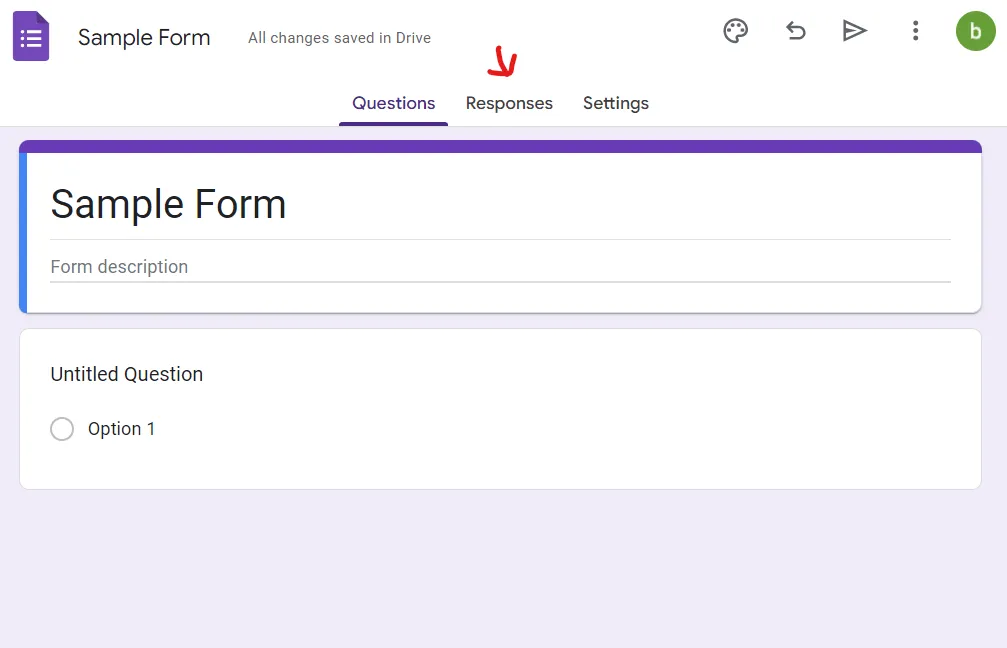
ผสาน Google Forms กับ Google Sheets ได้อย่างง่ายดายเพื่อทำให้การรวบรวมข้อมูลเป็นอัตโนมัติ ในแท็บ "คำตอบ" ของแบบฟอร์มของคุณ ให้คลิกที่จุดสามจุด (⋮) ข้างไอคอน Google Sheet และเลือก "เลือกปลายทางของคำตอบ"
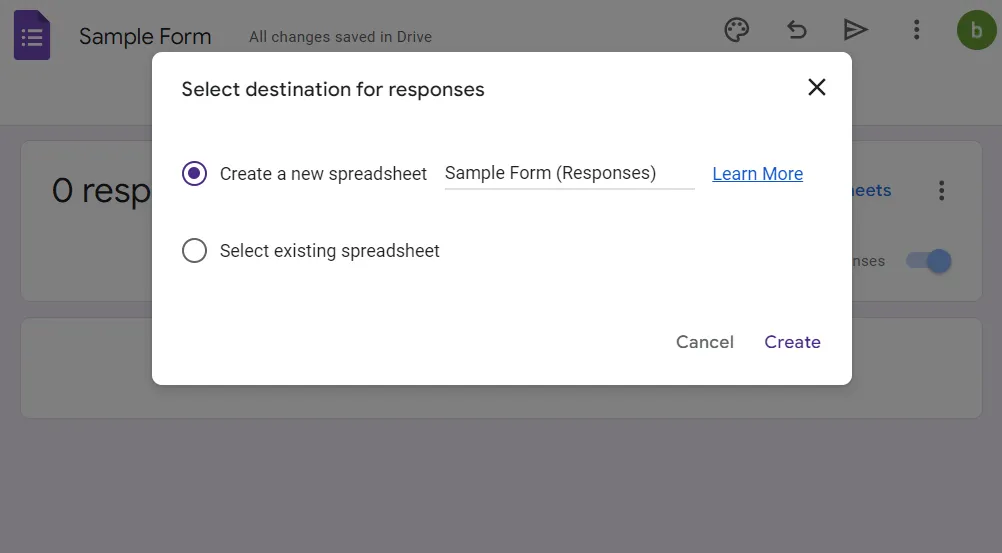
สร้างสเปรดชีตใหม่หรือเลือกสเปรดชีตที่มีอยู่เพื่อบันทึกคำตอบจากแบบฟอร์ม การทำเช่นนี้จะทำให้คำตอบไหลเข้าสู่สเปรดชีตของคุณโดยตรง ช่วยประหยัดเวลาในการคัดลอกและวางด้วยตนเอง และลดข้อผิดพลาด
ตรวจสอบข้อเท็จจริง: ตามรายงานของ McKinsey ประมาณ30% ของชั่วโมงการทำงานอาจถูกทำให้เป็นอัตโนมัติภายในปี 2030
2. การกรอกข้อมูลอัตโนมัติโดยใช้สูตร
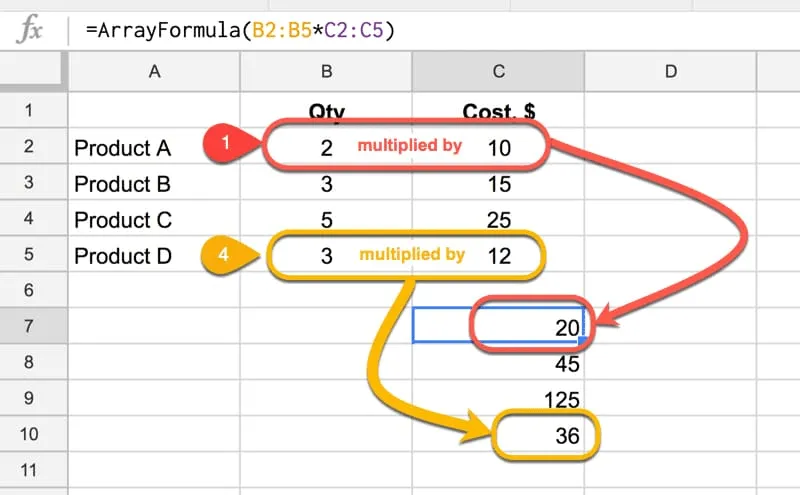
ด้วยความช่วยเหลือของฟังก์ชัน ARRAYFORMULA() คุณสามารถเติมเซลล์ด้วยชุดของตัวเลข วันที่ หรือแม้แต่การคำนวณที่ซับซ้อนโดยอัตโนมัติในแถวหรือคอลัมน์ได้
3. เติมข้อมูลในแม่แบบล่วงหน้าสำหรับการใช้งานซ้ำ
หากคุณทำงานกับข้อมูลประเภทเดียวกันบ่อย ๆ ให้สร้างเทมเพลตสเปรดชีตที่กรอกข้อมูลล่วงหน้าไว้แล้ว ตัวอย่างเช่น ใช้ Google Apps Script เพื่ออัตโนมัติการสร้างสำเนาของเทมเพลตที่มีอยู่ทุกครั้งที่คุณเริ่มโครงการใหม่
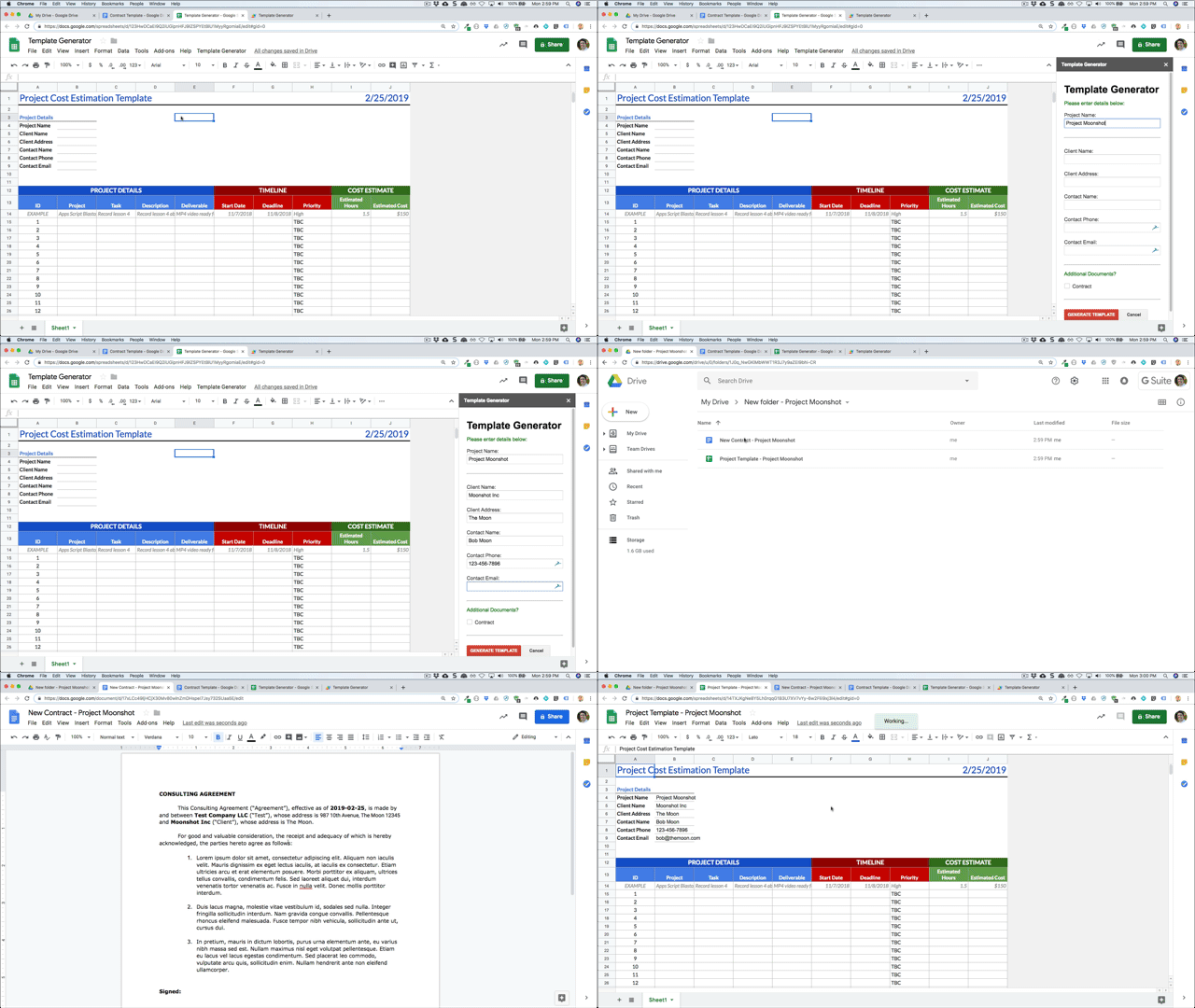
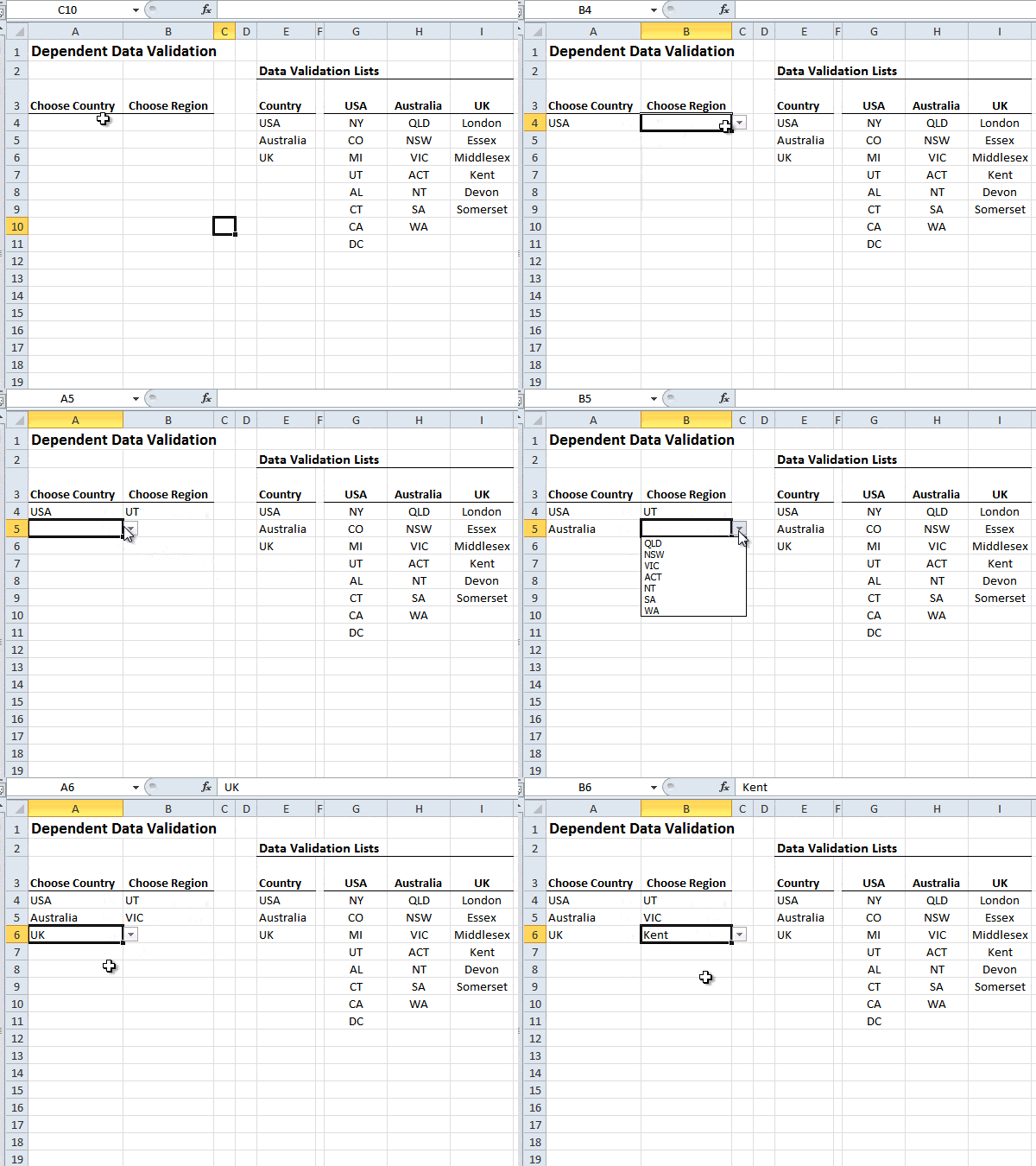
4. อัตโนมัติกฎการตรวจสอบข้อมูล
ตั้งค่ากฎเพื่อให้แน่ใจว่าข้อมูลที่ถูกต้องถูกป้อนลงในแผ่นงานของคุณ. ปฏิเสธข้อมูลที่ไม่ถูกต้องโดยอัตโนมัติ เช่น วันที่หรือข้อความ เพื่อรักษาข้อมูลให้สะอาดและเป็นระเบียบ.
การรายงานและการวิเคราะห์ข้อมูลอัตโนมัติ
Google Sheets CRMมีฟีเจอร์การรายงานและการวิเคราะห์ข้อมูลที่หลากหลาย ซึ่งเป็นส่วนสำคัญในกระบวนการทำงานของทุกองค์กร การสร้างรายงานอัตโนมัติใน Google Sheets ไม่เพียงแต่ช่วยประหยัดเวลาของคุณเท่านั้น แต่ยังช่วยให้มั่นใจได้ว่าคุณจะมีข้อมูลล่าสุดพร้อมสำหรับการตรวจสอบอยู่เสมอ
มาสำรวจวิธีการสร้างรายงานอัตโนมัติกัน:
5. สร้างรายงานอัตโนมัติ
ทีมการตลาดสามารถใช้ Google Apps Script เพื่อสร้างรายงานโฆษณาประจำสัปดาห์หรือรายเดือนพร้อมข้อมูลที่อัปเดตได้ พวกเขาสามารถทำให้กระบวนการนี้เป็นอัตโนมัติและส่งรายงานทางอีเมลไปยังสมาชิกทีมได้โดยไม่ต้องมีการแทรกแซงด้วยตนเอง
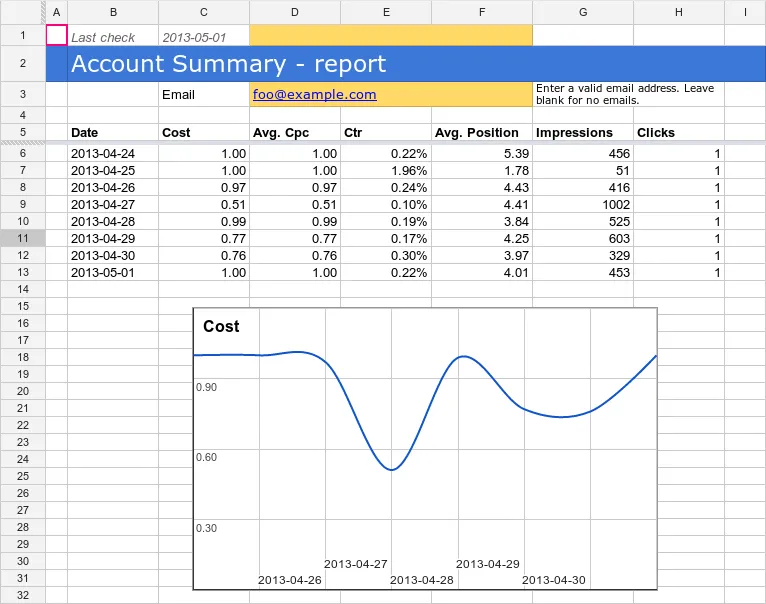
6. เปิดใช้งานการจัดรูปแบบตามเงื่อนไขตามข้อมูล
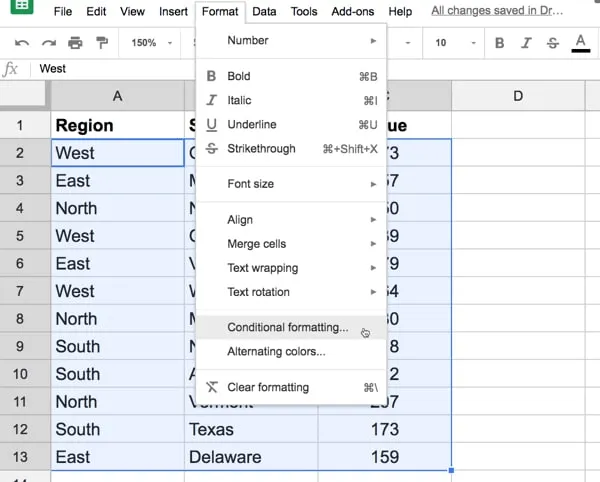
ไฮไลต์เซลล์หรือทั้งแถวโดยอัตโนมัติเมื่อตรงตามเงื่อนไขที่กำหนด (เช่น เป้าหมายยอดขายเพิ่มขึ้นเป็นเปอร์เซ็นต์) ใช้ฟีเจอร์ 'การจัดรูปแบบตามเงื่อนไข' จากแท็บ 'การจัดรูปแบบ' เพื่อแสดงข้อมูลสำคัญให้เห็นได้ง่าย
7. ใช้ตารางข้อมูลแบบหมุนเวียนที่อัปเดตอัตโนมัติ
ทำให้ Google Sheets อัปเดต Pivot Tables โดยอัตโนมัติเมื่อข้อมูลเปลี่ยนแปลง อย่างไรก็ตาม สำหรับฟังก์ชันเช่น RAND(), TODAY(), NOW() หรือสูตรที่กำหนดเองที่พึ่งพาเวลาหรือเงื่อนไขตัวแปรอื่น ๆ คุณอาจจำเป็นต้องใช้แอปสคริปต์หรือส่วนขยายเพื่อการอัปเดตที่มีความยืดหยุ่นมากขึ้น
สิ่งนี้ช่วยให้มั่นใจได้ว่าข้อมูลล่าสุดจะแสดงในตารางหมุนได้โดยไม่ต้องปรับแก้ไขด้วยตนเอง
8. เชื่อมต่อ Google Sheets กับ Google Analytics
ใช้ส่วนเสริม Google Analytics เพื่อนำเข้าข้อมูลการเข้าชมเว็บไซต์, ตัวชี้วัดผู้ชม, และอื่น ๆ ได้โดยตรงไปยัง Google Sheet ของคุณ คุณสามารถดาวน์โหลดส่วนเสริมนี้ได้โดยคลิกที่ ส่วนขยาย > ส่วนเสริม > ดาวน์โหลดส่วนเสริม
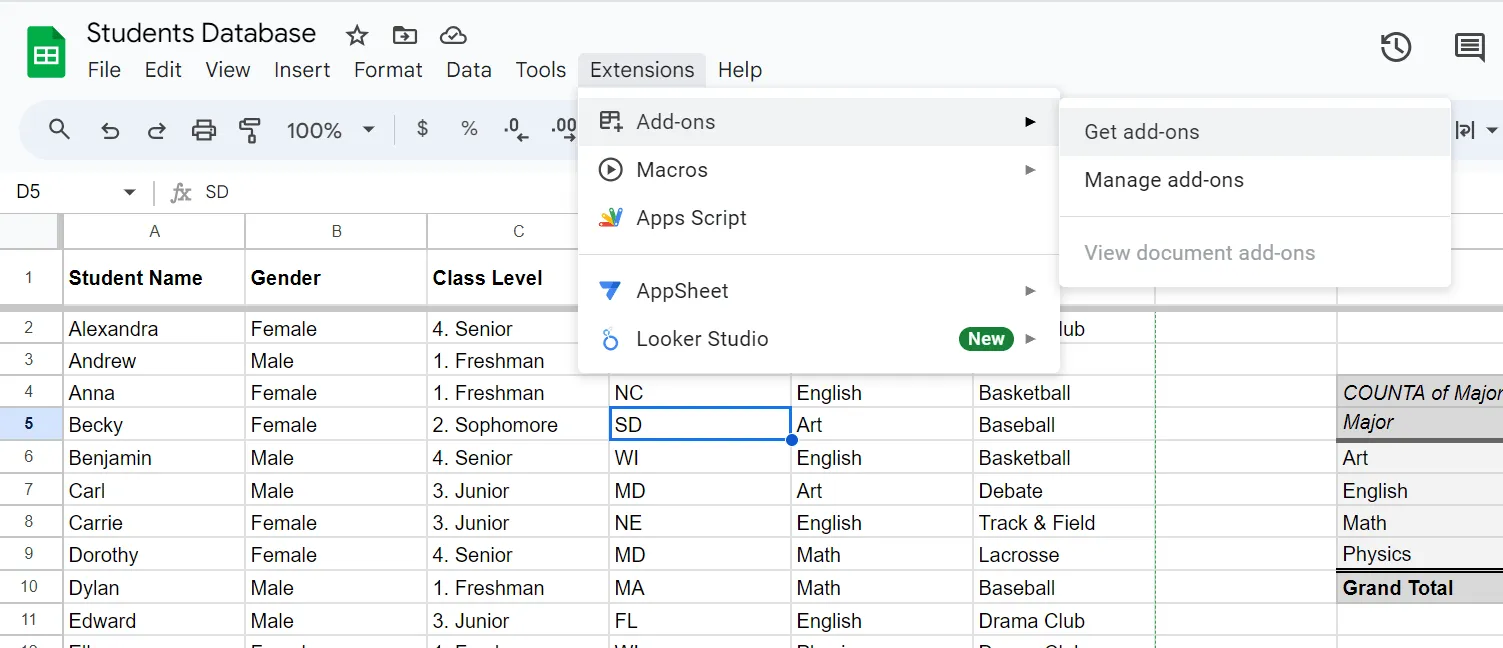
ค้นหา Google Analytics Add-on และติดตั้ง
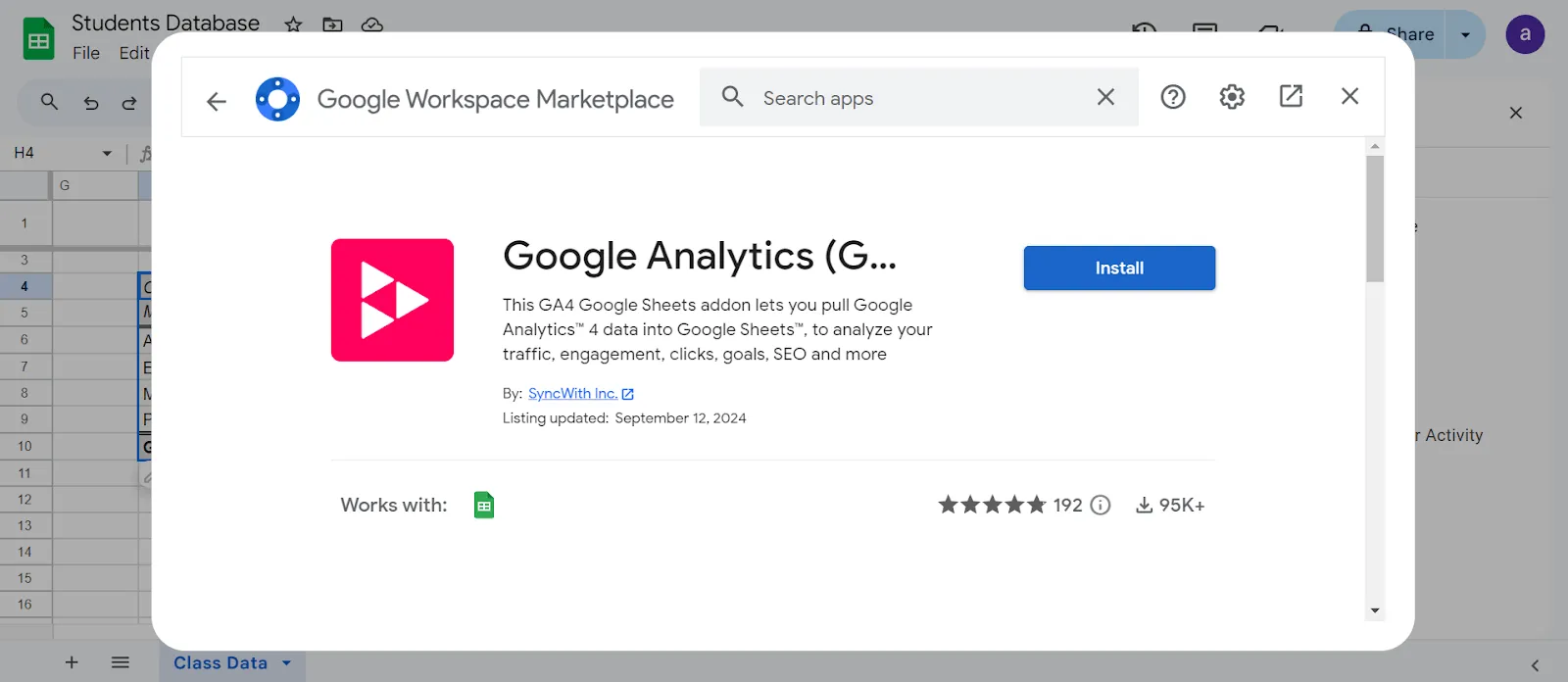
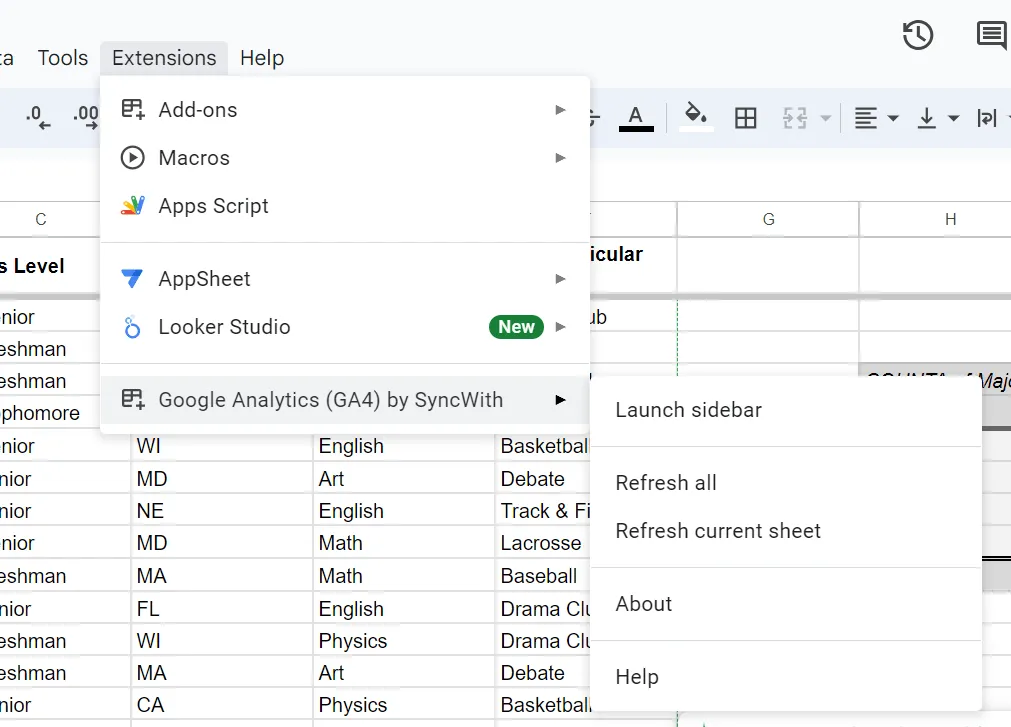
เมื่อติดตั้งเสร็จแล้ว คุณจะเห็นส่วนเสริมในแท็บส่วนขยาย คุณสามารถสร้างรายงานเกี่ยวกับกิจกรรมบนเว็บไซต์ผ่านส่วนเสริมนี้ได้แล้ว
การทำงานร่วมกันและการแบ่งปันระบบอัตโนมัติ
เมื่อทำงานในสภาพแวดล้อมที่ต้องร่วมมือกัน การติดตามการเปลี่ยนแปลงในเอกสารที่ใช้ร่วมกันเป็นสิ่งสำคัญ มาดูกันว่าเราจะสามารถทำงานอัตโนมัติที่เกี่ยวข้องกับงานร่วมกันใน Google Sheets และช่วยให้สมาชิกในทีมทำงานสอดคล้องกันได้อย่างไร:
9. รับการแจ้งเตือนทางอีเมลเมื่อมีการเปลี่ยนแปลง
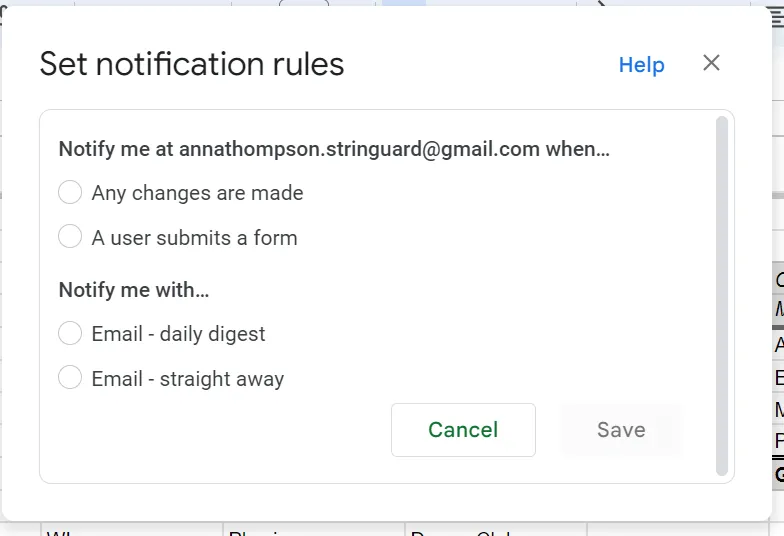
ตั้งค่า Google Apps Script หรือใช้ฟีเจอร์ 'กฎการแจ้งเตือน' เพื่อรับการแจ้งเตือนทุกครั้งที่มีการเปลี่ยนแปลง เพื่อให้แน่ใจว่าจะไม่พลาดการอัปเดตใด ๆ
ไปที่ เครื่องมือ > การตั้งค่าการแจ้งเตือน > แก้ไขการแจ้งเตือน จากนั้น ตั้งกฎตามการแจ้งเตือนที่คุณต้องการรับ
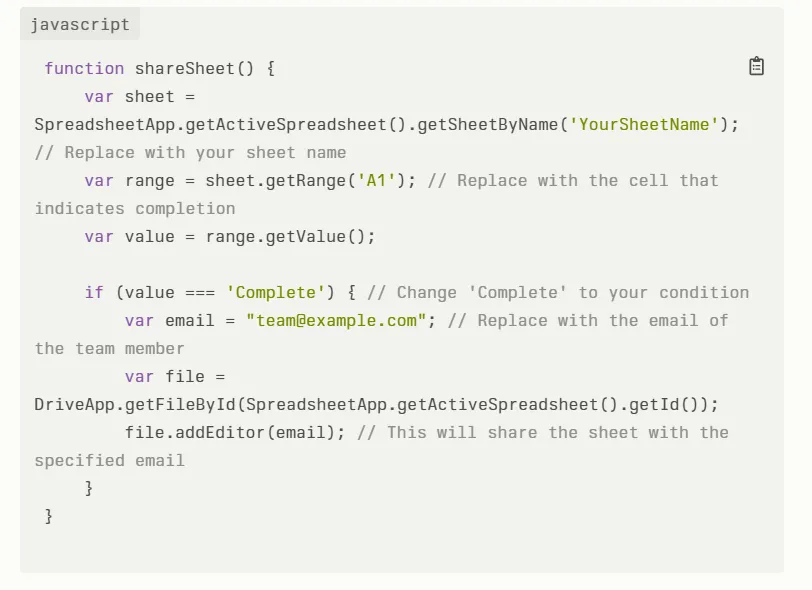
10. อัตโนมัติการแชร์ตามเกณฑ์
ตั้งค่า Google Sheets ให้แชร์ชีตบางชีตโดยอัตโนมัติกับสมาชิกในทีมตามเงื่อนไขที่กำหนด เช่น การเปลี่ยนแปลงข้อมูลหรือการเสร็จสิ้นงานเฉพาะ
สำหรับสิ่งนี้ คุณต้องสร้างสคริปต์บน Google Apps Script ที่ตรวจสอบเงื่อนไขเฉพาะและแชร์ชีตกับสมาชิกทีมที่ได้รับมอบหมาย นี่คือตัวอย่างสคริปต์:
11. อัปเดตแดชบอร์ดของทีมโดยอัตโนมัติ
เชื่อมต่อ Google Sheets กับ add-ons เช่น Data Studio หรือเครื่องมือ BI อื่น ๆ และทำให้การอัปเดตแดชบอร์ดของทีมคุณเป็นอัตโนมัติ. สิ่งนี้มอบข้อมูลแบบเรียลไทม์ให้กับทีมของคุณโดยไม่ต้องรีเฟรชหรือนำเข้าตัวเลขด้วยตนเอง.
12. แสดงความคิดเห็นและเพิ่มการแจ้งเตือนด้วย Apps Script
ใช้แอปสคริปต์เอดิเตอร์เพื่อทำให้ความคิดเห็นเป็นอัตโนมัติเมื่อมีเงื่อนไขบางอย่างเกิดขึ้น ตัวอย่างเช่น เมื่องานล่าช้า ความคิดเห็นสามารถถูกเพิ่มโดยอัตโนมัติเพื่อแจ้งเตือนบุคคลที่เกี่ยวข้อง
การทำความสะอาดข้อมูลและการจัดรูปแบบอัตโนมัติ
ตามการศึกษาของ Experian พบว่า39% ของบริษัทประเมินว่าข้อมูลคุณภาพต่ำมีผลกระทบเชิงลบต่อประสบการณ์ของลูกค้า
มาดูกันว่า การทำให้การทำความสะอาดข้อมูลเป็นระบบอัตโนมัติสามารถช่วยคุณประหยัดเวลาและเงินได้อย่างไร
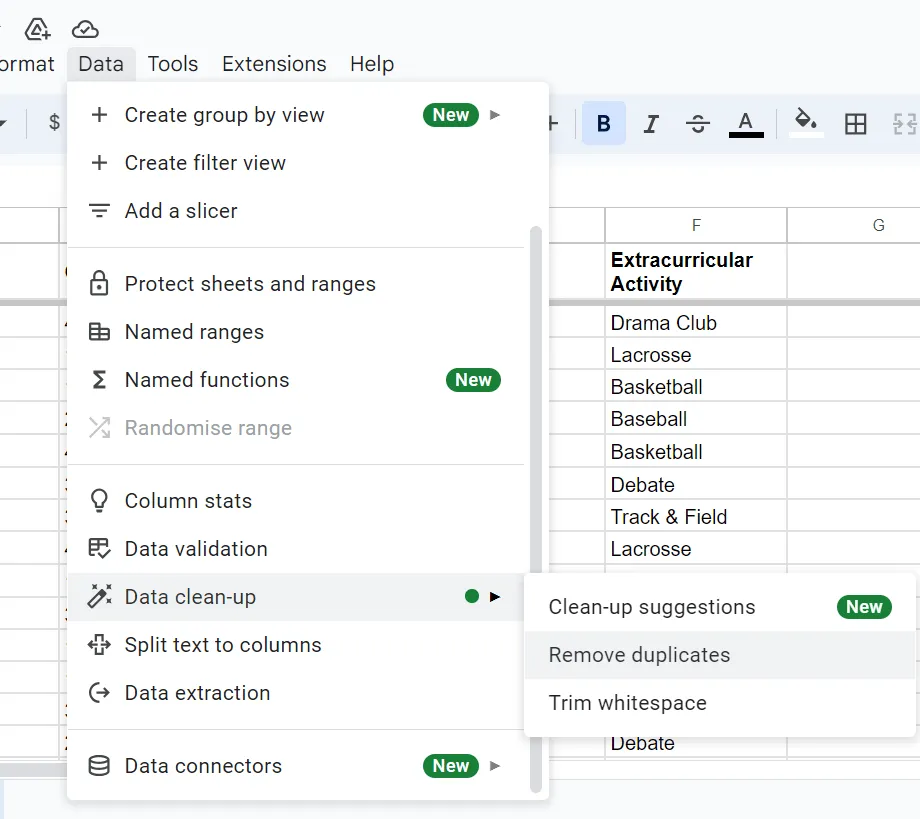
13. อัตโนมัติการลบข้อมูลซ้ำ
หลีกเลี่ยงความรกที่ไม่จำเป็นโดยใช้ฟีเจอร์ 'ลบรายการที่ซ้ำกัน' ภายใต้แท็บ 'ข้อมูล' หรือทำให้กระบวนการนี้เป็นอัตโนมัติผ่าน Apps Script วิธีนี้เหมาะอย่างยิ่งสำหรับการจัดการชุดข้อมูลขนาดใหญ่ โดยเฉพาะเมื่อมีรายการที่ซ้ำกันเกิดขึ้นบ่อยครั้ง
14. รูปแบบจำนวนมากด้วย Apps Script
จัดรูปแบบข้อมูล (เช่น การแปลงวันที่ให้เป็นรูปแบบที่สอดคล้องกัน การเปลี่ยนข้อความเป็นตัวพิมพ์ใหญ่ทั้งหมด) เป็นจำนวนมากโดยใช้ Apps Script อัตโนมัติกระบวนการจัดรูปแบบที่น่าเบื่อให้ทำงานทุกครั้งที่มีการเพิ่มข้อมูลใหม่
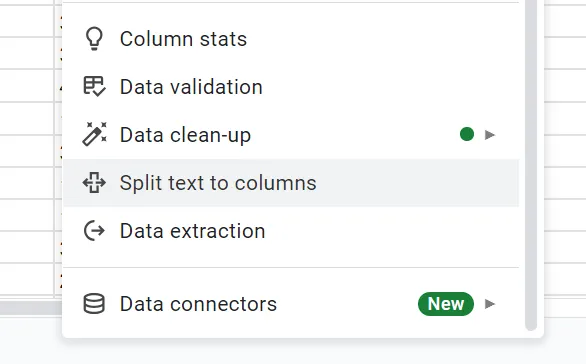
15. อัตโนมัติการแยกข้อความเป็นคอลัมน์
ฟีเจอร์ 'แยกข้อความเป็นคอลัมน์' ใน Google Sheets ภายใต้แท็บ 'ข้อมูล' สามารถทำงานอัตโนมัติได้โดยใช้ Apps Script ทำให้ชุดข้อมูลของคุณถูกจัดระเบียบตามคอลัมน์ที่คุณต้องการเสมอ เช่น การแยกชื่อออกจากที่อยู่อีเมล
16. กำหนดเวลาการล้างข้อมูล
กำหนดตารางเวลาที่เกิดซ้ำ (รายวัน รายสัปดาห์) สำหรับการทำความสะอาดข้อมูลเพื่อให้เกิดความสม่ำเสมอ ไม่ว่าจะเป็นการลบแถวที่ว่างเปล่าหรือการจัดรูปแบบข้อความให้เป็นมาตรฐาน การทำความสะอาดตามกำหนดเวลาสามารถช่วยประหยัดเวลาได้
ผ่าน Apps Script คุณสามารถสร้างสคริปต์ที่ทำความสะอาดข้อมูลของคุณตามเกณฑ์ที่กำหนดไว้ได้
ข้อมูลภายนอกและการทำงานอัตโนมัติในการผสานรวม
โดยการดึงข้อมูลจาก API ภายนอก คุณสามารถใช้ข้อมูลเชิงลึกแบบเรียลไทม์เพื่อตัดสินใจอย่างมีข้อมูลและเพิ่มประสิทธิภาพกระบวนการของพวกเขา
นี่คือวิธีที่สามารถทำได้:
17. ดึงข้อมูลจาก API ภายนอก
ผสานแหล่งข้อมูลภายนอก เช่น ราคาหุ้น รายงานสภาพอากาศ หรือแม้แต่ตัวชี้วัดจากโซเชียลมีเดีย เข้ากับ Google Sheets โดยตรงผ่าน API ไปที่ ส่วนขยาย > ปลั๊กอิน > รับปลั๊กอิน
ค้นหา API Connector และติดตั้ง เมื่อติดตั้งเสร็จแล้ว ให้เปิดส่วนขยาย ใส่ URL ของจุดสิ้นสุด API ของคุณ และกำหนดค่าพารามิเตอร์หรือส่วนหัวที่จำเป็น จากนั้นเรียกใช้คำขอของคุณ คุณยังสามารถเขียนสคริปต์สำหรับการผสานรวม API บน Apps Script ได้อีกด้วย
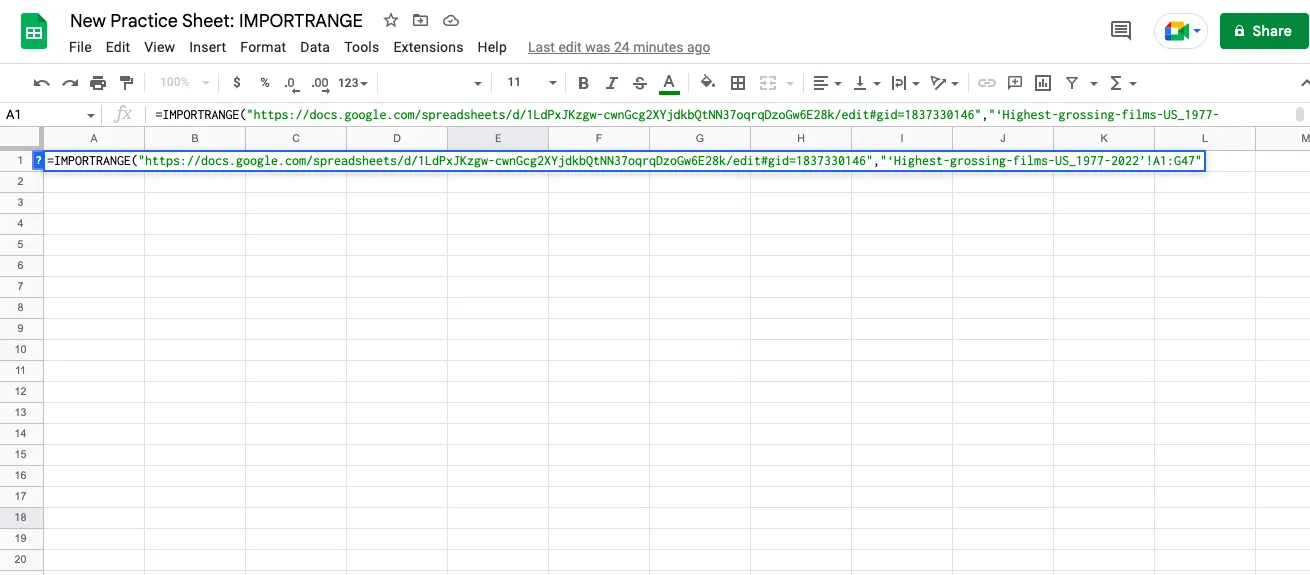
18. อัตโนมัติการนำเข้าข้อมูลจากสเปรดชีตอื่น ๆ หรือ Google Calendar
ใช้สูตร IMPORTRANGE("spreadsheet_url," "range_string") เพื่อนำเข้าข้อมูลจากสเปรดชีตอื่นโดยอัตโนมัติโดยไม่ต้องคัดลอกและวางด้วยตนเอง วิธีนี้ช่วยเชื่อมต่อ Google Sheets และปรับปรุงกระบวนการจัดการข้อมูลของคุณให้มีประสิทธิภาพยิ่งขึ้น
คุณยังสามารถติดตั้งส่วนเสริม Google Calendar ซึ่งช่วยให้คุณดู แก้ไข และจัดรูปแบบกิจกรรมในปฏิทินของคุณได้โดยตรงใน Google Sheets
19. ผสาน Google Finance
ใช้ฟังก์ชัน GOOGLEFINANCE() เพื่อดึงข้อมูลหุ้นแบบเรียลไทม์เข้าสู่สเปรดชีตของคุณโดยอัตโนมัติ ไม่ว่าคุณจะติดตามพอร์ตการลงทุนหรือเฝ้าดูราคาตลาด การทำงานอัตโนมัติช่วยให้คุณอัปเดตข้อมูลได้อย่างสะดวกและทันเหตุการณ์
20. ซิงค์กับ Google BigQuery สำหรับชุดข้อมูลขนาดใหญ่
หากคุณกำลังจัดการกับชุดข้อมูลขนาดใหญ่ ให้ซิงค์ Google Sheets กับส่วนเสริมเช่น BigQuery เพื่อการวิเคราะห์ข้อมูลแบบเรียลไทม์โดยไม่ต้องใช้ความพยายามด้วยตนเอง วิธีนี้มีประโยชน์สำหรับชุดข้อมูลที่ซับซ้อนซึ่งเกินขีดจำกัดของ Google Sheets
ข้อจำกัดของระบบอัตโนมัติใน Google Sheets
การทำให้ Google Sheets เป็นระบบอัตโนมัติสามารถเพิ่มประสิทธิภาพการทำงานได้อย่างมาก แต่สิ่งสำคัญคือต้องตระหนักถึงข้อจำกัดของมัน การเข้าใจข้อจำกัดเหล่านี้จะช่วยให้คุณตัดสินใจได้ว่าเมื่อใดที่ทางเลือกอื่นของ Google Sheetsอาจมีประสิทธิภาพมากกว่าสำหรับคุณ
นี่คือข้อจำกัดสำคัญบางประการที่ผู้ใช้อาจพบเจอ:
1. ความซับซ้อนของฟังก์ชัน
แม้ว่า Google Sheets จะมีฟีเจอร์การทำงานอัตโนมัติที่หลากหลาย ฟังก์ชันที่ซับซ้อน และการคำนวณต่าง ๆ แต่การใช้งานฟังก์ชันหลายอย่างซ้อนกันอาจทำให้เกิดข้อผิดพลาดได้ ผู้ใช้บางรายอาจประสบปัญหาในการซ้อนฟังก์ชันหลายขั้นตอน ส่งผลให้ประสิทธิภาพการทำงานลดลงและเพิ่มความเสี่ยงต่อการเกิดข้อผิดพลาด
2. ตัวเลือกการปรับแต่งที่จำกัด
เครื่องมืออัตโนมัติเช่น Google Apps Script ให้การปรับแต่งได้บ้าง แต่บ่อยครั้งต้องการความรู้ทางการเขียนโปรแกรม ผู้ใช้ที่ไม่มีทักษะการเขียนโค้ดอาจพบปัญหาในการสร้างโซลูชันที่ปรับแต่งตามความต้องการเฉพาะ
3. ความท้าทายในการรวมชีตผ่านการทำงานอัตโนมัติ
การรวมข้อมูลจากหลายชีตของ Googleผ่านระบบอัตโนมัติอาจเป็นเรื่องยาก เนื่องจากมักต้องใช้ฟังก์ชันขั้นสูงหรือการเขียนสคริปต์ ผู้ใช้ที่ไม่มีประสบการณ์ด้านการเขียนโค้ดหรือไม่มีความชำนาญในการใช้สูตรที่ซับซ้อนอาจประสบปัญหาในการทำให้กระบวนการนี้เป็นอัตโนมัติอย่างมีประสิทธิภาพ ส่งผลให้ต้องใช้วิธีแก้ปัญหาด้วยตนเองหรือสูญเสียข้อมูลที่เกี่ยวข้อง
4. ปัญหาด้านประสิทธิภาพกับชุดข้อมูลขนาดใหญ่
การทำให้งานเป็นอัตโนมัติในชุดข้อมูลขนาดใหญ่สามารถนำไปสู่ความล่าช้าในการทำงานได้ การทำงานอัตโนมัติอย่างกว้างขวางอาจทำให้เวลาตอบสนองช้าลง ส่งผลให้การทำงานกับไฟล์ขนาดใหญ่เป็นเรื่องยุ่งยาก
5. เส้นทางแห่งการเรียนรู้
ผู้ใช้อาจเผชิญกับเส้นโค้งการเรียนรู้ที่สูงชันเมื่อใช้คุณสมบัติการอัตโนมัติขั้นสูง การทำความคุ้นเคยกับ Google Apps Script และเครื่องมือการอัตโนมัติอื่น ๆ อาจใช้เวลาเป็นอย่างมาก ซึ่งอาจทำให้เสียเวลาในการผลิตผลงานในทันที
ดังนั้น เราจะทำอย่างไรหากข้อจำกัดเหล่านี้เป็นอุปสรรคใหญ่สำหรับเรา? โชคดีที่ClickUpมีทางออกให้! มาดูกันว่า ClickUp สามารถนำมาใช้เพื่อเพิ่มประสิทธิภาพสูงสุดได้อย่างไร
ทำให้กระบวนการทำงานของคุณเป็นอัตโนมัติด้วย ClickUp
ClickUpเป็นแพลตฟอร์มการจัดการโครงการที่หลากหลายซึ่งช่วยให้ทีมสามารถเพิ่มประสิทธิภาพการทำงานและทำให้กระบวนการทำงานง่ายขึ้น
โดยการให้สภาพแวดล้อมแบบรวมศูนย์สำหรับการจัดการงาน ClickUp สามารถแก้ไขข้อจำกัดหลายประการของ Google Sheets ได้อย่างมีประสิทธิภาพ ช่วยให้ผู้ใช้สามารถจัดการโครงการของตนได้อย่างมีประสิทธิภาพและความยืดหยุ่นมากขึ้น
นี่คือวิธีที่ ClickUp สามารถยกระดับการทำงานของคุณ:
- การจัดการข้อมูลแบบรวมศูนย์: เก็บข้อมูลที่เกี่ยวข้องทั้งหมด เอกสาร และบันทึกไว้ในที่เดียวที่เข้าถึงได้ง่าย—ClickUp Docs ซึ่งช่วยให้การทำงานร่วมกันแบบเรียลไทม์เป็นไปอย่างราบรื่นและทำให้ทุกคนอยู่ในข้อมูลเดียวกัน
- การติดตามงานอย่างมีประสิทธิภาพ: จัดระเบียบและติดตามงานได้อย่างมีประสิทธิผลด้วยClickUp Tasks ไม่ว่าจะเป็นการวางแผนโครงการ มอบหมายงานในทีม หรือติดตามกำหนดส่งงาน ฟีเจอร์นี้ช่วยให้ทุกคนมีสมาธิและรับผิดชอบงานได้อย่างทั่วถึง
- กระบวนการทำงานที่กำหนดเอง: ออกแบบกระบวนการทำงานที่ปรับให้เข้ากับขั้นตอนเฉพาะของคุณ ช่วยให้การเปลี่ยนผ่านระหว่างงานเป็นไปอย่างราบรื่น ความยืดหยุ่นนี้ช่วยให้ทีมของคุณสามารถปฏิบัติตามแนวทางที่ดีที่สุดที่เหมาะกับความต้องการเฉพาะของพวกเขา
- ความสามารถของ AI:ClickUp Brainช่วยให้การอัตโนมัติเวิร์กโฟลง่ายขึ้นสำหรับทุกทีม เพียงระบุความต้องการในการทำงานอัตโนมัติของคุณเป็นภาษาอังกฤษธรรมดา แล้ว AI ที่ติดตั้งไว้จะตั้งค่าการอัตโนมัติเวิร์กโฟลว์สำหรับ Space, Folder หรือ List ได้อย่างรวดเร็ว
- ความสามารถในการผสานรวม: ใช้ClickUp Integrationเพื่อเชื่อมต่อกับเครื่องมือและแอปพลิเคชันอื่น ๆ เพื่อสร้างกระบวนการทำงานที่สอดคล้องกัน การผสานรวมนี้ช่วยให้กระบวนการง่ายขึ้นและเพิ่มประสิทธิภาพการทำงานโดยรวมของการจัดการโครงการของคุณ
เมื่อพูดถึงการทำให้กระบวนการทำงานของคุณเป็นอัตโนมัติ ClickUp มอบฟีเจอร์อันทรงพลังด้วยClickUp Automations ฟีเจอร์นี้ช่วยให้คุณสามารถสร้างระบบอัตโนมัติที่ปรับแต่งได้ตามต้องการ เพื่อลดความซับซ้อนของงานที่ทำซ้ำและเพิ่มประสิทธิภาพในทุกโครงการของคุณ
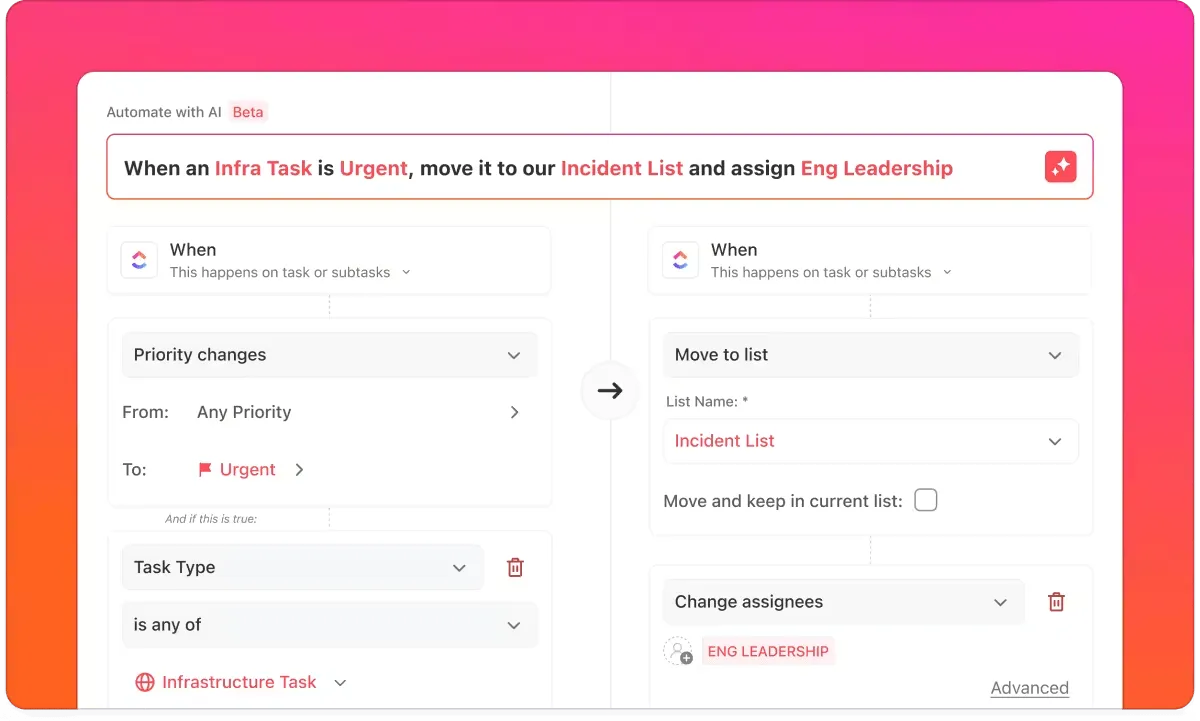
ด้วยอินเทอร์เฟซที่ใช้งานง่ายและเทมเพลตหลากหลาย ทีมของคุณสามารถมุ่งเน้นไปที่สิ่งที่สำคัญอย่างแท้จริง ClickUp Automations มอบ:
- ผู้สร้างระบบอัตโนมัติด้วย AI: สร้างระบบอัตโนมัติที่ตอบโจทย์ความต้องการของคุณได้อย่างง่ายดาย โดยไม่จำเป็นต้องมีทักษะทางเทคนิคขั้นสูง
- เทมเพลตการทำงานอัตโนมัติ: เข้าถึงไลบรารีของเทมเพลตที่สร้างไว้ล่วงหน้าแล้วกว่า 50 แบบ เพื่อเริ่มต้นการทำงานอัตโนมัติของคุณอย่างรวดเร็วและทำให้กระบวนการทั่วไปง่ายขึ้น
- การจัดสรรงานแบบไดนามิก: จัดสรรงานให้กับสมาชิกในทีมโดยอัตโนมัติตามเกณฑ์ที่กำหนดไว้ เพื่อให้มั่นใจว่าบุคคลที่เหมาะสมจะได้รับการแจ้งข้อมูลอยู่เสมอ
- การแจ้งเตือนอัตโนมัติ: ตั้งค่าการแจ้งเตือนทางอีเมลเพื่อให้ทีมของคุณได้รับข้อมูลโดยไม่ต้องติดตามด้วยตนเองตลอดเวลา
- บันทึกการตรวจสอบโดยละเอียด: ตรวจสอบทุกการดำเนินการอัตโนมัติด้วยบันทึกการตรวจสอบที่แข็งแกร่ง เพื่อให้เกิดความโปร่งใสและช่วยให้คุณติดตามการเปลี่ยนแปลงได้อย่างมีประสิทธิภาพ
ฟิลด์สูตรในระบบการอัตโนมัติของ ClickUp มอบระดับการปรับแต่งและความยืดหยุ่นสูงสำหรับกระบวนการทำงานของคุณ คุณสมบัตินี้ช่วยให้คุณสามารถใช้ฟิลด์สูตรเป็นทั้งตัวกระตุ้นและเงื่อนไข ทำให้ระบบอัตโนมัติสามารถปรับตัวตามค่าที่คำนวณได้
นี่คือตัวอย่างการใช้งานทั่วไปสำหรับฟิลด์สูตรใน ClickUp Automations:
- การคำนวณวันครบกำหนด: คำนวณวันครบกำหนดโดยอัตโนมัติตามวันที่เริ่มต้นและระยะเวลาที่กำหนด
- การคำนวณต้นทุนรวม: รวมยอดต้นทุนของรายการหลายรายการที่เกี่ยวข้องกับงาน
- การกำหนดสถานะงาน: กำหนดสถานะงานตามเกณฑ์เฉพาะ เช่น เปอร์เซ็นต์ความเสร็จสมบูรณ์หรือการมีแท็กบางประเภท
- การสร้างฟิลด์ที่กำหนดเอง: สร้างฟิลด์ที่กำหนดเองพร้อมค่าที่ได้มาจากข้อมูลที่มีอยู่ เช่น การเชื่อมชื่อและนามสกุลเข้าด้วยกันเป็นฟิลด์ชื่อเต็ม
ด้วยความสามารถในการทำงานอัตโนมัติที่ทรงพลังของ ClickUp คุณสามารถออกแบบกระบวนการทำงานที่ปรับให้เข้ากับความต้องการเฉพาะของทีมคุณ ซึ่งจะช่วยเพิ่มประสิทธิภาพและนำไปสู่ความสำเร็จในที่สุด
ClickUp Automation: กุญแจสู่กระบวนการทำงานที่ชาญฉลาดยิ่งขึ้น
แม้ว่า Google Sheets จะมีความสามารถในการทำงานอัตโนมัติขั้นพื้นฐาน แต่เมื่อต้องจัดการกับเวิร์กโฟลว์ที่ซับซ้อนมากขึ้น อาจไม่เพียงพอ เนื่องจากมีตัวเลือกการปรับแต่งที่จำกัดและปัญหาในการทำงานอัตโนมัติ เช่น การรวมชีต ซึ่งอาจทำให้ประสิทธิภาพการทำงานช้าลง นี่คือจุดที่ ClickUp เข้ามาช่วย
ด้วยคุณสมบัติขั้นสูงเช่น AI Automation Builder, การมอบหมายงานแบบไดนามิก, และความสามารถในการใช้ฟิลด์สูตรเป็นตัวกระตุ้น, ClickUp มอบโซลูชั่นที่ทรงพลังเพื่อทำให้การอัตโนมัติและเพิ่มประสิทธิภาพงานของคุณได้อย่างง่ายดาย
ไม่ว่าจะเป็นการติดตามประสิทธิภาพ การจัดการงาน หรือการสร้างรายงาน ระบบอัตโนมัติของ ClickUp จะยกระดับประสิทธิภาพไปอีกขั้น
พร้อมที่จะก้าวข้ามขีดจำกัดของ Google Sheets และเปลี่ยนกระบวนการทำงานของคุณหรือไม่? เริ่มใช้ ClickUp และสัมผัสประสบการณ์การจัดการโครงการที่ราบรื่นไร้รอยต่อ!
ลงทะเบียนใช้ ClickUpวันนี้!