
ผู้เชี่ยวชาญในแทบทุกอุตสาหกรรมต่างทราบถึงคุณค่าของ Microsoft Teams ซึ่งช่วยให้การสื่อสารในที่ทำงานเป็นเรื่องง่าย และเนื่องจากรองรับทั้งธุรกิจขนาดเล็กและองค์กรขนาดใหญ่ จึงมีโครงสร้างราคาที่หลากหลายให้เลือก
แต่แผนเหล่านี้เปรียบเทียบกันอย่างไร? ราคาคุ้มค่ากับฟีเจอร์ที่คุณจะได้รับหรือไม่? มีทางเลือกอื่นที่ดีกว่าMicrosoft Teams หรือไม่? มาดูรายละเอียดกัน
Microsoft Teams เทียบกับ ClickUp: การเปรียบเทียบอย่างรวดเร็ว
| คุณสมบัติ | ไมโครซอฟต์ ทีมส์ | คลิกอัพ |
|---|---|---|
| วัตถุประสงค์ | มุ่งเน้นการสื่อสาร | การจัดการงานแบบครบวงจร |
| การจัดการงาน | ต้องใช้ส่วนเสริม (Planner, MS Project) | มาพร้อมกับรายการ บอร์ด แผนกานท์ และอื่นๆ |
| เอกสาร | จำกัดผ่าน OneNote/Word | เอกสารต้นฉบับพร้อม AI แก้ไขแบบเรียลไทม์ เชื่อมโยงงาน |
| การประชุม | แชทและวิดีโอ; Copilot พิเศษ | เครื่องมือประชุมในตัว, ผู้ช่วยจดบันทึกด้วย AI, คลิปแบบอะซิงโครนัส |
| การร่วมมือทางภาพ | แอปไวท์บอร์ดแยกต่างหาก | กระดานไวท์บอร์ดในตัวที่เชื่อมต่อกับงาน |
| ระบบอัตโนมัติ | ผ่าน Power Automate (ซับซ้อน) | ระบบอัตโนมัติในตัวที่ใช้งานง่าย |
| การผสานรวม | แข็งแกร่งด้วยแอปของไมโครซอฟท์ | การผสานรวมมากกว่า 1,000 รายการ รวมถึง Teams, Zoom, Slack |
| ราคา | ส่วนเสริมที่จำเป็นสำหรับการใช้งานอย่างเต็มประสิทธิภาพ | แผนที่ยืดหยุ่น ออกแบบมาเพื่อปรับขนาดตามความต้องการของทีมคุณ |
Microsoft Teams คืออะไร?
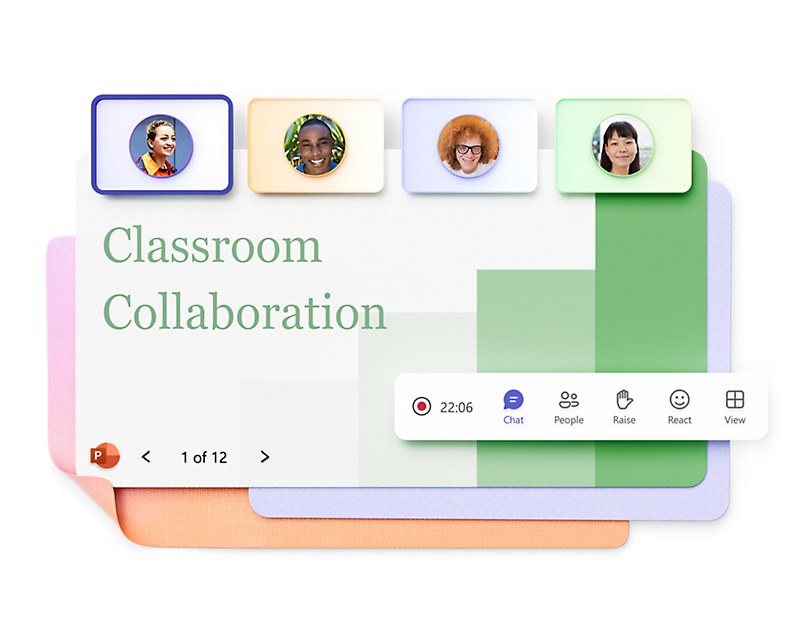
คิดถึง Microsoft Teams เป็นที่ทำงานดิจิทัลของคุณ. มันรวมเครื่องมือสื่อสารทีมไว้ด้วยกัน—แชท, การประชุมทางวิดีโอ, การแชร์ไฟล์, และการผสานแอป—ไว้ในที่เดียว.
คุณสามารถเน้นการอัปเดตที่สำคัญ, แชร์ไฟล์ในการสนทนา, และแยกการอภิปรายออกเป็นช่องทางทีมที่เน้นเฉพาะได้ซอฟต์แวร์แชร์ไฟล์นี้จะจัดเก็บเอกสารจากการแชทไปยัง SharePoint และ OneDrive โดยอัตโนมัติ ทำให้ทุกอย่างเป็นระเบียบเรียบร้อย
Microsoft Teams ยังมีระบบโทรด้วยเสียงและวิดีโอในตัวเพื่อทำให้การประชุมทางไกลมีความเป็นมนุษย์มากขึ้น คุณสามารถใช้ การตัดเสียงรบกวนด้วย AI เพื่อปิดกั้นเสียงรบกวนจากพื้นหลังและเพลิดเพลินกับการสนทนาที่ชัดเจนราวกับแก้ว
หลังจากกำหนดการประชุมแล้ว คุณสามารถติดตามการประชุมเหล่านั้นได้ในปฏิทิน Teams ของคุณและซิงค์กับ Outlook ได้ Microsoft Copilot ที่ขับเคลื่อนด้วย AI จะช่วยสรุปการประชุม สร้างรายการที่ต้องดำเนินการ และร่างคำตอบภายในแชท
หากคุณใช้เครื่องมือหลายอย่างMicrosoft Teams สามารถผสานการทำงานกับแอปของ Microsoft อื่น ๆ เช่น Word และ Excel รวมถึงเครื่องมือจากบุคคลที่สามได้
📚 อ่านเพิ่มเติม: เคล็ดลับและเทคนิคการใช้ Microsoft Teams ที่คุณต้องลอง
แผนราคาของ Microsoft Teams
โครงสร้างราคาของ Microsoft Teams อาจดูซับซ้อนเล็กน้อย แต่อย่ากังวลไป เราจะบอกคุณอย่างละเอียดว่าแต่ละแพ็กเกจมีอะไรบ้างและช่วยให้คุณตัดสินใจเลือกแผนงบประมาณได้อย่างชาญฉลาด นี่คือภาพรวมของแต่ละแผนราคาของ MS เพื่อให้คุณเลือกแผนที่มีฟีเจอร์ตรงกับความต้องการของคุณ
แผนฟรี
แผนฟรีของ Microsoft Teams เหมาะสำหรับทีมขนาดเล็กและโครงการส่วนตัวที่มีความต้องการพื้นฐาน
คุณสมบัติเด่น
- จัดการประชุมที่มีผู้เข้าร่วมได้สูงสุด 100 คน
- สามารถโทรแบบตัวต่อตัวได้ไม่จำกัดจำนวนครั้ง นานสูงสุดถึง 30 ชั่วโมง
- เข้าร่วมการประชุมกลุ่มที่มีระยะเวลาสูงสุด 60 นาที
- แชร์ไฟล์และใช้เครื่องมือค้นหาในตัว
ข้อจำกัด
- พื้นที่จัดเก็บข้อมูลบนคลาวด์เพียง 5 GB ต่อผู้ใช้
- การประชุมกลุ่มจะหยุดหลังจาก 60 นาที
- ห้ามใช้ที่อยู่อีเมลธุรกิจ
- การผสานรวมแอป Microsoft 365 ที่จำกัด
เหมาะสำหรับใคร? แผนนี้เหมาะสำหรับความต้องการในการทำงานร่วมกันขั้นพื้นฐานที่ไม่มีข้อกำหนดที่ซับซ้อน
แผน Microsoft Teams Essentials
แผนนี้รวม Teams กับเวอร์ชันเว็บของแอป Microsoft Office ยอดนิยม
คุณสมบัติเด่น
- จัดการประชุมกลุ่มได้นานสูงสุด 30 ชั่วโมง โดยมีผู้เข้าร่วมสูงสุด 300 คน
- จัดเก็บไฟล์ได้ 10 GB ต่อคน
- เข้าถึงบันทึกการประชุมและบันทึกการประชุม
- เปิดคำบรรยายสดเป็นภาษาอังกฤษ
ข้อจำกัด
- ไม่มีการควบคุมสำหรับผู้ใช้ขั้นสูง
- แอป Office บนเดสก์ท็อปหายไป
- ตัวเลือกการรายงานที่จำกัด
- Microsoft 365 Copilot มีให้บริการในรูปแบบส่วนเสริม
การกำหนดราคา
- 4 ดอลลาร์ต่อเดือน ต่อผู้ใช้
เหมาะสำหรับใคร? แผนนี้เหมาะสำหรับธุรกิจขนาดเล็กและสตาร์ทอัพที่ต้องการเครื่องมือประชุมออนไลน์แต่ไม่ต้องการใช้แพ็กเกจ Microsoft 365 แบบเต็มรูปแบบ
แผน Microsoft 365 Business Basic
แผนนี้รวม Teams กับเวอร์ชันเว็บของแอป Office ยอดนิยม
คุณสมบัติเด่น
- ตั้งค่าอีเมลธุรกิจแบบกำหนดเอง
- รับพื้นที่จัดเก็บ 1 TB ต่อคน
- จัดการผู้ใช้ได้สูงสุด 300 คน
- ใช้คุณสมบัติการประชุมทั้งหมดของ Microsoft Teams
- ทดลองใช้งานฟรีหนึ่งเดือน
ข้อจำกัด
- เครื่องมือตัดต่อวิดีโอหายไป
- ไม่มีพื้นที่ทำงานร่วมกัน
- แอป Office แบบจำกัดใช้งานได้ทางออนไลน์และบนโทรศัพท์
- Microsoft 365 Copilot มีให้บริการในรูปแบบส่วนเสริม
การกำหนดราคา
- 6 ดอลลาร์ต่อเดือน ต่อผู้ใช้
เหมาะสำหรับใคร? แผนนี้จะเหมาะสำหรับบริษัทขนาดเล็กถึงขนาดกลางที่ต้องการเครื่องมือประชุมออนไลน์และแอปพลิเคชัน Office พื้นฐาน
แผน Microsoft 365 Business Standard
ทีมที่ต้องการคุณสมบัติทั้งหมดและเครื่องมือขั้นสูงควรพิจารณาแผนนี้
คุณสมบัติเด่น
- จัดสัมมนาออนไลน์พร้อมการลงทะเบียนและการรายงาน
- ใช้ Microsoft Loop สำหรับการทำงานเป็นทีมในพื้นที่ทำงานร่วมกัน
- แก้ไขวิดีโอด้วย Clipchamp
- รับเครื่องมือรักษาความปลอดภัยขั้นสูง
- ทดลองใช้งานฟรีหนึ่งเดือน
ข้อจำกัด
- ค่าใช้จ่ายรายเดือนสูงกว่าเมื่อเทียบกับแผนอื่น
- รวมถึงการเรียนรู้
- เครื่องมือบางอย่างอาจไม่ได้ใช้งาน
- Microsoft 365 Copilot มีให้บริการในรูปแบบส่วนเสริม
การกำหนดราคา
- 12.50 ดอลลาร์ต่อเดือน ต่อผู้ใช้
เหมาะสำหรับ: ธุรกิจขนาดกลางถึงขนาดใหญ่ที่ใช้แอป Office เป็นประจำและต้องการความปลอดภัยขั้นสูง จะได้รับประโยชน์จากโซลูชันนี้
ข้อดีและข้อเสียของราคา Microsoft Teams
Microsoft Teams มีแผนการกำหนดราคาหลายแบบ แต่ค่าใช้จ่ายนั้นตรงกับความต้องการของคุณหรือไม่? มาพูดคุยถึงข้อดีและข้อเสียของกลยุทธ์การกำหนดราคานี้กัน
👍 ข้อดีของราคา Microsoft Teams
แผนของ Microsoft Teams มีประโยชน์ที่น่าสนใจ ทำให้เป็นตัวเลือกที่น่าสนใจ คุณสามารถ:
- เริ่มต้นด้วยแผนฟรีเพื่อประเมินศักยภาพ
- รับแอป Microsoft 365 เช่น OneDrive, Outlook และ Office เมื่อคุณเลือกแผน Microsoft 365 Business Basic หรือ Microsoft 365 Business Standard
- รับพื้นที่เก็บข้อมูลบนคลาวด์ 1TB ในแผน Business Basic และ Standard—มีพื้นที่เหลือเฟือสำหรับเอกสารและสื่อต่างๆ
- จัดการประชุมกลุ่มได้ไม่จำกัดและจัดเวิร์กช็อปหรือการฝึกอบรมตลอดทั้งวัน
- เพลิดเพลินกับคุณสมบัติธุรกิจพรีเมียม เช่น ความปลอดภัยขั้นสูงและการควบคุมการเข้าถึง เพื่อปกป้องการสื่อสารที่มีความสำคัญ
👎 ข้อเสียของราคา Microsoft Teams
น่าเสียดายที่ MS Teams มีข้อเสียหลายประการเมื่อพูดถึงโครงสร้างค่าใช้จ่าย
- มีความแตกต่างของราคาอย่างมีนัยสำคัญระหว่างแผน Microsoft 365 Business Basic และแผน Microsoft 365 Business Standard
- ในเวอร์ชันฟรีของ Microsoft Teams การโทรกลุ่มจะจำกัดเวลาสูงสุดที่ 60 นาที และผู้เข้าร่วมได้สูงสุด 100 คน ซึ่งข้อจำกัดนี้ทำให้ผู้ใช้ทั่วไปไม่สามารถสัมผัสกับฟีเจอร์การโทรหลักของ Microsoft Teams ได้อย่างเต็มที่
- ฟีเจอร์ต่างๆ เช่น การจัดสัมมนาผ่านเว็บและการตัดต่อวิดีโอ จำเป็นต้องใช้การสมัครสมาชิกแบบ Business Standard หรือ Microsoft Teams Premium ซึ่งมีราคาสูงกว่า
- Microsoft 365 Copilot ต้องใช้ค่าใช้จ่ายเพิ่มเติมนอกเหนือจากราคาแผนพื้นฐาน
- ด้วยตัวเลือกและเครื่องมือมากมาย ยิ่งมีค่าใช้จ่ายสูง คุณก็ยิ่งต้องใช้เวลาในการเรียนรู้เกี่ยวกับพวกมันมากขึ้น
🤓 คุณรู้หรือไม่? Microsoft Teams ถูกสร้างขึ้นในตอนแรกเพื่อเป็นการตอบสนองต่อ Slack และพัฒนาขึ้นในเวลาเพียงไม่กี่เดือนหลังจากที่การเสนอซื้อกิจการของ Slack โดย Microsoft ล้มเหลวในปี 2016
ทำไมควรพิจารณาทางเลือกอื่นแทน Microsoft Teams?
ในขณะที่ Teams สามารถผสานการทำงานกับผลิตภัณฑ์ของ Microsoft ได้อย่างราบรื่น การเชื่อมต่อกับเครื่องมือที่ไม่ใช่ของ Microsoft อาจเป็นเรื่องยุ่งยาก ซึ่งอาจจำกัดการเติบโตของคุณได้
นี่คือสี่เหตุผลสำคัญที่ควรพิจารณาทางเลือกอื่นของ Microsoft Teams:
1. โครงสร้างราคาหลายระดับ
แผนราคาของ Microsoft Teams มีตั้งแต่แบบฟรีไปจนถึงแบบพรีเมียมที่ต้องชำระเงิน เช่น Microsoft 365 Business Standard อย่างไรก็ตาม ผู้ใช้บางรายอาจพบว่าฟีเจอร์ที่ต้องการมีให้เฉพาะในแผนระดับที่สูงกว่า ซึ่งอาจมีค่าใช้จ่ายสูงเกินไป
หากองค์กรของคุณไม่ต้องการบริการที่รวมไว้ทั้งหมด คุณก็ยังคงต้องจ่ายเงินมากกว่าที่คุณใช้
2. ความท้าทายของส่วนติดต่อผู้ใช้
อินเทอร์เฟซของ Microsoft Teams บรรจุฟีเจอร์มากมาย ซึ่งอาจทำให้ผู้ใช้รู้สึกสับสน โดยเฉพาะผู้ที่เพิ่งเริ่มใช้ระบบนี้ การตั้งค่าอาจใช้เวลามาก เนื่องจากไม่มีโครงสร้างที่มีอยู่ก่อนแล้ว
คุณต้องสร้างช่องทาง กำหนดชื่อ และจัดให้สอดคล้องกับทีมที่เกี่ยวข้องตั้งแต่เริ่มต้น การสร้างสำเนาของช่องทางเหล่านี้ก็เป็นงานที่ต้องทำด้วยตนเองเช่นกัน
3. ข้อจำกัดในการจัดการงาน
MS Project (ซอฟต์แวร์การจัดการโครงการของ Microsoft Teams) เป็นระบบบูรณาการการจัดการงาน อย่างไรก็ตาม คุณต้องซื้อใบอนุญาตแยกต่างหากเพื่อใช้ MS Teams สำหรับการจัดการโครงการ
สิ่งนี้อาจท้าทายทีมขนาดเล็กหรือผู้ที่ทำงานภายใต้งบประมาณ การเรียนรู้ก็มีความชันสูงเช่นกัน ซึ่งต้องการให้คุณเรียนรู้แอปพลิเคชันหลายตัวเพื่อให้สามารถทำตามข้อกำหนดของงานได้
4. ขีดจำกัดในการขยายตัวและการเติบโต
MS Teams จำกัดจำนวนช่องส่วนตัวไว้ที่ 30 ช่อง สำหรับการจัดการผู้ใช้ อนุญาตให้มีสมาชิกสูงสุด 250 คน โดยมีข้อจำกัดช่องมาตรฐาน 200 ช่องต่อทีม
อาจดูเหมือนเยอะในตอนแรก แต่ลองนึกถึงบริษัทที่ปรึกษาที่แต่ละโครงการของลูกค้าต้องมีช่องทางของตัวเองแยกต่างหาก—พวกเขาอาจถึงขีดจำกัดนี้เร็วกว่าที่คาดไว้
👀 คุณรู้หรือไม่? 67% ของธุรกิจได้นำเครื่องมือการทำงานร่วมกันแบบใหม่มาใช้หลังจากการระบาดของโควิด-19
ClickUp: ทางเลือกที่ครอบคลุมสำหรับ Microsoft Teams
พนักงานสลับระหว่างแอปต่างๆ 1,200 ครั้งต่อวัน—เกือบ 4 ชั่วโมงต่อสัปดาห์ในการปรับความสนใจใหม่
โครงการ ความรู้ และการสื่อสารที่กระจัดกระจายอยู่ในเครื่องมือที่ไม่เชื่อมต่อกันสามารถทำให้การทำงานของคุณช้าลงได้ ในความเป็นจริง ทีมที่ใช้เครื่องมือหลายตัวประสบกับความท้าทายในการทำงานร่วมกันที่สูงขึ้น เช่น การขาดความสอดคล้อง การสื่อสารที่ผิดพลาด และปัญหาความไว้วางใจ นอกเหนือจากการรู้สึกหนักใจ
ClickUpสามารถแก้ไขปัญหานี้ได้อย่างรวดเร็วและง่ายดาย ClickUp รวมการจัดการงาน การจัดการโครงการ แชท เอกสาร กระดานไวท์บอร์ด การประชุม และระบบอัตโนมัติไว้ในแพลตฟอร์มเดียว ซึ่งหมายความว่าคุณไม่จำเป็นต้องสลับไปมาระหว่างเครื่องมือหลายตัวสำหรับการสื่อสาร การจัดทำเอกสาร และการติดตามงาน—ทุกอย่างถูกรวมไว้ที่เดียว
- ระบบอัตโนมัติและการผสานรวม: อัตโนมัติงานที่ทำซ้ำและผสานรวมกับเครื่องมือเช่น Microsoft Teams หากจำเป็น
- การจัดการงานและโครงการ: มอบหมายงาน, กำหนดลำดับความสำคัญ, ติดตามความคืบหน้า, และจัดการกระบวนการทำงาน
- แชทและการสื่อสาร: แชทในตัวสำหรับการสื่อสารทีมแบบเรียลไทม์ คล้ายกับช่องใน Teams
- การจัดการเอกสารและความรู้: สร้าง, แบ่งปัน, และร่วมมือกันในเอกสารภายในพื้นที่ทำงานของคุณ
- ไวท์บอร์ด: การทำงานร่วมกันแบบมองเห็นสำหรับการระดมความคิดและการวางแผน
- การประชุมและคลิป: กำหนดเวลาการประชุม บันทึกข้อความวิดีโอแบบอะซิงโครนัส และใช้ AI สำหรับบันทึกการประชุมและการถอดเสียง
ทำไมถึงเลือก ClickUp แทน Microsoft Teams?
ลองนึกภาพว่ากำหนดเส้นตายของคุณคือในอีกหนึ่งชั่วโมง งานของคุณอยู่ในแอปหนึ่ง แชทอยู่ในอีกแอปหนึ่ง และไทม์ไลน์โครงการล่าสุดถูกฝังอยู่ในอีเมลหนึ่งฉบับ ด้วย ClickUp คุณสามารถเชื่อมโยงงาน เอกสาร และไทม์ไลน์ทั้งหมดไว้ในมุมมองเดียว ค้นหาการอัปเดต และส่งงานของคุณได้ตรงเวลา
ในขณะที่ Microsoft Teams มุ่งเน้นไปที่การสื่อสารเป็นหลัก ClickUp นำการดำเนินงานทั้งหมดของคุณมารวมไว้ที่เดียว มันมีการจัดการโครงการและงานที่ลึกซึ้งยิ่งขึ้น เอกสารในตัว และระบบอัตโนมัติของเวิร์กโฟลว์ที่แข็งแกร่งยิ่งขึ้น และหากคุณยังไม่พร้อมที่จะละทิ้ง Teams คุณสามารถใช้การผสานรวม ClickUp กับ Microsoft Teamsได้โดยไม่ต้องเปลี่ยนระบบ
สำหรับทีมที่ใช้ MS Teams เป็นแอปส่งข้อความธุรกิจ ClickUp จัดการการอัปเดตโครงการ งาน และการสนทนาในที่เดียว—ไม่มีข้อมูลกระจัดกระจายอีกต่อไป—เพียงแค่การทำงานเป็นทีมที่จัดระเบียบ
นี่คือวิธีที่การผสานการทำงานของ Microsoft Teams ใน ClickUp สามารถเป็นประโยชน์ได้:
- แชร์ลิงก์ของงานใน ClickUpในแชทของ Teams เพื่อให้เพื่อนร่วมทีมเห็นสถานะงาน, ลำดับความสำคัญ, และวันที่ครบกำหนดได้ทันทีโดยไม่ต้องเปลี่ยนแอป
- เปลี่ยนการสนทนาอย่างรวดเร็วให้กลายเป็นงานที่สามารถทำได้โดยใช้คำสั่ง สร้างงาน
- รับการแจ้งเตือนอัตโนมัติใน Teams สำหรับความคิดเห็นใหม่ การเปลี่ยนแปลงสถานะ และการอัปโหลดไฟล์
คุณสมบัติหลัก
1. แชทแบบเรียลไทม์เพื่อให้การสื่อสารเป็นไปอย่างราบรื่น
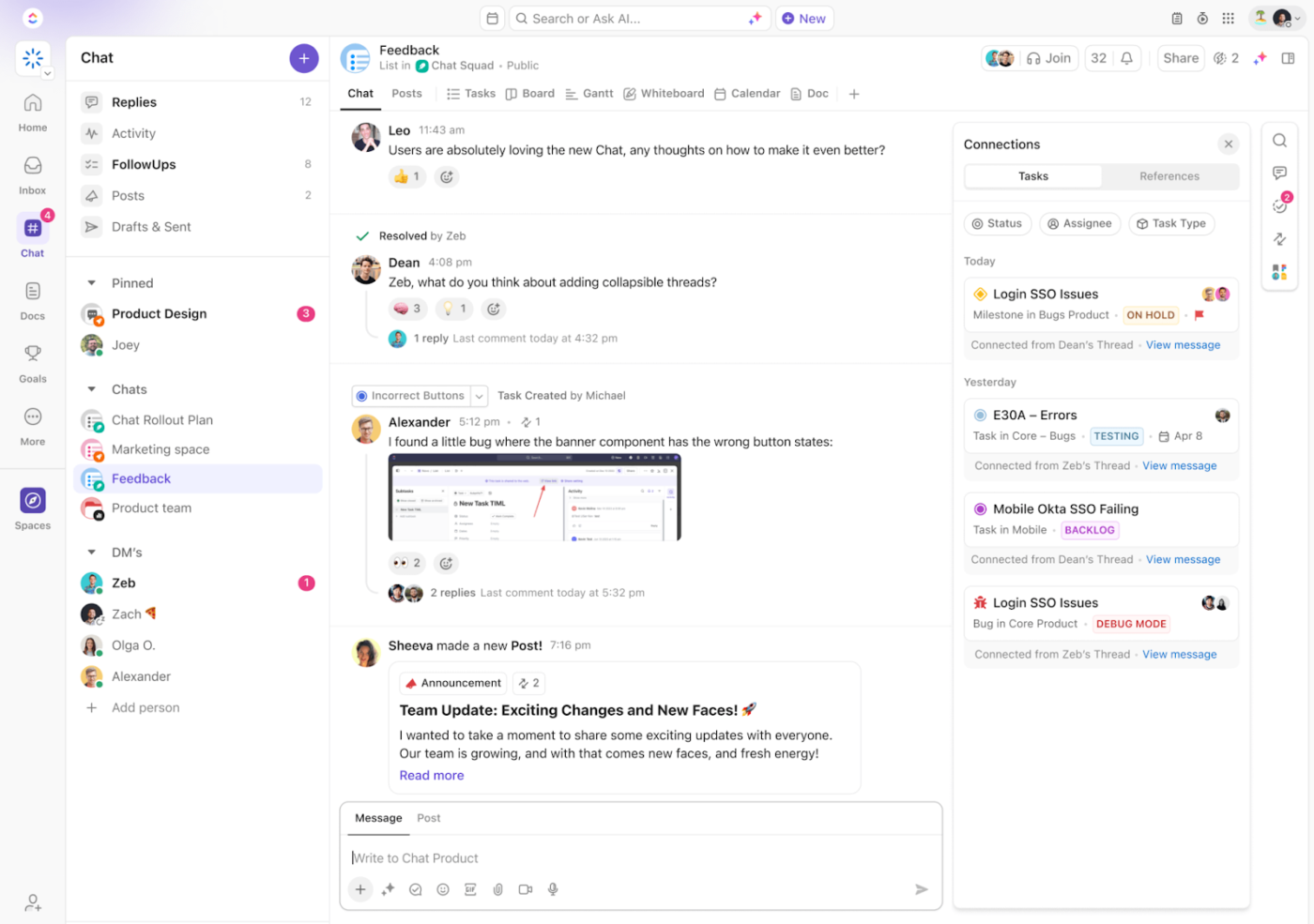
ClickUp Chatเชื่อมโยงการสนทนาเข้ากับงาน โครงการ และเอกสารต่างๆ เพื่อระดมความคิด
ต่างจาก MS Teams ที่เน้นการสนทนาเป็นหลัก ClickUp จะแนบบริบทเข้ากับแต่ละแชท ทำให้ง่ายต่อการเปลี่ยนบทสนทนาให้เป็นรายการที่ต้องดำเนินการและพัฒนากลยุทธ์การสื่อสารที่มีประสิทธิภาพ
ทำไม ClickUp Chat ถึงโดดเด่น:
- แปลงข้อความเป็นงานด้วย คลิกเดียว เพื่อให้การสนทนาที่สำคัญนำไปสู่ผลลัพธ์ที่แท้จริง
- เชื่อมโยงทุกการสนทนาโดยอัตโนมัติกับงานที่เกี่ยวข้อง เอกสาร และการอัปเดต เพื่อป้องกันการสูญหายของข้อมูล
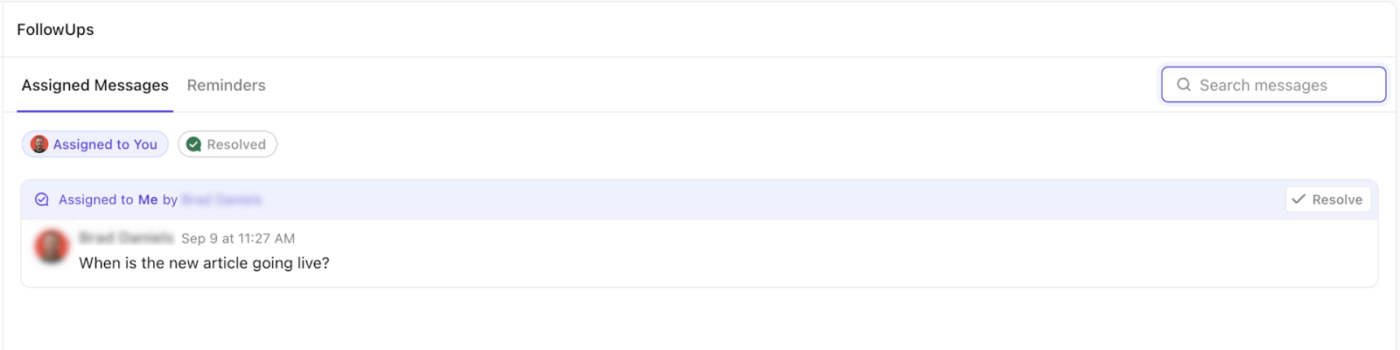
- ใช้ClickUp AIเพื่อแนะนำคำตอบ สรุปหัวข้อสนทนา และสร้างและมอบหมายงานเพื่อให้ทีมทำงานอย่างเป็นระเบียบ
- แนบข้อความไปยังงานและโครงการเฉพาะเพื่อให้การสนทนาเกี่ยวข้องและมีโครงสร้าง
- สร้าง พื้นที่ เฉพาะเพื่อจัดโครงสร้างการสนทนาตามทีม โครงการ หรือหัวข้อ เพื่อความชัดเจนสูงสุด
📚 อ่านเพิ่มเติม: แม่แบบแผนการสื่อสารโครงการฟรี: Excel, Word, และ ClickUp
2. การทำงานร่วมกันแบบภาพด้วยกระดานไวท์บอร์ด

ในขณะที่ MS Teams มี Microsoft Whiteboard เป็นเครื่องมือภายนอก ClickUp มีโซลูชันในตัว ผู้ใช้สามารถระดมความคิดและวางแผนด้วยClickUp Whiteboards ซึ่งช่วยให้ทีมสามารถวางแผนผังความคิด กระบวนการทำงาน และกลยุทธ์ได้แบบเรียลไทม์
คุณสามารถเชื่อมโยงงานได้โดยตรงจากไวท์บอร์ด และเปลี่ยนความคิดให้กลายเป็นงานที่สามารถทำได้จริงภายในอินเทอร์เฟซเดียวกัน
นอกจากนี้ Whiteboard ยังผสานการทำงานกับ ClickUp Chat และClickUp Project Management อีกด้วย ความเป็นเครื่องมือที่มีความยืดหยุ่นนี้ช่วยปรับปรุงการสื่อสารโดยการเชื่อมโยงงานต่าง ๆ อย่างเป็นภาพในเวิร์กสเปซของคุณ ทำให้ทีมของคุณมีโอกาสคิดสร้างสรรค์และร่วมมือกันในที่เดียว
3. จัดการประชุมด้วย ClickUp
ClickUp Meetingsให้บริการจุดศูนย์กลางสำหรับเก็บบันทึกของคุณ, รายการที่ต้องทำ, และการติดตามผล และช่วยให้คุณอยู่ในระเบียบและรับผิดชอบได้ClickUp AI Notetakerทำการถอดเสียงการประชุมโดยอัตโนมัติ, สรุปประเด็นสำคัญ, และสร้างบันทึกการประชุมที่สามารถนำไปใช้ได้—ช่วยประหยัดเวลาให้กับทีมของคุณและทำให้ไม่มีอะไรหลุดรอดไป
นี่คือวิธีที่คุณสามารถจัดการประชุมได้อย่างมีประสิทธิภาพ:
- ใช้ตัวเลือกการจัดรูปแบบขั้นสูงเพื่อเน้นจุดสำคัญ จัดโครงสร้างแนวคิด และจัดระเบียบข้อมูลเชิงลึกจากการประชุมในตัวแก้ไขที่ใช้งานง่าย
- แปลงความคิดเห็นจากการประชุมเป็นงานที่สามารถมอบหมายได้เพื่อรักษาบันทึกและให้ทุกคนเข้าใจตรงกันเกี่ยวกับกำหนดเวลา
- สร้างวาระการประชุมเป็นรายการตรวจสอบและทำเครื่องหมายหัวข้อเมื่อมีการหารือเพื่อไม่ให้พลาดประเด็นใด
- ประหยัดเวลาด้วยการตั้งค่างานประจำสำหรับประชุมรายสัปดาห์ รายเดือน หรือตามโครงการ และวางแผนวาระการประชุมล่วงหน้า
- ดำเนินการทันทีโดยใช้คำสั่งตัดต่อเพื่อจัดรูปแบบบันทึก มอบหมายงาน หรืออัปเดตเอกสารการประชุม
📮ClickUp Insight:37% ของพนักงานส่งบันทึกติดตามหรือรายงานการประชุมเพื่อติดตามรายการที่ต้องดำเนินการ แต่ 36% ยังคงพึ่งพาวิธีการอื่นๆ ที่กระจัดกระจาย หากไม่มีระบบรวมศูนย์สำหรับการบันทึกการตัดสินใจ ข้อมูลเชิงลึกสำคัญที่คุณอาจต้องการอาจถูกฝังอยู่ในแชท อีเมล หรือสเปรดชีต ด้วยClickUp คุณสามารถเปลี่ยนการสนทนาให้กลายเป็นงานที่สามารถทำได้ทันทีในทุกงาน, แชท, และเอกสารของคุณ—ทำให้ไม่มีอะไรหลุดรอดไป
4. จัดการเอกสารและดูงานในที่เดียว
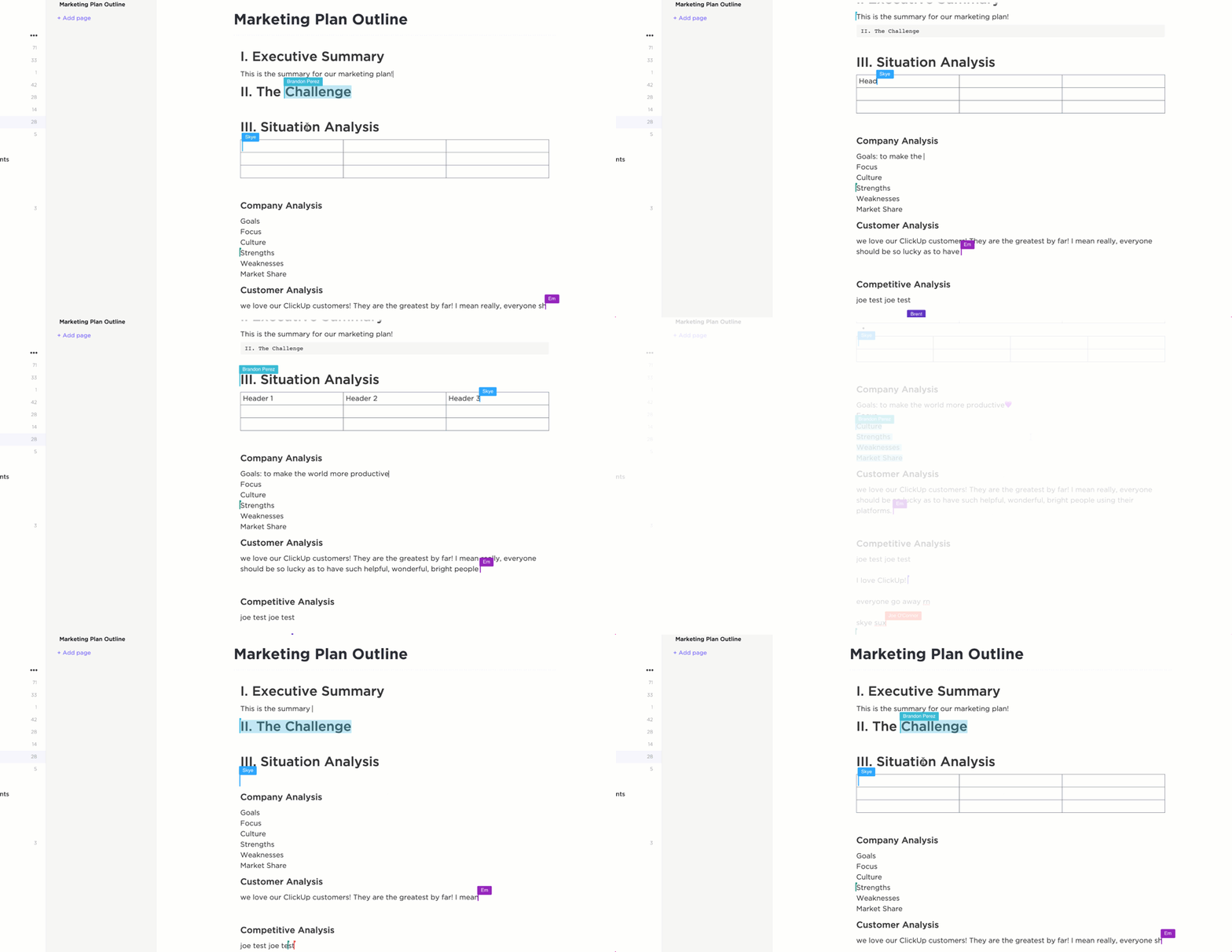
ทีมไม่จำเป็นต้องสลับไปมาระหว่างเครื่องมือหลายตัวเพื่อจัดการงานใน ClickUp คุณสามารถสร้างและมอบหมายงานจากแชท เชื่อมโยงกับหัวข้อสนทนาที่เกี่ยวข้อง และทำงานร่วมกับสมาชิกในทีมของคุณใน ClickUp Docs
สมาชิกในทีมสามารถทำงานร่วมกันในเอกสาร Docs ได้แบบเรียลไทม์โดยใช้ฟีเจอร์ต่างๆ เช่น ตัวบ่งชี้การพิมพ์ ความคิดเห็น และการติดตามการแก้ไข ClickUp Docs ยังมาพร้อมกับClickUp AI ซึ่งสามารถช่วยในการเขียนเนื้อหา สรุป และแปลภาษาได้
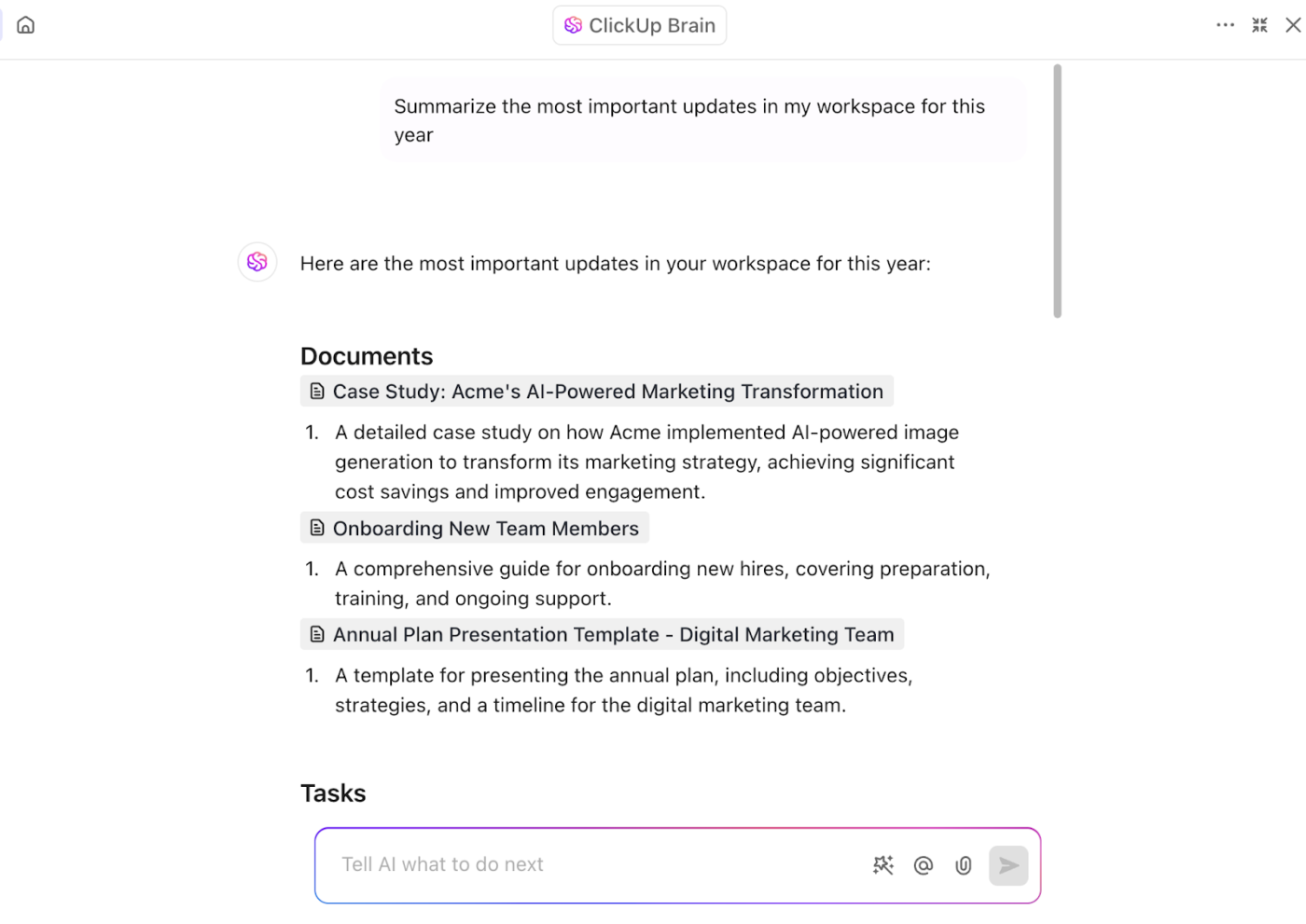
เพื่อดูงานของคุณและจัดการงานของคุณ คุณสามารถใช้ปฏิทินของ ClickUp
ปฏิทิน ClickUpตรวจจับความขัดแย้งในการจัดตารางเวลา ติดตามความคืบหน้าของโครงการ และปรับเส้นเวลาภายในระบบนิเวศของมันเอง แตกต่างจากการผสานปฏิทินพื้นฐานของ Microsoft Teams ปฏิทินของ ClickUp มีความเข้าใจง่ายกว่าและมีการจัดตารางงานที่เน้นงานเป็นหลัก
คุณสามารถซ้อนทับปฏิทินส่วนตัว, ทีม, และภายนอก (Google, Outlook, Apple) ในมุมมองเดียวเพื่อดูการนัดหมายทั้งหมดในที่เดียว. สิ่งนี้ช่วยให้คุณสามารถระบุได้ทันทีว่างานใดกำลังดำเนินการ, ล่าช้า, หรือเสร็จสิ้นแล้ว โดยใช้มุมมองที่มีการกำหนดสีตามที่คุณต้องการ.
5. การส่งข้อความวิดีโอแบบไม่พร้อมกันด้วย ClickUp Clips
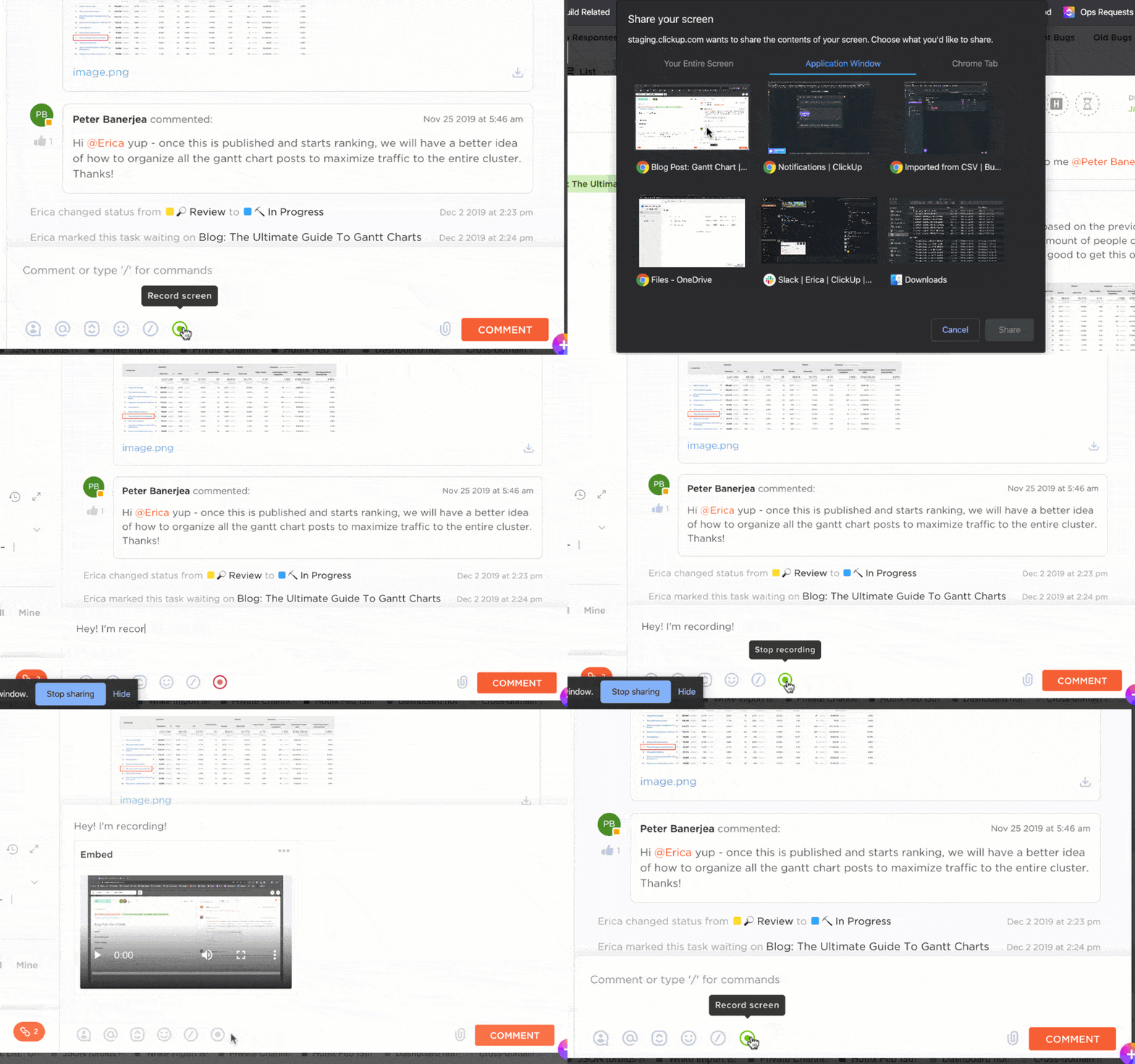
สำหรับทีมที่พึ่งพาการสื่อสารผ่านวิดีโอClickUp Clipsคือการพักผ่อนจากการประชุมประจำวัน
ด้วยสิ่งเหล่านี้ คุณไม่ต้องกังวลเกี่ยวกับการรักษามารยาทในการประชุมเสมือนจริง บันทึกการสอนหรือคำแนะนำโดยใช้ ClickUp Clips และสร้างคลังข้อมูลการสนทนาที่สำคัญสำหรับการอ้างอิงในอนาคต
อ่านเพิ่มเติม: เครื่องบันทึกหน้าจอฟรี ไม่มีลายน้ำ
6. การร่วมมือเพื่อให้ได้คำแนะนำตามบริบท

ในกรณีที่มีปัญหา แทนที่จะส่งอีเมลแยกหรือส่งข้อความถึงเพื่อนร่วมงานในแชทอื่น คุณสามารถใช้ClickUp Assign Commentsเพื่อส่งคำถามไปยังพวกเขาได้โดยตรง
นอกจากนี้การผสานการทำงานของ ClickUpยังรวมการสนทนาทั้งหมดของคุณและการพูดคุยที่เกี่ยวข้องกับโครงการไว้ในที่เดียว ช่วยให้คุณสามารถจัดการได้อย่างเป็นระเบียบ
ตัวอย่างเช่นการผสานการทำงานของ ClickUp กับ Zoomช่วยให้คุณสามารถเริ่มการโทรผ่าน Zoom ได้โดยตรงจากงานใน ClickUp นอกจากนี้คุณยังสามารถเชื่อมโยงการบันทึกการประชุมและสรุปเข้ากับโครงการได้อีกด้วย
ในขณะเดียวกันการผสานการทำงานของ ClickUp กับ Slackช่วยให้คุณสามารถสร้างงานจากข้อความใน Slack ได้ด้วยการคลิกเพียงครั้งเดียว และซิงค์การสนทนาระหว่างสองแพลตฟอร์มได้
ภาพรวมการกำหนดราคา
ClickUp มีแผนราคาที่ยืดหยุ่นซึ่งเหมาะสำหรับทีมทุกขนาด โดยเป็นทางเลือกที่คุ้มค่ากว่า Microsoft Teams นี่คือรายละเอียดของแผนต่างๆ:
แผนฟรีตลอดไป
แผนฟรีตลอดชีพประกอบด้วยเครื่องมือการจัดการโครงการหลักที่ทีมหลายทีมต้องการ
คุณสมบัติเด่น
- สร้างงานและโครงการได้ไม่จำกัด
- ตั้งค่าแม่แบบโครงการที่กำหนดเอง
- ติดตามเวลาที่ใช้ไปกับงาน
- ใช้แผนภูมิแกนต์ (จำกัดการใช้ 100 ครั้ง)
- รับการสนับสนุนสดตลอด 24 ชั่วโมงทุกวัน
- จัดเก็บไฟล์ได้สูงสุด 100MB
- ดำเนินการอัตโนมัติ 100 ครั้งต่อเดือน
เหมาะสำหรับใคร? เหมาะสำหรับทีมขนาดเล็ก ฟรีแลนซ์ หรือบุคคลที่เริ่มต้นใช้เครื่องมือการจัดการโครงการที่ต้องการคุณสมบัติที่จำเป็นโดยไม่เสียค่าใช้จ่าย
แผนไม่จำกัด
แผนนี้ไม่มีข้อจำกัดของระดับฟรี ทำให้ทีมมีความยืดหยุ่นมากขึ้น
คุณสมบัติเด่น
- ยกเลิกขีดจำกัดทั้งหมดในแผนภูมิแกนต์และการจัดการทรัพยากร
- สร้างแบบฟอร์มที่กำหนดเองและเพิ่มฟิลด์ที่กำหนดเอง
- ดำเนินการอัตโนมัติ 1,000 ครั้งต่อเดือน
- เข้าถึงพื้นที่จัดเก็บได้ไม่จำกัด
- สร้างแม่แบบโครงการที่กำหนดเอง
- รับการสนับสนุนเป็นลำดับความสำคัญ
- ตั้งค่าแดชบอร์ดได้ไม่จำกัด
เหมาะสำหรับใคร? ทีมขนาดเล็กถึงขนาดกลางที่ต้องการโซลูชันการจัดการโครงการที่ครบถ้วนโดยไม่ต้องใช้งบประมาณสูง
แผนธุรกิจ
แผนธุรกิจเพิ่มคุณสมบัติขั้นสูงที่ Microsoft Teams ไม่มี เช่น แผนภูมิการลดภาระงานสำหรับทีม Scrum และการรายงานที่กำหนดเอง
คุณสมบัติเด่น
- สร้างแผนภูมิและวิดเจ็ตที่กำหนดเอง
- สร้างระบบการทำงานอัตโนมัติขั้นสูง
- ดำเนินการอัตโนมัติ 10,000 ครั้งต่อเดือน
- เข้าถึงการติดตามเวลาขั้นสูงและสิทธิ์การเข้าถึงที่กำหนดเอง
- สร้างแผนภูมิปริมาณงานและดูไทม์ไลน์
เหมาะสำหรับใคร? ทีมขนาดกลางที่ใช้ Scrum หรือต้องการการวิเคราะห์และรายงานโครงการอย่างละเอียด
แผนสำหรับองค์กร
แผน Enterprise เพิ่มความปลอดภัยและการปรับแต่งในระดับองค์กร พร้อมฟีเจอร์ที่เหมาะสำหรับองค์กรขนาดใหญ่
คุณสมบัติเด่น
- รับความช่วยเหลือในการเริ่มต้นใช้งานโดยเฉพาะและเข้าถึง Enterprise API
- ตั้งค่าบทบาทที่กำหนดเองได้ไม่จำกัด
- ใช้ระบบลงชื่อเข้าใช้ครั้งเดียว (SSO)
- รันการทำงานอัตโนมัติได้ไม่จำกัด
- เข้าถึงคุณสมบัติความปลอดภัยที่ปรับแต่งได้และการปฏิบัติตามข้อกำหนด HIPAA
เหมาะสำหรับใคร? องค์กรขนาดใหญ่ที่ต้องการความปลอดภัยขั้นสูง การปรับแต่งเฉพาะ และการสนับสนุนที่ทุ่มเท
ดูรายละเอียดทั้งหมดเกี่ยวกับราคาของ ClickUp ได้ที่นี่
ลูอิส นอร์วูด หัวหน้าฝ่ายลูกค้าสัมพันธ์ที่ Pharmacy Mentor กล่าวว่า:
ClickUp ช่วยให้ธุรกิจของเราเพิ่มประสิทธิภาพการทำงานได้อย่างมาก—ประหยัดเวลา ลดความจำเป็นในการประชุมที่ไม่ก่อให้เกิดประโยชน์ และเพิ่มความพึงพอใจของพนักงานและลูกค้าอย่างมาก
ClickUp ช่วยให้ธุรกิจของเราเพิ่มประสิทธิภาพการทำงานมากขึ้นอย่างมาก—ประหยัดเวลา ลดความจำเป็นในการประชุมที่ไม่ก่อให้เกิดประโยชน์ และเพิ่มความพึงพอใจของพนักงานและลูกค้าอย่างมาก
ทำงานร่วมกันได้ดีขึ้นด้วย ClickUp
MS Teams เหมาะสำหรับผู้ที่อยู่ในระบบนิเวศของ Microsoft อยู่แล้ว คุณสามารถสื่อสารกับผู้อื่นผ่านตัวเลือกแชทและวิดีโอ และสร้างช่องทางเฉพาะเพื่อแบ่งงานได้ อย่างไรก็ตาม การขาดคุณสมบัติการจัดการงานอาจเป็นอุปสรรคสำหรับหลายๆ คน
การจัดการงานที่ได้รับมอบหมายและการติดตามความคืบหน้าต้องใช้เครื่องมือเพิ่มเติม เช่น Planner หรือ Project ในขณะที่ ClickUp มาพร้อมกับรายการงานในตัว กระดาน Kanban แผนภูมิ Gantt และมุมมองปริมาณงาน
การลงทุนในเครื่องมือหลายอย่างสำหรับการจัดการงานและทีมอาจเพิ่มค่าใช้จ่ายในการดำเนินงานและสร้างความสับสน การเลือกใช้แพลตฟอร์มเดียวที่รวมทุกอย่างไว้ในที่เดียวจะช่วยขจัดอุปสรรคเหล่านี้
สมัครใช้ ClickUp ฟรีและทำงานอย่างชาญฉลาด