

Gartner-undersökningar visar att dålig datakvalitet kostar organisationer i genomsnitt 12,9 miljoner dollar per år. Oavsett om du är ett team på en eller tusen personer beror den kostnaden på samma sak: fragmentering.
När din kundhistorik finns i ett verktyg och ditt dagliga arbete i ett annat, kämpar du ständigt med att hitta den kontext du behöver för att driva en affär framåt.
Ditt CRM-system bör utgöra grunden för det arbete som faktiskt utförs.
Den här guiden visar dig hur du skapar ett högpresterande CRM-system i ClickUp. Samla dina data och uppgifter på ett ställe för att slippa byta mellan olika appar och förena dina relationer. 📈
Vad är ett CRM-system?
Ett CRM-system (customer relationship management) är ett verktyg som lagrar kontaktuppgifter, spårar interaktioner och hanterar affärer genom din säljprocess. Det ger ditt team en gemensam översikt över varje kundrelation så att uppföljningar, ansvar och affärens framsteg förblir synliga.
I praktiken lagrar det bästa CRM-systemet inte bara kundinformation – det hjälper ditt team att veta vad som ska göras härnäst och var det arbetet finns.
I praktiken lagrar det bästa CRM-systemet inte bara kundinformation – det hjälper ditt team att veta vad som ska göras härnäst och var det arbetet finns.
Enkelt uttryckt hjälper ett CRM-system dig att besvara frågor som:
- Vad behöver hända härnäst?
- Vem är den här kunden?
- Varifrån kom den här leaden?
- Vad var det senaste samtalet?
- I vilket skede befinner affären sig?
📮 ClickUp Insight: 35 % av de tillfrågade bytte från kalkylblad till ett annat verktyg och har fortsatt att använda det, och ytterligare 25 % överväger aktivt att byta.
Denna utveckling tyder på att teamen inte är lika bundna till kalkylblad som de är till det de är vana vid. Många verkar leta efter system som erbjuder mer stöd i takt med att arbetet blir mer komplext.
ClickUp ger teamen ett sätt att genomföra den övergången utan att tappa fart. Plattformen innehåller färdiga mallar för projektuppföljning, CRM, lagerhantering, tidshantering och hundratals andra användningsfall, vilket gör att teamen kan börja med en strukturerad metod istället för att skapa allt från grunden.
Vyer som Lista, Tabell, Tavla och Gantt känns bekanta för användare av kalkylblad, medan automatiseringar, AI-assistans och integrerade, kodfria instrumentpaneler hjälper teamen att växa bortom manuella uppdateringar.
Varför ska du bygga ditt CRM i ClickUp istället för att använda kalkylblad eller ett separat verktyg?
Många CRM-verktyg är bra på att lagra kontakter och spåra affärssteg. Men för växande team är den större utmaningen vad som händer runt affären: interna överlämningar, mötesanteckningar, offerter, onboarding-uppgifter, leveranser till kunder, förnyelser och rapportering.
När den kontexten finns i separata verktyg blir ditt CRM en dokumentation av relationen – men inte den plats där relationen faktiskt utvecklas.
ClickUp löser detta genom att samla kunddata, uppgifter, dokument, dashboards, chatt och AI i ett enda arbetsutrymme. Det innebär att ditt CRM kan finnas i anslutning till det arbete som krävs för att vinna, introducera och behålla kunder – istället för att fungera som ett fristående system.
Så här skapar du ett CRM-system i ClickUp: steg-för-steg-guide
Kunddata i kalkylark, e-postmeddelanden och föråldrade CRM-system är ett vanligt problem för säljteam. Affärsinformation finns i ett verktyg, uppgifter i ett annat, och ingenting kopplar samman de två.
Affärsinformation finns i ett system, uppgifter i ett annat, och kundkontexten går förlorad i mellanrummen. ClickUp hjälper dig att bygga ett CRM-system som går utöver uppföljning av säljprocessen. Dess flexibla hierarki – utrymmen, mappar, listor och anpassning på uppgiftsnivå – låter dig skapa ett system för leads, konton, affärer, uppföljningar, onboarding och rapportering på ett och samma ställe.
Och eftersom ClickUp kombinerar AI, automatiseringar, dokument, dashboards och arbetshantering i samma arbetsyta kan ditt CRM bli ett verkligt operativsystem för kundorienterat arbete – inte bara en databas.
Så här gör du, steg för steg. 🛠️
Steg 1: Börja med en ClickUp CRM-mall
Gå till ClickUp Template Center (tillgängligt från din arbetsplatsavatar eller genom att skriva /Template var som helst i ClickUp), sök efter CRM och tillämpa ClickUp CRM-mallen på ett utrymme eller en mapp.
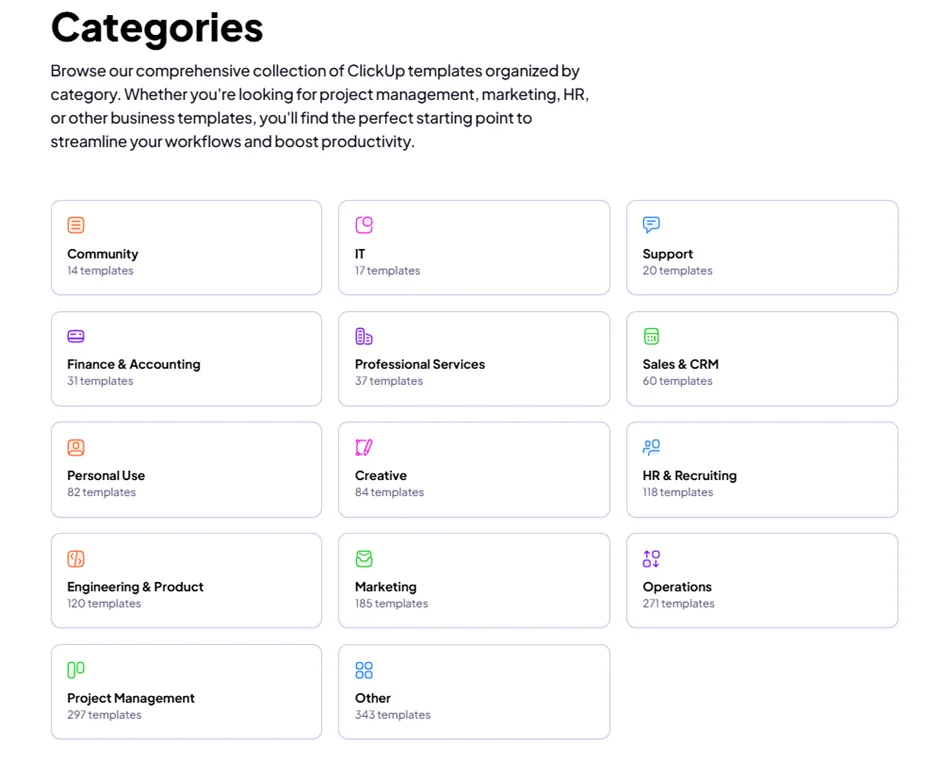
ClickUp CRM-mallen ger dig en snabb startpunkt för att organisera kontakter, affärer, faser och uppföljningsarbete – utan att du behöver bygga upp ditt system från grunden.
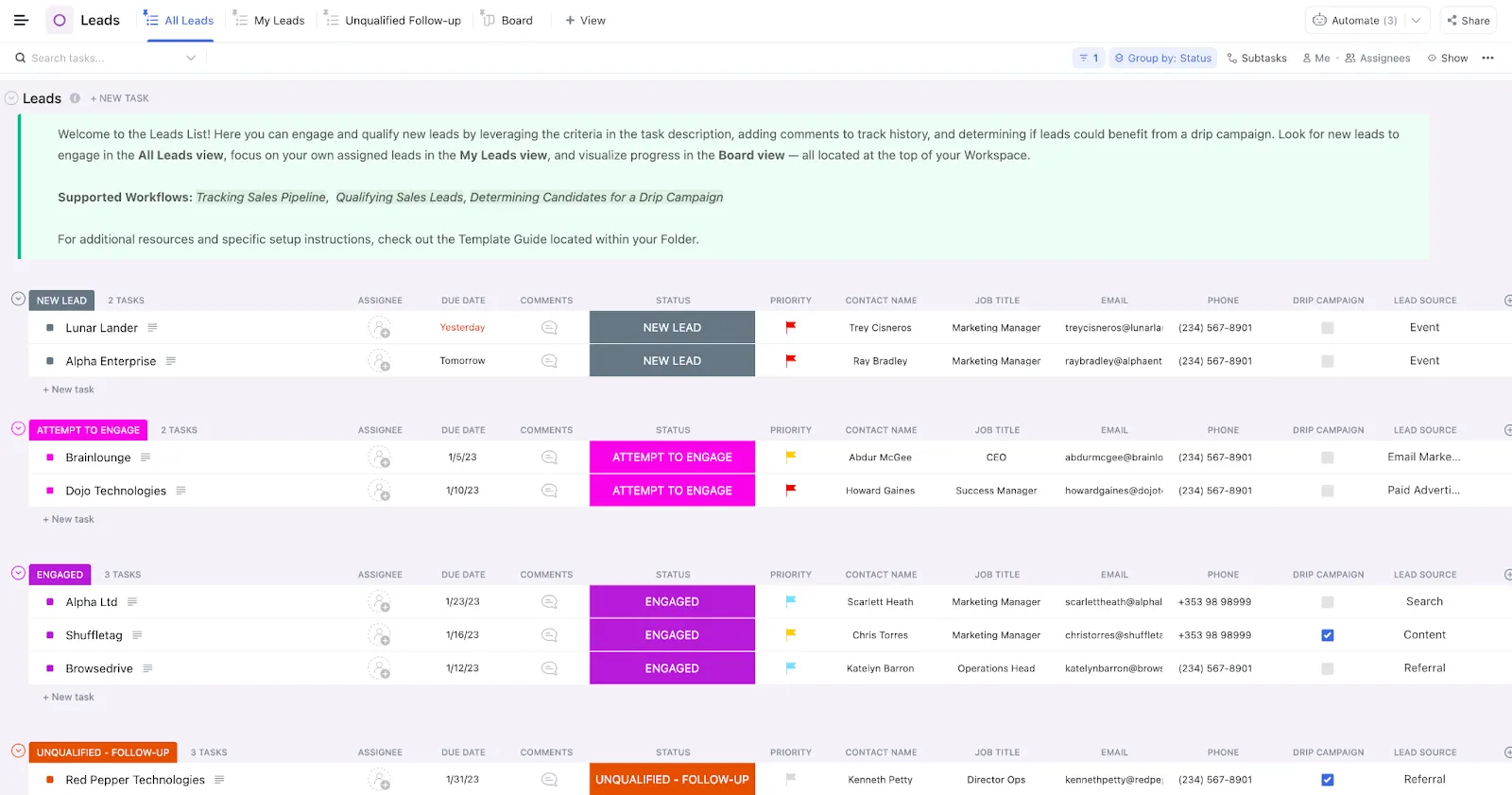
Det har en mappstruktur som stämmer överens med dina pipeline-steg, tillsammans med ClickUp-vyer som Lista, Tavla och Tabell. Dessutom kommer det med förinstallerade anpassade fält som hjälper dig att hålla koll på affärsvärde, kontaktuppgifter, leadkälla och prioritet. Allt är konfigurerat för att återspegla ett verkligt säljflöde från dag ett.
Därefter kan du anpassa det efter dina processer i stegen som följer.
👀 Visste du att? Efter att ha avslutat 2025 på 112,91 miljarder dollar förväntas den globala marknaden för Customer Relationship Management nå 126,17 miljarder dollar i år. Och fram till 2034 förväntas branschen nästan tredubblas till svindlande 320,99 miljarder dollar, med en stadig årlig tillväxttakt (CAGR) på 12,4 %.
Steg 2: Lägg till vyer för att hantera och prioritera kontakter
Ett CRM blir mycket mer användbart när du tydligt kan se dina data.
Med ClickUp-vyer kan du organisera samma CRM-data på olika sätt beroende på vad du behöver se. För att lägga till en vy klickar du på vyfältet högst upp i valfritt utrymme, mapp eller lista och väljer den vy du vill ha.
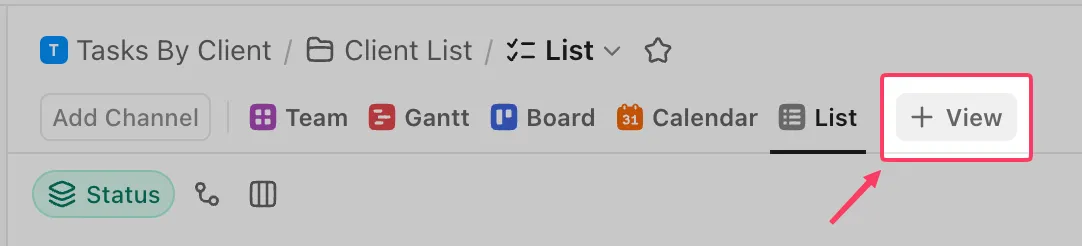
Här är de fyra vyerna som är mest användbara för ditt CRM-system:
- Board View visar din pipeline som en Kanban-tavla, där varje kolumn representerar ett affärsstadium. Dra kort mellan kolumnerna när affärerna rör sig genom pipelinen, vilket ger ditt team en realtidsöversikt över pipelinens status
- Tabellvyn fungerar som ett kalkylblad, där varje rad representerar en kontakt eller affär och varje kolumn ett fält. Det är det bästa alternativet för att redigera poster i bulk, jämföra värden mellan affärer eller exportera data
- Listvyn organiserar kontakter och affärer som en uppgiftslista som kan grupperas efter status, ansvarig eller valfritt anpassat fält. Använd den för att filtrera ner till specifika segment, till exempel alla öppna affärer som tilldelats en säljare
- Kalendervyn visar uppgifter efter förfallodatum, så att kommande uppföljningar syns utan att du behöver byta till en separat kalenderapp
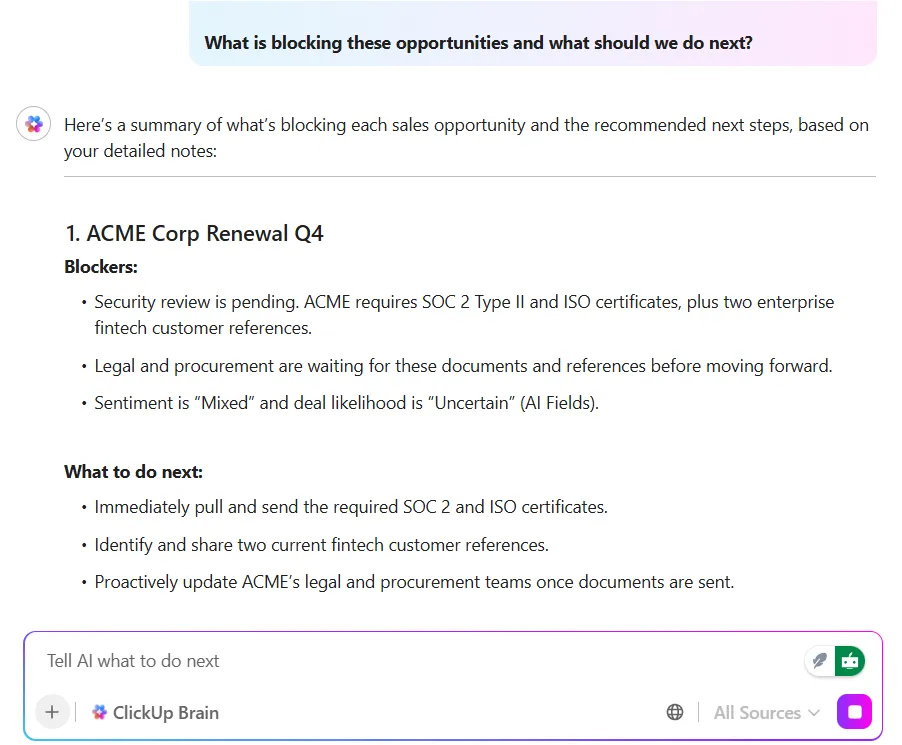
💡 Proffstips: Innan ett viktigt samtal, slösa inte 20 minuter på att bläddra igenom månader av kommentartrådar och gamla dokument för att ta reda på hur det står till med en affär.
Be bara ClickUp Brain att sammanfatta hela relationshistoriken åt dig. Det hämtar de viktigaste problemområdena, den senaste interaktionen och nästa steg på några sekunder. Du kan gå in i din presentation med fullständig kontext och utan stress över förberedelserna.
Steg 3: Lägg till anpassade fält för att spåra kontaktinformation
En enkel uppgiftslista med bara namn ger föga värde. Utan strukturerade data kan säljarna inte filtrera efter leadkälla, sortera efter affärsvärde eller spåra senaste kontakter.
ClickUps anpassade fält förvandlar en enkel uppgiftslista till en sökbar och filtrerbar kontaktdatabas. Varje fält lagrar en specifik datapunkt direkt i uppgiftsposten.
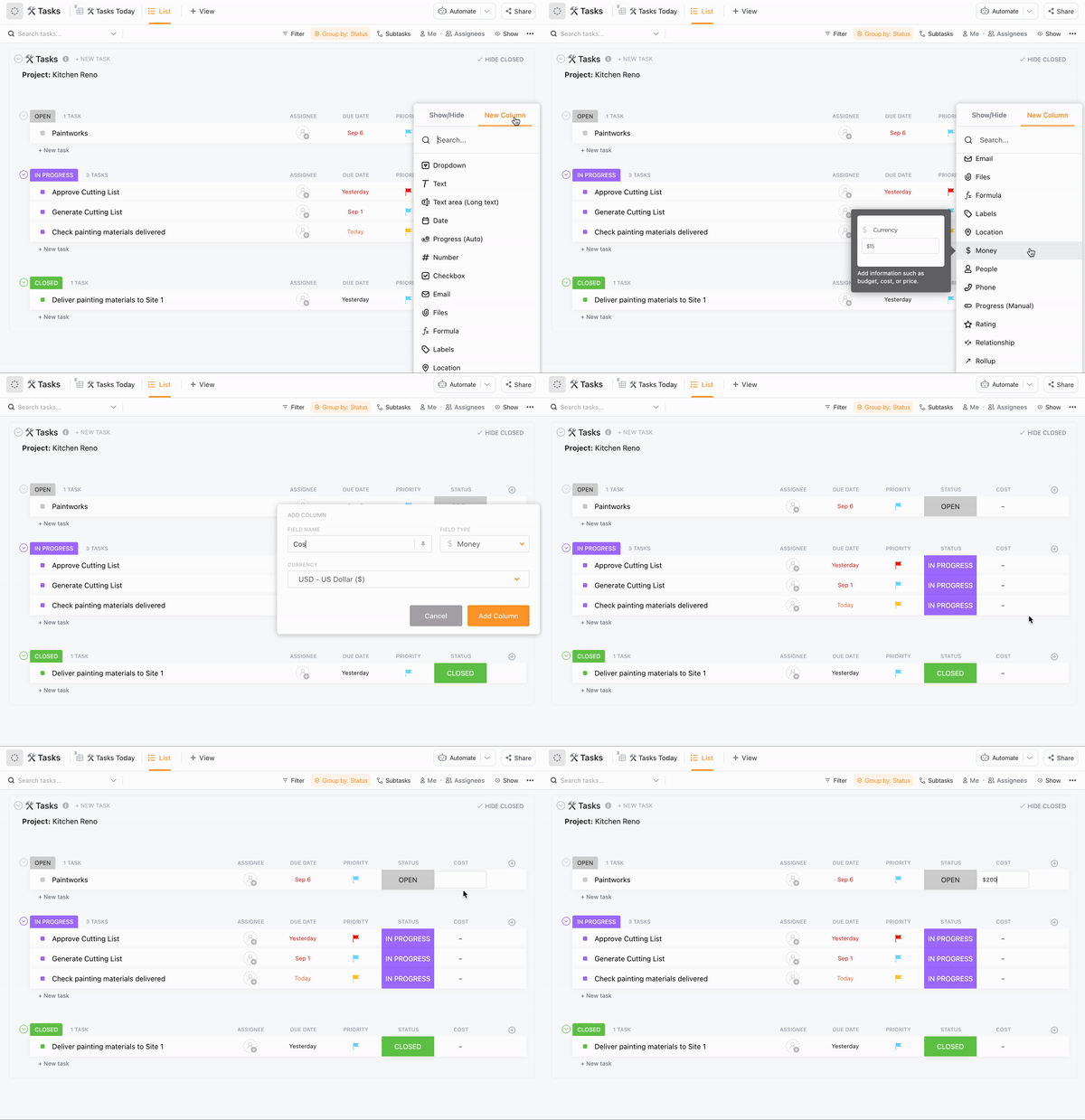
För att lägga till ett anpassat fält klickar du på +-ikonen ovanför valfri kolumn i list- eller tabellvyn, väljer en fälttyp och namnger det. Du kan lägga till så många fält som din process kräver, och de gäller konsekvent för varje post i den listan eller mappen.
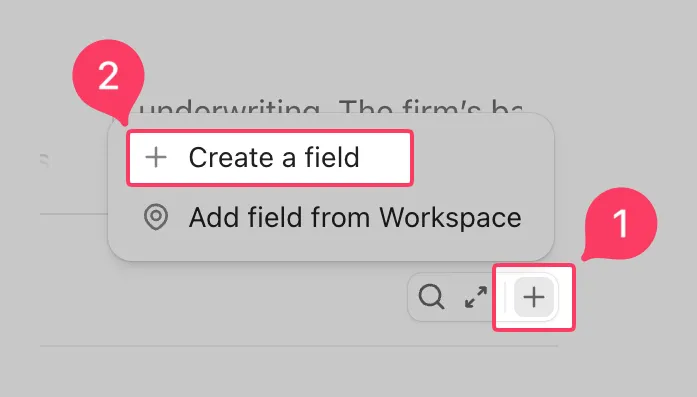
Här är de fälttyper som är viktigast för CRM-spårning:
| Fälttyp | Bäst lämpad för |
|---|---|
| E-post | Spara kontakters e-postadresser direkt i posten |
| Telefon | Registrera telefonnummer så att säljarna slipper leta igenom kontakterna |
| Rullgardinsmeny | Kategorisera efter leadkälla, bransch, affärsstadium eller region |
| Valuta | Spåra affärsvärdet och sortera pipelinen efter intäktspotential |
| Datum | Registrera datum för senaste kontakt, deadlines för uppföljning och förnyelseperioder |
| Etiketter | Tagga kontakter med flera attribut för filtrering över flera segment |
| Text | Lägg till fritextanteckningar, till exempel en kontakts föredragna kommunikationssätt |
| Antal | Spåra antal anställda, avtalets längd eller andra numeriska data |
🤖 Att ställa in anpassade fält är hur du organiserar dina data, men att bli AI-integrerad är hur du sätter dessa data i arbete.
Men Pat Henderson från path8 Productions visar att du inte behöver vara någon teknikexpert för att bygga upp ett företag som sköter sig självt.
Med hjälp av ClickUp Agent Builder förvandlade Pat sina interna dokument och data till en privat, pålitlig AI-agent. Istället för att Pat skulle behöva ägna dagen åt att svara på frågor om projektstatus eller systemrutiner, skickar hans team nu bara ett direktmeddelande till agenten.
Varför detta fungerar för växande team:
- Inga felaktiga svar: Eftersom agenten är programmerad att endast läsa dina verifierade systemdokument kommer den inte att hitta på svar eller ge generella råd
- Ingen teknisk inlärningskurva: Om du kan beskriva ditt arbetsflöde på vanlig engelska kan du skapa en agent
- Omedelbar skalbarhet: Du kan skapa flera agenter för olika avdelningar (försäljning, drift, produktion) som alla arbetar utifrån samma gemensamma informationskälla
Titta på den här videon för att se hur path8 blev AI-inriktat utan någon tidigare AI-expertis:
Steg 4: Skapa anpassade statusar för din säljprocess
Standardstatusar för uppgifter som ”Öppen” och ”Stängd” säger inte så mycket i ett försäljningssammanhang.
Med ClickUps anpassade statusar kan du ersätta standardinställningarna med pipeline-steg som stämmer överens med din faktiska försäljningsprocess. Varje status blir en kolumn i din tavlevy, så när en säljare uppdaterar statusen för en affär flyttas kortet automatiskt över tavlan.

För att ställa in dem, gå till inställningarna för ditt utrymme eller din mapp, öppna fliken Status och lägg till dina steg.
Här är en startstruktur som täcker de flesta B2B-försäljningsprocesser:
| Status | Betydelse |
|---|---|
| Ny lead | Kontakten har lagts in i pipelinen men har ännu inte kvalificerats |
| Kvalificerad | Leaden uppfyller dina kriterier och är värd att följa upp |
| Förslag skickat | En offert eller ett förslag har delats och granskas just nu |
| Förhandling | Båda parter arbetar aktivt för att nå en överenskommelse |
| Avslutad Vunnen | Affären är undertecknad och avslutad |
| Avslutade Förlorade | Affären gick inte vidare, med en anledning registrerad för granskning |
Några saker som är värda att göra när dina statusar är på plats:
- Färgkoda varje steg så att flaskhalsar i pipelinen syns direkt på tavlan
- Lägg till ett fält för orsak i posterna för avslutade förlorade affärer så att ditt team kan upptäcka mönster över tid
Fem till sju steg täcker de flesta pipeliner väl. Om du märker att du lägger till fler är det oftast ett tecken på att två steg fyller samma funktion och kan slås ihop.
Steg 5: Koppla samman poster med ClickUp-relationer
Osammanhängande register saktar ner säljarna. Utan tydliga kopplingar mellan kontakter, företag och affärer innebär det att man måste bläddra igenom flera flikar och verktyg för att pussla ihop historiken inför ett samtal.
ClickUp Relationships löser detta genom att länka dina uppgifter till andra i hela ditt arbetsutrymme. Varje länk är dubbelriktad, så om du kopplar en affär till en kontakt återspeglas kopplingen automatiskt i kontaktens register.
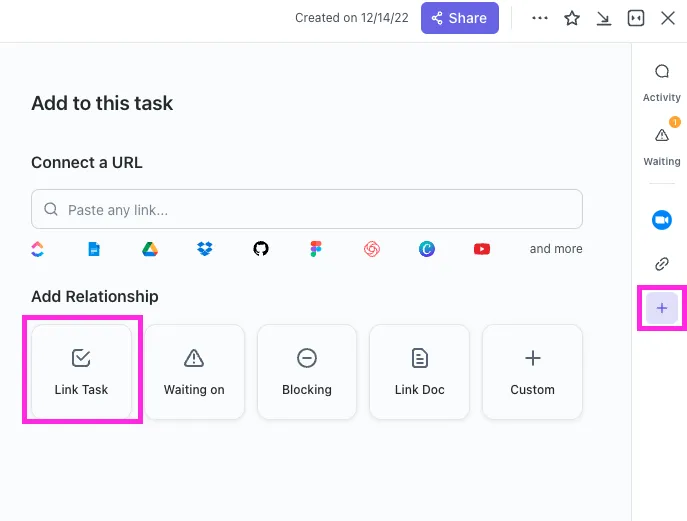
För att lägga till en relation öppnar du valfri uppgift, bläddrar till avsnittet Relationer och söker efter den uppgift du vill länka. De vanligaste kopplingarna som är värda att ställa in:
- Kontakt till företag: Se alla personer kopplade till ett konto på ett och samma ställe
- Affär till kontakt: Se vem som driver varje affär utan att behöva bläddra igenom e-posttrådar
- Affär till projekt: Se till att försäljning och leverans är samordnade när det gäller vad som har utlovats och vad som är på gång
- Kontakt till supportärende: Ge säljarna fullständig information om öppna ärenden innan ett samtal
👀 Visste du att? De tidigaste bevisen på ett ”CRM” kommer från Mesopotamien (dagens Irak). Handlare använde lertavlor för att dokumentera ekonomiska och sociala interaktioner, vilket i praktiken skapade den första kunddatabasen redan 5000 f.Kr.
Kundberättelse: Wallester Wallester behövde en tydligare överblick över kundrelationerna genom hela processen, från leadgenerering och onboarding till löpande service. Med ClickUp samlade teamet hela den resan i ett enda sammanhängande arbetsutrymme, istället för att dela upp den mellan separata system.
ClickUp gav oss en tydlig överblick över hela kundresan. Från leadgenerering till kundintroduktion och löpande support – allt hänger ihop. Vi kan se var varje kund befinner sig och reagera snabbare – det har förbättrat både hastigheten och servicekvaliteten.
ClickUp gav oss en tydlig överblick över hela kundresan. Från leadgenerering till kundintroduktion och löpande support – allt hänger ihop. Vi kan se var varje kund befinner sig och reagera snabbare – det har förbättrat både hastigheten och servicekvaliteten.
Steg 6: Skapa uppgifter för dina affärer och kontakter
När strukturen är på plats kan du börja skapa poster. Varje uppgift representerar en kontakt eller en affär. Många team använder separata listor för kontakter och affärer, kopplade via relationer från föregående steg.
När du skapar en ClickUp-uppgift fyller du i dina anpassade fält (företagsnamn, e-postadress, affärsvärde) och tilldelar en teammedlem.
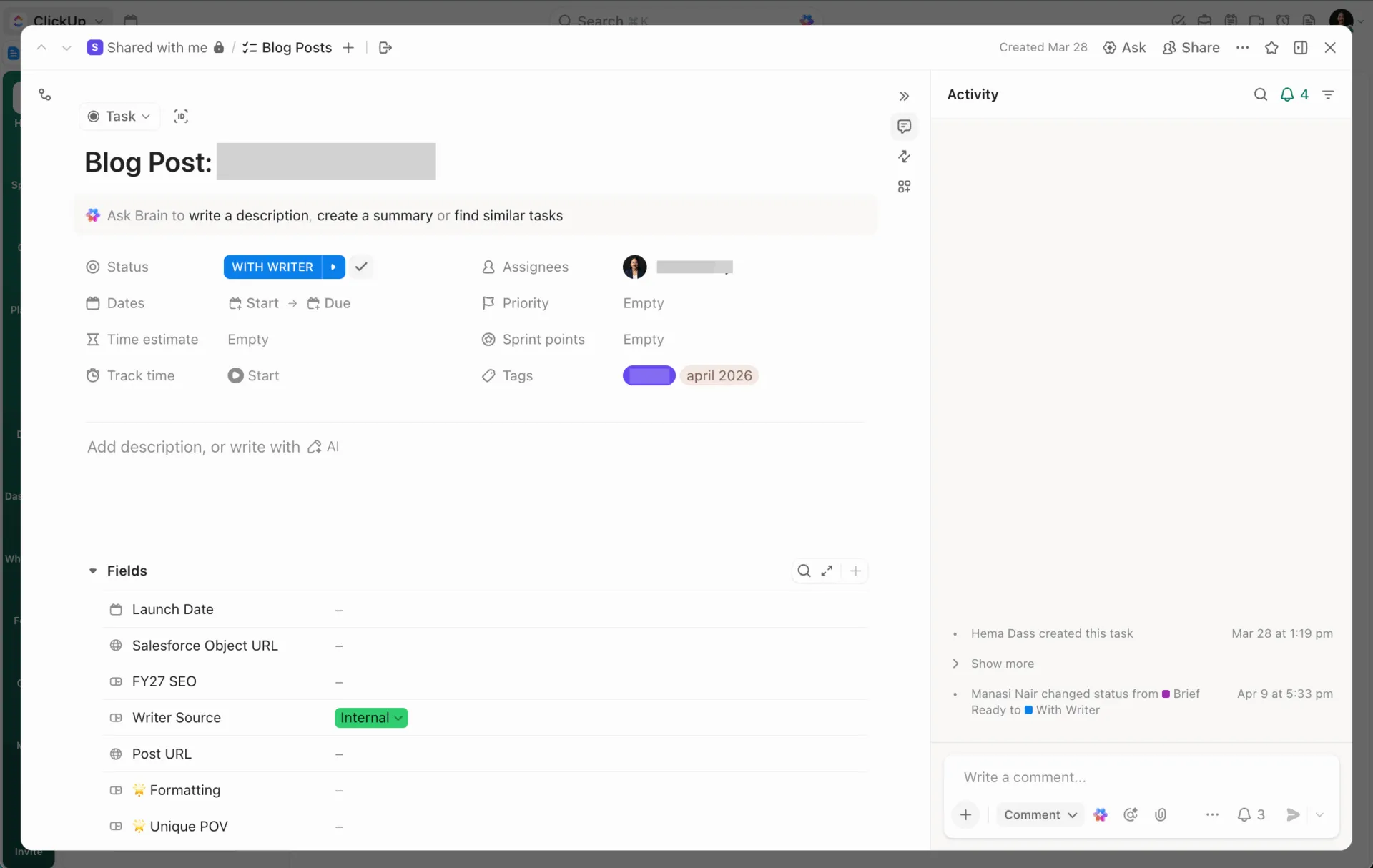
Ange ett förfallodatum för nästa uppföljning och lägg till anteckningar eller bilagor i uppgiftsbeskrivningen. Spåra flerstegsprocesser, såsom introduktionssamtal eller kontraktsgranskningar, med ClickUp-checklistor i varje uppgift.
⚡️ Att manuellt skapa uppgifter och fylla i fält är ett bra sätt att lära sig hur det fungerar. Men om du leder en avdelning som måste arbeta i rasande fart behöver du ClickUp Accelerator. Det är en nyckelfärdig svit i företagsklass som samlar över 20 separata verktyg i en enda konvergerad AI-arbetsyta.
Dessutom kan du vara igång på bara 20 dagar.
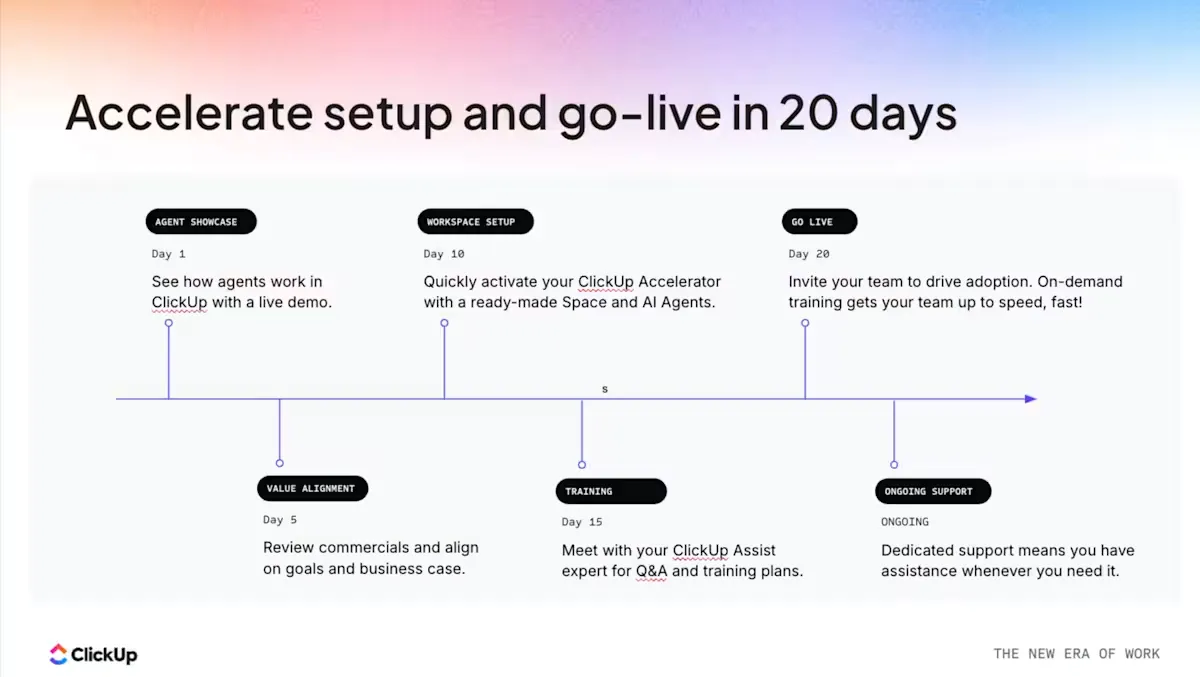
- Implementering ledd av experter: Få månatliga timmar med en servicepartner som hjälper dig att automatisera dina arbetsflöden och säkerställa att ditt team är AI-anpassat från dag ett
- 10 superagenter per avdelning: Du får skräddarsydda AI-kollegor som är utvecklade specifikt för ditt arbetsflöde, oavsett om du arbetar med marknadsföring, tjänster eller projektledning
- Fullständig AI-konvergens: ClickUp AI kopplar samman dina dokument, uppgifter och chattar, vilket ger din AI sammanhang för att helt automatisera ditt arbete
- Direkt tillgång till premium-LLM: Få ChatGPT, Claude, Gemini och andra ledande LLM på ett och samma ställe utan att behöva hantera flera prenumerationer
Tips för att få ut det mesta av ditt ClickUp-CRM
Ditt CRM-system är klart. Men utan dagliga rutiner kring det faller affärer fortfarande mellan stolarna.
Så här ser du till att din pipeline fungerar smidigt efter installationen.
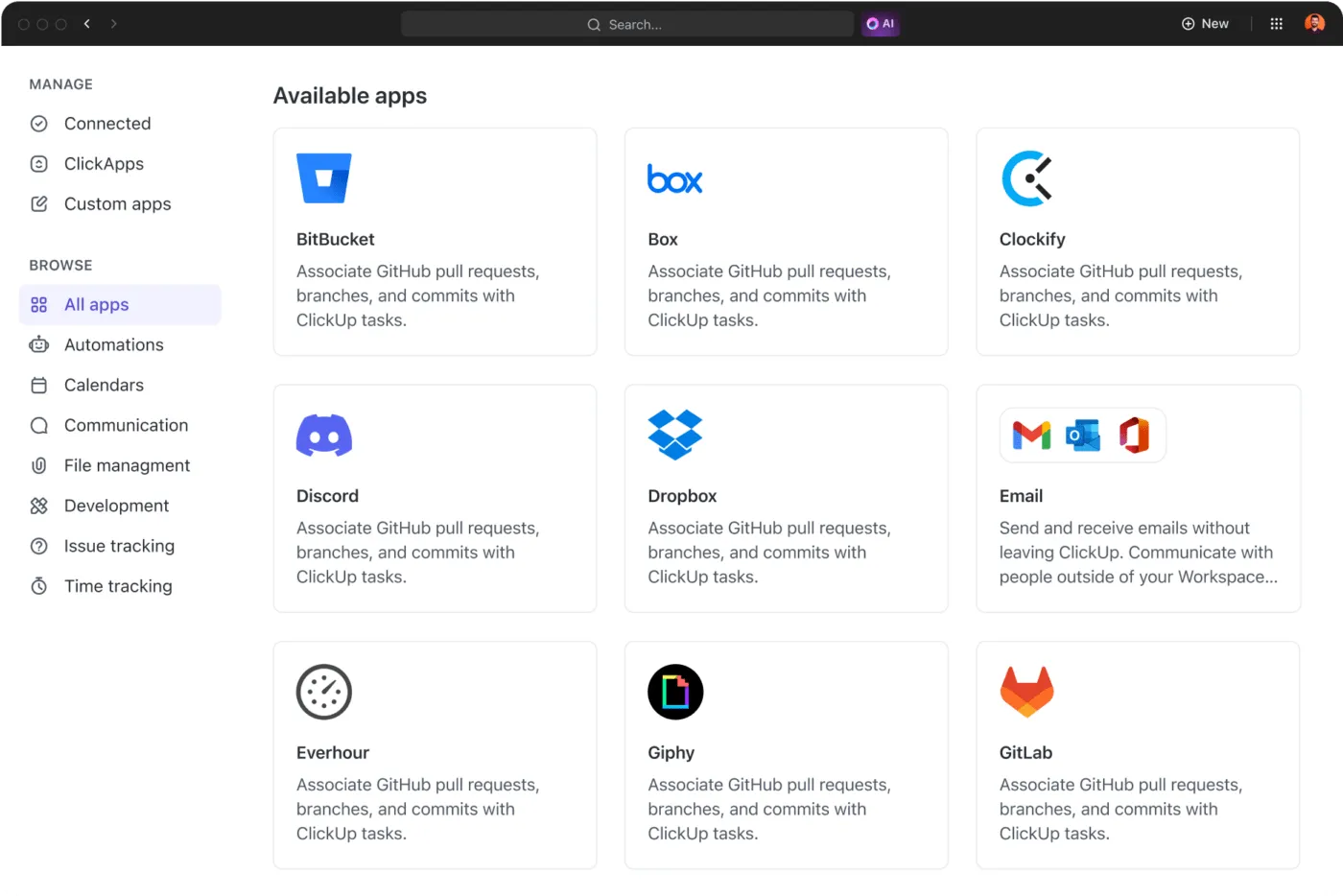
Integrera ClickUp med dina favoritverktyg
Använd ClickUp-integrationer för att koppla samman och samla alla dina säljaktiviteter på ett ställe.
Anslut enkelt Everhour, Outlook, Slack, Zendesk och tusentals andra verktyg med hjälp av inbyggda integrationer. Det är enkelt och gör att allt fungerar smidigt tillsammans.
Automatisera repetitiva CRM-uppgifter
Att manuellt tilldela affärer, skicka påminnelser och använda checklistor tar tid från försäljningen. Enligt CRM-undersökningar ser företag som implementerar CRM en genomsnittlig ökning av försäljningsintäkterna på 29 %.
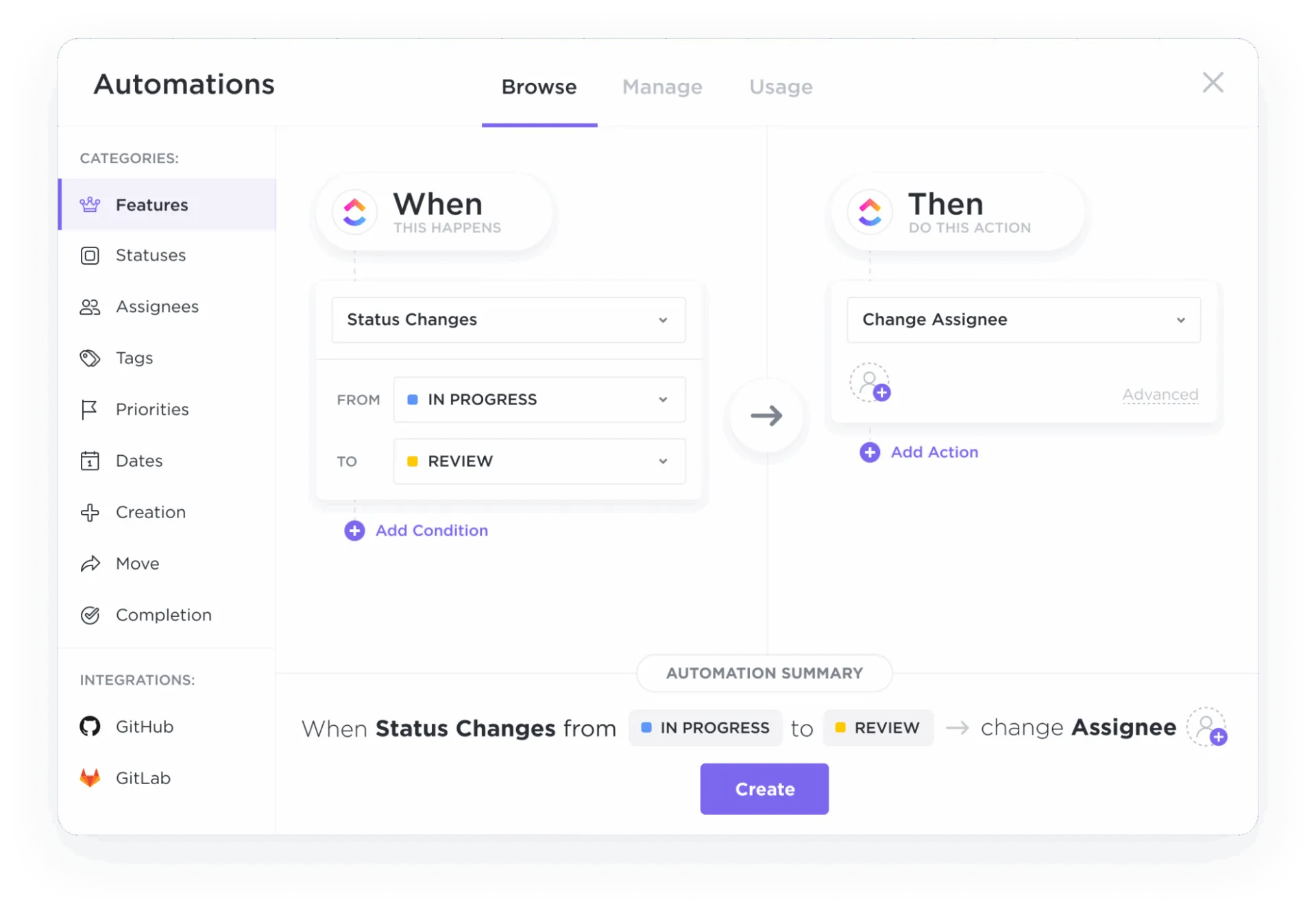
Eliminera det rutinmässiga arbetet med ClickUp Automations – regler för utlösare och åtgärder som du ställer in utan kod. Klicka på blixtikonen i valfritt utrymme, mapp eller lista, välj din utlösare och definiera åtgärden.
Till exempel:
- När statusen ändras till Kvalificerad: Tilldela affären automatiskt till en säljare
- När ett förfallodatum närmar sig: Lägg upp en påminnelse i Slack eller skapa en ny uppgift
- När Lead Source är inställt: Använd en checklista för den typen av lead
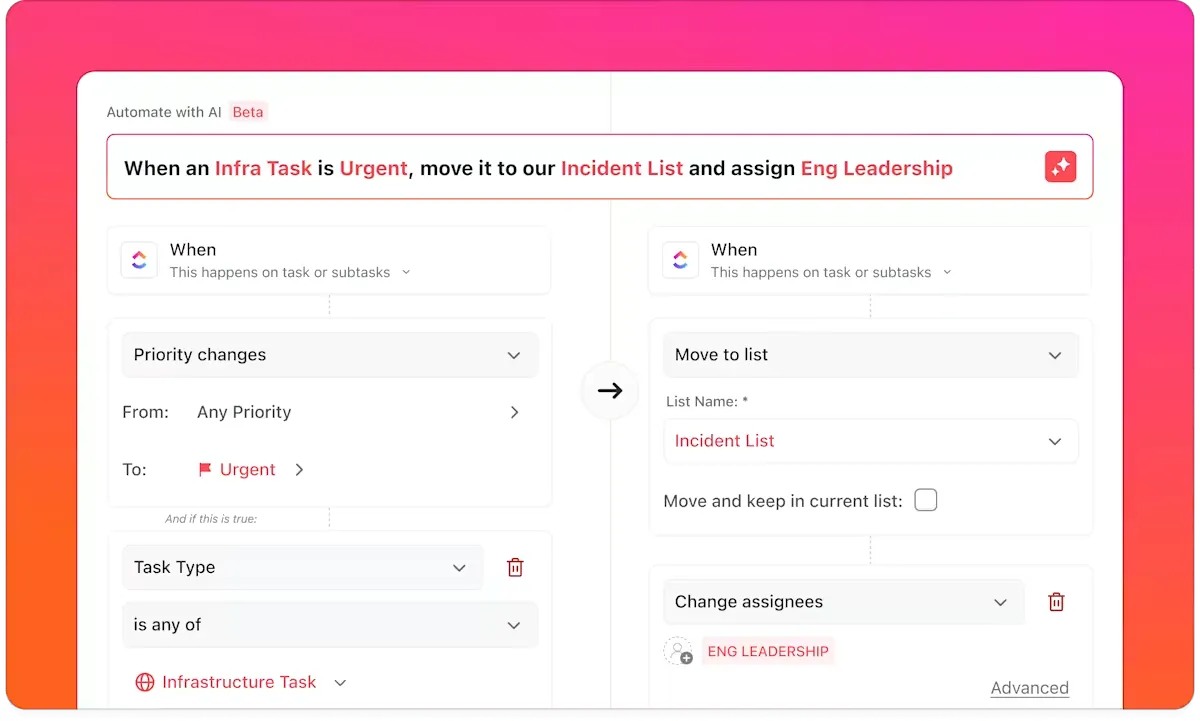
💡 Proffstips: Att skapa automatiserade arbetsflöden brukade innebära att man kopplade ihop förvirrande ”om/då”-utlösare och mappade oändliga fält. Nu kan du bara säga till ClickUp Brain vad du vill ha på vanlig engelska. Skriv: ”När en affärsstatus ändras till Stängd vunnen, skapa en startuppgift och tilldela den till onboarding-teamet”, så skapar ClickUp AI automatiseringen.
Använd ClickUp-dashboards för CRM-rapportering
Följ upp säljprocessens status i realtid genom att skapa en ClickUp-instrumentpanel. Där kan du lägga till visuella widgets för ytterligare anpassning.
Lägg till widgets som:
- Stapeldiagram (affärer över tid)
- Cirkeldiagram (affärer per fas)
- Beräkning (totalt pipelinevärde)
- Tabell (detaljerad lista över affärer)
Filtrera varje widget efter din CRM-mapp för att hålla data fokuserad.
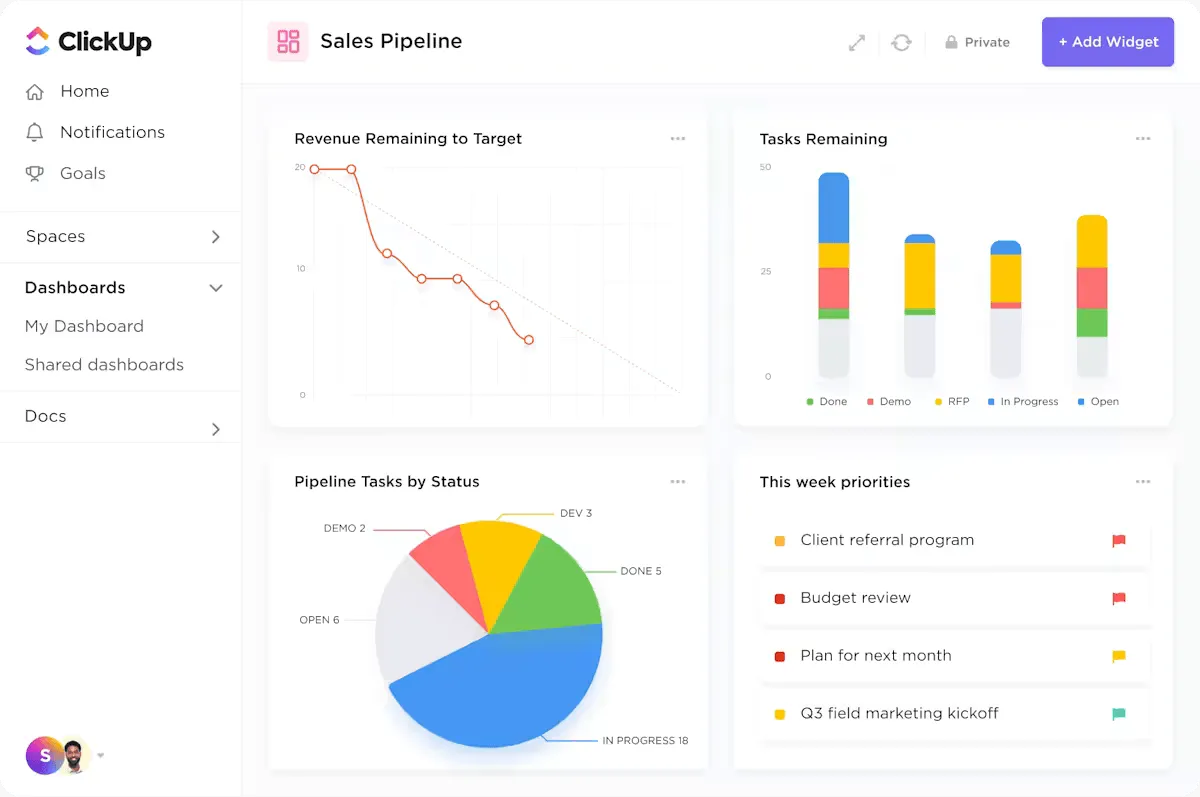
🎥 Utöver intern spårning av säljprocessen kan du också skapa kundinriktade dashboards för att dela projektets framsteg, leveranser och nyckeltal med kunderna. Titta på den här steg-för-steg-guiden för att se hur du skapar anpassade kunddashboards i ClickUp:
Kom åt ditt CRM från ClickUp-appen
Affärer väntar inte på att du ska komma tillbaka till skrivbordet. Uppdatera affärsstatus efter ett möte, lägg till anteckningar eller kolla pipeline-dashboards var du än befinner dig med hjälp av ClickUp-appen för iOS eller Android. Håll dig informerad om ändringar i uppgifter och kommande uppföljningar med push-notiser så att inget fastnar medan du är borta.
Skapa ett CRM där ditt team redan arbetar
Ditt CRM behöver inte vara en separat, dyr plattform. De viktigaste kraven (strukturerade kontaktuppgifter, en visuell pipeline, automatiserade uppföljningar och rapportering) kan alla finnas i det arbetsutrymme där ditt team hanterar projekt och kommunicerar.
När ditt team växer kan du lägga till nya fält, automatiseringar och vyer utan att behöva byta till ett annat verktyg. Ditt CRM-system kan finnas precis där ditt team redan arbetar.
Kom igång gratis med ClickUp. Konfigurera ditt CRM på några minuter. ✨
Vanliga frågor
Kan ClickUp ersätta ett dedikerat CRM-verktyg?
Ja. ClickUp kan ersätta ett dedikerat CRM-verktyg, och du kan hantera hela pipelinen i ditt arbetsutrymme med CRM-arbetsflöden, anpassade fält och instrumentpaneler. Dessutom kan ClickUp Brain och AI-agenter hjälpa till att utforma uppdateringar, sammanfatta kontokontinuitet och automatisera uppföljningar.
Hur importerar jag befintliga CRM-data till ClickUp?
Du kan importera kontakter och affärer via CSV-uppladdning direkt till en ClickUp-lista. ClickUp kopplar dina kalkylbladskolumner till anpassade fält så att din datastruktur bevaras. För kontinuerlig synkronisering från ett annat CRM-system kan du använda en Zapier- eller Make-anslutning för att hålla uppgifterna uppdaterade automatiskt.
Vad är skillnaden mellan ClickUp CRM och verktyg som HubSpot eller Salesforce?
HubSpot och Salesforce är specialbyggda CRM-system med omfattande automatisering av försäljning och marknadsföring. ClickUp är en samlad arbetsyta där CRM samsas med projektledning, dokument och teamkommunikation. Dina försäljningsdata är inte isolerade från resten av ditt arbete. Dedikerade CRM-system fokuserar på försäljningsfunktioner; ClickUp eliminerar verktygsspridning genom att centralisera allt.
Vilka typer av team har mest nytta av att bygga ett CRM-system i ClickUp?
Säljteam, byråer, startups och operativa team som redan använder ClickUp för projektledning får ut mest nytta av detta. De slipper lägga till ytterligare ett verktyg och kan hålla kunddata kopplade till leveransflödena.