Hur mycket förlitar du dig på din kalender? Ganska mycket, skulle vi gissa!
Utan en pålitlig onlinekalender är det lika svårt att hålla koll på ditt schema som att försöka fånga konfetti i en orkan.
En kalender är mer än bara en att-göra-lista – den ger dig en fullständig översikt över planerade aktiviteter under en dag, vecka eller månad. Den hjälper dig att planera din tid och skickar till och med påminnelser till rätt personer precis när de behöver det. 🔔
Men frågan kvarstår – vilken kalenderapp är bäst?
Vi har sammanställt 11 alternativ som vi valt ut för deras intuitiva gränssnitt, kraftfulla funktioner för tidsplanering och smidig integration mellan flera enheter.
Låt oss ta en titt på deras funktioner.
⏰ Sammanfattning på 60 sekunder Vi har sammanställt de bästa kalender- och schemaläggningsverktygen för 2025, som alla erbjuder unika funktioner för olika schemaläggningsbehov:
ClickUp: Bäst för AI-driven integrerad uppgiftsplaneringCalendly: Bäst för mötesplanering och tidsbokningGoogle Kalender: Bäst för hantering av personliga och professionella uppgifterMicrosoft Outlook-kalendern: Bäst för att integrera schemaläggning med Microsoft 365-verktygApple Kalender: Bäst för Apple-användare som behöver en enkel, inbyggd kalenderlösningZoho Calendar: Bäst för schemaläggning för team och resursbokningFantastical: Bäst för att enkelt integrera flera kalenderkontonAny.do Calendar: Bäst för att kombinera uppgifter och kalenderhantering i en och samma app Cozi: Bäst för att samordna familjekalendrar och uppgifterTeamup Calendar: Bäst för att organisera teamets arbetsflöden och tillgänglighetMonday.com-kalendern: Bäst för att visualisera projektets tidslinjer tillsammans med uppgiftsdetaljerVad bör du tänka på när du väljer en onlinekalender? ⭐ Utvald mall Drunknar du i kalenderkaos och missade deadlines? Prova den kostnadsfria ClickUp-mallen för kalenderplanering för att förenkla din schemaläggning och faktiskt få saker gjorda.
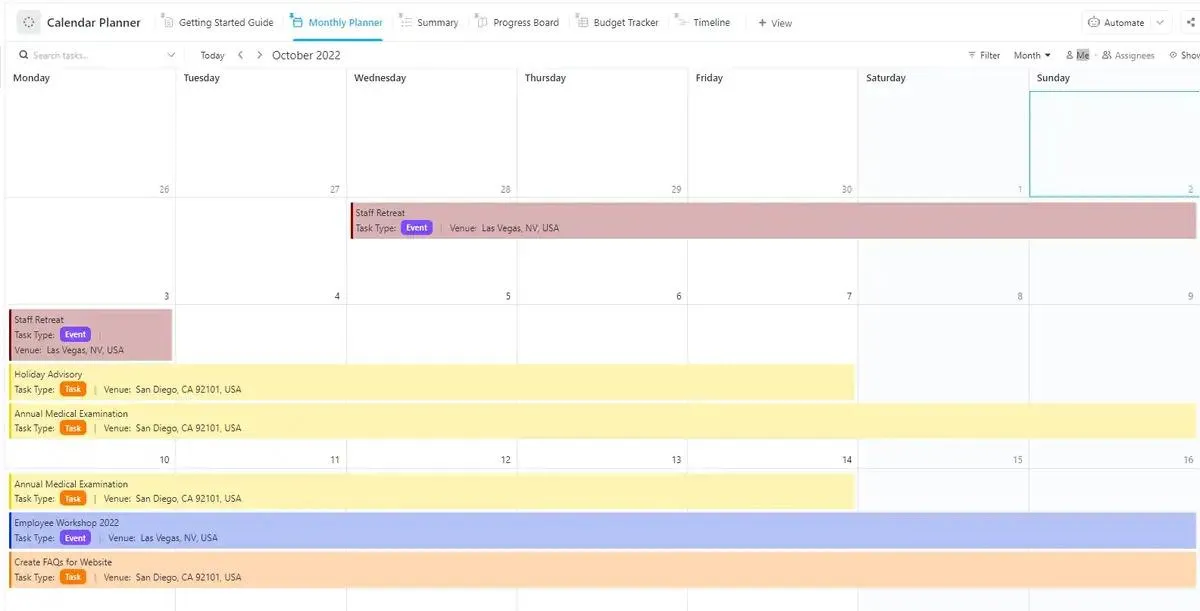
ClickUps mall för kalenderplanering är utformad för att hjälpa dig att hantera och hålla koll på evenemang, aktiviteter och uppgifter. Att hitta de bästa kalenderapparna kan förändra hur du hanterar din tid och dina åtaganden. Här är en översikt över de grundläggande funktionerna du bör tänka på innan du väljer en.
Plattformsoberoende: Se till att appen enkelt synkroniseras med andra kalendrar på din smartphone, surfplatta och dator så att du alltid är uppdaterad, var du än befinner digAnvändarvänligt gränssnitt: Leta efter ett verktyg som känns naturligt att använda, oavsett om du lägger till personliga händelser från din telefon eller planerar din arbetsvecka på en stationär dator; en överskådlig och intuitiv design är ett måsteSäkerhet och integritet: Välj en app med stark kryptering, tydliga integritetspolicyer och tvåfaktorsautentisering för att säkerställa att dina uppgifter förblir säkraFlexibel schemaläggning: Välj en plattform där du kan skapa, redigera och dra och släppa händelser, så att det blir enkelt att organisera din kalender Enkelt att dela: Välj en app som låter dig skicka inbjudningar till evenemang till dina teammedlemmar och till och med dela hela kalendrar, precis som en dedikerad programvara för uppgiftsplanering skulle göraMeddelanden: Välj ett verktyg som låter dig ställa in anpassningsbara påminnelser för kommande händelser, från diskreta påminnelser till återkommande meddelanden för alla viktiga uppgifter och möten💣 Behöver du fler tips? Välj ett verktyg med funktioner för tidsblockering så att du kan hålla fokus på den aktuella uppgiften samtidigt som du ser till att alla viktiga uppgifter får en egen plats i din kalender.
De 11 bästa onlinekalendrarna 1. ClickUp (Bäst för integrerad projektplanering och uppgiftsplanering) ClickUp , appen som klarar allt på jobbet
För ClickUp Calendar är mer än bara ett verktyg för att boka möten.
Den kopplar samman dina uppgifter med ditt schema och erbjuder AI-driven prioritering och automatiska justeringar för att du ska kunna hålla dig på rätt spår.
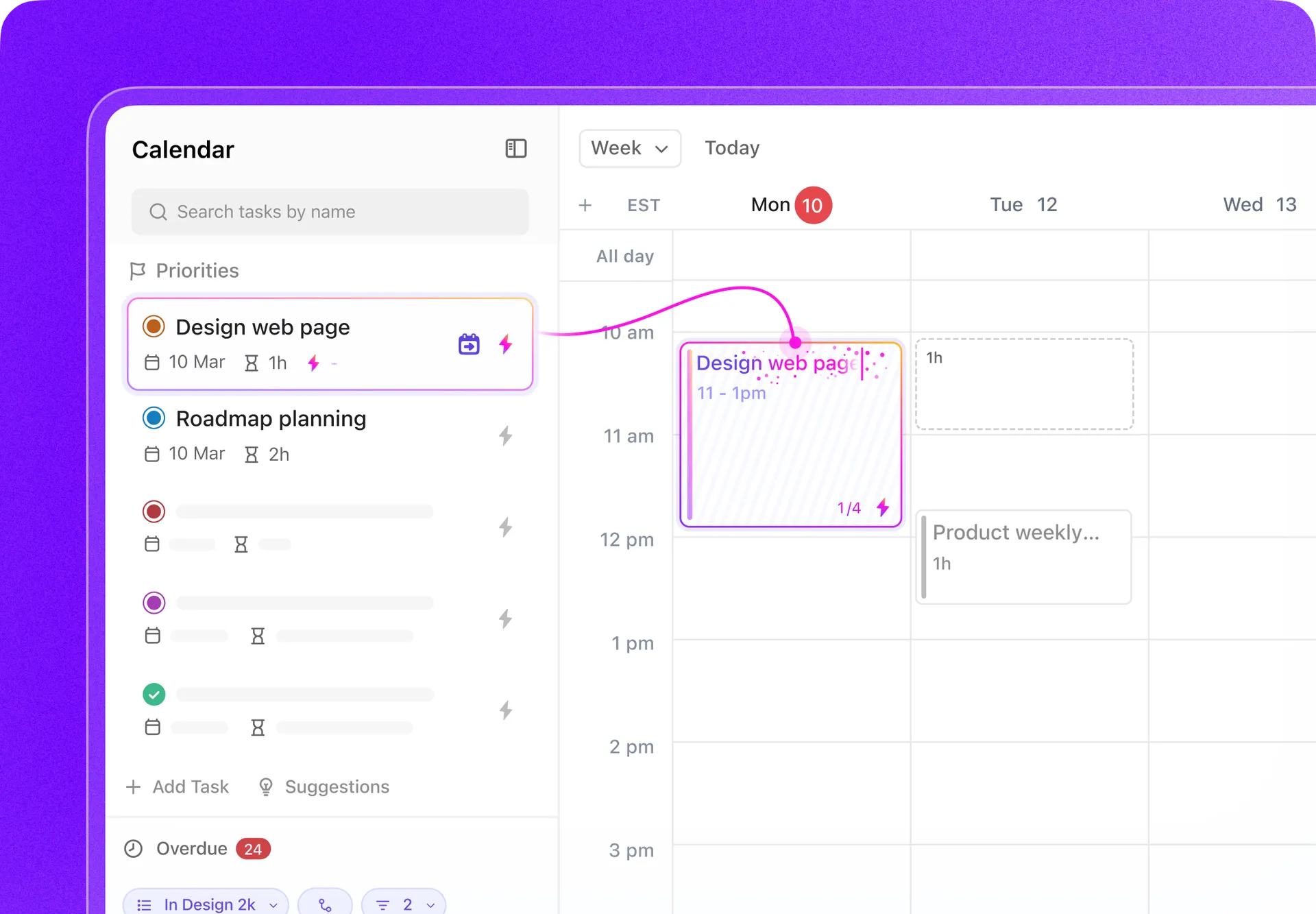
Använd AI-driven schemaläggning i ClickUp Calendar för att alltid ha koll på dina åtaganden ClickUp AI kan till exempel automatiskt föreslå tidsluckor för uppgifter utifrån din tillgänglighet i kalendern . Den här funktionen hjälper dig att effektivt avsätta tid för dina prioriteringar utan att manuellt behöva söka efter lediga tider mellan mötena.
När du aktiverar AI-knappen bredvid en uppgift i Priorities rekommenderar AI:n var du ska schemalägga uppgiften i din kalender. Om du håller med om förslaget kan du enkelt lägga till det i din kalender.
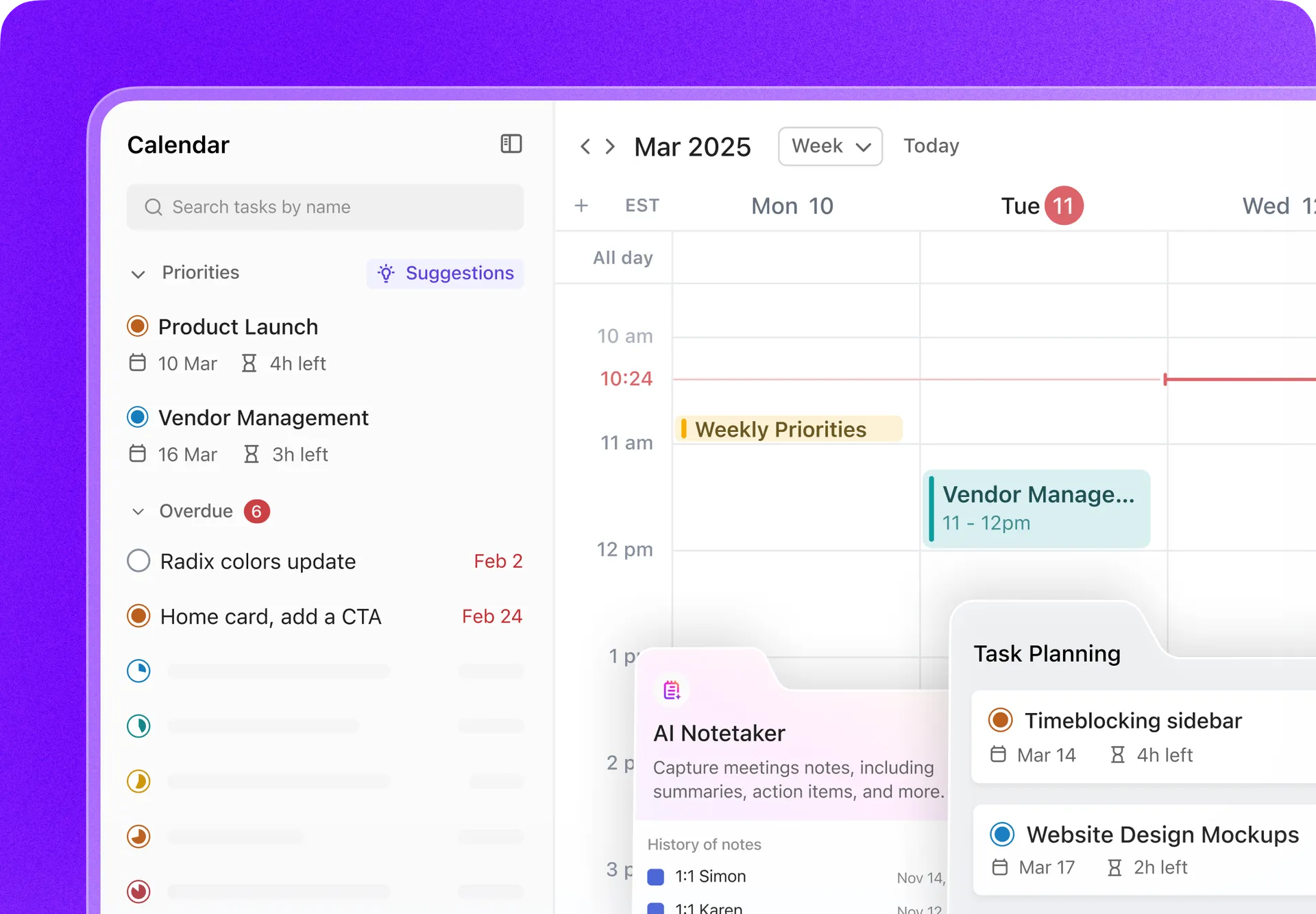
Den kan också föreslå uppgifter som bör prioriteras . Denna funktion hjälper dig att fokusera på de viktigaste uppgifterna genom att analysera din arbetsbacklog och dina aktuella prioriteringar.
Med ClickUp fungerar din kalender i praktiken som din arbetsplanerare, driven av AI och integrerad där dina uppgifter redan finns. Spåra tid, ange tidsuppskattningar, lägg till anteckningar och visa tidsrapporter var som helst i ditt arbetsutrymme.
Håll koll på möten och deadlines med ClickUp Calendar Det är också enkelt att dela. Oavsett om det är för ditt team eller en extern intressent kan du dela din kalender på ett säkert sätt. De ser uppdateringar i realtid, så du behöver inte skicka påminnelser via e-post om ändringar i schemat.
ClickUp Reminders är ett annat måste i ditt produktivitetsarsenal.
Denna smarta funktion låter dig förvandla kommentarer till uppgifter till praktiska påminnelser . Du kan också lägga till ytterligare sammanhang med viktiga filer, media och deadlines – så när det är dags för uppföljning vet du exakt vad som gäller och varför det är viktigt.
Få en sammanfattning via e-post över uppgifter som ska göras, som är på gång eller till och med försenade med ClickUp Reminders Här är en bonus som vi tror att du kommer att gilla. Planera smartare med ClickUps mall för kalenderplanering
Gör planeringen stressfri med ClickUps mall för kalenderplanering Det är enkelt att skapa ett schema som ditt team kan följa, så att alla håller sig på rätt spår. Nu slipper du uppfinna hjulet på nytt och arbeta i silor. Anpassa det precis som du vill, så är du redo att sätta igång.
Den här mallen hjälper dig att:
Organisera dagliga, veckovisa och månatliga uppgifter på ett och samma ställe Håll koll på deadlines och viktiga datum utan krångel Få en översikt över dina arbetsflöden och projektens framsteg ClickUps bästa funktioner Enhetlig projektledning : Skapa en ClickUp-arbetsyta för ditt projekt och gruppera alla uppgifter och deluppgifter i mappar och utrymmen; lägg till teammedlemmar och justera tidsplaner och prioriteringar för att säkerställa att allt flyter smidigtMallbibliotek : Använd ClickUps mall för kalender och att göra-lista för att snabbt få en översikt över din vecka, varannan vecka eller månad och planera utifrån vad som passar bäst för din roll just nu.Samlad kalendervy: ClickUp-kalendern integreras med Google- och Outlook-kalendrar, vilket gör att du kan se både uppgifter och händelser på ett och samma ställe, med en tvåvägssynkronisering som återspeglar ändringar i båda systemenUppgifter och tidsblockering: Blockera enkelt tid för uppgifter genom att dra och släppa från din ClickUp-backlog eller genom manuell schemaläggning. Du kan lägga till relevanta uppgiftsdetaljer och resurser direkt i kalenderhändelsernaPrioritering och schemaläggning: Använd kalenderns sidofält för att visa prioriteringar, försenade uppgifter och uppgifter i backloggen och schemalägg dem i din kalender. AI kan också föreslå optimala tidpunkter för uppgifternaFörbättrat samarbete: Se kollegornas scheman och hitta gemensamma lediga tider för att boka möten på ett effektivt sätt. Kalendern markerar gemensam tillgänglighet för att förenkla samordningenOmfattande kalenderhantering: Hantera alla uppgifter, händelser och möten på ett och samma ställe, vilket säkerställer ett balanserat och välorganiserat schema med enkel åtkomst till uppgiftsdetaljer och mötesinformationBegränsningar i ClickUp Det stora utbudet av funktioner kan ibland kännas överväldigande Priser för ClickUp Betyg och recensioner av ClickUp 🔍 Visste du att? AI-baserade schemaläggningsverktyg kan spara upp till 40 % av din tid genom att skapa ett personligt veckoschema och kan hjälpa dig att utföra 25 % fler uppgifter.
📮ClickUp Insight: 18 % av de som svarade på vår undersökning vill använda AI för att organisera sina liv med hjälp av kalendrar, uppgifter och påminnelser. Ytterligare 15 % vill att AI ska sköta rutinuppgifter och administrativt arbete.
För att kunna göra detta måste en AI kunna: förstå prioriteringsnivåerna för varje uppgift i ett arbetsflöde, utföra de nödvändiga stegen för att skapa eller justera uppgifter samt ställa in automatiserade arbetsflöden. De flesta verktyg har en eller två av dessa funktioner på plats. Men med ClickUp har användare kunnat samla ihop upp till fem eller fler appar på vår plattform!
Upplev AI-driven schemaläggning , där uppgifter och möten enkelt kan placeras i lediga tidsluckor i din kalender utifrån prioriteringsnivåer. Du kan också ställa in anpassade automatiseringsregler via ClickUp Brain för att hantera rutinuppgifter. Säg adjö till tråkiga sysslor!
2. Calendly (Bäst för mötesplanering och tidsbokning) via Calendly Calendly är ett schemaläggningsverktyg som förenklar bokningen av möten och avtalade tider. Det låter dig dela din tillgänglighet direkt från din inkorg, LinkedIn eller CRM, så att andra kan boka en tid som passar er båda – utan att behöva skicka e-post fram och tillbaka.
Du kan också skapa en anpassad översiktssida för att följa aktivitetstrender och händelsetyper , vilket är särskilt användbart för att hantera teamets scheman.
Calendlys bästa funktioner Formulär för vidarebefordran : Kvalificera, vidarebefordra och boka möten med värdefulla prospekt och kunder direkt från din webbplatsAnpassning : Sätt gränser för möten eller lägg till buffertid före eller efter ett möte för att säkra din fritidPåminnelser : Schemalägg påminnelser och bekräftelser om evenemang via e-post eller SMS för att öka deltagandetBegränsningar i Calendly De olika typerna av händelser och reglerna kring schemaläggning kan vara lite förvirrande att hålla reda på Vissa anpassningsmöjligheter är endast tillgängliga med ett betalt abonnemang, vilket kan vara en betydande nackdel för dem som vill ha en mer personlig upplevelse Priser för Calendly Gratis Standard: 12 $/månad per användareTeams: 20 $/månad per användareEnterprise: Från 15 $/årBetyg och recensioner av Calendly G2: 4,7/5 (över 2 200 recensioner)Capterra: 4,7/5 (över 3 800 recensioner)3. Google Kalender (Bäst för personlig och professionell uppgiftshantering) via Google Kalender Även om Google Kalender endast erbjuder grundläggande funktioner är det fortfarande det mest använda verktyget för att hantera både privatliv och arbetsrutiner på ett och samma ställe.
Du kan lägga till tidsbestämda uppgifter, integrera evenemangsinformation från appar från tredje part och skapa ett ”möteschema” som gör det möjligt för andra att välja mötesintervaller från en bokningssida.
De bästa funktionerna i Google Kalender Insikter : Använd funktionen ”Time Insights” för att hålla koll på ditt schema; ha alltid koll på var du lägger din tid och med vemRSVP-alternativ : Svara på mötesinbjudningar med en platsspecifik RSVP; låt ditt team veta varifrån du kommer att arbetaAnpassade kalendrar : Skapa och hantera flera kalendrar för olika ändamål, till exempel teamets lediga dagar eller regelbundna mötenBegränsningar i Google Kalender Det är inte särskilt bra att kunna se andras tillgänglighet, eftersom användarflödet är lite konstigt Vissa användare tycker att det är lite svårt att koppla samman flera konton eller kalendrar till en enda jämfört med alternativen till Google Kalender Priser för Google Kalender Gratis att använda med ett Google-konto, med ytterligare premiumfunktioner tillgängliga via ett betalt Google Workspace-abonnemang Betyg och recensioner av Google Kalender G2: 4,6/5 (över 42 000 recensioner)Capterra: 4,8/5 (över 3 300 recensioner)💡Proffstips : Använd en mall för Google Kalender för att hålla ordning även när du har flera uppgifter och deadlines att hantera samtidigt.
4. Microsoft Outlook-kalendern (Bäst för att integrera schemaläggning med Microsoft 365-verktyg) via Microsoft Outlook-kalendern Om du använder Outlook för e-post och letar efter appar för delade kalendrar som passar in i ditt nuvarande arbetsflöde kan Microsoft Outlook-kalendern vara precis vad du behöver. Du kan ställa in påminnelser, dela din tillgänglighet eller boka möten med Microsoft Teams eller SharePoint.
De bästa funktionerna i Microsoft Outlook-kalendern Mötesbehörigheter : Dölj eller dela information om privata möten med personer i din organisationInspelning och transkriptioner: Välj ”Följ” ett möte när du inte kan delta och be mötesarrangören att spela in mötetSammanfattningar : Få tillgång till mötesdokument, inspelningar och transkriptioner från tidigare möten direkt från kalenderhändelsenBegränsningar i Microsoft Outlook-kalendern Verktyget stöder kanske inte vissa data- och synkroniseringsstandarder för kalendrar och kontakter fullt ut Det går inte att ange olika tidszoner för start- och sluttider för ett och samma evenemang Priser för Microsoft Outlook-kalendern Gratis att använda, med möjlighet att låsa upp premiumfunktioner via ett Microsoft 365-abonnemang Betyg och recensioner av Microsoft Outlook-kalendern G2: 4,5/5 (över 2 900 recensioner)Capterra: 4,5/5 (över 2 000 recensioner)🎈Rolig fakta : Under 1700-talet använde Sverige kortvarigt den 30 februari under övergången från den julianska till den gregorianska kalendern, men förändringen avbröts av Stora nordiska kriget. År 1712 återinförde Sverige den julianska kalendern genom att lägga till extra skottdagar och övergick senare till den gregorianska kalendern år 1753.
5. Apple Kalender (Bäst för Apple-användare som behöver en enkel, inbyggd kalenderlösning) via Apple Apple Kalender är så enkel som den kan bli. Den synkroniseras mellan alla dina enheter och integreras med verktyg som iCloud och Google Kalender. Som Apple-användare kan du skapa separata kalendrar för arbete, privatliv eller familjehändelser och till och med få aviseringar om restid inför schemalagda möten.
Om du letar efter alternativ till Fantastical erbjuder Apple Kalender många av samma fördelar utan extra kostnader.
De bästa funktionerna i Apple Kalender Anpassning : Tilldela olika färger till olika typer av händelser för att skapa en överskådlig struktur och göra det enklare att identifiera schemat med ett ögonkastSekretess : Bestäm vilka teammedlemmar som ska ha läsbehörighet till din kalender och vilka som ska kunna göra ändringarKalendervyer : Växla mellan dags-, vecko-, månads- och årsvy beroende på vad du föredrarBegränsningar i Apple Kalender Med en total datagräns på 1 GB och en gräns på 20 MB per händelse (inklusive bilagor) är den inte idealisk för användare som ofta delar stora filer eller multimediainnehåll i samband med händelser Privata kalendrar kan endast delas med upp till 100 personer Priser för Apple Kalender Gratis att använda på alla Apple-enheter Betyg och recensioner av Apple Kalender G2: 4,1/5 (över 190 recensioner)Capterra: För få recensioner6. Zoho Calendar (Bäst för schemaläggning för team och resursbokning) via Zoho Calendar Med Zoho Calendar och dess funktion ”Smart Add” kan du skapa händelser utan att behöva fylla i formulär.
Skriv bara in uppgifterna i det här formatet, ” <date> <time>”,</em></strong> så skapas evenemanget åt dig – inga extra steg behövs. För fysiska möten kan du <strong>lägga till en lista över mötesrum i din organisation</strong>, och teamen kan boka rum utifrån tid och tillgänglighet.</p><h4 class="blog-heading" data-level="4" id="30-zoho-calendar-best-features">De bästa funktionerna i Zoho Calendar</h4><div class="blog-list"><ul><li><strong>Kalendersynkronisering</strong>: Synkronisera enkelt alla dina händelser och kalenderuppgifter direkt från Zoho till den inbyggda kalendern på din dator eller mobila enhet</li><li><strong>Mötesmoderatorer</strong>: Utse vem som helst till moderator för att hjälpa till att hantera evenemang och behörigheter om du är ägare till den gruppkalendern</li><li><strong>Delade kalendrar</strong>: Prenumerera på en teammedlems kalender, din organisations helgdagskalender eller en offentlig kalender för att hålla dig uppdaterad</li></ul></div><h4 class="blog-heading" data-level="4" id="31-zoho-calendar-limitations">Begränsningar i Zoho Calendar</h4><div class="blog-list"><ul><li>Bristen på tillräckliga färgalternativ gör det svårare att identifiera och kategorisera händelser på plattformen</li><li>Mobilversionen hänger efter jämfört med datorversionen, vilket skapar inkonsekvenser i användarupplevelsen</li></ul></div><h4 class="blog-heading" data-level="4" id="32-zoho-calendar-pricing">Priser för Zoho Calendar</h4><div class="blog-list"><ul><li>Gratis för alla Zoho-användare</li></ul></div><h4 class="blog-heading" data-level="4" id="33-zoho-calendar-ratings-and-reviews">Betyg och recensioner för Zoho Calendar</h4><div class="blog-list"><ul><li><strong>G2: </strong>4,4/5 (över 60 recensioner)</li><li><strong>Capterra: </strong>För få recensioner</li></ul></div><h3 class="blog-heading" data-level="3" id="34-7-fantastical-best-for-integrating-multiple-calendar-accounts-with-ease">7. Fantastical (Bäst för att enkelt integrera flera kalenderkonton)</h3><figure class="blog-figure"><img src="https://cdn.clickup-edge.com/assets/img/blogPost/2885cdaa20fbee16a4bca270ab657394b7a179ceac8a45ebf999a6ae17232aee/7788c5d6c96b9242ff0916c8a8c6f8893c811c10c077e71f7d88a1fd408d526c/original.webp" alt="Fantastical-instrumentpanelen" width="642" height="310" loading="lazy" decoding="async"><figcaption class="blog-figure__caption">via <a href="https://flexibits.com/" rel="noreferrer noopener nofollow">Fantastical</a></figcaption></figure><p class="blog-text">Fantastical gör det enklare att hantera flera kalendrar genom att <strong>integreras direkt med plattformar som iCloud, Google och Microsoft Exchange</strong>. Med dess mallar kan du snabbt schemalägga återkommande händelser, och du kan dela din tillgänglighet med en enkel länk.</p><h4 class="blog-heading" data-level="4" id="35-fantastical-best-features">Fantasticals bästa funktioner</h4><div class="blog-list"><ul><li><strong>Integrationer</strong>: Ladda snabbt upp filer eller bilder som du behöver till ditt nästa möte eller för din nästa uppgift direkt från Fantastical till dina händelser i iCloud, Google eller Exchange</li><li><strong>Visning av tidszoner</strong>: Välj de tidszoner som är viktiga för dig och se omedelbart de omräknade tiderna i evenemangets tidszonkort</li><li><strong>Mötesinställningar</strong>: Ställ in svarstyperna ja/nej/kanske, antalet deltagare och anmälningsfrister</li></ul></div><h4 class="blog-heading" data-level="4" id="36-fantastical-limitations">Begränsningar i Fantastical</h4><div class="blog-list"><ul><li>Användare har ibland upplevt tekniska problem, till exempel att Zoom-länkar för bokade möten inte skickats ut.</li><li>Gratisversionen är mycket begränsad, och den fullständiga kalendervyn är endast tillgänglig med betalda abonnemang</li></ul></div><h4 class="blog-heading" data-level="4" id="37-fantastical-pricing">Priser för Fantastical</h4><div class="blog-list"><ul><li><strong>Gratis</strong></li><li><strong>Privatpersoner: </strong>4,75 $/månad</li><li><strong>Familjer: </strong>7,5 $/månad (upp till 5 användare)</li><li><strong>Teams: </strong>4,75 $/månad per användare</li></ul></div><h4 class="blog-heading" data-level="4" id="38-fantastical-ratings-and-reviews">Betyg och recensioner för Fantastical</h4><div class="blog-list"><ul><li><strong>G2:</strong> För få recensioner</li><li><strong>Capterra:</strong> 4,8/5 (över 20 recensioner)</li></ul></div><h3 class="blog-heading" data-level="3" id="39-8-anydo-calendar-best-for-combining-tasks-and-calendar-management-in-one-app">8. Any.do Calendar (Bäst för att kombinera uppgifter och kalenderhantering i en och samma app)</h3><figure class="blog-figure"><img src="https://cdn.clickup-edge.com/assets/img/blogPost/06ea4adf8a485d682ebb8fd02ddd585863cba5356db5ebd94af5880d2dc23cf5/6648b8eae8d761de5032cb11ea58541f24be7fe542d7e3ad970d940b4c8a837f/original.webp" alt="Any.do Calendar Dashboard: onlinekalender" width="400" height="404" loading="lazy" decoding="async"><figcaption class="blog-figure__caption">via <a href="https://www.any.do/" rel="noreferrer noopener nofollow">Any.do</a></figcaption></figure><p class="blog-text">Any.do kombinerar kalender- och uppgiftshanteringsfunktioner genom att <strong>låta dig färgkoda händelser,</strong> ställa in återkommande uppgifter och integrera ditt konto med Google Kalender. Verktyget är särskilt användbart för att hantera både arbets- och privatlivets scheman i en och samma kalenderapp. Om du letar efter en <a href="https://clickup.com/sv/blog/4770/projektledningskalender" data-internal="true">projektledningskalender</a> som även hanterar att-göra-listor kan den här vara något för dig.</p><h4 class="blog-heading" data-level="4" id="40-anydo-best-features">De bästa funktionerna i Any.do</h4><div class="blog-list"><ul><li><strong>Produktivitetsverktyg</strong>: Håll igång arbetsrytmen med funktionen ”Focus Mode”; använd timern och de engagerande spelelementen, som att odla ett digitalt träd, för att undvika distraktioner</li><li><strong>Personliga påminnelser</strong>: Få dagliga personliga förslag på uppgifter och möten som kräver din omedelbara uppmärksamhet</li><li><strong>Integrationer</strong>: Integrera den med olika kalenderprogram som Google Kalender, iCloud och Outlook</li></ul></div><h4 class="blog-heading" data-level="4" id="41-anydo-limitations">Begränsningar för Any.do</h4><div class="blog-list"><ul><li>Avslutade uppgifter raderas inte automatiskt, vilket kan leda till oordning om de inte tas bort manuellt</li><li>Uppgifterna i kalendervyn är fastställda till 30-minutersintervaller och kan inte justeras för att återspegla deras faktiska varaktighet</li></ul></div><h4 class="blog-heading" data-level="4" id="42-anydo-pricing">Priser för Any.do</h4><div class="blog-list"><ul><li><strong>Privat:</strong> Gratis</li><li><strong>Premium: </strong>7,99 $/månad</li><li><strong>Familj: </strong>9,99 $/månad (för fyra användare)</li><li><strong>Team:</strong> 7,99 $/månad per användare</li></ul></div><h4 class="blog-heading" data-level="4" id="43-anydo-ratings-and-reviews">Betyg och recensioner för Any.do</h4><div class="blog-list"><ul><li><strong>G2: </strong>4,2/5 (över 190 recensioner)</li><li><strong>Capterra: </strong>4,4/5 (över 170 recensioner)</li></ul></div><h3 class="blog-heading" data-level="3" id="44-9-cozi-best-for-coordinating-family-calendars-and-tasks">9. Cozi (Bäst för att samordna familjekalendrar och uppgifter)</h3><figure class="blog-figure"><img src="https://cdn.clickup-edge.com/assets/img/blogPost/269875289e26cde717b2c04134a7bb21c7df69dbc8c463aa910cab679fe4183b/419754303e9e4005bad1681b3f450a7664777f83854c81a2e9b6dcd33693982b/original.webp" alt="Cozi-instrumentpanelen" width="360" height="640" loading="lazy" decoding="async"><figcaption class="blog-figure__caption">via <a href="https://www.cozi.com/" rel="noreferrer noopener nofollow">Cozi</a></figcaption></figure><p class="blog-text">Behöver du <strong>delade kalendrar för dina familjemedlemmar</strong>? Cozi gör det enkelt och effektivt. Med den färgkodade familjekalendern kan du se vem som gör vad och dela att göra-listor och måltidsplaner så att hela familjen är på samma sida.</p><h4 class="blog-heading" data-level="4" id="45-cozi-best-features">Cozi – de bästa funktionerna</h4><div class="blog-list"><ul><li><strong>Aktivitetsplanerare</strong>: Se allt du har på gång varje dag i ett enkelt gränssnitt, inklusive dina aktuella uppgifter, kommande möten och nyligen tillagda inköpslistor</li><li><strong>Filförvaring</strong>: Spara viktiga dokument, till exempel journaler, skolscheman och recept, direkt i appen</li><li><strong>Anpassningsfunktioner</strong>: Skapa egna uppgifter, ange förfallodatum och få aviseringar när de markeras som slutförda</li></ul></div><h4 class="blog-heading" data-level="4" id="46-cozi-limitations">Begränsningar i Cozi</h4><div class="blog-list"><ul><li>Appen kan ibland ta lång tid att ladda, vilket gör det besvärligt att boka möten när man pratar i telefon</li></ul></div><h4 class="blog-heading" data-level="4" id="47-cozi-pricing">Priser för Cozi</h4><div class="blog-list"><ul><li><strong>Gratis</strong></li><li><strong>Cozi Gold: </strong>Anpassad prissättning</li></ul></div><h4 class="blog-heading" data-level="4" id="48-cozi-ratings-and-reviews">Betyg och recensioner av Cozi</h4><div class="blog-list"><ul><li><strong>G2: </strong>För få recensioner</li><li><strong>Capterra: </strong>För få recensioner</li></ul></div><h3 class="blog-heading" data-level="3" id="49-10-teamup-calendar-best-for-organizing-team-workflows-and-availability">10. Teamup Calendar (Bäst för att organisera teamets arbetsflöden och tillgänglighet)</h3><figure class="blog-figure"><img src="https://cdn.clickup-edge.com/assets/img/blogPost/c029c6fbb6ceddaf9b83c34a4ac8f127c1c3ebcbd46ac783943ef65140569760/bf39a5e2a4d75a4110e1ef9eb0dbb609eee351ba6c7913709597ae10bc541165/original.webp" alt="Teamup Calendar Dashboard: onlinekalender" width="1280" height="720" loading="lazy" decoding="async"><figcaption class="blog-figure__caption">via <a href="https://www.teamup.com/" rel="noreferrer noopener nofollow">Teamup Calendar</a></figcaption></figure><p class="blog-text">Teamup Calendar är ett pålitligt verktyg för att hantera scheman och teamets tillgänglighet. Du kan anpassa det för att organisera evenemang, hålla koll på resurser eller dela uppdateringar. Det är <strong>gratis för små team men skalbart för större</strong>, vilket gör det till ett bra val om du letar efter <a href="https://clickup.com/sv/blog/51694/appar-foer-digital-planering" data-internal="true">digitala planeringsappar</a> som växer i takt med dina behov.</p><h4 class="blog-heading" data-level="4" id="50-teamup-calendar-best-features">Teamup Calendars bästa funktioner</h4><div class="blog-list"><ul><li><strong>Åtkomstkontroll</strong>: Hantera åtkomsten till kalendern och ställ in behörighetsnivåer utifrån varje teammedlems roll och relevans</li><li><strong>Flera vyer</strong>: Välj mellan 11 mallar för kalendervyer, inklusive flerdagars-, veckovisa, månadsvisa och listvyer för flexibel planering</li><li><strong>Anpassade etiketter</strong>: Använd anpassade fält, kommentarer och bilagor för att organisera och kategorisera händelser</li></ul></div><h4 class="blog-heading" data-level="4" id="51-teamup-calendar-limitations">Begränsningar i Teamup-kalendern</h4><div class="blog-list"><ul><li>Kalendern kan bli långsam om för många kalendrar är öppna samtidigt på plattformen</li><li>Vyn ”Scheduler” som Kanban-tavla är begränsad till webbläsare; den är inte tillgänglig i mobilappar</li></ul></div><h4 class="blog-heading" data-level="4" id="52-teamup-calendar-pricing">Priser för Teamup Calendar</h4><div class="blog-list"><ul><li><strong>Gratis</strong></li><li><strong>Plus</strong>: 12 $/månad per kalender</li><li><strong>Pro</strong>: 29 $/månad per kalender</li><li><strong>Företag</strong>: 69 $/månad per kalender</li><li><strong>Enterprise</strong>: 129 $/månad per kalender</li></ul></div><h4 class="blog-heading" data-level="4" id="53-teamup-calendar-ratings-and-reviews">Betyg och recensioner för Teamup Calendar</h4><div class="blog-list"><ul><li><strong>G2: </strong>4,5/5 (över 30 recensioner)</li><li><strong>Capterra: </strong>4,7/5 (över 40 recensioner)</li></ul></div><h3 class="blog-heading" data-level="3" id="54-11-mondaycom-calendar-best-for-visualizing-project-timelines-alongside-task-details">11. Monday.com Calendar (Bäst för att visualisera projektets tidslinjer tillsammans med uppgiftsdetaljer)</h3><figure class="blog-figure"><img src="https://cdn.clickup-edge.com/assets/img/blogPost/e04eeb3e2d76c3cabcc477478fa8d5644d10462801369a0aea661b572d5931ab/42c2e3aedb00aa3c739fca3429423f105053024c7190c546e3a390b60b16e6d1/original.webp" alt="Monday.com:s kalenderpanel" width="1400" height="788" loading="lazy" decoding="async"><figcaption class="blog-figure__caption">via <a href="http://monday.com/" rel="noreferrer noopener nofollow">Monday.com</a></figcaption></figure><p class="blog-text">Om du redan använder Monday.com gör dess kalenderfunktion <strong>projektplaneringen mer överskådlig</strong>. Du kan tilldela uppgifter, ange förfallodatum och följa framstegen i dags-, veckos- eller månadsvy. Med funktionen <strong>”Split View”</strong> kan du se din kalender tillsammans med en detaljerad uppgiftsöversikt.</p><h4 class="blog-heading" data-level="4" id="55-mondaycom-best-features">Monday.com: de bästa funktionerna</h4><div class="blog-list"><ul><li><strong>Anpassning</strong>: Dra och släpp över 30 olika kolumntyper – från förfallodatum till uppgiftsstatus – för att anpassa ditt arbetsflöde efter dina behov</li><li><strong>Kalendervyer</strong>: Integrera flera tavlor, till exempel Kanban, Gantt, Karta eller Tidslinje, i en samlad kalender på din instrumentpanel</li><li><strong>Kalendersynkronisering</strong>: Synkronisera ditt konto med Google Kalender och Outlook för att samla alla scheman på ett ställe och få aviseringar var du än befinner dig</li></ul></div><h4 class="blog-heading" data-level="4" id="56-mondaycom-limitations">Begränsningar hos Monday.com</h4><div class="blog-list"><ul><li>Anteckningar kopplade till en uppgift är inte lätta att se på ett och samma ställe, vilket ökar risken för att du missar viktiga detaljer.</li><li>Datumfältet saknar avancerade anpassningsmöjligheter, vilket begränsar användbarheten i vissa arbetsflöden</li></ul></div><h4 class="blog-heading" data-level="4" id="57-mondaycom-pricing">Priser för Monday.com</h4><div class="blog-list"><ul><li><strong>Gratis: </strong>0 $</li><li><strong>Basic:</strong> 12 $/månad per användare</li><li><strong>Standard: </strong>14 $/månad per användare</li><li><strong>Pro: </strong>24 $/månad per användare</li><li><strong>Företag: </strong>Anpassade priser</li></ul></div><h4 class="blog-heading" data-level="4" id="58-mondaycom-ratings-and-reviews">Betyg och recensioner av Monday.com</h4><div class="blog-list"><ul><li><strong>G2: </strong>4,7/5 (över 12 600 recensioner)</li><li><strong>Capterra: </strong>4,6/5 (över 5 300 recensioner)</li></ul></div><h2 class="blog-heading" data-level="2" id="59-take-charge-of-your-time-and-tasks-with-clickup">Ta kontroll över din tid och dina uppgifter med ClickUp</h2><p class="blog-text">Att välja rätt onlinekalender börjar med att förstå dina behov. Med så många alternativ att välja mellan är det lätt att känna sig överväldigad. Börja med att identifiera dina mål – oavsett om det handlar om att samordna teamets scheman, dela mötesanteckningar eller hålla koll på deadlines.</p><p class="blog-text">Om du letar efter ett verktyg som smidigt sammanför allt detta och integrerar det i din dagliga rutin, bör du överväga ClickUp. Det samlar dina uppgifter, möten och arbete på ett ställe med användarvänlig enkelhet, vilket ger dig flexibiliteten att arbeta på ditt eget sätt.</p><p class="blog-text"><a href="https://clickup.com/signup">Registrera dig gratis på ClickUp för</a> att uppleva skillnaden.</p> <div class="blog-social-share" data-testid="blog-social-share" data-segment-location="body"> <div> <a href="https://twitter.com/share?url=https%3A%2F%2Fclickup.com%2Fsv%2Fblog%2F72048%2Fonlinekalendrar%2F&text=De%2011%20b%C3%A4sta%20onlinekalendrarna%20f%C3%B6r%202026%20(gratis%20och%20betalda)&via=clickup" target="_blank" rel="noopener noreferrer" aria-label="Share on twitter" data-segment-track="click web" data-segment-props="{"locale":"sv","location":"body","sectionModelName":"BlogSocialShareLinks","buttonClicked":"twitter","linkUrl":"https://twitter.com/share?url=https%3A%2F%2Fclickup.com%2Fsv%2Fblog%2F72048%2Fonlinekalendrar%2F&text=De%2011%20b%C3%A4sta%20onlinekalendrarna%20f%C3%B6r%202026%20(gratis%20och%20betalda)&via=clickup"}"> <svg viewBox="0 0 56.693 56.693" aria-hidden="true"> <path d="M52.837,15.065c-1.811,0.805-3.76,1.348-5.805,1.591c2.088-1.25,3.689-3.23,4.444-5.592c-1.953,1.159-4.115,2-6.418,2.454 c-1.843-1.964-4.47-3.192-7.377-3.192c-5.581,0-10.106,4.525-10.106,10.107c0,0.791,0.089,1.562,0.262,2.303 c-8.4-0.422-15.848-4.445-20.833-10.56c-0.87,1.492-1.368,3.228-1.368,5.082c0,3.506,1.784,6.6,4.496,8.412 c-1.656-0.053-3.215-0.508-4.578-1.265c-0.001,0.042-0.001,0.085-0.001,0.128c0,4.896,3.484,8.98,8.108,9.91 c-0.848,0.23-1.741,0.354-2.663,0.354c-0.652,0-1.285-0.063-1.902-0.182c1.287,4.015,5.019,6.938,9.441,7.019 c-3.459,2.711-7.816,4.327-12.552,4.327c-0.815,0-1.62-0.048-2.411-0.142c4.474,2.869,9.786,4.541,15.493,4.541 c18.591,0,28.756-15.4,28.756-28.756c0-0.438-0.009-0.875-0.028-1.309C49.769,18.873,51.483,17.092,52.837,15.065z"></path> </svg> </a> </div><div> <a href="https://www.linkedin.com/shareArticle?url=https%3A%2F%2Fclickup.com%2Fsv%2Fblog%2F72048%2Fonlinekalendrar%2F&title=De%2011%20b%C3%A4sta%20onlinekalendrarna%20f%C3%B6r%202026%20(gratis%20och%20betalda)" target="_blank" rel="noopener noreferrer" aria-label="Share on linkedin" data-segment-track="click web" data-segment-props="{"locale":"sv","location":"body","sectionModelName":"BlogSocialShareLinks","buttonClicked":"linkedin","linkUrl":"https://www.linkedin.com/shareArticle?url=https%3A%2F%2Fclickup.com%2Fsv%2Fblog%2F72048%2Fonlinekalendrar%2F&title=De%2011%20b%C3%A4sta%20onlinekalendrarna%20f%C3%B6r%202026%20(gratis%20och%20betalda)"}"> <svg viewBox="0 0 512 512" aria-hidden="true"> <rect height="328.97" width="106.716" x="17.397" y="166.28"></rect> <path d="M414.789,170.138c-1.133-0.355-2.207-0.743-3.396-1.078c-1.438-0.327-2.865-0.6-4.328-0.833 c-5.662-1.139-11.875-1.946-19.148-1.946c-62.211,0-101.678,45.372-114.674,62.894V166.28H166.526v328.97h106.716V315.813 c0,0,80.643-112.628,114.674-29.911V495.25h106.688V273.257C494.604,223.549,460.629,182.13,414.789,170.138z"></path> <path d="M121.789,69.085c0,28.909-23.373,52.337-52.195,52.337c-28.824,0-52.196-23.429-52.196-52.337 c0-28.903,23.372-52.335,52.196-52.335C98.416,16.75,121.789,40.182,121.789,69.085z"></path> </svg> </a> </div><div> <a href="https://www.facebook.com/sharer.php?u=https%3A%2F%2Fclickup.com%2Fsv%2Fblog%2F72048%2Fonlinekalendrar%2F" target="_blank" rel="noopener noreferrer" aria-label="Share on facebook" data-segment-track="click web" data-segment-props="{"locale":"sv","location":"body","sectionModelName":"BlogSocialShareLinks","buttonClicked":"facebook","linkUrl":"https://www.facebook.com/sharer.php?u=https%3A%2F%2Fclickup.com%2Fsv%2Fblog%2F72048%2Fonlinekalendrar%2F"}"> <svg viewBox="0 0 512 512" aria-hidden="true"> <path d="M374.244,285.825l14.105,-91.961l-88.233,0l0,-59.677c0,-25.159 12.325,-49.682 51.845,-49.682l40.116,0l0,-78.291c0,0 -36.407,-6.214 -71.213,-6.214c-72.67,0 -120.165,44.042 -120.165,123.775l0,70.089l-80.777,0l0,91.961l80.777,0l0,222.31c16.197,2.541 32.798,3.865 49.709,3.865c16.911,0 33.511,-1.324 49.708,-3.865l0,-222.31l74.128,0Z"></path> </svg> </a> </div> <div> <button type="button" aria-label="Copy link to clipboard" data-copy-share-url="https://clickup.com/sv/blog/72048/onlinekalendrar/" data-segment-track="click web" data-segment-props="{"locale":"sv","location":"body","sectionModelName":"BlogSocialShareLinks","buttonClicked":"copy link","linkUrl":"https://clickup.com/sv/blog/72048/onlinekalendrar/"}"> <svg viewBox="0 -960 960 960" aria-hidden="true"> <path d="M720-80q-50 0-85-35t-35-85q0-7 1-14.5t3-13.5L322-392q-17 15-38 23.5t-44 8.5q-50 0-85-35t-35-85q0-50 35-85t85-35q23 0 44 8.5t38 23.5l282-164q-2-6-3-13.5t-1-14.5q0-50 35-85t85-35q50 0 85 35t35 85q0 50-35 85t-85 35q-23 0-44-8.5T638-672L356-508q2 6 3 13.5t1 14.5q0 7-1 14.5t-3 13.5l282 164q17-15 38-23.5t44-8.5q50 0 85 35t35 85q0 50-35 85t-85 35Z"></path> </svg> </button> </div> </div> </div> <aside class="blog-sidebar"> <nav class="blog-toc" data-blog-toc aria-label="De 11 bästa onlinekalendrarna för 2025"><button type="button" class="blog-toc__toggle" data-blog-toc-toggle aria-expanded="false" aria-controls="blog-toc-content"><h3 class="blog-toc__title">Table of Contents</h3><span class="blog-toc__icon" aria-hidden="true"><svg width="18" height="18" viewBox="0 0 24 24" fill="none"><path d="M5 9L12 16L19 9" stroke="currentColor" stroke-width="2" stroke-linecap="round" stroke-linejoin="round"></path></svg></span></button><div id="blog-toc-content" class="blog-toc__content is-hidden" data-blog-toc-content inert><a href="#0-%E2%8F%B0-60-second-summary-" class="blog-toc__item" data-blog-toc-item>⏰ Sammanfattning på 60 sekunder</a><a href="#1-what-should-you-look-for-in-online-calendars" class="blog-toc__item" data-blog-toc-item>Vad bör du tänka på när du väljer en onlinekalender?</a><a href="#2-%E2%AD%90-featured-template-" class="blog-toc__item" data-blog-toc-item>⭐ Utvald mall</a><a href="#3-the-11-best-online-calendars" class="blog-toc__item" data-blog-toc-item>De 11 bästa onlinekalendrarna</a><a href="#4-1-clickup-best-for-integrated-project-planning-and-task-scheduling" class="blog-toc__item" data-blog-toc-item>1. ClickUp (Bäst för integrerad projektplanering och uppgiftsplanering)</a><a href="#9-2-calendly-best-for-meeting-scheduling-and-appointment-bookings" class="blog-toc__item" data-blog-toc-item>2. Calendly (Bäst för mötesplanering och tidsbokning)</a><a href="#14-3-google-calendar-best-for-personal-and-professional-task-management" class="blog-toc__item" data-blog-toc-item>3. Google Kalender (Bäst för personlig och professionell uppgiftshantering)</a><a href="#19-4-microsoft-outlook-calendar-best-for-integrating-scheduling-with-microsoft-365-tools" class="blog-toc__item" data-blog-toc-item>4. Microsoft Outlook-kalendern (bäst för att integrera schemaläggning med Microsoft 365-verktyg)</a><a href="#24-5-apple-calendar-best-for-apple-users-who-need-a-simple-built-in-calendar-solution" class="blog-toc__item" data-blog-toc-item>5. Apple Kalender (Bäst för Apple-användare som behöver en enkel, inbyggd kalenderlösning)</a><a href="#29-6-zoho-calendar-best-for-team-scheduling-and-resource-booking" class="blog-toc__item" data-blog-toc-item>6. Zoho Calendar (Bäst för schemaläggning för team och resursbokning)</a><a href="#34-7-fantastical-best-for-integrating-multiple-calendar-accounts-with-ease" class="blog-toc__item" data-blog-toc-item>7. Fantastical (Bäst för att enkelt integrera flera kalenderkonton)</a><a href="#39-8-anydo-calendar-best-for-combining-tasks-and-calendar-management-in-one-app" class="blog-toc__item" data-blog-toc-item>8. Any.do Calendar (Bäst för att kombinera uppgifter och kalenderhantering i en och samma app)</a><a href="#44-9-cozi-best-for-coordinating-family-calendars-and-tasks" class="blog-toc__item" data-blog-toc-item>9. Cozi (Bäst för att samordna familjekalendrar och uppgifter)</a><a href="#49-10-teamup-calendar-best-for-organizing-team-workflows-and-availability" class="blog-toc__item" data-blog-toc-item>10. Teamup Calendar (Bäst för att organisera teamets arbetsflöden och tillgänglighet)</a><a href="#54-11-mondaycom-calendar-best-for-visualizing-project-timelines-alongside-task-details" class="blog-toc__item" data-blog-toc-item>11. Monday.com Calendar (Bäst för att visualisera projektets tidslinjer tillsammans med uppgiftsdetaljer)</a><a href="#59-take-charge-of-your-time-and-tasks-with-clickup" class="blog-toc__item" data-blog-toc-item>Ta kontroll över din tid och dina uppgifter med ClickUp</a></div></nav> <div class="blog-sidebar-cta" data-testid="blog-sidebar-cta"><h3 class="blog-sidebar-cta__title">Börja använda ClickUp redan idag</h3><ul class="blog-sidebar-cta__bullets"><li class="blog-sidebar-cta__bullet"><svg width="18" height="18" viewBox="0 0 18 18" fill="none" aria-hidden="true"><path d="M9 1C13.5864 1 17 4.41358 17 9C17 13.612 13.612 17 9 17C4.38795 17 1 13.612 1 9C1 4.41358 4.41358 1 9 1Z" fill="transparent" stroke="#fff" stroke-width="1.5" stroke-linecap="round" stroke-linejoin="round"></path><path d="M5.29458 10.257C7.05132 11.443 7.80394 12.4954 7.80394 12.4954C7.80394 12.4954 8.56121 10.7714 10.0136 8.8705C11.578 6.82305 12.294 6.17636 12.294 6.17636" stroke="#fff" stroke-width="1.5" stroke-linecap="round" stroke-linejoin="round"></path></svg><span>Hantera allt ditt arbete på ett ställe</span></li><li class="blog-sidebar-cta__bullet"><svg width="18" height="18" viewBox="0 0 18 18" fill="none" aria-hidden="true"><path d="M9 1C13.5864 1 17 4.41358 17 9C17 13.612 13.612 17 9 17C4.38795 17 1 13.612 1 9C1 4.41358 4.41358 1 9 1Z" fill="transparent" stroke="#fff" stroke-width="1.5" stroke-linecap="round" stroke-linejoin="round"></path><path d="M5.29458 10.257C7.05132 11.443 7.80394 12.4954 7.80394 12.4954C7.80394 12.4954 8.56121 10.7714 10.0136 8.8705C11.578 6.82305 12.294 6.17636 12.294 6.17636" stroke="#fff" stroke-width="1.5" stroke-linecap="round" stroke-linejoin="round"></path></svg><span>Samarbeta med ditt team</span></li><li class="blog-sidebar-cta__bullet"><svg width="18" height="18" viewBox="0 0 18 18" fill="none" aria-hidden="true"><path d="M9 1C13.5864 1 17 4.41358 17 9C17 13.612 13.612 17 9 17C4.38795 17 1 13.612 1 9C1 4.41358 4.41358 1 9 1Z" fill="transparent" stroke="#fff" stroke-width="1.5" stroke-linecap="round" stroke-linejoin="round"></path><path d="M5.29458 10.257C7.05132 11.443 7.80394 12.4954 7.80394 12.4954C7.80394 12.4954 8.56121 10.7714 10.0136 8.8705C11.578 6.82305 12.294 6.17636 12.294 6.17636" stroke="#fff" stroke-width="1.5" stroke-linecap="round" stroke-linejoin="round"></path></svg><span>Använd ClickUp GRATIS – för alltid</span></li></ul><a class="blog-sidebar-cta__button" href="https://app.clickup.com/signup" data-segment-track="click web" data-segment-props="{"buttonClicked":"Kom igång","sectionModelName":"Localized Blog Sticky Sidebar","linkUrl":"https://app.clickup.com/signup"}">Kom igång</a></div> </aside> </div> </article> <script type="module">const g=r=>{r.querySelectorAll("[data-blog-youtube-play]").forEach(e=>{e.addEventListener("click",()=>{const a=e.getAttribute("data-blog-youtube-play");if(!a||!/^[\w-]{11}$/.test(a))return;const o=e.closest("[data-blog-youtube]");if(!(o instanceof HTMLElement))return;const t=document.createElement("iframe");t.width="560",t.height="315",t.src=`https://www.youtube.com/embed/${a}?autoplay=1&rel=0`,t.allowFullscreen=!0,t.setAttribute("allow","autoplay; encrypted-media"),t.setAttribute("frameborder","0"),o.replaceChildren(t)})});const i=r.querySelector("[data-blog-toc]"),l=r.querySelector("[data-blog-toc-toggle]"),c=r.querySelector("[data-blog-toc-content]");l instanceof HTMLElement&&c instanceof HTMLElement&&i&&l.addEventListener("click",()=>{const e=l.getAttribute("aria-expanded")==="true";l.setAttribute("aria-expanded",String(!e)),i.classList.toggle("is-expanded",!e),c.classList.toggle("is-hidden",e),c.toggleAttribute("inert",e)});const n=r.querySelector("[data-blog-content]");if(!n)return;const s=n.querySelectorAll("h2[id], h3[id]"),d=r.querySelectorAll("[data-blog-toc-item]"),u=new IntersectionObserver(e=>{e.forEach(a=>{if(!a.isIntersecting)return;const o=a.target.id;d.forEach(t=>{t.classList.toggle("is-active",t.getAttribute("href")===`#${o}`)})})},{root:null,rootMargin:"-100px 0px -300px 0px",threshold:.15});s.forEach(e=>u.observe(e)),r.querySelectorAll("[data-copy-share-url]").forEach(e=>{e.addEventListener("click",()=>{const a=e.getAttribute("data-copy-share-url");!a||!navigator.clipboard?.writeText||navigator.clipboard.writeText(a)})})};document.querySelectorAll("[data-testid='constellation-blog-article']").forEach(r=>g(r));
//# sourceMappingURL=BlogArticle.astro_astro_type_script_index_0_lang.DsnqzhR_.js.map</script> </main> <script>(()=>{var l=(n,t)=>{let i=async()=>{await(await n())()},e=typeof t.value=="object"?t.value:void 0,s={timeout:e==null?void 0:e.timeout};"requestIdleCallback"in window?window.requestIdleCallback(i,s):setTimeout(i,s.timeout||200)};(self.Astro||(self.Astro={})).idle=l;window.dispatchEvent(new Event("astro:idle"));})();</script><astro-island uid="2tHDnF" prefix="r8" component-url="https://cdn.web.clickup.com/constellation/production2/53fca2bf513f0f18e28442689cdc8231ce639d12/_astro/GlobalActionOverlays.BxoR-NKH.js" component-export="default" renderer-url="https://cdn.web.clickup.com/constellation/production2/53fca2bf513f0f18e28442689cdc8231ce639d12/_astro/client.DLPy3n08.js" props="{"source":[0,"constellation-fe"],"isDarkMode":[0,false],"signupRedirectParams":[0],"data-astro-cid-sckkx6r4":[0,true]}" ssr client="idle" opts="{"name":"GlobalActionOverlays","value":true}"></astro-island> <script type="module">const d=()=>window.analytics,u=t=>{try{return JSON.parse(t.dataset.segmentProps??"{}")}catch{return{}}},m=()=>{const t=(window.dataLayer??[]).find(e=>e&&typeof e=="object"&&!Array.isArray(e)&&"userId"in e&&e.userId);if(t?.userId)return t.userId;try{const e=window.localStorage.getItem("ajs_user_id");return e?JSON.parse(e):null}catch{return null}},y=()=>({actual_url:window.location.href,actual_path:window.location.pathname,path:window.location.pathname,title:document.title,url:window.location.href}),s=(t,e=0)=>{const n=d();if(!n){e<40&&window.setTimeout(()=>s(t,e+1),250);return}if(typeof n.ready=="function"){n.ready(()=>t(n));return}t(n)},c=()=>{const t=window.location.href,e=window;if(e.__constellationSegmentPageKey===t)return;e.__constellationSegmentPageKey=t;const n=y(),r=m();s(o=>{if(o.page?.(n),r){o.identify?.(r,n);return}o.identify?.(n)})},p=t=>{const e=t.closest("[data-segment-location], [data-segment-root]");return e?.dataset.segmentLocation??e?.dataset.segmentRoot},i=t=>{const e=t.closest("a[href]"),n=p(t),r=t instanceof HTMLFormElement?t.querySelector('input[type="search"]')?.value:void 0;s(o=>{const a={...n?{location:n}:{},...e?.href?{linkUrl:e.href}:{},...u(t),...r!==void 0?{searchInput:r}:{}};o.track?.(t.dataset.segmentTrack||"click web",a),t.dataset.segmentTrackSecondary&&o.track?.(t.dataset.segmentTrackSecondary,a)})},l=()=>{const t=window;t.__constellationSegmentClicksReady||(t.__constellationSegmentClicksReady=!0,document.addEventListener("click",e=>{const n=e.target;if(!(n instanceof Element))return;const r=n.closest("[data-segment-track]");r&&(r instanceof HTMLFormElement||i(r))}),document.addEventListener("submit",e=>{const n=e.target;if(!(n instanceof HTMLFormElement))return;const r=n.closest("[data-segment-track]");r&&i(r)}))},g=()=>{document.querySelectorAll("[data-segment-view]").forEach(e=>{if(e.dataset.segmentViewReady==="true")return;let n,r=!1;const o=new IntersectionObserver(a=>{if(a[0]?.isIntersecting){if(r)return;r=!0,n=setTimeout(()=>{const f=d(),w=u(e);f?.track?.("view web",{...w,type:"view"}),o.disconnect()},2e3);return}r&&(r=!1,clearTimeout(n))});e.dataset.segmentViewReady="true",o.observe(e)})};c();l();g();window.addEventListener("popstate",c);document.addEventListener("astro:page-load",()=>{c(),l(),g()});
//# sourceMappingURL=Layout.astro_astro_type_script_index_0_lang.deOObAD2.js.map</script> <footer class="blog-footer" data-testid="blog-footer"> <div class="blog-footer__logo"> <a href="https://clickup.com" data-segment-track="click web" data-segment-props="{"locale":"sv","sectionModelName":"Footer","location":"footer","buttonClicked":"logo","linkUrl":"https://clickup.com"}"> <span class="blog-visually-hidden">ClickUp Logo</span> <svg width="146" height="38" viewBox="0 0 146 38" fill="none" xmlns="http://www.w3.org/2000/svg" aria-hidden="true" focusable="false"> <defs> <linearGradient id="blog-footer-logo-bottom" x1="5.61511" y1="31.179" x2="32.7893" y2="31.179" gradientUnits="userSpaceOnUse"> <stop stop-color="#8930FD"></stop> <stop offset="1" stop-color="#49CCF9"></stop> </linearGradient> <linearGradient id="blog-footer-logo-top" x1="5.94116" y1="13.0864" x2="31.9781" y2="13.0864" gradientUnits="userSpaceOnUse"> <stop stop-color="#FF02F0"></stop> <stop offset="1" stop-color="#FFC800"></stop> </linearGradient> </defs> <path fill-rule="evenodd" clip-rule="evenodd" d="M5.61511 27.2592L10.6296 23.4086C13.2937 26.894 16.1242 28.5006 19.2749 28.5006C22.4086 28.5006 25.1591 26.913 27.7032 23.455L32.7893 27.2128C29.1185 32.1993 24.5568 34.8339 19.2749 34.8339C14.0098 34.8339 9.40387 32.2161 5.61511 27.2592Z" fill="url(#blog-footer-logo-bottom)"></path> <path fill-rule="evenodd" clip-rule="evenodd" d="M18.9923 10.5228L10.0669 18.2325L5.94116 13.4361L19.0112 2.14587L31.9781 13.4445L27.8334 18.2241L18.9923 10.5228Z" fill="url(#blog-footer-logo-top)"></path> <path d="M51.7539 30.0767C48.7065 30.0767 46.1666 29.0866 44.1069 27.1063C42.0472 25.0987 41.0321 22.5252 41.0321 19.3839C41.0321 16.2172 42.0746 13.6142 44.1343 11.577C46.2235 9.51234 48.7634 8.49478 51.7834 8.49478C55.509 8.49478 58.8092 10.1056 60.7299 12.6241L57.3707 16.1602C55.7617 14.4333 54.0116 13.5572 52.1225 13.5572C50.5135 13.5572 49.1867 14.0934 48.0852 15.1976C47.0132 16.3017 46.4783 17.6887 46.4783 19.3564C46.4783 20.9693 47.0132 22.3268 48.0852 23.4309C49.1867 24.5054 50.5135 25.0417 52.093 25.0417C54.1527 25.0417 55.9597 24.136 57.455 22.3542L60.9552 25.7214C59.9949 26.9944 58.6975 28.0416 57.0885 28.8607C55.4795 29.6819 53.702 30.0767 51.7539 30.0767ZM66.8753 8.18234V29.7663H61.9092V8.18234H66.8753ZM71.5823 12.7634C69.9185 12.7634 68.7054 11.5474 68.7054 9.87967C68.7054 8.26678 69.9754 7.05078 71.5823 7.05078C73.1913 7.05078 74.4338 8.26678 74.4338 9.87967C74.4338 11.5474 73.1913 12.7656 71.5823 12.7656V12.7634ZM74.0948 14.1504V29.7663H69.0993V14.1504H74.0948ZM83.6562 30.1062C81.2005 30.1062 79.2251 29.342 77.675 27.8136C76.1503 26.2872 75.3879 24.3344 75.3879 21.9299C75.3879 19.5253 76.1503 17.5747 77.7024 16.0462C79.2546 14.5178 81.2574 13.7557 83.7404 13.7557C86.9858 13.7557 89.8374 15.339 91.1621 18.3093L87.1838 20.4036C86.394 19.0736 85.2926 18.3938 83.8541 18.3938C82.8095 18.3938 81.9629 18.7337 81.2848 19.4134C80.963 19.7471 80.7101 20.1411 80.5406 20.573C80.3712 21.0048 80.2884 21.4659 80.297 21.9299C80.297 23.9946 81.7923 25.523 83.7973 25.523C85.2357 25.523 86.5625 24.7313 87.1269 23.5153L91.1073 25.8903C89.751 28.4933 86.9584 30.1062 83.6562 30.1062ZM108.429 29.7663H102.501L97.8993 23.5702L97.1664 24.25V29.7663H92.2025V8.18234H97.1685V18.6767L101.852 14.1504H107.92L101.233 20.431L108.429 29.7663ZM108.762 21.647V8.86H114.067V21.5626C114.067 23.9101 115.422 25.0417 117.37 25.0417C119.288 25.0417 120.642 23.8531 120.642 21.5626V8.86H125.977V21.647C125.977 27.8136 121.714 30.1337 117.37 30.1337C113.052 30.1337 108.762 27.8136 108.762 21.647ZM137.767 13.7557C139.997 13.7557 141.804 14.5473 143.242 16.1307C144.681 17.6866 145.386 19.6393 145.386 21.9299C145.386 24.2226 144.653 26.1732 143.215 27.7861C141.774 29.3694 139.969 30.1632 137.796 30.1632C136.073 30.1632 134.578 29.5974 133.365 28.4659V36.1883H128.369V14.1504H133.281V15.5944C134.494 14.3763 135.989 13.7557 137.767 13.7557ZM140.306 21.9869C140.306 19.9497 138.841 18.3938 136.808 18.3938C134.776 18.3938 133.281 19.9497 133.281 21.9869C133.281 22.977 133.618 23.8257 134.268 24.5329C134.944 25.2401 135.791 25.58 136.808 25.58C137.823 25.58 138.67 25.2401 139.319 24.5329C139.966 23.8452 140.321 22.9322 140.309 21.9869H140.306Z" fill="#000"></path> </svg> </a> </div> <div class="blog-footer__sections"> <details class="blog-footer__section" data-blog-footer-section open> <summary> <h3>ClickUp</h3> <svg class="blog-footer__chevron" width="10" height="6" viewBox="0 0 10 6" aria-hidden="true"> <path fill-rule="evenodd" d="M4.66667 5.33333C4.48986 5.33333 4.32029 5.2631 4.19526 5.13807L0.195262 1.13807C-0.0650875 0.877722 -0.0650875 0.455612 0.195262 0.195263C0.455612 -0.0650873 0.877722 -0.0650876 1.13807 0.195262L4.66667 3.72386L8.19526 0.195263C8.45561 -0.0650871 8.87772 -0.0650868 9.13807 0.195263C9.39842 0.455612 9.39842 0.877722 9.13807 1.13807L5.13807 5.13807C5.01305 5.2631 4.84348 5.33333 4.66667 5.33333Z" fill="#838383"></path> </svg> </summary> <ul> <li> <a href="https://clickup.com/pricing" data-segment-track="click web" data-segment-props="{"locale":"sv","sectionModelName":"Footer","location":"footer","linkUrl":"https://clickup.com/pricing","buttonClicked":"Priser"}"> Priser </a> </li><li> <a href="https://clickup.com/features" data-segment-track="click web" data-segment-props="{"locale":"sv","sectionModelName":"Footer","location":"footer","linkUrl":"https://clickup.com/features","buttonClicked":"Produkt"}"> Produkt </a> </li><li> <a href="https://clickup.com/download" data-segment-track="click web" data-segment-props="{"locale":"sv","sectionModelName":"Footer","location":"footer","linkUrl":"https://clickup.com/download","buttonClicked":"Ladda ner"}"> Ladda ner </a> </li><li> <a href="https://help.clickup.com/hc/en-us" data-segment-track="click web" data-segment-props="{"locale":"sv","sectionModelName":"Footer","location":"footer","linkUrl":"https://help.clickup.com/hc/en-us","buttonClicked":"Hjälpdokument"}"> Hjälpdokument </a> </li><li> <a href="https://dev-doc.clickup.com/p/ad-3021/click-up-roadmap/ad-3021/%F0%9F%9A%80-click-up-roadmap" data-segment-track="click web" data-segment-props="{"locale":"sv","sectionModelName":"Footer","location":"footer","linkUrl":"https://dev-doc.clickup.com/p/ad-3021/click-up-roadmap/ad-3021/%F0%9F%9A%80-click-up-roadmap","buttonClicked":"Produktens färdplan"}"> Produktens färdplan </a> </li><li> <a href="https://clickup.com/customers" data-segment-track="click web" data-segment-props="{"locale":"sv","sectionModelName":"Footer","location":"footer","linkUrl":"https://clickup.com/customers","buttonClicked":"Kunder"}"> Kunder </a> </li><li> <a href="https://clickup.com/templates" data-segment-track="click web" data-segment-props="{"locale":"sv","sectionModelName":"Footer","location":"footer","linkUrl":"https://clickup.com/templates","buttonClicked":"Mallar"}"> Mallar </a> </li><li> <a href="https://clickup.com/integrations" data-segment-track="click web" data-segment-props="{"locale":"sv","sectionModelName":"Footer","location":"footer","linkUrl":"https://clickup.com/integrations","buttonClicked":"Integrationer"}"> Integrationer </a> </li><li> <a href="https://clickup.com/about" data-segment-track="click web" data-segment-props="{"locale":"sv","sectionModelName":"Footer","location":"footer","linkUrl":"https://clickup.com/about","buttonClicked":"Om oss"}"> Om oss </a> </li><li> <a href="https://clickup.com/import" data-segment-track="click web" data-segment-props="{"locale":"sv","sectionModelName":"Footer","location":"footer","linkUrl":"https://clickup.com/import","buttonClicked":"Importera"}"> Importera </a> </li> </ul> </details><details class="blog-footer__section" data-blog-footer-section> <summary> <h3>Arbetsguider</h3> <svg class="blog-footer__chevron" width="10" height="6" viewBox="0 0 10 6" aria-hidden="true"> <path fill-rule="evenodd" d="M4.66667 5.33333C4.48986 5.33333 4.32029 5.2631 4.19526 5.13807L0.195262 1.13807C-0.0650875 0.877722 -0.0650875 0.455612 0.195262 0.195263C0.455612 -0.0650873 0.877722 -0.0650876 1.13807 0.195262L4.66667 3.72386L8.19526 0.195263C8.45561 -0.0650871 8.87772 -0.0650868 9.13807 0.195263C9.39842 0.455612 9.39842 0.877722 9.13807 1.13807L5.13807 5.13807C5.01305 5.2631 4.84348 5.33333 4.66667 5.33333Z" fill="#838383"></path> </svg> </summary> <ul> <li> <a href="https://clickup.com/sv/blog/26158" data-segment-track="click web" data-segment-props="{"locale":"sv","sectionModelName":"Footer","location":"footer","linkUrl":"https://clickup.com/sv/blog/26158","buttonClicked":"Mötesagenda"}"> Mötesagenda </a> </li><li> <a href="https://clickup.com/sv/blog/53599" data-segment-track="click web" data-segment-props="{"locale":"sv","sectionModelName":"Footer","location":"footer","linkUrl":"https://clickup.com/sv/blog/53599","buttonClicked":"Marknadsföringskalender"}"> Marknadsföringskalender </a> </li><li> <a href="https://clickup.com/sv/blog/65946" data-segment-track="click web" data-segment-props="{"locale":"sv","sectionModelName":"Footer","location":"footer","linkUrl":"https://clickup.com/sv/blog/65946","buttonClicked":"Projektuppföljning"}"> Projektuppföljning </a> </li><li> <a href="https://clickup.com/sv/blog/45706" data-segment-track="click web" data-segment-props="{"locale":"sv","sectionModelName":"Footer","location":"footer","linkUrl":"https://clickup.com/sv/blog/45706","buttonClicked":"Projektbudgetering"}"> Projektbudgetering </a> </li><li> <a href="https://clickup.com/sv/blog/3892" data-segment-track="click web" data-segment-props="{"locale":"sv","sectionModelName":"Footer","location":"footer","linkUrl":"https://clickup.com/sv/blog/3892","buttonClicked":"Uppgiftshantering"}"> Uppgiftshantering </a> </li><li> <a href="https://clickup.com/sv/blog/8439" data-segment-track="click web" data-segment-props="{"locale":"sv","sectionModelName":"Footer","location":"footer","linkUrl":"https://clickup.com/sv/blog/8439","buttonClicked":"Resurshantering"}"> Resurshantering </a> </li><li> <a href="https://clickup.com/sv/blog/138115" data-segment-track="click web" data-segment-props="{"locale":"sv","sectionModelName":"Footer","location":"footer","linkUrl":"https://clickup.com/sv/blog/138115","buttonClicked":"Projektanalys"}"> Projektanalys </a> </li><li> <a href="https://clickup.com/sv/blog/4695" data-segment-track="click web" data-segment-props="{"locale":"sv","sectionModelName":"Footer","location":"footer","linkUrl":"https://clickup.com/sv/blog/4695","buttonClicked":"Appar för anteckningar"}"> Appar för anteckningar </a> </li><li> <a href="https://clickup.com/sv/blog/76302" data-segment-track="click web" data-segment-props="{"locale":"sv","sectionModelName":"Footer","location":"footer","linkUrl":"https://clickup.com/sv/blog/76302","buttonClicked":"Verktyg för schemaläggning"}"> Verktyg för schemaläggning </a> </li><li> <a href="https://clickup.com/sv/blog/11811" data-segment-track="click web" data-segment-props="{"locale":"sv","sectionModelName":"Footer","location":"footer","linkUrl":"https://clickup.com/sv/blog/11811","buttonClicked":"Exempel på projektplan"}"> Exempel på projektplan </a> </li> </ul> </details><details class="blog-footer__section" data-blog-footer-section> <summary> <h3>Mallar</h3> <svg class="blog-footer__chevron" width="10" height="6" viewBox="0 0 10 6" aria-hidden="true"> <path fill-rule="evenodd" d="M4.66667 5.33333C4.48986 5.33333 4.32029 5.2631 4.19526 5.13807L0.195262 1.13807C-0.0650875 0.877722 -0.0650875 0.455612 0.195262 0.195263C0.455612 -0.0650873 0.877722 -0.0650876 1.13807 0.195262L4.66667 3.72386L8.19526 0.195263C8.45561 -0.0650871 8.87772 -0.0650868 9.13807 0.195263C9.39842 0.455612 9.39842 0.877722 9.13807 1.13807L5.13807 5.13807C5.01305 5.2631 4.84348 5.33333 4.66667 5.33333Z" fill="#838383"></path> </svg> </summary> <ul> <li> <a href="https://clickup.com/sv/blog/38108" data-segment-track="click web" data-segment-props="{"locale":"sv","sectionModelName":"Footer","location":"footer","linkUrl":"https://clickup.com/sv/blog/38108","buttonClicked":"CRM-mallar"}"> CRM-mallar </a> </li><li> <a href="https://clickup.com/sv/blog/44927" data-segment-track="click web" data-segment-props="{"locale":"sv","sectionModelName":"Footer","location":"footer","linkUrl":"https://clickup.com/sv/blog/44927","buttonClicked":"Mallar för riskbedömning"}"> Mallar för riskbedömning </a> </li><li> <a href="https://clickup.com/sv/blog/123682" data-segment-track="click web" data-segment-props="{"locale":"sv","sectionModelName":"Footer","location":"footer","linkUrl":"https://clickup.com/sv/blog/123682","buttonClicked":"Mallar för kompetensmatris"}"> Mallar för kompetensmatris </a> </li><li> <a href="https://clickup.com/sv/blog/110416" data-segment-track="click web" data-segment-props="{"locale":"sv","sectionModelName":"Footer","location":"footer","linkUrl":"https://clickup.com/sv/blog/110416","buttonClicked":"Six Sigma-mallar"}"> Six Sigma-mallar </a> </li><li> <a href="https://clickup.com/sv/blog/17568" data-segment-track="click web" data-segment-props="{"locale":"sv","sectionModelName":"Footer","location":"footer","linkUrl":"https://clickup.com/sv/blog/17568","buttonClicked":"Mallar för Gantt-diagram"}"> Mallar för Gantt-diagram </a> </li><li> <a href="https://clickup.com/sv/blog/75053" data-segment-track="click web" data-segment-props="{"locale":"sv","sectionModelName":"Footer","location":"footer","linkUrl":"https://clickup.com/sv/blog/75053","buttonClicked":"Mallar för arbetsorder"}"> Mallar för arbetsorder </a> </li><li> <a href="https://clickup.com/sv/blog/69292" data-segment-track="click web" data-segment-props="{"locale":"sv","sectionModelName":"Footer","location":"footer","linkUrl":"https://clickup.com/sv/blog/69292","buttonClicked":"Mallar för marknadsföringskalender"}"> Mallar för marknadsföringskalender </a> </li><li> <a href="https://clickup.com/sv/blog/120032" data-segment-track="click web" data-segment-props="{"locale":"sv","sectionModelName":"Footer","location":"footer","linkUrl":"https://clickup.com/sv/blog/120032","buttonClicked":"Mallar för projektscheman"}"> Mallar för projektscheman </a> </li><li> <a href="https://clickup.com/sv/blog/47217" data-segment-track="click web" data-segment-props="{"locale":"sv","sectionModelName":"Footer","location":"footer","linkUrl":"https://clickup.com/sv/blog/47217","buttonClicked":"Tidrapporteringsmallar"}"> Tidrapporteringsmallar </a> </li><li> <a href="https://clickup.com/sv/blog/44123" data-segment-track="click web" data-segment-props="{"locale":"sv","sectionModelName":"Footer","location":"footer","linkUrl":"https://clickup.com/sv/blog/44123","buttonClicked":"Mallar för prestationsbedömning"}"> Mallar för prestationsbedömning </a> </li> </ul> </details><details class="blog-footer__section" data-blog-footer-section> <summary> <h3>Jämför</h3> <svg class="blog-footer__chevron" width="10" height="6" viewBox="0 0 10 6" aria-hidden="true"> <path fill-rule="evenodd" d="M4.66667 5.33333C4.48986 5.33333 4.32029 5.2631 4.19526 5.13807L0.195262 1.13807C-0.0650875 0.877722 -0.0650875 0.455612 0.195262 0.195263C0.455612 -0.0650873 0.877722 -0.0650876 1.13807 0.195262L4.66667 3.72386L8.19526 0.195263C8.45561 -0.0650871 8.87772 -0.0650868 9.13807 0.195263C9.39842 0.455612 9.39842 0.877722 9.13807 1.13807L5.13807 5.13807C5.01305 5.2631 4.84348 5.33333 4.66667 5.33333Z" fill="#838383"></path> </svg> </summary> <ul> <li> <a href="https://clickup.com/compare/monday-vs-clickup" data-segment-track="click web" data-segment-props="{"locale":"sv","sectionModelName":"Footer","location":"footer","linkUrl":"https://clickup.com/compare/monday-vs-clickup","buttonClicked":"vs Monday"}"> vs Monday </a> </li><li> <a href="https://clickup.com/compare/asana-vs-clickup" data-segment-track="click web" data-segment-props="{"locale":"sv","sectionModelName":"Footer","location":"footer","linkUrl":"https://clickup.com/compare/asana-vs-clickup","buttonClicked":"vs Asana"}"> vs Asana </a> </li><li> <a href="https://clickup.com/compare/jira-vs-clickup" data-segment-track="click web" data-segment-props="{"locale":"sv","sectionModelName":"Footer","location":"footer","linkUrl":"https://clickup.com/compare/jira-vs-clickup","buttonClicked":"vs Jira"}"> vs Jira </a> </li><li> <a href="https://clickup.com/compare/trello-vs-clickup" data-segment-track="click web" data-segment-props="{"locale":"sv","sectionModelName":"Footer","location":"footer","linkUrl":"https://clickup.com/compare/trello-vs-clickup","buttonClicked":"vs Trello"}"> vs Trello </a> </li><li> <a href="https://clickup.com/compare/airtable-vs-clickup" data-segment-track="click web" data-segment-props="{"locale":"sv","sectionModelName":"Footer","location":"footer","linkUrl":"https://clickup.com/compare/airtable-vs-clickup","buttonClicked":"vs Airtable"}"> vs Airtable </a> </li><li> <a href="https://clickup.com/compare/notion-vs-clickup" data-segment-track="click web" data-segment-props="{"locale":"sv","sectionModelName":"Footer","location":"footer","linkUrl":"https://clickup.com/compare/notion-vs-clickup","buttonClicked":"vs Notion"}"> vs Notion </a> </li><li> <a href="https://clickup.com/compare/basecamp-vs-clickup" data-segment-track="click web" data-segment-props="{"locale":"sv","sectionModelName":"Footer","location":"footer","linkUrl":"https://clickup.com/compare/basecamp-vs-clickup","buttonClicked":"vs Basecamp"}"> vs Basecamp </a> </li><li> <a href="https://clickup.com/compare/wrike-vs-clickup" data-segment-track="click web" data-segment-props="{"locale":"sv","sectionModelName":"Footer","location":"footer","linkUrl":"https://clickup.com/compare/wrike-vs-clickup","buttonClicked":"vs Wrike"}"> vs Wrike </a> </li><li> <a href="https://clickup.com/compare/microsoft-project-vs-clickup" data-segment-track="click web" data-segment-props="{"locale":"sv","sectionModelName":"Footer","location":"footer","linkUrl":"https://clickup.com/compare/microsoft-project-vs-clickup","buttonClicked":"vs MS Project"}"> vs MS Project </a> </li><li> <a href="https://clickup.com/compare/smartsheet-vs-clickup" data-segment-track="click web" data-segment-props="{"locale":"sv","sectionModelName":"Footer","location":"footer","linkUrl":"https://clickup.com/compare/smartsheet-vs-clickup","buttonClicked":"vs Smartsheet"}"> vs Smartsheet </a> </li> </ul> </details> </div> <div class="blog-footer__meta"> <div class="blog-footer__meta-inner"> <ul class="blog-footer__social" aria-label="Follow ClickUp"> <li> <a href="https://www.linkedin.com/company/12949663" target="_blank" rel="noopener noreferrer" data-segment-track="click web" data-segment-props="{"locale":"sv","sectionModelName":"Footer","location":"footer","buttonClicked":"LinkedIn","linkUrl":"https://www.linkedin.com/company/12949663"}"> <span class="blog-visually-hidden">LinkedIn</span> <svg width="25" height="24" viewBox="0 0 25 24" fill="none" aria-hidden="true"> <path fill="currentColor" d="M12.682 1.5c5.799 0 10.5 4.701 10.5 10.5s-4.701 10.5-10.5 10.5-10.5-4.701-10.5-10.5 4.7-10.5 10.5-10.5M7.617 9.47v7.03h2.32V9.47zm8.397-.14c-1.206 0-1.954.548-2.343 1.043v-.902h-2.32V16.5h2.32v-3.597c0-.83.284-1.664 1.415-1.664 1.279 0 1.272 1.087 1.266 1.929-.008 1.1.01 2.223.01 3.332h2.32v-3.71c-.02-2.368-.638-3.46-2.668-3.46M8.788 6c-.749 0-1.356.569-1.356 1.27 0 .7.607 1.268 1.356 1.268s1.357-.568 1.358-1.268c0-.701-.608-1.27-1.358-1.27"></path> </svg> </a> </li><li> <a href="https://www.facebook.com/clickupprojectmanagement/" target="_blank" rel="noopener noreferrer" data-segment-track="click web" data-segment-props="{"locale":"sv","sectionModelName":"Footer","location":"footer","buttonClicked":"Facebook","linkUrl":"https://www.facebook.com/clickupprojectmanagement/"}"> <span class="blog-visually-hidden">Facebook</span> <svg width="25" height="24" viewBox="0 0 25 24" fill="none" aria-hidden="true"> <path fill="currentColor" d="M12.181 1.5c5.799 0 10.5 4.701 10.5 10.5s-4.701 10.5-10.5 10.5q-.04-.002-.08-.003a11 11 0 0 0 1.539-.121v-7.165h2.451l.467-2.963H13.64v-1.923c0-.81.407-1.601 1.714-1.601h1.327V6.2c-.004 0-1.206-.2-2.355-.2-2.404 0-3.974 1.42-3.974 3.99v2.258H7.68v2.963h2.67v7.127c-4.926-.866-8.67-5.163-8.67-10.338 0-5.799 4.701-10.5 10.5-10.5"></path> </svg> </a> </li><li> <a href="https://www.instagram.com/clickup/" target="_blank" rel="noopener noreferrer" data-segment-track="click web" data-segment-props="{"locale":"sv","sectionModelName":"Footer","location":"footer","buttonClicked":"Instagram","linkUrl":"https://www.instagram.com/clickup/"}"> <span class="blog-visually-hidden">Instagram</span> <svg width="25" height="24" viewBox="0 0 25 24" fill="none" aria-hidden="true"> <path fill="currentColor" d="M12.834 2.21c-2.648 0-2.98.013-4.02.06-1.038.047-1.747.212-2.367.453A4.8 4.8 0 0 0 4.72 3.847a4.8 4.8 0 0 0-1.125 1.727c-.242.62-.406 1.329-.453 2.366-.047 1.04-.059 1.373-.059 4.02 0 2.649.012 2.98.06 4.02.047 1.038.211 1.747.452 2.367.25.64.583 1.185 1.125 1.727a4.8 4.8 0 0 0 1.726 1.125c.62.241 1.33.406 2.367.453 1.04.047 1.372.059 4.02.059s2.98-.012 4.02-.059c1.037-.047 1.747-.212 2.367-.453a4.8 4.8 0 0 0 1.726-1.125 4.8 4.8 0 0 0 1.125-1.727c.24-.62.405-1.33.453-2.367.047-1.04.06-1.371.06-4.02 0-2.647-.013-2.98-.06-4.02-.048-1.037-.213-1.746-.453-2.366a4.8 4.8 0 0 0-1.125-1.727 4.8 4.8 0 0 0-1.727-1.124c-.621-.241-1.33-.406-2.368-.453-1.04-.047-1.371-.06-4.02-.06zm-.874 1.758h.874c2.603 0 2.912.01 3.94.056.95.043 1.467.202 1.81.336.455.177.78.388 1.12.729.342.341.553.666.73 1.121.134.344.293.86.336 1.81.047 1.028.057 1.337.057 3.939s-.01 2.91-.057 3.938c-.043.95-.202 1.467-.336 1.81a3 3 0 0 1-.73 1.12 3 3 0 0 1-1.12.73c-.343.134-.86.292-1.81.335-1.028.047-1.337.057-3.94.057s-2.912-.01-3.94-.057c-.95-.043-1.466-.202-1.81-.336a3 3 0 0 1-1.121-.729 3 3 0 0 1-.73-1.12c-.134-.344-.293-.86-.336-1.81-.047-1.028-.056-1.337-.056-3.94 0-2.604.01-2.912.056-3.94.044-.95.202-1.466.336-1.81a3 3 0 0 1 .73-1.12 3 3 0 0 1 1.12-.73c.345-.135.86-.293 1.811-.337.9-.04 1.248-.052 3.066-.054zm6.079 1.619a1.17 1.17 0 1 0 0 2.34 1.17 1.17 0 0 0 0-2.34m-5.205 1.367a5.007 5.007 0 1 0 0 10.014 5.007 5.007 0 0 0 0-10.014m0 1.757a3.25 3.25 0 1 1 0 6.5 3.25 3.25 0 0 1 0-6.5"></path> </svg> </a> </li><li> <a href="https://twitter.com/clickup" target="_blank" rel="noopener noreferrer" data-segment-track="click web" data-segment-props="{"locale":"sv","sectionModelName":"Footer","location":"footer","buttonClicked":"Twitter","linkUrl":"https://twitter.com/clickup"}"> <span class="blog-visually-hidden">Twitter</span> <svg width="25" height="24" viewBox="0 0 27 24" fill="none" aria-hidden="true"> <path fill="currentColor" d="M19.59 3h3.104l-6.815 7.638L23.84 21h-6.249L12.7 14.703 7.1 21H3.996l7.22-8.17L3.59 3h6.403l4.42 5.752zm-1.087 16.207h1.721L9.09 4.727H7.241z"></path> </svg> </a> </li> </ul> <div class="blog-footer__meta-right"> <div class="blog-footer__compliance"> <ul class="blog-footer__compliance-list"> <li class="blog-footer__compliance-item" data-compliance-id="soc-2"> <img src="https://cdn.web.clickup.com/assets/ui/v5/logos/cert-soc2.svg" width="24" height="24" alt="SOC 2 logo" loading="lazy"> <span class="blog-footer__compliance-text"> <span>SOC 2</span> <span>Type II</span> </span> </li><li class="blog-footer__compliance-item" data-compliance-id="iso-27001"> <img src="https://cdn.web.clickup.com/assets/ui/v5/logos/cert-iso.png" width="24" height="24" alt="ISO 27001 logo" loading="lazy"> <span class="blog-footer__compliance-text"> <span>ISO 27001</span> <span>Certified</span> </span> </li><li class="blog-footer__compliance-item" data-compliance-id="gdpr"> <img src="https://cdn.web.clickup.com/assets/ui/v5/logos/cert-gdpr.svg" width="24" height="24" alt="GDPR logo" loading="lazy"> <span class="blog-footer__compliance-text"> <span>GDPR</span> <span>Compliant</span> </span> </li><li class="blog-footer__compliance-item" data-compliance-id="hipaa"> <img src="https://cdn.web.clickup.com/assets/ui/v5/logos/cert-hipaa.svg" width="24" height="24" alt="HIPAA logo" loading="lazy"> <span class="blog-footer__compliance-text"> <span>HIPAA</span> <span>Compliant</span> </span> </li> </ul> </div> <astro-island uid="1nqdqT" prefix="r11" component-url="https://cdn.web.clickup.com/constellation/production2/53fca2bf513f0f18e28442689cdc8231ce639d12/_astro/BlogLanguageSwitcher.BX01mPsp.js" component-export="default" renderer-url="https://cdn.web.clickup.com/constellation/production2/53fca2bf513f0f18e28442689cdc8231ce639d12/_astro/client.DLPy3n08.js" props="{"lang":[0,"sv"]}" ssr client="load" opts="{"name":"BlogLanguageSwitcher","value":true}" await-children><div class="blog-language"><label class="blog-visually-hidden" for="blog-language-switcher">Language</label><select id="blog-language-switcher" class="blog-language__select"><option value="en-US">🇺🇸<!-- --> <!-- -->English</option><option value="nl">🇳🇱<!-- --> <!-- -->Nederlands</option><option value="de">🇩🇪<!-- --> <!-- -->Deutsch</option><option value="es-ES">🇪🇸<!-- --> <!-- -->Español</option><option value="fr-FR">🇫🇷<!-- --> <!-- -->Français</option><option value="pt-BR">🇧🇷<!-- --> <!-- -->Português</option><option value="it">🇮🇹<!-- --> <!-- -->Italiano</option><option value="pl">🇵🇱<!-- --> <!-- -->Polski</option><option value="ja">🇯🇵<!-- --> <!-- -->日本語</option><option value="ko">🇰🇷<!-- --> <!-- -->한국어</option><option value="id">🇮🇩<!-- --> <!-- -->Bahasa Indonesia</option><option value="ar">🇸🇦<!-- --> <!-- -->العربية</option><option value="tr">🇹🇷<!-- --> <!-- -->Türkçe</option><option value="vi">🇻🇳<!-- --> <!-- -->Tiếng Việt</option><option value="th">🇹🇭<!-- --> <!-- -->ไทย</option><option value="cs">🇨🇿<!-- --> <!-- -->Čeština</option><option value="sv" selected="">🇸🇪<!-- --> <!-- -->Svenska</option><option value="bg">🇧🇬<!-- --> <!-- -->Български</option><option value="hu">🇭🇺<!-- --> <!-- -->Magyar</option></select></div><!--astro:end--></astro-island> </div> </div> </div> <div class="blog-footer__copyright"> <span>© 2026 ClickUp</span> <ul class="blog-footer__legal"> <li> <a href="https://clickup.com/security" data-segment-track="click web" data-segment-props="{"locale":"sv","sectionModelName":"Footer","location":"footer","linkUrl":"https://clickup.com/security","buttonClicked":"Säkerhet"}"> Säkerhet </a> </li><li> <a href="https://clickup.com/privacy" data-segment-track="click web" data-segment-props="{"locale":"sv","sectionModelName":"Footer","location":"footer","linkUrl":"https://clickup.com/privacy","buttonClicked":"Integritet"}"> Integritet </a> </li><li> <a href="https://clickup.com/terms" data-segment-track="click web" data-segment-props="{"locale":"sv","sectionModelName":"Footer","location":"footer","linkUrl":"https://clickup.com/terms","buttonClicked":"Villkor"}"> Villkor </a> </li> </ul> </div> </footer> <script type="module">const c=document.querySelectorAll("[data-blog-footer-section]"),e=window.matchMedia("(min-width: 901px)"),t=()=>{c.forEach((o,n)=>{o.open=e.matches||n===0})};t();e.addEventListener("change",t);
//# sourceMappingURL=BlogFooter.astro_astro_type_script_index_0_lang.C2vzMjQo.js.map</script> </body></html>