
Globala byråer förlorar tid när briefs, feedback, filer och leveransspårning finns i olika verktyg. Över tidszoner kan små luckor i överlämningen leda till verkliga leveransförseningar.
Forskning från Harvard Business School har visat att synkron kommunikation, såsom telefonsamtal och videochattar, minskade med 11 % när tidsfördröjningen mellan kollegor ökade med en timme.
I den här guiden går vi igenom de bästa molnbaserade produktivitetsverktygen för globala byråer, vad varje verktyg är bäst på och hur man bygger en leveransstack som förblir snabb över tidszoner. Vi visar också hur ClickUp samlar uppgifter, dokument, samarbete, rapportering och AI i ett arbetsutrymme, så att globala team kan ägna sig mindre åt att jaga och mer åt att leverera.
De bästa molnbaserade produktivitetsverktygen i korthet
Letar du efter en snabb jämförelse av de bästa verktygen för molnbaserad produktivitet? Här är en översikt över de bästa molnbaserade produktivitetsverktygen för globala byråer och vad de erbjuder. 📊
| Verktyg | Bästa funktioner | Bäst för | Priser* |
|---|---|---|---|
| ClickUp | Inbyggd uppgiftshantering, dokument, instrumentpaneler, tidrapportering, automatiseringsverktyg och samarbete i realtid. | Byråer som vill ha uppgiftshantering, projektuppföljning, dokument och rapportering på ett och samma ställe | Gratis för alltid; anpassningar tillgängliga för företag |
| Notion | Dokument och wikis, databaser, projektuppföljningsvyer, teamsamarbete, mallar | Team som vill ha flexibla dokument och enkel projektledning i ett och samma arbetsutrymme | Gratis plan tillgänglig; betalda planer börjar på 12 $/användare/månad |
| Microsoft 365 | Microsoft Teams, Word, Excel, PowerPoint, OneDrive-fildelning, Outlook-kalendrar | Byråer som standardiserat på Microsoft Office plus administratörskontroller i företagsklass | Gratis provperiod tillgänglig; betalda abonnemang från 7,20 $/användare/månad. |
| Google Workspace | Google Drive, Google Docs, Google Kalender, Meet-videosamtal, delade enheter och administratörskontroller | Distribuerade team som arbetar i Google Docs och behöver snabb fildelning och kalenderhändelser | Gratis provperiod tillgänglig; betalda abonnemang från 8,40 dollar per användare och månad, faktureras årligen. |
| Figma/FigJam | Multiplayer-design, prototyputveckling, FigJam-workshops, kommentarer, versionshistorik | Kreativa team och produktteam som behöver designöverlämningar och feedback i samma fil | Gratis plan tillgänglig; betalda planer börjar på 5 dollar per plats och månad. |
| Adobe Creative Cloud | Kreativa appar, delade bibliotek, lagring av tillgångar, versionshistorik och administratörskonsol | Byråer som producerar stora mängder kreativa tillgångar för olika team och kunder | Gratis provperiod tillgänglig; priser från 54,99 $ per licens och månad, faktureras årligen. |
| Slack | Kanaler, möten, videosamtal, skärmdelning, integrationer och externt samarbete via Slack Connect | Kommunikationsverktyg för byråer som behöver snabbare överlämningar och färre långa e-posttrådar | Gratis plan tillgänglig; betalda planer börjar på 8,75 dollar per användare och månad. |
| Airtable | Arbetshantering i databasstil, vyer, automatiseringar, formulär, behörigheter och rapporteringsfunktioner | Operativa team och leveransteam som hanterar arbetsflöden, resurser och kundförfrågningar i stor skala | Gratis plan tillgänglig; Team-plan kostar 24 dollar per användare och månad. |
| Miro | Visuella whiteboards, mallar, workshops, videosamtal, omröstningar, Talktracks | Strategi-, forsknings- och workshopintensiva team som behöver asynkron samverkan över tidszoner | Gratis plan tillgänglig; betalda planer börjar på 8 dollar per användare och månad. |
| Dropbox Business | Fillagring, fildelning, administratörskontroller, behörigheter, versionskontroll, återställningsalternativ | Byråer som behöver pålitlig molnlagring av filer och strukturerad åtkomst till kundernas tillgångar | Betalda abonnemang börjar på 19,99 $ per användare och månad. |
Hur vi granskar programvara på ClickUp
Vår redaktion följer en transparent, forskningsbaserad och leverantörsneutral process, så du kan lita på att våra rekommendationer baseras på verkligt produktvärde.
Här är en detaljerad översikt över hur vi granskar programvara på ClickUp.
📖 Läs också: De bästa produktivitetsverktygen för byråer och team
Vad ska du leta efter i molnbaserade produktivitetsverktyg för globala byråer?
När du hanterar projekt över flera regioner behöver du produktivitetsprogramvara som kan hålla din schemaläggning och dina uppgifter tydliga. Du kan börja med att kontrollera om verktyget stöder effektiv projektledning och uppgiftshantering utan att lägga till administrativt arbete för dina teammedlemmar.
✅ Här är det som är viktigast för globala byråers leverans:
- Tydlig uppgiftsorganisation så att du kan tilldela uppgifter, följa framsteg och hålla projektuppföljningen konsekvent över flera projekt.
- Verkligt teamsamarbete med kommentarer, godkännanden och delad kontext så att du kan minska kommunikationsproblemen mellan olika tidszoner.
- Pålitlig fildelning med fillagring, versionskontroll och åtkomstkontroll så att kundernas tillgångar förblir korrekta och säkra.
- Inbyggd tidrapportering och detaljerade rapporter så att du kan spåra produktivitet, skydda marginaler och förbättra kundnöjdheten.
- Automatiseringsverktyg för repetitiva uppgifter så att ditt teams produktivitet förblir stabil under överlämningar
- Kommunikationsverktyg som stöder videosamtal och skärmdelning när du behöver snabb samordning, plus integrationer med verktyg som Google Drive, Google Kalender och Microsoft Teams.
- Rapporteringsfunktioner och avancerad analys som ger värdefull insikt i arbetsbelastning, leveransrisker och projektframsteg i pågående projekt.
- Företagsfunktioner som administratörskontroller, säkerhet och anpassade priser, så att du kan skala samma system över regioner när antalet anställda växer.
📖 Läs också: Bästa programvaran för kreativ projektledning
De bästa molnbaserade produktivitetsverktygen för globala byråer
Här är vårt urval av de bästa molnbaserade produktivitetsverktygen som du kan använda om du är en global byrå som vill hantera dina projekt och uppgifter i tid.
1. ClickUp (Bäst för att minska arbets- och AI-spridning i global leverans)
Globala byråer förlorar tid när leveransen är beroende av system som inte delar kontext. Briefingar, godkännanden, feedback och spårning hamnar på olika ställen. Denna fragmentering kallas för arbetsutbredning och bromsar genomförandet i distansbaserade team.
AI kan tillföra ytterligare en dimension av komplexitet när team använder flera AI-verktyg utan gemensam kontext. Resultatet blir mer växlande, mer dubbelarbete och mindre konsekvent utförande.
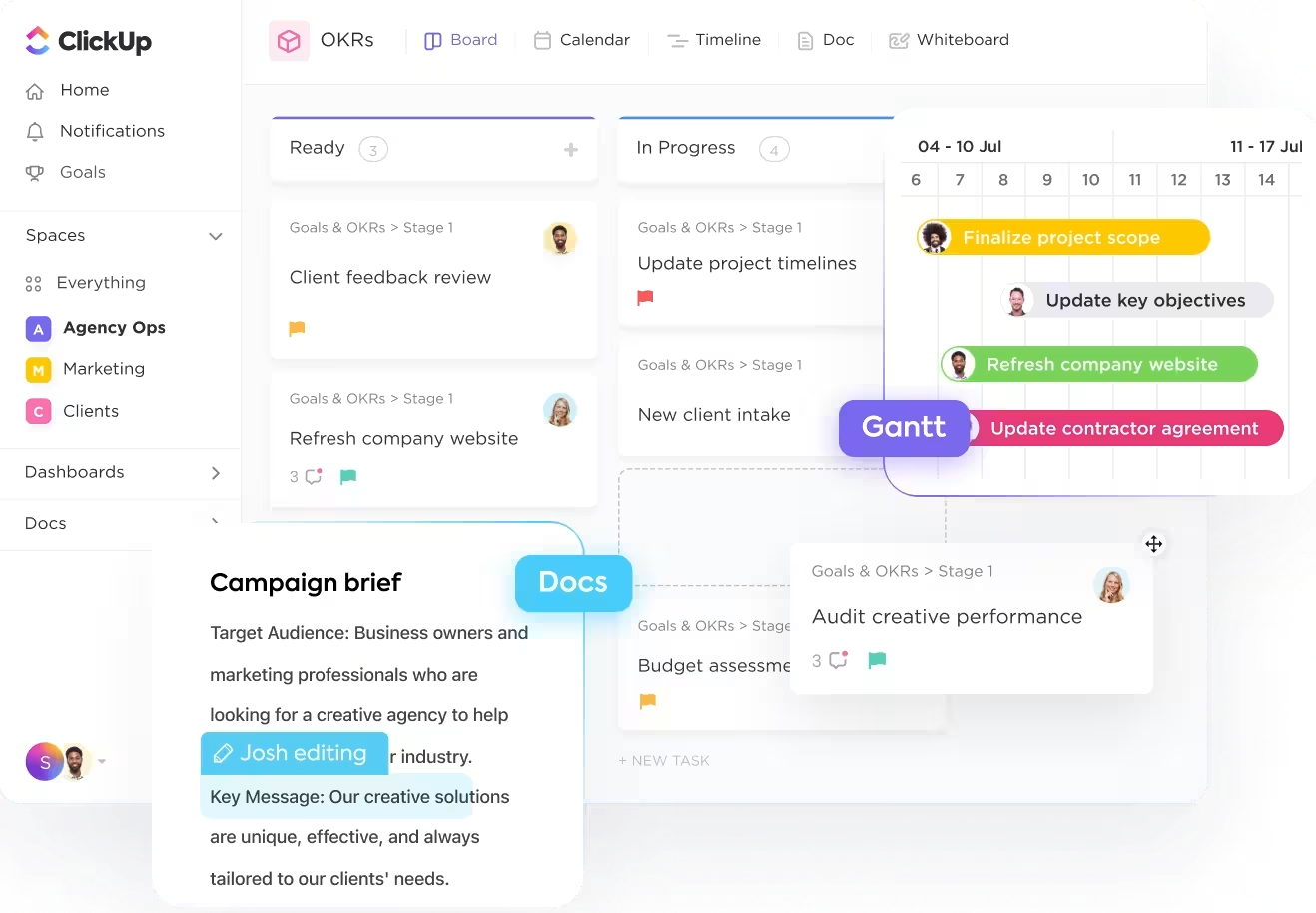
ClickUp hjälper till att lösa båda problemen genom att vara en konvergerad AI-arbetsplats som samlar din viktigaste produktivitetsprogramvara i ett enda system. Detta hjälper dig att hålla genomförandet kopplat till sammanhanget och skapa ett arbetsflöde med färre kommunikationsluckor.
Här är en snabb genomgång av hur ClickUp kan hjälpa dig att uppnå detta.
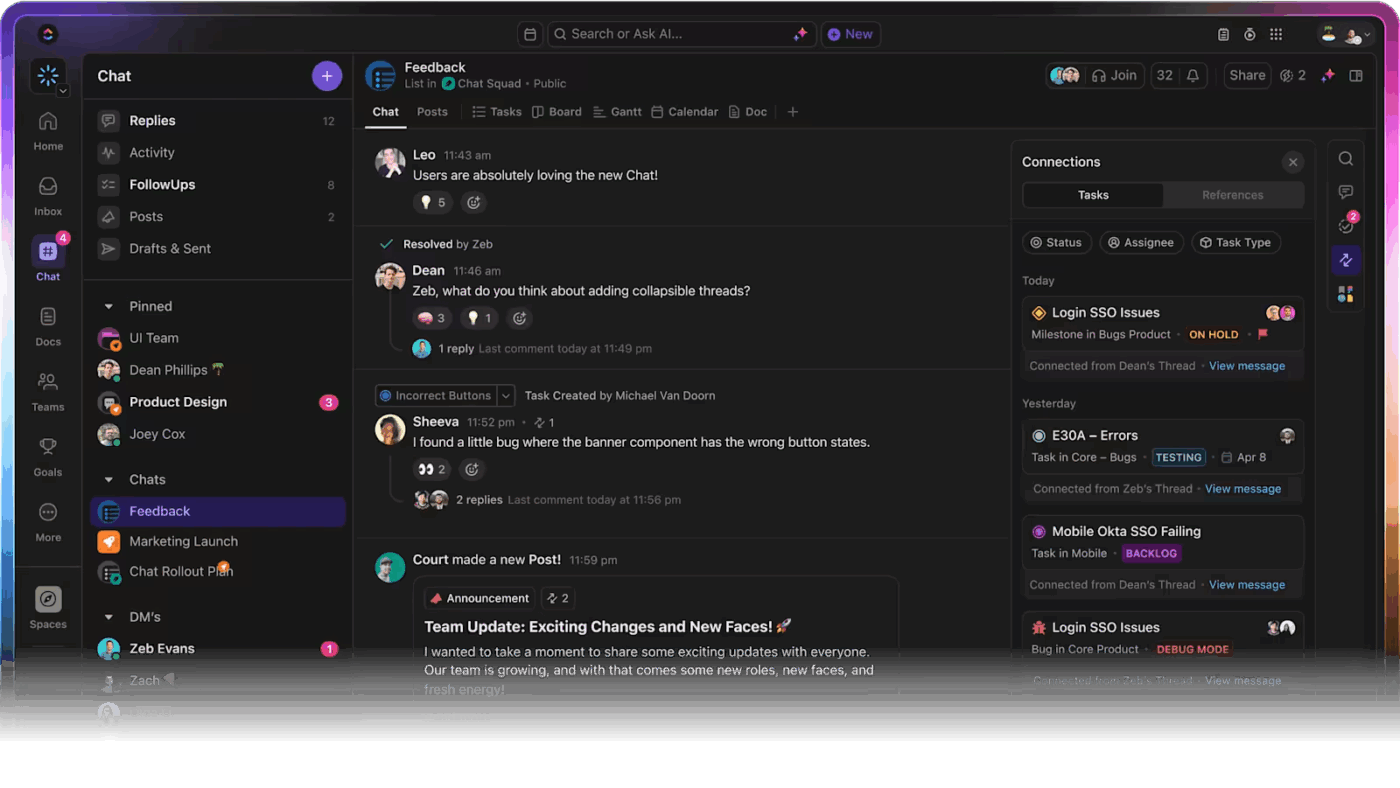
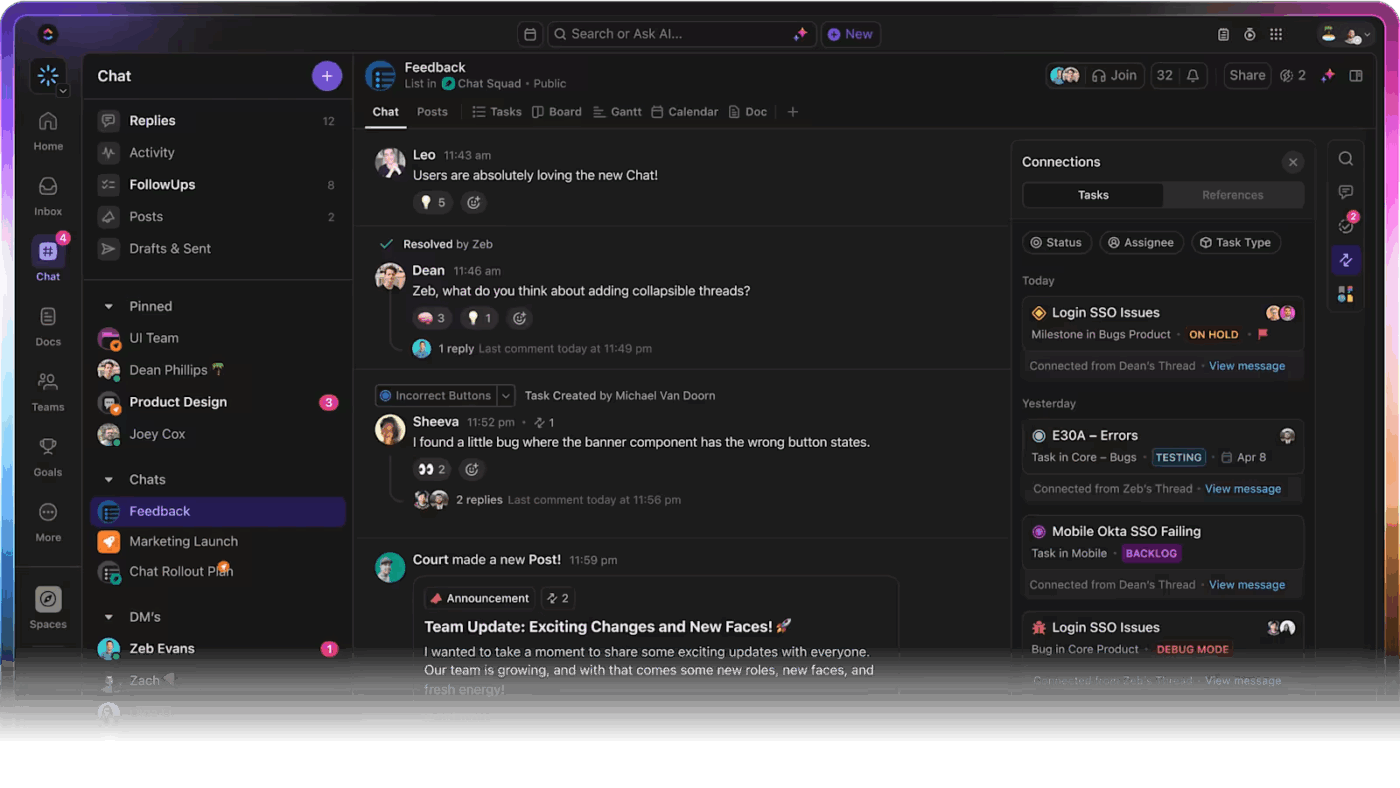
Håll konversationerna kopplade till leveransen med ClickUp Chat och ClickUp SyncUps.

När chatten finns utanför dina projektledningsverktyg försvinner uppdateringar och åtgärder glöms bort. ClickUp Chat är utformat för att koppla samman konversationer med utförandet så att du kan omvandla meddelanden till uppgifter, hålla trådar kopplade till relaterat arbete och minska antalet fram- och återgående meddelanden.

För samordning i realtid när du behöver det ger ClickUp SyncUps dig inbyggda ljud-/videosamtal och skärmdelning i samma miljö som ditt team använder för att hantera projekt, så att du kan gå från diskussion till uppdrag utan att byta verktyg.
📌 Exempel: Din kundansvarige i New York publicerar en kundändringsbegäran i chatten, skapar en uppgift från meddelandet, taggar APAC-designägaren och teamet använder en kort SyncUp för att bekräfta omfattningen innan överlämningen vid dagens slut.
Kör pålitlig uppgiftshantering och projektuppföljning med ClickUp Tasks.
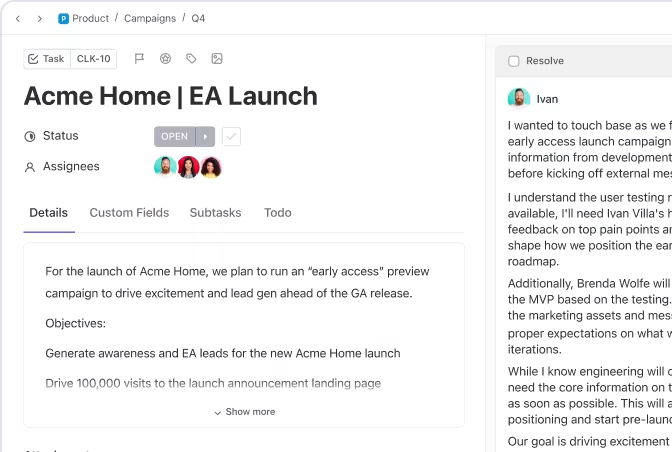
Byråns leverans bryts när uppgiftsorganisationen är inkonsekvent mellan teamen. ClickUp Tasks gör det enklare att standardisera hur du tilldelar uppgifter och håller projektuppföljningen tydlig mellan flera projekt. Du kan strukturera arbetet med ägare, förfallodatum, status och den detaljnivå du behöver för komplexa projekt, utan att tvinga teamen till rigida arbetsflöden.
Detta är särskilt användbart när samma kunduppdrag involverar olika teammedlemmar i olika regioner.
Samla briefs, feedback och beslut på ett ställe med ClickUp Docs.
Globalt byråarbete kräver omfattande dokumentation: briefs, kundanteckningar, kampanjplaner, kreativ inriktning, mötesresultat och revisionskontext är utspridda över olika mappar.
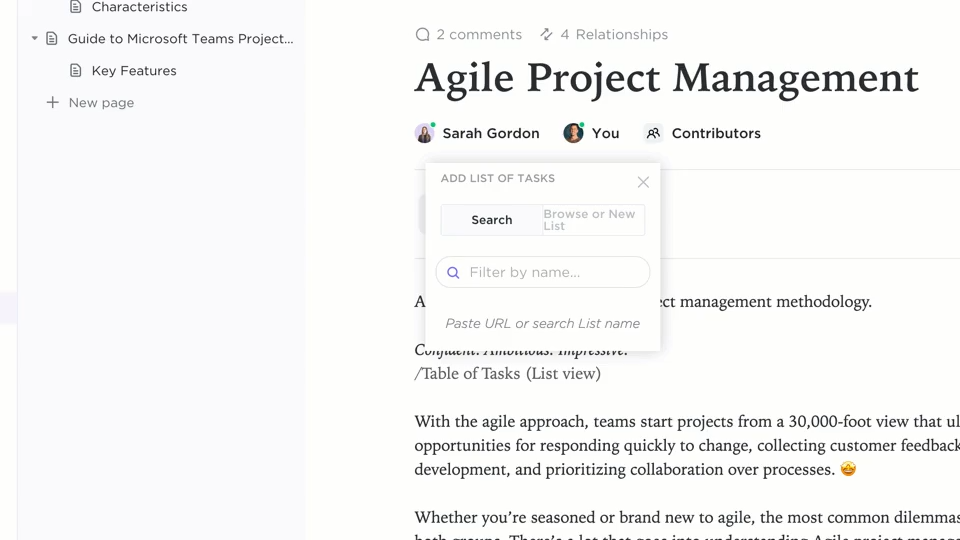
ClickUp Docs håller dokumentationen nära leveransen så att teamen inte förlorar tid på att leta efter den senaste versionen. Du kan samarbeta i realtid, kommentera för granskning och hålla dokumentationen kopplad till det arbete den stöder.
Detta minskar omarbetet i distansbaserade team eftersom ”varför” bakom en uppgift förblir tillgängligt när en annan region tar över den några timmar senare.
💡 Proffstips: Använd ClickUp Docs Hub som din ”överlämningsbibliotek” för varje kund.
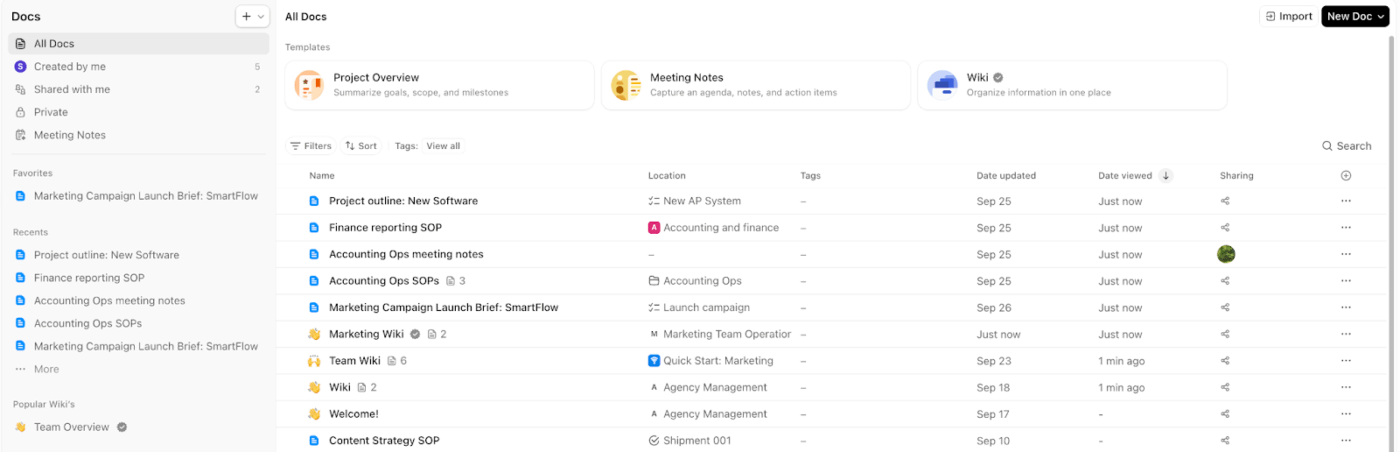
När ditt team är spritt över olika tidszoner är det snabbaste sättet att undvika omarbetningar att göra den senaste briefen lätt att hitta. Docs Hub ger dig en central plats för att organisera, söka och skapa dokument och wikis, så att ditt APAC-team (Asia-Pacific) inte börjar arbeta med en föråldrad fil som ditt team i USA uppdaterade under natten.
Ge operativa team insyn med ClickUp Dashboards
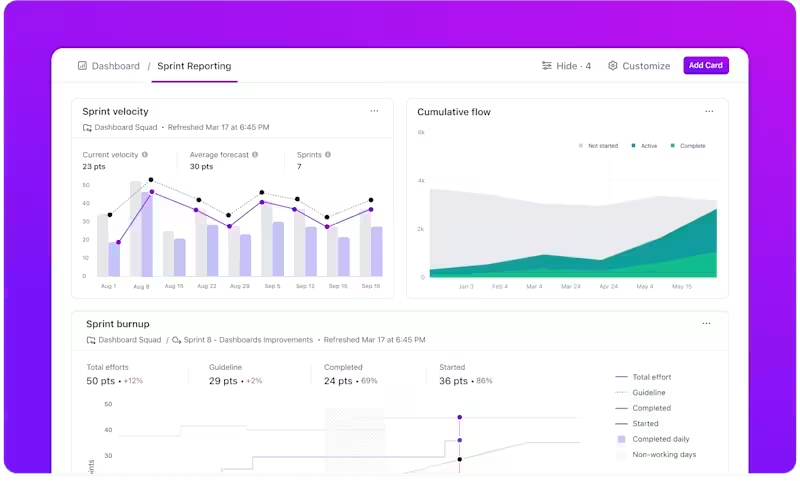
Operativa ledare och leveranschefer behöver rapportering som är snabb och tillförlitlig. Med ClickUp Dashboards kan du skapa kundportaler och prestationsöversikter som spårar framsteg i flera projekt utan att behöva uppdatera statusen manuellt.
Om tidrapportering är viktigt för marginalerna stöder ClickUp Dashboards även rapportering i tidrapportformat och tidsbaserade vyer så att du kan svara på frågor som "Hur lång tid tog det?" med mindre arbete i kalkylblad.
💡 Proffstips: Använd ClickUp AI Cards för att hantera asynkrona statusuppdateringar över tidszoner.
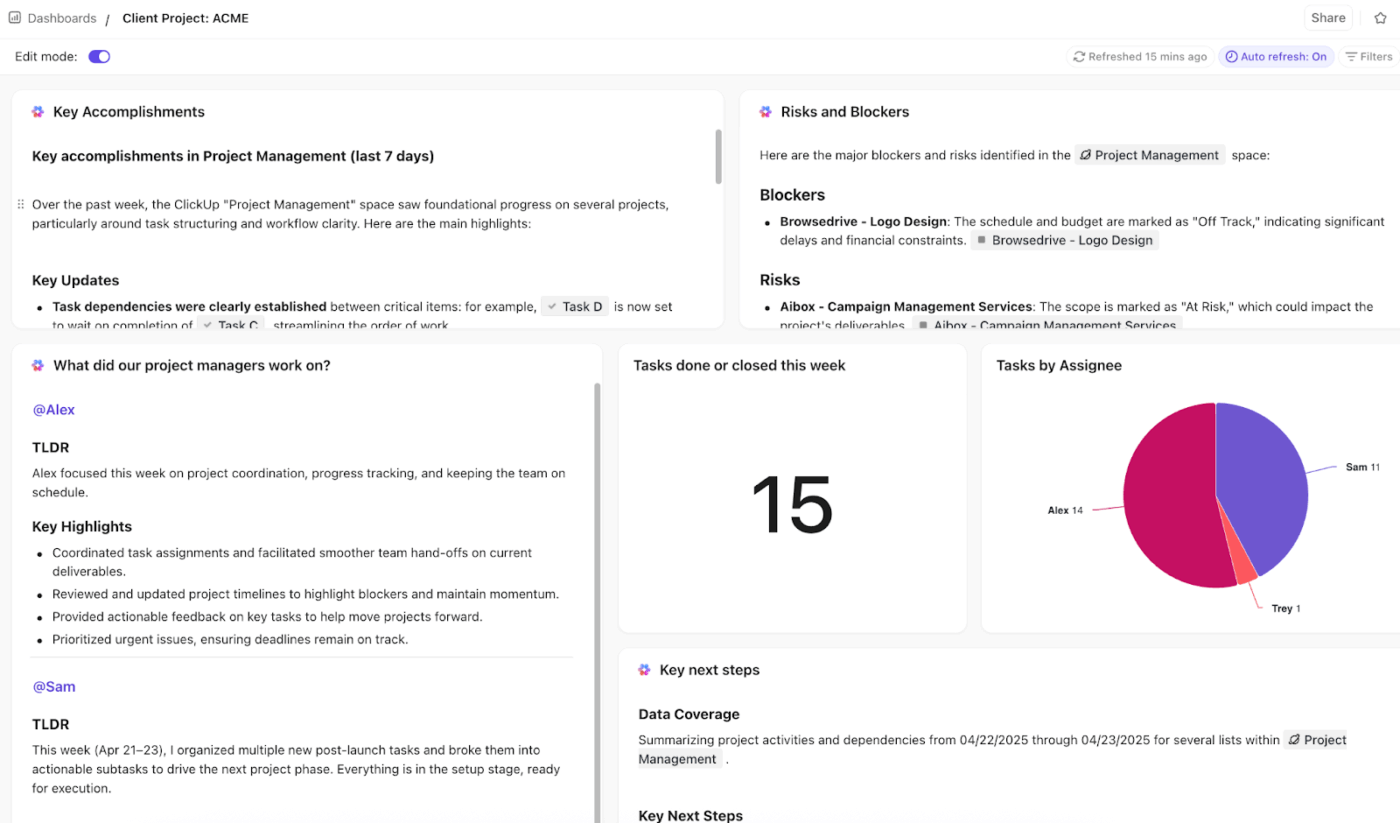
Lägg till ett AI-projektuppdateringskort eller ett AI-sammanfattningskort till din ClickUp-instrumentpanel så att du kan dela en tydlig översikt över projektets framsteg utan att behöva boka extra samtal. Du kan också peka kortet mot en specifik lista, mapp eller ett specifikt utrymme och sedan köra det igen innan du överlämnar det för att hålla uppdateringen aktuell.
Minska repetitiva uppgifter med ClickUp Automations
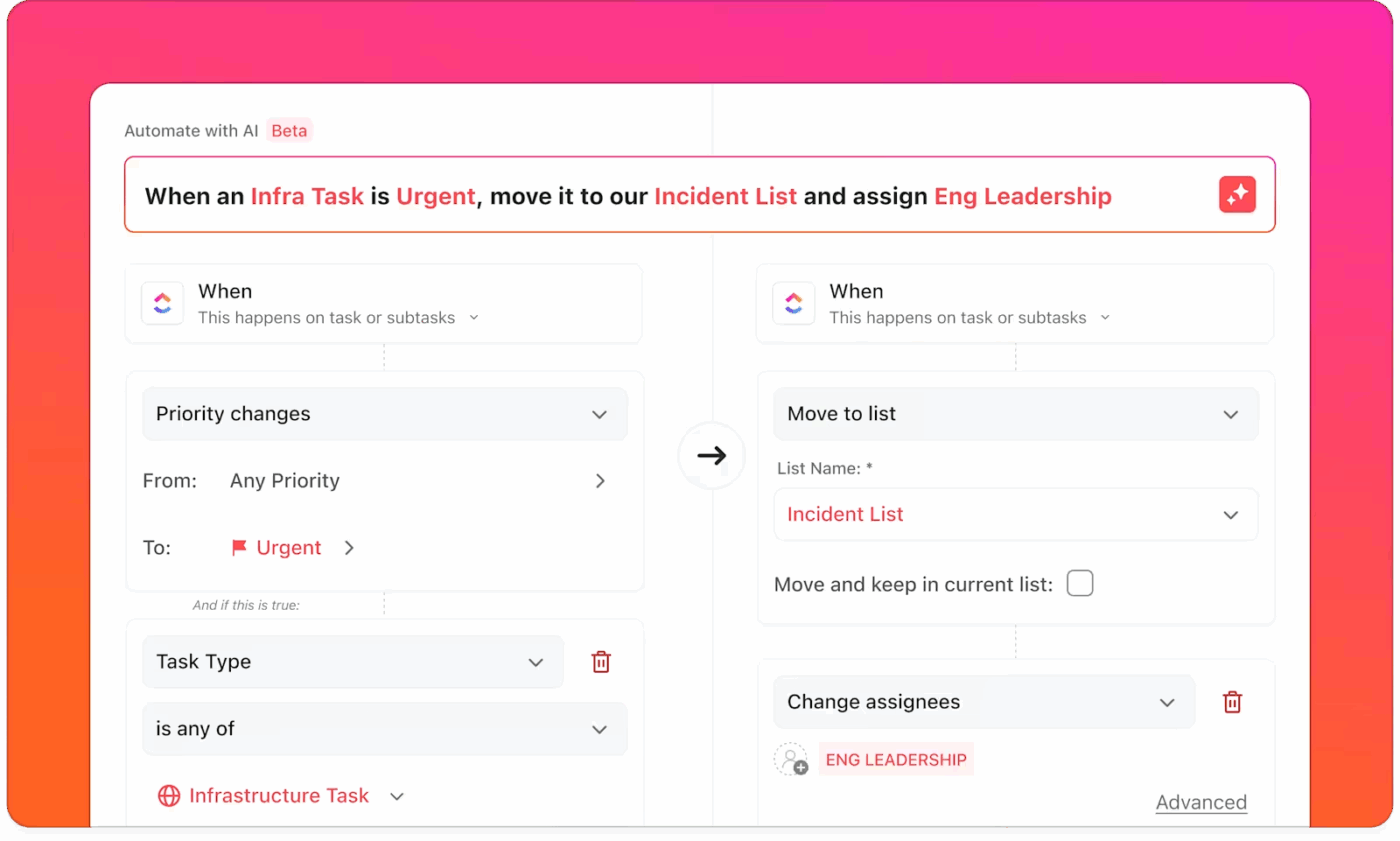
När överlämningar är beroende av minnet saktar den globala leveransen ner. ClickUp Automations hjälper till att automatisera rutinmässiga arbetsflödesprocesser (som att uppdatera status, vidarebefordra arbete, meddela granskare eller tilldela ägare) så att förutbestämda åtgärder kan ske automatiskt när villkoren är uppfyllda.
ClickUp erbjuder också över 100 färdiga mallar för automatisering av arbetsflöden för att påskynda installationen. Detta är ett av de mest praktiska sätten att minska repetitiva uppgifter samtidigt som ansvaret för utförandet bibehålls.
Skydda marginalerna med ClickUp Time Tracking och Workload View.
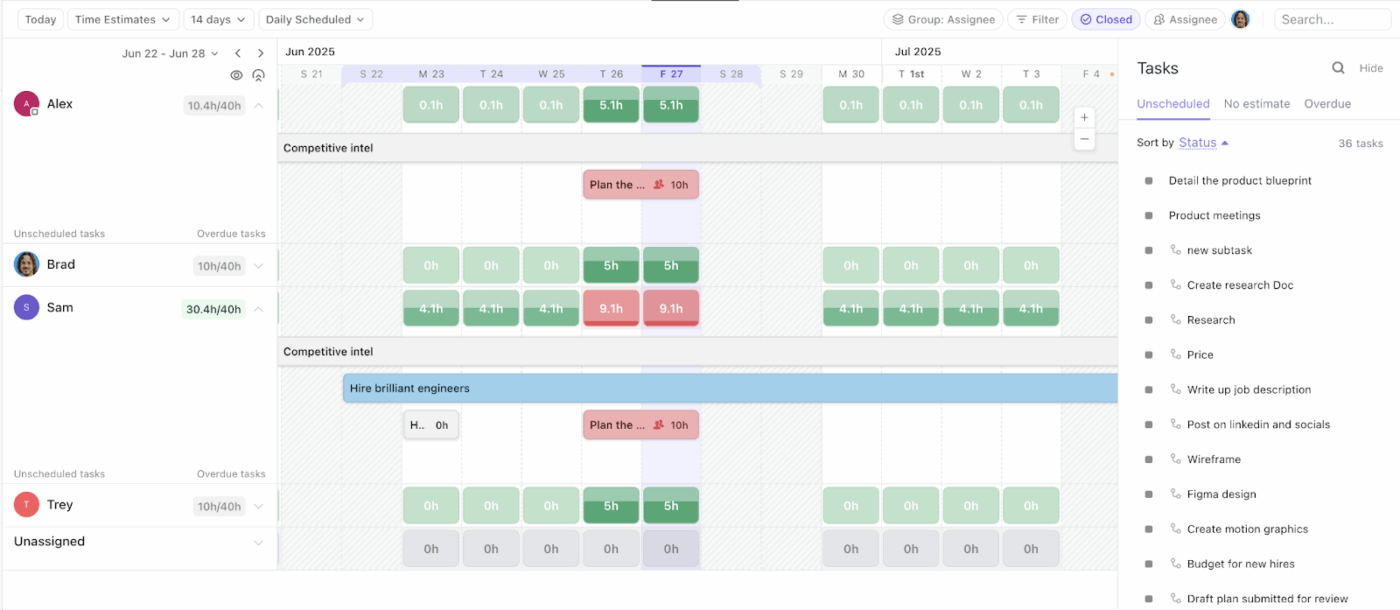
För globala byråer är tidrapportering inte bara ett krav för tidrapporter. Det är en signal om marginal och kapacitet.
ClickUp stöder tidrapportering för uppgifter via timers eller manuella inmatningar, inklusive tidrapporter och dashboard-kort, så att du kan koppla tidsdata till det faktiska arbetet.
Och för kapacitetsplanering hjälper arbetsbelastningsvyn teamen att visualisera vem som har över- eller underkapacitet, med alternativ för att ställa in kapacitetsgränser och visa arbetsbelastningar per dag, vecka eller månad.
Håll AI användbart med ClickUp Brain och ClickUp Enterprise Search
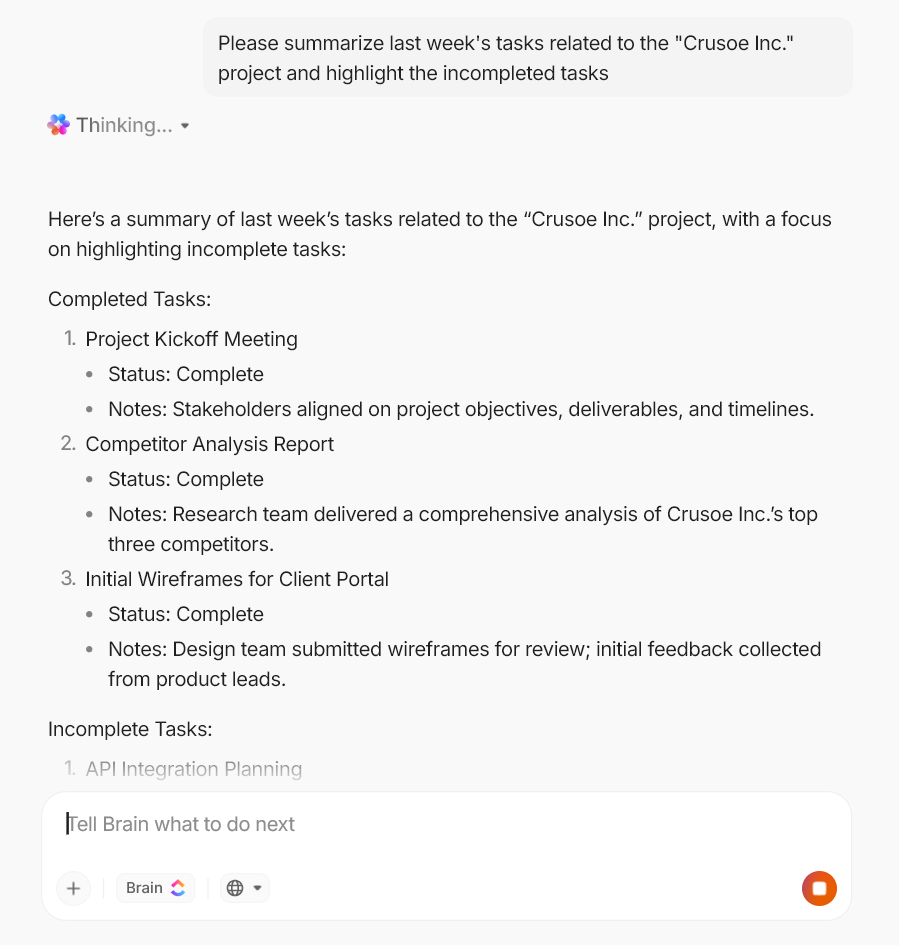
AI kan förbättra hastigheten, men bara om det respekterar sammanhang och behörigheter. ClickUp Brain lägger till ett AI-lager till dina uppgifter och projekt, som kopplar samman dokument och teammedlemmar med enhetliga behörigheter och sekretesskontroller.
ClickUps AI-policyer förhindrar också att tredjepartsleverantörer av AI tränar på dina data och tillåter inte tredjeparts datalagring. Detta är viktigt för byråer som arbetar med känsliga data.
När det stora problemet är ”Var finns det senaste svaret?”, stöder ClickUps Enterprise Search sökning i anslutna verktyg och appar (till exempel Drive, Slack och Gmail) från en enda plats, så att teamen kan hitta sammanhanget utan att behöva öppna fem olika system.
💡 Proffstips: Gör snabbare statusuppdateringar och synkronisera överlämningar med ClickUp Brain MAX.
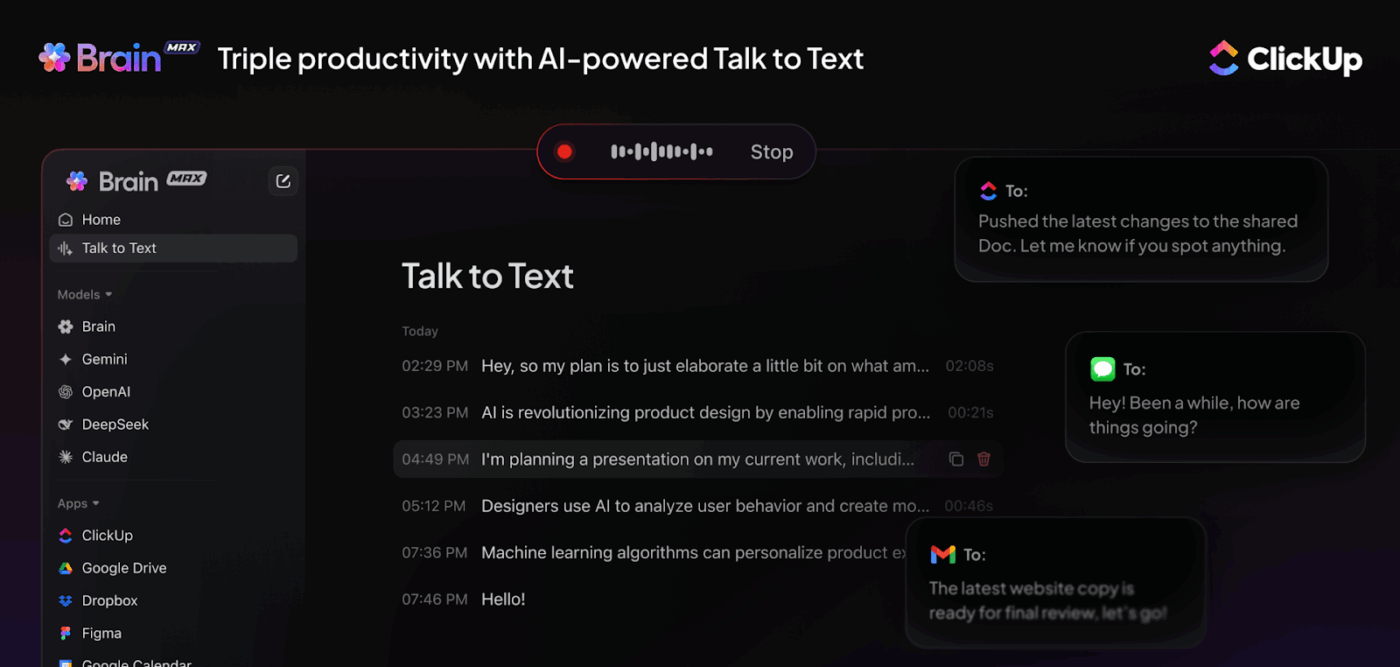
ClickUp Brain MAX hjälper dig att omvandla spridda uppdateringar till strukturerade leveranssignaler, vilket är precis vad du behöver när distansarbetande team inte är online samtidigt.
ClickUps bästa funktioner
- Kartlägg kampanjflöden i ClickUp Whiteboards och konvertera klisterlappar eller former till uppgifter så att workshops förvandlas till genomförbara projektplaner.
- Registrera kundförfrågningar med ClickUp Forms som automatiskt skapar uppgifter, tillämpar mallar och tilldelar ägare för enhetlig hantering mellan distansarbetande team.
- Granska kreativa tillgångar med ClickUp Proofing genom att kommentera bilder, videor och PDF-filer direkt i uppgiftsbilagor och tilldela feedback som kommentarer.
- Synkronisera schemaläggningen i ClickUp Calendar, som integreras med Google Kalender och Outlook Kalender så att kalenderhändelser visas tillsammans med leveransarbetet.
- Återanvänd repeterbara leveranssteg med ClickUp-uppgiftsmallar så att teamen snabbare kan utföra konsekventa uppgifter i flera projekt.
Begränsningar för ClickUp
- Nya teammedlemmar kan känna sig överväldigade i början eftersom plattformen erbjuder många konfigurationsalternativ.
Priser för ClickUp
Betyg och recensioner av ClickUp
- G2: 4,7/5 (över 11 000 recensioner)
- Capterra: 4,6/5 (över 4 530 recensioner)
Vad säger verkliga användare om ClickUp?
En G2 -användare har delat en positiv kommentar om ClickUp:
Jag gillar ClickUps integrationssystem och plattformsutbyggnad. Det gör verkligen processen mindre svår och effektiviserar den. Ibland är layouten inte den mest användarvänliga, och tidsrapportssektionen visar inte mina uppgifter om jag inte söker efter dem ord för ord. Den initiala installationen var också tidskrävande.
Jag gillar ClickUps integrationssystem och plattformsutbyggnad. Det gör verkligen processen mindre svår och effektiviserar den. Ibland är layouten inte den mest användarvänliga, och tidsrapportssektionen visar inte mina uppgifter om jag inte söker efter dem ord för ord. Den initiala installationen var också tidskrävande.
2. Notion (bäst för att skapa gemensamma kunskapscentrum och kundinriktade arbetsytor)
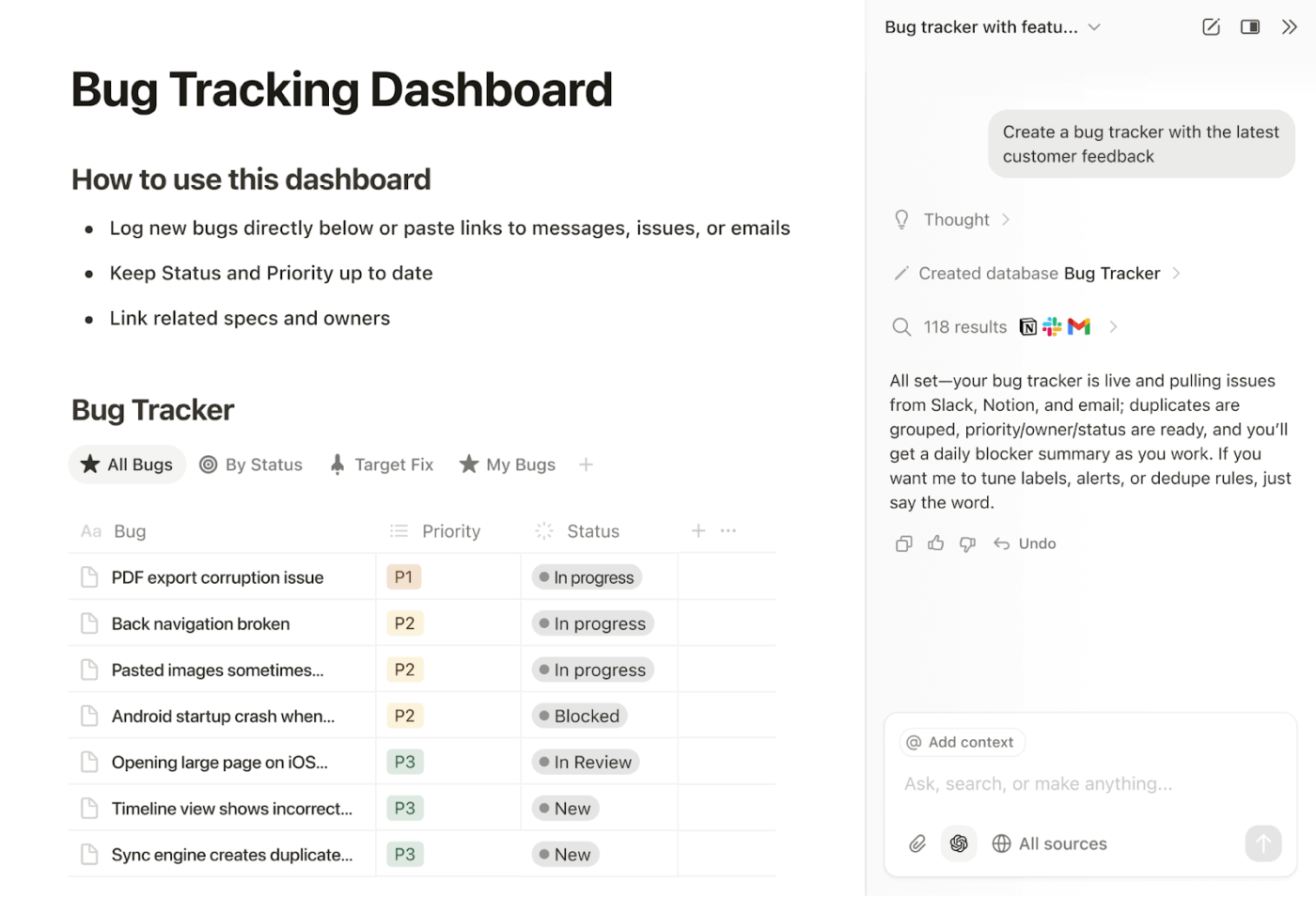
När en global byrå driver flera projekt är det snabbaste sättet att förlora tid att låta ”källan till sanningen” spridas över dokument och chattråd. Notion är användbart eftersom det låter dig hålla projektkontext och leveransdokumentation tillsammans, så att distansarbetande team kan ta sig an arbetet utan att behöva leta efter den senaste briefen eller beslutet.
När det gäller projektledning är Notions styrka dess databaser. Du kan skapa en uppgiftsdatabas med status, ansvarig och förfallodatum och sedan visa samma arbete som en tabell, tavla, kalender eller tidslinje, beroende på hur dina projektledare vill hantera projektuppföljningen.
Notion hjälper också till med schemaläggning genom Notion Calendar. Det kan visa Notion-databasobjekt tillsammans med Google Kalender-händelser, vilket är användbart när du behöver anpassa uppgifters förfallodatum till kalenderhändelser över olika tidszoner.
Notions bästa funktioner
- Organisera uppgifter och projektledningsarbetsflöden med hjälp av databaser som stöder deluppgifter och anpassade egenskaper för tydligare uppgiftsorganisation.
- Anslut flera kalendrar för att hantera kalenderhändelser och leveransscheman på ett och samma ställe.
- Anslut verktyg som Slack och Google Drive för att minska manuella filöverföringar och hålla samarbetet igång.
- Kontrollera vem som har åtkomst till vad, vilket är till hjälp när du hanterar kundinriktade sidor och interna leveransdokument mellan många teammedlemmar.
Notions begränsningar
- Vissa användare rapporterar att gränssnittet kan kännas komplicerat i början och att det tar tid att lära sig konfigurationen för större team.
- Prestandan försämras ofta när databaser och sidor blir stora, vilket kan påverka teamets dagliga produktivitet.
Notion-priser
- Gratis
- Plus: 12 dollar per medlem och månad
- Företag: 24 dollar per medlem och månad
- Företag: Anpassad prissättning
Betyg och recensioner av Notion
- G2: 4,6/5 (över 9 500 recensioner)
- Capterra: 4,7/5 (över 2 670 recensioner)
Vad säger verkliga användare om Notion?
En G2 -användare säger:
”Det är mycket flexibelt att modifiera/utnyttja från projektledning och uppgiftsuppföljning till att täcka CRM-behov.”
”Det är mycket flexibelt att modifiera/utnyttja från projektledning och uppgiftsuppföljning till att täcka CRM-behov.”
📖 Läs också: Marknadsföringsverktyg för samarbete för team
3. Microsoft 365 (Bäst för byråer som standardiserar leveransen på Microsoft Teams och Microsoft Office)
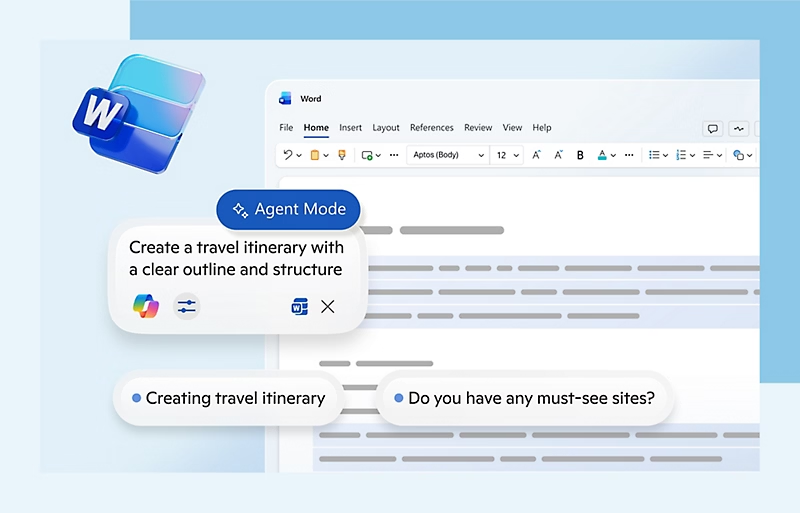
Om din byrå redan skapar offerter och rapporter i Microsoft Office kan Microsoft 365 minska friktionen i arbetsflödet eftersom det centrala skriv- och kalkylbladsarbetet sker i samma programpaket som ditt team redan är bekant med.
Microsoft Teams blir vanligtvis centrum för teamsamarbetet, med chatt, videosamtal och skärmdelning för kundgranskningar och interna överlämningar. För fildelning stöder OneDrive och SharePoint molnbaserad fillagring och åtkomstkontroll, vilket är till hjälp när du arbetar med externa intressenter.
Microsoft 365 blir ännu mer användbart för distribuerat arbete när det gäller gemensamt författande. När filer sparas i OneDrive, SharePoint eller Teams kan flera personer arbeta i samma Word-, Excel- eller PowerPoint-fil samtidigt. Det minskar problem med versionskontroll som uppstår när team skickar bilagor mellan olika tidszoner.
De bästa funktionerna i Microsoft 365
- Använd videosamtal och skärmdelning för kundgranskningar, interna standups och överlämningar över tidszoner.
- Samarbeta på Word-, Excel- och PowerPoint-dokument med realtidsredigering när filerna lagras i OneDrive eller SharePoint.
- Återställ filversioner med versionshistorik och strukturerad dokumentversionering för delat arbete.
- Automatisera repetitiva uppgifter som rutinmässiga aviseringar och enkla arbetsflödesprocesser med ytterligare licenser för bredare företagsscenarier.
Begränsningar i Microsoft 365
- Kräver separat projektledningsprogramvara när du behöver mer djupgående projektspårning, resursplanering eller stöd för komplexa projekt.
- Lägger till extra installationsarbete när du vill ha enhetlig styrning över Teams, OneDrive och SharePoint i stor skala.
- Beroende på tredjepartsalternativ för tidrapportering och byråspecifik produktivitetsrapportering i många installationer.
Priser för Microsoft 365
- Business Basic: 7,20 dollar per användare och månad
- Business Standard: 15,00 dollar per användare och månad
- Business Premium: 26,40 dollar per användare och månad
- Företagsplaner: Anpassade priser
- Gratis provperiod: Tillgänglig
Betyg och recensioner av Microsoft 365
- G2: 4,6/5 (över 5 680 recensioner)
- Capterra: 4,6/5 (13 980+ recensioner)
Vad säger användarna om Microsoft 365?
En Capterra -användare säger:
”Microsoft 365 ger utmärkt valuta för pengarna, särskilt med de många verktyg som ingår i ett enda abonnemang. Fildelning och dokumenthantering fungerar perfekt med OneDrive och SharePoint. Användarvänligheten är en annan styrka tillsammans med kundsupporten.”
”Microsoft 365 ger utmärkt valuta för pengarna, särskilt med de många verktyg som ingår i ett enda abonnemang. Fildelning och dokumenthantering fungerar perfekt med OneDrive och SharePoint. Användarvänligheten är en annan styrka tillsammans med kundsupporten.”
📮ClickUp Insight: Nästan 88 % av våra undersökningsdeltagare förlitar sig nu på AI-verktyg för att förenkla och påskynda personliga uppgifter. Vill du uppnå samma fördelar på jobbet genom onlineverktyg för samarbete?
ClickUp är här för att hjälpa dig! ClickUp Brain, ClickUps inbyggda AI-assistent, kan hjälpa dig att öka produktiviteten med 30 % genom färre möten, snabba AI-genererade sammanfattningar och automatiserade uppgifter.
📖 Läs också: Gratis produktivitetsmallar i Excel och ClickUp
4. Google Workspace (Bäst för byråer som hanterar kundsamarbete via Google Drive, Google Docs och Google Kalender)
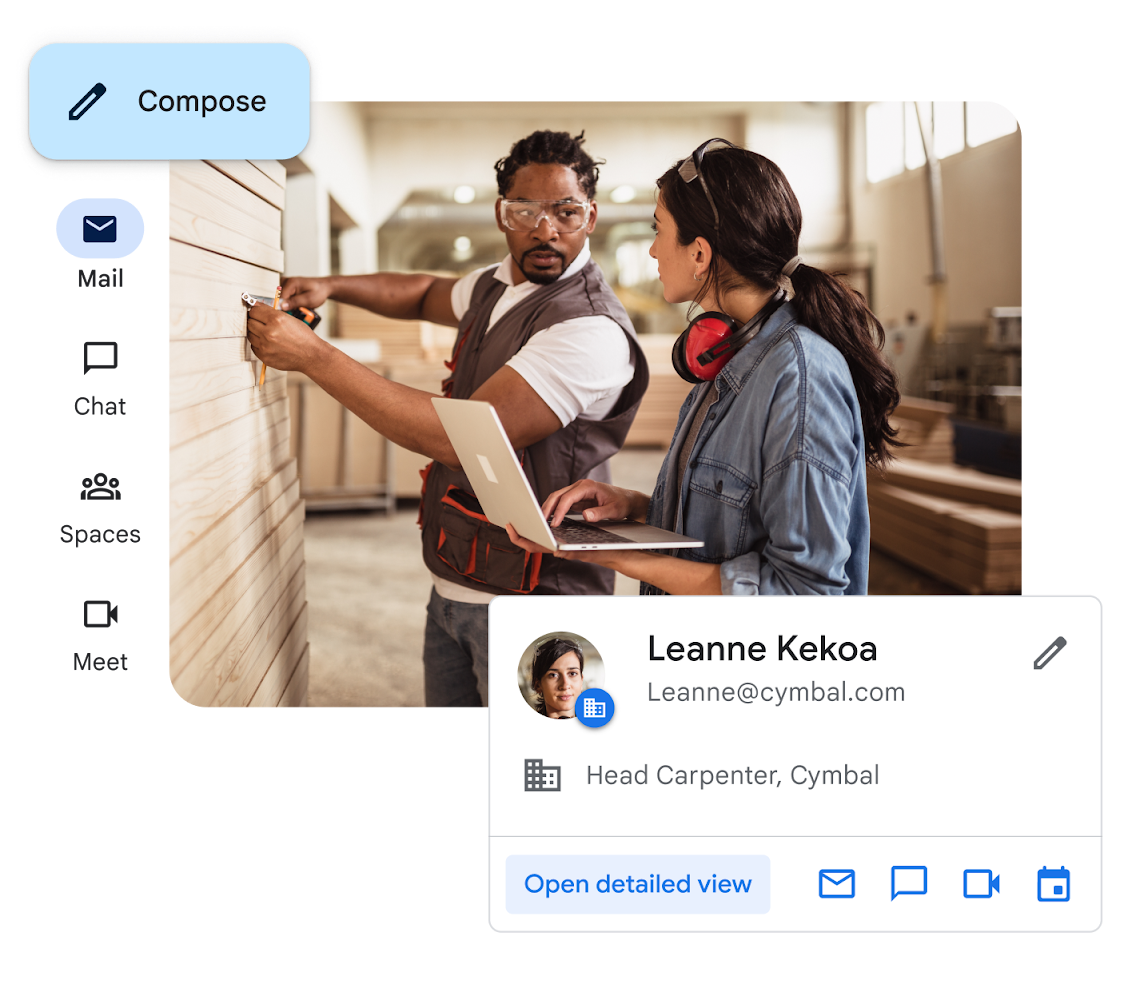
För byråer som gör mycket granskningsintensivt arbete är Google Workspace ofta ett bra val eftersom grunderna bygger på samarbete i realtid. Google Drive stöder molnlagring och fildelning, medan Google Docs gör det enkelt för distansarbetande team att redigera briefs och arbetsutkast tillsammans utan att behöva skicka versioner fram och tillbaka via e-post.
Google Kalender är också en viktig anledning till att globala team väljer Workspace. Delade kalendrar underlättar schemaläggningen över tidszoner, eftersom mötestiderna anpassas efter varje persons lokala tid och tillgänglighet.
Google Meet stöder sedan de live-ögonblick som fortfarande är viktiga, som kreativa granskningar och avstämningar med intressenter, med videosamtal och skärmdelning.
Google Workspaces bästa funktioner
- Kontrollera behörigheter för fildelning på mappnivå, inklusive delning till grupper och samarbetsutrymmen.
- Håll igång tvärfunktionella granskningar med realtidssamarbete för distribuerade teammedlemmar.
- Samordna kalenderhändelser över regioner med tidszonsinställningar utformade för globala scheman.
- Genomför videosamtal med skärmdelningsalternativ som stöder byråns arbetsflöden med mycket granskning.
- Lägg till delade enheter och avancerad dokumenthantering när du går över till dyrare abonnemang.
Begränsningar i Google Workspace
- Kräver dedikerade projektledningsverktyg om du vill ha inbyggd djupgående uppgiftshantering, Gantt-diagram eller heltäckande uppgiftsorganisation.
- Kräver stark styrning för att undvika oorganiserad extern delning när samarbetet mellan kunder och frilansare expanderar.
- Förlitar sig på tillägg eller angränsande system för tidrapportering och avancerad analys utöver grundläggande administrativ rapportering.
Priser för Google Workspace
- Business Starter: 8,40 dollar per användare och månad
- Business Standard: 16,80 dollar per användare och månad
- Business Plus: 26,40 dollar per användare och månad
- Företagsplaner: Anpassade priser
- Gratis provperiod: 14 dagars gratis provperiod tillgänglig
Betyg och recensioner av Google Workspace
- G2: 4,6/5 (47 390+ recensioner)
- Capterra: 4,7/5 (17 380+ recensioner)
Vad säger användarna om Google Workspace?
En användare på Capterra sa:
”Jag tycker att Google Workspace är en överlägsen arbetsyta för teamhantering. Det är extremt enkelt att navigera mellan de 20 delade enheterna som vi har med vart och ett av våra filialkontor. Jag kan enkelt flytta dokument. Att kunna använda ett speciellt @ för e-post gör teamkommunikationen effektiv.”
”Jag tycker att Google Workspace är en överlägsen arbetsyta för teamhantering. Det är extremt enkelt att navigera mellan de 20 delade enheterna som vi har med vart och ett av våra filialkontor. Jag kan enkelt flytta dokument. Att kunna använda ett speciellt @ för e-post gör teamkommunikationen effektiv.”
5. Figma/FigJam (Bäst för designsamarbete i realtid över tidszoner)
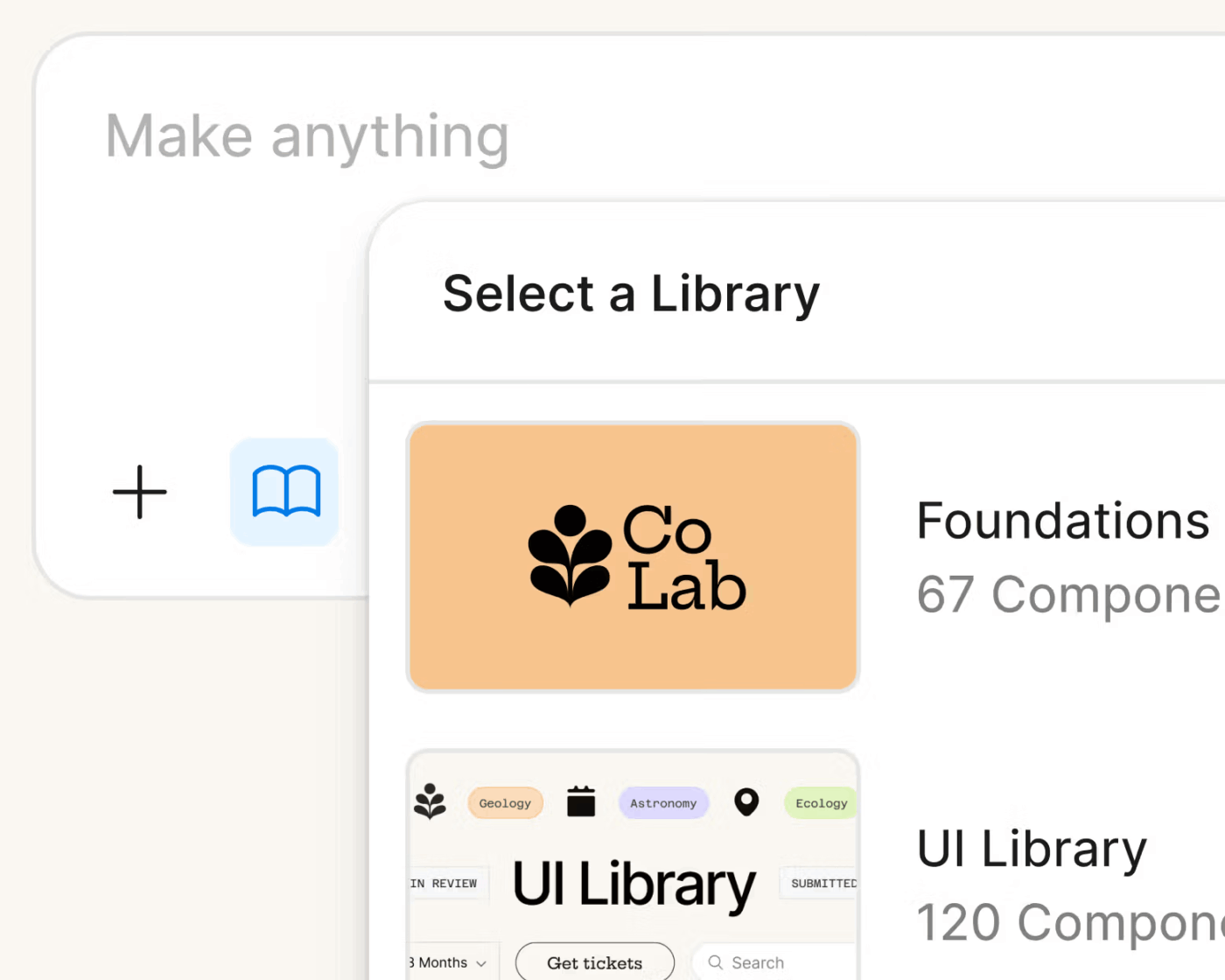

När designers och kunder arbetar i olika tidszoner kan feedbackloopar bli en flaskhals. Figma hjälper till eftersom teamen arbetar från en enda molnfil, vilket minskar problemet med ”fel version” och håller kommentarerna kopplade till exakt det designelement som diskuteras.
Figma är också utvecklat för live-samarbete i filer. Med Cursor Chat kan användare skriva tillfälliga meddelanden i en designfil för snabba frågor och bekräftelser under överlappande arbetstider, vilket kan minska antalet korta videosamtal som stör koncentrationen.
Behörigheter är kopplade till visnings- och redigeringsåtkomst, så att du kan bjuda in rätt teammedlemmar utan att ge alla full kontroll. För workshops och planering i ett tidigt skede stöder FigJam samarbetsbaserad whiteboarding med alternativ för livechatt, kommentarer och ljud.
Figma/FigJams bästa funktioner
- Diskutera feedback i filen utan att byta kommunikationsverktyg.
- Kontrollera vad teammedlemmarna kan göra med View, Collab, Dev och Full access.
- Stöd stora granskningsgrupper med hundratals medarbetare i en enda fil.
- Dela arbete via länkar så att granskningar förblir kopplade till rätt sammanhang.
Begränsningar för Figma/FigJam
- Prestandan kan bli långsammare under komplexa projekt med tyngre filer.
- Offlinefunktionaliteten är begränsad, vilket kan vara ett problem när man reser.
Priser för Figma/FigJam
- Starter: Gratis plan
- Professional: 5 $ (Collab) / 15 $ (Dev) / 20 $ (Full) per plats och månad
- Organisation: 5 $ (Collab) / 25 $ (Dev) / 55 $ (Full) per plats och månad
- Företag: 5 $ (Collab) / 35 $ (Dev) / 90 $ (Full) per plats och månad
Betyg och recensioner för Figma/FigJam
- G2: 4,7/5 (över 1 400 recensioner)
- Capterra: 4,7/5 (över 840 recensioner)
Vad säger användarna om Figma/FigJam?
En G2 -recensent sa:
”Samarbetet med teammedlemmarna är smidigt, vilket gör att vi kan förverkliga genomtänkta idéer. Detta verktyg stöder våra UX-forskningsaktiviteter, såsom kartläggning av användarresor, brainstorming-sessioner och genomförande av designkritik. ”
”Samarbetet med teammedlemmarna är smidigt, vilket gör att vi kan förverkliga genomtänkta idéer. Detta verktyg stöder våra UX-forskningsaktiviteter, såsom kartläggning av användarresor, brainstorming-sessioner och genomförande av designkritik. ”
💡 Proffstips: Om du vill ha en mer byråspecifik bild av hur ClickUp stöder denna verksamhetsmodell kan ClickUp för kreativa byråer hjälpa dig med planering och presentation av arbetet på ett och samma ställe.
6. Adobe Creative Cloud (bäst för hantering av kreativ produktion i stor skala)


Globala byråer som levererar stora mängder kreativa tillgångar stöter ofta på samma problem: filer och varumärkeselement sprids ut och granskare är osäkra på vilken version som är godkänd. Adobe Creative Cloud för team är utformat för den miljön och kombinerar de viktigaste kreativa programmen med affärskontroller som hjälper byråer att hantera tillgångar och åtkomst mellan teammedlemmar.
För den dagliga kreativa verksamheten är delade bibliotek viktiga. Via Adobe Creative Cloud kan teamen få tillgång till ”företagets egna bibliotek”, vilket hjälper till att hålla varumärkets tillgångar, såsom färger och komponenter, konsekventa i flera projekt.
På administratörssidan får användarna tillgång till en webbaserad administratörskonsol samt möjligheten att återta tillgångar när någon slutar. Det är användbart för byråer med frilansare, roterande team eller frekventa personalförändringar, eftersom äganderätten och åtkomsten kan förbli under företagets kontroll istället för att finnas på personliga konton.
Adobe Creative Clouds bästa funktioner
- Lagra delade tillgångar och färgpaletter för att upprätthålla varumärkets enhetlighet i alla projekt.
- Återställ tidigare versioner av filer i upp till 180 dagar
- Hantera licenser centralt och återta företagets tillgångar när roller förändras.
- Håll arbetsfiler tillgängliga i molnet för alla distansarbetande team
Begränsningar i Adobe Creative Cloud
- Team behöver ofta utbildning för att bli fullt kompetenta.
- Priserna kan kännas höga, särskilt för små team med många användare.
Priser för Adobe Creative Cloud
- Creative Cloud Standard: 54,99 USD per licens och månad, faktureras årligen
- Creative Cloud Pro: 69,99 $ per licens och månad, faktureras årligen
- Creative Cloud Pro för team: 99,99 USD per licens och månad, faktureras årligen
Betyg och recensioner av Adobe Creative Cloud
- G2: Otillräckligt med recensioner
- Capterra: 4,7/5 (över 7 300 recensioner)
Vad säger användarna om Adobe Creative Cloud?
En G2-recensent sa:
”Mitt dagliga arbete innefattar att förbereda korta lektioner, utbildningsvideor, patientvägledningsmaterial och onlineundervisning. Jag använder det (Adobe Creative Cloud) för att utforma kosttabeller, patientutbildningsinlägg och hälsorelaterade bilder för olika tillstånd, som jag använder regelbundet i klinisk vägledning, utbildningsinlägg och onlineundervisning.”
”Mitt dagliga arbete innefattar att förbereda korta lektioner, utbildningsvideor, patientvägledningsmaterial och onlineundervisning. Jag använder det (Adobe Creative Cloud) för att utforma kostscheman, patientutbildningsinlägg och hälsorelaterade bilder för olika tillstånd, som jag använder regelbundet i klinisk vägledning, utbildningsinlägg och onlineundervisning.”
7. Slack (Bäst för snabb kommunikation mellan kunder och interna kanaler)
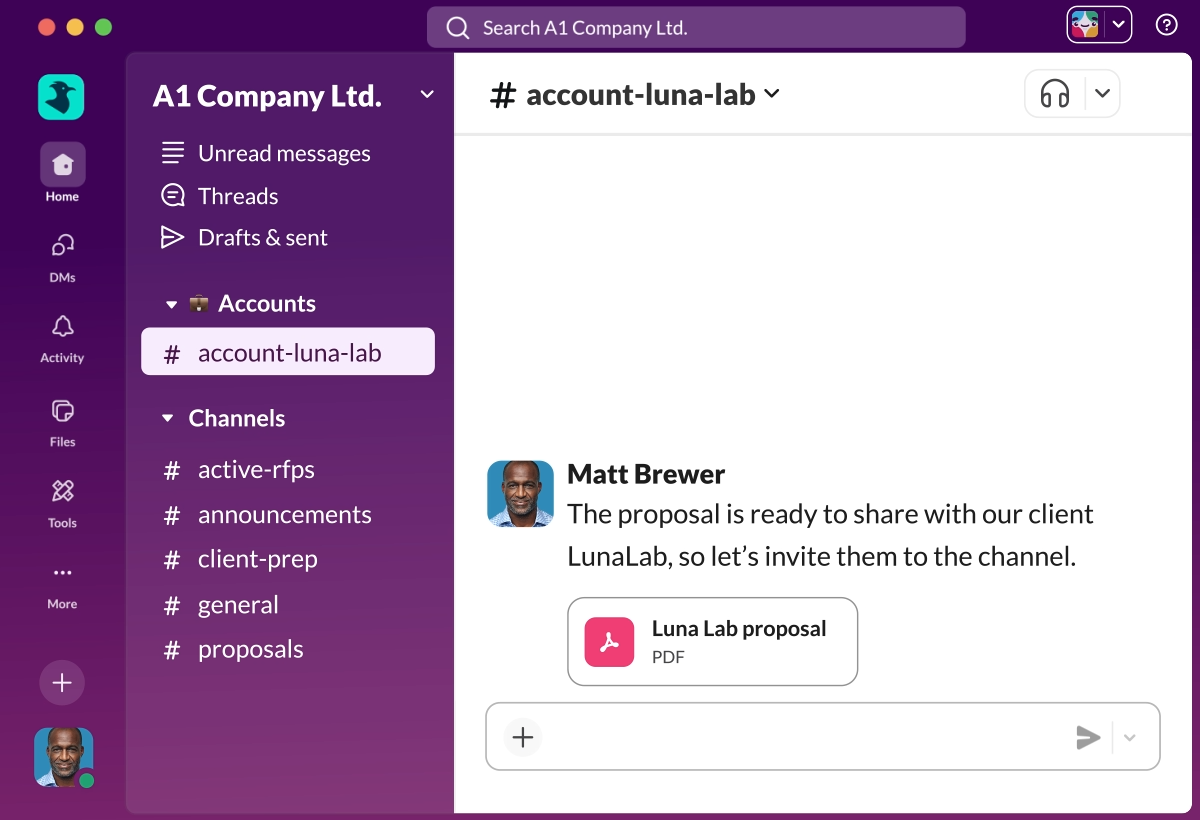
När en global byrå arbetar över flera tidszoner är det största hindret oftast luckorna mellan uppdateringarna. Beslut fattas på en plats, någon missar sammanhanget och nästa region tillbringar sin första timme med att fråga ”vad har förändrats?”.
Slack är utformat för icke-linjär, asynkron kommunikation, så att team kan bidra med uppdateringar när de är online istället för att vänta på det "rätta överlappningsfönstret" eller svara på långa e-posttrådar.
I stället för att information sprids över slumpmässiga direktmeddelanden och inkorgar, uppmuntrar Slacks tillvägagångssätt diskussioner att hållas organiserade efter projekt eller ämne, vilket minskar risken för att viktiga teammedlemmar hamnar utanför. Det kan förbättra teamets produktivitet när flera projekt pågår parallellt och överlämningar sker dagligen. Slack tenderar också att fungera bra när byråer behöver samarbeta med externa intressenter.
Slacks bästa funktioner
- Samarbeta med kunder och partners i delade kanaler utan att öppna hela ditt arbetsutrymme.
- Gör ljud- och videosamtal med skärmdelning för snabba godkännanden och överlämningar.
- Håll meddelanden, filer och konversationer sökbara så att projektledare snabbt kan hitta beslut.
- Anslut över 2 600 appar, inklusive Google Drive, för att koppla fildelning till konversationer.
Slacks begränsningar
- Den kostnadsfria planen begränsar meddelande- och filhistoriken, vilket kan minska översikten över långvariga kundprojekt.
- Slack är inte en projektledningsprogramvara, så du behöver fortfarande projektledningsverktyg för att tilldela uppgifter och följa upp framsteg.
Slack-priser
- Pro: 8,75 dollar per användare och månad
- Business+: 18 USD per användare och månad
- Enterprise Grid: Anpassad prissättning
Slack-betyg och recensioner
- G2: 4,5/5 (37 990+ recensioner)
- Capterra: 4,7/5 (23 975+ recensioner)
Vad säger användarna om Slack?
En G2-recensent lämnade följande kommentar:
”Av alla kommunikationsprogram jag har använt är Slack definitivt det mest kompletta, intuitiva och har ett snyggt gränssnitt. Jag kan inte komma på något som skulle kunna förbättras... Möjligheten att skapa kanaler med personer både inom och utanför min organisation är fantastisk!”
”Av alla kommunikationsprogram jag har använt är Slack definitivt det mest kompletta, intuitiva och har ett vackert gränssnitt. Jag kan inte komma på något som kan förbättras... Möjligheten att skapa kanaler med personer både inom och utanför min organisation är fantastisk!”
🎥 Titta på en video: 60 % av kunskapsarbetares tid går åt till att leta efter information. Lösningen? En AI-kunskapsbas som fungerar som ditt teams digitala hjärna.
I den här videon får du se hur du bygger en AI-kunskapsbas steg för steg.
8. Airtable (Bäst för strukturerade arbetsflöden och kampanjdrift)
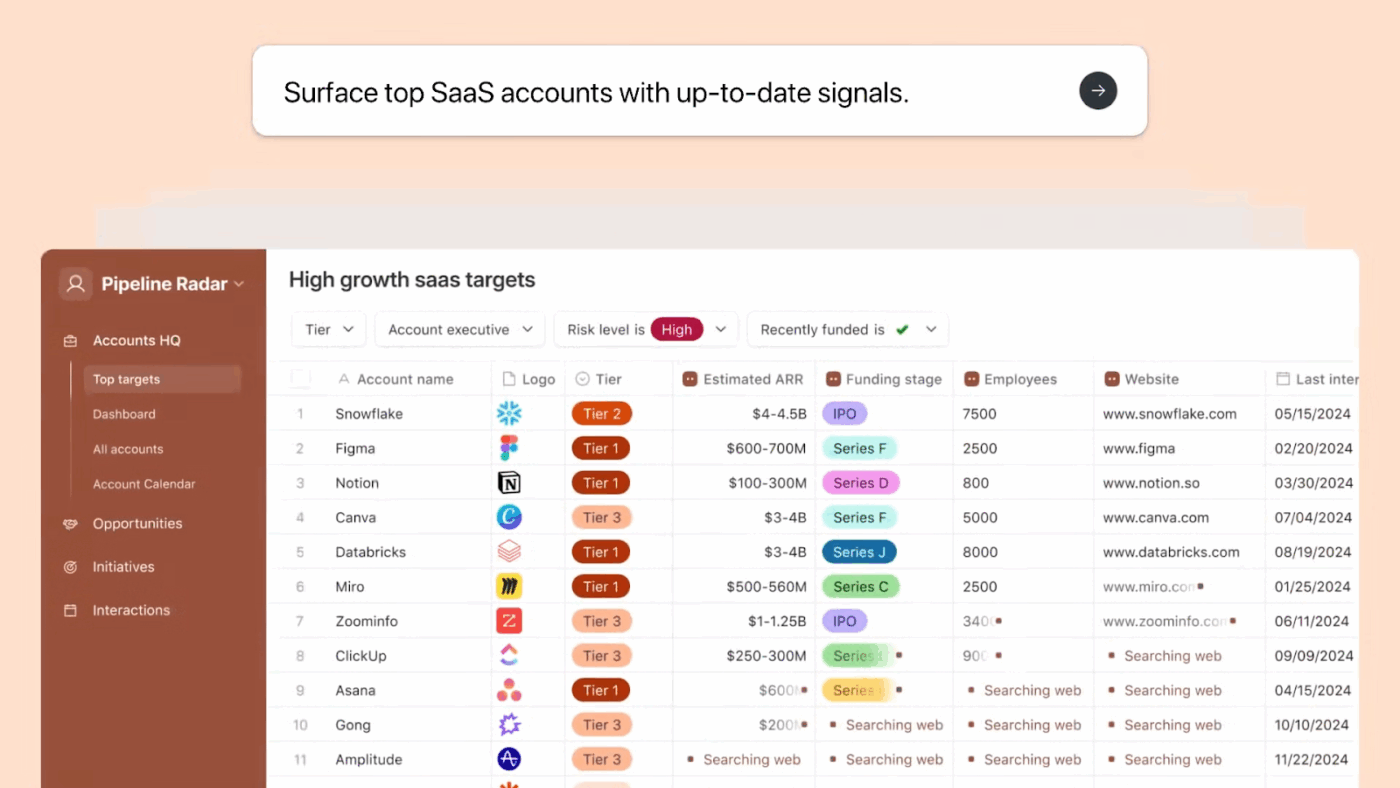
Airtable positionerar sig som en plattform för att bygga affärsappar och koppla samman arbetsflöden och data från början till slut, vilket är användbart för driftteam som behöver ett enda system för att köra återkommande arbetsflödesprocesser.
För byråer är den verkliga fördelen kontroll och konsekvens. Du kan standardisera hur arbetet spåras över regioner och minska den rapporteringskaos som uppstår när leveransinformation dupliceras i flera verktyg. Det gör Airtable till ett praktiskt produktivitetsverktyg för team som hanterar komplexa uppgifter och pågående projekt i stor skala.
Airtable betonar också styrning och säkerhet som en del av sin plattform, vilket är viktigt när du hanterar kundinformation och strukturerade operativa data mellan distribuerade teammedlemmar.
Airtables bästa funktioner
- Förvandla baser till rollbaserade vyer för kreatörer, operativa medarbetare och kundansvariga.
- Automatisera repetitiva uppgifter som statusuppdateringar, aviseringar och godkännanden.
- Växla mellan rutnät och andra layouter för att stödja olika arbetsflödesprocesser.
- Samla kundförfrågningar och interna briefs i ett enhetligt format
Airtables begränsningar
- Vissa användare rapporterar att det finns en inlärningskurva när man först konfigurerar det för mer komplexa uppgifter.
- Recensenter noterar ofta prisökningar när du behöver avancerade funktioner eller mer lagringsutrymme.
Airtable-priser
- Team: 24 dollar per användare och månad
- Företag: 54 USD per användare och månad
- Företagsstorlek: Anpassad prissättning
Airtable-betyg och recensioner
- G2: 4,6/5 (över 3 180 recensioner)
- Capterra: 4,6/5 (över 2 210 recensioner)
Vad säger användarna om Airtable?
En recensent på G2 sa:
”Jag började använda Airtable så fort jag insåg att jag hade uttömt allt som Excel kunde erbjuda. Efter otaliga försök att tvinga in en databasstruktur i kalkylblad hittade jag äntligen Airtable, och nästan tio år senare har jag aldrig ångrat mig. Airtable är otroligt lätt att navigera i från början.”
”Jag började använda Airtable så fort jag insåg att jag hade uttömt allt som Excel kunde erbjuda. Efter otaliga försök att tvinga in en databasstruktur i kalkylblad hittade jag äntligen Airtable, och nästan tio år senare har jag aldrig ångrat mig. Airtable är otroligt lätt att navigera i från början.”
📖 Läs också: Hur man förbättrar projektsamarbetet i alla skalor
9. Miro (Bäst för workshops, samordning och visuellt samarbete)
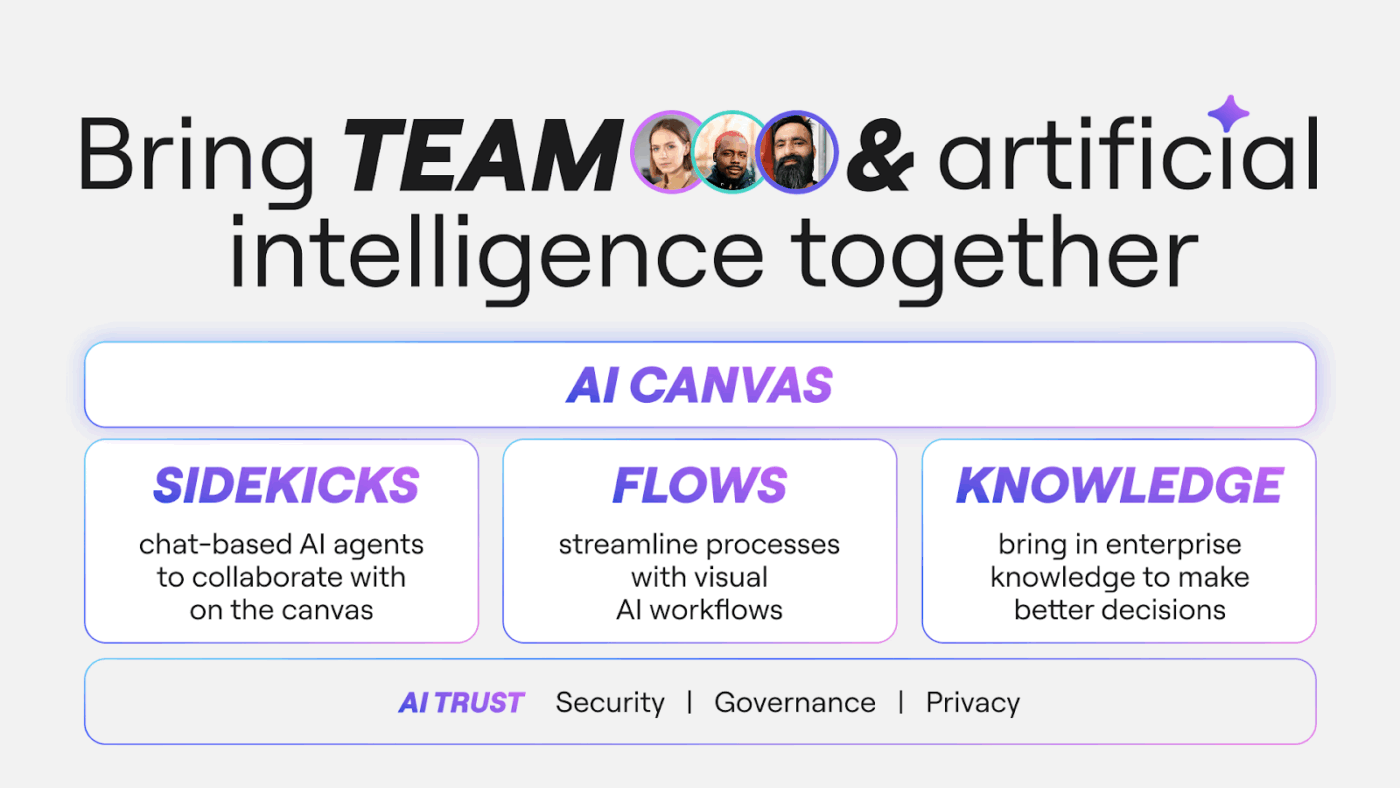
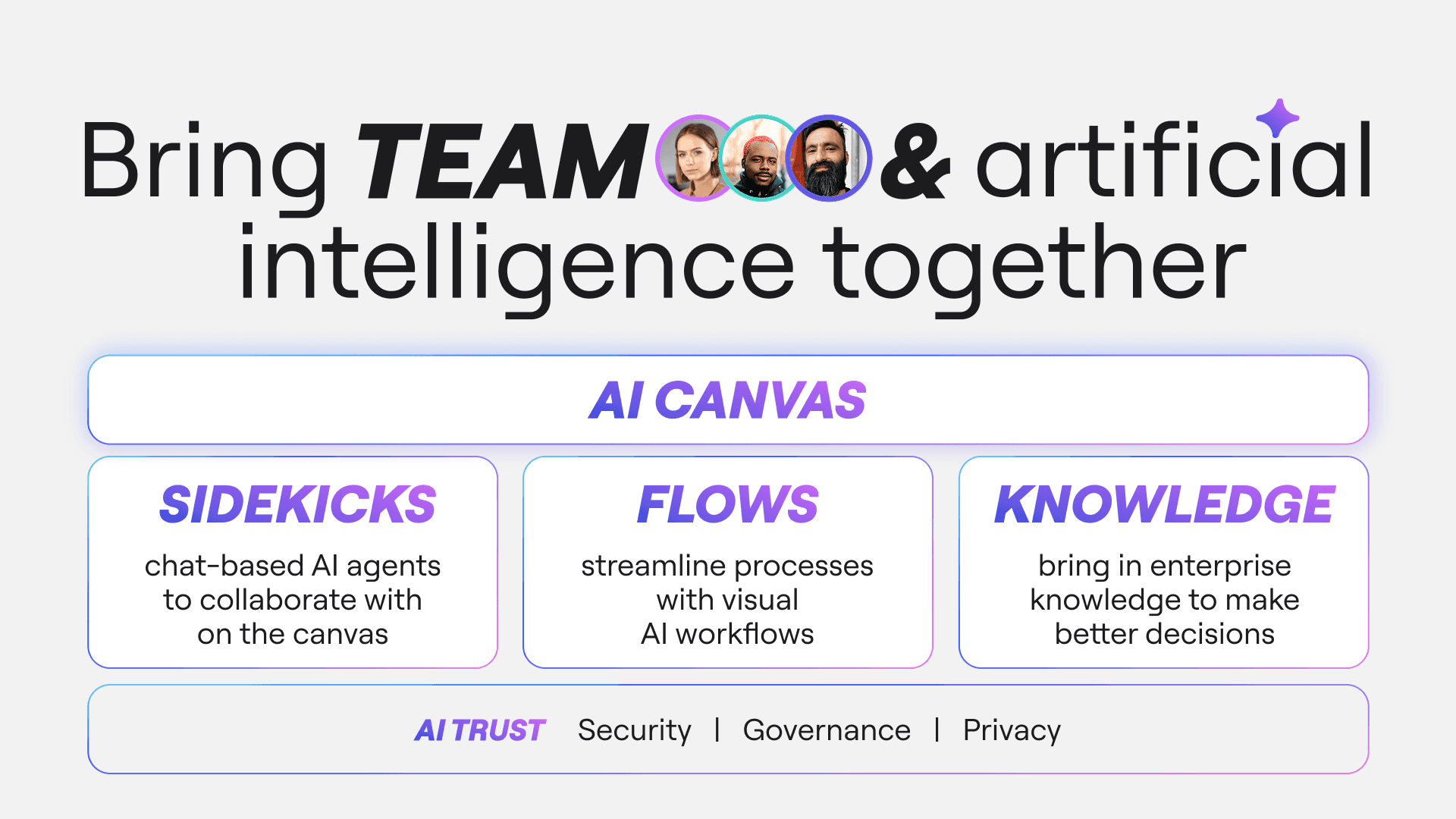
I distribuerade byråer blir samordningsarbetet ofta ett dolt projekt. Miro är uppbyggt kring en zoombar online-whiteboard som stöder både synkron och asynkron samverkan, vilket gör det enklare att hålla planeringsarbetet synligt och återanvändbart över tidszoner.
För byråchefer är Miro mest värdefullt när du behöver omvandla otydliga input till en gemensam plan. Team använder det för att brainstorma, kartlägga arbetsflöden och genomföra strukturerade workshops, vilket bidrar till att minska missförstånd vid överlämningar. Dess mallbibliotek hjälper också team att komma igång snabbare istället för att bygga varje tavla från grunden.
Miro fokuserar också på asynkron förklaring, inte bara asynkron redigering. Med Talktrack kan team spela in genomgångar som förblir inbäddade i tavlan, så att någon i en annan region kan förstå beslut och avsikter utan att behöva boka ett nytt möte.
Miros bästa funktioner
- Håll interaktiva workshops med hjälp av verktyg som timer och omröstning.
- Spela in asynkrona genomgångar med Talktrack så att team i andra tidszoner kan följa beslut direkt på tavlan.
- Samarbeta i Microsoft Teams-möten med Miro-upplevelsen i Teams
- Håll videomöten med skärmdelning, kalenderintegration och live-transkription till ett dokument (beta).
Miro-begränsningar
- Miro stöder samarbete väl, men du behöver fortfarande projektledningsverktyg för uppgiftshantering, tidrapportering och leveransrapportering.
- Det kan bli svårt att styra tavlor i stor skala utan starka arbetsplatsstandarder och ägarskap.
Miro-priser
- Gratis
- Startpaket: 8 dollar per användare och månad
- Företag: 16 dollar per användare och månad
- Företag: Anpassad prissättning
Miro-betyg och recensioner
- G2: 4,7/5 (över 12 330 recensioner)
- Capterra: 4,7/5 (1 670+ recensioner)
Vad säger användarna om Miro?
En G2 -recensent säger:
”Jag älskar hur Miro gör det enkelt och naturligt att förverkliga idéer visuellt. Det är som att ha en oändlig whiteboard där alla kan delta. Jag håller många workshops för kunder inom reklam, och Miro hjälper mig att samarbeta i realtid.”
”Jag älskar hur Miro gör det enkelt och naturligt att förverkliga idéer visuellt. Det är som att ha en oändlig whiteboard där alla kan delta. Jag håller många workshops för kunder inom reklam, och Miro hjälper mig att samarbeta i realtid.”
📖 Läs också: Sätt att bli mer produktiv på jobbet
10. Dropbox Business (Bäst för fillagring, delning och versionskontroll)
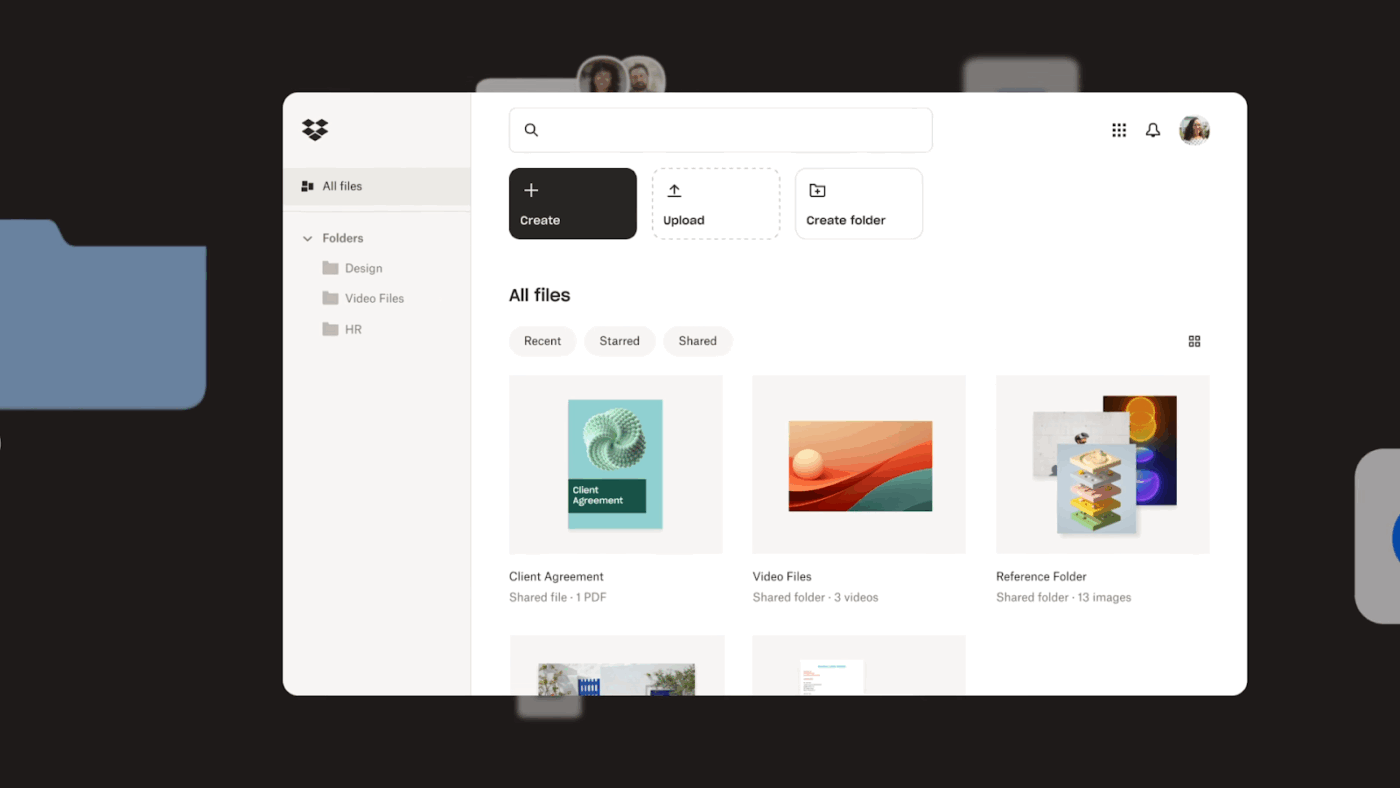
Globala byråer hanterar stora mängder filer, och filfel är kostsamma. När team delar kreativa tillgångar mellan olika regioner uppstår snabbt problemet med den ”senaste versionen”, och en felaktig uppladdning kan försena ett projekt.
Dropbox Business är positionerat som säker molnlagring för företagsteam, med funktioner för filåterställning och historik som hjälper till att minska risken för oavsiktlig överskrivning och radering under aktivt arbete.
För operativa chefer är Dropbox ofta ett ”stabilitetsverktyg”. Det hjälper till att göra fildelningen förutsägbar, minskar risken för förlust av tillgångar och stödjer en tydligare styrning av kundrelaterade mappar. Om din byrå redan har projektledningsprogramvara någon annanstans kan Dropbox Business ändå fungera som ryggraden för pålitlig fillagring för distansarbetande team.
Dropbox Business bästa funktioner
- Erbjud 5 TB lagringsutrymme på Standard för delade byråresurser
- Återställ raderade filer i upp till 180 dagar med Standard, som stöder bättre versionshanteringsrutiner.
- Överför filer på upp till 100 GB med Standard för tung kreativ leverans
- Hantera teamdelning och behörigheter för kundorienterat arbete
Begränsningar för Dropbox Business
- Dropbox hjälper dig att lagra och dela tillgångar, men du behöver fortfarande projektledningsprogramvara för att tilldela uppgifter och följa upp framsteg.
- Om din byrå behöver mer djupgående kreativa granskningsflöden kan du använda Adobe Creative Cloud eller andra samarbetsverktyg tillsammans med det.
Priser för Dropbox Business
- Professional: 19,99 $ per månad
- Standard: 18 USD per användare och månad
- Avancerat: 30 dollar per användare och månad
- Företag: Anpassad prissättning
Betyg och recensioner av Dropbox Business
- G2: 4,4/5 (över 30 850 recensioner)
- Capterra: 4,5/5 (över 21 670 recensioner)
📖 Läs också: Kreativa arbetsprocesser för team
Vad säger användarna om Dropbox Business?
En G2 -recensent säger:
”Det jag gillar mest med Dropbox är dess oöverträffade tillförlitlighet och känslan av att man kan ställa in det och sedan glömma bort det. För mig är dess delta-synkroniseringsteknik fortfarande guldstandarden: den laddar bara upp de delar av en fil som har ändrats, vilket gör uppdateringarna imponerande snabba även när jag arbetar med stora datamängder.”
”Det jag gillar mest med Dropbox är dess oöverträffade tillförlitlighet och känslan av att man kan ställa in det en gång och sedan glömma bort det. För mig är dess delta-synkroniseringsteknik fortfarande guldstandarden: den laddar bara upp de delar av en fil som har ändrats, vilket gör uppdateringarna imponerande snabba även när jag arbetar med stora datamängder.”
📖 Läs också: De bästa AI-produktivitetsverktygen att använda
Ytterligare användbara verktyg
Om din kärnstack är klar kan dessa tre molnbaserade produktivitetsverktyg täcka de luckor som globala byråer stöter på, särskilt när det gäller virtuella möten och automatisering av repetitiva uppgifter i flera verktyg.
Zoom : Ett verktyg för virtuella möten som är användbart när kundgranskningar fortfarande kräver live-genomgångar. Zoom stöder videosamtal med skärmdelning, så att team kan granska en presentation eller en rapporteringspanel tillsammans utan att behöva skicka ett dussin versioner fram och tillbaka.
Loom : Ett asynkront videomeddelandeverktyg för snabbare överlämningar över tidszoner. Med Loom kan du spela in din skärm (med eller utan kamera), dela en länk direkt och samla in kommentarer, vilket fungerar bra för kreativ feedback när dina teammedlemmar inte är online samtidigt.
Zapier : Ett verktyg för automatisering av arbetsflöden som kopplar samman de appar som din byrå redan använder. Med Zapier kan du skapa automatiserade arbetsflöden med hjälp av en trigger-och-åtgärd-konfiguration och stödjer integrationer mellan över 7 000 appar, vilket är till hjälp när din leveransprocess spänner över verktyg som Google Drive, Slack och kalkylblad.
Driv globala byråers leveranser i ClickUp
Att välja molnbaserade produktivitetsverktyg för en global byrå handlar inte bara om fillagring eller videosamtal. Det handlar om att hålla uppgifter, sammanhang, godkännanden och rapportering sammankopplade, så att arbetet fortsätter även när teamen är offline i olika regioner.
ClickUp fungerar bra när du vill minska behovet av att byta mellan olika verktyg och bygga ett enda leveranssystem som teamen kan lita på över olika tidszoner. Du kan centralisera utförandet i Tasks, spara briefs och beslut i Docs och dela information i realtid via Dashboards. Automatiseringar hjälper till att överlämningar sker konsekvent, och ClickUp Brain lägger till AI-stöd i samma arbetsyta där leveransen faktiskt sker.
Om du är redo att genomföra globala leveranser med färre luckor och snabbare överlämningar, registrera dig för ClickUp och skapa ett arbetsflöde som dina team kan ta över utan att förlora sammanhanget.