

Oavsett om det gäller att skriva ner din inköpslista, anteckningar från lektioner eller mötesprotokoll, är digital anteckningsprogramvara alltid praktiskt.
Lyckligtvis finns det massor av anteckningsappar på marknaden, vilket garanterar att du kommer att hitta den som uppfyller – eller till och med överträffar – dina högsta förväntningar.
Alla anteckningsprogram erbjuder inte samma djup eller variation av verktyg för att förbättra din upplevelse, och ärligt talat kanske du inte ens behöver alla funktioner på deras lista!
Även om det finns massor av anteckningsalternativ att välja mellan, domineras marknaden av några få starka konkurrenter, och vi kommer att granska två av dem för att hjälpa dig att avgöra om de är värda din investering.
Gör dig redo för den ultimata jämförelsen mellan Obsidian och Notion. En genomgång av allt de har att erbjuda när det gäller funktioner, priser, support och mycket mer.
Plus en bonuskonkurrent som kan överraska dig. 😉
Vad är Notion?
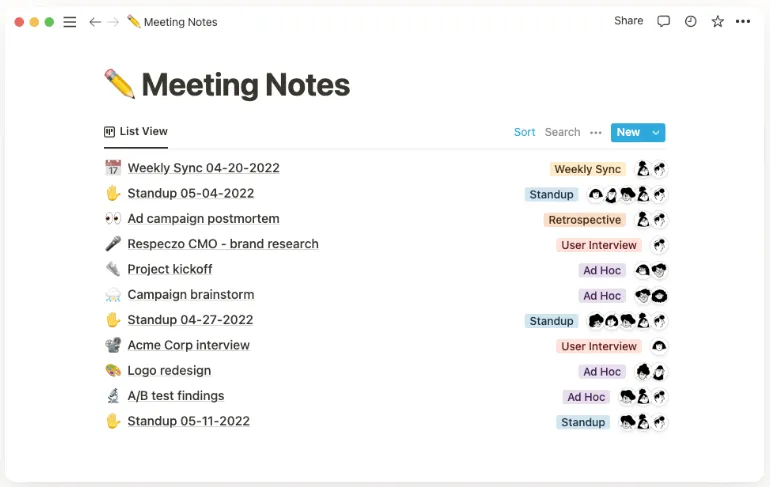
Notion är en allt-i-ett-arbetsyta för dina wikis, anteckningar och databaser. Som en dokumentbaserad programvara används Notion främst för anteckningar, men kan också vara till hjälp för grundläggande uppgifts- och projektledning.
Sammantaget är det ganska praktiskt.
Notion täcker alla dina behov när det gäller anteckningar från lektioner, affärsmöten, gemensam redigering och företagswikis, allt i ett enkelt gränssnitt med många mallar och en engagerad community som är redo att hjälpa till.
Nedan följer en genomgång av Notions anteckningsfunktioner.
Dagliga anteckningar
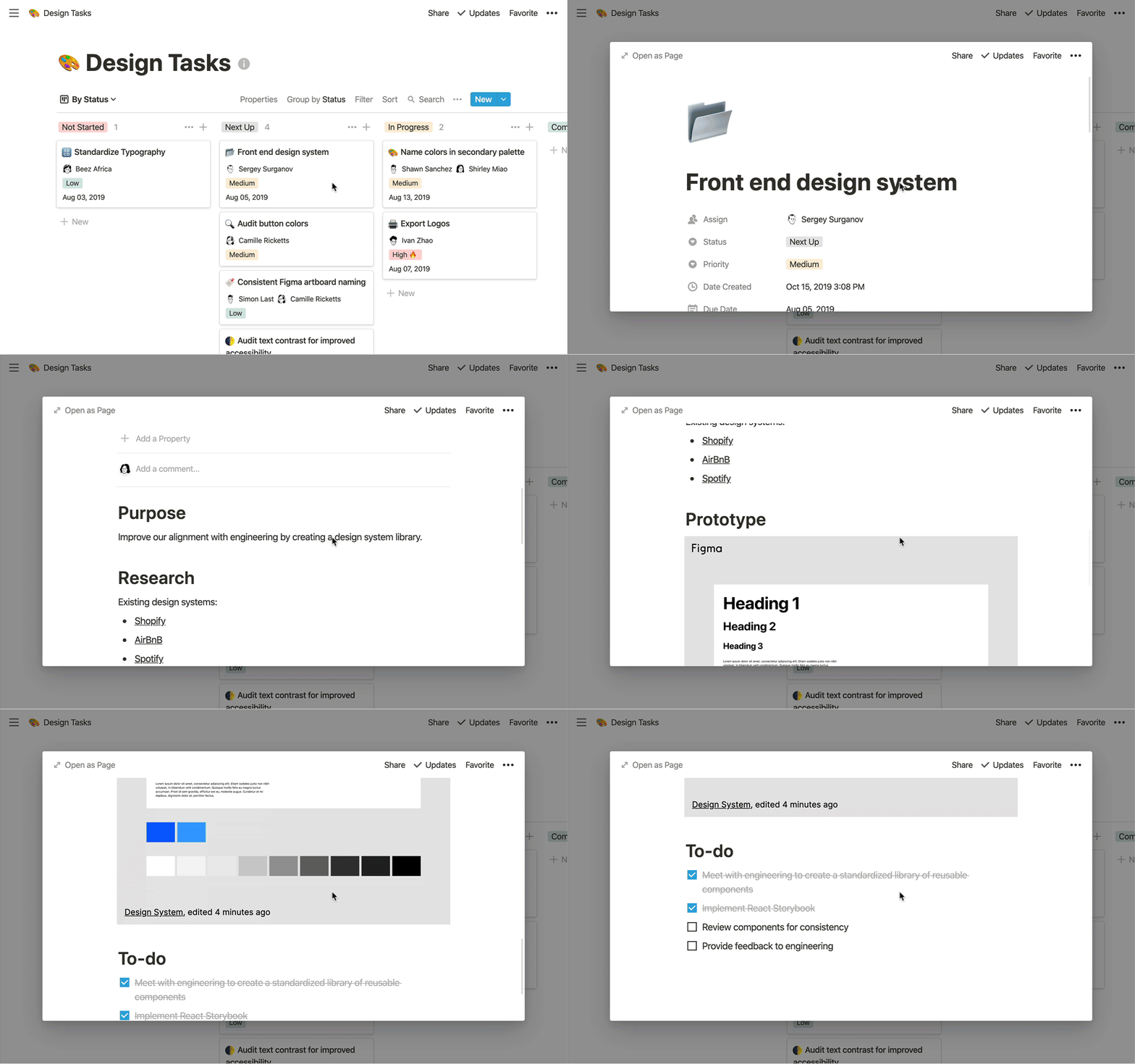
Du kan skapa en dagbok i Notion eller en daglig logg över dina uppgifter med hjälp av dess dagliga dagboksmall. Du kan bifoga bilder, länkar och videor eller lägga till emojis för att förmedla ditt humör och känna dig kreativ under hela dagen.
Uppgiftshantering
Notion kan också fungera som en app för uppgiftshantering utöver en anteckningsapp. Lägg till kryssrutor, skapa en projektplan och följ framstegen med statuspåminnelser som att göra, görs och gjort.
Integrationer
Notion har ett omfattande bibliotek med integrationer för att utöka dess funktionalitet.
Appen integreras med de vanligaste programvarorna som Slack, Google Drive, Gmail, Asana och många fler. Om du föredrar en mer praktisk approach till dina integrationer, låter Notion dig bygga dina egna integrationer genom deras publika API.
Notion-webbplatser
En Notion-webbplats är i grunden en allmänt tillgänglig anteckningsmapp, men vissa företag använder den istället för en företagswebbplats. Även om det finns begränsningar, bland annat vad gäller lagringsutrymme och hastighet, kan Notion-webbplatser vara ett utmärkt alternativ för en personlig webbplats eller ett CV.
Notion AI
Notion AI använder naturlig språkbehandling och maskininlärning för att erbjuda en rad innovativa funktioner som är skräddarsydda för att förbättra innehållskvaliteten. Med Notion AI får användarna en assistent som hjälper dem att förbättra meningsbyggnaden, brainstorma idéer, parafrasera anteckningar och mycket mer.
Fördelar med Notion
- Lätt att använda när du väl har lärt dig funktionerna och användargränssnittet.
- API-integration med populära verktyg
Notion Nackdelar
- Det kan dra ut lite på tiden på grund av latensproblem.
- Det är lite svårare att konfigurera än Obsidian.
- Du äger inte helt och hållet de anteckningar du gör i Notion, eftersom allt lagras på dess servrar.
Vad är Obsidian?
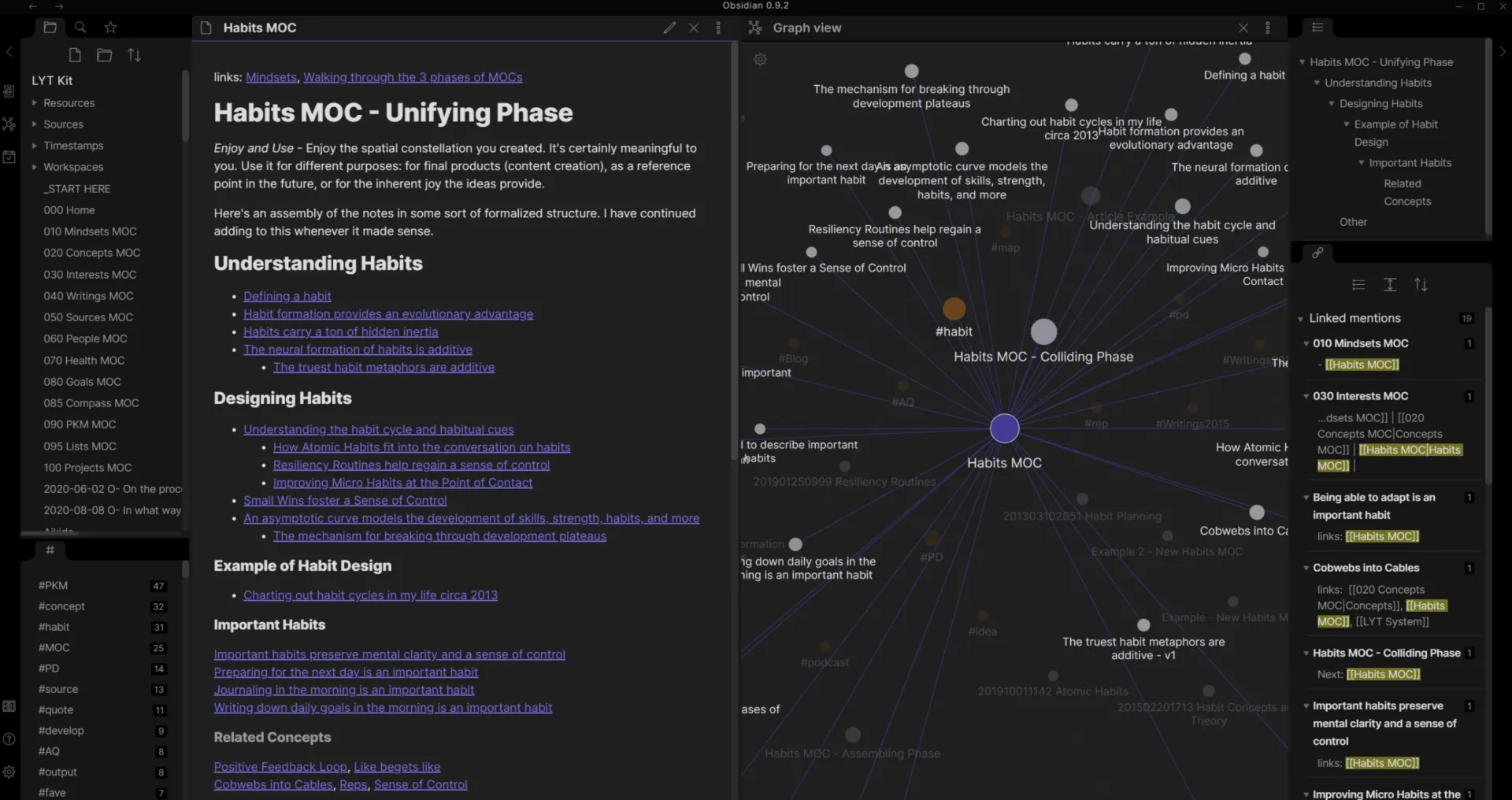
Obsidian är en anteckningsapp som lagrar filer lokalt på din enhet istället för i molnet.
Med Obsidian använder du markdown-språk för att skapa dina anteckningar. Till skillnad från Notion, som har en databasstruktur, har Obsidian en kunskapsgrafstruktur där alla dina anteckningar är sammankopplade genom dubbelriktade länkar.
Bonus: AI-anteckningsverktyg!
Kunskapsdiagram
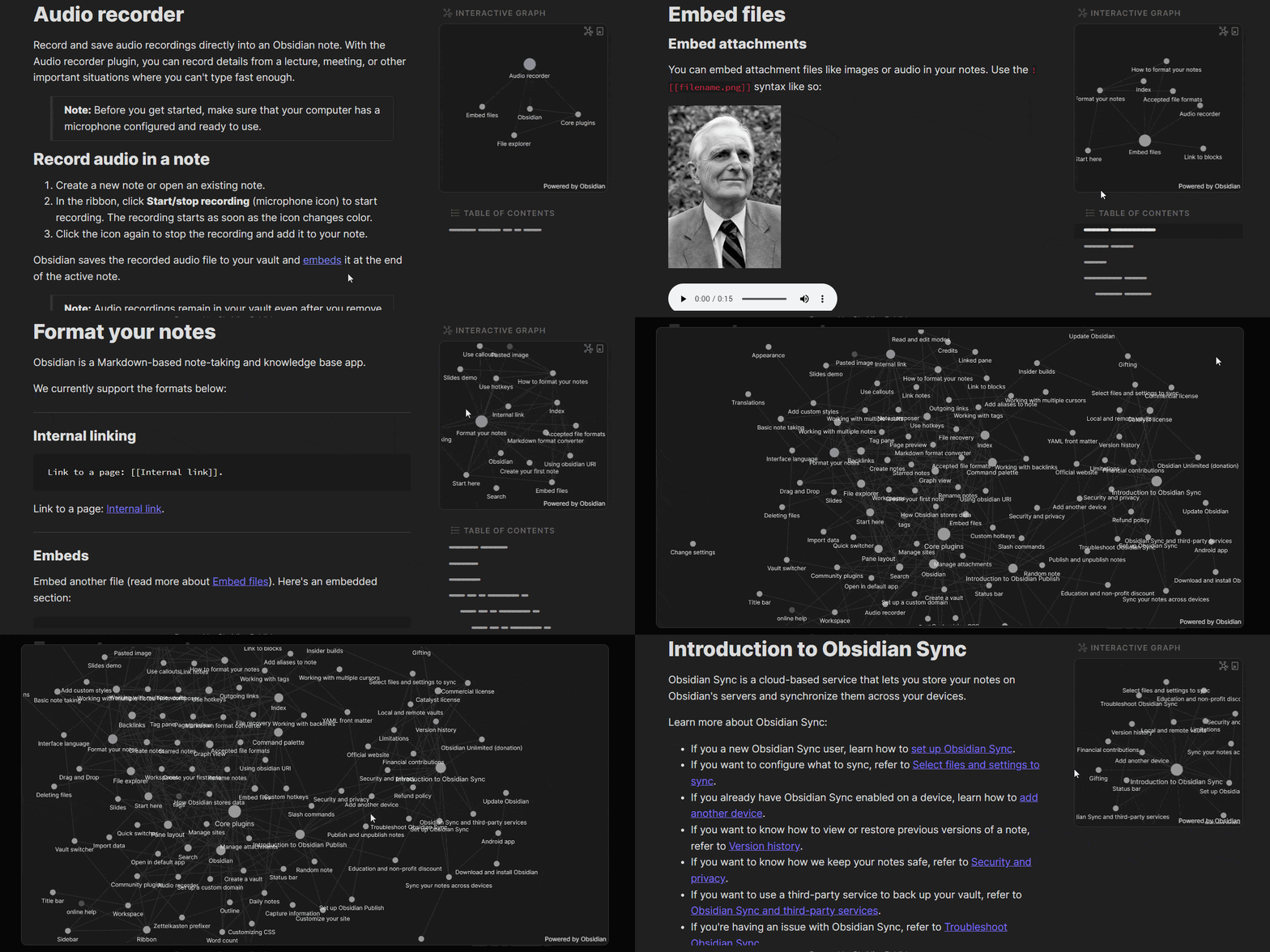
I Obsidian är dina anteckningar strukturerade och sammanlänkade genom bakåtlänkar, vilket skapar ett djupt sammanlänkat, mycket visuellt nätverk av idéer som kallas ett kunskapskartläggningsdiagram.
Denna struktur är praktisk när ditt huvudsakliga mål är att ta anteckningar som kopplar tillbaka till en central idé, ungefär som ett andra hjärna.
Plugins
Du kan få plugins för anpassad CSS, sidförhandsgranskning, ljudinspelning, kanban-tavla och mycket mer. Obsidian förlitar sig mer på plugins än API-integrationer för att utöka funktionaliteten.
Obsidian Publish
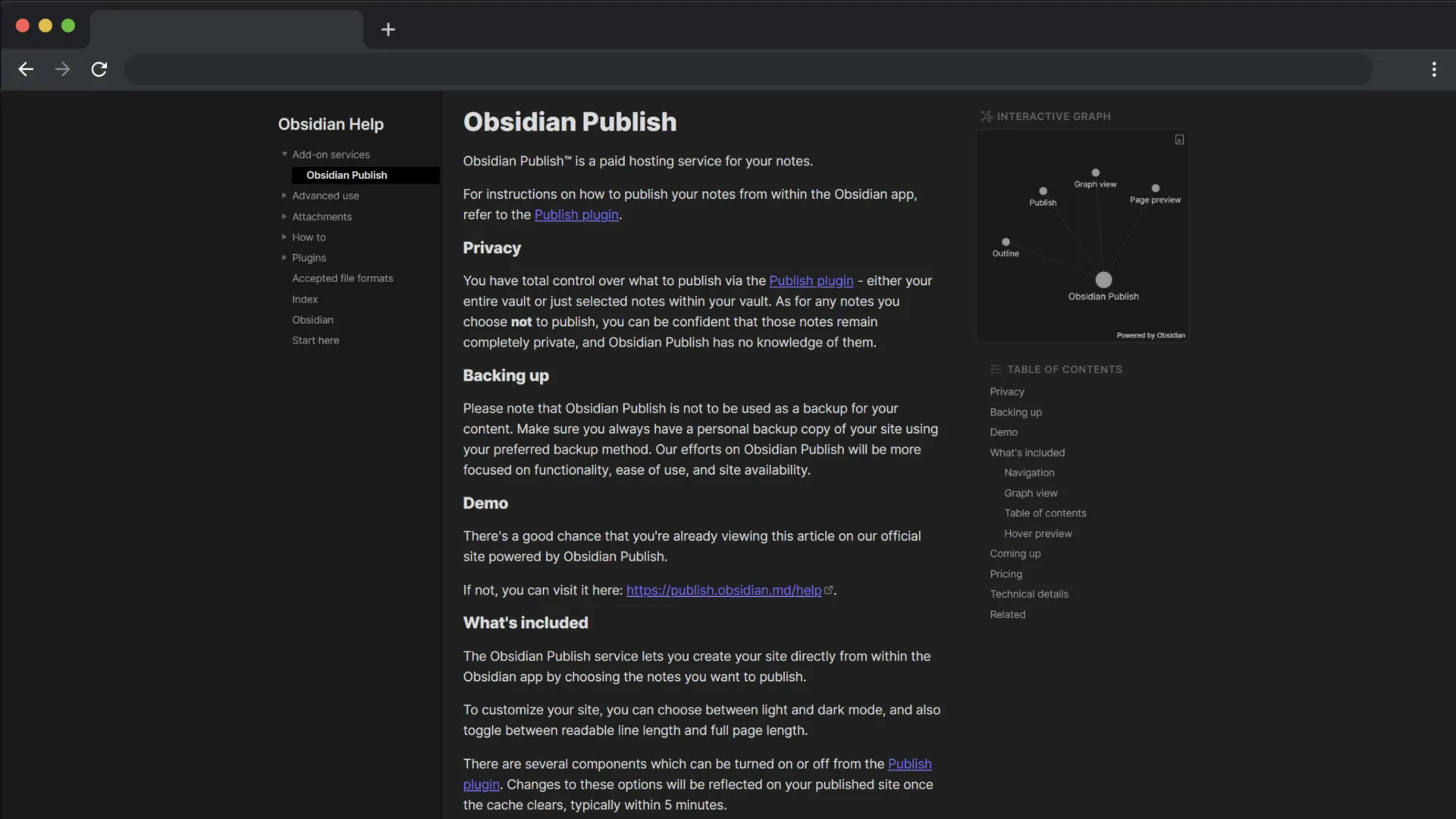
I likhet med Notion Websites låter Obsidian Publish dig publicera dina anteckningar så att allmänheten kan se dem. Du kan till och med använda din egen anpassade domän och publicera flera Obsidian-valv som webbplatser.
Obs: Obsidian Publish är en betalfunktion som kostar 20 dollar per månad och webbplats.
Obsidian Fördelar
- Många plugin-alternativ för att utöka funktionaliteten
- Lätt att anpassa och konfigurera efter dina önskemål och behov
- Utmärkt sammankoppling av dina tankar, idéer och anteckningar för enkel genomgång
Obsidian Nackdelar
- Bristen på inbyggd samarbetsfunktion är ett minus för de flesta företagsteam.
- Prissättningen kan vara ganska förvirrande.
- Du måste betala extra för enkla och förväntade funktioner som synkronisering mellan enheter.
Vad är skillnaderna mellan Obsidian och Notion?
Den största skillnaden mellan Notion och Obsidian är att Notion är tillgängligt online, medan Obsidian endast är tillgängligt offline, och att du måste betala extra för att synkronisera anteckningar mellan olika enheter i Obsidian.
Här är en snabb, djupgående titt på andra viktiga skillnader mellan Obsidian och Notion:
| Notion | Obsidian | |
| AI-assistent | ✅ | ❌ |
| Funktioner för samarbete i realtid | ✅ | ❌ |
| Kunskapsgraf | ❌ | ✅ |
| Backlinking | ✅ | ✅ |
| Mobilapp | ✅ | ✅ |
| Synkronisering mellan enheter | ✅ | ❌ |
| Offline-funktionalitet | ❌ | ✅ |
| Stöd för Markdown | ✅ | ✅ |
| Stavningskontroll | ✅ | ✅ |
| API-stöd | ✅ | ✅ |
| Bädda in från tredjepartssajter | ✅ | ❌ |
| Publicera anteckningar som webbplatser | ✅ | ✅ |
| Mallstöd | ✅ | ✅ |
Nu ska vi dyka in i detaljerna. 😎
1. Användargränssnitt och anteckningsorganisation
Det råder ingen tvekan om det. Enkelhet och anpassningsbarhet är två av de viktigaste aspekterna av alla anteckningsappar. Här är vad du kan förvänta dig av Notion och Obsidian.
Notion
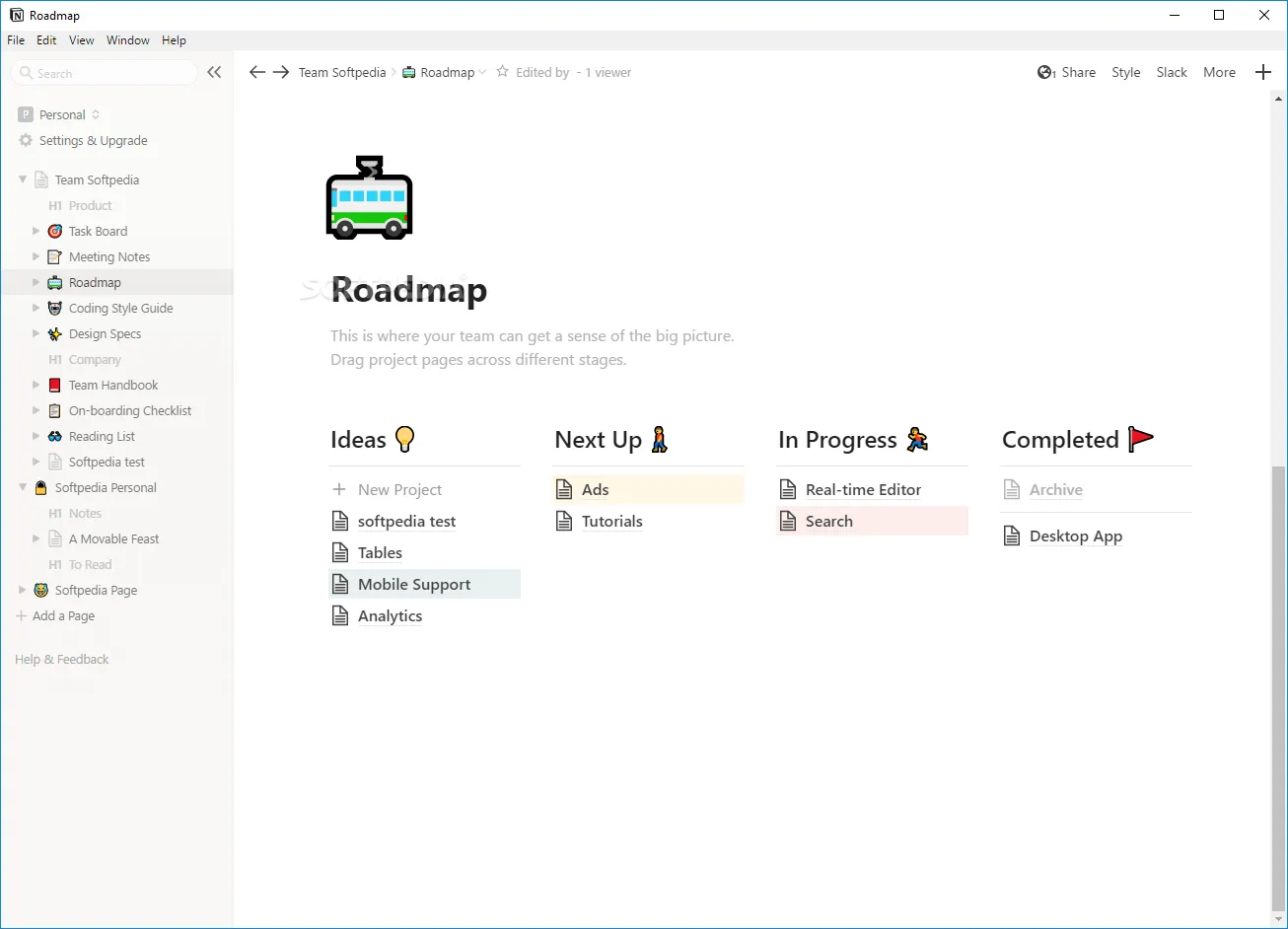
I Notion skapar du först en arbetsyta och börjar sedan lägga till sidor till utrymmet. Du kan bygga upp en visuell struktur för dina dokument med undersidor och till och med länka sidavsnitt till andra sidor genom bakåtlänkar. Kom åt sidor snabbt från sidomenyn genom att lägga till dem i dina favoriter.
Notion stöder både markdown och dra-och-släpp-redigering för anteckningar. Det ger dig också många funktioner som emojis, banners, rubriker, kryssrutor och mycket mer för att förbättra dina anteckningar.
Obsidian
I stället för ett arbetsutrymme som Notion använder Obsidian termen vault.
Vault är en mapp där Obsidian lagrar dina anteckningar lokalt på din enhet. Beroende på antalet projekt kan du ha ett eller flera vault. När du har skapat ditt första vault kan du börja skriva anteckningar i ren text.
Till skillnad från de flesta anteckningsappar låter Obsidian dig ha flera filer öppna i så kallade paneler. Du kan justera panelerna eller dela dem i två kopior av samma panel. Du kan till exempel dela en panel för att visa en redigeringsvy och en läsvy för förhandsgranskning.
Förutom dina anteckningar har Obsidian också en funktion som gör att du kan visa alla dina anteckningar om ett visst ämne och liknande ämnen som du har länkat till.
2. Bakåtlänkning
En anteckningsapp som låter dig koppla ihop idéer och tankar är en dröm som går i uppfyllelse för de flesta anteckningsentusiaster. Låt oss undersöka hur Notion och Obsidian står sig på detta område.
Notion
Med funktionen för bakåtlänkar i Notion kan du koppla ihop dina idéer när du antecknar. Varje gång du skapar en länk skapar Notion automatiskt en bakåtlänk.
Du kan sedan visa alla bakåtlänkar till en viss sida och se exakt var de har använts. Detta är en användbar funktion när du skapar dina wikis, kopplar samman idéer eller hanterar uppgifter i Notion.
Obsidian
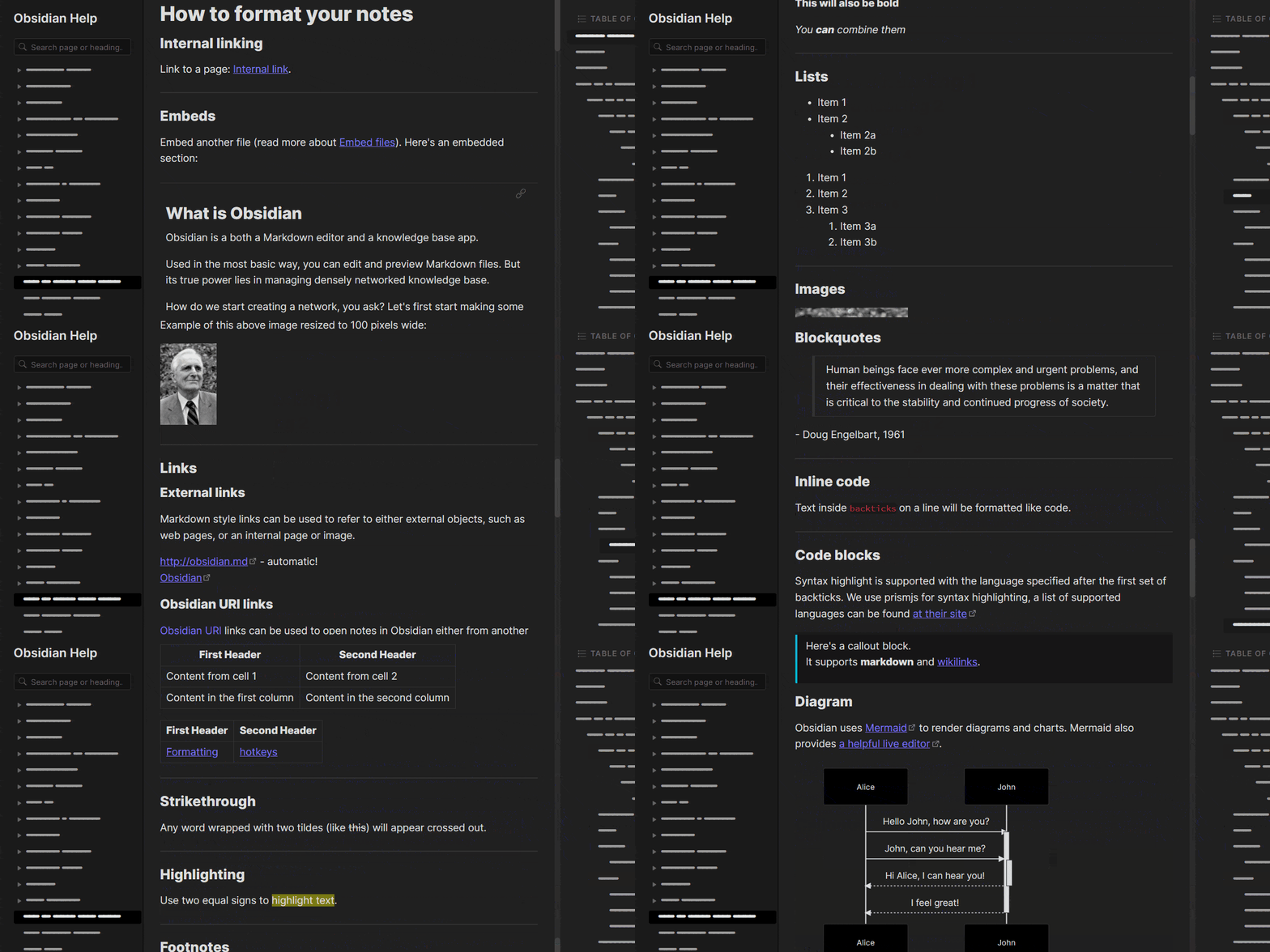
Backlinking är en av de grundläggande funktionerna i Obsidian-anteckningar och gör det mycket enklare att bygga wikis.
Istället för hierarkiska mappar eller databaser låter Obsidian dig skapa ett sammanlänkat nätverk av idéer med en kunskapsgraf – en idealisk resurs för studenter, akademiker, mjukvaruutvecklare och andra yrkesverksamma som ständigt skriver ner saker.
3. Delning av anteckningar och teamsamarbete
Oavsett om du planerar en utflykt med vänner eller arbetar med ett projekt, uppskattar vi alla en app som möjliggör delning av anteckningar och samarbete. När det gäller Obsidian vs. Notion, vem vinner när det gäller samarbete?
Notion
Notion är utmärkt för att dela anteckningar och samarbeta.
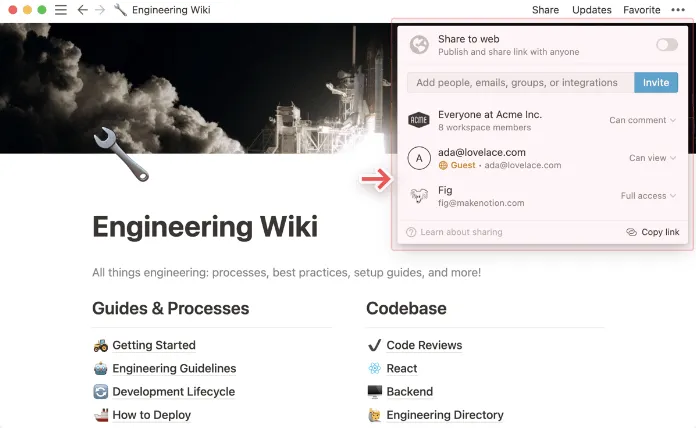
Om du vill samarbeta med en teammedlem om ett nytt initiativ eller med en vän om en kommande semesterresa, delar du bara en länk för att redigera, kommentera eller visa ditt Notion-arbetsområde.
Obsidian
Om du vill samarbeta med att redigera ett Obsidian-valv måste du göra en extra ansträngning. Du kan använda ett plugin, men det kommer inte att ge samma smidiga upplevelse som i Notion. Du kan inte heller skicka en länk till någon så att de kan se ditt valv i Obsidian. Om du vill dela ett valv är det enda alternativet att exportera det i PDF- eller textformat.
Du kan dock dela Obsidian med omvärlden genom Obsidian Publish och dela din vaults offentliga URL för visning.
4. Automatisk sparning av anteckningar
Även med internet hemma, hotspots och säker wifi inträffar strömavbrott fortfarande varje dag – och vi känner alla till den hemska känslan när man inser att allt arbete man just gjort är borta. 😳
Det är en av anledningarna till att funktioner som automatisk sparning och offline-läge är så banbrytande!
Notion
Lyckligtvis behöver du inte oroa dig för internetproblem med Notion. Appen sparar automatiskt alla dina anteckningar i realtid, precis som i Google Docs eller Evernote.
Dina anteckningar sparas på Notions servrar innan de säkerhetskopieras till molnet. Detta är förstås bara möjligt om du är online.
PSA: Om du vill återställa den gamla versionen av dina anteckningar måste du vara premiumabonnent.
Obsidian
Precis som Notion sparar Obsidian automatiskt dina anteckningar två sekunder efter att du har slutat skriva, så du kan vara säker på att du inte kommer att förlora något efter att ha lagt tid på att skapa din perfekta graf. Dina anteckningar sparas också automatiskt varje gång du stänger ett fönster eller manuellt med Ctrl/Cmd-S.
5. Plattformsoberoende stöd
Det verkliga värdet hos en anteckningsapp ligger i möjligheten att synkronisera dina anteckningar mellan olika enheter. Det finns inget bättre än att kunna skriva anteckningar på din bärbara dator på morgonen och fortsätta på din mobiltelefon under lunchrasten. Låt oss se om Notion och Obsidian klarar detta test.
Notion
För det första måste du ha en internetanslutning för att kunna använda Notion och du måste registrera dig för att kunna använda appen. Även om Notion sparar dina anteckningar i molnet är det bäst att göra regelbundna säkerhetskopior för att undvika att bli utelåst om det skulle uppstå ett avbrott i deras servrar. Med Notion kan du synkronisera dina anteckningar mellan Windows, macOS, iOS, Android och webbappen.
Obsidian
Obsidian fungerar offline, där dina anteckningar lagras lokalt på din enhet – detta är både en fördel och en nackdel.
Det är bra eftersom du fortfarande har dina vanliga textfiler, ifall Obsidian skulle drabbas av driftstopp, men det är också dåligt eftersom du inte kan synkronisera dina anteckningar mellan olika enheter utan att betala för en uppgradering.
En lösning på detta är att du också sparar dina anteckningar i molnet när du skapar ditt valv med hjälp av Google Drive, Dropbox eller Onedrive. Det är ett extra steg, men det är alltid värt att säkerhetskopiera dina anteckningar.
6. Prissättning
Både Notion och Obsidian erbjuder gratisabonnemang för privat bruk. Notion erbjuder dock även ett pro-abonnemang för privat bruk. Obsidian tar däremot ut en extra avgift för företagsbruk och ytterligare avgifter för publicerings- och synkroniseringsfunktioner.
Här är en prisjämförelse mellan Obsidian och Notion.
Notions prissättning
- Gratis: Obegränsat antal sidor och block, synkronisering mellan enheter, dela med 10 gäster, API för anpassade integrationer
- Plus (12 USD per användare/månad): Allt i Free Plus, plus obegränsad filuppladdning, obegränsat antal gäster, visning och återställning av versioner från de senaste 30 dagarna.
- Business (18 USD per användare och månad): Allt i Personal Pro plus, upp till 100 gäster, delningsbehörigheter, samarbetsverktyg, administratörsverktyg
- Enterprise (anpassad prissättning): Allt i Teams plus, SAML SSO, användarprovisionering (SCIM) RevisionsloggNYTT, avancerad säkerhet och kontroller, obegränsad versionshistorik, dedikerad framgångsmanager (100+ platser), anpassat kontrakt
- Notion AI: Lägg till i valfri betald plan för 8 USD per medlem/månad, faktureras årligen.
Obsidians prissättning
- Personligt (gratisplan): Ingen registrering krävs, communitysupport, tillgång till plugins och API
- Kommersiellt (50 dollar per användare och år): Kommersiell användning och prioriterad support
- Tillägg: Synkronisering (4 dollar per månad), publicering (8 dollar per månad per webbplats)
Notion vs. Obsidian: Vilket är bäst?
Det är inte lätt att utse en klar vinnare i fallet Notion vs. Obsidian. Både Obsidian och Notion är användbara anteckningsappar, men de har båda begränsningar som är svåra att ignorera.
Obsidian är till exempel helt offlinebaserat, vilket gör det svårt att synkronisera dina anteckningar mellan olika enheter. Du måste betala 8 dollar extra per månad för att kunna göra det. Notion är däremot en renodlad onlinetjänst. Om du verkligen behöver skriva ner något i Notion utan internetuppkoppling har du otur. Det är också lite svårare att länka dina anteckningar till arbetsytor i Notion, vilket är ett stort minus om du föredrar att automatisera arbetsflöden.
Lyckligtvis känner vi till den perfekta MVP-programvaran som hjälper dig att ta dina anteckningsstrategier till nästa nivå.
Obsidian vs. Notion på Reddit
Vi besökte Reddit för att se vad folk tycker om Obsidian vs. Notion. När man söker på Notion vs Obsidian på Reddit är många användare överens om att Notion har ett mer användbart utbud av avancerade funktioner:
”Det som främst utmärker Notion är dess användning av databaser och hur du kan filtrera anteckningar i olika vyer och med olika taggar och få till riktigt speciella saker.”
Andra Reddit-användare påpekar att Obsidian är det bättre valet om du letar efter funktioner för bakåtlänkar:
”Obsidian är däremot endast tillgängligt offline och deras huvudfunktion är länkar och bakåtlänkar genom anteckningar och visualisering av dessa länkar. Om du har en massa anteckningar där du nämner ordet kemi kommer de alla att länkas i själva diagrammet, vilket resulterar i ett nätverk av kunskap.”
Det bästa alternativet till Obsidian och Notion: ClickUp
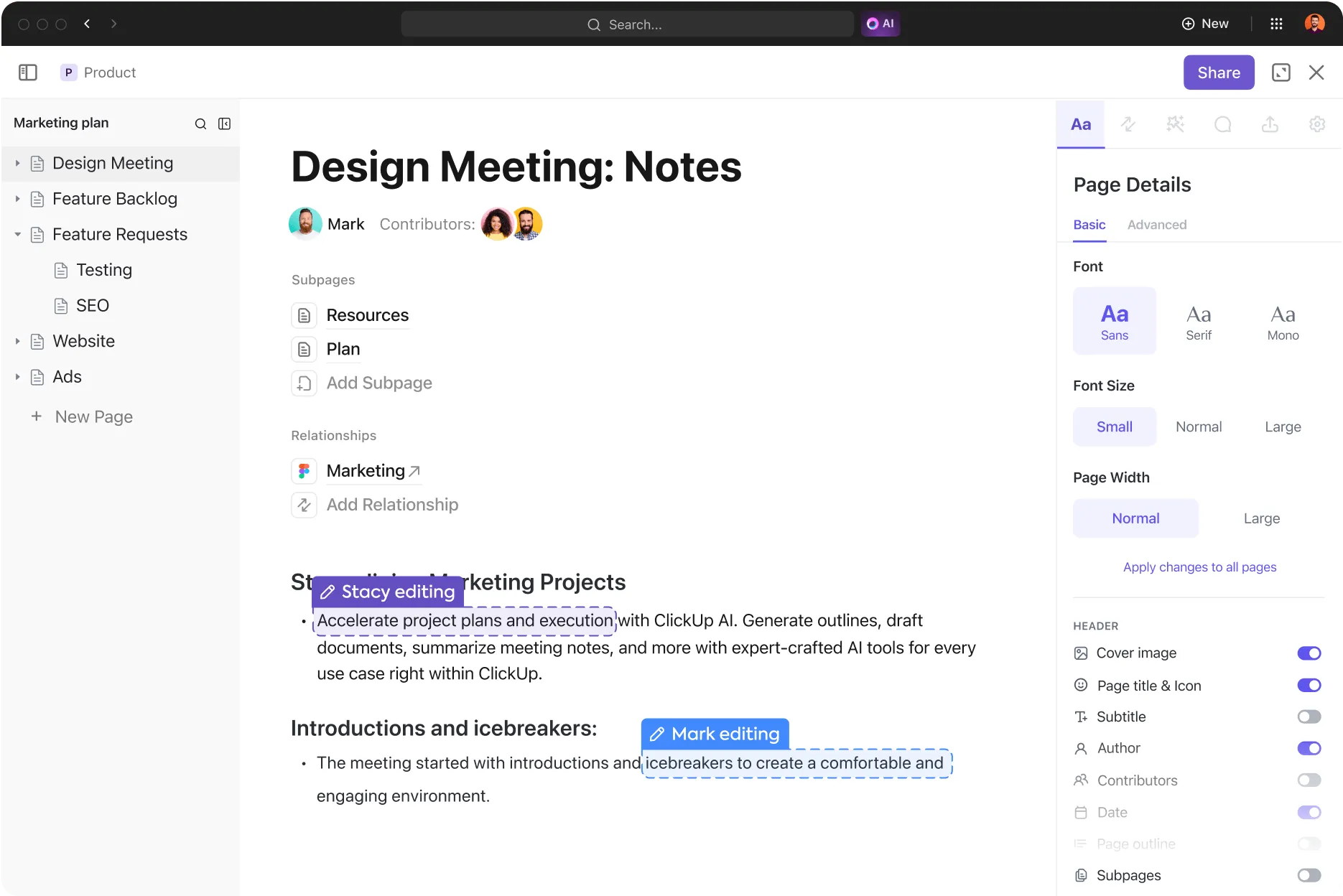
Ja, Obsidian och Notion låter ganska coola, men har du någonsin provat ClickUp?
Tänk dig att du aldrig mer glömmer en deadline, en inköpslista eller ett möte. Tänk dig dessutom ett anteckningsprogram som du verkligen vill använda och ser fram emot att öppna varje dag! Det är ClickUp.
ClickUp är den ultimata, allt-i-ett-plattformen för produktivitet där du kan hantera projekt, ta detaljerade anteckningar och följa dina framsteg, allt från en enda skärm. Oavsett om du är student, småföretagare eller del av ett stort företagsteam är ClickUp utformat för att ta dina anteckningar ett steg längre.
Med det dynamiska ClickUp Docs kan du skapa snygga wikis, kunskapsbaser, checklistor och anteckningar – anpassade efter dina önskemål med intuitiva stil- och formateringsalternativ, inklusive banners, tabeller, rich text-redigering och mycket mer.
Skapa en visuell hierarki med kapslade sidor, lägg till bakåtlänkar för att skapa ett sammanlänkat nätverk av idéer och omvandla till och med din text till en åtgärdsbar uppgift. Du kan alltid förvänta dig att få mer gjort i ett ClickUp Doc.
Samarbeta med anteckningar
ClickUp Docs låter dig redigera ett dokument tillsammans med ditt team. Du kan tilldela teammedlemmarna åtgärder eller tagga dem med en kommentar i Docs-texten. Du kan också konvertera texten i Docs till uppgifter och delegera det avsnittet till medlemmarna i teamet.
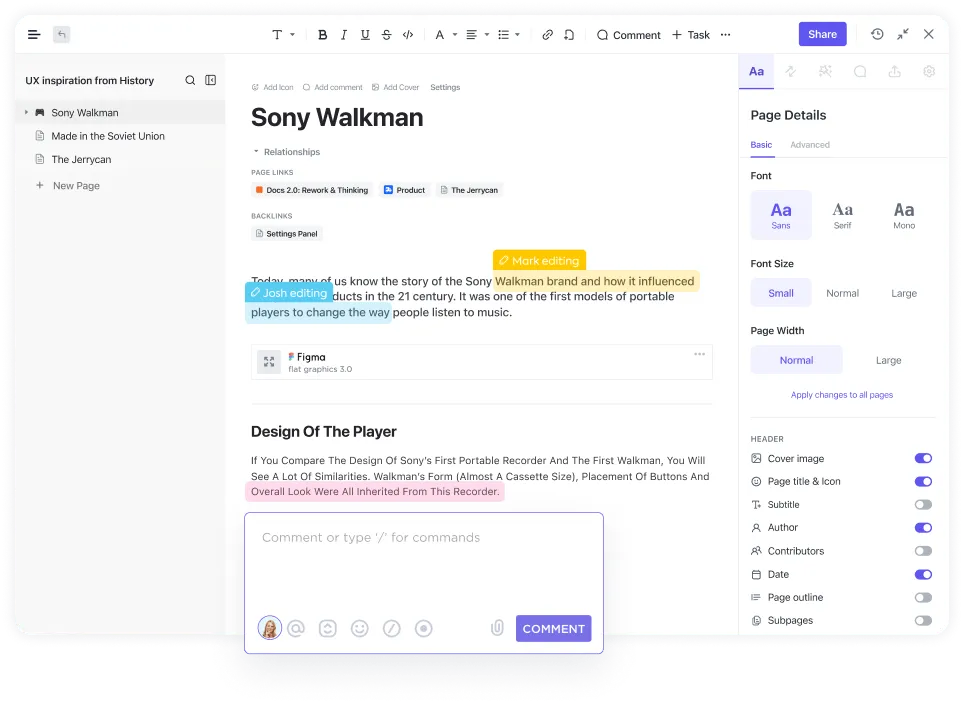
Du kan enkelt dela ditt dokument via URL och enkelt kontrollera vem som kan redigera genom att hantera behörigheter för teamet, gäster eller allmänheten.
Skapa en kunskapsbank eller personlig wiki
Oavsett hur rent eller komplext ditt dokument är, så fixar ClickUp Docs det.
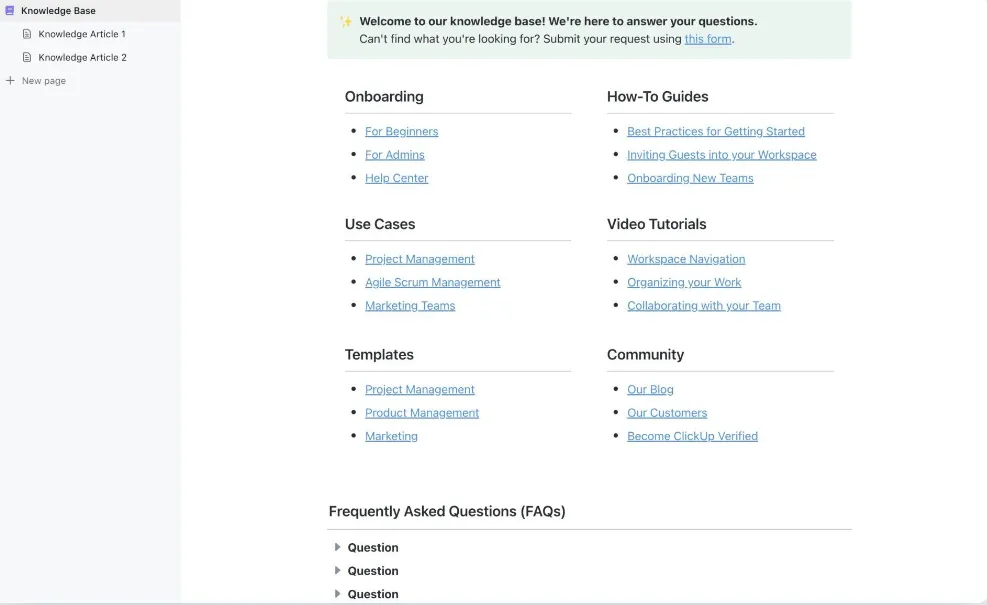
ClickUp skapar automatiskt en bakåtlänk varje gång du nämner relaterat innehåll. Du kan sedan se alla relationer och relaterat innehåll på den aktuella sidan från en relations- och bakåtlänkssektion i sidofältet.
När du är klar med dina anteckningar har du en organiserad och sammanhängande struktur av idéer där alla dina anteckningar relaterar till specifika ämnen. Kom igång med ClickUps mall för kunskapsbas!
Förenkla dina projektledningsarbetsflöden med ClickUp Docs
Det bästa med ClickUp Docs? Det är intuitivt. Även med sin ständigt växande lista över högfunktionella och samarbetsinriktade funktioner är ClickUp utformat för att hjälpa dig att hålla koll på alla uppgifter och skala upp i takt med att du växer – även inifrån ett dokument.
Länka dina dokument till uppgifter för enklare delegering och uppgiftshantering eller lägg till widgets för att uppdatera dina arbetsflöden, allt från din dokumentredigerare.
Förbättra ditt skrivande med ClickUp Brain
ClickUp Brain är en innehållsgenerator och AI-assistent som hjälper dig att få jobbet gjort snabbare. ClickUp Brain hjälper användare att övervinna skrivkramp, förbättra brainstorming och effektivisera processen för att skapa innehåll.
Mer att älska i ClickUp Docs
- Anpassade siddetaljer: Håll koll på antalet ord i ditt dokument och läsningstiden när du skapar dina anteckningar. Du kan även anpassa siddetaljerna för att inkludera eller exkludera egenskaper som författarnamn, skapandedatum, fast innehållsförteckning, omslagsbild och mer.
- Fokusläge: Välj att eliminera distraktioner för en mer minimalistisk skrivupplevelse.
- Dokumentmallar: Välj från ClickUps omfattande bibliotek med färdiga mallar eller skapa dina egna från grunden.
- Offline-läge: Ta anteckningar var och när som helst i offline-läge och få automatiskt tillgång till alla dina ändringar i ClickUp igen när du återfår din internetanslutning.
- Chrome-tillägg : Kom åt ditt ClickUp-anteckningsblock från valfri webbläsare och konvertera det till en uppgift i ditt arbetsområde från en annan flik.
- Arkivera dokument: Rensa upp i dina dokument genom att arkivera de som du sällan använder, och hitta dem sedan igen på några sekunder med hjälp av taggar.
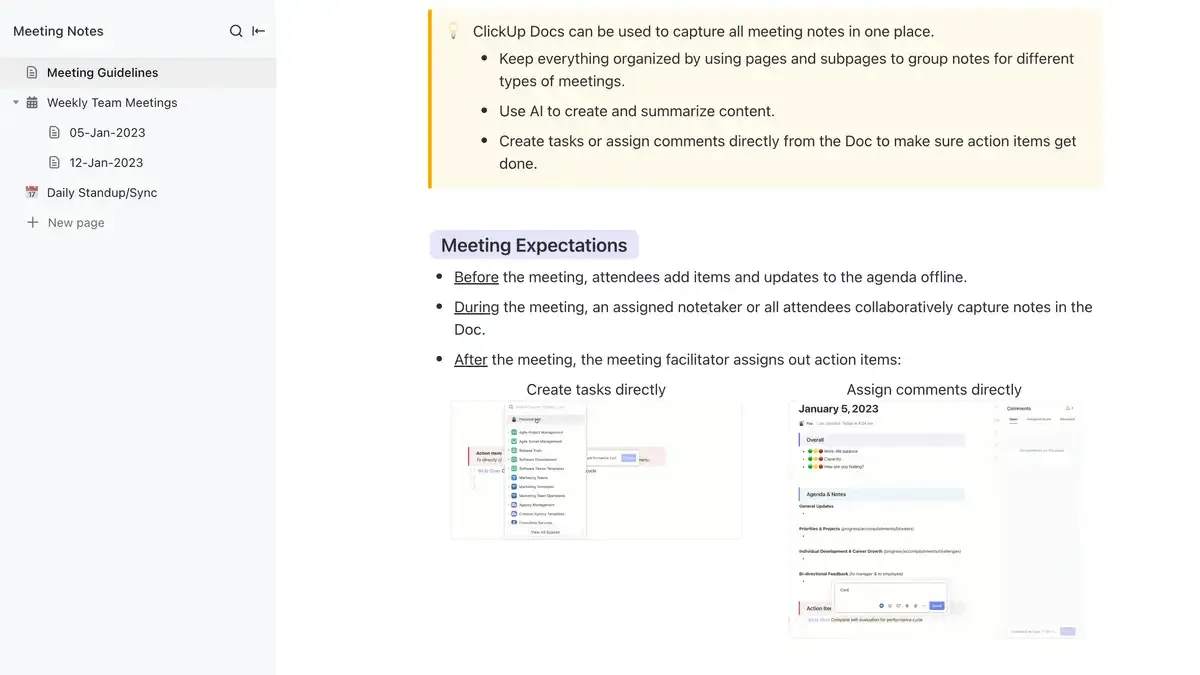
- Dokumentmallar: Välj från ClickUps omfattande bibliotek med färdiga mallar eller skapa din egen mall från grunden. Kom igång med ClickUps mall för mötesanteckningar!
Och har vi nämnt att du får alla dessa funktioner gratis, för alltid?! 💸
ClickUp-priser
- Gratis för alltid: Alla ClickUps kraftfulla anteckningsverktyg, ClickUp Docs, obegränsat antal uppgifter och medlemmar, 100 MB lagringsutrymme och mycket mer.
- Obegränsat (7 dollar per medlem och månad): Obegränsad lagring, obegränsade integrationer och obegränsade instrumentpaneler
- Business (12 dollar per medlem och månad): Obegränsat antal team, anpassad export och avancerad offentlig delning
- Enterprise ( kontakta säljavdelningen för prisuppgifter ): Enterprise API, guidad onboarding och en dedikerad success manager
- ClickUp Brain är tillgängligt i alla betalda abonnemang för 7 dollar per arbetsplatsmedlem och månad.
Relaterade artiklar:
ClickUp: Lösningen på debatten mellan Notion och Obsidian
Med ClickUp får du inte bara en praktisk anteckningsapp – du får en pålitlig och centraliserad hubb för allt ditt arbete.
Registrera dig för ClickUps gratisplan för alltid för att kunna njuta av alla dess kraftfulla anteckningsfunktioner.