
Obsidian har gjort sig ett namn som det självklara anteckningsverktyget för studenter, yrkesverksamma och kunskapsarbetare.
Med sin flexibla design och kraftfulla länkningssystem gör Obsidian det enkelt att organisera dina tankar och bygga ett nätverk av sammankopplade idéer.
Men här är haken: Obsidian har ingen inbyggd AI. Om du är ute efter smartare, automatiserade arbetsflöden som hjälper dig att öka produktiviteten och effektivisera uppgifter måste du förlita dig på plugins eller tredjepartsintegrationer – något som snabbt kan bli komplicerat.
Den goda nyheten? 🤔
Många alternativ till Obsidian erbjuder liknande funktioner och integrerar AI för att göra anteckningar och uppgiftshantering ännu effektivare.
I den här guiden utforskar vi de 13 bästa Obsidian-alternativen som kombinerar användarvänlighet, kraftfulla funktioner och AI-drivna möjligheter. Låt oss sätta igång! 🚀
⏰ 60-sekunders sammanfattning
Här är en snabb översikt över de bästa Obsidian-alternativen:
- ClickUp: Bäst för AI-skrivande, anteckningar och dokumenthantering
- Notion: Bäst för brainstorming och centralisering av teamdokumentation
- Joplin: Bäst för personlig kunskapshantering
- Evernote: Bäst för att organisera idéer och uppgifter mellan olika projekt
- Apple Notes: Bäst för att anteckna idéer och synkronisera mellan iOS-enheter
- Logseq: Bäst för att visuellt representera sammankopplade idéer
- AnyType: Bäst för anteckningar och visualisering av kopplingar mellan anteckningar
- Google Keep: Bäst för att hålla reda på idéer och checklistor
- OneNote: Bäst för att skapa digitala anteckningsböcker och organisera anteckningar
- Roam Research: Bäst för att organisera sammanhängande idéer och komplexa forskningsuppgifter
- Coda: Bäst för att effektivisera projektledning med visuell representation
- Reflect: Bäst för att sammanfatta anteckningar och skapa innehåll
- Mem. ai: Bäst för kryptering av data och gruppering av relaterade anteckningar
Vad ska du leta efter i ett alternativ till Obsidian?
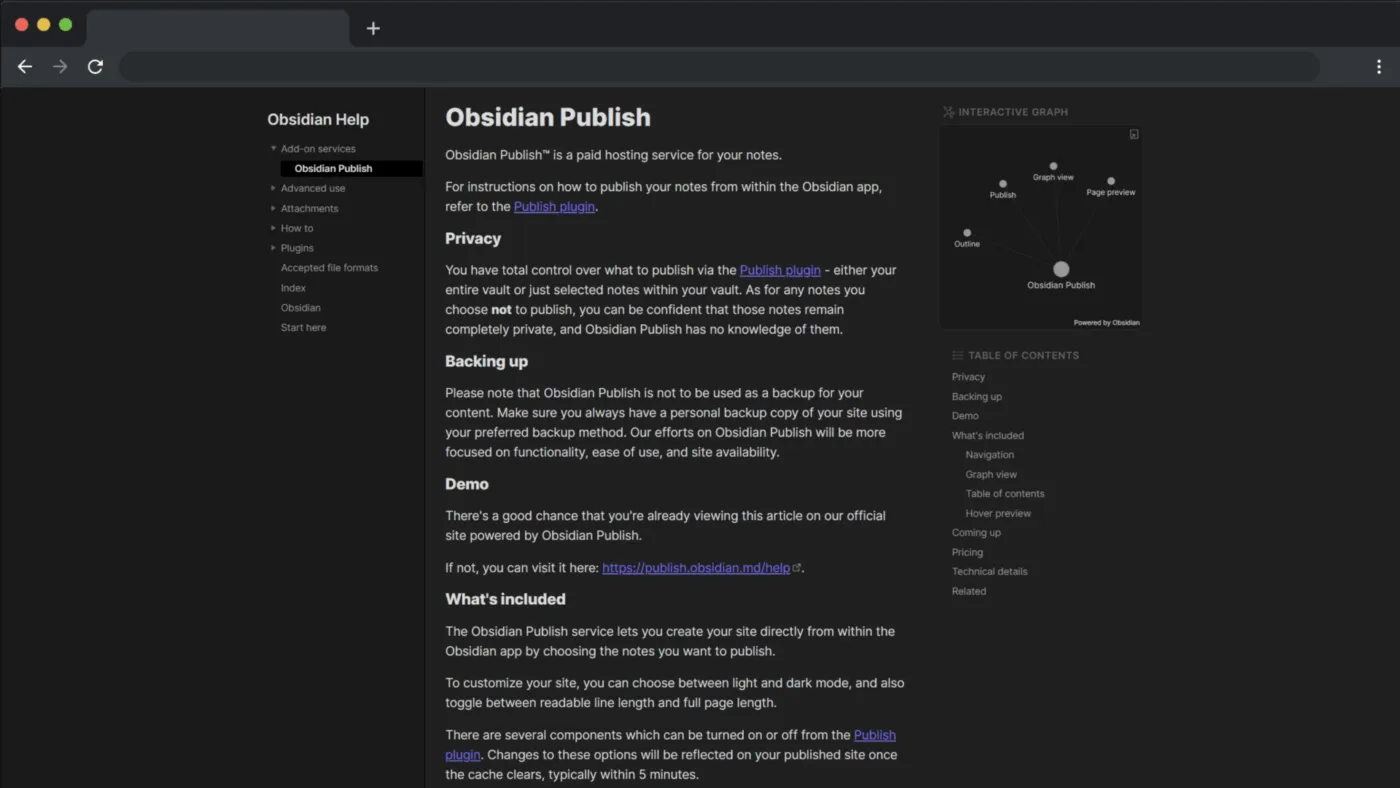
När du letar efter det bästa alternativet till Obsidian bör du prioritera funktioner som förbättrar din förmåga att ta, klassificera och referera till dina anteckningar för din personliga kunskapsbas. Detta kommer att förbättra din kunskapshantering.
Här är några viktiga alternativ att överväga:
- Centraliserad instrumentpanel: Välj ett anteckningsverktyg som samlar alla dina anteckningar, listor, uppgifter och projekt för en strömlinjeformad organisation och snabb åtkomst till viktig information.
- Kunskapshanteringssystem: Leta efter verktyg med funktioner som kunskapsgrafer och länkade anteckningar för att visualisera och organisera dina idéer för bättre personlig kunskapshantering.
- Röst- och ljudanteckningar: Välj en anteckningsapp som låter dig spela in röstanteckningar eller bifoga ljudanteckningar för att fånga upp tankar under möten eller när du är på språng.
- Samarbete i realtid: Prioritera appar som stöder teamsamarbete och gör det möjligt för dig att dela, redigera och kommentera anteckningar med teammedlemmar i realtid.
- Integration och bifogade filer: Välj verktyg som integreras med populära plattformar som Google Drive och Dropbox Paper och som gör att du enkelt kan bifoga filer, bilder och kodsnuttar.
- Arkiverings- och återhämtningsalternativ: Se till att appen låter dig arkivera anteckningar och enkelt hämta dem när det behövs, så att du kan upprätthålla en organiserad intern kunskapsbas.
➡️ Läs mer: Undrar du hur du kan ta mer effektiva och organiserade anteckningar? Upptäck personliga strategier, tekniker och verktyg i Vanliga metoder för anteckningar för olika användningsfall (med exempel och mallar).
De 13 bästa Obsidian-alternativen att utforska
Utforska de 13 bästa AI-drivna Obsidian-alternativen som är utformade för att förbättra personlig anteckning, kunskapshantering, sammanfattning av anteckningar, uppgiftshantering, teamsamarbete och mycket mer:
1. ClickUp (bäst för AI-skrivande, anteckningar och dokumenthantering)
ClickUp är en allt-i-ett-plattform för produktivitet som samlar team för att planera projekt, organisera information och samarbeta smidigt. ClickUp är helt anpassningsbart med bara några få klick och hjälper team av alla storlekar att arbeta mer effektivt och nå nya produktivitetsnivåer.

Till skillnad från Obsidian möjliggör ClickUp Docs realtids- eller asynkron samverkan på dina anteckningar och annat innehåll, vilket säkerställer att alla har tillgång till den senaste informationen. Oavsett om du skriver snabba mötesanteckningar eller skapar detaljerade handlingsplaner håller ClickUp Docs dig uppkopplad till dina uppgifter och projekt för förbättrad ansvarighet.
Det är det perfekta verktyget för dokumenthantering och anteckningar för team som behöver hantera projekt, spåra ändringar och hålla sin dokumentation i linje med sitt arbetsflöde.
ClickUp Notepad är också ett praktiskt verktyg för att snabbt skriva ner spridda idéer, organisera dem med checklistor och omvandla dem till genomförbara uppgifter. Det erbjuder omfattande redigeringsfunktioner som gör att du kan formatera dina anteckningar med färger, rubriker och punktlistor för att hålla dem visuellt organiserade.

Dessutom gör ClickUp Brain dig mer produktiv med AI-driven automatisering. Det effektiviserar skapandet av innehåll och automatiserar uppdateringar av uppgifter, mötesreferat och mycket mer, så att du kan arbeta smartare, inte hårdare.
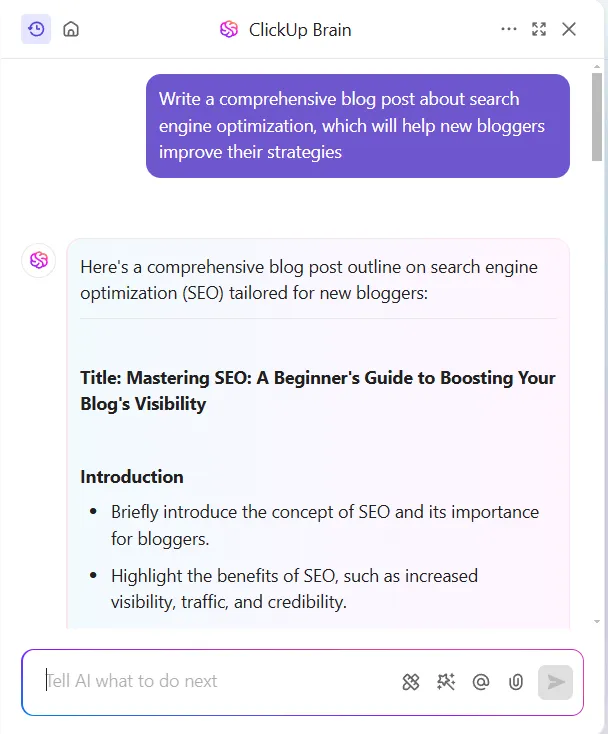
Det kan transkribera videosamtal under asynkrona möten och omvandla dem till tillgängliga, sökbara anteckningar med ClickUp Clips. Detta gör det enkelt att följa upp åtgärder och samla in insikter – utan att behöva ta anteckningar manuellt.
Se hur enkelt det är att transkribera klipp med ClickUp Brain – så att du kan ställa en fråga till en video och få svar!
Det kan också hjälpa dig att komma ikapp missade konversationer, generera automatiska dagliga eller veckovisa standups och sammanfatta konversationstrådar samt dokument för fullständig kontext.
ClickUp erbjuder också olika anpassningsbara mallar för att förbättra din anteckningsupplevelse. Till exempel hjälper ClickUp-mallen för mötesanteckningar dig att enkelt fånga viktiga diskussioner och åtgärdspunkter, vilket säkerställer att dina möten är organiserade och genomförbara.
ClickUps Cornell Notes-mall erbjuder däremot ett strukturerat format för anteckningar som förbättrar inlärningen och hjälper dig att behålla och gå igenom viktig information.
Dessutom erbjuder ClickUp Knowledge Base Template ett ramverk för team att skapa och organisera ett digitalt informationsbibliotek. Det innehåller avsnitt för kunskapsartiklar, vanliga frågor och viktiga resurser, vilket gör det enkelt att dela och komma åt viktig information i hela teamet.
ClickUps bästa funktioner
- Få tillgång till versionshistorik och återställ dokument till tidigare versioner vid behov.
- Skapa och hantera checklistor, anteckna idéer och lägg till påminnelser för senare i ClickUp Notepad.
- Integrera med populära verktyg som Google Workspace, Slack och mer med ClickUp Integrations.
- Skriv bloggar och nyhetsbrev, generera idéer för kampanjer i sociala medier och automatisera repetitiva uppgifter med ClickUp Brain.
- Sök efter innehåll, kommentarer, konversationer och uppgifter smidigt i hela ditt ClickUp-arbetsområde och integrerade appar via ClickUps Connected Search.
- Visualisera idéer och brainstorma tillsammans med ditt team med hjälp av ClickUp Whiteboards.
Begränsningar med ClickUp
- Mobilappen erbjuder visserligen de viktigaste funktionerna, men den har kanske inte alla funktioner som finns tillgängliga i desktopversionen.
- Verktygets breda utbud av funktioner kan innebära en inlärningskurva för nya användare, särskilt för dem som är mindre tekniskt kunniga.
Priser för ClickUp
ClickUp-betyg och recensioner
- G2: 4,7/5 (över 9 000 recensioner)
- Capterra: 4,6/5 (över 4 000 recensioner)
2. Notion (Bäst för brainstorming och centralisering av teamdokumentation)
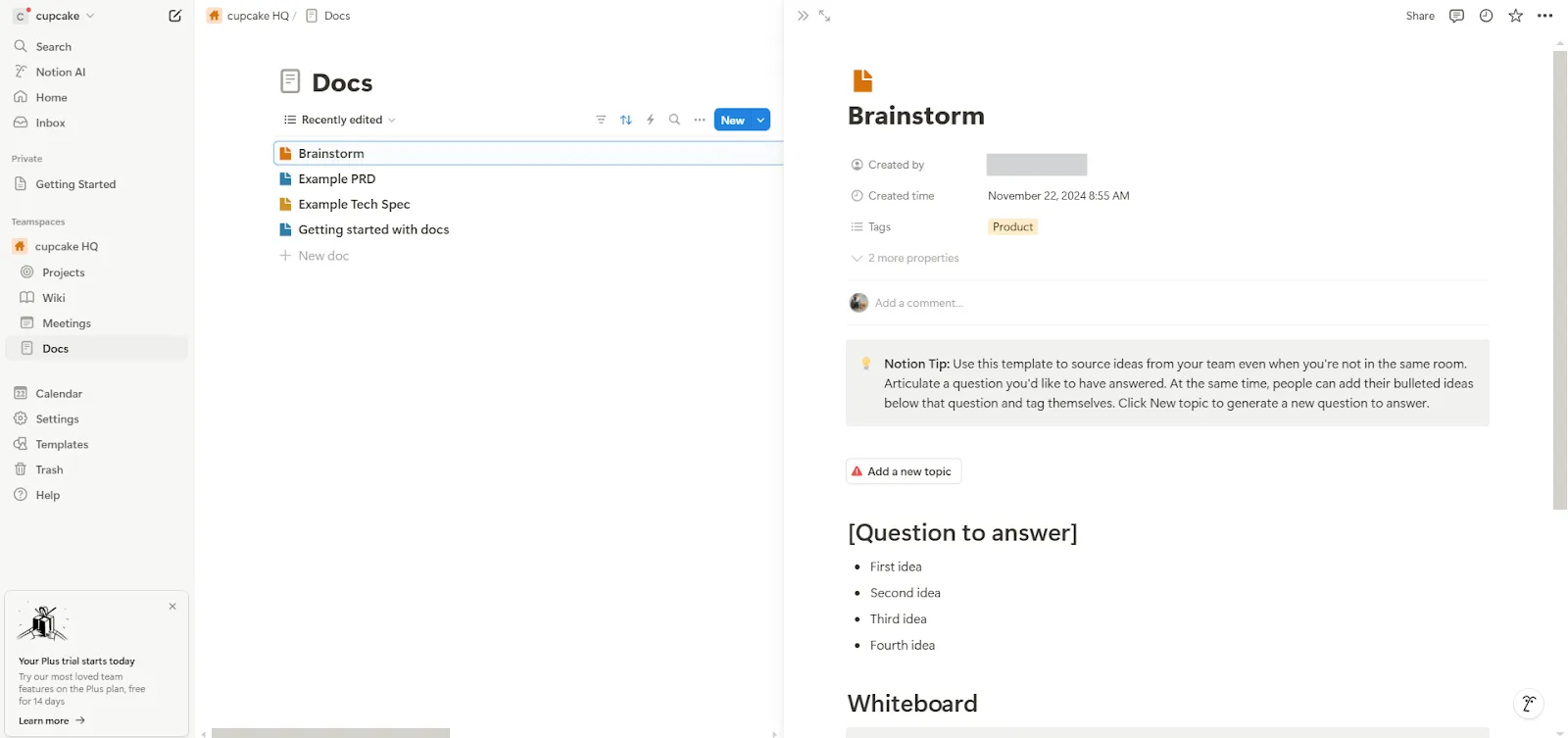
Notion erbjuder en enhetlig arbetsyta för smidig organisering av anteckningar, uppgifter, dokument och projekt. Du kan anpassa den efter dina behov genom att skapa egna layouter, databaser och instrumentpaneler.
Notions AI-funktioner optimerar ditt arbete ytterligare genom att föreslå ändringar i ditt innehåll och generera nya idéer, vilket sparar dig värdefull tid och ansträngning. Detta gör det till ett kraftfullt organisationsverktyg och en smart assistent som hjälper dig att ta anteckningar mer effektivt.
Notions bästa funktioner
- Hantera uppgifter, projekt och data på ett och samma ställe
- Få AI-skrivhjälp, generera AI-insikter och fatta datadrivna beslut.
- Använd Kanban-tavlor, kalendrar och tidslinjer för att strukturera ditt arbetsflöde.
Notions begränsningar
- Anpassningar kan vara svåra att skapa och underhålla för långvarig användning.
- Sökfunktionen och navigeringen är inte så intuitiva som man skulle kunna förvänta sig.
Notions prissättning
- Gratis för alltid
- Plus: 12 $/månad per plats
- Företag: 18 $/månad per plats
- Företag: Anpassad prissättning
Betyg och recensioner av Notion
- G2: 4,7/5 (över 5 000 recensioner)
- Capterra: 4,7/5 (över 2 000 recensioner)
3. Joplin (Bäst för personlig kunskapshantering)
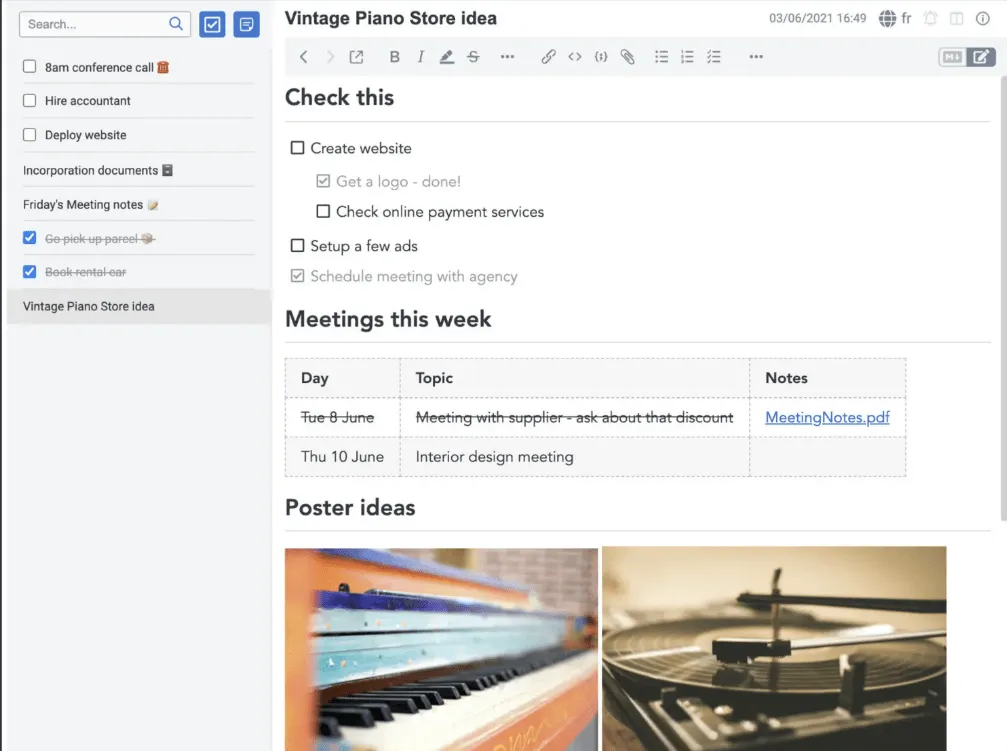
Joplin är en kraftfull, öppen källkodsapp för anteckningar som är känd för sin flexibilitet och robusta integritetsfunktioner. Till skillnad från Obsidian stöder den både personlig kunskapshantering och teamsamarbete.
Användare kan tillämpa effektiva strategier för anteckningar genom att skapa länkade anteckningar, att göra-listor och rich text-dokument samtidigt som de integrerar multimedia som ljudanteckningar och bilder.
Dess AI-funktioner inkluderar sammanfattning av anteckningar och automatisk transkription, effektivisering av kunskapsorganisation och uppgiftshantering. Dessa funktioner passar både enskilda användare och team som vill öka produktiviteten och hålla ordning.
Joplins bästa funktioner
- Ta anteckningar med markdown och rik formatering för detaljerad dokumentation.
- Klipp ut webbsidor för att spara din research direkt i ditt anteckningssystem
- Samarbeta i realtid med team för delad projektledning
Joplins begränsningar
- Begränsad anpassningsbarhet jämfört med andra anteckningsappar
- Användare har noterat att gränssnittet känns mindre polerat jämfört med Notion.
Joplins priser
- Grundläggande: 3,14 $ (eller 2,99 €) per månad per användare
- Företag: 6,29 $ (eller 5,99 €) per månad per användare
- Teams: 8,39 $ (eller 7,99 €) per månad per användare (minst två användare krävs)
Joplin-betyg och recensioner
- G2: N/A
- Capterra: N/A (Otillräckligt med recensioner)
🎨 Rolig fakta: Att färgkoda dina anteckningar kan förbättra ditt minne och din förståelse.
Studier visar att associering av olika färger med specifika ämnen skapar starkare neurala kopplingar, vilket gör det lättare att komma ihåg information. 🧠
4. Evernote (bäst för att organisera idéer och uppgifter mellan olika projekt)
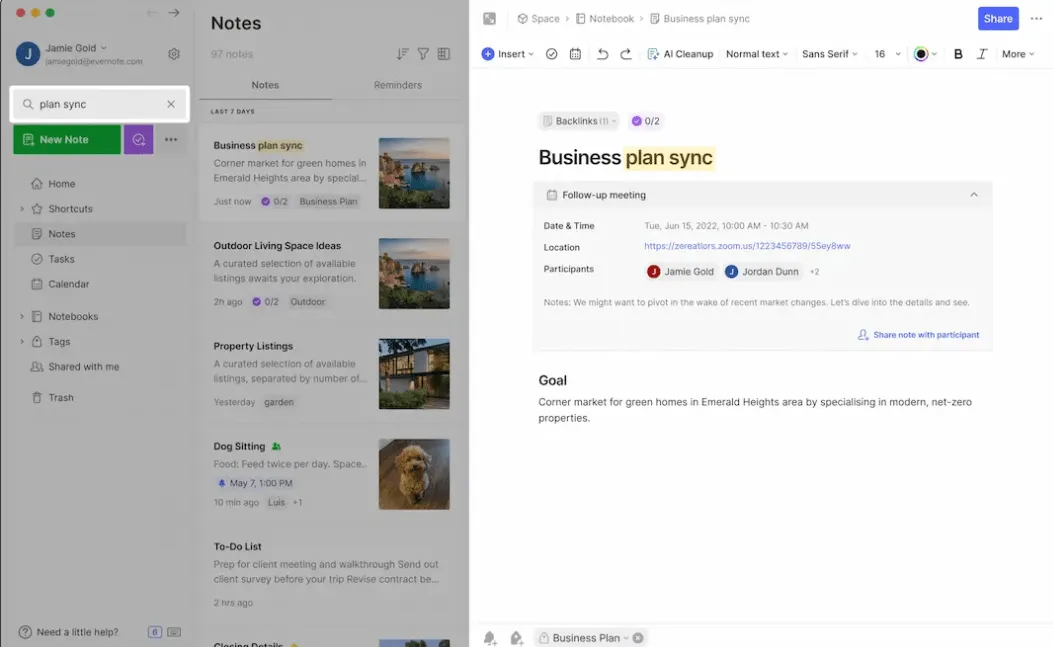
Evernote är ett bra val om du letar efter ett mångsidigt, användarvänligt verktyg för att organisera dina tankar, spåra uppgifter och öka produktiviteten. Det förenklar personlig kunskapshantering, samordning av projektuppgifter och forskning.
Till skillnad från Obsidian erbjuder Evernote kraftfulla funktioner som AI-transkription, avancerade sökfunktioner och smidig synkronisering mellan enheter. Dess AI-redigeringsfunktion hjälper dig att skriva, sammanfatta innehåll, översätta text och till och med utföra stavningskontroller, vilket gör ditt arbetsflöde mer effektivt och smidigt.
Evernotes bästa funktioner
- Synkronisera mellan enheter och få tillgång till alla dina anteckningar på mobilen, datorn eller webben utan problem.
- Konvertera bilder, ljud eller video till redigerbar text för snabb datainmatning
- Formatera dina anteckningar med rubriker, markeringar och listor för tydlighetens skull.
Evernotes begränsningar
- Begränsat till en enhet i gratisversionen.
- Begränsat stöd för markdown och grafisk vy för nätverksbaserat tänkande
Priser för Evernote
- Gratis för alltid
- Personligt: 14 $/månad per användare
- Professional: 17 $/månad per användare
- Teams: 24 $/månad per användare
Evernote-betyg och recensioner
- G2: 4,4/5 (över 2 000 recensioner)
- Capterra: 4,4/5 (över 8 000 recensioner)
💡 Proffstips: Undrar du hur man antecknar från en video som ett proffs?
Här är några strategier att följa:
- Fokusera på att förstå istället för att bara skriva ner ord 📖
- Markera tidsstämplar för att enkelt återvända till viktiga avsnitt 🕒
- Kategorisera anteckningar i tydliga, relevanta avsnitt för snabb översikt 📂
- Använd symboler eller färger för att framhäva viktiga idéer och citat 🎨
- Förstärk inlärningen genom att parafrasera begrepp ✍️
5. Apple Notes (bäst för att anteckna idéer och synkronisera mellan iOS-enheter)
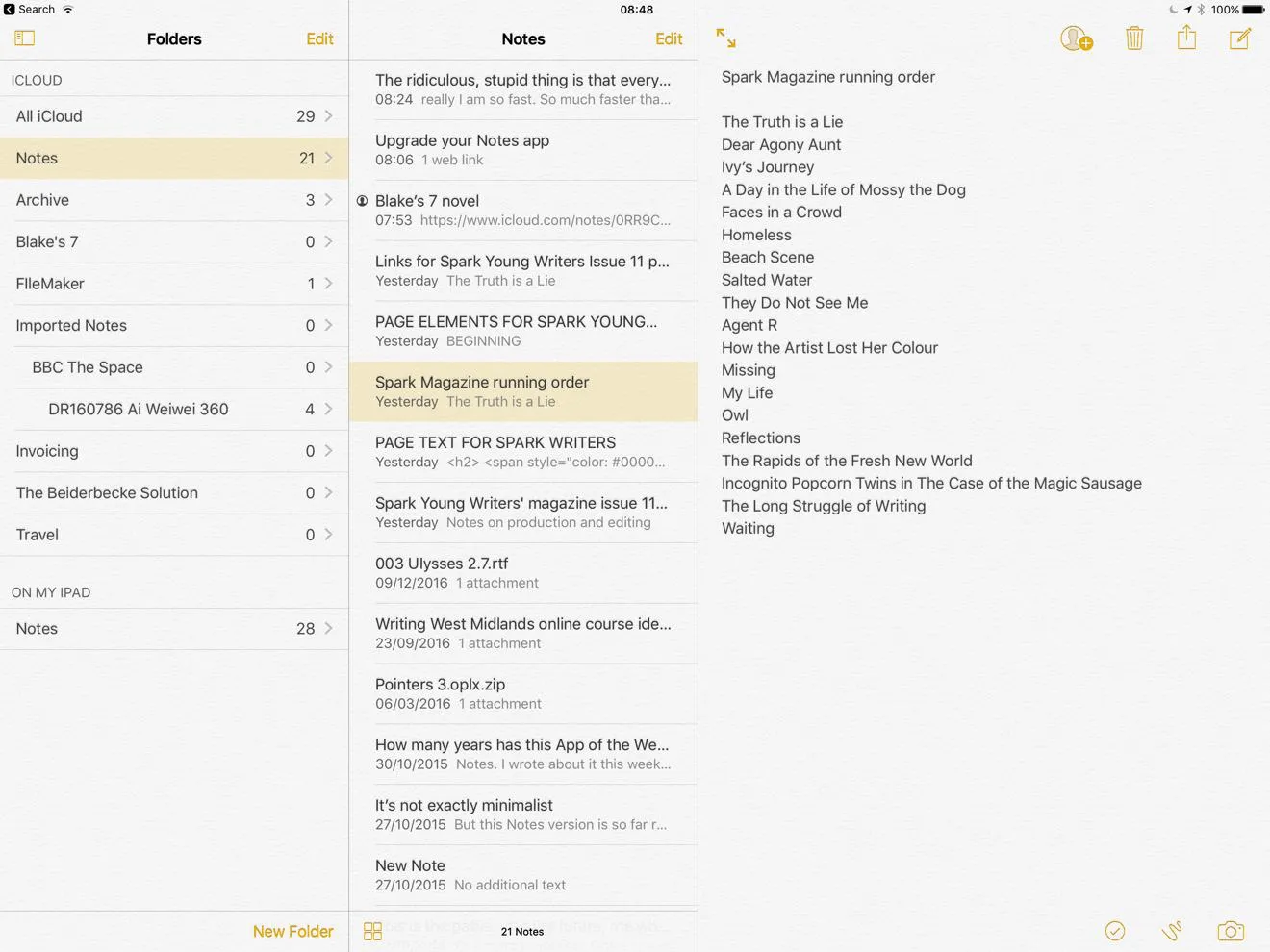
Apple Notes är ett användarvänligt anteckningsverktyg som är exklusivt för Apples ekosystem. Det är perfekt för att skapa, organisera och hantera anteckningar effektivt på din iPhone, iPad och Mac-enheter.
Funktionerna inkluderar rich text-formatering, handskrivningsverktyg med stöd för Apple Pencil och smidig iCloud-synkronisering som gör att du kan komma åt dina anteckningar på alla dina enheter.
Den AI-drivna sökfunktionen hjälper dig att snabbt hitta specifika anteckningar eller innehåll, vilket gör Apple Notes till ett kraftfullt verktyg för personlig kunskapshantering.
Apple Notes bästa funktioner
- Synkronisera anteckningar automatiskt mellan iOS, iPadOS och macOS med iCloud.
- Lägg till skisser, foton, skannade dokument och länkar för att berika dina anteckningar.
- Dela anteckningar med teammedlemmar för redigering och samarbete i realtid.
Begränsningar i Apple Notes
- Verktyget saknar avancerade funktioner som stöd för markdown.
- Det saknar funktioner för uppgiftshantering.
Priser för Apple Notes
- Gratis för alltid
Betyg och recensioner av Apple Notes
- G2: N/A
- Capterra: N/A
6. Logseq (Bäst för att visuellt representera sammankopplade idéer)
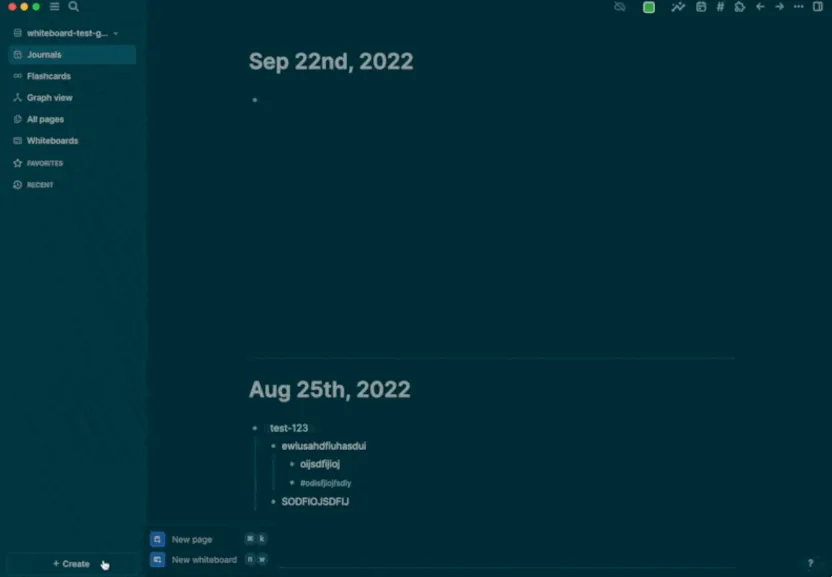
Liksom de flesta anteckningsappar är Logseq utformat för att hjälpa dig att organisera och hantera dina kunskaper på ett effektivt sätt.
Det som utmärker detta AI-verktyg är dess översiktsbaserade struktur och länkade referenser som gör att du kan skapa dynamiska interna länkar mellan anteckningar. Du kan till exempel länka mötesanteckningar till projektuppgifter för smidig spårning. Denna Logseq-funktion är utmärkt för att bygga en personlig kunskapsgraf, visualisera kopplingar mellan idéer och strukturera uppgifter eller projekt.
Logseqs bästa funktioner
- Sammanfatta anteckningar, organisera kunskapsbaser och optimera arbetsflöden med AI-verktyg.
- Organisera anteckningar visuellt med en grafisk vy för bättre sammanhang
- Hantera uppgifter direkt i anteckningar med hjälp av denna app för anteckningar med markdown.
Begränsningar för Logseq
- Det är inte idealiskt för realtidsredigering och teamarbete.
- Vissa användare har rapporterat att den inbyggda synkroniseringsfunktionen är opålitlig, vilket kan hämma produktiviteten.
Priser för Logseq
- Gratis för alltid
Logseq-betyg och recensioner
- G2: N/A
- Capterra: N/A
➡️Läs också: Gratis mallar för kunskapsbaser i Word och ClickUp
7. AnyType (Bäst för anteckningar och visualisering av kopplingar mellan anteckningar)
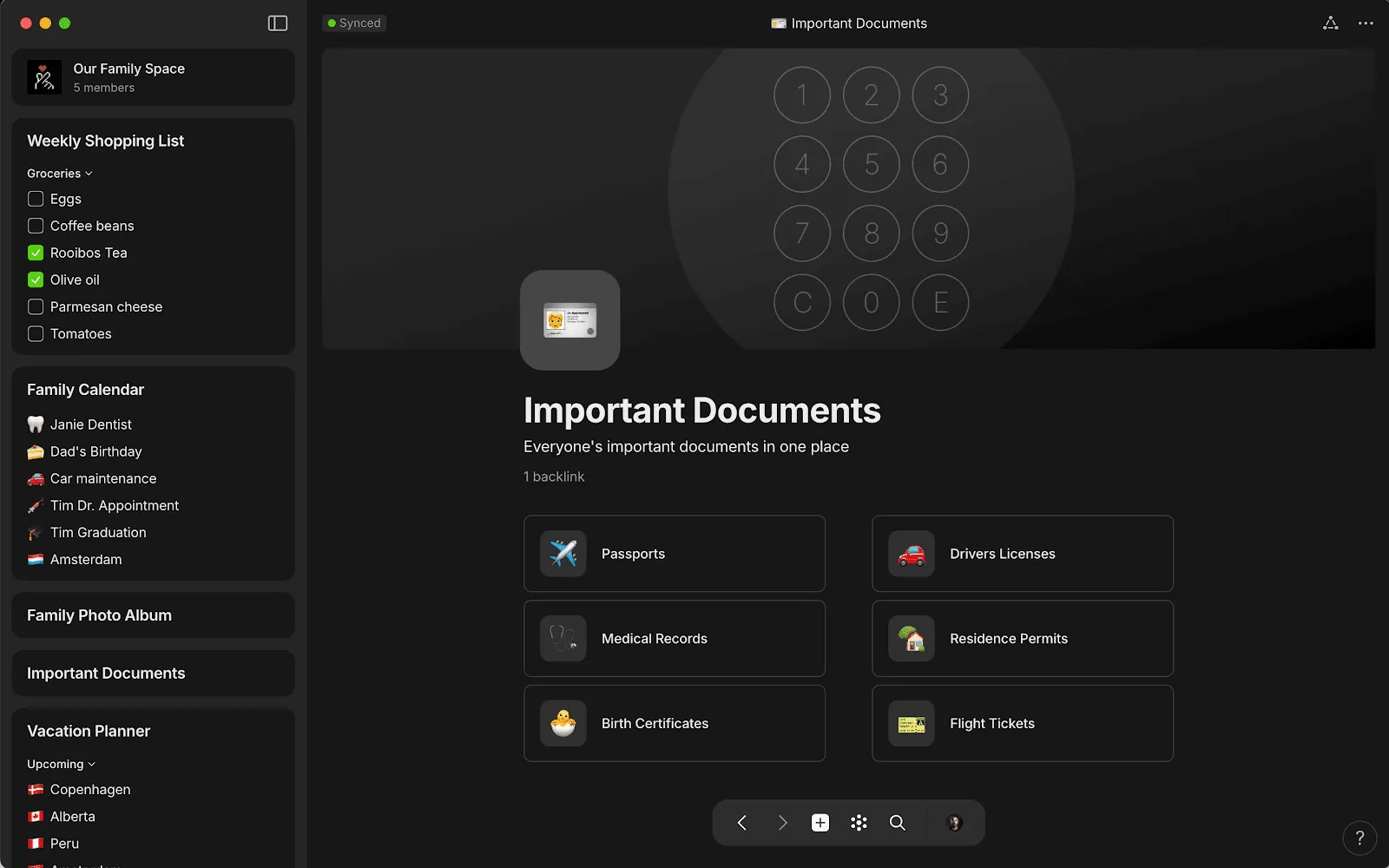
AnyType är ett mångsidigt verktyg för anteckningar och projektledning som är utformat för att hjälpa dig att organisera dina tankar, uppgifter och projekt på ett mycket visuellt och sammanlänkat sätt. Det kombinerar funktioner som grafisk vy, mallar och anpassade "typer" (t.ex. uppgifter, böcker, kontakter) för att skapa en dynamisk kunskapsbas.
AnyTypes AI-funktioner, såsom automatiserad uppgiftslänkning och generering av kunskapsgrafer, förenklar hanteringen av komplexa arbetsflöden, vilket gör det till en stark konkurrent till Obsidian.
AnyTypes bästa funktioner
- Skapa sammanlänkat innehåll för en kunskapsbas som fungerar som ett andra hjärna
- Använd offline-först-läget för att komma åt och redigera anteckningar när som helst, var som helst.
- Anpassa anteckningsmallar för specifika uppgifter eller arbetsflöden, till skillnad från andra appar.
Begränsningar för AnyType
- Den kostnadsfria planen erbjuder endast 1 GB nätverkslagring, vilket kan vara begränsande för vissa användare.
- Till skillnad från vissa konkurrenter fokuserar det enbart på anteckningar och saknar de bredare funktionerna hos ett allt-i-ett-produktivitetsverktyg.
Priser för AnyType
- Explorer: Gratis
- Builder: 99 $/per år
- Medskapare: 299 $ (för tre år)
- Företag: Anpassad prissättning
AnyType-betyg och recensioner
- G2: N/A
- Capterra: N/A
8. Google Keep (bäst för att hålla reda på idéer och checklistor)
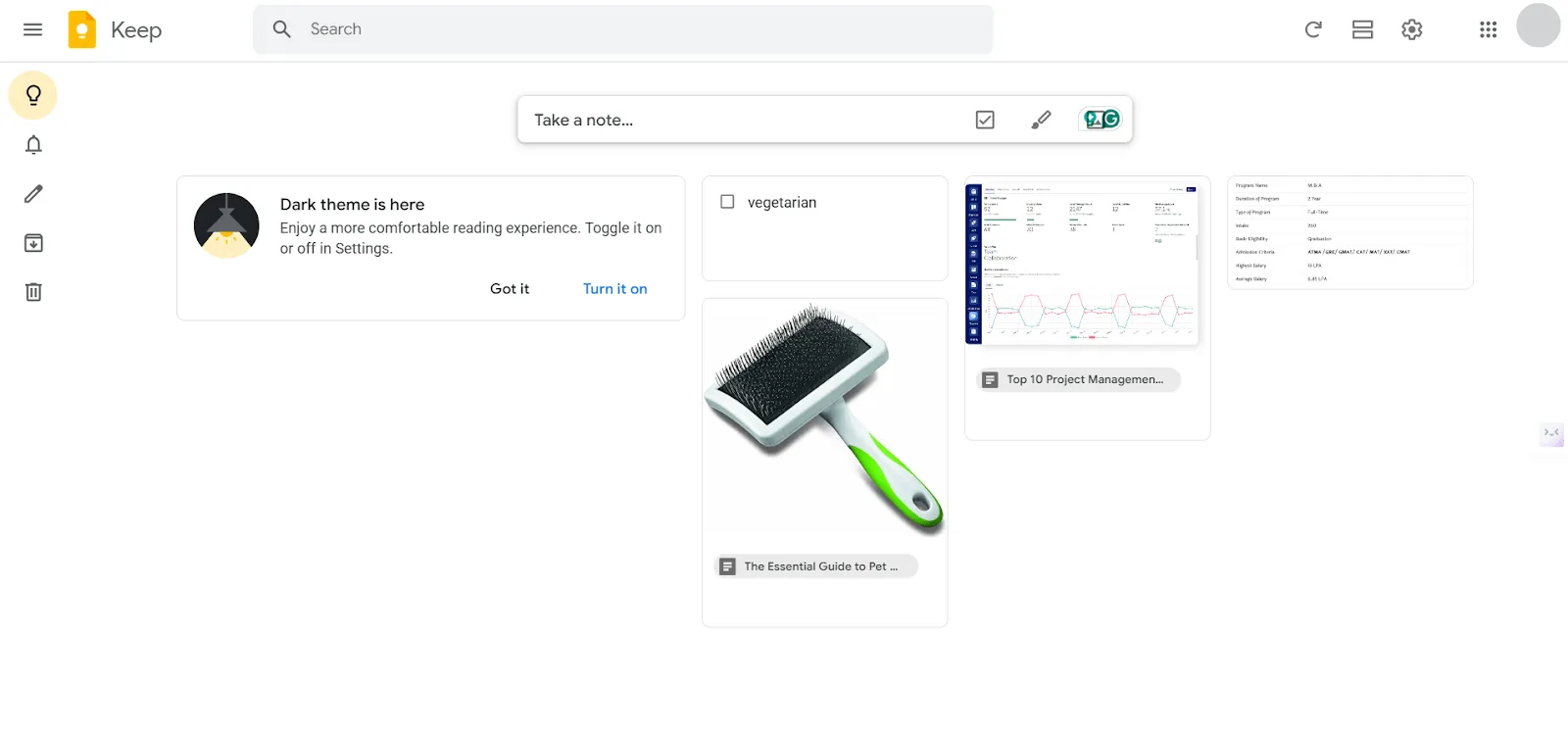
Google Keep är en enkel men kraftfull app som låter dig skapa och hantera uppgifter, anteckningar och checklistor på alla dina enheter.
Det användarvänliga gränssnittet gör det perfekt för att snabbt organisera tankar och hålla koll på dina att göra-listor.
En av Google Keeps mest framstående funktioner är det AI-drivna verktyget "Help Me Create a List", som använder Googles Gemini AI för att generera anpassade listor. Oavsett om det är en "inköpslista för en vegetarisk familj" eller en "packlista för en picknick", hjälper den här funktionen dig att snabbt fånga upp och organisera idéer.
Google Keeps bästa funktioner
- Skapa röstanteckningar som automatiskt transkriberas till text för enkel referens.
- Organisera dina tankar visuellt med hjälp av färgkodade etiketter och kategorier.
- Lägg till platsbaserade påminnelser för uppgifter som matinköp eller ärenden.
Begränsningar i Google Keep
- Verktyget erbjuder ingen avancerad formatering för redigering av ren text eller komplexa layouter.
- Det erbjuder inte avancerade funktioner för anteckningar och projektledning för skalbara uppgifter.
Priser för Google Keep
- Gratis för alltid
Betyg och recensioner för Google Keep
- G2: N/A
- Capterra: 4,7/5 (över 200 recensioner)
💡Proffstips: Undrar du hur du kan använda AI för mötesanteckningar?
Här är några tips att följa:
✍🏼 Använd AI för att transkribera mötesdiskussioner automatiskt
📝 Utnyttja AI för att markera viktiga åtgärder och beslut
✅ Använd AI-drivna sammanfattningar för att snabbt granska mötesresultat
📂 Använd AI för att organisera anteckningar i tydliga kategorier för enkel referens.
9. OneNote (bäst för att skapa digitala anteckningsböcker och organisera anteckningar)
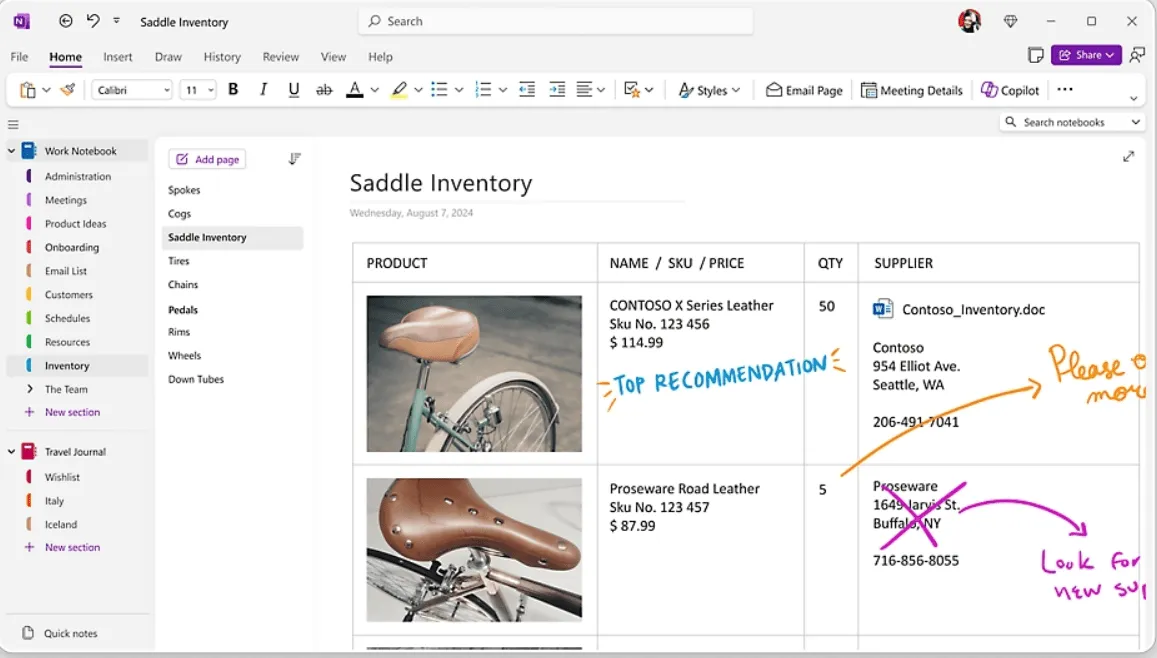
OneNote är ett omfattande digitalt anteckningsverktyg från Microsoft, perfekt för hantering av anteckningar, uppgifter och projekt. Det låter dig skapa flera anteckningsböcker, organisera dem i sektioner och strukturera dina data hierarkiskt.
Med ett brett utbud av formateringsalternativ, mallar och funktioner som ljudinspelning och taggning är OneNote perfekt för brainstorming, uppgiftshantering och projektplanering. Dess funktioner för samarbete i realtid gör det möjligt för teammedlemmar att redigera anteckningsböcker samtidigt, vilket gör det till ett starkt alternativ till Obsidian för teambaserade arbetsflöden.
OneNotes bästa funktioner
- Använd OCR-teknik för att söka efter text i bilder
- Samarbeta i realtid med teammedlemmar i delade anteckningsböcker
- Klipp ut webbsidor direkt till dina anteckningsböcker för forskning
Begränsningar i OneNote
- Den kostnadsfria versionen av verktyget erbjuder begränsad lagringskapacitet på 5 GB, vilket kan vara begränsande för vissa användare.
- Det erbjuder inga avancerade funktioner för uppgiftshantering som beroenden eller Gantt-diagram.
Priser för OneNote
- Gratis för alltid
- Microsoft 365 Personal: 6,99 $/månad per användare
- Microsoft 365 Family: 9,99 $/månad per användare
Betyg och recensioner för OneNote
- G2: 4,5/5 (över 1800 recensioner)
- Capterra: 4,6/5 (över 1700 recensioner)
➡️ Läs mer: De 10 bästa AI-anteckningssammanfattarna
10. Roam Research (Bäst för att organisera sammanhängande idéer och komplexa forskningsuppgifter)
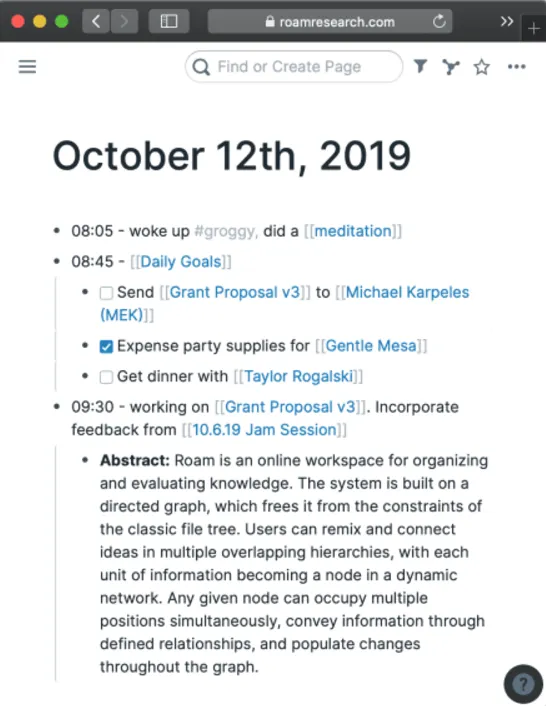
Med Roam Research kan du skapa sammankopplade anteckningar som visualiserar relationer mellan idéer. Det fungerar också som ett grundläggande projektledningsverktyg, lämpligt för forskare, författare och teammedlemmar som hanterar komplexa uppgifter, vilket främjar icke-linjärt tänkande.
Roam integrerar även AI för att sammanfatta anteckningar och generera insikter, vilket säkerställer att mobila användare kan förbli produktiva. Dess avancerade funktioner, såsom dagliga anteckningar för journalföring och blockreferenser för återanvändning av specifik text, gör det idealiskt för att sammanställa stora mängder information.
Roam Research bästa funktioner
- Organisera din forskning enkelt med hjälp av taggar och dubbelriktade länkar.
- Få tillgång till blockreferenser för att återanvända eller citera text mellan olika projekt.
- Skapa strukturerade insikter från anteckningar i vanlig textredigerare
Roam Researchs begränsningar
- Det finns ingen gratisversion, vilket gör det otillgängligt för privat bruk.
- Vissa användare har påpekat att det saknas olika formateringsalternativ för anpassning.
Priser för Roam Research
- Pro: 15 $/månad per användare
- Believer: 500 $/ per användare (i fem år)
Roam Research betyg och recensioner
- G2: N/A
- Capterra: N/A
11. Coda (Bäst för att effektivisera projektledning med visuell representation)
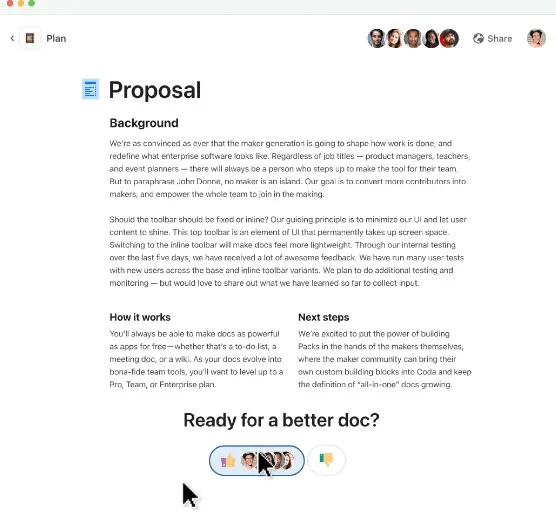
Coda kombinerar enkelheten hos en vanlig textredigerare med avancerade funktioner som hjälper individer och team att hantera uppgifter, projekt och dokument på ett smidigt sätt.
Dess unika förmåga att kombinera text, tabeller och integrationer i en enda anteckning gör det idealiskt för uppgifter som att spåra projekt, skapa visuella representationer och hantera teamaktiviteter.
Codas AI-drivna funktioner, såsom automatisering av arbetsflöden och sammanfattning av data, ökar produktiviteten och minimerar manuellt arbete, vilket gör det till ett utmärkt verktyg för att effektivt hantera ett brett spektrum av uppgifter.
Coda bästa funktioner
- Skapa anpassade dokument med hjälp av byggstenar som tabeller och bilder för att skapa skräddarsydda lösningar.
- Integrera smidigt med verktyg som Gmail, Slack eller Jira.
- Automatisera arbetsflöden och skapa automatiska uppdateringar och aviseringar för återkommande uppgifter.
Coda-begränsningar
- Dess formaterings- och anpassningsfunktioner kan kännas begränsande.
- Användare har noterat att vissa funktioner inte är optimerade för mobila enheter.
Coda-priser
- Gratis för alltid
- Pro: 12 $/månad per användare
- Team: 36 $/månad per användare
- Företag: Anpassad prissättning
Coda-betyg och recensioner
- G2: 4,7/5 (460+ recensioner)
- Capterra: 4,6/5 (90+ recensioner)
➡️ Läs mer: Hur man delar och samarbetar på anteckningar
12. Reflect (Bäst för att sammanfatta anteckningar och skapa innehåll)
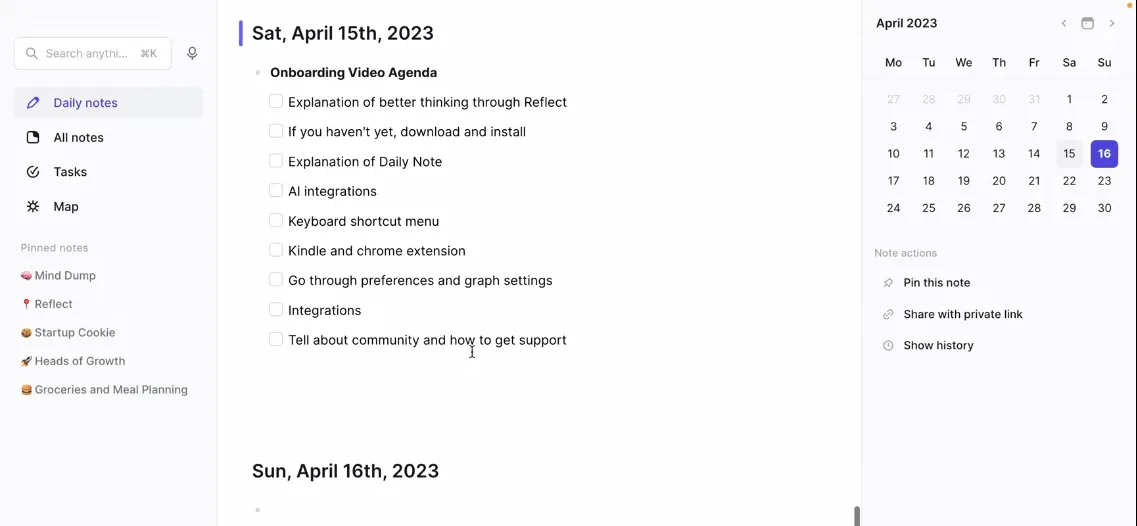
Om du letar efter ett anteckningsverktyg som också ökar din produktivitet är Reflect värt att utforska. Det erbjuder sömlös synkronisering mellan enheter och integrerar AI för att omvandla dina anteckningar till praktiska insikter.
Med funktioner som sammanfattning, grammatikförbättring, omformulering av innehåll, översättning av anteckningar och generering av dispositioner kan du snabbt omvandla idéer till strukturerat innehåll. Detta gör det idealiskt för studenter, yrkesverksamma och kreativa tänkare som behöver sina anteckningar för att arbeta hårdare.
Reflektera över de bästa funktionerna
- Sammanfatta anteckningar för snabb genomgång och praktiska slutsatser
- Organisera idéer enkelt med hjälp av länkade anteckningar och taggar
- Omformulera och förenkla skrivandet för att förbättra tydligheten
Reflektera över begränsningar
- Ingen gratisplan för enskilda användare
- Inga avancerade samarbetsverktyg för teamanvändning
Reflektera över prissättningen
- Månadsvis: 10 USD/månad per användare (faktureras årligen)
Reflektera över betyg och recensioner
- G2: N/A
- Capterra: N/A
13. Mem. ai (Bäst för kryptering av data och gruppering av relaterade anteckningar)
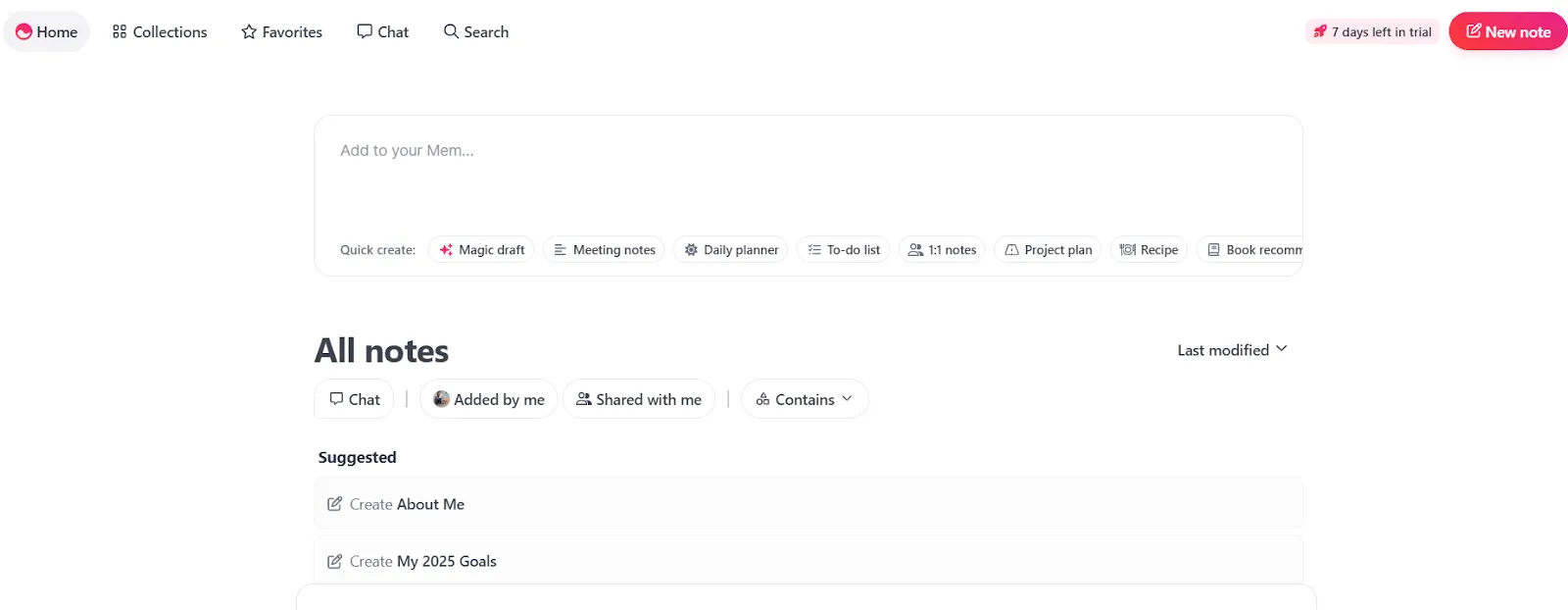
Mem. ai är ett AI-drivet anteckningsverktyg som förenklar organiseringen av tankar och uppgifter. Dess avancerade AI-funktioner gör det möjligt att gruppera relaterade anteckningar och föreslå kopplingar.
Oavsett om du hanterar personliga projekt eller arbetar med ett team, effektiviserar Mem. ai produktiviteten genom att automatisera manuella uppgifter som att kategorisera och hämta anteckningar.
Mem. ai skyddar dina data med kryptering och tvåfaktorsautentisering. Det erbjuder också en smidig sökfunktion som gör att du direkt kan komma åt anteckningar med Smart Search, även utan att komma ihåg specifika nyckelord.
Mem. ai bästa funktioner
- Samarbeta i realtid med delade arbetsytor för ökad produktivitet i teamet.
- Integrera med viktiga verktyg som Google Kalender, Slack och Zapier för ett bättre arbetsflöde.
- Skapa insikter enkelt med Mem Chat, som hjälper till med brainstorming och beslutsfattande.
Begränsningar för Mem. ai
- Inget officiellt stöd för andra språk än engelska, eftersom dess AI är optimerad endast för engelska.
- Ingen gratisplan; kräver att användarna prenumererar på ett dyrt betalt alternativ.
Mem. ai-priser
- Mem: 14,99 $/månad per användare
- Mem Teams: Anpassad prissättning
Mem. ai-betyg och recensioner
- G2: N/A
- Capterra: N/A
Optimera din anteckningsprocess med ClickUp
Anteckningar är viktigt för att hålla ordning, oavsett om du arbetar ensam eller i team. Obsidian är ett populärt val för minimalister, men saknar avancerade funktioner för automatisering av arbetsflöden och teamsamarbete.
För en mer avancerad lösning erbjuder ClickUp en omfattande uppsättning verktyg som går utöver grundläggande anteckningar. Det hjälper dig att brainstorma, organisera idéer och hantera projekt utan ansträngning samtidigt som du automatiserar uppgifter, stimulerar kreativiteten och ökar teamsamarbetet – allt inom en och samma plattform.
Så varför vänta? Registrera dig på ClickUp idag och upptäck ett mer effektivt sätt att arbeta!