
Du vet inte vad smärta är förrän du skriver ner viktig information på en post-it-lapp och sedan tappar bort den inför ett superviktigt möte. 😫
Det är väl något vi alla kan relatera till, eller hur?
Det är förmodligen det som fick dig att börja leta efter den bästa anteckningsappen.
Du behöver inte leta längre.
Vi ger dig ett försprång med en jämförelse mellan Evernote och Google Docs.
Ja, det finns andra anteckningsappar som Microsoft OneNote, Dropbox Paper, Microsoft Word och Apple Notes.
Evernote och Google Docs är dock i stort sett ledande inom detta område och har en enorm användarbas. Därför är det nog en bra idé att börja med att jämföra hur de står sig mot varandra.
I den här artikeln ska vi ta reda på om Evernote eller Google Docs kommer att utses till kung av anteckningsappar! 👑
Vi kommer också att föreslå ett kraftfullt alternativ till Google Docs och Evernote som du kan prova redan idag.
Låt oss börja.
Obs! Vi går först igenom de viktigaste funktionerna i Evernote och Google Docs för att förklara vad varje verktyg erbjuder. Du kan hoppa direkt till jämförelsen om det är allt du behöver.
Vad är Evernote?
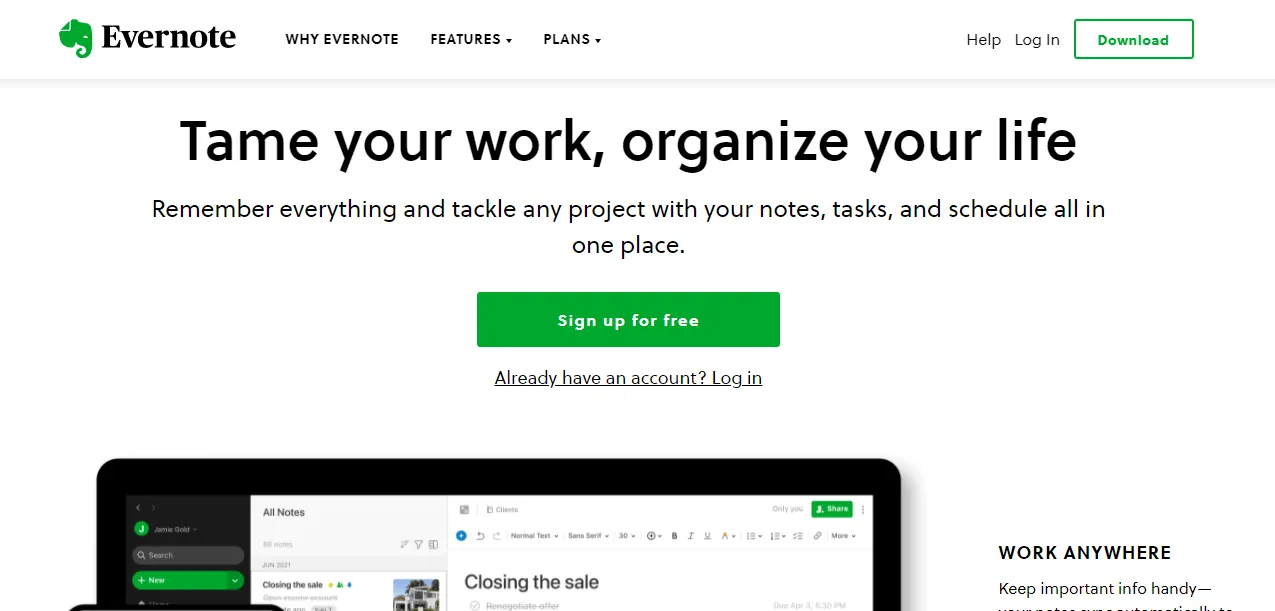
via Evernote
Med Evernote kan du fånga en idé, skapa en snabb anteckning och söka efter anteckningar när du är på språng. Man kan lugnt säga att det är en tungviktare inom anteckningsappar! 💪
Här är några av Evernotes viktigaste funktioner:
1. Web Clipper
Du undrar säkert: är inte en webbklippare en ganska standardfunktion?
Ja.
Evernotes web clipper kan klippa ut webbsidor, artiklar och PDF-filer. Verktyget kan också fånga hela sidor eller bara de avsnitt du vill ha.
Det är jättebra. Så vad är det som är unikt med Evernotes webbklippare? 🤔
Den låter dig ta skärmdumpar utan störande annonser och sidofält.
Inga fler irriterande riktade annonser i dina skärmdumpar!
Web Clipper har också ett webbläsartillägg (Chrome, Safari, Firefox och fler) som låter dig spara saker du ser på webben till ditt Evernote-konto.
2. Sökfunktion
Till skillnad från en klisterlapp kan en anteckningsapp spara alla dina anteckningar.
Men vad händer om du inte kan hitta den anteckning du behöver vid rätt tillfälle?
Oroa dig inte. Evernote ser till att du inte behöver ge dig ut på en Indiana Jones-liknande jakt för att hitta dina anteckningar.

Du kan söka efter en Evernote-anteckning genom att:
- Ett nyckelord
- Var och när den skapades
- Mediebifogade filer såsom PDF-filer, bildfiler och ljudfiler
- Personer som är associerade med eller taggade i en anteckning
3. Ljudanteckningar
Känner du inte för att skriva mötesanteckningar under ett viktigt evenemang?
Ingen fara. Du kan spela in och lagra ljud direkt i Evernote.
I gratisversionen kan du spara filer på upp till 25 MB per anteckning. Med betalsversionerna kan du spara upp till 200 MB per anteckning.
Vi har tittat på de viktigaste funktionerna i Evernote. Nu ska vi se vad Google Docs har att erbjuda.
Vad är Google Docs?
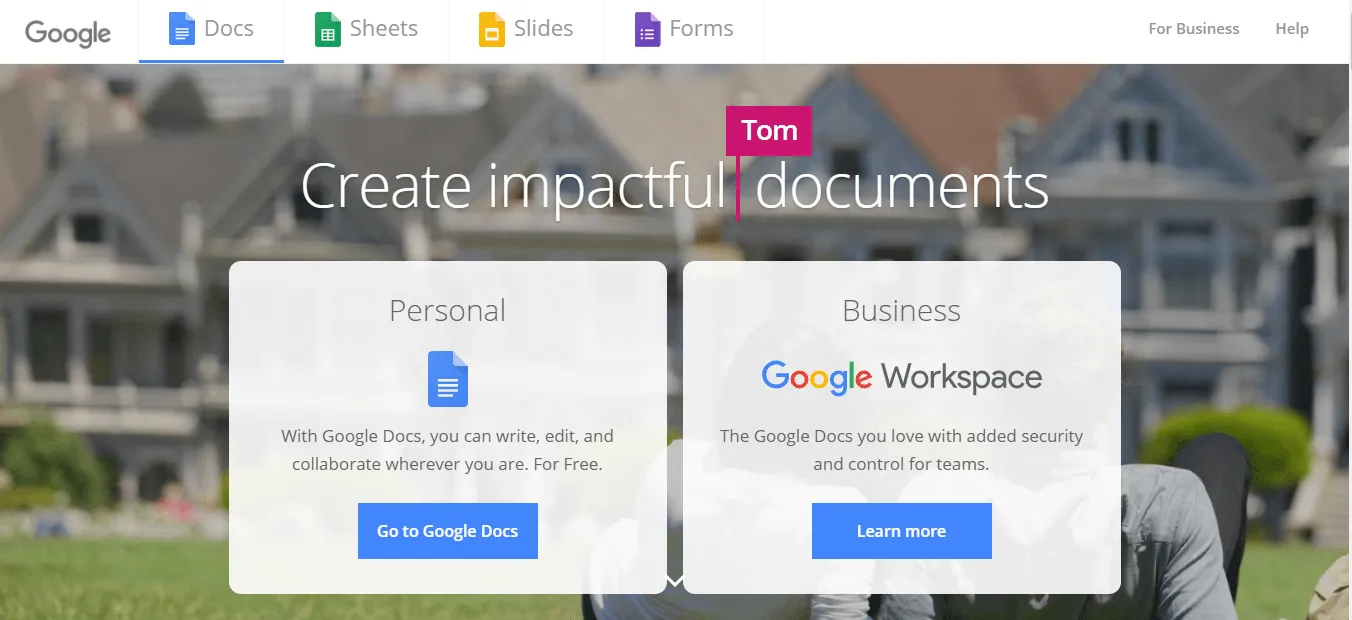
via Google Docs
Google Docs är ett onlinebaserat dokumenthanteringsprogram som även fungerar som ett anteckningsverktyg.
Som en del av Google Workspace låter Google Docs dig skapa och formatera ett Google-dokument tillsammans med andra i realtid.
Det betyder att du kan säga adjö till förvirrande e-posttrådar och stressiga teaminteraktioner. 👋
Låt oss titta på några av Google Docs funktioner:
1. Versionshistorik
När du arbetar med större projekt eller i team är det viktigt att hålla reda på ändringar som görs i viktiga dokument.
Varför?
Du kanske vill hålla ditt team ansvarigt för sitt arbete eller gå tillbaka till ändringarna i framtiden.
Med Google Docs är du bara ett klick från att visa dokumentets versionshistorik.
Du kan se vem som har gjort ändringarna och när. Om det behövs kan du också återställa en äldre version av Google-dokumentet.
2. Tillägg
Google Docs kan ha begränsad funktionalitet för redigering, markering, projektledning etc.
Men det finns en lösning på denna nackdel.
Du kan utöka Google Docs funktionalitet genom att helt enkelt lägga till en tredjepartsapp till dess tilläggsmeny .
Några av de populära tilläggen är Grammarly, Doc Builder, Mail Merge, Code Blocks, etc.
3. Röstskrivning
Ser din vanliga arbetsdag ut så här? 👇

Att skapa anteckningar kan vara hektiskt, och mycket skrivande kan ge dig mycket ömma fingrar. 😰
Lyckligtvis kan du använda verktygets röstskrivningsfunktion för att konvertera dina röstanteckningar till text.
Dessutom kan du göra avancerade redigeringar med hjälp av röstkommandon.
Allt du behöver är en gadget med inbyggd mikrofon, så är du redo att sätta igång! 🎤
Nu när vi har gått igenom de viktigaste funktionerna hos våra anteckningslegender undrar du säkert vem som är kungen av anteckningsappar.
Det är bara rättvist att göra en detaljerad jämförelse för att ta reda på vem som vinner denna kamp.
Evernote vs Google Docs
Låt oss se hur Evernote och Google Docs skiljer sig från varandra:
1. Samarbete
Dina anteckningsverktyg bör göra det möjligt för dig att snabbt dela dina anteckningar och redigera dem i realtid tillsammans med ditt team.
A. Evernote
Med Evernote kan du dela dina anteckningar med vem som helst i ditt team via en e-postinbjudan .
Men den saknar samarbetsfunktioner som gör att du kan arbeta på en anteckning samtidigt med ditt team.
Låt oss säga att två personer arbetar på en ny anteckning samtidigt. Vad händer då?
Evernote skapar två olika kopior av anteckningen! 🤦
En sak är säker. Evernotes brist på funktioner för samarbetsanteckningar står i konflikt med dess chanser att bli det bästa anteckningsverktyget.
B. Google Docs
Google Docs, å andra sidan, ligger i täten när det gäller teamsamarbete.
Den största skillnaden mellan Evernote och Google Docs är Google Docs avancerade delningsfunktioner. Med Google Docs kan du skicka ditt arbete till en specifik person eller hela ditt team. Du kan också ge medarbetare behörighet att visa, kommentera eller redigera dokumentet. Evernote tillåter däremot inte användare att arbeta på ett dokument samtidigt.
Dessutom överträffar Google Docs Evernote med funktioner som kommentarer, användaromnämnanden och automatisk sparning.
Men allt är inte perfekt här. Google Docs är helt integrerat i Google Workspace. Och om du inte är Google-användare kan detta vara problematiskt.
2. Organisering av anteckningar
Om du inte organiserar dina anteckningar på ett effektivt sätt kan de hamna begravda i en mapp och kanske aldrig se dagens ljus igen. 💁
A. Evernote
Du kan organisera dina anteckningar med hjälp av anteckningsböcker, anteckningsbokstackar, titlar och taggar i Evernote.
Så här gör du:
- Tagga enskilda anteckningar för att lättare kunna identifiera dem.
- Samla anteckningar med liknande taggar i en anteckningsbok
- Organisera relaterade anteckningsböcker tillsammans med hjälp av en anteckningsbokstack.
Håller med!
B. Google Docs
Vi går rakt på sak. Google Docs har inget organisationssystem. Till skillnad från hierarkin i Evernote är Google Docs beroende av Google Drive-mappar för att hjälpa dig att organisera dina anteckningar.
Du vet vad det betyder.
Utan noggrann hantering kan detta verktyg skapa totalt kaos. 😕
Denna omgång går till Evernote.
3. Plattformskompatibilitet
Du kanske vill skriva anteckningar på din telefon när du är på språng eller enkelt komma åt dem från din bärbara dator.
Därför är det viktigt att kontrollera ett verktygs kompatibilitet med olika enheter och operativsystem.
A. Evernote
Evernote-appen är kompatibel med i stort sett alla operativsystem: macOS, Windows och Android.
Du kan också använda Evernote på din Apple-enhet – iPhone, iPad och iPod touch.
B. Google Docs
Google Docs är en del av Google Workspace och du kan installera det på flera plattformar precis som alla andra Google-appar. Detta inkluderar operativsystem som Windows och Android.
Du kan installera Google Docs-appen på en Android- eller Apple-enhet.
Eftersom båda verktygen har bra plattformskompatibilitet skulle vi säga att denna omgång är oavgjord. 🤝
4. Uppgiftshantering
Vad är poängen med en anteckning om vi inte ska skapa och utföra uppgifter utifrån den?
Låt oss se vad våra två anteckningsverktyg har att erbjuda på detta område.
A. Evernote
Evernote är främst inriktat på att skapa att göra-listor, men har även några grundläggande funktioner för uppgiftshantering. Dessa inkluderar att ställa in påminnelser, förfallodatum och tilldela uppgifter till teammedlemmar.
Men (varför finns det alltid ett men?) dessa funktioner för uppgiftshantering ingår endast i Evernotes betalda professionella plan.
Deras gratispaket stöder endast anteckningar. Suck.
B. Google Docs
Precis som Evernote låter Google Docs dig också skapa att göra-listor.
Men det är allt.
Den har inga andra funktioner som direkt kan lösa dina problem med uppgiftshantering.
Du kan dock använda kommentarer för att tilldela dina teammedlemmar vissa uppgifter. Detta är dock endast hanterbart för ett litet team och ett begränsat antal uppgifter.
Vi tycker inte att det är rättvist att ge någon av de två anteckningsverktygen poäng för uppgiftshantering. 😥
5. Priser
Konkurrensen hårdnar vid det här laget.
Evernote är bra på att organisera anteckningar, medan Google Docs har bättre funktioner för teamsamarbete. Det slutgiltiga beslutet beror på priset. 💰
A. Evernote
Evernote erbjuder tre prisalternativ:
- Basic (gratis) Avancerad formatering Web Clipper Synkronisering av upp till två enheter per Evernote-konto Och mycket mer
- Avancerad formatering
- Web Clipper
- Synkronisera upp till två enheter per Evernote-konto
- Och mer
- Premium (7,99 $/månad) PDF-anteckningar Offlineanteckningar Anpassade mallar i Evernote Och mycket mer
- PDF-anteckningar
- Offlineanteckningar
- Anpassade mallar i Evernote
- Och mer
- Business (14,99 $/användare per månad) Teamets aktivitetshistorik Samarbete i delade utrymmen Teamhantering Och mer
- Teamets aktivitetshistorik
- Samarbete i delade utrymmen
- Teamhantering
- Och mer
- Avancerad formatering
- Web Clipper
- Synkronisera upp till två enheter per Evernote-konto
- Och mer
- PDF-anteckningar
- Offlineanteckningar
- Anpassade mallar i Evernote
- Och mer
- Teamets aktivitetshistorik
- Samarbete i delade utrymmen
- Teamhantering
- Och mer
B. Google Docs
Google Docs är gratis för privatpersoner.
Men för företag måste du köpa den tillsammans med andra Google Workspace-appar.
Google Docs erbjuder tre prisalternativ:
- Business Starter Plan (6 $/användare per månad) Videomöten med 100 deltagare 30 GB molnlagring/användare Standard support Och mer
- Videomöten med 100 deltagare
- 30 GB molnlagring/användare
- Standardstöd
- Och mer
- Business Standard-plan (12 USD/användare per månad) Videomöten med 150 deltagare 2 TB molnlagring/användare Standard support (betald uppgradering till utökad support) Och mer
- Videomöten med 150 deltagare
- 2 TB molnlagring/användare
- Standard support (betald uppgradering till utökad support)
- Och mer
- Business Plus-abonnemang (18 USD/användare per månad) Videomöten med 250 deltagare 5 TB molnlagring/användare Förbättrade säkerhetskontroller Och mycket mer
- Videomöten med 250 deltagare
- 5 TB molnlagring/användare
- Förbättrade säkerhetskontroller
- Och mer
- Videomöten med 100 deltagare
- 30 GB molnlagring/användare
- Standardstöd
- Och mer
- Videomöten med 150 deltagare
- 2 TB molnlagring/användare
- Standard support (betald uppgradering till utökad support)
- Och mer
- Videomöten med 250 deltagare
- 5 TB molnlagring/användare
- Förbättrade säkerhetskontroller
- Och mer
Jämför Google Docs och Confluence!
Google Docs vs. Evernote på Reddit
Vi besökte Reddit för att se vad folk tycker om Google Docs kontra Evernote. När man söker på Google Docs kontra Evernote på Reddit är många användare överens om att Evernote är det bästa valet om man specifikt letar efter ett anteckningsverktyg:
”Jag använder Evernote för alla anteckningar, artiklar och sådant som inte kräver någon större organisering (t.ex. räcker Evernotes anteckningsböcker). ”
Andra Redditors påpekar att Google Docs är ett bättre alternativ för att skriva långa dokument och rapporter:
”Google Docs är för mig mer som Word. Jag använder det för att skriva dokument och rapporter.”
Tänker du samma sak som vi?
För ett anteckningsverktyg och ett dokumentverktyg med många begränsningar verkar dessa prisplaner orimliga. 😐
Det är därför varken Evernote eller Google Docs är det bästa anteckningsverktyget som finns idag.
Låt oss snabbt sammanfatta jämförelsen mellan Google Docs och Evernote för att visa varför:
Visst, Evernote och Google Docs har vissa fördelar.
Båda är kompatibla med flera plattformar utöver grundläggande anteckningsfunktioner.
Den största skillnaden mellan Evernote och Google Docs är att Evernote saknar grundläggande samarbetsfunktioner och att gratisversionen inte har några funktioner för uppgiftshantering. Google Docs saknar däremot viktiga funktioner för att organisera anteckningar och hantera uppgifter.
Och prissättningen... båda verktygen är helt enkelt orimliga.
Du undrar säkert:

Oroa dig inte. Vi lovade ju att presentera ett kraftfullt alternativ till Evernote och Google Docs. 😏
Vilket är det bästa verktyget för anteckningar?
Här är den: ClickUp!
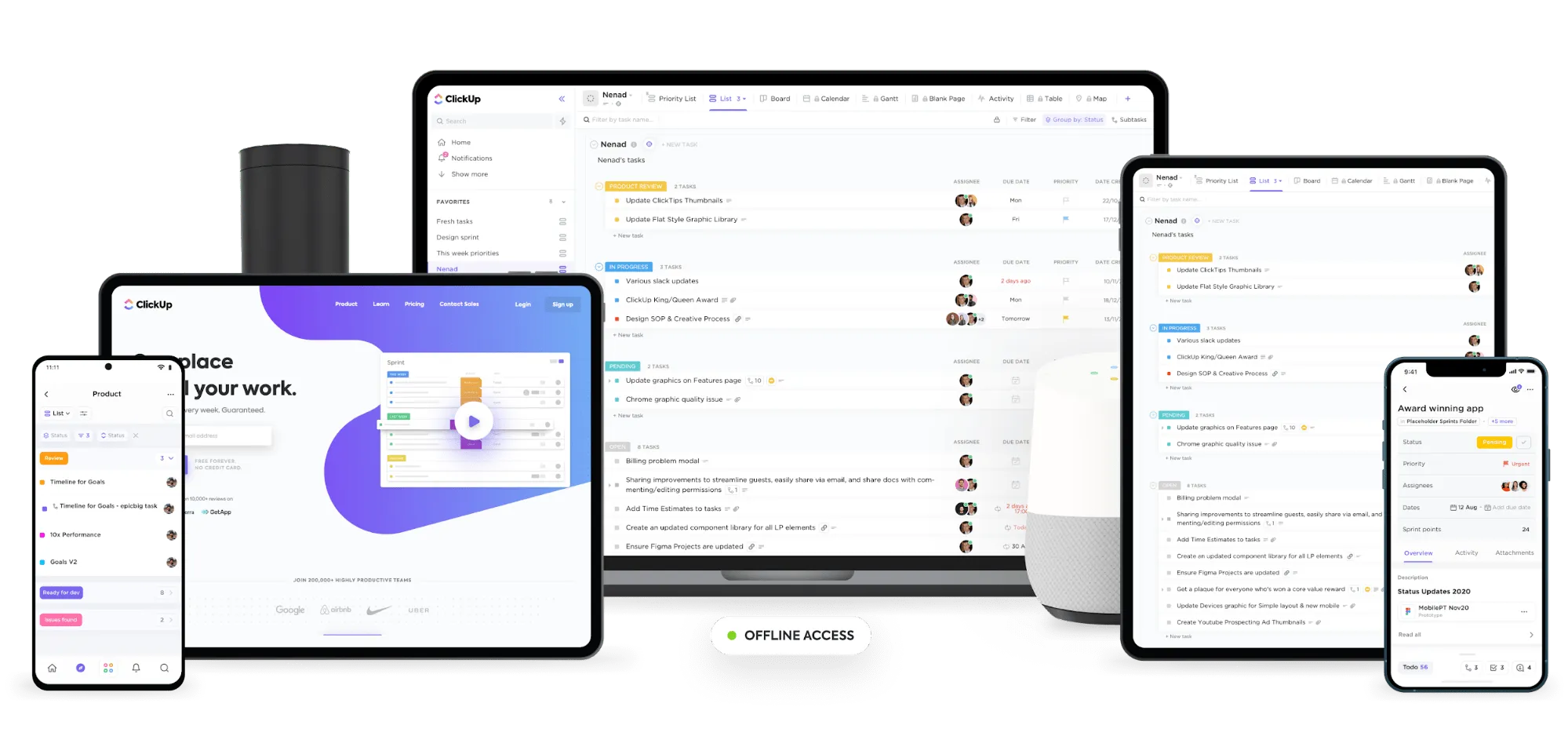
Ladda ner ClickUp för att komma åt den på vilken enhet som helst, när som helst.
ClickUp är ett av de högst rankade verktygen för produktivitet och projektledning som används av produktiva team i små och stora företag.
Undrar du hur detta projektlednings- och produktivitetsverktyg kan vara den bästa anteckningsappen?ClickUp är inte vilket projektledningsverktyg som helst.
Den har bättre anteckningsfunktioner och är billigare än både Evernote och Google Docs. 😎
Här är några av dess kraftfulla anteckningsfunktioner:
1. Ta anteckningar när du är på språng med Notepad
Med ClickUps Notepad kan du skapa så många anteckningar du vill.
Anteckningsblocket stöder Rich Text Editing, vilket gör att du kan lägga till rubriker, kursiv stil, numeriska listor, kodsnuttar, markera syntax och mycket mer.
Men grädden på moset är att du kan konvertera alla dina anteckningar till genomförbara uppgifter.
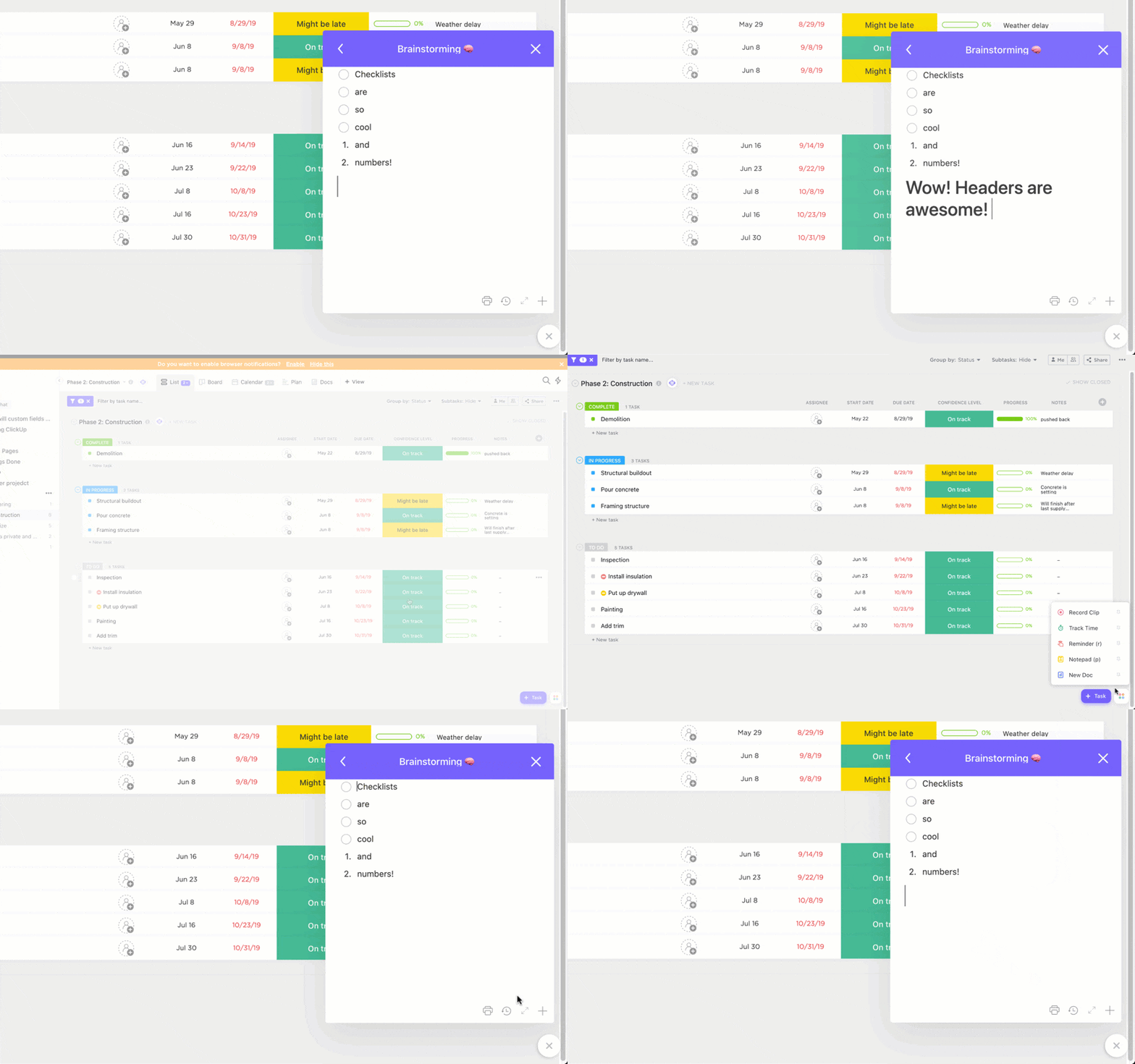
Organisera dina tankar direkt med Rich Text Editing i ClickUps anteckningsblock.
2. Skapa kunskapsbaser med Docs
Ibland behöver du skapa mer än bara en personlig anteckning. Då kan du använda ClickUps Docs.
Använd den för att skapa en kunskapsbas för hela ditt team och dela den snabbt med hjälp av en länk.
Det finns ingen sidbegränsning, så du behöver inte heller begränsa din fantasi!
Du kan också enkelt organisera dina anteckningar genom att skapa undersidor inom en befintlig översida.
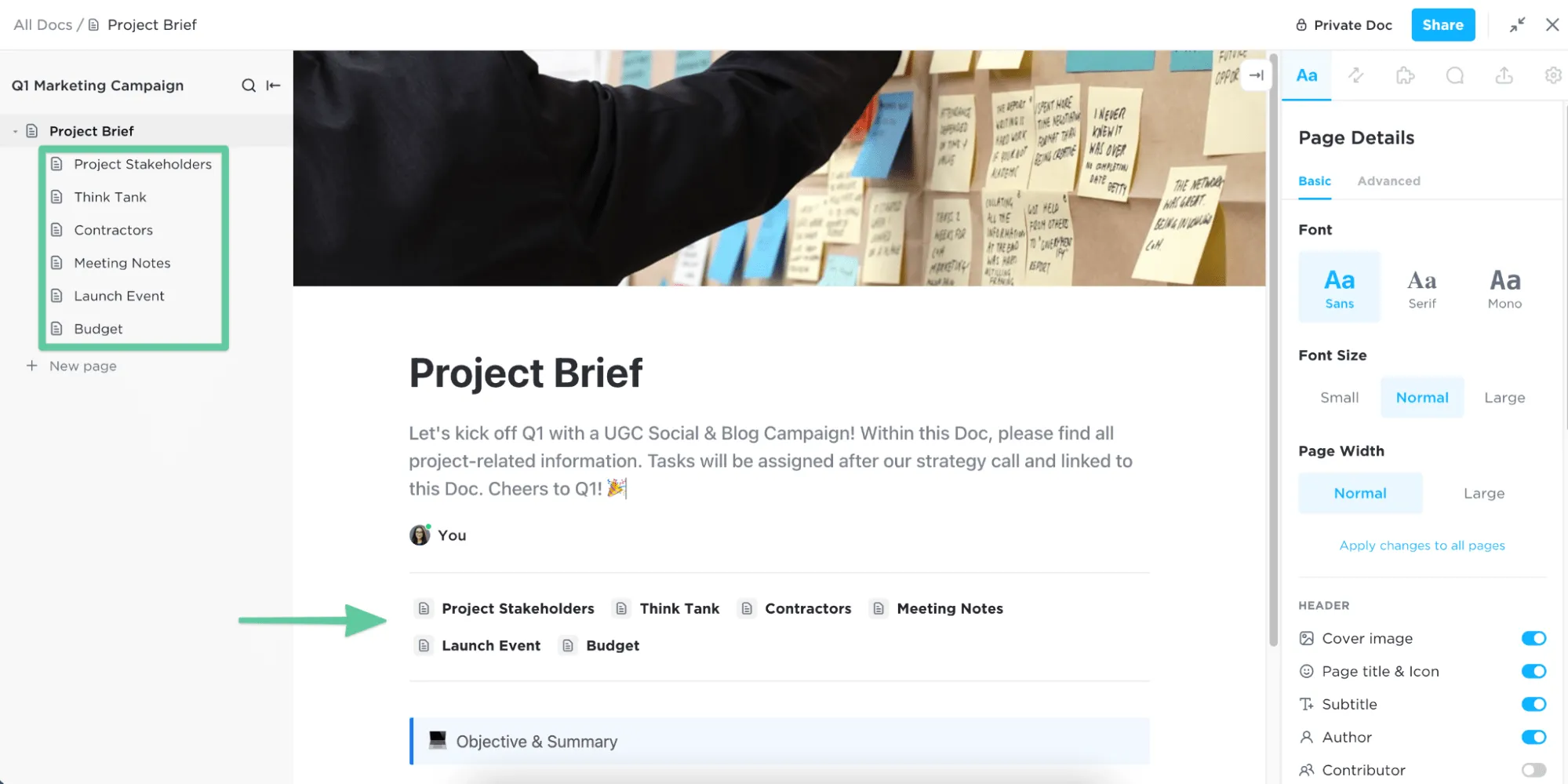
Strukturera dina anteckningar med kapslade undersidor i ClickUp Docs
3. Förvandla idéer till handling med Mind Maps
Låt din kreativa sida komma till sin rätt med ClickUps Mind Maps.
Med hjälp av Task Mode kan du omvandla dina idéer till projekt, uppgifter och koncept.
Blank Mode, å andra sidan, låter dig brainstorma och rita fria tankekartor.
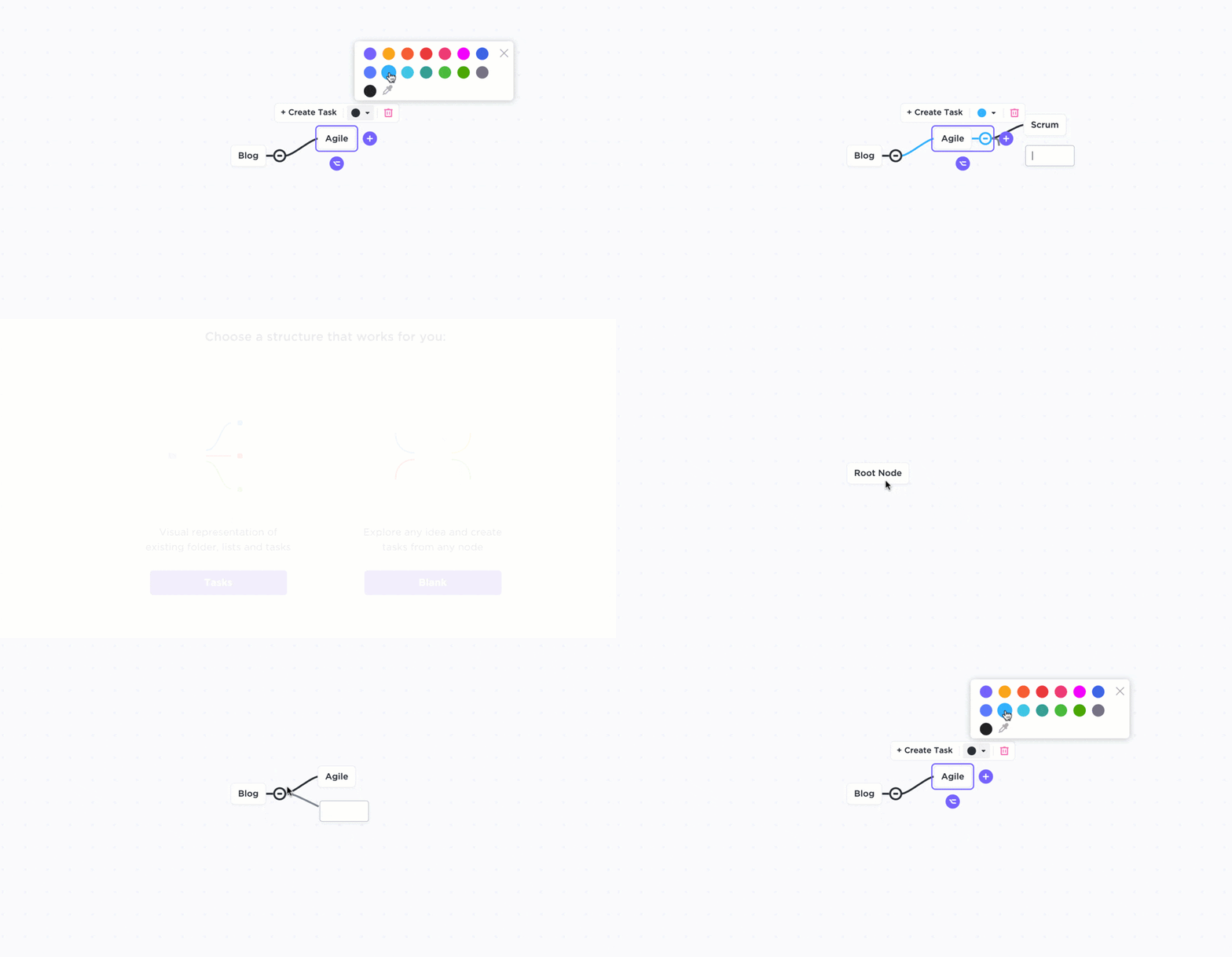
Brainstorma idéer och rita en fri form av Mind Map i Blank Mode i ClickUp.
Dessa funktioner kan ge alla andra anteckningsappar en tuff kamp.
Men ClickUps fantastiska egenskaper slutar inte där! 😎
Vi är mer än bara ett anteckningsverktyg. Här är en lista över några användbara funktioner i ClickUp:
- Markdown-stöd: gör text fet, kursiv, utan linjer etc. med hjälp av tangentbordet.
- Stöd för flera plattformar: du har många alternativ att välja mellan med ClickUps app för mobila enheter (iOS och Android), desktop-app (Windows, Linux och Mac) och webbapp.
- Integrationer: integrera direkt med massor av appar som Evernote, Google Assistant, Slack, etc.
- Inbäddad vy: bädda in andra appar som Google Sheets och YouTube i ClickUp med hjälp av en URL.
- Automatiseringar: skapa anpassade kombinationer av villkor, utlösare och åtgärder för att automatisera ditt arbete.
- Google Drive-appen: skapa Google Drive-dokument, kalkylblad, presentationer osv. utan att lämna ClickUp.
- Tilldelade kommentarer: förvandla omedelbart alla kommentarer till åtgärdspunkter
- E-post ClickApp: skicka och ta emot dina e-postmeddelanden direkt i ClickUp
- Chattsyn: dela uppdateringar, länka resurser och samla teamkommunikationen på ett ställe med chattvyn.
- Dashboards: använd hastighet, kumulativt flöde, burn up-diagram och mer för agila och scrum-projekt
- Google Kalender: skapa ett kalenderhändelse med varje ny ClickUp-uppgift, tillsammans med detaljer som förfallodatum och tider.
ClickUp är kungligheten inom anteckningar!
Det råder ingen tvekan om att Evernote och Google Docs är bra verktyg för anteckningar, men båda har några allvarliga nackdelar.
Båda är orimligt dyra och har flera begränsningar när det gäller organisation, teamsamarbete och funktioner för uppgiftshantering.
Men eftersom ClickUp är mer än bara ett projektledningsverktyg har det fler funktioner än dessa två verktyg tillsammans!
Med ett funktionsrikt Free Forever-abonnemang samlar denna produktivitetsapp det bästa inom uppgiftshantering, anteckningar och teamsamarbete (och mycket mer) på en och samma plattform.
Prova ClickUps kostnadsfria plan idag för att uppleva hur det verkligen känns att vara kung* inom anteckningar! 👑