

Förvirrad av debatten om Evernote eller OneNote?
Anteckningar är något som alla har gjort någon gång.
Oavsett om det gäller att förbereda en presentation eller skapa en inköpslista, så är vi alla beroende av anteckningar!
Så vilken är den bästa plattformen för anteckningar?
Det finns massor av anteckningsverktyg som kan hjälpa dig, men Evernote och OneNote är två av de äldsta anteckningsapparna som finns idag.
I den här artikeln jämför vi OneNote och Evernote för att hjälpa dig att välja mellan de två. Vi lyfter också fram det bästa alternativet till dem för att hjälpa dig.
Vad är Evernote?
Evernote är en produktivitetsapp som hjälper dig att samla och organisera idéer, listor, projekt och mycket mer. Med denna anteckningsapp kan du också lägga till bilagor, webbklipp och ljud till dina digitala anteckningar.
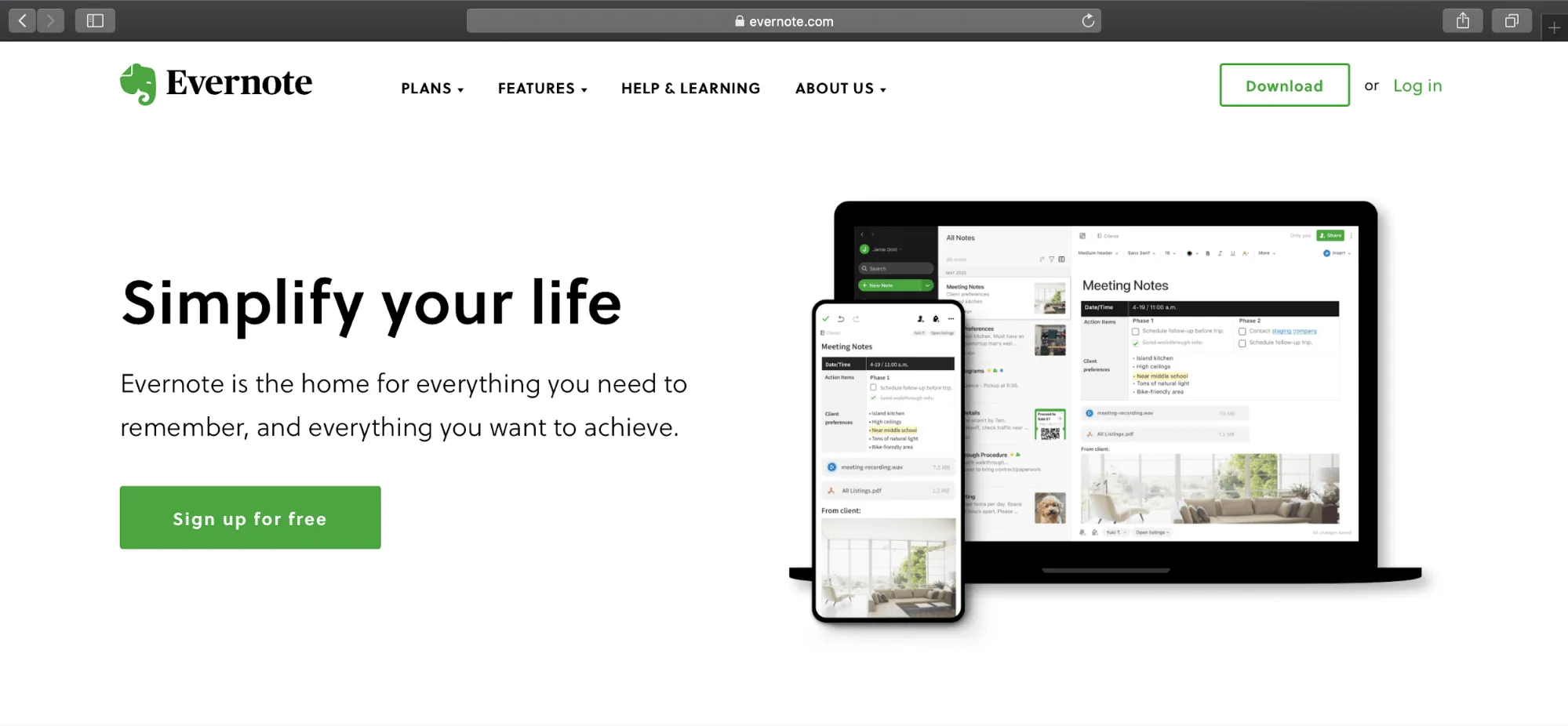
Här är en snabb överblick över appens viktigaste funktioner:
1. Web Clipper
Trött på att manuellt kopiera, ta bort formatering och sedan klistra in information från webbsidor?
Med Evernotes web clipper kan du enkelt spara en hel webbsida eller bara de delar du vill ha.
Vad mer?
Du kan till och med ta en skärmdump av en hel webbsida och lägga till anteckningar för att lägga till text och markera viktiga avsnitt.
2. Anteckningsbok och taggar
Så här hjälper Evernote dig att hitta dina anteckningar:
- Lagra dina anteckningar i en detaljerad anteckningsbok stack
- Tagga en enskild anteckning med nyckelord för att sortera den efter kategori.
- Sök efter en enskild anteckning efter titel, datum, innehållstyp, nyckelord och mer.
Med Evernotes anteckningsboksliknande organisation och kraftfulla sökfunktion kan du snabbt hitta alla anteckningar på några sekunder!
3. Anteckningspåminnelse
Är du en person som alltid har fullt upp med deadlines?
Då är Evernotes anteckningspåminnelse perfekt för dig!
Ställ in en påminnelse (datum och tid) eller få e-postaviseringar för enskilda anteckningar. Alla anteckningspåminnelser visas i en lista som är fastsatt högst upp i anteckningslistan.
4. Mallar
Evernote erbjuder över 50 mallar som underlättar anteckningsskrivandet. Från kreativt skrivande till projektledning – det finns en mall för alla behov.
Du kan till exempel använda en livsstilsmall som ”vanetracker” för att gå till gymmet mer regelbundet och äntligen sluta med din vana att binge-titta på Netflix på helgerna!
Fördelen?
Mallar sparar tid och arbete eftersom de är lätta att lägga till och helt anpassningsbara.
Och de tar dig ett steg närmare att skapa goda anteckningsvanor!
Bonus: OneNote vs. Notability
Vad är Microsoft OneNote?
Microsofts OneNote är en molnbaserad anteckningsapp som hjälper dig att lagra information i virtuella anteckningar. Detta anteckningsverktyg erbjuder ett enkelt sätt att organisera dina anteckningar i sektioner, sidor och behållare.
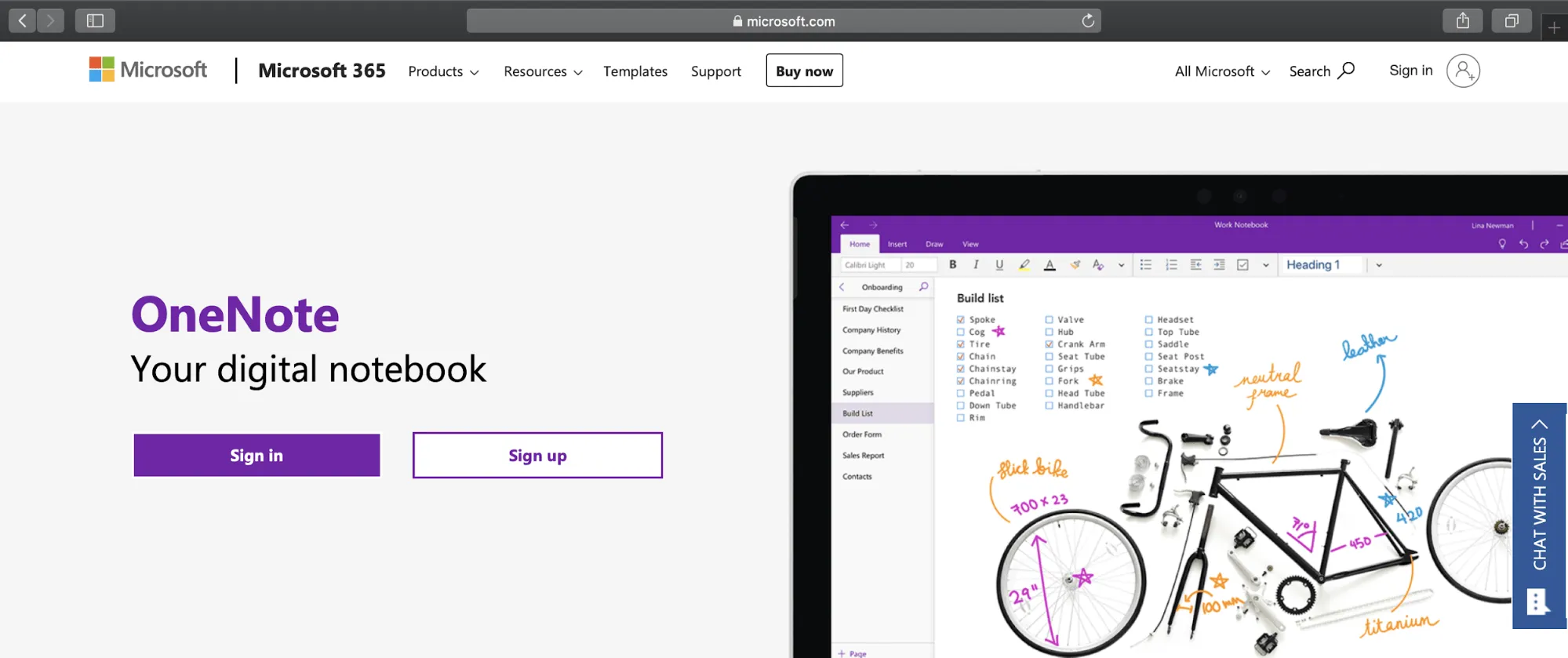
Här är de fyra viktigaste funktionerna i denna app:
1. Rita och skissa
Hur kan du göra dina anteckningar mindre ordrika och mer illustrativa?
Lägg till bilder som säger mer än tusen ord!
Men oroa dig inte för dina barnsliga teckningskunskaper.
OneNotes avancerade funktion för ritning och skissning låter dig rita, skissa eller skriva anteckningar med penna eller mus. Om du har en pekskärmsenhet kan du till och med skriva anteckningar för hand och rita saker.
Anpassa pennor, blyertspennor och olika överstrykningspennor efter dina behov. Och för att göra dina ritningar mer precisa kan du använda färdiga former från formgalleriet för att skapa fantastiska anteckningar.
2. Interna länkar
Bifoga interna länkar för att snabbt hitta en anteckning eller skapa en interaktiv innehållsförteckning för att navigera i din anteckningsbok.
Dessa länkar kan också kopplas till ett specifikt avsnitt, en specifik sida eller ett specifikt stycke i valfri OneNote-anteckningsbok.
Du kan till och med bifoga interna länkar till ett Outlook-e-postmeddelande eller Office-dokument för att dela anteckningar med dina teammedlemmar. Denna OneNote-funktion hjälper dig att undvika att behöva skriva ut detaljerade anteckningar som så småningom hamnar i händerna på vissa destruktiva vänner.
3. Beräkningar
Innebär ditt arbete mycket budgethantering?
Du behöver inte ta fram miniräknaren.
OneNote-appen kan enkelt hantera enkla matematiska problem.
Om du till exempel vill beräkna den totala månadsbetalningen skriver du $200*18= i en OneNote-anteckning och trycker sedan på mellanslagstangenten på datorn. OneNote beräknar svaret automatiskt åt dig.
Men det är inte allt.
Förutom enkla aritmetiska operationer stöder denna anteckningsapp olika matematiska och trigonometriska funktioner som SIN, COS, MOD och LOG.
Önskar du inte att du hade haft OneNote under matematiklektionerna i gymnasiet?!
4. Kortkommandon
Vill du göra mer med mindre?
Använd sedan OneNotes kortkommandon!
Några praktiska genvägar som OneNote-användare kan använda är:
- [F7]: kontrollera stavningen
- [Ctrl] + N: lägg till en ny sida i slutet av det aktuella avsnittet
- [Ctrl] + K: infoga en hyperlänk
- [Alt] + [Skift] + F: lägg till aktuellt datum och tid
- [Ctrl] + [Shift] + E: skicka valda sidor till ett e-postmeddelande
Evernote vs OneNote – Jämförelse av anteckningsappar
Visst, både Evernote och OneNote har användbara funktioner. Men är de inte ganska liknande?
Tänk om.
Här är en närmare titt på de viktigaste skillnaderna mellan Evernote och OneNote:
1. Sök
Kalla det magi, men ibland kan vi inte hitta det vi behöver även om det finns precis framför oss.
Och när det gäller dokument händer det mer än ofta.
Låt oss ta en titt på hur varje app kan rädda oss ur sådana knepiga situationer:
A. Evernote
Evernote kan söka igenom textanteckningar, handskrivna anteckningar, taggar och bilagor.
Den innehåller också avancerade söksyntaxer för att snabba upp processen. Du kan använda olika operatorer som "tag:", "created:", "todo:" och andra för att söka efter en anteckning i Evernote.
B. OneNote
OneNote kan också söka efter textanteckningar, handskrivna anteckningar och ord som förekommer i bifogade bilder.
Men när det gäller avancerad sökning går OneNote en annan väg.
Det påskyndar processen genom att du kan begränsa sökningen (välj mellan Alla anteckningsböcker, Aktuell anteckningsbok, Aktuell sektion eller Aktuell sida) och sortera sökresultaten.
För ökad flexibilitet känner appen även igen talade ord i ljud- eller videoklipp när alternativet Ljudsökning är aktiverat.
2. Integrationer
Både Evernote-appen och Microsofts OneNote integreras med vanliga molntjänster som Salesforce och Gmail.
Det finns dock andra integrationer som är unika för varje anteckningsprogram:
A. Evernote
- Gmail
- Outlook Mail
- Google Drive
- Slack
- Microsoft Teams
B. OneNote
Medan Microsofts OneNote integreras med dussintals medieanpassade appar, integreras Evernote med ett urval av de enklaste och mest använda produktivitetsapparna.
3. Plattformens tillgänglighet
Varför ta anteckningar om du inte kan använda dem när du är på språng?
Men vänta... det är bara möjligt om det finns tillgängligt på alla dina enheter.
Lyckligtvis finns både Evernote-appen och OneNote tillgängliga för alla stationära datorer (Mac, Windows-version) och mobila enheter.
Men så här skiljer de sig åt mellan olika enheter:
A. Evernote
Evernote-appen för mobila enheter (för iPhone och Android) stöder inte avancerade funktioner som:
- Skriv ut en Evernote-anteckning
- Dela en digital anteckning via e-post
- Spara visitkort i enhetens kontakter
- Dra och släpp anteckningar (iPad-app)
B. OneNote
OneNote har anteckningsappar för både iPhone och Android, men appen för Android-enheter saknar vissa vanliga funktioner, såsom:
- Form- och pennverktyg
- Aritmetiska beräkningar
- Symboler
Om du vill göra omfattande anteckningar när du är på språng är OneNotes Android-app kanske inte rätt plattform för dig.
4. Lagring och prissättning
I en arbetsmiljö med begränsat utrymme är lagring allt.
Men både Evernote och OneNote har en prislapp för lagringsutrymmet.
Här är vad de båda apparna erbjuder i termer av lagringsutrymme och hur mycket det kommer att kosta dig:
A. Evernote
Evernote finns i tre olika prisplaner:
- Gratis version: stöder rich text-formatering + webbklippare + inspelning av ljudanteckningar + textkommentarer + bifogade filer + sökning i anteckningar
- Personligt (8,99 $/månad): erbjuder alla funktioner i ”Gratisplan” men inkluderar PDF-anteckningar + textsökning i PDF-filer och dokument + versionshistorik.
- Professional (10,99 $/användare per månad): stöder alla funktioner i ”Premium-planen” men inkluderar även integration med CRM-verktyg + funktioner för teamsamarbete och administration.
Gratisplanen erbjuder en uppladdningsgräns på 60 MB och Premiumplanen har en gräns på 200 MB för EverNote-anteckningsfilstorlek, med en månatlig uppladdningsgräns på 10 GB.
Om du uppgraderar till Business-planen får du en månatlig uppladdningsgräns på 20 GB (2 GB/användare).
B. OneNote
Här är något som kommer att göra antecknaren i dig entusiastisk.
OneNote-appen är gratis!
Det beror på att dina Microsoft OneNote-data lagras i molnlagring (OneDrive) via ditt Microsoft-konto. Dessutom är den största filstorleken som OneNote synkroniserar till OneDrive 2 GB, och dess gratis lagringsutrymme är begränsat till 5 GB.
Även om OneNote kan kräva mer lagringsutrymme är den största skillnaden mellan Evernote och OneNote att du måste köpa en betald version för att kunna utnyttja Evernotes fulla potential. OneNote å andra sidan erbjuder alla sina funktioner gratis!
Låter bra nog för en sporadisk användare.
Men för en flitig person som tar anteckningar professionellt? Inte så mycket.
Du behöver dela ditt anteckningsutrymme med andra appfiler som Microsoft Word.
För ytterligare lagringsutrymme måste du köpa en uppgradering.
Obs: Microsoft 365 betald Business-plan kostar från 5 USD/användare per månad för 1 TB lagringsutrymme.
Bonus: OneNote-mallar för anteckningar!
Evernote vs OneNote på Reddit
Vi gick till Reddit för att se vad folk tycker om Evernote och OneNote. När man söker på Evernote vs OneNote på Reddit är många användare överens om att OneNote är det bättre alternativet för dem på grund av priset och deras kännedom om Microsoft Office:
”Jag bytte från Evernote till OneNote när de meddelade begränsningarna för gratisanvändare. I början var det svårt, men nu gillar jag OneNote mycket bättre.”
Andra Reddit-användare har noterat att dessa anteckningsverktyg har olika användningsområden och att båda kan vara fördelaktiga beroende på dina behov:
”I mina ögon är de olika. Jag skulle använda OneNote för anteckningar, men jag använder Evernote för att samla in saker. Evernote är mitt arkivskåp, jag gör sällan anteckningar i det.”
Så vad är vårt omdöme?
Välj Evernote om du vill ha ett grundläggande anteckningsprogram. Det integreras med de flesta verktyg du redan använder och är mer lättanvänt.
Om du har ett Microsoft-konto och vill ha mer lagringsutrymme kan OneNote vara din räddning.
Vi kan dock inte låta bli att känna att båda anteckningsapparna kanske lämnar dig med en önskan om mer.
Till att börja med är det inte lätt att öppna ett nytt fönster eller en ny app varje gång du vill ta anteckningar på jobbet. Och avvägningen mellan funktioner och lagringsutrymme är helt enkelt inte tillräcklig för en professionell användare.
Låt oss ta en titt på ett alternativ till Microsoft OneNote och Evernote som erbjuder mycket mer för mycket mindre.
Det bästa alternativet till anteckningsappar
Visst, anteckningar är en av de viktigaste sakerna för att effektivt hantera dina projekt.
Men det är allt, det är bara en av många saker.
Du behöver fortfarande tilldela uppgifter, samarbeta kring dem, hantera deadlines och mycket mer.
Oroa dig inte. ClickUp har lösningen!
Så här hjälper ClickUp dig att enkelt samla in och lagra information:
1. ClickUp Notepad Notepad
Använd ClickUps anteckningsblock (på datorn eller mobilen) för att skriva ner idéer när du är på språng.
Hur skapar man en ny anteckning?
När du har aktiverat Anteckningar för din arbetsyta klickar du på knappen Anteckningar i det nedre högra hörnet av skärmen.
Lägg till en titel på din digitala anteckning och börja skriva ner dina tankar!
Använd anteckningsblocket för att:
- Visa eller ångra ändringar som gjorts i en anteckning
- Lägg till checklistor (och kapslade checklistor)
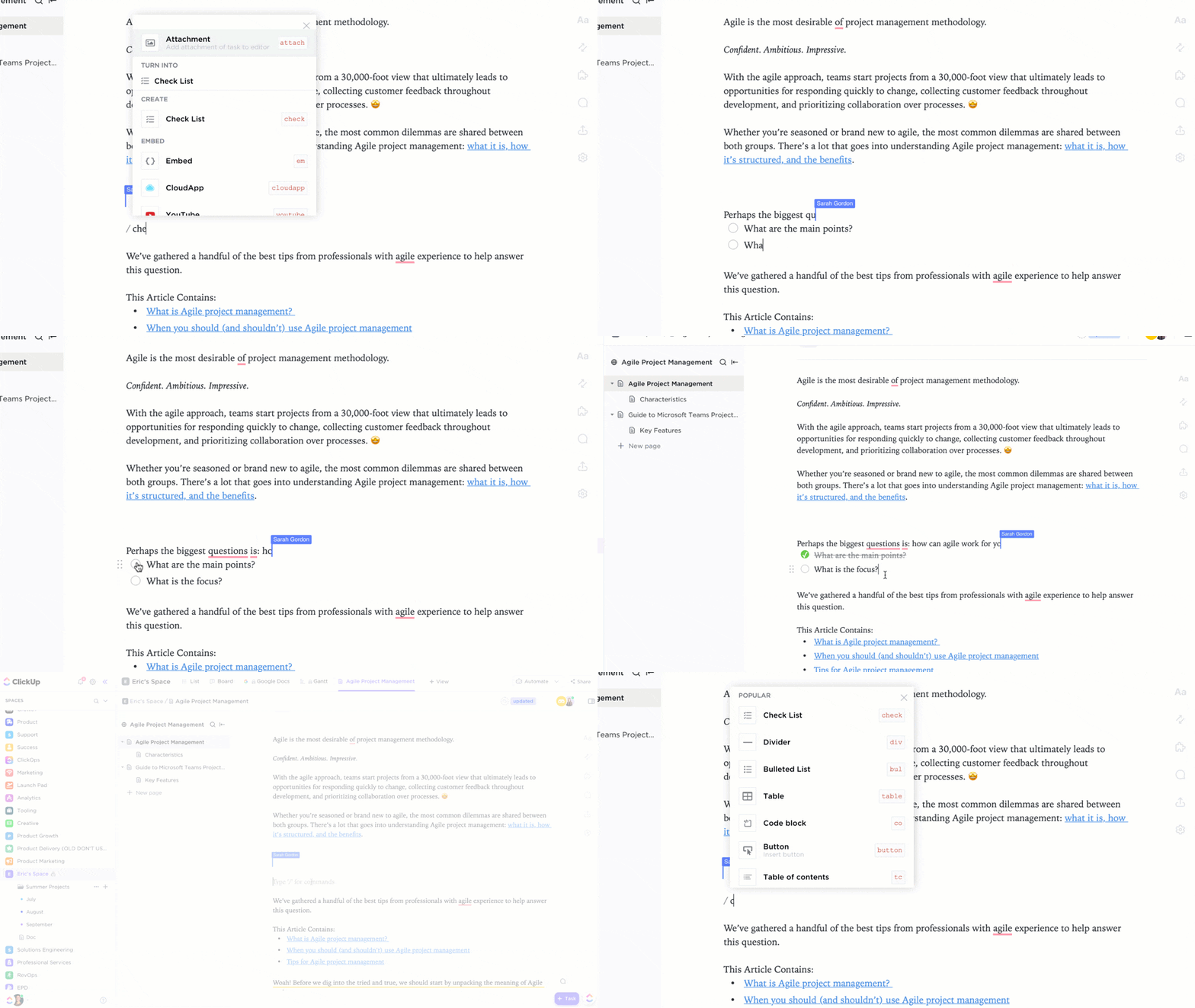
- Formatera en skriven anteckning med rich text-redigering
- Konvertera en anteckning till en uppgift

Säg adjö till klisterlappar!
2. ClickUp Docs
Använd ClickUps Docs -funktion för att skapa dokument, wikis och kunskapsbaser för vad du vill. Dessutom kan dokumenten smidigt kopplas till befintliga uppgifter, projekt och arbetsflöden, så att du kan effektivisera ditt arbete och samla alla relaterade resurser på ett ställe.
Hur lägger man till ett dokument?
Det finns olika sätt att lägga till dokument i ClickUp. Dokument kan antingen bifogas till en lista, mapp, utrymme eller arbetsyta, eller så kan de vara ett separat element.
Du kan också bifoga ett dokument till en uppgift och flytta dokument till valfri plats i ditt arbetsområde. När dokumenten har skapats är de lättillgängliga från höger sidofält.
Använd Docs för att:
- Dela och lägg till kommentarer för enkel samverkan
- Formatera dina textanteckningar med rich text-redigering
- Publicera innehåll online som kan indexeras av Google
- Skapa uppgifter inifrån dokumentet
- Ge dina teammedlemmar möjlighet att redigera i realtid utan problem.
3. Markera dina dokument med PDF-anteckningar
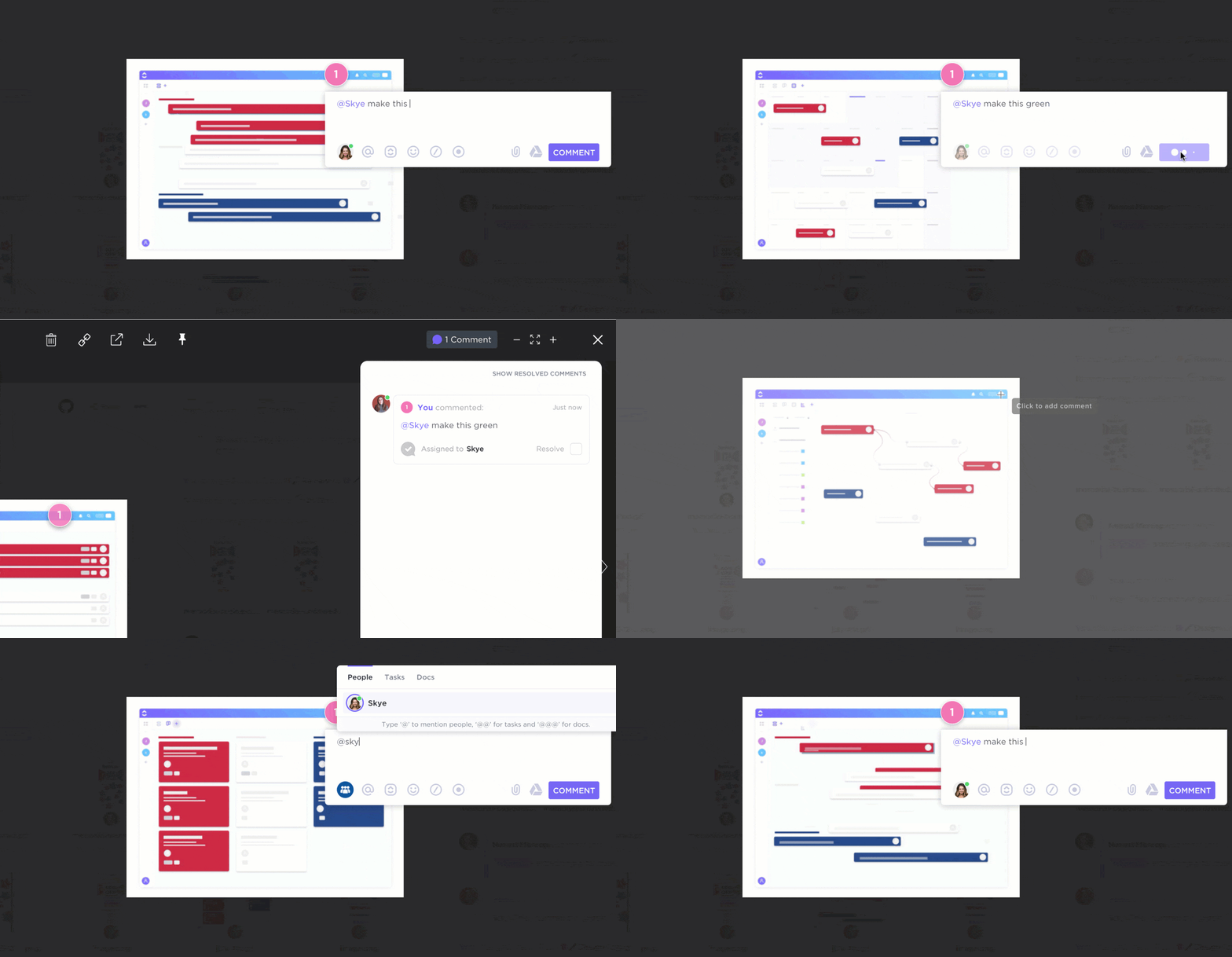
Med ClickUps anteckningsfunktion kan du enkelt göra anteckningar i en PDF-fil eller vilken bild som helst (.png, .gif, .jpeg, .webp).
Hur gör du anteckningar?
Lägg enkelt till kommentarer till bilagor till uppgifter i fyra enkla steg:
- Öppna den bilaga du vill inom en uppgift
- Klicka på "Lägg till kommentarer" i det övre högra hörnet av förhandsgranskningsfönstret.
- Klicka på förhandsvisningen av bilagan där du vill lägga till en kommentar.
- Lägg till kommentarer och tilldela dem till vem du vill om du vill att åtgärder ska vidtas omedelbart.
Din tillagda kommentar visas nu i kommentarfältet bredvid bilagan.
Men det är inte allt ClickUp kan göra!
Denna praktiska projektledningsprogramvara erbjuder massor av andra fantastiska funktioner, såsom:
- Mind Maps: omvandla och organisera dina idéer till fria Mind Maps
- Flera ClickUp-vyer: se dina uppgifter från alla vinklar med olika vyer som Lista, Ruta och mer.
- Dashboards och rapportering: visualisera och följ projektets framsteg med agila diagram som Burndown, Burnup, Velocity och Cumulative Flow Diagram. Få ytterligare insikter om ditt teams prestationer med hjälp av exakta rapporter.
- Hem: kontrollcenter för ditt arbete i det förflutna, nuet och framtiden
- Pulse: ta reda på vilka uppgifter dina team fokuserar på just nu
- Integrationer: ClickUp integreras med tredjepartsappar som Evernote, Google Drive och Zoom för att effektivisera dina arbetsflöden.
- ClickUp-appen: förutom den robusta datorversionen finns ClickUp även som mobilapp (iOS, Android, Windows Phone) och webbapp.
ClickUp – lösningen på debatten mellan Evernote och OneNote
Det är viktigt att välja rätt anteckningsprogram.
För närvarande finns det dock ingen klar vinnare mellan Evernote och OneNote.
Välj Evernote om du letar efter ett dedikerat anteckningsprogram.
Men om du har ett Office 365-abonnemang kan du lagra mer med OneNote.
I båda fallen gör anteckningsapparna precis det: tar anteckningar.
Någon måste göra allt återstående grovarbete, som att hantera virtuella team, projektplanering och automatisering av arbetsflöden.
Så om du vill utnyttja alla dessa funktioner, använd ClickUp.
Dess smidiga projektledningsfunktioner rensar pipelinen i bakgrunden medan du skriver ivrigt.
Varför använda en separat app när du kan anteckna och hantera alla projekt på samma plattform?
Skaffa ClickUp gratis och bli en rockstjärna inom anteckningar och produktivitet!
Relaterade artiklar: