

Notion vs. OneNote: vem är kungen av anteckningsappar?
Det kan vara svårt att välja den bästa av de två.
OneNote kommer från ett globalt känt företag – Microsoft – och har funnits i många år. Notion är å andra sidan ett mycket populärt ordbehandlingsprogram.
Att förstå deras skillnader, fördelar och nackdelar hjälper dig att välja det bästa alternativet.
Den här artikeln ger dig en detaljerad jämförelse mellan Notion och OneNote för att hjälpa dig att fatta ett välgrundat beslut. Du kommer också att upptäcka ett bättre alternativ till OneNote och Notion som du måste prova!
Är du redo för showdown? Då kör vi!
OneNote vs. Notion – översiktstabell
Här är en jämförelse mellan de två konkurrenterna:
| Notion | OneNote | |
|---|---|---|
| Plattform | iOS, Android, Windows och macOS | iOS, Android, Windows och macOS |
| Användningsfall | Ett samarbetsverktyg som låter dig ta anteckningar, planera och organisera dina idéer | Ett verktyg för anteckningar som möjliggör samarbete och där du kan räkna, skriva anteckningar, organisera tankar och komma på idéer. |
| Pris | Gratisabonnemang med begränsad fildelning och tre premiumabonnemang | Gratis att ladda ner med premiumplaner tillgängliga med ett Microsoft 365-abonnemang. |
| Synkronisering | På alla enheter | På alla enheter |
| Mallar | Anteckningsmallar för kategorier som personlig produktivitet, media och arbete | Prenumeranter har inbyggda OneNote-mallar som att göra-listor och dekorativa sidbakgrunder. |
| Integrationer | Integreras med hundratals kontorsappar som Gmail, Google Kalender, Asana och Trello. | Integreras med populära molntjänster som Evernote, Salesforce, DropBox och CloudHQ. |
Notion vs. Microsoft OneNote
Notion och OneNote har vissa identiska funktioner, men de två verktygen skiljer sig åt på vissa sätt. Låt oss dyka in och ta reda på vad som skiljer dem åt.
1. Användarupplevelse
Du vill ha ett verktyg med ett enkelt gränssnitt för att enkelt kunna skapa, organisera och dela dina anteckningar. Ett rörigt gränssnitt gör det svårt att hitta och använda de funktioner du letar efter.
Kort sagt bör det lämpliga verktyget förenkla dina anteckningsstrategier istället för att komplicera dem. Här är vad du kan förvänta dig av båda verktygen.
Användarupplevelse med Notion
Med Notion kan du skapa sidor som består av ”block” som fungerar som avsnitt. Till skillnad från OneNote har Notion en sidofält som gör det enklare att hitta ett specifikt block på en sida.
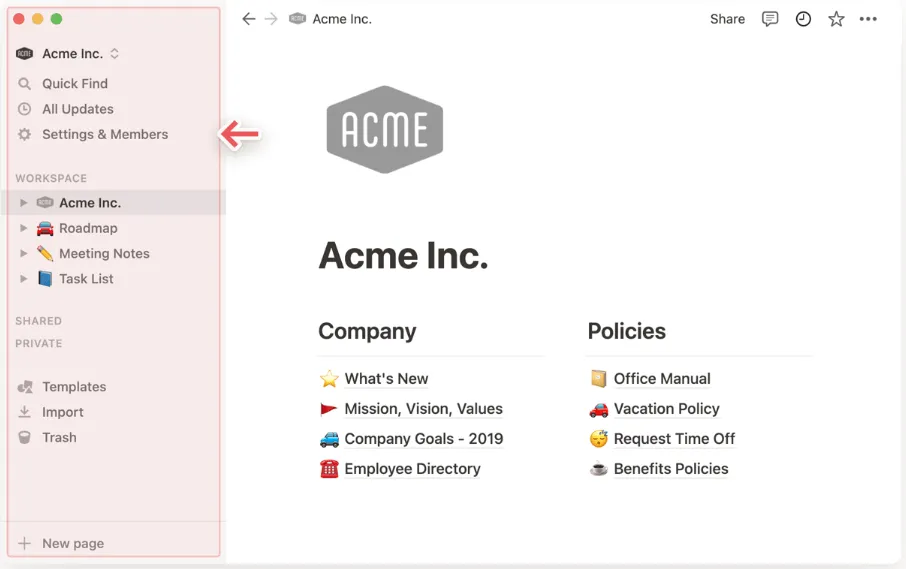
Denna praktiska sidofält har en sökfunktion som gör det möjligt att hoppa mellan anteckningar utan många klick eller behovet av att gå fram och tillbaka. Många anteckningsappar fungerar på liknande sätt.
Notion har dock ett stort problem som påverkar användarupplevelsen – omfattande anpassningsbarhet.
Anpassningsbarheten gör att du kan skräddarsy dina projektdokument för att få ut det mesta av dem, men denna öppenhet är ett problem eftersom den gör inlärningskurvan brantare för nya användare.
Användarupplevelse i OneNote
OneNote har en snygg layout där element och anteckningar är lättillgängliga. Med detta anteckningsverktyg kan du skapa anteckningar individuellt eller sammanställa dem i en anteckningsbok.
Du kan göra olika anteckningar på olika sidor och sammanställa dem i en anteckningsbok. Detta är ett ”gammalt” sätt att göra anteckningar, moderniserat för den digitala världen.
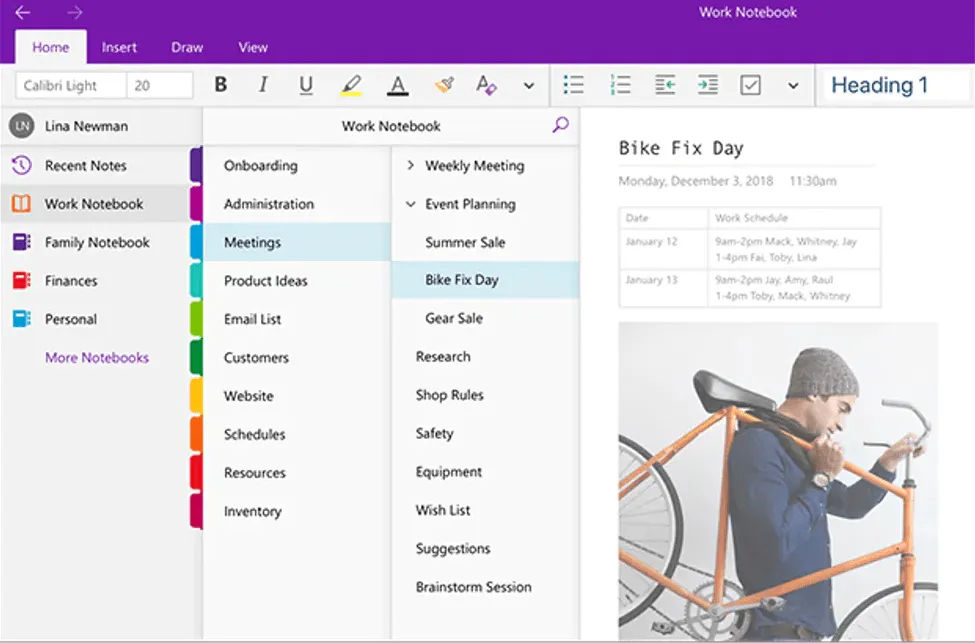
OneNote för mobila enheter saknar dock en sidofält som skulle vara lättillgängligt när man letar efter ett specifikt avsnitt i en viss anteckningsbok.
Kolla in OneNote-alternativ för andra appar med sidofält!
2. Anteckningar
Båda verktygen låter dig ta anteckningar på olika sätt. Men du vill ha den som låter dig göra det på det enklaste, snabbaste och bekvämaste sättet.
Här är en jämförelse mellan Notion och OneNote när det gäller anteckningar.
Notion-anteckningsfunktioner
Det som utmärker Notion är att du kan skapa sidor som består av block. Dessa block innehåller ljud, text, kod, tabeller, video, matematiska ekvationer, emojis, gallerier och listor.
Till skillnad från OneNote kan du i Notion lägga till så många undersidor som möjligt på en sida. Det gör det enkelt att hitta en sida och dess innehållshierarki.
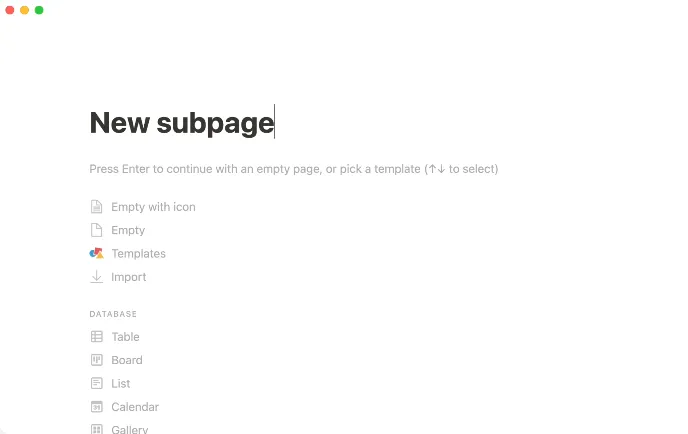
Den bästa anteckningsfunktionen i Notion är att den fungerar som ett skrivverktyg (t.ex. Google Docs och Microsoft Word).
Det innebär att du kan formatera ditt innehåll med rubriker, vilket gör dina anteckningar lättlästa och överskådliga. Du kan också använda punktlistor och numrerade listor. Verktyget stöder dock endast tre typsnitt.
Notion stöder inte lika många teckensnitt som OneNote, men har många ikoner och stöder olika textfärger så att du kan anpassa och utforma dina anteckningar. Dessa funktioner finns inte i OneNote för mobila enheter.
Om du letar efter kraftfulla anpassningsmöjligheter för dina anteckningar, prova ClickUp Docs gratis! Det är det bästa av två världar: kraftfulla anpassningsmöjligheter och en minimalistisk skrivupplevelse!
OneNotes anteckningsfunktioner
OneNote låter dig ta anteckningar i olika format, som text, bild och ljud. I OneNote för Windows kan du skriva anteckningar för hand, rita eller skapa skisser med musen i anteckningsappen. Du kan också konvertera handskrivna anteckningar till text. Det här är superpraktiskt, särskilt om du är en kreativ person.
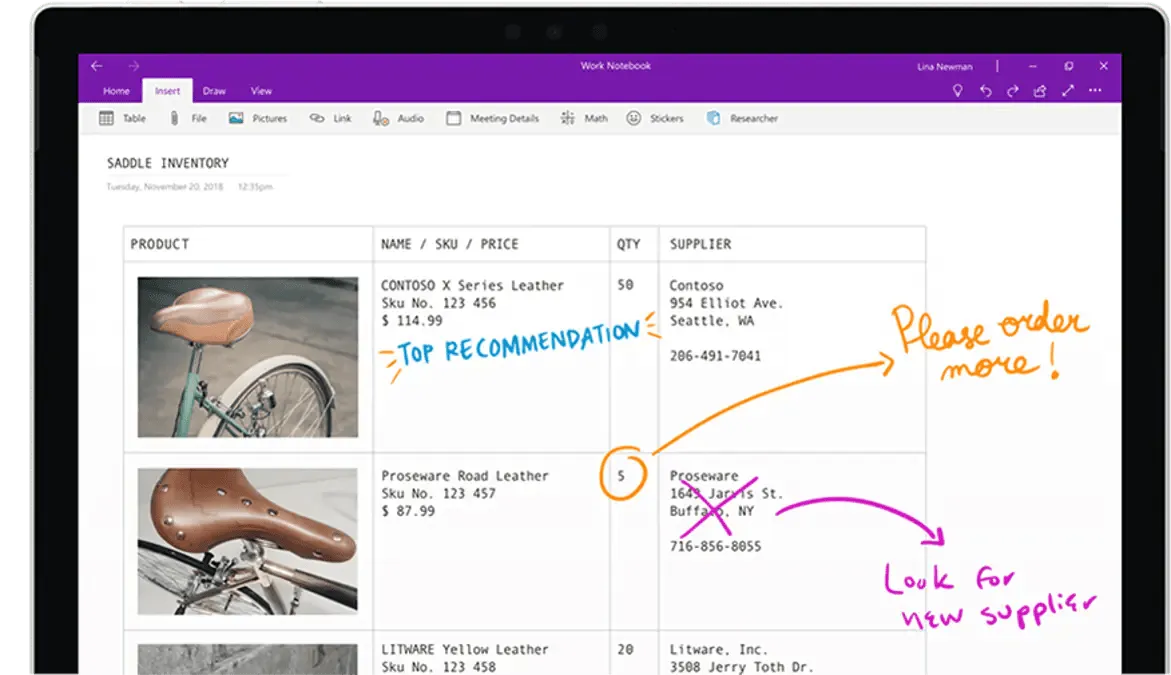
När du har skrivit anteckningar kan du arkivera dem som enskilda sidor eller anteckningsböcker, så att du kan söka efter dem på alla enheter. Det finns även webbläsartillägg för OneNote som gör det enkelt att klippa ut webbsidor.
Vad mer? OneNote kan skapa punktlistor och numrerade listor och prioritera anteckningar utifrån vikt med hjälp av taggar som ”Viktigt” och ”Att göra”. Detta förenklar åtkomsten till de anteckningar som är viktigast.
Även om detta anteckningsverktyg stöder många teckensnitt, begränsar det hur djupt användarna kan gå när de skapar sidor inom sidor. Med andra ord kan du inte lägga till flera undersidor inom en sida när du skapar anteckningar, vilket skulle ha förenklat skapandet av en lättöverskådlig innehållshierarki.
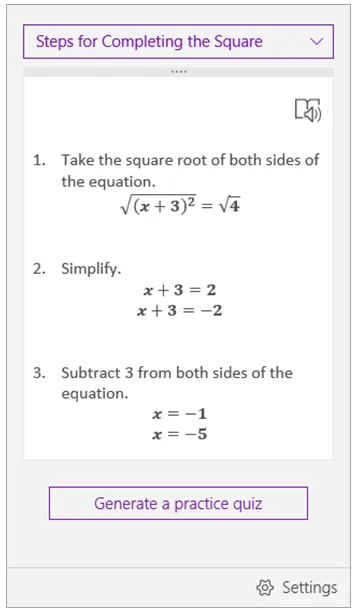
Men den har fortfarande en cool funktion – en inbyggd kalkylator. Du kan mata in enkla beräkningar, och verktyget ger dig automatiskt rätt svar. Studenter och företag drar nytta av denna interna funktion för att hålla sig fokuserade.
3. Sekretess och säkerhet
Som med alla digitala verktyg vill du vara säker på att du använder ett säkert anteckningsverktyg som skyddar dina data från dataintrång.
Detta gäller särskilt om du vill använda den för affärsändamål som att skapa projektflöden, wiki-sidor för kunder, resurscenter för team etc.
Här är en jämförelse av integritet och säkerhet i de båda verktygen.
Notions säkerhetsfunktioner
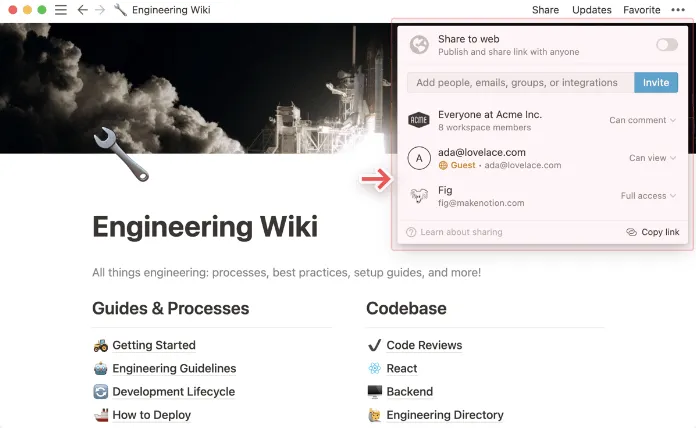
Till skillnad från OneNote kan du inte lösenordsskydda filer i Notion. Du har dock möjlighet att kontrollera vem som har åtkomst till vilka filer i appen.
Du kan ställa in behörigheter som skiljer privat innehåll från offentliga anteckningar.
Så du kan fortfarande dela det du vill att andra ska se utan att oroa dig för att folk ska få tillgång till dina personliga saker.
OneNotes säkerhetsfunktioner
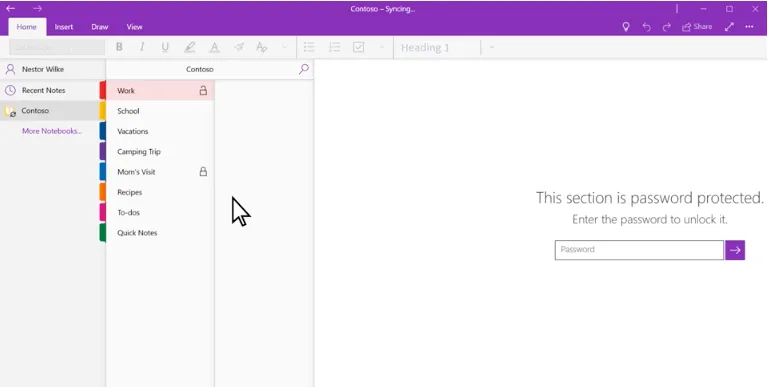
Microsoft har utformat OneNote för att skydda dina anteckningar från nyfikna ögon. Oavsett om du använder appen för mötesanteckningar, anteckningar i skolan, personlig information eller som personlig dagbok kan du lösenordsskydda specifika anteckningsavsnitt för att kontrollera åtkomsten.
Detta är avgörande om du delar information i appen med andra personer. Du behöver inte oroa dig för att obehöriga personer får tillgång till din personliga information i OneNotes delade arbetsyta.
Du får dock inte glömma lösenordet som krypterar dina anteckningar. Inte ens Microsofts support kan hjälpa dig att återställa lösenordet om du glömmer det.
Denna lösenordsskyddsfunktion gäller inte ljud- och videofiler i OneNote. Denna funktion finns också endast för OneNote på stationära datorer.
4. Integrationer
Verktyg för anteckningar som möjliggör samarbete är verkligen värdefulla om de kan integreras med andra produktivitetsverktyg. Integrationsmöjligheten säkerställer att de passar perfekt in i befintliga arbetsflöden så att du kan göra allt från en enda plattform.
Notion-integrationer
Notion integreras med över 200 viktiga appar, men förlorar många poäng på detta område genom att inte integreras med Google Kalender. Du kan visserligen bädda in en kalender som endast kan visas, men för de flesta användare är det oftast mer besvärligt än det är värt. Tyvärr måste du hoppa till din Google Kalender-app varje gång du vill redigera eller lägga till ett evenemang.
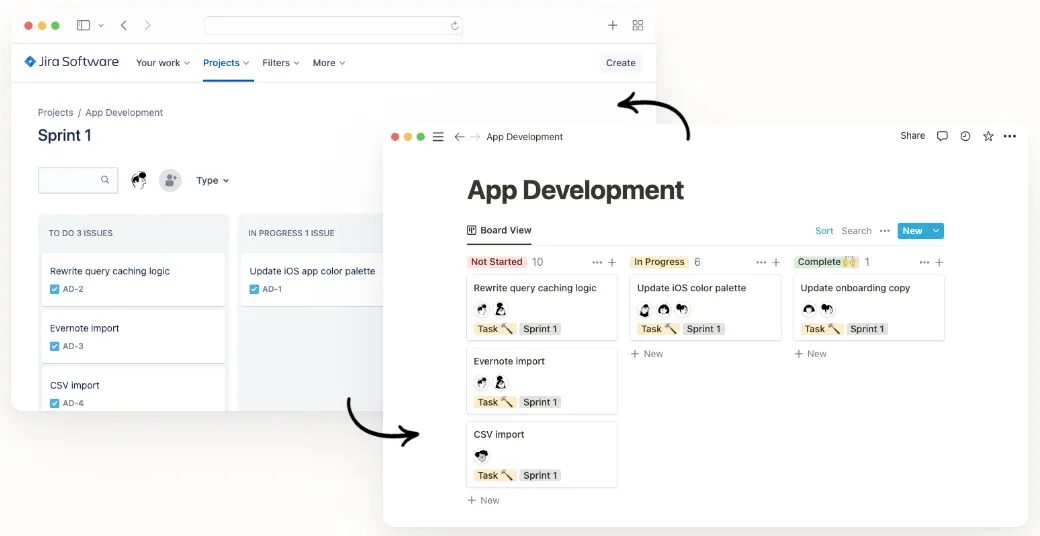
Om du är som de flesta människor är det nödvändigt att ha din kalender och dina anteckningar tillgängliga på ett och samma ställe för att kunna utföra dina dagliga uppgifter. Kolla in integrationen mellan Google Kalender och ClickUp för att organisera stora projekt i en kalender och börja beta av dina uppgifter med tid över!
Bonus: Notion mot Coda!
OneNote-integrationer
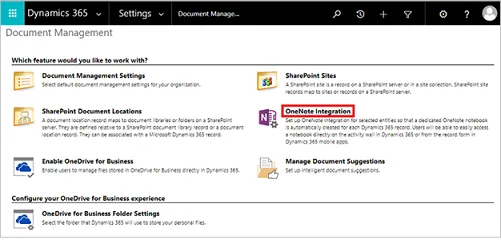
OneNote är ett integrationskraftverk och har fler viktiga appar tillgängliga, såsom Google Kalender. Faktum är att OneNote integreras med över 850 appar och även många medieanpassade appar.
5. Kundsupport
Funktioner och kostnader för en anteckningsapp är viktiga, men kundsupporten är viktigast, särskilt om du använder den i affärssyfte. Du vill inte fastna i att försöka lista ut hur programvaran fungerar eller när du stöter på problem.
Både OneNote och Notion erbjuder följande kundsupporttjänster för specifika premiumabonnemang:
- Telefonsupport
- Support dygnet runt
- Chat
- E-post/helpdesk
- Vanliga frågor/forum
Bonus: Notion mot Obsidian!
Båda har samma kundsupportfunktioner, men här är vad användarna har sagt om dem:
Omdömen om Notions kundsupport
Positiv recension
”Utmärkt app med utmärkt kundservice. Tack till Cris och Fely. De var mycket vänliga och hjälpsamma. Mitt problem löstes omedelbart genom en tillfällig lösning, eftersom det jag ville göra inte var möjligt med appens nuvarande funktioner... ”— Trustpilot
Negativ recension
”Chockerande kundservice. Det har gått en månad sedan de lovade att återkomma till mig.” —Trustpilot
Omdömen om OneNotes kundsupport
Positiv recension
”OneNote är en Microsoft-produkt och har därför ett utmärkt kundsupportnätverk. Deras FAQ är mycket användbar för att besvara allmänna frågor, liksom den inbyggda hjälpfunktionen i verktygsfältet.”*— TrustRadius
Negativ recension
”OneNote har bra support, men det verkar inte finnas så mycket information om hur man uppnår vissa resultat...”. —TrustRadius
Bonus: OneNote mot Notability!
6. Plattformens tillgänglighet
Den bästa anteckningsappen måste väl göra det möjligt för dig att komma åt dina anteckningar när du är på språng?
För att det ska vara möjligt måste appen vara tillgänglig på alla dina enheter. Lyckligtvis finns både Notion och OneNote tillgängliga för stationära och mobila enheter.
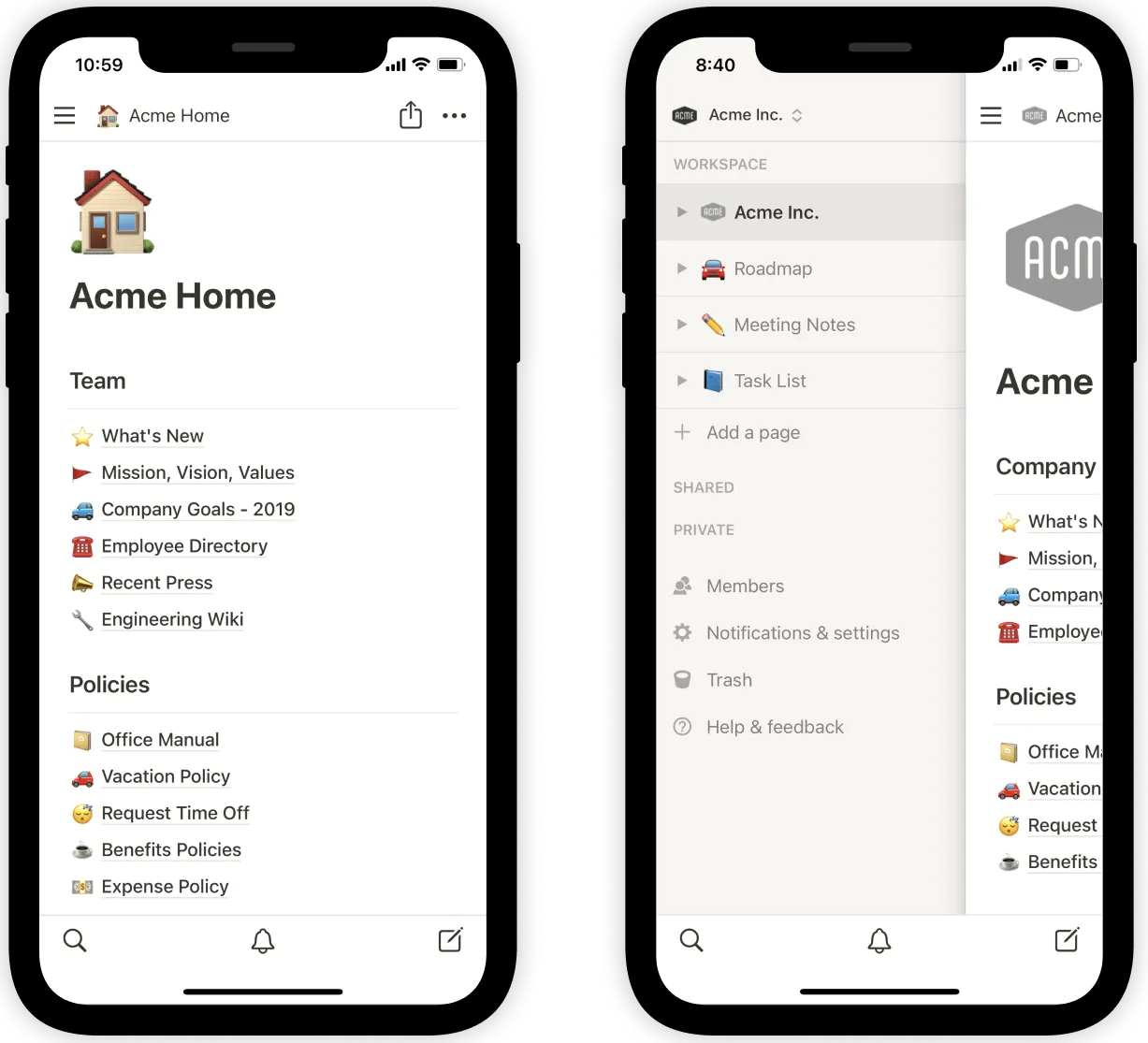
Tillgänglighet för Notion-plattformen
Notions stationära och mobila appar erbjuder inte avancerade funktioner för att uppfylla ett av dess viktigaste marknadsföringsargument – uppgiftshantering.
Notions projektledningsfunktioner är inte tillräckligt avancerade för att möjliggöra smidigt samarbete. Det saknar funktioner som tidsspårning, inbyggda Gantt-diagram och OKR som man kan förvänta sig av ett verktyg för uppgiftshantering.
OneNotes plattformstillgänglighet
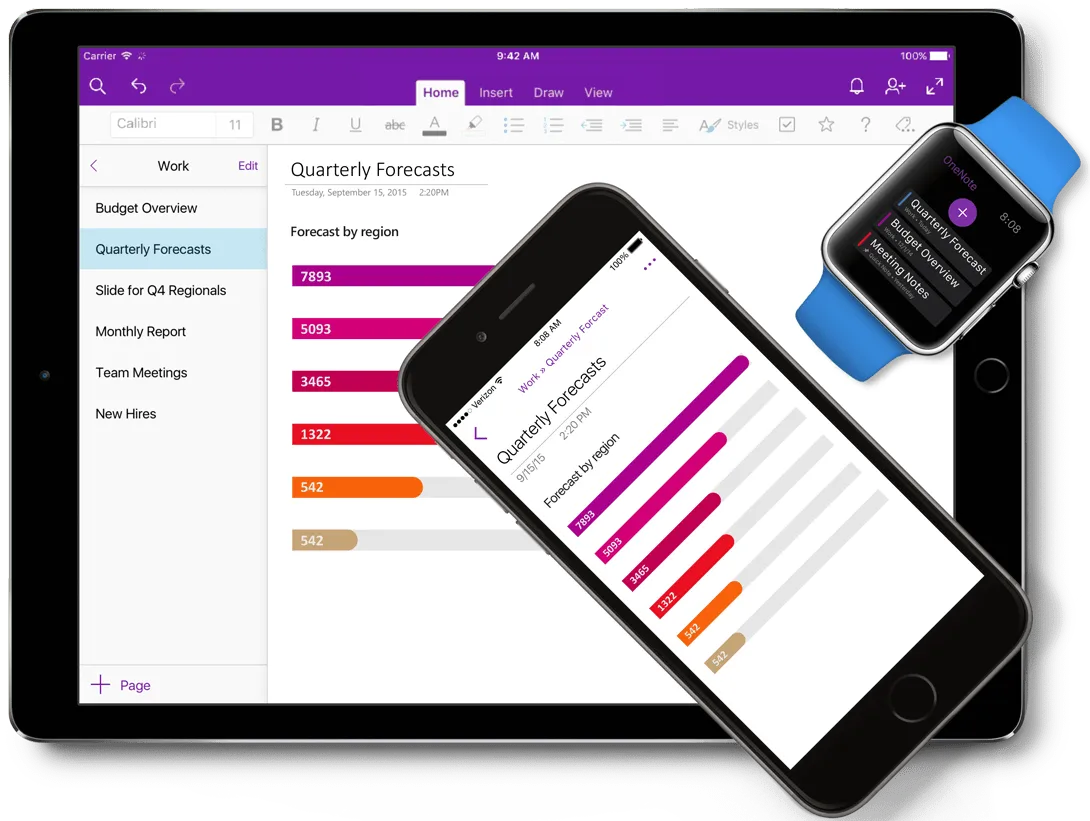
OneNote finns tillgängligt för alla enheter, men dess Android-app saknar värdefulla funktioner som de nedan:
- Aritmetiska beräkningar
- Form- och pennverktyg
- Symboler
Om dessa funktioner är viktiga för dig är OneNotes Android-app kanske inte den anteckningsapp du letar efter.
7. Lagring och pris
I en anteckningsmiljö med begränsat utrymme är lagring avgörande.
När det gäller OneNote och Notion har lagringsutrymmet ett pris. Nedan följer information om lagringsutrymmet du får med respektive app och hur mycket du får betala.
Notions lagringsutrymme och priser
Notion erbjuder ett gratisabonnemang och tre premiumabonnemang:
- Gratisplan: Dela filer med upp till fem gäster med en maximal uppladdningsstorlek på 5 MB.
- Personliga fördelar: 4 dollar per månad per användare med obegränsad delning och filuppladdning
- Team: 8 dollar per månad per användare med obegränsad delning, filuppladdningar, teammedlemmar och delningsbehörigheter
- Företag: Anpassade priser med alla funktioner och tillgång till dedikerad support
OneNote-lagring och priser
Denna anteckningsapp erbjuder alla sina funktioner gratis.
Anledningen?
Dina OneNote-data lagras i molnet (OneDrive) via ditt Microsoft-konto. Det kostnadsfria lagringsutrymmet har dock en gräns på 5 GB. För ytterligare lagringsutrymme måste du köpa ett av Microsoft 365-premiumabonnemangen:
- Personligt: 6,99 dollar per månad per användare
- Familj: 9,99 dollar per månad per användare
- Business Basic: 6 dollar per månad per användare
- Business Standard: 12,50 dollar per månad per användare
8. AI-funktioner
Onenote AI
Microsoft har presenterat en ny AI-driven funktion som heter Copilot, som hjälper användare att skriva och formatera anteckningar mer effektivt i OneNote, vilket sparar tid och förbättrar produktiviteten. Funktionen använder naturlig språkbehandling (NLP) för att identifiera och föreslå relevant information och formateringsalternativ medan användaren skriver. Den kan upptäcka och tolka betydelsen i texten, inklusive viktiga ämnen och punkter, och ge förslag på punktlistor, formatering och organisation.
Copilot-funktionen är för närvarande tillgänglig för förhandsgranskning i OneNote för Windows och förväntas lanseras officiellt inom de närmaste månaderna.
Notion AI
Notion har introducerat flera nya funktioner som använder maskininlärning för att förbättra anteckningsfunktionen. Dessa funktioner inkluderar automatiserade punktlistor och att göra-listor, AI-drivna organisations- och förslagsverktyg samt personliga produktivitetsmått.
Användare kan nu skapa anteckningar snabbare och mer effektivt, samtidigt som de fortfarande kan anpassa formateringen och layouten efter eget tycke. De AI-drivna funktionerna kan analysera en användares befintliga anteckningar för att föreslå relevant innehåll och till och med sammanfatta dem. Notions medgrundare Ivan Zhao tror att systemets AI-funktioner kommer att fortsätta förbättras i takt med att fler användare ger feedback och data. Företaget överväger också att integrera de nya AI-projektledningsfunktionerna med sina andra tjänster, såsom databasorganisation och -hantering.
Notion vs. OneNote: För- och nackdelar
Som med allt annat i livet har Notion och OneNote både fördelar och nackdelar. Låt oss sammanfatta och gå lite mer på djupet med för- och nackdelarna med varje verktyg.
Fördelar med Notion
- Enkelt att spåra mötesanteckningar och händelser med så många undersidor som möjligt på en sida
- Använd färdiga mallar eller skapa egna för att förenkla anteckningsprocessen.
- Notion stöder ikoner
- En stor online-community där du kan lära dig hur du får ut det mesta av appen.
Nackdelar med Notion
- Lite komplicerat för nya användare på grund av alltför omfattande anpassningsmöjligheter.
- Kräver en betydande inlärningskurva på grund av de många alternativen.
OneNote Fördelar
- Tagga sidor för att prioritera anteckningar efter viktighet
- Stöder flera anteckningsformat, såsom ritning och konvertering av handskrivna anteckningar till text.
- Fantastiskt användargränssnitt
- Ingår i Microsofts ekosystem och levereras med andra Microsoft-tjänster
- Enkelt att lösenordsskydda filer
OneNote Nackdelar
- Begränsat antal undersidor per sida, vilket gör det svårt att skapa en smidig innehållshierarki.
- Ingen rubrikfunktion som i Notion
OneNote mot Notion på Reddit
Vi gick till Reddit för att se vad folk tycker i debatten mellan OneNote och Notion. När man söker på OneNote vs Notion på Reddit är de flesta användare överens om att Notion och OneNote har olika användningsområden:
”Det är två ganska olika applikationer. OneNote fokuserar på saker som att fånga och representera information i fri form, medan Notion har alla möjliga funktioner som gör det enkelt att organisera sina uppgifter. ”
Vem vinner kampen mellan Notion och OneNote?
Ärligt talat är det svårt att utse en klar vinnare, eftersom de två verktygen har så många likheter.
Välj OneNote om du redan har ett Office 365-abonnemang för att kunna njuta av premiumfunktionerna. Den passar också bra för dig om ditt arbete innebär mycket budgetering och enkel aritmetik. Den har en inbyggd kalkylator som förenklar arbetet och gör att du inte behöver lämna appen.
Å andra sidan är Notion lämpligt för antecknare som föredrar att ordna sitt arbete i rubriker. Notion erbjuder andra fördelar som en samling ikoner och textfärger för att enkelt kunna urskilja viktiga punkter i dina anteckningar.
Båda verktygen kan göra sitt jobb. Men svarar de på alla dina frågor i en enda app?
Vad är det bästa alternativet till Notion och OneNote?
ClickUp är den ultimata plattformen för projektledning som gör det möjligt att hantera distansarbete från ett och samma ställe. Med ClickUp är det enkelt att automatisera arbetsflöden, chatta med teammedlemmar eller ställa in påminnelser.
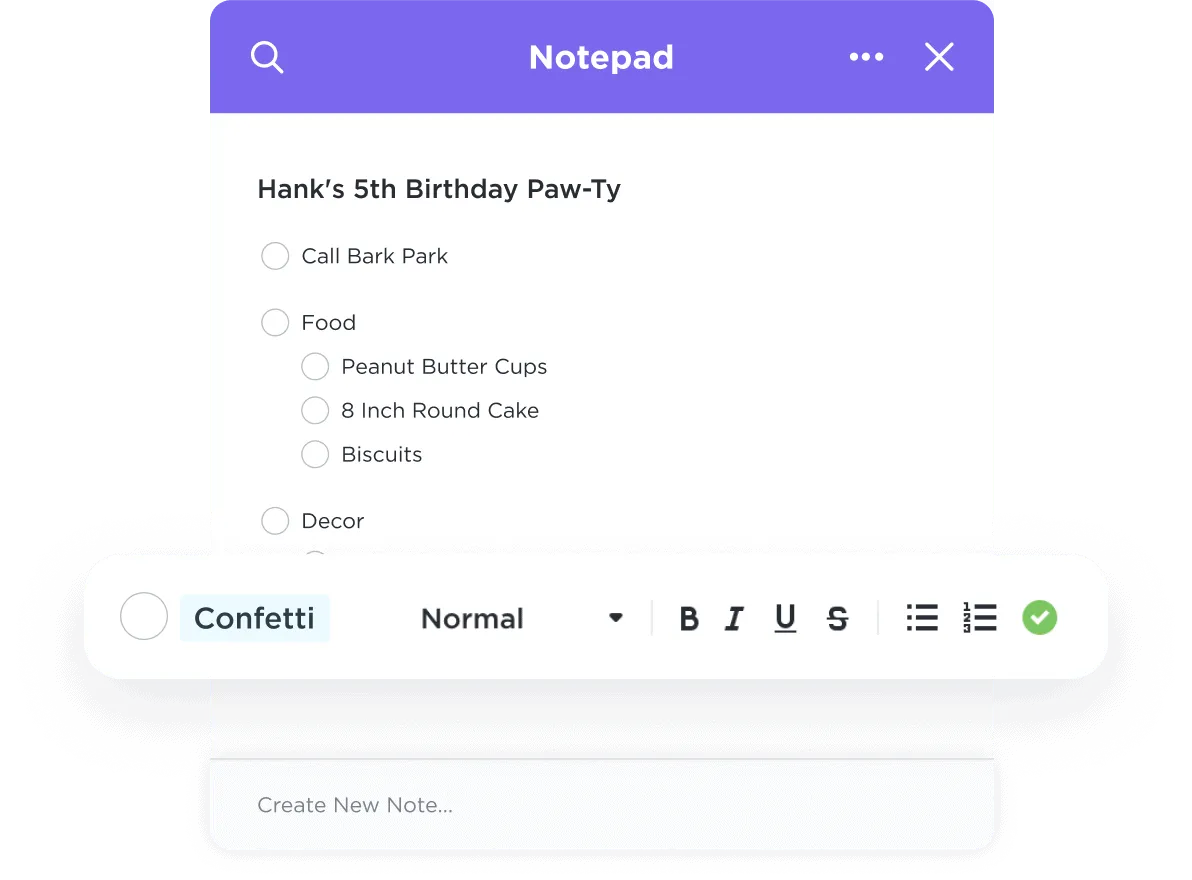
Det bästa av allt är att ClickUp erbjuder två gratis anteckningsfunktioner: Notepad och Docs!
Ta anteckningar på ditt sätt med ClickUps anteckningsblock och omvandla dem till genomförbara uppgifter. Här är vad du kan göra:
- Öppna en anteckning och expandera den så att den fyller skärmen
- Visa och återställ ändringar i anteckningshistoriken
- Skriv ut dina anteckningar på ett visuellt tilltalande sätt
- Hitta ett nyckelord i dina anteckningar med hjälp av sökfunktionen
- Lägg till avancerad redigering med slashkommandon
- Lägg till en webbplats till en uppgift med ClickUp Chrome-tillägget
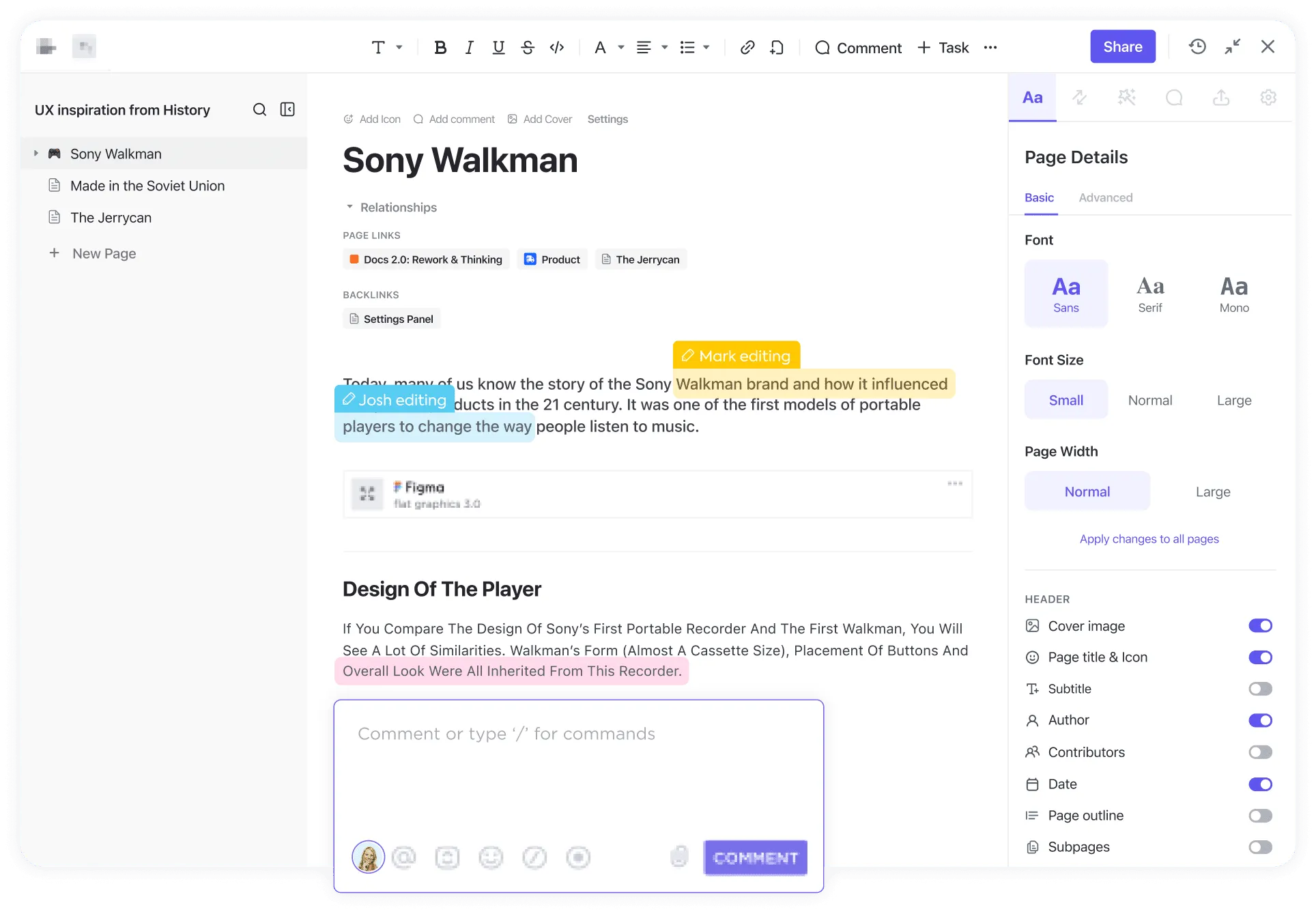
Om du behöver skapa en kunskapswiki, team-SOP:er eller projektbeskrivningar, prova ClickUp Docs!
ClickUp Docs integreras enkelt med dina uppgifter och projekt, vilket gör det möjligt för ditt team att agera omedelbart och få arbetet gjort snabbare.
- Aktivera fokusläget så att du kan hyperfokusera på ett textblock i taget.
- Välj en anpassad omslagsbild från galleriet, din dator, en länk eller Unsplash-biblioteket.
- Tilldela trådade svar så att åtgärdspunkter aldrig går förlorade.
- Skapa och öppna ClickUp Template Center från höger sidofält.
Detta är bara en liten del av ClickUps funktioner som hjälper dig att komma igång med ditt bästa produktivitetssystem för anteckningar.
Skaffa ClickUp gratis och njut av kraftfulla funktioner som du inte hittar i Notion och OneNote!