

OneNote lanserades officiellt 2002 och utformades på ett annat sätt än systerapplikationerna Excel och Word. OneNote erbjöd unika funktioner som gjorde det möjligt för användarna att fritt skapa sina egna anteckningssystem.
I början av det nya decenniet, när Apples iPad först lanserades 2010, kom den digitala canvasen Notability in på marknaden för anteckningsappar. Appen blev ett självklart val för studenter som tog anteckningar i klassrummet.
Båda apparna är fullspäckade med funktioner som hjälper dig att få ut mesta möjliga av dina anteckningar, men är det värt att investera din tid och dina pengar?
Om du har velat mellan Microsoft OneNote och Notability har vi sammanställt den ultimata guiden till deras funktioner och priser för att hjälpa dig att välja den bästa anteckningsappen för dig!
Låt oss sätta igång!
Vad är OneNote?
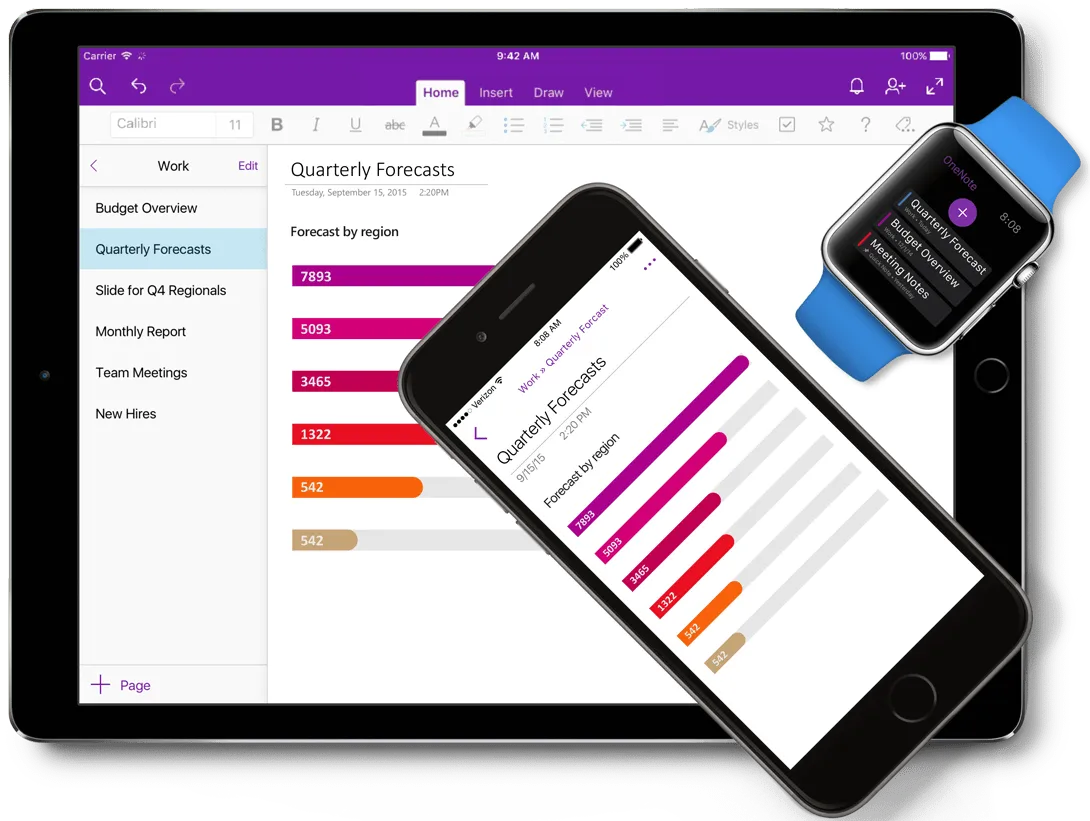
OneNote är fullspäckad med unika funktioner som förbättrar din upplevelse. Här är några av de funktioner vi har valt ut för den här artikeln:
OneNote-hierarki
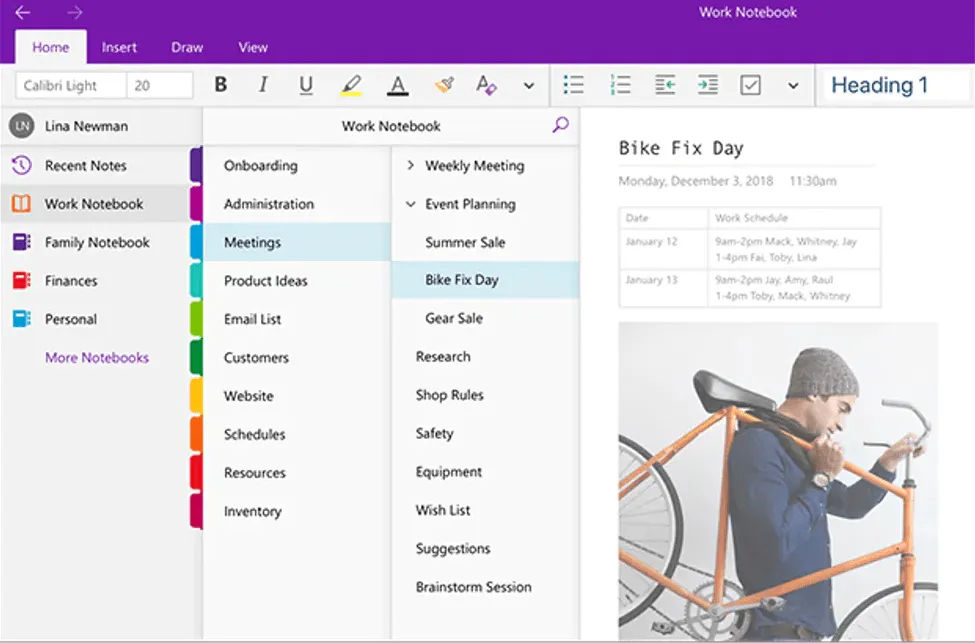
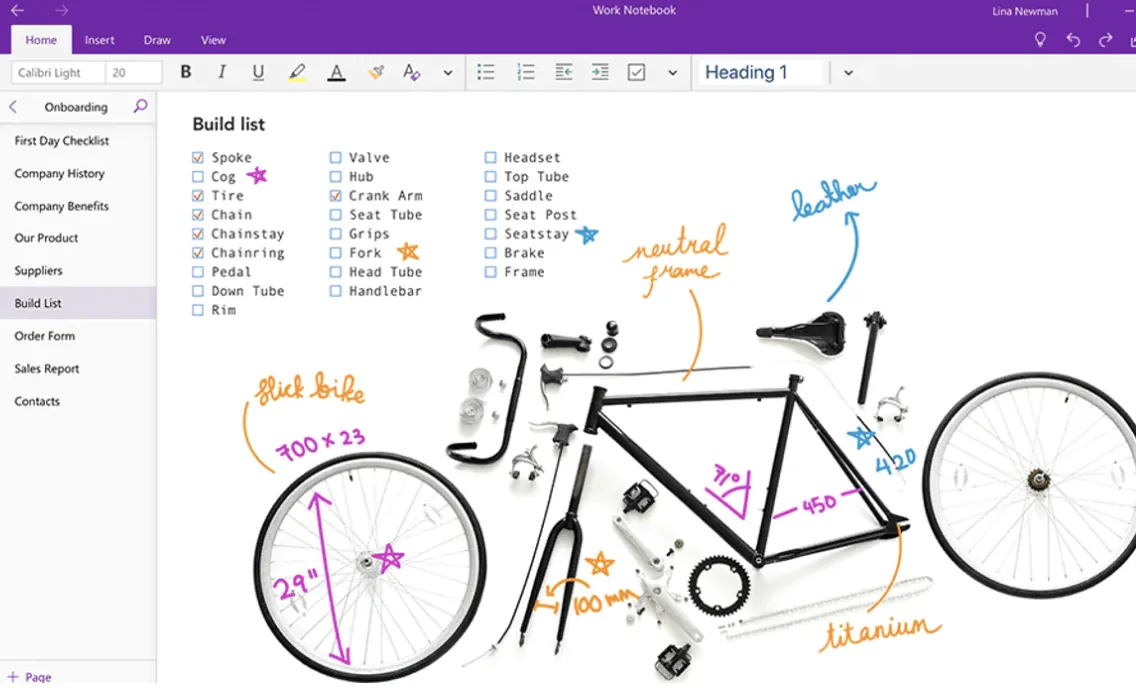
Ditt Office 365-konto erbjuder en standardanteckningsbok med valfria avsnitt och sidor som du kan anpassa med bara några klick. Namnge anteckningsböckerna efter ditt ämne eller din idé. Avsnitten kan sedan fungera som kapitel med organiserade objekt på olika sidor.
Tänk dig OneNotes anteckningsbok som en fysisk bok med kapitel och sidor. Och det är hur enkelt som helst att skapa en ny!
OneNote Anpassade taggar
Det är vanligt att objekt med liknande egenskaper hamnar i olika sektioner eller på olika sidor. Hur kan du gruppera dem så att de kommunicerar med varandra?
Använd OneNotes taggar för att uppnå detta.
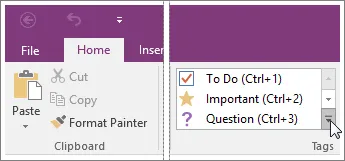
Appen låter dig också skräddarsy och lägga till så många taggar du behöver. Fördelarna? Du kan klassificera, kontextualisera och identifiera specifika objekt i flera anteckningsböcker, sidor eller avsnitt!
OneNote Sticky Notes
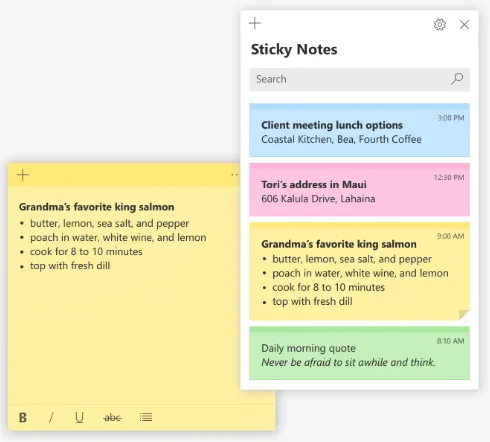
Om den här funktionen saknas i din OneNote-app kan du installera den gratis från Microsoft Store!
Den är ännu bättre på mobiltelefoner för personer som alltid är på språng. Skriv bara ner dina anteckningar så synkroniseras de omedelbart till din PC, bärbara dator eller andra enheter.
OneNote OCR
OneNote har också optisk teckenigenkänning (OCR), en banbrytande funktion som gör att du kan extrahera och läsa redigerbara texter i en bild. Du kan kopiera texten från din bild, klistra in den i ett textbaserat program (som MS Word) och redigera den.
Vill du kopiera och klistra in några texter utan att behöva konvertera alla bilder till redigerbara texter? Du kan söka efter dem med några få klick.
OneNote Immersive Reader
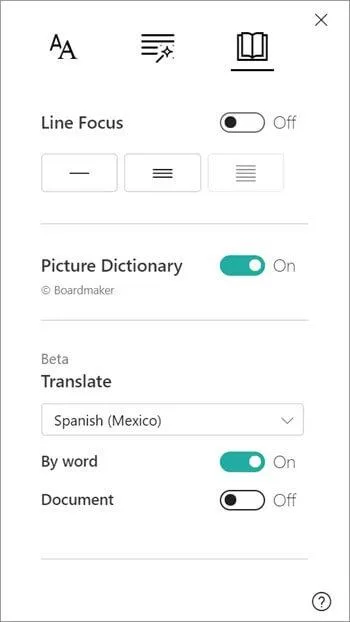
OneNote förstår att den digitala världen snabbt kan överväldiga dig med distraktioner. Därför har de introducerat en immersiv läsare för fokuserad läsning.
Funktionen rensar upp din skärm så att du kan koncentrera dig på texten. Du kan också justera alternativ för utrymme, bakgrundsfärg, teckensnitt och textstorlek.
Om du har ljudinspelningar från möten eller föreläsningar är en av de spännande funktionerna i OneNote att konvertera tal till text, så att du kan vara närvarande och fokuserad i rummet!
Priser för OneNote
Microsoft erbjuder OneNote gratis!
Men det finns en hake: för att låsa upp premiumfunktioner och få tillgång till utökat lagringsutrymme i OneDrive måste du prenumerera på Microsoft 365.
Den goda nyheten? Varje plan har en månads gratis prenumeration som du kan testa.
- Microsoft 365 Family (99,99 $/år eller 9,99 $/månad) Totalt 5 användare Totalt 6 TB molnlagring Kompatibel med Android, iOS, Windows och Mac
- Totalt 5 platser
- Totalt 6 TB molnlagring
- Kompatibel med Android, iOS, Windows och Mac.
- Microsoft 365 Personal (69,99 $/år eller 6,99 $/månad) Endast 1 person 1 TB molnlagring Kompatibel med Android, iOS, Windows och Mac
- Endast 1 person
- 1 TB molnlagring
- Kompatibel med Android, iOS, Windows och Mac.
- Totalt 5 platser
- Totalt 6 TB molnlagring
- Kompatibel med Android, iOS, Windows och Mac.
- Endast 1 person
- 1 TB molnlagring
- Kompatibel med Android, iOS, Windows och Mac.
Kolla in dessa alternativ till OneNote!
Vad är Notability?
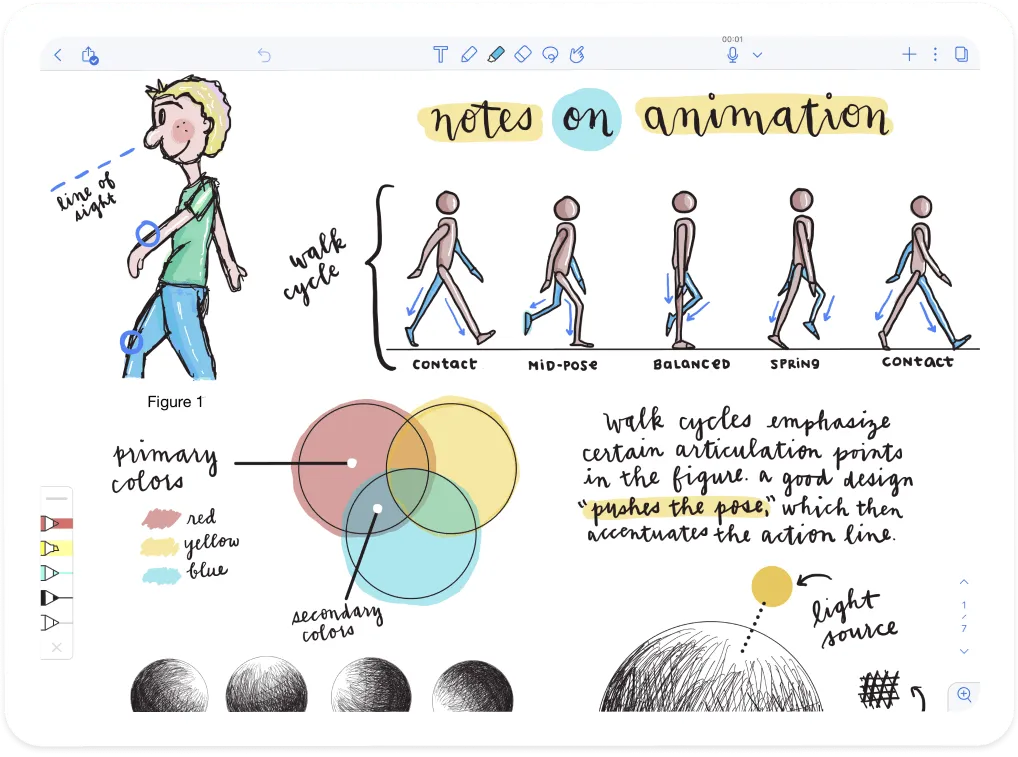
Notability är en enkel app för anteckningar och PDF-kommentarer som passar användare som föredrar att använda Apple Pencil för att rita och markera dokument. Låt oss titta närmare på några av dess viktigaste funktioner:
Notability Nya anteckningsböcker
Skapa en anteckningsbok från grunden eller använd en mall från Notability-galleriet! Du kan justera mallens sidfärg, rutavstånd, orientering och mycket mer.
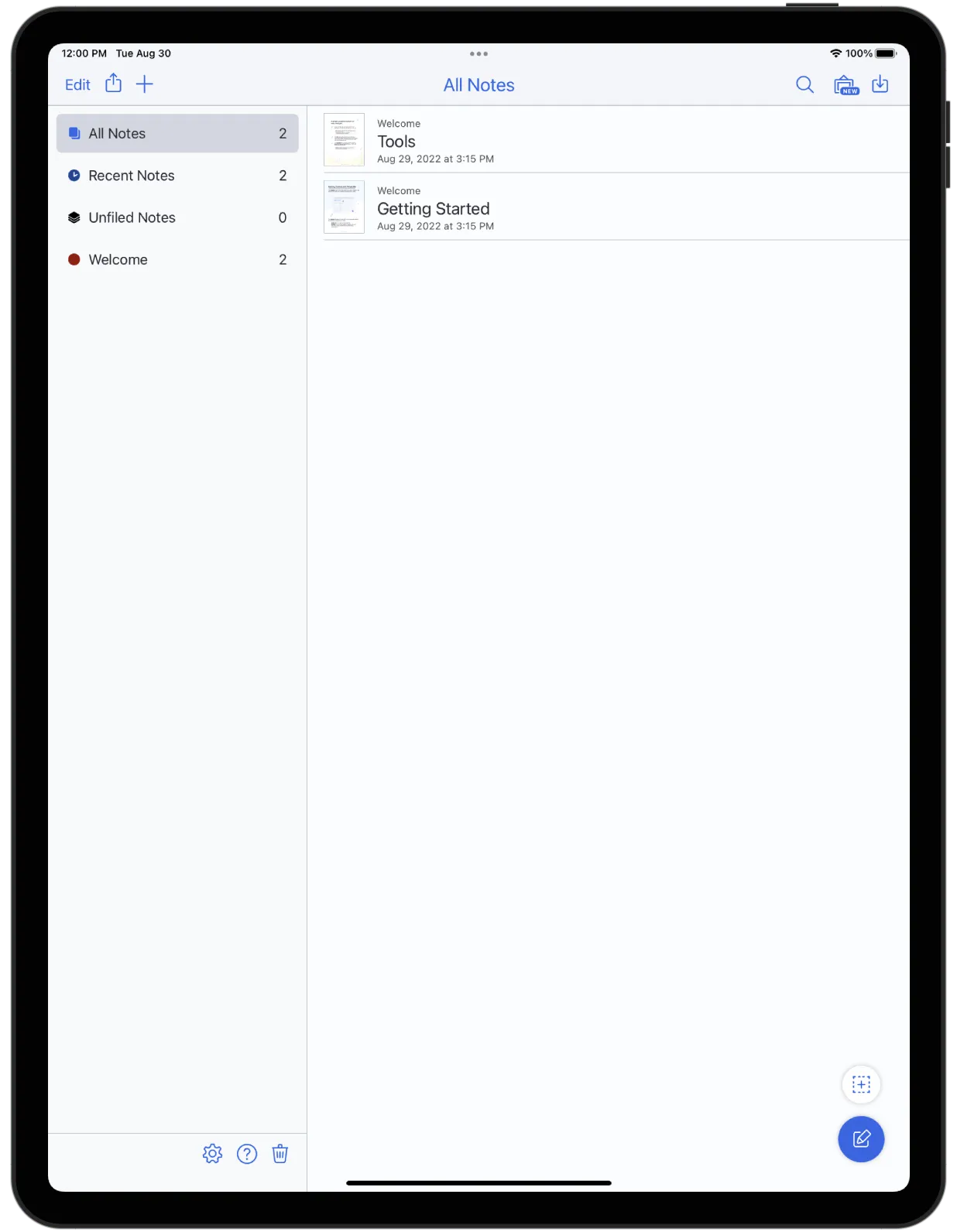
Om du inte är helt nöjd med mallen kan du skapa och spara din egen för framtida arbete.
Med Notabilitys mobila responsivitet kan du börja skapa på en bärbar dator och avsluta på en surfplatta. Men vissa användare klagar på synkroniseringsproblem, så var försiktig.
Bonus: AI-verktyg för anteckningar!
Notability skrivverktyg
Välj bland en mängd olika pennor för att omvandla dina tankar till ord eller teckningar: bläckpenna, kulspetspenna, prickad och streckad. Och om du har en specifik färgestetik kan du lägga till upp till 64 anpassade färger till din Notability-palett!
Du kan alltid återkomma till viktiga punkter i dina anteckningar med hjälp av markeringspennan. Och radergummit hjälper dig att hålla allt perfekt.
Har du slut på utrymme? Ingen fara! Infoga små anteckningar med hjälp av zoomfunktionen.
Ett lassoverktyg är ett annat fantastiskt tillägg som ger dig möjlighet att vara kreativ: Ändra din innehållsstil, duplicera objekt, ändra storlek på anteckningar, gruppera val och mycket mer!
Notability Sticky Notes och Stickers
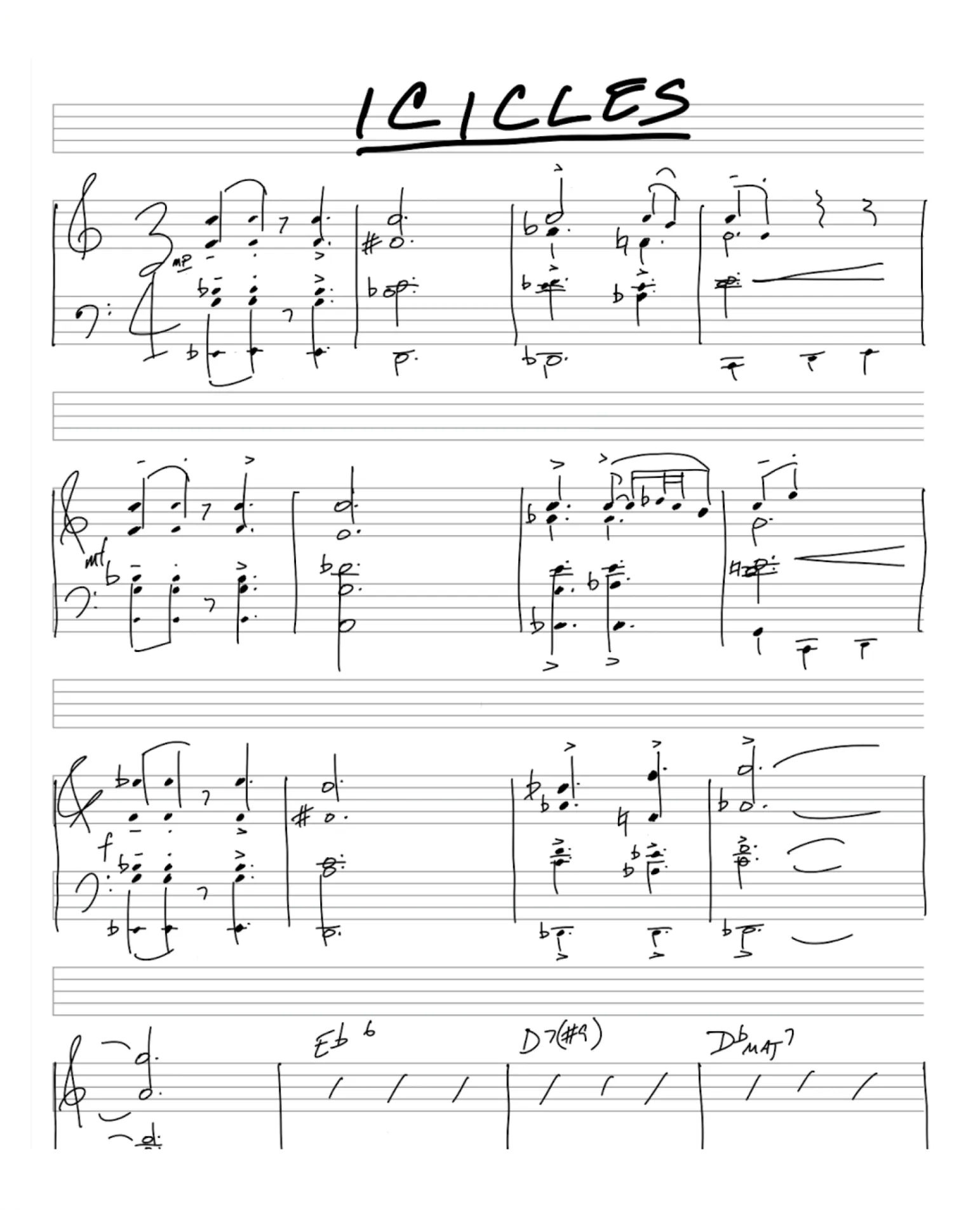
Digitala klistermärken gör succé i anteckningsvärlden. Och Notability gör dig inte besviken på den punkten. Den erbjuder ett stort antal klistermärken som du kan använda för att berätta din historia på ditt sätt!
Om du inte är konstnärligt lagd kan du hämta gratis klistermärken i galleriet. Denna funktion fungerar dock endast med handskrivna objekt, inte text eller bilder.
Notability OCR
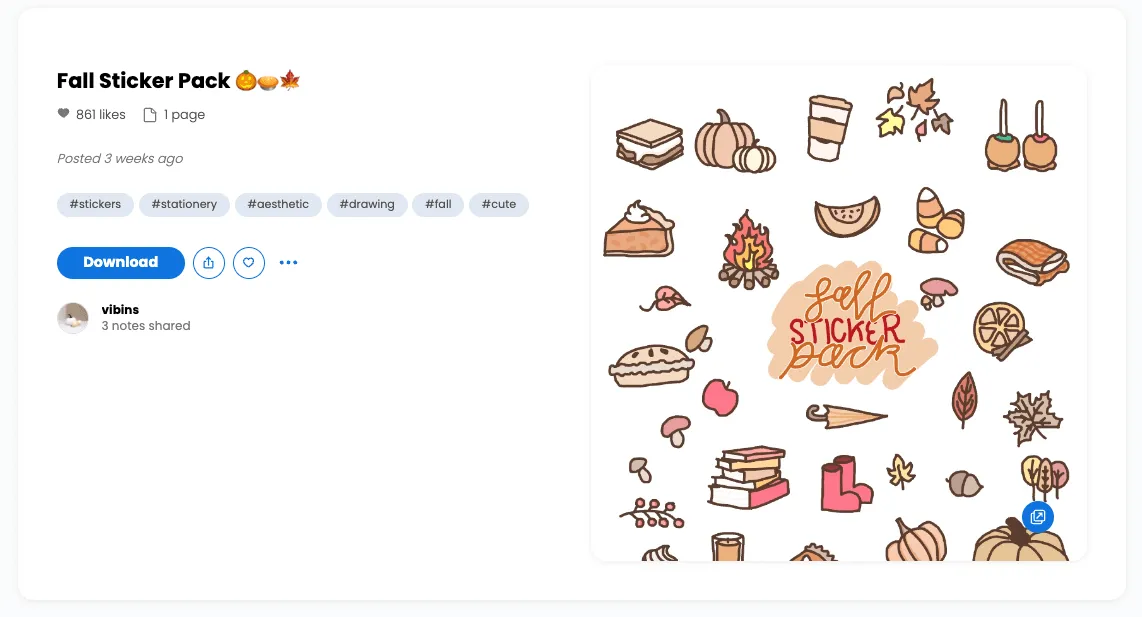
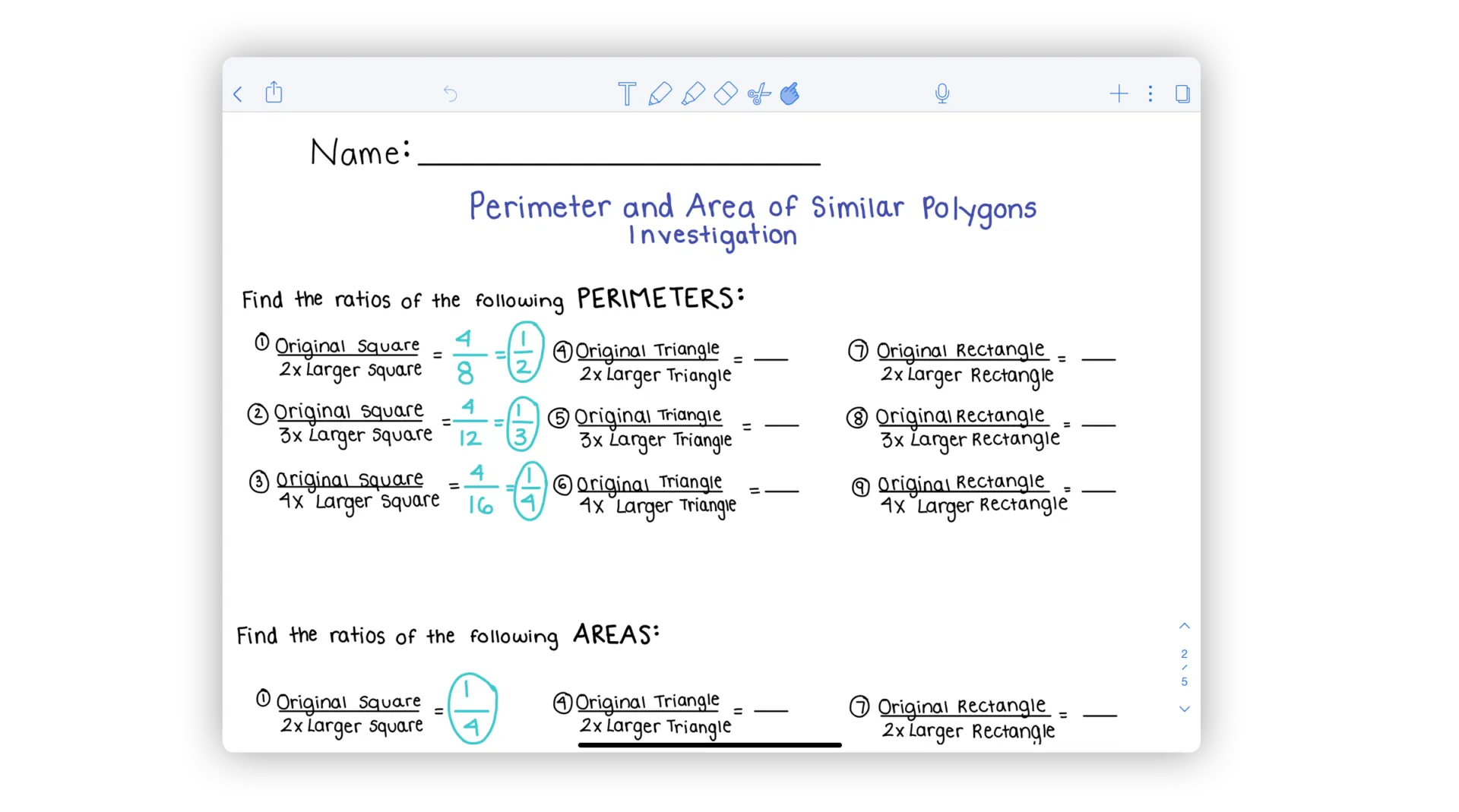
Notability vill inte heller hamna på efterkälken när det gäller OCR-teknik (optisk teckenigenkänning). Appen kan identifiera text i bilder och konvertera handskrivna ord till text på 22 språk. Om det finns några fel i de handskrivna anteckningarna kan Notability hjälpa dig att korrigera dem innan konverteringen.
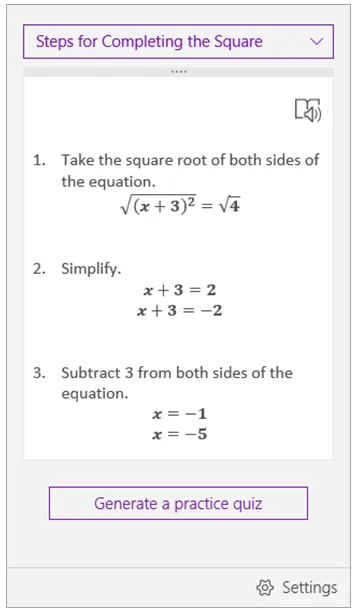
För dem som fyller sina anteckningsböcker med matematiska ekvationer kan Notability konvertera ekvationer till skalbara bilder av hög kvalitet med hjälp av OCR-funktionen. Det är enkelt att ändra storlek, rotera eller placera text runt bilderna.
Matematik och kemi har regler. Notabilitys OCR har också regler för konvertering av ekvationer. Men de är inte svåra att följa!
Priser för Notability
Notability har också ett 100 % gratisabonnemang.
Men premiumplanen är det bästa alternativet om du vill utnyttja appens fulla potential.
- Gratis PDF-import och anteckningar Galleri och mallar Anpassade klistermärken Presentationsläge Olika delnings- och exportalternativ, och mycket mer
- PDF-import och anteckningar
- Galleri och mallar
- Anpassade klistermärken
- Presentationsläge
- Olika alternativ för delning och export, med mera
- Plus (priset varierar beroende på region) Handskriftskonvertering och sökning Obegränsade redigeringar och anteckningar iCloud-synkronisering Matematikkonvertering Årsplanerare och dagböcker med mera
- Omvandling av handskrift och sökning
- Obegränsade redigeringar och anteckningar
- iCloud-synkronisering
- Matematisk omvandling
- Årsplanerare, dagböcker och mycket mer
- PDF-import och anteckningar
- Galleri och mallar
- Anpassade klistermärken
- Presentationsläge
- Olika alternativ för delning och export, med mera
- Omvandling av handskrift och sökning
- Obegränsade redigeringar och anteckningar
- iCloud Sync
- Matematisk omvandling
- Årsplanerare, dagböcker och mycket mer
Kolla in dessa alternativ till Notability!
Jämförelse mellan funktionerna i Notability och OneNote
OneNote vs. Notability: Prissättning
Du vill ha en avancerad anteckningsapp som inte kostar skjortan. Så vilken app är budgetvänlig?
OneNote
Du kan ladda ner och använda OneNote-appen gratis.
Den kostnadsfria versionen ger dig dock endast 60 MB lagringsutrymme och grundläggande funktioner. Dessutom kan du endast synkronisera anteckningar mellan två enheter.
Vill du ha premiumfunktioner som delningsalternativ och klistermärken? Microsoft 365-prenumerationen kostar 6,99 dollar per månad.
Notability
Ett gratis Notability-abonnemang kan vara en bra start på din anteckningsresa. Men den gratis versionen av Notability begränsar hur mycket du kan redigera.
Notability Plus erbjuder otroligt många funktioner, såsom handgjorda klistermärken, matematisk omvandling och handskriftsigenkänning. Dessutom kan du skriva så mycket du vill.
Appens pris varierar beroende på vilken region du bor i.
OneNote vs. Notability: Användarvänlighet och tillgänglighet
Du vill ha en app utan krångel som hjälper dig att skriva och göra mer utan problem. Låt oss ta reda på vem som vinner här.
OneNote
Microsofts anteckningsapp tar din organisation till en ny nivå. Separata anteckningsböcker, avsnitt och sidor kan hjälpa dig att skapa en kraftfull arbetsbok.
Denna app är också plattformsoberoende, vilket gör att du kan fortsätta använda den på iOS-, Android- och Windows-enheter.
Men det verkar som om appens användarupplevelse skulle kunna förbättras. Du kan lätt gå vilse i dess djungel av funktioner om du är ny i Microsofts ekosystem.
Notability
Notabilitys intuitiva layout med kraftfulla skissverktyg är det som lockar de flesta till denna app.
Men det finns en hel skara digitala antecknare som inte kan använda den här appen eftersom den endast erbjuds via Apples App Store. Om du är intresserad av Notability som ett verktyg för teamsamarbete måste du se till att de är Apple-användare för att kunna ladda ner appen.
OneNote vs. Notability: Viktiga verktyg för skrivning och redigering
Oavbruten skrivning håller idéerna flödande. Så här konkurrerar de två jättarna med varandra.
OneNote
Du kanske inte uppskattar den smidiga kontrollen över OneNotes radergummi. Det gör raderingen till en klumpig affär.
Men appen kompenserar för denna begränsning genom att ha en briljant och smidig markeringspenna. Du behöver inte kämpa med röriga nyanser.
OneNote har också en extra funktion för skriv- och rituppgifter. Vi pratar om stöd för stylus.
Den har också en OCR-funktion som omvandlar din handskrift till text. Handskriften är dock inte lika robust och tydlig som Notabilitys, trots den senaste uppdateringen.
Notability
När det gäller radergummit slår Notability OneNote med hästlängder. Du kan ändra storleken och radera text pixel för pixel, så att ditt arbete inte blir rörigt.
Men markeringspennan är en annan historia. Överlappningarna kan lämna fula märken och göra att du inte vill läsa dina anteckningar.
När det gäller stöd för stylus är det oavgjort.
Hur är det med handskrift och OCR? Notability vinner igen. Du kommer att älska att återvända till dina vackert handskrivna anteckningar i framtiden.
OneNote vs Notability på Reddit
Vi gick till Reddit för att se vad folk tycker i debatten om OneNote vs Notability. När man söker på OneNote vs Notability på Reddit verkar många användare föredra Notabilitys funktioner för ljudinspelning och redigering:
”Ljudinspelningar, hastigheten när man flyttar/redigerar handskrivna anteckningar, utskrift/sidnumrering var så besvärligt med OneNote. Jag tycker att Notability har bättre standardpapper/bakgrunder.”
Andra Reddit-användare påpekade att trots Notabilitys ljudinspelningsfunktioner finns det också stora fördelar med att använda OneNote:
”Organisation är OneNotes starka sida. Jag hade en hel encyklopedi med information i OneNote, och jag kan fortfarande hitta precis allt jag tänker på. Kollapsbara konturer är fantastiska. ”
Notability vs. OneNote: Vem vinner?
OneNotes hierarkiska struktur i tre nivåer gör att du kan skapa mappar iterativt. Men dess många funktioner kan göra det komplicerat att använda.
Notability ger dig avdelare för att förbättra din organisation. Och användarvänligheten är där den överträffar OneNote.
OneNote diskriminerar inte mellan plattformar, vilket säkerställer att din anteckningsupplevelse fortsätter på alla enheter du älskar. Men Notability är endast tillgängligt för Apple-användare.
OneNotes radergummi är inte särskilt bra, men dess markeringspenna kompenserar för detta. Notability har däremot ett kraftfullt radergummi, men dess markeringspenna är en besvikelse.
Båda apparna har stöd för avancerade stylus-pennor och OCR. Notabilitys handskriftsfunktion är dock bättre än OneNotes.
Så tillbaka till den stora frågan: Vem vinner?
Notability!
Dess avancerade funktioner, plånboksvänliga priser, användarvänlighet och plattformsoberoende gör att den ligger flera steg före OneNote.
Men om du är orolig för Notabilitys nackdelar har vi en bättre lösning för dig – ClickUp!
Upptäck ClickUp: det bästa alternativet till OneNote och Notability
ClickUp är en allt-i-ett-plattform för produktivitet där team samlas för att planera, organisera och samarbeta kring arbetet med hjälp av uppgifter, dokument, chatt, mål, whiteboards och mycket mer. ClickUp kan enkelt anpassas med bara några klick och gör det möjligt för team av alla typer och storlekar att arbeta mer effektivt och höja produktiviteten till nya höjder!
Från tillfälliga anteckningar till ditt viktigaste arbete – ClickUps Free Forever Plan är fullspäckad med tidsbesparande funktioner:
ClickUp Docs

ClickUp Docs integreras med dina projekt och uppgifter så att du kan navigera genom din kunskapsbas utan problem. Och om du gillar dubbelriktade länkar kommer du att älska Relationships ClickApp i Docs. Länka helt enkelt till Docs och uppgifter från ett annat dokument för att kunna korsreferera resurser var du än behöver dem!
Här är andra fantastiska funktioner i Docs:
- Välj en anpassad omslagsbild från galleriet, din dator, en länk eller Unsplash-biblioteket.
- Aktivera fokusläget så att du kan koncentrera dig på en textblock i taget.
- Tilldela trådade svar så att åtgärdspunkter aldrig går förlorade
- Skapa och öppna mallar från höger sidofält
Anteckningsblock från ClickUp

Tillbringar du större delen av din tid i Chrome-webbläsaren? Då behöver du Notepad by ClickUp! Du behöver inte längre växla mellan flikar och appar för att ta anteckningar. De flytande åtgärdsknapparna finns där när du behöver dem för att skriva en snabb anteckning eller skapa en uppgift!
Här är vad du kan göra med ClickUp Chrome-tillägget:
- /Slash-kommandon: Formatera dina anteckningar med rubriker, fetstil, listor och mycket mer.
- Dra och släpp: Lägg till bilder, gif-filer, videor och andra filer direkt i dina anteckningar.
- Sök: Sök i dina anteckningar efter nyckelord som finns i titeln eller beskrivningen av en anteckning.
- Arkivera/avarkivera: Arkivera eller avarkivera dina anteckningar
- Konvertera: Konvertera din anteckning till en uppgift – eller ett dokument!
ClickUp Whiteboards

Om du föredrar att ta anteckningar med hjälp av bilder och objekt som placeras strategiskt på en digital tavla, prova ClickUp Whiteboards! Whiteboards är perfekta för personliga projekt eller delade mötesanteckningar och överbryggar klyftan mellan brainstorming och att få jobbet gjort.
Här är andra saker du kan göra med Whiteboards:
- Använd /Slash-kommandon för att formatera element som banners, rubriker, markeringar och kodblock.
- Skapa en whiteboard från grunden eller använd en färdig mall för ditt användningsfall.
- Konvertera former, klisterlappar eller text till en uppgift
- @nämn personer, uppgifter och dokument
Organisera alla dina digitala dokument i ClickUp
Det har blivit en nödvändighet att ta anteckningar för vår personliga och professionella utveckling. Det hjälper inte bara till att förbättra våra prestationer, utan ger oss också mer utrymme i våra sinnen för ny kunskap.
OneNote och Notability rankas bland de bästa anteckningsapparna, men de passar inte alla. Om det du verkligen vill ha är en produktivitetsplattform som underlättar ditt antecknande, prova ClickUp – den är gratis för alltid!