

A gravação de tela com áudio está se tornando rapidamente uma ferramenta indispensável em nosso mundo digital. Na verdade, 83% das pessoas preferem assistir a conteúdo em vídeo a ler texto quando querem saber mais sobre um produto ou serviço.
Desde a criação de tutoriais de software até a integração de novos funcionários ou a colaboração com equipes remotas, as gravações de tela com áudio nítido e claro podem transformar ideias complexas em conteúdo facilmente compreensível. No entanto, integrar áudio de alta qualidade muitas vezes parece uma tarefa difícil.
Este guia simplifica o processo, oferecendo dicas e técnicas práticas para ajudá-lo a dominar a gravação de tela com áudio em qualquer dispositivo, seja um iPhone, um PC com Windows ou um Mac.
⏰ Resumo de 60 segundos
- A gravação de tela captura a atividade do seu computador ou dispositivo e é essencial para tutoriais, apresentações ou feedback.
- Escolha um microfone de qualidade, configure as definições do gravador de ecrã e teste o som para garantir uma qualidade de áudio nítida.
- Grave em um local silencioso, use microfones com cancelamento de ruído e otimize as configurações do dispositivo para obter melhores resultados.
- Resolva problemas como conexão do microfone, ruído de fundo ou falhas de software com soluções simples.
- Use o ClickUp Clips para gravações de tela perfeitas com som dentro da plataforma. Compartilhe gravações facilmente, colabore de forma eficaz e otimize seus fluxos de trabalho.
Configurando a gravação de tela em diferentes dispositivos
Vamos explorar como configurar e usar o recurso de gravação de tela em dispositivos iPhone, Windows e Mac, juntamente com atalhos úteis para otimizar o processo.
1. Ativar a gravação de tela no iPhone
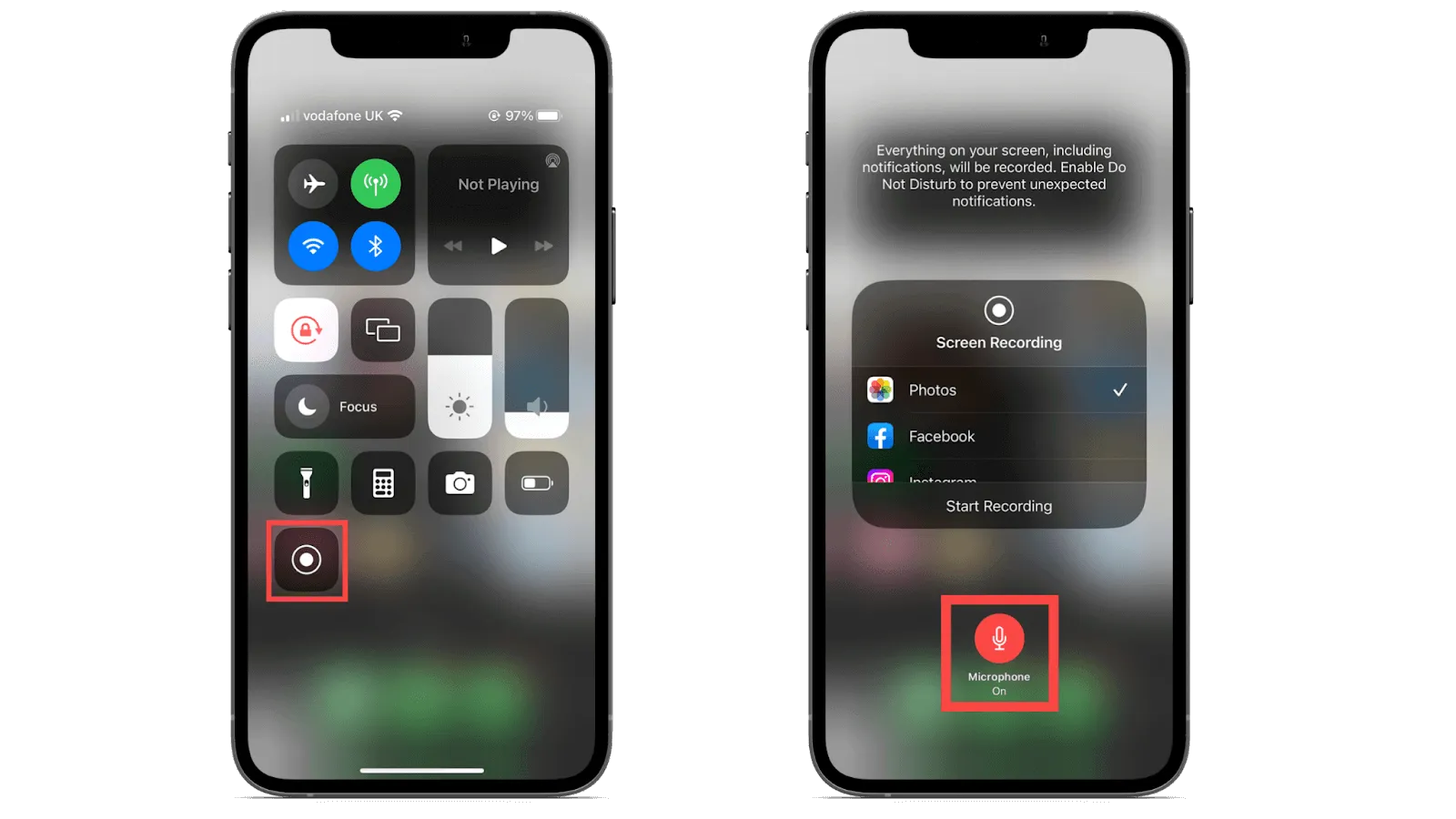
- Deslize de cima para baixo a partir do canto superior direito da tela (em iPhones com Face ID) ou deslize de baixo para cima a partir da borda inferior (em iPhones com botão Home).
- Toque no botão cinza Gravação de tela (um círculo dentro de outro círculo).
- Para incluir a gravação de áudio, mantenha pressionado o botão Gravação de tela, toque no ícone do microfone para ativá-lo e clique em Iniciar gravação. Uma contagem regressiva de três segundos será exibida e, em seguida, a gravação será iniciada.
- Toque na barra de status vermelha na parte superior da tela e confirme tocando em Parar. Como alternativa, reabra o Centro de Controle e toque no botão Gravação de tela novamente.
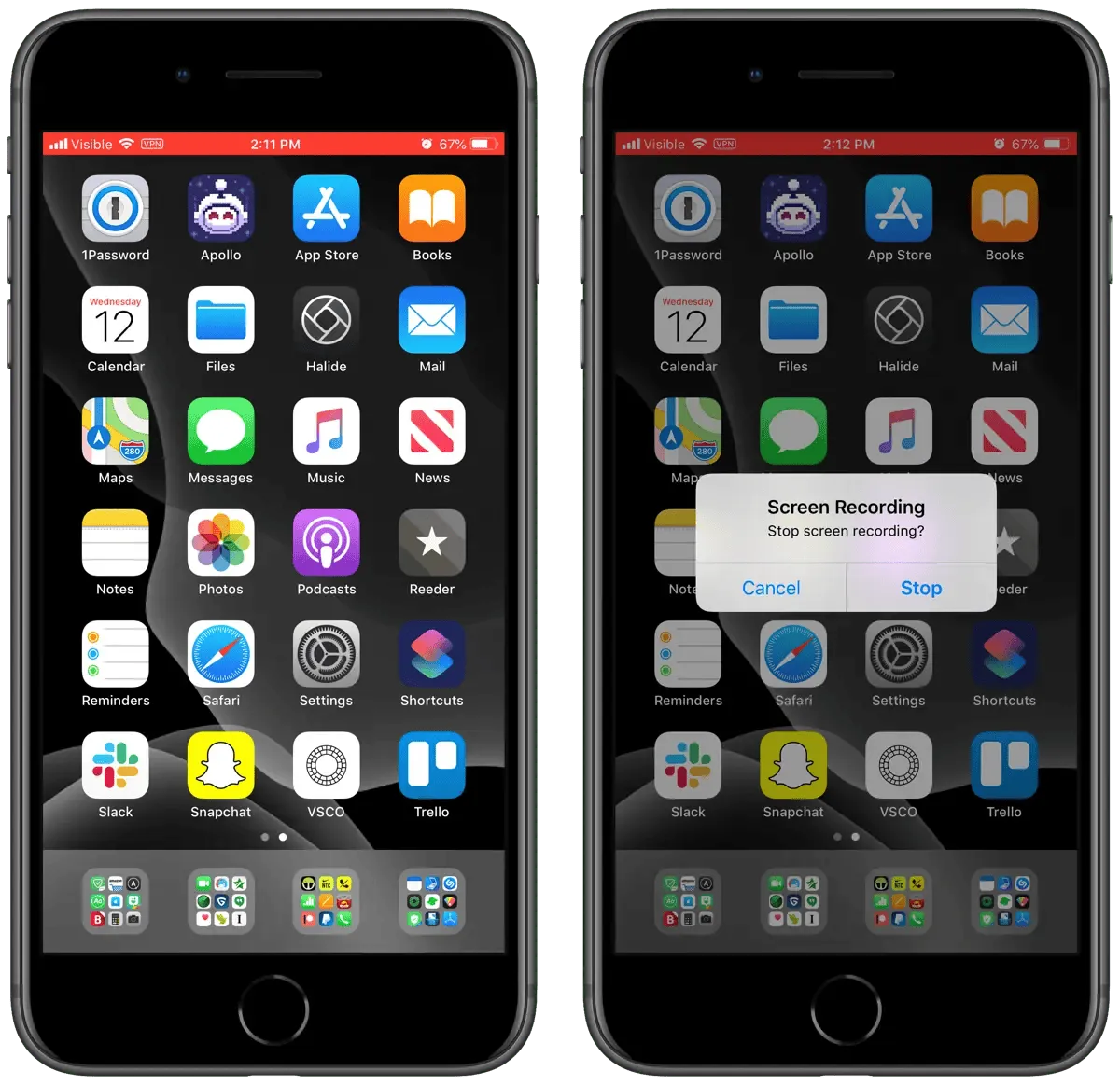
A gravação da tela do seu iPhone será salva automaticamente no aplicativo Fotos.
💡Dica profissional: Quer um acesso ainda mais rápido? Você pode personalizar o seu Centro de Controle! Vá para Configurações > Centro de Controle > Personalizar Controles e adicione ou remova o botão Gravação de Tela conforme desejar.
2. Ativar a gravação de tela no Windows
A gravação da tela no Windows vem com algumas opções integradas.
Usando a barra de jogos do Xbox (Windows 10 e 11)
- Pressione Tecla Windows + G para iniciar a sobreposição da Barra de Jogos Xbox.
- Na sobreposição, localize o widget Capturar. Se ele não estiver visível, clique no Menu Widget (representado por quadrados sobrepostos) e selecione Capturar.
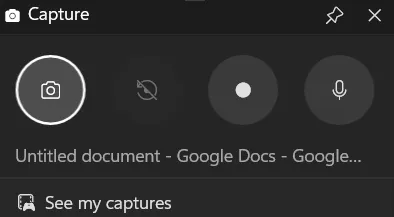
- No widget Capturar, clique no botão Iniciar Gravação (um ícone circular) ou pressione Windows + Alt + R para iniciar a gravação.
- Certifique-se de que o acesso ao microfone esteja habilitado clicando no ícone do microfone no widget Captura.
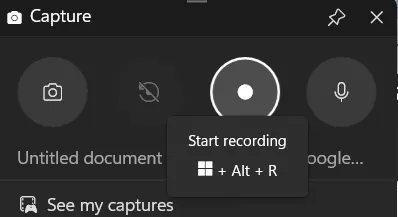
- Clique no botão Parar gravação (um ícone quadrado) no widget Capturar ou pressione Tecla Windows + Alt + R novamente.
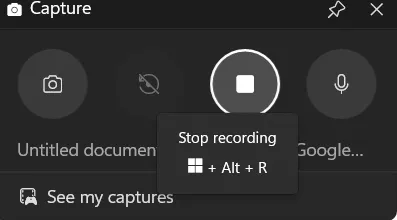
Sua gravação será salva na pasta Vídeos > Capturas por padrão.
📖 Leia mais: Melhores extensões do Chrome para gravação de tela
Usando a ferramenta Recorte
A Ferramenta de Recorte no Windows 11 evoluiu para além das simples capturas de tela. Agora oferece recursos integrados de gravação de tela, tornando-a uma ferramenta versátil para capturar imagens e vídeos. Veja como:
- Procure por Ferramenta de Recorte no menu Iniciar.
- Clique no botão Gravar. Em seguida, use o mouse para desenhar um retângulo ao redor da área exata da tela que deseja capturar.
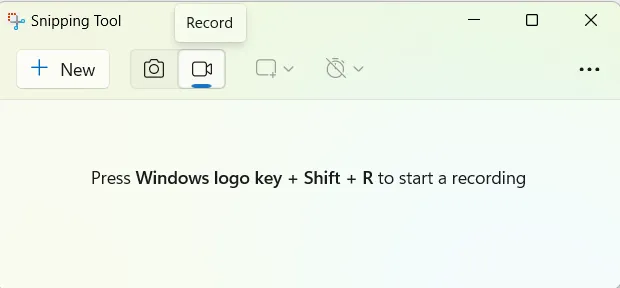
- Após selecionar a área de gravação, clique no botão Iniciar. Uma contagem regressiva de três segundos será exibida, após a qual a gravação será iniciada.

- Depois de capturar o conteúdo desejado, clique no botão Parar .
Por padrão, sua gravação será salva na pasta Vídeos, pronta para você visualizar ou compartilhar conforme necessário.
💡Dica profissional: Aqui estão alguns atalhos de teclado para ajudar a facilitar o processo:
Iniciar/Parar a gravação: Pressione a tecla Windows + Alt + R para ativar e desativar a gravação.
Abra a Barra de Jogos do Xbox: pressione a tecla Windows + G
3. Ativar a gravação de tela no Mac
Usando a barra de ferramentas de captura de tela
- Pressione Shift + Command + 5 para abrir a barra de ferramentas Captura de tela.
- Selecione a opção de gravação: para gravar a tela inteira, clique no botão Gravar tela inteira (um retângulo com um círculo no canto). Para gravar uma parte da tela, clique no botão Gravar parte selecionada (um retângulo pontilhado com um círculo no canto) e arraste para selecionar a área desejada.
- Para gravar a tela inteira, clique no botão Gravar tela inteira (um retângulo com um círculo no canto).
- Para gravar uma parte da tela, clique no botão Gravar parte selecionada (um retângulo pontilhado com um círculo no canto) e arraste para selecionar a área desejada.
- Para gravar a tela inteira, clique no botão Gravar tela inteira (um retângulo com um círculo no canto).
- Para gravar uma parte da tela, clique no botão Gravar parte selecionada (um retângulo pontilhado com um círculo no canto) e arraste para selecionar a área desejada.
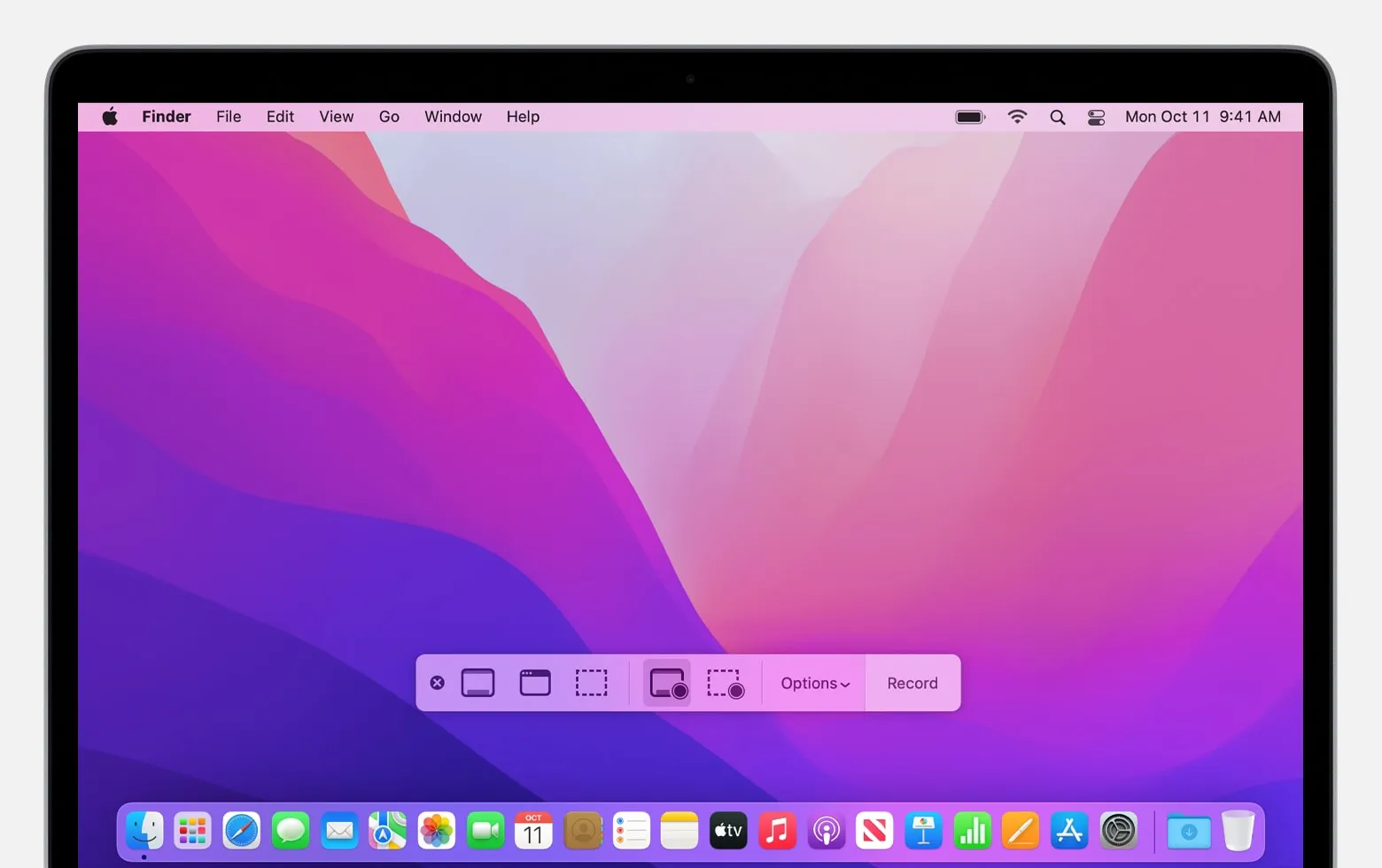
- Clique em Opções para definir suas preferências, como local de salvamento, temporizador e uso do microfone integrado para áudio.
- Clique no botão Gravar no lado direito da barra de ferramentas.
- Clique no botão Parar (um círculo com um quadrado dentro) na barra de menus ou pressione Command + Control + Esc.
A gravação será salva no local escolhido ou na área de trabalho por padrão.
📖 Leia mais: Melhor software de gravação de tela para Mac
Usando o QuickTime Player
O QuickTime Player é a ferramenta multimídia versátil do seu Mac. Ele permite reproduzir vídeos, realizar edições básicas e até mesmo gravar sua tela.
- Para acessar o QuickTime Player, navegue até a pasta Aplicativos através do Finder e abra o QuickTime Player.
- Na barra de menus, clique em Arquivo > Nova gravação de tela.
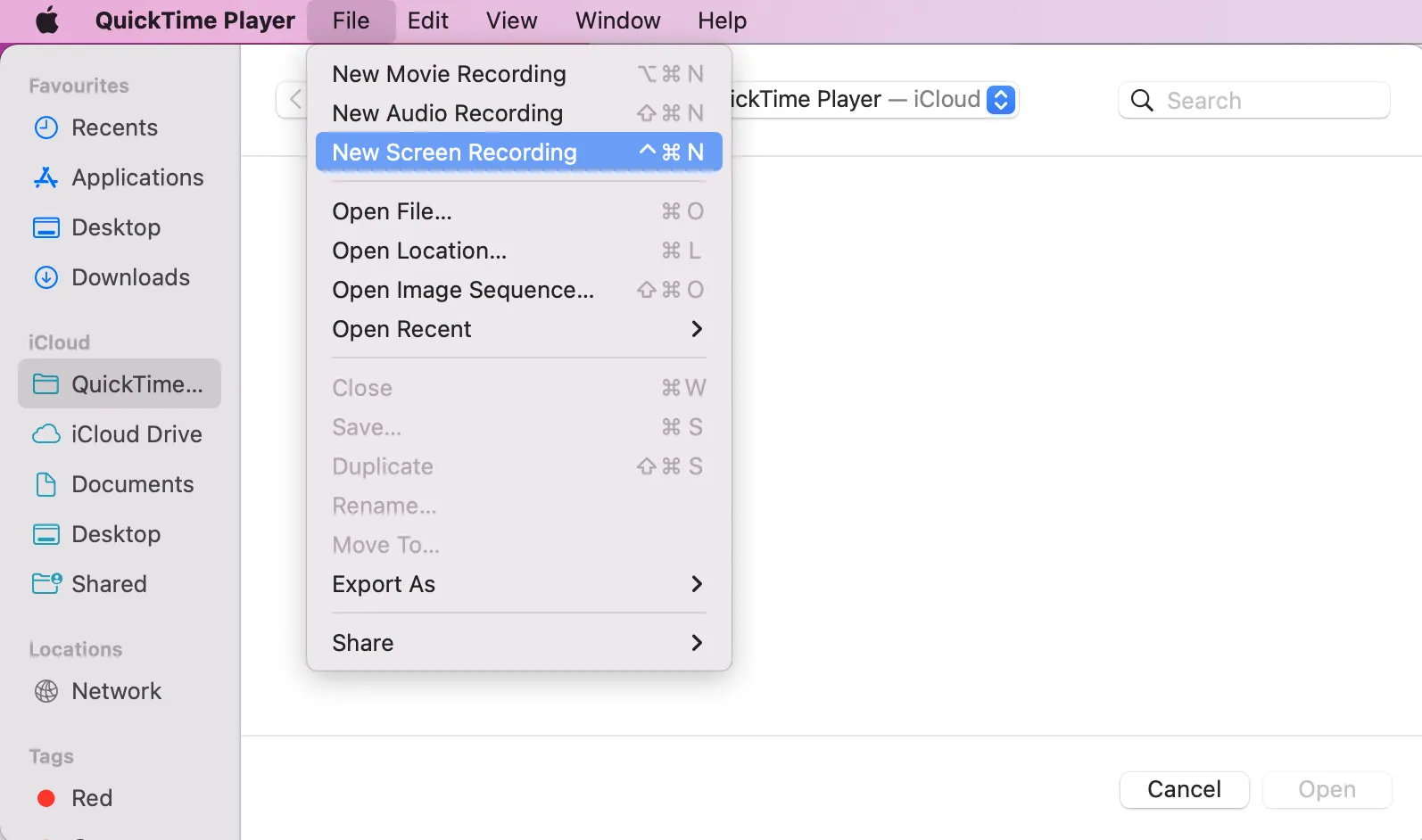
- Uma janela de gravação será exibida. Clique e arraste para escolher a área específica da tela que você deseja capturar.
- Antes de gravar, clique na seta suspensa ao lado do botão de gravação para selecionar o microfone de sua preferência para entrada de áudio.
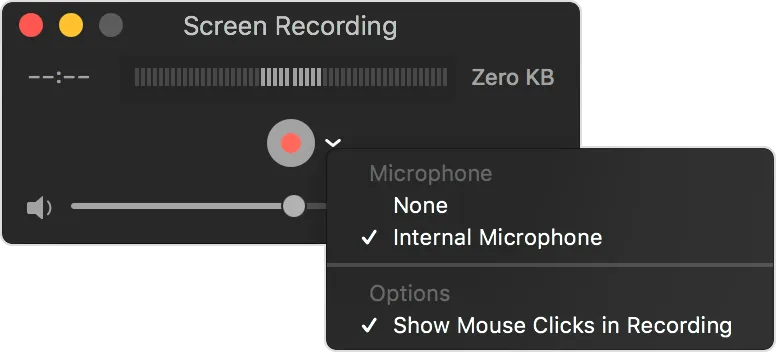
- Clique no botão Gravar para começar. Quando terminar, clique no botão Parar na barra de menus.
Sua gravação será aberta automaticamente no QuickTime Player, e você poderá salvá-la no local desejado.
💡Dica profissional: para usuários de Mac, o atalho Shift + Command + 3 captura uma imagem de toda a tela, e Shift + Command + 4 permite selecionar uma área específica para a captura de tela.
Como gravar áudio com gravações de tela?
Vamos fazer com que o áudio soe tão bem quanto a sua tela parece! Seja você um guru da tecnologia criando um tutorial de software ou um instrutor explicando um conceito complexo a um aluno, capturar áudio de alta qualidade é fundamental.
Isso adiciona uma camada extra de profissionalismo e torna suas gravações mais envolventes. Então, vamos mergulhar nos detalhes da gravação de áudio com sua tela.
Etapa 1: Instale e configure seu software de gravação
É fundamental selecionar o software de gravação adequado. Para Windows, opções como OBS Studio ou a Xbox Game Bar integrada são populares.
- Os usuários de Mac podem usar o QuickTime Player ou o OBS Studio.
- Os usuários do Android podem considerar o AZ Screen Recorder.
- Os usuários do iOS podem usar o gravador de tela integrado.
Baixe o software de uma fonte verificada. Siga as instruções de instalação para configurá-lo no seu dispositivo.
Em seguida, abra o software e familiarize-se com sua interface. Ajuste as configurações básicas, como pasta de saída, qualidade de vídeo e taxa de quadros, de acordo com suas necessidades.
📌 Exemplo: imagine que você é um desenvolvedor de software preparando um tutorial para um novo recurso de aplicativo. Com o OBS Studio, você pode:
- Configure várias cenas para alternar entre o editor de código e o aplicativo em execução de maneira integrada.
- Integre o áudio do seu microfone para narração e o áudio do sistema para capturar sons no aplicativo, proporcionando uma experiência de aprendizagem abrangente para os espectadores.
Etapa 2: Escolha sua fonte de áudio
A fonte de áudio certa faz toda a diferença em gravações de tela de alta qualidade. Primeiro, decida se deseja capturar o áudio do sistema (o que está sendo reproduzido no seu computador) ou áudio externo (sua voz ou um microfone de terceiros).
Muitas ferramentas de gravação, como OBS Studio e QuickTime, permitem que você escolha várias fontes de áudio, garantindo que você possa mixar a entrada do sistema e do microfone perfeitamente.
📌 Exemplo: se você estiver criando uma demonstração de software, provavelmente desejará capturar o som do software (por exemplo, cliques, notificações) e sua voz. Nesse caso, configure o som do sistema para capturar o áudio do software e use o microfone integrado ou externo para sua voz.
A escolha da fonte de áudio depende inteiramente do que você está gravando. Não ignore isso — um áudio de baixa qualidade pode ser uma grande distração para os espectadores, independentemente da qualidade dos seus recursos visuais.
Etapa 3: Configure as definições de áudio
Configurar suas definições de áudio torna o som e a voz do seu sistema mais nítidos. Ferramentas de gravação, como OBS Studio ou Camtasia, oferecem um menu de definições onde você pode ajustar os níveis de entrada de áudio.
Se você estiver gravando uma apresentação ou um tutorial, o ruído de fundo pode ser uma grande distração. Use os filtros de supressão de ruído para evitar ruídos de fundo e eco de voz.
Com as preferências de sistema corretas, seu áudio corresponderá à qualidade de suas imagens, criando uma gravação profissional e perfeita.
Etapa 4: Teste o som
Testar o som antes de iniciar a gravação é algo que você não pode deixar de fazer. É semelhante a afinar um instrumento antes de um concerto — você quer que tudo soe bem. Depois de configurar suas definições de áudio, faça um teste rápido gravando um pequeno clipe.
✅ Verifique os seguintes itens antes de gravar o som:
- O nível de volume está adequado?
- O áudio está claro e audível?
- Há algum ruído que distraia?
Este teste ajuda a garantir que tudo esteja alinhado e que nada fique distorcido durante a gravação completa. Testar o som é a maneira mais fácil de evitar uma gravação que precise ser refeita, economizando tempo e garantindo um produto final perfeito.
🧠 Você sabia? O conteúdo de vídeo representará 60,1% do tempo médio diário nas redes sociais até 2025.
Etapa 5: Inicie a gravação da tela
Agora que seu áudio está configurado e testado, é hora de apertar o botão de gravar e dar vida ao seu conteúdo. A maioria dos softwares de gravação tem um botão “Iniciar gravação” bem visível.
Antes de clicar, certifique-se de que tudo está pronto: a área da tela está selecionada, a fonte de áudio está bloqueada e você está mentalmente preparado para o que está prestes a capturar.
Respire fundo antes de gravar para não parecer nervoso durante a gravação. Lembre-se de falar claramente e em um ritmo constante se estiver narrando um guia passo a passo. Se estiver mostrando um tutorial de software, certifique-se de que os movimentos do mouse sejam suaves e deliberados.
💡Dica profissional: um pequeno truque que muitos profissionais usam é começar com uma breve introdução ou uma frase que ajude a fixar a gravação — isso também lhe dá um ponto de referência para quando for editar mais tarde.
Etapa 6: Edite sua gravação (opcional)
Depois que a gravação da tela estiver concluída, você poderá editá-la para refinar o conteúdo e remover palavras desnecessárias da sua fala. Você também pode cortar pausas estranhas e adicionar legendas para tornar suas gravações mais úteis.
Ferramentas como Camtasia ou Adobe Premiere Pro podem ajudá-lo a cortar quadros de vídeo, ajustar níveis de áudio e até mesmo adicionar sobreposições de texto ou anotações para esclarecer pontos-chave.
✅ Verifique os seguintes itens antes de gravar o som:
- O nível de volume está adequado?
- O áudio está claro e audível?
- Há algum ruído que distraia?
Por exemplo, se você estiver criando uma demonstração de produto, talvez queira destacar certos recursos com um efeito de zoom ou adicionar chamadas para chamar a atenção para elementos importantes.
A edição transforma suas filmagens brutas em uma apresentação profissional e refinada.
Solução de problemas comuns de som
Resolver problemas de som pode ser uma dor de cabeça, mas com a abordagem certa, você pode resolver facilmente os problemas mais comuns.
Níveis de áudio baixos
Se sua voz estiver muito fraca em comparação com o áudio do sistema, tente ajustar os níveis de entrada do microfone.
Em softwares como o OBS Studio, você pode ajustar os controles deslizantes de áudio para garantir que sua voz e os sons do sistema estejam equilibrados. Se o áudio ainda estiver muito baixo, verifique as configurações do microfone e certifique-se de que ele não esteja mudo ou desativado.
Ruído de fundo
Esse é um problema incômodo que pode arruinar uma gravação que, de outra forma, seria perfeita. A maioria das ferramentas, como Camtasia e QuickTime, oferece recursos de redução de ruído que filtram sons indesejados.
Se o áudio estiver fora de sincronia com o vídeo, verifique suas configurações de gravação ou use um software como o Adobe Premiere Pro para alinhar manualmente as faixas de áudio e vídeo.
Eco de voz
O eco de voz ocorre quando o som dos alto-falantes ou fones de ouvido é captado pelo microfone, criando um sinal de áudio repetido e atrasado.
Use fones de ouvido para evitar vazamento de som, ajuste o volume dos alto-falantes e afaste o microfone das fontes de saída de áudio.
Ao resolver esses problemas comuns, você garantirá que suas gravações tenham um som tão profissional quanto sua aparência, mantendo seu público envolvido e sua mensagem clara.
Melhores práticas de gravação de tela para obter melhor qualidade de som
Para obter uma qualidade de som excelente nas suas gravações de tela, não basta apenas clicar em gravar. A seguir, apresentamos algumas práticas recomendadas que podem fazer a diferença na qualidade do som das suas gravações.
🎤 Use um microfone de qualidade
- Os microfones integrados podem captar ruídos indesejados. Invista em um microfone externo como o Blue Yeti ou Rode NT-USB para obter um áudio mais nítido.
- Mantenha o microfone a uma distância de 15 a 20 cm da boca para evitar sons estridentes ou áudio abafado.
🏠 Considere a acústica da sala
- Grave em um local silencioso para minimizar o ruído de fundo.
- Use materiais macios, como tapetes, cortinas ou painéis de espuma, para reduzir os reflexos sonoros.
🔇 Silencie as notificações e feche os aplicativos desnecessários
- Desative os sons do sistema e silencie as notificações para evitar distrações durante a gravação.
- Feche os aplicativos que possam afetar o desempenho do sistema ou a qualidade do áudio.
✂️ Edição pós-gravação
- Use um editor de vídeo (como o Camtasia ou o OBS Studio) para eliminar ruídos de fundo e ajustar os níveis de áudio.
- Equilibre os sons de voz e do sistema para uma experiência auditiva mais profissional.
📮ClickUp Insight: 37% dos trabalhadores enviam notas de acompanhamento ou atas de reuniões para acompanhar itens de ação, mas 36% ainda dependem de outros métodos fragmentados.
Sem um sistema unificado para capturar decisões, as principais informações de que você precisa podem ficar perdidas em chats, e-mails ou planilhas. Com o ClickUp, você pode capturar instantaneamente conversas em chats, tarefas e clipes gravados — e transformá-las em tarefas acionáveis sem precisar alternar entre várias plataformas. Diga não à alternância entre plataformas!
Como o ClickUp aprimora a gravação e o gerenciamento de tela
Depois de aprender a gravar e refinar suas gravações de tela, vamos avançar para o próximo nível com o ClickUp.
É o aplicativo completo para o trabalho que combina gerenciamento de projetos, gerenciamento de conhecimento e bate-papo — tudo com tecnologia de IA que ajuda você a trabalhar de forma mais rápida e inteligente.
Crie gravações de tela para compartilhar feedback
O ClickUp Clips integra perfeitamente a gravação de tela ao seu fluxo de trabalho, facilitando a captura de guias rápidos de instruções, o fornecimento de feedback sobre projetos ou a explicação de tarefas complexas para equipes remotas. É uma ferramenta que economiza tempo, aumenta a produtividade e garante uma comunicação clara.
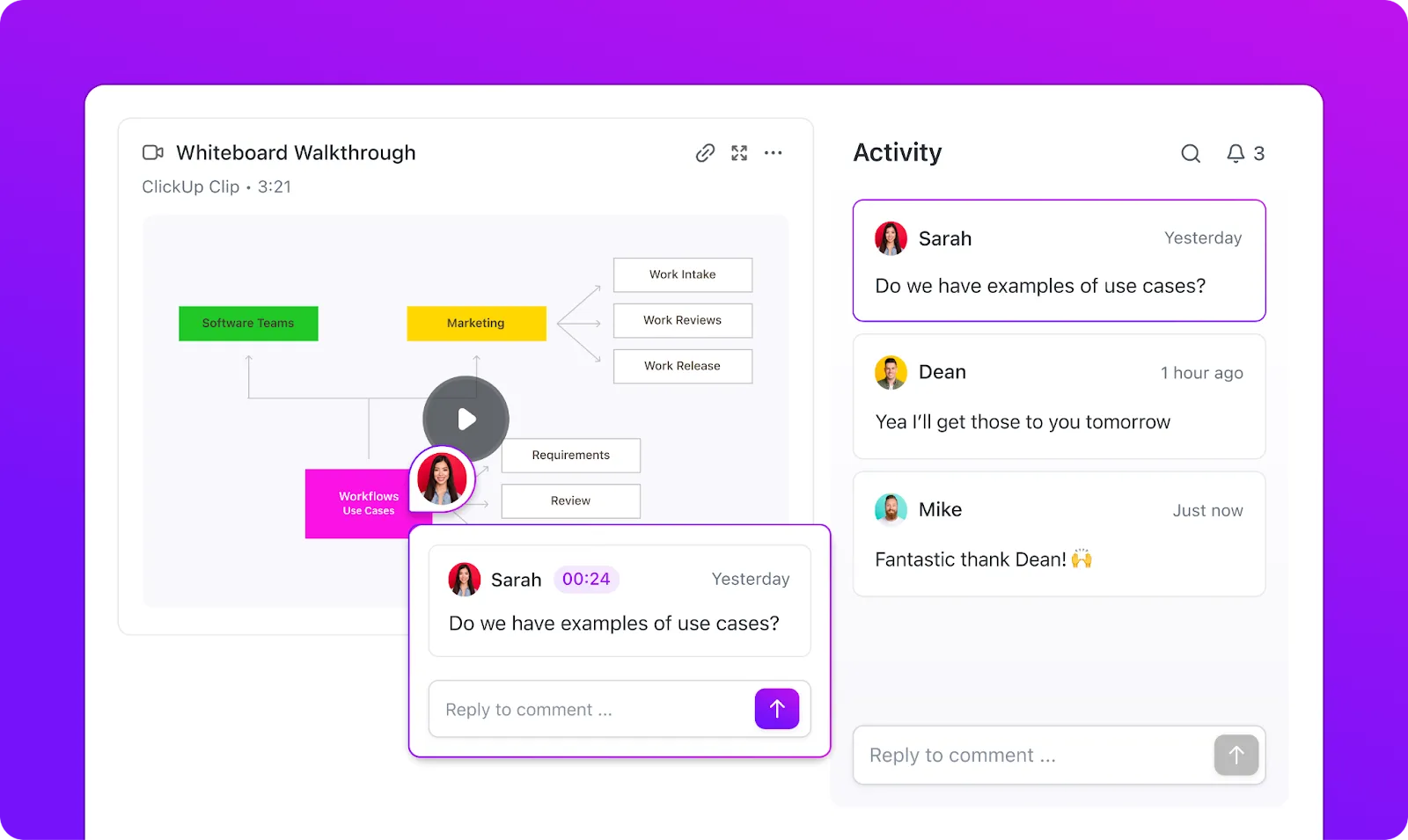
Precisa explicar um fluxo de trabalho complexo ou fornecer feedback sobre um projeto? Em vez de digitar um e-mail longo, basta clicar no botão de gravação no Clips. Explique a questão à sua equipe enquanto narra seu processo de pensamento. O vídeo é anexado automaticamente à tarefa ou projeto relevante, garantindo que tudo fique organizado.
Assista a este vídeo para aprender a usar o ClickUp Clips 👇
Veja como você pode gravar telas no ClickUp para colaboração e comunicação em equipe:
1. Gravação a partir de um comentário de tarefa:
- Abra a tarefa em que deseja gravar um vídeo.
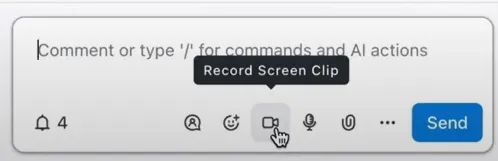
- Vá até a caixa de comentários e clique no ícone de vídeo para iniciar a gravação.
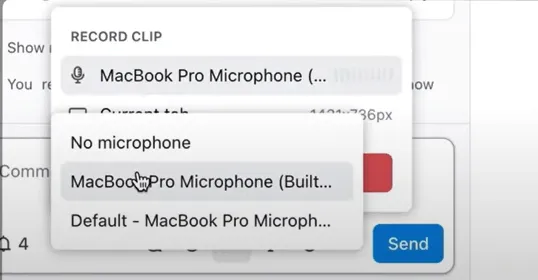
- Escolha uma opção de microfone adequada para gravar áudio, como o microfone padrão ou qualquer dispositivo conectado.
- Escolha a tela, a guia do navegador ou a janela do aplicativo específica que você deseja capturar.
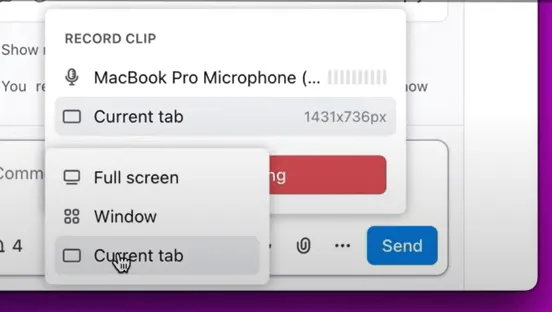
- Comece a gravar e conclua sua captura de tela.
- Quando terminar, o clipe será adicionado automaticamente ao comentário para compartilhamento fácil com sua equipe.
- Você também pode baixar o arquivo de vídeo para uso futuro ou referência.
2. Gravar clipes em qualquer lugar no ClickUp:
- Clique na Barra de Ferramentas de Ação Global na sua página do ClickUp e selecione o ícone do gravador de tela.
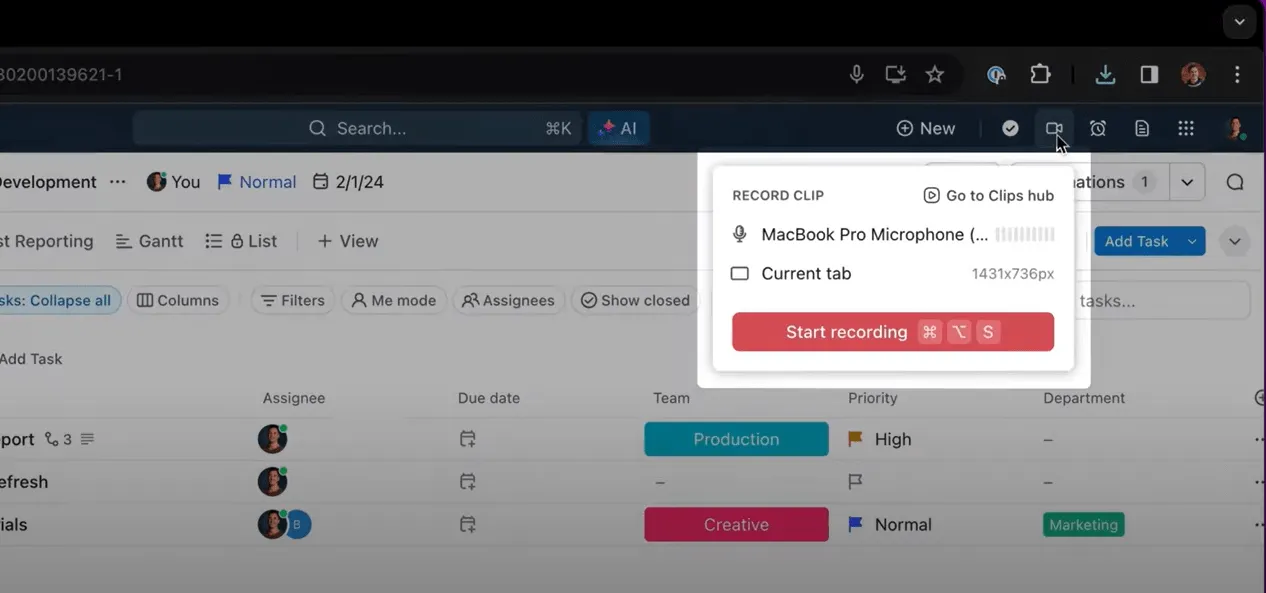
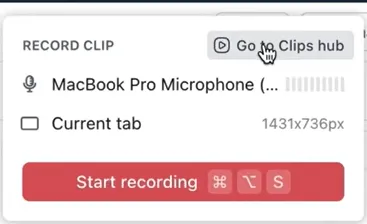
- Após a gravação, seu vídeo será armazenado no Clips Hub, onde você poderá acessá-lo, gerenciá-lo ou compartilhá-lo facilmente em seu espaço de trabalho.
Converta gravações de tela em tarefas
Mas isso não é tudo — o ClickUp vai além, permitindo que você converta clipes em tarefas acionáveis. Por exemplo, se sua gravação de tela destacar áreas que precisam de melhorias em um projeto, você pode transformar imediatamente essas informações em tarefas no ClickUp. Isso mantém sua equipe alinhada e garante que nenhum ponto crítico seja esquecido.
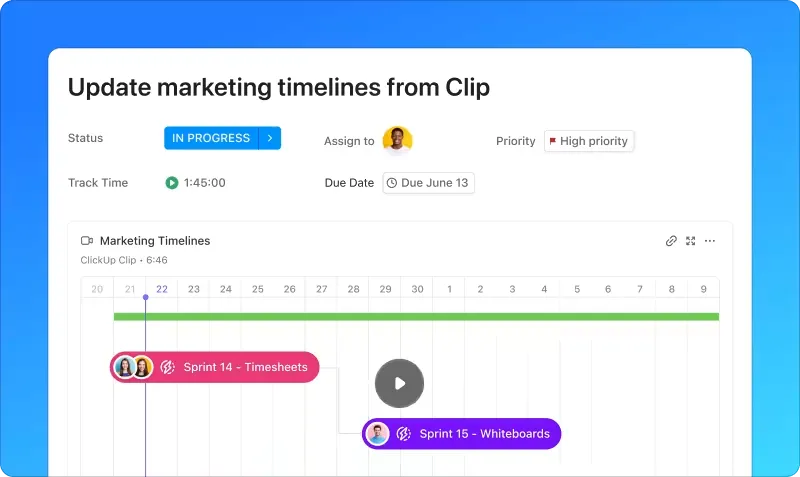
Transcreva gravações com IA
Para maior comodidade, você pode usar o ClickUp Brain para transcrever seus clipes. Imagine pesquisar detalhes específicos em suas gravações sem precisar reproduzir o vídeo inteiro — o ClickUp Brain torna isso possível.
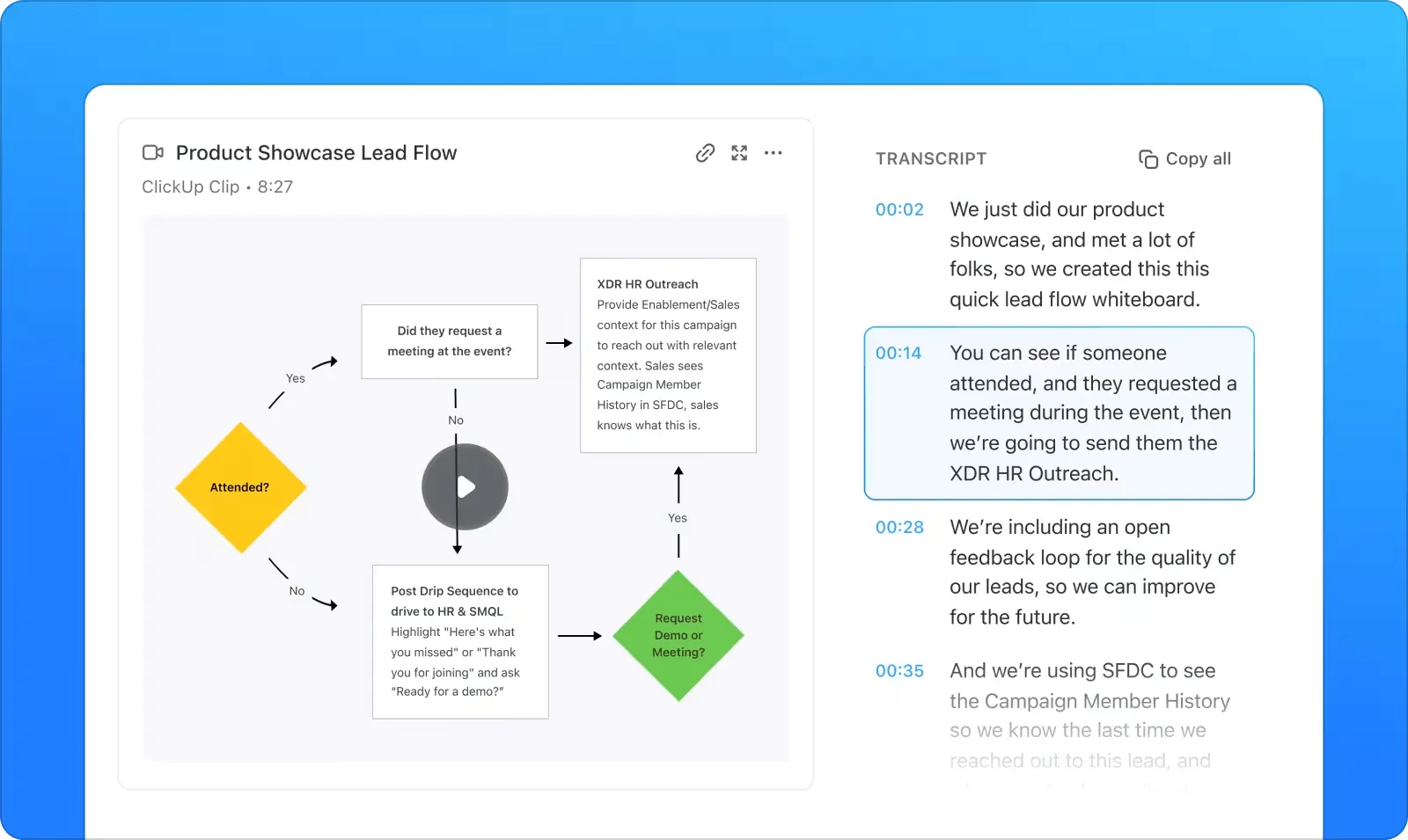
A geração automática de transcrições pesquisáveis permite o acesso rápido a informações importantes, tornando o Clips não apenas uma ferramenta de comunicação, mas um poderoso recurso de conhecimento para sua equipe.
📖 Leia mais: Os melhores gravadores de tela com IA
Benefícios de integrar o Clips aos fluxos de trabalho da equipe
Integrar o Clips ao seu fluxo de trabalho pode transformar a forma como sua equipe se comunica. Veja por quê:
🙌 Clareza e contexto: um vídeo de 2 minutos geralmente transmite mais do que um e-mail de 10 parágrafos.
🙌 Eficiência: grave uma vez, compartilhe instantaneamente e reduza o tempo das reuniões.
🙌 Conhecimento centralizado: armazene clipes no Clips Hub, criando uma base de conhecimento pesquisável para referência futura.
🙌 Colaboração entre fusos horários: perfeito para equipes assíncronas, onde os membros podem revisar as gravações quando lhes for conveniente.
📌 Exemplo: Uma equipe de design global pode usar o Clips para compartilhar feedback iterativo sobre protótipos, eliminando a necessidade de reuniões ao vivo e mantendo um registro claro das sugestões.
Melhore suas gravações de tela com o ClickUp
A gravação de tela é um meio poderoso para colaboração, comunicação e produtividade. Integrá-la ao seu fluxo de trabalho pode transformar a maneira como você explica processos complexos, compartilha feedback ou se conecta com equipes remotas.
O ClickUp Clips ajuda a integrar a gravação de tela aos seus processos diários. Desde capturar ideias rapidamente até compartilhar atualizações em segundos, o ClickUp permite que você se comunique visualmente e colabore sem esforço — tudo em uma única plataforma.
Então, por que usar várias ferramentas quando o ClickUp tem tudo o que você precisa? Inscreva-se gratuitamente no ClickUp e experimente o poder do ClickUp Clips em primeira mão!