
Uma tarefa do Google Agenda é uma tarefa com data definida proveniente do Google Tarefas (o aplicativo gratuito e integrado do Google para gerenciamento de tarefas). Ela aparece na sua agenda junto com seus eventos. A diferença que confunde todo mundo: um evento é o tempo que você dedica a outras pessoas, enquanto uma tarefa é o tempo que você dedica a si mesmo.
Esses dois recursos compartilham uma mesma grade. Este guia explica como adicionar tarefas ao Google Agenda e quais são as limitações dessa configuração padrão.
Resumo: Para adicionar uma tarefa ao Google Agenda, abra o painel “Tarefas” (ou clique em um espaço vazio e altere a opção de “Evento” para “Tarefa”). Em seguida, defina um título, uma data e um horário. A única regra para que isso funcione: sempre defina um horário, não apenas uma data. Caso contrário, a tarefa será colocada na faixa “o dia todo”, dificultando que você a execute.
Lembre-se também: Tarefa = tempo que você deve a si mesmo; Evento = tempo que você deve aos outros
Tarefa x Evento no Google Agenda: qual é a diferença?
Uma tarefa do Google e um evento aparecem na mesma grade do calendário. Mas eles funcionam de maneira diferente, e cada um afeta sua lista de tarefas de formas específicas. Veja a seguir como eles se comparam.
| Critérios | Tarefa | Evento |
|---|---|---|
| Definição | Uma tarefa com data de conclusão do Google Tarefas pela qual você é responsável | Um intervalo de tempo agendado, geralmente compartilhado, com o qual você se comprometeu |
| Conclusão | Marque como concluída quando terminar; ela permanecerá como um registro | Nenhuma; ela simplesmente passa assim que o tempo acabar |
| Caso tenha perdido | A tarefa permanece ativa até que você a conclua ou a exclua | Acabou; o horário passa, independentemente de você ter aparecido ou não |
| Prazo | Separadas do seu horário de trabalho, defina ambas | A hora de início é a única hora |
| Tarefa | Apenas para contas do Workspace, por meio do Google Chat Spaces | Convide qualquer pessoa por e-mail como convidado |
| Exemplos | Elabore um orçamento, prepare-se para uma ligação, redija um relatório | Uma ligação de um cliente, uma consulta no dentista, um voo |
Como escolher qual criar:
Responda a três perguntas rápidas.
- Há um horário definido que você combinou com outras pessoas? Se sim, transforme-a em um evento
- É um trabalho pelo qual só você é responsável? Transforme isso em uma tarefa
- Você consegue mudar isso sem avisar ninguém? Se sim, é uma tarefa
Ainda está em dúvida? Opte por uma tarefa, pois você sempre pode reservar um horário para ela mais tarde. Uma regra vale para a maioria dos casos: se outra pessoa está contando com esse horário, é um evento. Se for só você, então é uma tarefa.
Por que adicionar tarefas ao Google Agenda?
Adicionar tarefas ao Google Agenda coloca suas tarefas e suas reuniões em uma única grade, para que você organize seu trabalho de acordo com o tempo que realmente tem disponível. É gratuito, sincroniza em todos os dispositivos e funciona dentro do Gmail e do Agenda que você já usa. Veja o que você ganha:
- Você vê sua agenda e suas tarefas juntas. Seu Google Agenda já mostra quando você está ocupado. Quando as tarefas também estiverem lá, você poderá ver rapidamente se tem tempo para terminar aquele relatório de quinta-feira. Você saberá imediatamente se as reuniões consecutivas já tomaram conta do seu dia
- Você reserva um tempo em vez de apenas listar tarefas. Uma tarefa com um horário específico aparece como um bloco na sua grade, assim como um evento. Você pode arrastar tarefas que exigem concentração para os intervalos entre reuniões. Isso permite que você reserve tempo para trabalhar na sua mesa da mesma forma que reserva tempo para uma ligação
- O trabalho inacabado te acompanha. Uma tarefa que você não concluir é automaticamente transferida para o dia seguinte. Você não perderá um prazo só porque passou por ele sem perceber, o que costuma acontecer com um evento comum
- Tudo fica sincronizado entre seus dispositivos. Uma tarefa que você adicionar no seu laptop aparecerá no seu celular em segundos. Você pode registrar uma tarefa em qualquer lugar e encontrá-la em qualquer lugar
- Você mantém todo o seu sistema dentro do Google. Se você já usa o Gmail, o Google Agenda e o Google Docs, as tarefas se encaixam perfeitamente. Você não precisa de um novo login nem de um novo aplicativo para aprender
Curiosidade: A razão pela qual você deve adicionar tarefas ao Google Agenda também tem origem na psicologia. Na década de 1920, a psicóloga soviética Bluma Zeigarnik percebeu algo estranho em um restaurante movimentado. Os garçons conseguiam se lembrar perfeitamente de pedidos incrivelmente complexos. Mas, depois que a conta era paga, eles esqueciam completamente o pedido. Isso mostrou que nossos cérebros são programados para lembrar melhor de tarefas incompletas do que das concluídas. É por isso que uma lista de tarefas não escrita e não agendada gera ansiedade mental — seu cérebro está gritando ativamente para você não se esquecer dela.
O método de produtividade nº 1 é uma lista de tarefas no calendário
O hábito de trabalho mais útil já avaliado não é uma lista de tarefas melhor. É a ação que elimina a lista. Em 2018, o site Filtered.com pesquisou na internet os 100 truques de trabalho mais populares. Eles classificaram todos com base na eficácia e na facilidade de uso. O vencedor foi o timeboxing.
Você pega cada coisa que pretende fazer, reserva um horário no seu calendário e cumpre esse horário. O CEO da Filtered, Marc Zao-Sanders, diz que essa dica ficou em primeiro lugar porque abrange a maioria das outras dicas da lista. A revista Inc. chegou a testá-la para comprovar que funciona.
O motivo pelo qual as listas falham é a maneira como as usamos. Uma lista de tarefas fica grande demais para um único dia. Ela não prioriza as tarefas para você. Além disso, ela incentiva hábitos errados. Você realiza três itens fáceis apenas para riscá-los da lista.
Enquanto isso, o trabalho que realmente importa fica de lado. Zao-Sanders observa que uma lista mostra o que você quer fazer, mas não oferece um plano para realizá-lo. Um calendário, sim. Como ele só fica disponível por algumas horas, você precisa escolher um horário.
Como adicionar tarefas ao Google Agenda em 6 etapas
Adicionar uma tarefa ao seu calendário no Google envolve seis etapas. Comece ativando a camada “Tarefas”, criando a tarefa, definindo um horário para ela e reservando tempo real de trabalho. Registre suas tarefas no celular ou adicione-as a partir do Gmail e do Chat, e organize-as com listas, subtarefas e repetições. Quando feito da maneira certa, cada tarefa ocupa um tempo reservado na sua grade, em vez de ficar apenas em uma lista. Funciona da mesma forma no computador ou no celular.
Passo 1: Ative a camada “Tarefas”
O Tasks e o Calendário são ferramentas separadas do Google. Para que uma tarefa apareça na sua grade, você precisa ativar a camada do Tasks. Se você deixá-la desativada, suas tarefas permanecerão ocultas. Isso obriga você a abrir um segundo aplicativo para acompanhá-las.
No computador, abra o Google Agenda e faça uma das seguintes opções:
- Painel lateral: Clique no ícone “Tarefas” na barra lateral direita. Você pode adicionar e marcar tarefas como concluídas sem sair da visualização semanal
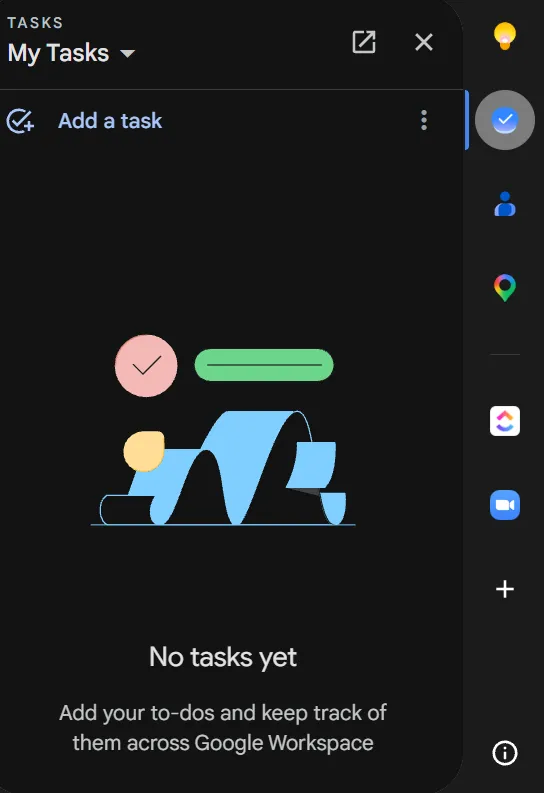
- Visualização completa: use o botão de visualização no canto superior direito para exibir as Tarefas ao lado do seu Dia, Semana ou Mês
Passo 2: Crie a tarefa e defina um horário para ela
Essa etapa é fundamental para o bom funcionamento de todo o sistema. Uma tarefa com data, mas sem horário, fica na barra “O dia todo”, na parte superior. É por isso que as pessoas costumam perguntar: “Por que minhas tarefas não estão aparecendo?”. Ao definir um horário específico para uma tarefa, ela aparece diretamente na sua grade, onde você realizará o trabalho.
Existem duas maneiras de fazer isso:
- Na grade: Clique em um espaço vazio. Mude a opção de Evento para Tarefa. Em seguida, adicione um nome, data e horário
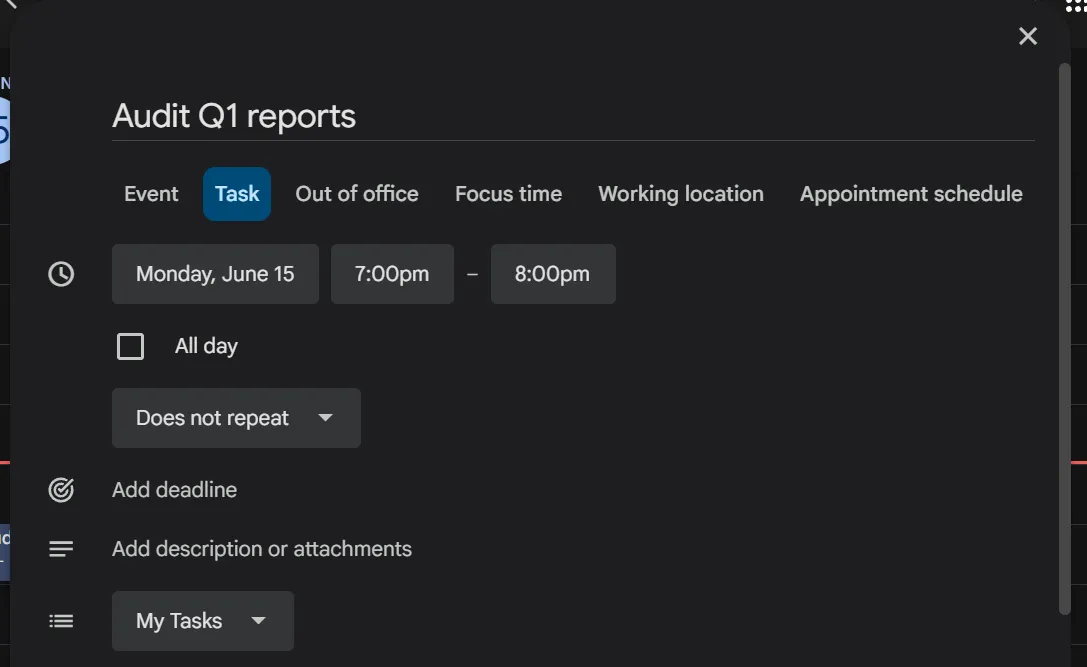
- No painel: Clique em Adicionar uma tarefa. Digite o nome e, em seguida, abra os detalhes para definir a data e a hora
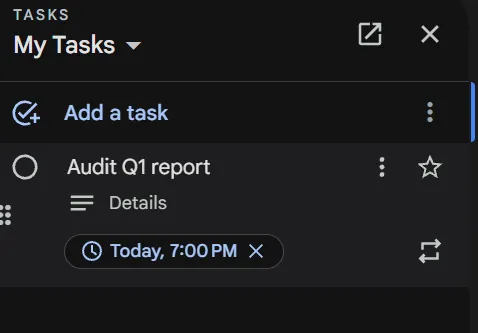
Para encontrar tarefas antigas mais tarde, abra a visualização “Tarefas” ou clique em Tarefas pendentes na parte superior. Isso exibe todas as tarefas do ano passado.
Etapa 3: Reserve tempo real de trabalho
O GCal facilitou o bloqueio do seu horário de trabalho. Você não precisa mais criar eventos falsos. A tarefa aparece como um bloco sólido na sua grade. Ela disputa espaço com suas reuniões, em vez de fingir que você está livre.
Clique em um intervalo vazio e selecione Tempo de concentração. Dessa forma, você ativará automaticamente a configuração Não perturbe. Fique à vontade para recusar reuniões que tentem ocupar esse intervalo.
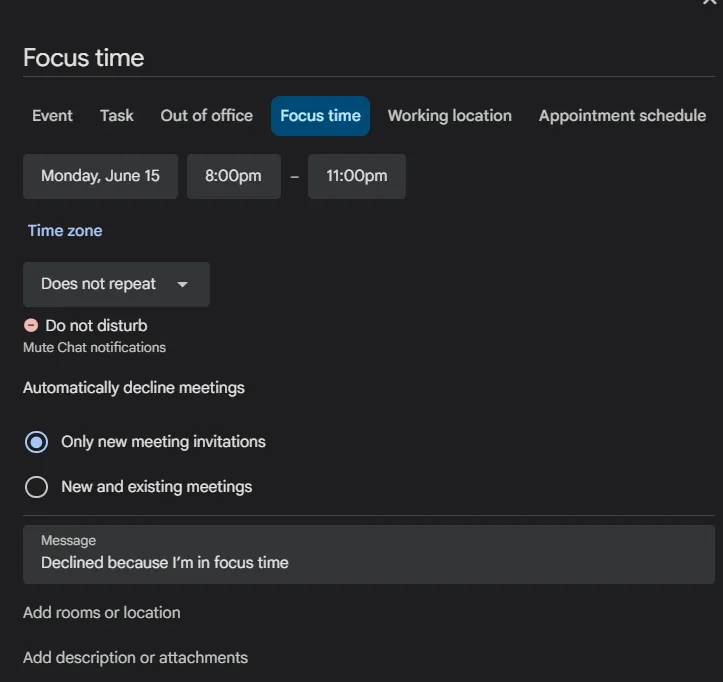
Observação importante: o Tempo de Concentração, o Modo “Não Perturbe” e a opção “Recusar automaticamente” são recursos do Workspace (trabalho ou escola). Em uma conta pessoal, você ainda pode configurar um intervalo de tempo e se marcar como “Ocupado”.
Etapa 4: Registre tarefas no seu celular
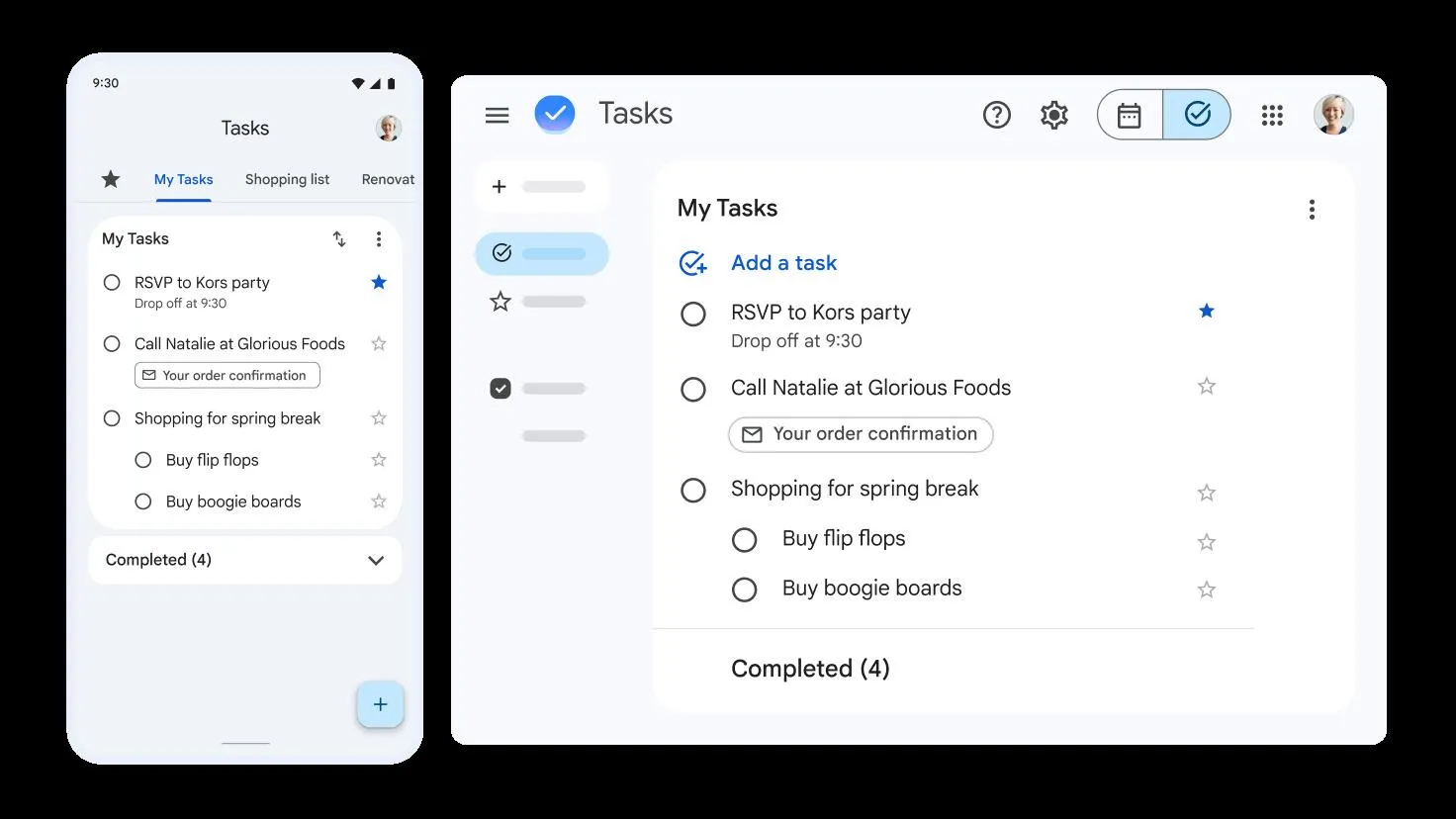
A maioria das tarefas surge quando você está longe do seu laptop; portanto, se o registro pelo celular for complicado, elas nunca chegam a ser inseridas no sistema. O Google simplifica isso a apenas alguns toques.
- Aplicativo do Calendário (Android/iOS): Toque em + Criar, selecione Tarefa, insira os detalhes e salve. Ela aparecerá na tela do seu computador em segundos
- Aplicativo Google Tasks: Qualquer item ao qual você atribuir uma data aqui aparece automaticamente no seu calendário
- Widget do Android: coloque um widget do Tasks na sua tela inicial para acompanhar tudo com um único toque
Etapa 5: Importar tarefas do Gmail e do Chat
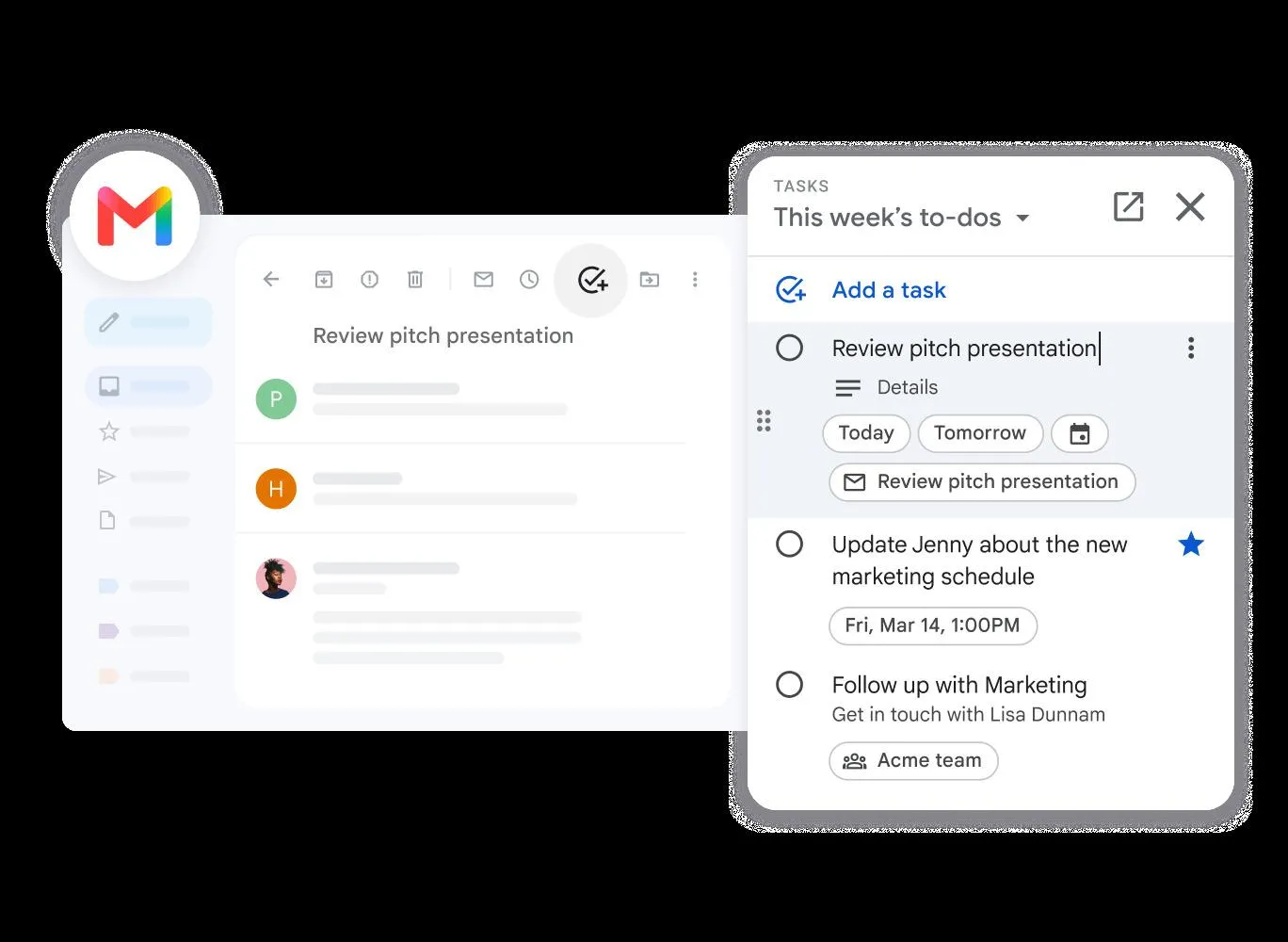
Muitas tarefas vêm por e-mail. Salvá-las exatamente onde chegam é a maneira mais fácil de transferir seu trabalho para o Google Tarefas. Você não precisa de ferramentas extras; esse recurso já vem integrado.
- No Gmail: Arraste um e-mail para o painel lateral do Tasks. Você também pode clicar no botão de menu do e-mail e selecionar Adicionar ao Tasks. A tarefa manterá um link para esse e-mail específico
- No Google Chat: Crie uma tarefa diretamente de uma sala de bate-papo. Em um Espaço de equipe, você pode atribuir tarefas em grupo aos seus colegas
Basta definir uma data e um horário para qualquer uma delas, e elas aparecerão diretamente na sua grade do Google Agenda.
Dica profissional: Atribuir tarefas a outras pessoas só funciona em contas escolares ou profissionais por meio dos Espaços de bate-papo. Se você tentou fazer isso em uma conta pessoal e não encontrou essa opção, é por esse motivo.
Passo 6: Organize-se com listas, subtarefas e repetições
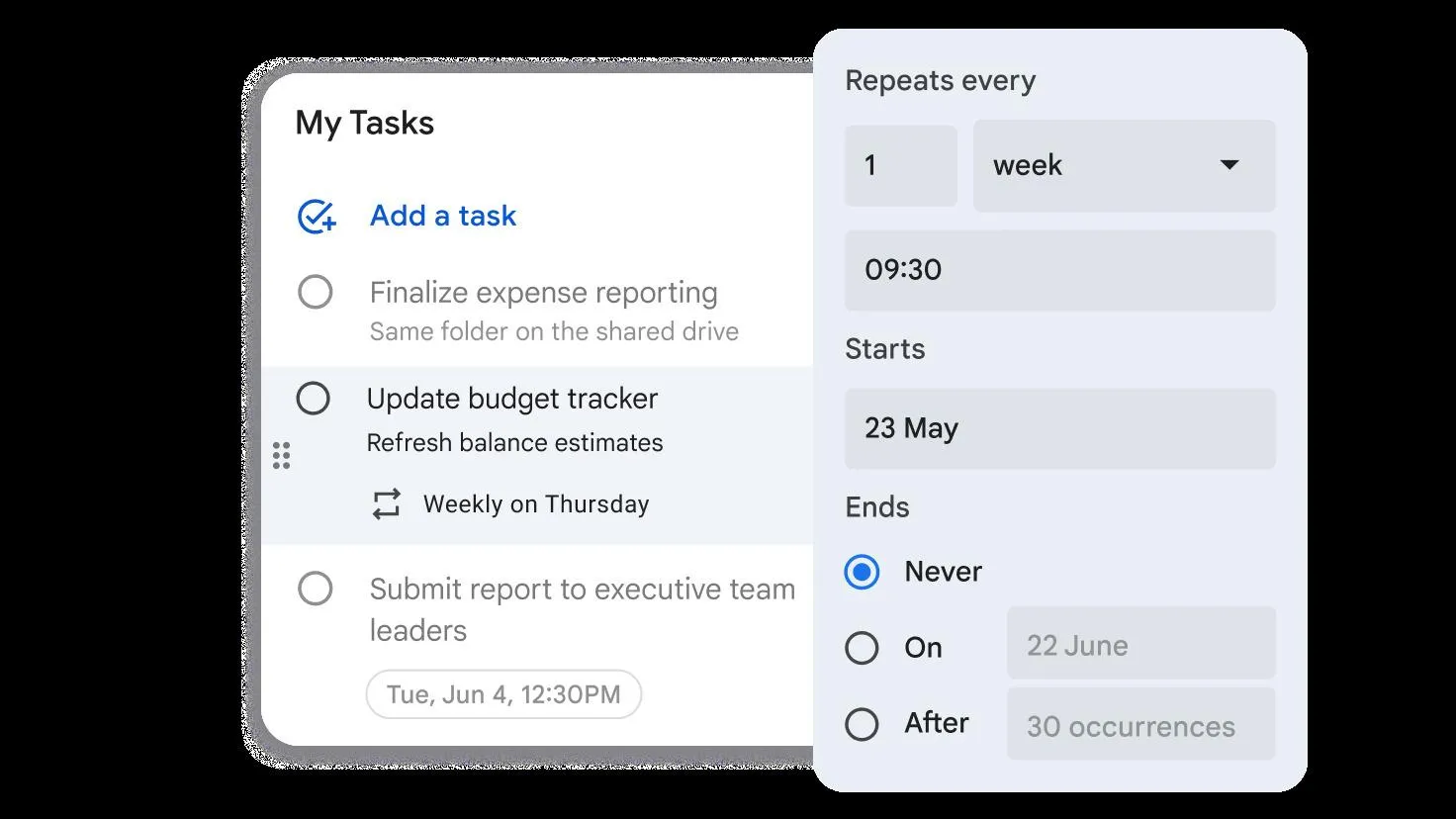
Uma pilha de 40 tarefas sem datas só causa estresse. Três ferramentas simples mantêm o sistema organizado à medida que sua lista de tarefas ultrapassa uma dúzia de itens:
- Listas: Use o menu de listas para dividir o trabalho em alguns grupos bem organizados, como Trabalho, Pessoal ou Recados. Duas ou três listas funcionam muito melhor do que dez
- Subtarefas: Abra qualquer tarefa principal para dividir objetivos grandes em pequenas etapas que você possa concluir facilmente
- Repetições: Defina repetições diárias, semanais ou mensais para não precisar criar a mesma tarefa manualmente todas as vezes
Dica profissional: O Google Tasks pode armazenar até 100.000 tarefas no total e 20.000 itens em aberto por lista. Você não ficará sem espaço, embora possa atingir um limite em recursos avançados.
Está com dificuldade para gerenciar vários calendários? Isso não precisa ser um problema. Assista a este vídeo para aprender a gerenciá-los todos em um só lugar.
3 maneiras de usar uma lista de tarefas junto com o Google Agenda
Existem três maneiras de gerenciar uma lista de tarefas junto com o Google Agenda. Entre elas estão o Google Tasks, aplicativos de tarefas de terceiros, como o Todoist e o TickTick, e ferramentas dedicadas ao gerenciamento de projetos, como o ClickUp e o Asana. A escolha certa depende do nível de estrutura necessário e do número de pessoas envolvidas no trabalho. Veja a seguir uma comparação entre elas.
| Tipo | Prós | Contras | Ideal para |
|---|---|---|---|
| Tarefas nativas do Google | Gratuito, sem necessidade de configuração, sincroniza em todos os lugares onde sua conta do Google estiver | Simples de propósito; sem rótulos, prioridades ou responsáveis vinculados a contas pessoais | Pessoas que usam o Gmail e o Calendário e querem ter suas tarefas em um só lugar |
| Aplicativos de tarefas de terceiros (Todoist, TickTick) | Recursos mais avançados, priorização real e entrada em linguagem natural | Você mantém uma conexão de sincronização, e a confiabilidade bidirecional varia de acordo com o aplicativo | Pessoas que querem um aplicativo de tarefas poderoso, mas ainda assim querem usá-lo no Google Cal |
| Ferramentas dedicadas à gestão de projetos (ClickUp, Asana) | Responsáveis, status, dependências e sincronização bidirecional de calendários | Curva de aprendizado e uma ferramenta mais avançada do que uma simples lista de tarefas pessoal precisa | Equipes que coordenam trabalhos compartilhados, não apenas tarefas pessoais |
Tarefas nativas do Google
O Google Tarefas funciona como sua lista de afazeres quando a lista é sua e a estrutura é simples. É ainda melhor quando você já usa o Gmail e o Agenda diariamente. Não é preciso instalar nem adquirir nada. Basta abrir o painel de Tarefas, adicionar uma tarefa e definir uma data e hora. Ela é sincronizada na mesma grade das suas reuniões.
O que funciona bem especificamente para o Google Tarefas:
- Começo sem complicações: Não é preciso instalar nada nem pagar nada, e a sincronização ocorre entre a web, o Android e o iOS na sua conta existente
- Adicione tarefas a partir de outros aplicativos: O painel lateral do Tasks está disponível no Gmail, no Calendário, no Chat, no Docs, no Sheets e no Slides; assim, um e-mail se transforma em uma tarefa com data definida sem precisar digitar novamente
- Reserva de tempo: Você pode reservar um período de trabalho para uma tarefa e se marcar como ocupado
- Estrutura suficiente para o trabalho pessoal: título, data/hora, prazo, descrição, subtarefas e recorrência cobrem a maioria das listas de tarefas individuais
Limitações:
- Sem priorização ou rótulos: não é possível marcar, sinalizar ou classificar por prioridade, então uma lista longa permanece sem hierarquia
- A atribuição de tarefas é exclusiva do Workspace: contas pessoais não podem atribuir uma tarefa a outra pessoa, e não há automação digna de nota
Pule esta seção se: você precisar atribuir tarefas a outras pessoas, acompanhar dependências ou gerenciar qualquer coisa mais estruturada do que uma lista de verificação.
Ideal para: Profissionais autônomos e estudantes que querem ter suas tarefas e sua agenda em um só lugar, sem precisar comprar ou aprender nada novo.
Aplicativos de tarefas de terceiros que sincronizam (Todoist, TickTick)
Um aplicativo dedicado a tarefas é ideal quando você quer recursos reais de gerenciamento de tarefas, mas não quer abrir mão da visualização de um único calendário. Você gerencia as tarefas no aplicativo e o conecta ao calendário do Google por meio de sua integração. Dessa forma, seus itens com data aparecem na grade ao lado dos seus eventos.
O que funciona bem especificamente para aplicativos de tarefas sincronizados:
- Priorização e rótulos: Prioridades, rótulos e filtros que o Google Tasks nativo simplesmente não possui
- Entrada em linguagem natural: Digite “enviar relatório sexta-feira às 15h” e o aplicativo analisa a data, a hora e a recorrência para você
- Aperfeiçoamento multiplataforma: captura mais rápida, aplicativos móveis aprimorados e widgets que o Google Tasks não oferece
Limitações:
- Manutenção da conexão: a confiabilidade da sincronização bidirecional varia de acordo com o aplicativo; portanto, uma alteração feita em um lugar nem sempre é refletida corretamente no outro
- Duas fontes de informação: suas tarefas ficam em um aplicativo e seus eventos, em outro, dependendo, portanto, da sincronização para mantê-los alinhados
Pule esta seção se: você preferir não ter que ficar cuidando de uma integração. Ou se quiser uma única fonte de informação confiável, em vez de um aplicativo mais um conector.
Ideal para: Pessoas que desejam os recursos de um aplicativo de tarefas robusto, mas ainda assim querem que tudo fique visível em um único Google Agenda.
Ferramentas dedicadas à gestão de projetos (ClickUp, Asana)
Uma ferramenta de gerenciamento de projetos com calendário é ideal quando a lista de tarefas fica grande demais para você. Ela deve incluir responsáveis, etapas, dependências e sincronização com o calendário, além da estrutura das tarefas. Você gerencia o trabalho na plataforma, atribui tarefas e acompanha seu andamento por meio de status. Em seguida, sincronize-a bidirecionalmente com o Google Agenda para que a grade permaneça atualizada.
O que funciona bem especificamente para ferramentas de gerenciamento de projetos:
- Feito para o trabalho colaborativo: as tarefas incluem responsáveis, comentários e status, para que você possa delegar tarefas e acompanhá-las ao longo das etapas
- Dependências e múltiplas visualizações: O trabalho é agrupado nas visualizações de quadro, lista, linha do tempo e calendário, e as datas posteriores são alteradas quando uma tarefa anterior sofre atraso
- Automações e sincronização bidirecional: as tarefas recorrentes são executadas automaticamente, e as alterações fluem nos dois sentidos entre a ferramenta e o Google Agenda
Limitações:
- Curva de aprendizado: se você está acostumado com um calendário simples, há mais configurações a serem feitas antes de colher os frutos
- Exagero para uma pequena lista pessoal: para uma dúzia de tarefas individuais, é uma ferramenta mais robusta do que o necessário
Pule esta seção se: a única pessoa que realmente lida com essas tarefas é você, e a lista é curta.
Ideal para: equipes multifuncionais, fluxos de trabalho recorrentes, como sprints e calendários de conteúdo, e qualquer projeto com mais de 10 a 20 tarefas ou transferências de responsabilidade entre pessoas.
O que uma boa configuração de tarefa deve incluir?
Uma tarefa que realmente é concluída tem um título claro, com o verbo em primeiro lugar, e um intervalo de tempo concreto na sua grade, não apenas uma data de vencimento. Todo o resto (listas, subtarefas, prazos, recorrência, contexto) existe para manter esse intervalo de tempo realista à medida que sua carga de trabalho aumenta.
Seja qual for a ferramenta que você escolheu acima, uma tarefa só funciona se esses elementos estiverem presentes.
- Um título claro, com o verbo em primeiro lugar: Faça com que o título explique claramente o que fazer, já que é a única coisa que você vê na grade. Por exemplo, use “Elaborar o orçamento do terceiro trimestre” em vez de “Orçamento”
- Um intervalo de tempo reservado: Tenha uma noção de quanto tempo o trabalho leva. Dessa forma, ele compete por espaço com suas reuniões, em vez de fingir que está livre
- A lista de tarefas certa: Divida as tarefas em um conjunto pequeno de listas com nomes específicos, como “Trabalho” e “Pessoal”. Cada nova tarefa terá um lugar definido, o que agiliza a revisão
- Prazo para trabalhos com data fixa: Adicione uma data de vencimento separada para prazos inegociáveis, diferente da data em que você planeja realizar o trabalho
- Subtarefas para trabalhos com várias etapas: Divida qualquer tarefa que envolva mais de uma ação nas etapas necessárias para que a tarefa possa ser concluída
- Recorrência para tarefas repetitivas: Configure repetições automáticas para tudo o que você faz semanalmente ou mensalmente, para evitar ter que criar a mesma tarefa manualmente
- Uma descrição com contexto: insira um link, uma nota ou o e-mail de origem, para que você, no futuro, se lembre do motivo da existência da tarefa
- A conta correta: Fique atento para saber se você está em uma conta pessoal ou no Workspace, já que as duas têm recursos diferentes
- Um único hábito de registro: Tenha uma única lista de entrada onde tudo seja registrado primeiro e classificado depois, pois cinco listas parcialmente utilizadas confundem o sistema
Como manter seu sistema de tarefas funcionando
Manter o sistema funcionando se resume a seis hábitos. Você deve concluir as tarefas em vez de excluí-las, registrar tudo em uma única lista primeiro e reservar um tempo específico em vez de apenas datas. Além disso, revise toda a lista semanalmente, reajuste as datas das tarefas quando elas atrasarem e mantenha as tarefas e os eventos separados.
- Conclua as tarefas, não as exclua. Marque o trabalho como concluído em vez de excluí-lo, para manter um registro do que você concluiu. As tarefas concluídas permanecem visíveis. Isso serve tanto como um registro útil quanto como uma pequena sensação de progresso que faz com que você continue voltando
- Primeiro, registre tudo em uma única lista e, depois, organize. Organizar uma tarefa no momento em que você a registra é um empecilho. Em vez disso, envie todas as novas tarefas para uma única lista de entrada e, depois, organize-as em “Trabalho” ou “Pessoal” durante sua revisão
- Reserve um tempo; não basta definir apenas uma data. Uma data de vencimento é um desejo sobre quando algo deveria acontecer. Um intervalo reservado é um plano para quando isso vai acontecer. Reserve um tempo real para qualquer coisa que leve mais de cinco minutos. Isso evita que ela fique pairando como um lembrete que você ignora
- Revise a lista inteira uma vez por semana. Uma lista de tarefas que você nunca revisa fica cheia de itens que você já concluiu ou abandonou. Uma vez por semana, abra as tarefas pendentes e marque o que já foi feito. Você também deve reprogramar as tarefas pendentes e excluir as que não são mais relevantes. Isso mantém sua lista confiável e dinâmica
- Reajuste a data de uma tarefa quando ela não for concluída. Quando você não conseguir realizar uma tarefa, reajuste a data imediatamente. Isso é melhor do que deixá-la com uma data que já passou
- Mantenha as tarefas e os eventos bem separados. Evite transformar tarefas em reuniões fictícias ou tratar reuniões como tarefas informais. A linha divisória entre o tempo que você dedica aos outros e o tempo que você dedica a si mesmo é o ponto principal. Se você confundir essa linha, o Google Agenda não conseguirá avaliar com precisão sua verdadeira capacidade
3 exemplos de tarefas no Google Agenda para diferentes pessoas
Veja a seguir como as tarefas no Google Agenda se apresentam na prática em três casos de uso comuns. Cada exemplo mostra como tarefas, blocos de tempo e prazos se encaixam em um fluxo de trabalho real.
O plano diário do freelancer
Um designer autônomo segue uma rotina diária. Verifica o trabalho do dia, reserva tempo para as chamadas fixas com os clientes, dedica-se ao trabalho de concentração profunda e, por fim, finaliza tudo e emite a fatura. Não há mais ninguém a quem delegar o trabalho. O principal objetivo é proteger o tempo de concentração antes que o dia fique lotado. As únicas pessoas envolvidas são o freelancer e seus clientes.
A organização utiliza intensamente o bloqueio de tempo e apenas duas listas simples: Trabalho com Clientes e Administração. Todas as manhãs, eles arrastam as tarefas do dia para a grade como blocos cronometrados em torno de suas chamadas. Eles marcam os blocos de trabalho concentrado como Ocupado. Isso permite que vejam rapidamente se assumiram trabalho demais para o dia.
Veja um exemplo de um dia:
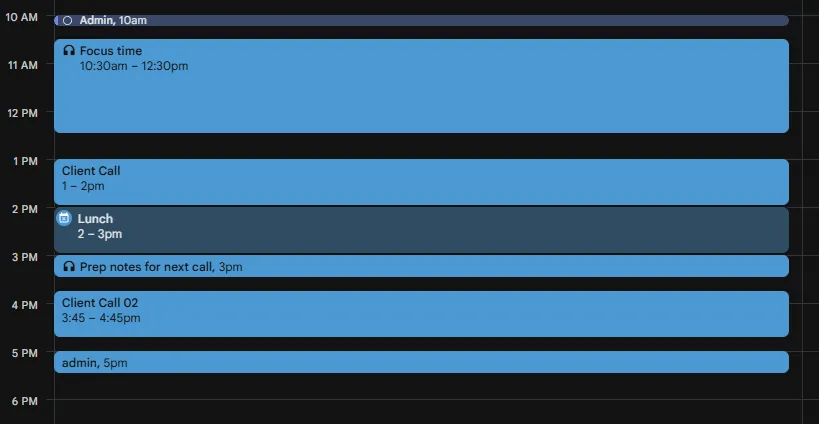
- Classifique e planeje o dia
- Reserve um tempo para o trabalho concentrado na área do cliente
- Ligação com o cliente (um evento fixo)
- Prepare anotações para a próxima chamada
- Outra ligação de cliente (um evento fixo)
- Fechar e enviar faturas
O semestre do aluno
Um aluno lida com uma carga escolar constante. Leituras semanais, conjuntos de exercícios e um prazo fixo para cada prova ou trabalho. Cada semana se parece muito com a anterior. O objetivo não é tanto o planejamento diário, mas sim acompanhar o ritmo do semestre em relação aos horários das aulas. Os únicos guias são o aluno e seu programa de estudos.
Essa configuração se baseia em tarefas recorrentes e prazos, com muito pouco tempo dedicado ao agendamento manual. As tarefas recorrentes gerenciam as leituras semanais de forma independente. Cada trabalho escolar recebe uma única tarefa com uma marcação de prazo. O aluno consulta o calendário de tarefas para equilibrar a carga de trabalho da semana com as aulas.
Aqui está um exemplo de uma semana:
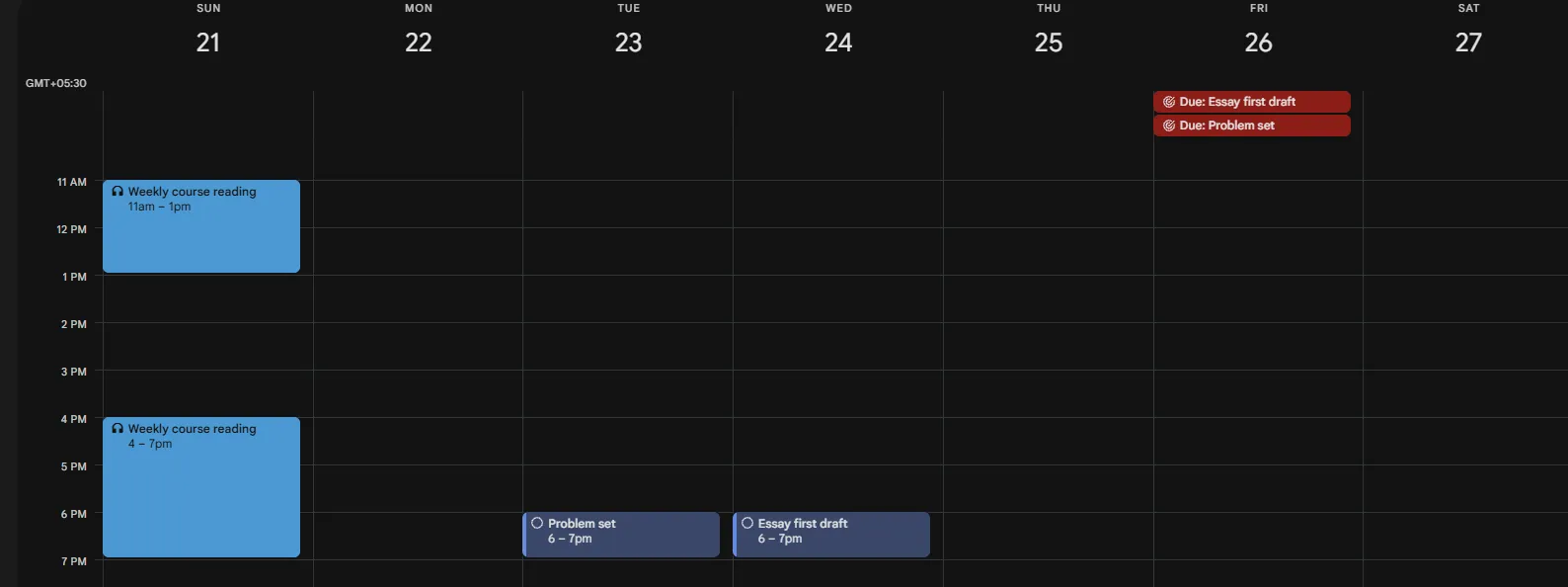
- Leitura semanal do curso: Tarefa que se repete todos os domingos
- Conjunto de tarefas: Tempo de trabalho reservado na terça-feira, com prazo para entrega na sexta-feira
- Primeiro rascunho da redação: Começado na quarta-feira, prazo na sexta-feira
O trabalho compartilhado da pequena equipe
Uma equipe de três pessoas usa o Google Workspace para acompanhar trabalhos em grupo simples, sem precisar de uma ferramenta pesada de gerenciamento de projetos. O fluxo de trabalho ocorre por meio de um espaço no Google Chat. Eles identificam uma tarefa pendente em um chat de texto e a atribuem como uma tarefa em grupo. Em seguida, cada pessoa agenda a tarefa em seu próprio calendário. O grupo inclui os três membros da equipe e o líder da equipe.
Aqui, saber quem é o responsável pela tarefa é mais importante do que o próprio plano. É exatamente nesse ponto que o Google Tasks começa a parecer um pouco fraco.
Aqui está um exemplo de transferência de tarefas:
- Tarefa levantada no Espaço de Bate-papo: Atribuída a um colega de equipe como tarefa em grupo
- O responsável marca a data no calendário: reserva um tempo para realizar o trabalho
- Trabalho concluído: Marcado como concluído no Espaço de bate-papo
- A próxima pessoa dá o próximo passo: Mas o sistema não avisa automaticamente
Funciona, até certo ponto. Falta um quadro de status compartilhado, tarefas vinculadas e uma visualização única para ver quem está atrasado. A equipe precisa contar com o Espaço de Bate-papo e uma boa memória para não deixar a bola cair.
5 erros que tornam suas tarefas do Google ineficazes
Cinco erros que prejudicam a configuração do Google Tasks: esperar que uma tarefa envie um alerta como se fosse um evento; enterrar o trabalho em subtarefas; confundir o prazo com a hora agendada; esperar que as tarefas apareçam fora do Google; e presumir que uma tarefa recorrente marcada como concluída está definitivamente encerrada. Nenhum desses erros é óbvio; eles estão embutidos no funcionamento do Google Tasks, então você só percebe depois que já perdeu tempo com isso.
- Suponha que uma tarefa vá enviar um alerta como um evento. Por padrão, os eventos exibem um aviso familiar 10 minutos antes. As tarefas, não. Elas só avisam se você ativar os alertas de tarefas para cada dispositivo específico. Mesmo assim, é fácil não percebê-los. As pessoas agendam uma tarefa com horário marcado, confiam que ela vai lembrá-las e acabam passando direto por elaA solução: Ative os alertas de tarefas nas configurações do aplicativo Google Tarefas em todos os celulares ou computadores que você usa. Para qualquer coisa que você não possa perder, reserve um intervalo de tempo para que ela se destaque na sua grade. Não confie em um único aviso
- Escondendo tarefas em subtarefas. Apenas a tarefa principal aparece na grade do seu Google Agenda. As subtarefas ficam ocultas nos detalhes. Elas nunca aparecem como blocos independentes. Se você dividir um relatório grande em 6 subtarefas, seu calendário ainda mostrará apenas 1 linhaA solução: Tudo o que precisar de um espaço próprio no seu dia deve receber uma tarefa com data definida, e não uma subtarefa. Reserve as subtarefas para listas de verificação rápidas que você possa concluir dentro do intervalo de tempo da tarefa principal
- Confundir o prazo com o horário programado. As tarefas no Google agora têm duas opções distintas: quando você vai realizar o trabalho e quando ele vence. Se você definir apenas o prazo, nada reserva um horário para realizar a tarefa. Se definir apenas o horário de trabalho, você perde a data fixa que mantém você no caminho certo. As pessoas preenchem um deles, acham que isso cobre os dois e são pegos de surpresaA solução: Para qualquer projeto grande, preencha os dois campos propositalmente. Defina o horário de trabalho e o prazo separadamente na grade. Dessa forma, “quando vou trabalhar” e “quando vence” nunca se confundem
- Esperando que suas tarefas apareçam fora do Google? O Google Tasks não compartilha seus dados com outros aplicativos. Suas tarefas não aparecerão no Calendário da Apple, no Outlook ou no aplicativo básico de calendário do seu iPhone. Isso acontece mesmo que seus eventos do Google sincronizem normalmente com esses aplicativos. A solução: Se você ficar usando os aplicativos do Google o dia todo, não terá problemas. Se você usa ferramentas da Apple ou do Outlook no seu dia a dia, não confie no Google Tasks para fazer a ponte entre elas. Use uma ferramenta como o ClickUp para ter acesso à sincronização bidirecional
- Marcar uma tarefa recorrente como concluída e achar que ela está resolvida de vez. Clicar em “marcar como concluída” em uma tarefa recorrente não a encerra. Isso apenas cria a próxima. Além disso, alterar uma única instância nem sempre altera toda a sequência. Você pode ajustar o horário da revisão desta semana e achar que está tudo resolvido. Na semana seguinte, ela reaparece no horário antigoA solução: Encare a marca de seleção como uma forma de avançar para a próxima etapa. Quando precisar alterar uma tarefa recorrente, edite as configurações principais de repetição para toda a série, não apenas a instância de hoje
Quando o Google Tasks não é suficiente: como o ClickUp lida com isso
O Google Tasks funciona até que o trabalho envolva outras pessoas, várias etapas ou qualquer coisa que precise ser reajustada quando algo a montante dá errado. O ClickUp Calendar preenche essa lacuna. É um calendário com inteligência artificial, desenvolvido com base em um mecanismo completo de gerenciamento de tarefas. A melhor parte? Ele também inclui sincronização bidirecional com o Google Agenda em todos os planos.
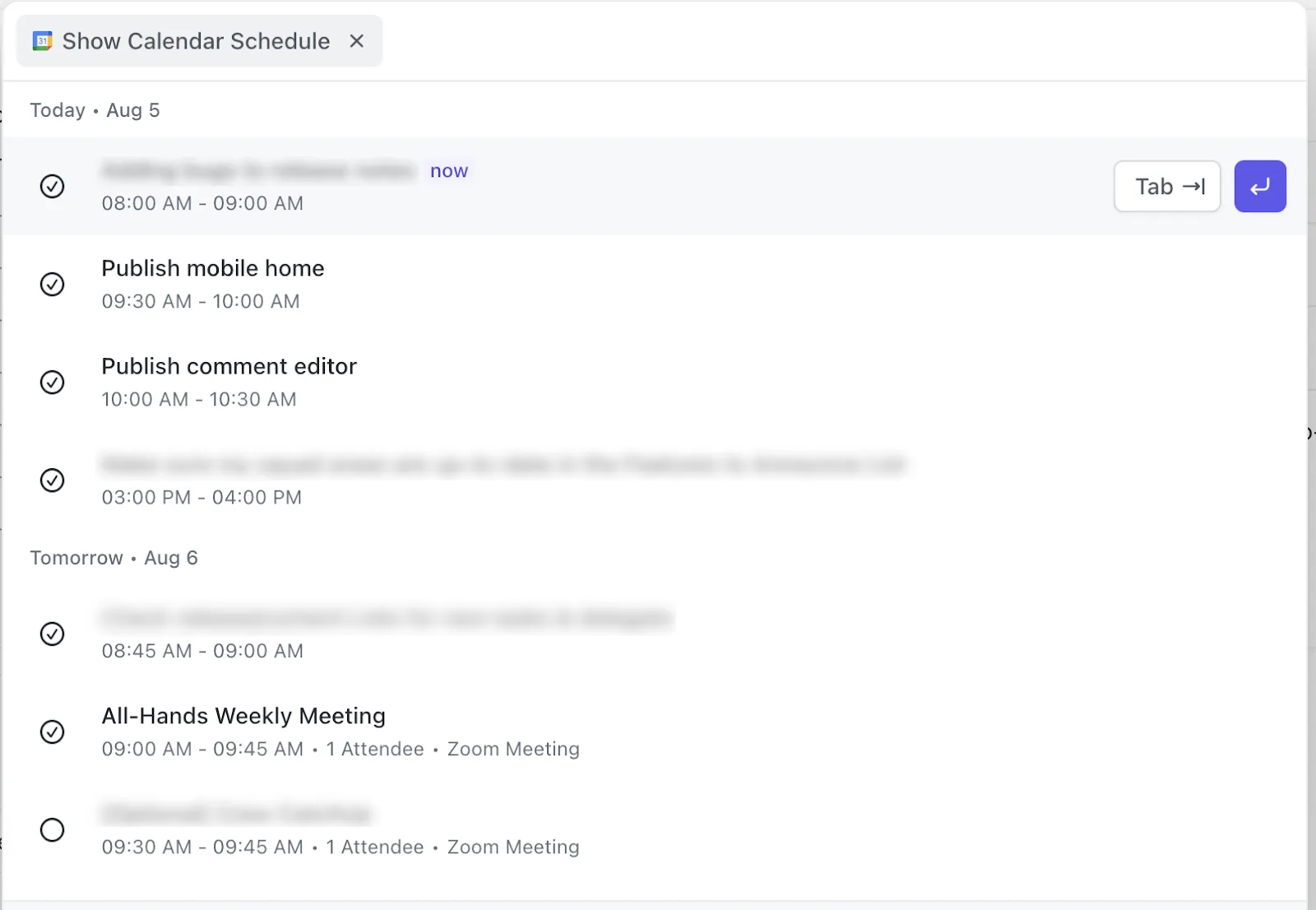
O que funciona bem especificamente para isso:
- Sincronização bidirecional do Google Agenda em um calendário unificado. Conecte seu Google Agenda uma vez, e seus eventos externos e tarefas do ClickUp serão exibidos em uma única visualização. As alterações fluem nos dois sentidos, para que você mantenha a vantagem de uma visualização única sem limitações de recursos
- Agendamento por blocos de tempo com IA que programa suas tarefas automaticamente. Chega de arrastar manualmente as tarefas para os intervalos livres. O Planner do ClickUp pode agendar automaticamente o trabalho em torno de suas reuniões com base na prioridade e nos prazos. Ele protege o tempo de concentração sem que você precise gerenciá-lo intervalo por intervalo
- Responsáveis, status e comentários em cada tarefa. O Google Tasks não permite fazer uma coisa específica em contas pessoais. Atribua uma tarefa a uma pessoa específica, discuta-a diretamente na tarefa e acompanhe seu andamento ao longo das etapas
- Tarefas recorrentes com estrutura real. O mesmo conceito de recorrência da Etapa 6, mas com prioridades, dependências, datas de início e campos personalizados integrados. Você pode configurar uma tarefa para se repetir após a conclusão, em um cronograma fixo ou quando um status for alterado, e as tarefas subsequentes se ajustam automaticamente conforme as datas mudam
Você também pode usar o Anotador com IA do Calendário do ClickUp para registrar reuniões. Assista e aprenda aqui:
Limitações reais: há uma curva de aprendizado devido à simplicidade básica do Google Agenda. Se todo o seu sistema consistir em apenas uma dúzia de tarefas individuais, a configuração nativa do Google descrita acima será mais prática para o dia a dia.
Para quem é indicado: O ClickUp é mais adequado quando mais de uma pessoa está envolvida no trabalho. Ou quando suas tarefas se transformaram em projetos com responsáveis, etapas e transferências de responsabilidade. Para uma pequena lista de verificação pessoal no calendário, a abordagem do Google que abordamos acima é a opção mais simples e rápida.
Crie um sistema de tarefas que você vai conseguir manter
As pessoas que mantêm a consistência tratam seu calendário como algo vivo. Elas registram tudo em um único lugar, reservam tempo em tempo real em vez de apenas escolher uma data e remarcam as tarefas assim que elas ficam atrasadas. Esse é o segredo: não é uma organização perfeita, mas sim uma organização honesta na qual você confia o suficiente para abrir todos os dias.
E quando o trabalho ficar grande demais para você (outras pessoas, transferências de tarefas, dependências envolvidas), esse é o sinal de que é hora de dar um passo adiante. Uma ferramenta como o ClickUp mantém tarefas, responsáveis e cronogramas em um só lugar. Ela também sincroniza bidirecionalmente com o Google Agenda, mantendo todas as visualizações atualizadas à medida que o trabalho cresce.
Comece a usar o ClickUp gratuitamente.
Perguntas frequentes sobre o Google Tarefas e o Google Agenda
Por que minhas tarefas não estão aparecendo no meu Google Agenda?
O motivo mais comum para sua tarefa não aparecer no Google Agenda é que ela foi criada sem um horário definido. Isso faz com que ela apareça na faixa “O dia todo”, em vez de na grade. Além disso, a camada “Tarefas” pode não estar ativada. Abra o painel “Tarefas” ou a visualização “Tarefas” e atribua um horário específico à tarefa. Confirme se você está conectado à conta na qual a tarefa foi criada.
O Google Tarefas e os lembretes são a mesma coisa agora?
Basicamente, sim, o Google Tarefas e os lembretes são semelhantes. O Google migrou os lembretes para o Google Tarefas, então o que antes era um lembrete do calendário agora é uma tarefa. Os lembretes mais antigos foram transferidos, e as novas tarefas devem ser criadas como tarefas. Elas aparecem no seu Google Agenda da mesma forma assim que são datadas.
Para onde vão minhas tarefas concluídas do Google Tasks?
As tarefas concluídas do Google Tasks são movidas para a seção “Concluídas”, na parte inferior da lista. Elas desaparecem da grade do seu calendário. Para encontrá-las, abra o painel de Tarefas e clique no menu suspenso “Concluídas”, abaixo dos itens ativos. Todas as tarefas concluídas permanecem listadas ali. Desmarcar qualquer uma delas a envia diretamente de volta para a lista de itens ativos e, se tiver data definida, de volta para o seu Google Agenda.
Como faço para recuperar uma tarefa do Google que apaguei?
Uma tarefa excluída do Google Tasks geralmente não pode ser recuperada, pois o Google Tasks não possui lixeira nem histórico de versões. Sua única proteção é a breve mensagem “Desfazer”, que aparece por alguns segundos logo após a exclusão. A única solução é percebê-la imediatamente.
Posso mover uma tarefa recorrente do Google Tasks para uma lista diferente?
Não, o Google Tasks não permite mover uma tarefa recorrente de uma lista para outra. A mesma limitação se aplica a tarefas compartilhadas e subtarefas. Se você precisar que uma tarefa recorrente fique em uma lista diferente, a única solução é interromper a série original. Em seguida, recrie a tarefa na lista desejada. Isso confunde muita gente, pois tarefas únicas comuns podem ser movidas entre listas com um simples arrastar.
O Google Tasks funciona offline?
O aplicativo móvel do Google Tasks (Android/iOS) armazena sua lista em cache localmente. Assim, você pode visualizar e adicionar tarefas offline, e elas serão sincronizadas assim que você se reconectar. O painel da web no Google Agenda e no Gmail requer uma conexão ativa para carregar e sincronizar. O problema é que o Google Tarefas não foi desenvolvido para uso offline. Alterações feitas sem conexão podem, ocasionalmente, não ser sincronizadas ou serem duplicadas ao se reconectar. Se a garantia de registro offline for importante, um aplicativo dedicado com um modo offline verdadeiro é mais confiável.
É possível compartilhar uma lista do Google Tarefas com outras pessoas?
Não, o Google Tasks não possui um recurso nativo de compartilhamento de listas. Não é possível passar uma lista de tarefas pessoal para um colega de equipe da mesma forma que se compartilha um Google Docs. A única opção integrada é atribuir tarefas compartilhadas individualmente dentro de um espaço do Google Chat ou de um Google Docs, e somente em planos do Workspace elegíveis (as tarefas compartilhadas não podem ter subtarefas nem recorrência). Para listas verdadeiramente compartilhadas, as equipes utilizam uma ferramenta como o ClickUp ou uma solução de terceiros.
Qual é a diferença entre o Google Tasks e o Google Keep?
O Google Tasks é para itens de ação com prazos que são sincronizados com o Gmail e o Google Agenda; o Google Keep é para anotações, ideias, memos de voz e listas de verificação codificadas por cores. O Tasks acompanha o andamento das tarefas, enquanto o Keep lida com o registro. Eles não são rivais: muitas pessoas registram no Keep e executam no Tasks, e uma anotação do Keep com um lembrete agora cria automaticamente uma tarefa no Google Tasks.