
O Loom ainda grava a tela e fornece um link mais rápido do que praticamente qualquer outra ferramenta. O que mudou foi tudo o que envolve esse link. Seu plano gratuito Starter agora limita você a 25 vídeos salvos, gravações de 5 minutos e resolução de 720p. A forma de cobrança também mudou. Por volta de fevereiro de 2026, a Atlassian descontinuou a função gratuita “Creator Lite” do Loom, e os espectadores passivos, que antes não geravam custo algum, passaram a ser reclassificados como licenças pagas. Para algumas equipes, isso significou que a conta saltou de algumas centenas de dólares por ano para milhares.
Isso reabriu uma questão que a maioria dos resumos responde mal. Eles classificam as alternativas com base na qualidade da gravação, mas imagens granuladas raramente atrapalham um fluxo de trabalho. O que atrapalha é a proliferação de vídeos: o tutorial que você grava hoje e que ninguém consegue encontrar no mês que vem.
Portanto, a verdadeira questão nunca foi “o que grava a tela”. Existem muitas ferramentas que fazem isso. O que importa é qual delas se adapta à forma como sua equipe realmente trabalha e se a gravação fica armazenada em algum lugar onde você possa encontrá-la novamente.
❗️Gravar é fácil. O difícil é integrar isso ao trabalho.
Todas as ferramentas de vídeo assíncrono resolvem a questão da gravação. Nenhuma resolve o fato de que seus vídeos, tarefas, briefings e feedbacks ficam espalhados por ferramentas diferentes. Essas 5 configurações de marketing reúnem tudo isso em um só lugar. 👇🏼
10 alternativas ao Loom em resumo
Aqui está uma rápida comparação lado a lado das alternativas ao Loom que testamos, em que cada uma se destaca, a partir de quanto custam e em que pontos cada ferramenta começa a parecer menos útil.
| Ferramenta | Ideal para | Recurso de destaque | Preço inicial | Onde ele fica aquém |
|---|---|---|---|---|
| Tella | Vídeos bem produzidos de criadores e fundadores | Gravação baseada em clipes, exportação em 4K, layouts, legendas, análises e edição assistida por IA | A partir de US$ 13 por usuário por mês | Não foi desenvolvido para grandes bibliotecas internas de vídeos nem para controles administrativos corporativos rigorosos |
| Zight | Comunicação visual completa e gratuita | Capturas de tela, GIFs, anotações, gravação de tela, links instantâneos e a IA do Zight | Gratuito; plano pago a partir de US$ 12,95/mês | Mais adequado para gravações rápidas do que para edição avançada de vídeo ou gestão estruturada de conhecimento |
| Vidyard | Vendas e prospecção por vídeo | Análise de audiência, páginas com identidade visual da marca, CTAs, integrações com CRM e avatares com IA | Gratuito; plano pago a partir de US$ 59 por usuário por mês | Caro e com foco excessivo em vendas para gravações internas simples |
| ClickUp | Gravações relacionadas ao trabalho real | Clipes, transcrições, resumos, ações a serem realizadas, comentários com marcação de tempo e Clips Hub | Gratuito para sempre; planos personalizados para empresas | Mais do que o necessário se você quiser apenas um gravador de tela leve |
| Descript | Edição e reutilização baseadas em texto | Edite vídeos editando a transcrição, com Studio Sound, legendas, clipes e ferramentas de IA | Gratuito; plano pago a partir de US$ 16 por pessoa por mês | Mais lento que o Loom para atualizações assíncronas pontuais |
| Camtasia | Tutoriais e cursos bem elaborados | Gravação de tela, além de edição multitrilha, efeitos de cursor, questionários, legendas e exportação para SCORM | A partir de US$ 39/ano | Exige muito trabalho de produção para atualizações rápidas do tipo “gravar e enviar” |
| ScreenPal | Gravação multiplataforma econômica | Tela, webcam, edição, hospedagem, legendas, questionários e análises de público | Gratuito; versão paga a partir de US$ 4/mês | O plano gratuito tem um limite de 15 minutos; não é ideal para vídeos de alta qualidade destinados a clientes |
| Cap | Gravação de código aberto e com foco na privacidade | Hospedagem própria, armazenamento no S3, edição local, transcrições, comentários e importador do Loom | Gratuito; pago a partir de US$ 8,16 por usuário por mês | Exige maior conhecimento técnico e possui dados limitados de avaliações de terceiros |
| VEED | Vídeos com IA, avatares e tradução | Gravação de navegador, legendas automáticas, avatares, dublagem, tradução, kits de marca e exportação para redes sociais | Gratuito; plano pago a partir de US$ 12 por usuário por mês | Criado para conteúdo voltado ao público, não para atualizações rápidas entre equipes internas |
| OBS Studio | Gravação e transmissão gratuitas para usuários avançados | Gravação local ilimitada, controle de cenas, captura de múltiplas fontes e configurações do codificador | Gratuito, código aberto | Sem hospedagem na nuvem, links compartilháveis, transcrições, permissões ou análises integradas |
Como avaliamos softwares na ClickUp
Nossa equipe editorial segue um processo transparente, baseado em pesquisas e independente de fornecedores, para que você possa confiar que nossas recomendações se baseiam no valor real dos produtos.
Nossa equipe editorial segue um processo transparente, baseado em pesquisas e independente de fornecedores, para que você possa confiar que nossas recomendações se baseiam no valor real dos produtos.
Aqui está um resumo detalhado de como avaliamos softwares na ClickUp.
O que procurar em uma alternativa ao Loom
Os cinco aspectos que diferenciam as alternativas ao Loom são: a forma de compartilhamento (link instantâneo x exportação), o nível de edição, o local onde a gravação fica armazenada, os limites da versão gratuita e a cobertura de plataformas. Avalie cada ferramenta com base nesses cinco critérios antes de se decidir.
- Gravar e compartilhar: A ferramenta gera um link hospedado instantaneamente ou é preciso exportar um arquivo e enviá-lo para algum lugar? Ferramentas com link instantâneo são ideais para mensagens assíncronas. Ferramentas que exigem exportação prévia são ideais para o conteúdo produzido que você mesmo hospedará ou incorporará
- Edição e IA: Quanto a ferramenta faz de limpeza para você depois que você clica em “parar”? Remoção de silêncios, cortes de palavras de preenchimento, zoom automático e legendas podem transformar uma gravação bruta em algo assistível sem precisar mexer na linha do tempo. Compare isso com a quantidade de trabalho de pós-produção que sua equipe realisticamente realizará
- Onde fica a gravação: ela gera um link, uma biblioteca pesquisável ou um clipe anexado ao trabalho em si? Uma gravação que você não consegue encontrar no mês que vem é uma que você, na verdade, não guardou
- A realidade dos planos gratuitos: Quais são os limites reais, como duração da gravação, número de vídeos, marca d’água e resolução? Leia sobre isso antes de comemorar o preço
- Cobertura de plataformas: Somente navegador, aplicativo para desktop, extensão do Chrome ou todas as três? Equipes mistas precisam de compatibilidade entre plataformas. Se alguém da sua equipe usa Linux, a lista de opções fica bem mais curta
Prefere assistir? Aqui está uma visão geral visual de dois minutos sobre o assunto antes de entrarmos nas opções individuais:
As 10 melhores alternativas ao Loom em 2026
As 10 melhores alternativas ao Loom são: Tella, Zight, Vidyard, ClickUp, Descript, Camtasia, ScreenPal, Cap, VEED e OBS Studio. Abaixo, classificamos a função específica em que cada ferramenta se destaca, desde vídeos criativos bem produzidos até análises de vendas e gravações integradas ao seu trabalho.
1. Tella (Ideal para vídeos bem produzidos de criadores e fundadores)
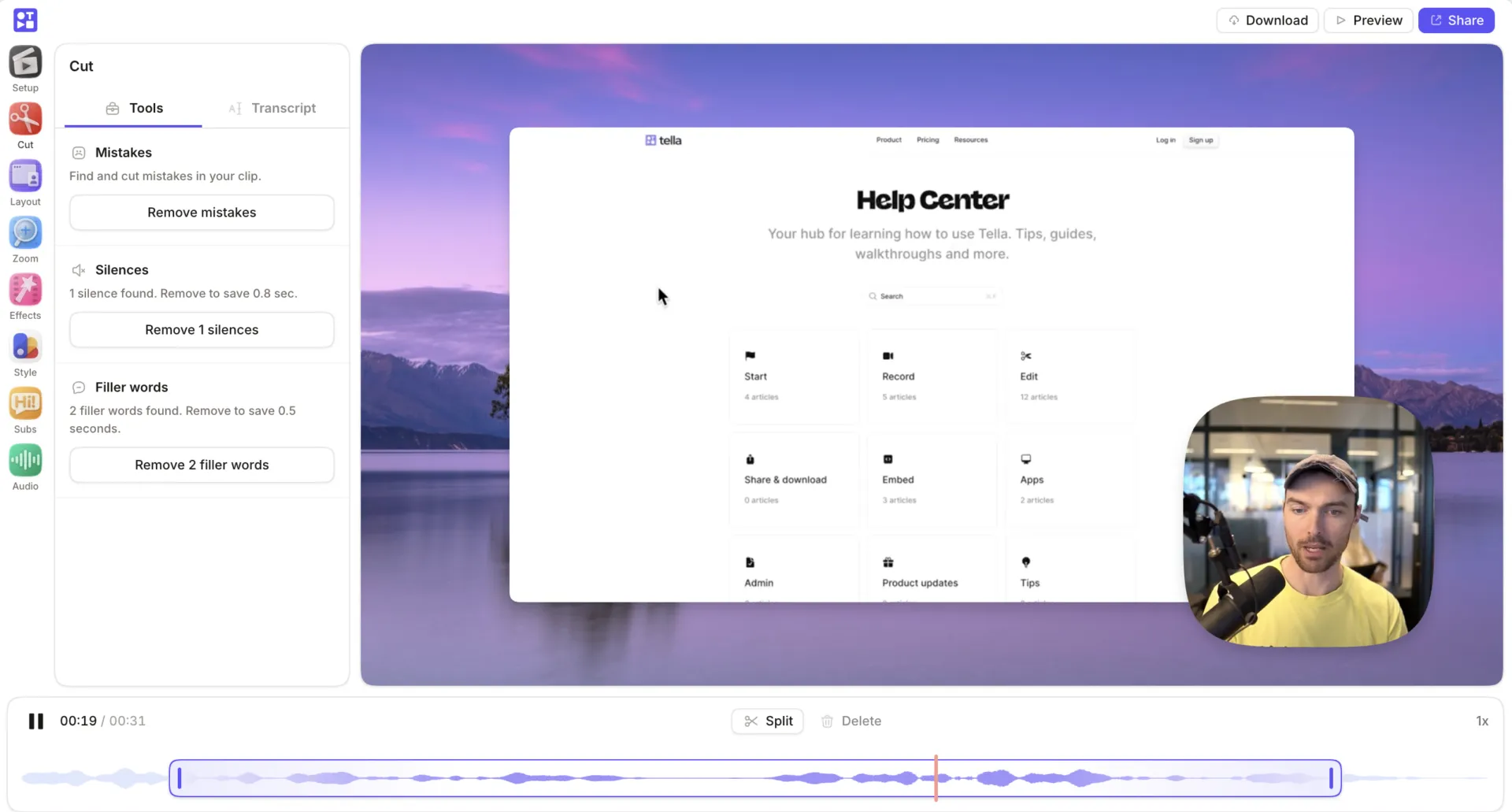
O Tella é a alternativa ao Loom ideal quando um vídeo precisa ter um aspecto mais profissional do que um simples compartilhamento rápido de tela. Ele lida muito bem com gravações de tela e de webcam, mas o verdadeiro diferencial é o que acontece depois que você clica em “parar”.
Você pode editar clipes, trocar layouts, adicionar planos de fundo, melhorar a qualidade do áudio, inserir legendas e enviar o vídeo finalizado, tudo isso sem precisar passar o trabalho para um editor externo. Isso o torna uma excelente opção para fundadores, criadores de conteúdo, desenvolvedores de cursos e pequenas equipes de vendas.
O Loom ainda é a melhor opção para atualizações internas rápidas. Mas o Tella se destaca quando essa mesma gravação precisa servir também como demonstração de produto, tutorial, orientação de vendas ou aula de um curso público. Sua IA está integrada diretamente ao fluxo de edição, gerando títulos, descrições, capítulos, documentos e transcrição em 106 idiomas. Ferramentas como o Auto Cut e o Studio Voice suavizam discretamente as imperfeições de uma gravação.
Para quem foi criado: Fundadores, criadores de conteúdo, desenvolvedores de cursos, profissionais de marketing de produto e pequenas equipes de vendas que precisam de vídeos externos bem produzidos sem precisar contratar um editor.
Recursos de destaque:
- Gravação de tela, webcam, microfone e áudio do sistema na web, no Chrome, no macOS e no Windows
- Gravação baseada em clipes, para que você possa gravar em partes menores e juntá-las em um único vídeo
- Controles de layout, plano de fundo, zoom, legendas, áudio e estilo para demonstrações mais organizadas
- Exportação em 4K, colaboração em equipe, análise de vídeo, domínios personalizados e restrição de domínios nos planos superiores
Preços:
- Pro: US$ 13 por usuário por mês, cobrado anualmente
- Premium: US$ 19 por usuário por mês, cobrado anualmente
- Empresas: Preços personalizados
Observação: A página pública de preços não apresenta um plano gratuito permanente. Ela se concentra nos planos Pro, Premium e Enterprise. O plano Pro inclui vídeos ilimitados, exportação em 4K, colaboração em equipe, análises e transcrição em 106 idiomas. O plano Premium acrescenta domínios personalizados, restrição de domínio, remoção da marca Tella, exportação a 60 FPS e análises avançadas.
Avaliações:
- G2: Não há avaliações suficientes
- Capterra: Não há avaliações suficientes
Um usuário da Capterra escreve:
Eu adoro o Tella! Substituí o Loom por ele e agora o uso tanto para vídeos internos com minha equipe quanto para o conteúdo que publico no LinkedIn (e, às vezes, no YouTube). É muito rápido editar vídeos e adicionar transições e efeitos legais. Além disso, uma grande vantagem é poder se adaptar rapidamente a diferentes proporções (retrato, quadrado, panorâmico).
Eu adoro o Tella! Substituí o Loom por ele e agora o uso tanto para vídeos internos com minha equipe quanto para o conteúdo que publico no LinkedIn (e, às vezes, no YouTube). É muito rápido editar vídeos e adicionar transições e efeitos legais. Além disso, uma grande vantagem é poder se adaptar rapidamente a diferentes proporções (retrato, quadrado, panorâmico).
Eu adoro o Tella! Substituí o Loom por ele e agora o uso tanto para vídeos internos com minha equipe quanto para o conteúdo que publico no LinkedIn (e, às vezes, no YouTube). É muito rápido editar vídeos e adicionar transições e efeitos legais. Além disso, uma grande vantagem é poder se adaptar rapidamente a diferentes proporções (retrato, quadrado, panorâmico).
Onde fica a desvantagem: O Tella é mais sofisticado que o Loom, mas essa sofisticação exige um pouco mais de esforço inicial. Não é a escolha certa para uma grande empresa que precisa de uma biblioteca compartilhada de vídeos extensa, controles administrativos rigorosos ou um gerenciamento interno de conhecimento intensivo. Ele foi desenvolvido pensando, em primeiro lugar, na pessoa que cria o vídeo, e não na organização que gerencia milhares deles.
Ideal para: Fundadores, criadores, desenvolvedores de cursos e pequenas equipes que desejam que suas demonstrações e tutoriais tenham uma aparência profissional.
Ignore se: Seus vídeos forem atualizações internas descartáveis que ninguém vai assistir duas vezes; nesse caso, o cuidado com o acabamento é um esforço desperdiçado.
2. Zight (A melhor ferramenta gratuita e completa de comunicação visual)
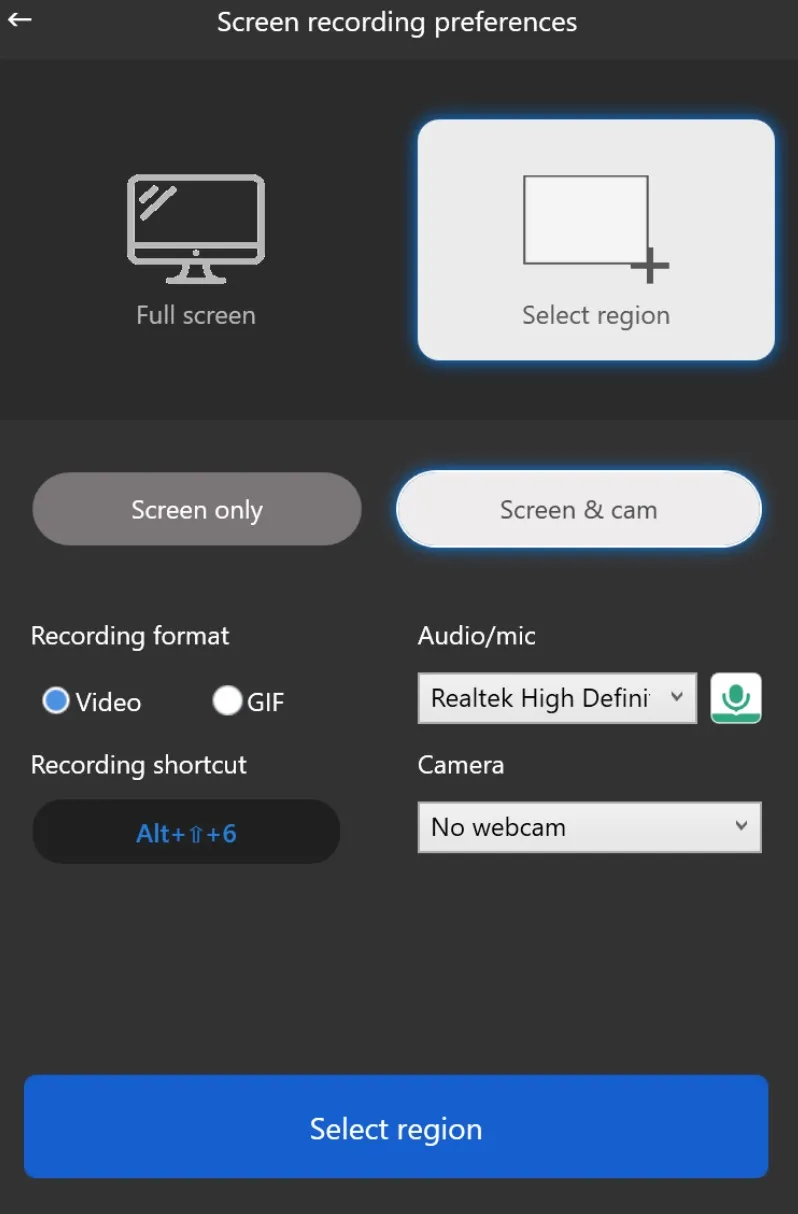
O Zight, antigo CloudApp, é a alternativa ao Loom ideal quando o vídeo é apenas uma parte do trabalho. Ele reúne gravação de tela, capturas de tela, anotações, GIFs, gravação de webcam, compartilhamento de arquivos e links instantâneos em uma única ferramenta de captura.
Ele se destaca quando você precisa de uma captura de tela com anotações, em vez de uma gravação completa. Basta capturar a tela, inserir setas e texto diretamente nela e enviar um link instantâneo, sem espera para upload e sem precisar de um editor separado. As capturas também são armazenadas em coleções compartilhadas com comentários e controles de privacidade. Assim, uma troca assíncrona de mensagens substitui a conversa no Slack que teria exigido mais cinco mensagens.
Em resumo, o Loom é mais simples se você quer apenas enviar mensagens em vídeo. O Zight oferece mais formatos visuais em um único lugar.
Para quem foi criado: Equipes de suporte, produto, controle de qualidade, design, vendas e equipes remotas que desejam capturar telas, criar GIFs, fazer anotações e gravar a tela em uma única ferramenta de comunicação assíncrona.
Recursos de destaque:
- Gravação de tela, gravação por webcam, capturas de tela, GIFs, anotações e compartilhamento instantâneo de links
- Extensão do Chrome, Mac, Windows, iOS e compartilhamento por meio do navegador
- Comentários, coleções, controles de privacidade, proteção por senha e links fáceis de acessar
- Zight AI para transcrições, títulos, resumos, capítulos, Ações Inteligentes e conteúdo de vídeo pesquisável
Preços:
- Plano gratuito
- Pro: US$ 12,95/mês
- Equipe: US$ 15/mês
- Personalizado: Preços personalizados
Avaliações:
- G2: 4,6/5 (mais de 1.000 avaliações)
- Capterra: 4,6/5 (mais de 150 avaliações)
Um usuário do G2 escreve:
Eu uso o Zight principalmente para compartilhar capturas de tela e pequenos arquivos de vídeo entre os membros da equipe. Ele facilita copiar algo e gerar um link compartilhável, o que é muito útil para acesso rápido e compartilhamento em chats. Gosto do fato de haver uma plataforma onde os membros da equipe podem adicionar notas ou comentários diretamente nas imagens, o que é ótimo para trabalhos de design. A configuração foi muito fácil: basta instalar e ele salva os arquivos automaticamente, que depois são copiados para a nuvem e podem ser acessados por qualquer pessoa da equipe.
Eu uso o Zight principalmente para compartilhar capturas de tela e pequenos arquivos de vídeo entre os membros da equipe. Ele facilita copiar algo e gerar um link compartilhável, o que é muito útil para acesso rápido e compartilhamento em chats. Gosto do fato de haver uma plataforma onde os membros da equipe podem adicionar notas ou comentários diretamente nas imagens, o que é ótimo para trabalhos de design. A configuração foi muito fácil: basta instalar e ele salva os arquivos automaticamente, que depois são copiados para a nuvem e podem ser acessados por qualquer pessoa da equipe.
Onde fica a limitação: O Zight é, antes de tudo, uma ferramenta de captura e compartilhamento; por isso, se destaca em explicações visuais rápidas, mas deixa a edição avançada de vídeos para outras ferramentas. Às vezes, uma biblioteca grande também pode ficar mais difícil de organizar à medida que o conteúdo mais antigo se acumula.
Ideal para: Atualizações assíncronas rápidas e visuais, nas quais uma captura de tela vale mais do que um parágrafo, com gravação de tela incluída.
Ignore esta lista se: você deseja um editor de vídeo sofisticado ou uma biblioteca no estilo do Loom com gerenciamento mais aprofundado do conhecimento da equipe.
3. Vidyard (Ideal para vendas e prospecção por vídeo)
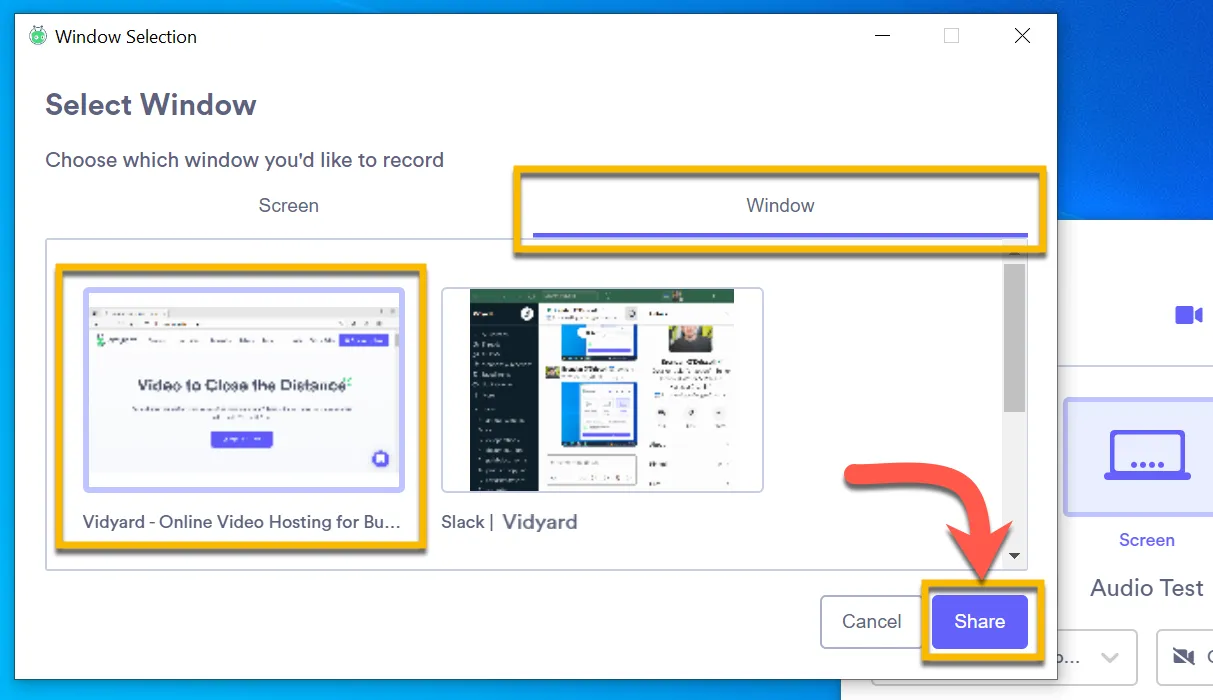
O Vidyard é uma plataforma de vídeo baseada em IA, desenvolvida para equipes de divulgação de vendas, marketing e sucesso do cliente. Ele grava telas e webcams, hospeda sua biblioteca de vídeos, gera avatares de IA e rastreia análises detalhadas dos espectadores. Mas isso é apenas parte do que o diferencia. Ou seja, o Vidyard trata um vídeo menos como uma mensagem e mais como um ponto de contato rastreado em uma negociação, mostrando quem assistiu, até onde chegou e em que ponto desistiu.
É isso que o diferencia de um simples gravador assíncrono. Envie um breve vídeo de prospecção a um cliente em potencial, e os dados de visualização fluem diretamente para o seu CRM, de modo que o representante saiba que a oportunidade está quente antes mesmo de entrar em contato. As equipes de marketing podem hospedar vídeos de campanha, inserir CTAs e vincular o desempenho diretamente ao funil de vendas real.
Para quem foi desenvolvido: Equipes de vendas, marketing e receita que utilizam vídeos personalizados para prospecção, acompanhamento, demonstrações, propostas e engajamento do cliente.
Recursos de destaque:
- Gravação de tela, webcam e navegador para vídeos de vendas individuais
- Análises no nível do espectador, acompanhamento de engajamento, páginas de compartilhamento com a marca e CTAs em vídeo
- Integrações com Salesforce, HubSpot, Salesloft, Apollo, Zapier, Outreach e Marketo
- Avatares com IA, suporte a scripts com IA, criação automatizada de vídeos e hospedagem de vídeos para fluxos de trabalho de vendas
Preços:
- Gratuito: Criação mensal limitada de vídeos e 15 vídeos gerados por IA
- Starter: US$ 59 por usuário por mês, cobrado anualmente
- Equipes e Empresas: Preços personalizados
Avaliações:
- G2: 4,5/5 (mais de 800 avaliações)
- Capterra: 4,5/5 (mais de 100 avaliações)
Um usuário do G2 diz:
O que mais gosto nessa plataforma é seu fácil acesso e sua interface intuitiva. Essa plataforma é extremamente poderosa, pois permite criar vídeos personalizados a partir de um avatar criado, nos quais os vídeos editados imitam o tom, as vozes e as expressões. Essa plataforma potencializa o toque personalizado para uma interação ainda mais próxima com os clientes, mesmo sem estar fisicamente presente, mas atendendo-os de forma direta. Isso melhora significativamente a experiência dos clientes. O processo de integração também foi simplificado nessa plataforma, proporcionando uma experiência melhor para o usuário.
O que mais gosto nessa plataforma é seu fácil acesso e sua interface intuitiva. Essa plataforma é extremamente poderosa, pois permite criar vídeos personalizados a partir de um avatar criado, nos quais os vídeos editados imitam o tom, as vozes e as expressões. Essa plataforma reforça o toque personalizado para uma interação ainda mais próxima com os clientes, mesmo sem estar fisicamente presente, mas atendendo-os de forma direta. Isso melhora significativamente a experiência dos clientes. O processo de integração também foi simplificado nessa plataforma, proporcionando uma experiência melhor para o usuário.
O que mais gosto nessa plataforma é seu fácil acesso e sua interface intuitiva. Essa plataforma é extremamente poderosa, pois permite criar vídeos personalizados a partir de um avatar criado, nos quais os vídeos editados imitam o tom, as vozes e as expressões. Essa plataforma potencializa o toque personalizado para uma interação ainda mais próxima com os clientes, mesmo sem estar fisicamente presente, mas atendendo-os de forma direta. Isso melhora significativamente a experiência dos clientes. O processo de integração também foi simplificado nessa plataforma, proporcionando uma experiência melhor para o usuário.
Onde fica a desvantagem: O Vidyard não é a alternativa mais barata ao Loom, nem a mais simples. O custo faz sentido quando as equipes de vendas, marketing ou atendimento ao cliente realmente utilizam os dados dos espectadores para fazer o acompanhamento. Se sua equipe grava apenas vídeos explicativos internos, as ferramentas de análise e vendas podem parecer um recurso excessivo para as necessidades do trabalho.
Ideal para: Aproximação personalizada, em que saber quem assistiu e por quanto tempo determina o próximo passo.
Ignore se: Você precisa apenas de atualizações internas rápidas ou de um gravador leve.
4. ClickUp (Ideal para gravações vinculadas ao trabalho real e a projetos em andamento)
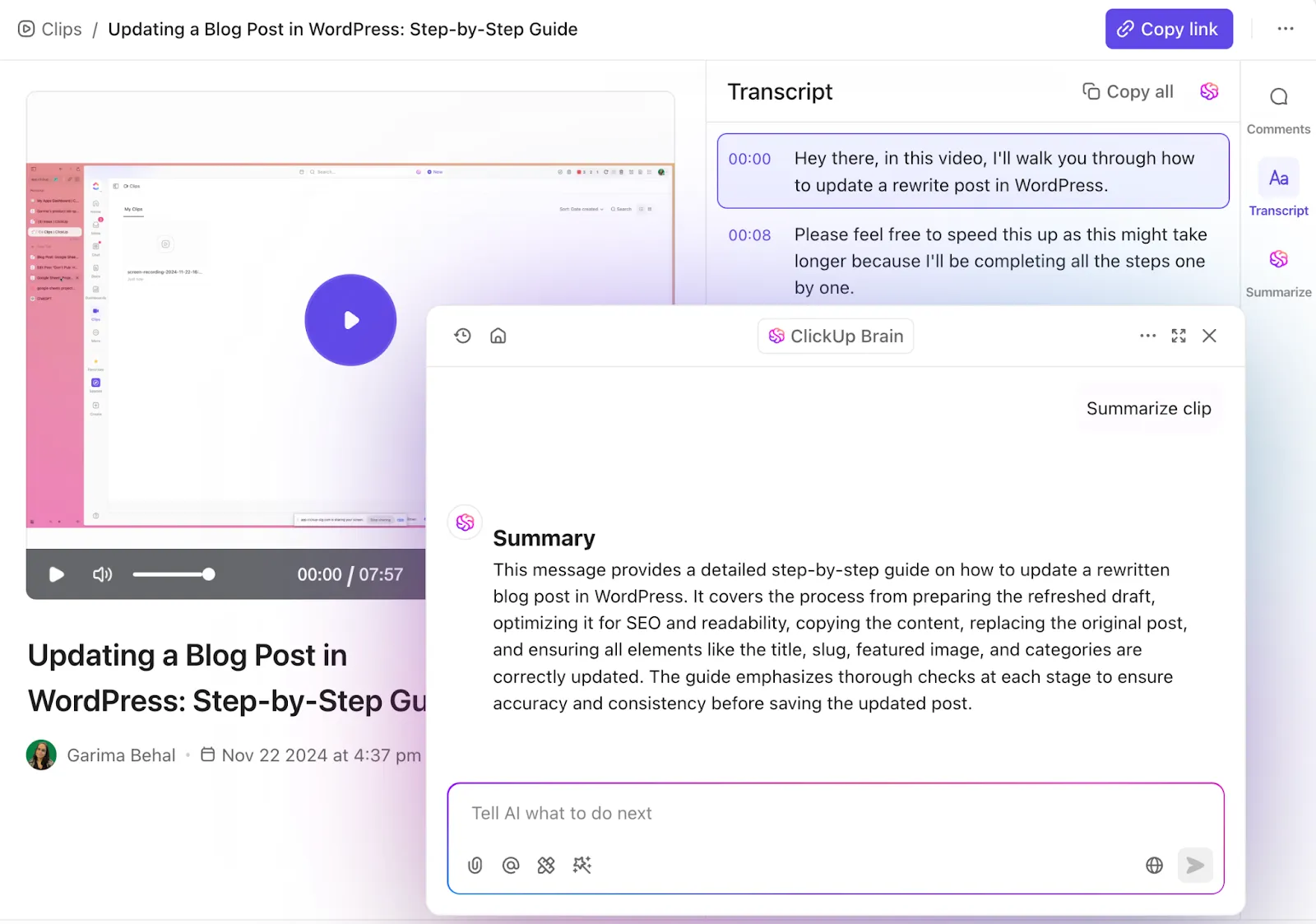
O ClickUp é uma plataforma convergente de IA com tudo o que você precisa para gerenciar seu trabalho e seus projetos, desde tarefas e documentos até chat e painéis de controle. Seu gravador integrado, o ClickUp Clips, captura sua tela e sua voz (sem necessidade de extensões ou aplicativos separados) e, em seguida, insere o clipe diretamente na tarefa, no documento, no comentário ou no chat ao qual ele se refere. Você também pode compartilhá-lo como um link público, mas o ponto principal é que o vídeo fica junto ao trabalho.
O ClickUp Brain faz o trabalho pesado depois que você para de gravar. Ele transcreve o clipe, extrai um resumo e destaca itens de ação. Tudo fica pesquisável, então um colega de equipe pode pular diretamente para o momento exato em que você explicou algo. Não é preciso ficar avançando e retrocedendo por dez minutos de vídeo.
Para quem foi desenvolvido: Gerentes de produto, engenheiros, designers, líderes de controle de qualidade, representantes de suporte e equipes de operações que buscam uma ferramenta de gerenciamento de projetos convergente com gravações integradas.
Recursos de destaque:
- Gravação integrada de tela, webcam e voz com resumos gerados por IA, sem necessidade de instalar um aplicativo ou extensão de navegador separada
- Comentários com marcação de tempo diretamente no clipe, para que o feedback seja exibido no momento exato, em vez de em um tópico separado
- ClickUp AI Notetaker para participar automaticamente de chamadas, transcrevê-las e transformar o resumo em tarefas
- Clips Hub para organizar todas as gravações criadas no ambiente de trabalho
Preços:
Avaliações:
- G2: 4,6/5 (mais de 12.900 avaliações)
- Capterra: 4,6/5 (mais de 4.000 avaliações)
Um usuário do G2 diz:
O CU tem me ajudado a organizar nossas ideias e nossa carga de trabalho, distribuir tarefas entre as pessoas, manter os arquivos em um único lugar e compartilhar qualquer coisa, de qualquer lugar, com qualquer pessoa. Os recursos de gravação de tela ajudam muito como substituto do Loom. O recurso de citação é excelente para evitar interpretações errôneas. Como a maioria das pessoas está trabalhando remotamente, o CU nos ajuda a gerenciar nossos recursos de forma muito eficaz graças aos seus recursos, especialmente no que diz respeito a prazos, ao incorporar as datas de vencimento. Há muitas coisas boas que poderiam ser mencionadas aqui, mas tudo o que quero dizer é que se trata de um conjunto completo de ferramentas necessárias para gerenciar uma equipe.
O CU tem me ajudado a organizar nossas ideias e nossa carga de trabalho, distribuir tarefas entre as pessoas, manter os arquivos em um único lugar e compartilhar qualquer coisa, de qualquer lugar, com qualquer pessoa. Os recursos de gravação de tela ajudam muito como substituto do Loom. O recurso de citação é excelente para evitar interpretações errôneas. Como a maioria das pessoas está trabalhando remotamente, o CU nos ajuda a gerenciar nossos recursos de forma muito eficaz graças aos seus recursos, especialmente no que diz respeito a prazos, ao incorporar as datas de vencimento. Há muitas coisas boas que poderiam ser mencionadas aqui; tudo o que quero dizer é que se trata de um conjunto completo de ferramentas necessárias para gerenciar uma equipe.
O CU tem me ajudado a organizar nossas ideias e nossa carga de trabalho, distribuir tarefas entre as pessoas, manter os arquivos em um único lugar e compartilhar qualquer coisa, de qualquer lugar, com qualquer pessoa. Os recursos de gravação de tela ajudam muito como substituto do Loom. O recurso de citação é excelente para evitar interpretações errôneas. Como a maioria das pessoas está trabalhando remotamente, o CU nos ajuda a gerenciar nossos recursos de forma muito eficaz graças aos seus recursos, especialmente no que diz respeito a prazos, ao incorporar as datas de vencimento. Há muitas coisas boas que poderiam ser mencionadas aqui; tudo o que quero dizer é que se trata de um conjunto completo de ferramentas necessárias para gerenciar uma equipe.
Onde fica a limitação: O ClickUp é uma plataforma de trabalho com gravação de tela integrada. Mas não é um gravador dedicado. Isso é uma vantagem real se sua equipe já trabalha nessa plataforma, mas é mais do que você precisa se quiser apenas uma ferramenta de captura rápida.
Ideal para: Manter vídeos assíncronos anexados à tarefa ou ao Doc relevante, para facilitar o acompanhamento.
Ignore se: Você ainda não trabalha com o ClickUp. Um gravador independente é mais fácil de adotar se você precisar apenas de vídeo.
Leia também: Os melhores softwares de gravação de tela
5. Descript (Ideal para edição e reutilização baseadas em texto)
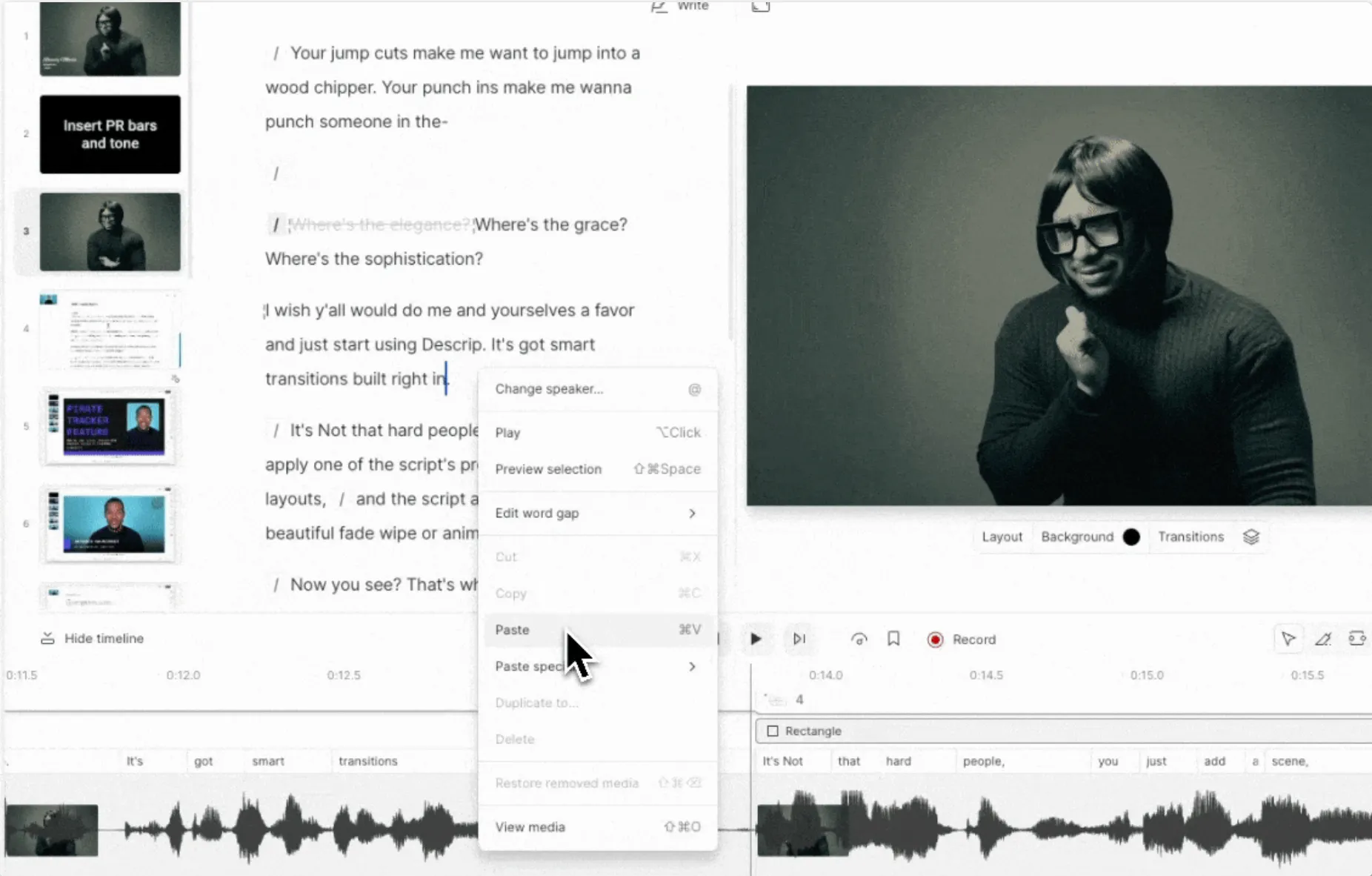
O Descript é um editor de vídeo e áudio baseado em IA, desenvolvido a partir de uma ideia inteligente: ele transforma sua gravação em uma transcrição e, em seguida, permite que você edite o vídeo editando o texto. Apague uma frase e aquele trecho do vídeo desaparece junto com ela. Arraste uma linha para outro lugar e o clipe segue o movimento. É o que mais se aproxima de editar um vídeo da mesma forma que você edita um documento.
Isso inverte todo o fluxo de trabalho, já que a gravação é, na verdade, apenas material bruto. Grave uma demonstração, depois remova as palavras de preenchimento, limpe o áudio, adicione legendas e crie três vídeos curtos para redes sociais — tudo isso sem precisar usar uma linha do tempo tradicional. O Loom é melhor para uma atualização rápida de “enviar e compartilhar”. O Descript é melhor quando a mesma gravação precisa ser aprimorada, reutilizada e distribuída em mais de um formato.
Para quem foi desenvolvido: Podcaster, YouTubers, criadores de cursos, equipes de treinamento de clientes e profissionais de marketing de conteúdo que transformam gravações longas em vídeos e clipes bem produzidos.
Recursos de destaque:
- Edição de vídeo e áudio com base em texto por meio de uma transcrição gerada automaticamente
- Gravação de tela, gravação remota, transcrição, legendas e publicação em uma única ferramenta
- Studio Sound, remoção de palavras de preenchimento, Eye Contact, AI Green Screen, tradução e Regenerate
- Criação de clipes para transformar gravações longas em conteúdos mais curtos para redes sociais ou treinamento
Preços:
- Gratuito
- Hobbyist: US$ 16 por pessoa por mês, cobrados anualmente
- Creator: US$ 24 por pessoa por mês, cobrado anualmente
- Empresas: US$ 50 por pessoa por mês, cobrados anualmente
- Empresas: Preços personalizados
Observação: Os planos pagos do Descript são baseados em horas de mídia e créditos de IA. O plano Hobbyist inclui 10 horas de mídia e 400 créditos de IA por mês; o Creator, 30 horas de mídia e 800 créditos de IA por mês; e assim por diante. Isso significa que a escolha do plano depende menos da questão “posso gravar?” e mais da frequência com que sua equipe edita, reutiliza e recorre à IA.
Avaliações:
- G2: 4,6/5 (mais de 900 avaliações)
- Capterra: 4,6/5 (mais de 180 avaliações)
Um usuário do G2 afirma:
Sem dúvida, a edição baseada em texto. A possibilidade de editar áudio ou vídeo simplesmente excluindo palavras de uma transcrição faz com que todo o processo pareça mais trabalhar em um Google Docs do que lutar com uma linha do tempo complexa. É uma verdadeira revolução em termos de velocidade e tranquilidade.
Sem dúvida, a edição baseada em texto. A possibilidade de editar áudio ou vídeo simplesmente excluindo palavras de uma transcrição faz com que todo o processo pareça mais trabalhar em um Google Docs do que lutar com uma linha do tempo complexa. É uma verdadeira revolução em termos de velocidade e tranquilidade.
Onde fica a desvantagem: O Descript não é a ferramenta mais rápida para uma atualização interna pontual. Ele mostra seu valor quando a edição é mais importante. O modelo de créditos de IA também pode parecer restritivo se sua equipe utiliza o Studio Sound, a remoção de ruídos, a criação de clipes e a tradução diariamente. Para um link rápido de gravação de tela e nada mais, o Loom parecerá mais leve.
Ideal para: Transformar gravações brutas em conteúdo refinado e em vários formatos: podcasts, cursos e vídeos para redes sociais.
Ignore se: Você envia principalmente atualizações assíncronas em formato bruto e nunca faz edição.
6. Camtasia (Ideal para tutoriais e cursos bem elaborados)
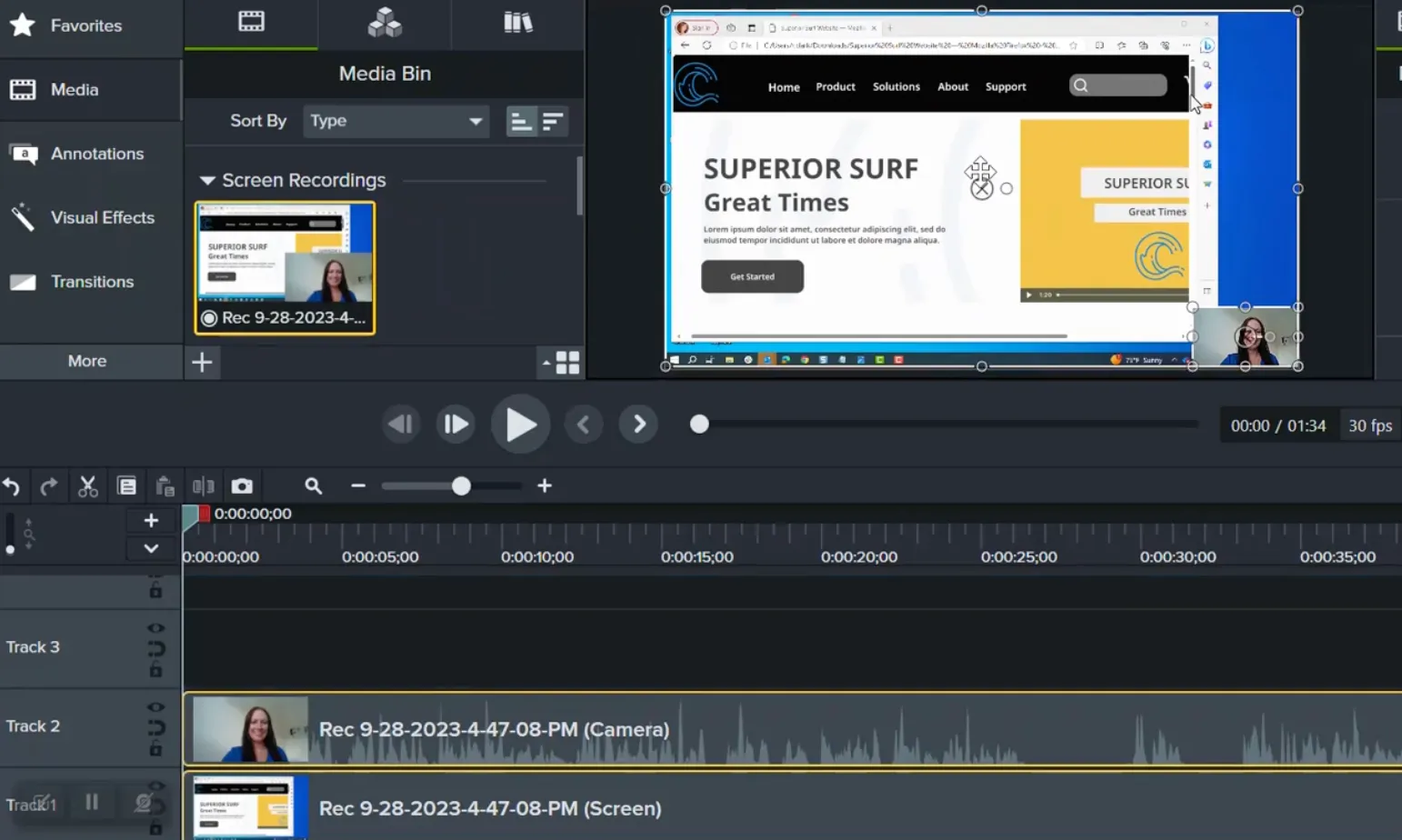
O Camtasia é um gravador de tela e editor de vídeo completo da TechSmith, desenvolvido para quem cria conteúdo de treinamento profissionalmente. Você tem captura de tela, gravação por webcam, edição multitrilha, efeitos de cursor, transições e modelos em um único pacote. Por padrão, ele é um pouco mais lento que o Loom, e essa é a contrapartida: muito mais controle sobre a aparência da aula finalizada.
Esse controle é o que diferencia um módulo bem acabado de uma simples captura de tela. Grave um tutorial de software, depois suavize o trajeto do cursor, amplie os cliques importantes, insira legendas e limpe o áudio antes de exportar.
Para quem foi desenvolvido: equipes de L&D, designers instrucionais, educadores, equipes de capacitação de clientes e profissionais de marketing que produzem tutoriais bem elaborados, vídeos de integração e conteúdo de cursos.
Recursos de destaque:
- Gravação de tela e webcam com um editor de vídeo multitrilha completo
- Efeitos de cursor, edição do trajeto do cursor, ampliações, legendas, modelos, legendas e transições
- Limpeza de áudio, remoção de palavras de preenchimento, transcrição de fala para texto e criação assistida por IA nos planos superiores
- Questionários, pesquisas e exportação em SCORM para conteúdos de treinamento
Preços:
- Starter: US$ 39/ano
- Essentials: US$ 179,88/ano
- Create: US$ 249/ano
- Pro: US$ 599/ano
Avaliações:
- G2: 4,6/5 (mais de 1.700 avaliações)
- Capterra: 4,5/5 (mais de 450 avaliações)
Um usuário do G2 diz:
O que mais gosto no Camtasia é a facilidade com que ele permite gravar a tela e editar vídeos em um único lugar. A interface é intuitiva para iniciantes, mas ainda assim oferece recursos avançados suficientes, como anotações, legendas, efeitos de cursor, transições, narração e questionários, para criar vídeos de treinamento ou tutoriais bem elaborados. Isso economiza muito tempo, pois não preciso alternar entre várias ferramentas para gravar, editar e exportar.
O que mais gosto no Camtasia é a facilidade com que ele permite gravar a tela e editar vídeos em um único lugar. A interface é intuitiva para iniciantes, mas ainda assim oferece recursos avançados suficientes, como anotações, legendas, efeitos de cursor, transições, narração e questionários, para criar vídeos de treinamento ou tutoriais bem elaborados. Isso economiza muito tempo, pois não preciso alternar entre várias ferramentas para gravar, editar e exportar.
O que mais gosto no Camtasia é a facilidade com que ele permite gravar a tela e editar vídeos em um único lugar. A interface é intuitiva para iniciantes, mas ainda assim oferece recursos avançados suficientes, como anotações, legendas, efeitos de cursor, transições, narração e questionários, para criar vídeos de treinamento ou tutoriais bem elaborados. Isso economiza muito tempo, pois não preciso alternar entre várias ferramentas para gravar, editar e exportar.
Onde fica a limitação: O Camtasia é um pacote de produção, não uma ferramenta leve de gravação. Normalmente, você exporta um arquivo finalizado e o hospeda ou compartilha em outro lugar, por isso ele é mais lento para atualizações assíncronas rápidas. A profundidade da edição é o ponto principal, o que significa também uma curva de aprendizado mais íngreme.
Ideal para: Conteúdo de treinamento atemporal que as pessoas assistem repetidamente: tutoriais, orientações sobre produtos e aulas de cursos.
Ignore se: Você precisar de um link em trinta segundos; a etapa de exportação e hospedagem torna o processo muito lento para mensagens rápidas.
7. ScreenPal (O melhor gravador multiplataforma econômico)
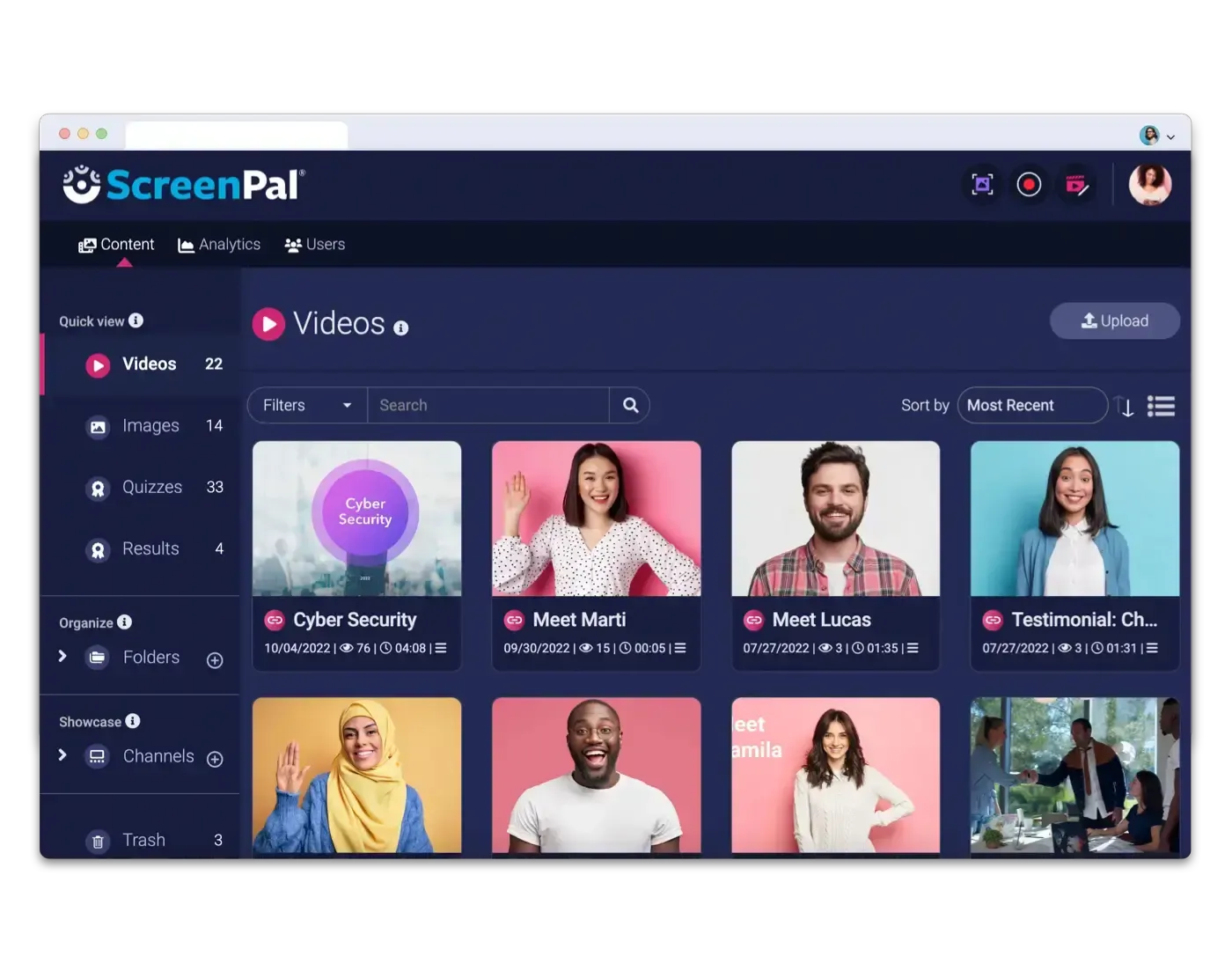
O ScreenPal, anteriormente conhecido como Screencast-O-Matic, é um gravador de tela acessível e um editor de vídeo simples, desenvolvido para priorizar a facilidade de uso em vez do refinamento. Ele funciona no Windows, Mac, Chromebook, iOS, Android e diretamente no navegador, de modo que uma escola ou uma equipe pequena pode começar a usá-lo em minutos, praticamente sem necessidade de configuração. Grave sua tela, sua webcam ou ambas e, em seguida, edite e hospede o vídeo sem precisar sair da ferramenta.
É essa combinação que faz com que o Loom ofereça um desempenho superior ao seu preço. Tudo, desde a captura até um link hospedado que pode ser compartilhado, fica em um único lugar, então não é preciso combinar um gravador, um editor e um serviço de hospedagem. Embora o Loom pareça mais elegante para atualizações assíncronas da equipe, o ScreenPal se destaca quando o baixo custo e o amplo suporte a dispositivos são mais importantes.
Para quem foi desenvolvido: Professores, alunos, instrutores, organizações sem fins lucrativos e pequenas equipes que precisam de gravação de tela a um preço acessível, edição simples e vídeos hospedados que possam ser compartilhados.
Recursos de destaque:
- Questionários interativos, enquetes e análises de público para uso em sala de aula e treinamento nos planos superiores
- Legendas, desfoque, sobreposições, mídia de banco de imagens e música de fundo para edições rápidas e precisas
- Proteção por senha, gerenciamento de vídeos e links de compartilhamento hospedados prontos para uso
- Recursos de IA e biblioteca de conteúdo de banco de imagens nos planos pagos Solo e Team
Preços:
- Gratuito (Vídeos ilimitados, com limite de 15 minutos por gravação)
- Deluxe: US$ 4/mês
- Deluxe Edu: US$ 3/mês
- Máximo: US$ 10/mês
- Max Edu: US$ 6/mês
- Empresas: US$ 8 por usuário por mês
- Team Education: US$ 3 por usuário por mês
Avaliações:
- G2: 4,5/5 (mais de 100 avaliações)
- Capterra: 4,4/5 (mais de 100 avaliações)
Um usuário do G2 escreve:
O ScreenPal é incrivelmente fácil de usar e perfeito para criar rapidamente tutoriais, demonstrações ou vídeos de treinamento. Adoro como é simples gravar a tela e a webcam simultaneamente, adicionar legendas e fazer edições básicas diretamente na ferramenta, sem precisar de nenhum software extra. A opção de hospedagem na nuvem facilita muito o compartilhamento de vídeos.
O ScreenPal é incrivelmente fácil de usar e perfeito para criar rapidamente tutoriais, demonstrações ou vídeos de treinamento. Adoro a simplicidade de gravar a tela e a webcam simultaneamente, adicionar legendas e fazer edições básicas diretamente na ferramenta, sem precisar de nenhum software extra. A opção de hospedagem na nuvem facilita muito o compartilhamento de vídeos.
O ScreenPal é incrivelmente fácil de usar e perfeito para criar rapidamente tutoriais, demonstrações ou vídeos de treinamento. Adoro a simplicidade de gravar a tela e a webcam simultaneamente, adicionar legendas e fazer edições básicas diretamente na ferramenta, sem precisar de nenhum software extra. A opção de hospedagem na nuvem facilita muito o compartilhamento de vídeos.
Onde fica a limitação: O ScreenPal é fácil de usar e, em geral, acessível, mas não é a melhor opção para vídeos sofisticados para clientes ou edição avançada. O limite de 15 minutos do plano gratuito se torna um empecilho rapidamente se você gravar aulas completas ou tutoriais.
Ideal para: Aulas em sala de aula e vídeos de treinamento de baixo custo em diversos dispositivos.
Ignore esta lista se: Você precisar de edição avançada ou de produção premium pronta para vendas.
8. Cap (A melhor alternativa ao Loom de código aberto e com foco na privacidade)
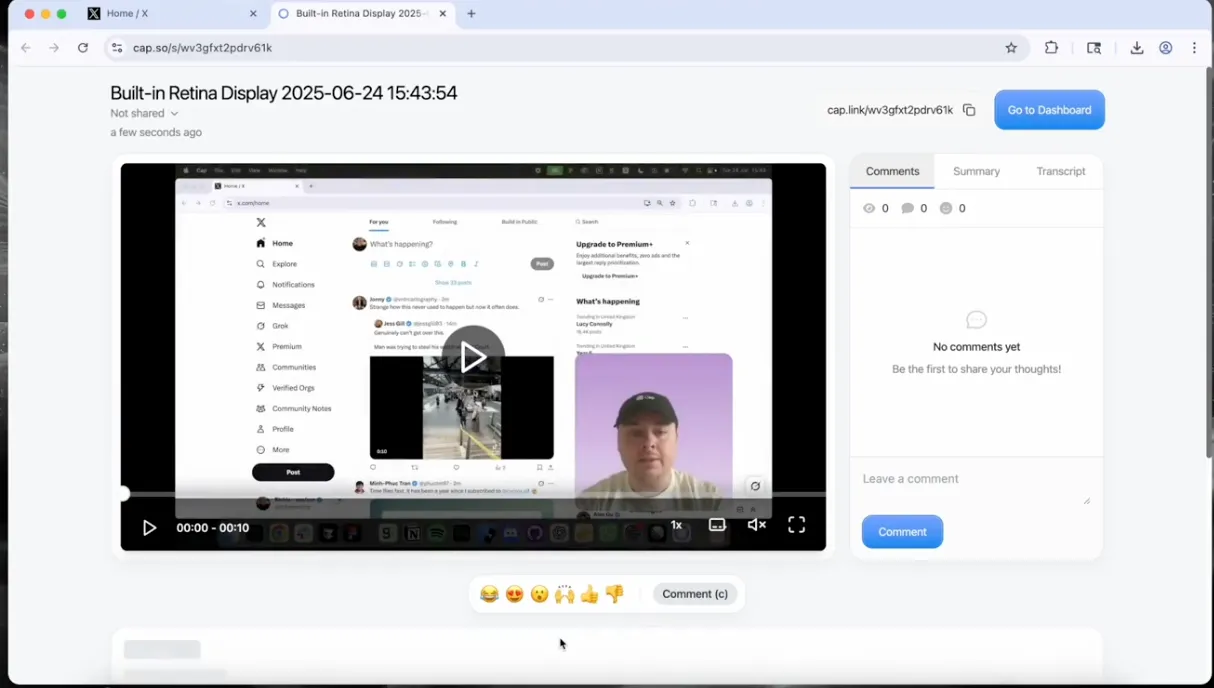
O Cap é um gravador de tela e webcam de código aberto, ideal tanto para vídeos rápidos quanto para tutoriais bem elaborados. O que o destaca é a flexibilidade de onde suas gravações podem ser armazenadas. Utilize a nuvem do Cap ou conecte seu próprio armazenamento compatível com S3. Você pode até mesmo hospedar toda a plataforma por conta própria quando sua equipe quiser controle total sobre o material gravado. Além disso, você tem acesso a links compartilháveis, edição local, transcrições e comentários.
Essa flexibilidade de armazenamento é o que o diferencia de todas as outras ferramentas aqui apresentadas. A maioria dos gravadores mantém sua biblioteca bloqueada dentro de sua nuvem. O Cap permite que você seja o proprietário total da infraestrutura, ou não, dependendo do nível de conhecimento técnico da sua equipe.
O Modo Instantâneo gera rapidamente um link compartilhável, enquanto o Modo Estúdio permite edições locais mais precisas. E um importador integrado do Loom facilita a transição caso sua equipe já tenha uma biblioteca no Loom.
Para quem foi desenvolvido: Desenvolvedores, startups, equipes preocupadas com a privacidade, fundadores com perfil técnico e equipes com conhecimento em TI que buscam um gravador de código aberto com hospedagem própria ou controle de armazenamento.
Recursos de destaque:
- Código-fonte totalmente de código aberto no GitHub, com aplicativos para desktop para macOS e Windows
- Hospedagem própria e armazenamento personalizado compatível com S3, para que as gravações fiquem onde você decidir
- Domínios personalizados, compartilhamento protegido por senha, comentários, transcrições e análises de visualizações
- Importador integrado do Loom para transferir uma biblioteca existente do Loom para o Cap
Preços:
- Gratuito
- Licença para desktop: US$ 29/ano ou US$ 58 vitalícia
- Cap Pro: US$ 8,16 por usuário por mês, cobrado anualmente
- Empresas: Preços personalizados
Avaliações:
- G2: Não há avaliações suficientes
- Capterra: Não há avaliações suficientes
Um usuário do Product Hunt escreve:
Excelente produto, um verdadeiro concorrente do Loom. O aplicativo carrega instantaneamente, grava na hora e faz o upload para um link compartilhável quase que instantaneamente. A liberdade para alterar o enquadramento da câmera e editar após a gravação é ótima. O design e o layout da própria página de visualização, vinculada a um domínio personalizado, são imbatíveis. Os resumos, capítulos, comentários e transcrições tornam a experiência muito mais agradável para quem precisa assistir ao vídeo, especialmente no caso de vídeos mais técnicos.
Excelente produto, um verdadeiro concorrente do Loom. O aplicativo carrega na hora, grava na hora e faz o upload para um link compartilhável quase que instantaneamente. A liberdade de ajustar o enquadramento da câmera e editar após a gravação é ótima. O design e o layout da própria página de visualização, vinculada a um domínio personalizado, são imbatíveis. Os resumos, capítulos, comentários e transcrições tornam a experiência muito mais agradável para quem precisa assistir ao vídeo, especialmente no caso de vídeos mais técnicos.
Excelente produto, um verdadeiro concorrente do Loom. O aplicativo carrega instantaneamente, grava na hora e faz o upload para um link compartilhável quase que instantaneamente. A liberdade para alterar o enquadramento da câmera e editar após a gravação é ótima. O design e o layout da própria página de visualização, vinculada a um domínio personalizado, são imbatíveis. Os resumos, capítulos, comentários e transcrições tornam a experiência muito mais agradável para quem precisa assistir ao vídeo, especialmente no caso de vídeos mais técnicos.
Onde fica a desvantagem: O Cap oferece mais controle e, com isso, mais responsabilidade. A hospedagem própria, o armazenamento personalizado e a configuração de código aberto são uma dádiva para equipes técnicas, mas um trabalho a mais para quem só quer que um fornecedor cuide de tudo. Além disso, ele possui muito menos dados de avaliações de terceiros do que ferramentas mais antigas; por isso, vale a pena testá-lo com fluxos de trabalho reais antes de migrar uma grande biblioteca de vídeos para ele.
Ideal para: Equipes que precisam ter controle sobre onde suas gravações são armazenadas, e não apenas sobre como são compartilhadas.
Ignore esta lista se: Você deseja um fornecedor com suporte administrativo abrangente e um longo histórico de avaliações.
9. VEED (Ideal para vídeos com IA, avatares e tradução)
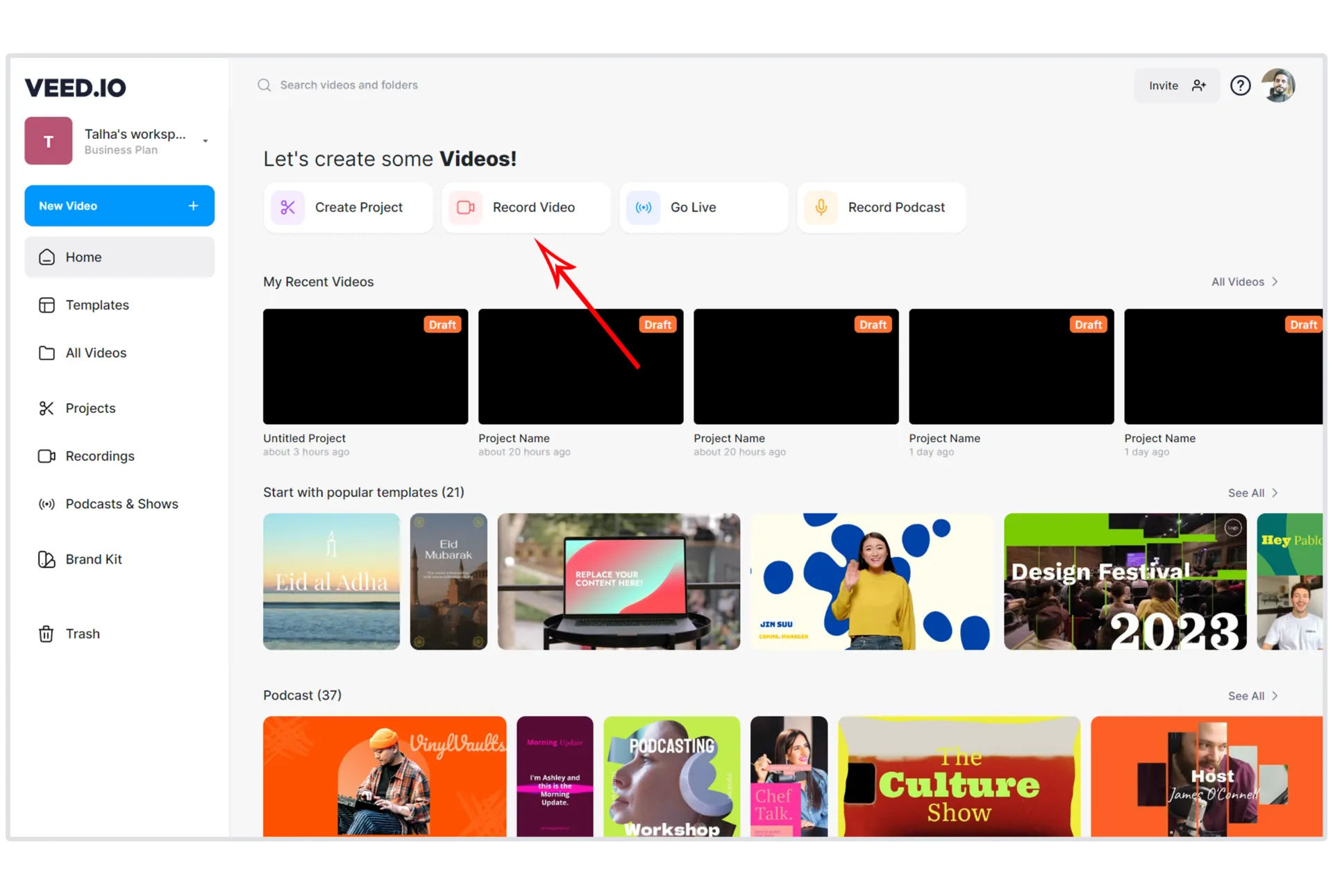
O VEED é um editor de vídeo baseado em navegador com gravação e criação por IA integradas, voltado especificamente para quem produz vídeos para um público. Grave sua tela ou webcam, e o material vai direto para um editor completo. A partir daí, você pode adicionar legendas, redimensionar para uma plataforma, limpar o áudio, traduzir ou editar uma versão pronta para redes sociais, tudo na mesma aba.
Sua verdadeira vantagem fica evidente quando você prefere não aparecer diante das câmeras. O VEED pode criar avatares com IA, dublar sua voz em outro idioma, converter texto em fala, corrigir o contato visual e remover o fundo. Sua biblioteca de avatares pode ser experimentada gratuitamente e conta com mais de 60 avatares em mais de 120 idiomas.
Para quem foi desenvolvido: Gestores de redes sociais, criadores de conteúdo, profissionais de marketing, equipes de cursos e pequenas empresas que transformam gravações em vídeos externos editados.
Recursos de destaque:
- Gravação, edição, hospedagem e compartilhamento de tela e webcam diretamente no navegador
- Legendas automáticas, legendas dinâmicas, redimensionamento, modelos, kits de marca e exportação para redes sociais
- Avatares com IA, dublagem de voz, conversão de texto em fala, áudio limpo, correção de contato visual e remoção de fundo
- Tradução de vídeos e legendas, clipes de IA e o Gen-AI Studio para conteúdo no estilo de campanhas
Preços:
- Gratuito
- Creator: US$ 12 por usuário por mês, cobrado anualmente
- Pro: US$ 24 por usuário por mês, cobrado anualmente
- Studio: US$ 39 por usuário por mês, cobrado anualmente
- Empresas: Preços personalizados
Avaliações:
- G2: 4,6/5 (mais de 2.000 avaliações)
- Capterra: 3,2/5 (mais de 60 avaliações)
Um cliente da G2 afirma:
Tudo no Veed é fácil e simples de usar. Todas as ferramentas de que você precisa já vêm integradas, então você pode criar seu vídeo narrado e, ao mesmo tempo, produzir vídeos e imagens gerados por IA dentro do mesmo vídeo. Eu recomendaria o VEED para qualquer pessoa.
Tudo no Veed é fácil e simples de usar. Todas as ferramentas de que você precisa já vêm integradas, então você pode criar seu vídeo narrado e, ao mesmo tempo, produzir vídeos e imagens gerados por IA dentro do mesmo vídeo. Eu recomendaria o VEED para qualquer pessoa.
Onde fica a lacuna: O VEED é uma ferramenta de conteúdo e vídeo para redes sociais, não uma plataforma de comunicação interna. Ele não oferece a mesma sensação de mensagens assíncronas rápidas que o Loom proporciona e não foi desenvolvido para reuniões rápidas nem para atualizações leves da equipe. O plano gratuito também apresenta as limitações habituais das ferramentas para criadores de conteúdo.
Ideal para: produção com uso intensivo de IA, avatares, legendas e tradução para vídeos voltados ao público.
Ignore esta lista se: Você precisa principalmente de gravações internas rápidas com compartilhamento simples.
10. OBS Studio (Melhor gravador gratuito para usuários avançados e streaming)
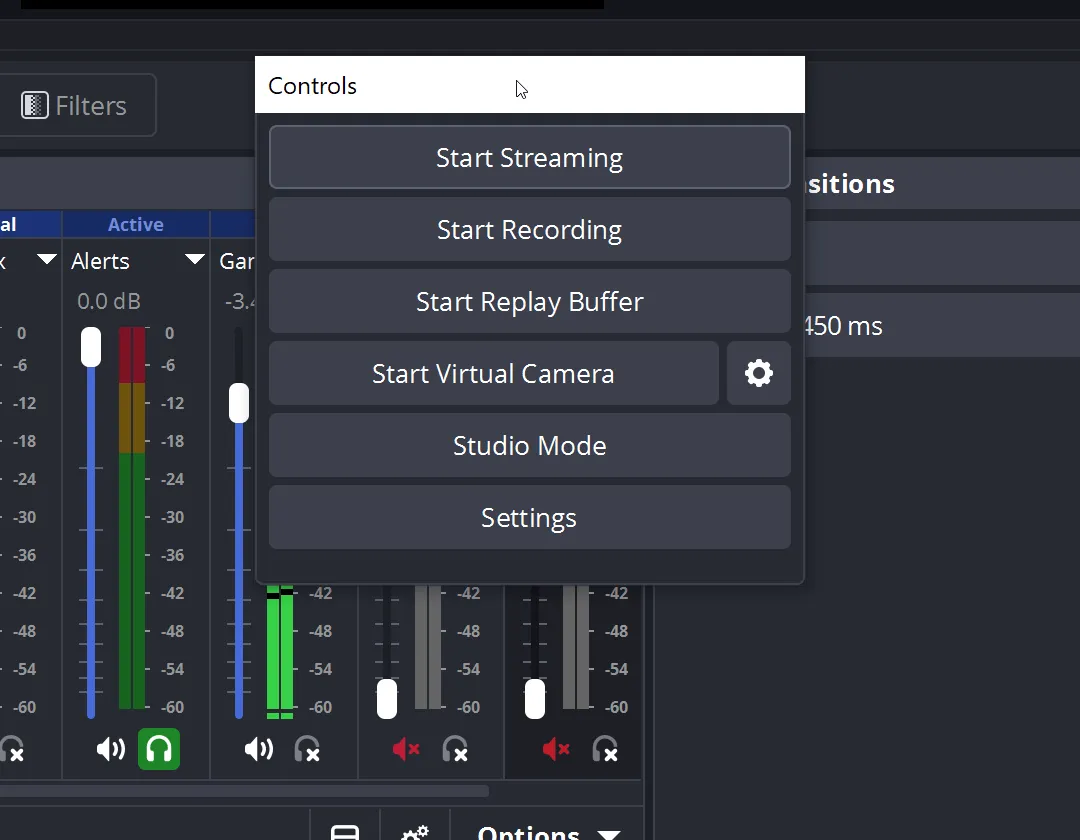
O OBS Studio é uma ferramenta gratuita e de código aberto para gravação e transmissão ao vivo para Windows, macOS e Linux. Ele captura sua tela, webcam, janelas do navegador e fontes de áudio sem marcas d’água nem limites de tempo, e não custa nem um centavo. Em termos de potência bruta de gravação e transmissão local, nenhum outro item desta lista chega nem perto desse preço.
A contrapartida desse poder é uma curva de aprendizado considerável. O OBS permite criar cenas para diferentes layouts, mixar várias fontes de áudio e vídeo, ajustar com precisão a taxa de bits e as configurações do codificador e transmitir diretamente para o YouTube ou o Twitch. É o tipo de controle que um streamer ou instrutor técnico adora, mas que um usuário casual raramente precisa.
Para quem foi desenvolvido: Streamers, YouTubers, usuários de Linux, educadores da área técnica e usuários avançados que desejam controle total sobre gravações locais e transmissões ao vivo.
Recursos de destaque:
- Gravação e transmissão ao vivo gratuitas e de código aberto para Windows, macOS e Linux
- Gravação local ilimitada, sem marca d’água, sem limite de tempo e sem necessidade de upgrade pago
- Cenas com múltiplas fontes que combinam captura de tela, webcam, áudio, janelas do navegador e sobreposições
- Controle detalhado sobre resolução, taxa de bits, configurações do codificador e destinos de streaming
Preços:
- Gratuito, código aberto
Avaliações:
- G2: 4,6/5 (mais de 135 avaliações)
- Capterra: 4,7/5 (mais de 1.000 avaliações)
Um usuário do G2 diz:
O que mais gosto no OBS Studio? Sinceramente, por onde começar? É totalmente gratuito, mas ainda assim tem um desempenho muito acima do esperado. A configuração é simples o suficiente para que você possa entrar ao vivo ou começar a gravar em poucos minutos, mas também é avançada e flexível o suficiente para que até mesmo profissionais confiem nele. Cenas, fontes, filtros, teclas de atalho — tem de tudo, e oferece controle total sem custar uma rupia sequer. Se você leva a sério a transmissão ou a gravação, o OBS parece ser a escolha óbvia. É uma verdadeira fera no mundo da criação de conteúdo.
O que mais gosto no OBS Studio? Sinceramente, por onde começar? É totalmente gratuito, mas ainda assim tem um desempenho muito acima do esperado. A configuração é simples o suficiente para que você possa entrar ao vivo ou começar a gravar em poucos minutos, mas também é avançada e flexível o suficiente para que até mesmo profissionais confiem nele. Cenas, fontes, filtros, teclas de atalho — tem de tudo, e oferece controle total sem custar uma rupia sequer. Se você leva a sério a transmissão ou a gravação, o OBS parece ser a escolha óbvia. É uma verdadeira fera no mundo da criação de conteúdo.
Onde fica a limitação: O OBS é um estúdio de gravação, não uma ferramenta de mensagens no estilo do Loom. Não há links compartilháveis, hospedagem na nuvem, permissões para equipes, transcrições ou análises de visualizações prontas para uso, então você precisará combiná-lo com um serviço de hospedagem separado para compartilhar. Novos usuários também podem se deparar com uma infinidade de configurações antes de fazer sua primeira gravação sem erros.
Ideal para: Gravação local e transmissão ao vivo gratuitas e com alto nível de controle, sem necessidade de hospedagem.
Ignore se: você quiser gravar um tutorial rápido, colar um link no Slack e seguir em frente.
O local onde sua gravação fica armazenada é mais importante do que sua aparência
O local onde uma gravação fica armazenada é mais importante do que sua aparência, pois é a proliferação de vídeos — e não a qualidade deles — que atrapalha os fluxos de trabalho assíncronos. Um clipe anexado à tarefa, ao documento ou ao ticket que ele explica permanece localizável meses depois; um link colado no chat fica perdido em menos de uma semana.
Pesquisadores da Harvard Business Review descobriram que os profissionais alternam entre aplicativos cerca de 1.200 vezes por dia. Essa alternância leva quase quatro horas por semana apenas para se reorientarem após cada mudança. Cada vídeo assíncrono armazenado em uma ferramenta separada do trabalho ao qual se refere acrescenta mais uma alternância, mais um lugar para procurar, mais um link órfão.
Darren Murph, ex-diretor de Trabalho Remoto da GitLab, defendeu a comunicação assíncrona na conferência Boundaryless da Turing:
O trabalho assíncrono é o que eu chamo de superpoder das equipes remotas.
O trabalho assíncrono é o que eu chamo de superpoder das equipes remotas.
O argumento dele é que o formato assíncrono só vale a pena quando uma equipe planeja cuidadosamente onde o trabalho será realizado. Uma gravação que ninguém consegue acessar é o oposto de um trabalho planejado.
Portanto, a verdadeira questão ao escolher uma alternativa ao Loom é: Onde a gravação vai parar em relação ao trabalho?
Veja a seguir como as dez ferramentas acima lidam com isso:
- Tella, Descript, VEED e Vidyard armazenam vídeos em suas próprias plataformas. Organizados, pesquisáveis, mas ainda assim em uma aba separada do seu painel de projetos
- OBS e Camtasia não oferecem hospedagem alguma. O arquivo fica armazenado localmente até que você o exporte e envie para outro lugar
- O Cap oferece controle sobre o armazenamento: você pode usar seu próprio bucket do S3 ou uma instância auto-hospedada. Ótimo para equipes que priorizam a privacidade, mas o vídeo e a tarefa ainda ficam separados
- Zight e ScreenPal oferecem hospedagem na nuvem com links instantâneos. Rápidos para compartilhar, mas o link fica flutuando em qualquer chat ou e-mail em que você o colar
- O ClickUp é o caso à parte. Um “Clip” é anexado ao item de trabalho ao qual se refere. A gravação é integrada ao trabalho, em vez de ficar exibida ao lado dele
A lição não é que toda equipe precise de uma plataforma convergente. É que, para o trabalho interno, onde o contexto precisa perdurar além desta semana, uma gravação que fica associada à tarefa sempre será melhor do que uma que você precise procurar.
Como escolher a alternativa certa ao Loom
Escolha uma alternativa ao Loom com base na finalidade do vídeo após o término da gravação: uso interno assíncrono, ações de vendas ou conteúdo voltado para o público. Essa única pergunta reduz as opções mais rapidamente do que qualquer lista de verificação de recursos.
Se a gravação for enviada a um cliente em potencial ou a um cliente, você precisará de dados de visualização que possam ser associados a uma negociação. O Vidyard integra análises de visualização ao seu CRM (veja nossa análise detalhada comparando o Loom e o Vidyard ). O Zight é ideal quando a abordagem é mais visual, combinando capturas de tela e vídeos curtos em um único link.
Se a gravação for destinada a um público — seja nas redes sociais, em um curso ou no YouTube —, a profundidade da edição é mais importante do que a velocidade. O Tella oferece layouts e planos de fundo refinados sem a necessidade de um editor separado. O Descript permite cortar o vídeo editando a transcrição. O VEED oferece avatares com IA, dublagem e exportação em vários formatos para equipes que produzem em grande volume.
Se a gravação permanecer interna, o objetivo passa a ser a comunicação por vídeo assíncrona, que os colegas de equipe possam acessar posteriormente. Comece por aqui:
- Quem vai precisar disso daqui a um mês? Se a resposta for “só eu”, o ScreenPal ou o Zight dão conta do recado rapidinho. Se a resposta for “um novo funcionário durante a integração”, você precisa que o vídeo fique vinculado ao próprio projeto. Essa é toda a premissa do ClickUp Clips: ele aparece quando o trabalho aparece
- Quanta edição você realmente fará? O Camtasia e o Descript oferecem edição completa em múltiplas faixas e baseada em transcrição. O Tella fica no meio termo, limpando gravações brutas sem uma linha do tempo. O OBS, o Cap, o ScreenPal e o Zight partem do princípio de que você envia a gravação bruta ou faz apenas um corte mínimo
- Sua equipe precisa de controles administrativos? O Vidyard, o ClickUp e o Zight oferecem acesso baseado em funções, SSO e restrição de domínio nos planos mais avançados. O Cap e o OBS deixam a administração inteiramente a seu cargo
- Qual é o nível de confidencialidade do conteúdo? O Cap permite que você hospede o conteúdo em seu próprio servidor ou aponte para seu próprio bucket do S3. O ClickUp mantém os clipes dentro das permissões do espaço de trabalho. Todos os demais hospedam em uma nuvem de fornecedor com suas próprias políticas de retenção
- Qual é o seu orçamento disponível? O OBS e o Cap são gratuitos ou quase gratuitos, respectivamente. O ScreenPal custa a partir de US$ 4 por mês. O plano Starter do Vidyard chega a US$ 59 por usuário. Analise o modelo de cobrança (por licença, por minuto ou por crédito de IA) em relação à forma como sua equipe grava antes de se comprometer
Regras de retenção de vídeos: o que manter, arquivar ou excluir
Antes de migrar do Loom, classifique as gravações por tempo de utilidade: mantenha o conhecimento reutilizável e o trabalho pendente, arquive o que for relevante para o histórico e exclua tudo o que apenas registrou um momento passageiro. A maioria das equipes não precisa de uma biblioteca de vídeos maior. Elas precisam de uma mais organizada.
Tudo parece útil no momento em que você grava: um passo a passo sobre um bug, uma atualização semanal, uma explicação para um cliente, uma demonstração de vendas. Seis meses depois, porém, metade desses vídeos já ficou desatualizada, se repetiu ou se tornou difícil de confiar. Portanto, antes de deixar o Loom, decida o que realmente merece vir com você.
Guarde vídeos que expliquem conhecimentos reutilizáveis, o contexto atual do cliente ou tarefas pendentes:
- Relatórios de bugs e orientações de controle de qualidade até que o problema seja resolvido
- Explicações sobre problemas dos clientes, armazenadas junto ao ticket ou à conta
- Guias passo a passo de processos internos, revisados a cada trimestre para que não fiquem desatualizados
- Vídeos de integração enquanto o fluxo de trabalho está atualizado
- Aulas de treinamento e cursos, de longo prazo, com legendas adequadas e controle de versão
Arquive vídeos que são importantes para a história, mas raramente servem como referência no dia a dia:
- Demonstrações de produtos assim que a interface do usuário for alterada
- Anúncios sobre a liderança após a decisão ser documentada por escrito
- Guias de lançamento, identificados com datas claras
- Vídeos de prospecção de vendas, com base no seu CRM e na sua política de privacidade
Exclua ou deixe expirar vídeos que capturaram apenas um momento passageiro:
- Atualizações diárias ou semanais após 30 a 60 dias
- Esclarecimentos rápidos assim que a tarefa ou o documento for atualizado
- Transferências temporárias assim que o próximo responsável for definido
- Resumos de reuniões, a menos que contenham decisões, obstáculos ou próximos passos
Muitas equipes cometem esse erro: exportam tudo para uma nova ferramenta e chamam isso de “limpeza”.
Essa classificação indica claramente para onde cada gravação deve ser enviada:
- De curta duração (atualizações de status, esclarecimentos rápidos): uma conversa no chat ou um comentário em uma tarefa
- Ativo até ser resolvido (relatos de bugs, problemas de clientes): ao lado da tarefa, do ticket ou do caso de suporte, eles explicam
- Reutilizável (procedimentos operacionais padrão, integração de novos funcionários, treinamento): uma base de conhecimento, wiki ou espaço de trabalho com função de busca
- Histórico (atualizações sobre liderança, lançamentos antigos): uma pasta de arquivo com datas claras
Mantenha o vídeo onde o trabalho acontece
O Loom popularizou as mensagens de vídeo assíncronas e, para atualizações internas rápidas, ainda cumpre bem essa função. O que mudou foi a adequação: os limites do plano gratuito e a mudança no sistema de cobrança após a aquisição pela Atlassian estão levando mais equipes a considerar outras opções. A boa notícia é que o mercado é rico, com opções sólidas, seja você buscando custo mais baixo, maior sofisticação, código aberto, foco em vendas ou integração mais estreita com seu fluxo de trabalho.
Portanto, não comece pelo gravador. Comece pelo que o vídeo precisa fazer depois que você parar de gravar: alcançar um cliente em potencial, enviar para um público ou orientar sua própria equipe. Escolha a ferramenta adequada para essa função, e a lista de finalistas se definirá sozinha. Se suas gravações costumam ser internas e tendem a se perder, é aí que o ClickUp se encaixa: o tutorial fica vinculado à tarefa que explica e permanece pesquisável por IA e agentes.
Comece a usar o ClickUp gratuitamente.
Perguntas frequentes sobre alternativas ao Loom
Meus vídeos do Loom serão excluídos se eu cancelar ou mudar para um plano inferior?
A mudança para o plano Starter gratuito não excluirá os vídeos que excederem o limite de 25, e você manterá acesso a todos eles. Você simplesmente não poderá gravar nada novo até excluir vídeos suficientes para ficar novamente abaixo do limite de 25. A exclusão é o verdadeiro risco aqui. As exclusões no Loom são permanentes, sem lixeira nem maneira de recuperá-las. Portanto, baixe primeiro tudo o que for importante como MP4 ou arquive um vídeo em vez de excluí-lo, caso precise dele novamente.
Como faço para transferir minha biblioteca do Loom para uma nova ferramenta sem quebrar os links?
Exporte seus vídeos como arquivos MP4 e, em seguida, hospede-os novamente em sua nova ferramenta antes de desativar o Loom. A etapa que a maioria das equipes esquece são os próprios links. É preciso localizar todos os links do Loom incorporados em sua central de ajuda, modelos de e-mail, Docs e Slack, e substituir cada um deles; caso contrário, seus espectadores encontrarão links inválidos mais tarde. O Cap simplifica isso com um importador integrado do Loom que extrai vídeos a partir de um único link ou de um arquivo CSV completo.
O Loom vai encerrar suas atividades?
Não, o Loom continua em funcionamento e aceitando novos cadastros. Mas agora ele está totalmente integrado à Atlassian, o que alterou o funcionamento do faturamento e das funções dos usuários a partir de fevereiro de 2026. O produto em si não vai desaparecer, mas essas novas regras de preços e licenças são o que levam muitas equipes a considerar outras opções.
Qual alternativa ao Loom é a melhor para Mac?
O Cap oferece um aplicativo nativo para Mac e permite que você tenha controle total sobre seus dados de gravação. O Tella e o Descript funcionam no navegador e no Mac quando você deseja vídeos com acabamento mais refinado, enquanto o Zight também é compatível com Mac e permite incluir capturas de tela e GIFs junto com o vídeo. O Camtasia e o ScreenPal também oferecem aplicativos para Mac, portanto, praticamente todas as ferramentas listadas aqui funcionam. Sua escolha vai depender se você deseja uma captura rápida ou uma edição mais aprofundada.
Qual alternativa ao Loom funciona no Windows e no Linux?
A maioria dessas ferramentas roda no Windows, incluindo Tella, Descript, VEED, Camtasia, ScreenPal, Cap, OBS Studio e ClickUp. O Linux é o verdadeiro filtro. O OBS Studio se destaca nesse caso, já que é a única opção desta lista com suporte nativo completo para Linux. O ScreenPal também roda no Chromebook, e qualquer gravador baseado em navegador, como o VEED ou o ClickUp Clips, funciona no Linux por meio do navegador.
Existe alguma alternativa de código aberto ao Loom?
Sim. O Cap é de código aberto, com hospedagem própria e armazenamento S3 personalizado, e o OBS Studio é uma ferramenta gratuita e de código aberto para gravação e transmissão. O Cap se aproxima mais do fluxo de gravação e compartilhamento do Loom, com links compartilháveis e transcrições; o OBS oferece o máximo de controle, mas não inclui hospedagem, links ou análises prontas para uso.
Qual alternativa ao Loom possui os melhores recursos de IA?
Isso depende do trabalho que você precisa realizar. O Descript se destaca na edição, já que você corta o vídeo editando a transcrição. O VEED se destaca em avatares de IA, dublagem de voz e tradução. O ClickUp Brain é mais forte na transformação de uma gravação em um resumo pesquisável, itens de ação e tarefas de acompanhamento. O Vidyard direciona sua IA para vendas, criando avatares e roteiros para divulgação.
Existe alguma alternativa gratuita ao Loom?
Sim. O OBS Studio e o Cap são gratuitos e de código aberto, e o Zight, o ScreenPal, o VEED, o Descript e o ClickUp oferecem planos gratuitos. Fique atento aos limites: o plano gratuito do ScreenPal limita as gravações a 15 minutos, e a maioria das ferramentas para criadores adiciona marcas d’água ou impõe limites de exportação. O OBS Studio é a única opção aqui com gravação local ilimitada, sem marca d’água e sem limite de tempo.
Qual é uma boa alternativa ao Loom para usuários do Google Workspace?
Gravar com o OBS Studio ou o ScreenPal e salvar o arquivo diretamente no Google Drive é a opção gratuita mais simples disponível. Se você quiser um link de compartilhamento instantâneo sem a etapa de envio manual, o plano gratuito do Zight é consideravelmente mais rápido. O Cap também permite que você conecte seu próprio Google Drive ou armazenamento S3 em sua configuração auto-hospedada, para que suas gravações fiquem armazenadas em um espaço que você já controla.