

Quer saber mais sobre a gestão de projetos no Notion?
Faz apenas quatro anos que o Notion surgiu no mercado, e o software já causou grande impacto no setor.
Mas o que é o Notion?
O Notion é um poderoso aplicativo para anotações ( semelhante ao Evernote ) e uma ferramenta colaborativa que ajuda equipes a organizar seu trabalho e seus documentos.
Embora o espaço de trabalho do Notion seja definitivamente mais adequado para a criação de notas, ele possui alguns recursos voltados para o gerenciamento de tarefas de projetos.
No entanto, o quanto esses recursos são úteis é outra história.
Felizmente, essa história começa bem aqui!
Neste artigo, vamos dar uma olhada em como o Notion ajuda na gestão de projetos, quais são suas vantagens e limitações, e como contornar seus problemas com uma alternativa mais simples!
Vamos começar.
O que é o Notion?
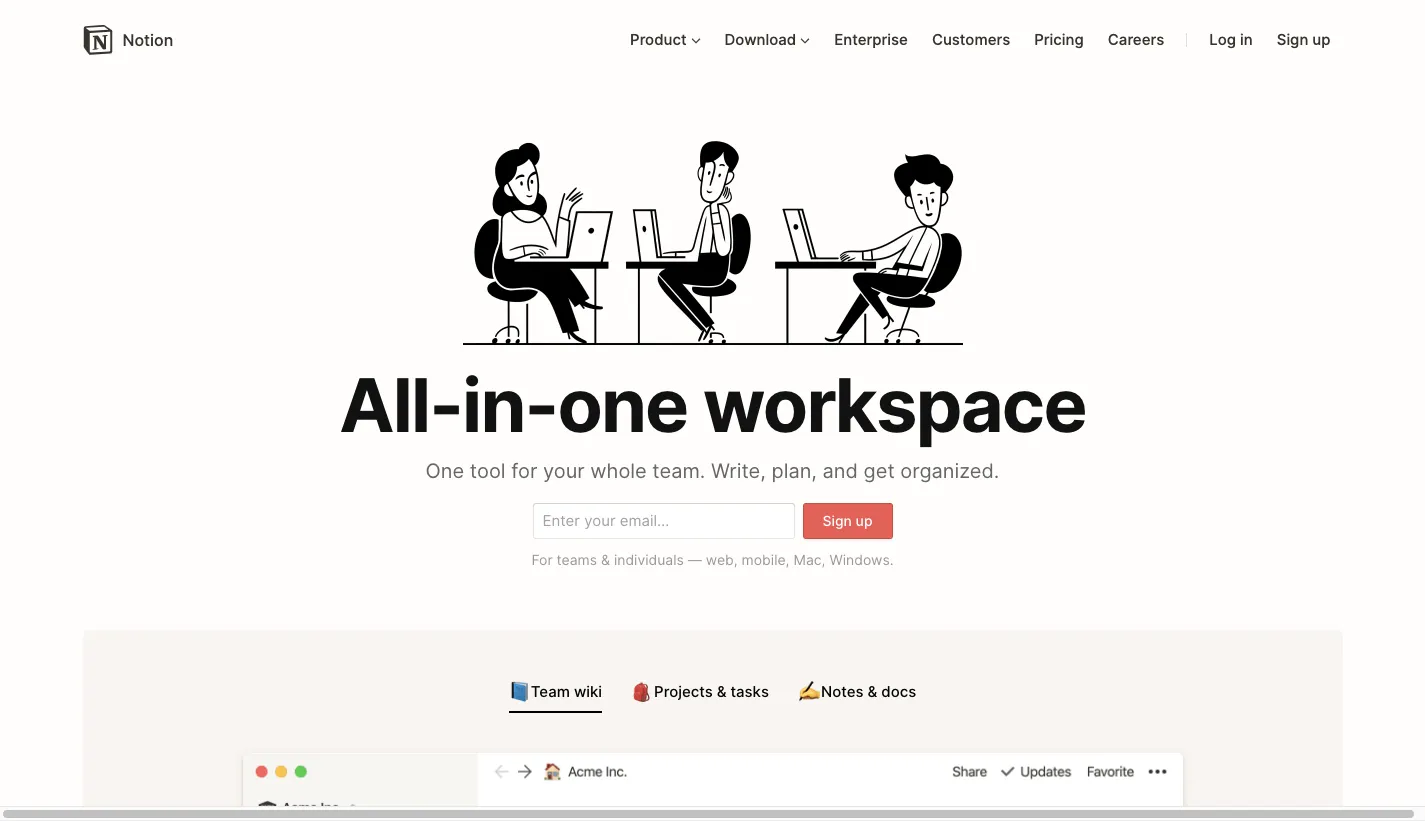
O Notion é um espaço de trabalho digital que permite que você organize todo o trabalho e todas as tarefas da sua empresa.
Essa ferramenta de produtividade permite, essencialmente, que você crie documentos e colabore com sua equipe.
Mas isso não é tudo. O Notion também pode desempenhar um papel importante na gestão de projetos.
Ah, e se você gostava de brincar de Lego quando era criança, talvez ache isso interessante…
O Notion oferece diferentes blocos que podem ser usados para criar layouts e modelos exclusivos para o seu projeto. Dessa forma, você combina vários blocos de informação para criar um espaço de projeto coeso.
Para que serve o Notion?
A maioria das empresas usa o Notion principalmente como um aplicativo para anotações e como uma base de conhecimento interna.
Ele é amplamente utilizado para:
- elaborar planos de projeto
- Crie e armazene guias e tutoriais importantes
- criar um banco de dados
No entanto, o espaço de trabalho do Notion não é apenas para equipes; ele pode ser usado por qualquer pessoa que queira organizar sua vida.
Você pode fazer todo tipo de coisa interessante, como armazenar suas receitas favoritas, metas pessoais e muito mais.
Leia mais: O que é um banco de dados de gerenciamento de projetos? Um guia completo com modelos gratuitos
Quais são os principais recursos do gerenciamento de projetos do Notion?
O aplicativo Notion pode parecer um software compacto de gerenciamento de projetos, mas tem alguns recursos interessantes na manga.
Vamos dar uma olhada no que ele tem de melhor a oferecer:
- Wikis
- Quadro Kanban
- Modelos de banco de dados
- Páginas de projetos
- Cronogramas
- Modelos
- Gráficos de Gantt
Veja como funciona:
1. Wikis
É nisso que o Notion se destaca.
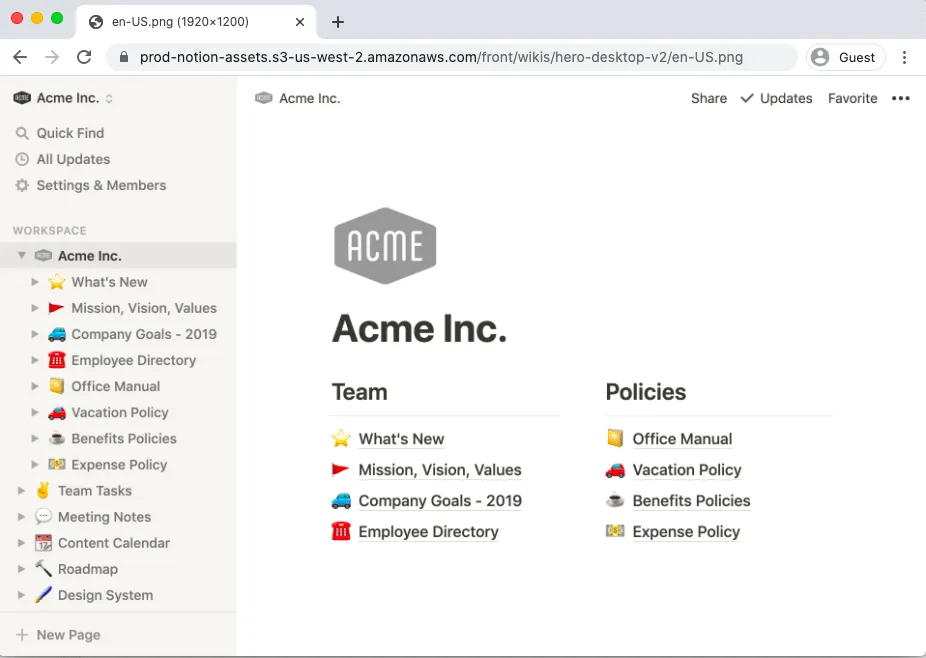
Esse recurso permite que você crie “Wikis”, ou diretórios de documentos que contêm tudo o que os membros da sua equipe precisam saber sobre a sua empresa ou projeto.
Assim como no Google Docs, cada documento suporta formatação de texto rico, trechos de código e muito mais. Você também pode agrupar todas as suas políticas, metas profissionais e planos para facilitar o gerenciamento do conhecimento.
2. Quadro Kanban
Ao gerenciar projetos, você precisa saber no que sua equipe está trabalhando o tempo todo.
Infelizmente, não existe uma bola de cristal para te ajudar. (Desculpem, videntes.)
No entanto, o Notion oferece a segunda melhor opção: um quadro Kanban.
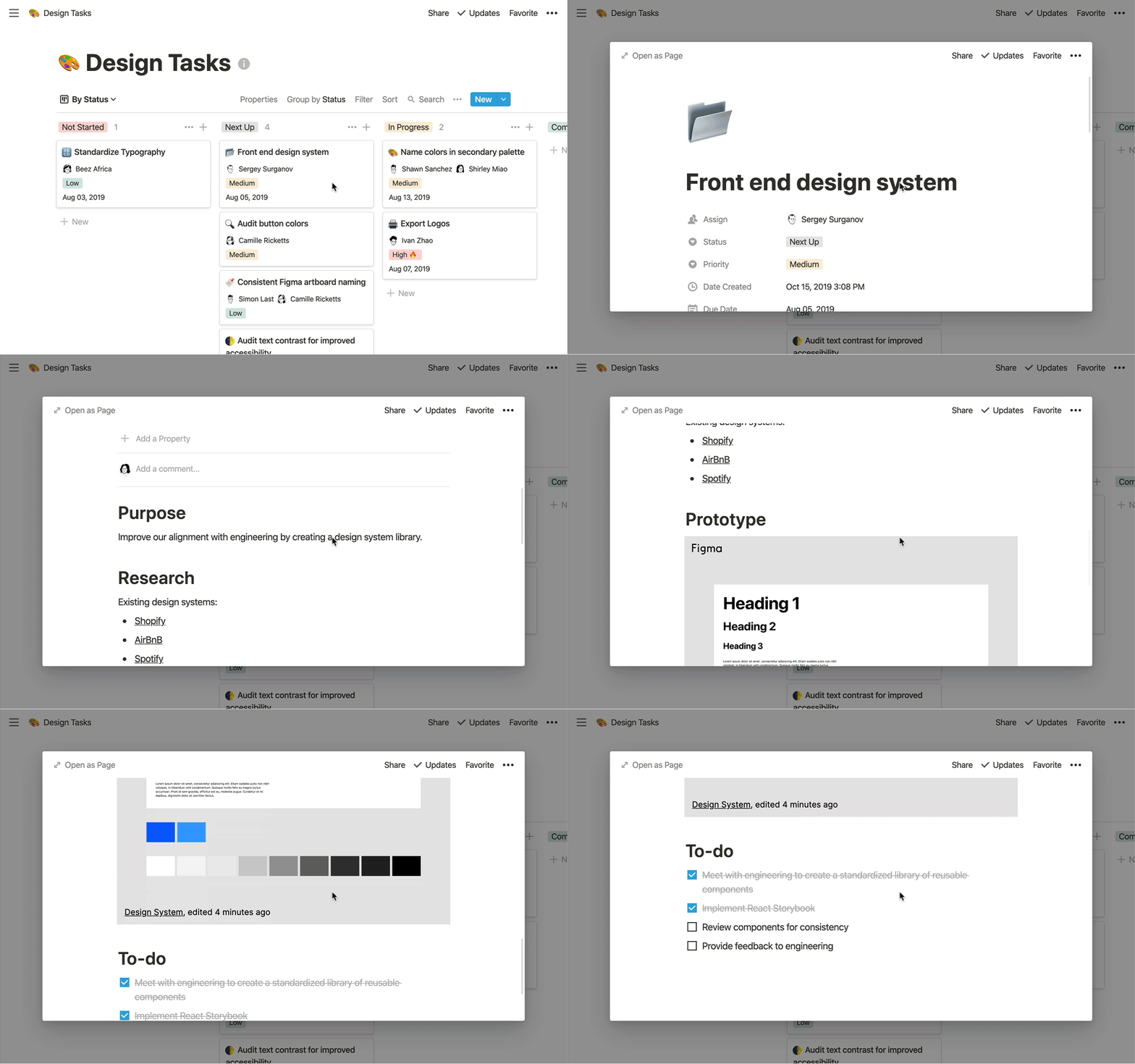
Um quadro Kanban mostra o status de todas as tarefas do seu projeto (“A fazer”, “Em andamento”, “Concluído”) e quem está designado para cada tarefa. Assim que os usuários do Notion concluírem uma tarefa, eles podem arrastar e soltar o cartão na coluna de status correspondente.
3. Visualizações de bancos de dados do Notion
Além dos quadros Kanban, o banco de dados do Notion oferece várias formas de visualizar as tarefas do seu projeto. Você pode visualizá-las como uma lista de tarefas, em uma visualização de calendário, por meio de uma galeria ou em uma tabela.
Como um tipo mais avançado de página, o banco de dados do Notion pode ser imaginado como uma planilha diferenciada. Ao preencher campos em um banco de dados do Notion, cada item pode ter sua própria página no Notion.
4. Páginas de projeto
Conforme mencionado acima, cada item em seu banco de dados vinculado no Notion possui uma página dedicada no Notion. A página do Notion pode estar repleta de informações importantes e listas de verificação relacionadas à tarefa. Dessa forma, você obtém um detalhamento completo de cada item.
5. Cronogramas
Se você precisa ter uma visão completa de suas tarefas e projetos, o recurso de banco de dados com visualização em linha do tempo pode ajudá-lo a conseguir isso.
A Linha do Tempo é um novo tipo de banco de dados do Notion que oferece a você e à sua equipe a flexibilidade de ajustar cronogramas, personalizar seu fluxo de trabalho e filtrar quais propriedades são exibidas ou ocultadas na linha do tempo.
Nessa visualização, você verá seus projetos e prazos em uma única tela de fácil leitura, organizados por unidades de tempo. Cada projeto é apresentado como um cartão. Basta clicar no cartão para acessar a página do projeto.
6. Modelos
O Notion oferece uma galeria de modelos que apresenta páginas reais do Notion criadas pela equipe e pela comunidade.
Escolha modelos para marketing, design, planejamento, sprints ágeis e muito mais. E se você estiver com vontade de experimentar algo novo, pode conferir os modelos em destaque na seção “Notion Picks” ou o modelo do mês. Lembre-se: alguns modelos podem ser testados gratuitamente, enquanto outros são opções pagas.
7. Gráficos de Gantt
Os gráficos de Gantt são ótimos para visualizar seus projetos em uma linha do tempo e, no Notion, você pode criar sua própria visualização de tempo no estilo Gantt para ajudar a planejar seu trabalho e acompanhar os prazos.
Isso oferece a você e à sua equipe uma representação visual dos projetos e eventos ao longo do tempo, permite identificar rapidamente possíveis problemas de capacidade e ajustar facilmente as datas de início e de entrega com o recurso de arrastar e soltar.
Quais são as vantagens de escolher o Notion para gerenciamento de projetos?
É claro que o Notion possui alguns recursos de gerenciamento de projetos, mas a criação de notas é o que ele prioriza.
Se você tem uma equipe pequena, o Notion pode ajudá-lo com processos básicos de gerenciamento de projetos, como atribuir tarefas, armazenar documentos do projeto e trabalhar com seus colegas. Mas é só isso.
Bônus: Notion x Roam
Vamos dar uma olhada nos benefícios que você pode obter:
1. Colaboração em tempo real
O Notion permite que você adicione comentários em qualquer lugar do banco de dados ou da página de um projeto. O Notion também envia uma notificação aos membros da equipe sempre que você os mencionar em um comentário.
Para ser sincero, eles perderam a oportunidade de chamá-las de “Notionifications”.
Além disso, você pode trabalhar em uma página específica do Notion ao mesmo tempo com sua equipe remota, o que o torna o substituto perfeito para os fãs do Google Docs.
2. Um modelo para tudo
Como mencionado anteriormente, a interface do usuário do Notion é como um conjunto de peças de Lego.
Por isso, você pode criar sua própria página de projeto personalizada para atender às necessidades do seu projeto.
No entanto, você não precisa fazer todo esse trabalho sozinho.
Inúmeros usuários do Notion já criaram todos os modelos de projeto imagináveis, incluindo:
- Um documento com notas de reunião
- Um modelo de integração para novos funcionários
- Um modelo de gerenciamento de tarefas
- E um documento para gerenciar sua campanha de Dungeons & Dragons!
(Não estamos brincando)
3. Aplicativos poderosos
Você pode acessar todos os recursos do Notion em praticamente qualquer plataforma.
Há um aplicativo para Android, um para iOS, um para desktop (Mac e Windows) e também uma extensão para o Chrome.
E isso não é tudo.
Assim como o Web Clipper do Evernote, a extensão do Notion para navegadores permite que você armazene recortes de páginas da web, artigos, links ou imagens em seu espaço de trabalho do Notion.
Bônus: Coda x Notion
4. Gerenciamento de um CRM no Notion
A visualização de banco de dados do Notion torna-o uma boa ferramenta para gerenciar contatos de CRM. O aplicativo oferece um modelo de CRM que você pode duplicar com uma estrutura básica de campos de categoria.
Recentemente, o Notion adicionou uma integração com o Zapier para que você possa inserir leads recebidos no seu CRM do Notion.
No seu CRM do Notion, importe arquivos CSV, adicione tags de contato, preencha endereços de e-mail e altere os estágios do funil de vendas.
Bônus: Compare o Notion com o OneNote!
O Notion é bom para gerenciamento de projetos?
Embora o Notion tenha alguns recursos úteis para gerenciamento de projetos, ele carece de muitas funções essenciais que você encontra em softwares gratuitos dedicados ao gerenciamento de projetos.
Veja bem, o Notion é um ótimo aplicativo para anotações, mas não é suficiente se você estiver procurando por uma ferramenta abrangente de gerenciamento de projetos. Talvez você precise procurar alternativas ao Notion.
Aqui estão algumas desvantagens de escolher o Notion para gerenciamento de projetos:
(clique nos links para ir diretamente para uma desvantagem específica)
Observação: Esta análise do gerenciamento de projetos no Notion também mostra como softwares especializados em gerenciamento de projetos , como o ClickUp, podem resolver todos os problemas que você pode enfrentar com o Notion.
O que é o ClickUp?
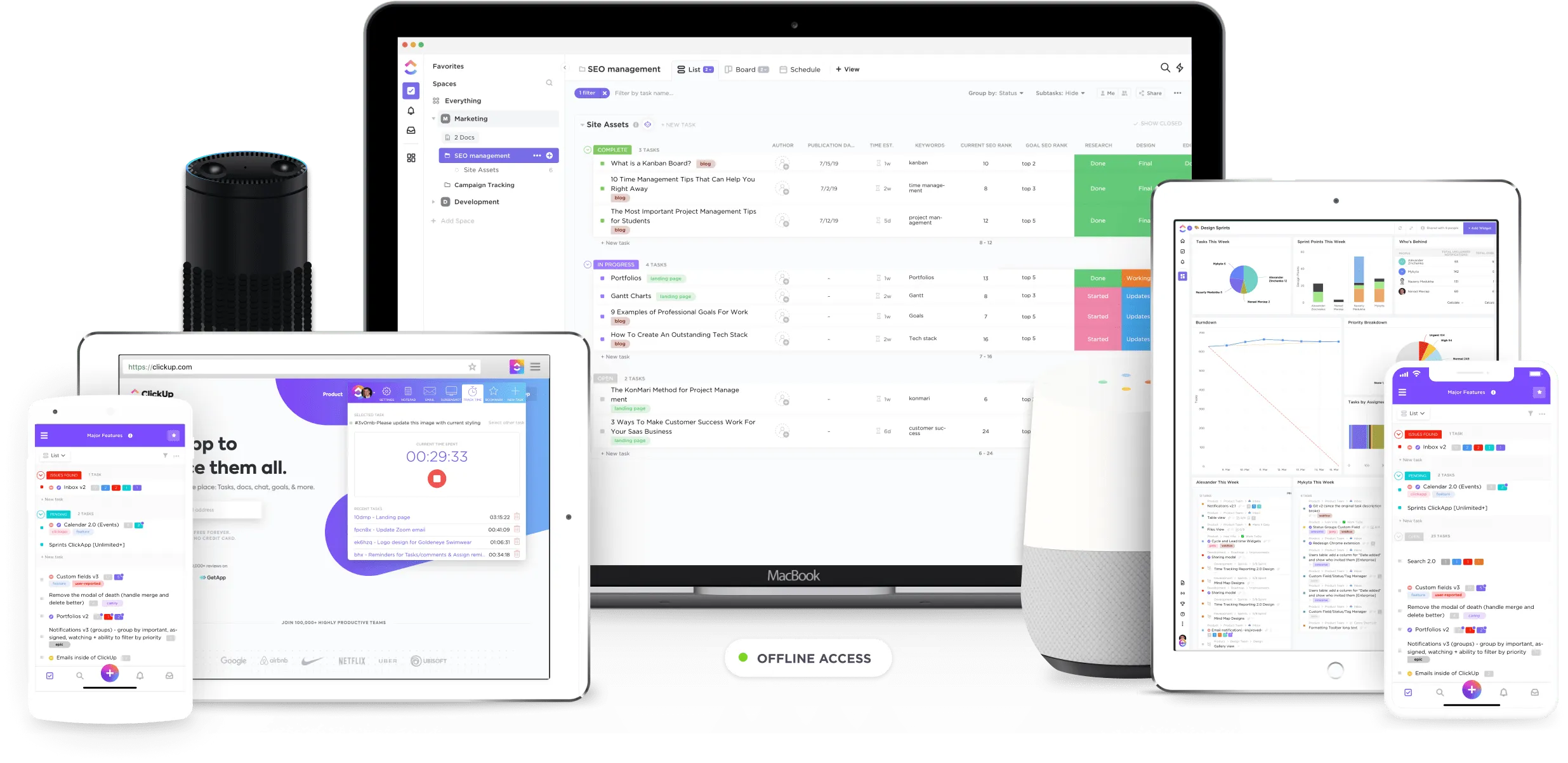
O ClickUp é a ferramenta líder mundial em gerenciamento remoto de projetos.
Com uma ampla gama de recursos, ele tem tudo o que uma equipe interna ou remota precisa para conduzir projetos com sucesso.
Agora, vamos abordar algumas das principais limitações do Notion e como o ClickUp as resolve:
1. Interface de usuário complexa
O Notion é como um canhão feito de vidro.
Ele pode ser poderoso, mas seu maior ponto forte é também seu maior ponto fraco.
É isso que queremos dizer:
O Notion exige que os usuários utilizem seus blocos para aproveitar ao máximo seus recursos. No entanto, descobrir como usar todos esses blocos e modelos pode ser um desafio para a maioria dos usuários do Notion.
É como se fosse abrir um conjunto de Lego de 10.000 peças de uma só vez.
Você tem tudo o que precisa.
Solução nº 1: Integração fácil
Você não precisa resolver quebra-cabeças para usar uma ferramenta de gerenciamento de projetos como o ClickUp.
O ClickUp é uma plataforma de gerenciamento de tarefas incrivelmente simples, que não exige nenhum tempo de adaptação.
Você não precisa passar dias ensinando suas equipes de projeto a usar o ClickUp.
Tudo o que você precisa é do nosso guia de início rápido .
Ele traz tudo o que sua equipe precisa saber antes de criar sua primeira tarefa no ClickUp.
Observação: Se você estiver migrando de outro aplicativo de produtividade , como o Basecamp, o Wrike ou o Jira, poderá importar todos os dados dos seus projetos em algumas etapas simples. Clique aqui para saber como.
Solução nº 2: Comandos com barra
Psst... quer conhecer alguns atalhos para facilitar o gerenciamento de tarefas?
O ClickUp possui um comando com barra ou atalho de teclado integrado para praticamente tudo.
Aqui estão apenas alguns dos nossos mais de 50 atalhos:
- /a : atribua uma tarefa aos membros da sua equipe
- /s : alterar o status da tarefa
- /cl : encerrar uma tarefa
- /in: adicionar trechos de código embutidos
Solução nº 3: Espaço de trabalho estruturado
Como o espaço de trabalho do Notion não possui uma estrutura definida, você pode ficar preso por horas no labirinto de páginas, bancos de dados e tarefas.
O que faria você se sentir assim:
Se você quiser facilitar o gerenciamento de tarefas, precisará criar um banco de dados do Notion interligado que contenha todas as suas tarefas e vários projetos.
Mas isso dá muito trabalho, se você quer saber nossa opinião.
Existe uma maneira mais fácil.
O ClickUp possui uma estrutura hierárquica simples que funciona como um mapa enquanto você navega pelo seu espaço de trabalho unificado.
Área de trabalho > Espaço > Pastas > Listas > Tarefas > Subtarefas > Listas de verificação

Veja como funciona:
Espaço de trabalho: o nível mais alto, no qual você pode dividir sua empresa em equipes
Espaços: são os principais departamentos, como “marketing” ou “RH”
Pastas: usadas para armazenar listas/grupos de projetos
Listas: é aqui que os projetos individuais são listados
Tarefas: cada página de tarefa possui suas próprias subtarefas, descrição, comentários e muito mais
Subtarefas: tarefas grandes são divididas em subtarefas mais fáceis de gerenciar
Listas de verificação: elas existem dentro de tarefas ou subtarefas
2. Recursos limitados de acompanhamento de metas
Você pode criar uma página bonita no Notion para planejar suas metas de negócios… mas há apenas um problema.
Não há como acompanhar seu progresso em direção à meta.
Sim, você pode criar uma lista de verificação de objetivos.
Mas você também não consegue ver o quanto está perto de atingir esses objetivos.
Isso pode ser bastante desmotivador.
Solução: ClickUp Metas
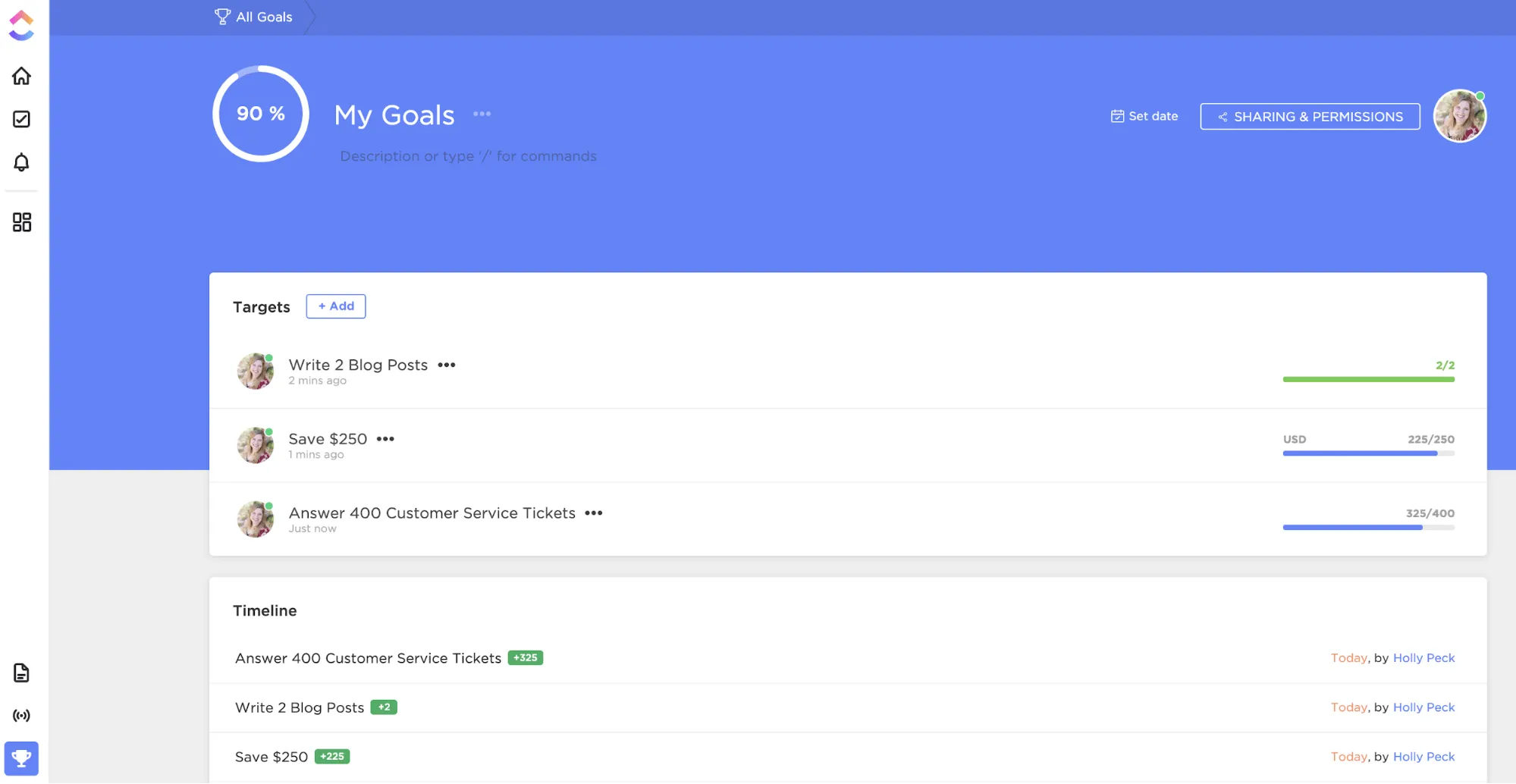
Ao contrário do Notion, as Metas do ClickUp não são apenas palavras escritas em uma página.
Metas são categorias de alto nível que são divididas em pequenos objetivos conhecidos como Alvos.
Você pode medir as Metas usando diversas unidades, como números, moedas, verdadeiro/falso e listas de tarefas.
E assim que você atingir uma meta, o ClickUp atualiza automaticamente a porcentagem de progresso e mostra o quanto você está perto da meta final.
3. Ausência de visualização de dependências
Um dos aspectos fundamentais do gerenciamento de projetos é acompanhar o andamento do seu projeto para determinar se você conseguirá cumprir os prazos.
Como fazer isso?
Você precisará de um cronograma do projeto ou de um gráfico de Gantt que liste a sequência de tarefas que precisam ser realizadas para concluir o projeto.
E embora o Notion tenha em grande parte atendido a essa necessidade no final de 2020 com sua visualização “Linha do tempo”, falta-lhe um componente essencial para o gerenciamento de projetos maiores e mais complexos: o gerenciamento de dependências.
Isso significa que, embora você possa ver quando as tarefas começam e quando devem terminar, priorizar tarefas por meio da visualização de relações e dependências não é possível… o que pode causar confusão entre todas as partes envolvidas.
Solução nº 1: Gráficos de Gantt
Os gráficos de Gantt do ClickUp exibem de forma organizada todas as tarefas do projeto em uma linha do tempo com datas.
Dessa forma, você saberá quais tarefas devem ser concluídas e até quando.
Ele também mostra como as tarefas estão vinculadas entre si por meio das Dependências de Tarefas.
Basta traçar uma linha entre duas tarefas assim, e puf, você criou tarefas dependentes.
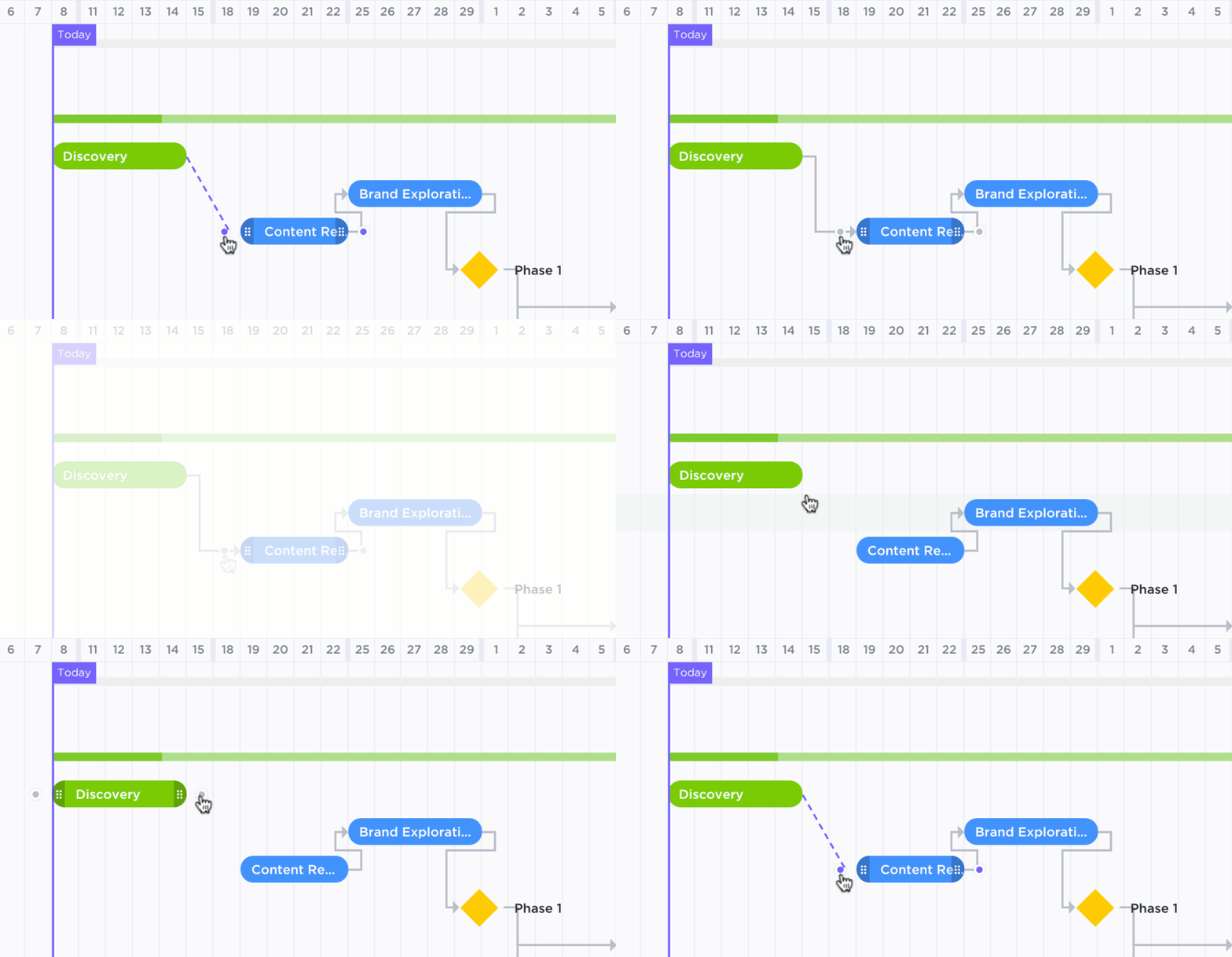
E isso não é tudo: esses gráficos de Gantt também indicam seu Caminho Crítico.
PS: É a lista de tarefas essenciais que precisam ser concluídas para que você cumpra o prazo.
Bônus: modelos de caminho crítico
Solução nº 2: Visualização em linha do tempo
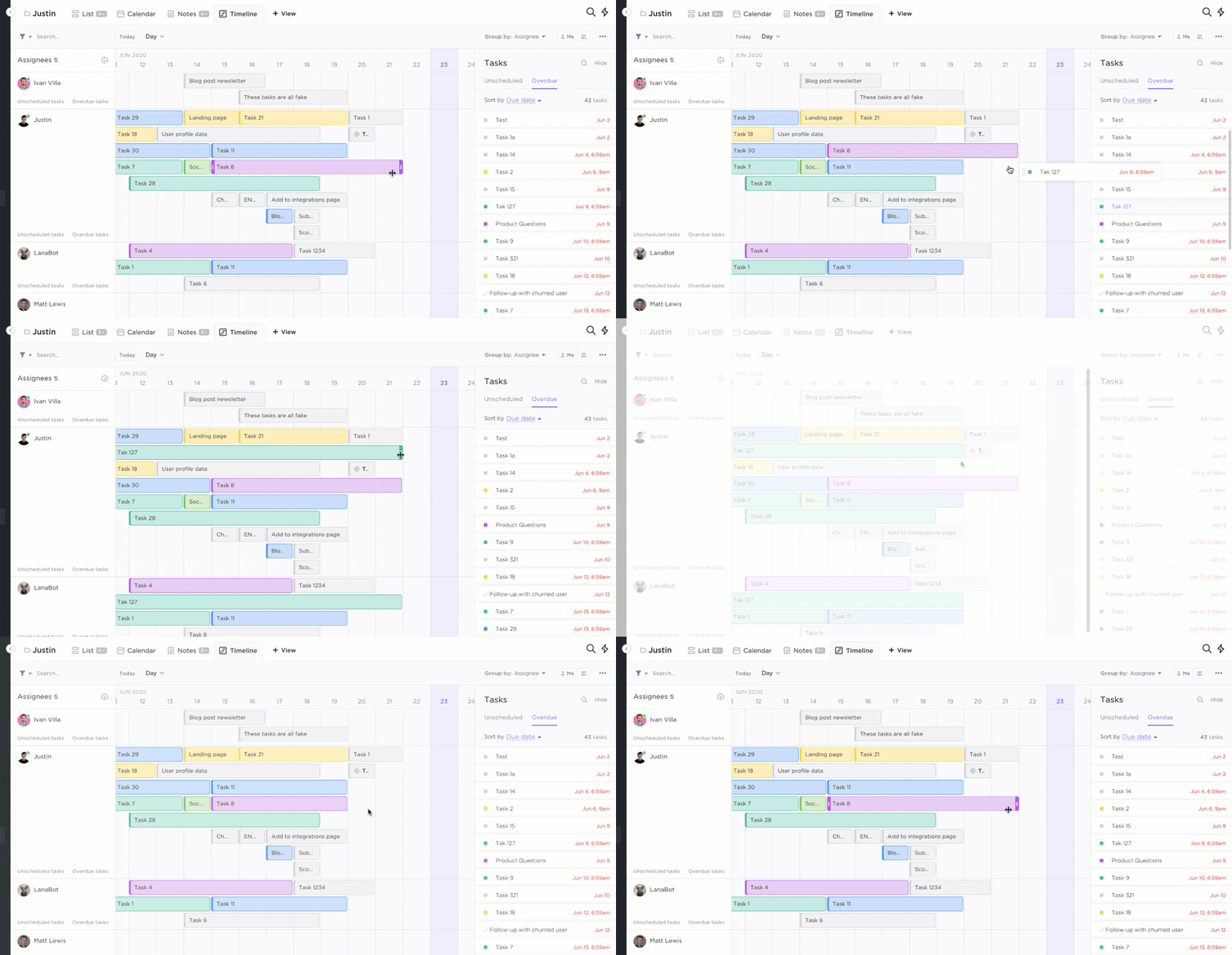
Se você está planejando criar um roteiro de produto: escolha a Visualização de Linha do Tempo do ClickUp.
Ele permite que você visualize as tarefas do projeto, os responsáveis e os prazos, para que você possa acompanhar o processo de desenvolvimento.
Você também pode usá-lo para agrupar tarefas por membros da equipe, garantindo assim que ninguém fique sobrecarregado com uma lista de tarefas interminável.
4. Ausência de relatórios integrados
Quase todas as novas ferramentas de gerenciamento de projetos permitem que você acompanhe o desempenho da sua equipe por meio de relatórios.
O Notion oferece relatórios?
Esse espaço de trabalho unificado não possui um recurso integrado de geração de relatórios. No entanto, existe um aplicativo de terceiros para geração de relatórios no Notion.
Embora tenha alguns gráficos bem legais, ele tem um preço bem alto.
Na verdade, o plano “Pessoal” desse aplicativo de relatórios (US$ 19/mês) é quase cinco vezes mais caro que o plano Pro do Notion!
Solução: Painéis
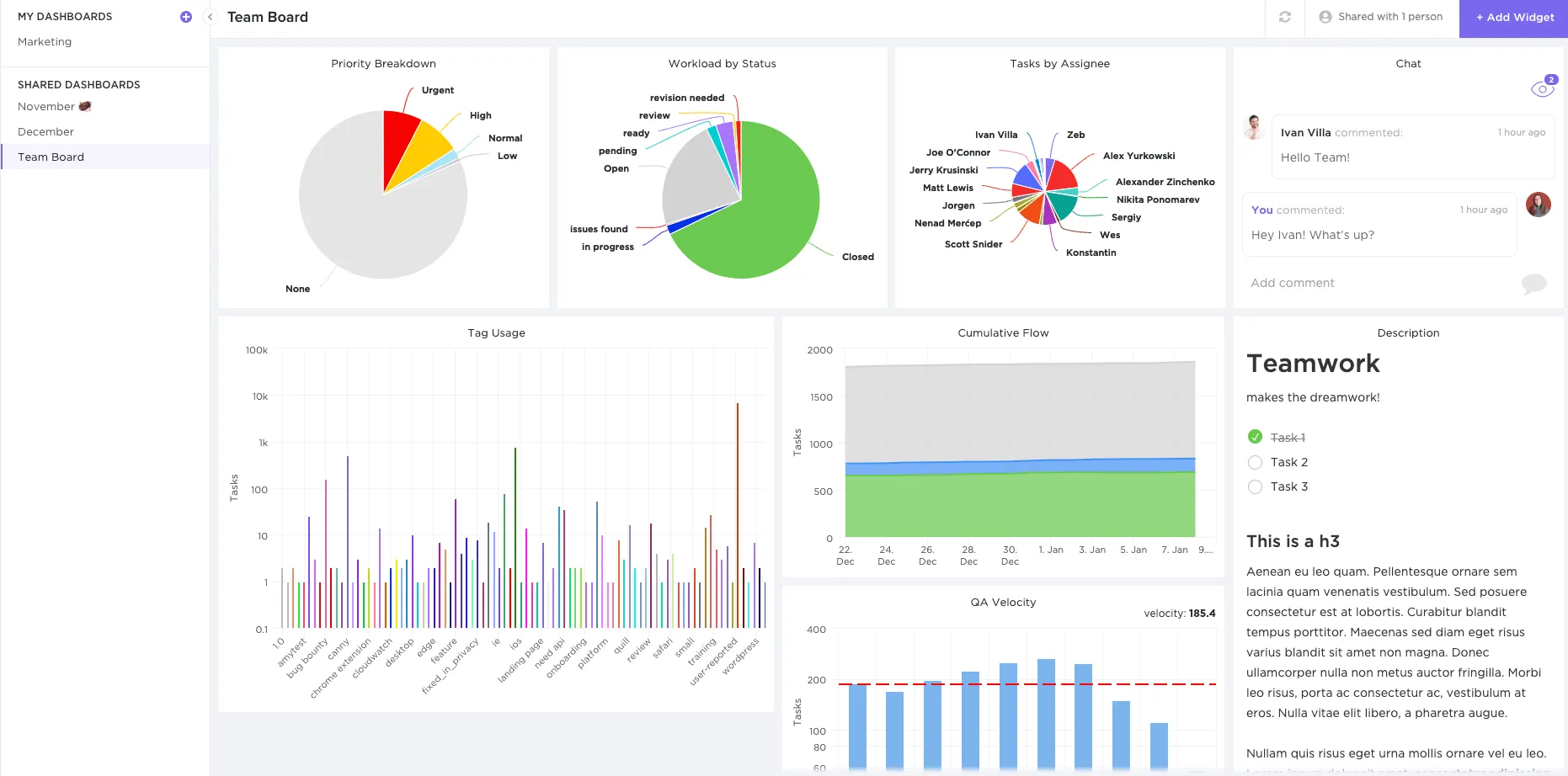
Os poderosos painéis integrados do ClickUp ajudam você a visualizar os dados do seu projeto sem precisar de outro aplicativo.
Aqui estão algumas métricas de projetos ágeis que você pode acompanhar com os painéis:
- Gráficos de velocidade : identifique a taxa de conclusão de suas tarefas
- Gráficos de burndown : analise o desempenho da sua equipe em relação a uma linha de meta e visualize o trabalho restante
- Gráficos de burnup : acompanhe o quanto você já concluiu em relação ao escopo do projeto
- Gráficos de fluxo cumulativo : acompanhe o andamento do seu projeto ao longo do tempo
5. Dificuldade em automatizar o trabalho
Embora o Notion não possua um recurso de automação, você pode tecnicamente usar códigos e fórmulas para facilitar o trabalho.
No entanto, se você quiser automatizar seu fluxo de trabalho, terá que descobrir a fórmula correta por meio de tentativa e erro.
É como brincar com produtos químicos em um laboratório.
Você não sabe o que vai acontecer, mas os resultados podem ser desastrosos, na maioria das vezes.
Solução: Automação de tarefas
Felizmente, você não precisa experimentar o ClickUp.
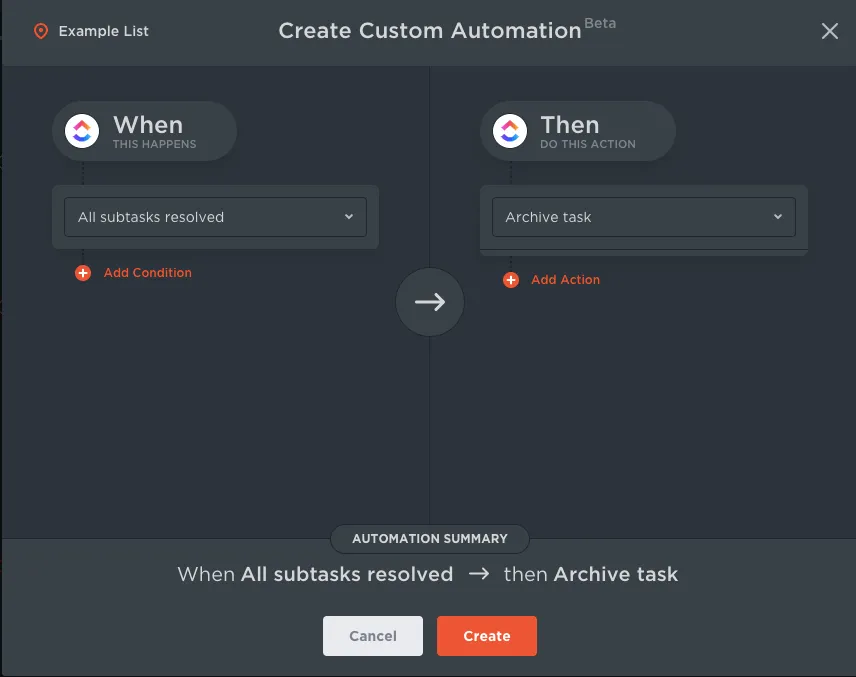
Você tem acesso a mais de 50 automações pré-configuradas que ajudam a gerenciar processos repetitivos de gerenciamento de tarefas.
Com ele, você pode, automaticamente:
- Atribuir pessoas às tarefas
- Altere a prioridade de uma tarefa para “alta” quando a data de vencimento se aproximar
- Altere a lista de tarefas quando a prioridade mudar
E se você não conseguir encontrar uma automação específica, pode criar a sua própria!
(sem explosões, é claro)
Mas espere um pouco.
E quanto às coisas que o Notion faz bem, como anotações?
O ClickUp consegue fazer tudo o que o Notion faz?
Pode apostar!
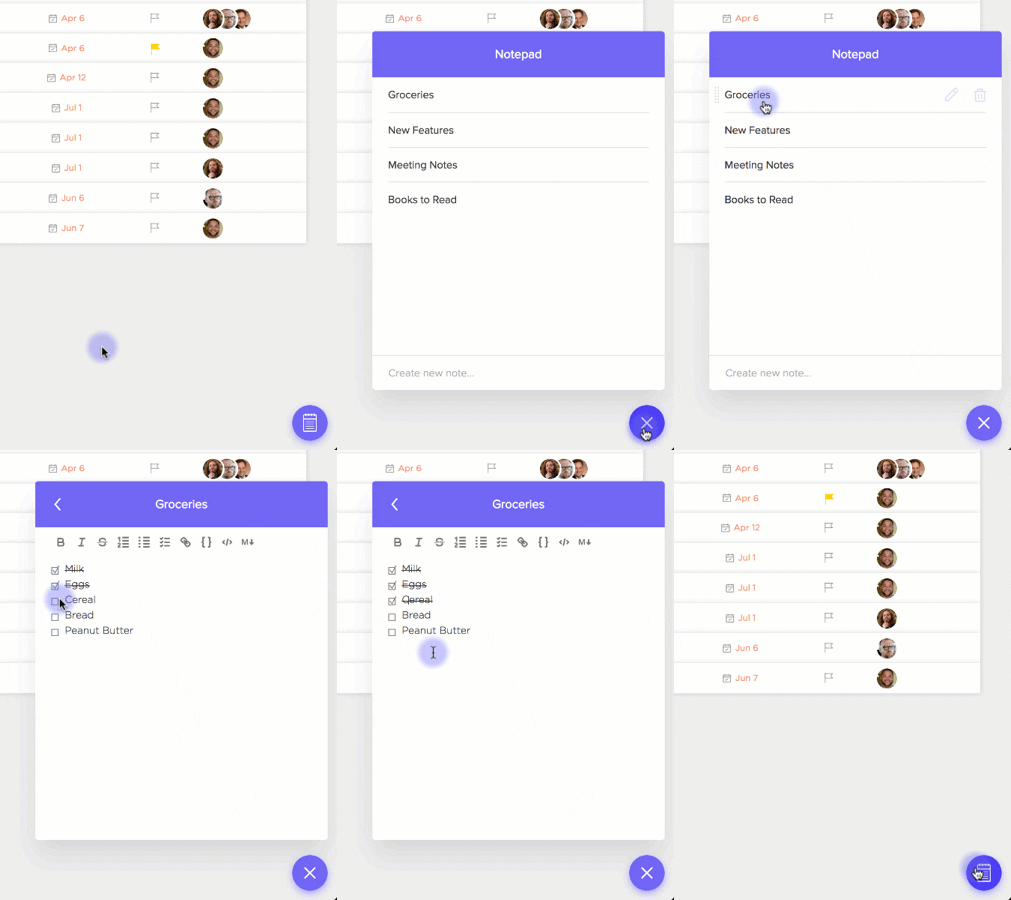
O recurso “Bloco de Notas” do ClickUp permite que você anote rapidamente todas as suas ideias (especialmente aquelas que surgem às 3 da manhã)*, para que possa transformá-las em tarefas concretas mais tarde.
Você também pode:
- Crie listas de verificação
- Adicione formatação de texto rico, como negrito, itálico, sublinhado etc.
- Imprima suas anotações
- Compartilhe-os instantaneamente com sua equipe
Mas e quanto aos wikis?
Nós também temos essas dúvidas!
O ClickUp permite que você crie bancos de dados Wiki dinâmicos com o ClickUp Docs .
E como cada Doc fica armazenado junto com seus espaços de projeto, você pode acessá-los facilmente sempre que quiser.
Com o Docs, você também pode:
- Conecte suas tarefas, projetos e outros documentos entre si por meio de relações para realizar atualizações rápidas e manter todo o seu trabalho em um só lugar
- Colabore com sua equipe em arquivos usando a edição em tempo real
- Aninhe páginas dentro de um Doc, como no Notion
- Incorpore links, vídeos do YouTube, imagens e muito mais
- Personalize quem tem acesso a cada documento
- Ative a configuração de autor para exibir o criador e os colaboradores do documento
- Selecione uma imagem de capa personalizada da galeria, da sua área de trabalho, de um link ou da biblioteca do Unsplash
- Ajuste o tamanho da fonte (pequeno, normal, grande) para facilitar a leitura
- Ative o widget de subpáginas na parte superior da página para acessar rapidamente todas as subpáginas
- Expanda as estatísticas para ver a contagem de palavras, caracteres e tempo de leitura
- Permita que seus documentos sejam indexados pelo Google para aparecerem nos resultados de pesquisa
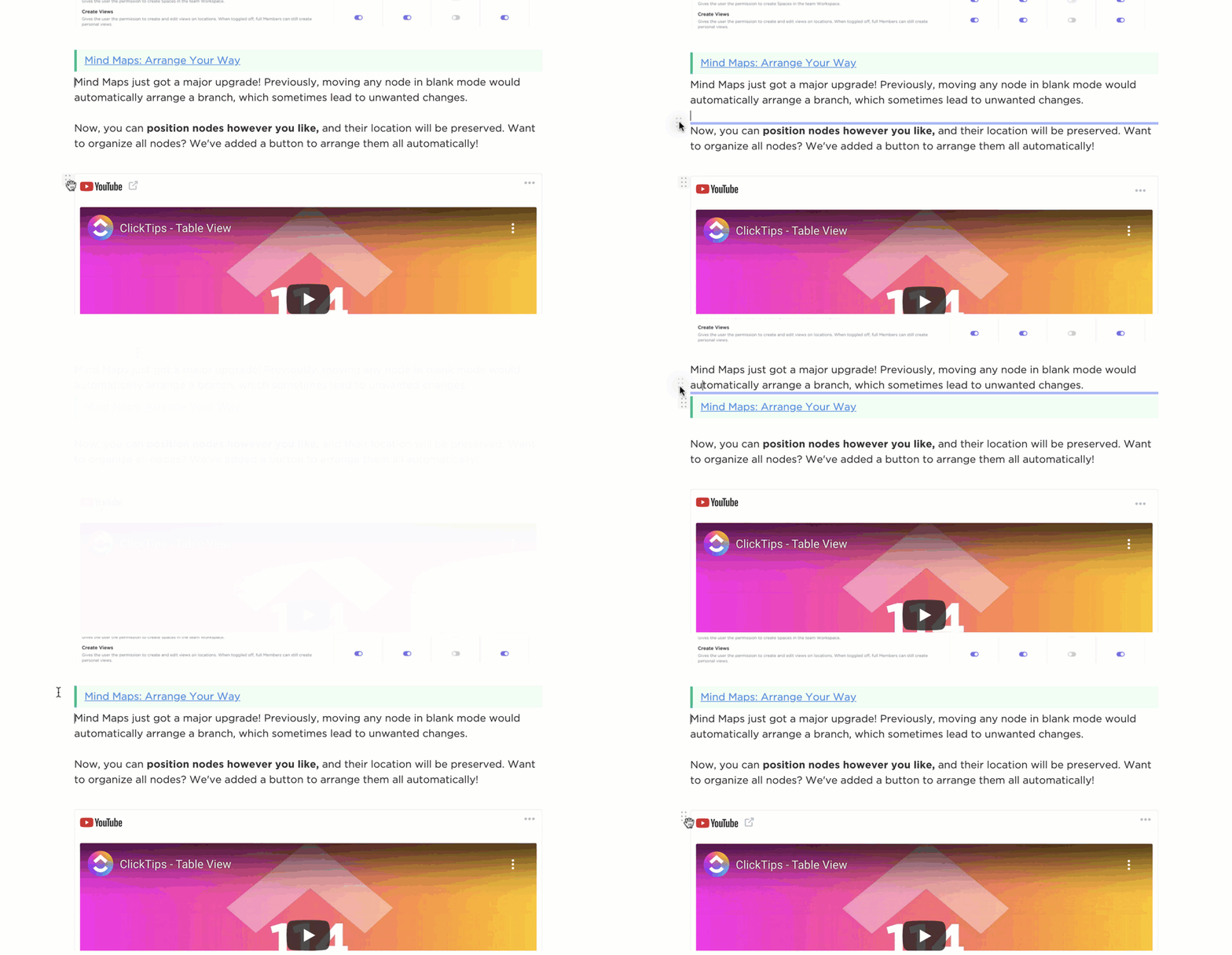
- Arraste e solte seções do seu Doc para organizar a aparência
Aplicativo móvel poderoso para gerenciamento de projetos: gerencie sua equipe de qualquer lugar, até mesmo do seu sofá.
Conclusão
Então, você deve escolher o Notion para gerenciamento de projetos?
Não há como negar que o Notion é um ótimo aplicativo de gestão do conhecimento e anotações.
Mas, quando se trata de gerenciar projetos, ele é bastante limitado.
Faltam muitos recursos essenciais que já estão presentes em softwares especializados em gerenciamento de projetos, como o ClickUp.
Uma ferramenta como o ClickUp não só permite que você crie bancos de dados detalhados, como o Notion, quanto oferece todos os recursos essenciais de que você precisa para gerenciar sua equipe e seus projetos com eficiência.
Então, baixe o ClickUp gratuitamente hoje mesmo e faça a produtividade da sua equipe disparar!