Obsidian is een krachtpatser voor het organiseren van ideeën, het stimuleren van productiviteit en het onder de knie krijgen van werkstromen voor het maken van aantekeningen. Maar hier is het geheim om het maximale potentieel te gebruiken: snelkoppelingen!
Deze ongelooflijke hulpmiddelen besparen kostbare tijd, zodat u zich kunt concentreren op uw ideeën in plaats van door menu's en honderden knoppen te worstelen.
Of je nu een beginner bent op je Obsidian-reis of een doorgewinterde gebruiker die op zoek is naar een hoger niveau, als je de juiste snelkoppelingen kent, bespaar je tijd en verhoog je je efficiëntie. 💡
Daarom hebben we een lijst samengesteld met essentiële snelkoppelingen die je manier van werken in Obsidian zullen veranderen. Als bonus kun je tot het einde van de lijst kijken naar alternatieve software waarmee je sneller en naadlozer aantekeningen kunt maken. 🚀
leuk weetje:/href/
https://www.brainscape.com/academy/keyboard-shortcuts-revive-economy/
studie
/%href/
heeft uitgewezen dat sneltoetsen tot 8 dagen per jaar kunnen besparen. Stel je eens voor wat je met die extra tijd zou kunnen doen!
Wat zijn Obsidian sneltoetsen?
De sneltoetsen op het Obsidian-toetsenbord zijn geheime sleutels waarmee u sneller en soepeler kunt werken binnen de
/href/
https://staging-clickup.kinsta.cloud/blog/note-taking-apps/
aantekeningen maken
/%href/
/href/
https://clickup.com/blog/note-taking-apps//
a
/%href/
/href/
http://clickup.com/blog/note-taking-apps/
pp
/%href/
. In plaats van door menu's te klikken of een muis te gebruiken om taken uit te voeren, kunt u met deze snelkoppelingen rechtstreeks vanaf uw toetsenbord werken.
Zie ze als snelle hacks voor het maken van aantekeningen. Wil je een aantekening direct openen? Druk op Ctrl + O (of Cmd + O op een Mac) en begin de naam van de aantekening in te typen - hij verschijnt voor je het weet.
Moet je tekst formateren? Met een tikje maakt Ctrl + B je tekst vet en met Ctrl + I voeg je een stijlvolle cursieve toets toe.
Deze zijn vooral handig als je diep in gedachten zit en je je ritme niet wilt onderbreken. In plaats van te pauzeren om naar opties te zoeken, kun je je aantekeningen verplaatsen, formatteren en nauwkeurig bewerken, allemaal zonder je vingers van het toetsenbord te halen. Net als
/href/
https://clickup.com/blog/obsidian-templates//
Obsidiaanse sjablonen
/%href/
ze besparen tijd en energie.
Wat ze nog krachtiger maakt, is hun flexibiliteit. Met Obsidian kunt u deze snelkoppelingen aanpassen aan uw werkstroom, zodat u altijd alles onder controle hebt.
➡️ Lees meer:
/href/
https://clickup.com/blog/obsidian-vs-onenote//
Obsidian vs. OneNote: wat is beter voor aantekeningen maken?
/%href/
Voordelen van het gebruik van snelkoppelingen in Obsidian
Het gebruik van sneltoetsen in Obsidian bespaart tijd en verandert de manier waarop u en
/href/
https://clickup.com/blog/how-to-organize-notes//
aantekeningen maakt en organiseert
/%href/
. Dit zijn de belangrijkste voordelen van het beheersen van snelkoppelingen in Obsidian:
* ⏱️ Snelheid en efficiëntie: Met de sneltoetsen van Obsidian kun je taken uitvoeren in een fractie van de tijd die het kost om door menu's te navigeren. Hierdoor kunt u sneller en zonder afleiding werken
* 🧠 Blijf in de zone: Als u midden in diepgaand werk zit, kunnen onderbrekingen uw aandacht doen verslappen. Snelkoppelingen helpen je om in de werkstroom te blijven door de noodzaak om je concentratie te onderbreken te minimaliseren, waardoor de kans op fouten afneemt
* Verhoogt de productiviteit: Met Obsidian snelkoppelingen worden repetitieve taken een tweede natuur. Dit betekent dat u minder tijd hoeft te besteden aan technische details en meer energie kunt steken in het organiseren van uw ideeën
* 💻 Minder fysieke belasting: Wat dan ook
/href/
https://clickup.com/blog/note-taking-strategies//
strategie voor aantekeningen maken
/%href/
u ook volgt, het is vermoeiend om voortdurend te schakelen tussen uw muis en toetsenbord. Snelkoppelingen verminderen de noodzaak voor buitensporige handbewegingen, waardoor uw werkstroom ergonomischer en minder belastend wordt
* 🔧 Aanpassing: Obsidian biedt niet alleen ingebouwde snelkoppelingen, u kunt ze ook aanpassen! Pas uw Obsidian snelkoppelingen aan uw unieke manier van werken aan en u hebt een toolkit die perfect aansluit bij uw behoeften
met Obsidian kunt u bijna elke snelkoppeling opnieuw aanpassen, zodat deze perfect in uw werkstroom past.
Hoe gebruik je snelkoppelingen in Obsidian?
Het gebruik van snelkoppelingen in Obsidian is eenvoudig en versnelt uw werkstroom enorm. Hier leest u hoe u aan de slag gaat en de effectiviteit maximaliseert:
1\. Raak vertrouwd met standaard snelkoppelingen
Obsidian wordt geleverd met een set vooraf geconfigureerde snelkoppelingen voor veelvoorkomende acties. Druk bijvoorbeeld op Ctrl + O om een bestand te openen, Ctrl + N om een nieuwe aantekening te maken en Ctrl + Shift + B om de zijbalk te schakelen.
Zoek naar bestaande sneltoetsen door te klikken op 'Instellingen' en vervolgens op 'Sneltoetsen' Deze snelkoppelingen helpen je snel te navigeren, bewerkingen uit te voeren en je aantekeningen te beheren zonder naar de muis te grijpen.
2\. Toegang tot het commando-palet
/img/
https://lh7-rt.googleusercontent.com/docsz/AD\_4nXeM9QHyB8ZmhTycbqKMUF8rrDvVcIYcCpAefnozILO7ZmujvP3hFtq0kNacxH0DFgqUYyPeDk7tTO4x8a2rvKTtcnGsQo08s18lLAlD67wBCLBkgAA9w6a8azPvXl6zrq4H6OC\_?key=fbwWxifua99E\_lDQaioPS5Pp
obsidiaan snelkoppelingen: commando palet
/$$img/
_via_
_/href/_
_https://obsidian.rocks/for-beginners-and-pros-alike-the-command-palette-in-obsidian/_
_Obsidiaanrotsen_
_/%href/_
Het commandopalet (Ctrl + P of Cmd + P) is een krachtig hulpmiddel in Obsidian. Hiermee kun je zoeken naar elke actie of commando in Obsidian, en het uitvoeren ervan is net zo eenvoudig als het intypen van de naam. Gebruik dit om nieuwe functies en plugins te ontdekken of instellingen te wijzigen.
3\. Pas uw snelkoppelingen aan
/img/
https://lh7-rt.googleusercontent.com/docsz/AD\_4nXcHYu9PTVZNIpChAGj2mGDoiAOWSLXQyWdf7osszgt1LH8c-9gcyK7-L8v1N6UCqyjo8aVNbk8eG9Cj\_CITfAZhJJPQDyBPpCPn7HRWDJHnxr\_Sc8nnOIBslTglzR-27sJIbj-a?key=fbwWxifua99E\lDQaioPS5Pp
Snelkoppelingen aanpassen
/$$img/
_via_
_/href/_
_https://forum.obsidian.md/t/keyboard-shortcuts-for-h1-h/74891_
_Obsidian Forum_
_/%href/_
Als de standaard snelkoppelingen niet bij je werkstroom passen, kun je ze aanpassen!
* Instellingen > Sneltoetsen openen
* Zoek de actie die je wilt wijzigen en klik op de snelkoppeling om deze aan te passen. Wijs een nieuwe sleutelcombinatie toe die voor jou natuurlijker aanvoelt
Dit maakt Obsidian ongelooflijk aanpasbaar aan uw werkstijl.
leuk weetje: De allereerste snelkoppeling werd gemaakt in de
/href/
https://thehustle.co/04212022-keyboard-shortcuts
1970 bij Xerox
/%href/
. Het bevatte functies voor knippen, kopiëren en plakken.
Top 10+ Obsidian Snelkoppelingen om je productiviteit te verhogen
Hier is het spiekbriefje met de top 10+ sneltoetsen van Obsidian om je productiviteit te verhogen:
Snelkoppelingen voor bewerking
| Snelkoppelingen | Windows Snelkoppelingen | Mac Snelkoppelingen |
| ---------------------------------- | ------------------------ | --------------------------- |
| Tekst kopiëren | Ctrl + C | Commando + C |
| Tekst knippen | Ctrl + X | Command + X |
| Tekst plakken | Ctrl + V | Command + V |
| Tekst plakken zonder format | Ctrl + Shift + V | Command + Shift + V |
| Om je laatste actie ongedaan te maken | Ctrl + Z | Command + Z |
| Ctrl + Shift + Z | Command + Shift + Z | Herhalen
| Vorig woord verwijderen Ctrl + Backspace | Option + Backspace |
| Wis het volgende woord Ctrl + Delete | Option + Delete |
| Verwijder de huidige regel | Ctrl + Shift + K | Command + Shift + K |
| De hele tekst selecteren | Ctrl + A | Command + A |
| Tekst vet maken | Ctrl + B | Command + B |
| Tekst cursief maken | Ctrl + I | Command + I |
| Terug naar de vorige aantekening | Alt + Pijl Links | Alt + Pijl Links |
| Terug naar de vorige aantekening | Ctrl + Alt + Pijl naar rechts | Command + Alt + Pijl naar rechts |
Snelkoppelingen voor aantekeningen
| Snelkoppelingen | Windows Snelkoppelingen | Mac Snelkoppelingen |
| ---------------------------------- | --------------------- | ------------------- |
| Een nieuwe aantekening maken | Ctrl + N | Commando + N |
| Huidige aantekening opslaan Ctrl + S | Command + S |
| Een nieuwe aantekening maken in een nieuw venster Ctrl + Shift + N | Command + Shift + N |
| Om snel wisselen te openen | Ctrl + O | Command + O |
| Ctrl + E | Command + E | Om te schakelen tussen bewerken en bekijken
| Om binnen een aantekening te zoeken | Ctrl + F | Command + F |
| Om in alle aantekeningen te zoeken | Ctrl + Shift + F | Command + Shift + F |
Geavanceerde snelkoppelingen
| Snelkoppelingen | Windows Snelkoppelingen | Mac Snelkoppelingen |
| --------------------------------------------------------- | --------------------- | ------------------- |
| Om het commandopalet te openen (toegang tot commando's en plugins) | Ctrl + G | Command + G |
| Zijbalk schakelen | Ctrl + P | Command + P |
| Zijbalk schakelen | Ctrl + Shift + B | Command + Shift + B |
| Checklistitem schakelen Ctrl + Enter | Command + Enter |
Limieten van het gebruik van Obsidian
Hoewel Obsidian een geweldig hulpmiddel is voor het maken van aantekeningen en persoonlijk kennisbeheer, heeft het beperkingen. Hier zijn enkele uitdagingen die u kunt tegenkomen bij het gebruik van Obsidian:
* Geen native cloud synchronisatie: Obsidian vertrouwt op uw bestandssysteem om aantekeningen op te slaan, wat betekent dat het niet wordt geleverd met ingebouwde cloud synchronisatie ❌
* Moeilijke leercurve:Voor beginners kan het overweldigend zijn om Obsidian's functies zoals Markdown, plugins en aanpassingen te gebruiken ❌
* Beperkte mobiele ervaring: Hoewel de mobiele app basisfuncties biedt, kan deze nog niet tippen aan de desktop-app. Functies zoals plugins en grootschalige organisatie zijn moeilijker te beheren op kleinere schermen ❌
* Geen realtime samenwerking: Obsidian is ontworpen als een persoonlijke tool en ondersteunt geen realtime samenwerking. Als u met een team aan gedeelde documenten werkt, zult u andere tools moeten onderzoeken ❌
* Beperkte functies voor taakbeheer: Obsidian ondersteunt lijsten met taken, maar is geen volwaardige tool voor taakbeheer. Geavanceerde planning, herinneringen en projecten bijhouden vereisen externe plugins of integraties met andere apps ❌
* Minimale ingebouwde sjablonen: Obsidian ondersteunt sjablonen, maar biedt geen uitgebreide bibliotheek met kant-en-klare sjablonen. Gebruikers moeten zelf sjablonen maken of vinden, wat tijdrovend kan zijn
Vergroet ClickUp: Het beste Obsidian-alternatief
Zoals beloofd, is het tijd om de app te ontdekken die de beperkingen van Obsidian overwint en meerdere mogelijkheden biedt
/href/
https://clickup.com/blog/note-taking-methods//
aantekenmethoden biedt,
/%href/
en biedt geavanceerde functies voor samenwerking.
Vergaderen
/href/
https://clickup.com/
ClickUp
/%href/
-de alles-in-één app voor werk die samenwerking, Taakbeheer, het aanmaken van documenten en productiviteit combineert in één naadloos platform.
ClickUp Kennisbeheer

_Creëer wiki's en krijg AI-gestuurde antwoorden met ClickUp Knowledge Management_
/href/
https://clickup.com/features/knowledge-management
ClickUp's kennisbeheer
/%href/
biedt functies om kennis te centraliseren, wiki's te bouwen, AI-gestuurde antwoorden te krijgen en gemakkelijk bronnen te delen. U kunt op een veilige manier kennis importeren in ClickUp en samenwerken met anderen om nuttige documenten te maken.
Het integreert ook met meer dan 1000 platforms, zodat u gemakkelijk uw favoriete apps kunt verbinden en al uw werk kunt synchroniseren. Daarnaast biedt het een enorme opslagplaats van sjablonen, waaronder sjablonen voor het efficiënter maken van aantekeningen en sjablonen voor tools zoals Obsidian.
Pro Tip: Lees onze uitgebreide kijk op
/href/
https://clickup.com/blog/clickup-vs-obsidian//
ClickUp vs. Obsidian
/%href/
om te leren hoe de twee tools zich tot elkaar verhouden om een weloverwogen beslissing te nemen!
Bekijk de functies van ClickUp die het een perfect Obsidian-alternatief maken:
Documenten van ClickUp

_Gebruik rijke formatteer- en slash-commando's om aantekeningen sneller en leuker te maken met ClickUp Docs_
/href/
https://clickup.com/features/docs
ClickUp Documenten
/%href/
heeft functies die uw schrijfproces versnellen en verbeteren. Creëer gebruikershandleidingen, SOP's en kennisbanken en koppel ze aan projecten om de werkstroom te verbeteren.
Gebruik geneste pagina's tot vijf niveaus om uitgebreide documenten te maken en alle relevante informatie op één plaats te bewaren.
Pas uw documenten aan door bladwijzers, schermafbeeldingen en PDF's in te sluiten voor referentie. Voeg aangepaste omslagen, afbeeldingen, emoji's en contouren van content toe om ze gemakkelijker te kunnen identificeren en doorzoeken. Gebruik
/href/
https://clickup.com/blog/slash-commands//
Slash commando's
/%href/
om snelle snelkoppelingen te gebruiken en je aantekeningen effectief te formatteren.
Bovendien kun je documenten delen als een privé of openbare link. Kies uit vier toestemmingsniveaus: weergave, commentaar, bewerken en volledig. Gebruik de functies voor gezamenlijke bewerking om met je team samen te werken aan belangrijke aantekeningen.
ClickUp Kladblok

leg al uw ideeën snel vast met ClickUp Kladblok_
/href/
https://clickup.com/features/notepad
ClickUp Blocnote
/%href/
is een gratis online notitieblok dat perfect is voor het snel vastleggen van uw gedachten, het maken van checklists en het organiseren van Taken. Voeg opmaak toe aan uw aantekeningen met lijsten, koppen, lettertype, grootte en kleur.
Zet je lijsten om in traceerbare taken en wijs ze toe aan teamleden vanuit het notitieblok. Bovendien hebt u vanaf elk apparaat toegang tot uw aantekeningen met de extensie voor Chrome en de mobiele app van ClickUp.
Hoor wat
/href/
https://www.trustradius.com/reviews/clickup-2022-07-15-08-30-08
Nora Kaminski
/%href/
, Heartland School Solutions, heeft te zeggen over ClickUp:
> Ik ben productiever omdat ik mijn aantekeningen op één plaats kan bewaren
Nora Kaminski, Heartland Schooloplossingen
ClickUp AI Notetaker
Aantekeningen maken wordt 10X krachtiger met
/href/
https://clickup.com/features/ai-notetaker
ClickUp AI notulist
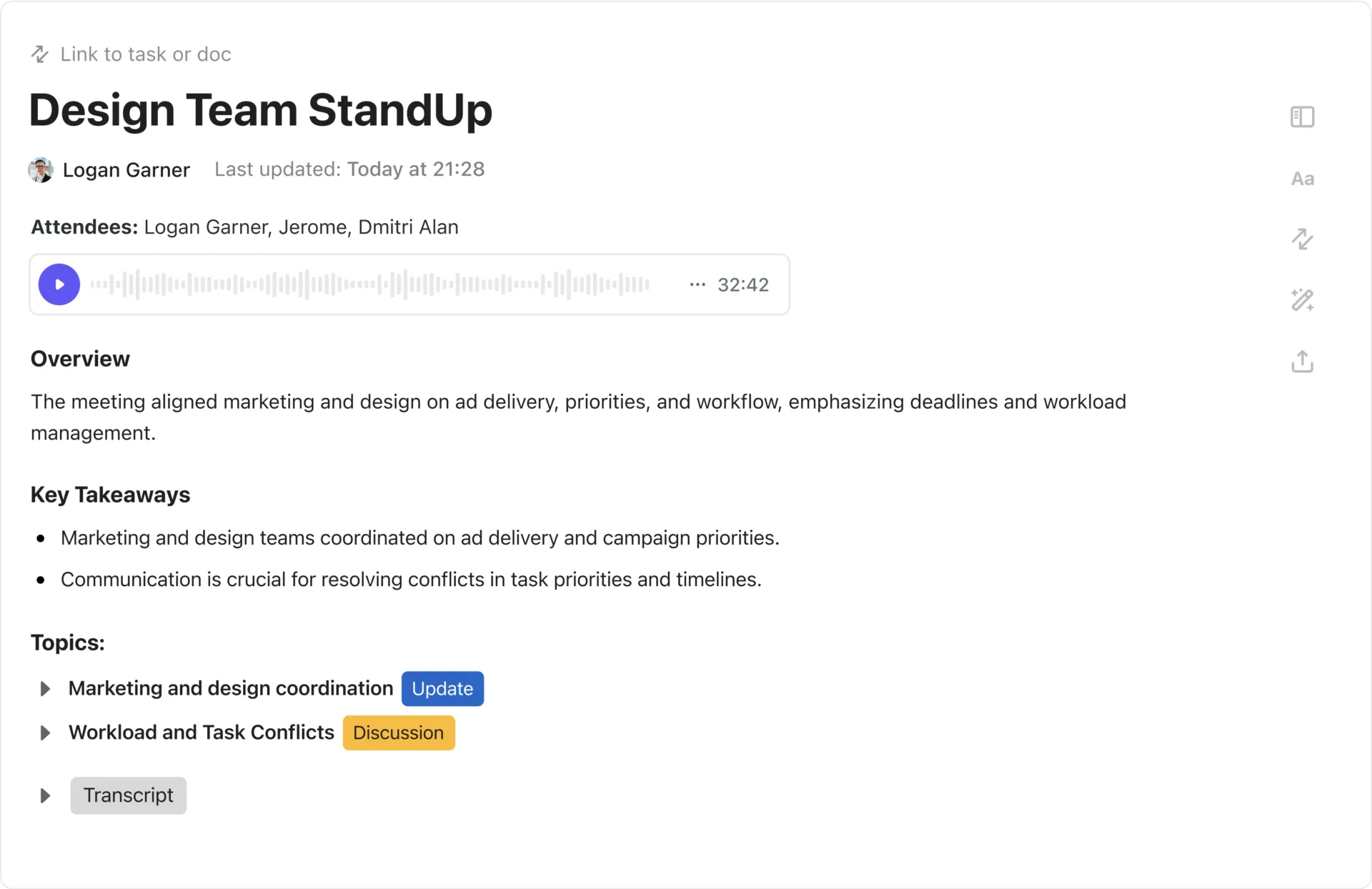
/%href/
-een tool om de rommel na vergaderingen om te zetten in duidelijke, bruikbare inzichten.
/cta/
https://staging-clickup.kinsta.cloud/blog/wp-content/uploads/2025/02/unnamed-7-1.png
ClickUp AI notulist
https://clickup.com/features/ai-notetaker
Probeer ClickUp AI Notetaker
/%cta/
Hier lees je hoe het helpt:
* Zorgt ervoor dat elke genomen beslissing wordt vastgelegd en gemakkelijk kan worden gedeeld met iedereen, of ze nu in de kamer waren of niet
* Action items vastlegt en toewijst aan de juiste mensen
* Verbindt elke discussie met relevante Taken en bestanden en biedt volledige context, zodat uw team vooruit kan zonder het verleden te moeten herhalen
/ctaBtn/paars
https://app.clickup.com/?product=ai-notetaker&\_gl=1\8npacv\\_gcl_aw\R0NMLjE3NDA3NTE5ODUQ2owS0NRaUEyb1ctQmhDMkFSSXNBRFNJQVdvZjV4S2dJaFFoaHZnbVVuOGFrRUFGOTBuS0UtZm5sWWdmZWVEX3p1ZXVmWF80eURndmtvc2FBbFM5RUFMd193Y0I.\\_gcl\_au\*MTY2NzE5NjQxNi4xNzM1NDcxNDU0
Probeer nu ClickUp AI Notetaker
/%ctaBtn/
ClickUp aanpassingen en mindmaps
/img/
https://staging-clickup.kinsta.cloud/blog/wp-content/uploads/2025/02/unnamed-4-1.gif
obsidiaan snelkoppelingen: ClickUp Aanpassingen en Mindmaps
/%img/
creëer mindmaps om complexe ideeën op te splitsen met ClickUp Mindmaps_
ClickUp biedt een hoge mate van aanpassingsmogelijkheden voor een perfecte ervaring bij het aantekeningen maken. Dit houdt ook in dat u afbeeldingen, video's, PDF's en GIF's kunt toevoegen om context aan uw aantekeningen toe te voegen. Als u uw aantekeningen wilt visualiseren, gebruik dan
/href/
https://clickup.com/features/mind-maps
ClickUp Mindmaps
/%href/
. Met deze functie kunt u verbindingen leggen tussen ideeën, complexe aantekeningen opsplitsen en ze duidelijker ordenen.
Gebruik
/href/
https://clickup.com/features/universalsearch
ClickUp gekoppeld zoeken
/%href/
om uw aantekeningen binnen het ClickUp ecosysteem te doorzoeken. Deze krachtige functie doorzoekt ook uw volledige werkruimte en geïntegreerde apps.
📮 ClickUp Inzicht:
/href/
https://clickup.com/blog/ai-in-the-workplace//
Volgens onze studie,
/%href/
67% van de gebruikers AI primair voor taken als het aanmaken van content (37%) en onderzoek (30%), en 33% van de mensen wil dat AI hen helpt met meer geavanceerde use cases zoals het ontwikkelen van vaardigheden.
Als de alles-in-één app voor werk brengt ClickUp intelligente hulp naar elke hoek van uw werkruimte met contextueel bewuste AI. Van aantekeningen tot het aanmaken van content tot samenvattingen, ClickUp heeft het allemaal onder één dak.
/ctaBtn/paars
https://app.clickup.com/signup
Ontdek de magie van ClickUp. Het is gratis!
/%ctaBtn/
/img/
https://staging-clickup.kinsta.cloud/blog/wp-content/uploads/2025/02/unnamed-5-1.gif
ClickUp Brein
/%img/
schrijf en bewerk je content met ClickUp Brain_
Wil je AI gebruiken om aantekeningen te maken? Kijk dan niet verder dan
/href/
https://clickup.com/ai
ClickUp Brein
/%href/
. 🧠
Brain is de perfecte schrijfassistent die uw content schrijft, bewerkingen uitvoert en proefleest in de gewenste toon. ClickUp Brain doet alles, van het genereren van e-mails tot het vertalen en samenvatten van content!
Zit u zonder nieuwe ideeën? Brainstorm met ClickUp Brain om uw creativiteit te stimuleren. Bereidt u zich voor op een belangrijke vergadering? Vraag Brain om mogelijke scenario's te bedenken en oefen om ze te beheren.
/ctaBtn/paars
https://clickup.com/ai
Probeer ClickUp Brain gratis uit
/%ctaBtn/
💡 Pro Tip: Handmatig aantekeningen maken kan veel tijd kosten en al uw informatie ongeorganiseerd maken. Zet uw
/href/
https://clickup.com/blog/how-to-use-ai-for-note-taking//
aantekeningen maken met AI
/%href/
technologie zoals spraakherkenning, natuurlijke taalverwerking (NLP) en machinaal leren!
ClickUp snelkoppelingen

sneltoetsen voor ClickUp gebruiken om sneller te schrijven_
Een van de
/href/
https://clickup.com/blog/clickup-best-practices-tips-and-tricks-for-getting-started//
beste praktijken
/%href/
om ClickUp te gebruiken is gebruik te maken van de overvloed aan sneltoetsen en sneltoetsen voor navigatie. Dit zijn de
/href/
https://help.clickup.com/hc/en-us/articles/6309030550167-Use-hotkeys-and-keyboard-shortcuts
ClickUp snelkoppelingen
/%href/
voor gebruik in Documenten:
| Snelkoppelingen | Windows Snelkoppelingen | Mac Snelkoppelingen |
| ------------------------------------------- | ---------------------- | ------------------------- |
| Commentaar maken van geselecteerde tekst Ctrl + Shift + M Command + Shift + M
| Taak maken van geselecteerde tekst Ctrl + Alt + T | Command + Option + T |
| Tekst links of rechts uitlijnen | Ctrl + Shift + R | Command + Shift + R |
| Tekst in het midden uitlijnen | Ctrl + Shift + E | Command + Shift + E |
| Ctrl + Shift + 9 | Command + Shift + 9 | Een lijst met opsommingstekens maken
| Een genummerde lijst maken | Ctrl + Shift + 7 | Command + Shift + 7 |
| Een checklist maken | Ctrl + Shift + 8 | Command + Shift + 8 |
| Een geselecteerd blok tekst markeren Ctrl + Shift + H | Command + Shift + H |
| Een blok tekst dupliceren Ctrl + D | Command + D |
een of meer blokken met content verplaatsen | Alt + Pijl omhoog of Pijl omlaag | Optie + Pijl omhoog of Pijl omlaag | Inline code gebruiken | Ctrl + D | Command + D | Inline code gebruiken
| Om inline code te gebruiken | Ctrl + Shift + C | Command + Shift + C |
| Om een emoji toe te voegen | :nameOfEmoji | :nameOfEmoji |
Verhoog uw productiviteit met ClickUp
Obsidian is een krachtpatser voor persoonlijk kennisbeheer. De veelzijdige snelkoppelingen, Markdown-gebaseerde aantekeningen en aanpasbaarheid stellen gebruikers in staat om ideeën te creëren, organiseren en verbinden als nooit tevoren.
Maar als u een tool nodig hebt die verder gaat dan individuele werkstromen en efficiënte samenwerking, taakbeheer en geïntegreerde workflows omvat, dan is ClickUp uw antwoord. Het stroomlijnt uw hele productiviteitssysteem.
Van realtime samenwerking tot ingebouwde sjablonen en geavanceerd bijhouden van taken, ClickUp biedt een naadloze, alles-in-één oplossing voor individuen en teams.
Klaar om uw productiviteit naar een hoger niveau te tillen?
/href/
https://clickup.com/signup
Gratis aanmelden
/%href/
vandaag nog!