Het bijhouden van bewerkingen in presentaties kan aanvoelen als detective spelen met dia's in plaats van aanwijzingen. Zonder duidelijkheid over wat er is veranderd, kan je zorgvuldig geplande presentatie of opening snel in duigen vallen.
In plaats van het doorspitten van e-mails of het spelen van zoek-de-verschillen met dia's, is het veel efficiënter om te leren wijzigingen bij te houden.
over
/href/
https://www.statista.com/statistics/983321/worldwide-office-365-user-numbers-by-country/
een miljoen bedrijven
/%href/
microsoft 365 gebruiken, dus PowerPoint is waarschijnlijk de presentatietool bij uitstek. Het onder de knie krijgen van dit proces kan echter lastig lijken omdat het is gebouwd voor visuals, niet voor versiebeheer.
Dit artikel legt uit hoe je wijzigingen kunt bijhouden in PowerPoint. We introduceren ook
/href/
https://clickup.com/
ClickUp
/%href/
, de alles app voor werk, die je helpt presentaties te maken en te beheren als een pro.
Hoe wijzigingen bijhouden in PowerPoint
Samenwerken aan dia's is vaak de meest impactvolle manier om goed afgeronde presentaties te maken. Als je met meerdere teams werkt,
/href/
https://clickup.com/blog/document-version-control//
versiebeheer van documenten
/%href/
houdt iedereen georganiseerd zonder creatieve ideeën te beperken.
Hier zijn de stappen om bewerkingen op je PowerPoint-dia's bij te houden en te beheren.
Stap 1: Sla een kladkopie van je presentatie op
Voordat u begint met bewerking of beoordeling, moet u een concept van uw PowerPoint-presentatie opslaan. Als u het onbewerkte, originele bestand als recensiekopie bewaart, kunt u eenvoudig bewerkingen vergelijken en wijzigingen ongedaan maken.
Hier lees je hoe:
* Open uw presentatie in PowerPoint
* Navigeer naar het tabblad Bestand in de linkerbovenhoek en klik op Opslaan als
/img/
https://lh7-rt.googleusercontent.com/docsz/AD\_4nXelZa70OAD6\_OMzt8Hhy8fRA\_mxXHOdjFoQWCdy45dIGe7zDgCrX27qy811AbWSsg5lPNQb5mGWoAonVmGJ5meTQYbwqDOlvU78Trzy1mqLmEHB5ibQ0Gqci8s8k_F6u2E?key=EwqEO-J9pM5ASDOQvm6oACXp
wijzigingen bijhouden in powerpoint: Sla een kladkopie van je presentatie op
/$$img/
_via_
_/href/_
_https://www.microsoft.com/en-in/microsoft-365/powerpoint_
powerPoint_
_/%href/_
* Kies een locatie, geef deze een nieuwe naam en klik op Opslaan
Pro Tip: Geef je originele ontwerp de naam 'Original_File Name' om mogelijke verwarring bij het bijhouden van versies te voorkomen.
Stap 2: Deel een tweede versie ter controle
Nu de originele versie veilig is, deelt u het huidige bestand ter controle. Door deze tweede versie te maken, stelt u een zandbak in voor uw team om updates voor te stellen en vermijdt u het risico op duplicatie.
Dit is wat u moet doen:
* Log in op OneDrive of SharePoint account en klik op 'Nieuw & Upload'
/img/
https://lh7-rt.googleusercontent.com/docsz/AD\_4nXcsQwsHGSD7gFItZxSAFivqjtkBar7euNZZDzkqoGhqOkAQsDOOh9HtS7-fcxKD5MJIajmOwrllyrNDenRDq1\_1bDe7-9gWktOKPOOlOUoICB-emg2BlkbbXKrAMHhyIk?key=EwqEO-J9pM5ASDOQvm6oACXp
Deel een tweede versie ter beoordeling met PowerPoint
/$$img/
deel een tweede versie ter beoordeling om updates voor te stellen_
* Selecteer 'Bestanden uploaden' en kies het presentatiebestand dat u ter controle wilt verzenden
* Navigeer naar de drie puntjes naast het bestand en kies 'Delen'
* Voeg ten slotte de ID's toe die toegang moeten krijgen en druk op 'Verzenden' om de toegang via e-mail te delen
Met OneDrive kun je ook de link kopiëren als je liever direct je team om feedback vraagt via bewerkingen en opmerkingen.
✨ Trivia: PowerPoint heette oorspronkelijk 'Presenter'. Het werd ook ontwikkeld voor Apple Macintosh in 1987, niet voor Microsoft!
Stap 3: versies vergelijken en samenvoegen
Nu is alles ingesteld op vergelijken. Nadat uw team heeft bevestigd dat alle bewerkingen en suggesties zijn uitgevoerd, downloadt u de laatste versie van het bewerkte bestand.
Volg deze stappen om deze wijzigingen te uploaden en bij te houden:
* Open het oorspronkelijke PowerPoint-bestand
/img/
https://lh7-rt.googleusercontent.com/docsz/AD\_4nXe2Mz59Y5EDsOeXjtlPK8MPkDd7xH3UoXArnEUNo7UcEdNOhi-gaJn1QBxLX0B3bSzrkq58l7ISuAKopewAO08dnQeoDRr0O-zaaxaL8duxdAu3ohzrd2lpvh0KruiOm3U?key=EwqEO-J9pM5ASDOQvm6oACXp
hoe wijzigingen bijhouden in powerpoint: Versies vergelijken en samenvoegen
/$$$img/
versies vergelijken en samenvoegen met PowerPoint_
* Ga naar het tabblad Bekijken en selecteer Vergelijken
* Kies de bewerkte versie en klik op 'Samenvoegen'
🔍 Wist je dat?
/href/
https://www.microsoft.com/en-us/microsoft-365-life-hacks/presentations/five-reasons-to-use-visual-aids-for-speeches-and-presentations
67% van de luisteraars
/%href/
worden overtuigd door verbale presentaties als er visuals bij zitten.
Stap 4: Bekijk alle wijzigingen en opmerkingen
Na het samenvoegen van verschillende versies van presentaties worden alle wijzigingen en opmerkingen in hetzelfde bestand geüpload.
/img/
https://lh7-rt.googleusercontent.com/docsz/AD\_4nXeiKoNUZB-5EvVwlzbsO5YvZCJ8XyrJcPqJSv5W8iihQOYVqIm6mARbKlKmaKERjq8JXonKiJv9Jg3nrRWSb9rb7OTQcmHZnOTpV9SLeKPZQlrv0DsvtjCN8PoDgaI8jdk?key=EwqEO-J9pM5ASDOQvm6oACXp
Wijzigingen en opmerkingen bekijken met PowerPoint
/$$img/
wijzigingen en opmerkingen bekijken_
Alle wijzigingen worden opgeslagen in het deelvenster 'Controleren' in de sectie 'Vergelijken'. Het tabblad Beoordelen heeft ook een apart taakvenster voor opmerkingen.
Zodra u het deelvenster voor beoordelen hebt geselecteerd, verschijnt er een apart deelvenster voor revisies aan de linkerkant van het PowerPoint-venster.
/img/
https://lh7-rt.googleusercontent.com/docsz/AD\_4nXebynXIo9I-BkyrrvSornKVNF2MikXk42cSfZ8gty-mLGYWmpA7TsCdtyTzhKPgTWipYCLjBqWIsN-4sam3ywlREbZDKnw4dUzAUFAYf2BGQMAp2AVuuWJmt755Bh3ibLc?key=EwqEO-J9pM5ASDOQvm6oACXp
hoe wijzigingen bijhouden in powerpoint: Deelvenster beoordelen met PowerPoint
/$$img/
deelvenster bekijken met PowerPoint_
Wijzigingen aan de inhoud van elke dia, of het nu gaat om inhoud, opmaak of zelfs plaatsing van visuals, updates van de algemene presentatie en zelfs de volgorde, en wie de update heeft aangeboden (tussen haakjes) worden getoond.
👀 Snelle tip: Als je opheldering nodig hebt over een update, is het altijd een goed idee om de persoon die de update heeft voorgesteld even te bellen. Telefonisch meer duidelijkheid krijgen kan zelfs leiden tot betere ideeën.
Stap 5: Wijzigingen op de dia's bijwerken
Nu moet u uw presentatie afronden door wijzigingen goed te keuren of te verwerpen. Elke update staat op een sticky met een selectievakje voor snelle beslissingen.
Om de update te voltooien, moet je het volgende in gedachten houden:
/img/
https://lh7-rt.googleusercontent.com/docsz/AD\_4nXcJiC256xuopKN9godJfNUP1UoqiTz-bLliRnzE9Wx1SE3NrWM9RmCbTJNE7U7jjFPNSNyLRGtwShjdC\_fHvcNaIkqTyFhns3DFAmdoM04r9ykyMBw636MxlVDHhnYdpHA?key=EwqEO-J9pM5ASDOQvm6oACXp
Wijzigingen in de dia's bijwerken
/%img/
wijzigingen aan de dia's bijwerken met PowerPoint_
* Vink het vakje naast een wijziging aan om deze te accepteren
/img/
https://lh7-rt.googleusercontent.com/docsz/AD\_4nXd6KMNWapCwq1oQKBLmbSThos-eJwWYn0WygYLwFp13aPR4avXVCdhXQ6p-LfbW4e9ZBx\_aufjAN1mKU9ZZ4WHO2e6mh1zCQfcRDbY_peOrqftrxkrQJ9Cx\_EYMvg2koeA?key=EwqEO-J9pM5ASDOQvm6oACXp?
hoe wijzigingen bijhouden in powerpoint: Bekijk de dia's met PowerPoint
/$$img/
de dia's met PowerPoint bekijken_
* Laat het vakje uitgevinkt om de wijziging af te wijzen
* Nog te doen: selecteer 'Herziening beëindigen' in de sectie Vergelijken
💡Pro Tip: PowerPoint heeft een functie waarmee u
/href/
https://clickup.com/blog/how-to-video-record-yourself-presenting-a-powerpoint//
jezelf opnemen tijdens een presentatie
/%href/
. Dit is perfect als jij of je team liever repeteren voor de beste presentatie.
Beperkingen van het bijhouden van wijzigingen in Powerpoint
PowerPoint is absoluut een populair
/href/
https://clickup.com/blog/presentation-tools//
presentatiehulpmiddel,
/%href/
maar het is niet zonder problemen. Voordat je PPT-bestanden instelt als standaard, moet je rekening houden met deze beperkingen van PowerPoint:
* Geen speciaal bijhouden van wijzigingen: Ontbreekt aan de gedetailleerde opties van
/href/
https://clickup.com/blog/how-to-track-changes-in-word//
wijzigingen bijhouden in Word
/%href/
en concurrenten zoals Google Werkruimte. Behalve dat het moeilijk is om bewerkingen bij te houden, is de beoordelingsfunctie van PowerPoint alleen beschikbaar op Windows OS en niet op macOS
* Miskt productiviteitsfuncties: Heeft geen efficiënte functies voor realtime bewerking, het aanmaken van taken of zelfs berichten. Dit zorgt voor een groot ongemak bij het samenwerken aan presentaties of werkpunten
* Complex beoordelingsproces: Het bijhouden van feedback is handmatig, vooral bij het consolideren van opmerkingen en bewerkingen van meerdere medewerkers. Het beheren van diawijzigingen in PowerPoint wordt al snel tijdrovend en vatbaar voor menselijke fouten
* Beperkte aanpassingsmogelijkheden: Biedt basis sjablonen en ontwerpopties, maar mist geavanceerde aanpassingsmogelijkheden. Meeslepende animaties, overgangen en effecten voor complexe presentaties zijn niet beschikbaar
* Problemen met bestandsgrootte: Heeft moeite met grote presentaties met afbeeldingen met een hoge resolutie of ingesloten media. Zelfs werken met presentaties op de webapplicatie resulteert in bugs en haperingen
➡️ Meer lezen:
/href/
https://clickup.com/blog/how-to-track-changes-in-google-docs//
Wijzigingen bijhouden in Google Documenten voor naadloze teamsamenwerking
/%href/
Wijzigingen bijhouden met ClickUp
PowerPoint worstelt met grote mediabestanden en mist veelzijdigheid in wijzigingsbeheer. Creatieve Teams vinden de visuals misschien basic. De discrepantie tussen functionaliteit en aantrekkingskracht maakt het zoeken naar een uitweg vanzelfsprekend.
Als je de voorkeur geeft aan iets geavanceerders op het gebied van visuals en analyses, dan is ClickUp een uitstekende keuze. De meer dan 30 krachtige tools zijn allemaal gericht op het verbeteren van projectinzichten en het houden van presentaties op directieniveau.
Om verandermanagement, samenwerking en dynamische visualisatie te combineren, is de uitgebreide canvasachtige tool van ClickUp een game-changer.
/$$img/
https://lh7-rt.googleusercontent.com/docsz/AD\_4nXecUDza6kiQ79962lDTjssgf9lE4d4NTk\_6KnYsO5R519rOJZiYCWfNMuW8aIASbVmERrJBJttNXVNWw6jdW7hCWLnbjfBgPjJtSUr7yy7FJaNwUy5v5rwJLoqrpDp7-sA?key=EwqEO-J9pM5ASDOQvm6oACXp
Brainstorm ideeën, bijhouden team bijdragen voor project met ClickUp Whiteboards
/$$img/
ideeën brainstormen, teambijdragen bijhouden en inzichten visualiseren voor elk project met ClickUp Whiteboards_
/href/
https://www.clickup.com/features/whiteboards
ClickUp Whiteboards
/%href/
is het hulpmiddel dat u nodig hebt voor alles van het brainstormen over presentaties tot het plannen van de levering. Het biedt een leeg canvas dat visuals superviseert met snelle tekstvakken, plakbriefjes, pijlen en zelfs penselen en pennen.
De oplossing brengt ook mindmaps in kaart als je team relaties en stroomschema's moet koppelen in je presentaties. De live bewerking maakt
/href/
https://clickup.com/blog/clickup-revolutionizes-team-collaboration-with-whiteboards-and-docs//
samenwerking met Whiteboards
/%href/
een fluitje van een cent, vooral tijdens gesprekken of online discussies. Om het nog naadlozer te maken, hoef je alleen maar te klikken en te taggen om directe suggesties te doen.
Je kunt ook overgangen invoegen, speciale dia's maken en video integreren
/href/
https://clickup.com/blog/how-to-create-whiteboard-animation//
animatiegereedschappen op Whiteboards
/%href/
. Als je iets moet opvolgen, kun je van alles op het bord een gedetailleerde Taak maken.
Bovendien wordt elke bewerking vastgelegd in de gedetailleerde wijzigingsgeschiedenis met tijdstempels en informatie over de gebruiker.
Pro Tip: Teams leren beter met visuals, omdat alle stappen netjes worden weergegeven. Dus stel meer prioriteiten
/href/
https://clickup.com/blog/flowchart-in-powerpoint//
PowerPoint stroomdiagrammen
/%href/
grafieken en infografieken over tekst!
Wilt u niet wisselen tussen platforms voor dia's en documenten? ClickUp biedt ook een speciaal documentatiehulpmiddel.
📮 ClickUp Insight: Meer dan
/href/
https://hbr.org/2023/10/whats-lost-when-data-systems-dont-communicate
60% van de tijd van een team
/%href/
wordt besteed aan het zoeken naar context, informatie en actie items.
Volgens
/href/
https://clickup.com/blog/team-communication-survey//
onderzoek door ClickUp
/%href/
teams verliezen kostbare uren met het springen tussen verschillende tools. om verbroken communicatie te voorkomen, integreert u berichtenverkeer in uw werkstromen met een gecentraliseerd platform dat projectmanagement, samenwerking en communicatie samenbrengt
/ctaBtn/paars
https://clickup.com/signup
Probeer ClickUp gratis uit
/%ctaBtn/
/img/
https://lh7-rt.googleusercontent.com/docsz/AD\_4nXfA0llMUQfctqUenMe0B977J\_-huLJil6AX8NQ3qW6HE9RYRoJefIyuiKZmOcOXPBH07FGG8Ba-IzcNTGxdpql8ZWEgzixb6uIzWCo\_th0itaiLpdUkehF53408aYy_mao?key=EwqEO-J9pM5ASDOQvm6oACXp
hoe wijzigingen bijhouden in powerpoint: Documenten maken, content bijschaven, AI integreren met ClickUp Docs
/$$img/
_Creëer documenten, sluit visualisaties in, polijst content en integreer zelfs AI en Taakbeheer met ClickUp Docs_
/href/
https://clickup.com/features/docs
ClickUp Documenten
/%href/
is de ideale content hub voor elk team, van beleidsregels voor veranderingsbeheer tot uitstekende projectbeschrijvingen. De regelgewijze versie bijhouden, toegewezen opmerkingen en directe vermeldingen van de oplossing werken vlekkeloos, zelfs met grote bestanden, afbeeldingen met een hoge resolutie en zware video's.
Docs is ook geïntegreerd met
/href/
https://clickup.com/ai
ClickUp Brein
/%href/
, een AI functie die content taal bijschaaft, samenvattingen van projecten maakt en inzichten genereert met slechts één klik. U kunt zelfs tabellen, whiteboards, taken en video's in hetzelfde document opnemen.
De zeer aanpasbare Markdown opmaak, geneste pagina's en geavanceerde automatisering van de werkstroom tillen flexibiliteit naar een hoger niveau. Kortom, ClickUp Docs verhoogt de kwaliteit van je deck en biedt functies waarmee bewerkingen in teamverband een fluitje van een cent worden.
Dit is wat
/href/
https://www.trustradius.com/reviews/clickup-2023-02-16-12-09-29
Tyler Guthrie
/%href/
van Startpagina Pulse heeft te zeggen over deze functie:
> _Docs is zo goed dat ik Word nooit meer wil gebruiken voor het schetsen van processen of het maken van aantekeningen_.
Tyler Guthrie, Thuiszorg Pulse
Het vanaf nul instellen van dia's en documenten kan overweldigend aanvoelen, vooral voor last-minute vergaderingen. ClickUp vereenvoudigt het proces met tal van kant-en-klare
/href/
https://clickup.com/blog/project-update-templates//
sjablonen voor het bijwerken van projecten
/%href/
.
/cta/
https://clickup.com/blog/wp-content/uploads/2025/03/image-192.png
ClickUp's sjabloon voor presentaties
https://app.clickup.com/signup
Ontvang gratis sjabloon
/$$$cta/
De
/href/
https://clickup.com/templates/presentation-t-200520751
ClickUp presentatie sjabloon
/%href/
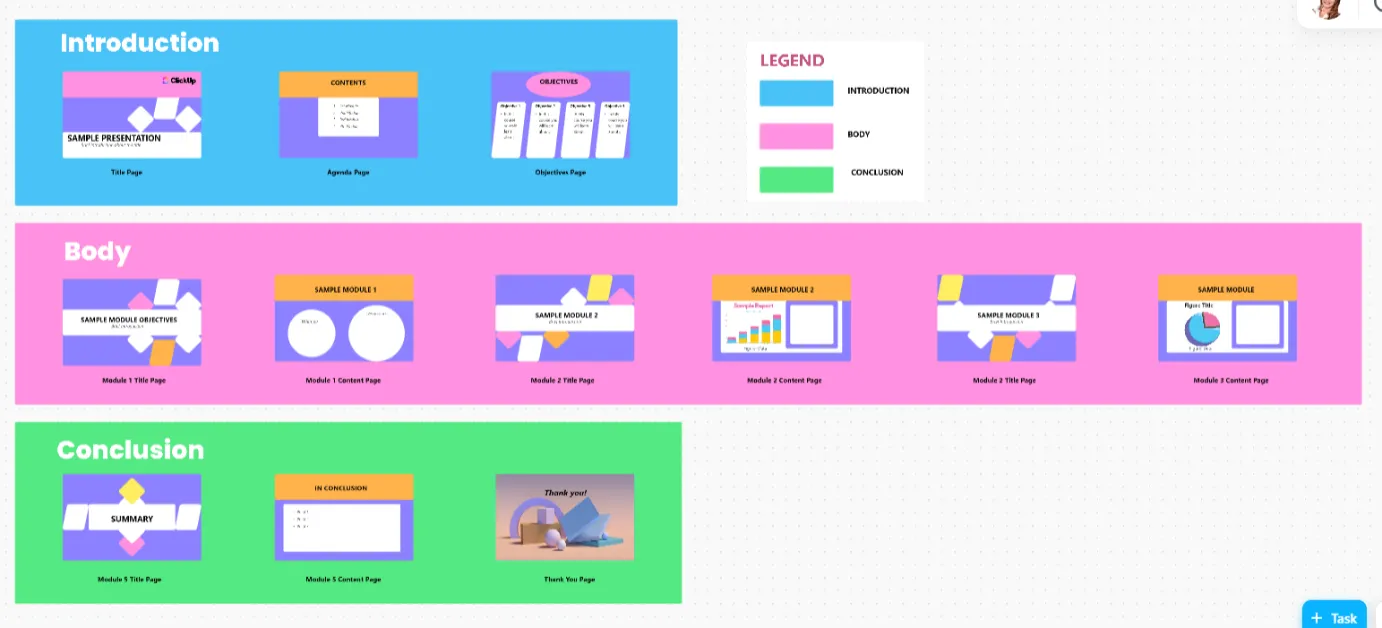
is een oplossing die ontworpen is om onmiddellijk indrukwekkende dia's te maken. Deze
/href/
https://clickup.com/blog/whiteboard-templates//
sjabloon voor whiteboards
/%href/
bevat meer dan 12 dia's met veel details, zodat je snel aan de slag kunt.
Hier is waarom je het graag zult gebruiken:
* Met ruimte voor een inleiding, hoofdtekst en conclusie, inclusief agenda, doelstellingen, sleutel visualisaties en een samenvatting
* Bevat een handige legenda om elke dia te categoriseren. Dit helpt het publiek betrokken te blijven en geeft de richting van uw presentatie aan
* Elke levendige dia is volledig aanpasbaar, van content tot kleurthema's
/ctaBtn/paars
https://app.clickup.com/signup
Ontvang gratis sjabloon
/%ctaBtn/
🔮 Bonus: Het kan moeilijk zijn om lijsten te maken, projecten op tijd af te leveren en tijdlijnen bij te houden. Ontdek de
/href/
https://clickup.com/blog/project-plan-templates-powerpoint//
beste gratis PowerPoint-sjablonen voor projectplannen
/%href/
om uw project abonnementen gemakkelijk te maken!
Supercharge Your Version Control Practices with ClickUp
PowerPoint is geweldig voor snelle dia's en duidelijke uitleg, vooral met animaties en binnen het Microsoft ecosysteem. Het doet de klus nog beter.
Maar in tegenstelling tot Microsoft Word kan het creëren van content en het bijhouden van bewerkingen op PowerPoint een hoop hoofdpijn opleveren als het hele team erbij betrokken is. Dat is waar ClickUp in het spel komt.
Het laat niet alleen zien wie wat wanneer heeft gewijzigd, maar biedt ook diverse visualisaties, Taakbeheer, AI-gebaseerde analyses en geavanceerde automatisering. Het heeft zelfs geavanceerde toestemming om het wijzigingsbeheer netjes te houden en heeft slechts een paar klikken nodig om zelfs kleine inzichten terug te draaien.
Wil je het versiebeheer van je praktijk superchargen?
/href/
https://clickup.com/signup
Meld u aan op ClickUp
/%href/
vandaag nog gratis!