
Wanneer heb je voor het laatst een zakelijk document uit je archief gehaald? Weet je het niet meer? Dat komt omdat tegenwoordig meer dan 60% van de bedrijfsgegevens is opgeslagen in de cloud.
Hoewel de digitale renaissance het ordenen en opslaan van bestanden erg gemakkelijk heeft gemaakt, blijft het overzetten ervan voor veel bedrijven nog steeds een hele uitdaging.
De meeste diensten voor bestandsoverdracht voldoen niet aan strenge normen voor veiligheid of presteren ondermaats. Diensten die aan beide criteria voldoen, lukt het uiteindelijk niet om te integreren in werkstroom. Simpel gezegd: er ligt altijd wel ergens een doodlopende weg op je te wachten!
💡 Op zoek naar een nieuwe tool? Geen giswerk meer!
Vertel ons welke tool je aan het evalueren bent, en wij vertellen je of deze geschikt is, op basis van gegevens van meer dan 10.000 teams die deze keuze al hebben gemaakt.
Ontdek wat echt werkt voor een team van jouw grootte, zodat je met vertrouwen een keuze kunt maken.
Maar dat is nu verleden tijd! Lees deze blog, want we zetten 11 van de beste programma's voor bestandsoverdracht op een rijtje die je op je werk kunt gebruiken om bestanden over te zetten. 🧑🏻💻
⏰ Samenvatting in 60 seconden:
- ClickUp (Het beste voor documentbeheer, samenwerking en werkstroomen)
- Dropbox (Het beste voor cloudgebaseerde opslagruimte voor bestanden en naadloze teamsamenwerking)
- Google Drive (Het meest geschikt voor geïntegreerd delen van bestanden binnen het Google-ecosysteem)
- WeTransfer (Het beste voor snelle, probleemloze overdracht van grote bestanden zonder registratie)
- FileZilla (Het beste voor veilige bestandsoverdracht via FTP en toegang tot servers op afstand)
- Slack (Het meest geschikt voor het direct delen van bestanden binnen communicatiekanalen van teams)
- Send Anywhere (Het beste voor snelle, versleutelde bestandsoverdrachten van apparaat naar apparaat)
- ShareFile (Het meest geschikt voor de veilige delen van bestanden op niveau van de onderneming met nalevingscontroles)
- Hightail (Het meest geschikt voor creatieve teams die grote mediabestanden moeten overzetten)
- MASV (Het beste voor ultrasnelle overdracht van grote bestanden, speciaal afgestemd op mediaprofessionals)
- SHAREit (Het meest geschikt voor offline bestandsoverdracht tussen mobiele en desktopapparaten)
Waar moet u op letten bij het kiezen van software voor bestandsoverdracht?
Het kiezen van software voor bestandsoverdracht lijkt misschien triviaal, maar dat is het niet. Als u de verkeerde tool kiest, kan dit ernstige gevolgen hebben voor de integriteit van uw gegevens, de samenwerking binnen uw team en de algehele productiviteit. Beoordeel daarom de volgende kenmerken voordat u een oplossing voor bestandsoverdracht voor uw bedrijf kiest:
- Veiligheid: Kies een tool die veiligheid vooropstelt. Naleving van beveiligde FTP-standaarden zoals SFTP en FTPS garandeert dit. Let daarnaast op functies zoals versleuteling, toegangscontrole en naleving van de AVG en HIPAA
- Snelheid: Kies een tool die snelle bestandsoverdracht ondersteunt. Hiermee kunt u grote bestanden aanzienlijk sneller via de cloud overzetten (mits u over een goede internetverbinding beschikt)
- Veelzijdigheid: Zoek naar software die de overdracht van verschillende formaten ondersteunt, zoals afbeeldingen, video’s, MP4, enz., voor maximale flexibiliteit
- Integratie: Kies voor software die kan worden geïntegreerd met andere systemen in uw werkstroom. Compatibiliteit met tools voor samenwerking in de cloud, oplossingen voor projectmanagement en communicatietools is daarbij van groot belang
- Samenwerking: Zorg ervoor dat uw software voor bestandsoverdracht ook toegankelijk is voor uw teamleden. Functies zoals versiebeheer, gedeelde toegang en toestemming voor gebruikers zijn een pluspunt
- Compatibiliteit: Kies een tool die werkt op Windows, Mac, Linux en mobiele apparaten voor een naadloze ervaring
- Gebruiksvriendelijkheid: Kies bij voorkeur voor een tool met een overzichtelijke en eenvoudige gebruikersinterface. Zo kunnen u en uw collega’s bestanden overzetten zonder hulp van een expert
🧠 Leuk weetje: ‘Sneakernet’ is een onconventionele methode voor bestandsoverdracht waarbij opslagruimte fysiek wordt verzonden. Bedrijven zoals Google maken vaak gebruik van deze methode, omdat deze soms sneller blijkt te zijn dan het online overzetten van grote bestanden! 🚢
De 11 beste programma's voor bestandsoverdracht
Hier zijn 11 van de beste programma's en tools voor bestandsoverdracht die u kunt overwegen:
1. ClickUp (Het beste voor documentbeheer, samenwerking en werkstroomen)

Moeiteloze bestandsoverdracht begint met een vlekkeloos bestandsbeheer. Als uw documenten overal verspreid liggen, kunt u ze nooit gemakkelijk met uw team delen.
Gelukkig is dit precies waar ClickUp uitblinkt! Met ClickUp, een geïntegreerde oplossing, kun je bestanden aanmaken, ordenen en overzetten – allemaal op één plek. De eerste stap hiertoe is de projecthierarchie van ClickUp, waarmee je projecten overzichtelijk kunt indelen in ruimtes, lijsten en mappen.
Het platform biedt in alle abonnementen de mogelijkheid om bijlagen toe te voegen aan taken, zodat gebruikers eenvoudig relevante bestanden kunnen delen. Zelfs uw gasten kunnen bijdragen door bijlagen te uploaden.
Voor afzonderlijke bestanden is de maximaal toegestane grootte 1 GB; voor grotere bestanden biedt ClickUp echter integratie met cloudopslagopties. Bovendien kan elke Taak maar liefst 1.000 bijlagen bevatten, wat het delen van uitgebreide informatie vergemakkelijkt.

En er is nog meer! Met ClickUp Docs kun je met slechts een paar tikken veelzijdige documenten, wiki’s, aantekeningen of lijsten maken. Dankzij de functies voor realtime bewerking en samenwerken kunnen jij en je teamgenoten wijzigingen aanbrengen, feedback geven en nieuwe items toevoegen, zodat geen enkel document verouderd raakt!
Elk document dat u rechtstreeks in ClickUp aanmaakt, is dus toegankelijk voor uw teamgenoten. Maar hoe zit het met externe belanghebbenden? Maak u geen zorgen!
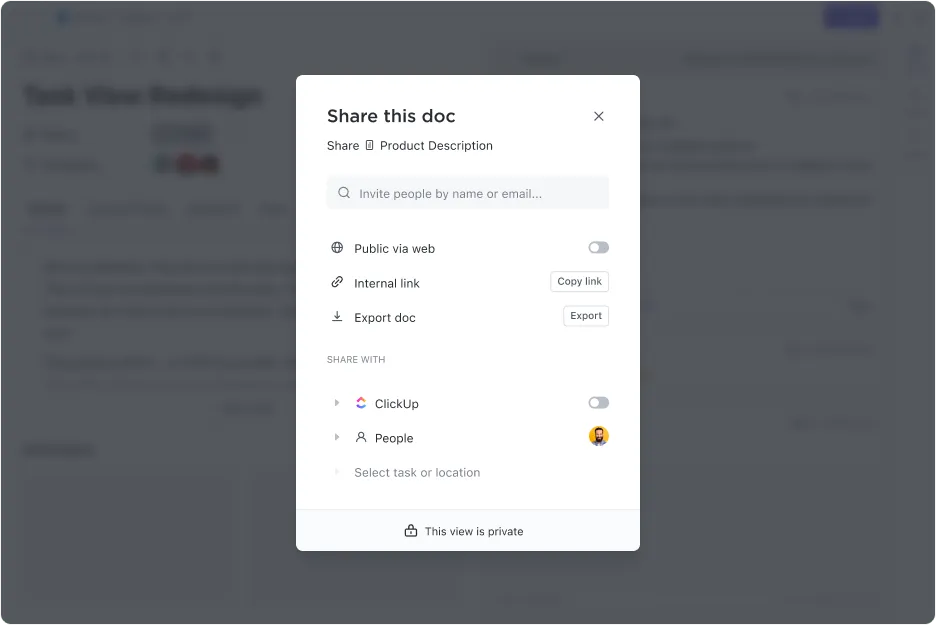
Met de functie voor openbaar delen van ClickUp kun je veilig en snel documenten delen met mensen buiten je organisatie. Schakel de modus voor openbare links in, kopieer de URL van het bestand, stuur deze naar de ontvanger en je bent klaar!
Dankzij het gecentraliseerde ontwerp van de tool wordt elk document automatisch opgeslagen in je Docs Hub. Mocht je toch een belangrijk bestand kwijt zijn, dan biedt ClickUp een door AI aangestuurde Connected Search-functie om het zoeken te vergemakkelijken.
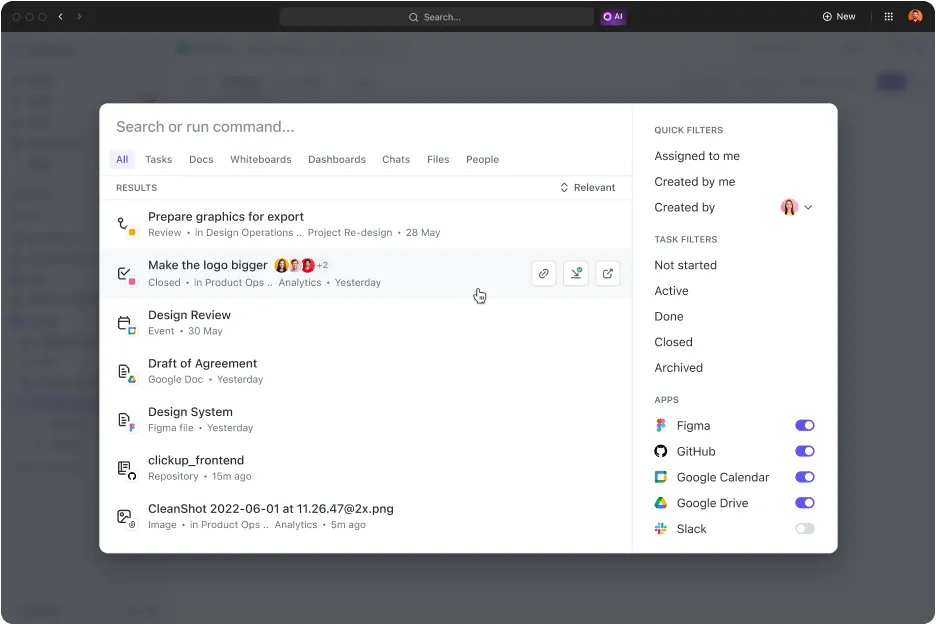
Moet je een afbeelding vinden? Kun je dat belangrijke document maar niet vinden? Met de gloednieuwe ClickUp Connected Search kun je alles – van doelen tot taken en zelfs herinneringen – overal in ClickUp terugvinden.
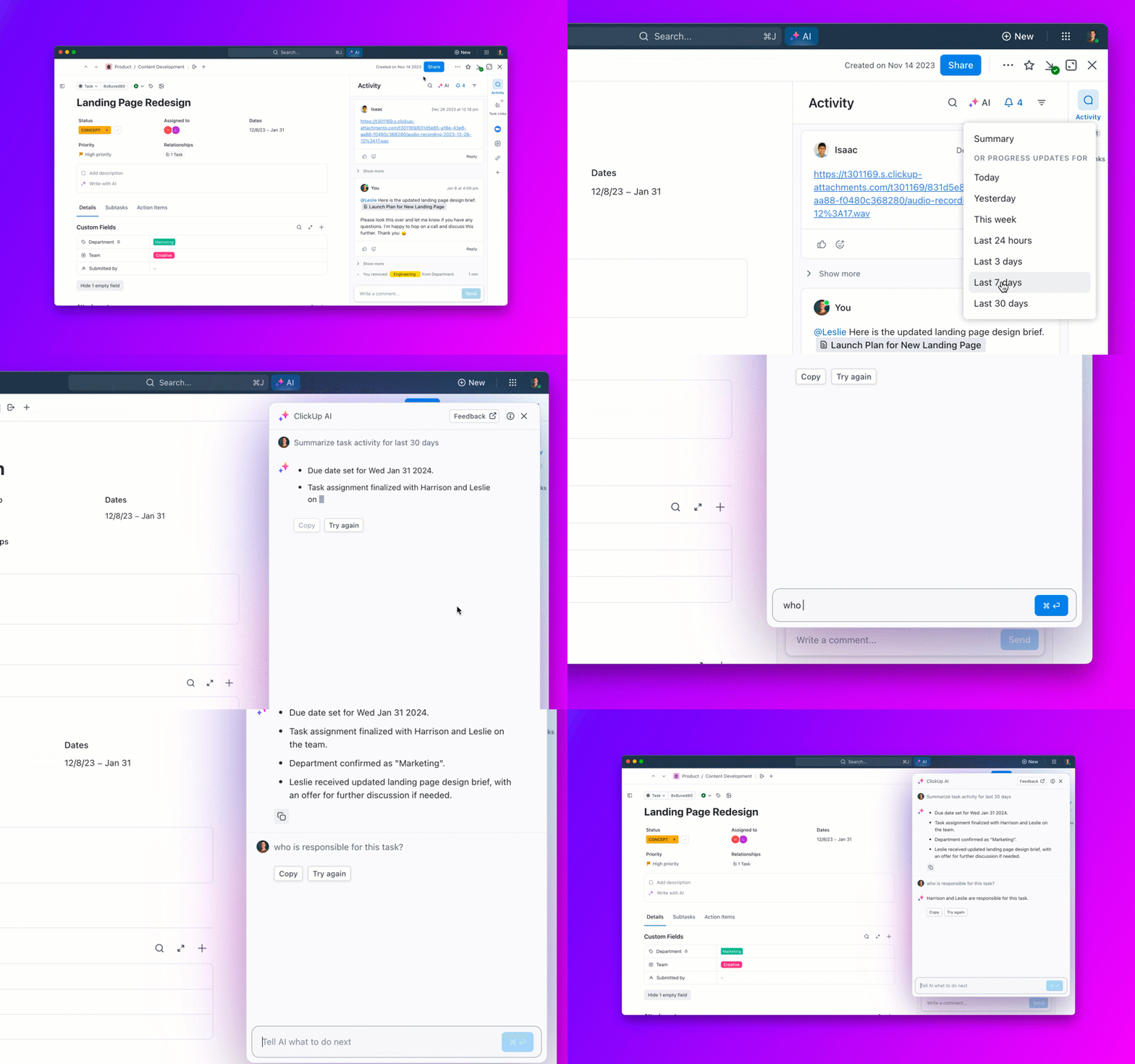
Of vraag het aan ClickUp Brain, de ingebouwde AI-assistent van ClickUp, om bestanden of informatie voor je te zoeken!
De beste functies van ClickUp
- Werk naadloos samen door rechtstreeks opmerkingen toe te voegen aan ClickUp-documenten
- Beheer taken, voeg bijlagen toe en houd de voortgang bij met ClickUp-taaken
- Organiseer en visualiseer werkstroomen met ClickUp Weergaven
- Gebruik ClickUp-integraties om je bestanden te koppelen aan Google Drive, Dropbox en andere tools
- Met ClickUp-automatisering kunt u documentwerkstroomen automatiseren om repetitieve processen en het delen van documenten te stroomlijnen
Limieten van ClickUp
- Nieuwe gebruikers vinden de tool vaak overweldigend vanwege het brede bereik aan functies
Prijzen van ClickUp
Beoordelingen en recensies van ClickUp
- G2: 4,7/5 (meer dan 9.000 beoordelingen)
- Capterra: 4,6/5 (meer dan 4.000 beoordelingen)
Dankzij de uitgebreide samenwerkingsfuncties van ClickUp is het heel eenvoudig om taken en teams tegelijkertijd te beheren – zoals deze gebruiker bevestigt:
“Wat ik zo goed vond aan ClickUp is dat het effectief is in taakbeheer dankzij samenwerkingstools zoals bestandsbijlagen en het delen van documenten. Deze tools hielpen mijn team om goed op elkaar afgestemd te blijven en taken gezamenlijk te beheren, waardoor onze algehele efficiëntie verbeterde.
“Wat ik zo goed vond aan ClickUp is dat het effectief is in taakbeheer dankzij samenwerkingstools zoals bestandsbijlagen en het delen van documenten. Deze tools hielpen mijn team om goed op elkaar afgestemd te blijven en taken gezamenlijk te beheren, waardoor onze algehele efficiëntie verbeterde.
2. Dropbox (Het beste voor cloudgebaseerde opslagruimte voor bestanden en naadloze teamsamenwerking)
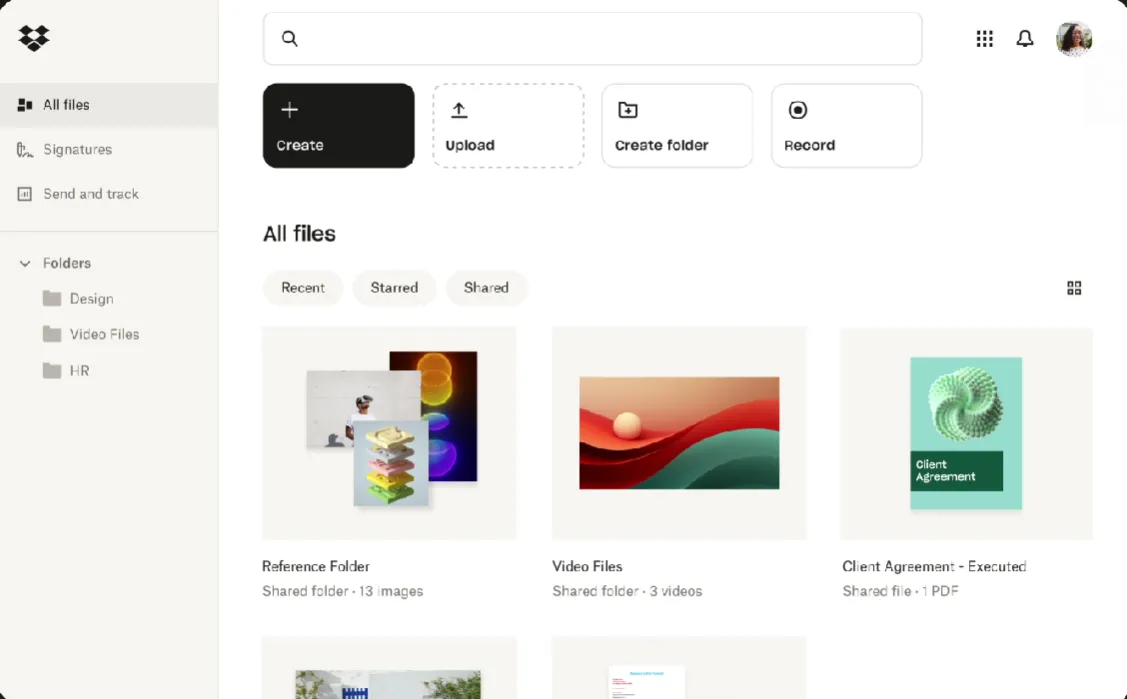
Dropbox is een populaire clouddienst. Of u nu bestanden wilt opslaan of overzetten, deze tool biedt functies waarmee u beide kunt doen. De veelzijdigheid en het gebruiksgemak onderscheiden deze dienst van andere oplossingen in deze categorie.
Hoewel Dropbox in de eerste plaats is ontwikkeld voor het opslaan van afbeeldingen, kunnen gebruikers er ook documenten bewerken en ondertekenen, samenwerken aan projecten en verschillende multimedia-bestandsformaten opslaan, waaronder MP4. De gebruikersinterface is bovendien zeer intuïtief en gebruiksvriendelijk. Als nieuwe gebruiker heb je geen account nodig om aan de slag te gaan.
De beste functies van Dropbox
- Synchroniseer bestanden in realtime tussen verschillende apparaten, zodat u overal toegang hebt
- Deel bestanden en mappen via links, zelfs met niet-gebruikers
- Bied offline toegang tot bestanden voor gemakkelijk werk zonder internetverbinding
- Integreer met populaire tools zoals Google Documenten, Microsoft Office en Slack
Limieten van Dropbox
- Biedt slechts 2 GB gratis opslagruimte; voor meer opslagruimte zijn betaalde abonnementen nodig
- Beperkt de bestandsgrootte voor uploads via de webinterface tot 50 GB
Prijzen van Dropbox
- Basis: Gratis tot 2 GB
- Plus: $11,99/maand
- Essentials: $19,99/maand
- Business: $18 per maand per gebruiker
- Business Plus: $30 per maand per gebruiker
- Onderneming: Aangepaste prijzen
Beoordelingen en recensies van Dropbox
- G2: 4,4/5 (meer dan 28.000 beoordelingen)
- Capterra: 4,5/5 (meer dan 21.600 beoordelingen)
Voor deze gebruiker zijn het gebruiksgemak en de offline toegang van Dropbox geweldige functies:
Dropbox is gebruiksvriendelijk. Daardoor is het voor iedereen, ook voor beginners, eenvoudig te gebruiken. Ik gebruik het dagelijks en vind het prettig dat het uploaden gewoon doorgaat zodra de internetverbinding weer tot stand is gebracht, zelfs als de verbinding tijdens het uploaden even wegvalt.
Dropbox is gebruiksvriendelijk. Daardoor is het voor iedereen, ook voor beginners, eenvoudig te gebruiken. Ik gebruik het dagelijks en vind het prettig dat het uploaden gewoon doorgaat zodra de internetverbinding weer tot stand is gebracht, zelfs als de verbinding tijdens het uploaden even wegvalt.
3. Google Drive (het beste voor geïntegreerd delen van bestanden binnen het Google-ecosysteem)
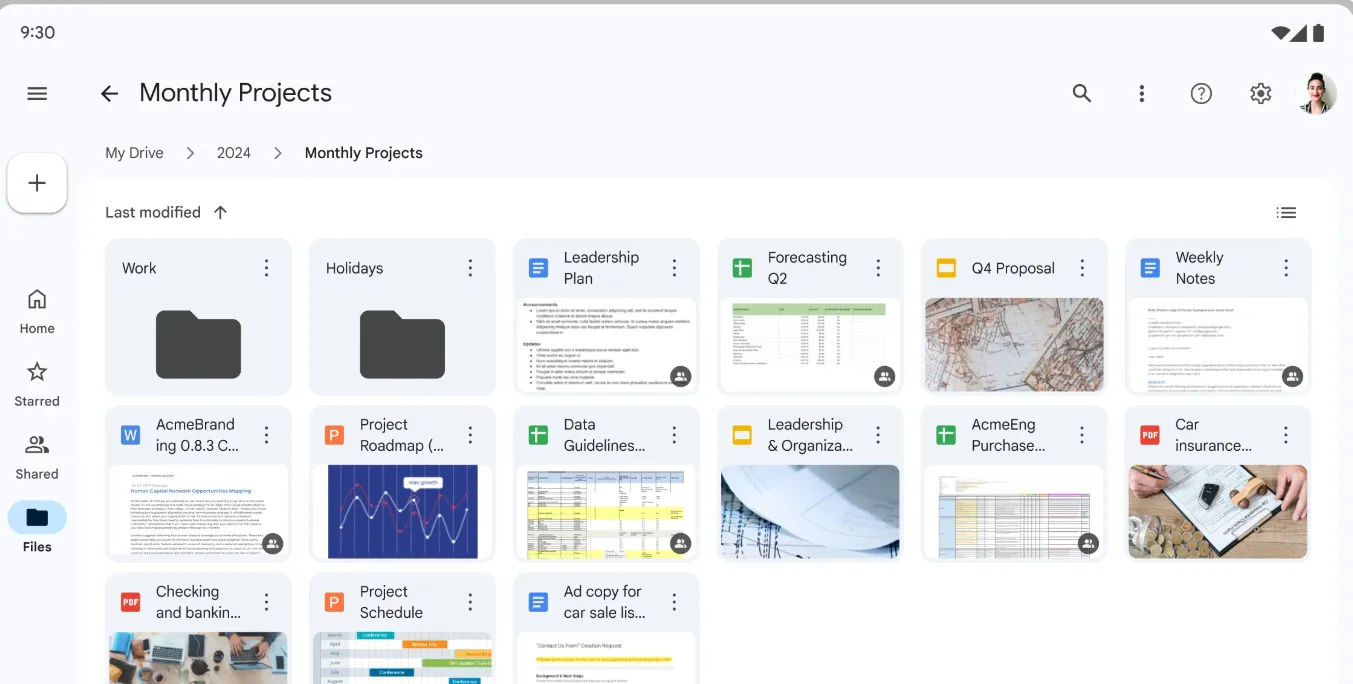
Google Drive is een andere solide optie om bestanden online te delen. Het is snel, veilig en gebruiksvriendelijk. Bovendien zijn er verschillende manieren om documenten met deze tool te delen.
Als de ontvanger een Drive-gebruiker is, hoeft u alleen maar de toegang tot het bestand met hem of haar te delen – u hoeft niets te exporteren. Niet-Drive-gebruikers kunnen de link naar het bestand naar de ontvanger sturen of het e-mailadres van de ontvanger invoeren om het bestand te delen. Al deze functies zijn beschikbaar voor Windows- en macOS-apparaten. Wat veiligheid betreft: Drive is gebaseerd op een zero-trust-architectuur en hanteert strenge toegangscontroles om ongeoorloofde toegang te voorkomen.
De beste functies van Google Drive
- Sla gratis tot 15 GB aan gegevens op via Google-diensten
- Synchroniseert documenten, spreadsheets en presentaties rechtstreeks naar de cloud
- Beschermt bestanden met ingebouwde versleuteling en tweefactorauthentificatie
- Integreert naadloos met Google Workspace (Docs, Sheets, Slides)
Limieten van Google Drive
- De limiet voor gratis opslagruimte is 15 GB, inclusief Gmail en Foto's
- Problemen met het verzenden van grote bestanden vanwege beperkingen op de bestandsgrootte
Prijzen van Google Drive
- Gratis: tot 15 GB
- Business Starter: $7,20 per maand per gebruiker
- Business Standard: $14,40 per maand per gebruiker
- Business Plus: $21,60 per maand per gebruiker
- Onderneming: Aangepaste prijzen
Beoordelingen en recensies van Google Drive
- G2: 4,6/5 (meer dan 42.700 beoordelingen)
- Capterra: 4,8/5 (meer dan 27.700 beoordelingen)
🔍 Wist je dat? Google Drive heeft veel handige trucs, waaronder de mogelijkheid om het platform te gebruiken voor het hosten van eenvoudige HTML-websites door openbare bestanden te uploaden en te delen. 🤯
4. WeTransfer (Het beste voor snelle, probleemloze overdracht van grote bestanden zonder registratie)
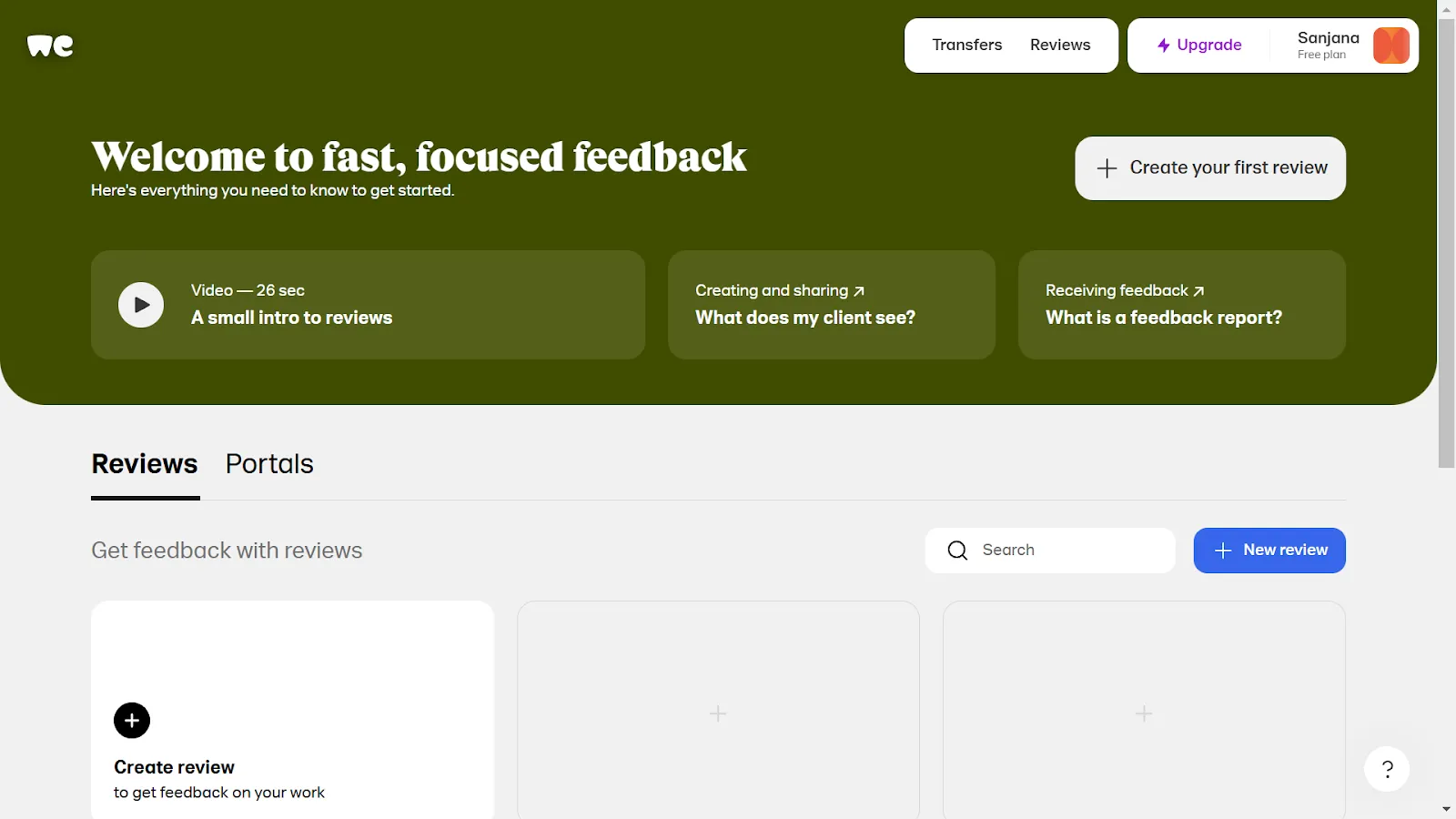
Als u op zoek bent naar software die gespecialiseerd is in het verzenden van grote bestanden of bestanden in bulk, dan is WeTransfer een goede keuze.
Maar dat is nog niet alles: WeTransfer fungeert ook als platform voor teamsamenwerking en verdeling. Zo kunt u content maken en aanpassen, gepersonaliseerde e-mails schrijven en alles met uw publiek delen, allemaal op één plek. De tool voldoet bovendien aan strenge normen voor veiligheid, met versleuteling en vroegtijdige detectie van bedreigingen. De kans op een datalek is dus ook minimaal.
De beste functies van WeTransfer
- Verzend binnen enkele minuten grote bestanden tot 2 GB – zelfs zonder dat u zich hoeft te registreren voor een account
- Blijf bij de verzending van bestanden met e-mailnotificaties voor zowel de afzender als de ontvanger
- Pas aangepaste brandingopties aan bij betaalde abonnementen voor een professionele uitstraling
- Bied wachtwoordbeveiliging voor de veiligheid bij betaalde abonnementen voor het veilig delen van bestanden
Limieten van WeTransfer
- Beschikt niet over directe cloudopslagruimte voor het langdurig opslaan van bestanden
- Voor een grotere limiet aan opslagruimte en aangepaste aanpassingsmogelijkheden is een betaald abonnement vereist
Prijzen van WeTransfer
- Free Forever
- Ultimate: $23 per maand per persoon
- Ondernemingen: Aangepaste prijzen
Beoordelingen en recensies van WeTransfer
- G2: 4,6/5 (meer dan 500 beoordelingen)
- Capterra: 4,8/5 (meer dan 2.900 beoordelingen)
De notificatie-functie van WeTransfer is voor veel gebruikers, zoals deze, een groot pluspunt:
Ik gebruik WeTransfer om bewerkte video's naar klanten te sturen. Ik vind het fijn dat het heel eenvoudig en handig is om bestanden te versturen. Je krijgt een notificatie zodra de ontvanger je link opent, wat de communicatie bij de volgende stap vergemakkelijkt.
Ik gebruik WeTransfer om bewerkte video’s naar klanten te sturen. Ik vind het fijn dat het heel eenvoudig en handig is om bestanden te versturen. Je krijgt een notificatie zodra de ontvanger je link opent, wat de communicatie bij de volgende stap vergemakkelijkt.
📮 ClickUp Insight: 92% van de kenniswerkers loopt het risico belangrijke beslissingen kwijt te raken omdat deze verspreid zijn over chat, e-mail en spreadsheets.
Uit onderzoek blijkt dat cruciale zakelijke inzichten verloren gaan in de digitale ruis als er geen uniform systeem is voor het vastleggen en bijhouden van beslissingen. Met ClickUp hoef je je hier nooit zorgen over te maken. Maak met één klik taken aan vanuit chats, taakcommentaren, documenten en e-mails!
5. FileZilla (het meest geschikt voor veilige bestandsoverdracht via FTP en toegang tot servers op afstand)
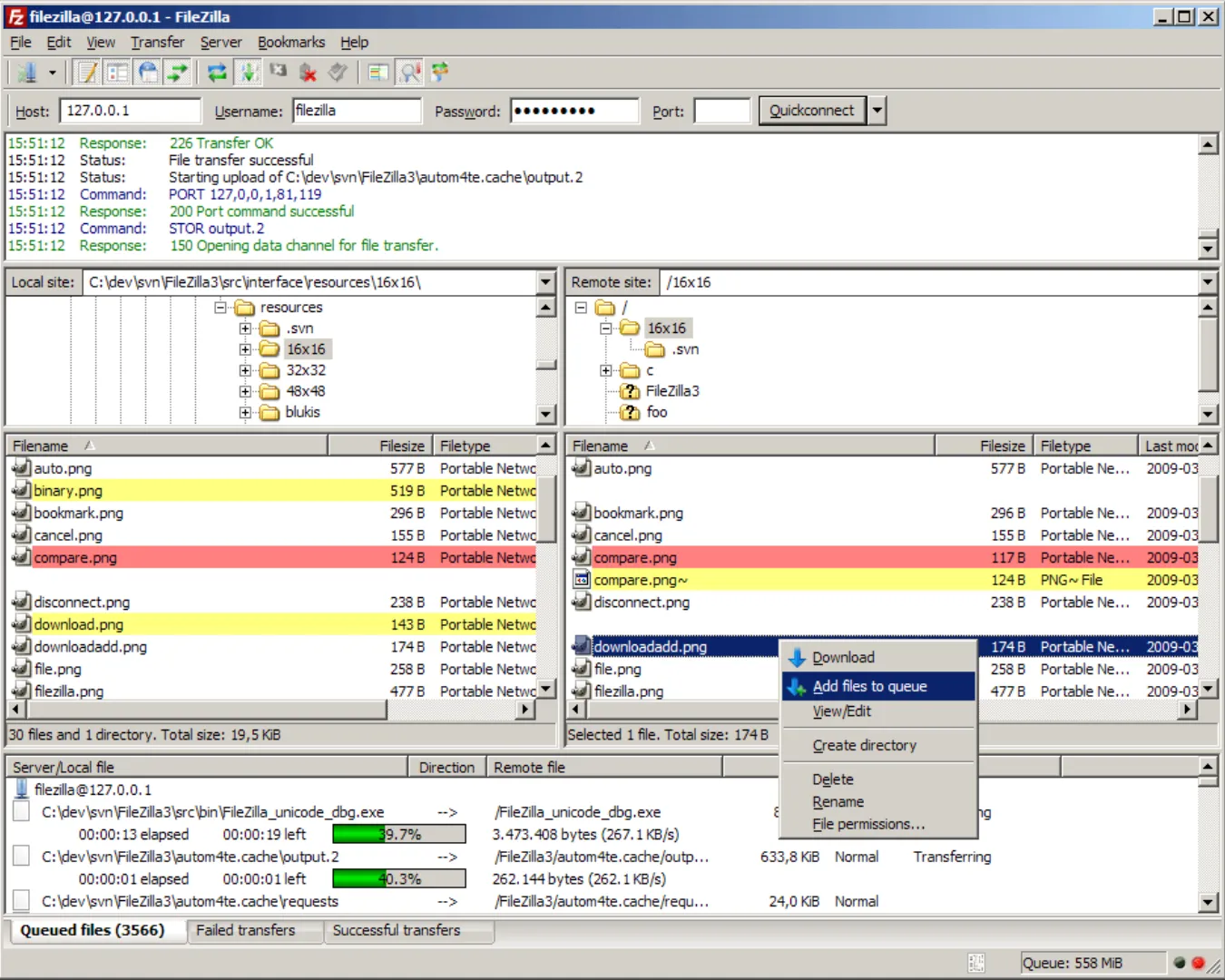
FileZilla is gratis software voor bestandsoverdracht die gebruikmaakt van het FTP-systeem (File Transfer Protocol). Hoewel de tool niet erg intuïtief is, is hij handig als u complexe bestanden met een server op afstand moet delen. Hoewel de dienst gratis is, is hij zeer veilig en biedt hij zowel TLS- als SFTP-versleuteling.
Bovendien ondersteunt FileZilla Pro ook het WebDAV-protocol. Er is weliswaar geen mobiele app, maar installeer de software op je laptop of een willekeurig desktop-app – Windows, macOS of Linux – en je bent klaar om aan de slag te gaan.
De beste functies van FileZilla
- Ondersteunt meerdere protocollen, waaronder FTP, SFTP, FTPS en WebDAV
- Verstuur grote bestanden met de drag-and-drop-functie voor veiligheid
- Versleutel de gegevensoverdracht door SSL/TLS te ondersteunen
- Bewaar de geschiedenis van de verbindingen om gemakkelijk opnieuw verbinding te maken
Limieten van FileZilla
- Mist geavanceerde integraties met cloudopslagruimte
- Vereist technische kennis voor installatie en gebruik
Prijzen van FileZilla
- Free Forever
- FileZilla Pro: Bundels vanaf $ 13,5 per apparaat
Beoordelingen en recensies van FileZilla
- G2: 4,5/5 (meer dan 740 beoordelingen)
- Capterra: 4,7/5 (meer dan 130 beoordelingen)
Dit is wat een gebruiker die vertrouwt op FTP-oplossingen te zeggen had over de keuze voor FileZilla boven andere programma’s vanwege het gebruiksgemak en de verbeterde veiligheid:
Ik gebruik FileZilla om gegevens via FTP over te dragen, en ik kan het installeren op Windows (client en server), Linux of Mac. FileZilla is eenvoudig te installeren en te gebruiken, en wordt regelmatig bijgewerkt voor betere veiligheid.
Ik gebruik FileZilla om gegevens via FTP over te dragen, en ik kan het installeren op Windows (client en server), Linux of Mac. FileZilla is eenvoudig te installeren en te gebruiken, en wordt regelmatig bijgewerkt voor betere veiligheid.
6. Slack (Het beste voor het direct delen van bestanden binnen communicatiekanalen van teams)
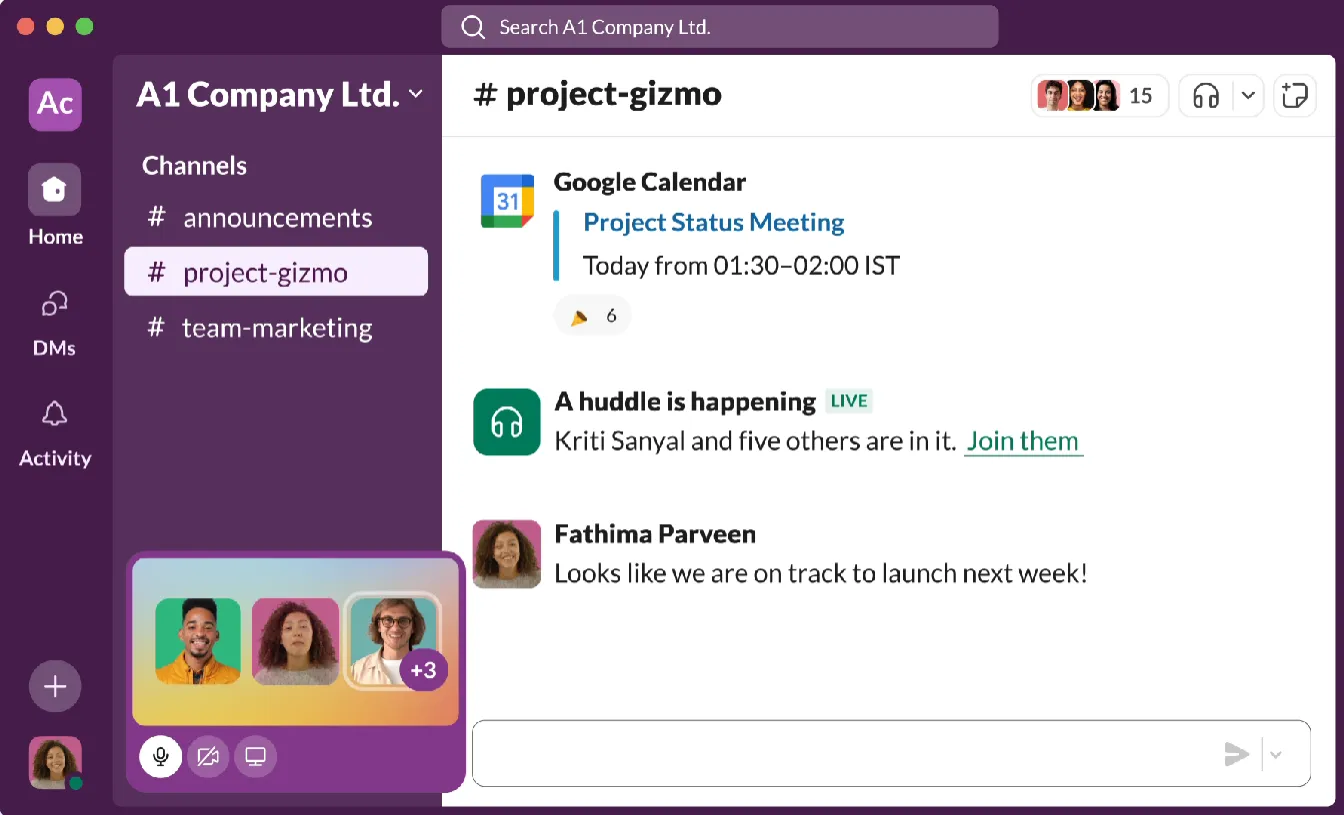
Slack is geen volwaardige software voor het delen van bestanden; het is een communicatietool. Het voldoet echter wel aan je eisen als je op zoek bent naar een oplossing die beide functies in één biedt.
Met Slack kun je standaardbestanden zoals PDF’s, documenten, afbeeldingen, video’s, audiofragmenten enz. delen met je interne team. De interface is bovendien gebruiksvriendelijk en overzichtelijk, net als bij elke andere instant messenger. Het platform biedt ook geavanceerde functies voor het ordenen van bestanden. Je kunt dus een bestand vastmaken, er gespreksdraden mee aanmaken en zelfs rechtstreeks vanuit een document een nieuwe chatdraad starten.
De beste functies van Slack
- Organiseer bestanden met behulp van threads en kanalen, zodat u ze gemakkelijk kunt terugvinden
- Maak het delen van bestanden met externe partners mogelijk via Slack Connect
- Synchroniseer bestanden tussen Windows-, Linux-, iOS- en Android-apparaten
- Integreer met Google Drive, Dropbox en andere diensten voor het delen van bestanden
Limieten van Slack
- Voor het archiveren van meer dan 10.000 berichten is een betaald abonnement vereist
- Problemen met het beheer van grote hoeveelheden bestanden in zeer drukke kanalen
Prijzen van Slack
- Free Forever
- Pro: $ 8,75 per maand per gebruiker
- Business+: $15 per maand per gebruiker
- Enterprise Grid: Aangepaste prijzen
Beoordelingen en recensies op Slack
- G2: 4,5/5 (meer dan 33.800 beoordelingen)
- Capterra: 4,7/5 (meer dan 23.500 beoordelingen)
Deze gebruiker vindt het fijn dat Slack hem helpt om een verbinding te houden en tegelijkertijd belangrijke bestanden te beheren:
Ik vind het geweldig hoe Slack me helpt om in verbinding te blijven met mijn team, zelfs als we niet op dezelfde plek zijn. Het is net alsof we een virtuele waterkoeler hebben waar we kunnen chatten over werk en privé, ideeën kunnen uitwisselen en successen kunnen vieren. Bovendien kan ik gemakkelijk zoeken naar eerdere gesprekken en bestanden, wat een uitkomst is als ik iets nog eens moet nalezen.
Ik vind het geweldig hoe Slack me helpt om in contact te blijven met mijn team, zelfs als we niet op dezelfde plek zijn. Het is net alsof we een virtuele waterkoeler hebben waar we kunnen chatten over werk en het leven, ideeën kunnen delen en successen kunnen vieren. Bovendien kan ik gemakkelijk zoeken naar eerdere gesprekken en bestanden, wat een uitkomst is als ik iets nog eens moet nakijken.
7. Send Anywhere (Het beste voor snelle, versleutelde bestandsoverdrachten tussen apparaten)
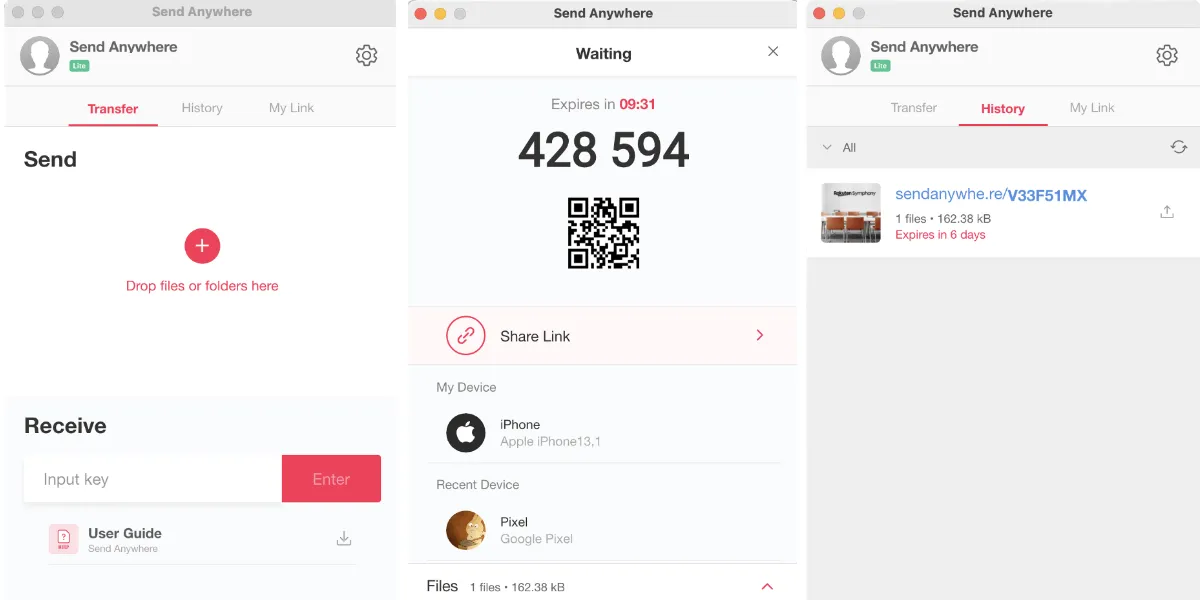
Op zoek naar een oplossing voor het razendsnel verzenden van bestanden? Met Send Anywhere kunnen gebruikers direct bestanden tot 50 GB overzetten zonder dat ze een account nodig hebben. Bovendien krijg je, aangezien het platform wordt aangedreven door Rakuten Drive, 3 TB aan cloudruimte om je belangrijke documenten op te slaan en te ordenen.
De beste functie van Send Anywhere is echter het gebruiksgemak. De interface van de tool is heel eenvoudig, dus je hoeft geen leercurve te doorlopen. Het beschikt ook over een e-mail-add-on, die net zo eenvoudig te gebruiken is en het delen van bestanden via e-mail veel handiger maakt.
De beste functies van Send Anywhere
- Beveilig bestanden met 256-bits versleuteling voor veiligheid bij overdracht
- Deel bestanden via een QR-code, e-mail-link of sleutel voor eenvoudige toegang
- Maak gebruik van de mobiele app voor bestandsoverdracht, ideaal om onderweg bestanden te delen
- Ondersteunt platformonafhankelijke compatibiliteit voor eenvoudige overdrachten tussen apparaten
Limieten van Send Anywhere
- Limiet voor gratis overdrachten tot 10 GB per overdracht
- Vereist een stabiele internetverbinding voor het overzetten van grote bestanden
Prijzen van Send Anywhere
- Free Forever
- Lite: $5,99/maand
- Standaard: $9,99/maand
Beoordelingen en recensies van Send Anywhere
- G2: Onvoldoende beoordelingen
- Capterra: Onvoldoende beoordelingen
💡 Pro-tip: Als u een Android-gebruiker bent, geeft het gebruik van een Android-bestandsbeheerder u volledige controle over de opslagruimte van uw apparaat, waardoor u bestanden eenvoudig en efficiënt kunt ordenen, overzetten en back-uppen. Of u nu grote downloads beheert, bestanden tussen cloudopslagplaatsen verplaatst of ruimte vrijmaakt: een bestandsbeheerder helpt u om georganiseerd te blijven en de prestaties van uw apparaat te optimaliseren. 📂
8. ShareFile (Het beste voor veilige bestandsdelen op niveau van de onderneming met nalevingscontroles)
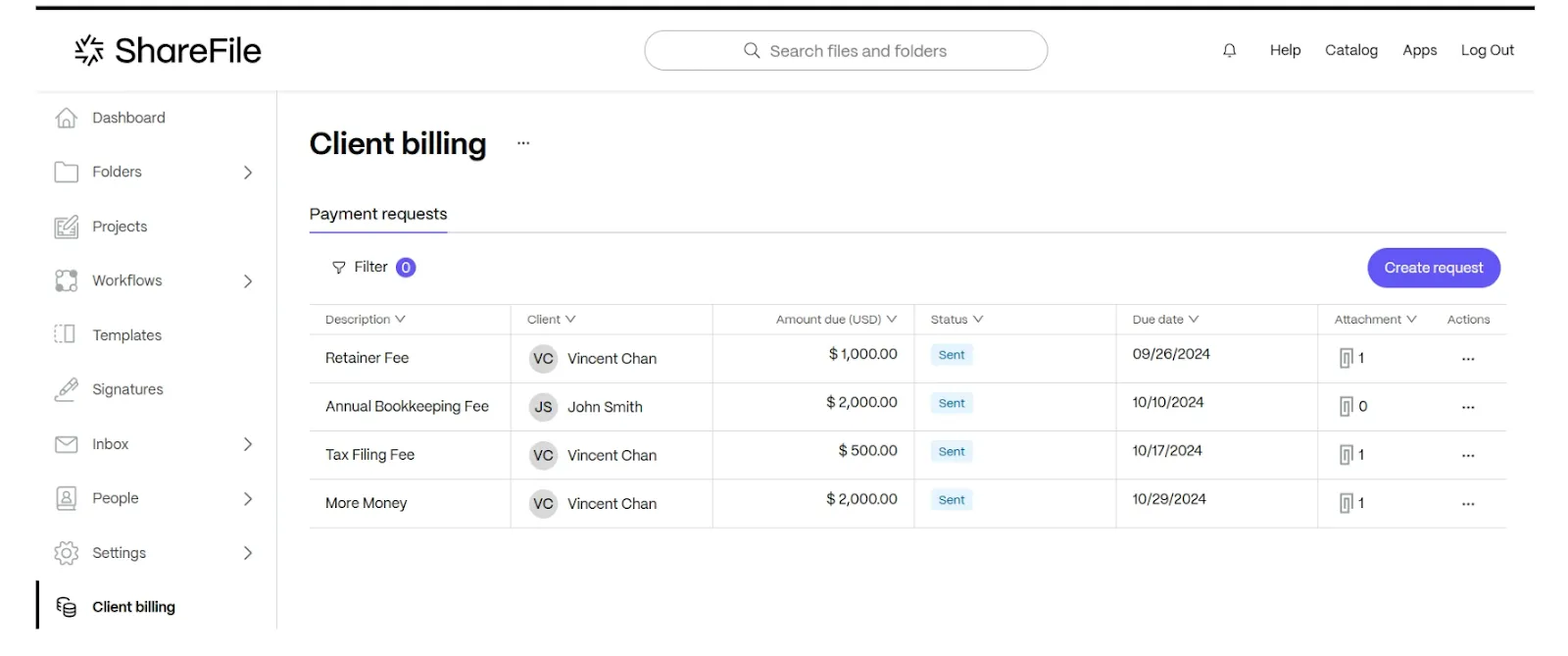
ShareFile is een samenwerkingsplatform dat veilige deelopties voor het delen van bestanden op ondernemingsniveau biedt. Stel dat u een tool nodig hebt om vertrouwelijke bedrijfsdocumenten veilig naar uw collega’s over te dragen. In dat geval profiteert u van de strenge toegangscontroles, versleuteling en naleving van veiligheidsvoorschriften zoals HIPAA, FINRA, enz.
Naast het delen van bestanden kunnen gebruikers samen met hun team documenten ontwerpen, bewerken en ondertekenen. Daarnaast is er ook een sjabloonbibliotheek waarmee u bestanden kunt aanpassen of helemaal zelf kunt maken.
De beste functies van ShareFile
- Deel bestanden met veiligheid dankzij 256-bits TLS-versleuteling
- Synchroniseer bestanden op meerdere apparaten, zodat u ze overal gemakkelijk kunt openen
- Maak het delen van bestanden mogelijk via e-mail, links of ingebedde widgets
- Integreer met Google Workspace, Microsoft Office en meer voor naadloze samenwerking
Limieten van ShareFile
- Een abonnement is vereist voor volledige toegang tot geavanceerde functies
- Er ontbreekt integratie met bepaalde nichetools van derden
Prijzen van ShareFile
- Geavanceerd: $17,60 per maand per gebruiker
- Premium: $27,50 per maand per gebruiker
- Voordeel voor de sector: $45,83 per maand per gebruiker
- Virtuele dataroom: $75 per maand per gebruiker
Beoordelingen en recensies van ShareFile
- G2: 4,2/5 (meer dan 1.400 beoordelingen)
- Capterra: 4,5/5 (meer dan 400 beoordelingen)
Voor veel gebruikers zijn de sterke veiligheid en het gebruiksgemak van ShareFile twee van de belangrijkste verkoopargumenten:
ShareFile is een veilig en gebruiksvriendelijk platform, ideaal voor bedrijven die gevoelige documenten moeten delen en beheren. Het biedt versleutelings- en compliancefuncties, waardoor het een betrouwbare keuze is voor sectoren met strenge eisen op het gebied van gegevensveiligheid.
ShareFile is een veilig en gebruiksvriendelijk platform, ideaal voor bedrijven die vertrouwelijke documenten moeten delen en beheren. Het biedt versleutelings- en compliancefuncties, waardoor het een betrouwbare keuze is voor sectoren met strenge eisen op het gebied van gegevensveiligheid.
9. Hightail (Het meest geschikt voor creatieve teams die grote mediabestanden moeten overzetten)
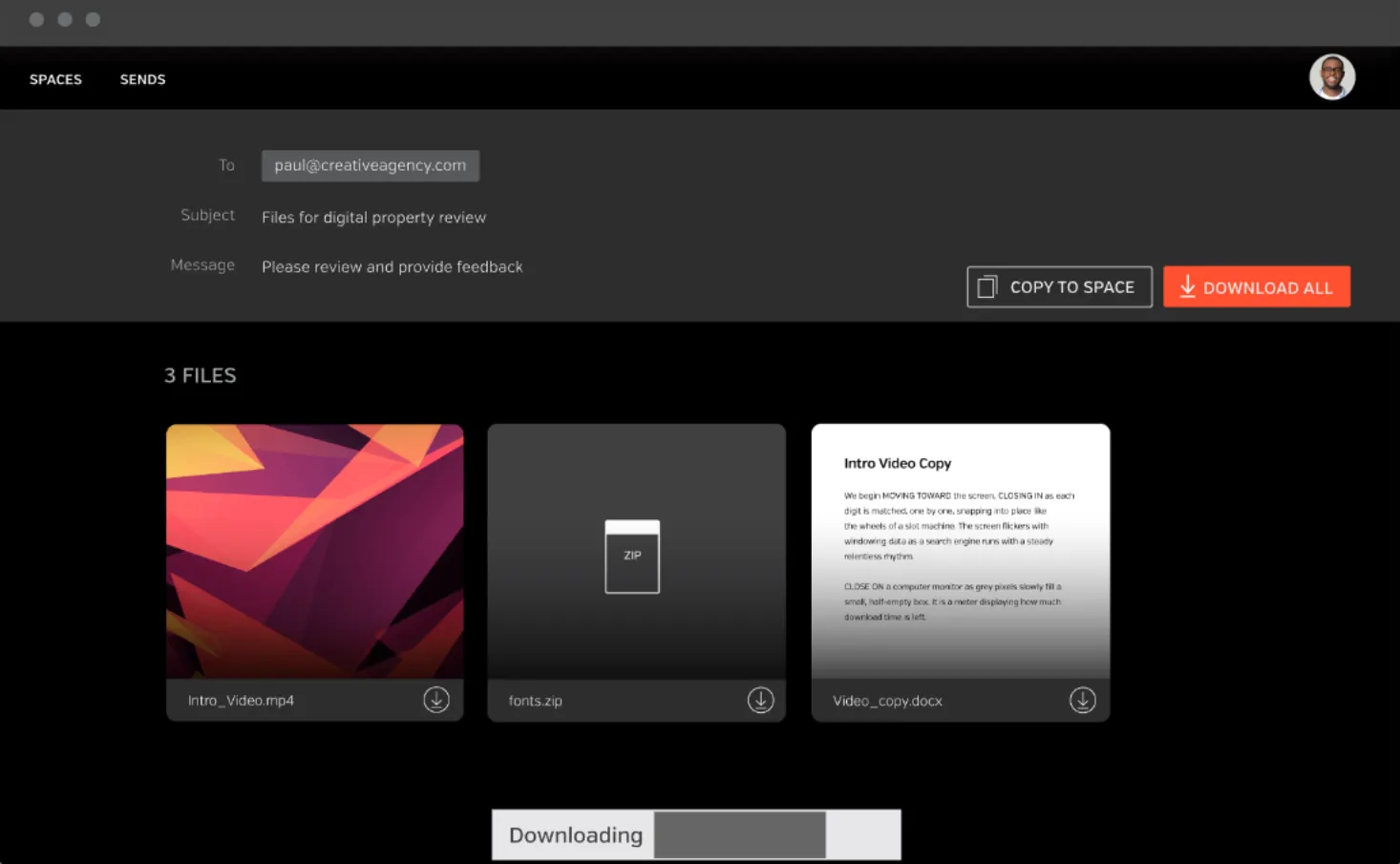
Hightail is een tool die bekend staat om zijn functies voor projectmanagement. Het is echter ook een degelijke software voor het delen van bestanden voor creatieve teams die met grote bestanden werken. Upload uw documenten en ze zijn klaar om te worden gedeeld. Houd bestanden bij, schakel notificaties in en zorg voor hun veiligheid om de kans op verlies of ongeoorloofde toegang tot een minimum te beperken.
En het beste van alles? Zelfs als de ontvanger geen account heeft, kan hij of zij de bestanden openen, bekijken en er in realtime aan samenwerken.
De beste functies van Hightail
- Gebruik cloudopslagruimte om al je bestanden op één plek te beheren
- Werk naadloos samen met functies voor opmerkingen, feedback en goedkeuring
- Houd bestandsactiviteit bij, zodat gebruikers kunnen controleren wie er toegang heeft gehad tot bestanden
- Integreer met Google Drive, Dropbox en Microsoft Office voor een soepele werkstroom
Limieten van Hightail
- Kosten voor premiumfuncties zoals het overzetten van grote bestanden en geavanceerde branding
- Biedt geen opties voor offline bestandsoverdracht
Prijzen van Hightail
- Lite gratis
- Pro: $12/maand
- Teams: $ 24 per maand per gebruiker
- Business: $36 per maand per gebruiker
Beoordelingen en recensies van Hightail
- G2: 4,2/5 (meer dan 680 beoordelingen)
- Capterra: 4,4/5 (meer dan 280 beoordelingen)
Een gebruiker waardeert Hightail vanwege het gebruiksgemak en de snelheid:
Over het algemeen ben ik ontzettend tevreden over Hightail. Ik vind het geweldig dat ik een reeks video’s op één plek kan uploaden voor feedback, zonder dat ik me zorgen hoef te maken over de bestandsgrootte. Het gaat snel en gemakkelijk!
Over het algemeen ben ik ontzettend tevreden over Hightail. Ik vind het geweldig dat ik een reeks video’s op één plek kan uploaden voor feedback, zonder dat ik me zorgen hoef te maken over de bestandsgrootte. Het is snel en gemakkelijk!
10. MASV (Het beste voor ultrasnelle overdracht van grote bestanden, speciaal afgestemd op mediaprofessionals)
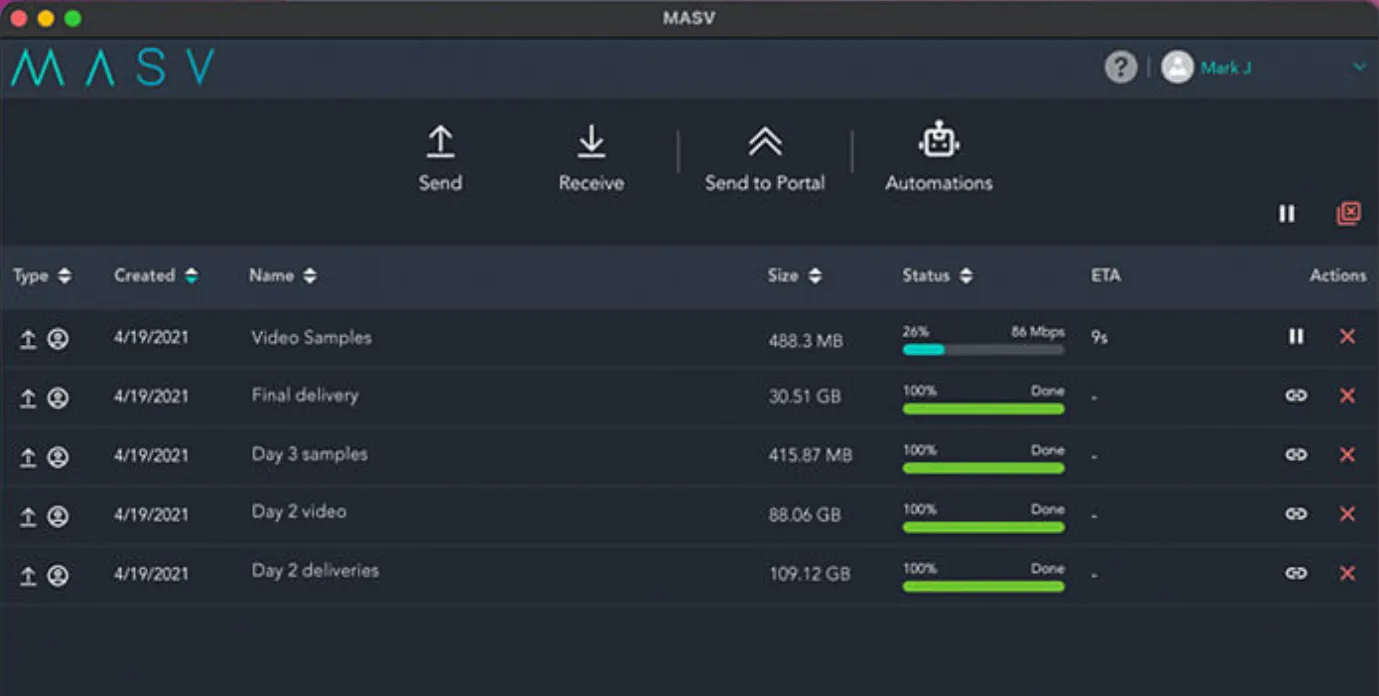
MASV is ontworpen om snelle bestandsoverdracht van hoge kwaliteit te ondersteunen. Deze tool versnelt het proces als u vaak met grote bestanden werkt. Het platform voldoet aan de TPN- en ISO-normen, dus de standaarden voor veiligheid zijn redelijk.
In tegenstelling tot andere tools die gespecialiseerd zijn in het overzetten van grote bestanden, is MASV relatief eenvoudig in gebruik en vereist het geen lange leercurve. Bovendien kun je de tool op elk apparaat gebruiken: Windows, macOS of Linux.
De beste functies van MASV
- Verplaats bestanden met een grootte van tot 15 TB met hoge snelheid
- Veilig maken van bestanden met versleuteling, zowel tijdens het uploaden als het downloaden
- Bied realtime tracking voor bestandsverzendingen
- Ondersteuning voor integraties met de cloud met platforms zoals AWS, Google Cloud en Azure
Limieten van MASV
- Voor uitgebreide functies en grotere overdrachten is een betaald account vereist
- In regio’s met een limiet aan toegang tot servers kan de overdracht wat trager verlopen
Prijzen van MASV
- Free Forever
- Jaarabonnement: Vanaf $ 95 per maand voor 5 GB
- Transfer Kredieten: Vanaf $ 1.075 voor 5 TB (pay-as-you-go)
- Enterprise: Aangepaste prijzen
Beoordelingen en recensies van MASV
- G2: Onvoldoende beoordelingen
- Capterra: Onvoldoende beoordelingen
11. SHAREit (Het beste voor offline bestandsoverdracht tussen mobiele en desktopapparaten)
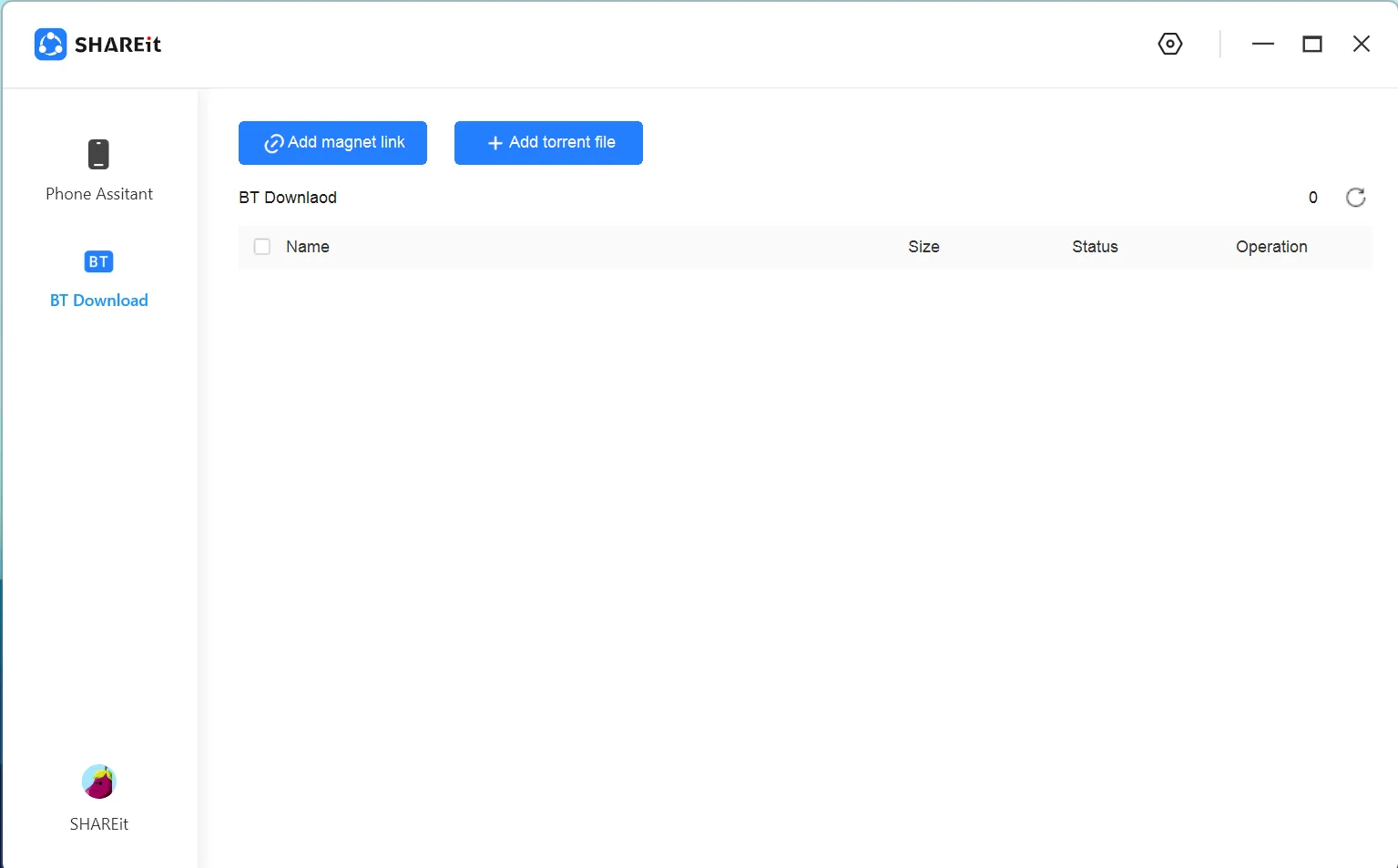
Een andere gratis software voor bestandsoverdracht, SHAREit, is bij uitstek geschikt voor het delen van bestanden tussen mobiele telefoons, tablets en computers. Met deze gratis tool kunt u pagina’s, foto’s, video’s, muziek en andere bestanden delen zonder internetverbinding. Deel bestanden met maximaal vijf apparaten tegelijk!
Daarnaast zijn de intuïtieve interface en de leuke extra functies van het platform de melding waard. Speel games, stream video’s, ontdek populaire muziek en communiceer zelfs met de ontvanger via GIF’s, stickers, emoji’s, enz.
De beste functies van SHAREit
- Breng verschillende soorten mediabestanden over, waaronder foto’s, video’s en apps
- Profiteer van supersnelle overdrachten voor een snelle levering van bestanden
- Beveilig overdrachten met veilige versleuteling voor privacy
- Maak het delen van bestanden mogelijk tussen Android, iOS en pc
Limieten van SHAREit
- Voor de overdracht moeten beide apparaten op hetzelfde wifi-netwerk zijn aangesloten
- De gratis versie bevat advertenties, die storend kunnen zijn
Prijzen van SHAREit
- Free Forever
Beoordelingen en recensies van SHAREit
- G2: Onvoldoende beoordelingen
- Capterra: Onvoldoende beoordelingen
🔍 Wist je dat? SHAREit werd oorspronkelijk door Lenovo ontwikkeld als interne tool, voordat het uitgroeide tot een van ’s werelds populairste apps voor bestandsoverdracht. 📂
✨ Speciale vermeldingen
- Zapya (Het beste voor snelle, offline bestandsoverdrachten tussen meerdere apparaten)
- Smash (Het meest geschikt voor het verzenden van grote bestanden zonder limieten qua bestandsgrootte en met instellingen voor de geldigheidsduur)
- OneDrive (Het beste voor het veilige delen van bestanden binnen het Microsoft-ecosysteem)
Doe meer dan alleen bestanden overzetten – beheer documenten en werkstroomen met ClickUp!
Software voor bestandsoverdracht biedt een efficiënte oplossing voor het delen van bestanden binnen en buiten een organisatie. Het optimaliseert de verdeling van kennis, waardoor teams op één lijn blijven en toegang hebben tot cruciale documenten, bronnen en updates.
ClickUp gaat echter nog een stap verder en biedt een geïntegreerd platform voor samenwerking en werkstroombeheer. Zo kunt u niet alleen bestanden delen, maar ook in realtime communiceren, taken toewijzen, de voortgang bijhouden en het werk organiseren in één centraal systeem.
Dus wacht niet langer: meld je hier aan voor een gratis proefversie en haal ClickUp vandaag nog in huis!