Hoe vaak ben je in slaap gevallen tijdens een presentatie, om je vervolgens te realiseren dat je de belangrijkste punten hebt gemist? Het is een veel voorkomende ervaring.
Met een gemiddelde aandachtsspanne van slechts
/href/
https://www.decktopus.com/blog/top-presentation-statistics-for-2021
10 tot 15 minuten
/%href/
met dia's vol tekst kan je publiek gemakkelijk belangrijke inzichten missen.
Maar dat hoeft niet het geval te zijn. Google Slides biedt
/href/
https://clickup.com/blog/presentation-tools//
presentatiehulpmiddelen
/%href/
om vrij op je dia's te tekenen. Je kunt sleutelideeën markeren, complexe tekeningen schetsen om concepten te verduidelijken of annotaties toevoegen die ervoor zorgen dat je publiek de cruciale punten niet mist.
Lees deze blogpost om te leren hoe je op Google Slides kunt tekenen!
/ctaBtn/paars
https://clickup.com/signup
Breng concepten in kaart en zet ideeën om in gestructureerde presentaties met ClickUp
/%ctaBtn/
60-seconden samenvatting
* Google Slides biedt verschillende tekengereedschappen, waaronder Scribble voor snelle schetsen en Google Tekeningen voor het maken van gepolijste visuals zoals grafieken en diagrammen
* Het ondersteunt tools van derden zoals Annotate voor real-time presentatiemarkeringen op een tekentablet
* Mindmaps sjablonen in Google Slides bieden een uitstekende manier om ideeën visueel te organiseren en met elkaar te verbinden
* De tool biedt geen realtime samenwerking bij het tekenen en geavanceerde visuele ontwerpen, zoals kleurverlopen of tekeningen in vectorstijl, zijn beperkt
* ClickUp Whiteboards maken samenwerking in realtime mogelijk, zodat teams kunnen tekenen, aantekeningen kunnen maken en ideeën kunnen aandragen in één georganiseerde ruimte die eenvoudig kan worden geïntegreerd met Google Slides
* Met ClickUp's Google Slides-integratie kunt u Taken en updates direct in uw slides synchroniseren, zodat uw presentatie up-to-date blijft zonder handmatige bewerkingen
/ctaBtn/paars
https://clickup.com/signup
Teken, schets en voeg afbeeldingen toe met ClickUp
/%ctaBtn/
Google Slides Tekeningen Tools begrijpen
Google Slides biedt een bereik aan tekengereedschappen om uw presentaties boeiender te maken. Je kunt snel aantekeningen toevoegen, gedetailleerde visuals maken of zelfs slides ter plekke markeren tijdens een live sessie.
Laten we eens kijken naar de belangrijkste tekengereedschappen die je in Google Slides kunt gebruiken om je presentaties een niveau hoger te tillen.
1\. Krabbelen: Snel tekenen uit de vrije hand
Het Krabbelgereedschap is perfect om snel elementen uit de vrije hand toe te voegen aan je dia's. Het is vooral handig als je snel een visuele aanpassing wilt doen, de aandacht wilt vestigen op specifieke gebieden of gewoon een persoonlijk tintje aan je presentatie wilt geven.
Waarom handig:
* Snelheid en flexibiliteit: Teken iets snel of benadruk een punt zonder naar een complexere ontwerptool te hoeven overschakelen
* Realtime aanpassingen: Pas de kleur en dikte van de lijnen aan zodat ze passen bij het ontwerp van de dia
* Het beste voor basisvisuals: Voeg eenvoudige vormen, pijlen of doodles toe om de aandacht te vestigen op relevante punten
2\. Google Tekeningen: Gestructureerde en gedetailleerde visuals maken
Wil je visuals aan je dia's toevoegen die verder gaan dan eenvoudige aantekeningen? Google Tekeningen is een uitstekend hulpmiddel om gepolijste, professionele afbeeldingen te maken die perfect in uw presentaties passen. Van aangepaste grafieken tot gedetailleerde
/href/
https://clickup.com/blog/workflow-diagram-examples//
werkstroomdiagrammen
/%href/
kun je visuals ontwerpen die complexe ideeën duidelijk en effectief overbrengen.
🌟 Waarom het nuttig is:
* Precisie en controle: Krijg volledige controle over de grootte, positie en uitlijning van elk element
* Ideaal voor complexe ontwerpen:
/href/
https://clickup.com/blog/diagram-software//
Procesdiagrammen maken
/%href/
, stroomdiagrammen of zelfs aangepaste pictogrammen
* Naadloze integratie: Voeg afbeeldingen toe aan uw Google Slides, zodat uw afbeeldingen op één lijn blijven met de content
3\. Hulpmiddelen van derden: Verbeterde interactiviteit en functies
Wilt u tijdens een live presentatie aantekeningen maken, markeren of direct op uw dia's tekenen? Hulpmiddelen van derden, zoals de extensie Annotate Chrome, maken het gemakkelijk om in realtime met uw dia's te werken. Deze hulpmiddelen verbeteren dynamische presentaties door u te helpen uw publiek betrokken te houden en te focussen op de sleutelpunten.
🌟 Waarom het nuttig is:
* Draagbaarheid van annotaties: Sla uw tekeningen op voor later gebruik, wat handig is als u een verslag van de discussie nodig hebt
* Interactieve feedback: Maak aantekeningen bij dia's om suggesties van het publiek direct op de dia vast te leggen
/href/
https://clickup.com/blog/brainstorming-techniques//
brainstormsessie
/%href/
* Live markeringen: Markeer gegevenstrends op grafieken of onderstreep sleutelzinnen in realtime om uw publiek te helpen geconcentreerd te blijven
Meer dan 800 miljoen mensen gebruiken Google Slides elke maand! Met de mobiele app Google Slides, die beschikbaar is op Android en iOS, en de versies voor web en desktop, kunt u altijd en overal presentaties maken en bewerken.
Hoe teken je op Google Slides?
Wil je je Google Slides-deck een persoonlijk tintje geven? Of het nu gaat om een snelle doodle, een gepolijste afbeelding of een dynamische aantekening, hier zijn drie leuke en eenvoudige manieren om creatief te worden op uw dia's!
Methode 1: Gebruik de Krabbel-tool
Met de Krabbel-tool in Google Dia's kun je uit de vrije hand tekenen, en je kunt er in een handomdraai mee aan de slag.
Stap 1: Open uw dia
* Start uw Google Slides-presentatie
/img/
https://clickup.com/blog/wp-content/uploads/2025/02/image14-2.png
Hoe tekenen op Google Slides: Je Google Slides-presentatie starten
/$$$img/
* Selecteer de dia waarop je wilt tekenen
Stap 2: Zoek het gereedschap Krabbelen
* Klik op Invoegen in het bovenste menu
/img/
https://clickup.com/blog/wp-content/uploads/2025/02/image10-2.png
Hoe tekenen op Google Slides: Zoek het gereedschap Krabbelen
/$$$img/
__via_
_/href/_
_https://www.simpleslides.co_
eenvoudige dia's_
_/%href/_
* Beweeg de muis over Line, kies dan Scribble uit het dropdown menu
Stap 3: Begin met tekenen!
* Uw cursor verandert in een plusteken
* Klik, houd en sleep uw muis om te tekenen op Google Slides
/img/
https://clickup.com/blog/wp-content/uploads/2025/02/image8-3.png
Hoe tekenen op Google Dia's: Beginnen met tekenen met Scribble
/$$$img/
* Laat de muis los als je Klaar bent, en je tekening zal verschijnen
Stap 4: Pas je tekening aan met bewerkingstools
* Verander de kleur: Klik op het lijnkleur icoon in de werkbalk en kies je favoriete kleur
* Pas de dikte aan: Gebruik de optie lijndikte om uw lijnen dikker of dunner te maken
* Probeer verschillende stijlen: Voeg streep- of stippeleffecten toe voor variatie
/$$img/
https://clickup.com/blog/wp-content/uploads/2025/02/image6-3.png
Pas je tekening aan met bewerkingsgereedschappen
/%img/
💡 Tips om het meeste uit Scribble te halen:
* Houd Shift ingedrukt tijdens het tekenen om rechte lijnen te maken voor het onderstrepen van tekst of het scheiden van secties
* Gebruik de Undo knop als je een fout maakt, zodat je niet opnieuw hoeft te beginnen met tekenen
Methode 2: Google Tekeningen
Voor meer ingewikkelde en gepolijste ontwerpen is Google Tekeningen het hulpmiddel bij uitstek. Het geeft je de vrijheid om eenvoudig professioneel ogende visuals te maken!
Stap 1: Open Google Tekeningen
* Klik in je Google Drive op Nieuw > Meer. Selecteer Google Tekeningen
/img/
https://clickup.com/blog/wp-content/uploads/2025/02/Screenshot-2025-02-12-at-7.27.13 PM.png
Zo teken je op Google Slides met Google Tekeningen
/%img/
Stap 2: Maak uw ontwerp
* Teken lijnen en gebruik Google tekengereedschappen zoals vormen, tekstvakken en kleuren om uw meesterwerk te maken
/$$img/
https://clickup.com/blog/wp-content/uploads/2025/02/Screenshot-2025-02-12-at-7.28.46 PM.png
Hoe tekenen op Google Slides: Tekenelementen invoegen
/$$$img/
Stap 3: Opslaan en invoegen
* Als je Klaar bent, ga dan naar Bestand > Delen. Klik op Publiceer naar het web om een link te krijgen
/img/
https://clickup.com/blog/wp-content/uploads/2025/02/Screenshot-2025-02-12-at-7.30.47 PM.png
Hoe tekenen op Google Slides: tekening publiceren naar het web
/%img/
* Klik in Google Dia's op Invoegen > Afbeelding, plak de link en voeg tekeningen toe aan je dia
/img/
https://clickup.com/blog/wp-content/uploads/2025/02/Screenshot-2025-02-12-at-7.33.24 PM.png
/$$$img/
💡 Tips om Google Tekeningen te gebruiken:
* Dubbelklik op de ingevoegde tekening om deze direct te bewerken wanneer u updates nodig hebt
* Gebruik het kleurenpalet om ervoor te zorgen dat uw tekening het algemene diaontwerp aanvult
Methode 3: Extensie annoteren
Probeer de extensie Annotate Chrome om interactieve en dynamische elementen aan uw presentatie toe te voegen. Hiermee kunt u dia's tekenen, markeren en van aantekeningen voorzien in de diavoorstellingsmodus of tijdens live presentaties om uw publiek te betrekken.
Stap 1: Annotate installeren
* Download de
/href/
https://chrome.google.com/webstore/detail/annotate-web-annotations/gdojjgflncpbcfmenbkndfhoamlhajmf
extensie
/%href/
in de Google Chrome Web Store
/img/
https://clickup.com/blog/wp-content/uploads/2025/02/image18.png
Hoe tekenen op Google Slides: Annotate installeren
/%img/
_via_
_/href/_
_https://www.simpleslides.co_
eenvoudige dia's_
_/%href/_
Stap 2: Annotaties aanzetten
* Open uw Google Slides-presentatie
* Klik op het pictogram Anoteren in Chrome en selecteer Aantekeningen aanzetten om de werkbalk te activeren
/img/
https://clickup.com/blog/wp-content/uploads/2025/02/image4-4.png
Hoe tekenen op Google Slides: Annotaties inschakelen
/$$$img/
Stap 3: Begin met tekenen en markeren
* Gebruik het pengereedschap, de markeerstift of het tekstvak om direct op uw dia's te tekenen of aantekeningen te maken
/$$img/
https://clickup.com/blog/wp-content/uploads/2025/02/image16-2.png
Hoe tekenen op Google Slides: Beginnen met tekenen en markeren
/$$$img/
* Kleuren aanpassen, lijndikte aanpassen of indien nodig wissen
Stap 4: Sla je werk op
* Annotaties opslaan op Annotate.net om ze later opnieuw te bekijken
/img/
https://clickup.com/blog/wp-content/uploads/2025/02/image9-3.png
Hoe tekenen op Google Slides: Annotaties opslaan
/$$$img/
Bonus: Wil je je ideeën duidelijker organiseren? Probeer het eens met
/href/
https://clickup.com/blog/mind-map-templates-google-slides//
sjablonen voor mindmaps
/%href/
in Google Slides!
/href/
https://clickup.com/blog/mind-map-examples//
Mindmaps
/%href/
weerspiegelen hoe onze hersenen van nature ideeën verbinden, waardoor het gemakkelijker wordt om relaties tussen concepten te zien. Je kunt je eigen mindmap maken met vormen en lijnen in Google Slides of online gratis sjablonen vinden om meteen aan de slag te gaan!
📖 Lees meer:
/href/
https://clickup.com/blog/how-to-draw-in-word//
Tekenen in Microsoft Word-document
/%href/
📮ClickUp Insight: Laag presterende teams zijn
/href/
https://clickup.com/blog/work-week// WERKEN
4 keer meer kans om met 15+ tools te jongleren
/%href/
terwijl goed presterende teams hun efficiëntie behouden door hun toolkit te limieten tot 9 of minder platformen. Maar hoe zit het met het gebruik van één platform?
Als de alles app voor werk,
/href/
https://clickup.com/signup
ClickUp
/%href/
brengt uw taken, projecten, documenten, wiki's, chatten en gesprekken onder in één platform, voltooid met AI-gestuurde workflows. Klaar om slimmer te werken? ClickUp werkt voor elk team, maakt werk zichtbaar en stelt u in staat om u te concentreren op wat belangrijk is, terwijl AI de rest afhandelt.
/ctaBtn/paars
https://clickup.com/signup
Probeer ClickUp gratis uit
/%ctaBtn/
Beperkingen van het gebruik van Google Slides om te tekenen
Google Slides is een geweldig hulpmiddel voor het maken van presentaties. Het is gebruiksvriendelijk, werkt samen en werkt naadloos samen met andere apps van Google. Maar als het aankomt op visueel ontwerp en de tekenfunctie, is het niet echt een go-to voor iedereen.
>> Beperkte ontwerpfuncties, gebrek aan aanpassingsmogelijkheden en een ietwat onhandige interface maken het moeilijk om gepolijste, professionele presentaties te maken. Ontwerpopties en overgangen voelen vrij basaal aan, vooral het gebruik als ontwerper voelt limiet aan.
>
> Reddit Review
> Hoewel het de basis goed doet, vinden sommige gebruikers het beperkt voor meer geavanceerde of gedetailleerde behoeften. Hier zijn een paar veelvoorkomende uitdagingen waar je tegenaan kunt lopen bij het tekenen op Google Slides:
❗Real-time samenwerking schiet tekort voor tekenen
Samenwerking is een van de sterke punten van Google Slides, maar tekenen is een ander verhaal. Als je met een team werkt, kun je niet in realtime op dezelfde dia tekenen. Dit maakt het lastig voor taken zoals het brainstormen over diagrammen of het samen creëren van visuals tijdens live sessies.
Gebrek aan geavanceerde visuele ontwerpopties
Google Slides ondersteunt niet het toevoegen van gedetailleerde visuals zoals gelaagde afbeeldingen, verloopontwerpen of vector-stijl precisie. Het is geweldig voor eenvoudige tekeningen, maar om complexere ontwerpen toe te voegen moet je misschien overschakelen naar een speciale tool.
❗Geen ingebouwde tools voor live annotatie
Wil je een punt markeren of iets schetsen tijdens een live presentatie? Helaas heeft Slides geen ingebouwde functies voor annotatie. Je zult moeten vertrouwen op hulpmiddelen van derden, wat een extra stap toevoegt.
Onhandig voor stylus- of aanraakinvoer
Tekenen met een stylus of op een aanraakscherm kan een beetje onhandig zijn. De gereedschappen zijn niet geoptimaliseerd voor precieze invoer, dus het maken van vloeiende of gedetailleerde afbeeldingen kan frustrerend aanvoelen.
Hoewel deze beperkingen niets afdoen aan hoe geweldig Google Slides over het algemeen is, kunnen ze het tekenen of het maken van gedetailleerde visuals wel uitdagender maken. Als deze functies belangrijk voor je zijn, moet je misschien andere tools zoeken om de gaten op te vullen.
ClickUp integratie voor verbeterde presentatie annotaties
Google Slides kan er zeker voor zorgen dat je ideeën er goed uitzien. Maar als het aankomt op dynamische samenwerking en het omzetten van concepten in actie, lijkt het een beetje op tekenen met één hand op de rug.
Gelukkig stapt ClickUp in om de boel te redden.
/href/
https://clickup.com/
ClickUp
/%href/
is de _everything app for work_, die alles biedt wat u nodig hebt om uw processen te stroomlijnen en uw ideeën tot leven te brengen - soepel en efficiënt. Het brengt taken, samenwerking en organisatie samen op één plek.
/href/
https://clickup.com/integrations/cloud-storage-google-drive
ClickUp integreren met Google Slides
/%href/
kan uw presentaties en teamwerk echt naar een hoger niveau tillen. Het is alsof u het beste van twee werelden hebt. Dit is hoe deze verbinding zowel uw presentaties als teamworkflows kan verbeteren.
1\. In realtime samenwerken met je team
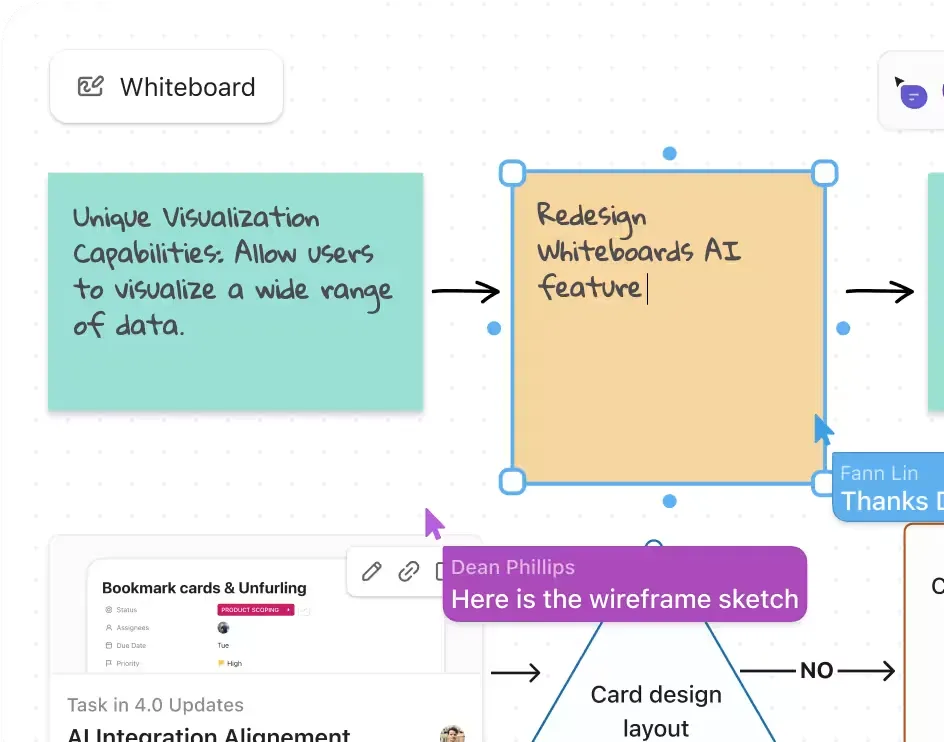
Weet u nog hoe gemakkelijk het vroeger was als iedereen in dezelfde ruimte rond een Whiteboard zat, ideeën uitwisselde en dingen Nog te doen kreeg? Nou,
/href/
https://clickup.com/features/whiteboards
ClickUp Whiteboards
/%href/
zijn vrijwel het digitale equivalent-maar veel flexibeler!
/$$img/
https://clickup.com/blog/wp-content/uploads/2025/02/image-257.png
ClickUp Whiteboards gebruiken om vormen te schetsen en toe te voegen
/%img/
visualiseer uw creatieve ideeën met ClickUp Whiteboards om ze interactiever te maken_
/href/
https://clickup.com/blog/launching-clickup-whiteboards//
Start uw ClickUp Whiteboard
/%href/
en nodig uw team uit om samen te werken, allemaal binnen één georganiseerde ruimte. U kunt vrijelijk tekenen, vormen, plakbriefjes en meer toevoegen, terwijl alles gemakkelijk te volgen blijft.
Zodra u al het brainstormen, plannen en organiseren in ClickUp hebt gedaan, is het tijd om die ideeën om te zetten in concrete actie-items.
Wanneer u aantekeningen, vormen of diagrammen aan uw Whiteboard toevoegt, kunt u deze onmiddellijk omzetten in Taken. Op die manier is uw team klaar om actie te ondernemen en hoeft u niet terug te gaan om handmatig taken aan te maken. Ze zijn er al, geïntegreerd in uw ClickUp werkstroom.
/$$img/
https://clickup.com/blog/wp-content/uploads/2025/02/image1-4.png
Taken toevoegen in ClickUp-taakborden
/%img/
zet uw ideeën in een paar seconden direct om in acties in ClickUp Whiteboards_
En alsof dat nog niet genoeg is, bieden ClickUp Whiteboards ongelooflijke insluitmogelijkheden. U kunt live kaarten uit ClickUp Documenten, Taken en zelfs Google Slides toevoegen om alles wat u nodig hebt direct in uw whiteboard te integreren.
> De Whiteboard functie? Geobsedeerd. Deze tool werd vaak gebruikt tijdens vergaderingen van teams om ideeën te brainstormen of bepaalde initiatieven verder uit te werken.
Briettny Curtner, programmamanager bij Utah Valley University
Leer hoe je ideeën kunt visualiseren met ClickUp Whiteboards!
📖 Lees meer:
/href/
https://clickup.com/blog/ai-whiteboard-tools//
Top AI Whiteboard Tools om uw werkstromen te verbeteren
/%href/
2\. Moeiteloos integreren met Google Slides
Taken en ideeën van ClickUp naar Google Slides brengen is net zo naadloos. Met de ClickUp-Google Slides integratie kunt u alles waaraan u in ClickUp hebt gewerkt - of het nu een taak, aantekening of project-update is - direct in uw presentatie synchroniseren.
/$$img/
https://clickup.com/blog/wp-content/uploads/2025/02/image21-1400x1043.png
ClickUp integratie met Google Drive
/$$$img/
bekijk live, gesynchroniseerde visualisaties van Google Drive-bestanden in uw werkruimte met ClickUp-integraties_
Nu hoeft u niet meer elke keer handmatig uw dia's bij te werken als er een wijziging is. Het wordt allemaal geregeld en je dia's blijven automatisch up-to-date.
3\. Maak uw perfecte presentatie in ClickUp Docs
Klaar om uw presentatievoorbereiding naar een hoger niveau te tillen? Met al uw taken, aantekeningen en ideeën netjes georganiseerd in ClickUp, kunt u gemakkelijk details toevoegen aan uw presentatie en deze nog indrukwekkender maken.
In plaats van afbeeldingen, grafieken of andere content verspreid over verschillende apps te bewaren, sleept u gewoon alles wat u nodig hebt rechtstreeks naar
/href/
https://clickup.com/features/docs
ClickUp Documenten
/%href/
.
Wilt u een diagram van een marketingtrechter weergeven? Drop het in het document. Heb je een tabel nodig om prestatiecijfers te vergelijken? Voeg het toe. Je kunt zelfs YouTube video's, PDF's en Figma-ontwerpen rechtstreeks in je Documenten invoegen, waardoor je een rijkere, dynamischere presentatie krijgt.
/$$$img/
https://clickup.com/blog/wp-content/uploads/2025/02/image2-3-1400x789.png
Afbeeldingen insluiten in ClickUp Docs
/$$$img/
content in ClickUp Docs insluiten door eenvoudig een link te plakken_
En dit is het toppunt: Zodra u uw content klaar hebt, kunt u deze eenvoudig rechtstreeks in uw Google Slides-presentatie opnemen.
U kunt een ClickUp Doc delen met uw team, en zij kunnen meekijken, bewerkingen maken, ideeën toevoegen en zelfs visuele updates maken, allemaal in realtime.
Hulp nodig bij het maken van een presentatie? U kunt gebruik maken van
/href/
https://clickup.com/ai
ClickUp Brein
/%href/
om een presentatieoverzicht te maken.
/cta/
https://clickup.com/blog/wp-content/uploads/2025/02/Screenshot-2025-02-12-at-8.32.37 PM.png
Maak presentatieoverzichten en inzichten met ClickUp Brain
https://app.clickup.com/login?product=ai&ai=true
Probeer ClickUp Brain gratis uit
/$$$cta/
4\. Ideeën voor de presentatie visualiseren
Weet je niet zeker waar je moet beginnen of hoe je je ideeën voor de presentatie moet organiseren?
/href/
https://clickup.com/features/mind-maps
ClickUp mindmaps
/%href/
biedt ruimte om samen te brainstormen en uw presentatie creatief te schetsen. Begin met uw hoofdonderwerp en breid dit uit naar subonderwerpen, taken of concepten om een goed gestructureerde werkstroom op te bouwen. Herschik of verbind ideeën terwijl u uw abonnement verfijnt, zodat u een samenhangende presentatie krijgt die gemakkelijk te volgen is en visueel in kaart is gebracht.
/$$img/
https://clickup.com/blog/wp-content/uploads/2025/02/image7.gif
Ideeën koppelen met ClickUp Mindmaps
/%img/
breid je mindmap uit met subonderwerpen en details met behulp van ClickUp Mindmaps_
💡 Pro Tip: Snel concepten overbrengen of feedback delen met behulp van
/href/
https://clickup.com/features/clips
ClickUp Clips
/%href/
. Deze korte schermopnames zijn perfect om teamleden door de lay-out van dia's te leiden of ontwerpsuggesties uit te leggen. Ze bieden duidelijkheid zonder dat er lange berichten of extra vergaderingen nodig zijn, waardoor uw team tijd en moeite bespaart.
5\. Whiteboard sjablonen gebruiken
Je kunt beginnen met een blanco tekenvel (als je je supercreatief voelt) of een van de kant-en-klare whiteboardsjablonen gebruiken
/href/
https://clickup.com/blog/whiteboard-templates//
sjablonen voor whiteboards
/%href/
. Geloof ons, sjablonen veranderen alles. Ze bieden een duidelijke structuur voor wat anders een intimiderende lege ruimte zou kunnen zijn.
/img/
https://clickup.com/blog/wp-content/uploads/2025/02/image22.png
ClickUp Whiteboard sjablonen
/%img/
kies een geschikt ClickUp Whiteboard sjabloon uit de bibliotheek om aan de slag te gaan_
Het maakt niet uit of u wilt werken aan een diagram, een raamwerk of een grafiek. Deze sjablonen zijn op maat gemaakt voor specifieke gebruikssituaties zoals productontwikkeling, projectplanning en brainstormen. En maak je geen zorgen, je kunt ze altijd aanpassen aan jouw unieke behoeften.
Maximaliseer uw presentatie met ClickUp
En dat is hoe je kunt tekenen op Google Slides! Tekenen op Google Slides geeft uw presentaties een creatief tintje, waardoor ze boeiender en visueel aantrekkelijker worden. U kunt uit de vrije hand schetsen, vormen maken of zelfs aangepaste ontwerpen toevoegen die uw ideeën laten opvallen en de aandacht trekken.
U kunt nog een stapje verder gaan met ClickUp. Integreer uw Taken, grafieken en diagrammen naadloos in uw Google Slides om alles georganiseerd en up-to-date te houden.
Klaar om uw presentaties te verbeteren? ClickUp vereenvoudigt alles, van Taakbeheer tot samenwerking in realtime.
/href/
https://clickup.com/signup
Aanmelden voor ClickUp
/%href/
vandaag om elke slide te laten tellen!