De afgelopen jaren hebben we onder andere geleerd dat Microsoft Excel net een Hallmark-film is.
Sommigen van ons kunnen er geen genoeg van krijgen en anderen kunnen er gewoon niet tegen. 💔😬
Ongeacht je voorkeur, als je een manager of eigenaar van een bedrijf bent, zul je waarschijnlijk moeten vertrouwen op Excel voor zakelijke inzichten.
Tools zoals
/href/
/blog?cat_ID=50
Microsoft Excel
/%href/
grafieken zijn handig voor het analyseren en bijhouden van gegevens.
En _wayyy_ beter dan eindeloze spreadsheets die gemakkelijk een migraine kunnen triggeren.
_Waarom dan niet je saaie_ _Excel spreadsheet_ _omzetten in iets interessants?
In dit artikel leren we wat een Excel-grafiek is, hoe je een grafiek maakt in Excel en wat de nadelen ervan zijn. We stellen ook een alternatief voor om moeiteloos grafieken te maken.
_Laten we grafieken maken!
Wat zijn grafieken en diagrammen in Microsoft Excel?
Grafieken in Excel zijn grafische weergaven van variaties in waarden van gegevenspunten over een bepaalde periode.
Met andere woorden, het is een diagram dat veranderingen weergeeft in vergelijking met een of meer variabelen.
/img/
https://clickup.com/blog/wp-content/uploads/2021/10/image1-11.png
Staafdiagram in Excel
/%img/
Vraag je je af of grafieken en diagrammen in Excel hetzelfde zijn?
Grafieken zijn meestal numerieke weergaven van gegevens omdat ze laten zien hoe een variabele een andere variabele beïnvloedt of verandert.
Grafieken zijn daarentegen visuele weergaven waarbij variabelen al dan niet met elkaar in verband kunnen worden gebracht. Ze worden ook beschouwd als esthetischer dan grafieken. Bijvoorbeeld een cirkeldiagram. 🥧
Als je je afvraagt hoe je een grafiek maakt in Excel, dan verschilt dit niet veel van het maken van een grafiek.
Maar laten we ons nu richten op de belangrijkste plot: grafieken!
Stappen om een grafiek te maken in Excel
⭐️ Stap 1: vul het Excel-blad met gegevens
Begin met het vullen van je Excel-spreadsheet met de gegevens die je nodig hebt.
U kunt deze gegevens vanuit andere software importeren, handmatig invoegen of kopiëren en plakken.
In ons voorbeeld, laten we zeggen dat je een eigenaar bent van een bioscoop in een kleine stad, en je vertoont vaak oudere films. Je wilt waarschijnlijk de verkoop van je kaartjes bijhouden om te zien welke film een hit is, zodat je die vaak kunt vertonen.
Laten we dat doen door de kaartverkoop in januari en februari te vergelijken.
Zo zouden je gegevens eruit kunnen zien:
/img/
https://clickup.com/blog/wp-content/uploads/2021/10/image10-7-1400x1105.png
Spreadsheet in Excel
/%img/
Kolom A bevat de namen van de films.
Kolom B bevat de verkochte kaartjes in januari.
En kolom C bevat de kaartjes die in februari zijn verkocht.
Je kunt koppen vet maken en je tekst centreren voor een betere leesbaarheid.
klaar? Oké, maak je klaar om een grafiek te kiezen.
⭐️ Stap 2: Bepaal het gewenste type Excel-grafiek
Het type grafiek dat u kiest, hangt af van de gegevens die u hebt en het aantal verschillende parameters dat u wilt bijhouden.
Je vindt de verschillende grafiektypes onder de Excel Invoegen tab, in het Excel Lint, dicht bij elkaar gerangschikt zoals dit:
/img/
https://clickup.com/blog/wp-content/uploads/2021/10/image14-7-1400x324.png
Werkbalk tabblad Invoegen in Excel
/$$$img/
Aantekening: In het Excel-lint vindt u de tabbladen Home, Insert en Draw.
Hier zijn enkele van de verschillende
/href/
https://www.wallstreetoasis.com/resources/excel/study/types-of-graphs
Excel grafiek of grafiek type opties
/%href/
waaruit u kunt kiezen:
* Lijngrafiek
* Kolom- of staafdiagram
* Cirkeldiagram of grafiek
* Combinatiegrafiek
* Oppervlakte grafiek
* Grafiek met spreidingsdiagram
➡️ Fun fact: Excel kan je helpen bij het bepalen van het type grafiek of grafiek met de optie Aanbevolen grafieken (voorheen bekend als Grafiekwizard).
Als je aantekeningen wilt maken over trends (toename of afname) in de loop van de tijd, dan is een lijngrafiek perfect.
Maar voor een lang tijdsbestek en meer gegevens is een balkgrafiek de beste optie.
In deze Excel-tutorial gebruiken we deze twee grafieken.
Een lijngrafiek maken in Excel - 3 stappen
Een lijngrafiek in Excel heeft meestal twee assen (horizontaal en verticaal) als functie.
Je moet de gegevens in twee kolommen invoeren.
Gelukkig hebben we dit al gedaan toen we de tabel met kaartverkoopgegevens maakten.
⭐️ Stap 1: selecteer gegevens om er een lijngrafiek van te maken
Klik en sleep vanuit de cel linksboven (A1) in je ticket
/href/
/blog?p=54246
verkoopgegevens
/%href/
naar de cel rechtsonder (C7) om te selecteren. Vergeet niet om kopteksten van kolommen op te nemen.
Dit markeert alle gegevens die je wilt weergeven in je lijngrafiek.
/img/
https://clickup.com/blog/wp-content/uploads/2021/10/image16-2.gif
Gegevens selecteren in Excel-spreadsheet
/$$$img/
⭐️ Stap 2: lijngrafiek invoegen
Nu je je gegevens hebt geselecteerd, is het tijd om de lijngrafiek toe te voegen.
Zoek naar het lijngrafiekpictogram onder het tabblad Invoegen.
/img/
https://clickup.com/blog/wp-content/uploads/2021/10/image21-4.png
Grafiekpictogram in Excel
/$$$img/
Met de gegevens geselecteerd, ga naar Invoegen > Lijn. Klik op het pictogram en er verschijnt een vervolgkeuzemenu waarmee je het type grafiek kunt selecteren
/href/
https://clickup.com/blog/how-to-make-a-line-chart-in-excel//
Excel lijngrafiek
/%href/
je wilt.
Voor dit voorbeeld kiezen we de vierde 2D-lijngrafiek (Lijn met markeringen).
Excel voegt de lijngrafiek toe die de geselecteerde gegevensreeks weergeeft.
/img/
https://clickup.com/blog/wp-content/uploads/2021/10/image7-5.gif
Gegevens presenteren als een lijngrafiek in Excel
/%img/
Je zult zien dat de namen van de films op de horizontale as staan en het aantal verkochte kaartjes op de verticale as.
⭐️ Stap 3: pas je lijngrafiek aan
Nadat je de lijngrafiek hebt toegevoegd, zie je een nieuw tabblad Chart Design op je Excel Ribbon_._
Selecteer het tabblad Ontwerpen om de lijngrafiek aan uw eigen wensen aan te passen door de gewenste grafiekstijl te kiezen.
/img/
https://clickup.com/blog/wp-content/uploads/2021/10/image6-7.gif
Wijzig het ontwerp van je lijngrafiek in Excel
/%img/
Je kunt ook de titel van de grafiek wijzigen.
Selecteer de Kaart titel Dubbelklik om een naam te geven Typ de naam in die je wilt gebruiken. Om het op te slaan, klik je ergens buiten het titelvak of grafiekgebied van de grafiek.
We noemen onze grafiek "Verkoop filmkaartjes"
/img/
https://clickup.com/blog/wp-content/uploads/2021/10/image22-1.gif
De naam van je lijngrafiek wijzigen in Excel
/$$$img/
nog iets anders dat je moet aanpassen?
Als je iets ziet, is dit het moment om die bewerkingen uit te voeren!
In dit voorbeeld zie je bijvoorbeeld _The Godfather_ en _Modern Times_ door elkaar staan.
Laten we ze wat ruimte geven.
hoe?
Versleep gewoon een willekeurige hoek van de grafiek tot hij staat zoals je wilt.
/img/
https://clickup.com/blog/wp-content/uploads/2021/10/image20-4.gif
De grootte van je lijngrafiek wijzigen in Excel
/%img/
Dit zijn slechts enkele voorbeelden. Je kunt elk grafiekelement naar wens aanpassen, inclusief de Axis Labels (de kleur van de lijnen die elk gegevenspunt vertegenwoordigen, enz.)
Dubbelklik op een grafiekelement om een zijbalk te openen voor opmaak zoals deze:
/img/
https://clickup.com/blog/wp-content/uploads/2021/10/image9-7.gif
De kleur van de lijnen in je grafiek wijzigen in Excel
/%img/
Dat is het! Je hebt met succes een lijngrafiek gemaakt in Excel!
Laten we nu leren hoe je een staafdiagram maakt. 📊
3 stappen om een staafdiagram in Excel te maken
Elke Excel grafiek of grafiek begint met een bevolkt blad.
Dit hebben we al gedaan, dus kopieer en plak de gegevens van de bioscoopkaartjesverkoop naar een nieuw tabblad in dezelfde Excel-werkmap.
⭐️ Stap 1: selecteer de gegevens voor een balkgrafiek
Net als stap 1 voor de lijngrafiek, moet je de gegevens selecteren die je in een staafdiagram wilt veranderen.
Sleep van cel A1 naar C7 om de gegevens te markeren.
/img/
https://clickup.com/blog/wp-content/uploads/2021/10/image15-4.gif
Gegevens selecteren in Excel-spreadsheet
/$$$img/
⭐️ Stap 2: Balk invoegen
Markeer je gegevens, ga naar het tabblad Invoegen en klik op het pictogram Kolom grafiek of grafiek. Er verschijnt een vervolgkeuzemenu.
Selecteer Clustered Bar onder de 2-D balkopties.
_Noot__:_ u kunt een ander type staafdiagram kiezen, zoals een 3D geclusterde kolom of 2D gestapelde balk, enz.
Zodra je op de staafdiagramoptie klikt, wordt deze toegevoegd aan je Excel-sheet.
/img/
https://clickup.com/blog/wp-content/uploads/2021/10/image8-3.gif
Gegevens presenteren als staafdiagram in Excel-spreadsheet
/$$$img/
⭐️ Stap 3: je Excel staafdiagram aanpassen
Nu kun je naar het Chart Design tabblad gaan in het Excel lint om het aan te passen.
Klik op het tabblad Ontwerpen om een balkstijl naar keuze toe te passen uit de vele opties.
/img/
https://clickup.com/blog/wp-content/uploads/2021/10/image4-4.gif
Het ontwerp van je balkgrafiek wijzigen in Excel
/%img/
Je kent de volgende stap! Wijzig de titel van de balkgrafiek.
Selecteer de Excel Chart Title Dubbelklik op de titelbox Typ "Movie Ticket Sales." in
Klik dan ergens op het excelblad om het op te slaan.
/img/
https://clickup.com/blog/wp-content/uploads/2021/10/image18-1.gif
Hernoem je balk in Excel
/%img/
Aantekening: je kunt ook andere grafiekelementen toevoegen, zoals Axistitel, Gegevenslabel, Gegevens tabel, enz. met de optie Een grafiekelement toevoegen. Je vindt deze optie onder het tabblad Chart Design.
En dat is alles. 🎬
Je hebt met succes een balkgrafiek gemaakt in Excel!
Nou, dat was leuk.
maar de vraag is, heb je tijd voor grafieken in je_?
_/href/_
_/blog?p=67522_
drukbezette werkschema_
_/%href/_
_?_
En dat is nog maar een voorproefje van de nadelen van Excel-grafieken.
Lees verder om de volledige film te bekijken. 👀
_Bonus:_
_/href/_
_/blog?p=13774_
Bekijk deze Excel Alternatieven_
_/%href/_
_!_
Excel Grafiek Sjablonen
De ingebouwde grafieksjablonen in Excel kunnen goud waard zijn voor wie nieuw is in datavisualisatie of voor wie tijd wil besparen. Deze voorgeformatteerde ontwerpen laten beginners toe om de nauwgezette aanmaak van grafieken achterwege te laten en bieden de broodnodige opstap naar de wereld van gegevensinterpretatie.
Ga aan de slag met deze sjablonen voor Excel-grafieken:
* /href/
https://create.microsoft.com/en-us/template/problem-analysis-with-pareto-chart-4eec2072-a2d7-43fe-baa2-1cc1ee4e84cc
Excel Probleemanalyse met Pareto grafiek sjabloon
/%href/
* /href/
https://create.microsoft.com/en-us/template/regional-sales-chart-1ed52567-f187-484c-8bad-0ff5eb2f1e22
Excel sjabloon voor regionale verkooptabel
/%href/
* /href/
https://create.microsoft.com/en-us/template/expense-trends-budget-8be76302-97a2-4ca9-adc3-ff47296b7aaa
Excel Staafdiagram onkosten trends sjabloon
/%href/
Beperkingen van het maken van grafieken in Excel
Hoewel Excel een krachtig hulpmiddel is en vaak voorop loopt als het gaat om de weergave van gegevens, heeft het ook nadelen die de presentatie en analyse van uw gegevens kunnen belemmeren.
Tijdrovend en handmatig
Het maken van een grafiek in Excel kan een tijdrovend proces zijn, vooral wanneer u te maken hebt met grote gegevenssets. Handmatig gegevens invoeren, het juiste grafiektype selecteren en de uiteindelijke grafiek opmaken kan veel van uw kostbare tijd opslokken.
Vatbaar voor fouten
Bij het handmatig invoeren van gegevens kunnen menselijke fouten optreden. Elke onopzettelijke fout in deze stap kan de authenticiteit van de hele grafiek aantasten en bijgevolg ook uw analyse ervan.
Complex voor beginners
Excel, met zijn talloze functies, lijkt overweldigend voor beginners. Het brengt een leercurve met zich mee en zonder een zeker niveau van vertrouwdheid is het mogelijk dat u de functies niet ten volle benut.
Beperkte aanpassingen
Hoewel Excel de mogelijkheid biedt om grafieken aan te passen, is dit niet altijd even eenvoudig of uitgebreid. Bepaalde elementen van de grafiek kunnen onveranderlijk lijken en voor het maken van een sterk aangepaste grafiek is meer inzicht nodig in het vaak complexe systeem van Excel.
Moeiteloos grafieken maken met ClickUp
Of u nu tijd wilt bijhouden, projecten wilt controleren, toezicht wilt houden op het personeel of de kaartverkoop wilt meten, ClickUp levert met slechts een paar klikken, zonder de tegenslagen die met Excel gepaard gaan.
De beperkingen van Excel maken het tijdrovend, complex, duur en foutgevoelig. Gelukkig is ClickUp ontworpen om dit tot een minimum te beperken. Het is een meer geautomatiseerd systeem dat ervoor zorgt dat tijdrovende handmatige invoer van gegevens tot het verleden behoort. Gebruik de onderstaande functies om aan de slag te gaan met ClickUp!
Sjablonen voor grafieken
/cta/
https://clickup.com/blog/wp-content/uploads/2024/08/whiteboard-template.webp
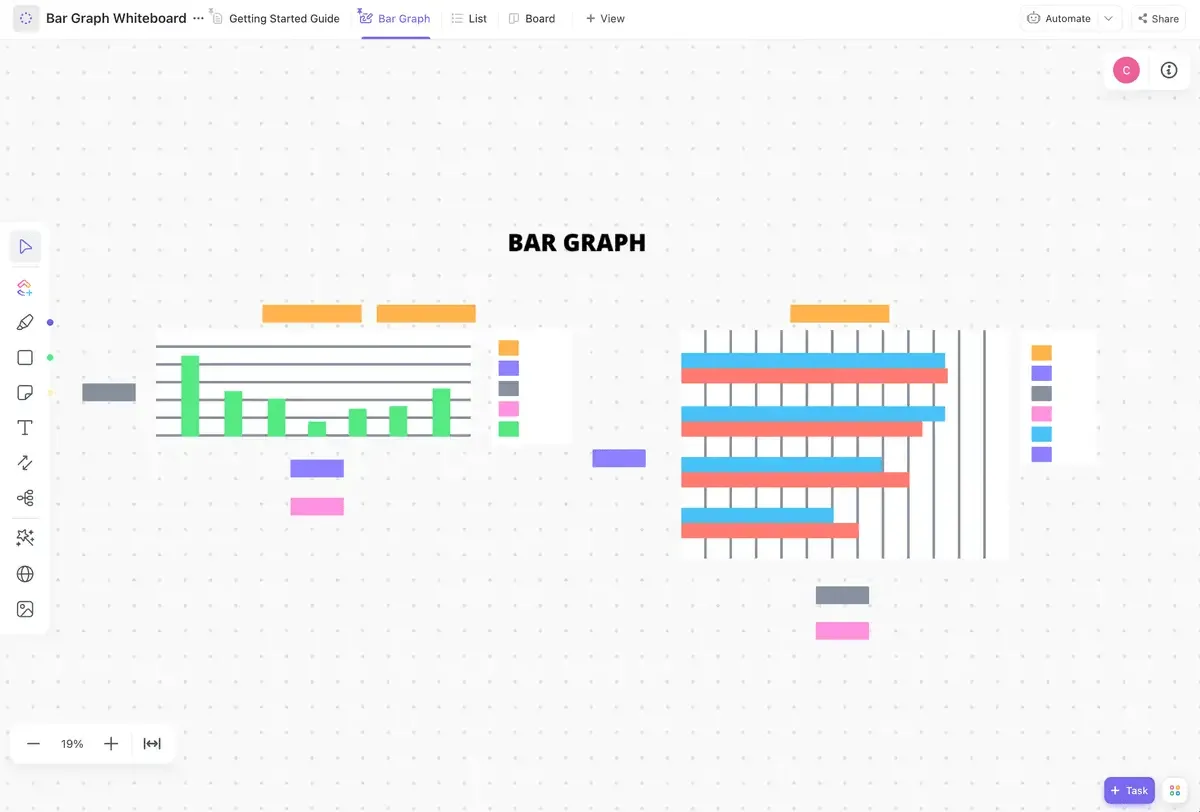
ClickUp Staafdiagram Whiteboard Sjabloon
https://app.clickup.com/signup?template=t-228089655&department=operations&_gl=1\15l2wjj\\_gcl\_aw\*R0NMLjE3MjQ0MzQyMzUuRUFJYUlRb2JDaE1JZ2ZyUmlkS0xpQU1WM3pXdEJoMjQ0elY1RUFBWUFTQUJFZ0lMc1BEX0J3RQ.
Dit sjabloon downloaden
/%$cta/
/href/
https://clickup.com/templates/bar-graph-whiteboard-t-228089655
ClickUp's Staafdiagram Whiteboard Sjabloon
/%href/
stelt u in staat om uw ruwe gegevens om te zetten in een visueel aantrekkelijk staafdiagram, waardoor u in één oogopslag een duidelijk en beknopt overzicht van uw gegevens krijgt. Nu kunt u eenvoudig verschillende gegevenssets vergelijken, voortgang meten of veranderingen bijhouden over specifieke periodes - allemaal binnen een overzichtelijk, gemakkelijk te begrijpen staafdiagram. Het Bar Graph Whiteboard is perfect voor presentaties of gewoon om een beter inzicht te krijgen in uw gegevens en is gewoon nog een manier waarop ClickUp het beheer en de weergave van uw gegevens vereenvoudigt.
/href/
https://docs.clickup.com/en/articles/5375074-line-chart-widgets
Widgets voor lijngrafieken
/%href/
De Lijngrafiek Widget is een
/href/
https://docs.clickup.com/en/articles/3625951-custom-widgets
Aangepaste widget
/%href/
op ons Dashboard. Gebruik deze ClickUp productie om letterlijk alles te visualiseren in de vorm van een lijngrafiek.
Het kan gaan om het bijhouden van winst, totale dagelijkse verkoop of hoeveel films u in een maand hebt bekeken.
Zoals we al zeiden, _a-n-y-t-h-i-n-g_!
/img/
https://clickup.com/blog/wp-content/uploads/2021/10/image19-5.png
Widget lijngrafiek in ClickUp Dashboards
/%img/
Visualiseer een reeks waarden als een lijngrafiek met de Line Chart Widget op ClickUp's Dashboard!
En dat is nog niet alles. U kunt uw gegevens ook op veel verschillende manieren visualiseren.
Gebruik gewoon een van deze aangepaste widgets:
* Berekeningen
* Staafdiagrammen
* Batterijgrafiek
* Cirkeldiagram
* En meer
/img/
https://clickup.com/blog/wp-content/uploads/2021/10/image11-10.png
Cirkeldiagram aangepaste widget in ClickUp
/%img/
Presenteer uw gegevens visueel als een cirkeldiagram met Custome Widgets in ClickUp!
Weergave Gantt Grafiek
Net zoals het moeilijk is om van slechts één filmgenre te houden, begrijpen wij dat grafieken alleen niet werken.
En daarom hebben we ook grafieken!
Specifiek,
/href/
https://clickup.com/features/gantt-chart-view
ClickUp's grafiek
/%href/
, een interactieve grafiek met live updates en het bijhouden van de voortgang die u kan helpen:
* /href/
/blog?p=10304
Abonnementen op projecten
/%href/
* Taken en toegewezen personen toewijzen
* Een tijdlijn plannen
* Beheren
/href/
https://clickup.com/features/dependencies
afhankelijkheden
/%href/
* En meer
/img/
https://clickup.com/blog/wp-content/uploads/2021/10/image5-10.gif
Weergave van gantt in ClickUp
/%img/
Een relatie tekenen van een taak naar een toekomstige taak in de weergave ClickUp-taak!
Tabel weergave
Als u een fan bent van de Excel-rasters, dan kunt u op ClickUp rekenen.
Met in de hoofdrol..
/href/
https://clickup.com/features/table-view
ClickUp Tabel weergave
/%href/
!
Met deze weergave kun je je Taken visualiseren in spreadsheetstijl.
Het is supersnel en je kunt gemakkelijk tussen velden navigeren, bewerkingen in bulk uitvoeren en gegevens exporteren.
➡️ Leuk weetje: Je kunt de gegevens van je tabel snel kopiëren en plakken in andere programma's, zoals MS Excel. Klik en sleep om de cellen te markeren die je wilt kopiëren.
/img/
https://clickup.com/blog/wp-content/uploads/2021/10/image23-1.gif
Gegevens van ClickUp kopiëren en plakken in andere programma's
/%img/
Markeer gegevens uit uw tabel in ClickUp om ze te kopiëren en in andere programma's te plakken!
En dat was nog maar de trailer voor jou. 📽️
Hier zijn nog enkele krachtige
/href/
https://clickup.com/features
ClickUp functies
/%href/
in petto voor:
* E-mails verzenden en ontvangen rechtstreeks vanuit uw tool voor projectmanagement met
/href/
https://clickup.com/features/email-project-management
E-mail in ClickUp
/%href/
* Werk zelfs wanneer de wifi niet werkt met
/href/
https://docs.clickup.com/en/articles/3161134-offline-mode
Offline modus
/%href/
* Werk zoals je wilt met meerdere
/href/
https://clickup.com/features/views
ClickUp Weergaven
/%href/
inclusief kalender, mindmaps, chatten, enz.
* Verlaag uw werklast met
/href/
https://clickup.com/features/automations
ClickUp Automatiseringen
/%href/
* Houd de tijd die u aan Taken besteedt bij met
/href/
https://clickup.com/features/project-time-tracking
ClickUp's eigen tijdwaarnemer
/%href/
* Deel tabellen of dashboards met clients en externe gebruikers met behulp van
/href/
https://help.clickup.com/hc/en-us/articles/6309298874775-Public-sharing-overview
Publiekelijk delen
/%href/
en
/href/
https://docs.clickup.com/en/articles/2479021-permissions
Toestemmingen
/%href/
* Alle grafieken en grafieken onderweg weergeven met
/href/
https://clickup.com/download
ClickUp mobiele apps
/%href/
Verder dan Excel voor grafieken en gegevensvisualisatie
Grafieken en grafieken bieden ons een intuïtieve, aangename en snelle manier om complexe gegevenssets te interpreteren. Hoewel Microsoft Excel voor velen van ons de meest gebruikte manier is om grafieken te maken, heeft het ook bepaalde beperkingen en complexiteiten. Het goede nieuws is dat er alternatieve tools zijn die veelbelovend zijn op het gebied van functionaliteit, efficiëntie en gebruiksgemak.
ClickUp is zo'n gebruiksvriendelijk hulpmiddel waarmee je moeiteloos schone en aangepaste grafieken kunt maken en tegelijkertijd de nauwkeurigheid van de gegevens kunt garanderen. Functies zoals de weergave van Gantt grafieken, tabellen en sjablonen maken uw gegevensbeheer veel eenvoudiger.
Met ClickUp kunnen drukke eigenaren van bedrijven, managers en alle andere professionals eenvoudig grafieken maken en gegevens weergeven, zonder dat ze een Excel-cursus nodig hebben. Het gaat erom uw werklast te verminderen en uw succesgrafieken te verbeteren! Vergeet dus uw grafiekellende en start vandaag nog uw gratis proefversie met ClickUp!
_Gerelateerde lezingen:_
* /href/
/blog?p=14349
Gantt grafieken maken in Excel
/%href/
* /href/
/blog?p=14368
Een Kanban-bord maken in Excel
/%href/
* /href/
/blog?p=14604
Een burndown grafiek maken in Excel
/%href/
* /href/
/blog?p=38328
Een stroomdiagram maken in Excel
/%href/
* /href/
/blog?p=37965
Hoe afhankelijkheid weergeven in Excel
/%href/
* /href/
/blog?p=39972
Hoe een KPI dashboard maken in Excel
/%href/
* /href/
https://clickup.com/blog/excel-dashboard//
Een dashboard maken in Excel
/%href/
* /href/
/blog?p=41840
Een database maken in Excel
/%href/
* /href/
/blog?p=53912
Hoe een work breakdown structure maken in Excel
/%href/