
Je krijgt een baanbrekend idee en je haast je om het vast te leggen. Maar je notitie-app schiet tekort. Frustrerend, toch?
Of het nu gaat om naadloos synchroniseren, het overzichtelijk houden van je gedachten of de perfecte layout: de juiste tool kan het verschil maken tussen chaos en overzicht.
📈De markt voor notitie-apps zal naar verwachting in 2032 een omvang van 32,4 miljard dollar bereiken, met een samengesteld jaarlijks groeipercentage (CAGR) van 11,15%.
Nu steeds meer mensen op zoek zijn naar het ultieme digitale notitieboek voor iOS-apparaten, springen twee toonaangevende kanshebbers eruit: Apple Notes en Goodnotes. Beide bieden unieke functies die zijn ontworpen om werkstroom te stroomlijnen en de productiviteit te verhogen, waardoor ze de beste keuze zijn voor liefhebbers van aantekeningen maken.
In deze blog vergelijken we Goodnotes en Apple Notes en bekijken we hun sterke punten en functies, zodat je de juiste keuze kunt maken. 🚀
Wat is Apple Notes?
Apple Notes is een standaard app voor het maken van aantekeningen die exclusief is ontworpen voor Apple-apparaten.
Hiermee kunnen gebruikers een breed scala aan content vastleggen, ordenen en raadplegen, waaronder tekst, schetsen, foto's, gescande documenten en takenlijsten. De app is diep geïntegreerd in het Apple-ecosysteem en biedt naadloze synchronisatie tussen iPhone, iPad en Mac via iCloud.
Wat deze app zo bijzonder maakt, is de intuïtieve gebruikersinterface en de moeiteloze synchronisatie tussen al je Apple-apparaten. Zo kun je een aantekening op je iPhone beginnen en op je Mac afmaken zonder ook maar iets te missen.
Met functies zoals mappen en tags kun je je aantekeningen eenvoudig ordenen, en de mogelijkheid om foto’s, documenten en zelfs gescande PDF-documenten te verwerken, maakt het nog handiger.
Met Apple Intelligence kun je ook schrijfhulpmiddelen gebruiken om je tekst te proeflezen, samen te vatten, de toon aan te passen en te herschrijven. En als je met een team werkt of een reis met vrienden plant, kun je aantekeningen delen en in realtime samenwerken met maximaal 100 mensen.
🔍 Wist je dat? Het maken van aantekeningen heeft door de geschiedenis heen een grote rol gespeeld. In het oude Griekenland maakten mensen zogenaamde hypomnema’s: persoonlijke aantekeningen waarin ze belangrijke ideeën vastlegden. Deze aantekeningen werden gebruikt om van alles bij te houden, van filosofische gedachten tot historische gebeurtenissen en zelfs wetenschappelijke observaties.
Functies van Apple Notes
Hier zijn enkele opvallende functies van Apple Notes die het tot een krachtig hulpmiddel maken voor het ordenen en beheren van je ideeën:
Zoekoptie
Met de krachtige zoekfunctie van Apple Notes is het vinden van je aantekeningen een fluitje van een cent. De functie herkent je afbeeldingen om de content ervan te doorzoeken, controleert je bijlagen en gescande documenten, en zelfs tekeningen en krabbels om je passende resultaten te geven.
Je kunt ook naar een specifieke aantekening zoeken met de optie ‘Zoeken in notitie’.
Schetsen, krabbelen en rekenen
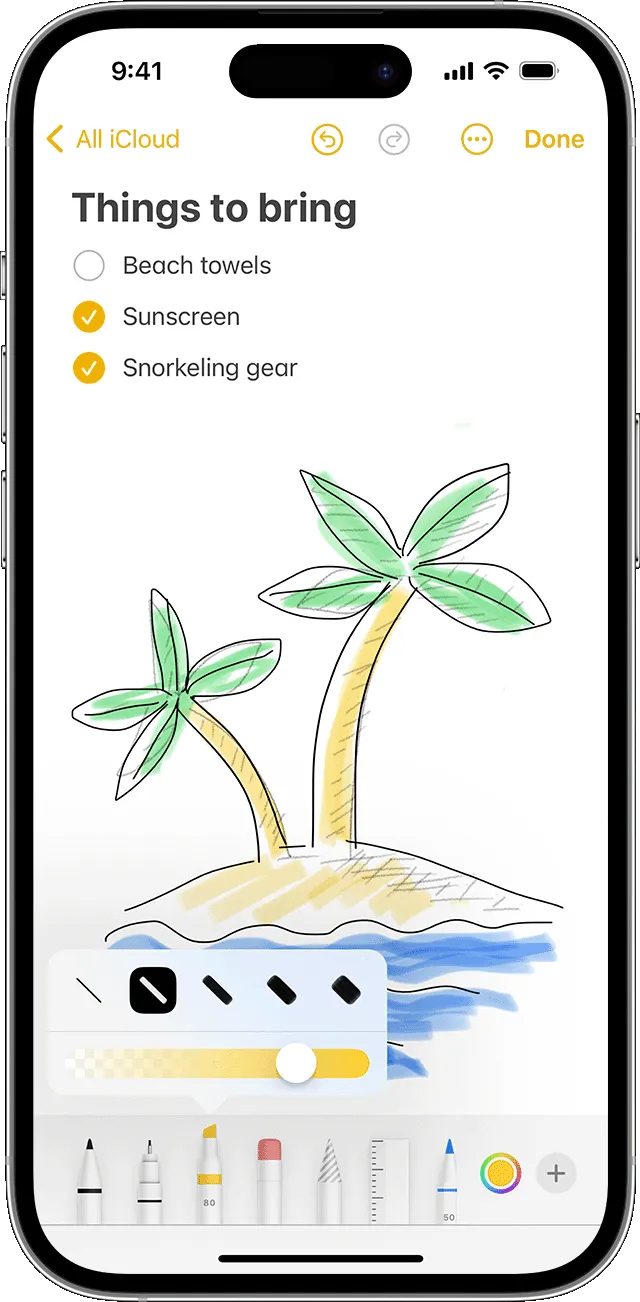
Apple Notes biedt een leuke manier om aantekeningen te maken, waarbij je je gedachten kunt schetsen. Probeer verschillende gereedschappen uit, waaronder potloden, stiften en kleuren, om te tekenen en te krabbelen. Voor het gemak kun je de dikte en de dekking van je tekeningen aanpassen.
Bovendien kun je met de Apple Pencil handgeschreven aantekeningen maken. De Scribble-functie zet deze direct om in getypte tekst, zodat je ze later gemakkelijk kunt begrijpen.
Met de wiskunde-functie kunnen gebruikers vergelijkingen oplossen, variabelen toewijzen, grafieken tekenen en de wiskundige geschiedenis van de rekenmachine en de Notes-app bekijken.
Slimme mappen

Met de functie ‘Slimme mappen’ van Apple Notes kun je tags en andere relevante criteria gebruiken om je aantekeningen te categoriseren. Als je een nieuwe aantekening schrijft en de tag toevoegt, wordt deze automatisch aan de relevante map toegevoegd.
💡Pro-tip: Vraag je je af hoe je een ‘second brain’-app kunt gebruiken om je productiviteit te maximaliseren? Volg dan deze strategieën:
- Zorg dat je aantekeningen op al je apparaten toegankelijk zijn 🖥️
- Organiseer je notities met flexibele structuren zoals tags en mappen 📂
- Werk samen door aantekeningen te delen en te bewerken met je teamgenoten 🤝
- Gebruik de zoekfuncties om je ideeën snel te vinden 🔍
- Koppel je app aan tools voor taakbeheer om je deadlines goed in de gaten te houden 📅
Veilige aantekeningen
Met Apple Notes kun je je aantekeningen ook beveiligen met de PIN-code van je apparaat, een aangepast wachtwoord, Face ID of Touch ID. Zo blijven je persoonlijke gedachten en informatie privé🔒.
Bekijk deze Apple Notes-sjablonen eens!
Link naar andere aantekeningen
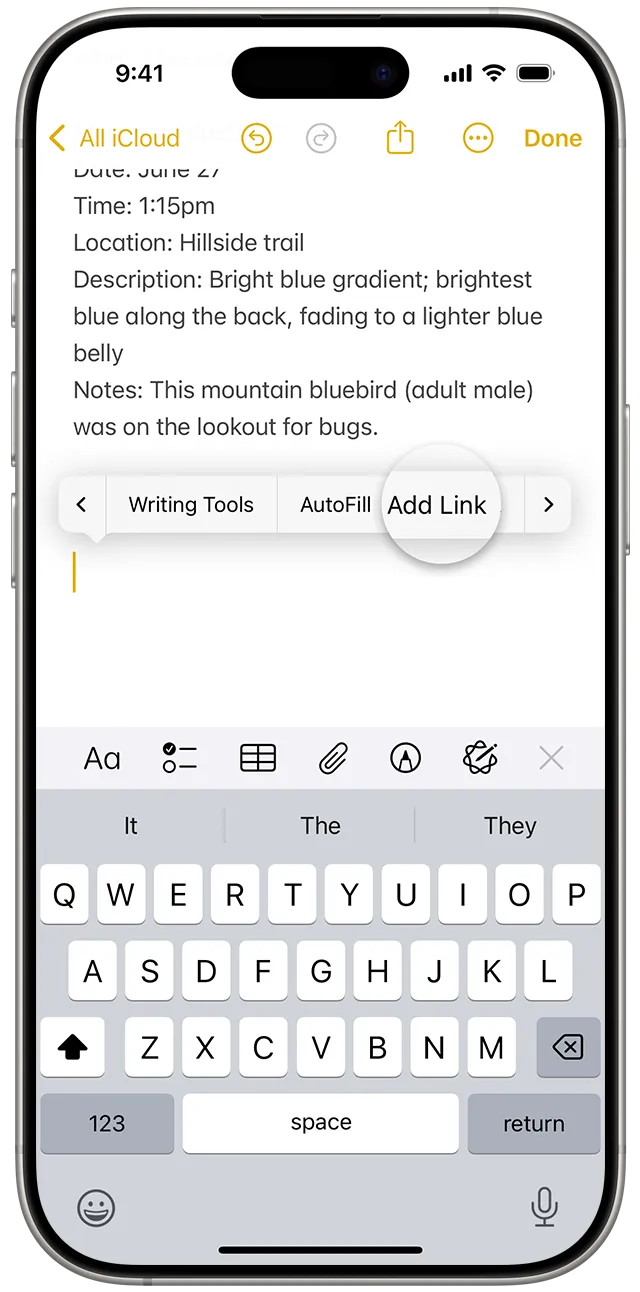
Met de Notes-app kun je ook een aantekening koppelen aan een andere aantekening. Zo houd je gemakkelijk overzicht over taken en relevante aantekeningen. Het enige wat je hoeft te doen is ‘Link toevoegen’ selecteren en de titel invoeren van de aantekening waarnaar je wilt linken.
Bijlagen toevoegen

Voeg allerlei bijlagen toe om meer context en gebruiksgemak aan je aantekeningen te geven. Voeg je locatie en website toe, en voeg foto's of video's toe door op 'Nieuw' te klikken of bestaande bestanden te gebruiken. Je kunt ook documenten en foto's scannen vanuit Notes, je handtekening toevoegen en ze direct opslaan.
En wat nog meer? Je kunt er audio mee opnemen en transcriberen via de bijlageoptie.
Prijzen van Apple Notes
- Free Forever
📮ClickUp Insight: 92% van de werknemers gebruikt inconsistente methoden om actiepunten bij te houden, wat als resultaat heeft dat er gemiste beslissingen worden genomen en er vertraging optreedt bij de uitvoering.
Of je nu follow-upaantekeningen verstuurt of spreadsheets gebruikt, het proces verloopt vaak versnipperd en inefficiënt. De taakbeheeroplossing van ClickUp zorgt ervoor dat gesprekken naadloos worden omgezet in taken, zodat je team snel kan handelen en op één lijn blijft.
Wat is Goodnotes?
Goodnotes is een krachtige app voor het maken van digitale aantekeningen, ontworpen met de nadruk op een naadloze ervaring voor gebruikers die de voorkeur geven aan handschrift, maar ook op zoek zijn naar de functies van digitale tools.
Hoewel Goodnotes oorspronkelijk is ontworpen voor iPads, is de app compatibel met een breed bereik aan apparaten, waaronder Android-, Windows- en iOS-apparaten en webplatforms.
Een functie waarmee Goodnotes zich onderscheidt, is de handschriftherkenning, die je krabbels omzet in doorzoekbare tekst, zodat je je aantekeningen later altijd terug kunt vinden.
Over het algemeen is Goodnotes een veelzijdige oplossing voor het maken van aantekeningen, die het prettige gevoel van handschrift combineert met de voordelen van digitale organisatie en toegankelijkheid.
Functies van Goodnotes
Hier zijn enkele belangrijke functies waarmee Goodnotes zich onderscheidt:
Digitaal papier op basis van AI
Goodnotes maakt gebruik van AI om slimme aantekeningen te bieden. Je kunt er 'Woordaanvulling' gebruiken om tijd te besparen tijdens het schrijven, de spellingcontrole om spelfouten te voorkomen en de zoekfunctie om getypte tekst, handgeschreven aantekeningen of PDF-tekst te vinden.
De AI vat aantekeningen samen en verduidelijkt ruwe aantekeningen waar dat nodig is. 📝
Combineer handgeschreven en getypte tekst

via Goodnotes
Met Goodnotes kun je handgeschreven aantekeningen omzetten in getypte tekst met behulp van het Lasso-gereedschap. Teken diagrammen, schrijf vergelijkingen en nog veel meer met verschillende stylussen.
Je kunt de app gebruiken als een volledig functionele digitale dagboek-app, waarbij je de Apple Pencil gebruikt om te schrijven, te schetsen en vergelijkingen op te stellen. Neem audiofragmenten op die worden gesynchroniseerd met je getypte of handgeschreven aantekeningen om extra context toe te voegen.
Bovendien beschikt de app over functies zoals palmrejectie en ondersteuning voor linkshandigen. Deze functies tillen de functionaliteit naar een hoger niveau en zorgen voor een soepelere ervaring voor alle gebruikers.
Aantekeningen maken in PDF's

Met deze functie kun je tekst markeren, tekenen en aantekeningen maken in PDF's. Teken pijlen en vormen en verplaats ze om je aantekeningen zo nauwkeurig mogelijk te maken. Je kunt er ook je persoonlijke gedachten aan toevoegen, belangrijke delen van PDF's markeren voor het gemak en samenvattingen maken van delen van de PDF zelf.
Organisatietools
Gebruik de geneste mappenstructuur van Goodnotes om je aantekeningen te ordenen. Hiermee kun je mappen en submappen aanmaken voor een uitgebreide organisatie. Via de zijbalk heb je toegang tot je pagina's met bladwijzers, favorieten en gedeelde documenten.
Studiemateriaal
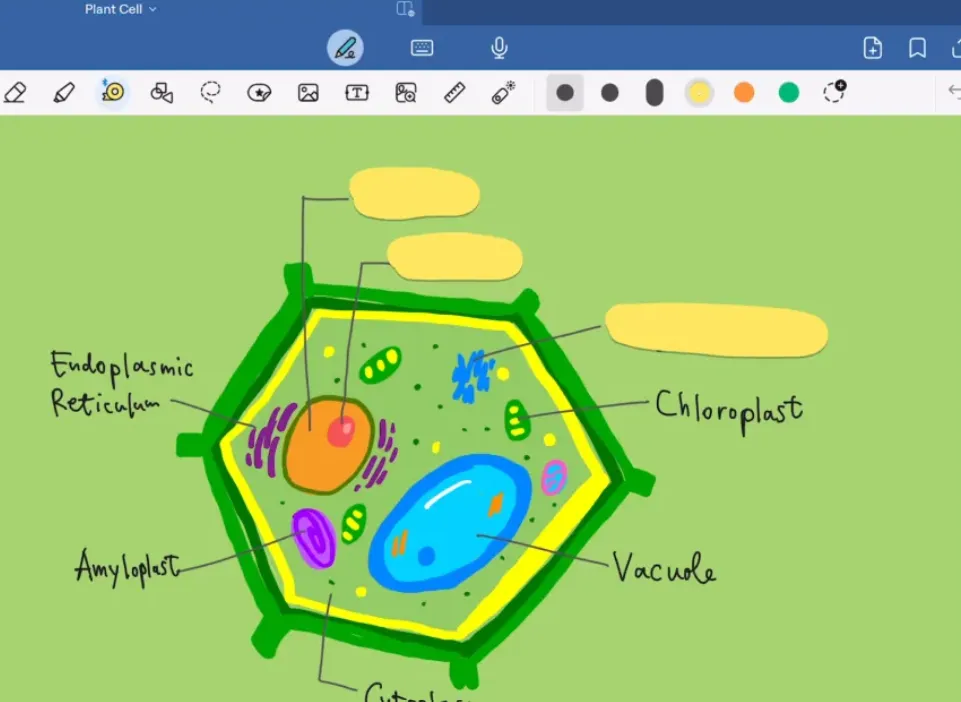
Goodnotes biedt een unieke functie voor studenten, genaamd Study Sets. Hiermee kun je studiesets maken, d.w.z. vrij vormgegeven flashcards met tekst en afbeeldingen om actief herinneren te oefenen. Om het nog boeiender te maken, kun je de Tape-tool gebruiken om delen van de aantekeningen die je bestudeert te verbergen en weer te tonen.
Marktplaats
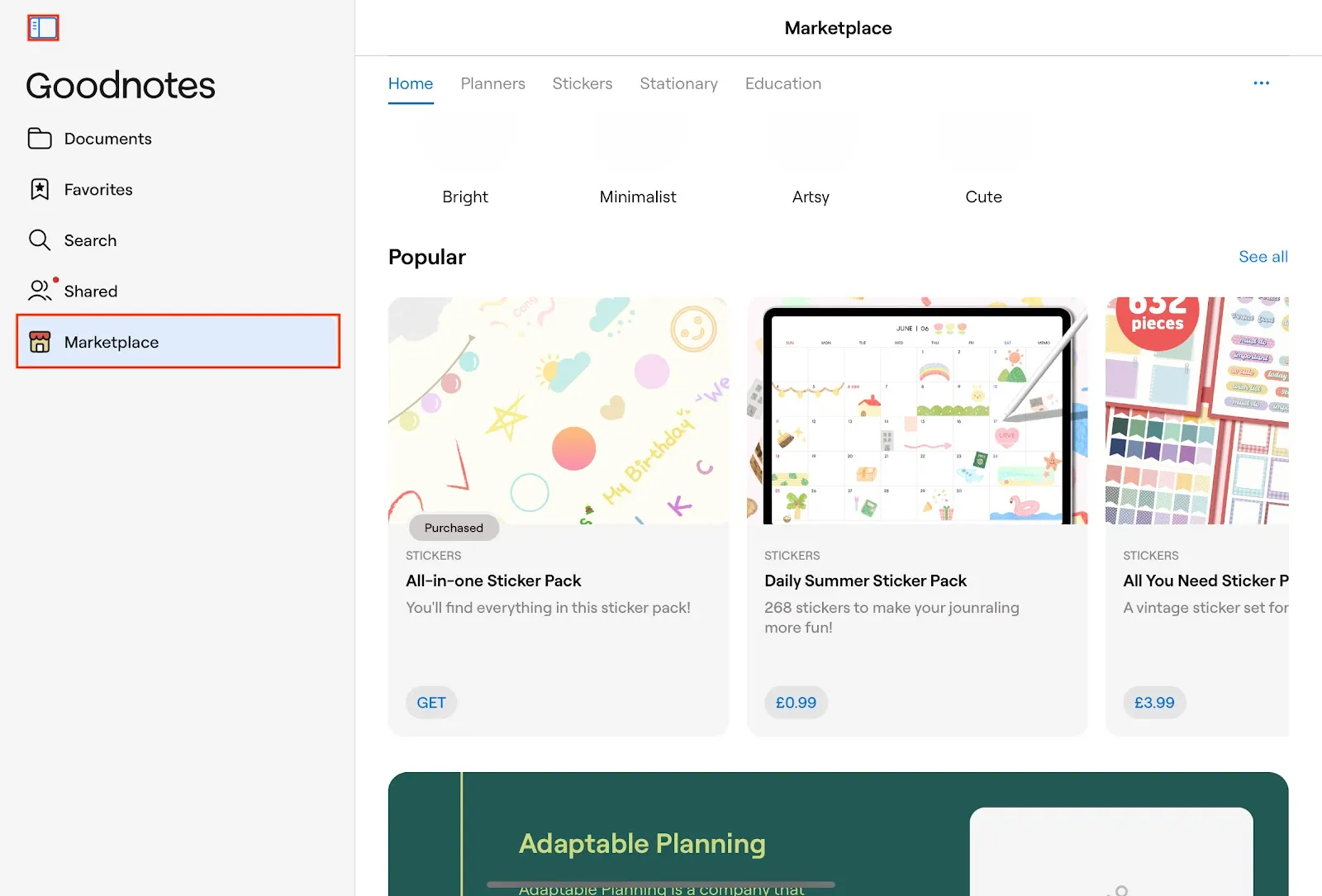
Goodnotes Marketplace biedt aangepaste paginasjablonen, planners, bewerkbare stickers en bewerkbare notitieboekomslagen die het maken van aantekeningen leuker maken. Je kunt je aantekeningen meer diepgang geven door omslagen te gebruiken en tijd besparen met sjablonen.
Presentatiemodus
Ga je een presentatie geven tijdens je volgende vergadering? De presentatiemodus van Goodnotes verandert je apparaat in een digitaal Whiteboard, waardoor je je publiek op een visuele manier kunt boeien. De laserpointerfunctie maakt je presentatie nog sterker doordat je belangrijke punten gemakkelijk kunt benadrukken, zodat je boodschap duidelijk en doelgericht overkomt.
Prijzen van Goodnotes
Goodnotes biedt de volgende abonnementen aan:
- Gratis: 3 notitieboeken
- Alle platforms, jaarabonnement: $ 9,99/jaar
- Apple eenmalige betaling: $29,99/eenmalig
- Android en Windows Jaarabonnement: $6,99/jaar
- Goodnotes for Business: $ 50 per apparaat (jaarlijks gefactureerd)
➡️ Lees meer: Gratis sjablonen voor taakbeheer in ClickUp en Excel
Apple Notes versus Goodnotes: een vergelijking van de functies
Nu je de sterke punten van beide notitie-apps hebt gezien, is het tijd voor een rechtstreekse vergelijking! 🏆
Laten we elke functie eens onder de loep nemen en kijken welke notitie-app de beste is: Goodnotes of Apple Notes.
Functie 1: Functies voor het maken van aantekeningen
De eerste functie die we gaan bekijken, is het maken van aantekeningen. Laten we er eens dieper op ingaan.
Apple Notes
De Notes-app biedt alle basisgereedschappen en -functies voor het maken van aantekeningen, waaronder het toevoegen van tabellen, titels, kopjes, opsommingstekens en andere formaten zoals vet, cursief en markeringen. Je kunt ook checklists maken, links, krabbels, schetsen en gescande documenten toevoegen, en je aantekeningen synchroniseren tussen verschillende apparaten.
Leg ten slotte handgeschreven aantekeningen vast met de Scribble-functie en laat Apple Intelligence je tekst proeflezen, samenvatten, de toon aanpassen en herschrijven.
Goodnotes
Goodnotes ondersteunt zowel getypte als handgeschreven tekst, net als Apple Notes. Gebruik opmaakfuncties zoals vet, cursief, doorhalen, onderstrepen, tekstkleur, uitlijning, formaat wijzigen, markeren en regelafstand.
Bovendien kun je diagrammen maken, vormen toevoegen, vergelijkingen schrijven, PDF's toevoegen en handgeschreven aantekeningen omzetten in getypte tekst. De AI van Goodnotes bespaart je tijd met functies zoals woordaanvulling, spellingcontrole, het samenvatten van aantekeningen, het verduidelijken van ruwe aantekeningen en het voltooien van zinnen.
🏅Winnaar: Beide apps blinken uit in het maken van aantekeningen, maar Apple Notes wint dankzij de naadloze integratie tussen Apple-apparaten, geavanceerde schrijffuncties en cloud-synchronisatie.
Functie 2: Prijzen
Laten we eens kijken welke tool voordeliger is:
Apple Notes
Helemaal gratis! Als je een Apple-apparaat hebt, kun je er meteen gebruik van maken – geen verborgen kosten, geen abonnementen.
Goodnotes
Goodnotes heeft een gratis versie waarmee je 3 notitieboeken kunt aanmaken. Daarnaast biedt het 3 betaalde abonnementen met meer functies.
🏅Winnaar: Als je op zoek bent naar een ingebouwde app voor aantekeningen zonder extra kosten, is Apple Notes onverslaanbaar.
Functie 3: Organisatie en aangepaste aanpassingsmogelijkheden
Laten we eens kijken welke tool er beter uitkomt in de vergelijking tussen Goodnotes en Apple Notes op het gebied van organisatie en aangepaste functies:
Apple Notes
Apple Notes biedt slimme mappen waarmee je je aantekeningen kunt ordenen met tags🗂️. Groepeer je aantekeningen per categorie en vind ze terug met behulp van tags. Wat betreft aanpassingsmogelijkheden biedt Apple Notes een limiet aan mogelijkheden.
Goodnotes
Goodnotes biedt aangepaste aanpassingsmogelijkheden. Kies uit verschillende notitieboekomslagen, papiersoorten (zoals ruitjespapier of muziekpapier) en layouts. De app heeft ook een marktplaats waar je onder andere stickers en notitieboekomslagen kunt kopen.
Wat betreft organisatie biedt Goodnotes een geneste mappenstructuur waarmee je mappen en submappen kunt aanmaken.
🏅 Winnaar: Goodnotes komt als winnaar uit de bus dankzij de geavanceerde mapindeling en uitgebreide aanpassingsmogelijkheden.
Functie 4: Functies voor samenwerking
Voor wie aantekeningen gebruikt voor projectdocumentatie of teamsamenwerking, zijn geavanceerde tools voor delen en samenwerken essentieel. Laten we eens kijken welke app de beste functies biedt:
Apple Notes
Met Apple Notes kun je samenwerken met iedereen die een Apple-apparaat gebruikt. Deel een kopie van je aantekeningen via iCloud, via Berichten of e-mail. Je kunt met maximaal 100 mensen aan dezelfde aantekening werken.
Goodnotes
Met Goodnotes kun je aantekeningen met anderen delen door links te delen. Hierdoor krijgt iedereen met de link toegang tot je document. Bovendien kun je de presentatiemodus gebruiken om je notitieboek aan anderen te presenteren.
De huidige versie ondersteunt echter geen delen via e-mail. Het delen van links is volledig openbaar, dus je hebt geen controle over wie de weergave van je notitieboek kan zien.
🏅Winnaar: In dit geval wint Apple Notes dankzij de eenvoudige functies voor delen en samenwerken.
Functie 4: Bijlagen
Laten we eens kijken welke tools betere mogelijkheden bieden voor het toevoegen van bijlagen:
Apple Notes
Met Apple Notes kun je links, bestaande foto's, video's, gekoppelde notities en documenten als bijlagen toevoegen. Daarnaast kun je audio-opnames toevoegen en deze transcriberen.
Maak nieuwe foto’s of scan tekst en documenten rechtstreeks vanuit Notes. Voer de bewerking uit om de grootte van het voorbeeld aan te passen en geef ze een andere naam.
Goodnotes
Met Goodnotes kun je foto's, links en audio-opnames als bijlagen aan je notitieboek toevoegen.
Voeg stickers, Goodnotes-plannersjablonen en gescande documenten toe. De PDF-functie gaat nog een stap verder: je kunt aantekeningen maken in PDF-bestanden. Je kunt gemakkelijk in PDF's schrijven, tekenen of tekst markeren.
🏅Winnaar: De geavanceerde functies van Goodnotes, zoals het toevoegen van sjablonen en het annoteren van gescande documenten, geven deze app een voorsprong op Apple Notes.
➡️ Lees meer: Gratis sjablonen voor taakbeheer in ClickUp en Excel
Goodnotes versus Apple Notes op Reddit
We hebben op Reddit gekeken wat gebruikers vinden van de discussie over Goodnotes versus Apple Notes. Veel gebruikers zijn het erover eens dat Apple Notes voor Apple-gebruikers voordelen biedt op het gebied van prijs en eenvoudige samenwerking.
Een gebruiker zegt: “Apple Notes heeft veel goede functies, werkt op al je Apple-apparaten, is al vooraf geïnstalleerd, ondersteunt het delen van aantekeningen en het synchroniseren met anderen, en voldoet aan de behoeften van veel mensen. Het is ook nog eens gratis.”
Sommige gebruikers zijn het er ook over eens dat Goodnotes een uitstekende keuze is, vooral als je op zoek bent naar geavanceerde functies zoals het bewerken van PDF-bestanden.
Een andere gebruiker zei: “Wat mij het meest opvalt, is dat je niet eens kunt inzoomen. Goodnotes heeft gewoon meer functies en gaat heel goed om met al mijn notitieboeken en PDF’s. Ik zou Apple Notes nooit gebruiken.”
➡️ Lees meer: De puntjes verbinden: hoe verbonden AI silo's doorbreekt om tijd te besparen voor het echte werk
Maak kennis met ClickUp: het beste alternatief voor Apple Notes en Goodnotes
Apple Notes is perfect voor eenvoudigere behoeften, terwijl Goodnotes ideaal is voor wie meer uit zijn of haar aantekeningen wil halen. Maar wat als er een alternatief zou zijn waarmee je beide kunt doen?
ClickUp, de alles-in-één-app voor werk, onderscheidt zich in dit opzicht.
Deze app combineert de eenvoud van Apple Notes met functies die veel beter zijn dan die van Goodnotes, zodat je taken naadloos kunt beheren, gedetailleerde aantekeningen kunt maken en met teams kunt samenwerken – allemaal op één plek.
Laten we eens kijken naar enkele intuïtieve functies van ClickUp die het maken van aantekeningen naar een hoger niveau tillen:
ClickUp’s One Up #1: ClickUp Documents

Gebruik ClickUp Docs om je digitale aantekeningen te beheren, wiki's te maken, tabellen toe te voegen, gebruik te maken van eindeloze formatfuncties, geneste pagina's te gebruiken, bladwijzers te maken en in realtime samen te werken met je team.
Je kunt ook wat er in Docs staat koppelen aan daadwerkelijke taken, actiepunten toewijzen, teamleden taggen en opmerkingen achterlaten voor anderen, zodat iedereen op de hoogte blijft.
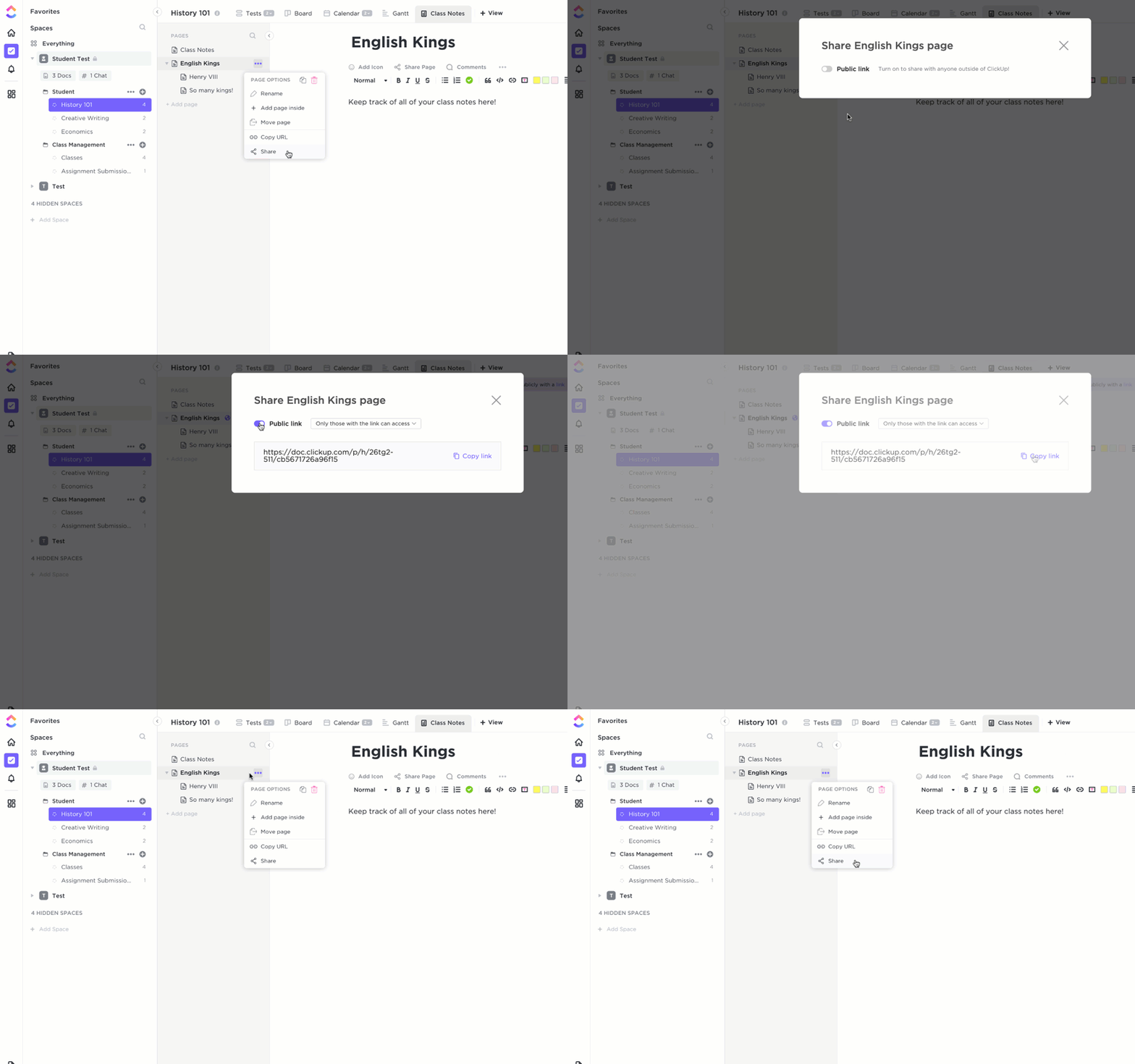
Daarnaast kun je de Focusmodus gebruiken om een overzichtelijke ruimte voor het werk te creëren. Om je privacy te beschermen, kun je met Docs bovendien deelbare links maken en toestemmingen beheren.
Gebruik bovendien sjablonen zoals het sjabloon voor vergadernotities van ClickUp rechtstreeks in Docs om vergaderagenda's, actiepunten en belangrijke beslissingen bij te houden. Dit optimaliseert je notitieproces en zorgt ervoor dat iedereen op dezelfde lijn blijft.
ClickUp’s One Up #2: ClickUp Brain
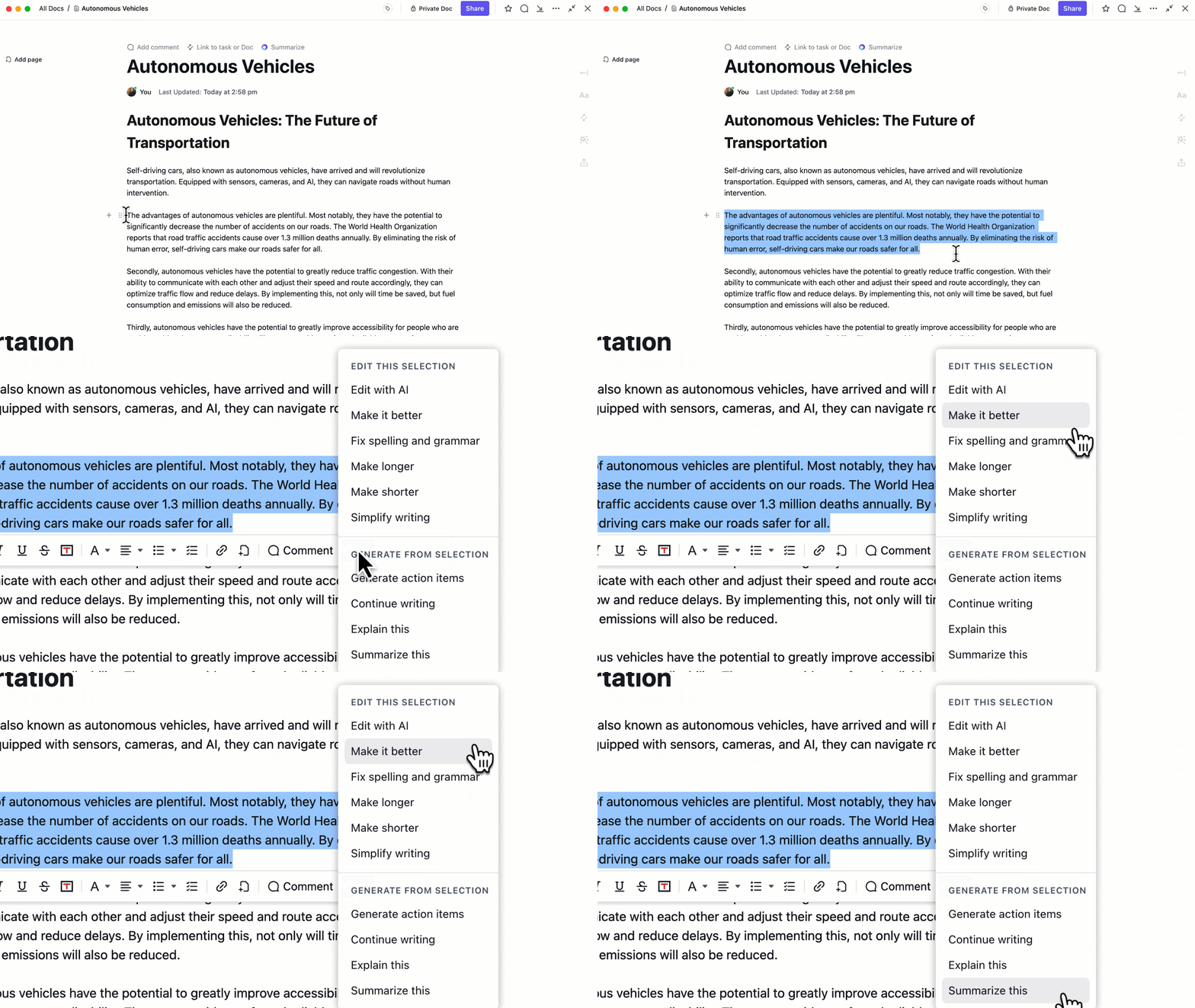
Door AI te gebruiken voor het maken van aantekeningen tijdens vergaderingen, wordt het proces geoptimaliseerd en wordt ervoor gezorgd dat je inzichten nauwkeurig en efficiënt worden vastgelegd.
Probeer ClickUp Brain, de geavanceerde AI van ClickUp, om het maken van aantekeningen sneller en soepeler te laten verlopen. Het werkt als een schrijfassistent en biedt functies zoals een ingebouwde spellingcontrole, audiotranscripties en de mogelijkheid om efficiënter aantekeningen te maken.
Hiermee kun je je aantekeningen bewerken, proeflezen en samenvatten, rechtstreeks in Docs, zodat je ze snel kunt herzien. En als je aantekeningen in een andere taal bestudeert, kun je ze binnen enkele seconden met Brain naar je eigen taal vertalen.
Brain fungeert ook als AI-assistent voor het maken van aantekeningen tijdens vergaderingen en helpt bij het creëren van functiespecifieke content, zoals projectvoorstellen, snelle antwoorden en communicatie met klanten.
Bovendien kun je kennisbeheer optimaliseren door alle bedrijfskennis op te slaan in een centrale hub met ClickUp Knowledge Management. Of je nu aan een teamproject werkt, interne documentatie opstelt of gewoon essentiële informatie bijhoudt: hiermee kun je al je aantekeningen en bronnen op één gemakkelijk toegankelijke locatie ordenen en opslaan.
Je kunt ook gebruikmaken van de kennisbasissjabloon van ClickUp, die een gestructureerd raamwerk biedt waarmee teams een digitale bibliotheek met informatie kunnen opbouwen en organiseren. Deze bevat secties voor kennisartikelen, veelgestelde vragen en bronnen, waardoor het opslaan en delen van waardevolle inzichten binnen je bedrijf wordt vereenvoudigd.
💡Pro-tip: Vraag je je af hoe je je aantekeningen visueel kunt weergeven, zodat ze gemakkelijker te begrijpen en te herhalen zijn? ClickUp mindmaps zet je aantekeningen om in visuele diagrammen, waardoor je ideeën duidelijk en intuïtief kunt ordenen en met elkaar kunt verbinden. Hiermee kun je complexe concepten opsplitsen in behapbare stukjes, waardoor het perfect is voor brainstormsessies, studeren of het plannen van projecten.
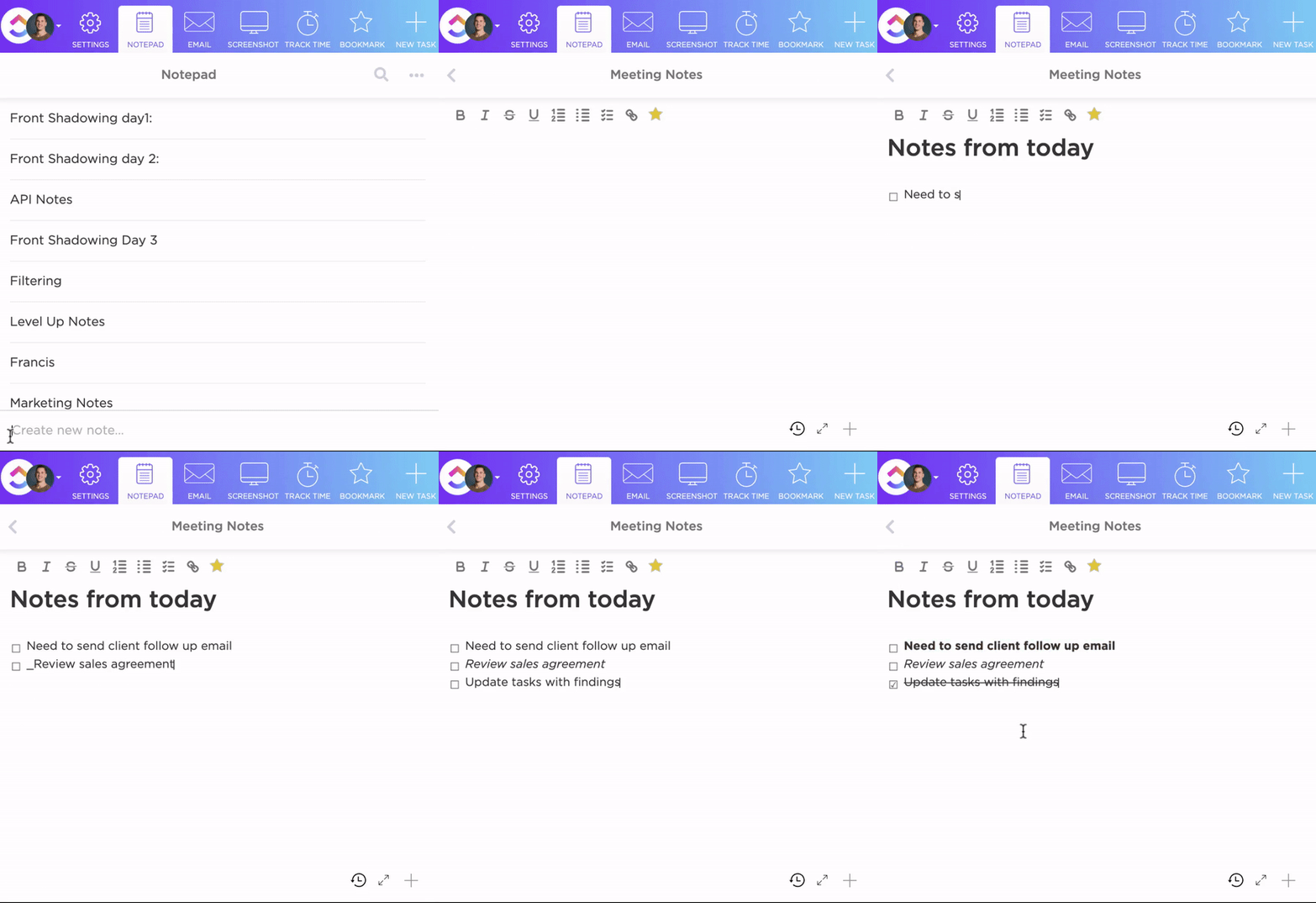
ClickUp’s One Up #3: ClickUp Notepad
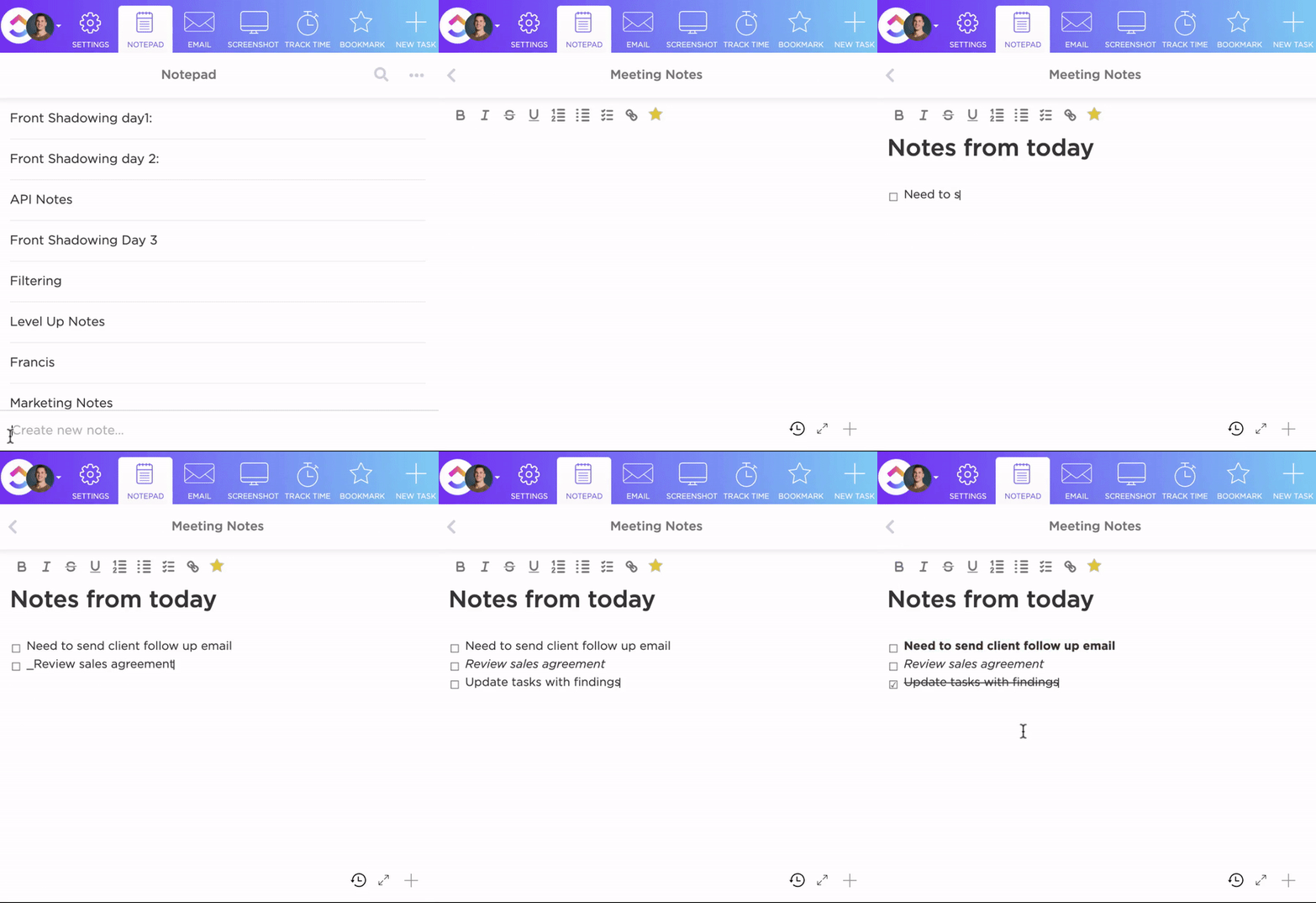
Op zoek naar een snelle manier om checklists te maken of belangrijke punten te noteren? ClickUp Notepad kan je daarbij helpen. Hiermee kun je je aantekeningen ordenen, ze omzetten in traceerbare taken en ze in een checklist indelen.
Notepad synchroniseert aantekeningen automatisch tussen apparaten, zodat je ze op elk moment moeiteloos vanaf elk apparaat kunt openen. Gebruik uitgebreide formatfuncties, zoals het toevoegen van kopteksten, banners en opsommingstekens, om je aantekeningen leuker te maken.
Bovendien kun je met ClickUp-takens projecten efficiënt plannen, organiseren en samenwerken. Je kunt er taken mee aanmaken, de status ervan aanpassen, prioriteiten instellen en ze rechtstreeks aan je aantekeningen koppelen, wat zorgt voor naadloos projectmanagement en gestroomlijnde werkstroom.
Luister naar wat Alaina Maracotta, Event Marketing Coordinator bij Vida Health, te zeggen heeft over ClickUp:
Vroeger kon ik niet zonder mijn geschreven aantekeningen, maar na twee dagen ClickUp te hebben getest, wist ik dat dit de oplossing voor mij was.
Vroeger kon ik niet zonder mijn geschreven aantekeningen, maar na twee dagen ClickUp te hebben getest, wist ik dat dit de oplossing voor mij was.
Bonusfunctie: ClickUp AI Notetaker

Als je vooral tijdens vergaderingen moeite hebt met het maken van aantekeningen, hebben we daar ook een fantastische oplossing voor! De ClickUp AI Notetaker legt niet alleen de gesproken woorden vast, maar ook de daadwerkelijk genomen beslissingen, waardoor je deze gemakkelijk met iedereen kunt delen, ongeacht of ze bij de vergadering aanwezig waren.
De AI Notetaker doet meer dan alleen notities maken: hij zet gesprekken om in concrete stappen door deze vast te leggen en toe te wijzen, zodat er niets over het hoofd wordt gezien.
Bovendien behoudt het de context van elke vergadering door discussies te koppelen aan relevante taken, bestanden en eerdere beslissingen, waardoor teams eerdere gesprekken niet opnieuw hoeven te bespreken. Deze alomvattende aanpak, die verder gaat dan alleen samenvatten, bevordert duidelijkheid en momentum, waardoor vergaderingen uiteindelijk niet langer tijdverspillers zijn, maar productieve drijfveren voor het werk.
Optimaliseer je aantekeningen met ClickUp
Of je nu snel wat ideeën opschrijft of samenwerkt met teamgenoten, de juiste selectie van tools kan een groot verschil maken in hoe je je aantekeningen beheert en gebruikt.
Hoewel Apple Notes en Goodnotes op zich beide uitstekende opties zijn, gaat ClickUp verder dan alleen het maken van aantekeningen. Als alles-in-één platform voor werk- en projectmanagement integreert ClickUp het maken van aantekeningen met bredere organisatorische tools.
De app biedt ook meerdere aanpasbare sjablonen voor aantekeningen en functies die geschikt zijn voor verschillende manieren van aantekeningen maken, of je nu een overzicht maakt, brainstormt of de voortgang van taken bijhoudt.
Waarom zou je nog wachten? Meld je aan bij ClickUp en geef je manier van taken beheren, samenwerken en georganiseerd blijven een nieuwe impuls, allemaal op één plek! 📈