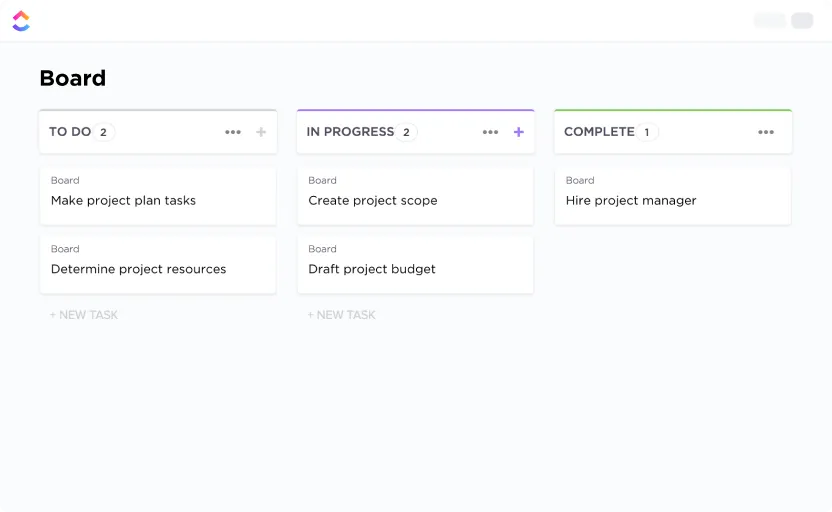
Projectmanagement is meer dan alleen het bijhouden van taken. Het gaat om naadloze samenwerking, duidelijke verantwoording en voortdurende verbetering.
Stel je bijvoorbeeld een softwareteam voor dat jongleert met meerdere clients. De projectmanager besluit om
/href/
https://clickup.com/blog/what-is-a-kanban-board//
een Kanban-bord te implementeren
/%href/
om Taken te organiseren, en plotseling:
✅ Het visueel bijhouden van Taken vermindert verwarring
✅ De werklast is gelijkmatig verdeeld over de leden van het team
✅ Deadlines worden consistenter gehaald
Klinkt dit als iets wat jouw team kan gebruiken?
In deze gids laten we je zien hoe je een Kanban-bord in Microsoft Teams kunt instellen en maximaliseren om het beheer van taken, de samenwerking en de efficiëntie te verbeteren.
/ctaBtn/paars
https://clickup.com/signup
Schakel over naar het #1 Kanban Board Platform-ClickUp
/%ctaBtn/
Samenvatting ⏰60 seconden
Je kunt een Kanban-bord instellen in Microsoft Teams met behulp van Planner of Azure DevOps om Taken visueel te beheren (maar dit heeft enkele limieten)
* Maak eerst een team aan in Microsoft Teams en integreer Azure DevOps
* Voeg een Kanban-bord toe en configureer kolommen als Backlog, In uitvoering en Klaar
* Uitdagingen: Beperkte aanpassingen, geen geavanceerde rapportage en problemen met externe integratie
* /href/
http://clickup.com/signup
ClickUp
/%href/
Als alternatief: ClickUp biedt onbeperkte boards, automatisering en geavanceerde rapportage
* Bespaar tijd met ClickUp's sjablonen voor een snellere installatie en gestroomlijnde workflows
/ctaBtn/paars
https://clickup.com/signup
Meld u nu aan voor ClickUp
/%ctaBtn/
Wat is een Kanban-bord?
Een Kanban-bord is een visueel, agile hulpmiddel om taken en werkstromen te beheren. Het helpt teams om georganiseerd te blijven en voortgang bij te houden.
Taken worden meestal weergegeven als kaarten en bewegen over kolommen met het label Nog te doen, In uitvoering en Klaar. Dit systeem zorgt voor transparantie, zodat je gemakkelijk kunt zien wie waar aan werkt.
Kanban-borden zijn vooral populair bij Agile teams omdat ze:
Voorkom overbelasting door multitasking door werk in uitvoering te limieten*
* Helpen bij het vroegtijdig opsporen van knelpunten om de efficiëntie te verbeteren
* Zich gemakkelijk aanpassen aan verschillende werkstromen in verschillende industrieën
Ook lezen:
/href/
https://clickup.com/blog/microsoft-teams-project-management//
Ultieme gids voor projectmanagement voor Microsoft Teams
/%href/
Een Kanban-bord maken in Microsoft Teams
Een Kanban-bord instellen in
/href/
https://clickup.com/blog/microsoft-teams-features//
Microsoft Teams kan de manier veranderen waarop je team Taken beheert
/%href/
en samenwerkt aan projecten.
Er zijn tal van manieren om er een te creëren in Teams. Je kunt kiezen uit gratis en betaalde opties, de Kanban-tools van Microsoft en add-ons van derden die soortgelijke functies bieden.
Het ecosysteem heeft gratis tools zoals Microsoft Planner en Azure DevOps die helpen bij het maken van een Kanban-bord in Teams. Aangezien Azure Boards naadloos kan integreren met Microsoft Teams, gaan we het verkennen om een Kanban-bord te maken.
leuk weetje: Het woord "Kanban" komt van het Japanse woord voor "visueel signaal" of "kaart", wat weergeeft hoe kaarten Taken op het bord voorstellen om de voortgang bij te houden!
1\. Open Microsoft Teams en maak een nieuw team aan
Log eerst in bij Microsoft Teams en maak een nieuw team aan of kies een bestaand team om je Kanban-bord in onder te brengen.
* Klik op het Teams-pictogram in de linker zijbalk
* Selecteer Deelnemen aan of Creëer team onderaan
/$$img/
https://clickup.com/blog/wp-content/uploads/2025/01/image-817.png
Team maken of lid worden van team in Microsoft Teams
/%img/
via
/href/
https://www.microsoft.com/en-in/microsoft-teams/group-chat-software
Microsoft Teams
/%href/
* Kies Maak een team en volg de aanwijzingen om je team een naam te geven. Voeg een beschrijving toe en voeg leden toe
/img/
https://clickup.com/blog/wp-content/uploads/2025/01/image-818.png
Team en beschrijving maken
/%img/
via
/href/
https://www.microsoft.com/en-in/microsoft-teams/group-chat-software
Microsoft Teams
/%href/
* Selecteer wat voor soort team het wordt - privé of openbaar. Je kunt ook de gevoeligheid label van uw team selecteren
/img/
https://clickup.com/blog/wp-content/uploads/2025/01/image-819.png
Privé of publiek team
/%img/
via
/href/
https://www.microsoft.com/en-in/microsoft-teams/group-chat-software
Microsoft
/%href/
/href/
https://www.microsoft.com/en-in/microsoft-teams/group-chat-software
Teams
/%href/
/href/
https://www.microsoft.com/en-in/microsoft-teams/group-chat-software
s
/%href/
Je kunt aan de slag als je al een team hebt ingesteld! Dit nieuwe teamgebied wordt de centrale hub voor projectmanagement en samenwerking tussen projecten.
2\. Je Azure DevOps project instellen
Tegelijkertijd moet je je Azure DevOps project instellen om je Kanban-bord te maken.
* Log in op je Azure DevOps account
/img/
https://clickup.com/blog/wp-content/uploads/2025/01/image-820.png
Azure Oplossingen
/%img/
via
/href/
https://azure.microsoft.com/en-us/products/devops
Azure DevOps
/%href/
* Klik op Nieuw project en geef het een naam die relevant is voor je team of project
/$$img/
https://clickup.com/blog/wp-content/uploads/2025/01/image-821.png
Maak een nieuw project in Azure DevOps
/%img/
via
/href/
https://azure.microsoft.com/en-us/products/devops
Azure DevOps
/%href/
* Kies uw instellingen voor zichtbaarheid (privé of openbaar) en klik op Project maken
3\. Configureer je Kanban-bord
Zodra je project op Azure DevOps staat, is het tijd om je Kanban-bord te configureren.
* Ga naar de tab Borden in het linkermenu van je project
* Selecteer Kanban om het standaard bord te openen
* Pas de kolommen van je Kanban-kaarten aan om de werkstroom van je team weer te geven (bijvoorbeeld Backlog, In uitvoering en Klaar)
/$$img/
https://clickup.com/blog/wp-content/uploads/2025/01/image-822.png
Je Kanban-borden configureren
/$$$img/
via
/href/
https://azure.microsoft.com/en-us/products/devops
Azure DevOps
/%href/
Dit bord dient als visuele weergave van je taken en voortgang.
4\. De Azure DevOps-connector toevoegen aan Microsoft Teams
Laten we nu je Kanban-bord integreren in Microsoft Teams.
* Navigeer in Microsoft Teams naar het team of kanaal waar je het bord wilt toevoegen
* Klik op de '+' tab bovenaan het kanaal
* Zoek naar Azure DevOps in de map met apps en klik op Toevoegen
/img/
https://clickup.com/blog/wp-content/uploads/2025/01/image-823.png
Voeg de Azure DevOps-connector toe aan Microsoft Teams
/%img/
via
/href/
https://azure.microsoft.com/en-us/products/devops
Azuur De
/%href/
/href/
https://azure.microsoft.com/en-us/products/devops
vOp
/%href/
/href/
https://azure.microsoft.com/en-us/products/devops
s
/%href/
* Verificatie van uw Azure DevOps account door te typen "@Azure Boards Sign in"
/img/
https://clickup.com/blog/wp-content/uploads/2025/01/image-824.png
Azure Boards Aanmelden
/%img/
via
/href/
https://azure.microsoft.com/en-us/products/devops
Azure DevOps
/%href/
* Maak ten slotte verbinding met je project door "@Azure Boards link" plus de URL van je project te typen om het specifieke project aan je teamkanaal te koppelen
Eenmaal ingesteld, kan je team direct communiceren met het board binnen MS Teams.
5\. Werkitems toevoegen en toewijzen
Nu kun je gemakkelijk werkitems van je Microsoft Teams toevoegen aan je Kanban-tool door deze stappen te volgen:
* Klik op de knop + Nieuw werkitem om taken, bugs of verhalen van gebruikers te maken
/$$$img/
https://clickup.com/blog/wp-content/uploads/2025/01/image-825.png
Nieuw werkitem
/%img/
* Wijs deze taken toe aan leden van het team, stel deadlines in en voeg relevante details toe
/img/
https://clickup.com/blog/wp-content/uploads/2025/01/image-826.png
Taken toewijzen
/$$$img/
via
/href/
https://azure.microsoft.com/en-us/products/devops
Azure DevOps
/%href/
* Taken slepen en neerzetten tussen kolommen naarmate ze vorderen
Deze stappen zorgen ervoor dat elke specifieke Taak effectief wordt bijgehouden en beheerd.
6\. Voortgang bijhouden en samenwerken
Nu het bord is ingesteld, kun je de voortgang van je team volgen en samenwerken binnen MS Teams.
* Gebruik het tabblad Boards in Teams om de huidige status van je taken weer te geven en zo nodig aanpassingen te maken
* Stel notificaties in voor updates van taken door de Azure DevOps bot in Teams te configureren
* Voeg opmerkingen of bijlagen toe aan individuele Taken voor een meer gedetailleerde samenwerking
Nu is je Kanban-bord ingesteld en volledig functioneel. Je kunt het potentieel ook maximaliseren door andere tools uit het Microsoft ecosysteem te integreren, zoals SharePoint en Power Automate.
Geavanceerde functies zijn niet beschikbaar in het gratis abonnement, maar je kunt nog steeds een aantal essentiële geavanceerde tools gebruiken om je werkstroom voortdurend te verbeteren.
👀 Weet je: Kanban is ontstaan als productiesysteem bij Toyota,
/href/
https://books.google.co.in/books/about/Kanban.html?id=RJ0VUkfUWZkC&source=kp_book_description&redir\_esc=y
David J. Anderson
/%href/
paste zijn principes aan voor kenniswerk, met name in softwareontwikkeling en IT-operaties.
Beperkingen van het gebruik van Microsoft Teams
Hoewel Microsoft Teams de basis Kanban functie biedt, heeft het ook een aantal nadelen:
* Beperkte aanpassingsmogelijkheden: Teams biedt beperkte flexibiliteit als het gaat om het aanpassen van lay-outs en workflows aan specifieke behoeften in vergelijking met specifieke Kanban-tools
* Gebrek aan geavanceerde integraties: Het integreren van Microsoft Teams met externe tools voor verbeterde Kanban functies kan lastig en beperkt zijn
* Geen tijdsregistratie: In tegenstelling tot de meeste andere Kanban-tools biedt Microsoft Teams geen ingebouwde tools om tijd bij te houden, waardoor het moeilijker is om te meten hoeveel tijd er aan Taken wordt besteed
* Afhankelijkheid van integratie: Bepaalde integraties, zoals Azure Boards, vereisen een geassocieerde Azure DevOps organisatie. Dit is misschien niet ideaal voor teams die nog geen DevOps tools gebruiken
* Geen afhankelijkheid: Kanban-borden in Teams ondersteunen geen afhankelijkheid van taken. Dit betekent dat je niet gemakkelijk taken kunt koppelen die in een specifieke bestelling moeten worden voltooid, wat cruciaal kan zijn in complexe projecten
Ook lezen:
/href/
https://clickup.com/blog/scrumban//
Scrumban Methodologie: Hoe te implementeren met voorbeelden & sjablonen
/%href/
Een Kanban-bord maken met ClickUp
Zijn deze beperkingen van het maken van Kanban-borden op Microsoft Teams dealbreakers? Je zult blij zijn te horen dat er een oplossing is die deze hindernissen uit de weg ruimt:
/href/
http://clickup.com
ClickUp
/%href/
.
Het is de alles-in-één app voor werk die projectmanagement, kennismanagement en chatten combineert - allemaal aangedreven door AI die je helpt slimmer en sneller te werken.
De
/href/
https://clickup.com/features/kanban-board
ClickUp Board Weergave
/%href/
heeft een gebruiksvriendelijke interface, waardoor Kanban-borden gemakkelijk zijn voor iedereen in je team. Het is ook veelzijdig en kan zich aanpassen aan de complexiteit van je project, hoe groot of klein het ook is.
Hier lees je hoe je een Kanban-bord kunt instellen in ClickUp:
Uw werkruimte in ClickUp instellen
Begin met het maken van een werkruimte die is aangepast aan de behoeften van uw team.
* Log in op ClickUp of meld u aan voor een gratis account
* Maak een nieuwe ruimte door op de knop + Nieuwe ruimte te klikken en geef deze een naam die bij uw project of team past
* Voeg leden van het team toe aan de werkruimte voor naadloze samenwerking
In tegenstelling tot Microsoft Teams is er geen limiet aan het aantal borden of ruimtes dat u kunt aanmaken, waardoor het perfect is voor grootschalige projecten.
Kies een Kanban sjabloon
Sla het gedoe van een nieuw Kanban-bord maken over door een van de kant-en-klare sjablonen van ClickUp te gebruiken.
* Selecteer een
/href/
https://clickup.com/blog/kanban-board-templates//
Kanban sjabloon
/%href/
uit het Sjablooncentrum
* Kies de
/href/
https://clickup.com/templates/kanban-t-102451754
ClickUp Kanban-bord sjabloon
/%href/
. Het vereenvoudigt projectmanagement met aangepaste workflows, afhankelijkheid van taken, labels met prioriteiten en automatiseringstools om taken te stroomlijnen
/$$$cta/
https://clickup.com/blog/wp-content/uploads/2025/01/image-830.png
ClickUp Kanban-bord sjabloon
https://app.clickup.com/signup?sjabloon=t-102451754&department=pmo&\_gl=11hvwn6a\_gcl_awR0NMLjE3MzgzMDU5MDMuQ2owS0NRaUE0LXk4QmhDM0FSSXNBSG1qQ19ITVlfdWFZLTFXQXhXZkkwTkdCVXdRRGY5UXlKa3hkRjNGY3NjTnFLMh1S0ZVWEp4RjVoSWFBcjNHRUFMd193Y0I.\\MzAxNTkwNzE4LjE3MzIwODg3NzUuMTYyNzUzMzQ0Ni4xNzM2OTM0NjYzLjE3MzY5MzQ2zU.
Dit sjabloon downloaden
/$$$cta/
/ctaBtn/paars
https://app.clickup.com/signup?sjabloon=t-102451754&department=pmo&\_gl=1\1hvwn6a\\_gcl_aw\R0NMLjE3MzgzMDU5MDMuQ2owS0NRaUE0LXk4QmhDM0FSSXNBSG1qQ19ITVlfdWFZLTFXQXhXZkkwTkdCVXdRRGY5UXlKa3hkRjNGY3NjTnFLMh1S0ZVWEp4RjVoSWFBcjNHRUFMd193Y0I.\\MzAxNTkwNzE4LjE3MzIwODg3NzUuMTYyNzUzMzQ0Ni4xNzM2OTM0NjYzLjE3MzY5MzQ2zU.
Dit sjabloon downloaden
/%ctaBtn/
* Je kunt ook de
/href/
https://clickup.com/templates/agile-project-management-t-38584401
ClickUp Agile sjabloon voor projectmanagement
/%href/
. Het stroomlijnt Agile werkstromen met aanpasbare borden, sprint planningstools en afhankelijkheid van taken
/$$$cta/
https://clickup.com/blog/wp-content/uploads/2025/01/ClickUp-Agile-Project-Management-Template.png
ClickUp sjabloon voor agile projectmanagement
https://app.clickup.com/signup?sjabloon=t-38584401&department=pmo&\_gl=1roqbgj\_gcl_aw\R0NMLjE3MzgzMDU5MDMuQ2owS0NRaUE0LXk4QmhDM0FSSXNBSG1qQ19ITVlfdWFZLTFXQXhXZkkwTkdCVXdRRGY5UXlKa3hkRjNGY3NjTnFLMh1S0ZVWEp4RjVoSWFBcjNHRUFMd193Y0I.\\MzAxNTkwNzE4LjE3MzIwODg3NzUuMTYyNzUzMzQ0Ni4xNzM2OTM0NjYzLjE3MzY5MzQ2zU.
Dit sjabloon downloaden
/$$$cta/
/ctaBtn/paars
https://app.clickup.com/signup?sjabloon=t-38584401&department=pmo&\_gl=1\vvtzvl\gcl_aw\R0NMLjE3MzgzMDU5MDMuQ2owS0NRaUE0LXk4QmhDM0FSSXNBSG1qQ19ITVlfdWFZLTFXQXhXZkkwTkdCVXdRRGY5UXlKa3hkRjNGY3NjTnFLMmh1S0ZVWEp4RjVoSWFBcjNHRUFMd193Y0I.\\MzAxNTkwNzE4LjE3MzIwODg3NzUuMTYyNzUzMzQ0Ni4xNzM2OTM0NjYzLjE3MzY5MzQ2zU.
Dit sjabloon downloaden
/%ctaBtn/
* Klik op Gebruik sjabloon om een sjabloon rechtstreeks in je werkruimte te importeren
Deze sjablonen nemen installatietijd weg en zijn vooraf geconfigureerd met kolommen, kaarten met taken en workflows.
📮ClickUp Inzicht:
/href/
https://clickup.com/blog/team-communication-survey//
92% van de kenniswerkers
/%href/
loopt het risico belangrijke beslissingen te verliezen die verspreid zijn over chatten, e-mail en spreadsheets. Zonder een uniform systeem om beslissingen vast te leggen en bij te houden, gaan kritieke bedrijfsinzichten verloren in de digitale ruis.
Met
/href/
https://clickup.com/signup?utm_source=organic&utm\_medium=owned&utm\_campaign=org_owned_ar_aau_aw_blog_all-devices_x_lp_x_all-departments_x_clickUp_insights&utm\_term=2022-01-01&utm\_content=us\_interest_x
Taakbeheer van ClickUp
/%href/
mogelijkheden en weergaven, hoeft u zich hier nooit zorgen over te maken. Taken maken van chatten, taak opmerkingen, documenten en e-mails met een enkele klik! Geef ze allemaal weer in aanpasbare dashboards.
/ctaBtn/paars
https://clickup.com/signup
Probeer ClickUp gratis!
/%ctaBtn/
Uw Kanban-bord aanpassen
* Kolommen toevoegen om de fasen van je werkstroom weer te geven, zoals Backlog, In uitvoering en Voltooid
/img/
https://clickup.com/blog/wp-content/uploads/2025/01/image-828.png
ClickUp Kanban-bord: microsoft Teams kanban-bord
/%img/
Pas elk detail van uw Kanban-bord aan met ClickUp
* /href/
https://clickup.com/blog/kanban-cards//
Kanban-kaarten maken
/%href/
voor taken en wijs ze prioriteitsniveaus, tags en deadlines toe
Met ClickUp heb je volledige controle over het uiterlijk van je bord, met opties om Taak-taak velden aan te passen en zelfs externe tools te integreren - allemaal dingen waar Microsoft Teams moeite mee heeft.
Taken toewijzen en automatiseren
Wijs taken toe aan je team leden met slechts een paar klikken.
* Open een kaart met taken en gebruik het veld Toegewezen persoon om verantwoordelijkheid toe te wijzen.
* Automatiseer terugkerende taken en notificaties met behulp van
/href/
https://clickup.com/features/automations
ClickUp Automatiseringen
/%href/
en bespaart u tijd en moeite
/img/
https://clickup.com/blog/wp-content/uploads/2025/01/image-827.png
ClickUp Automatiseringen: microsoft Teams kanban-bord
/%img/
Organiseer uw gegevens in bulk met ClickUp Automatiseringen
In tegenstelling tot Teams biedt ClickUp robuuste automatiseringsopties om handmatig werk tot een minimum te beperken.
Samenwerken en voortgang bewaken
Communicatie en bijhouden gaat moeiteloos in ClickUp.
* Voeg opmerkingen, bijlagen en checklists toe aan individuele kaarten met taken om alles op één plek te houden
/$$img/
https://clickup.com/blog/wp-content/uploads/2025/01/image-829.png
ClickUp Dashboard: microsoft Teams kanban-bord
/%img/
Houd je team op één lijn door de voortgang te bewaken met ClickUp
* Gebruik ingebouwde weergaven zoals
/href/
https://help.clickup.com/hc/en-us/articles/6310080798615-Add-a-Board-view
Raad van bestuur weergave
/%href/
en
/href/
https://help.clickup.com/hc/en-us/sections/17044410212503-List-view
Lijstweergave
/%href/
om de voortgang van het team te volgen
* Toegang tot realtime updates met ClickUp's Activiteitenstroom, zodat u nooit kritieke updates mist
Zeg vaarwel tegen de beperkingen van notificaties - ClickUp zorgt ervoor dat u altijd op de hoogte bent.
Geavanceerde rapportage en inzichten
De geavanceerde functies van ClickUp kunnen u helpen bij het bijhouden van de voortgang van uw team.
* Genereer rapporten om het aantal voltooide taken, deadlines en productiviteitstrends te analyseren
* Gebruik dashboards om de sleutel Kanban statistieken te visualiseren en knelpunten in uw werkstroom te identificeren
Met deze tools kun je de efficiëntie en werkstroom van je teams voortdurend verbeteren.
💡Pro Tip: Gebruik ClickUp's Lopende werkzaamheden (WIP) limieten om het aantal taken in specifieke kolommen te beperken. Dit helpt voorkomen dat uw team te veel multitaskt en zich meer richt op het voltooien van huidige taken voordat u aan nieuwe begint.
Waarom zou u ClickUp gebruiken om Kanban-borden te maken?
ClickUp is een alles-in-één app die de veelvoorkomende limieten aanpakt waarmee gebruikers van Microsoft Teams worden geconfronteerd:
* Geen limieten op kanalen, taken of integraties
* Volledige ondersteuning voor het taggen van metadata en het categoriseren van Taken
* Robuuste automatisering en real-time samenwerkingstools
* Een bibliotheek met sjablonen om uw installatieproces te versnellen
> De interface van ClickUp is veel verfijnder dan die van Trello. Van de algemene visuele presentatie tot de mate van controle die de gebruiker heeft over de interface... Het is zoveel meer dan een Kanban-bord, maar zelfs de Kanban-weergave is gewoon schoner
Matt Brunt, grafisch ontwerper, Creative Element
Ook lezen:
/href/
https://clickup.com/blog/scrum-vs-kanban//
Scrum vs. Kanban: Onthul de Superieure Agile Strategie
/%href/
Uw Kanban-borden instellen met ClickUp
A
/href/
https://clickup.com/blog/kanban-board-google-sheets//
Kanban-bord
/%href/
nog te doen: het moet meer doen dan taken organiseren, het moet het werk stroomlijnen, knelpunten wegnemen en de efficiëntie verhogen. Hoewel Microsoft Teams een basisinstallatie biedt, kunnen de beperkingen op het gebied van automatisering, rapportage en aanpassingen je team vertragen.
/href/
https://clickup.com/blog/kanban-alternatives//
ClickUp is een uitstekend alternatief voor Kanban-borden
/%href/
in Microsoft Teams en tilt het naar een hoger niveau met:
✔ AI-gestuurde automatisering voor soepelere werkstromen
aanpasbare borden die zich aanpassen aan elk project
✔ Real-time inzichten om de voortgang moeiteloos te volgen
Waarom genoegen nemen met minder?
/href/
https://clickup.com/signup
Probeer ClickUp gratis uit
/%href/
en bouw vandaag nog een slimmer, efficiënter Kanban-systeem.