

De meeste tools voor projectmanagement zijn ontwikkeld voor teams van 20 personen, maar worden vervolgens aan jou verkocht, een team van één. Die mismatch is het hele probleem. Je hoeft de werklast niet over vijf mensen te verdelen. Je moet een taak binnen drie seconden kunnen vastleggen, zien wat er vandaag moet gebeuren en niet verdrinken in functies die je nooit zult gebruiken.
De ironie: het enige wat je echt nodig hebt – een Taak binnen enkele seconden uit je hoofd halen – is precies wat teamtools verbergen achter een ingewikkelde installatie.
Dit artikel gaat niet in op checklists voor ondernemingen. In plaats daarvan worden negen tools gerangschikt op basis van hoe goed ze een individuele gebruiker in staat stellen om zijn of haar eigen werk vast te leggen, te organiseren en voltooien zonder overhead van een team.
Verwacht een subjectieve selectie van de beste software voor projectmanagement voor particulieren, met eerlijke vermelding van de limieten.
De beste software voor projectmanagement voor particulieren in één oogopslag
| Tool | Het meest geschikt voor | Opvallende functie | Vanaf* | Eerlijke limiet |
|---|---|---|---|---|
| Todoist | Individuele gebruikers die snel en soepel taken willen vastleggen | Smart Quick Add zet gewoon Engels om in gedateerde, terugkerende taken | Free; Pro vanaf $7/maand | Geen afhankelijkheden, tijdlijnen of gantt-diagrammen |
| Things | Particulieren die uitsluitend Apple gebruiken en waarde hechten aan design | Calm Today en Upcoming werken naadloos samen in de werkstroom op alle Apple-apparaten | Gratis binnen het Apple-ecosysteem | Alleen voor Apple, geen web/Android, geen AI |
| ClickUp | Particulieren die taken, documenten en AI in één werkruimte willen | Dezelfde taken worden weergegeven als lijst, bord of kalender, zonder dubbele vermeldingen | Free Forever; betaald vanaf $7/maand | Meer mogelijkheden dan een gewone takenlijst-app |
| TickTick | Mensen die op zoek zijn naar waarde en die hun gewoontes en taken in balans willen houden | Kalender, gewoontetracker en concentratietimer in één app | Gratis; Premium $35,99/jaar | De vele functies maken het geheel wat rommelig voor eenvoudige lijstjes |
| Trello | Visuele planners die in kaarten en kolommen denken | Kanban-borden met slepen en neerzetten, vrijwel zonder installatie | Gratis; Standaard vanaf $ 5/maand | Minder geschikt voor deadline-gedreven werk met veel lijstjes |
| Asana | Individuele gebruikers die op zoek zijn naar een structuur op teamniveau | Weergaven in de vorm van lijstweergaven, borden, kalenders en tijdlijnen, zonder dat je een installatie hoeft uit te voeren | Gratis (tot 2 gebruikers); Starter vanaf $ 10,99/maand | Het gratis abonnement is beperkt tot 2 gebruikers; betaalde abonnementen hebben een minimum van 2 gebruikers |
| Notion | Systeembouwers die aantekeningen en taken aan elkaar willen koppelen | Databases en pagina’s die je samenvoegt tot een aangepast systeem | Free; Plus vanaf $ 12/maand | Je moet eerst het systeem opzetten; AI is beschikbaar in het Business-abonnement |
| Sunsama | Zelfstandige professionals die een dagelijks planningsritueel willen | Begeleide ochtendplanning die taken uit andere tools haalt | Gratis proefversie; Pro vanaf $ 17/maand | Duur; de waarde hangt af van het volhouden van de dagelijkse gewoonte |
| Motion | Particulieren die hun dag automatisch willen laten plannen door AI | AI die taken in tijdblokken op je kalender indeelt en automatisch herschikt | Gratis proefversie; Pro AI vanaf $ 49/maand | Duur en log voor één persoon; geen snelle vastlegging |
Kijk op de website van de tool voor de meest recente prijzen. *
Hoe we software beoordelen bij ClickUp
Ons redactieteam hanteert een transparant, op onderzoek gebaseerd en leveranciersonafhankelijk proces, zodat u erop kunt vertrouwen dat onze aanbevelingen zijn gebaseerd op de werkelijke productwaarde.
Hier volgt een gedetailleerd overzicht van hoe we bij ClickUp software beoordelen.
Wat persoonlijke projectmanagementsoftware vervangt (en wanneer je het nodig hebt)
Met persoonlijke projectmanagementsoftware heeft één persoon één centrale plek om taken vast te leggen, deadlines in te stellen, doelen op te splitsen in stappen en te zien wat er vandaag nog te doen is. Het vervangt de rommelige stapel plakbriefjes, kalenderherinneringen en welke notitie-app dan ook waarin je steeds dingen kwijtraakt.
De beste tools bieden een lichte structuur, projecten, tags en meerdere weergaven, zonder dat ze teamrituelen zoals Sprints of goedkeuringsketens opdringen aan een individuele werkstroom.
De scheidslijn is simpel: als je een dagelijkse lijst met nog te doen taken bijhoudt, volstaat een takenmanager. Als je meerdere projecten met verschillende stappen en echte deadlines moet combineren, heb je projectmanagement nodig.
Waar moet je op letten bij een persoonlijke tool voor projectmanagement?
Vijf criteria maken het verschil tussen een tool voor individuen die je blijft gebruiken en een tool die je binnen een maand weer opgeeft: snelheid van vastleggen, een eerlijke prijs voor één gebruikerslicentie, flexibiliteit in weergave, synchronisatie tussen verschillende apparaten en AI die je besluitvorming verbetert. Geef ze ongeveer in die volgorde prioriteit.
- Snel vastleggen. Als het vastleggen van een taak meer dan een paar seconden duurt, doe je het niet meer. Invoer in natuurlijke taal en een universele snelkoppeling zijn belangrijker dan welk dashboard dan ook
- Een gratis of echt goedkoop abonnement. Je betaalt voor één licentie. Prijzen per gebruiker die zijn afgestemd op teams bieden weinig waarde, dus een echt gratis abonnement of een laag vast bedrag wint
- Meerdere weergaven van dezelfde taken. Een lijst voor vandaag, een bord voor projecten, een kalender voor deadlines. Eén persoon wisselt voortdurend van context, dus flexibiliteit in de weergave is beter dan één starre layout
- Synchronisatie tussen verschillende apparaten. Op je telefoon, laptop en in je browser zouden binnen enkele seconden dezelfde taken moeten verschijnen, idealiter ook offline.
- AI die het besluitvormingsproces vereenvoudigt. Geef de voorkeur aan tools die AI gebruiken om je bestaande taken en kalender te analyseren en zo je lijst met nog te doen taken samen te stellen, in plaats van tools die alleen maar op verzoek tekst genereren
Wist je dat? Je kortetermijngeheugen heeft een strikte limiet – en die bedraagt slechts ongeveer twee seconden.
Uit de cognitieve psychologie blijkt dat je hersenen directe gedachten verwerken via een systeem dat de fonologische lus wordt genoemd. Dit systeem maakt gebruik van een mentale buffer die bekendstaat als de fonologische opslag, die fungeert als een ‘binnenoor’.
Wanneer er een nieuwe Taak of een nieuw idee in je opkomt, houdt dit binnenoor die verbale informatie slechts 1 tot 2 seconden vast voordat deze volledig vervaagt.
Waarom is dit belangrijk? Als het vastleggen langer duurt dan een paar seconden, kan het idee alweer vervaagd zijn voordat je het hebt genoteerd. Daarom is snel vastleggen zo belangrijk.
Kies verstandig!
9 tools voor projectmanagement voor particulieren
Hier zijn negen tools voor projectmanagement, gerangschikt op basis van hoe goed ze geschikt zijn voor één persoon die zijn of haar eigen projecten beheert. In elke sectie wordt besproken voor wie de tool het meest geschikt is, waar de tekortkomingen liggen, wat de geverifieerde prijzen zijn en wat gebruikers die de tool zelf hebben getest, ervan vinden.
1. Todoist (Het beste voor het snel en soepel vastleggen van taken)
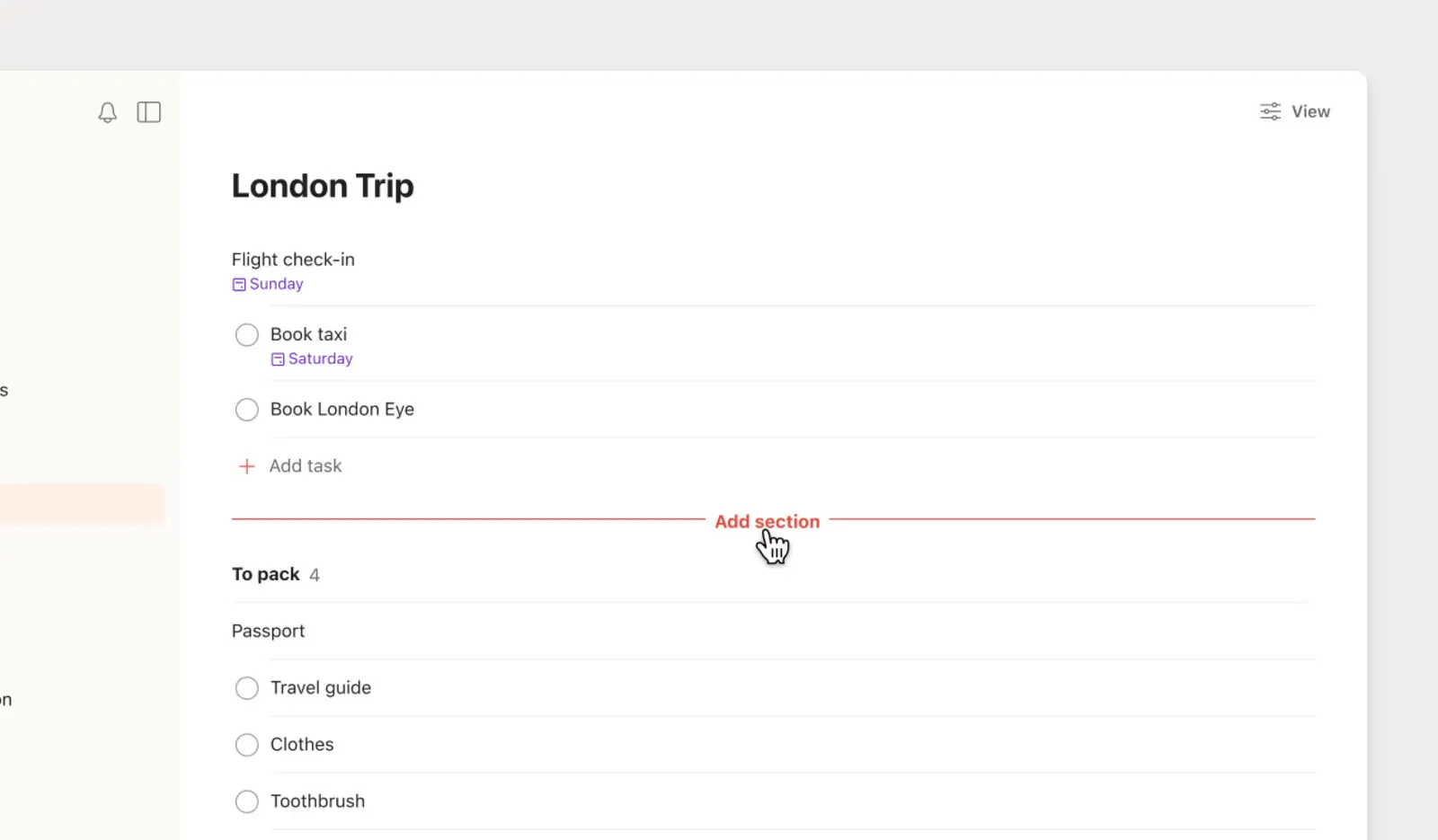
Als je tot nu toe taken bijhield in een notitie-app of een rommelige inbox, zal Todoist als een verademing aanvoelen. De functie ‘Smart Quick Add’ begrijpt gewoon Engels. Typ bijvoorbeeld: ‘elke vrijdag om 9 uur ’s ochtends een e-mail sturen naar de accountant over de belastingen van het eerste kwartaal #werk p1’. De app stelt dan automatisch de datum, herhaling, het project en de prioriteit voor je in. Taken worden binnen twee seconden gesynchroniseerd tussen de webversie, desktop, mobiel en een browserextensie.
Voor een individuele gebruiker is het grootste risico dat je een tool niet meer opent. Todoist neemt die drempel weg. Projecten, subtaken, labels, filters en prioriteiten geven structuur aan de freelance-werklast zonder rommel. De AI voegt Ramble toe voor spraak-naar-taak en Task Assist. Dit verdeelt een grote taak in stappen en stelt beschrijvingen op.
Belangrijkste functies en hoogtepunten
- Smart Quick Add: Typ één regel in gewoon Engels, en Todoist stelt de datum, het project, de prioriteit en de herhaling voor je in
- Ramble: Neem Taak op door te spreken, zodat ideeën ook vastgelegd worden als typen je te veel moeite kost
- Task Assist: verdeelt een grote taak in subtaken en stelt beschrijvingen op, zodat je met een plan begint in plaats van met een lege taak
Prijzen
- Beginners: Gratis
- Pro: $7/maand/gebruiker
- Business: $10/maand/gebruiker
Beoordelingen: Todoist heeft op G2 een beoordeling van 4,5/5 sterren op basis van meer dan 800 beoordelingen. Recensenten benadrukken steeds weer hoe snel en moeiteloos het vastleggen van dagelijkse taken gaat.
Waar Todoist tekortschiet: Todoist is in de eerste plaats een tool voor taakbeheer, geen volwaardige projectplanner. Het biedt geen afhankelijkheden, tijdlijnen of Gantt-weergave. Dit betekent dat een meerfasig solo-project met stappen die andere stappen blokkeren, er op den duur te groot voor zal worden. Bovendien is de kalendergebaseerde planning minder uitgebreid dan die van een gespecialiseerde planner, en moeten projectnotities in een andere tool worden bijgehouden.
Sla Todoist over als: je projecten echte fasen en afhankelijkheden hebben, of als je één tool wilt die ook je projectdocumenten bevat.
Wat zeggen echte gebruikers over Todoist?
Hoe een IT-projectmanager Todoist gebruikt:
Als IT-projectmanager in de technologiesector gebruik ik zelf Todoist als mijn eigen projectmanagementtool om bepaalde projecten te beheren. Todoist biedt een flexibele omgeving waarin ik technische werkzaamheden en ontwikkelingstaken kan plannen (afgestemd op de goedgekeurde planning), deze aan activiteiten kan toewijzen, de voortgang via één centraal overzicht kan volgen en terugkerende notificaties kan instellen voor onderhoudscontroles en documentatie voor de wijzigingscommissie.
Als IT-projectmanager in de technologiesector gebruik ik zelf Todoist als mijn eigen projectmanagementtool om bepaalde projecten te beheren. Todoist biedt een flexibele omgeving waarin ik technische werkzaamheden en ontwikkelingstaken kan plannen (afgestemd op de goedgekeurde planning), deze aan activiteiten kan toewijzen, de voortgang vanuit één centraal overzicht kan volgen en terugkerende notificaties kan instellen voor onderhoudscontroles en documentatie voor de wijzigingscommissie.
2. Things (het beste voor Apple-gebruikers)
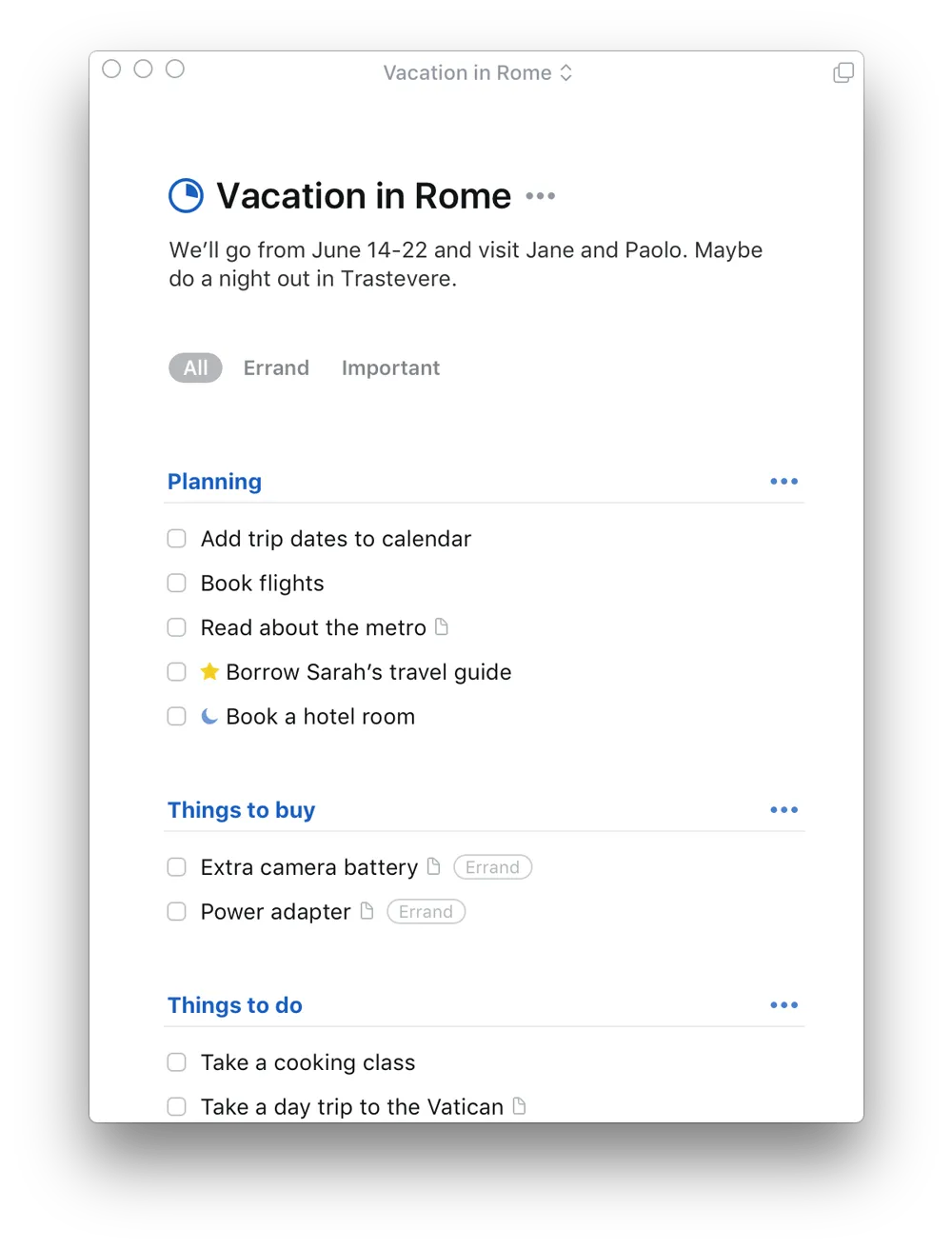
Het enige waar Things beter in is dan alle andere apps, is dat het prettig in gebruik is. Het wordt algemeen beschouwd als de best ontworpen taakmanager op macOS en iOS. Werk wordt georganiseerd in 'Areas', vervolgens in 'Projects' en daarna in 'to-dos', met een rustige werkstroom van 'Today' en 'Upcoming' waardoor het dagelijks openen van de app geen vervelende klus is.
Things is ook de bewuste AI-achterblijver: het heeft op het moment van schrijven geen ingebouwde AI-functies. Dat is een pluspunt voor schrijvers of ontwerpers die een gerichte tool willen, en een dealbreaker voor iedereen die hulp wil bij het plannen.
Belangrijkste functies en hoogtepunten
- Gebieden, projecten en taken: Houd lopende taken en eenmalige projecten duidelijk gescheiden
- Weergaven 'Vandaag' en 'Aankomend': Maak gebruik van een overzichtelijke dagelijkse werkstroom die laat zien welk werk vandaag moet worden afgerond en welke deadlines eraan komen
- Native Apple-versie: Blijf binnen het Apple-ecosysteem met snelle, offline-vriendelijke apps voor Mac, iPhone, iPad, Watch en Vision Pro
Prijzen
- Mac: $49,99
- iPhone en Watch: $9,99
- iPad: $19,99
- VisionPro: $29,99
- Proefversie van 15 dagen (alleen voor Mac)
Beoordelingen: Things krijgt op G2 een beoordeling van 4,4/5 sterren, gebaseerd op meer dan 20 beoordelingen. Recensenten prijzen vooral het ontwerp en de rustige, alledaagse sfeer bij het gebruik ervan.
Waar Things tekortschiet: Things is een taakbeheerder met projectlabels. Het biedt geen afhankelijkheden, geen tijdlijnweergave en geen mogelijkheid om bijlagen aan taken toe te voegen. Je ziet een project dus als een lijst in plaats van als een planning. Het is bovendien exclusief voor Apple, zonder web- of Android-app, waardoor je in de steek wordt gelaten zodra je van ecosysteem wisselt.
Sla Things over als: je Windows of Android gebruikt, tijdlijnen of afhankelijkheden nodig hebt, of bestanden en aantekeningen naast de taken wilt bewaren.
Wat zeggen echte gebruikers over Things?
Een medewerker van een klein bedrijf deelde zijn of haar feedback:
Minimalistisch ogend en duidelijk geïntegreerd met veel handige tools. Daardoor is mijn productiviteit hoger dan ooit. Wat ik het leukste vind aan Things is de eenvoudige installatie die je binnen een minuut kunt uitvoeren en die je op elk moment van de dag kunt gebruiken.
Minimalistisch ogend en duidelijk geïntegreerd met veel handige tools. Daardoor is mijn productiviteit hoger dan ooit. Wat ik het leukste vind aan Things is de eenvoudige installatie die je binnen een minuut kunt uitvoeren en die je op elk moment van de dag kunt gebruiken.
3. ClickUp (De beste alles-in-één-oplossing voor particulieren die taken, documenten en AI in één gratis werkruimte willen)
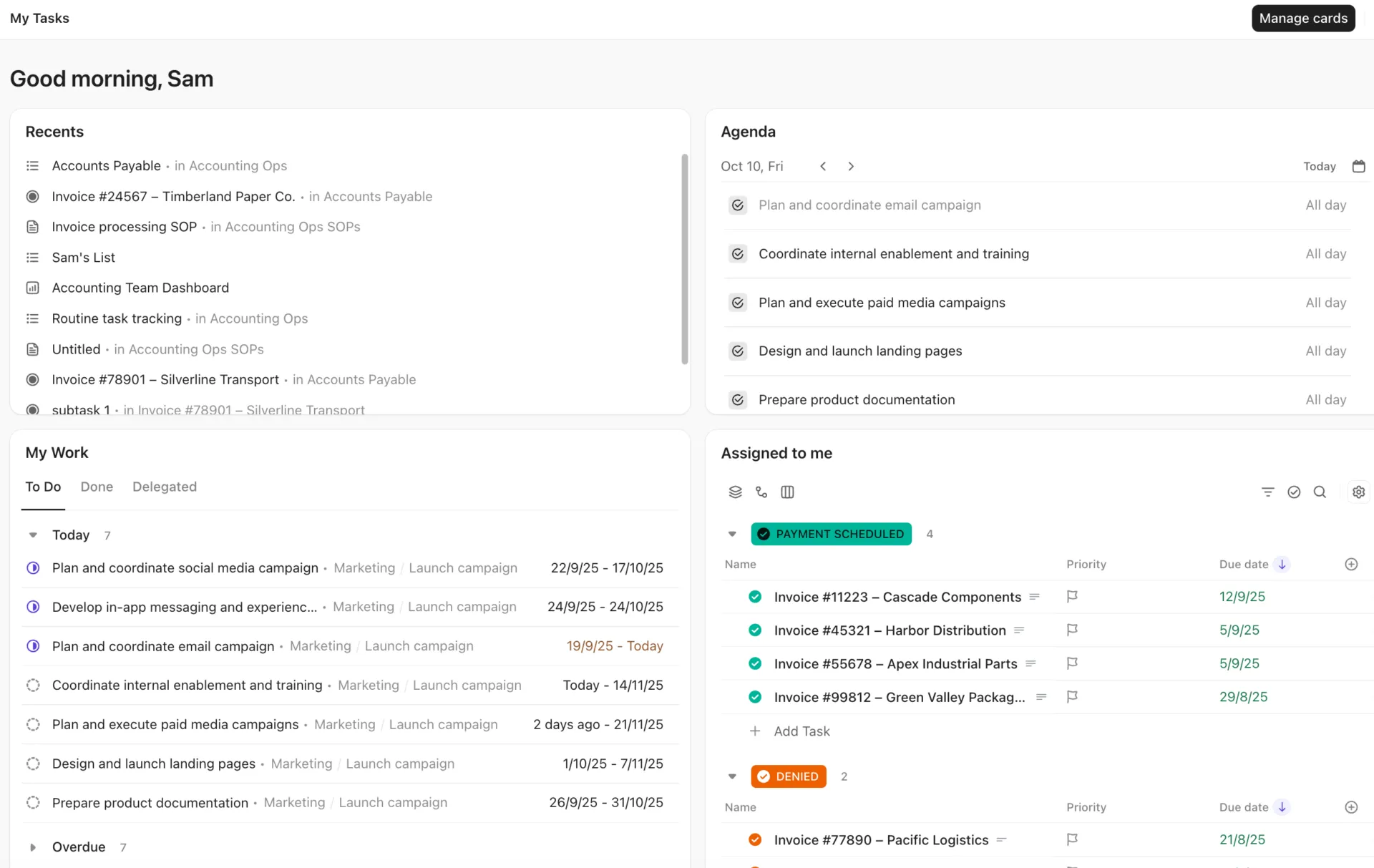
ClickUp brengt taken, documenten en een kalender samen in één gratis werkruimte, zonder limiet op het aantal gebruikers en zonder vervaldatum. Voor iemand die naast zijn of haar vaste baan meerdere freelanceklanten of een nevenproject beheert, betekent dit dat één login een taakbeheerder, een notitie-app en een doeltracker vervangt.
Maak een lijst, voer taken in, stel deadlines in, en dezelfde taken worden weergegeven als een bord, een kalender of een gefilterd ‘vandaag’-overzicht, zonder dat er iets dubbel wordt weergegeven.
ClickUp Brain leest je interne taken en documenten samen. Het genereert subtaken, vat een document samen in actiepunten en beantwoordt de vraag ‘wat is er deze week achterstallig?’ op basis van je gegevens. Real-time dashboards volgen automatisch de voortgang van gekoppelde taken, en Super Agents kunnen letten op deadlines die je anders zou missen.
Belangrijkste functies en hoogtepunten
- Snelle aantekeningen en alles vastleggen: Open ClickUp Notepad met een sneltoets en zet aantekeningen om in taken zodra ze klaar zijn, zodat je ideeën in beweging blijven
- Factureerbare uren en logboekbeheer: start, stop en registreer uren voor elke taak met de ingebouwde tijdsregistratie
- Automatiseer routinematig werk: stel taken zo in dat ze volgens een schema opnieuw worden gegenereerd en statuswijzigingen triggeren wanneer aan bepaalde voorwaarden is voldaan
Prijzen:
Beoordelingen: ClickUp krijgt op G2 een score van 4,6/5 sterren op basis van meer dan 12.500 beoordelingen. Beoordelaars noemen steevast de royale mogelijkheden van het gratis abonnement en de mogelijkheid om meerdere app-abonnementen te vervangen door één werkruimte.
Waar ClickUp tekortschiet: ClickUp heeft meer functies dan een speciale takenlijst-app. Ruimtes, mappen en lijsten verschijnen bij het eerste openen in de zijbalk, waardoor de eerste ervaring wat zwaarder aanvoelt. Voor de gantt- en tijdlijn-weergaven is een betaald abonnement vereist.
Sla ClickUp over als: je op zoek bent naar de meest eenvoudige manier om taken vast te leggen en af te vinken, zonder enige configuratie. Of als je werkstroom in één enkele lijst past, zonder projectaantekeningen of het bijhouden van doelen ernaast.
Wat zeggen echte gebruikers over ClickUp?
Luister naar de ervaringen van een senior consultant met ClickUp:
Wat ik het meest waardeer aan ClickUp is de flexibiliteit: ik kan projecten, taken en documenten op één plek beheren en de weergaven (lijst, bord, kalender) aanpassen aan mijn manier van werken. De automatiseringen besparen me veel tijd bij repetitieve taken, en de integratie met andere tools die ik gebruik is handig. Over het algemeen is mijn ervaring positief.
Wat ik het meest waardeer aan ClickUp is de flexibiliteit: ik kan projecten, taken en documenten op één plek beheren en de weergaven (lijst, bord, kalender) aanpassen aan mijn manier van werken. De automatiseringen besparen me veel tijd bij repetitieve taken, en de integratie met andere tools die ik gebruik is handig. Over het algemeen is mijn ervaring positief.
4. TickTick (Het beste om gewoontes en Taaken in één app te combineren)
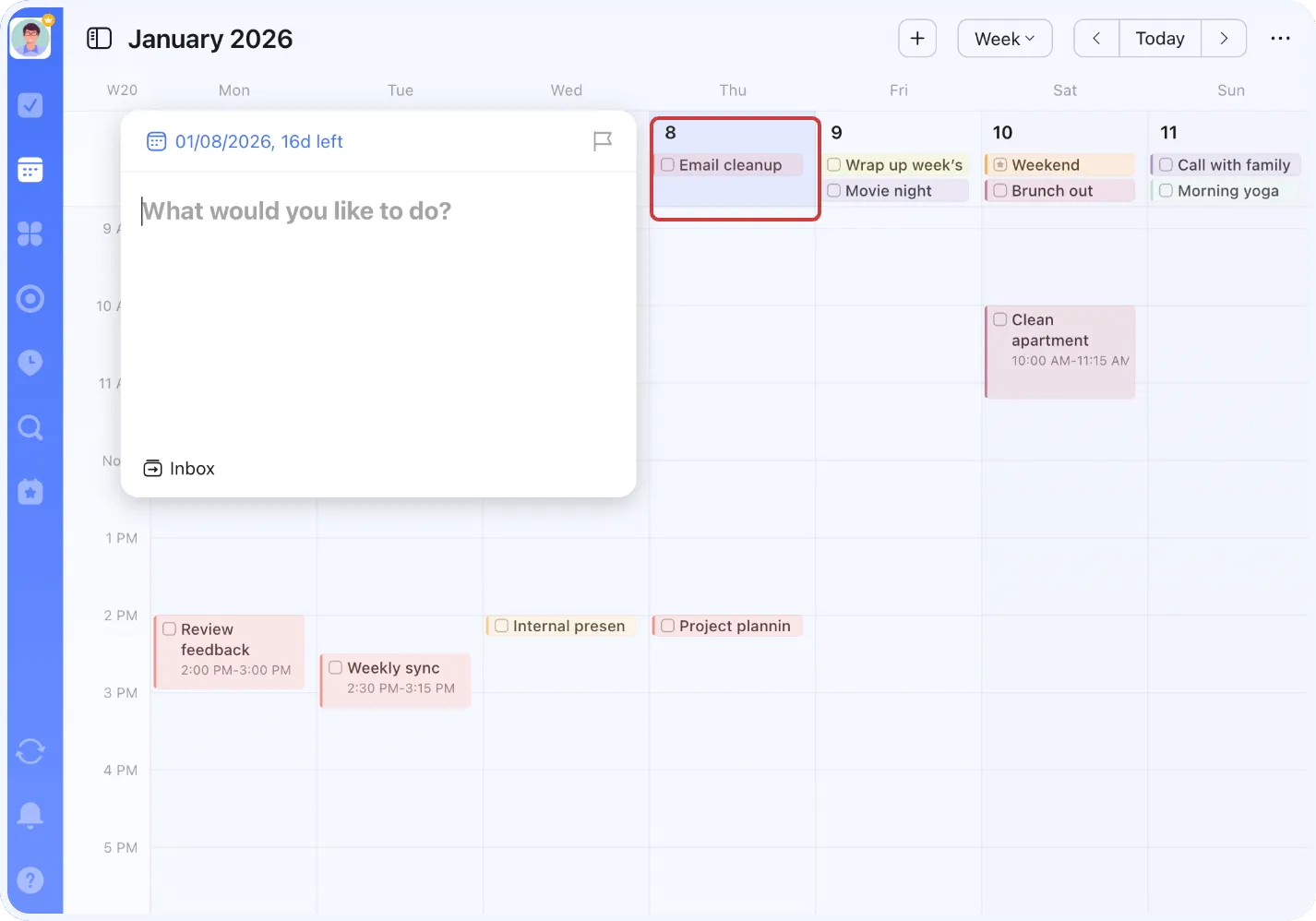
Bij de meeste apps in deze categorie moet je kiezen: hier een overzichtelijke lijst met taken, daar een kalender, een aparte habit tracker en nog veel meer. TickTick combineert een ingebouwde kalenderweergave, het bijhouden van gewoontes, een focus-timer en invoer in natuurlijke taal in één app. Het is beschikbaar op elk platform voor een eenmalig jaarlijks bedrag. Dat komt dicht in de buurt van een compleet systeem voor persoonlijke productiviteit voor een masterstudent die zijn studie moet combineren met andere activiteiten, zonder dat hij zich hoeft te abonneren op meerdere diensten.
De app heeft een gratis versie. Als je betaalt, krijg je met Premium de weergaven ‘Board’ en ‘tijdlijn’ erbij, zodat je een klein project visueel kunt bijhouden zonder de prijzen van een volwaardig platform te betalen. Er is wel AI aanwezig, maar deze is licht en functiegericht, geen planningsengine, dus koop het niet om die reden.
Belangrijkste functies en hoogtepunten
- Ingebouwde kalenderweergave: Bekijk taken en gebeurtenissen op één plek, zonder dat je een tweede app nodig hebt
- Gewoontes bijhouden en focus-timer: Bouw routines op en voer Pomodoro-sessies uit naast je taken
- Invoer in natuurlijke taal: Typ ‘factuur elke 1e om 9 uur ’s ochtends indienen’, en TickTick stelt de datum en de herhaling in
Prijzen
- Free
- Upgrade: $35,99 per jaar
Beoordelingen: TickTick heeft een beoordeling van 4,5/5 sterren op G2, gebaseerd op meer dan 100 beoordelingen. Recensenten benadrukken vaak hoeveel ze voor hun geld krijgen, met name de combinatie van de kalender en de functie voor het aanleren van gewoontes.
Waar TickTick tekortschiet: In de kern is het nog steeds een takenbeheerder, zonder afhankelijkheden en met beperkte mogelijkheden voor rapportage. Een project met meerdere fasen zal al snel te groot worden voor de app. En de vele functies die het product zo aantrekkelijk maken, kunnen rommelig aanvoelen als je alleen maar een eenvoudige lijst wilt.
Sla TickTick over als: je één overzichtelijke weergave wilt in plaats van een dashboard vol functies, of als je projecten echte afhankelijkheden en een projectmanagementstructuur vereisen.
Wat zeggen echte gebruikers over TickTick?
Dit is wat een G2-recensent zo goed vond aan TickTick:
Het is gebruiksvriendelijk en je kunt er gemakkelijk mee aan de slag – je kunt gewoon meteen beginnen met het aanmaken van taken. Ik vind de subtaaken erg handig, en alles voelt snel en soepel aan als je rondklikt en dingen opent. Bovendien is het gratis!
Het is gebruiksvriendelijk en je kunt er gemakkelijk mee aan de slag – je kunt gewoon meteen beginnen met het aanmaken van taken. Ik vind de subtaaken erg handig, en alles voelt snel en soepel aan als je rondklikt en dingen opent. Bovendien is het gratis!
5. Trello (het meest geschikt voor visuele planners)
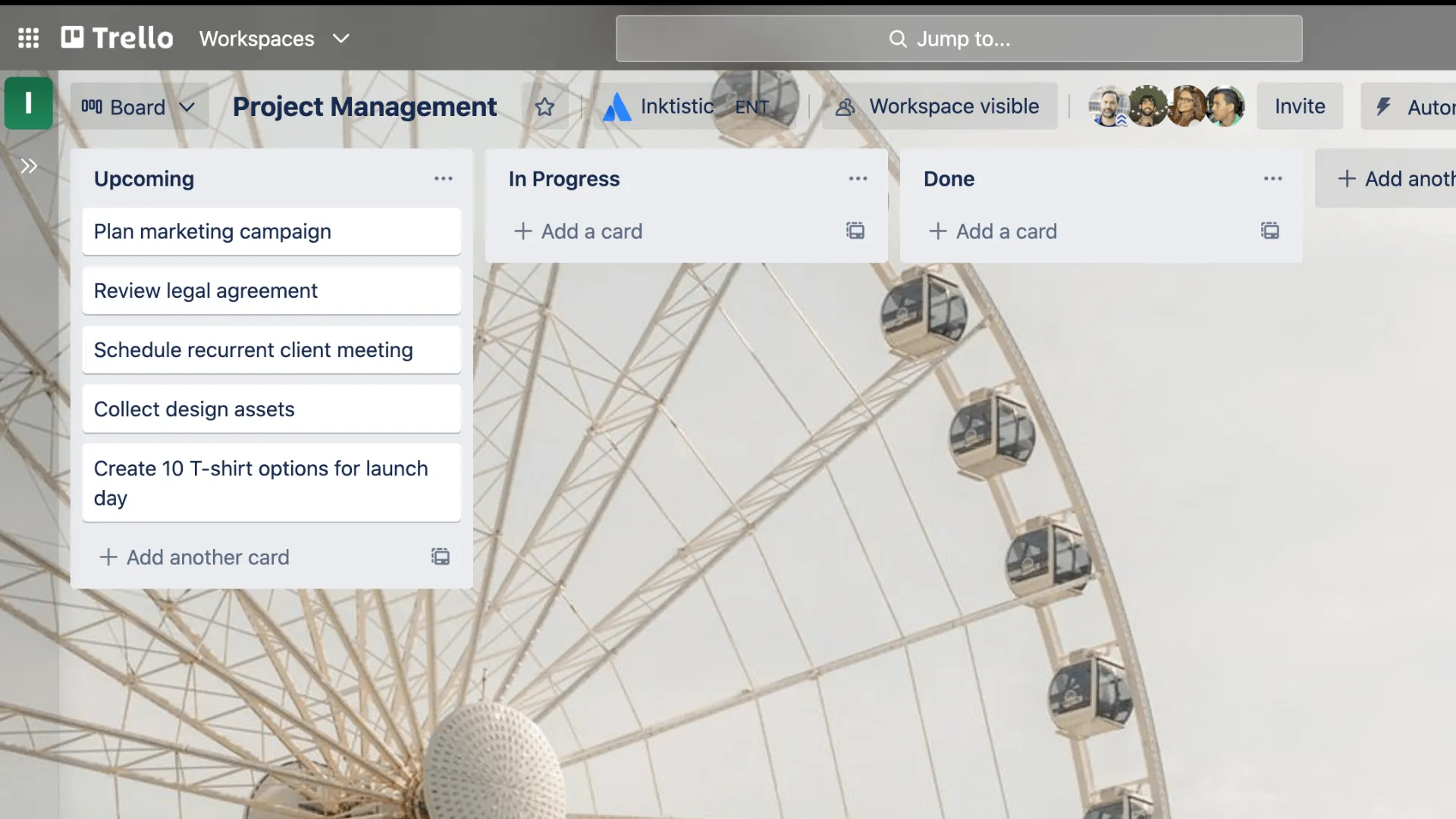
Als je ooit een project hebt ingekleurd met plakbriefjes op een muur, zal Trello je meteen bekend voorkomen. Het is gemaakt voor mensen die in kaarten en kolommen denken. Sleep een kaart van ‘Nog te doen’ naar ‘Bezig’ naar ‘Klaar’, en het hele project verschuift voor je ogen van links naar rechts. Voor wie een contentpijplijn of een handvol projecten beheert, is die werkstroom intuïtief en kost de installatie vrijwel geen moeite.
Trello beschikt nu ook over ingebouwde AI, beschikbaar vanaf het Premium-abonnement. Dit omvat Quick Capture, dat deadlines en actiepunten uit je inbox haalt, plus een schrijf- en brainstormassistent.
Belangrijkste functies en hoogtepunten
- Kanban-borden: Sleep kaarten tussen kolommen, zodat de status van een project in één oogopslag duidelijk is
- Native AI (Premium en hoger): Haal deadlines en actiepunten uit je inbox
- Power-Ups en automatisering: voeg integraties en 'no-code'-regels toe om een bord uit te breiden zonder het te verlaten
Prijzen
- Free
- Standaard: $5/maand/gebruiker
- Premium: $10 per maand per gebruiker
- Enterprise: $17,50/maand/gebruiker
Beoordelingen: Trello krijgt op G2 een score van 4,4/5 sterren op basis van meer dan 13.500 beoordelingen. De visuele borden, die vrijwel geen installatie vereisen, zijn wat recensenten het meest waarderen.
Waar Trello tekortschiet: Een Trello-bord geeft niet zo overzichtelijk weer ‘wat er vandaag moet gebeuren’ als een lijst, dus Trello is minder geschikt voor deadline-gedreven werk waarbij veel gebruik wordt gemaakt van lijsten. De weergaven Kalender, Tijdlijn en Dashboard zijn alleen beschikbaar in het Premium-abonnement, en zelfs daar is de rapportage beperkt.
Sla Trello over als: je werkt met strakke deadlines en uitgebreide lijsten, of als je tijdlijnen en afhankelijkheden nodig hebt binnen een krap budget.
Wat zeggen echte gebruikers over Trello?
Een full-stack engineer vertelde waarom hij Trello zo waardeert:
Wij gebruiken Trello voor projectmanagement, en het systeem met borden en kaarten is zowel eenvoudig als zeer visueel. In één oogopslag kun je precies zien in welke fase elke taak zich bevindt door gewoon naar het bord te kijken. De checklists in de kaarten zijn vooral handig om werk op te splitsen in kleinere, behapbare stappen en bij te houden wat er al is gedaan. De automatisering van Butler is ook heel goed: het kan automatisch kaarten verplaatsen en herinneringen versturen op basis van de instellingen die je maakt, zodat je die updates niet elke keer handmatig hoeft bij te werken.
Wij gebruiken Trello voor projectmanagement, en het systeem met borden en kaarten is zowel eenvoudig als zeer visueel. In één oogopslag kun je precies zien in welke fase elke taak zich bevindt door gewoon naar het bord te kijken. De checklists in de kaarten zijn vooral handig om werk op te splitsen in kleinere, behapbare stappen en bij te houden wat er al is gedaan. De automatisering van Butler is ook heel goed: het kan automatisch kaarten verplaatsen en herinneringen versturen op basis van de regels die je instelt, zodat je die updates niet elke keer handmatig hoeft bij te werken.
6. Asana (Het meest geschikt voor individuele gebruikers die een structuur op teamniveau willen)
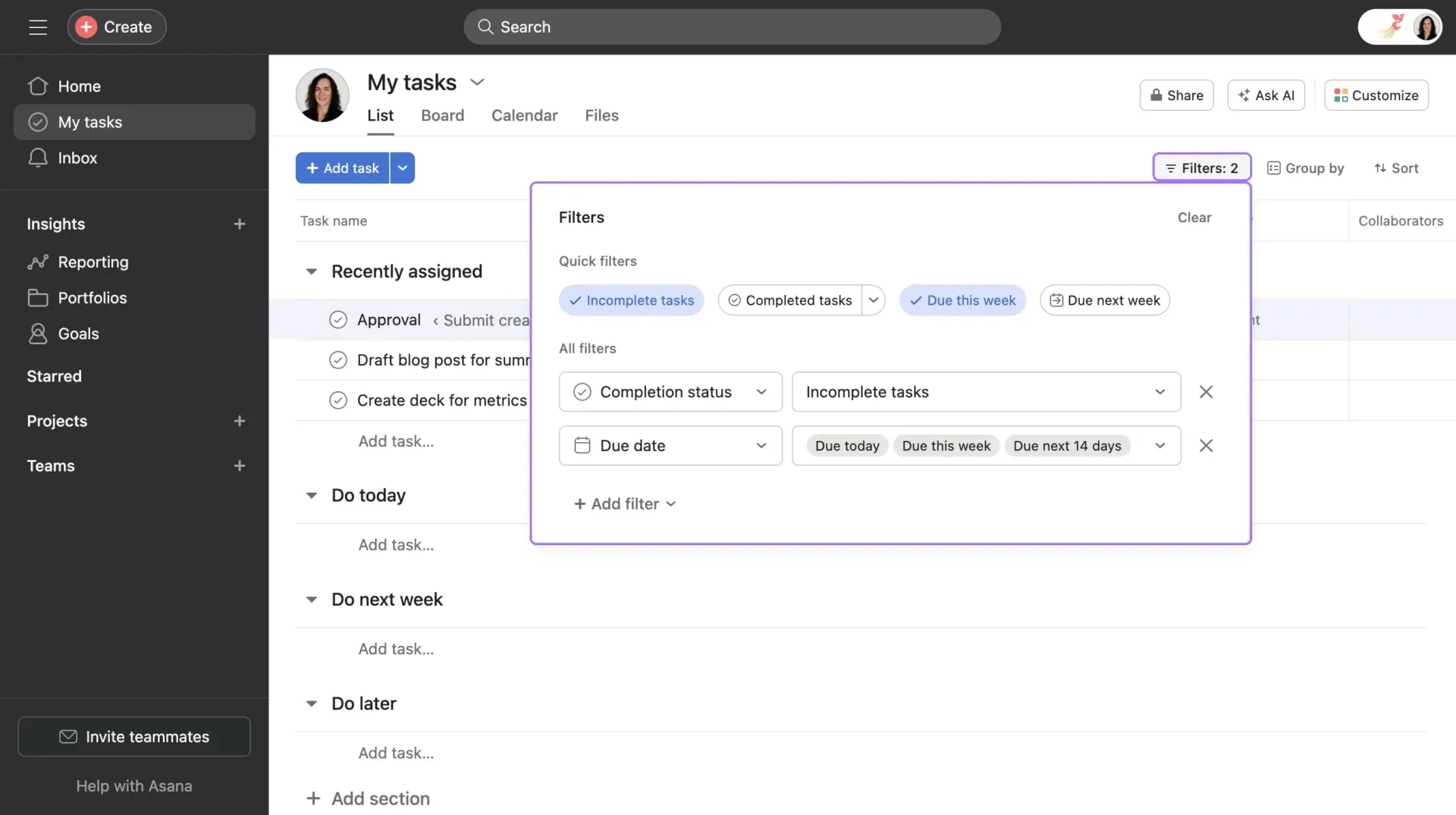
Asana is de uitgekiende teamtool waar veel freelancers als eerste naar grijpen, en dat is niet voor niets: taken, subtaaken, deadlines en afhankelijkheden zijn direct vanaf het begin overzichtelijk en intuïtief.
Voor een individuele gebruiker die meerdere klantprojecten beheert, bieden de weergaven ‘Lijst’, ‘Bord’, ‘Kalender’ en ‘Tijdlijn’ een echte projectstructuur. Asana AI (bij betaalde abonnementen) kan projectplannen opstellen, updates samenvatten en aangeven wat aandacht vereist.
Het nadeel voor een team van één persoon is het prijsmodel. Het gratis Personal-abonnement is beperkt tot twee gebruikers, en beide betaalde abonnementen hebben een minimum van twee gebruikers, dus je betaalt voor een zetel die je nooit zult vullen.
Belangrijkste functies en hoogtepunten
- Taken, subtaaken en afhankelijkheden: Verdeel meerstapswerk voor klanten in geordende stappen die elkaar blokkeren of deblokkeren
- Meerdere projectweergaven: Bekijk hetzelfde werk als lijst, bord, kalender of tijdlijn zonder dat er iets dubbel wordt weergegeven
- Asana AI (betaalde abonnementen): Stel projectplannen op, vat de status samen en markeer risicovolle taken
Prijzen
- Persoonlijk: Gratis (maximaal 2 gebruikers)
- Starter: $10,99/maand/gebruiker (jaarlijks gefactureerd)
- Geavanceerd: $24,99/maand/gebruiker (jaarlijks gefactureerd)
- Ondernemingen: Aangepaste prijzen
Beoordelingen: Asana heeft op G2 een beoordeling van 4,4/5 sterren op basis van meer dan 11.000 beoordelingen. Recensenten prijzen steevast de overzichtelijke interface en het feit dat er maar weinig installaties nodig zijn om een project op te starten.
Waar Asana tekortschiet: Asana is ontwikkeld voor teams, waardoor een individuele gebruiker te maken krijgt met een overbodige interface (velden voor toegewezen personen, werklastweergaven) die hij of zij nooit zal gebruiken. Door de limiet van twee gebruikers in het gratis abonnement en het minimum van twee licenties bij betaalde abonnementen biedt het weinig waarde voor zijn geld voor een echt ‘team van één’, en er is geen ingebouwde tijdsregistratie of facturering voor werk voor klanten.
Sla Asana over als: je een tool zoekt die qua prijs en opzet geschikt is voor één persoon, je snel notities in één regel wilt kunnen vastleggen, of je clients factureert en tijdsregistratie in dezelfde tool wilt.
Wat zeggen echte gebruikers over Asana?
Dit is wat een eigenaar van een klein bedrijf op G2 opmerkte in een aantekening:
Ik vind het geweldig dat je je project kunt aanpassen, zodat je de voortgang gemakkelijk kunt bijhouden en kunt zien welke taken andere taken blokkeren. De automatiseringen helpen ook enorm. Het gebruik van formulieren om gestructureerde gegevensverzoeken te maken was een echte doorbraak! De integratie met Outlook, waardoor je rechtstreeks vanuit een e-mail een taak kunt aanmaken en de tekst van de e-mail als opmerking kunt kopiëren, bespaart enorm veel tijd!
Ik vind het geweldig dat je je project kunt aanpassen, zodat je de voortgang gemakkelijk kunt bijhouden en kunt zien welke taken andere taken blokkeren. De automatiseringen helpen ook enorm. Het gebruik van formulieren om gestructureerde gegevensverzoeken te maken was een echte doorbraak! De integratie met Outlook, waardoor je rechtstreeks vanuit een e-mail een taak kunt aanmaken en de tekst van de e-mail als opmerking kunt kopiëren, bespaart enorm veel tijd!
7. Notion (Het meest geschikt voor systeemontwikkelaars)
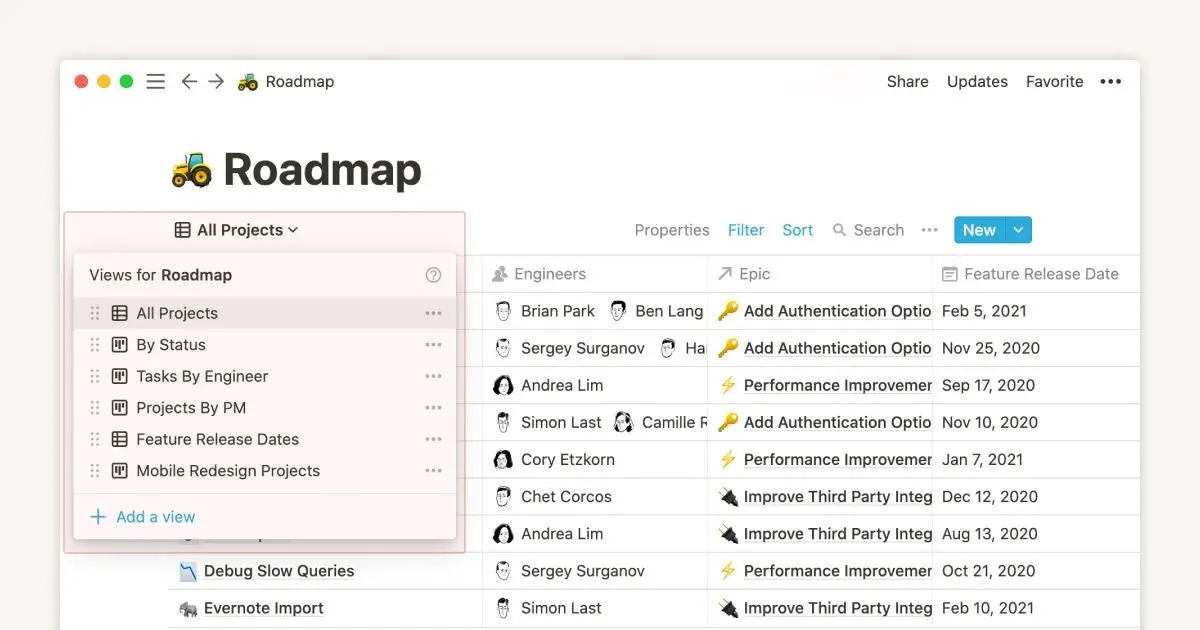
Notion biedt je bouwstenen in plaats van een kant-en-klaar hulpmiddel. Databases, pagina’s en weergaven vormen de bouwstenen, en je stelt ze zelf samen tot een taaktracker, een projecthub, aantekeningen en een leeslijst. Het beste hieraan? Ze zijn allemaal gekoppeld. Als je in systemen denkt en projecten en projectnotities op één plek wilt hebben, is Notion de juiste keuze.
Notion AI is goed in het schrijven, samenvatten en beantwoorden van vragen op je eigen pagina’s, maar de kosten kunnen een uitdaging vormen. De volledige AI-functionaliteit is alleen beschikbaar in het Business-abonnement, dus een individuele gebruiker zou daarvoor moeten betalen.
Belangrijkste functies en hoogtepunten
- Databases en gekoppelde weergaven: Bouw een taaktracker, documentenruimte en kennisbank die allemaal met elkaar zijn verbonden
- Notion AI: Schrijf, vat samen en stel vragen op al je eigen pagina's
- Notion-kalender en e-mailsynchronisatie: Importeer je kalender en Gmail in de werkruimte, zodat plannen en taken bij elkaar staan
Prijzen
- Free
- Plus: $12 per maand per gebruiker
- Business: $ 24 per maand per gebruiker
- Ondernemingen: Aangepaste prijzen
Beoordelingen: Notion heeft op G2 een beoordeling van 4,6/5 sterren op basis van meer dan 11.900 beoordelingen. De flexibiliteit en het gevoel van een alles-in-één-werkruimte zijn wat recensenten overtuigt.
Waar Notion tekortschiet: Omdat je alles zelf moet opbouwen, kost de initiële installatie veel tijd. De databases missen bovendien geavanceerde afhankelijkheids- en automatiseringslogica, en er is geen ingebouwde planningsengine.
Skip Notion over als: je vanaf dag één een kant-en-klare structuur wilt, of als je betaalbare AI wilt binnen een persoonlijk abonnement in plaats van tegen Business-tarieven.
Wat zeggen echte gebruikers over Notion?
Luister naar wat een senior brand manager te zeggen heeft over Notion:
Wat ik het leukste vind aan Notion is de flexibiliteit waarmee je vrijwel elk type informatie kunt ordenen. Ik gebruik het zelf dagelijks veel, zowel voor mijn werk als voor projectmanagement, documentatie en het bijhouden van taken. Ik vind het vooral fijn dat je heel aangepaste structuren kunt opzetten, van databases tot dashboards en interne wiki’s, allemaal op één plek. Bovendien zorgt de mogelijkheid om pagina’s aan elkaar te koppelen ervoor dat alles goed met elkaar verbonden is en je er makkelijk doorheen kunt navigeren, zeker als je al veel informatie hebt.
Wat ik het leukste vind aan Notion is de flexibiliteit waarmee je vrijwel elk type informatie kunt ordenen. Ik gebruik het zelf dagelijks veel, zowel voor mijn werk als voor projectmanagement, documentatie en het bijhouden van taken. Ik vind het vooral fijn dat je heel aangepaste structuren kunt opzetten, van databases tot dashboards en interne wiki’s, allemaal op één plek. Bovendien zorgt de mogelijkheid om pagina’s aan elkaar te koppelen ervoor dat alles goed met elkaar verbonden is en je er makkelijk doorheen kunt navigeren, zeker als je al veel informatie hebt.
8. Sunsama (Het beste voor een dagelijks planningsritueel)
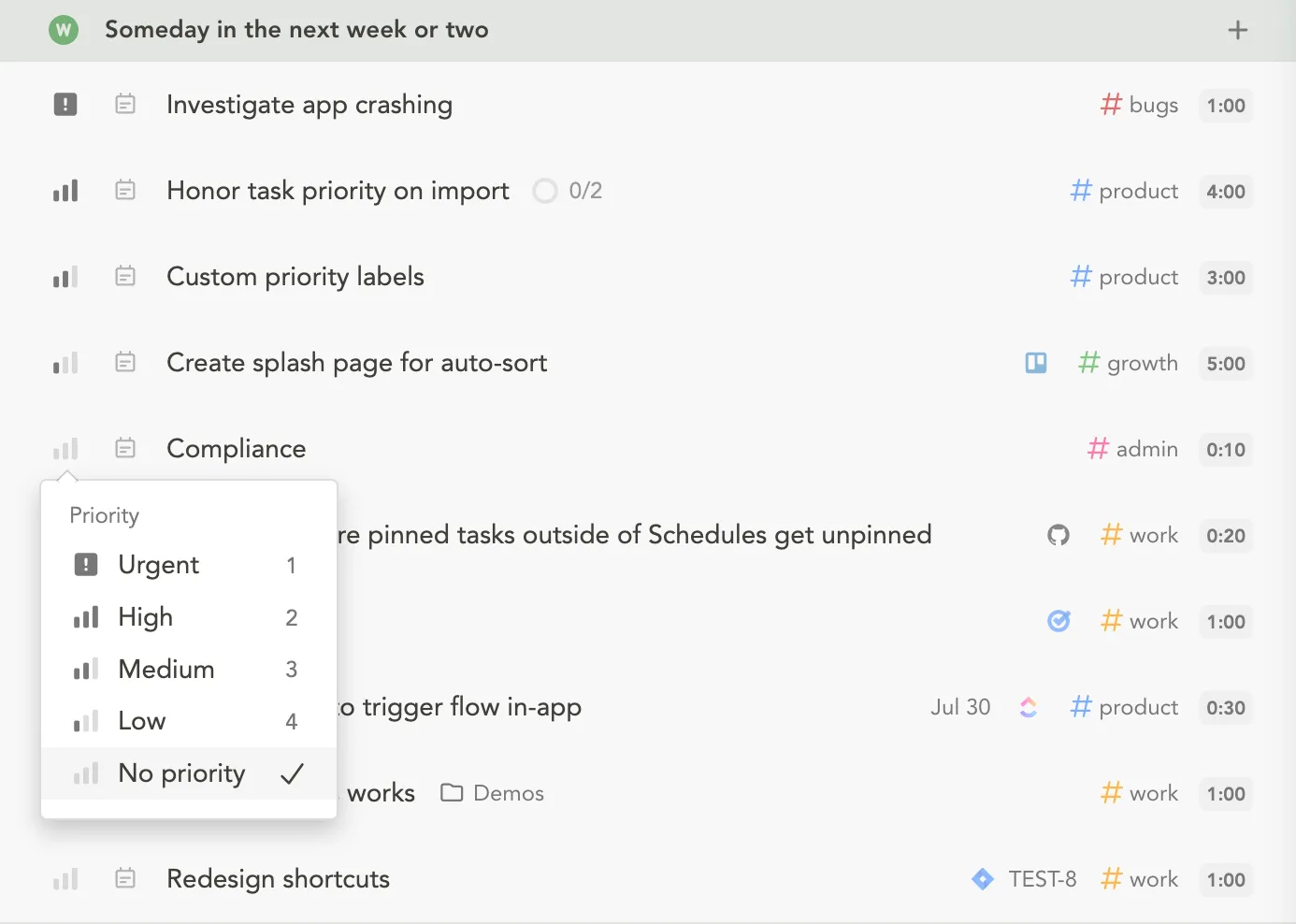
Sunsama is ideaal als je probleem ligt bij focus, niet bij opslagruimte. Elke ochtend helpt het je bij het opstellen van één realistisch plan, waarbij taken uit je andere tools en je kalender worden samengevoegd tot één lijst. Het geeft ook een waarschuwing als je te veel hooi op je vork neemt, en voert elke avond een evaluatie uit voordat het programma wordt afgesloten.
Dit sluit naadloos aan bij de spanning in de open lus die ten grondslag ligt aan het Zeigarnik-effect: onafgemaakte taken blijven aan je knagen totdat je besluit wanneer ze klaar zijn. AI houdt zich hier bewust op de achtergrond, met slechts enkele integraties in plaats van een algoritme dat je dag regelt.
Belangrijkste functies en hoogtepunten
- Begeleide dagplanning: Krijg elke ochtend een korte uitleg om van ongestructureerd werk een haalbare dag te maken
- Integratie met andere tools en kalenders: Sleep taken vanuit je andere apps naar je kalender en plan ze in één weergave in tijdsvakken in
- Waarschuwing voor werklast en 's avonds afsluiten: Voorkom een overbelaste dag door bewust je werk te evalueren
Prijzen
- Gratis proefversie
- Pro-abonnement: $17/maand/gebruiker (jaarlijks gefactureerd)
- Ondernemingen: Aangepaste prijzen
Beoordelingen: Sunsama krijgt op Capterra 4,7 van de 5 sterren op basis van meer dan 20 beoordelingen, waarbij fans het dagelijkse ritueel bedanken voor de verandering in hun manier van werken.
Waar Sunsama tekortschiet: Het beheert geen projecten, tijdlijnen of afhankelijkheden. Bovendien reikt de planning niet verder dan ongeveer twee weken, dus je moet het combineren met een projecttool. Het behoort ook tot de duurdere opties voor een individueel budget, en de waarde hangt volledig af van het feit of je de dagelijkse gewoonte volhoudt.
Slam Sunsama over als: je software zoekt die de projecten zelf beheert en structureert. Of als je een gratis tool wilt en starre routines je uitputten.
Wat zeggen echte gebruikers over Sunsama?
Een recensent van Capterra deelde waarom hij Sunsama zo waardeert:
Wat ik het leukste vind aan Sunsama is het gebruiksgemak. Het is ongelooflijk eenvoudig om Sunsama te openen en een lijst met alle dingen te maken waarvan je weet dat ze gedaan moeten worden. Van daaruit kun je taken eenvoudig met slepen en neerzetten van de ene dag naar de andere verplaatsen om je werkweek efficiënt te plannen.
Wat ik het leukste vind aan Sunsama is het gebruiksgemak. Het is ongelooflijk eenvoudig om Sunsama te openen en een lijst met alle dingen te maken waarvan je weet dat ze gedaan moeten worden. Van daaruit kun je taken eenvoudig met slepen en neerzetten van de ene dag naar de andere verplaatsen om je werkweek efficiënt te plannen.
9. Motion (Het beste voor automatische planning met AI)
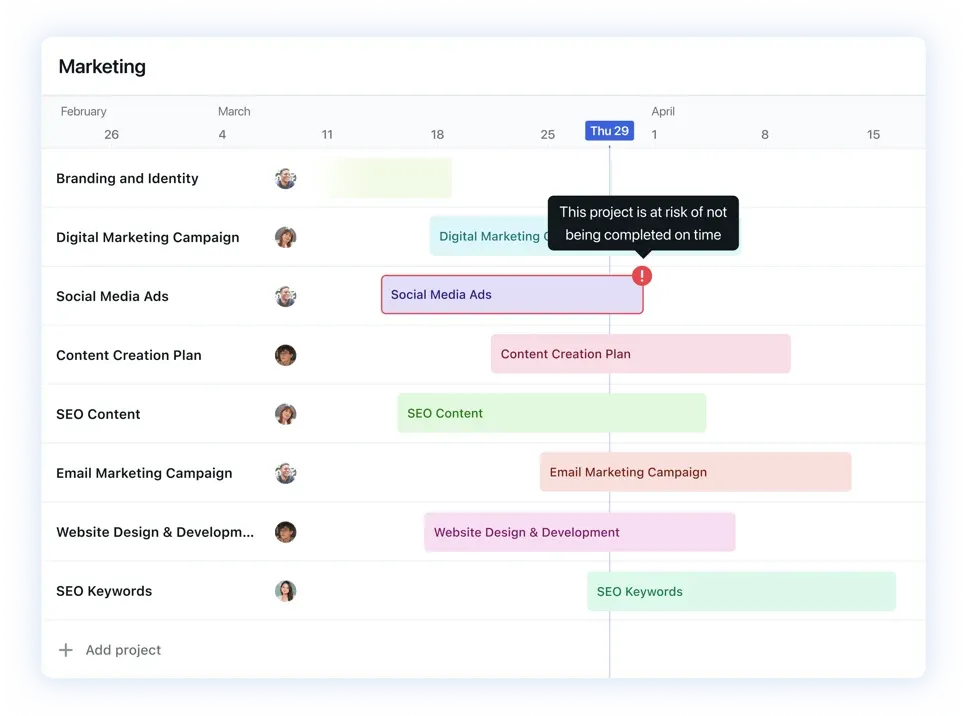
Als je wel eens naar een lijst met nog te doen taken hebt gestaard zonder te weten wat je nu eigenlijk als eerste moet doen, is Motion misschien iets voor jou. De AI is juist het hele punt. Je voegt taken met deadlines toe, en de engine van Motion zet ze automatisch in tijdsblokken op je kalender. Vervolgens herschikt het alles wanneer een vergadering uitloopt of een plan verandert. De technologie leest ook deadlines en prioriteiten en plaatst taken in je vrije tijdvakken, zodat je dat zelf niet hoeft te doen.
Motion is ook meer een projecttool dan de meeste planners hier, met echte projecten, Kanban-borden en afhankelijkheden onder de planningslaag. Voor iemand die last heeft van beslissingsmoeheid beantwoordt het twee vragen tegelijk: waar de projecten zich bevinden en wanneer elke Taak wordt voltooid.
Belangrijkste functies en hoogtepunten
- Automatische planning met AI: Zet taken in tijdsblokken in je kalender en laat ze automatisch herschikken wanneer je plannen veranderen
- Projecten met Kanban en afhankelijkheden: Voer echte meerstapsprojecten uit
- AI-taakplanner en -schrijver: verdeel je werk en stel content op in dezelfde tool die het ook inplant
Prijzen
- Gratis proefversie
- Pro AI: $49/maand/gebruiker
- Business AI: $69/maand/gebruiker
Beoordelingen: Motion krijgt op G2 4,1 van de 5 sterren op basis van meer dan 120 beoordelingen. De automatische planning is wat mensen overtuigt, hoewel de meningen verdeeld zijn zodra het om de installatie gaat.
Waar Motion tekortschiet: Het is duur en te zwaar voor één persoon, en de eerste week van de installatie is intensief omdat het bedoeld is om je hele stack te vervangen. De automatische planner kan werk op ongebruikelijke tijdstippen inplannen, en er is geen snelle manier om korte persoonlijke taken vast te leggen.
Sla Motion over als: je elk blok zelf wilt beheren, de prijs te hoog is voor individueel gebruik, of je niet echt afhankelijk bent van je kalender.
Wat zeggen echte gebruikers over Motion?
Een student deelde zijn ervaringen met het gebruik van Motion:
Ik gebruik Motion heel graag om mijn studie op orde te houden. Ik maak projecten aan met alle taken die ik elke week nog moet doen, en Motion stelt daar eenvoudig prioriteiten voor op basis van wanneer ik de betreffende colleges heb. Ik vind het ook geweldig dat het me op de hoogte houdt van mijn voortgang bij het werken aan opdrachten, die ik gemakkelijk in fasen kan opdelen. Ik gebruik Motion elke dag, zodat ik precies weet wat ik die dag moet doen. Het integreert ook gemakkelijk afspraken uit mijn Outlook-kalender, waardoor dubbele afspraken worden voorkomen.
Ik gebruik Motion heel graag om mijn studie op orde te houden. Ik maak projecten aan met alle taken die ik elke week nog moet doen, en Motion stelt daar eenvoudig prioriteiten voor me in op basis van wanneer ik de betreffende colleges heb. Ik vind het ook geweldig dat het me op de hoogte houdt van mijn voortgang bij het werken aan opdrachten, die ik gemakkelijk in fasen kan opdelen. Ik gebruik Motion elke dag, zodat ik precies weet wat ik die dag moet doen. Het integreert ook moeiteloos afspraken uit mijn Outlook-kalender, waardoor dubbele afspraken worden voorkomen.
Hoe kies je de juiste tool voor projectmanagement voor jou?
Je keuze hangt af van zes aankoopprofielen: lijstgericht, Apple-native, visueel, alles-in-één, zelf samenstellen en AI-gepland. Elk profiel brengt één of twee tools in kaart uit deze gids:
- Als je van lijstjes houdt: Todoist voor snelle notities. TickTick als je ook gewoontes en een kalender wilt voor de helft van de prijs
- Als je een Apple-gebruiker bent die waarde hecht aan design: Things, mits je genoegen neemt met de provider die geen webapp aanbiedt, geen Android-ondersteuning en geen AI biedt
- Als je visueel denkt: Trello. Geen installatie nodig, puur Kanban
- Als je één werkruimte voor alles wilt: ClickUp. In eerste instantie meer ruimte, maar je schakelt alleen in wat je nodig hebt
- Als je als individuele gebruiker een teamstructuur wilt: Asana, mits je akkoord gaat met een minimum van 2 licenties en geen gebruik maakt van de teamfuncties
- Als je je eigen systeem helemaal zelf wilt opbouwen: Notion, mits je de tijd neemt voor de installatie en er na twee maanden geen spijt van krijgt
- Als je je dag door AI wilt laten plannen: Motion voor automatische planning op basis van je kalender. Sunsama voor een begeleid ochtendritueel dat taken uit andere tools haalt
Kies een eenvoudige tool als je één taak snel wilt afhandelen. Kies alleen voor een platform als dit daadwerkelijk meerdere abonnementen vervangt.
Conclusie: De winnaar voor particulieren is bijna nooit de krachtigste tool. Het is de tool die het soepelst werkt en toch met je meegroeit. ClickUp werkt omdat het begint als een gratis takenlijst en pas uitbreidt naar documenten, doelen en AI wanneer een project dat vereist. Todoist, Things en TickTick blijven de betere keuzes als je een gerichte tool wilt die één taak uitvoert en daarna uit beeld verdwijnt.
Ga gratis aan de slag met ClickUp en breng al je projecten op één plek samen.
Veelgestelde vragen over de beste software voor projectmanagement voor particulieren
Wat is de eenvoudigste tool voor projectmanagement voor één persoon?
Todoist is de eenvoudigste tool die nog steeds als projectmanagement voor particulieren kan worden beschouwd. Het registreert taken via natuurlijke taal in minder dan drie seconden, synchroniseert op alle apparaten en voegt precies genoeg structuur toe (projecten, prioriteiten, filters) zonder dat er configuratie nodig is. Things is vergelijkbaar eenvoudig, maar beperkt tot Apple-apparaten.
Kan ik projectmanagementsoftware voor teams gebruiken als individuele gebruiker?
Het gratis abonnement van ClickUp kent geen limiet op het aantal gebruikers, dus één persoon krijgt kosteloos toegang tot alle functies. Asana is ook een optie, hoewel het gratis Personal-abonnement beperkt is tot twee gebruikers en betaalde abonnementen een minimum van twee gebruikers vereisen, waardoor een individuele gebruiker betaalt voor een gebruikerslicentie die hij of zij niet zal gebruiken. Hoe dan ook, je krijgt te maken met complexiteit die is ontworpen voor teams, zoals velden voor toegewezen personen en werklastweergaven, en de installatiekosten zijn hoger dan bij een speciaal voor individuele gebruikers ontwikkelde tool zoals Todoist of TickTick.
Is Todoist of Notion beter voor persoonlijk takenbeheer?
Todoist is beter voor het snel vastleggen van dagelijkse taken en deadline-gedreven werk. Notion is beter als je taken, aantekeningen en databases in één werkruimte wilt koppelen en bereid bent om het systeem zelf op te bouwen. Todoist werkt direct uit de doos zonder enige configuratie; Notion vereist een eenmalige installatie, maar biedt meer flexibiliteit voor complexe persoonlijke projecten.
Is ClickUp of Notion beter voor projectmanagement door één persoon?
ClickUp is beter als je vanaf dag één structuur wilt. Notion is beter als je je eigen systeem wilt ontwerpen. ClickUp wordt geleverd met kant-en-klare weergaven zoals lijst, bord en kalender, plus doelen en ClickUp Brain. Notion biedt je databases en pagina's die je zelf kunt samenstellen, maar de volledige Notion AI is alleen beschikbaar in het Business-abonnement. Kies ClickUp voor snelle waarde, Notion voor volledige aanpasbaarheid.
Welke app voor persoonlijk projectmanagement werkt het beste offline?
Things en Todoist bieden de meest betrouwbare offline opslag, aangezien beide gegevens lokaal opslaan en synchroniseren zodra je weer verbinding hebt. Things is volledig native op alle Apple-apparaten. Todoist ondersteunt een offline-add-on op mobiel en desktop, en synchroniseert binnen enkele seconden zodra je weer online bent. Browsergebaseerde tools zoals Notion werken minder goed offline. Als je in het vliegtuig of de trein werkt, kies dan liever voor een native app dan voor een werkruimte die alleen via het web toegankelijk is.
Hoeveel moet iemand betalen voor software voor projectmanagement?
De meeste krachtige opties zijn gratis voor persoonlijk gebruik, waaronder ClickUp, Todoist, TickTick, Trello en Notion. Betaalde abonnementen voor particulieren kosten doorgaans $5 tot $19 per maand. Apps die je eenmalig aanschaft, zoals Things, kosten in totaal ongeveer $80 voor alle apparaten. Vermijd teamtarieven per gebruiker van meer dan $10 per maand, tenzij de tool daadwerkelijk meerdere abonnementen voor je vervangt.
Zijn AI-functies belangrijk in een tool voor persoonlijk projectmanagement?
Deze functies zijn van belang als de AI planningswerkzaamheden uitvoert die je anders zou overslaan, zoals het automatisch inplannen van taken in je kalender (Motion) of het opsplitsen van een doel in subtaken (ClickUp Brain, Todoist Task Assist). Een chatbot die alleen voor marketingdoeleinden is toegevoegd, verbetert de persoonlijke productiviteit niet. De AI moet concepten opstellen, samenvatten of plannen, en niet fungeren als een algemene assistent.
Kan één persoon het gratis abonnement van ClickUp voor altijd gebruiken?
Ja, het ‘Free Forever’-abonnement van ClickUp kent geen limiet op het aantal gebruikers en verloopt nooit, dus één gebruiker kan voor onbepaalde tijd gratis taken, documenten, doelen en de kalender beheren. De belangrijkste beperkingen zijn geavanceerde weergaven zoals Gantt en tijdlijn, waarvoor een betaald abonnement nodig is. Voor de meeste individuele werkstroomen is het gratis abonnement voldoende. Je upgradet alleen wanneer een project planning op tijdlijnniveau vereist.
Welke tool heeft de beste AI voor de dagelijkse planning van particulieren?
Motion beschikt over de krachtigste AI voor persoonlijke planning. Het zet je taken automatisch in je kalender en herschikt ze wanneer je plannen veranderen. ClickUp Brain biedt de beste waarde als je op zoek bent naar AI die je eigen taken en documenten leest om subtaken op te stellen en interne vragen te beantwoorden. Sla tools over waarbij de AI slechts een losse chatbot is voor individuele productiviteit; planning en samenvattingen zijn veel nuttiger dan generieke chatten.
Wat is de beste gratis tool voor projectmanagement voor freelancers?
Het ‘Free Forever’-abonnement van ClickUp is de gratis optie met de meeste functies voor freelancers en biedt onbeperkte taken, documenten en agendaweergaven zonder limiet op het aantal gebruikers. Het gratis abonnement van Todoist is geschikt voor freelancers die snel taken willen vastleggen voor vijf projecten. Het gratis abonnement van Trello is geschikt voor freelancers die hun klantpijplijnen visueel beheren op maximaal 10 Kanban-borden.