Onderzoeken van de Wharton School tonen aan dat
/href/
https://online.sou.edu/degrees/business/mba/information-analysis-and-decision-making/data-visualization-best-practices/
het toevoegen van visuals aan presentaties de overtuigingskracht van het publiek met meer dan 30% kan vergroten
/%href/
en de vergadertijd met 24% verkorten. Maar het gaat er niet alleen om de dingen er mooi uit te laten zien - het gaat erom gegevens toegankelijker en beter bruikbaar te maken.
Een gestapeld staafdiagram is een krachtpatser in je toolkit voor datavisualisatie. Het stapelt verschillende gegevenscategorieën in één balk, waardoor het gemakkelijk is om te zien hoe verschillende componenten bijdragen aan een geheel op een duidelijke, verteerbare manier.
Of je nu verkoopprestaties, voortgang van projecten of resultaten van enquêtes bijhoudt, als je deze techniek in Excel beheerst, kun je inzichten beter overbrengen en beslissingen beter onderbouwen.
In dit artikel laten we je zien hoe je een gestapeld staafdiagram maakt in Excel, zodat je je gegevens visueel aantrekkelijk en indrukwekkend kunt maken. 📊
Een gestapeld staafdiagram maken in Excel
Stap voor stap maak je een gestapelde grafiek in Microsoft Excel ➡️:
Stap 1: Bereid je gegevens voor
Voordat je leert hoe je een gestapeld staafdiagram maakt in Excel, moet je ervoor zorgen dat je gegevens correct zijn georganiseerd. Je gegevens moeten in een tabel format staan, met categorieën in de eerste kolom en serienamen als kopteksten in de volgende kolommen.
Open een lege werkmap in Excel en voeg deze waarden in.
/img/
https://clickup.com/blog/wp-content/uploads/2024/09/image-375-1400x788.png
Gegevens toevoegen in Microsoft Excel om te leren hoe je een gestapeld staafdiagram toevoegt in Excel
/%img/
via
/href/
https://www.microsoft.com/en-in/microsoft-365/excel
Microsoft Excel
/%href/
Stap 2: Selecteer uw gegevens
Markeer het hele bereik van gegevens, inclusief kopteksten en gegevenspunten. Dit zorgt ervoor dat alles wordt vastgelegd in het gestapelde staafdiagram.
/img/
https://clickup.com/blog/wp-content/uploads/2024/09/image-376-1400x788.png
een gestapeld staafdiagram toevoegen in Excel - Gegevens selecteren in Excel
/%img/
Selecteer je gegevens
Stap 3: Een gestapeld staafdiagram invoegen
Zodra je je gegevens hebt geselecteerd, is de volgende stap in het maken van een gestapeld staafdiagram in Excel het invoegen van het diagram.
Ga naar het tabblad Invoegen in het Excel-lint. Klik in de groep Grafieken op het pictogram Staafdiagram.
Selecteer Gestapelde balk in het vervolgkeuzemenu. Je ziet keuzes zoals een 2D gestapelde balk, een 3D 100% gestapelde balk, een 2D gestapelde kolom, enz. Kies degene die bij je voorkeur past.
/img/
https://clickup.com/blog/wp-content/uploads/2024/09/image-377-1400x788.png
hoe voeg ik een gestapeld staafdiagram toe in Excel - Een gestapeld staafdiagram invoegen?
/%img/
Gestapeld staafdiagram invoegen
Met deze actie voegt u een gestapeld staafdiagram in uw Excel-werkblad in.
/img/
https://clickup.com/blog/wp-content/uploads/2024/09/image-378-1400x788.png
Gestapeld staafdiagram in Excel
/%img/
Stap 4: De grafiek aanpassen
Zodra de grafiek is ingevoegd, is het tijd om er een persoonlijk tintje aan te geven. ✨
Bovendien is aanpassen de sleutel bij het leren maken van een gestapeld staafdiagram in Excel. Zorg ervoor dat je grafiek de gegevens duidelijk weergeeft.
/img/
https://clickup.com/blog/wp-content/uploads/2024/09/Customize-the-chart-Image-1400x788.png
een gestapeld staafdiagram maken in Excel - De grafiek aanpassen
/$$img/
De grafiek aanpassen
Je hebt hier een paar opties om je grafiek aan te passen:
* Chart titel: Voeg een titel toe die de gegevens weergeeft die je laat zien-duidelijk en to the point. Verwijderen indien niet nodig
* Axes labels: Voeg de labels van de assen toe of pas ze aan door de grafiek te selecteren en naar Chart Tools (Grafiekgereedschappen) in het lint te gaan. Klik op het tabblad Ontwerp op Grafiekelement toevoegen en kies Assenlabels
* Kleuren en stijlen: Om het kleurenschema of de stijl van de grafiek te wijzigen, klik je op de grafiek, ga je naar het tabblad Grafiekhulpprogramma's > Ontwerp en kies je een stijl of kleur die bij je voorkeur past
* Gegevenslabels: Om gegevenslabels toe te voegen, selecteer je de grafiek, ga je naar de tab Grafiekgereedschappen > Ontwerp, klik je op Grafiekelement toevoegen en kies je Gegevenslabels
💡 Pro Tip: Als je besluit hoe maak ik een gestapeld staafdiagram in Excel, houd dan rekening met je publiek. Pas uw afbeeldingen aan om ervoor te zorgen dat ze de beoogde boodschap overbrengen.
Stap 5: Gegevensreeksen en layout aanpassen
Om uw grafiek verder te verfijnen:
* Klik met de rechtermuisknop op een gegevensreeks in de grafiek
* Kies Gegevensreeksen opmaken voor toegang tot aangepaste opties, zoals de breedte van de tussenruimte, overlappende reeksen en meer
* Pas de layout van de grafiek aan door verschillende elementen te selecteren, zoals legenda's, rasterlijnen en gegevenstabellen, onder het tabblad Grafiekgereedschappen > Ontwerp
/img/
https://clickup.com/blog/wp-content/uploads/2024/09/image-379-1400x788.png
een gestapeld staafdiagram toevoegen in Excel - Gegevensseries en layout aanpassen
/%img/
Gegevensseries en layout aanpassen
Stap 6: Sla uw gestapelde grafiek op en deel deze met anderen
Nadat je je grafiek naar wens hebt aangepast, ben je klaar om hem te delen! Je kunt je Excel-werkmap opslaan of de grafiek exporteren als een afbeelding voor presentaties en
/href/
https://clickup.com/nl/blog/166174/excel-rapportage/
gegevensrapporten
/%href/
.
* Om de grafiek als afbeelding op te slaan, klik je met de rechtermuisknop op de grafiek en selecteer je Opslaan als afbeelding
* Kies het bestandsformaat (bijv. PNG, JPEG) en sla het op de gewenste locatie op
/img/
https://clickup.com/blog/wp-content/uploads/2024/09/image-380-1400x788.png
hoe voeg ik een gestapeld staafdiagram toe in Excel - Gestapeld staafdiagram opslaan
/$$img/
Het nieuwe gestapelde staafdiagram opslaan en delen
Ook lezen:
/href/
https://clickup.com/nl/blog/60305/rapportagehulpmiddelen/
11 Beste rapportagehulpmiddelen en -software in 2024
/%href/
Beperkingen van het maken van staafdiagrammen in Excel
Hoewel Excel een goede keuze is voor gegevensvisualisatie, heeft het een aantal beperkingen die in de weg staan bij het werken met gestapelde grafieken:
* Beperkte aanpassingsmogelijkheden: Excel biedt basisaanpassingsopties. Zo kun je bijvoorbeeld niet gemakkelijk complexe grafieken ontwerpen of interactieve elementen toevoegen
* Omgaan met grote datasets: Heb je duizenden datapunten? Excel kan trager worden, waardoor je grafiek onhandig wordt. Excel kan ook problemen hebben met de prestaties of het traag renderen van grafieken
*Dit betekent dat u geen interactieve dashboards kunt maken waar gebruikers gegevens in realtime kunnen filteren, zoals schakelen tussen verschillende periodes of gegevenssets
* Handmatige updates vereist: Als je gegevens vaak veranderen, vereist het bijwerken van de grafiek handmatige tussenkomst. Als uw databron bijvoorbeeld dagelijks wordt bijgewerkt, moet u de grafiek opnieuw configureren of formules gebruiken om deze wijzigingen weer te geven
* Uitdagingen voor samenwerking: Excel ondersteunt geen real-time bewerking in samenwerkingsverband. Je moet bestanden heen en weer delen, wat rommelig kan worden en problemen met synchroniseren kan veroorzaken.
Ook lezen:
/href/
https://clickup.com/blog/how-to-make-a-line-chart-in-excel//
Een lijngrafiek maken in Excel voor gegevensweergave
/%href/
Gestapelde staafdiagrammen maken met ClickUp
Als de beperkingen van Excel u tegenhouden, dan hoeft u zich geen zorgen te maken - ClickUp dekt u. 💪
/href/
https://clickup.com/
ClickUp
/%href/
biedt een veelzijdiger en interactiever
/href/
https://clickup.com/nl/blog/13774/excel-alternatieven/
Excel-alternatief
/%href/
. De tools van ClickUp vereenvoudigen het aanmaken van staafdiagrammen en verbeteren de samenwerking en realtime updates.
Laten we eens kijken hoe u gestapelde grafieken met kolommen in ClickUp op drie manieren kunt maken en aanpassen.
ClickUp Whiteboards gebruiken
Stel u voor dat u een verkoopteam leidt en de kwartaalprestaties wilt visualiseren terwijl u in realtime met uw team samenwerkt. Met
/href/
https://clickup.com/features/whiteboards
ClickUp Whiteboards
/%href/
het is eenvoudig.
Het biedt een flexibele ruimte om te brainstormen en gegevens te visualiseren. Je kunt een gestapeld staafdiagram maken door vormen te verslepen en updates van de gegevens worden in realtime weergegeven. Meerdere gebruikers kunnen samenwerken en de grafiek is altijd up-to-date.
Deze functie is vooral handig voor Teams die samenwerken aan datavisualisatie.
/img/
https://clickup.com/blog/wp-content/uploads/2024/09/image-381.png
ClickUp Whiteboard
/%img/
Ontdek veelzijdige opties voor gegevensvisualisatie in ClickUp Whiteboards
Zo maakt u een gestapeld staafdiagram in ClickUp Whiteboards:
* Meld u aan bij uw ClickUp account en navigeer naar + Weergave, scroll naar beneden en klik op Whiteboard
/img/
https://clickup.com/blog/wp-content/uploads/2024/09/image-382-1400x569.png
ClickUp Whiteboards
/%img/
ClickUp Whiteboard
* Gebruik het tekstgereedschap om labels toe te voegen voor elke categorie op de x-as. Schik de labels horizontaal over de onderkant van het Whiteboard
/img/
https://clickup.com/blog/wp-content/uploads/2024/09/image-383-1400x788.png
Tekst in ClickUp Whiteboard
/%img/
Tekst op Whiteboard
* Gebruik de vierkante vorm om een balk te tekenen voor elke categorie, zorg ervoor dat ze even breed zijn en gelijke ruimte hebben. Stapel de balken verticaal op elkaar en pas de grootte aan om de gegevens weer te geven
/img/
https://clickup.com/blog/wp-content/uploads/2024/09/image-384-1400x607.png
Gereedschap Vierkante vorm voor elke categorie in Whiteboard
/%img/
Vierkante vorm om een balk te tekenen
* Pas de hoogte van elke gestapelde balk aan om de waarden van de gegevens weer te geven. Kleur elk gestapeld deel om je gegevensreeksen te onderscheiden.
/img/
https://clickup.com/blog/wp-content/uploads/2024/09/image-385-1400x608.png
Kleurcode in gestapelde porties
/%img/
Kleur-code stapel
* Gebruik het tekstgereedschap om labels toe te voegen in het gestapelde gedeelte van elke balk. Vermeld de numerieke waarde of het percentage voor elk gegevenspunt. Je kunt dubbelklikken op elke stapel om Tekst
/img/
https://clickup.com/blog/wp-content/uploads/2024/09/image-386-1400x619.png TE ACTIVEREN
Tekst voor het gestapelde deel van de balk
/$$$img/
Tekst voor het gestapelde gedeelte van de balk
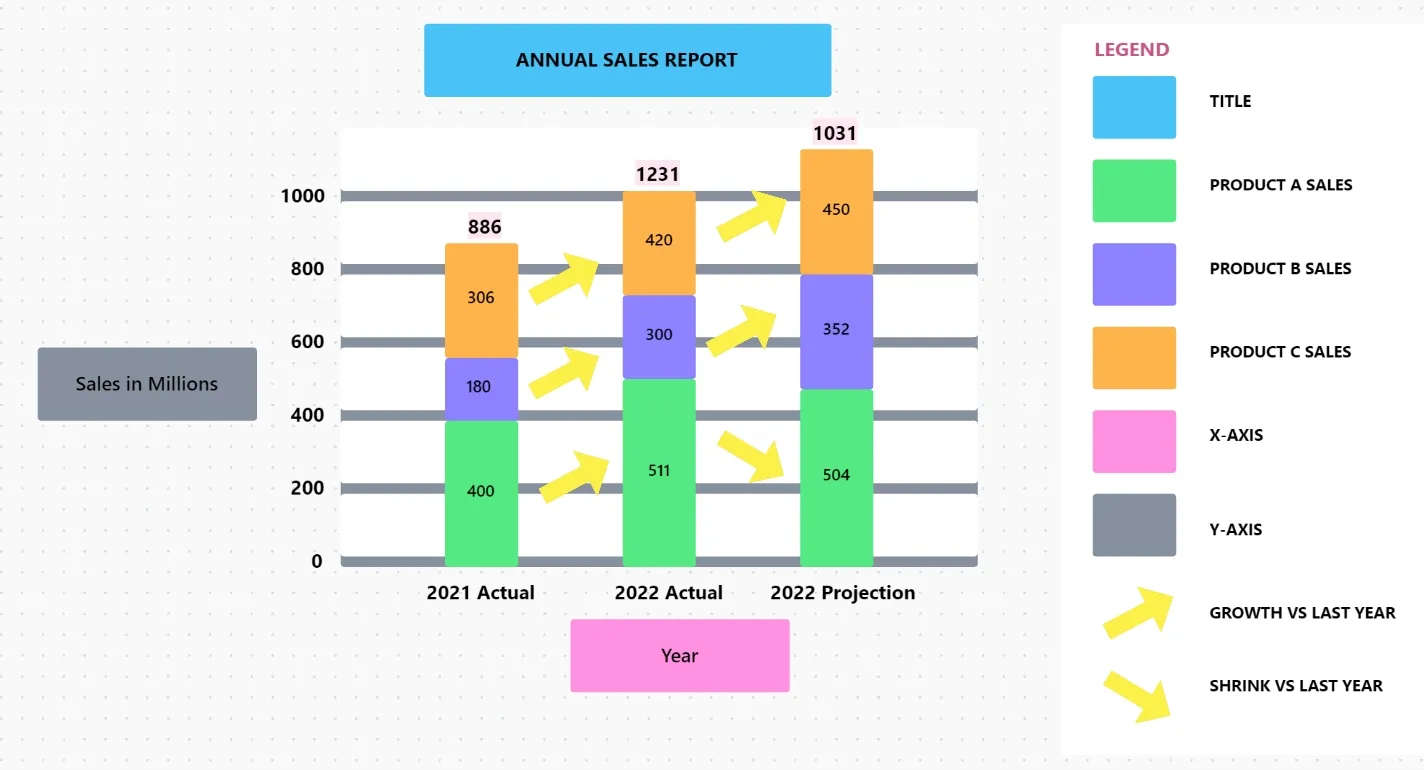
* Gebruik hetTekstgereedschap om een titel boven aan het Whiteboard toe te voegen. Maak een legenda aan de zijkant om de gebruikte kleuren voor elke gegevensreeks uit te leggen
/img/
https://clickup.com/blog/wp-content/uploads/2024/09/image-387-1400x614.png
Tekstgereedschap voor titel in whiteboard
/%img/
Titel toevoegen
Dat is het! ✅
Met deze stappen kunt u een duidelijk en informatief gestapeld staafdiagram op ClickUp Whiteboards maken om uw gegevens te visualiseren. Houd het ontwerp schoon, consistent en eenvoudig te interpreteren. U kunt de ruimte blijven aanpassen door te spelen met de verschillende opmaakelementen totdat u tevreden bent met het resultaat.
ClickUp Staafdiagram Whiteboard Sjabloon
Voor een snellere start gebruikt u de
/href/
https://clickup.com/templates/bar-graph-whiteboard-t-228089655
ClickUp Staafdiagram Whiteboard Sjabloon
/%href/
. Deze sjabloon biedt een vooraf ingestelde layout die u kunt aanpassen door de balken aan te passen en uw gegevens toe te voegen.
/cta/
https://clickup.com/blog/wp-content/uploads/2024/09/image-388.png
Maak snel staafdiagrammen op whiteboards met het sjabloon ClickUp Staafdiagram Whiteboard
https://app.clickup.com/signup?template=t-228089655&department=operations
Dit sjabloon downloaden
/$$$cta/
U kunt ook:
* Annotaties toevoegen om specifieke delen van de grafiek te markeren of om meer gedetailleerde gegevenspunten toe te voegen
* Uw balk met anderen delen en hun feedback krijgen
* Gegevens uit een ander bestand rechtstreeks in het sjabloon importeren
/ctaBtn/paars
https://app.clickup.com/signup?template=t-228089655&department=operations
Dit sjabloon downloaden
/%ctaBtn/
🎯 Voorbeeld: Een productlancering managen? Gebruik ClickUp's
/href/
https://clickup.com/features/table-view
Tabel weergave
/%href/
om de inventaris bij te houden en de Gantt Grafiek om tijdlijnen en doelen bij te houden om op target te blijven. Het gaat erom het grote geheel te zien zonder in details te verzanden.
ClickUp Gestapelde Staafdiagram Sjabloon
Om de Taak verder te versnellen, kunt u de
/href/
https://clickup.com/templates/stacked-bar-graph-t-200646219 GEBRUIKEN
ClickUp gestapelde staafdiagram sjabloon
/%href/
. Dit sjabloon gaat een stap verder om het u gemakkelijker te maken. U hoeft alleen maar uw gegevens te verzamelen, te ordenen en in te voeren in een
/href/
https://clickup.com/nl/blog/60871/spreadsheetsjablonen/
spreadsheet of tabel format
/%href/
. Zodra de gegevens er zijn, selecteer je het type grafiek in het sjabloon en maak je een visuele weergave van de tabel.
/cta/
https://clickup.com/blog/wp-content/uploads/2024/09/image-389.png
Maak gestapelde staafdiagrammen met het vooraf gebouwde sjabloon ClickUp Stacked Bar Graph
https://app.clickup.com/signup?template=t-200646219&department=finance-accounting
Dit sjabloon downloaden
/$$$cta/
Bovendien:
* U krijgt real-time toegang tot actuele gegevens voor nauwkeurige besluitvorming
* Vergelijk meerdere series op dezelfde grafiek
* Een duidelijk overzicht van de verdeling van uw gegevens
/ctaBtn/paars
https://app.clickup.com/signup?template=t-200646219&department=finance-accounting
Dit sjabloon downloaden
/%ctaBtn/
ClickUp Gantt grafieken gebruiken
/href/
https://clickup.com/features/gantt-chart-view
ClickUp Gantt Grafieken
/%href/
zijn ideaal voor het visualiseren van tijdlijnen en afhankelijkheid van projecten. Ze zijn ideaal voor het beheren van complexe projecten waarbij tijd- en projectmanagement van cruciaal belang zijn.
In tegenstelling tot traditionele staafdiagrammen,
/href/
https://clickup.com/nl/blog/7183/hoe-maak-je-een-gantt-grafiek?/
gantt grafieken maken
/%href/
biedt een uitgebreide weergave van hoe Taken in de loop van de tijd met elkaar samenhangen. Dit is vooral handig in projectmanagementscenario's, zoals het abonneren op een marketingcampagne of het coördineren van een productlancering.
/img/
https://clickup.com/blog/wp-content/uploads/2024/09/image-390.png
ClickUp Gantt grafieken
/%img/
Visualiseer gegevens en project workflows met ClickUp Gantt Charts
Zo doe je het nog eens:
* Verzamel alle relevante gegevens die u wilt visualiseren, zoals resultaten van enquêtes of projecten Taken
* Maak Taken in ClickUp om uw gegevens te organiseren en bij te houden
* Ga vervolgens in uw ClickUp-ruimte naar de map of lijst met uw Taken, klik bovenaan op het pictogram '+View' en selecteer 'Gantt' om de grafiek weer te geven
/img/
https://clickup.com/blog/wp-content/uploads/2024/09/image-391-1400x639.png
Gantt Grafiek
/%img/
Selectie Gantt Grafiek
Bonus:
/href/
https://clickup.com/nl/blog/23345/gantt-chart-voorbeelden/
20 Gantt Grafiek Voorbeelden voor Projectmanagement
/%href/
* Als u nieuw bent met de weergave van ClickUp's Gantt, een paar
/href/
https://clickup.com/nl/blog/23345/gantt-chart-voorbeelden/
Gantt grafiek voorbeelden
/%href/
en een kant-en-klaar sjabloon de gemakkelijkste manier om aan de slag te gaan. Klik op het keuzemenu naast de knop Taak toevoegen in de rechterbovenhoek. Selecteer Bladeren door sjablonen en typ Gantt-grafiek
/img/
https://clickup.com/blog/wp-content/uploads/2024/09/image-392-1400x646.png
Sjablonen voor ganttgrafiek
/%img/
Voorbeeld grafiek
Voorbeeld
/href/
https://clickup.com/templates/simple-gantt-t-180546792
ClickUp eenvoudig sjabloon voor gantt
/%href/
is een geweldige optie.
/cta/
https://clickup.com/blog/wp-content/uploads/2024/09/image-393.png
Vereenvoudig het gebruik van ClickUp Gantt Weergave met behulp van de ClickUp Simple Gantt Chart Sjabloon
https://app.clickup.com/signup?sjabloon=t-180546792&department=overig&\_gl=1\jkesw5\\_gcl_aw\R0NMLjE3MjUxMDkxMjkuQ2owS0NRandfc3EyQmhDVUFSSXNBSVZxbVF0WExXUDk5aDhQVEFHLXVRQUFsUnllc3pxVWJBV3h1bW5JaGtqYnpxZnRncXVmRlVmeWtXNGFBaGVSRUFMd193Y0I.\\_gcl\_au\*MTQ5OTE5OTI4NC4xNzI1MjYzNDU0
Dit sjabloon downloaden
/$$cta/
* Klik op de knop Gebruik sjabloon nadat u de gewenste thumbnail van de sjabloon hebt gekozen. Pas het sjabloon aan door Taken toe te voegen, afhankelijkheid in te stellen en teamleden toe te wijzen
/img/
https://clickup.com/blog/wp-content/uploads/2024/09/image-394-1400x638.png
Knop Sjabloon gebruiken
/%img/
Voorbeeld van Gantt Grafiek
Dit is wat u kunt doen met het ClickUp Simple Gantt Template:
* Deliverables en mijlpalen aan uw project toevoegen, zodat elke stap goed gedefinieerd en traceerbaar is
* Deel deliverables op in uitvoerbare Taken en Subtaken met deadlines en verantwoordelijkheden
* Taakvolgordes en afhankelijkheid instellen om ervoor te zorgen dat Taken in de juiste bestelling worden Voltooid, waardoor knelpunten en vertragingen worden verminderd
* Gebruik de weergave van de Gantt Grafiek om de tijdlijn van uw project te zien, zodat u eenvoudig planningen kunt aanpassen en overlappende taken kunt beheren
* Volg de voortgang in realtime, pas de details van Taken aan als dat nodig is om deadlines te halen en op schema te blijven
/ctaBtn/paars
https://app.clickup.com/signup?sjabloon=t-180546792&department=ander&\_gl=1jkesw5\_gcl_aw\R0NMLjE3MjUxMDkxMjkuQ2owS0NRandfc3EyQmhDVUFSSXNBSVZxbVF0WExXUDk5aDhQVEFHLXVRQUFsUnllc3pxVWJBV3h1bW5JaGtqYnpxZnRncXVmRlVmeWtXNGFBaGVSRUFMd193Y0I.\\_gcl\_au\*MTQ5OTE5OTI4NC4xNzI1MjYzNDU0
Dit sjabloon downloaden
/%ctaBtn/
Ook lezen:
/href/
https://clickup.com/nl/blog/14386/planningstabel-google-sheets/
Een grafiek maken in Google Spreadsheets (met sjablonen)
/%href/
Dashboards van ClickUp gebruiken
/href/
https://clickup.com/features/dashboards
ClickUp Dashboards
/%href/
maken datavisualisatie dynamisch en aantrekkelijk. Ze bieden een veelzijdige en interactieve manier om gestapelde staafdiagrammen te maken die u helpen bij het bewaken en visualiseren van sleutelcijfers en gegevens. Of u nu prestaties bijhoudt, meerdere projecten beheert of gegevens presenteert aan belanghebbenden, ClickUp Dashboards houden alles duidelijk en up-to-date.
💡Pro Tip: Voorwaardelijke opmaak toepassen
Gebruik voorwaardelijke opmaak binnen ClickUp om sleutelgegevens of afwijkingen te markeren. Stel bijvoorbeeld regels in voor kleurcode Taken op basis van hun Status, die kunnen worden weergegeven in uw grafieken voor onmiddellijke visuele aanwijzingen. 🎨
In tegenstelling tot statische dashboards bieden dashboards realtime updates en interactieve functies, waardoor ze ideaal zijn voor dynamische omgevingen waar gegevens vaak veranderen
/img/
https://clickup.com/blog/wp-content/uploads/2024/09/image-395-1400x886.png
ClickUp Dashboard
/%img/
Grafieken met kolommen maken in ClickUp Dashboards
Zo maakt u een gestapeld staafdiagram met ClickUp Dashboards:
* Open of maak een Dashboard op uw ClickUp homepage
/img/
https://clickup.com/blog/wp-content/uploads/2024/09/image-396-1400x584.png
ClickUp Dashboard
/%img/
Een dashboard maken
* Klik rechtsboven op de knop Kaart toevoegen. Kies uit de beschikbare opties de
/href/
https://help.clickup.com/hc/en-us/articles/14670260184855-Bar-Chart-cards
Staafdiagram kaart
/%href/
en voeg deze toe aan uw Dashboard
/img/
https://clickup.com/blog/wp-content/uploads/2024/09/image-397-1400x648.png
Kaart toevoegen knop
/%img/
Kaart toevoegen
* Selecteer de databron voor uw grafiek uit uw ClickUp- taken of aangepaste velden. Configureer vervolgens de grafiek als een gestapeld staafdiagram. Pas kleuren, labels en andere visuele elementen aan uw vereisten aan
💡Pro Tip: ClickUp Dashboards zijn interactiever dan statische grafieken in Google Spreadsheets. U kunt op grafieken klikken om in de onderliggende gegevens te duiken, wat perfect is voor vergaderingen met belanghebbenden waar u indruk moet maken met realtime inzichten.
Hoe ClickUp veelvoorkomende uitdagingen op het gebied van gegevensvisualisatie aanpakt
De functies van ClickUp verbeteren uw inspanningen op het gebied van datavisualisatie en projectmanagement op verschillende praktische manieren:
📍 Bijhouden en organiseren van elk type werk
/href/
https://clickup.com/features/table-view
Tabel weergave van ClickUp
/%href/
kunt u bliksemsnelle spreadsheets en krachtige visuele databases maken om uiteenlopende gegevens zoals budgetten, inventarissen en clientgegevens te beheren. Deze functie gaat verder dan eenvoudige invoer van gegevens om projectgegevens efficiënt te structureren. Organiseer en bewerk gegevens in bulk met responsieve tabellen en aangepaste velden om alles vast te leggen, van de voortgang van taken tot bijlagen bij bestanden.
Pas uw tabellen aan met robuuste filter- en groeperingsopties en deel uw weergaven eenvoudig met anderen, zodat iedereen op één lijn blijft.
⚙️ Gegevensvoorbereiding efficiënt beheren
Bouw een sterke basis voor uw datavisualisatieprojecten met
/href/
https://clickup.com/features/tasks
ClickUp-taak
/%href/
. Taken aanpassen met aangepaste velden en tags om alle aspecten van gegevensvoorbereiding en visualisatie bij te houden. U kunt bijvoorbeeld Taken instellen voor het opschonen van gegevens, het aanpassen van grafieken en het beheren van deadlines, zodat elke stap effectief wordt afgehandeld.
Gebruik Taaktypes om werk te categoriseren en prioriteitsniveaus in te stellen om je te concentreren op kritieke Taken, zodat je project op schema blijft.
Geef duidelijkheid en focus met meetbare doelstellingen
Met
/href/
https://clickup.com/features/goals
ClickUp Doelen
/%href/
kunt u het aanmaken van gestapelde staafdiagrammen stroomlijnen door specifieke targets in te stellen voor de nauwkeurigheid van gegevens en mijlpalen van projecten. Gebruik numerieke en monetaire targets om voortgang bij te houden en ervoor te zorgen dat uw grafieken realtime prestaties weergeven.
Het organiseert gerelateerde Doelen in Mappen voor eenvoudig beheer en visualiseert de voortgang met duidelijke, roll-up weergaven. Je kunt Taken direct koppelen aan Doelen om de afstemming en nauwkeurigheid van je datavisualisaties te behouden.
Ook lezen:
/href/
https://clickup.com/blog/project-management-chart//
Top 12 Projectmanagement grafieken (2024 Gids)
/%href/
Vereenvoudig het maken van gestapelde staafdiagrammen met ClickUp
/href/
https://clickup.com/nl/blog/27664/hoe-een-grafiek-maken-in-excel/
Een gestapeld staafdiagram maken in Excel
/%href/
is een eenvoudig proces, maar beperkt in aanpassingen, schaalbaarheid en samenwerking.
ClickUp biedt een robuustere en veelzijdigere oplossing voor het maken van gestapelde staafdiagrammen dan traditionele staafdiagrammen
/href/
https://clickup.com/nl/blog/69646/spreadsheetsoftware/
spreadsheetsoftware
/%href/
. Met functies als Whiteboards, Dashboards en Gantt Charts biedt ClickUp een dynamische en collaboratieve omgeving die veel van de tekortkomingen van Excel ondervangt.
Of u nu projecten beheert, gegevens visualiseert of samenwerkt met een team, de tools van ClickUp maken het gemakkelijker om uw gestapelde staafdiagrammen te maken en te beheren.
Klaar om uw datavisualisatie te verbeteren?
/href/
https://clickup.com/signup
Ontdek ClickUp
/%href/
en ontdek hoe u met de krachtige hulpmiddelen effectievere staafdiagrammen kunt maken. 📊