Notion heeft zijn plek verdiend als de beste werkplekoplossing voor zijn flexibiliteit.
Deze flexibele tool voor het maken van aantekeningen heeft echter ook een paar nadelen, zoals de complexiteit. Of het feit dat het nogal wat geavanceerde functies mist. Dus misschien heb je een nieuwe start nodig of een nieuwe tool die beter bij je doelen past. Of je nu Notion wilt verlaten of gewoon een back-up van je gegevens wilt maken, je hebt opties en wij zijn er om het gemakkelijker te maken.
Het idee om al je content te verplaatsen kan overweldigend zijn, maar maak je geen zorgen! Deze gids helpt je stap voor stap bij het exporteren vanuit Notion.
We verkennen ook ClickUp als een
/href/
https://clickup.com/nl/blog/6754//notitie-alternatieven//
Notion alternatief
/%href/
dat aan uw behoeften zou kunnen voldoen, ongeacht uw apparaat.
Hoe Notion gegevens aantekeningen exporteren naar andere apps
Als je van Notion naar een ander platform wilt overstappen, kan dat zonder problemen!
De exportopties van Notion maken het gemakkelijk om je gegevens over te zetten.
Vraag je je af hoe? Dat is heel eenvoudig. Voor een soepele overgang raden we je aan de knop Export All Workruimte Content te gebruiken, zodat je de structuur kunt behouden waaraan je hard hebt gewerkt.
Volg deze stappen en je zult zien hoe je snel uit Notion kunt exporteren om je content buiten het platform op te slaan:
Stappen om een Notion pagina te exporteren
Stap 1: Open de Notion pagina die je wilt exporteren
* Om Notion pagina's te exporteren, navigeer je naar de specifieke Notion pagina die je wilt exporteren
/img/
https://clickup.com/blog/wp-content/uploads/2024/09/image-158-1400x761.png
Notion layout
/%img/
via
/href/
https://www.notion.so/
Notion
/%href/
Stap 2: Ga naar de exportopties
* Klik op het --- pictogram in de rechterbovenhoek van de pagina om toegang te krijgen tot de handige exportopties.
/img/
https://clickup.com/blog/wp-content/uploads/2024/09/image-160.png
Export optie
/$$img/
via Notion
* Selecteer Exporteren in het vervolgkeuzemenu
/img/
https://clickup.com/blog/wp-content/uploads/2024/09/image-161.png
Exporteren vanuit Notion
/%img/
via Notion
Stap 3: Kies je export format
* Kies het formaat van je voorkeur in de vervolgkeuzelijst Exportformaat in het exportvenster. De opties zijn Markdown, PDF en HTML
/img/
https://clickup.com/blog/wp-content/uploads/2024/09/image-162.png
Exportformaat in Notion
/$$$img/
via Notion
* Wanneer je PDF selecteert, heb je ook de optie om het formaat van de pagina's in Notion te kiezen, zoals Letter, Legal en Tabloid, met opties voor grootte A3 of A4, en het te exporteren als PDF-bestand
/img/
https://clickup.com/blog/wp-content/uploads/2024/09/image-163.png
Notion pagina formaat
/%img/
* Als je ervoor kiest om te exporteren als HTML-bestand, krijg je een extra optie om commentaar te exporteren
/img/
https://clickup.com/blog/wp-content/uploads/2024/09/image-164.png
HTML export format
/%img/
via Notion
Stap 4: Subpagina's opnemen (optioneel)
* Wil je subpagina's toevoegen? Schakel Subpagina's opnemen in om ze toe te voegen aan je Notion-export. Subpagina's zijn alleen beschikbaar in het Business- of Enterprise-abonnement voor PDF-export
Stap 5: Exporteren en downloaden
* Klik op Exporteren en Notion maakt een downloadbaar bestand in het door u geselecteerde format
Nu kun je Notion pagina's exporteren, downloaden en gebruiken waar je maar wilt!
Stappen om de database van Notion te exporteren
Je Notion database exporteren is gemakkelijk, vooral als je de gegevens nodig hebt voor analyse of gebruik in andere toepassingen.
Volg deze eenvoudige stappen om je database uit Notion te exporteren naar een bestand met door komma's gescheiden waarden (CSV format):
Stap 1: Navigeer naar je database
* Kop naar de specifieke database die je wilt exporteren
/img/
https://clickup.com/blog/wp-content/uploads/2024/09/image-165-1400x692.png
Navigeer naar je Notion database die geëxporteerd moet worden
/%img/
via Notion
Stap 2: Open de exportopties
* Klik op het --- pictogram in de rechterbovenhoek van de pagina om het vervolgkeuzemenu te openen
/img/
https://clickup.com/blog/wp-content/uploads/2024/09/image-166.png
Exportopties openen
/%img/
via Notion
* Selecteer in het onderste deel van het vervolgkeuzemenu de optie Exporteren
/img/
https://clickup.com/blog/wp-content/uploads/2024/09/image-167.png
Exportopties in Notion
/$$$img/
via Notion
Stap 3: Kies je export format
* Ga naar de vervolgkeuzelijst Exportformaat in het exportvenster en kies Markdown & CSV
/img/
https://clickup.com/blog/wp-content/uploads/2024/09/image-168.png
Markdown & CSV exportformaat in Notion
/$$$img/
via Notion
Stap 4: Subpagina's opnemen (optioneel)
* Als u gegevens van subpagina's in uw database wilt exporteren, schakelt u Subpagina's opnemen in
Stap 5: Exporteer uw gegevens
* Klik op Exporteren en Notion genereert een ZIP-bestand met je CSV-bestanden
* Download het bestand en u bent klaar
Nu heb je een snelle stap-voor-stap handleiding voor het exporteren van je Notion database naar CSV gegevens.
Je kunt de CSV-bestanden openen met Microsoft Excel, Google Spreadsheets of een ander programma voor verdere analyse en manipulatie.
Stappen om Notion tabellen te exporteren
Wil je met je Notion-gegevens werken in Excel of Google Spreadsheets?
Volg deze stappen om een Notion tabel te exporteren als CSV-bestand, dat je eenvoudig kunt importeren in Excel of Google Spreadsheets:
Stap 1: Exporteer je Notion tabel
* Begin met het exporteren van je Notion tabel als een ZIP-bestand met CSV-bestanden. Raadpleeg de stappen hierboven voor instructies over hoe je op Exporteren klikt om je Notion database te downloaden
Stap 2: Open Excel/Google Spreadsheets en importeer het CSV-bestand
* Voor Excel:
* Start Excel en ga naar Bestand > Openen
* Selecteer het CSV-bestand dat je zojuist hebt geëxporteerd vanuit Notion
* Voor Google Spreadsheets
* Open de Google Drive
* Upload het CSV-bestand naar de Google Drive
* Nadat het uploaden is Voltooid, klik je op het bestand om het te openen in Google Spreadsheets
Na dit proces kun je je Notion-gegevens exporteren naar Excel en Google Spreadsheets en gebruikmaken van robuuste tools voor gegevensanalyse en visualisatie.
Lees ook:
/href/
https://clickup.com/nl/blog/137027/begrip-integraties/
10 beste Notion integraties om uw apps te verbinden
/%href/
Waarom zou je gegevens uit Notion exporteren?
Notion is een populair hulpmiddel voor
/href/
https://clickup.com/blog/note-taking//
aantekeningen maken
/%href/
samenwerking en gegevensverzameling. Veel freelancers, kleine teams en kleine bedrijven gebruiken ook
/href/
https://clickup.com/nl/blog/13487/notion-projectmanagement/
Notion voor projectmanagement
/%href/
.
Het sleutelwoord is 'klein'.
Als u of uw bedrijf groeit, moet de tool met u meegroeien. Veel gebruikers rapporteren echter dat dit een moeilijke vraag blijft voor Notion.
Hier zijn enkele van de uitdagingen waarmee gebruikers van Notion worden geconfronteerd:
* Geen uitgebreide aanpassingen tijdens het exporteren van bestanden: Consistentie bereiken met je merk kan een uitdaging zijn met Notion. Je kunt je content exporteren in HTML, PDF en CSV format. Het biedt echter beperkte aanpassingen, vooral met betrekking tot lettertypen en opmaak in PDF's
/img/
https://clickup.com/blog/wp-content/uploads/2024/09/Customization-in-Exporting-files-image.png
Aanpassingen in bestanden exporteren vanuit Notion
/%img/
via Notion
* Moeite met het verwerken van grote databases: De prestaties van Notion lijken te lijden onder het verwerken van grote databases. Als je groeit en uitgebreidere projecten wilt beheren, kun je te maken krijgen met vertraagde prestaties, gegevensverlies en fouten in je workflow
* Complex voor grote teams: Notion is flexibel maar leidt vaak tot een onoverzichtelijke werkruimte als sommige leden van het team niet weten hoe ze het op de juiste manier moeten gebruiken. Het heeft een steile leercurve en zonder training of een degelijke handleiding kost het efficiënt instellen van Taken veel tijd
* Beperkte mogelijkheden voor mobiel en tablet: Gebruikers klagen vaak over het onvermogen van Notion om de flexibiliteit en intuïtieve interface van desktops en mobiele apparaten te evenaren. Ze rapporteren tragere laadtijden en een minder intuïtieve interface, waardoor het inefficiënt is om onderweg te werken
* Klantenservice moet worden verbeterd: Veel gebruikers vinden het lastig om bugs te rapporteren of persoonlijke hulp te krijgen van Notion. Reviews vermelden dat de reacties van de klantenservice vaak robotachtig en emotieloos zijn, waardoor gebruikers zich niet gehoord voelen. Dit belemmert de algehele klantervaring
Deze limieten rechtvaardigen het zoeken naar een alternatief, en wij hebben precies de juiste oplossing!
Alternatieven voor Notion
/href/
http://clickup.com
ClickUp
/%href/
is niet alleen een tool voor projectmanagement, maar ook een platform om snel gedachten, ideeën en to-dos vast te leggen.
Het is flexibel en aanpasbaar, terwijl het real-time
/href/
https://clickup.com/nl/blog/113090/projectsamenwerking/
samenwerking tussen projecten
/%href/
de krachtige weergave, taakintegratie en automatiseringsmogelijkheden maken het een geweldig hulpmiddel voor productiviteit.
Met ClickUp zijn uw aantekeningen niet zomaar aantekeningen - ze zijn bruikbaar, georganiseerd en klaar om te worden omgezet in traceerbare Taken.
ClickUp biedt ook
/href/
https://clickup.com/nl/blog/141841/sjablonen-voor-notities-maken/
sjablonen voor het maken van aantekeningen
/%href/
waardoor het een efficiënte productiviteitskanjer is.
ClickUp Kladblok
In tegenstelling tot Notion biedt ClickUp een persoonlijk notitieblok om onderweg snel aantekeningen te maken.
/href/
https://clickup.com/features/notepad
ClickUp notitieblok
/%href/
biedt functies die een stapje verder gaan dan Notion, vooral wanneer u het volgende wilt doen
/href/
https://clickup.com/nl/blog/3892/taakbeheersoftware/
al je taken wilt beheren
/%href/
naast uw aantekeningen. Met ClickUp Notepad kunt u snel uw ideeën, taken en checklists noteren en organiseren - alles op één plek!
/$$img/
https://clickup.com/blog/wp-content/uploads/2024/09/image-169.png
ClickUp Blocnote
/%img/
Leg al uw ideeën vast en maak belangrijke aantekeningen met uw gepersonaliseerde ClickUp notitieblok
Met ClickUp's sleutel focus op project- en projectmanagement, kunt u:
* Met slechts één klik uw aantekeningen van vergaderingen omzetten in een volledig traceerbare taak - voltooien met deadlines, prioriteiten en toegewezen personen, naadlozer dan Notion.
* Uw ideeën vastleggen en bewerken met opties zoals kopteksten, opsommingstekens en kleuren om gestructureerde, kleurrijke en perfect georganiseerde aantekeningen te maken
* Maak en herschik je checklists met de sleep-en neerzet functie. Je kunt ze nesten om een visuele hiërarchie te creëren en ervoor te zorgen dat elk item prominent aanwezig is, wat beter is dan de niet-intuïtieve en saai ogende checklistitems van Notion
* Overal toegang tot je aantekeningen en taken via de extensie Chrome en mobiele app. Hoewel Notion ook soortgelijke mogelijkheden heeft, hebben gebruikers vaak een gebrekkige rapportage gehad over de prestaties op mobiele apparaten, terwijl ClickUp robuuste prestaties op alle platforms biedt
* Verbind gratis al je veelgebruikte apps met ClickUp's 1000+ integraties. Het nummer is echter niet het punt; de kracht van ClickUp ligt in hoe eenvoudig het is om integraties te maken. Je hebt maar één klik nodig. Hoewel Notion uitstekende integratiemogelijkheden biedt, is het proces buitengewoon complex en vergt het meer tijd en middelen om dingen Klaar te krijgen
Lees ook:
/href/
https://clickup.com/nl/blog/76312/sjablonen-voor-aantekeningen-voor-vergaderingen/
De beste sjablonen voor aantekeningen voor vergaderingen om vandaag te proberen
/%href/
ClickUp Documenten
Of u nu ideeën brainstormt, samenwerkt met uw team of kennisbanken organiseert,
/href/
https://clickup.com/features/docs
ClickUp Documenten
/%href/
is een tekstverwerker die u kan helpen.
/img/
https://clickup.com/blog/wp-content/uploads/2024/09/ClickUp-Docs-gif-3.gif
ClickUp Docs maakt gezamenlijke documentatie mogelijk
/%img/
Taken insluiten en organiseren met /Slash commando's om het visueel aantrekkelijk te houden met ClickUp Docs
Hier zijn enkele redenen waarom u ClickUp Docs geweldig zult vinden:
* Net als Notion biedt ClickUp Docs een eengemaakte werkruimte. Dat betekent dat u documenten, wiki's en kennisbanken op één plek kunt maken en beheren door gebruik te maken van de integraties. Maar ClickUp Docs gaat een stap verder door strakke integraties met taakbeheer te bieden waarmee u Docs rechtstreeks kunt verbinden met werkstromen en de voortgang kunt bijhouden binnen hetzelfde platform
* Het voelt geweldig om in realtime samen aan een document te werken en het werk snel af te ronden. ClickUp Docs en Notion ondersteunen dit allebei. Echter, met ClickUp's
/href/
https://clickup.com/nl/blog/105084/software-voor-documentbewerking/
tool voor documentbewerking
/%href/
kunt u nog meer doen. Je kunt opmerkingen die je tijdens de bewerking hebt gemaakt direct omzetten in uitvoerbare Taken met toegewezen personen en deadlines
* Het biedt rijke opmaakopties zoals kopteksten, tabellen en banners, vergelijkbaar met Notion. Je kunt Docs aanpassen met /Slash commando's, Markdown en zelfs Taken insluiten, zodat alles georganiseerd blijft in visueel aantrekkelijke documenten
* ClickUp biedt robuuste privacy controles die niet vergelijkbaar zijn met Notion, maar beter. U kunt toestemming instellen, koppelingen maken die gedeeld kunnen worden en bepalen wie uw documenten mag weergeven of bewerken
Een Focusmodus voor schrijven zonder afleiding, geavanceerde instellingen voor documenten en aanpasbare sjablonen zorgen ervoor dat uw werk georganiseerd en veilig blijft en klaar is om te delen met het team.
ClickUp Tabel Weergave
/href/
https://clickup.com/features/table-view
Tabelweergave van ClickUp
/%href/
geeft u de kracht om al uw werk op één plaats te beheren en te organiseren, met behulp van snelle, responsieve spreadsheets en krachtige databases zonder code.
/img/
https://clickup.com/blog/wp-content/uploads/2024/09/image-170-1400x725.png
ClickUp Tabel weergave biedt intuïtieve bewerkingsopties
/%img/
Bewerk en organiseer de tabel in bulk met de intuïtieve ClickUp Tabelweergave
Notion is zonder twijfel een geweldig hulpmiddel, maar hier presteert ClickUp Table View beter:
* Terwijl de tabellen van Notion basismogelijkheden voor spreadsheets bieden, is de weergave van ClickUp Tabellen intuïtief. Het biedt veel bewerking en eenvoudige gegevensorganisatie, waardoor budgetten, inventarissen en andere gegevens efficiënter kunnen worden beheerd
* Leg de voortgang van taken, bijlagen en beoordelingen van sterren vast met de 15+ aangepaste veldtypes van ClickUp, die uitgebreid zijn en beter zijn afgestemd op de projectmanagementmogelijkheden dan het aanbod van Notion
* ClickUp's tabel weergave overtreft Notion's relationele database mogelijkheden in het creëren van no-code databases (geen codering, gewoon slepen en neerzetten) die taken, documenten en afhankelijkheid naadloos koppelen en relaties leggen tussen verschillende soorten informatie
Met de ClickUp Tabel weergave is het bijhouden en organiseren van uw werk nog nooit zo snel en flexibel geweest.
ClickUp weergaven
Met 15+ weergaven,
/href/
https://clickup.com/features/views
ClickUp weergaven
/%href/
stelt u in staat om uw werkruimte aan te passen aan uw behoeften, net als Notion, maar flexibeler.
/img/
https://clickup.com/blog/wp-content/uploads/2024/09/image-171.png
ClickUp weergaven
/%img/
Organiseer uw werklast met een Taakweergave op maat voor uw werkstroom met ClickUp Views
Of u nu een visuele planner, een lijstliefhebber of een tijdlijnfanaat bent, ClickUp heeft een weergave voor u.
Hier ziet u wat verschillende weergaven voor u kunnen doen en wat het verschil maakt:
* Core Taakweergaven kunnen u helpen uw taken te organiseren en een duidelijk overzicht te krijgen van het werk met flexibele opties voor sorteren, filteren en groeperen. Je kunt je werklast in één oogopslag zien met de overzichten Lijst, Board en Kalender
* Uitgebreide Taak Views geven je een compleet beeld van je werklast met Ganttgrafieken, Tijdlijnen, Werklasten en Tabel Views. Hiermee kun je ook gemakkelijk projectgegevens bijhouden en voorspellen, iets wat Notion niet kan
* Met Page Views kun je ideeën brainstormen met
/href/
https://clickup.com/features/whiteboards
ClickUp Whiteboards
/%href/
en gebruik maken van
/href/
https://clickup.com/features/chat-view
ClickUp chatten
/%href/
om de werkstroom in het gesprek te houden zonder ClickUp te verlaten
Maar geloof ons niet op ons woord - onze gebruikers zijn er ook dol op:
> _De meervoudige weergaven zijn perfect en geven iedereen de mogelijkheid om de content weer te geven in het format dat het beste bij hen past._
Anna A., Oprichter/adviseur
Klaar om te beginnen? Laten we aan de slag gaan en die productiviteit een boost geven! 🚀
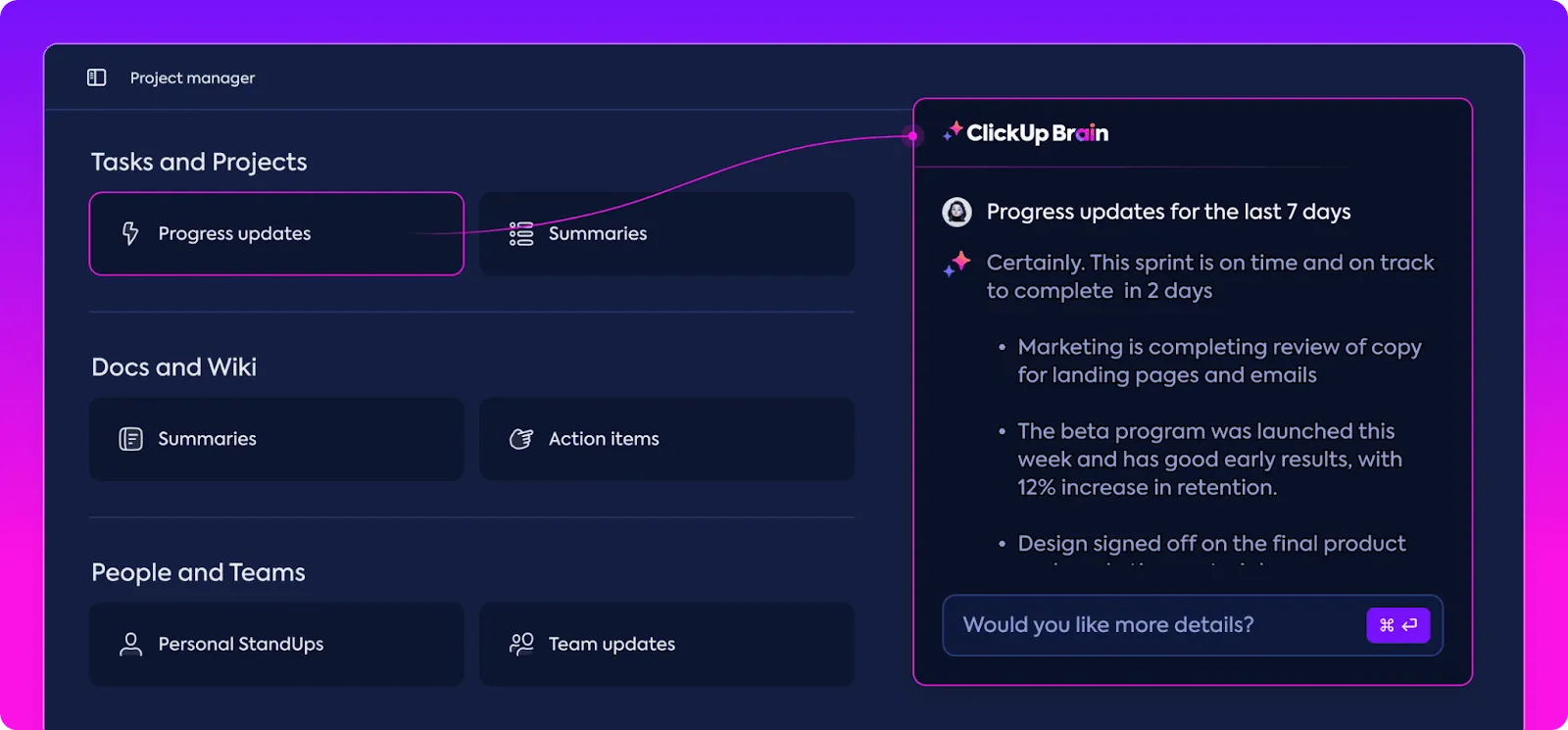
ClickUp Brein
De functies van Notion AI zijn beperkt tot contentbeheer en ideeënvorming.
/href/
https://clickup.com/ai
ClickUp Brein
/%href/
overtreft het met extra mogelijkheden om taken, documenten en werkstromen te beheren met behulp van AI, waardoor het een robuustere en veelzijdigere tool is.
/img/
https://clickup.com/blog/wp-content/uploads/2024/09/image-172-1400x652.png
ClickUp Brein
/%img/
Genereer naadloos inzichten en verbind uw werk met ClickUp Brain
Lees hier hoe het uw werkstroom kan vereenvoudigen:
* Als u vragen hebt over uw taak, beantwoordt de AI Knowledge Manager van ClickUp Brain ze onmiddellijk. Het verbindt al uw taken, documenten en leden van uw team en schetst ze om u het antwoord te geven. ClickUp Brain maakt gebruik van neurale netwerktechnologie die contextbewuste inzichten biedt, in tegenstelling tot Notion AI, dat zich voornamelijk richt op het genereren van content en brainstormen
* Met behulp van de AI Project Manager, kun je op intelligente wijze projectupdates, samenvattingen en stand-ups automatiseren om je team te helpen terugkerende taken te vermijden en tijd te besparen. Notion AI heeft dit soort automatisering niet in huis en moet vertrouwen op integraties van derden zoals Zapier om dit te bereiken
In tegenstelling tot de beperkte opties in ClickUp AI, kan ClickUp Brain u ook helpen om aangepaste automatisering* te maken om terugkerende taken te stroomlijnen met behulp van natuurlijke taalverwerking
Met ClickUp Brain bespaart u tijd, elimineert u handmatig werk en verhoogt u de productiviteit. Het beste deel is dat het allemaal op één plek staat, waardoor uw werk gemakkelijker en efficiënter wordt dan ooit!
Hoewel
/href/
https://clickup.com/nl/blog/126328/hoe-gebruik-je-notion-ai/
Notion
/%href/
/href/
https://clickup.com/nl/blog/126328/hoe-gebruik-je-notion-ai/
AI'
/%href/
s functies beperkt zijn tot het samenvatten van content, het genereren van ideeën en het maken van schetsen, is het een vrij goede
/href/
https://clickup.com/nl/blog/62367/ai-hulpmiddelen-voor-het-maken-van-notities/
AI-tool voor aantekeningen maken
/%href/
. Net als ClickUp Brain is het een goede schrijfhulp die je kan helpen om toon aan te passen, grammatica te corrigeren en tekst te vertalen, waardoor het een veelzijdig hulpmiddel is voor makers van content. Echter, een goede
/href/
https://clickup.com/nl/blog/106105/begrip-ai-alternatieven/
Notion AI alternatief
/%href/
biedt mogelijkheden voor project- of kennismanagement.
Notion vs. ClickUp
Als je een gebruiker van Notion bent, zul je je na het lezen van deze blog gerealiseerd hebben dat ClickUp veel extra mogelijkheden kan bieden.
Hoe dan ook, hier is een korte uitleg waarom ClickUp altijd als beste uit de bus komt in een
/href/
https://clickup.com/compare/notion-vs-clickup
Notion vs. ClickUp
/%href/
discussie, waardoor het het nummer één Notion alternatief is.
* Hoewel beide platformen kernfuncties bieden zoals live documenten aanmaken, samenwerken, taakrelaties en hiërarchie van documenten, onderscheidt ClickUp zich door extra geavanceerde functies voor taakbeheer. Deze omvatten gratis dashboards, dynamische terugkerende taken, toegewezen opmerkingen, werklastweergaven, Gantt-grafieken en doelen en OKR's, wat je zelfs niet krijgt met een betaald abonnement in Notion
In het gratis abonnement* van ClickUp krijgt u voorwaarden, automatisering, terugkerende herinneringen, tijdsregistratie, mindmaps, in-app video-opname en zelfs de mogelijkheid om uw e-mail te controleren. Dit is iets wat je zelfs niet zult vinden in het Business- of Enterprise-abonnement van Notion
U zult merken dat de overstap van Notion naar ClickUp eenvoudig is, en het zal uw productiviteit naar een hoger niveau tillen!
Kies de juiste tool voor de juiste redenen
Notion heeft veel nuttige functies en u weet nu hoe u content uit Notion kunt exporteren wanneer dat nodig is. Maar waarom zou je genoegen nemen met minder als je die functies en nog veel meer kunt krijgen met een andere tool?
ClickUp's robuuste functies voor projectmanagement, aanpasbare workflows en naadloze samenwerking in teams helpen u slimmer te werken.
Naarmate uw bedrijf groeit, groeit ClickUp met u mee met uitgebreide aanpassingen en een intuïtieve interface die zich aanpast aan uw veranderende behoeften.
Klaar om uw stijl van aantekeningen maken te upgraden?
Stap vandaag nog over en ervaar projectmanagement als nooit tevoren!
/href/
http://clickup.com/signup
Begin vandaag nog met ClickUp!
/%href/