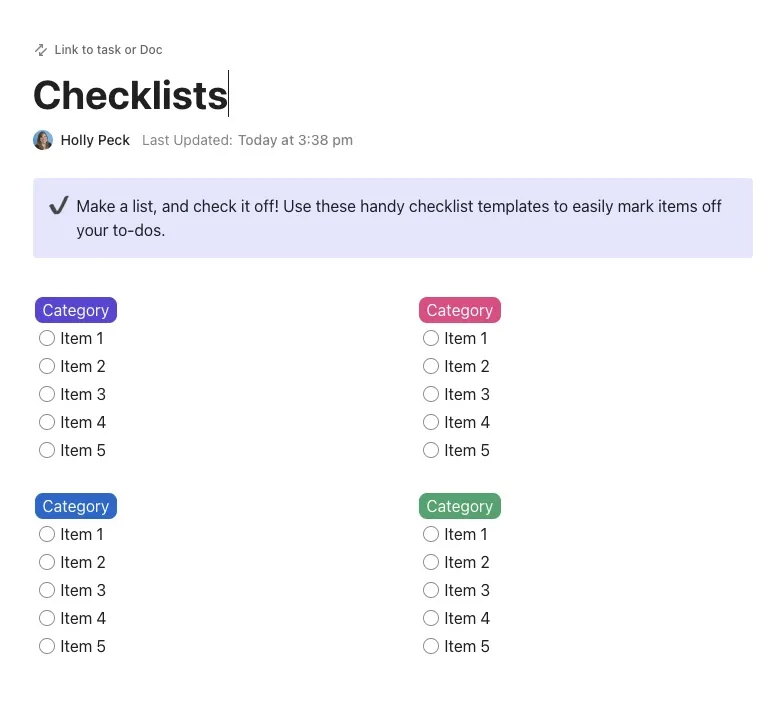
De bescheiden checklist is nog steeds een van de krachtigste hulpmiddelen om het dagelijkse werk in goede banen te leiden.
Het is een eenvoudige lijst waarmee je je activiteiten per dag, week of maand kunt organiseren en beheren. Je kunt het gebruiken om prioriteiten te stellen voor je taken en om bij te houden hoeveel werk je nog moet voltooien. Het geeft een speciale kick om een item van een checklist af te vinken als het klaar is!
Omdat checklists zo populair zijn, kun je kiezen uit tientallen apps met checklists. Maar als je op zoek bent naar iets dat makkelijk te gebruiken is en waarmee iedereen in je team vertrouwd is, dan is Microsoft Word een goed startpunt.
In deze blog leggen we uit hoe je een checklist maakt in Microsoft Word. We hebben ook een bonustool toegevoegd als je je productiviteit wilt verbeteren.
In stappen een checklist maken in Microsoft Word
Dit is een stap-voor-stap handleiding voor het maken van een checklist in Microsoft Word:
1. Maak een nieuw Word-document of open een bestaand document
1. Maak een lijst van de taken op de checklist. Typ alle taken/items uit die je wilt beheren met behulp van een checklist, met één taak/item per regel
/img/
https://clickup.com/blog/wp-content/uploads/2024/08/Adding-action-items-to-create-a-checklist-in-Microsoft-Word.png
Actie-items toevoegen om een checklist te maken in Microsoft Word
/%img/
1. Schakel 'Opties voor ontwikkelaars' in: Klik op Bestand > Opties > Aanpassingslint en vink het vakje naast 'Ontwikkelaar' aan. U zou nu het tabblad 'Ontwikkelaar' moeten zien in de menu-opties boven elk Microsoft Word-document
/img/
https://clickup.com/blog/wp-content/uploads/2024/08/Enabling-Developer-options-in-Microsoft-Word.png
Opties voor 'Ontwikkelaar' inschakelen in Microsoft Word
/%img/
1. Voeg selectievakjes toe aan je checklist: Navigeer naar het tabblad Ontwikkelaar in het lintmenu en klik op het pictogram Control Control Box Content. Plak het selectievakje aan het begin van elke regel. Dit voegt een selectievakje toe naast elk checklistitem
/img/
https://clickup.com/blog/wp-content/uploads/2024/08/Check-Box-Content-Control-in-MS-Word.png
Controlevakje voor inhoud in MS Word
/%img/
/img/
https://clickup.com/blog/wp-content/uploads/2024/08/Adding-check-box-symobols-in-MS-Word.png
Symbolen voor selectievakje toevoegen in MS Word
/%img/
1. Markeer een taak/item als Klaar: Klik op het selectievakje naast een checklistitem om het te markeren als 'Klaar' Of klik op een afgevinkt item om het te verwijderen
/img/
https://clickup.com/blog/wp-content/uploads/2024/08/Marking-items-complete-in-a-checklist-in-MS-Word.png
Items 'Voltooid' markeren in een checklist in MS Word
/%img/
En voila, je checklist is klaar voor gebruik! Klik gewoon op een selectievakje om een item op de checklist te markeren als Voltooid, of verwijder de markering uit het selectievakje om de taak te laten staan als 'nog te doen'
Nu je weet hoe je een basis checklist in Microsoft Word instelt, laten we eens kijken naar een aantal tips om je checklist spel te verbeteren!
Maak een checklist die alleen wordt afgedrukt
* Vouw op het tabblad 'Startpagina' het vervolgkeuzemenu naast de knop Bullets uit
* Selecteer Nieuw opsommingsteken definiëren, selecteer Symbool en zoek een teken met een box
* Klik twee keer op OK om uw alleen-afdruk lijst te maken
/img/
https://clickup.com/blog/wp-content/uploads/2024/08/Creating-a-print-only-checklist-in-MS-Word.png
Een checklist voor alleen afdrukken maken in MS Word
/%img/
Vergrendel de tekst en besturingselementen om wijzigingen te voorkomen
* Selecteer alle items op uw lijst samen met de selectievakjes
* Ga naar Ontwikkelaar > Groep en klik op Groep om de lijst te vergrendelen; Om te ontgrendelen, klik op Groep > Ontgroeperen
/img/
https://clickup.com/blog/wp-content/uploads/2024/08/Group-or-ungroup-a-text-range-in-MS-Word.png
Een bereik van tekst groeperen of degroeperen in MS Word
/$$$img/
Hangende inspringing toevoegen
* Markeer uw lijst
* Klik op het tabblad Startpagina op het dialoogvenster Alinea starten
* Vervang voor Inspringen de standaard waarde in het vak 'Links' door '0,25'
* Selecteer onder Special de optie 'Hanging'
* Klik op OK om af te sluiten
/img/
https://clickup.com/blog/wp-content/uploads/2024/08/Add-hanging-indentation-in-MS-Word.png
Hangend inspringen toevoegen aan een checklist in MS Word
/%img/
Checklist automatisering in Microsoft Word
Door typische taken te automatiseren kun je je Word checklists naar een hoger niveau tillen.
Je kunt bijvoorbeeld een script maken dat automatisch de datum van voltooiing aantekent naast elk item wanneer het selectievakje is aangevinkt. Dit vereist enige kennis van
/href/
https://clickup.com/templates/ai-prompts/vba
VBA (Visual Basic voor toepassingen)
/%href/
maar het kan de functie van je document drastisch verbeteren.
Om repetitieve processen in Word te automatiseren, kun je ook macro's gebruiken. Dit kan je veel tijd besparen, vooral als je vaak vergelijkbare checklists moet genereren.
Stappen om een macro te maken:
* Ga naar het tabblad Weergave in de bovenste navigatiebalk
/img/
https://clickup.com/blog/wp-content/uploads/2024/08/View-tab-in-MS-Word.png
Tabblad Weergave in MS Word
/%img/
* Klik op Macro's
* Selecteer in de vervolgkeuzelijst Macro's opnemen
/img/
https://clickup.com/blog/wp-content/uploads/2024/08/Record-Macro-in-MS-Word-1400x302.png
macro opnemen in MS Word
/%img/
* Er verschijnt een interface waarin je je nieuwe macro een naam kunt geven en kunt toevoegen aan het huidige document of aan alle toekomstige documenten. Je kunt hier ook een beschrijving opgeven
/img/
https://clickup.com/blog/wp-content/uploads/2024/08/Record-Macro-dialog-box-in-MS-Word.png
dialoogvenster 'Macro opnemen' in MS Word
/%img/
* U kunt ook kiezen of u de macro wilt starten met een klik op de knop of met een snelkoppeling op het toetsenbord
* Als u Knop kiest, wordt u gevraagd een type knop te selecteren uit een menu
* Als je Toetsenbord selecteert, wordt je gevraagd een snelkoppeling te maken; eerder gemaakte snelkoppelingen kunnen niet worden gebruikt
* Klik op OK als u uw keuze hebt gemaakt
/img/
https://clickup.com/blog/wp-content/uploads/2024/08/Creating-a-checklist-in-MS-Word-using-Macros-1.png
Een checklist maken in MS Word met macro's
/%img/
* Je cursor verschijnt nu als een klein cassettesymbool. Dit betekent dat Word elke toetsaanslag en klik vastlegt
* Maak je eigen macroreeks
/img/
https://clickup.com/blog/wp-content/uploads/2024/08/Sample-website-launch-checklist.png
Voorbeeld checklist voor lancering website
/%img/
* Ga terug naar de Macro's en selecteer Opname stoppen in het vervolgkeuzemenu
/img/
https://clickup.com/blog/wp-content/uploads/2024/08/Stop-recording-Macro-in-MS-Word.png
Macro-opname stoppen in MS Word
/%img/
* Om je nieuwe macro uit te voeren, selecteer je Macro's weergeven in het vervolgkeuzemenu Macro's of gebruik je de sneltoets van je voorkeur
/img/
https://clickup.com/blog/wp-content/uploads/2024/08/Run-a-saved-Macro-in-MS-Word.png
Een opgeslagen macro uitvoeren in MS Word
/$$$img/
* Je macro wordt nu uitgevoerd
Om de invoer van gegevens gemakkelijker te maken, kun je formulier besturingselementen zoals selectievakjes, opties en wisselknoppen toevoegen. Selectievakjes zijn ideaal voor formulieren met meerdere alternatieven. Knoppen met opties zijn nuttiger als de gebruiker maar één optie heeft. Als er op een wisselknop wordt geklikt, verandert de status van ingeschakeld naar uitgeschakeld.
De automatisering van documenten biedt tal van voordelen, zoals een hogere productiviteit en samenwerking.
Laten we eens kijken naar enkele strategieën, naast macro's, die je kunt gebruiken.
* Aangepaste velden: Aangepaste velden zijn documentonderdelen die kunnen worden aangepast. In wezen maak je een sjabloon voor een document en maak je bepaalde delen ervan aanpasbaar
* Autotekst en snelle tekstgedeelten: Als je vaak grote hoeveelheden tekst gebruikt in je werk, kun je met autotekst deze tekst opslaan in het menu Snelle tekstgedeelten en gebruiken wanneer nodig
Als je bijvoorbeeld vaak je bedrijfsadres toevoegt aan brieven, kun je dit opslaan in het snelle delen menu voor toekomstig gebruik. Beschouw het als onbeperkt kopiëren en plakken.
Nadelen van het gebruik van Microsoft Word voor het maken van checklists
Hoewel gebruikers het gemak van het maken en gebruiken van checklists in MS Word kunnen waarderen, biedt het slechts basis functies. Laten we eens kijken naar de beperkingen van het maken van checklists in Word:
* Beperkt Taakbeheer: MS Word biedt weinig meer dan basis checklists. In tegenstelling tot de meeste projectmanagement tools, ondersteunt Word niet de mogelijkheid om de status van taken bij te werken, de voortgang van je projecten bij te houden, deadlines in te stellen of herinneringen te krijgen voor komende/achterstallige taken
* Gebrek aan samenwerking: Word ondersteunt niet het delen van checklists met je team leden, het toewijzen van taken aan gebruikers, samenwerken in real-time door middel van opmerkingen, enz. Dit beperkt het nut voor teams die grotere projecten willen beheren, vooral als ze asynchroon of op afstand werken
* Gebrek aan integraties: Word checklists integreren niet met populaire tools voor productiviteit en samenwerking zoals Jira, Slack, Calendly, enz. Dit beperkt de mogelijkheden van een team om checklists op te nemen in geautomatiseerde workflows voor projectmanagement, zoals het maken van taken uit Jira tickets of Slack gesprekken of het plannen van vergaderingen vanuit een projectmanagement taak
Als je Google Spreadsheets wilt gebruiken om een checklist te maken, zul je ook daar een aantal beperkingen tegenkomen.
Nadelen van het gebruik van Google Spreadsheets voor checklists
* Checklists in Google Spreadsheets missen functionaliteit voor taakbeheer, zoals het toewijzen van taken aan gebruikers, het bijhouden van de voortgang van taken, enz
* Google Spreadsheets zijn alleen geschikt voor individuen of kleine teams. Ze kunnen niet meegroeien met de groeiende behoeften van een organisatie
* In de offline toegangsmodus ondersteunt Google Spreadsheets een beperkte functionaliteit voor checklists
Lees meer:
/href/
https://clickup.com/nl/blog/139486/checklist-in-excel/
Een checklist maken in Excel met sjablonen en voorbeelden
/%href/
Alternatieve hulpmiddelen voor het maken van checklists
Checklists in Microsoft Word of Excel zijn geschikt voor het beheren van eenvoudige, alledaagse taken en kleinere projecten.
Maar zelfs met de array aan
/href/
https://clickup.com/nl/blog/138487/ai-excel-hulpmiddelen/
Excel AI hulpmiddelen
/%href/
kan je behoefte hebben aan een holistische, collaboratieve en geavanceerde checklist ervaring. Als je complexe projecten beheert waarbij meerdere medewerkers en teams betrokken zijn, heb je waarschijnlijk een tool voor projectmanagement met veel functies nodig.
Vergaderen
/href/
https://clickup.com/
ClickUp
/%href/
-een krachtige en intuïtieve software die is ontworpen om u te helpen alle soorten projecten met gemak te beheren.
Met use cases voor projectmanagement, rapportage, voortgang bijhouden en samenwerken, gaat ClickUp verder dan het maken van vanille checklists en fungeert het als een allesomvattende oplossing voor projectmanagement.
Functies die ClickUp tot een van de beste tools voor taakbeheer maken
ClickUp biedt een array aan functies voor verschillende gebruikssituaties:
1\. Houd uzelf verantwoordelijk met Taken
Verdeel grotere projecten in taken met behulp van
/href/
https://clickup.com/features/tasks
ClickUp-taak
/%href/
. Voeg voor elk item een deadline toe en kies uit vijf verschillende kleurgecodeerde prioriteitsniveaus. Op deze manier kunt u taken identificeren die onmiddellijke aandacht nodig hebben.
Wil je je taken gedetailleerder maken? Voeg beschrijvingen en aangepaste velden toe om bestanden, koppelingen, video's en meer toe te voegen. Gebruik
/href/
https://clickup.com/features/dependencies
ClickUp afhankelijkheden
/%href/
om Taken te verbinden die afhankelijk zijn van het voltooien of starten van andere items.
Lees meer:
/href/
https://clickup.com/nl/blog/120291/prioriteitenlijst/
Hoe maak je een prioriteitenlijst, gids om $$$t Klaar te krijgen? | ClickUp
/%href/
/img/
https://clickup.com/blog/wp-content/uploads/2023/11/ClickUp-3.0-List-view-Calculations-Count-All-1400x934.png
ClickUp 3.0 Lijstweergave Berekeningen Alles tellen
/%img/
Leg verantwoording af voor uw actie-items met ClickUp-taaken
2\. Checklists maken om uw werk georganiseerd te houden
Organiseer uw to-dos in netjes gestructureerde checklists met behulp van
/href/
https://clickup.com/features/task-checklists
ClickUp-taak checklists
/%href/
. Verdeel grotere taken in subitems met geneste checklists zodat u uw voortgang op meerdere niveaus kunt controleren.
/img/
https://clickup.com/blog/wp-content/uploads/2022/06/clickup-notepad.png
ClickUp functie voor notitieblok
/%img/
Houd uw werk georganiseerd met ClickUp-taak Checklists
Sla uw taken, checklists en aantekeningen op in de
/href/
https://clickup.com/features/notepad
ClickUp Blocnote
/%href/
zodat u al uw belangrijke to-dos en ideeën overal en op elk apparaat kunt weergeven. Gebruik de bewerkingsfuncties van Notepad, zoals opsommingstekens, kopteksten en kleuren, om uw informatie te structureren en duidelijke secties toe te voegen voor eenvoudige navigatie. Je kunt ideeën op het notitieblok zelfs omzetten in taken die je kunt bijhouden.
/img/
https://clickup.com/blog/wp-content/uploads/2023/09/ClickUp-Notepad-feature-to-Capture-Ideas.gif
ClickUp functie voor kladblok om ideeën vast te leggen
/%img/
Leg moeiteloos aantekeningen vast, bewerk ze met een uitgebreid format en zet ze om in traceerbare Taken die overal toegankelijk zijn in ClickUp-kladblok
Lees meer:
/href/
https://clickup.com/blog/to-do-list-examples//
15 Beste voorbeelden van lijsten met taken voor maximale productiviteit op het werk
/%href/
3\. Werk naadloos samen met belanghebbenden
Ideeën bedenken, brainstormen en een abonnement nemen op een digitaal canvas met
/href/
https://clickup.com/features/whiteboards
ClickUp Whiteboards
/%href/
. Visualiseer en leg complexe concepten en ideeën uit op een manier die voor clients en belanghebbenden gemakkelijk te begrijpen is.
Gebruik connectoren om je ideeën met elkaar te verbinden en de relaties tussen concepten te laten zien of stel werkstromen op voor je processen. Zodra je je ideeën hebt uitgewerkt, kun je ze direct vanuit je Whiteboard omzetten in uitvoerbare Taken.
/img/
https://clickup.com/blog/wp-content/uploads/2023/11/ClickUp-3.0-Whiteboards-simplified-1400x934.png
ClickUp 3.0 Whiteboards vereenvoudigd
/%img/
Brainstorm, strategiseer of breng werkstromen in kaart met de visueel samenwerkende ClickUp Whiteboards
4\. Werkstromen creëren om fases van projecten weer te geven
Ontwerp duidelijke werkstromen om de verschillende fasen van uw project weer te geven met behulp van de
/href/
https://clickup.com/features/kanban-board
ClickUp Kanban-bord
/%href/
.
Groepeer taken in meerdere lijsten zoals 'Planning', 'Goedkeuring', 'In uitvoering' en meer. Taken van de ene fase naar de andere verplaatsen zodra ze klaar zijn. Je kunt je lijsten zelfs een kleurcode geven om de prioriteiten van je project aan te geven.
/$$img/
https://clickup.com/blog/wp-content/uploads/2023/11/ClickUp-Board-view-simplified-1400x934.png
ClickUp 3.0 Bordweergave vereenvoudigd
/%img/
Overzie taken en projecten in één oogopslag en sleep moeiteloos taken, sorteer en filter met een volledig aanpasbare weergave van het Kanban-bord
5\. Gebruik AI om slimmer te werken
Krijg snel inzicht in alles wat met je werk te maken heeft met behulp van
/href/
https://clickup.com/ai
ClickUp Brein
/%href/
. Stel gewoon uw query en ClickUp's AI-schrijfassistent en projectmanager sorteren uw werkruimte om relevante antwoorden te geven.
U kunt ook aantekeningen van vergaderingen samenvatten, project updates plannen en e-mail antwoorden opstellen met ClickUp Brain.
Om het nog eenvoudiger te maken, kan ClickUp Brain automatisch lijsten met taken genereren voor uw marketingcampagnes, projectmanagement en het plannen van gebeurtenissen.
/img/
https://clickup.com/blog/wp-content/uploads/2023/11/ClickUp-3.0-AI-Template-creation-simplified.png
ClickUp 3.0 ClickUp AI Sjabloon vereenvoudigd aanmaken
/%img/
Gebruik ClickUp Brain om sjablonen te maken voor verschillende weergaven die specifiek zijn voor uw team of afdeling
Lees meer:
/href/
https://clickup.com/nl/blog/43309/sjablonen-voor-nog-te-doen-lijsten/
20 Gratis sjablonen voor Taken op Project Takenlijst door ClickUp-taak
/%href/
ClickUp vs. Microsoft Word voor checklists
ClickUp heeft een moderne interface voor het maken van checklists en het beheren van taken. Ter vergelijking: verouderde tools zoals MS Word bieden een gedateerde gebruikerservaring en een beperkte functionaliteit. Terwijl u in ClickUp checklists kunt maken, taken en subtaken kunt toevoegen en ze aan gebruikers kunt toewijzen met in-line sneltoetsen, dwingt Word u om door onhandige menu's en verschillende irrelevante opties te bladeren.
Laten we eens kijken hoe ClickUp en Word op elkaar lijken:
| Functies | ClickUp | Microsoft Word |
| --------------------- | -------------------------------------------------------------------------- | -------------------------------------------------------- |
| Naadloze functies voor samenwerking in realtime Niet geschikt voor teams
| Aanpasbaarheid | In hoge mate aanpasbaar aan specifieke behoeften | Beperkte aanpassingsmogelijkheden |
| Integratie met veel apps voor checklists, productiviteit en samenwerkingstools Beperkte integratie met andere tools
| Toegankelijkheid | Toegankelijk op verschillende apparaten | Vereist de Word app voor compatibiliteit |
| Gebruikersinterface | Gebruiksvriendelijk en aantrekkelijk | Functioneel, het navigeren door menu's en opties kan vervelend zijn |
| Gedetailleerde taakbeschrijvingen en subtaken Basis taakbeschrijvingen, als items aan de checklist worden toegevoegd
| Geavanceerd bijhouden met analyses | Basis bijhouden van voortgang door af te vinken taken |
Meer lezen:
/href/
https://clickup.com/nl/blog/70102/dagelijkse-checklist-apps/
Top 10 Dagelijkse Checklist Apps om Productief te blijven in 2024 | ClickUp
/%href/
Voordelen van het beheren van checklists in ClickUp
Hier zijn de voordelen van het maken en beheren van checklists in ClickUp:
* Gecentraliseerd beheer van taken: Taken, items en items beheren
/href/
https://clickup.com/nl/blog/5869/checklist-projectmanagement/
checklists voor projectmanagement
/%href/
vanaf één hub. Deel de toegang met belanghebbenden zodat iedereen precies weet wat hij Nog te doen staat
* Bouw uw sjablonen: U kunt uw herbruikbare
/href/
https://clickup.com/nl/blog/62133/sjablonen-voor-checklists/ MAKEN
sjablonen voor checklists maken
/%href/
vanaf nul maken of er een kiezen uit een bibliotheek van vooraf gemaakte sjablonen bij het maken van een nieuwe checklist
* Mobiele toegankelijkheid: Blijf op de hoogte van uw taken, zelfs als u onderweg bent, met de ClickUp-taak app. U kunt uw checklists altijd en overal weergeven en beheren
* Automatisering: Beheer complexe workflows door routinematige taken te automatiseren, zoals het bijwerken van de status van taken of het informeren van clients over aanstaande vergaderingen
* Geïntegreerd projectmanagement: Alle items op uw ClickUp-checklists zijn gekoppeld aan taken en projecten. Wijzigingen in items op de checklist worden weerspiegeld in taken in het project en vice versa
/href/
https://clickup.com/nl/blog/52130/sjablonen-voor-taakbeheer/
sjablonen voor taakbeheer
/%href/
* Aanpassingsopties: Voeg aangepaste velden, zoals taken, deadlines, enz. toe aan uw ClickUp-checklist. Met ClickUp kunt u ook het uiterlijk van uw checklists aanpassen
/img/
https://clickup.com/blog/wp-content/uploads/2024/02/image-271-1400x777.png
Checklist met de interface van ClickUp
/%img/
Maak gedetailleerde checklists voor uw teams om het werk tijdig en efficiënt te beheren met de interface van ClickUp
Checklists maken en beheren in ClickUp
Laten we eens kijken naar een stap-voor-stap handleiding over hoe u een
/href/
https://clickup.com/features/tasks KUNT MAKEN
ClickUp-taak checklist
/%href/
:
Stap 1: Open uw Taak
Ga naar de bestaande taak binnen uw ClickUp-taak op ClickUp, waar u uw checklist wilt toevoegen.
Stap 2: Begin met het maken van uw checklist
Zodra u het tabblad "Actie-items" in de buurt van de taakbeschrijving en het commentaargedeelte vindt, klikt u op het "+"-pictogram en selecteert u Checklist.
Stap 3: Items aan uw checklist toevoegen
Om items aan uw checklist toe te voegen, typt u elk actie-item of elke taak die u moet voltooien. U kunt ook direct een lijst met items/taken plakken en ClickUp voegt automatisch een nieuw item voor elke regel toe aan uw checklist. Met ClickUp kunt u zelfs items slepen en neerzetten tussen verschillende checklists.
Stap 4: Bewerk uw checklist
Door op de ellips (...) naast de naam van de checklist te klikken, kunt u meer items toevoegen, bestaande items uit de lijst verwijderen, de checklist een andere naam geven of de hele checklist aan een andere persoon toewijzen.
/img/
https://clickup.com/blog/wp-content/uploads/2024/02/image-272.png
ClickUp's checklist functies
/$$$img/
Bewerk en personaliseer uw checklist met de Checklist functies van ClickUp
Stap 5: Items toewijzen aan gebruikers in uw team
U kunt gebruikers verantwoordelijk maken voor elk item (of 'eigenaren') op uw checklist door te klikken op het pictogram 'toewijzen' (meestal afgebeeld door een grijs silhouet) naast het item. Dit is een efficiënte manier om taken te verdelen als je met een team werkt.
Stap 6: Items nesten
Door taken te nesten onder een hoofdtaak of 'bovenliggende' taak, kunt u een grotere, complexere taak opdelen in kleinere, beheersbare 'subtaakjes' U kunt items tot vijf niveaus diep in ClickUp nesten voor gedetailleerde organisatie.
/img/
https://clickup.com/blog/wp-content/uploads/2024/02/image-23.gif
ClickUp Checklist geneste subtaken
/%img/
Subtaken binnen checklists maken voor beter beheer met ClickUp
Stap 7: De voortgang van uw checklists bijhouden
Op
/href/
https://help.clickup.com/hc/en-us/sections/17044410212503-List-view
De lijstweergave van ClickUp
/%href/
worden taken met een bijbehorende checklist weergegeven met een indicator van de status van de voltooiing van de checklist naast de naam van de taak. Zo kunt u de voortgang van verschillende taken bijhouden en voltooide taken in één oogopslag identificeren.
/img/
https://clickup.com/blog/wp-content/uploads/2024/02/image-273.png
Checklists bijhouden
/%img/
Gebruik de checklists van ClickUp om uw voortgang op taken bij te houden
Naarmate uw workflows voor taakbeheer zich ontwikkelen, moet u misschien geavanceerde use cases oplossen met behulp van ClickUp-checklists. Het goede nieuws is dat ClickUp verschillende geavanceerde functies biedt:
* Terugkerende checklists: U kunt een checklist instellen om automatisch terug te keren met een bepaalde frequentie of wanneer de status verandert. Gebruik terugkerende checklists om terugkerende taken zoals wekelijkse vergaderingen te automatiseren
* Afhankelijkheid van checklists: Je kunt afhankelijkheid definiëren tussen checklistitems en andere taken. Bijvoorbeeld, checklistitems worden pas zichtbaar of uitvoerbaar als de afhankelijke taak of taken zijn voltooid of als aan bepaalde voorwaarden is voldaan
* Integraties: ClickUp's native integraties met populaire softwaretools van derden zoals Zoom, GitHub en Google Drive stellen u in staat om geautomatiseerde workflows voor taakbeheer in te stellen. Via Zapier breidt ClickUp zijn interoperabiliteit uit met een nog breder bereik van softwaretools
Als ClickUp nieuw voor je is en je wilt aan de slag met de instelling en het beheer van je eerste project, dan is hier een door ClickUp gemaakte checklist sjabloon die je kunt aansluiten en spelen.
ClickUp Project Checklist Sjabloon
/cta/
https://clickup.com/blog/wp-content/uploads/2024/07/ClickUp-Project-Checklist-Template.png
ClickUp Project Checklist Sjabloon
https://app.clickup.com/signup?template=t-2x1w5kn&department=pmo
Dit sjabloon downloaden
/$$$cta/
De
/href/
https://clickup.com/templates/project-checklist-t-2x1w5kn
ClickUp Project Checklist sjabloon
/%href/
is beginnersvriendelijk en omvat alle algemene vereisten voor elk nieuw project. Het kan iedereen helpen om een nieuw project op ClickUp vanaf nul op te zetten.
Met het sjabloon voor projectchecklists hebt u de taak-subtaakstructuur op orde. Om het project te starten, begint u met het toevoegen van taken en het toewijzen van prioriteiten en deadlines. U kunt ervoor zorgen dat de taken in de juiste volgorde worden uitgevoerd, de algemene voortgang van het project bijhouden, potentiële risico's tijdig identificeren en aanpakken en ervoor zorgen dat het project zijn deadlines haalt.
/ctaBtn/paars
https://app.clickup.com/signup?template=t-2x1w5kn&department=pmo
Dit sjabloon downloaden
/%ctaBtn/
tip: Je kunt ook de
/href/
https://clickup.com/features/checklist-templates GEBRUIKEN
ClickUp Checklist sjablonen
/%href/
om checklists te maken voor terugkerende processen en ze op te slaan als sjablonen.
/img/
https://clickup.com/blog/wp-content/uploads/2024/07/Checklist-Templates-in-ClickUp.gif
Checklist-sjablonen in ClickUp
/%img/
In ClickUp zijn checklists in wezen eenvoudige takenlijsten binnen een Taak
U kunt bijvoorbeeld checklist-sjablonen maken voor het abonneren op een project, het uitvoeren van een campagne of het inwerken van een werknemer,
/href/
https://clickup.com/nl/blog/46232//reissjablonen//
reisplannen
/%href/
en het plannen van gebeurtenissen. De meeste van deze processen hebben herhaalbare werkstromen die vereisen dat je teamleden consistent zijn in de manier waarop ze ze uitvoeren.
Taakbeheer stroomlijnen met ClickUp-taak Checklists
Checklists zijn een eenvoudige en efficiënte manier om aan de slag te gaan met Taakbeheer. Hoewel checklists op MS Word de klus kunnen klaren, kunnen ze niet voldoen aan de behoeften van een collaboratief of complex ecosysteem.
Dat is waar een oplossing als ClickUp het verschil maakt. De geavanceerde mogelijkheden voor Taakbeheer zijn ontwikkeld om individuen en teams productiever te maken. ClickUp checklists zijn eenvoudig in te stellen en te beheren en stellen individuen in staat om in realtime samen te werken.
Als u meteen aan de slag wilt met Checklists van ClickUp, zijn ze beschikbaar in alle abonnementen (inclusief het Free Forever-abonnement). Dus waar wacht je nog op?
/href/
https://clickup.com/signup
Meld u vandaag nog gratis aan bij ClickUp.
/%href/