Of het nu gaat om verkoopgegevens uit verschillende regio's, financiële rapporten van verschillende afdelingen of feedback van klanten via verschillende kanalen, de uitdaging blijft: hoe consolideer je al deze informatie efficiënt in één samenhangende dataset?
Het bladeren tussen spreadsheets, het handmatig kopiëren en plakken van gegevens in Excel-bestanden om gegevens te combineren en het bijhouden van wijzigingen terwijl je dat doet, is inefficiënt en verhoogt het risico op kritieke fouten.
Gelukkig biedt Excel krachtige hulpmiddelen en technieken om gegevensconsolidatie te vereenvoudigen. In deze blog leiden we je door de essentiële methoden om gegevens effectief te consolideren in Excel-sheets.
Je leert hoe je twee Excel-spreadsheets kunt samenvoegen, je workflow kunt stroomlijnen, de nauwkeurigheid kunt verbeteren en je gegevens beter kunt analyseren. Aan de slag.
Wat is gegevensconsolidatie in Excel-sheets?
Gegevensconsolidatie in Microsoft Excel houdt in dat gegevens uit meerdere Excel-sheets worden samengevoegd. Dit proces helpt je bij het analyseren van grote gegevenssets die verspreid zijn over meerdere Excel-bestanden.
Consolidatie is belangrijk voor bedrijven, omdat gegevens in meerdere spreadsheets van verschillende afdelingen, locaties of systemen vaak gecombineerd moeten worden in één sheet om een uitgebreid overzicht te krijgen.
Als je weet hoe je twee Excel-spreadsheets kunt samenvoegen, wordt het gemakkelijker om gegevens te transformeren en universele patronen en inzichten te vinden.
Voordelen van het samenvoegen van meerdere Excel-bestanden
Als je weet hoe je twee Excel-spreadsheets kunt samenvoegen, heb je twee duidelijke voordelen:
* Gestroomlijnde gegevensanalyse: Door twee Excel-sheets samen te voegen hoeft u niet meer te schakelen tussen meerdere databronnen. Het vereenvoudigt ook het toepassen van formules, het genereren van rapportages en het visualiseren van gegevens. U kunt bijvoorbeeld verkoopgegevens van verschillende winkels uit meerdere Excel-bestanden samenvoegen in één Excel-spreadsheet om eenvoudig de totale verkoopprestaties te analyseren en de winkelprestaties te vergelijken.
* Beter samenwerken: Zodra je Excel-sheets samenvoegt, kunnen je teamleden efficiënter samenwerken en inzichten delen in één werkblad in plaats van in verschillende werkbladen. Je marketingteam kan bijvoorbeeld Excel-sheets met gegevens van verschillende kanalen (sociale media, e-mail, website analytics) samenvoegen in één Excel-bestand, zodat de leden van het team prestatiebeoordelingen kunnen analyseren en strategieaanpassingen kunnen maken in één spreadsheet.
Hoe twee Excel-spreadsheets samenvoegen
1\. Gegevens voorbereiden om meerdere bladen te consolideren
Vóór
/href/
https://clickup.com/nl/blog/41840/excel-database/
een Excel-database maken
/%href/
zorg ervoor dat de informatie in uw Excel-bestanden schoon, gestandaardiseerd en georganiseerd is
* Gegevens opschonen: Zorg ervoor dat de gegevens foutloos en dubbel zijn voordat u Excel-sheets samenvoegt
* Standaardisatie: Gebruik consistente formaten voor datums, nummers en tekst in alle bladen
* Organisatie:Structureer gegevens op een manier die eenvoudige consolidatie ondersteunt
U kunt het handmatige voorbereidingsproces ook vermijden door
/href/
https://clickup.com/nl/blog/64416/databasesjablonen/
vooraf gemaakte databasesjablonen te gebruiken
/%href/
. Deze sjablonen bieden een organisatorische structuur en helpen bij het repliceren van veelvoorkomende pagina's en processen.
2\. De functie Consolideren in Excel-bestanden gebruiken
De functie 'Consolideren' in Excel helpt bij het samenvoegen van bladen door gelijksoortige gegevenssets uit meerdere rijen, kolommen, werkbladen of werkmappen te combineren.
Voorbeeld #1: Gegevens uit meerdere rijen samenvoegen
Stel, je hebt de inkoopgegevens van een e-commercewinkel met ID van bestelling, ID van SKU en hoeveelheid in een Excel-bestand.
/img/
https://clickup.com/blog/wp-content/uploads/2024/08/Sample-of-an-e-commerce-stores-procurement-data.png
Voorbeeld van de inkoopgegevens van een e-commercewinkel
/$$$img/
Steekproef van de aankoopgegevens van een e-commercewinkel
Je wilt de hoeveelheden van vergelijkbare SKU's optellen. U kunt de volgende stappen gebruiken:
Stapsgewijs proces:
1\. Zoek 'Consolideren' onder het tabblad Gegevens.
/img/
https://clickup.com/blog/wp-content/uploads/2024/08/Finding-the-'Consolidate-functie-in-Excel.png
hoe twee Excel-spreadsheets samenvoegen: De functie 'Consolideren' vinden in Excel
/%img/
De functie 'Consolideren' vinden in Excel
2\. Selecteer de cel waarin je de geconsolideerde gegevens wilt zien. Klik op de functie 'Consolideren' en er verschijnt een dialoogvenster op het scherm. Kies de knop met de pijl omhoog en selecteer je referentiebereik.
/img/
https://clickup.com/blog/wp-content/uploads/2024/08/Selecting-reference-in-the-'Consolidate-window.png
hoe twee Excel-spreadsheets samenvoegen: Selectie van 'Referentie' in het venster 'Consolideren'
/%img/
Selectie van 'Referentie' in het venster 'Consolideren
3\. Selecteer het bereik dat je wilt consolideren en druk op enter.
/img/
https://clickup.com/blog/wp-content/uploads/2024/08/Selecting-the-dataset-in-the-reference-function.png
hoe twee Excel-spreadsheets samenvoegen: De dataset selecteren in de functie 'Referentie'
/%img/
De dataset selecteren in de functie 'Referentie
4\. Klik na het selecteren van het bereik op de knop 'Toevoegen' om het als referentie toe te voegen. Vink de kolom 'Links' aan om de ID's van de SKU's in de geconsolideerde tabel te houden. Klik op OK om verder te gaan.
/img/
https://clickup.com/blog/wp-content/uploads/2024/08/Adding-references-and-selecting-the-labels-in-the-'Consolidate-window.png
hoe twee Excel-spreadsheets samenvoegen: Verwijzingen toevoegen en de labels selecteren in het venster 'Consolideren'
/%img/
Verwijzingen toevoegen en labels selecteren in het venster 'Consolideren
5\. U krijgt de gecombineerde hoeveelheid per SKU in de weergave van de geconsolideerde inkoopgegevens.
/img/
https://clickup.com/blog/wp-content/uploads/2024/08/Summed-up-view-of-quantities-using-the-Consolidate-feature-in-Excel.png
hoe twee Excel-spreadsheets samenvoegen: Samengevoegde weergave van hoeveelheden met behulp van de functie Consolideren in Excel
/$$$img/
Weergave van hoeveelheden samengevat met de functie 'Consolideren' in Excel
Voorbeeld #2 _-_ Gegevens uit meerdere werkbladen of werkmappen consolideren
Stel, je hebt twee verschillende gegevenssets in verschillende Excel-bestanden.
/img/
https://clickup.com/blog/wp-content/uploads/2024/08/Datasets-in-Excel-files.png
hoe je twee Excel-spreadsheets kunt samenvoegen: Datasets in Excel-bestanden
/$$$img/
1\. Selecteer de cel waar je de geconsolideerde gegevens wilt weergeven
/img/
https://clickup.com/blog/wp-content/uploads/2024/08/Selecting-the-'Consolidate-functie-wanneer-gegevens-van-twee-werkbladen-samenvoegen.png
hoe twee Excel-spreadsheets samenvoegen: De functie 'Consolideren' selecteren
/$$$img/
De functie 'Consolideren' selecteren bij het sommeren van gegevens uit twee werkbladen
2\. Ga naar de functie 'Consolideren' en geef de celverwijzing op door naar het eerste tabblad te gaan (bijv. Blad 1) en selecteer het bereik dat je wilt optellen (bijv. A1:A10). Schakel vervolgens over naar het volgende blad (bijvoorbeeld Blad 2) en selecteer het bereik (bijvoorbeeld A1:A10). Herhaal deze stap tot je bij het doelblad bent. Klik op 'OK' om verder te gaan.
/img/
https://clickup.com/blog/wp-content/uploads/2024/08/Selecting-references-from-multiple-worksheets.png
hoe twee Excel-spreadsheets samenvoegen: Verwijzingen selecteren uit meerdere werkbladen
/$$$img/
Verwijzingen uit meerdere werkbladen selecteren
3\. De gegevens uit meerdere werkbladen worden met succes geconsolideerd.
/img/
https://clickup.com/blog/wp-content/uploads/2024/08/Consolidated-data-from-multiple-worksheets.png
Geconsolideerde gegevens van meerdere werkbladen
/%img/
Geconsolideerde gegevens uit meerdere werkbladen
💡Pro Tip:
_a. De celverwijzingen kunnen ook afkomstig zijn uit verschillende werkmappen. Stel dat je vijf verschillende Excel-werkbladen hebt met maandelijkse verkoopinformatie. Je kunt een geconsolideerde weergave maken door de functie 'Consolideren' te gebruiken en naar de vijf werkbladen te verwijzen. Excel zal de informatie uit deze vijf werkbladen halen, waardoor je een uitgebreide weergave krijgt
_b. Met de functie 'Consolideren' kun je naast som ook telling, gemiddelde, min of max vinden voor verschillende rijen, werkbladen of werkmappen. Schakel naar een van deze functies in het menu 'Consolideren' om de gewenste resultaten te krijgen
3\. Excel-functies gebruiken voor consolidatie
Excel heeft ingebouwde functies waarmee je gegevens uit verschillende werkbladen kunt vinden en consolideren op basis van een gemeenschappelijke sleutel. Laten we eens kijken hoe ze werken.
a. VLOOKUP
Stap voor stap:
1\. Bereid uw gegevens voor en zorg ervoor dat de sleutelkolom (bijvoorbeeld kolom A) in beide Excel-bestanden aanwezig is.
/img/
https://clickup.com/blog/wp-content/uploads/2024/08/Preparing-data-to-be-consolidated-using-the-VLOOKUP-function-in-Excel.png
hoe twee Excel-spreadsheets samenvoegen: Te consolideren gegevens voorbereiden met de functie VLOOKUP
/$$$img/
Te consolideren gegevens voorbereiden met de functie VLOOKUP in Excel
2\. Klik op de cel waar je het resultaat van de VLOOKUP wilt zien.
3\. Voer de formule VLOOKUP in en selecteer de cel met de waarde van de lookup in het huidige blad (bijvoorbeeld A2).
/img/
https://clickup.com/blog/wp-content/uploads/2024/08/Consolidating-data-with-VLOOKUP-formula-in-Excel-1.png
hoe twee Excel-spreadsheets samenvoegen: Gegevens samenvoegen met de formule VLOOKUP in Excel
/$$$img/
Gegevens samenvoegen met de formule 'VLOOKUP' in Excel
4\. Ga naar het blad waarvan je gegevens wilt ophalen (bijv. Blad 2) en selecteer het bereik dat zowel de sleutelkolom als de gegevens die je wilt ophalen bevat (bijv. A: B). Voer het nummer van de kolom in de tabel array in om de gegevens op te halen. Voorbeeld: als je gegevens wilt uit kolom B, voer dan 2 in.
5\. Specificeer de Bereikopzoeking door FALSE in te voeren om een exacte overeenkomst te vinden en sluit de formule. Sleep de kolomgegevens naar beneden om de volledig geconsolideerde waarden te zien.
6\. Hierna zie je geconsolideerde gegevens in Excel.
b. INDEX-MATCH
INDEX-MATCH is een flexibeler alternatief voor VLOOKUP voor het samenvoegen van meerdere bladen.
Stap voor stap proces:
1\. Om gegevens samen te voegen, open je de Excel-werkmap die de bladen bevat die je wilt samenvoegen.
2\. Bereid je gegevens voor en zorg ervoor dat de sleutelkolom (bijvoorbeeld kolom A) in beide Excel-bestanden aanwezig is. Zorg ervoor dat je gegevens overzichtelijk zijn en klik op de cel waar je het INDEX-MATCH resultaat wilt zien verschijnen.
3\. Ga naar 'Gegevens'> 'Gegevensvalidatie'. Selecteer vervolgens 'Lijst' onder het tabblad 'Toestaan'.
/img/
https://clickup.com/blog/wp-content/uploads/2024/08/Selecting-List-in-Data-Validation-settings.png
hoe twee Excel-spreadsheets samenvoegen: 'Lijst' selecteren in de instellingen voor 'Gegevensvalidatie'
/$$$img/
4\. Selecteer nu het bereik van het eerste blad dat je wilt samenvoegen.
/img/
https://clickup.com/blog/wp-content/uploads/2024/08/Consolidating-data-with-INDEX-MATCH-formula-in-Excel.png
hoe twee Excel-spreadsheets samenvoegen: Gegevens consolideren met de formule INDEX MATCH in Excel
/$$$img/
Gegevens samenvoegen met de formule INDEX MATCH in Excel
5\. Je ziet een vervolgkeuzeknop met het celbereik dat je in de vorige stap hebt geselecteerd.
/$$img/
https://clickup.com/blog/wp-content/uploads/2024/08/Creating-a-list-using-the-Data-Validation-feature.png
Een lijst maken met de functie 'Gegevens valideren
/%img/
Een lijst maken met de functie 'Gegevens valideren
6\. Begin met het typen van het MATCH gedeelte van de formule om de positie van de waarde van de lookup te vinden. Selecteer vervolgens de cel met de waarde van de lookup in het huidige blad (bijvoorbeeld A2). Typ een komma.
7\. Schakel over naar het blad waarvan je gegevens wilt opzoeken (bijv. Blad2) en selecteer het bereik dat de sleutel kolom bevat (bijv. Blad2!A:A). Typ een komma en typ dan 0 voor een exacte overeenkomst. Sluit de MATCH functie af met een haakje.
8\. Nest nu de MATCH functie in de INDEX functie om de overeenkomstige waarde op te halen. Typ 'INDEX(' om de formule te starten. Ga vervolgens naar het blad waar de op te halen gegevens zich bevinden (bijv. Blad2) en selecteer het bereik met de gegevens (bijv. Blad2!B:B). Typ een komma en plak de MATCH functie die je eerder hebt gemaakt (bijv. MATCH(A2, Sheet2!A:A, 0)). Sluit de INDEX functie af met een haakje.
/$$$img/
https://clickup.com/blog/wp-content/uploads/2024/08/INDEX-MATCH-formula-in-Excel.png
INDEX-MATCH formule in Excel
/%img/
INDEX-MATCH formule in Excel
Beste werkwijzen voor gegevensconsolidatie
Het is niet genoeg om te weten hoe je twee Excel-spreadsheets samenvoegt. Het volgen van best practices bij het consolideren van gegevens in Excel zorgt ervoor dat je gegevens accuraat en betrouwbaar zijn.
Hier zijn een aantal essentiële werkwijzen die je moet volgen:
Behoud consistente data formats
Voordat je Excel-bestanden samenvoegt en begint met je analyse, moet je de gegevens zo formatteren dat ze consistent zijn in alle Excel-bladen. Inconsistente formats kunnen leiden tot fouten en complicaties tijdens het samenvoegen.
U kunt ook
/href/
https://clickup.com/nl/blog/153361/sjablonen-voor-projectbeheer-in-excel/
kant-en-klare Excel-sjablonen gebruiken
/%href/
tijdens het bijhouden van een project, zodat je team met hetzelfde format kan werken en consistentie kan behouden in alle Excel-bestanden.
Hier volgen enkele tips om consistentie te bereiken:
* Genormaliseerde datumformaten: Zorg ervoor dat alle datums hetzelfde format hebben (bijv. MM/DD/JJJJ of DD/MM/JJJJ)
* Uniforme formaten voor tekst: Gebruik dezelfde hoofdletters of kleine letters en schrijfwijze voor invoer van tekst
* Consequente formaten voor nummers: Zorg ervoor dat nummers, vooral die met decimalen, een uniform patroon volgen
Werk gegevens regelmatig bij
Maak een routineschema voor het bijwerken van gegevens in uw Excel-bestanden, zodat uw teamleden altijd actuele informatie hebben.
Aangezien meerdere leden van het team uw gegevens kunnen bijwerken,
/href/
https://clickup.com/nl/blog/53912/structuur-voor-werkverdeling-in-excel/ WERKEN
een Work Breakdown Structure weergeven in Excel
/%href/
. Een WBS zorgt ervoor dat iedereen op één lijn zit wat betreft de omvang van het werk, doelen en verwachtingen
Hier zijn enkele tips om gegevens bij te werken:
* Stel regelmatige intervallen in: Beslis op basis van de aard van uw gegevens over dagelijkse, wekelijkse of maandelijkse updates
* Updates automatiseren: Gebruik Excel-functies zoals Power Query om de geïmporteerde gegevens uit externe bronnen automatisch te verversen
*Controleer de gegevens regelmatig op fouten of inconsistenties die kunnen optreden tijdens updates
Maak regelmatig een back-up van de gegevens
Gegevensverlies kan catastrofaal zijn, vooral als u te maken hebt met grote datasets in Excel-werkmappen. Regelmatige back-ups zorgen ervoor dat u uw gegevens kunt herstellen als iemand ze per ongeluk verwijdert of als ze beschadigd raken.
Hier volgen enkele tips om een back-up van je gegevens te maken:
* Automatiseer back-ups:Gebruik de ingebouwde back-upopties van Excel of tools van derden om het back-upproces te automatiseren
* Sla back-ups veilig op: Bewaar back-ups op veilige locaties, zoals opslagruimte in de cloud of externe harde schijven
* Versiebeheer: Wanneer u meerdere Excel-bestanden combineert, handhaaf dan verschillende versies van de back-up van gegevens om wijzigingen bij te houden en indien nodig terug te keren naar eerdere versies
Beperkingen van het gebruik van Excel
Hoewel Excel helpt bij de meeste analyses en consolidaties, heeft het bepaalde beperkingen waar u rekening mee moet houden, vooral wanneer u werkt met complexe of grootschalige taken. Hier zijn enkele beperkingen waar je rekening mee moet houden:
* Prestatieproblemen met grote datasets: Excel kan worstelen met de prestaties bij het verwerken van zeer grote datasets. Naarmate het aantal rijen en kolommen toeneemt, kunnen bewerkingen aanzienlijk langzamer worden, wat kan leiden tot vertragingen en mogelijke crashes.
* Complexe functies: Excel biedt veel functies, maar naarmate berekeningen complexer worden, wordt het moeilijker om fouten te beheren en op te lossen. Geneste formules en geavanceerde Taken voor gegevensmanipulatie kunnen moeilijk te implementeren en te onderhouden zijn - vooral als je geen toegewijde analisten hebt om ze te onderhouden.
/href/
https://clickup.com/nl/blog/138487/ai-excel-hulpmiddelen/
AI-tools voor Excel
/%href/
kunnen deze complexe formules vereenvoudigen en u helpen bepaalde beperkingen te overwinnen, zo niet alle.
* Beperkte real-time functies voor samenwerking: De functies voor samenwerking van Excel zijn weliswaar verbeterd met de integratie van Microsoft 365, maar moeten nog steeds worden verbeterd in vergelijking met
/href/
https://clickup.com/nl/blog/13774/excel-alternatieven/
andere specifieke samenwerkingstools
/%href/
op de markt. U kunt conflicten en synchronisatieproblemen tegenkomen met realtime bewerking, vooral wanneer meerdere leden van het team tegelijkertijd wijzigingen aanbrengen.
ClickUp gebruiken voor het beheren van spreadsheetgegevens
ClickUp is een van de
/href/
https://clickup.com/nl/blog/69646/spreadsheetsoftware/
beste spreadsheetsoftware
/%href/
programma's op de markt. Het maakt het gemakkelijk om taken te organiseren en grote datasets te bewerken.
/href/
https://clickup.com/features/table-view
De weergave Tabel in ClickUp
/%href/
biedt een spreadsheetachtige interface voor gegevensanalyse, zodat gebruikers vertrouwd kunnen raken met Excel en kunnen genieten van verbeterde functies voor gegevensanalyse.
/img/
https://clickup.com/blog/wp-content/uploads/2021/03/table-view-3.0-1400x918.png
Tabel weergave in ClickUp
/%img/
Rangschik al uw taken op een raster met hun sleutel details, inclusief status, deadline, toegewezen personen en meer, met de tabel weergave in ClickUp-taak
De tabelweergave organiseert taken en hun details (zoals toegewezen personen, status en deadlines) in een gestructureerd raster format. Het is vooral handig voor het efficiënt beheren en visualiseren van grote hoeveelheden gegevens.
Met de weergave Tabel kunt u:
* Krachtige filter- en groeperingsopties gebruiken om snel specifieke gegevenssets te vinden en te categoriseren
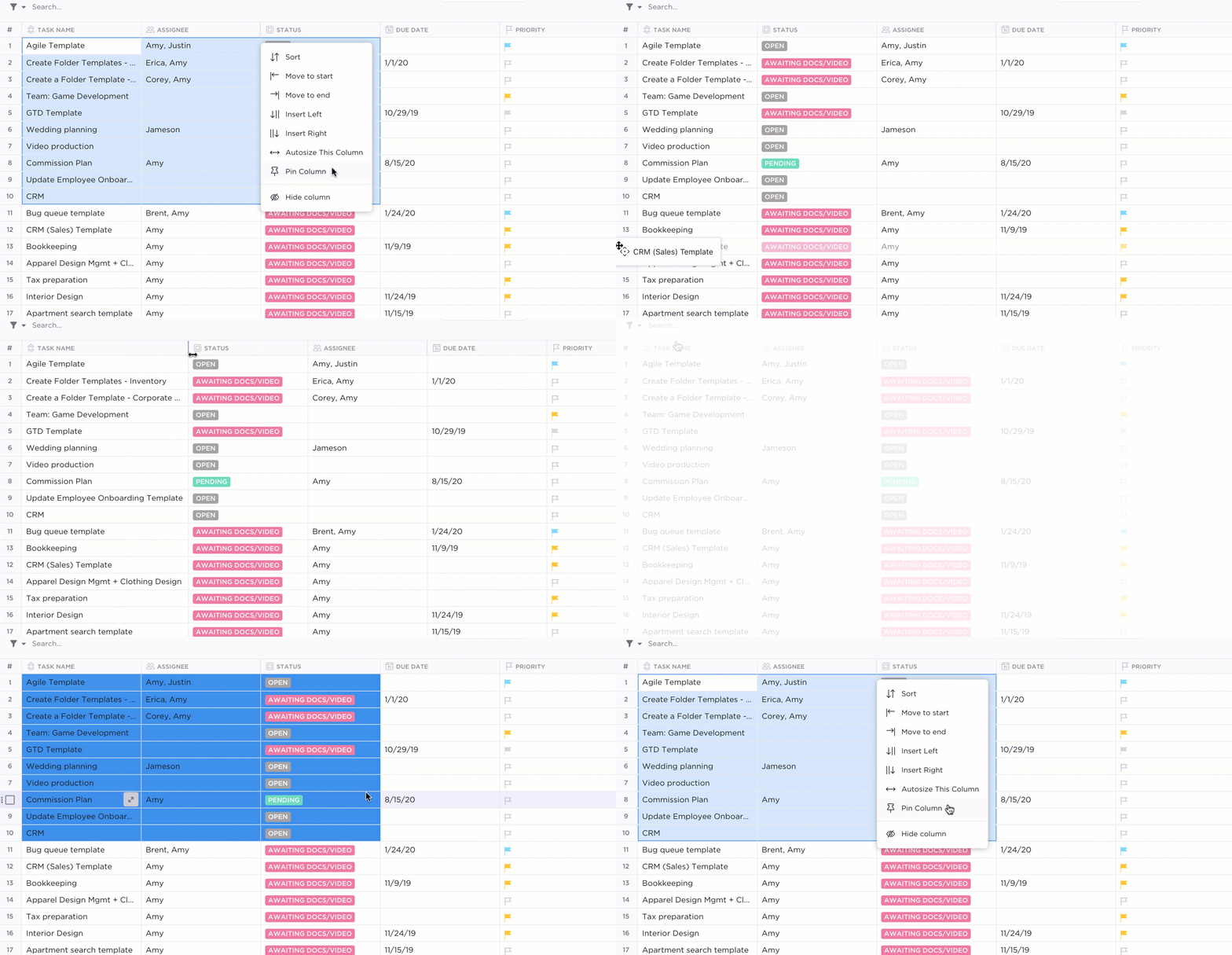
* Kolommen verbergen en vastmaken om informatie gemakkelijker te sorteren en bij te houden
* Kolommen slepen en neerzetten om gegevens in de tabelweergave efficiënter te organiseren
/$$img/
https://clickup.com/blog/wp-content/uploads/2022/10/drag-and-drop-tasks-on-a-clickup-table.gif
taken slepen en neerzetten op een ClickUp-taak in een tabel
/%img/
Taken slepen en neerzetten op een ClickUp-taak tabelweergave voor eenvoudige organisatie
Hier is een snelle vergelijking tussen ClickUp Tabelweergave en Excel:
| Functies ClickUp Tabelweergave Excel |
| ------------------------------- | -------------------------------------------------------------- | ------------------------------------------------- |
| Organisatie van gegevens | Gestructureerd beheer van taken met status en data | Organisatie van gegevens op basis van cellen |
| Real-time samenwerking | Beschikbaar met live updates | Beperkte samenwerkingsopties |
| Automatisering | Uitgebreid met aanpasbare workflows | Beperkt tot macro's en VBA |
| Integratie met andere tools | Integratie met 1000+ tools zoals Slack, GitHub en Hubspot | Vereist extra software voor integraties |
| Voornamelijk financiële en analytische sjablonen
| Prestaties met grote datasets | Efficiënt voor Taakbeheer, beperkt voor grote datasets | Prestatieproblemen bij grootschalige data-analyse |
Vergelijking tussen ClickUp en Excel
Spreadsheets en databases beheren met ClickUp
Geavanceerde weergaven voor gegevensbeheer krijgen
Met ClickUp krijgt u robuuste weergaven voor gegevensbeheer die het organiseren en analyseren van uw gegevens vereenvoudigen.
Met de Tabel weergave kunnen gebruikers hun gegevens efficiënt filteren, sorteren en aanpassen, waardoor het eenvoudig wordt om grote datasets te beheren. Het platform ondersteunt ook verschillende weergaven, zoals Gantt, Board en kalender, die de zichtbaarheid en toegankelijkheid van uw gegevens in verschillende formats verbeteren.
Gebruik sjablonen voor spreadsheets
ClickUp biedt een verscheidenheid aan voorgebouwde spreadsheetsjablonen die kunnen worden aangepast voor verschillende gebruikssituaties. Deze sjablonen helpen gebruikers snel aan de slag te gaan en een consistent gegevensbeheer te handhaven.
/cta/
https://clickup.com/blog/wp-content/uploads/2024/01/ClickUps-Editable-Spreadsheet-Template.webp
ClickUp's bewerkbare spreadsheetsjabloon
https://app.clickup.com/signup?template=t-205421805&department=other
Dit sjabloon downloaden
/$$$cta/
Voorbeeld,
/href/
https://clickup.com/templates/editable-spreadsheet-t-205421805
ClickUp's bewerkbare spreadsheetsjabloon
/%href/
is perfect voor het bijhouden van budgetten en uitgaven. De sjabloon voor lijsten is ontworpen om u te helpen bij het maken, beheren en opslaan van financiële gegevens op een georganiseerde manier. Het helpt je:
* Handmatige invoer elimineren met geautomatiseerde gegevensimporten
* Aangepaste formules en vergelijkingen maken om snel nummers te kraken
* De voortgang van projecten of investeringen bijhouden met intuïtieve visuals
/ctaBtn/paars
https://app.clickup.com/signup?template=t-205421805&department=other
Dit sjabloon downloaden
/%ctaBtn/
/cta/
https://clickup.com/blog/wp-content/uploads/2024/05/image-483.png
ClickUp spreadsheet sjabloon
https://app.clickup.com/signup?template=t-182245950&department=other
Dit sjabloon downloaden
/$$$cta/
Op dezelfde manier,
/href/
https://clickup.com/templates/spreadsheet-t-182245950
ClickUp's sjabloon voor werkbladen
/%href/
is ideaal voor het beheren van relaties met klanten. Hiermee kunt u belangrijke klantinformatie verzamelen en elke klant efficiënt beheren. Om klanten te categoriseren, krijgt u een verscheidenheid aan aangepaste statussen, zoals 'Actief', 'Niet actief', enz. en maar liefst zes verschillende weergaven om gegevens te visualiseren.
/ctaBtn/paars
https://app.clickup.com/signup?template=t-182245950&department=other
Dit sjabloon downloaden
/%ctaBtn/
In realtime samenwerken
Een van de opvallendste functies van ClickUp is de mogelijkheid om in realtime samen te werken. De leden van uw team kunnen gelijktijdig aan dezelfde tabel werken, zodat iedereen op de hoogte is van de laatste informatie.
Dit niveau van samenwerking minimaliseert het risico op conflicterende wijzigingen en verbetert de productiviteit van het team. ClickUp kan ook worden geïntegreerd met verschillende communicatietools, zoals Slack en Microsoft Teams, waardoor de samenwerking nog verder wordt verbeterd.
Naast tabellen kunt u ook
/href/
https://clickup.com/features/docs FUNCTIE
samenwerken in ClickUp documenten
/%href/
waar u samen met uw team kunt bewerken. U kunt anderen taggen in de opmerkingen en tekst omzetten in taken, wat ons bij het volgende voordeel brengt.
integreren met taken
ClickUp integreert spreadsheetgegevens naadloos met taken en projecten, waardoor een uniforme aanpak van projectmanagement mogelijk wordt.
/href/
https://clickup.com/features/tasks
ClickUp Taken
/%href/
hiermee kunt u gegevens rechtstreeks koppelen aan specifieke taken, deadlines instellen, verantwoordelijkheden toewijzen en voortgang bijhouden, allemaal binnen hetzelfde platform.
/img/
https://clickup.com/blog/wp-content/uploads/2024/07/image-37.gif
ClickUp Documenten
/%img/
Werk in realtime samen in ClickUp Documenten, tag anderen met opmerkingen, wijs ze actiepunten toe en zet tekst om in traceerbare Taken om op ideeën te blijven
Uw marketingteam kan bijvoorbeeld taken aanmaken voor elke campagneactiviteit, zoals berichten in sociale media, blogartikelen en e-mailnieuwsbrieven in ClickUp. Elke taak is gekoppeld aan een rij in hun ClickUp Tabelweergave, zodat teamleden in realtime statussen kunnen bijwerken en de voortgang kunnen volgen.
Automatisering van gegevensbeheer
ClickUp biedt 100+ automatiseringsrecepten om uw routinetaken te versnellen en projecten te beheren.
/href/
https://clickup.com/features/automations
ClickUp Automatiseringen
/%href/
heeft een ingebouwde AI die uw automatisering onmiddellijk kan opbouwen met triggers. U kunt deze acties bewerken voordat u ze publiceert, zodat u altijd de controle houdt.
Bovendien krijg je toegang tot automatiseringssjablonen voor terugkerende taken, zoals het toewijzen van taken, het plaatsen van opmerkingen en het wijzigen van statussen, zodat je project binnen enkele minuten aan de slag kan.
Snel gegevens consolideren met ClickUp
U weet nu hoe u twee Excel-spreadsheets kunt samenvoegen. We hebben gezien hoe de verschillende consolidatiemethoden allemaal formules en functies vereisen. In plaats daarvan kunt u ClickUp gebruiken om snellere, betere en meer geavanceerde analyses uit te voeren. Zonder dat je stappen en formules hoeft te onthouden.
ClickUp Tabel weergave is het perfecte alternatief voor Excel. Dankzij de gebruiksvriendelijke interface en krachtige functies voor automatisering wordt gegevensbeheer een fluitje van een cent. Het is tijd om de complexe formules overboord te gooien en uw gegevensanalyse te stroomlijnen. Bovendien krijgt u met ClickUp een heleboel extra voordelen die u niet in Excel vindt: gezamenlijke documentatie, bijhouden van taken, doelen bijhouden, dashboards, real-time communicatie en nog veel meer.
/href/
https://clickup.com/signup
Meld u vandaag nog gratis aan bij ClickUp
/%href/
.