
多くの人はAIアシスタントを使い捨ての道具のように扱っている。
しかし、何ヶ月もかけてプロンプトを磨き、トーンを調整し、ChatGPTに自分の仕事の進め方を教えてきたなら、プラットフォームを切り替えることは、訓練されたチームメイトを解雇するような感覚に陥るかもしれません。
あなたのAIはすでに知っています:
- 出力の構造化方法
- どのようなトーンがお好みですか?
- 毎週実行しているタスクの種類
コンテキストを失うと、すべてが遅くなります。
朗報です:コンテキストを損なわずにChatGPTからClaudeへ移行する方法は、これまで以上に簡単になりました。Anthropicが最近導入したメモリインポートツールは 、他のチャットボットからコンテキストを抽出することで 、Claudeがあなたの好みをより早く学習するのを支援します。
とはいえ、記憶エントリーはあくまで一部に過ぎません。
優れたプロンプト、ワークフロー、会話修正も同様に重要です。本ガイドではクリーンな移行戦略を解説し、ClaudeがChatGPTの続きをシームレスに引き継げるようにします。
人々がChatGPTからClaudeに乗り換える理由
複数のAIアシスタントを活用するチームが増加中。単一モデルに依存する代わりに、65%の組織が2つ以上のAIモデルを導入。商用システム(GPTモデルなど)とオープンソースモデルを組み合わせるケースが多い。
異なるモデルはそれぞれ異なるタスクに優れています。
例えばClaudeは、以下のような用途で広く活用されています:
- 長文分析
- 推論、文章作成、コーディングタスク
- 大量のコンテキスト処理
ほとんどのClaudeモデルは20万トークンのコンテキストウィンドウをサポートしており、単一の会話で数百ページ分のテキストを分析できます。
政府のAI調達基準に関する最近の議論(米国防総省のAI政策をめぐる会話を含む)もまた、一部の組織に代替手段の模索やAIツールの多様化を促している。
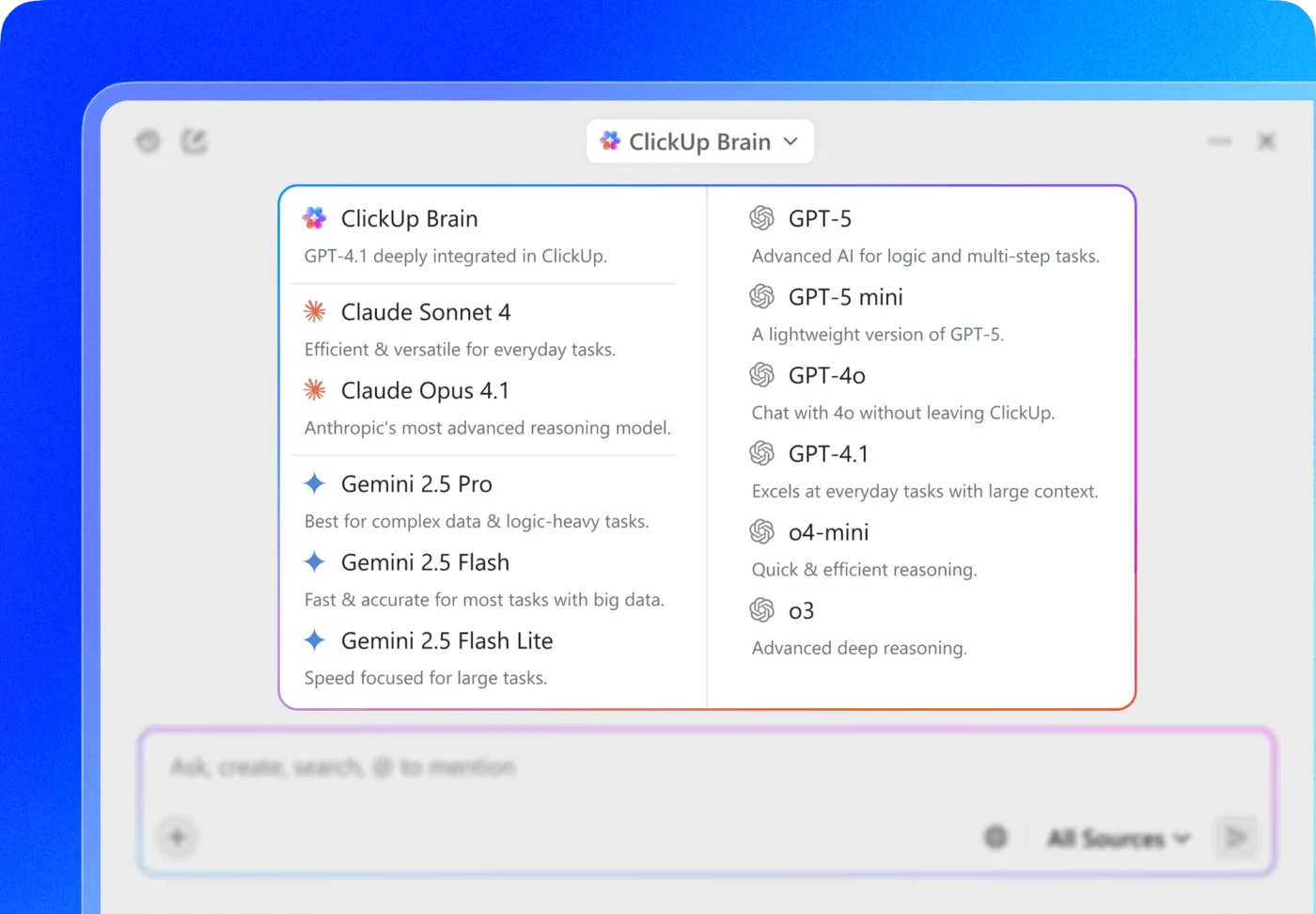
💡 プロのコツ: 複数のツールを行き来する代わりに、ClickUpのネイティブAIアシスタント「ClickUp Brain」を使えば、一つのワークスペースで複数の主要AIモデルにアクセスでき、タスクごとに最適なモデルを選択できます。

つまり、以下のことが可能になります:
- Claudeで長いレポートを分析する
- ChatGPTでブランドに合ったコンテンツを素早く作成
- Geminiでプロジェクト更新を瞬時に要約する
BrainはClickUp内に組み込まれているため、タスク・ドキュメント・プロジェクトから直接情報を取得し、実際の仕事に基づいた文脈に沿った応答を提供します。
ChatGPTからClaudeへ移行する前に保存すべきもの
AIツールを切り替える際の最大の不満は、構築したパーソナライズされた文脈がすべて失われることです。あなたのAIアシスタントはあなたの役割、プロジェクト、コミュニケーションスタイルを理解していますが、この知識は一つのプラットフォームに閉じ込められています。切り替える際には、新しいツールにすべてを手動で再教育せざるを得ず、ワークフローが遅くなり、汎用的で役に立たない応答につながります。
解決策は簡単です:ポータブルAIコンテキストファイルを作成しましょう。これはAIの「脳」全体をキャプチャし転送するシステムと考えてください。
多くのチームはこれをClickUp Docs内に保存しており、共有「AIプレイブック」として機能します。このドキュメントはプロンプトライブラリ、コミュニケーション設定、ワークフロー指示の集約拠点となります。
新しいツールを毎回一から再トレーニングする代わりに、AIアシスタント用のポータブルな「ユーザーマニュアル」を作成します。来年より優れたAIが登場しても(ビジネスリーダーの81%が2026年までにAIエージェントの広範な統合を予測)、ゼロからやり直す必要はありません。すぐに展開可能な単一の信頼できる情報源が用意されているのです。
以下の4点を保存してください:
1. カスタム指示
カスタム指示がChatGPTとのあらゆる会話を形作ります。
以下の場所から確認できます:
設定 → 個人設定 → カスタム指示
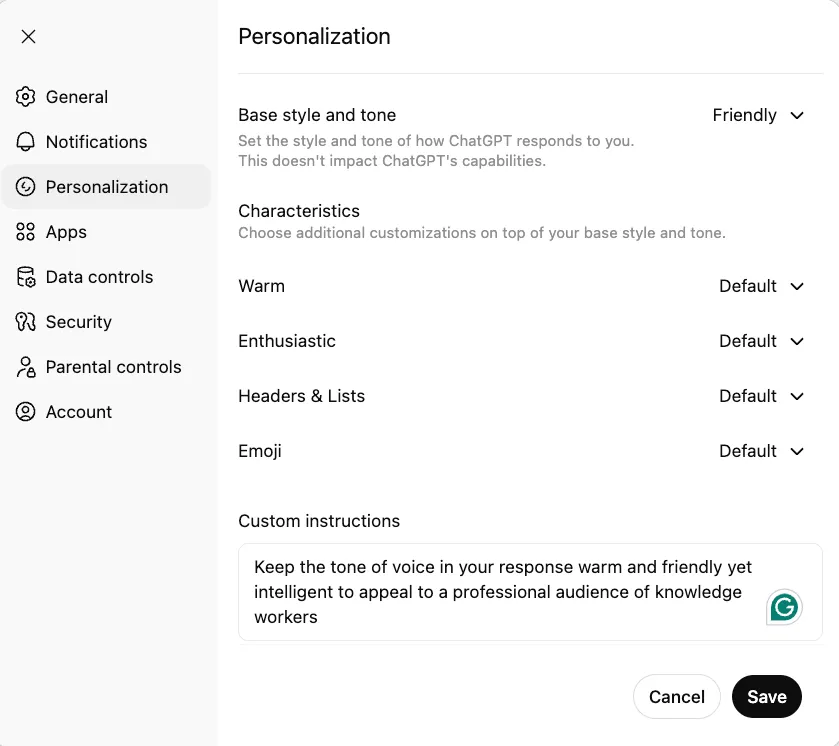
「要約には簡潔な箇条書きを使用する」といった単純な指示さえも、出力品質を劇的に向上させることがあります。
2. メモリーエントリー
ChatGPTは学習した好みを記憶として保存します。
移動先:
設定 → 個人設定 → メモリー → 管理
例:
- 「ユーザーは簡潔な説明を好む」
- 「ユーザーはB2B SaaSマーケティングの仕事をしている」
- 「ユーザーは構造化された出力を好む」
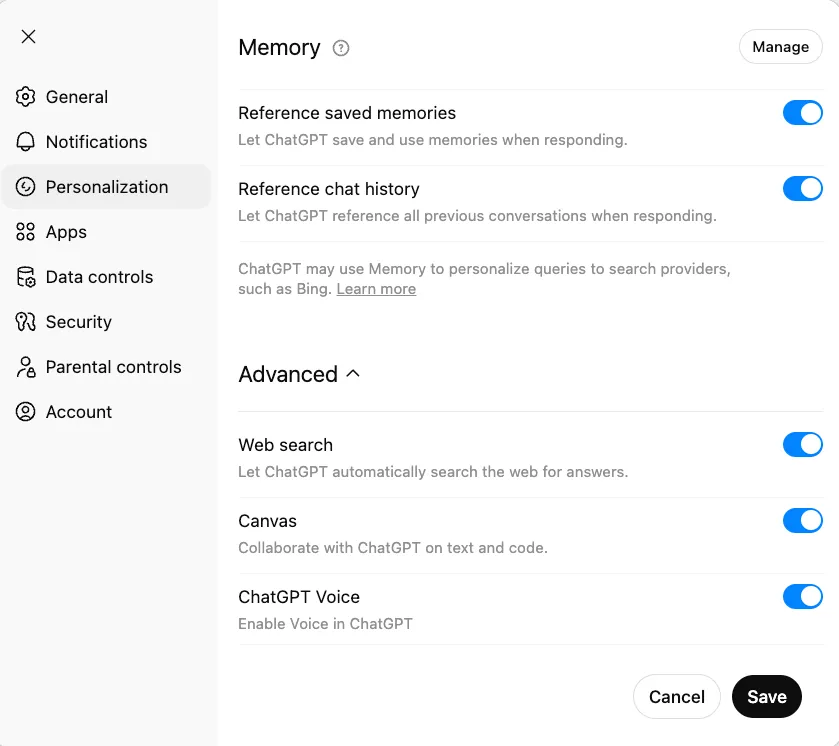
これらを移行ドキュメントにコピーしてください。
3. 最適なプロンプト
プロンプトは往々にして、最も価値ある生産性資産です。
しかしそれらは簡単に失われてしまいます。
チャットに散らばったまま放置せず、カテゴリー別に整理された小さなプロンプトライブラリを構築しましょう:
- ライティングプロンプト
- 分析プロンプト
- リサーチプロンプト
- コーディングプロンプト
これらを整理しておくことで移行が容易になり、チームが優れたプロンプトを再利用できるようになります。
💡 プロのコツ: ClickUp Brainでプロンプトライブラリを即座に検索可能に。ClickUp Brainの文脈認識AIを使えば、次のようなリクエストへの回答が簡単に入手できます:
- 「四半期ごとのマーケティングレポート作成に使用するプロンプトを探してください。」
- 「ブログ記事で競合比較テーブルを作成する際に使用するプロンプトは何ですか?」
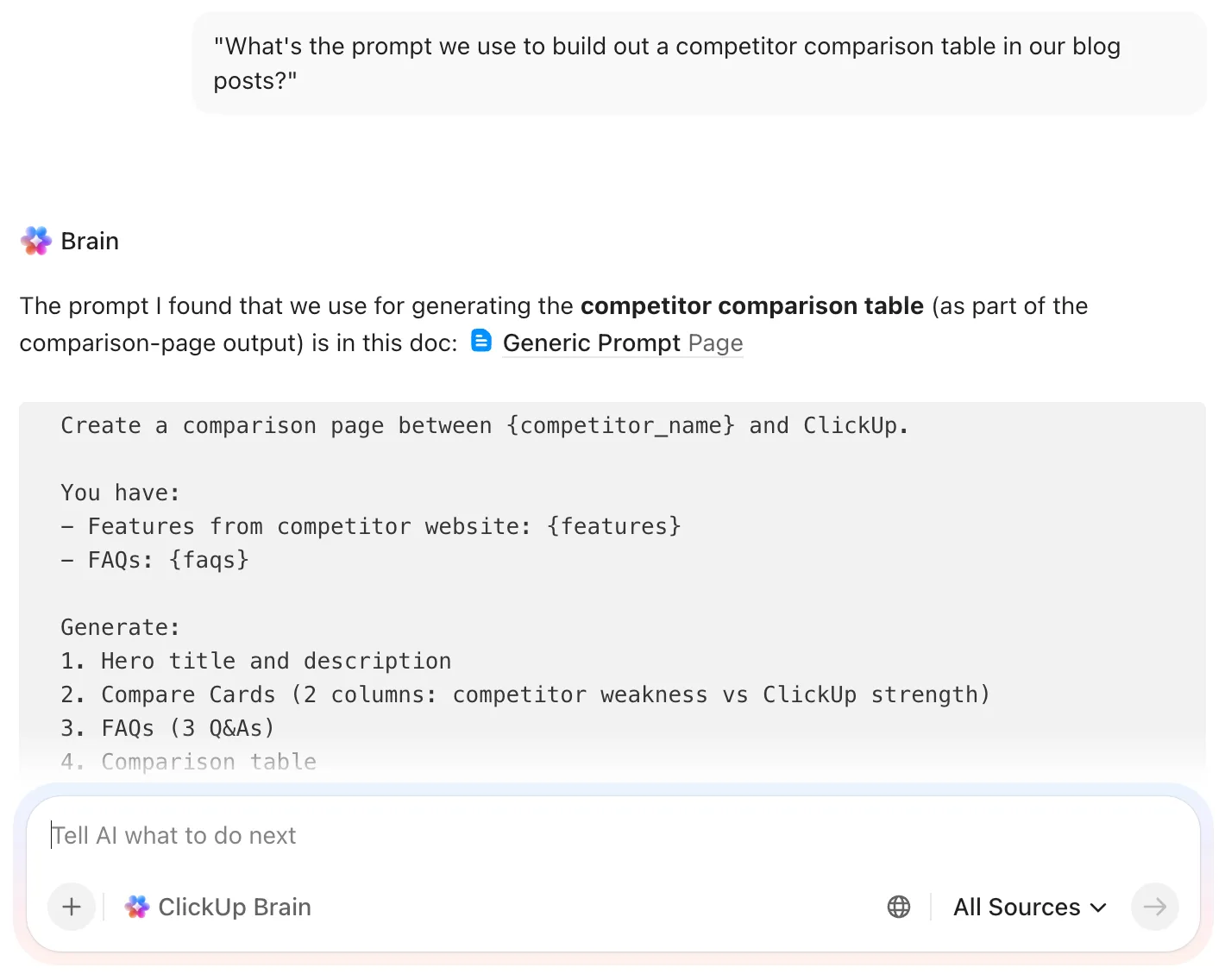
- 「
が追加した、 を生成するためのClaudeプロンプトを表示するのを手伝ってくれませんか?」
4. 重要な会話のハイライト
以下の条件に該当する会話を検索してください:
- AIの口調を修正しました
- 御社のワークフローを解説
- 出力の構造化方法を洗練させました
以下の特定のやり取りは自動でエクスポートされません。
移行プロセスに着手する前に、ChatGPTがコンテキストを処理・保存する仕組みを理解しておくと有益です。この基礎知識があれば、何を保存すべきか、移行戦略をどう構築すべきかについて、より適切な判断が可能になります。
移行プロセスに着手する前に、ChatGPTがコンテキストを処理・保存する仕組みを理解しておくと有益です。この基礎知識があれば、何を保存すべきか、移行戦略をどう構築すべきかについて、より適切な判断が可能になります。
ChatGPTの記憶とコンテキストをエクスポートする方法
ChatGPTは会話履歴を含む完全なデータエクスポートを提供します。エクスポートデータはZIPファイルで提供され、その中にconversations.jsonファイルが含まれます。このファイルにはこれまでの全チャット内容が保存されています。
有用な文脈を手動で抽出する必要は依然としてありますが、これが最良の出発点です。
ステップ1: ChatGPTデータエクスポートをダウンロードする
まず、ChatGPTからデータを抽出する必要があります。設定 > データ管理 > データエクスポート に移動してください。
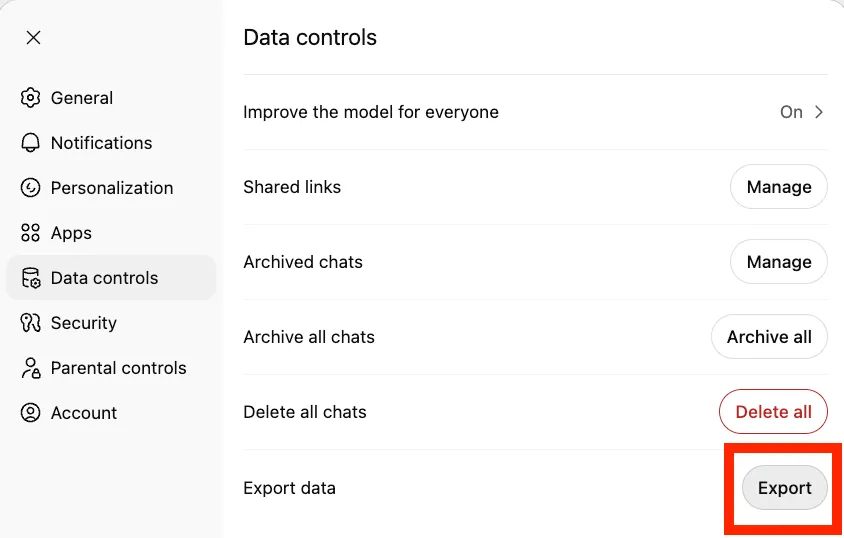
エクスポートボタンをクリックし、エクスポートを確認すると、ダウンロードリンク付きの電子メール確認が届きます。
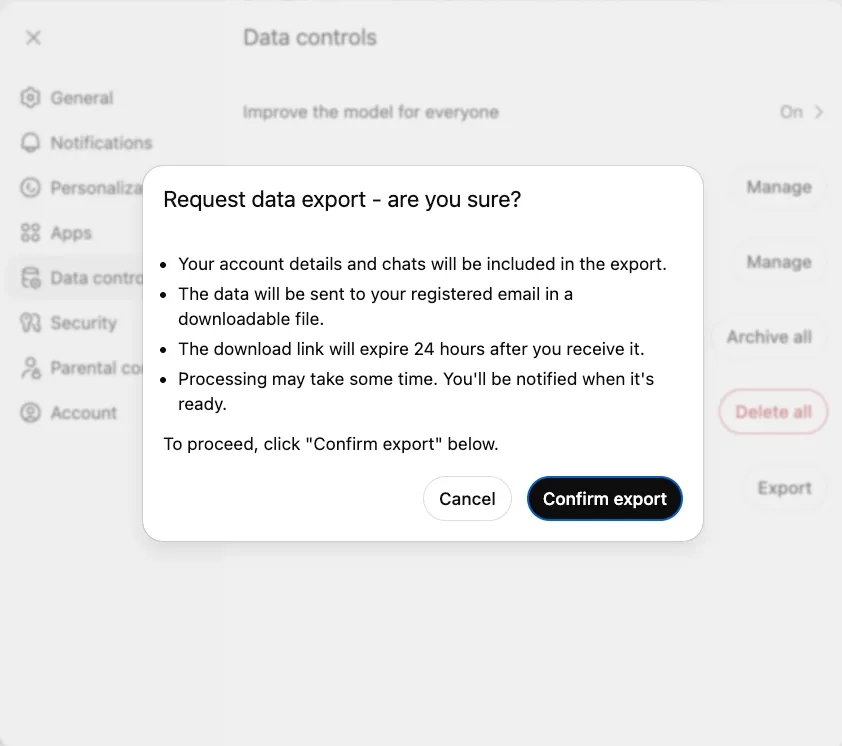
ここでの作業には忍耐が必要です。エクスポートには、履歴の量に応じて数分から丸一日かかる場合があります。
ステップ2:カスタム指示と個人コンテキストの抽出
カスタム指示は、ChatGPTがあなたを理解していると感じさせる秘訣です。保存するには、設定 > パーソナライズ > カスタム指示 に移動してください。保存済みのカスタム指示だけでなく、「あなたについてもっと」 テキストフィールドのデータも必ずコピーしてください。
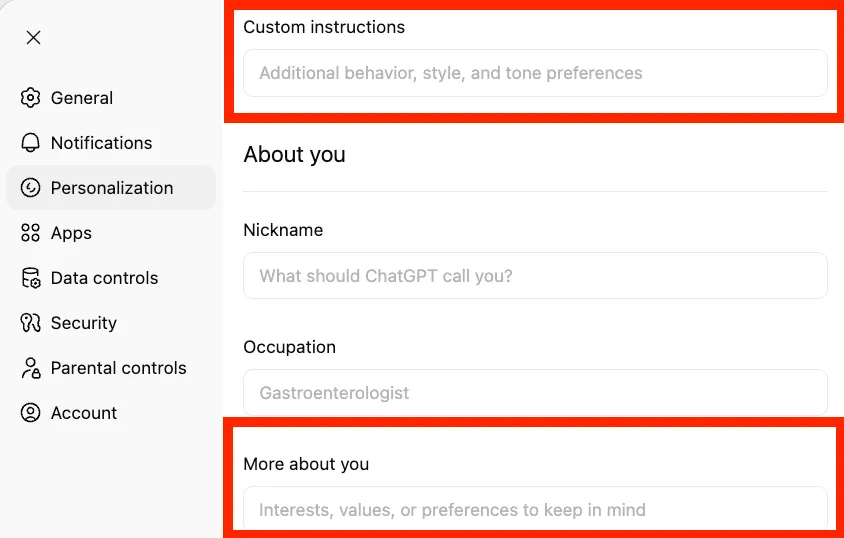
これらの指示はAIの人格の基盤となります。あなたの職業、コミュニケーションの好み、希望する出力スタイルをモデルに伝えます。これらを移行することが、基本体験を維持する鍵です。
📌 記憶エントリーを取得するには、ChatGPTの会話でシンプルなプロンプトを使用できます:
私に関する記憶、好み、私の仕事内容、そしてコミュニケーションの希望方法をすべてリストアップしてください。別のAIアシスタントに移行可能なフォーマットで。
私に関する記憶、好み、私の仕事内容、そしてコミュニケーションの希望方法をすべてリストアップしてください。別のAIアシスタントに移行可能な箇条書きのフォーマットで。
私に関する記憶、好み、私の仕事内容、そしてコミュニケーションの希望方法をすべてリストアップしてください。別のAIアシスタントに移行可能な箇条書きフォーマットで。
この出力を保存してください。これは、ChatGPTが時間をかけてあなたについて学習した内容をポータブルなバージョンで提供するものです。
ステップ3: 優れたプロンプトと会話のハイライトを保存する
洗練されたプロンプトは明示的な知識の一形態であり、特定のタスク向けに数か月かけて磨き上げた貴重な知的財産です。それらを失うことは一からやり直すことを意味し、これまで獲得してきた効率性を失うことになります。
ClickUp Docsでプロンプトライブラリを集中管理し、知識が失われる悪サイクルを断ち切りましょう。優れたプロンプトを古いチャットに埋もれさせたり、個々のメモに散らばらせたりする代わりに、構造化された共有可能なドキュメントで整理できます。「ライティングプロンプト」「分析プロンプト」「コーディングプロンプト」などのカテゴリを作成し、すべてを簡単に検索できるようにしましょう。
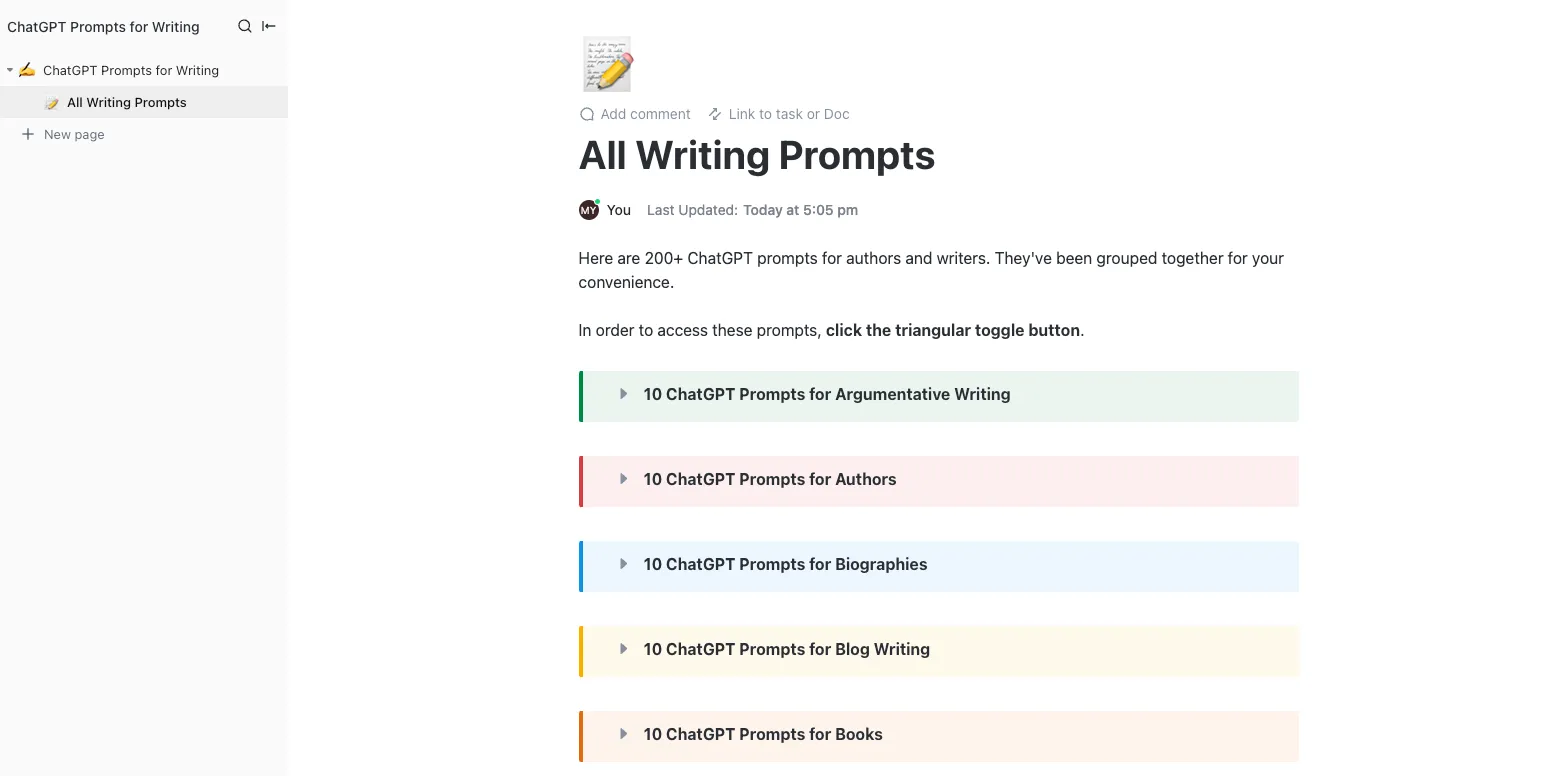
ClickUp Docsの共同編集機能を活用し、チーム全体でプロンプトライブラリの構築・改善を推進しましょう。これにより個人の知識が共有リソースへと昇華し、全員が最適かつ最新のプロンプトを活用できる体制が整います。
💡 プロのコツ: ChatGPT Projectsをご利用の場合は、各プロジェクトを開き、Claudeに引き継ぎたいシステム指示やアップロード済みファイルをコピーしてください。会話のハイライトについては、最近のチャットをざっと確認し、ChatGPTのトーンやスタイルを修正した箇所を探しましょう。これらの修正点がClaudeへの明確な指示となります。
📮 ClickUpインサイト: 当社のAI成熟度アンケートによると、職場でのAIアクセスは依然として限定的です。36%の人が全くアクセスできず、実際にほとんどの従業員がAIを試せるのはわずか14%です。AIが許可制や追加ツール、複雑なセットアップの壁に阻まれると、チームは日常仕事で試す機会すら得られません。ClickUp Brainは、既に使用しているワークスペース内にAIを直接組み込むことで、こうした摩擦をすべて解消します。ツールを切り替えたり集中力を失うことなく、複数のAIモデルを活用し、画像を生成し、コードを記述・デバッグし、ウェブを検索し、ドキュメントを要約するなど、さまざまな操作が可能です。チーム全員にとって使いやすくアクセスしやすい、常時稼働型のAIパートナーです。
より迅速な方法:Claudeのメモリインポートツール
Anthropicは最近、他のAIアシスタントから移行するユーザー向けに設計されたメモリーインポートワークフローを導入しました。
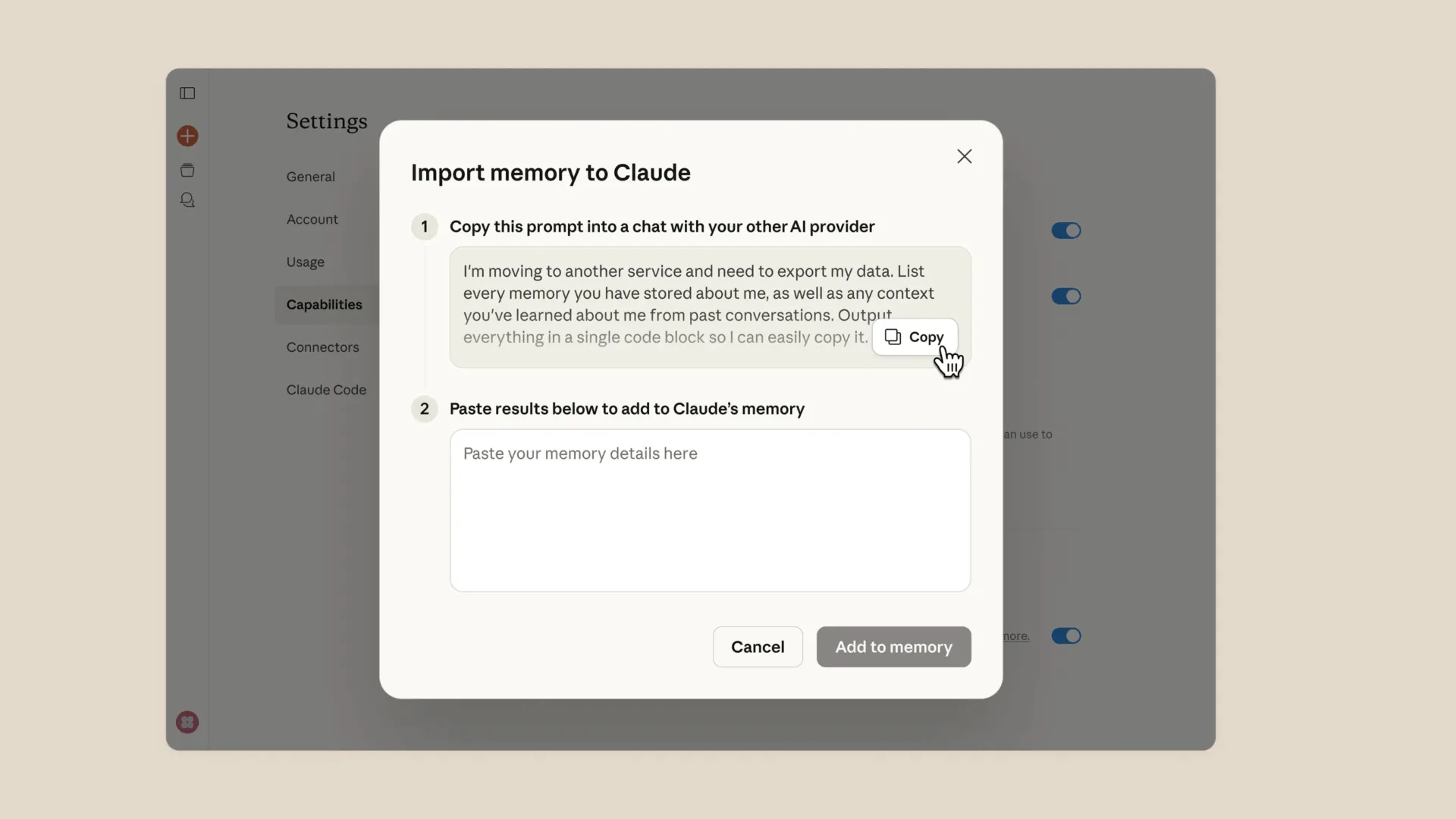
仕組みは以下の通りです:
- Claudeは記憶抽出プロンプトを提供します
- そのプロンプトをChatGPTに貼り付けます
- ChatGPTは保存された記憶の要約を生成します
- 結果をClaudeのメモリインポーターに貼り付ける
Claudeがその情報を処理します。
インポートされた記憶の完全な統合には最大24時間かかる場合があります。
このツールは主要な設定を保存しますが、プロンプトやワークフローは移行しません。そのため上記の手動ステップは依然として重要です。
📚 こちらもご覧ください:Claude AIレビュー:知っておくべきこと(機能、価格、ユーザーレビュー)
コンテキストをClaudeにインポートする方法
すべてのデータを取得した次の課題は、Claudeが実際に理解できる形で移行することです。単なる長文の貼り付けでは不十分です。Claudeが効果的に処理できるよう、情報を構造化する必要があります。
ステップ1: 設定を反映したClaudeメモリを構築する
Claudeは会話間での永続的メモリをサポートするようになりました。
こちらで有効化してください:
設定 → 機能 → メモリ
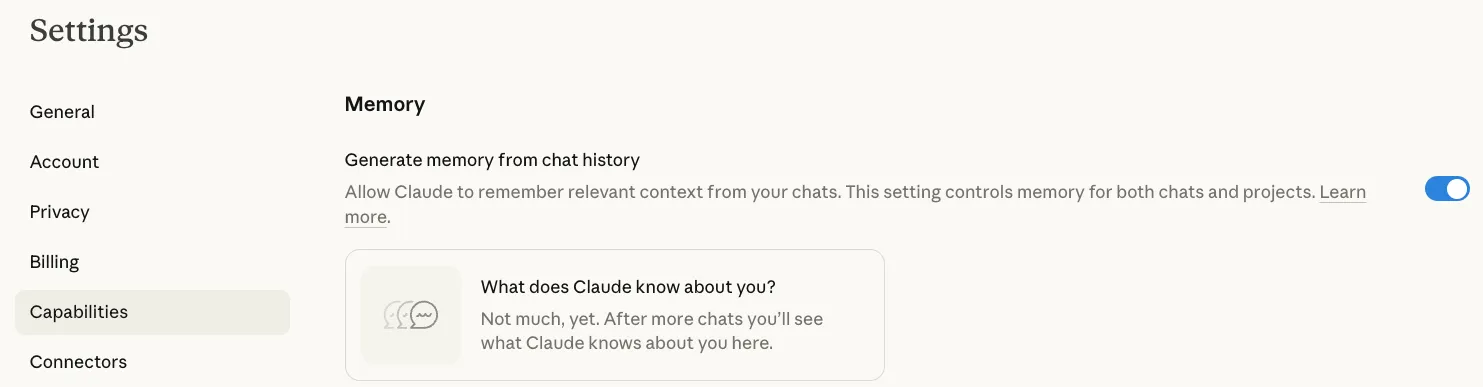
🌟 Claude Proユーザーなら、会話間で引き継がれる永続メモリを有効にできます。
無料プランをご利用の場合でも、コンテキストを提供することは可能です。
📌 抽出したChatGPTの記憶を、以下のようなプロンプトと共に新しいClaudeの会話に貼り付けます:
以下は私に関するコンテキストと私の仕事の仕方です。会話の際はこの点を覚えておいてください。
以下は私に関するコンテキストと私の仕事の仕方です。会話の際はこの点を覚えておいてください。
Claudeはこの情報を現在のチャットに活用します。
💡 プロのコツ: 継続的な仕事では、記憶機能に頼らずコンテキストを維持するためにClaude Projectsを利用できます。プロジェクトを作成し、カスタム指示としてコンテキストを追加するだけで、そのプロジェクト内のすべての会話は、あらかじめ設定された好みが読み込まれた状態で開始されます。
ステップ2:カスタム指示とスタイルを移行する
保存したChatGPTのカスタム指示を、Claudeのシステムプロンプトまたはプロジェクトのカスタムフィールドに貼り付けましょう。
🤝 リマインダー: Claudeはデフォルトでやや長い説明を返す傾向があります。「簡潔に」「箇条書きで」などの指示を追加すると効果的です。
最適な設定を得るには、まずキャリブレーション会話を開始してください。 Claudeにサンプルタスクを与え、出力結果を好みに合うまで調整します。これにより、Claudeが異なる処理を行う表現を特定できます。
会話を開始するには:
コミュニケーションに関する私の希望は以下の通りです:[カスタム指示を貼り付け]。これらを理解し適用することを確認してください。
コミュニケーションに関する私の希望は以下の通りです:[カスタム指示を貼り付け]。これらを理解し適用することを確認してください。
この直接的な引き継ぎにより、Claudeは最初からあなたの設定を正しく処理します。
ステップ3: カスタムGPTをClaudeスキルまたはプロジェクトに移行する
カスタムGPTにはClaudeに直接対応する機能はありませんが、Claudeプロジェクトを活用すれば同様の結果が得られます。日常的に使用する各カスタムGPTから、システムプロンプトとアップロード済みの知識ファイルを抽出してください。その後、同じ指示と添付ファイルでClaudeプロジェクトを作成します。
以下の分類に従い、GPT要素をClaudeへ対応付けます:
| カスタムGPT要素 | Claude 相当品 |
|---|---|
| システムプロンプト | プロジェクトのカスタム指示 |
| アップロードされたファイル | プロジェクトナレッジベース |
| 会話の記憶 | Claudeのメモリまたはプロジェクトコンテキスト |
| 特定のペルソナ | プロジェクト内のスタイル付き指示 |
ワークフローを整理し、各タスクの専門的なコンテキストを維持するには、ユースケースごとに個別のプロジェクトを作成します。例えば「コンテンツエディター」「コードレビュアー」「リサーチアシスタント」などです。これは、Claudeをコーディングに使用し、Claudeのコードチャット履歴を保存したい場合に特に有用です。
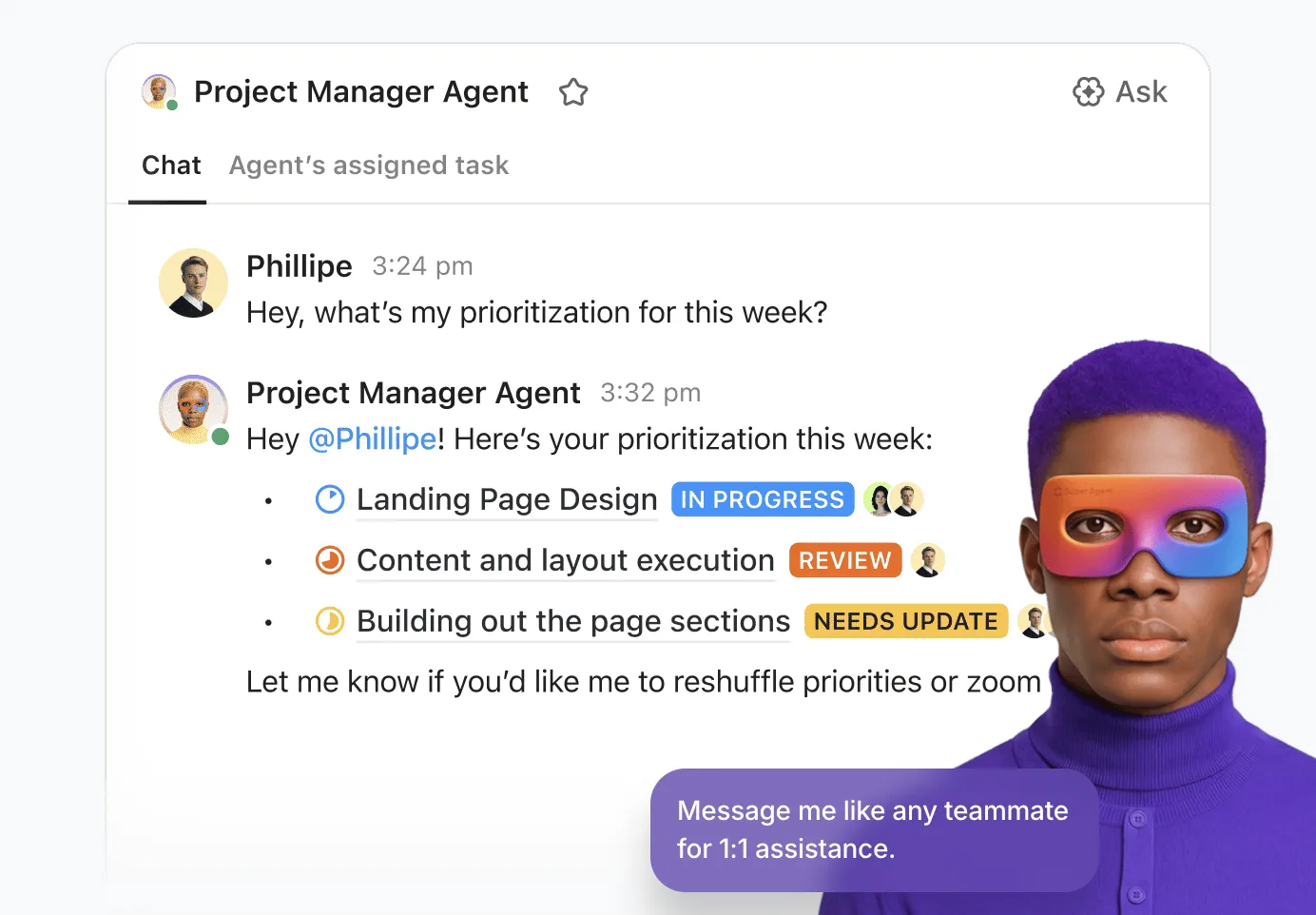
💡 プロの秘訣:ClickUp Super Agentsで仕事を自動化
各タスクごとに手動でAIにプロンプトを与える代わりに、一部のチームはClickUp Super Agentsを導入し、自律的に仕事を処理させています。
スーパーエージェントは、ワークスペース全体の活動を監視し、次に必要なことを推論し、自動的に行動を起こすAIチームメイトです。例としては以下のようなことが可能です:
- ミーティングメモがドキュメントに追加され次第、即座に要約する
- リンクされているリソースから調査概要を生成する
- タスクの進捗状況に基づいてステータス更新案を作成する
スーパーエージェントはClickUp内で直接動作するため、タスク・ドキュメント・プロジェクトのコンテキストに最初からアクセス可能。そのため、チームの実際の業務プロセスに沿った出力を維持します。
ChatGPTからClaudeへのスムーズな移行のためのヒント
完璧なプランがあっても、ツールの切り替えは混乱を招く可能性があります。ChatGPTでは完璧に機能したプロンプトがClaudeでは奇妙な結果を生むことに気づくかもしれません。あるいは「Claudeがこのチャットを開けません」といった予期せぬエラーに遭遇するかもしれません。
この課題を解決するには、問題を追跡しチームと解決策を共同で検討できる一元的な場所を設けることです。個々のトラブルシューティングではなく、共有ワークスペースを作成し、有効な方法と無効な方法を文書化しましょう。ClickUpのプロジェクトコラボレーション機能で、個人の試行錯誤を集団学習体験に変えましょう。
移行を可能な限りスムーズにするための追加のヒントを以下に示します:
- 1週間並行して両ツールを運用: 完全にコミットする前に、日常タスクでClaudeをテストしましょう。これによりコンテキスト移行の不足点を把握できます
- Claudeの異なる処理特性を理解する:ClaudeとChatGPTを比較する際、Claudeは長文文書やニュアンス豊かな文章の分析に優れている点を覚えておきましょう。一方、ChatGPTは画像生成能力がより強力であるなど、異なる強みを持っています。
- ChatGPTのエクスポートデータをバックアップとして保管: ChatGPTアカウントをすぐに削除しないでください。過去の会話内容を参照する必要が生じたり、重要な情報を見落としていたことに気づく可能性があります。
- 進行中にコンテキストを更新: Claudeとの最初の数回の会話で、いくつかの不足点が見つかる可能性があります。新たな好みを発見したら、その都度メモリーやプロジェクト指示書に追加してください。
「Claudeは現在正常に動作していません」といったエラーメッセージが表示された場合、一時的な問題の可能性がありますが、会話の途中でClaudeが文脈を失ったように見える場合は、文脈ウィンドウのリミットに達した可能性があります。その場合は、新しい会話を開始し、文脈ドキュメントを再添付ファイルとして添付してください。
👀 ご存知ですか?コンテキストを認識するAIは生産性に直接影響します。ボストン・コンサルティング・グループの調査によると、コミュニケーションチームだけでも生成AIを活用することで現在の時間の26~36%を回収可能であり、コンテキストを理解する再設計されたワークフローと自律システムを導入すれば、生産性向上率は50%に迫る可能性があります。
核心となるアイデア:AIの文脈をポータブルに
ChatGPTからClaudeへの移行は以前より簡単になりました。
Anthropicのインポートツールは基本メモリデータを自動転送します。しかし真の価値はプロンプト、ワークフロー、組織的知識にあります。
コンテキストをエクスポート。プロンプトライブラリを整理。すべてを一箇所に保存。
AI知識をClickUpのような共有システムに集約すれば、プラットフォームの切り替えが簡単になります。最大の利点は?世界初の統合型AIワークスペースであるClickUpが、複数のAIモデルと共に全てのプロジェクト・ドキュメント・コラボレーションを一元管理する点です。
アシスタントが変わっても、ワークフローは変わらない。ClickUp Brainを利用中なら、追加サブスクリプションやAIの乱立に悩まされることなく、ClaudeとChatGPTの両方にアクセス可能!
ClickUpを無料で試して、AIとのやり取りを含むすべての仕事が一箇所に集約されることで得られるメリットを実感してください。
よくある質問(FAQ)
はい。Claudeは現在、他のチャットボットから保存された設定を抽出し、Claudeの記憶システムに追加する記憶インポートツールを提供しています。
はい。Claudeは会話間の永続的メモリをサポートしており、この機能はFreeプランと有料プランの両方で利用可能です。
ほとんどのClaudeモデルは20万トークンのコンテキストウィンドウをサポートしており、非常に長い文書や会話の分析が可能です。エンタープライズプランのユーザーは、特定のモデル使用時に50万トークンのコンテキストウィンドウを利用できます。
多くのユーザーが両ツールを並行して運用しています。画像生成など一部の領域ではChatGPTが依然として優位ですが、文書分析や構造化推論ではClaudeが卓越しています。