
現代のビジネスパーソンは1日に1,200回もアプリを切り替えており、注意力を切り替えるだけで週に4時間近くを浪費しています。生産性を高めるはずのツールが、かえって集中力を散漫にさせてしまっているのです。
つまり、最高の生産性向上ツールとは、機能リストが最も長いものとは限りません。それは、あなた特有のボトルネックを解消してくれるツールなのです。チームが連携の取れていないアプリに埋もれているなら、ClickUpやNotionのようなオールインワンツールから始めてみましょう。個人的なタスク過多が問題なら、TodoistやMotionが適しています。長期的に保存すべき知識にはObsidianを、繰り返しの雑務にはZapierを活用しましょう。
さらに、ChatGPTは下書き作成やリサーチを代行し、Grammarlyは文章を磨き上げ、Toggl Trackは時間の使い道を可視化し、RaycastはMacの動作を2倍速く感じさせてくれます。
10のツールをすべて、その最大の強み、導入時のハードル、無料プランのリミット、大規模利用時の総コスト、そしてAIが実際に仕事をするかどうかという観点から比較しました。各セクションでは、そのツールの長所、短所、そしてどのような人には向かないかを解説しています。
一目でわかる、生産性向上ツールベスト10
以下の各ツールについては、記事の後半で詳しくレビューしています。各ツールの主な機能に加え、価格やレビューも紹介しています。また、どのような場合にそのツールを第一候補とすべきでないかについても解説しています。
| ツール | こんな方に最適 | 際立った機能 | 価格(最低価格) | 限界点 |
|---|---|---|---|---|
| ClickUp | 複数のツールを1つに統合するチーム | タスク、ドキュメント、チャット、ダッシュボードが1つのワークスペースに集約され、さらにBrain AIとスーパーエージェントも搭載 | Free;有料プランはユーザー1人あたり月額7ドルから | 習得には多少の時間がかかりますが、ワークフローを1つずつ導入していくのが最適です |
| Notion | 柔軟なドキュメント管理とチームのナレッジ共有 | ライブデータベースとしても機能するブロックベースのページ | Free;有料版は1席あたり月額10ドルから | 大規模なデータベースは処理速度が低下し、実行機能やレポート作成機能も不十分です |
| Todoist | ストレスフリーな個人タスク管理 | 日付、時間、繰り返し設定を自然言語で入力 | 無料;有料プランはユーザー1人あたり月額5ドルから | ネイティブのダッシュボード、時間追跡機能、ドキュメント機能はなし。無料プランではプロジェクト数が5件までという制限があります。 |
| Motion | AIによる自動スケジュール設定 | タスクをカレンダーの空き枠に自動で割り当て、プランが変更された際にはレイアウトを再調整します | 1席あたり月額19ドルから(無料プランなし) | 無料プランなし。AIが信頼できるようになるまで数週間かかります |
| Obsidian | ローカル優先のナレッジマネジメント | ナビゲーション可能なグラフにリンクされているプレーンテキストのMarkdownメモ | 無料;同期機能はユーザー1人あたり月額4ドルから | 初期セットアップやプラグインの調整が必要;リアルタイムの共同作業には不向き |
| Zapier | アプリ間連携による自動化 | 9,000以上のアプリを、コーディング不要のトリガー、フィルター、パスで接続 | Free、有料版は月額19.99ドルから | タスクの量が増えるにつれてコストも上昇し、複雑なワークフローにはデバッグ作業が必要になります |
| ChatGPT | 汎用AIアシスタント | 1つのチャットボックスで、下書き、要約、リサーチをすべてこなせる | 無料;有料プランは月額8ドルから | 自信を持って「間違っている」と言える;タスクやプロジェクトの追跡機能はない |
| Grammarly | AIライティングアシスタント | 入力するあらゆる場面で、文法・明瞭さ・トーンをリアルタイムでサポート | Free;Pro版:144ドル/メンバー/年 | 連携機能にばらつきがあり、生成型機能は有料版限定 |
| Toggl Track | 時間追跡 | ワンクリックで、バックグラウンドでの追跡が、見やすいタイムシートにまとまります | Free(最大5ユーザーまで)、有料プランは1ユーザーあたり月額9ドルから | 時間追跡のみに対応しており、プロジェクト管理はできません。詳細なレポート作成機能は有料です。 |
| Raycast | Macのパワーユーザー | アプリ、コマンド、スニペット、AIをキーボード操作で起動できるランチャー | Free;Pro版は月額8ドルから | Mac専用でフル機能を利用可能。高度なAI機能は有料です。 |
ClickUpにおけるソフトウェアのレビュー方法
当社の編集チームは、透明性が高く、調査に基づいた、ベンダーに偏らないプロセスを採用しているため、当社の推奨事項は製品の真の価値に基づいていると信頼していただけます。
ClickUpでのソフトウェア評価方法について、詳しくご紹介します。
2026年のおすすめ生産性向上ツール10選
最高の生産性向上ツールとは、機能数が最も多いものではなく、あなたの具体的なボトルネックを解消してくれるものです。連携が取れていないアプリに埋もれているチームには、ClickUpが最強のオールインワンツールです。文書を多く扱うチームには、Notionが適しています。個人のタスク過多にはTodoist、カレンダーの混乱にはMotionがおすすめです。 長期的なメモ管理にはObsidian、アプリ間の自動化にはZapier、下書き作成にはChatGPT、文章の推敲にはGrammarly、時間の可視性にはToggl Track、そしてMacの動作を高速化するにはRaycastが最適です。
A. オールインワンの仕事管理ツール
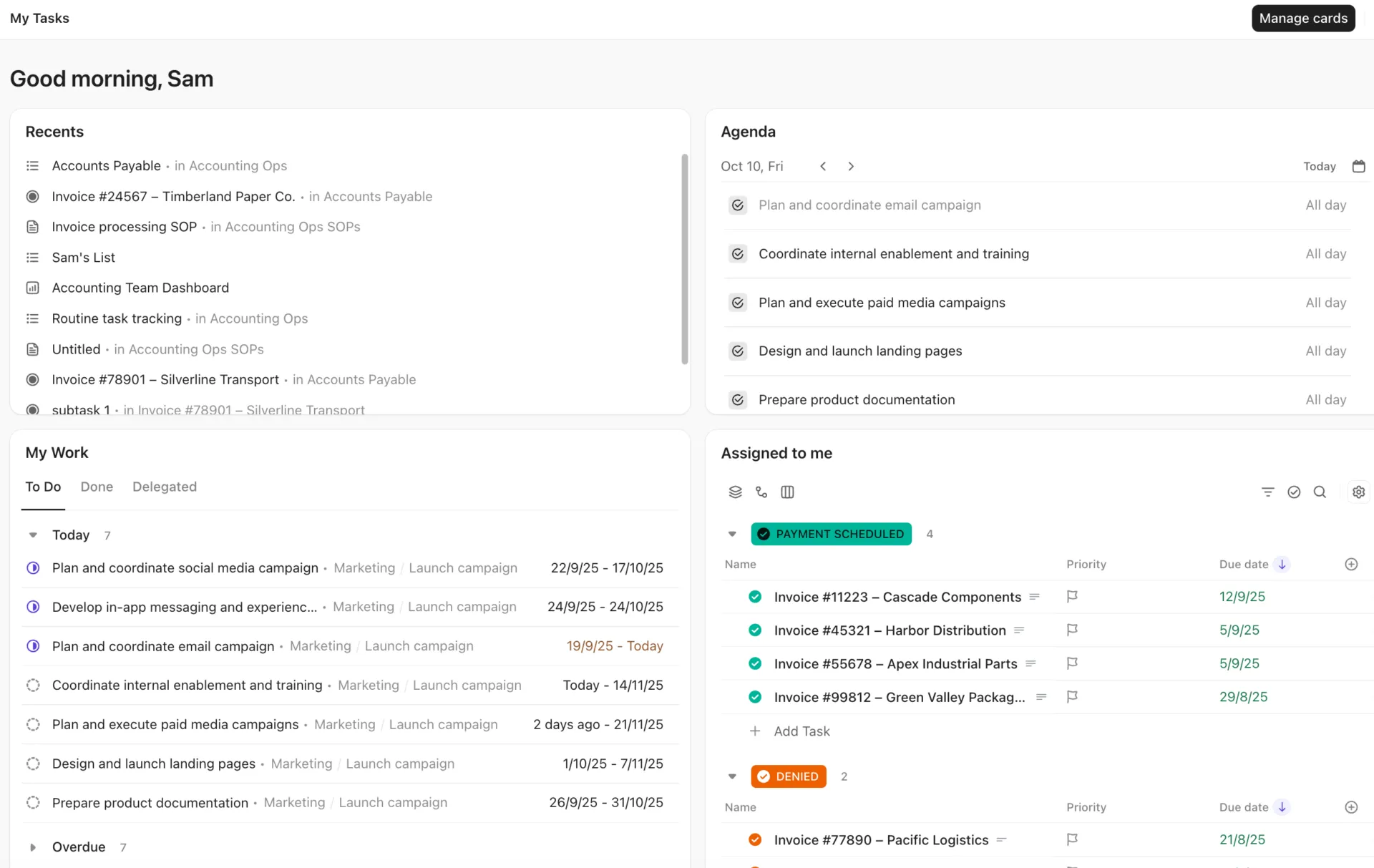
オールインワンの業務管理ツールは、タスク、ドキュメント、チャット、レポート作成機能を1つのワークスペースに統合しています。これは、連携していないアプリ間の切り替えに最も多くの時間を費やしているチームのために設計されています。私は数多くのツールを試しましたが、まったく異なる理由で2つがお気に入りになりました。1つは、実行の徹底とレポート作成機能を必要とするチーム向け、もう1つは、ドキュメントを多用し、柔軟性を求めるチーム向けです。
1. ClickUp(複数のツールを1つに統合したいチームに最適)

ClickUpは、タスク、ドキュメント、チャット、ダッシュボード、AIを単一のワークスペースに統合したオールインワン型ワークプラットフォームです。これにより、チームは複数のツールを一度に置き換えることができます。私たち自身のチームも毎日ClickUpを活用しており、これこそが私がこのツールを評価する上で最も率直な方法です。膨大に増え続けたツールを削減しようとしているチームにとって、これこそが最大の価値なのです。
例えば、私の編集チーム全体で、1つのプロジェクトがどのように進行しているかを見てみましょう。私たちはコンテンツカレンダーをタスクとして計画し、各投稿の草案をそのタスクにリンクされたClickUpドキュメントで作成し、編集内容はタスクのコメント欄に残し、ダッシュボードで公開予定のコンテンツを追跡しています。作業の文脈が常にそのタスクに紐づいているため、エクスポート作業や「どのバージョンが最新か」という確認のやり取りに、公開週の貴重な時間を費やす必要がなくなります。
ClickUp Brainは、私たちのチームが毎日活用しているネイティブAIレイヤーです。「リストの中で期限切れのタスクは何か」「担当者は誰か」と尋ねると、Brainはリアルタイムのタスク情報を参照して回答してくれます。週末にかけて長いスレッドが積み重なっても、Brainの要約を1つ見るだけで数秒で状況を把握できます。また、1つのサブスクリプションで、Claude、GPT、Geminiといった最先端のモデルも利用可能です。さらに、1つのプロンプトからダッシュボードやステータス報告資料を生成するのにも役立ちます。
さらに、ClickUpのスーパーエージェントが定期的な雑務を処理し、寄せられるリクエストを適切なリストに分類し、チームから依頼される前に週次ステータスレポートを作成します。
主な機能と特長
- 「Agentic AI(Brain + Super Agents)」で時間を節約: 実際の作業負荷に基づいて日次プランの草案を作成したり、ドキュメントを要約したり、手動での介入なしにルーティングなどの多段階のタスクを実行したりできます。
- 自分のスタイルに合わせて作業を確認: リスト、ボード、ガントチャート、カレンダー、マインドマップ、作業負荷など、15種類以上の異なるビューで同じ作業を確認でき、視覚的なアプローチを好むチームメンバーにも、詳細重視のチームメンバーにも適しています。
- ネイティブ機能で時間を追跡: 別途レポート作成ツールを用意することなく、ClickUpの時間追跡機能で、時間がどこに費やされているかを正確に把握できます
価格
評価
- G2: 4. 6/5(12,000件以上のレビュー)
- Capterra:4.6/5(4,000件以上のレビュー)
ClickUpについて、実際のユーザーからはどのような声が寄せられているのでしょうか?
レビューアたちは、チームに合わせてカスタムがどれほど柔軟に対応できるかという点に繰り返し言及しています。G2のレビューアは次のように述べています:
ClickUpの最大の魅力は、その柔軟性と豊富な機能です。タスク管理、プロジェクト追跡、ダッシュボード、自動化、フォーム、レポート作成など、プラットフォームのほぼすべての側面を、チームの具体的なニーズに合わせてカスタマイズできます。ClickUpは、画一的なワークフローを強いるのではなく、組織に合ったプロセスを構築することを可能にします。 この柔軟性を実現する上で、AIツールが大きな役割を果たしていると感じています。コンテンツ生成やミーティングの議事録作成から、タスクの要約やワークフローの支援に至るまで、AIツールは過度に複雑に感じさせることなく、時間の節約と生産性の向上に貢献しています。私たちのニーズが進化するにつれて、ClickUpもそれに合わせて拡張し、適応し続けてきました。
ClickUpの最大の魅力は、その柔軟性と豊富な機能です。タスク管理、プロジェクト追跡、ダッシュボード、自動化、フォーム、レポート作成など、プラットフォームのほぼすべての側面を、チームの具体的なニーズに合わせてカスタマイズできます。ClickUpは、画一的なワークフローを強いるのではなく、組織に合ったプロセスを構築することを可能にします。 この柔軟性を実現する上で、AIツールが大きな役割を果たしていると感じています。コンテンツ生成やミーティングのメモ作成から、タスクの要約やワークフローの支援に至るまで、AIツールは過度に複雑に感じさせることなく、時間の節約と生産性の向上に貢献しています。私たちのニーズが進化するにつれて、ClickUpもそれに合わせて拡張し、適応し続けてきました。
ClickUpの課題: ClickUpの強力な機能は、その一方で学習曲線を急なものにしています。新しいチームは、すべての機能を一度に有効にするよりも、ワークフローを1つずつ導入していく方が、より大きな価値を得ることができます。
ClickUpは次のような場合には避けたほうがよいでしょう: チームとの連携を一切プランしていない個人ユーザーの場合で、単に高速で軽量なToDoリストだけを求めている場合。その場合は、Todoistの方がすぐに使いこなせるでしょう。
プロのヒント: ツールを統合する場合は、ワークフローを1つずつ移行していきましょう。最初の1週間ですべてを再構築しようとするチームは、かえって停滞してしまうものです。
2. Notion(柔軟なドキュメント作成とチームのナレッジ共有に最適)
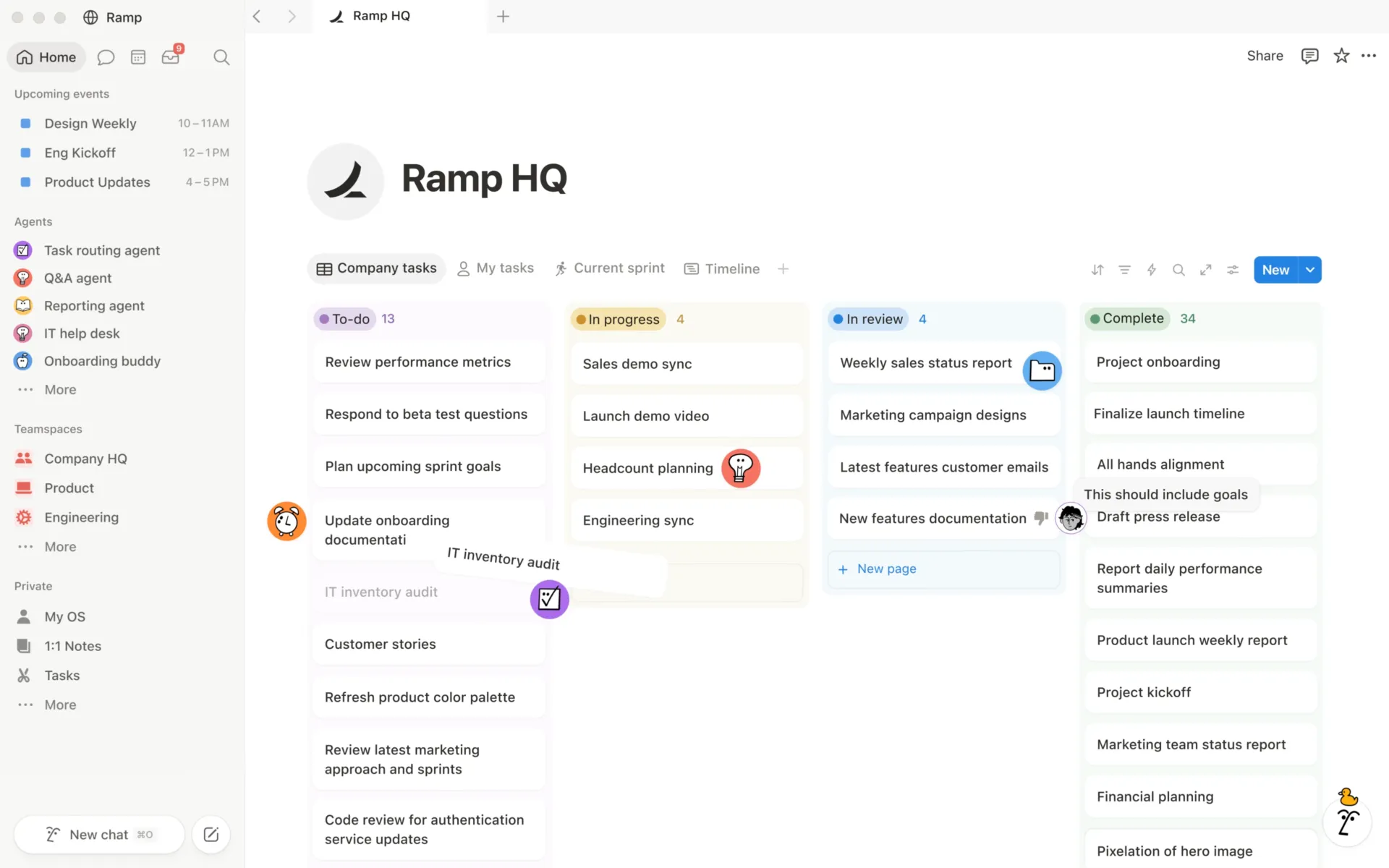
Notionは、データベースとシンプルなプロジェクト管理機能を組み合わせた柔軟なワークスペースです。例えば、私のメモ、wiki、データベース、そして基本的なプロジェクト管理機能を、1つの編集可能なキャンバスに統合してくれました。
Notionの1つのページには、目次、コードスニペット、埋め込まれたFigmaファイル、ライブデータベースなどを配置でき、50種類以上のコンテンツタイプに対応しています。ドキュメント作成機能を備えているため、プロダクト、デザイン、運用部門のチームでNotionの導入が急速に進んでいます。
Notionは多機能です。ブロック、データベース、リンクされている関係を使って、自分が望む構造を自由に作成できました。「同期ブロック」は編集するとすべての場所でコンテンツが更新され、「ページ検証」機能でドキュメントを最新版としてマークできるため、バージョン管理が容易になります。
Notion AIは有料プランに標準搭載されており、ドキュメントを要約し、コンテンツを下書き作成し、ワークスペースやSlack、GitHubなどの連携ツールにおける質問への回答が可能です。
その一方で、トレードオフも確かに存在します。ただ仕事を始めたいだけという時には、その柔軟性こそがセットアップの手間となってしまいました。ワークスペースが大きくなると、データベースの動作も遅くなりました。また、プロジェクト実行機能は改善されているものの、ダッシュボード、ワークロードビュー、レポート作成の点では、専用の業務ツールにはまだ及ばないのが現状です。私がNotionを選ぶのは、タスクの実行や可視性、チームへの報告よりも、ドキュメント作成の柔軟性が優先される場合に限られます。
主な機能と特長
- チーム横断検索: ワークスペースがどれほど拡大しても、強力なフィルター機能を使って、あらゆるドキュメント、データ、意思決定事項を数秒で引き出すことができます
- リンクされているページやデータベース: @ を入力してメモ、ロードマップ、ドキュメントを接続すれば、1つのページにすべての文脈を盛り込むことができます
- 50種類以上のコンテンツタイプ: 切り替え、コードスニペット、埋め込みビデオ、ライブチャート、目次などを使って、あらゆるページを作成できます
価格
- Free
- さらに:メンバー1人あたり月額10ドル
- ビジネスプラン:メンバー1人あたり月額20ドル
- 企業版: カスタム見積もり
評価
- G2: 4. 6/5(12,000件以上のレビュー)
- Capterra:4.7/5(2,700件以上のレビュー)
Notionについて、実際のユーザーからはどのような声が寄せられているのでしょうか?
レビューアたちは、特に「すべてが一か所にまとめられている」点を高く評価しています。G2のレビューアは次のように述べています:
Notionで私が最も気に入っている点は、日々のタスク、メモ、学習活動をすべて1か所にまとめて整理できることです。私は仕事管理、タスクの追跡、SalesforceやDSAなどのトピックに関するメモの記録、1日のプラン立案などに、日常的にNotionを活用しています。個別のページを作成し、シンプルなワークフローを設定することで、一貫性を保ち、集中力を維持できるようになりました。全体として、Notionのおかげで生産性が向上し、1日を通して整理整頓された状態を保つことができています。
Notionで私が最も気に入っている点は、日々のタスク、メモ、学習活動をすべて1か所にまとめて整理できることです。私は仕事管理、タスクの追跡、SalesforceやDSAなどのトピックに関するメモの記録、1日のプラン立案などに、日常的にNotionを活用しています。個別のページを作成し、シンプルなワークフローを設定することで、一貫性を保ち、集中力を維持できるようになりました。全体として、Notionのおかげで生産性が向上し、1日を通して整理整頓された状態を保つことができています。
Notionの弱点: レビューアによると、ワークスペースが拡大するにつれて大規模なデータベースの処理速度が低下する可能性があるため、データ量の多いチームは導入を決定する前に負荷テストを行うべきです。
次のような場合はNotionは避けたほうがよいでしょう: ドキュメント作成の柔軟性よりも、実行状況の可視性やレポート作成が必要である場合。その場合は、ClickUpの方が適しています。
このカテゴリーについてさらに詳しく知りたい方は、ClickUpのタスク管理ソフトウェアガイドをご覧ください。
B. 個人向けタスク・スケジュール管理ツール
個人向けのタスク管理ツールやスケジュール管理ツールは、チームを統括するのではなく、自分の1日を整理するのに役立ちます。これらは大きく2つのタイプに分かれます。ユーザーにほとんど手間をかけさせない「低負荷なリスト型」と、計画立案の負担を完全に肩代わりしてくれる「AIスケジューラー」です。私はその両極端を試してみて、最初の忙しい1週間を乗り切れたのはどちらなのかを確認しました。
3. Todoist(手間のかからない個人用タスク管理に最適)
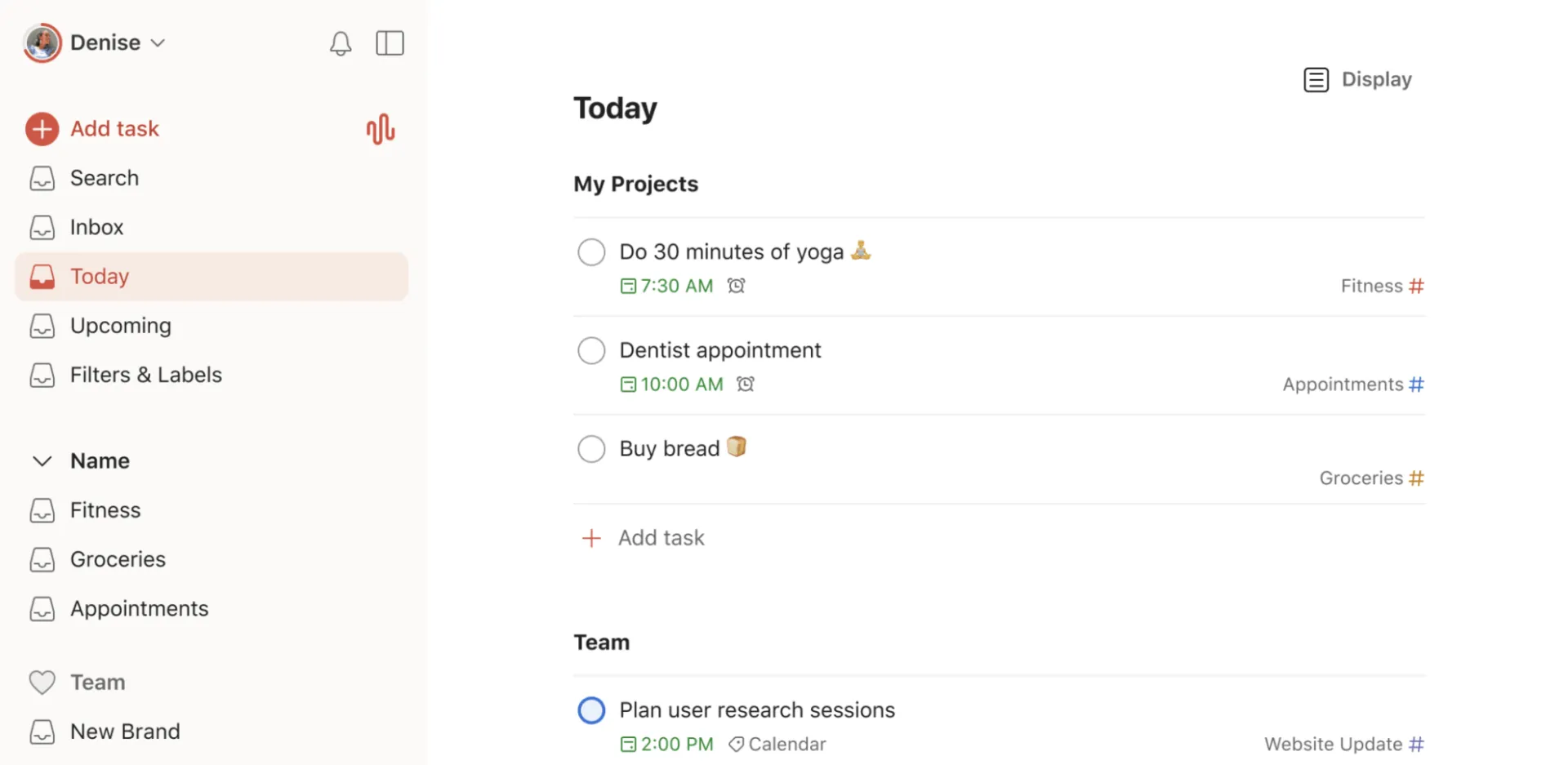
Todoistは、自然言語入力と最小限のセットアップを基本とした、高速で使い勝手の良い個人用タスク管理ツールです。
「毎週金曜日の午後3時にレポートを提出」と入力するだけで、日付、時間、繰り返し設定が自動的に解析されます。メニューも日付選択ツールも不要で、タスクは適切な場所に自動的に追加されます。リストが増えてもインターフェースはすっきりとしたまま、ウェブ、モバイル、デスクトップ間で瞬時に同期されます。
私がこのアプリをスマホに残し続けたのは、生活を楽にしてくれるささやかな便利さがあったからです。定期的なタスク機能のおかげで、毎週の事務作業は一度設定するだけで、その後は自動的にスムーズに処理されました。プロジェクトやラベル機能は、維持するためのシステムをわざわざ構築しなくても、仕事と私生活を適切に分けるのにちょうど良い枠組みを提供してくれました。
Todoist Assistは現在、AI機能を追加し、タスクやフィルターの草案作成を行ってくれますが、基本アプリの動作は十分に高速だったため、私はほとんどこの機能を使う必要がありませんでした。
より本格的なプロジェクト基盤を必要とした瞬間に、そのリミットが明らかになりました。Todoistは個人向けのレポート機能は充実していますが、チームダッシュボードは限定的で、時間追跡は連携機能に依存関係があり、メモはタスクの説明欄にのみ記載されます。チーム間の連携よりも「手間のかからない使い勝手」を重視する場合は、より本格的なツールよりもTodoistを選ぶでしょう。
主な機能と特長
- 自然言語入力: タスクを普通の英語で入力するだけで、日付、時間、繰り返し設定が自動的に行われます
- デバイス間同期: どのデバイスで入力しても、数秒で全デバイス上のリストが最新の状態に更新されます
- Todoist Assist: 軽快なAIアシスタントを使って、タスクの下書きを作成したり、必要な時にフィルターを設定したりできます
価格
- Free
- プロ版: ユーザー1人あたり月額5ドル
- ビジネス向け: ユーザー1人あたり月額8ドル
評価
- G2: 4.5/5(800件以上のレビュー)
- Capterra: 4.6/5(2,600件以上のレビュー)
Todoistについて、実際のユーザーからはどのような声が寄せられているのでしょうか?
レビューアたちは、このシンプルなタスク管理アプリが、実際のプロジェクトの仕事においてどれほど幅広い活用が可能かを指摘しています。G2のレビューアの一人は、次のように述べています:
テクノロジー分野のITプロジェクトマネージャーとして、私自身もいくつかのプロジェクトを管理するために、Todoistをプロジェクト管理ツールとして活用しています。Todoistはアジャイルな環境を提供しており、技術的な作業や開発タスクを(承認済みのスケジュールに沿って)計画し、各タスクに活動を割り当て、一元化されたビューで進捗状況を監視し、メンテナンスレビューや変更委員会向けの文書作成に関する定期的なリマインダー通知を設定することができます。
テクノロジー分野のITプロジェクトマネージャーとして、私自身もいくつかのプロジェクトを管理するために、Todoistをプロジェクト管理ツールとして活用しています。Todoistはアジャイルな環境を提供しており、技術的な作業や開発タスクを(承認済みのスケジュールに沿って)計画し、各タスクに活動を割り当て、一元化されたビューで進捗状況を監視し、メンテナンスレビューや変更委員会向けの文書作成に関する定期的なリマインダー通知を設定することができます。
Todoistの弱点: 機能は意図的に絞り込まれており、ネイティブのダッシュボード、時間追跡機能、ドキュメント機能などが備わっていないため、複数人でプロジェクトを進めるユーザーには物足りなくなるでしょう。また、レビューアからは、無料の「Beginner」プランではプロジェクト数が5つまでに制限されている点も指摘されています。
Todoistは次のような場合には避けたほうがよいでしょう: チームの調整や、レポート作成を伴うプロジェクトの運営が必要な場合。そのような場合は、ワークマネジメントツールの方が適しています。
4. Motion(AIによる自動スケジュール設定に最適)
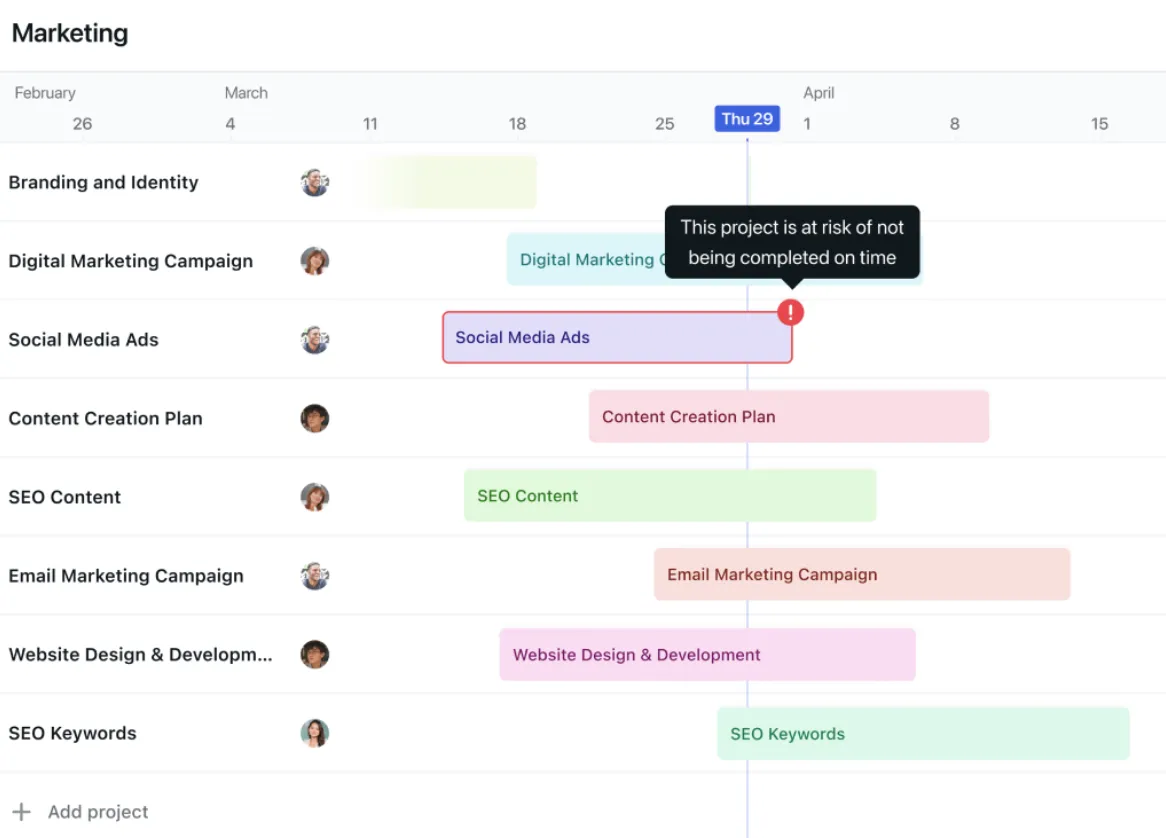
「Motion」は、ミーティングのスケジュールを基にタスクを自動調整してくれるAIカレンダーです。私は、ToDoリストとカレンダーの内容がいつも食い違っていて、そのギャップが生産性の低下につながっていたため、このツールを試してみました。
私の1週間を一変させたのは、スケジュール管理をAIに任せたことでした。各タスクに期間と締め切りを設定すると、Motionがミーティングの合間の空き時間にそれらを自動的に組み込んでくれました。そのおかげで、以前は「何を先にやるか」を決めるのに毎日15分も費やしていた時間が不要になりました。その「決断の疲労」は本当に大きな負担でしたが、AIにそれを任せることで、実際の仕事に向けたエネルギーを節約できたのです。
自動再スケジュール機能もとても気に入りました。集中時間を逃しても、ツールがプランを再構築し、そのタスクに新しい枠を見つけてくれます。ミーティングが長引いたり、締め切りが変更になったりしても、私が手を加えることなく、その週のスケジュール全体が自動的に調整されました。集中作業の時間を設定すると、ツールはその時間を守るように学習し、集中時間の中ではなく、その前後に軽いタスクをスケジュールしてくれるようになりました。
Motionも、単なるスケジュール管理の枠を超えました。現在では、AIプロジェクトマネージャー、ミーティングメモ機能、ダッシュボードが統合されており、1日の計画を立てるのと同じエンジンが、プロジェクトのタイムライン追跡やメモの記録も行ってくれます。
主な機能と特長
- AIによる自動スケジュール設定: タスクの期間と締め切りを設定するだけで、ミーティングの合間の空き時間に自動的にスケジュールが組み込まれます
- 自動再スケジュール機能: 見逃したり予定が変更になった仕事も、手動で修正することなくプランに自動的に組み直されます
- 集中時間の確保: 週の予定に合わせて、集中して取り組むべき仕事のブロックを確保し、その周囲に軽いタスクをスケジュールします
価格
- 7日間の試用版
- Pro AI: 個人向けは月額29ドル、チーム向けは1席あたり月額19ドル(年額一括払い)
- Business AI: 個人向けは月額39ドル、チーム向けは1席あたり月額29ドル(年額一括払い)
評価
- G2: 4. 1/5(レビュー数150件以上)
- Capterra: 4. 3/5(80件以上のレビュー)
Motionについて、実際のユーザーからはどのような声が寄せられているのでしょうか?
G2のユーザーの一人は、このツールのおかげであらゆるプロジェクトをスケジュール通りに追跡することができたと評価しています:
Motionのおかげで、私の生産性は最大限に高まりました。さまざまなプロジェクトのタスクを入力でき、整理されたタイムリーなカレンダーに従って作業を進めることができます。私は毎日Motionを利用しており、ワークフローの改善に大いに役立っています。
Motionのおかげで、私の生産性は最大限に高まりました。さまざまなプロジェクトのタスクを入力でき、整理されたタイムリーなカレンダーに従って作業を進めることができます。私は毎日Motionを利用しており、ワークフローの改善に大いに役立っています。
Motionの課題: 無料プランがなく、有料プランでのみ利用可能なため、長期的に試すにはコミットが必要となります。また、レビューによると、AIが毎日の計画を信頼できるレベルで提案できるようになるまでには数週間かかるようです。さらに、AIの利用はクレジット制となっているため、頻繁に利用するユーザーはコストがかさむ可能性があります。
Skip Motionが向いていない場合: 料金体系がシンプルで予測可能なもの、あるいは導入当初からすぐに使い始められ、信頼関係を築くための段階的なプロセスが必要ないツールを求めている場合。その場合は、よりシンプルなスケジュール管理アプリやタスク管理アプリの方が適しています。
あわせて読みたい:AIを活用した生産性向上ツール
C. プライベートナレッジベースツール
プライベートなナレッジベースは、メモを自分のデバイス上のファイルとして保存するため、瞬時に開くことができ、オフラインでも利用可能で、サービスが終了してもデータは自分のものとして残ります。その代償として、チームでのリアルタイムな共同作業は二の次になってしまいます。そのため、このツールは、長年にわたって維持していくナレッジベースを構築したい個人に適しています。私は、この分野を代表するツールを実際に試してみました。
5. Obsidian(ローカル優先のナレッジマネジメントに最適)
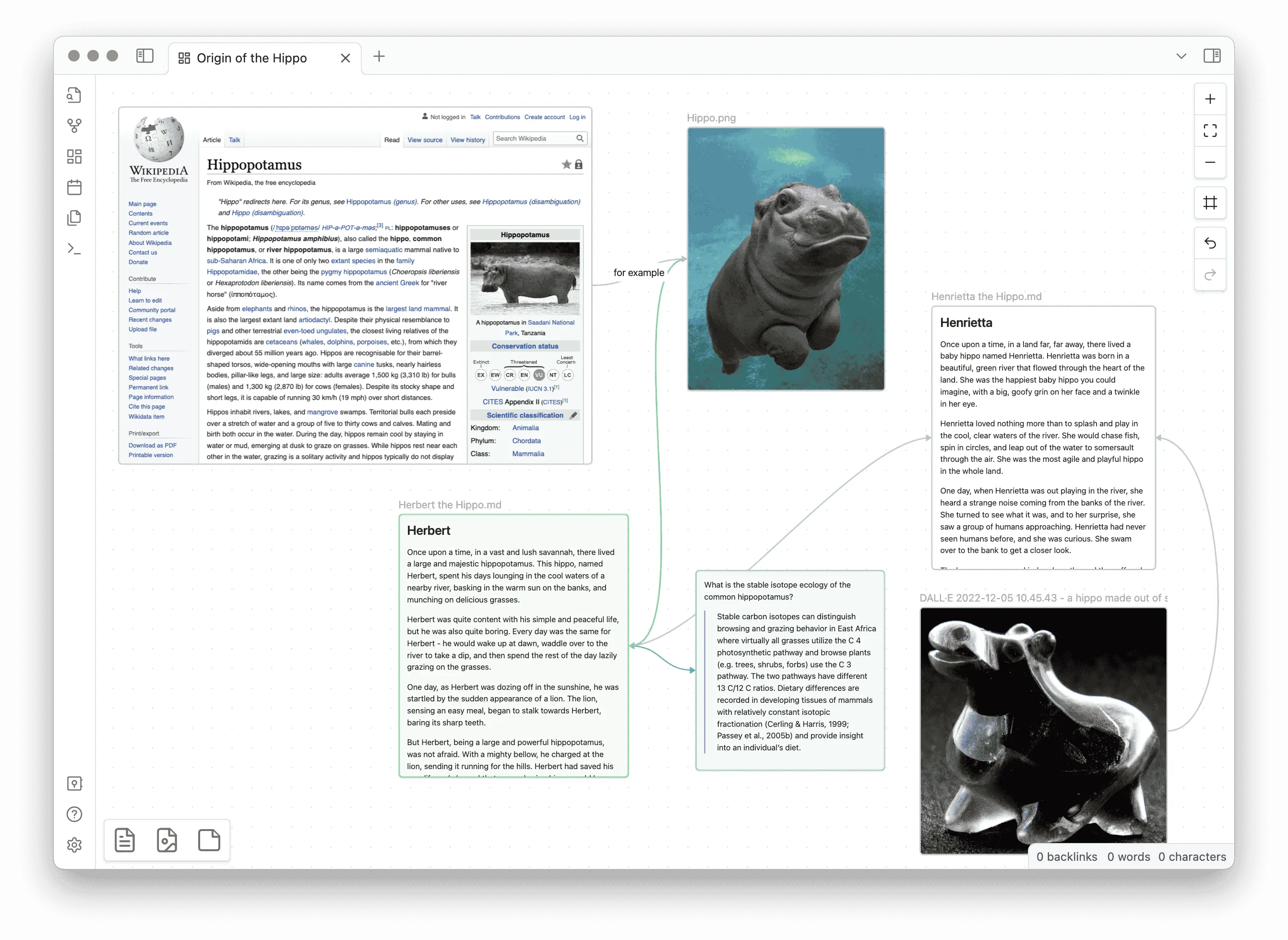
Obsidianは、ローカル優先のナレッジベースであり、すべてのメモをプレーンなMarkdownファイルとしてデバイス上に保存し、それらを接続されたグラフとしてリンクさせます。私がこのツールを選んだ理由は、まさにこの設計思想にあります。自分のメモは自分のものであり、どのエディターでも開くことができ、どの企業のサーバーよりも長く残っていくからです。研究者、ライター、開発者たちが、まさにその理由からこのツールに惹かれているのです。
私がこのツールに惹かれたのは、操作の自由度とスピードの両立でした。メモ機能は完全にオフラインで動作し、充実したプラグインエコシステムのおかげで、カンバンボードからAIアシスタントまで、必要な機能を何でも追加できます。
その真価は数ヶ月かけて明らかになりました。双方向リンク機能により、新しいメモはすべて古いメモと接続され、グラフビューによって、単なるフォルダが、自由にナビゲートできる知識システムへと変わりました。また、Canvaには調査やブレインストーミング、図解を行うための十分なスペースがありました。散らばったメモを1つのボードにまとめ、文字を1文字も書く前に、議論の流れを視覚的に整理することができたのです。
複数の端末でメモにアクセスする必要があった際、Obsidian Syncは「ローカル優先」という理念を損なうことなく、その課題を解決してくれました。エンドツーエンドの暗号化でデバイス間を同期し、1年分のバージョン履歴を保持してくれるため、どのメモでも以前のバージョンに戻すことができます。
主な機能と特長
- ローカルのMarkdownファイル: すべてのメモは、あなたが完全に所有するプレーンテキストとしてデバイス上に保存され、どこからでも開くことができます
- 双方向のリンクとグラフビュー: メモ同士が双方向にリンクされており、時間の経過とともに、知識をナビゲートできるネットワークを構築します
- Canvaとプラグイン: 無限に拡張可能なビジュアルボードにアイデアを整理し、コミュニティ提供のプラグインでアプリの機能を拡張しましょう
価格
- Free
- 同期: ユーザー1人あたり月額4ドル(年額一括払い)
- Publish: 1サイトあたり月額8ドル(年額一括払い)
評価
- G2: レビューが不足しています
- Capterra: 4.8/5(40件以上のレビュー)
Obsidianについて、実際のユーザーからはどのような声が寄せられているのでしょうか?
あるG2ユーザーは、執筆中に細かい動きを先読みしてくれる価値を高く評価しています:
メモの取り方や、@タグに基づいて追加のメモを作成できる機能はとても便利です。また、必要な記号を予測してくれる自動化機能(例えば、括弧を自動的に閉じてくれるなど)も気に入っています。私の日々の業務において、最も役立つアプリの一つです。
メモの取り方や、@タグに基づいて追加のメモを作成できる機能はとても便利です。また、必要な記号を予測してくれる自動化機能(例えば、括弧を自動的に閉じてくれるなど)も気に入っています。私の日々の業務において、最も役立つアプリの一つです。
Obsidianの弱点: 使いこなすまでに少し時間がかかり、ファイルベースのモデルであるため、リアルタイムのチームコラボレーションにはあまり向いていません。つまり、チームよりも個人での利用に適しています。また、希望通りに設定するには、初期段階で時間とプラグインの調整が必要です。
Obsidianは次のような場合には避けたほうがよいでしょう: リアルタイムのチームコラボレーションが必要な場合や、導入後すぐにそのまま使えるツールが必要な場合。その場合は、クラウドベースのワークスペースの方が適しています。
D. 自動化およびAIアシスタントツール
自動化やAIアシスタントツールを活用すれば、アプリ間のデータ転送を自動化したり、必要に応じて下書きを作成・返信したりすることで、繰り返しの仕事から解放されます。私は、その仕事のさまざまな部分を担う3つのツールを実際に試してみました。
6. Zapier(アプリ間の自動化に最適)
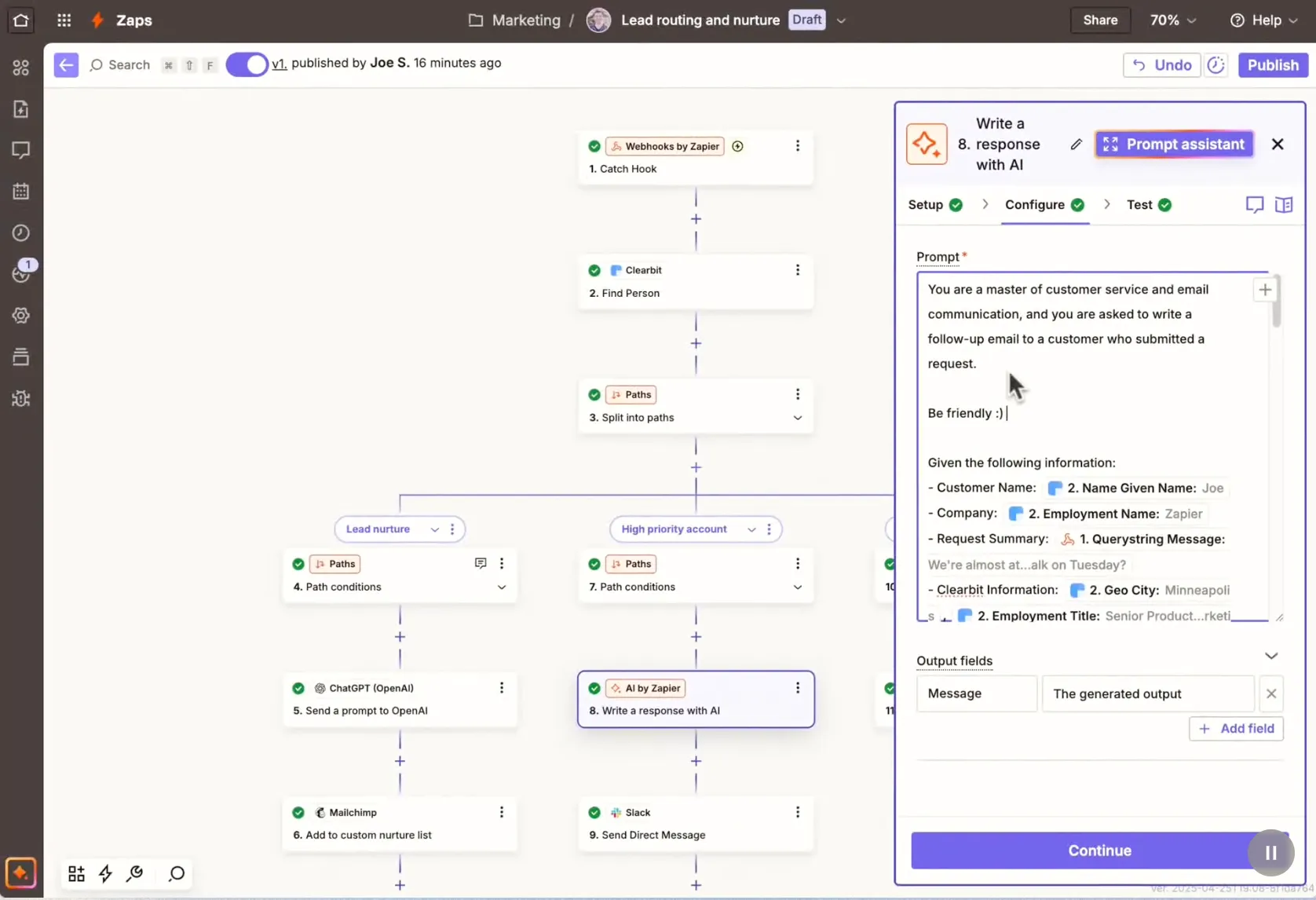
Zapierは、9,000以上のツールを接続し、コード不要でツール間のデータを自動的にやり取りする、アプリ横断型の自動化プラットフォームです。新しいフォームへのエントリーだけで、タスクの作成、CRMの更新、チャットへの投稿を、手動でのコピー作業を一切行わずに実行できます。
実際に、私は新しいフォームの回答をキャッチしてスプレッドシートに記録し、適切なチャンネルに通知を送る「Zap」を作成しました。以前は私のリストを煩雑にしていたこうした小さな作業が、今では自動的に実行されるようになったため、それらを覚えておくために費やしていた注意力を他のことに回せるようになりました。
実際に使い込んでみると、その奥深さに驚かされました。フィルターを使えば、取引額が5,000ドルを超えた場合など、重要な時だけワークフローを実行させることができます。パス機能を使えば、単純な「if-then」ロジックでデータを異なるブランチへと誘導できます。フォーマッター機能を使えば、次のアプリにデータが渡される前に日付やテキストを整理できます。これらのおかげで、私の単純なZapが本格的なロジックへと進化しましたが、それでもコードは一切必要ありませんでした。
チーム全体で継続して活用できる鍵は「リーチ」にあります。チームがどのようなツールを利用しているとしても、Zapierはおそらくそれをサポートしています。さらに、技術に詳しくないチームメンバーでも、たった半日で独自の「Zap」を作成できます。新たに追加された「Tables」、「Canva」、「AIエージェント」といった機能により、平易な英語のプロンプトからワークフローを設計できるようになり、その可能性はさらに広がっています。
主な機能と特長
- 9,000以上のアプリ接続: ネイティブ連携を待つことなく、チームが使用するほぼすべてのツールを接続することができます
- フィルターとパス: 重要な場合のみワークフローを実行し、シンプルな「if-then」ロジックでブランチさせることができます
- AIエージェントとCanva: ワークフローを平易な英語で記述するだけで、Zapierが自動化の草案を作成してくれます
価格
- Free
- プロ版: 月額19.99ドルから
- チーム: 月額69ドルから
- 企業版: カスタム見積もり
評価
- G2: 4.5/5(2,000件以上のレビュー)
- Capterra: 4. 7/5(3,000件以上のレビュー)
Zapierについて、実際のユーザーはどのような感想を述べているのでしょうか?
あるG2ユーザーは、このツールが反復仕事をいかに素早く解消してくれるかに感銘を受けました:
複雑なワークフローを設計するのに何週間も費やす必要はありませんでした。最初のZapの設定には15分もかからず、その瞬間から、毎日行っていた手作業が徐々に削減されていきました。私たちには、特に難しいわけではないものの、ただ単調で繰り返しの多いプロセスがいくつかありました。Zapierを使ってすべてを接続させたことで、ワークフロー全体が自動化されました。 以前は複数の人的操作を必要としていたプロセスが、今では数秒で完了します。さらに重要なのは、インターフェースがユーザーフレンドリーであることです。「トリガー→アクション」というロジックは非常に明快で、技術的な知識がない人でもすぐに使いこなせます。さらに驚いたのは、このプラットフォームがここ数年でどれほど進化してきたかということです。当初は単純な自動化ツールに過ぎませんでしたが、現在では「テーブル」「Interfaces」「Canva」「Chatbots」「AI Agents」、そして「Copilot」といった機能が搭載されています。
複雑なワークフローを設計するのに何週間も費やす必要はありませんでした。最初のZapの設定には15分もかからず、その瞬間から、毎日やっていた手作業が次々と削減され始めました。私たちには、特に難しいわけではないものの、ただ単調で繰り返しの多いプロセスがいくつかありました。Zapierを使ってすべてを接続したところ、ワークフロー全体が自動化されました。 以前は複数の人的操作を必要としていたプロセスが、今では数秒で完了します。さらに重要なのは、インターフェースがユーザーフレンドリーであることです。「トリガー→アクション」というロジックは非常に明快で、技術的な知識がない人でもすぐに使いこなせます。さらに驚いたのは、このプラットフォームがここ数年でどれほど進化してきたかということです。当初は単純な自動化ツールに過ぎませんでしたが、現在では「テーブル」「Interfaces」「Canva」「Chatbots」「AI Agents」「Copilot」といった機能が搭載されています。
Zapierの弱点: 料金体系はタスクの量に連動しているため、自動化機能の利用が増えるにつれて請求額も高くなる点が、レビューで頻繁に指摘されています。また、複雑で分岐のあるワークフローのデバッグには、試行錯誤が必要になる場合もあります。
Zapierをスキップすべき場合: ワークフローのほぼすべてが、すでにネイティブな自動化機能を備えた単一のプラットフォーム内で完結している場合。その場合は、別途コネクタが必要ない可能性があります。
7. ChatGPT(汎用AIアシスタントとして最適)
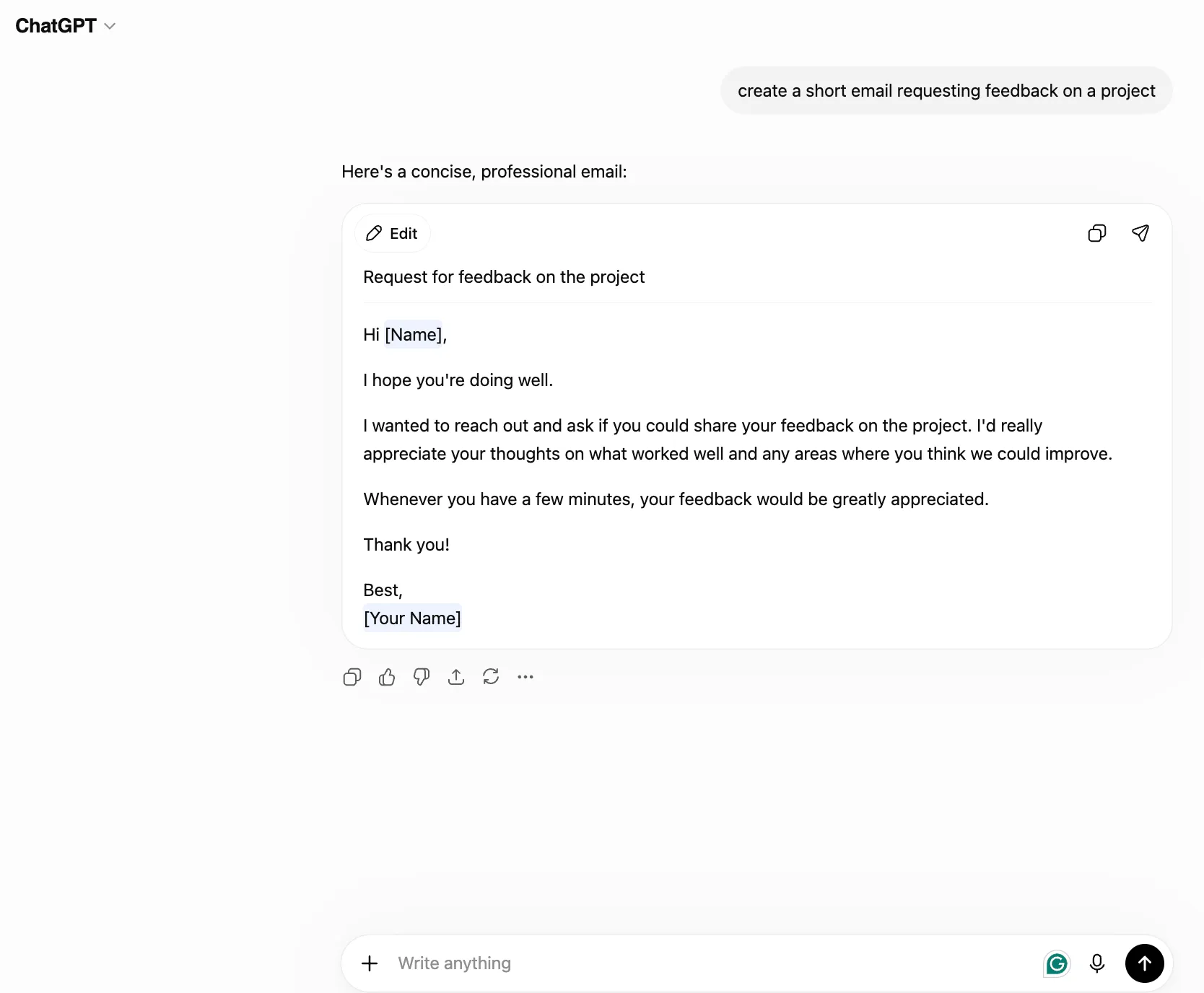
ChatGPTは、単一のチャットボックスから、文章の下書き、要約する、リサーチ、簡単なコーディングまで行える汎用AIアシスタントです。タスクが小さすぎて専用のアプリを開くほどではないけれど、手作業で行うには面倒すぎるという時、私はいつもこれを利用していました。
私にとっての最大の価値は、初稿作成のスピードでした。大まかなアウトラインを入力するだけで、真っ白なページをじっと見つめる代わりに、数分で形にできる原稿が返ってきました。長いレポートを数行に要約し、乱雑なメモを整理された文章に変え、時折ある脚本の混乱を解きほぐしてくれました。有料プランでは、より大きなコンテキストウィンドウやファイルアップロード機能が追加されるため、文書全体をドラッグ&ドロップして、それに基づいて質問することもできました。
このツールが選ばれた理由は、その敷居の低さです。覚えるべきメニューもなく、セットアップも不要です。必要なことを平易な言葉で入力するだけで、実用的な答えが得られました。電子メールの下書き、機能名の決定、アイデアの妥当性確認など、仕事中にふっと浮かぶ思いつきに対処する際、行き詰まりを解消する最速の手段となりました。
主な機能と特長
- 多彩な執筆・リサーチ機能: 1つのチャットボックスから、ほぼあらゆるタスクについて、執筆、要約する、ブレインストーミング、問題解決を行うことができます
- ファイルのアップロードと詳細な文脈: 有料プランでは、文書全体をアップロードし、そのコンテンツに基づいて質問することができます
- カスタムGPT: 特定の定期的なタスクやワークフローに合わせて調整された、再利用可能なアシスタントを構築できます
価格
- Free
- Go: 月額8ドル(一部の地域のみ)
- さらに: 月額20ドル
- Pro:月額200ドル
- ビジネス/企業向け: ユーザー1人あたり月額20ドルから
評価
- G2: 4. 6/5(2,600件以上のレビュー)
- Capterra: 4. 4/5(370件以上のレビュー)
ChatGPTについて、実際のユーザーはどのような感想を述べているのでしょうか?
あるG2ユーザーは、下書き作成にかかる時間を大幅に短縮できる点を指摘しています:
ChatGPTは、私の日々のワークフローに欠かせない存在となっています。インターフェースはシンプルで直感的で、使い方を覚えるのに手間はかかりません。長いプロンプトでも処理は高速です。テクニカルライターにとって、その投資対効果は明らかです。ドキュメントの草案作成に、週に少なくとも2~3時間は節約できています。また、APIを介して他のツールともシームレスに連携できます。AIの品質は実に素晴らしく、返答は正確で、構成も整っており、自分の用途に合わせて簡単にアレンジできます。
ChatGPTは、私の日々のワークフローに欠かせない存在となっています。インターフェースはシンプルで直感的で、使い方を覚えるのに手間はかかりません。長いプロンプトでも処理は高速です。テクニカルライターにとって、その投資対効果は明らかです。ドキュメントの草案作成に、週に少なくとも2~3時間は節約できています。また、APIを介して他のツールともシームレスに連携できます。AIの品質は実に素晴らしく、返答は正確で、構成も整っており、自分の用途に合わせて簡単にアレンジできます。
ChatGPTの弱点: 自信満々の回答が間違っている場合があるため、事実に関する内容については人間による確認が必要です。また、タスクやプロジェクトの進捗を追跡する機能はないため、実際の仕事を管理するツールと連携させて使用するのが最も効果的です。
ChatGPTは次のような場合には避けてください: タスクやプロジェクトを追跡する記録システムが必要な場合。ChatGPTは、仕事を管理する場所というよりは、思考や下書きのパートナーとしての役割を果たすツールだからです。
8. Grammarly(AIによるライティング支援に最適)
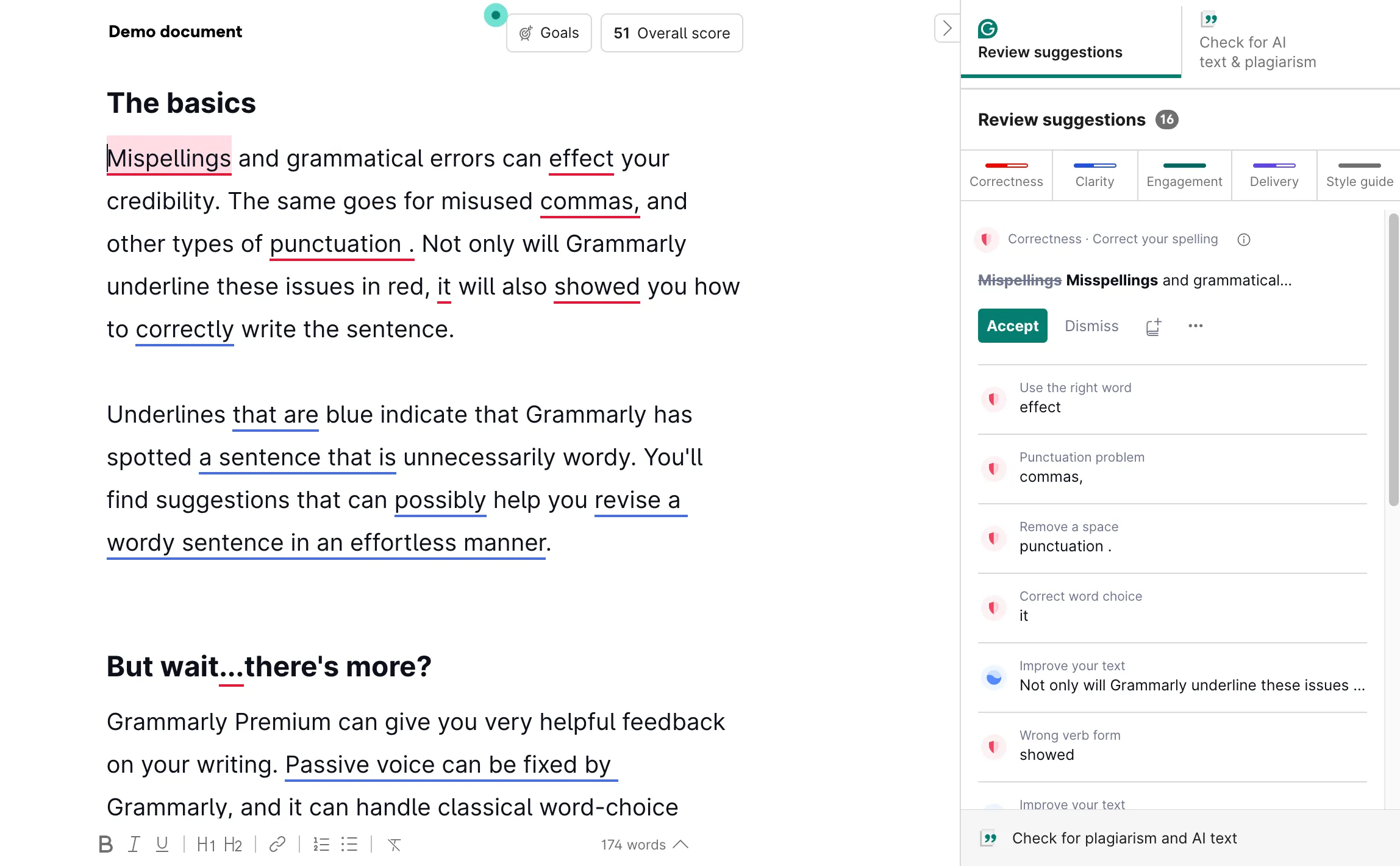
Grammarlyは、電子メール、ドキュメント、ブラウザ上で、文法、明瞭さ、トーンをリアルタイムでチェックするAIライティングアシスタントです。
日々の価値は、その一貫性でした。テキストを別のツールに貼り付けたり、フローを中断したりする必要は一度もありませんでした。Grammarlyは、私が文章を書いたその瞬間に、不自然な表現を指摘してくれました。より簡潔な表現を提案し、私なら見逃していたであろうタイプミスも見つけてくれました。1週間の間に、こうした小さな修正が絶え間なく積み重なり、余分な努力をかけずに、より洗練された文章に仕上がりました。
「トーン」機能は、まさかこれほど頼ることになるとは思っていなかった機能です。デリケートな内容の電子メールを送る前に、その文面を確認したところ、Grammarlyから「言い方がきつすぎる」と指摘されました。ワンクリックで、より穏やかな表現に修正できました。クライアントや経営陣に電子メールを書く人にとって、この「トーン」チェック機能は非常に価値があります。自分では気づけない言葉のニュアンスの問題を、的確に指摘してくれるからです。
今では生成AIが面倒なことをやります。私はこれを使って、長い段落を短縮したり、1つの文を3通りの表現に書き直したり、草案全体をブランドイメージに合うように調整したりしました。
Grammarlyは、他のツールと組み合わせて使うことで最大の効果を発揮し、考えが完了した後に文章を磨き上げます。多くの文章を世に送り出す人にとって、品質の最低ラインを引き上げてくれます。
主な機能と特長
- 文字を入力する場所ならどこでも利用可能: 電子メール、ドキュメント、ブラウザなど、あらゆる場面で文法、明瞭さ、トーンをリアルタイムでチェック・改善します
- 生成型リライト: 任意のテキストを、必要に応じて短縮、言い換え、または口調を調整します
- 文体の確認と明確さのチェック: 送信する前に、分かりにくい表現や不自然な言い回しがないか確認しましょう
価格
- 基本:無料
- Proプラン: メンバー1人あたり月額12ドル(年額一括払い)
- 企業版: カスタム見積もり
評価
- G2: 4. 7/5(13,000件以上のレビュー)
- Capterra: 4. 7/5(7,000件以上のレビュー)
Grammarlyについて、実際のユーザーはどのような感想を述べているのでしょうか?
あるG2ユーザーは、すでに使っているすべてのツールと自然に調和する価値を高く評価しています:
Grammarlyは本当に役立ちます。私が使っているさまざまなプログラムに非常にスムーズに統合され、これまで試した他のAIアシスタントのほとんどよりも、はるかにストレスなく使えます。Grammarlyのおかげで、私の文法や文章力も向上しました。以前は間違って使っていた文法規則を、今では正しく使っている箇所をすでにいくつか見つけています。使い方はとても簡単で、分かりやすく、邪魔にもなりません。強くお勧めします。
Grammarlyは本当に役立ちます。私が使っているさまざまなプログラムに非常にスムーズに統合され、これまで試した他のAIアシスタントのほとんどよりも、はるかにストレスなく使えます。Grammarlyのおかげで、私の文法や文章力も向上しました。以前は間違って使っていた文法規則を、今では正しく使っている箇所をすでにいくつか見つけています。使い方はとても簡単で、分かりやすく、邪魔にもなりません。強くお勧めします。
Grammarlyの課題: プラットフォームによっては連携機能が不十分な場合があり、Freeプランでは基本的な機能しか利用できず、多くのプロフェッショナルが求める生成型リライト機能は含まれていません。
Grammarlyは次のような場合には避けたほうがよいでしょう: 組み込みのエディターで対応できる程度の、たまにしか行わない文法チェックだけで済む場合。有料版の価値は、生成機能やトーン調整機能にあるからです。
E. 個人の作業スピードと集中力を高めるツール
個人の作業効率や集中力を高めるツールは、アプリを開いたり、ファイルを検索したり、テキストを貼り付けたりといった、1日の時間を無駄に消費してしまう些細な動作に焦点を当て、それぞれを1つのキー操作や1つのビューに集約します。私はこの分野でトップ2のツールを実際に試してみました。
9. Toggl Track(時間追跡に最適)
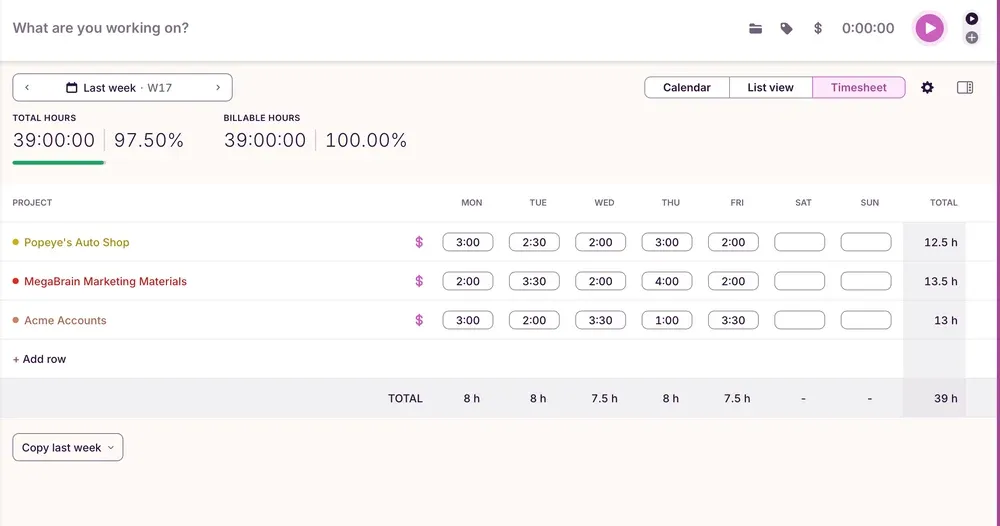
Toggl Trackは、ワンクリックで作業時間を記録し、それをわかりやすいレポートやタイムシートに変換してくれるタイムトラッカーです。また、バックグラウンドで自動的に追跡を行い、使用したアプリやサイトを記録してくれるため、タイマーをスタートし忘れた時間の空白を埋めることもできます。この「ハードルが低い」という点こそが重要なのです。なぜなら、トラッカーは最初の1週間を過ぎても使い続けてこそ、その真価を発揮するからです。
私がこれを手に取ったのは、「1日の時間は一体どこへ消えていくのか?」という単純な疑問に答えを求めてのことでした。1週間後、タイムシートのレポート作成ビューが率直な答えを示してくれました。私は1日2時間を、これまで気づかなかった「コンテキストスイッチ」に費やしていたのです。レポート作成ビューと分析ビューではプロジェクトやタスクごとに内訳が表示されていたため、その時間の浪費をチャートで確認することができました。
レポート作成機能も優れています。Togglはエントリー内容を自動的にグループ化し、プロジェクト、クライアント、タスクごとに整理されたタイムシートに変換します。フリーランサーにとっては、組み込みの請求書作成機能により、スプレッドシートや計算作業を一切行わずに、数分で作業時間を請求書に変換できます。チームでも同様のビューで、その週の時間の使い道を把握できるほか、休暇のプランに役立つ休暇取得状況の追跡機能も利用できます。
100以上の連携機能やブラウザ拡張機能に対応しているため、普段使っているツール内で時間追跡ができます。純粋に時間可視性という点では、これほど軽快なツールは他にほとんどありません。一つの機能に特化し、その作業中もユーザーの集中力を妨げません。
主な機能と特長
- 自動化とワンクリックでの追跡: タップ一つでタイマーをスタートさせたり、バックグラウンドで活動を記録させたりして、見逃しがちな作業も確実に把握できます
- タイムシート、レポート作成、請求書作成: エントリーをプロジェクトやクライアントごとに整理し、そのまま請求書に反映できます
- 100以上の連携機能: ネイティブアプリやブラウザ拡張機能を通じて、普段使っているツール内で時間追跡ができます
価格
- 無料(最大5ユーザーまで)
- Starter: ユーザー1人あたり月額9ドル
- プレミアム: 1ユーザーあたり月額18ドル
- 企業版: カスタム見積もり
評価
- G2: 4. 6/5(1,500件以上のレビュー)
- Capterra: 4. 7/5(2,500件以上のレビュー)
Toggl Trackについて、実際のユーザーからはどのような声が寄せられているのでしょうか?
あるG2ユーザーは、起動の速さと時刻の表示が明確である点を高く価値付けています:
Toggl Trackの最大の魅力は、時間追跡をすぐに始められる点です。タイマーをスタートさせるだけで、複雑なセットアップなしで仕事に戻れます。また、記録したエントリーが自動的にグループ化され、レポートですべてが明確に表示される点も気に入っています。煩わしさや混乱を感じさせることなく、自分の時間がどこに使われているかを実際に把握させてくれます。インターフェースはすっきりとしており、Web版とモバイル版で同じように動作するため、進捗管理が簡単です。
Toggl Trackの最大の魅力は、時間追跡をすぐに始められる点です。タイマーをスタートさせるだけで、複雑なセットアップなしで仕事に戻れます。また、記録したエントリーが自動的にグループ化され、レポートですべてが明確に表示される点も気に入っています。煩わしさや混乱を感じさせることなく、自分の時間がどこに使われているかを実際に把握させてくれます。インターフェースはすっきりとしており、Web版とモバイル版で同じように動作するため、進捗管理が簡単です。
Toggl Trackの弱点: 機能の範囲が限られているため、時間追跡には優れていますが、プロジェクト管理やタスク管理は行えません。また、レビューアからは、より詳細なレポート作成機能は有料プランでのみ利用可能であるという指摘もあります。
Toggl Trackは次のような場合に避けたほうがよい:プロジェクト管理を行うツールに、時間追跡機能が組み込まれていることを希望する場合。その場合は、ClickUpのようにプラットフォームに時間追跡機能が標準で搭載されているツールの方が、単体の専門ツールよりも適しています。
10. Raycast(Macのユーザーに最適)
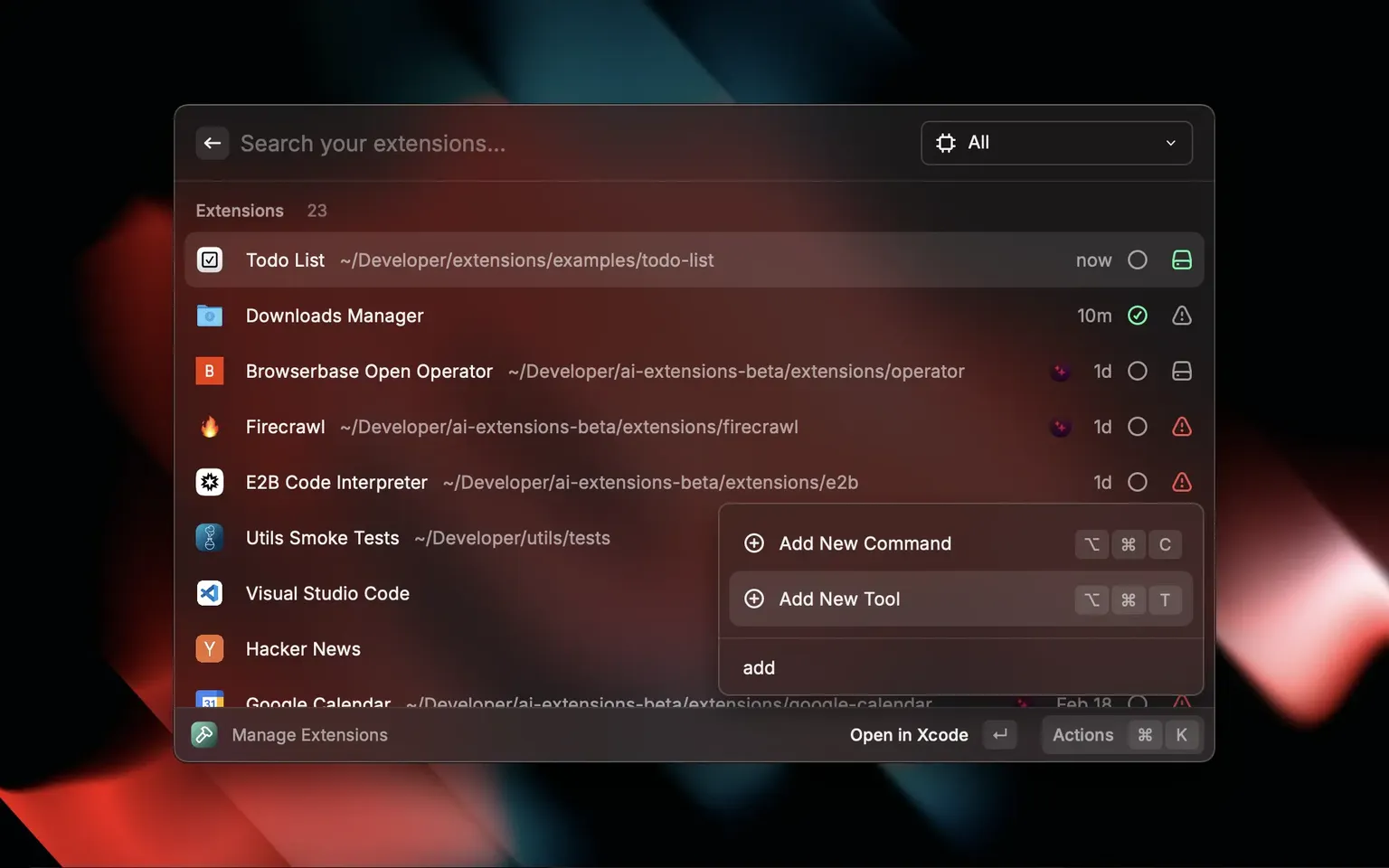
Raycastは、アプリ、コマンド、スニペット、AIを1つのショートカットにまとめられる、キーボード操作を重視したMac用ランチャーです。
その効果は、小さな節約の積み重ねとして現れます。通常、アプリを切り替えるには数秒の時間とわずかな注意力が費やされます。Raycastを使えば、それを1回のキー操作に短縮でき、1日を通して見れば、そのわずかな時間が実質的な時間の節約となり、集中力が途切れる回数も大幅に減ります。
その真価は、どれだけの仕事を処理できるかにあります。ウィンドウ管理機能を使えば、ドラッグ操作なしでアプリを所定の位置にスナップできます。スニペット機能を使えば、キーワードを入力するだけで、通常なら手入力しなければならないテキスト全体を展開できます。内蔵の電卓は、入力中に通貨や時間をリアルタイムで換算してくれます。Raycast Notesを使えば、別のアプリを開かずに思いついたことをメモでき、Raycast Focusは仕事セッション中に気が散るアプリをブロックしてくれます。これらの一つひとつが、キーボードから手を離す必要性をなくしてくれます。
有料プランでは、AI機能がすべてを統合しています。「Quick AI」は検索バーから直接質問に答え、「AI Chat」は常時稼働のアシスタントのように機能し、「AI Commands」は繰り返し行うタスク用に保存したプロンプトを実行します。いずれも別ウィンドウが開くことはありません。ショートカットを多用する方にとって、「Raycast」はMacの動作を高速化してくれます。
主な機能と特長
- キーボード優先のランチャー: マウスを使わずに、1つのショートカットでアプリの起動、コマンドの実行、ウィンドウの管理、計算を行うことができます
- 集中力とメモ: 仕事セッション中は気が散るアプリをブロックし、アプリを切り替えることなく、ふと思いついたことをさっとメモできます
- AI機能: 有料プランでは、検索バーから「Quick AI」「AI チャット」、および保存済みのAIコマンドを実行できます
価格
- Free
- Pro: 月額8ドル
- Teams Pro: 1ユーザーあたり月額12ドル
- Pro + 高度なAI機能: 月額16ドル
評価
- G2: レビューが不足しています
- Capterra: レビューが不足しています
Raycastについて、実際のユーザーからはどのような声が寄せられているのでしょうか?
G2のユーザーは、これを日々のタスクを管理するための真のオールインワン・hubだと評しています:
この拡張機能の驚くべきスピードと柔軟性。GitHub、Notion、Linearといったすべてのサービスを接続し、ランチャーから一度も離れることなく操作を行える点が気に入っています。「スニペット」や「クリップボード履歴」は欠かせない機能ですし、「ウィンドウ管理」や「クイックリンク検索」といった組み込み機能のおかげで、まさにオールインワンの生産性hubとなっています。おかげで毎日、膨大な時間を節約できています。
この拡張機能の驚くべきスピードと柔軟性。GitHub、Notion、Linearといったすべてのサービスを接続し、ランチャーから一度も離れることなく操作を行える点が気に入っています。「スニペット」や「クリップボード履歴」は欠かせない機能ですし、「ウィンドウ管理」や「クイックリンク検索」といった組み込み機能のおかげで、まさにオールインワンの生産性hubとなっています。おかげで毎日、膨大な時間を節約できています。
Raycastの弱点: すべての機能をフルに活用するにはMac専用である点(Windows版はまだベータ版)。つまり、クロスプラットフォームのチームでは利用できず、より高度なAI機能は有料プランでのみ利用可能です。チーム全体の連携というよりは、個人1人の作業効率を高めるツールと言えます。
Raycastは次のような場合には避けたほうがよいでしょう: WindowsやLinuxを仕事で使用している場合、あるいは自分のMac用の個人向けツールではなく、チーム向けのツールを求めている場合。
生産性向上ツールを選択する前に、「生産的であること」が本当に何を意味するのか、改めて考えてみてください。このClickUpのビデオでは、多くの生産性システムが失敗する理由と、長く続けられるシステムを構築する方法について解説しています。
チームに最適な生産性向上ツールの選び方
機能リストではなく、まず抱えている問題から考えましょう。
生産性向上ツールが役立つのは、チームが毎週直面している具体的な課題を取り除いてくれる場合に限られます。引き継ぎの漏れには、散らばったメモとは別のツールが必要です。手作業による事務処理には、カレンダーの過密状態とは別のツールが必要です。仕事を統合しようとしているチームは、個人で執筆するライターやフリーランサー、あるいはMacのパワーユーザーと同じ基準でツールを評価すべきではありません。
選ぶ際の最も簡単な方法は、自分がどのような生産性の課題を解決したいのか自問することです。
1. チーム向けシステムが必要か、それとも個人向けの生産性向上ツールが必要かを見極めましょう
チーム内で所有権が不明確だったり、納期を守れなかったり、最新情報の共有が散漫だったり、プロジェクトの進捗が把握しづらかったりといった課題を抱えているなら、まずはワークマネジメントツールの導入から始めてみましょう。ClickUpは、タスク、ドキュメント、チャット、ダッシュボード、時間管理、AIを1つの共有ワークスペースにまとめたいチームに最適です。一方、Notionは、柔軟なドキュメント作成、Wiki、社内ナレッジの共有を重視するチームに適しています。
もし問題が個人のスケジュール管理にあるなら、個人向けの生産性向上ツールを選びましょう。Todoistは、ほとんどセットアップなしで素早くタスクリストを作成したい場合に最適です。Motionは、カレンダーに1日のスケジュールを自動で組んでもらいたい場合に適しています。Raycastは、マウスを使わずにアプリ、スニペット、コマンド、AIを素早く切り替えたいMacユーザーに便利です。
2. 主な課題に合わせてツールを選ぶ
購入の判断基準として「ボトルネック」を活用しましょう:
| もしあなたの悩みが… | まずは… |
|---|---|
| 連携していないアプリが多すぎる | ClickUp |
| 柔軟なドキュメント管理と社内ナレッジ | Notion |
| 個人のタスク過多 | Todoist |
| カレンダーの混乱と刻々と変わる締め切り | Motion |
| 長期的な個人用メモやリサーチ | Obsidian |
| アプリ間の繰り返しの引き継ぎ | Zapier |
| セットアップの手間が少なく、下書き・要約・アイデア出しができる | ChatGPT |
| 編集、文体、文法のチェック | Grammarly |
| 時間の可視性と請求管理 | Toggl Track |
| Macのワークフローを高速化 | Raycast |
また、これによりツールの重複を防ぐこともできます。例えば、チームがすでにClickUp内でプロジェクトを管理している場合、レポート作成の要件が非常に特殊でない限り、別途タイムトラッカーを導入する必要はないでしょう。また、文書作成をすでにGoogle ドキュメント内で行っているなら、チーム全体を新しいワークスペースに移行するよりも、Grammarlyを導入した方がより大きな価値をもたらすかもしれません。
3. そのツールが、すでに仕事が行われている環境に適しているか確認する
最高の生産性向上ツールとは、必ずしも最も高性能なツールとは限りません。それは、チームがタブを頻繁に切り替えたり、更新内容をコピーしたり、習慣を一から作り直したりすることなく、そのまま使えるツールなのです。
選ぶ前に、次の3つの点を確認しましょう:
- チームがすでに使っているアプリと接続できますか?
- それは手作業を減らすのか、それとも更新すべき場所をまた一つ増やすだけなのか?
- 貢献者にレポート作成を二度させることなく、マネージャーに状況を把握させることができるでしょうか?
オールインワンツールや自動化ツールが、さまざまな課題を解決する場面です。ClickUpは、仕事内容、ドキュメント、コメント、レポート作成、AI、自動化を1か所に集約することで、ツールの切り替え回数を減らします。Zapierは、チームが依然として複数のアプリを必要としているものの、それらを自動的に連携させたい場合に役立ちます。
まだ明確に定義されていない、乱雑なワークフローを修正するために自動化ツールを購入してはいけません。混沌とした状態を自動化しても、質の悪いデータがより速く流れるだけになります。
4. AIをワークフローの機能として捉え、購入の唯一の理由としない
現在、ほぼすべての生産性向上ツールにAIが搭載されています。とはいえ、すべてのAI機能が役立つとは限りません。
そのツールの本来の機能の中で活用できるAIを探しましょう。ClickUp Brainは、ワークスペースのリアルタイムデータに基づいて質問に答えてくれます。Motionは、仕事の状況が変わった際にAIを活用してスケジュールを再構築します。Grammarlyは、テキストを入力しているその場でテキストを修正してくれます。Zapierは、AIを活用してワークフローの構築と実行を支援します。ChatGPTは汎用的なアシスタントとしては優れていますが、タスクやプロジェクトを独自に管理することはできません。
重要なのは「このツールにAIが搭載されているか?」ということではありません。「そのAIが、チームが実際に繰り返し行っている仕事を削減してくれるか?」という点が重要です。
もし答えが「いいえ」なら、それを決定的な要因ではなく、おまけとして捉えてください。
このリストに掲載されているツールは、すべて独自のAIを搭載しています。それらを5つ組み合わせても、5人のアシスタントが得られるわけではなく、互いのデータを共有できない5つの孤立したアシスタントが生まれるだけです。ChatGPTはあなたのタスクを知らず、Notion AIはZapsを読み取れず、Motionはドキュメントを参照できません。 これは、AIというレベルで、切り替えの煩わしさを一段階上に再現してしまったに過ぎません。真に相乗効果を発揮するツールとは、AIがワークスペース全体を横断して推論できるものです。これこそが、ツールを「集める」のではなく「統合する」べき本当の理由なのです。
5. セットアップコストを徹底的に検証する
すぐに役立つツールもあれば、効果を実感するにはある程度の仕組み作りが必要なツールもあります。
Todoist、Grammarly、ChatGPT、Toggl Track、Raycastは、すぐに使い始められるツールです。その日のうちに使い始めることができます。一方、ClickUp、Notion、Zapier、Obsidianはより高度な機能を提供しますが、セットアップやルールの構築、メンテナンスが必要です。
それは悪いことではありません。単に、導入の進め方がツールに合っている必要があるということです。
チーム向けツール導入の際は、まず1つのワークフローから始めましょう。編集カレンダー、スプリント計画、クライアントからの依頼、コンテンツの承認、あるいは週次レポート作成などです。すべてを一度に移行しようとしないでください。チームは、最初の1週間で業務体制全体を再設計しようとすると、勢いを失ってしまいます。
6. 料金と実際の利用状況を比較する
安価なツールでも、チームがより高度な機能を求めている部分でリミットがかかっていると、かえって高くつく可能性があります。導入を決める前に、詳細を確認しましょう:
- ユーザー数は何人まで含まれますか?
- ダッシュボード、自動化、AI、あるいは高度なレポート作成機能は、上位プランでしか利用できないのでしょうか?
- 料金体系は定額制、従量制、それともクレジット制ですか?
- このツールは、他の有料アプリに取って代わるものになるでしょうか?
- 契約者やゲストには有料の席が必要ですか?
これは特に、自動化の量によってコストが左右されるZapierや、最初からAIによるスケジュール管理に費用を支払うことに抵抗がないことが求められるMotionといったツールにおいて重要です。一方、ClickUpのような多機能なツールは、単純なタスク管理アプリよりもコストがかかるかもしれませんが、ドキュメント、ダッシュボード、時間追跡、チャット、レポート作成ツールの代わりとなるのであれば、導入する価値があります。
生産性ツールを評価する際の主な基準とは?
生産性向上ソフトウェアを比較する際は、このチェックリストを活用して、機能の数ではなく、自分に合っているかどうかを判断しましょう:
- 「Job-to-be-done」との適合性:それはあなたの実際のボトルネックを解決してくれるのか、それともデモで見栄えが良いだけなのか?
- 導入の障壁:チームはどれくらいの速さで価値を引き出せるでしょうか?誰も使わない強力なツールは、沈没コストに他なりません。
- 無料プランの実情:ユーザー数、プロジェクト数、ストレージ容量、自動化タスクの数に、実際にはどのような上限があるのでしょうか?
- 大規模導入時の総コスト:AIアドオンやタスク量に応じた課金を含め、ユーザー数6人、15人、30人の場合の価格をシミュレーションします。
- ワークフローを変えるAI:そのAIは(スケジュール管理や自動化といった)実際の仕事を行っているのか、それとも単に要約を追加しているだけなのか?
- 連携機能:すでに使っているツールと、ネイティブで、あるいはZapierを介して接続できますか?
- データの所有権とセキュリティ:データはどこに保存されており、どのような認証(SOC 2、GDPR)が適用されていますか?
- レポート作成と可視性:リーダーは、手動での進捗報告なしに、キャパシティや進捗状況を確認できるでしょうか?
チームにとって重要な基準に基づいて各ツールを評価し、重要でないものは無視しましょう。フリーランサーと200人の組織では、このリストの重要度の付け方が大きく異なるでしょう。
最適なツールセットは、シンプルであるほど良い
このリストに掲載されている各ツールが、実際に何と戦っているかに注目してください。それは、仕事があまりにも多くの場所に分散してしまうことによる非効率です。Todoistは個人リストを整理し、Motionはカレンダーを守り、Zapierはアプリ同士をつなぎ合わせ、Grammarlyは文章を磨き上げます。それぞれが特定の課題を解決しており、重要なのは、自分が感じている課題に合わせてツールを選ぶことです。
タスクの積み上がりを適正に保つには、2つの習慣が重要です。具体的な「障害」を取り除いてくれるツールのみを導入し、それに置き換わるものはすべて廃止するようにしましょう。そうすることで、ツールをただ集めるのではなく、効率化を図ることができます。そして、ワークフローを1つずつ順次導入していきましょう。
もし、作業の妨げになっているのがアプリ間の切り替えそのものであるなら、解決策は別のアプリを追加することではなく、アプリを減らすことです。そこでトップにランクインするのがClickUpです。タスク、ドキュメント、チャット、ダッシュボード、AI、エージェントがすべて1か所に集約されているため、10個ものタブを開いて作業する必要がなくなります。今すぐ無料で始めましょう。
生産性向上ツールに関するよくある質問
生産性向上ツールの主な種類にはどのようなものがあるのでしょうか?
生産性向上ツールは、大きく分けて5つのカテゴリーに分類されます。オールインワンの業務管理プラットフォーム(ClickUp、Notion)、個人向けタスク・スケジュール管理ツール(Todoist、Motion)、ナレッジベース(Obsidian)、自動化ツール(Zapier)、そしてAIやライティングアシスタント(ChatGPT、Grammarly)です。多くのチームは、すべてのカテゴリーのツールを購入するのではなく、1つのプラットフォームと1つまたは2つの専門ツールを組み合わせて利用しています。
タスク管理ツールとプロジェクト管理ツールの違いは何でしょうか?
タスク管理ツールは、最小限のセットアップで個人のToDoを整理する一方、プロジェクト管理ツールは、担当者の割り当て、依存関係、ステータス、ダッシュボード、レポート作成機能などを活用して、複数人の協業を調整します。Todoistはタスク管理ツールであり、ClickUpはプロジェクト管理プラットフォームです。両者の違いは、自分の仕事を追跡するのか、それとも他者の仕事を追跡するのかという点にあります。
最も広く使われている生産性向上ツールは何でしょうか?
Microsoft 365やGoogle Workspaceのようなオフィススイートは導入数が最も多いですが、業務特化型プラットフォームの中では、ClickUp、Notion、Asanaが最も広く採用されており、それぞれG2での10,000件以上のレビューで4.5以上の評価を獲得しています。ただし、「最もよく使われている」ことが「あなたにとって最適」であるとは限りません。だからこそ、人気よりも「自分に合っているか」が重要になるのです。
生産性向上ツールの価格はどれくらいですか?
ほとんどのツールにはFreeプランがあり、有料プランはユーザー1人あたり月額およそ5ドルから30ドル程度です。料金体系には注意が必要です。Zapierはタスクの処理量に基づいて課金され、Motionは席数ごとに課金され、無料プランはありません。つまり、安価なツールでも利用規模が拡大すると高額になる可能性があります。契約を決める前に、必ず実際の従業員数に基づいてコストを試算してください。
2026年、AIを活用した生産性向上ツールは価値があるのでしょうか?
もちろん、AIが単なる要約機能として後付けされるのではなく、ツールの中核となる機能として組み込まれている場合に限ります。ClickUp Brainはワークスペースのリアルタイムデータに基づいて回答し、Motionはカレンダーの予定を自動でスケジュールし、Grammarlyはテキストを入力するその場で修正してくれます。繰り返しの作業を削減しない単体の「AI機能」は、購入の決め手ではなく、あくまでおまけとして捉えるべきです。
どの生産性向上ツールが組み合わせて使うと最も効果的でしょうか?
効果の高い組み合わせとしてよく見られるのは、1つのワークマネジメントhubと、いくつかの専門ツールを組み合わせたものです。具体的には、タスクやドキュメント管理にはClickUpやNotionのようなプラットフォーム、ネイティブに対応していないアプリを接続するにはZapier、文章作成にはGrammarlyやChatGPTといったツールです。目標は、重複なくすべての機能をカバーすることです。ツールが重複しているとデータが分散し、切り替えのコストが高くなってしまうからです。