
最適なAIガントチャートソフトウェアの選択は、最初の草案作成後のニーズによって決まります。
GanttPROとGanttChart.aiは、簡単な説明文から1分以内に完全なタイムラインを作成します。単発のスケジュール作成であれば、そのスピードで十分です。
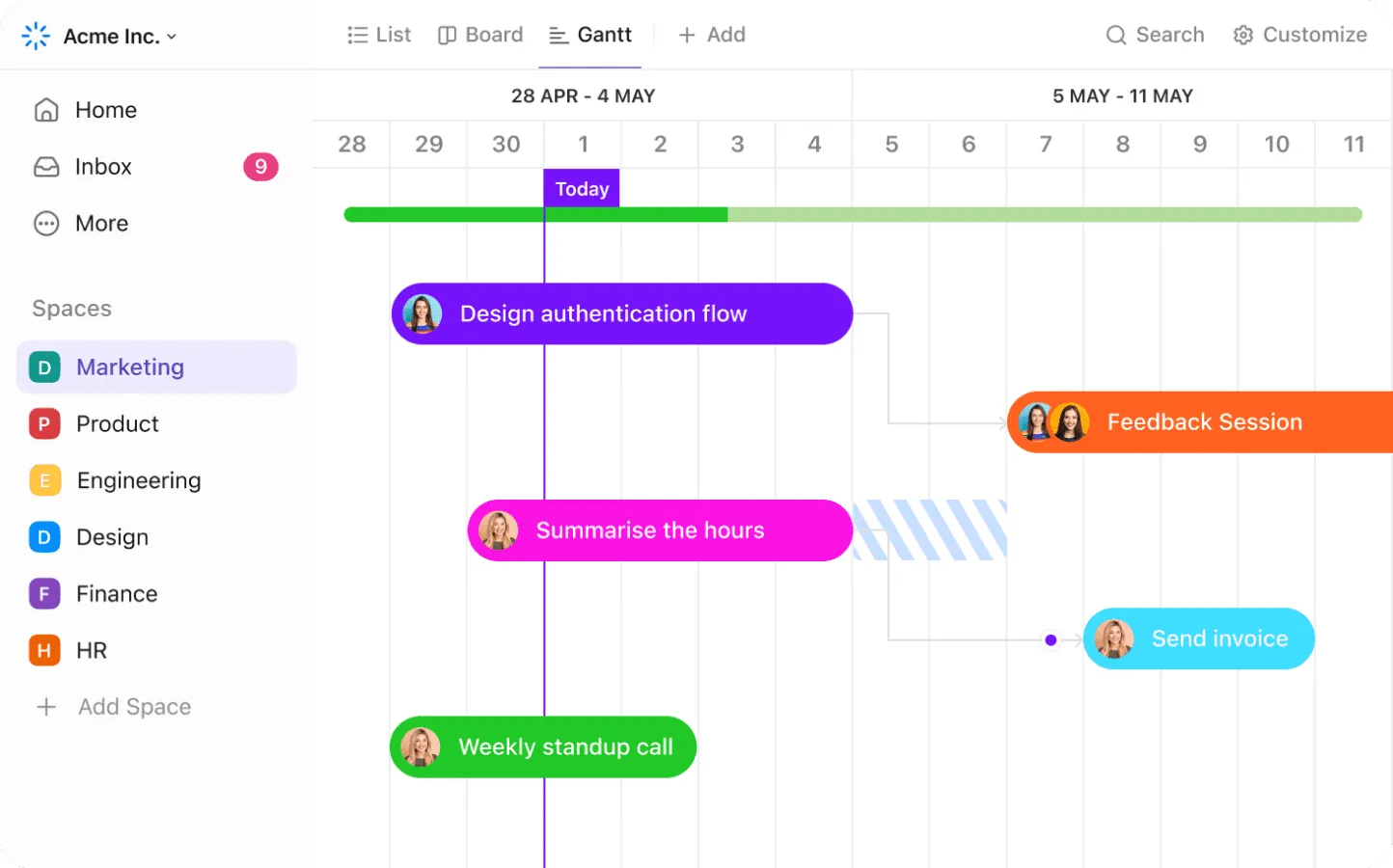
ClickUp、monday.com、Asana、Wrike、Smartsheetは、セットアップに多少の手間がかかりますが、その分大きなメリットをもたらします。これらのツールはチャートをタスク、ドキュメント、レポートと連携させ、締め切りが変更された際には、リンクされたタスクや日付も自動的に更新されます。これらを活用すれば、プロジェクトの状況が変化してもプランはしっかりと維持されます。
本当の問いは、どのAIが最も賢いかということではありません。重要なのは、AIが完了した後にチャートがどうなるかということです。
おすすめのAIガントチャートソフト一覧
| ツール | こんな場合に最適 | 特長 | 開始価格* | 率直なリミット |
|---|---|---|---|---|
| GanttPRO | 最高の専用AIガントチャート体験を求めるチームへ | AIガントチャート作成ツールは、平易な英語のプロンプトを1分以内にフェーズ、タスク、依存関係に変換します | ユーザー1人あたり月額9ドル(Coreプラン) | 無料プランはなく、企業向けスイートに比べると、エクスポート機能やカスタム機能が限定的です。 |
| ClickUp | より広範な業務管理スタック内でAIを活用したガントチャートによる計画策定を行いたいチーム | 依存関係を含むAI生成のタイムラインは、日付が変更されるたびにクリティカルパスを再計算します | Free Forever;有料プランはメンバー1人あたり月額7ドルから | セットアップ時よりもプラン段階での活用がより効果的で、簡易なチャート作成に特化した専用ツールよりも機能豊富です。 |
| monday.com | 学習曲線が急ではないAIの支援を必要とする部門横断型チーム | タスクのスケジュールが変更されると、依存関係ロジックが自動的に関連するマイルストーンを調整します | Free;ベーシックプランはユーザー1人あたり月額12ドルから | ガントチャートビューはスタンダードプランから利用可能で、ボードには多数の列が表示され、情報がぎっしりと詰まります |
| Asana | 綿密なタイムラインプランと経営陣への可視性が必要なチーム | AIによるステータス集計機能により、リアルタイムのタイムラインを、リスクが強調表示された簡潔な要約に変換します | Free(個人向け);Starterプランはユーザー1人あたり月額13.49ドルから | 「タイムライン」は有料プランでのみ利用可能で、時間追跡やリソース管理ツールは機能が限定的です |
| Wrike | 複数のチームが関わるプロジェクトを運営している、リソースを多く要するチーム | ポートフォリオ全体の人員配置のバランスを取るために設計されたキャパシティプランニングおよびワークロードビュー | 無料;チームプランはユーザー1人あたり月額10ドルから | 機能の深さには習得の難しさが伴い、最も強力なキャパシティはカスタム価格のプランにのみ搭載されています |
| Smartsheet | 高度なスケジューリング機能が必要な、スプレッドシートをメインに活用しているチーム | 左側にグリッド、右側にガントチャートが表示され、入力と同時に更新されます | Proプラン:ユーザーあたり月額12ドルから | AIは「プロンプトからチャート生成」ではなく式処理に重点を置いているため、大規模なリンクされているシートでは処理が遅くなる可能性があります |
| TeamGantt | シンプルな視覚的なスケジュール管理を求める小規模チーム | チャート自体がワークスペースとなっており、別のタブに切り替える必要はありません | ユーザー1人あたり月額24ドル(ベーシックプラン) | 本格的なPMスイートよりも軽量なレポート作成機能と連携機能 |
| GanttChart.ai | 「プロンプトからチャート作成」までのワークフローを最速で実現したい方へ | 1文入力するだけで、約30秒でクリティカルパスを含む完全なタイムラインが完成します | Free;Proプランはユーザー1人あたり月額5ドルから | コラボレーションや実行の深さは浅く、正式な記録システムというよりは草案作成に適しています |
最新の価格については、各ツールの公式サイトをご確認ください。*
ClickUpにおけるソフトウェアの評価方法
当社の編集チームは、透明性が高く、調査に基づいた、ベンダー中立のプロセスを遵守しているため、当社の推奨事項は実際の製品価値に基づいているとご信頼いただけます。
ClickUpでのソフトウェア評価方法について、詳しくご紹介します。
AIガントチャートソフトウェアにおいて、最も重要な機能とは?
AIガントツールを評価する際は、次の4つの点を基準にしましょう:プロンプトからプラン生成までの品質、依存関係と再スケジュール処理のロジック、リソースとポートフォリオの可視性、そして実行の詳細度です。
- プランの質: 曖昧な要件から、フェーズ、依存関係、マイルストーン、期間が適切に導き出されるのか、それとも単なる「やることリスト」の延長に過ぎないのか?
- 依存関係と再スケジュール処理のロジック: ある期限がずれ込んだ場合、チャートはリンクされたタスクの順序を自動的に再調整してくれるのでしょうか、それとも各バーを手作業でドラッグして調整する必要があるのでしょうか?
- リソースとポートフォリオの可視性: コミットする前に、誰が過負荷状態にあるか把握できていますか?それとも、同じエンジニアを複数のプロジェクトに重複して割り当てていませんか?
- 実行の深さ: 仕事を同じツール内で実行できますか?それとも、エクスポートするたびに別のアプリに引き継がれ、プランが古くなってしまうのでしょうか?
これら4つのテスト基準こそが、リストの内容が多岐にわたる理由です。AIによる生成に優れたツールもあれば、実行面に長けたツールもあります。単発のクライアント向けスケジュールなら、GanttChart.aiやGanttPROが適しています。承認、ドキュメント、ダッシュボード、チーム横断的な作業が必要なプランには、オールインワンプラットフォームが適しています。
あわせて読みたい:ガントチャートとタイムライン:その違いと活用方法
2026年に試すべき最高のAIガントチャートソフトウェア
このリストには、GanttPRO、ClickUp、monday.com、Asana、Wrike、Smartsheet、TeamGantt、GanttChart.aiの8つのAIガントチャートツールが選ばれました。プロンプトからプランを生成するのが得意なツールもあれば、仕事開始後もそのプランを確実に実行し続けるのが得意なツールもあります。ご自身にとって重要なポイントに基づいて、最適なツールを見つけてください。
1. GanttPRO(専用のAIガントチャート機能の充実度で最高)
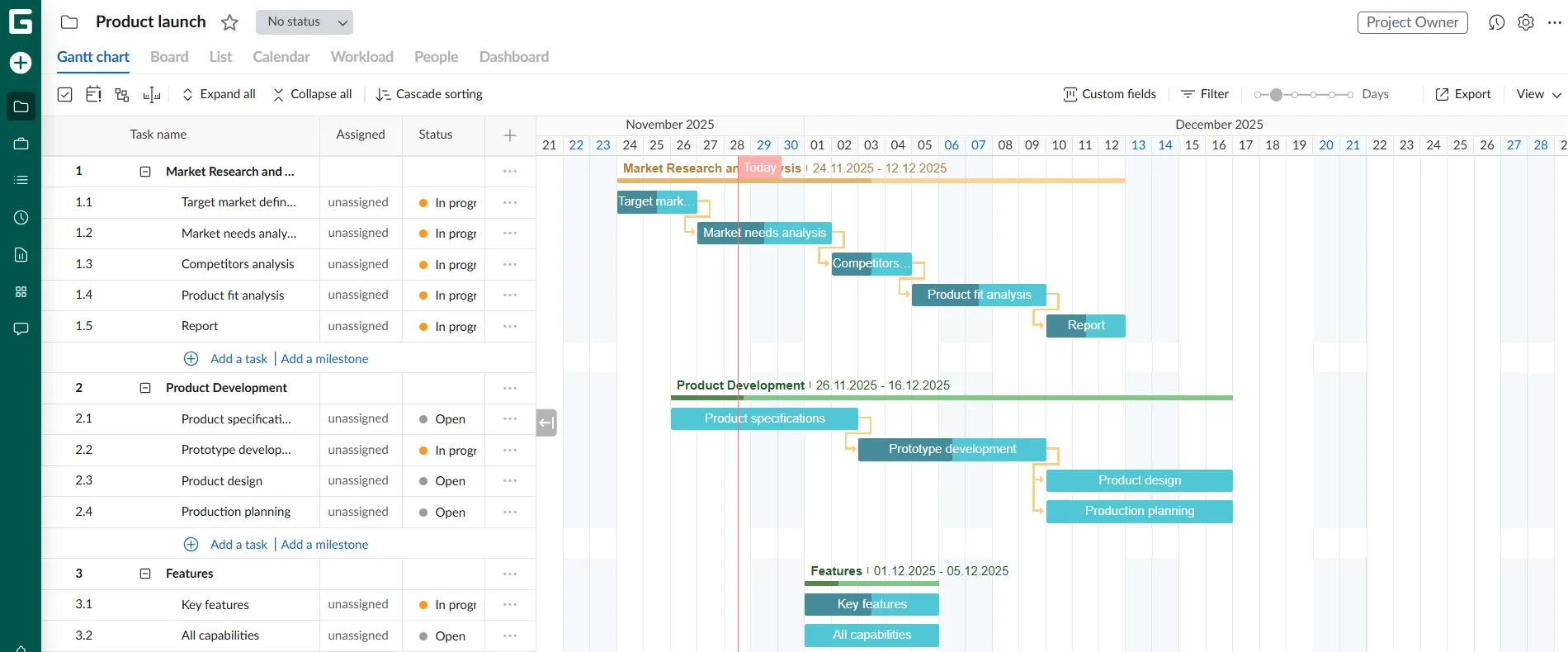
GanttPROなら、簡単な概要から1分足らずで実用的なスケジュールを作成できます。そのAIガントチャート作成機能は、プロジェクトのメモを読み取り、フェーズ、タスク、関連付け、マイルストーンを自動的に生成します。さらに、プロジェクトの種類を自動的に判別し、それに適したレイアウトを適用します。これは、プロンプト入力型のチャート作成ツールのほとんどが試みることさえしない機能です。
その効果は、最初の草案を作成した時点で実感できます。このツールでは、チャート自体が製品そのものであり、単なるアドオンではありません。そのため、タスクのリンクやドラッグ&ドロップによる編集が、まるで最初から組み込まれているかのように自然に感じられます。ある日付を1つ移動させるだけで、ツールがリンクされたすべてのタスクを自動的に調整します。これにより、プランが実際のタイムラインに忠実なものとなります。
主な機能と特長
- 業界別テンプレート: 空白のチャートから始めるのではなく、マーケティング、建設、ソフトウェアのプランテンプレートから始めましょう
- ポートフォリオと複数の表示形式: ガントチャート、ボード、リストのビューを切り替えたり、1つのポートフォリオビューから複数のプロジェクトを管理したりできます
- ベースラインとの進捗追跡: 保存済みのベースラインとリアルタイムの進捗状況を比較することで、遅延を早期に把握できます
価格
- 基本プラン: ユーザーあたり月額9ドル
- アドバンスプラン: 1ユーザーあたり月額15ドル
- ビジネスプラン: ユーザーあたり月額24ドル
- 企業プラン: ユーザーあたり月額35ドル
注: 5名のメンバーがいるチームの場合
評価
- G2: 4.8/5(400件以上のレビュー)
- Capterra: 4.8/5(500件以上のレビュー)
GanttPROの弱点: 無料プランがないため、たまに計画を立てるユーザーよりも、本格的に利用したい購入者に適しています。また、エクスポート機能やカスタムオプションも、本格的な企業向けスイートに比べて充実しておらず、この点はユーザーレビューでも頻繁に指摘されています。
GanttPROは、次のような場合には避けてください: スケジュール管理だけでなく、ドキュメント管理、チャット、チーム間の仕事も1か所から行いたい場合。
GanttProについて、実際のユーザーからはどのような声が寄せられているのでしょうか?
G2のレビュアーがGanttProをどのように活用しているかをご覧ください:
GanttPROのシンプルなインターフェース、見やすいガントチャート、そして簡単なタスク管理機能が気に入っています。これのおかげで、作業を整理し、プロジェクトをスケジュール通りに進めることができます。セットアップも簡単でユーザーフレンドリーなので、数分以内にプロジェクトのプランやスケジュールの作成を始めることができました。
GanttPROのシンプルなインターフェース、見やすいガントチャート、そして簡単なタスク管理機能が気に入っています。これのおかげで、作業を整理し、プロジェクトをスケジュール通りに進めることができます。セットアップも簡単でユーザーフレンドリーなので、数分以内にプロジェクトのプランやスケジュールの作成を始めることができました。
2. ClickUp(広範な業務管理スタック内でのAIガントチャート計画に最適)

ClickUpのガントチャートビューは、タスク、ドキュメント、依存関係のすぐ隣に表示されます。そのネイティブAIは、プロジェクトの説明文を、フェーズ、マイルストーン、タスクのリンクを含むタイムラインに、わずか数秒で変換します。ガントチャートビューはこれを基に、日付が変更されるたびにクリティカルパスを再計算します。これにより、手動での修正作業を必要とせずに、スケジュールを常に最新の状態に保つことができます。
チャート上のタスクには、担当者、カスタムフィールド、チェックリスト、リンクされているドキュメントなどが含まれます。これにより、プロジェクトマネージャーは別のツールで状況を再構築する手間を省くことができます。ClickUpの自動化は、ステータスが変更されたり、期日が過ぎたりした際にトリガーされるため、依存関係のある作業も個別に進行し続けます。
主な機能と特長
- キャパシティプランニング:ClickUpの「ワークロードビュー」で、進行中のプロジェクトにおける各メンバーの作業負荷を確認し、過負荷を把握しましょう。
- 期限の固定:ClickUpの「マイルストーン」機能を使って、ガントチャート上で重要な日付を期間ゼロのひし形としてマークしましょう。
- リアルタイム監視:ClickUp Super Agentsを設定して、依存関係や遅延を早期に監視・通知しましょう
価格
ClickUpの弱点: ClickUpは、セットアップ時よりもプラン策定後の段階において真価を発揮します。簡単なチャートを作成するだけで済むチームにとっては、専門ツールに比べてこのプラットフォームは扱いにくいと感じるかもしれません。
ClickUpは次のような場合には避けてください: 単に迅速に作成できる一時的なタイムラインが必要で、同じツールで実行管理を行うプランがない場合。
評価
- G2: 4. 6/5(12,500件以上のレビュー)
- Capterra:4.6/5(4,400件以上のレビュー)
ClickUpについて、実際のユーザーからはどのような声が寄せられているのでしょうか?
G2のレビュアーがClickUpを高く評価する理由:
私にとって、ビューの柔軟性が最大のメリットです。私はタイムラインを確認するにはガントチャートを好んで使いますが、デザイナーたちはボードビューを愛用しています。お互いのワークフローを妨げることなく、同じデータを異なる方法で確認できるというのは、まさに画期的なことです。さらに、カスタムフィールドを使えば、画一的な構造に縛られることなく、予算や優先度など、必要な情報を正確に追跡できます。
私にとって、ビューの柔軟性が最大のメリットです。私はタイムラインを確認するにはガントチャートを好んで使いますが、デザイナーたちはボードビューを愛用しています。お互いのワークフローを妨げることなく、同じデータを異なる方法で確認できるというのは、まさに画期的なことです。さらに、カスタムフィールドを使えば、画一的な構造に縛られることなく、予算や優先度など、必要な情報を正確に追跡できます。
3. monday.com(手動でのメンテナンスがほとんど不要な、部門横断的なチームに最適)
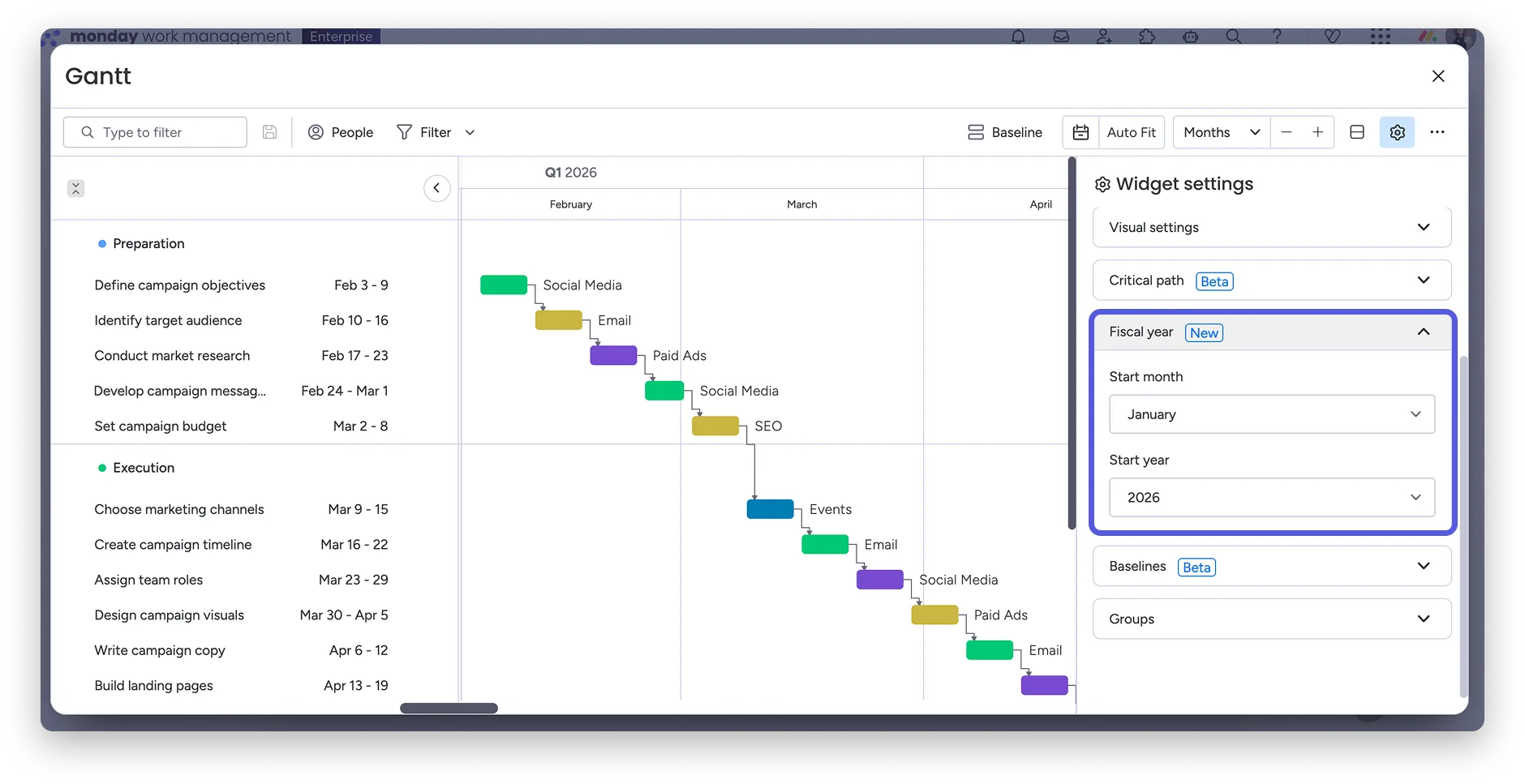
共有プランの追跡に主にスプレッドシートを使用しているなら、monday.comはまさに救世主となるでしょう。複雑なツールに悩まされることなくAIの支援を受けたいチームにとって、これはここで紹介する中で最も親しみやすい選択肢です。この「ワークOS」が依存関係を自動的に管理してくれるため、あるタスクが移動すると、関連するマイルストーンも自動的に調整されます。
自動再順序付け機能により、毎日使用するプランの作成にかかる時間を大幅に節約できます。色分けされたタイムラインは、プロジェクトマネージャー以外の方でも一目でステータスが把握できるため、マーケティング担当者や運用責任者でも、説明書を見なくてもステータスを確認できます。
主な機能と特長
- クリティカルパスビュー: 終了日を左右するタスクを強調表示し、優先順位を明確に把握できます
- ベースラインの追跡: プランされたタイムラインを保存し、仕事の進捗に合わせて実際の日程がプランからどのようにずれていくかをリアルタイムで確認できます
- 会計年度のセットアップ: タイムラインを、デフォルトの1月開始ではなく、自社のカレンダーに合わせて調整しましょう。
価格
- Free
- 基本プラン: 1ユーザーあたり月額12ドル
- スタンダードプラン: 1ユーザーあたり月額14ドル
- プロプラン: ユーザーあたり月額24ドル
- 企業版:カスタム見積もり
monday.comの課題: ガントチャートビューおよびタイムラインビューは「Standard」プランから利用可能となるため、「Free」および「Basic」プランでは利用できません。また、ボードには多くのアイテムや列が配置されると見づらくなりがちで、依存関係が複雑で密度の高いプロジェクトよりも、比較的シンプルなプロジェクトに適しています。
次のような場合はmonday.comは避けてください: 高度なクリティカルパスエンジンに大きく依存する複雑な建設やエンジニアリングのスケジュールを管理している場合。そのようなケースでは、SmartsheetやWrikeの方が適しています。
評価
- G2: 4.7/5(18,000件以上のレビュー)
- Capterra:4.6/5(5,900件以上のレビュー)
monday.comについて、実際のユーザーからはどのような声が寄せられているのでしょうか?
G2のレビュアーによるmonday.comのレビューをご覧ください:
最も際立っているのは、ボードの視覚的で直感的な操作性です。私たちのチームは、1日以内に運用を開始できました。長時間の導入説明やトレーニングセッションは一切必要ありませんでした。データを見るユーザーに応じて、カンバン、ガントチャート、カレンダー、タイムラインの各ビューを切り替えられる機能は、私たちにとって画期的な変化をもたらしました。SlackやGoogle Driveなどのツールとの連携により、すべての情報を1か所に集約して管理できます。
最も際立っているのは、ボードの視覚的で直感的な操作性です。私たちのチームは、1日以内に運用を開始できました。長時間の導入説明やトレーニングセッションは一切必要ありませんでした。データを見るユーザーに応じて、カンバン、ガント、カレンダー、タイムラインの各ビューを切り替えられる機能は、私たちにとって画期的な変化をもたらしました。SlackやGoogle Driveなどのツールとの連携により、すべての情報を一箇所に集約して管理できます。
4. Asana(洗練されたタイムラインプランと経営陣への可視性に最適)
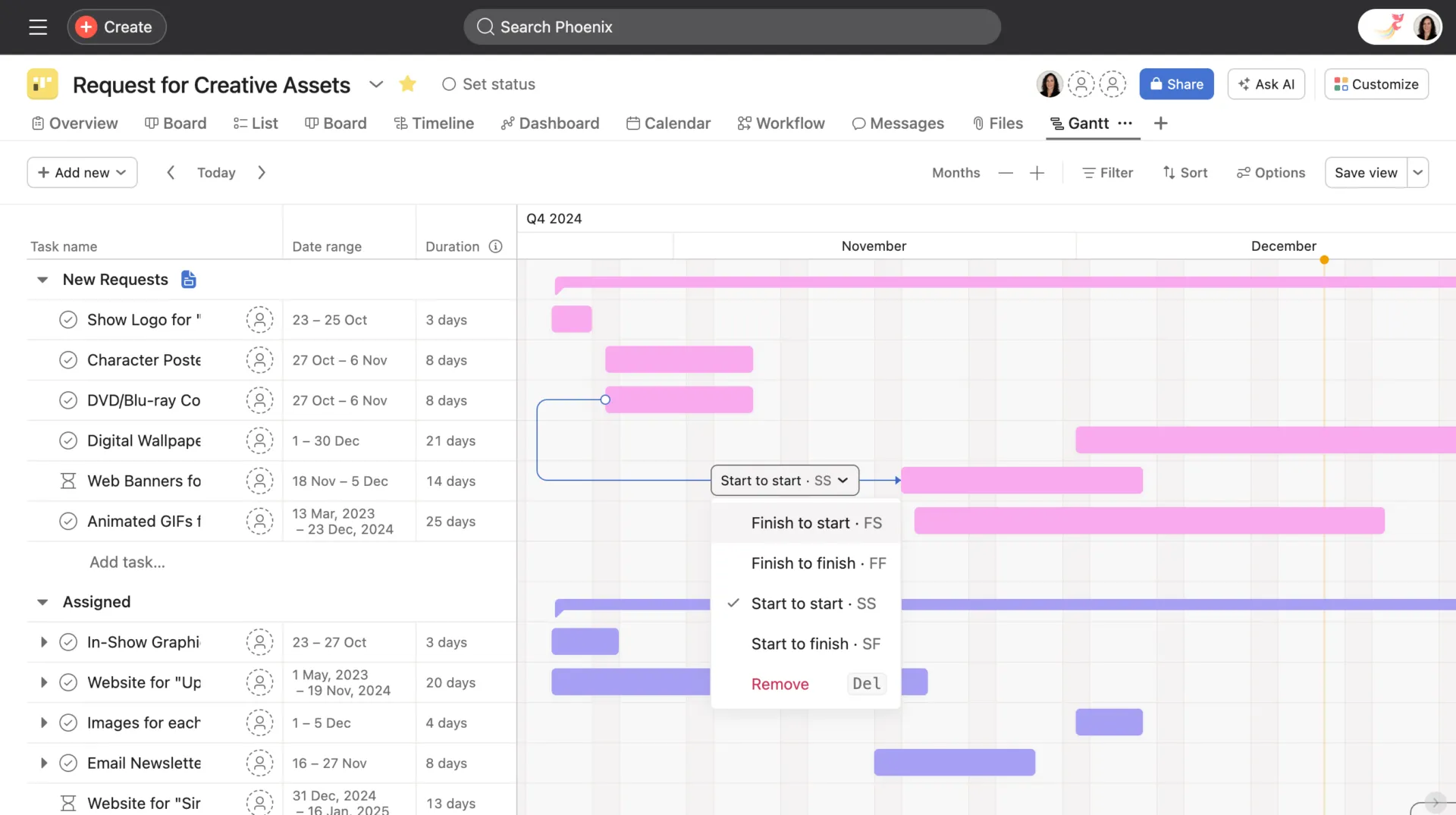
Asanaが他社と差別化を図っている点は、一目でわかるプロジェクト計画です。その「タイムライン」ビューでは、タスク、依存関係、マイルストーンが1つの共有マップ上に表示されるため、関係者は数秒で全体を把握できます。その後、AIがそのマップを要約します。週の終わりに経営陣へのステータス報告がある場合、Asanaがその負担を軽減してくれます。
プロダクトやオペレーションの責任者は、スライドに作り直すことなく、リアルタイムのタイムラインを整理されたストーリーとして共有できます。要約では、不足している部分を指摘し、優先度を明確に示すことができます。また、タスクが数十件を超えてもプランは読みやすく保たれます。これは、機能の多いツールでは見づらくなり始める段階です。
主な機能と特長
- 4種類の依存関係: タスク間の関係に合わせて、「完了→開始」、「開始→開始」、「完了→完了」、「開始→完了」の4種類の依存関係でタスクをリンクできます。
- AIによるステータス集計: リアルタイムのタイムラインを、リスクが強調表示された簡潔な要約に変換します
- ドラッグしてスケジュールを再調整: 1つのタスクを移動するだけで、タイムライン全体の期日が一度に更新されます
価格
- 個人向け:無料
- スタータープラン:月額13.49ドル/ユーザー
- アドバンス:月額30.49ドル/ユーザー
- 企業版:カスタム見積もり
Asanaの弱点: タイムラインビューとガントチャートビューは有料プラン限定のため、無料プランでは利用できません。また、時間追跡やリソース管理機能もWrikeやSmartsheetに比べると物足りず、キャパシティ重視のチームよりも、進捗更新を重視するチームに適しています。
次のような場合はAsanaは避けたほうがよいでしょう: 人員不足のチームにおけるキャパシティ予測が必要な場合。その点ではWrikeが優れています。
評価
- G2: 4. 4/5 (13,400件以上のレビュー)
- Capterra:4.5/5(13,000件以上のレビュー)
Asanaについて、実際のユーザーからはどのような声が寄せられているのでしょうか?
G2のレビュアーによるAsanaのレビューをご覧ください:
Asanaでは、新しいマーケティング依頼にはカンバンボード、キャンペーンのタイムラインにはガントチャート、電子メールやソーシャルメディアのスケジュールにはカレンダーなど、プロジェクトをさまざまな方法で表示できる点が気に入っています。タスクをコピーすることなく複数のプロジェクトに同時に割り当てられる機能は、1つのタスクエントリーを通じて全員に最新情報を共有できるという点で、画期的な機能です。
Asanaでは、新しいマーケティング依頼にはカンバンボード、キャンペーンのタイムラインにはガントチャート、電子メールやソーシャルメディアのスケジュールにはカレンダーなど、プロジェクトをさまざまな方法で表示できる点が気に入っています。タスクをコピーすることなく複数のプロジェクトに同時に割り当てられる機能は、1つのタスクエントリーを通じて全員に最新情報を共有できるという点で、画期的な機能です。
5. Wrike(リソースを多く要する、複数チームによるプロジェクトに最適)
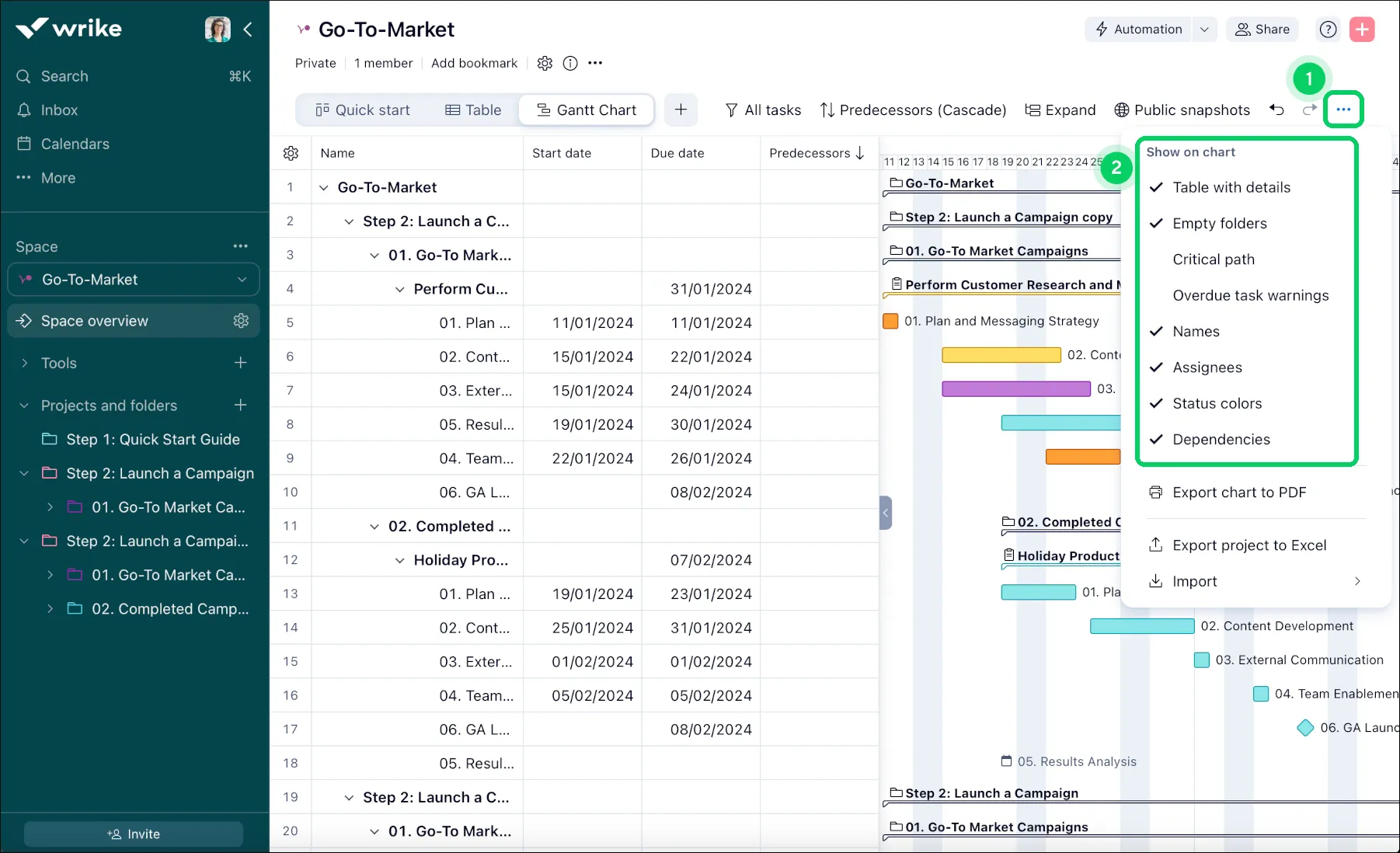
Wrikeは、関与する人数が多く、スケジュールに割ける時間が不足しがちな大規模プロジェクトに最適です。ガントチャートは、キャパシティプランニング、ワークロードビュー、大規模運用向けに構築された企業レポート作成機能を備えた広範なシステムの一部に過ぎません。リソース管理者は、このソフトウェアを活用して、プロジェクトポートフォリオ全体にわたって人員のバランスを調整することができます。
WrikeのAI機能は「Team」プラン以上で利用可能で、オンボーディングの迅速化、コンテンツの編集、リスクのある仕事の特定を行います。ただし、単発の簡単なタイムライン作成には、これほどの高度な機能は必要ありません。その真価が発揮されるのは、10ものプロジェクトが、過重な業務を抱える同じチームを奪い合うような状況です。
主な機能と特長
- カスタマイズ可能なチャートレイヤー: タスク名、担当者、依存関係、クリティカルパス、期限超過の警告を1つのビューに表示
- Microsoft Projectからのインポート: MPP、MPX、XMLファイルをインポートできるため、期間や依存関係を再入力することなく引き継ぐことができます。
- 一括スケジュール変更: 依存関係のあるタスクをまとめて移動し、日付の変更に合わせてタイムラインを自動的に調整します
価格
- Free
- チームプラン: ユーザー1人あたり月額10ドル
- ビジネスプラン: ユーザーあたり月額25ドル
- Pinnacle:カスタム価格
- Apex:カスタム価格
Wrikeの弱点: ブループリント、自動化、ルールの設定には時間がかかるため、その高度な機能を活用するには学習曲線が必要です。また、Wrikeの最大の強みであるキャパシティおよびリソース計画機能は、カスタム価格のプランにのみ含まれているため、Wrikeの利用価値を高める機能を利用するには追加費用がかかります。
Wrikeは次のような場合に避けたほうがよいでしょう: 小規模なチームを運営しており、AIが作成した簡単なタイムラインさえあればよいという場合。その場合は、TeamGanttやGanttChart.aiの方がシンプルです。
評価
- G2: 4. 2/5 (4,400件以上のレビュー)
- Capterra:4.4/5(2,900件以上のレビュー)
実際のユーザーはWrikeについてどう評価しているのでしょうか?
G2のレビュアーがWrikeについてこう評価しています:
ガントチャートなど、さまざまなビューが用意されている点が気に入っています。これにより、チームメンバーは自分に最適なビューを柔軟に選択できます。また、新しい自動化機能も非常に役立っています。Wrikeは「唯一の信頼できる情報源」として機能し、仕事のステータスの可視性を確保し、プロジェクトを順調に進めるのに役立っています。
ガントチャートなど、さまざまな表示オプションが用意されている点が気に入っています。これにより、チームメンバーは自分に最適なビューを柔軟に選択できます。また、新しい自動化機能も非常に役立っています。Wrikeは「唯一の信頼できる情報源」として機能し、作業ステータスの可視性を確保し、プロジェクトを順調に進めるのに役立っています。
6. Smartsheet(詳細なスケジュール管理が必要な、スプレッドシートを日常的に活用しているチームに最適)
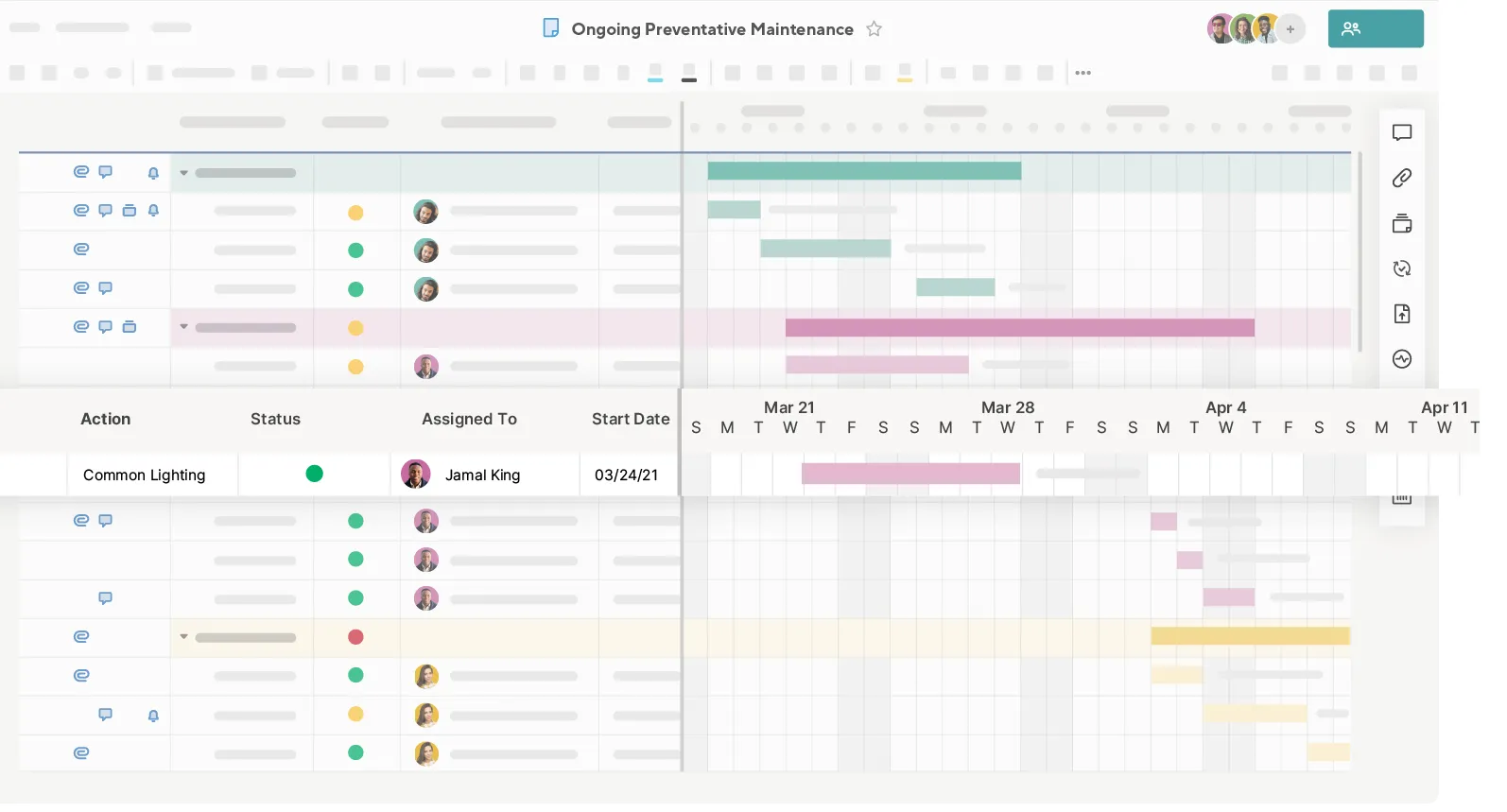
チームですでに行や式を使った仕事を行っているなら、Smartsheetはまるで「帰ってきた」ような感覚になるでしょう。画面は2つに分割されます。左側にはスプレッドシートのように機能するグリッドがあり、右側には入力するたびに更新されるガントチャートが表示されます。
Excelからの移行を検討しているチームでも、これまでの作業スタイルを維持しつつ、スケジューリング機能を追加できます。依存関係を設定したり、1つのフィルターでクリティカルパスを強調表示したり、ベースラインを設定して計画日と完了日を比較したりすることが可能です。
主な機能と特長
- クリティカルパスフィルター: シートをフィルタリングして、クリティカルパス上の行のみを表示し、それらを1つのビューにまとめて表示します
- 条件付きタスクバーの色付け: ルールに基づいてバーに色を割り当てることで、ステータスや所有者がチャート全体で一目でわかるようになります。
- 行階層のロールアップ: 子行を親の要約バーに集約し、フェーズとそのタスクを1つのタイムライン上で共有できます
価格
- プロプラン: ユーザーあたり月額12ドル
- ビジネスプラン: ユーザーあたり月額24ドル
- 企業版:カスタム見積もり
- 高度な仕事管理:カスタム価格
Smartsheetの弱点: そのAIは、単一のプロンプトからチャートを生成するのではなく、式やデータ処理に重点を置いています。また、非常に大規模なシートやリンクされているシートでは処理が遅くなる可能性があるため、広範囲に及ぶプランよりも、構造化された中規模のプランに適しています。
次のような場合はSmartsheetをスキップしてください: 迅速で会話形式のプロンプト入力からチャート作成までのワークフローをお求めの場合は、GanttChart.aiやGanttPROの方が適しています。
評価
- G2: 4. 4/5 (24,900件以上のレビュー)
- Capterra:4.5/5(3,400件以上のレビュー)
Smartsheetについて、実際のユーザーからはどのような声が寄せられているのでしょうか?
Smartsheetの導入を検討する際は、G2のこのレビューアーの意見に耳を傾けてみてください:
私はSmartsheetを使って、プロジェクトを視覚的にわかりやすく整理して管理しています。必要に応じてマネージャーと共有し、タスクの優先順位付けを支援してもらうのも気に入っています。見やすいテーブルを簡単に素早く作成でき、ガントチャートなどの他のビューにも即座に反映されます。特に、条件付き書式設定が非常に簡単に設定でき、考えられるすべての変数がリスト表示されているため、セットアップが迅速に行える使いやすさが気に入っています。
私はSmartsheetを使って、プロジェクトを視覚的にわかりやすく整理して管理しています。必要に応じてマネージャーと共有し、タスクの優先順位付けを支援してもらうのも気に入っています。見やすいテーブルを簡単に素早く作成でき、ガントチャートなどの他のビューにも即座に反映されます。特に、条件付き書式設定が非常に簡単に設定でき、考えられるすべての変数がリスト表示されているため、セットアップが迅速に行える使いやすさが気に入っています。
7. TeamGantt(シンプルな視覚的なスケジュールを求める小規模チームに最適)
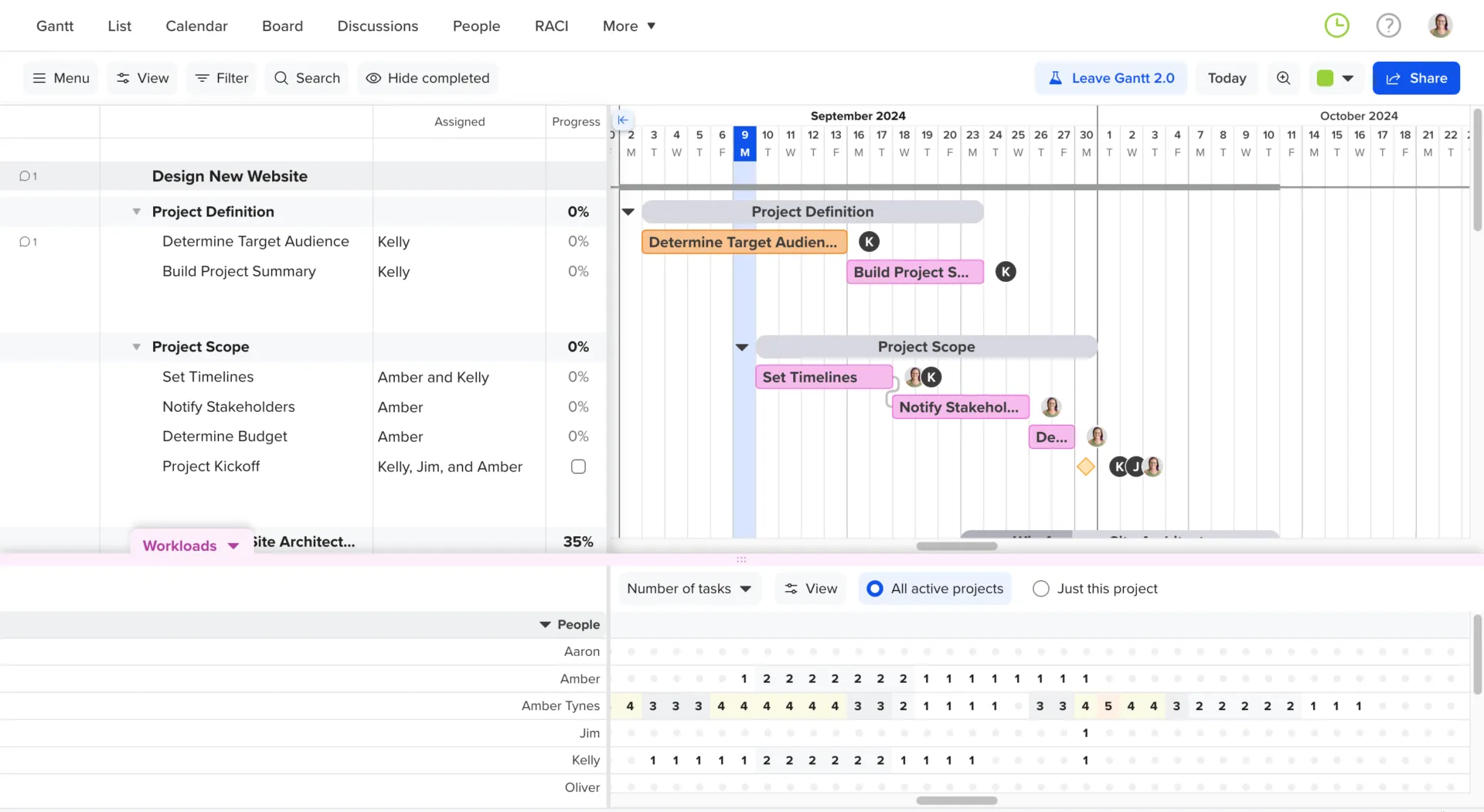
TeamGanttは、すっきりとしたスケジュール表を求め、習得に1週間もかかるようなものは避けたい方に最適です。製品全体がタイムラインを中心に構成されているため、チャートそのものがワークスペースとなります。別のタブに切り替える必要はありません。タスクをドラッグしてスケジュールを変更したり、線をドラッグしてタスクをリンクしたりできます。プロジェクトを運営した経験のない方でも、プランが分かりやすく表示されます。
そのAIは、プロンプトや貼り付けた作業内訳から初期プランを作成できます。ただし、その機能はGanttPROやGanttChart.aiが提供するものに比べると簡素です。TeamGanttを選ぶ理由は、高度な自動化ではなく、その使いやすさにあります。少人数のチームや、同時に数件のプロジェクトを進行しているフリーランサーにとっては、そのシンプルさが役立つでしょう。
主な機能と特長
- プロジェクト横断的な作業負荷: 進行中のすべてのプロジェクトにおける各メンバーの作業負荷を把握できるため、空き時間のあるメンバーを特定できます
- 閲覧専用共有リンク: ログインやダウンロードを必要としない、スケジュールへのライブリンクをクライアントや経営陣に送信できます。
- ファイルのインポート: CSV、MPP、またはPrimavera P6ファイルをインポートし、期間や依存関係をそのまま維持できます。
価格
- 基本プラン: ユーザーあたり月額24ドル
- Businessプラン: 1ユーザーあたり月額120ドル
- Builder Edition:1ユーザーあたり月額199ドル
TeamGanttの弱点: レポート作成機能や連携機能は、ClickUp、Wrike、Smartsheetに比べて簡素であり、複雑なポートフォリオよりもシンプルなプランに適しています。
TeamGanttは次のような場合には適していません: リソースを大量に消費するポートフォリオを運用している場合、またはAIにプラン全体の草案作成と管理を任せたい場合。
評価
- G2: 4.8/5(750件以上のレビュー)
- Capterra:4.6/5(150件以上のレビュー)
TeamGanttについて、実際のユーザーからはどのような声が寄せられているのでしょうか?
G2のレビュアーがTeamGanttをどのように活用しているかをご紹介します:
タスクのリストビューが本当に気に入っています。このフォーマットを使ってWBSを作成すると、ガントチャートビューにぴったりと収まります。各フェーズごとに学習用のトレーニングビデオが用意されている点も気に入っています。また、このソフトウェアはとても使いやすく、複雑すぎず、フローがスムーズで理にかなっています(原文のまま)。
タスクのリストビューが本当に気に入っています。このフォーマットを使ってWBSを作成すると、ガントチャートビューにぴったりと収まります。各フェーズごとに学習用のトレーニングビデオが用意されている点も気に入っています。また、このソフトウェアはとても使いやすく、複雑すぎず、操作のフローがスムーズで理にかなっています(原文のまま)。
8. GanttChart.ai(プロンプトからチャート作成までのワークフローが最も速いツール)
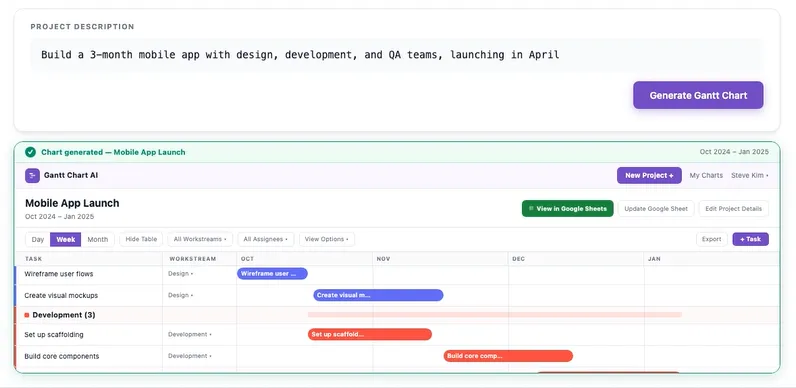
GanttChart.aiは、あなたの検索クエリに対する最も直截な答えです。「デザイン、開発、QAチームを編成して3ヶ月間のモバイルアプリを構築する」といった文章を入力するだけで、約30秒でタスク、依存関係、マイルストーン、クリティカルパスを含む完全なタイムラインが生成されます。
素早く最初の草案を作成し、それをExcel、CSV、JSON、またはGoogle スプレッドシートにエクスポートして、別の場所で作業を完了させることができます。手動でのセットアップに1時間を節約できる使い捨ての起点として、このツールは1つの仕事を素早くこなします。
主な機能と特長
- 1文での生成: 簡単な説明を入力するだけで、タスク、依存関係、クリティカルパスが生成されます
- ビジュアルエディター: 生成されたプラン上で、バーをドラッグしたり、リンクを変更したり、チームメンバーを直接割り当てたりできます。
- エクスポート形式: 下書きをExcel、CSV、JSON、またはGoogle スプレッドシートにエクスポートし、使い慣れたツールで仕事を続けましょう
価格
- Free
- プロプラン: ユーザーあたり月額5ドル
- ビジネスプラン: ユーザーあたり月額15ドル
GanttChart.aiの弱点: これはあくまでジェネレーターであるため、コラボレーション機能や実行の深さには限界があります。チーム全体が運用する正式なシステムというよりは、素早い下書き作成に適しています。
次のような場合は「GanttChart.ai」は避けてください: 単なる手っ取り早い草案ではなく、チームがプロジェクト全体を運営できる堅牢なシステムが必要な場合。
評価
- G2: レビューなし
- Capterra:レビューなし
他にも検討すべきツール
Ingantt(ブラウザ上でMS Project並みの機能を実現)、Motion(カレンダー連動の自動スケジューリング)、Miro(ホワイトボード内にガントチャートを表示)は、本リストが重視する「オールインワン」という観点からは外れますが、プロンプト入力だけでチャートを生成できる強力な選択肢です。
あなたのチームには、どのAIガントチャートツールを選ぶべきでしょうか?
どのツールが自分に最適か判断するための、簡単な判断基準をご紹介します:
- 手っ取り早く、使い捨てのプランが必要ですか? GanttChart.ai や GanttPRO を使えば、一行の概要から1分以内に完全なタイムラインを作成できます。
- 実際の仕事を推進するためのプランが必要ですか? ClickUp、monday.com、Asanaは、タイムラインをタスク、ドキュメント、レポートと連動させることで、プロジェクト開始後もタイムラインが常に最新の状態を維持します。
- 複数のプロジェクトにまたがって人員を管理していますか? WrikeとSmartsheetなら、過負荷が現実的なリスクとなる状況でも、作業量の予測やポートフォリオレポート作成を適切に処理できます。
- 単に簡単に共有できるツールをお探しですか? TeamGanttは、使い方を覚えるのが最も簡単で、クライアントや経営陣に提示する際にも最も見やすいツールです。
- AIによる計画立案と実行を1つのツールで実現したいですか? ClickUpはタイムラインを作成し、依存関係やダッシュボードを備えたタスクとして実行します
こちらもご覧ください:仕事管理に役立つガントチャートの代替ツール
AIガントツールの実用性を検証する方法
デモだけを鵜呑みにしないでください。導入をコミットする前に、どのツールでも同じ30分間のテストを実行してみてください:
- 雑然とした企画書を入力してみましょう。 並行するタスクも含めて実際のプロジェクトの説明を貼り付け、実用的なフェーズや期間が表示されるか、それとも単なる単純なやることリストしか表示されないかを確認してみてください。
- 意図的にタイムラインを崩してみましょう。 初期のタスクを1つ、3日先へずらしてみてください。優れたツールなら、下流のすべてのタスクの順序を自動的に再調整し、終了日を自動的に調整してくれます。
- メンバーに過度な負担をかけないよう注意しましょう。 1人のチームメンバーを2つのプロジェクトに割り当て、プランを提出する前に、ツールがそれを警告するかどうかを確認してください。
- 1週間分の仕事をこのツールで試してみてください。 2日目までに別のアプリへエクスポートしているようであれば、それは「ジェネレーター」であって、「記録システム」ではありません。
実際に抱えているスケジューリングの課題――草案作成のスピード、依存関係のロジック、実行の詳細度――に合わせて最適なツールを選びましょう。
ガントチャートを活用してタスク、ドキュメント、進捗管理を行う業務が中心であれば、ClickUpを無料で試してみてください。AIがプロジェクトの説明文からタイムラインを自動作成し、そのプランに基づいて、依存関係、ドキュメント、ダッシュボードを備えたタスクが1つのワークスペース内で一元管理されます。
AIガントチャートソフトウェアに関するよくある質問
最高のAIガントチャートソフトウェアとは?
最適なAIガントチャートソフトウェアは、初稿作成後のニーズによって異なります。GanttPROは専用のAIチャート生成に最も優れており、一方、ClickUpはタイムラインをタスク、ドキュメント、レポート作成と連携させる必要がある場合に適しています。WrikeとSmartsheetはリソースを多く要するポートフォリオに適しており、GanttChart.aiは素早い下書き作成に最適です。
AIガントチャートとは?
AIガントチャートとは、手作業で作成するのではなく、平易な言葉で記述した内容から生成されるプロジェクトのタイムラインのことです。「デザイン、開発、QAを含む3ヶ月間のアプリリリース」といった内容を入力すると、ツールは1分以内にタスク、期間、依存関係、クリティカルパスを算出します。GanttChart.ai、GanttPRO、ClickUpはいずれもこの機能をサポートしています。
ChatGPTでガントチャートを作成できますか?
直接的にはできません。ChatGPTは視覚的なガントチャートを生成することはできませんが、タスク表やMermaid構文など、チャートを描画するツールに貼り付けるための基礎となるデータを生成することは可能です。プロンプトからチャート生成までを一貫して行うワークフローを実現するには、GanttChart.aiやClickUpのような専用ツールが、編集可能なタイムラインを自動的に作成します。
AIはプロンプトからガントチャートを作成できますか?
はい、いくつかのツールでは、平易な言語で入力したプロンプトから、タスク、期間、依存関係を含むガントチャートの下書きを生成することができます。GanttPRO、GanttChart.ai、ClickUpはいずれも、それぞれ異なる方法でこのワークフローに対応しています。ただし、AIは現実的な順序付けやリソースの制約、納期リスクを見落とす可能性があるため、下書きは必ず確認する必要があります。
個人で計画を行う人ではなく、チームにとって最適なAIガントチャートツールはどれでしょうか?
ClickUp、monday.com、Wrike、Smartsheetは、タイムラインをより広範なワークフローと連携させるため、チームでの利用に適しています。つまり、業務の変化に応じて、依存関係、レポート作成、自動化、作業量データが常に同期された状態を維持できるのです。一方、手っ取り早くチャートを作成したい個人ユーザーには、GanttPRO、TeamGantt、またはGanttChart.aiの方が適しているでしょう。
AIガントチャートツールは、依存関係を自動的に更新しますか?
その機能を備えたツールもあり、その機能はプロンプト生成よりも重要です。ClickUp、monday.com、GanttPRO、Wrikeは、日程が変更された際に依存関係のあるタスクの順序を自動的に再調整し、プロジェクト開始後もスケジュールを順調に進め続けます。ガントチャートを一度だけ生成するだけのツールは、進行中のプロジェクトにはあまり役立ちません。
無料のAIガントチャートツールはありますか?
はい、ただしリミット内容はベンダーによって異なります。ClickUpはFreeプランでガントチャートを利用できますが、WrikeやSmartsheetのFreeプランには制限があります。GanttPROは恒久的なFreeプランの代わりに試用版を提供しており、monday.comではガントチャートビューを利用するにはStandardプランが必要です。Freeプランに必要なタイムライン機能が含まれているかどうかを、必ず確認してください。
AIが生成するプロジェクトのタイムラインは、どれほど正確なのでしょうか?
AIが生成するタイムラインは、最終的なスケジュールではなく、有用な出発点となります。フェーズやマイルストーン、明らかな依存関係の草案作成には優れていますが、チームのキャパシティ、承認の遅れ、プロジェクト間の競合といった特殊なケースへの対応には弱みがあります。
AIが生成したガントチャートは、ExcelやCSV形式でエクスポートできますか?
通常は可能です。主要なツールのほとんどは、PDF、Excel、CSVなどのフォーマットへのエクスポートをサポートしており、GanttChart.aiではJSONやGoogle スプレッドシートにも対応しています。あるツールでスケジュールを策定し、別のツールで実行する場合、エクスポートのサポート状況は重要です。エクスポート時に、書式や依存関係のロジックがどの程度保持されるか、必ず確認してください。