
Excelでクライアントデータベースを作成するには、1つのテーブルを作成します。各行が1人のクライアントを表し、各列には氏名や会社名などの具体的な詳細情報を格納します。まず、構造を整えましょう。ヘッダーを明確にし、1列につき1つのフィールドとし、セルのマージや空白の区切り行は避け、ドロップダウンメニューを使うべき箇所で自由入力による混乱が生じないようにしてください。
簡単そうに聞こえるのは、実際に簡単だからです。
シートが共有のオペレーティングシステムと化すと、そこで問題が生じ始めます。あるチームメンバーがローカルコピーを作成し、別のメンバーが電話番号を「電子メール」の列に貼り付け、さらに別のメンバーが「final_final_updated」という名前のバージョンを保存してしまうのです。シート自体に問題があったわけではありません。構造に問題があったのです。
それも当然のことです。スプレッドシートは使い慣れているうえ、手頃な価格で、最初のクライアントリストを管理するには十分な柔軟性を備えています。問題は、クライアントデータがファイルやメモ、チャット、受信トレイなどに散らばり始めたときに生じます。TechRadarの調査によると、37%のビジネスが散在する情報の照合に時間を費やし生産性を低下させており、92%が「貴重な知見がCRMの外、多くの場合スプレッドシートやチャットの中に残されている」と回答しています。
ですから、より長く使えるバージョンを作りましょう。
要約
Excelのクライアントデータベースは、クライアント名、電子メール、電話番号、メモなどを保存するための、明確で共有可能な場所が必要な場合に非常に役立ちます。現在、Microsoft 365では、リアルタイム共同編集、自動保存、バージョン履歴、データ検証、フィルター、ピボットテーブル、チャート、Copilotによる分析支援などもサポートされています。
データベースを作成するには、まず列の構成(顧客ID、氏名、会社名、電子メール、電話番号、ステータス、所有者、最終連絡日、次回のフォローアップ)を計画し、1行につき1人のクライアント、1セルにつき1つの詳細情報を入力します。Ctrl+Tキーで範囲をExcelテーブルに変換すると、並べ替え、フィルタリング、展開がスムーズに行えます。 「ステータス」などのカテゴリ型フィールドには、固定のドロップダウンリストに限定するデータ検証を設定し、日付や電話番号の列は統一されたフォーマットに整え、共有する前にヘッダーセルと式セルを保護してください。OneDriveまたはSharePointに、標準となるファイルを1つ保管しておきましょう。
しかし、フォローアップが誰かが日付の列を確認することを依存関係としていたり、クライアントに関する情報が受信トレイやメモに散らばっていたり、あるいはパイプラインを装うためにタブを追加し始めたりするようになると、状況は変わります。その時点で、スプレッドシートは節約できるコストを上回る負担となり、CRMの真価が発揮されるのです。
Excelのクライアントデータベースとは?
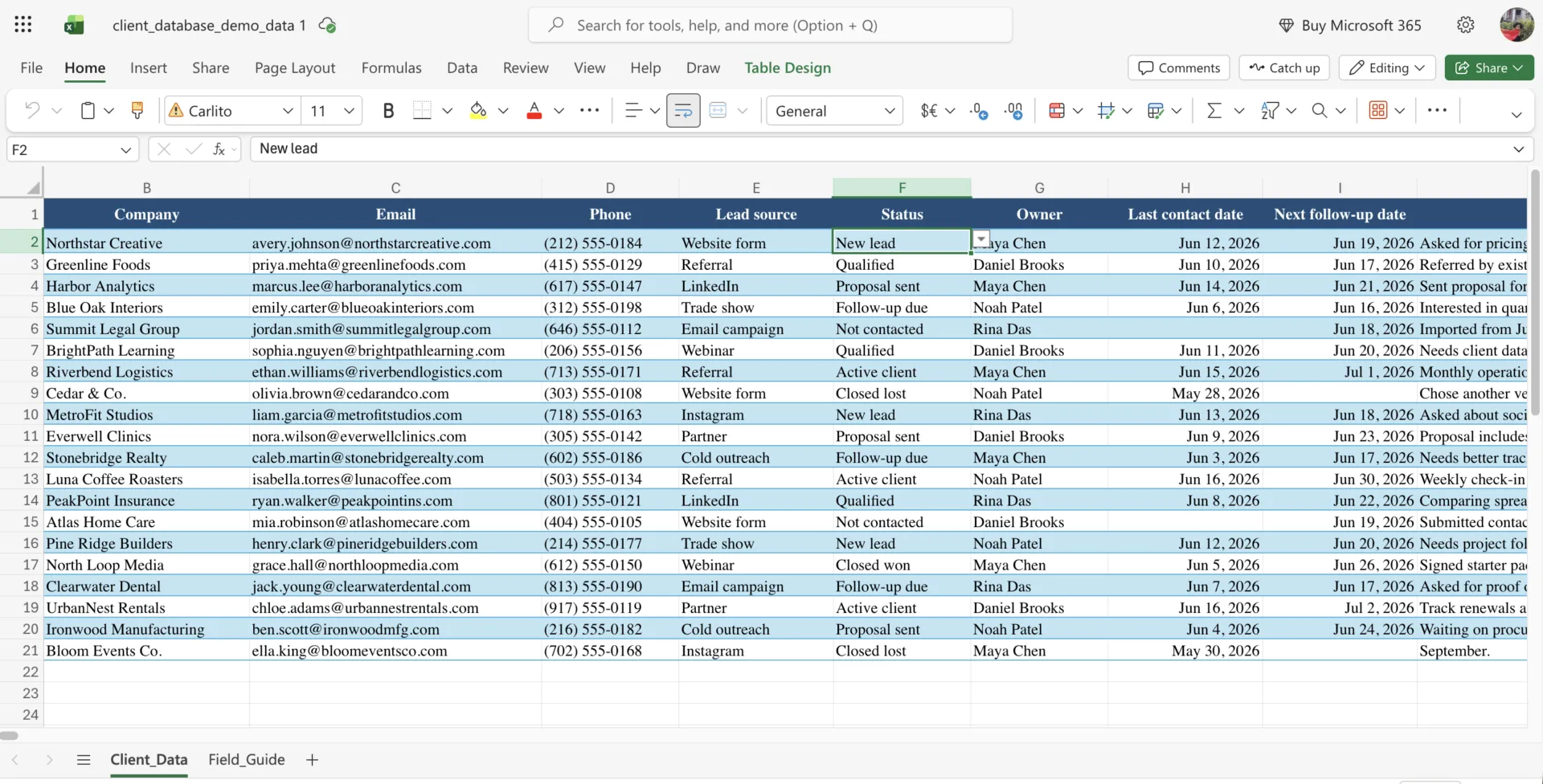
Excelのクライアントデータベースとは、クライアント情報を一か所にまとめて保存する、体系化されたスプレッドシートのことです。各行は1人のクライアント、1社、または1件の見込み客を表します。各列には、氏名、電子メール、電話番号、会社名、見込み客の獲得元、ステータス、最終連絡日、所有者、次回のフォローアップ予定など、特定の詳細情報が保存されます。
これは、スプレッドシート内に組み込まれた軽量なCRMのような働きをします。クライアントをステータス別に並べ替えたり、所有者で絞り込んだり、レコードを検索したり、フォローアップを追跡したり、式を使ってデータから有用な詳細情報を抽出したりすることができます。
Microsoftでは、データの整理にExcelのテーブル機能の使用を推奨しています。これは、構造化された参照、フィルタリング、組み込みのデータ整合性オプションなどの機能をサポートしているためです。また、データ検証機能を使用することで、セルへの入力内容を制限することも可能です。例えば、日付や番号のみ、あるいは承認済みのドロップダウン値のみを入力できるように設定できます。
単なるリストではなく、なぜクライアントデータベースを構築すべきなのでしょうか?
構造化されたデータベースを構築するのは、構造化によってデータを大規模に活用できるようになるからです。つまり、
- クライアント情報を数秒で見つけられます:各属性がラベル付きの列に整理されていれば、「3月以降、テキサス州のどのクライアントに連絡していないか」といった質問にも、1回のフィルタリングで答えが出せます。一方、形式が統一されていないシートでは、同じ質問に答えるために画面をスクロールして推測するしかありません。
- 不正確なデータが取り込まれるのを未然に防ぐ:データ検証機能を使えば、列の入力値を特定の値の範囲や有効な日付に制限できます。この機能一つで、レポート作成の信頼性を損なうデータのばらつきを防ぐことができます
- レポート作成は数分で完了:構造化されたテーブルはピボットテーブルや式に直接反映されるため、手作業でコピーして再確認するのに数時間かかっていた要約作業も、わずか数回のクリックで完了します。多くの人がExcelのせいにする「煩雑さ」は、実は構造上の問題なのです。整然としたテーブルがあれば、レポートは自動的に作成されるのです。
- 担当者が変わってもデータが引き継がれる:見やすいヘッダーと統一されたフォーマットがあれば、新入社員でも説明なしにデータベースの内容を理解できます。特定の個人の頭の中にのみ存在する暗黙知こそが、その人が退職した際にクライアントリストが活用されなくなる最も一般的な理由です。
真のスキルとは、機能ではなく制約を構築することにある
Excelを簡単に使い始められる理由(どのセルでも完全に自由に扱えること)は、規模が大きくなると脆弱になる原因でもあります。空白のセルは「何かを入力してほしい」という誘いのようなものです。テキスト入力は分岐点のようなものです。制約のない列は、次の人があなたが想定した通りの内容を入力してくれるという小さな賭けのようなものです。しかし、実際にはそうはなりません。
だからこそ、真のスキルとは「Excelでクライアントデータベースを構築すること」ではありません。そこに制約を組み込むことなのです。ヘンリー・フォードがT型フォードについて語った有名な言葉(「色は黒なら何でもよい」)が、ここでの核心です。選択肢を限定することで、シートを信頼できるものにするのです。 「見込み客」「アクティブ」「離反」のみを許可する「ステータス」列。有効な日付のみを受け付ける「日付」列。5つではなく、1つの標準ファイル。以下のルールはすべて、誰かが誤って使用する前に選択肢を排除するという判断に他なりません。
ここを間違えると、いくら式を使っても救いようがありません。スプレッドシートを無限に柔軟なものと捉えているチームは、四半期ごとに一貫性のないデータの照合に時間を費やしています。一方、スプレッドシートを制約のあるシステムとして扱うチームは、週に5分しかかけず、その結果を信頼しています。同じツールなのに、結果は正反対です。その違いは、構造を意図的に設計したか、それとも成り行きに任せたかという点にあります。
クライアントデータベースにはどのような列を含めるべきでしょうか?
顧客データベースには、少なくともクライアントID、氏名、会社名、電子メール、電話番号、ステータス、所有者、最終連絡日、次回のフォローアップ日を記載する必要があります。
必要だと思うよりも、まずは範囲を狭く設定しましょう。最初から50もの項目を追跡しようとしてシートがごちゃごちゃになってしまうよりも、後で列を追加するほうがはるかに簡単です。これらのフィールドは、ほとんどのクライアントデータベースを網羅しており、それぞれが重要な役割を果たしています。
- クライアントID:クライアントごとに割り当てられる一意の番号またはコード。これにより、「ジョン・スミス」という名前のレコードが2つ存在しても重複することはありません。
- クライアント名:個々の連絡先情報。姓で並べ替える場合は、名と姓に分けて入力してください。
- 会社:アカウントごとにフィルタリングを行うため、個人とは区別して管理される組織
- 電子メール:1つのセルに1つのアドレスを記入し、決してリスト形式にしないでください。そうすることで、差し込み印刷や検索が正常に機能します
- 電話番号:列全体で統一されたフォーマット
- ステータス:「見込み客」、「アクティブ」、「離反」などの検証済みの値。テキスト入力は不可
- 担当者:チーム内で、この顧客関係を担当するのは誰ですか?
- 最終連絡日:実際の日付値。連絡が途絶えつつあるクライアントを特定するために使用されます
- 次回のフォローアップ:顧客に連絡すべき日付。アウトリーチにおいて最も有用な列です。
- メモ:文脈を網羅しつつ簡潔にまとめ、構造化された情報は後で個別の列に整理します。
取引や売上高を追跡する場合は、「価値」列を追加しましょう。顧客セグメントごとにサービスを提供している場合は、「業種」や「ランク」の列を追加してください。最初はそれ以上の列を追加しないようにしましょう。
あわせて読みたい: 白紙のシートから始めるよりも、あらかじめ作成されたテンプレートを使いたい方へ:無料のCRMテンプレート10選
Excelでクライアントデータベースを作成する方法(ステップバイステップ)
これらのステップに従うことで、検索や並べ替えが可能で、不正なデータにも強いExcelデータベースを構築できます。各ステップは簡潔ですが、チームでの実運用に耐えうるデータベースのバージョンを作る上で、どれも重要な役割を果たします。
ステップ1:入力する前に、行と列のプランを立てましょう
まずは紙や空白のシート上で、フィールドを決定しましょう。些細なことのように思えますが、ここがクライアントデータベースの失敗の原因となることがほとんどです。ある人が「クライアントステータス」を追加し、別の人が「リードフェーズ」を追加し、さらに別の人が「パイプライン」を追加してしまう。その結果、同じ情報が3か所に分散してしまうのです。
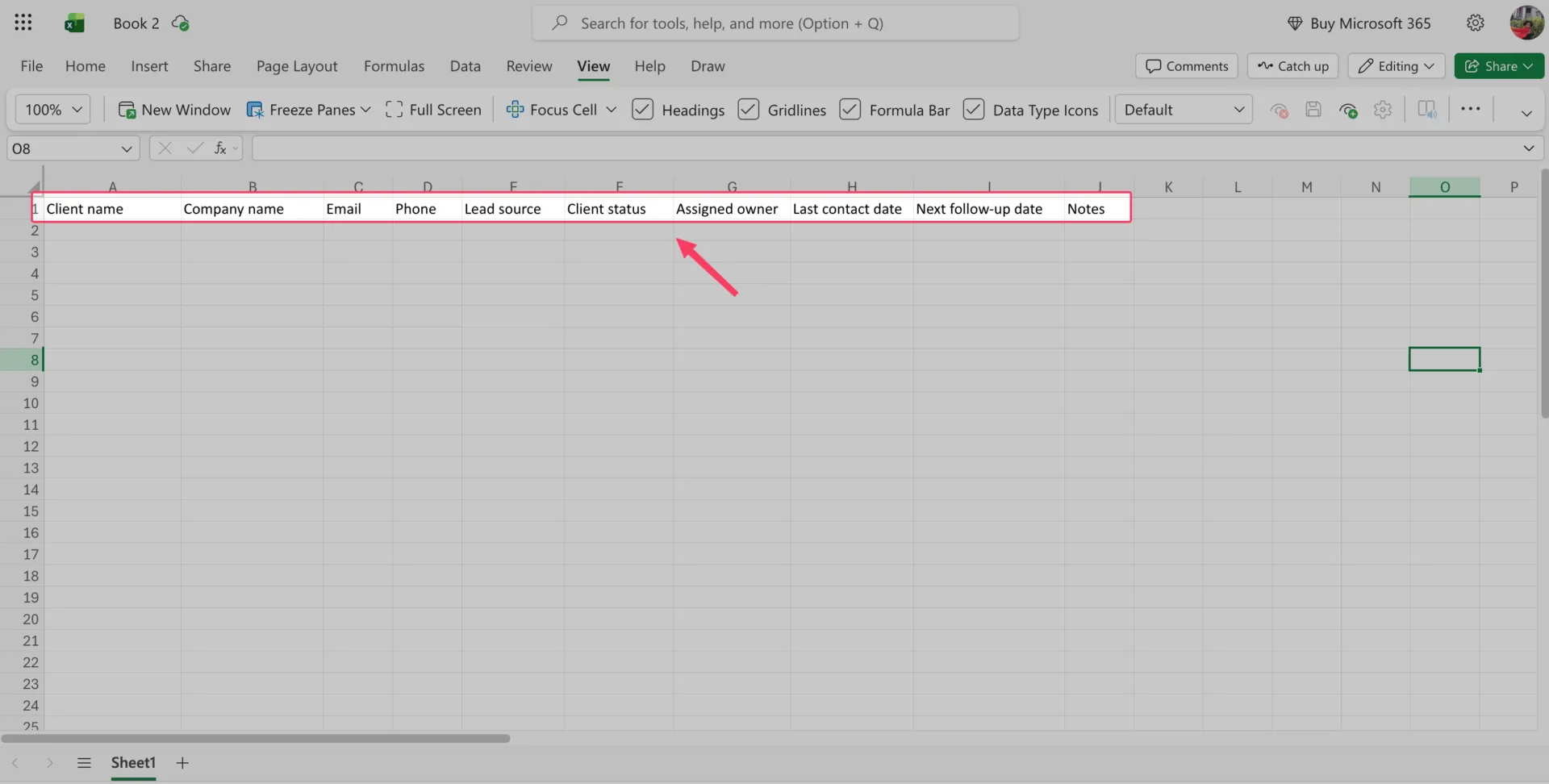
まずは上記のフィールドリストを参考にしましょう。実際に並べ替え、フィルタリング、検索、またはレポート作成に使用する行や列のみを残し、使用しないものは削除してください。
プロのヒント: フィールド名には、新しいチームメンバーでも理解できる名詞を使いましょう。「ステータス」は「Stage2」より分かりやすく、「Next follow-up date」は「FU date」より分かりやすいです。これは自分だけのために作っているわけではありません。半年後にこのシートを頼りにしなければならない人のためにも作っているのです。
ステップ2:シートの設定とわかりやすいヘッダーの追加
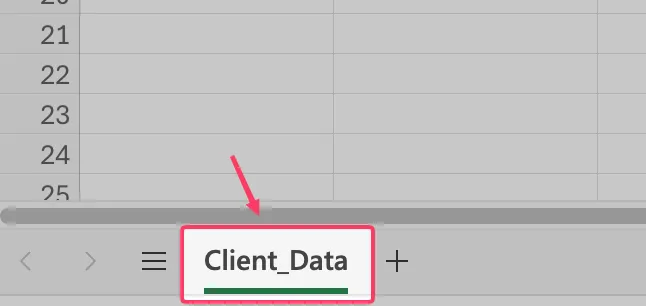
新しいワークブックを開き、下部にあるシートタブをダブルクリックして、Client_Data のようなわかりやすい名前に変更してください。
1行目のA1セルから、各列名をそれぞれのセルに入力します。ヘッダー行を太字にします。次に、[ビュー] > [枠の固定] > [最上段を固定] を選択し、スクロールしてもヘッダー行が可視性を持つようにします。
![[行の固定] > [先頭行] を選択します](https://cdn.clickup-edge.com/assets/img/blogPost/bba4edc5251d03670479503a0235cf71b1c36a8f4a68149d9105948858a7808b/d8d3012bcd5c34985eb1e2b5ccef07d325370ea02654570a2c2d6b694c97ceda/original.webp)
ヘッダー行を1行だけ残し、その上には何も入力しないでください。上部にタイトル行をマージしてしまうことが、Excelが後でデータを「整ったテーブル」として認識しなくなる最も一般的な原因です。
ステップ3:クライアントデータを入力またはインポートする
1行につき1人のクライアント、1セルにつき1つの詳細情報を入力してください。1つのセルに2つの電子メールのアドレスを入力したり、電話番号の列にメモを追加したりしないでください。つまり、各列には1種類の情報のみを、各行には1人のクライアントに関する情報のみを記載するようにしてください。
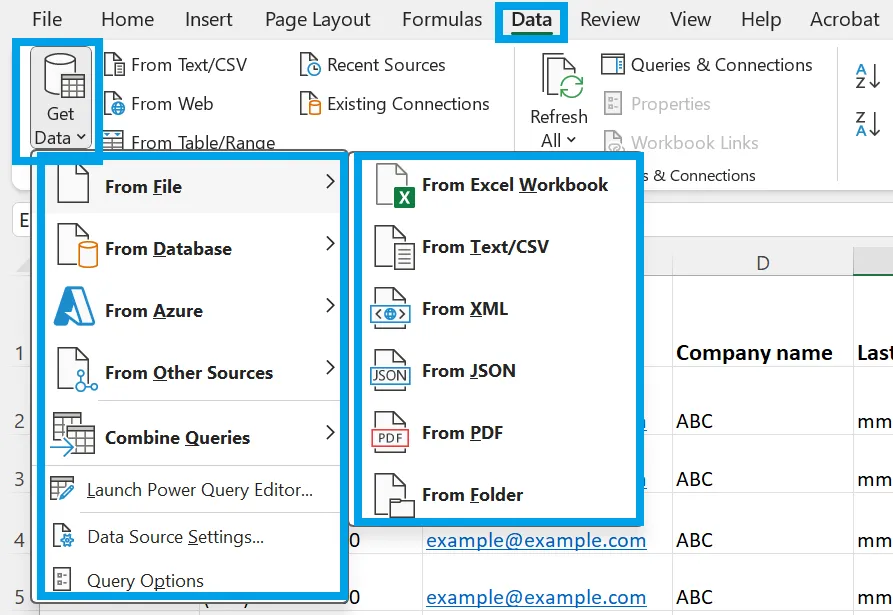
顧客データがすでに別の場所に保存されている場合は、CSVファイルとしてエクスポートしてインポートしてください。Excelでは、[データ] > [データの取得] > [ファイルから] > [テキスト/CSV] の順に選択し、インポートするデータの保存場所を指定します。
プロのヒント:大規模なリストをメインのデータベースに貼り付けたりインポートしたりする前に、まず別のシートに読み込んでください。名前の重複、無効な電子メールアドレス、電話番号の欠落、および計画した構造と一致しない列がないか確認しましょう。また、データの整理ステップによってレコードが変更されたり削除されたりする可能性があるため、Microsoftではデータの整理を行う前にバックアップを作成することを推奨しています。
もちろん、クライアントの間に空白の行を入れたり、フィールドの間に空白の区切り列を入れたりしないでください。こうした空白があると、並べ替え、フィルタリング、検索式、テーブルのフォーマットの信頼性が低下します。データベースは、1つの連続したデータブロックとして維持してください。
ステップ4:範囲を、並べ替えやフィルタリングが簡単にできるExcelテーブルに変換する
クライアントデータ内の任意のセルを選択し、Ctrl+Tを押します。「テーブルの作成」Boxで:
- Excelでクライアントデータベース全体が選択されていることを確認してください
- 「テーブルに見出し行があります」を選択してください
- OKをクリックしてください
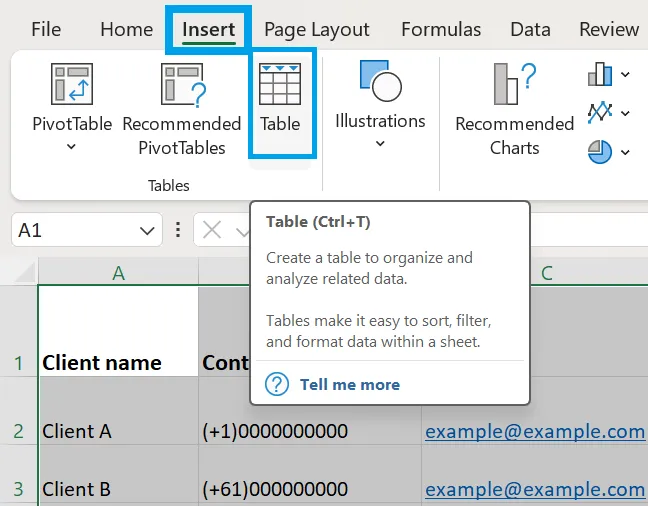
これで、Excelは顧客リストを単なるセル範囲ではなく「テーブル」として扱うようになります。画面上部に「テーブルのデザイン」タブが表示されます。ここでは、テーブル名、スタイル、ヘッダー、テーブルのサイズなどを管理できます。

次に、テーブルの名前を変更します。テーブル内の任意の場所をクリックし、「テーブルのデザイン」に移動して、「テーブル名」フィールドを「ClientDB」に変更します。
このちょっとしたステップで、後々のデータベース管理が格段に楽になります。D2:D500のような曖昧な範囲に対して式を入力する代わりに、ClientDB[電子メール]のような名前付き列を参照できるようになります。
データをテーブル形式にまとめることで、次のようなメリットも得られます:
- 各ヘッダーにあるフィルターボタン
- クライアント名、ステータス、所有者、日付による素早い並べ替え
- リストをひと目で把握しやすくする帯状の行
- 新しいクライアントを追加するたびに拡張される構造
- 列に名前を付けることで、式がより見やすくなります
これらのフィルターボタンは検索・並べ替えツールとして機能し、別途セットアップは必要ありません。ヘッダーをクリックするだけで、クライアント名、ステータス、フォローアップ日順に並べ替えたり、特定の所有者のアクティブなクライアントのみに絞り込んだりできます。素早く検索するには、Ctrl+Fキーで名前、会社名、電子メール、電話番号を検索できます。ほとんどの小規模チームにとって、フィルターとCtrl+Fキーだけで、必要な検索機能はすべてカバーできます。
シート内に検索ボックスを表示したい場合は、FILTER関数(Microsoft 365以降)を追加してください:=FILTER(ClientDB,ISNUMBER(SEARCH($K$2,ClientDB[Client name]&” “&ClientDB[Company]&” “&ClientDB[電子メール])),”No match”)
ユーザーが実際に組み込みの検索ボックスを必要とする場合にのみ、式を追加してください。
注意点: Excelが誤った範囲を選択してしまった場合は、一旦停止してシートの構造を確認してください。データブロック内に空白の行、空白の列、またはマージされたセルがあると、選択範囲がずれてしまいます。まずそれらを修正してから、テーブルを再度作成してください。テーブルは、1つのヘッダー行を含む連続した範囲で構成されている必要があります。
ステップ5:統一感を持たせるためにフィールドのフォーマットを設定する
それでは、最も頻繁に使用される列、「電話番号」、「最終連絡日」、「次回のフォローアップ日」を整理しましょう。
日付の列については:
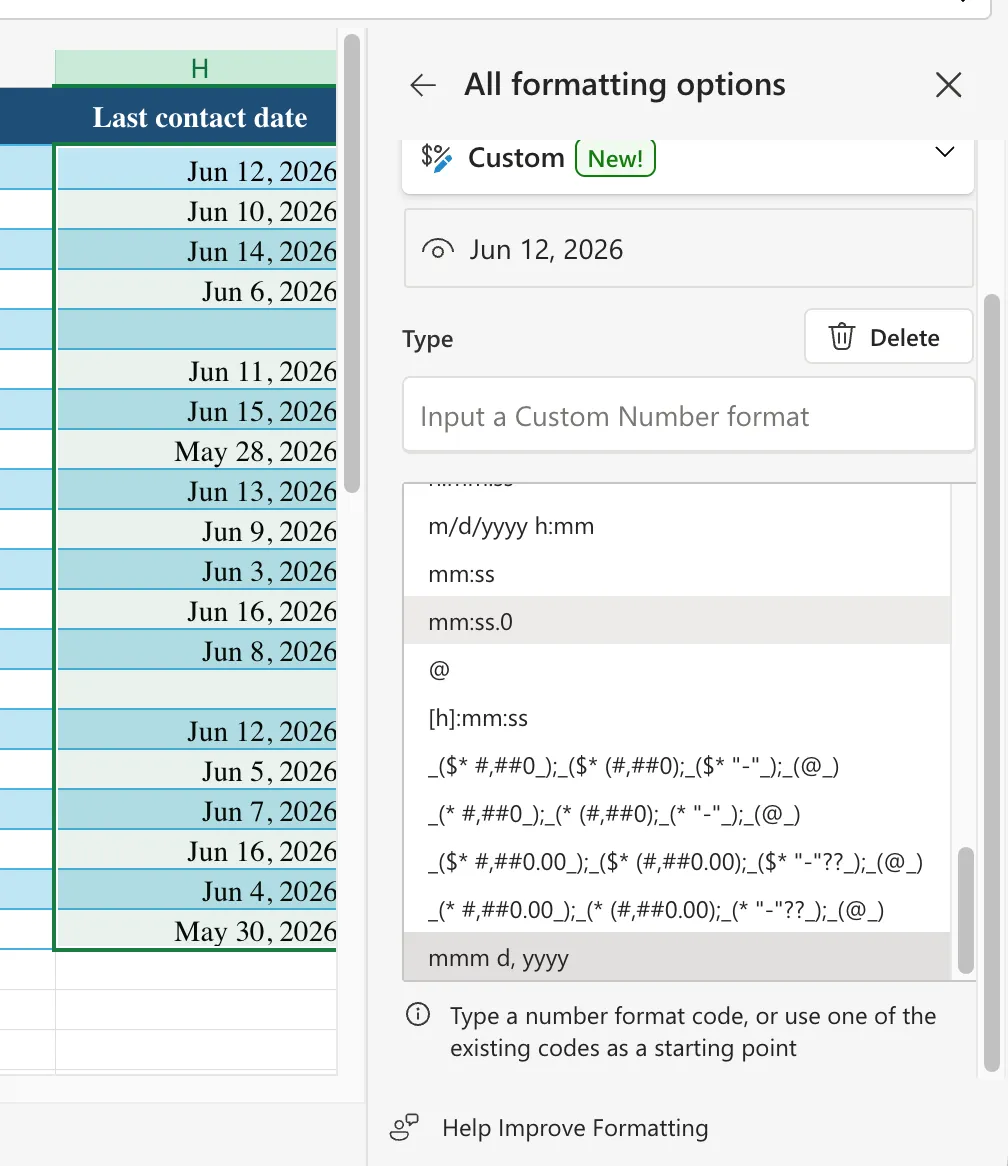
- 日付の列全体を選択します
- Ctrl+1 キーを押して「セルのフォーマット」を開きます
- [番号] > [日付] を選択します
- 1つのフォーマットを選択し、その列全体に適用してください
電話番号については、データに合わせてフォーマットを選択してください:
- すべての番号が同じ10桁の米国フォーマットに従っている場合は、Excelの電話番号フォーマットを使用してください
- 列に国コード、国番号の接頭辞、先頭のゼロ、またはプラス記号が含まれる場合は、「テキスト」形式を使用してください
これは単にシートの見栄えを良くするためだけではありません。ある日付が「日付」フォーマットで保存され、別の日付が「テキスト」フォーマットで保存されていると、並べ替えやフィルタリングが正確に行えなくなります。シートが膨れ上がる前に、フォーマットを修正しておきましょう。
プロのヒント:長いアカウント番号やクライアントIDなど、15桁を超える番号をExcelのセルに入力すると、自動的に科学表記に変換されてしまいます。番号を入力する前に、セルのフォーマットを「テキスト」に設定してください。これにより、Excelがそれらのセル内のすべてのエントリーをテキストとして扱うようになり、精度の低下を防ぐことができます。
ステップ6:誤ったエントリーを防ぐためにデータ検証を追加する
回答が固定されたリストから選択される列には、ドロップダウンリストを追加しましょう。まずは「ステータス」列から始めましょう。
「ステータス」のセルを選択し、[データ] >[データの検証] を選択して、[許可] を [リスト] に設定し、「見込み客」、「アクティブ」、「保留中」、「解約」などの値を入力します。
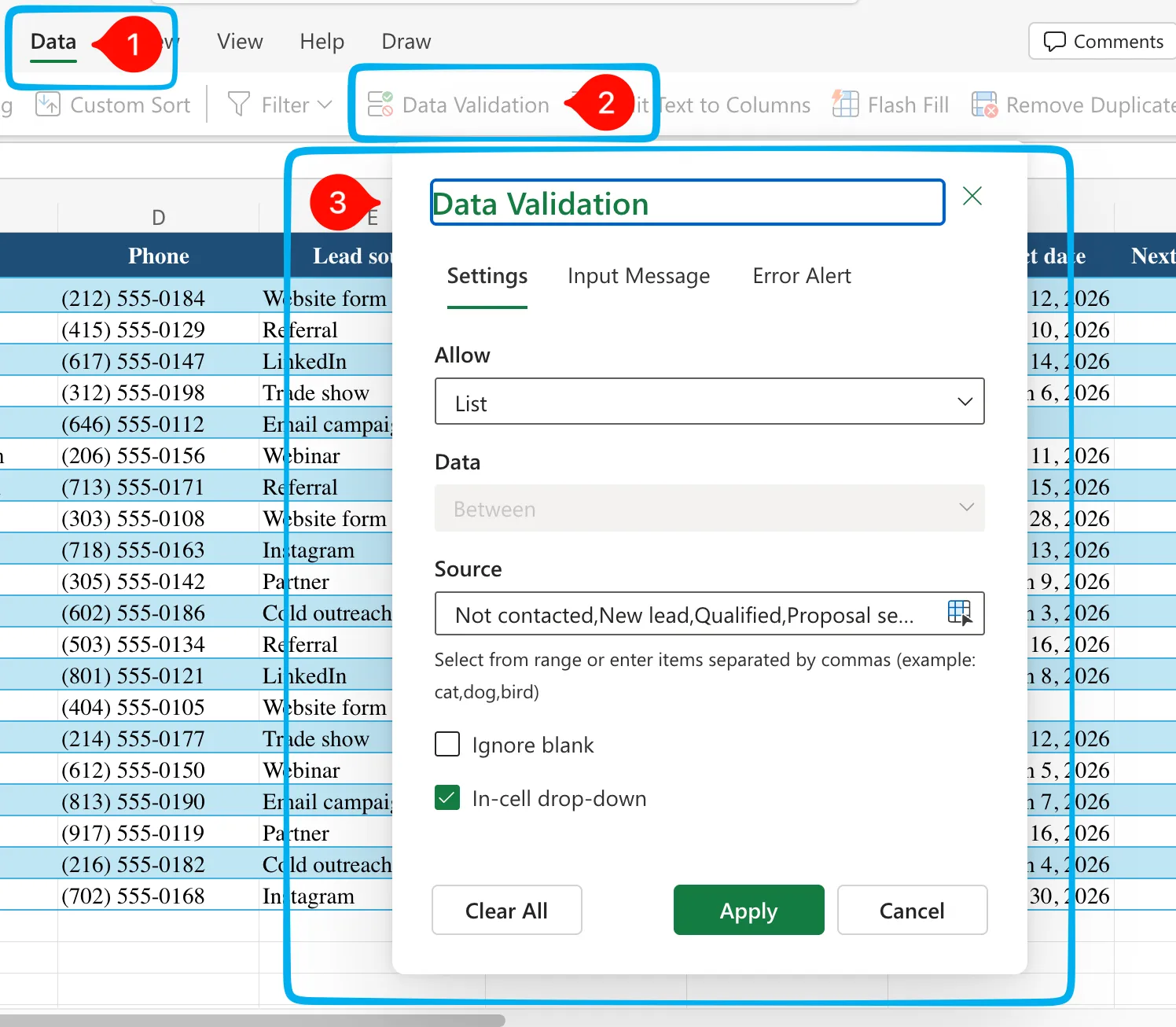
これで、ユーザーが同じステータスを5バージョンも入力してしまうことはなくなりました。「アクティブ」のフィルターを適用すると、実際にすべてのアクティブなクライアントが表示されます。
「リードソース」、「所有者」、「優先度」、「地域」などのフィールドについても、同様のセットアップを行ってください。日付フィールド、特に「次回のフォローアップ日」については、「日付」の検証設定を使用してください。
プロのヒント:ドロップダウンメニューの選択肢は、正確かつありきたりなものにしましょう。「保留中」と「一時停止中」は人間にとっては同じ意味に聞こえるかもしれませんが、Excelでは異なるステータスとして扱われます。
ステップ7:共有する前に構造を保護する
変更してはいけない部分を固定しましょう。ヘッダー行と式が入力されているセルを選択し、[校正] > [シートの保護] を選択することで、開いているセルへのデータ入力は可能にしながら、構造が誤って編集されるのを防ぐことができます。
これによりExcelがマルチユーザーシステムになるわけではありませんし、その意図もありません。これは、2人目のエディターが引き起こす可能性のある損害を軽減するものであり、最終セクションで説明する閾値に達するまでの時間を稼ぐことができます。
免責事項:このワークブックは、単なるスプレッドシートではなく、クライアントデータファイルとして扱ってください。氏名、電話番号、電子メール、取引メモ、履歴などが含まれている可能性が高いため、アクセス許可を制限する必要があります。OneDriveやSharePointなどの管理された場所に保存し、公開リンクは避け、エディターを追加する前にアクセス許可を確認してください。これにより、複数のユーザーがデータベースを使用する際にも、管理、復旧、信頼性を確保できます。
Excelのクライアントデータベースの実例
実際には、Excelの顧客データベースには主に3つの形があります。個人フリーランサーのフォローアップリスト(連絡先情報と次回の連絡予定日)、小規模エージェンシーの共有トラッカー(同じフィールドに加え、「所有者」列とより厳格な「ステータス」の検証)、そして小規模営業チームのパイプライン(取引額、フェーズ、見込み成約日を追加)です。 構造自体は同じですが、必要な調整の度合いが異なります。ここでは、最もシンプルなものから最も複雑なものへと順に紹介していますので、ご自身のセットアップに合わせて適切な形式を選んでください。
連絡先リストを持つ個人フリーランサー
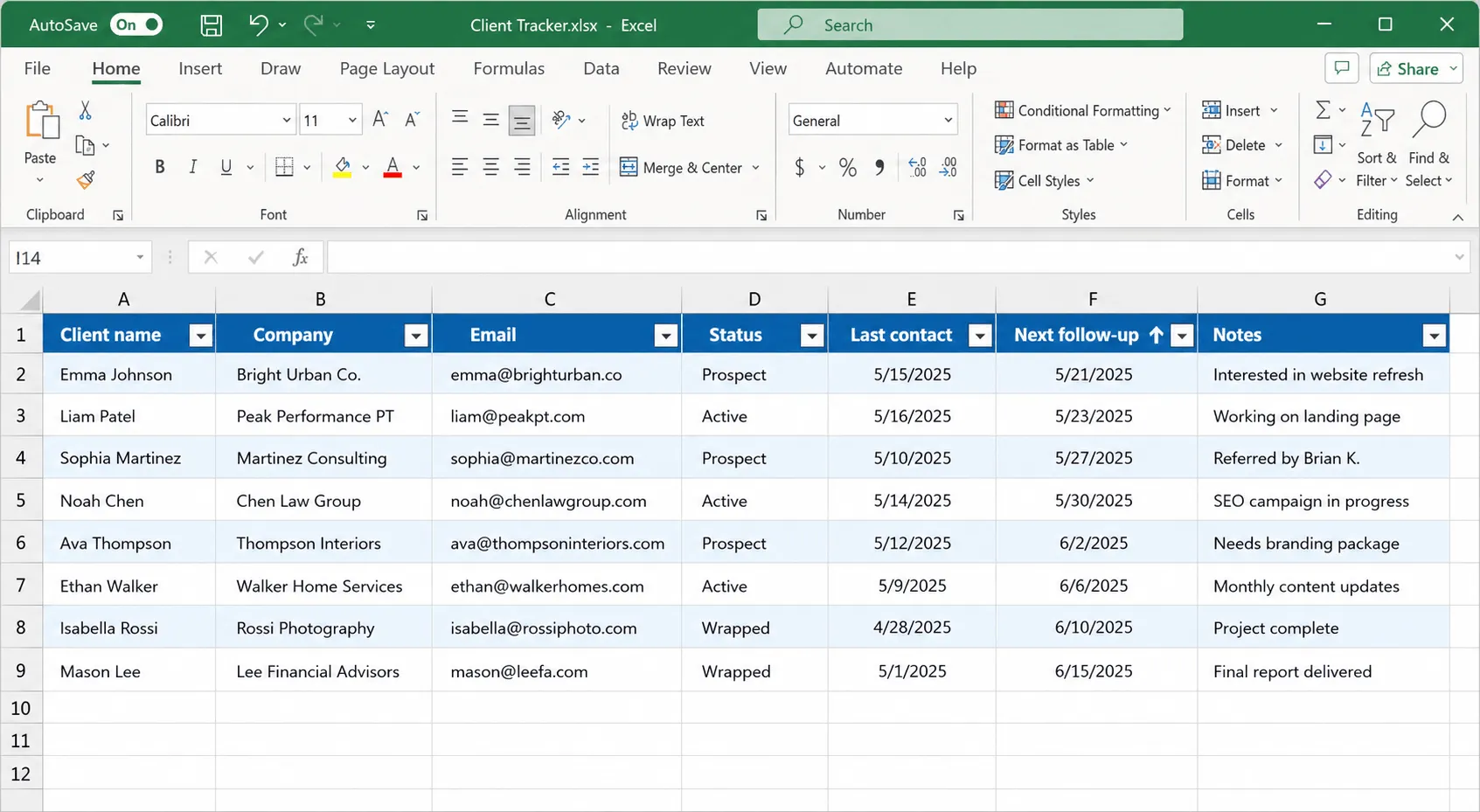
自力でビジネスを展開しているデザイナーやコンサルタントには、パイプラインは必要ありません。重要なのは、フォローアップを絶対に忘れないことです。データベースの構成は最小限に抑えます:クライアント名、会社名、電子メール、ステータス(見込み客/アクティブ/完了)、最終連絡日、次回のフォローアップ、メモ。所有者の列は設けません。所有者は1人だけだからです。
特徴的な手法は、毎週Mondayに「次回のフォローアップ」順に並べ替え、上から順に処理していくことです。このデータベースは記録管理システムではなく、たまたま連絡先情報が保存されているだけの、週ごとのToDoリストなのです。
共同経営の小型代理店
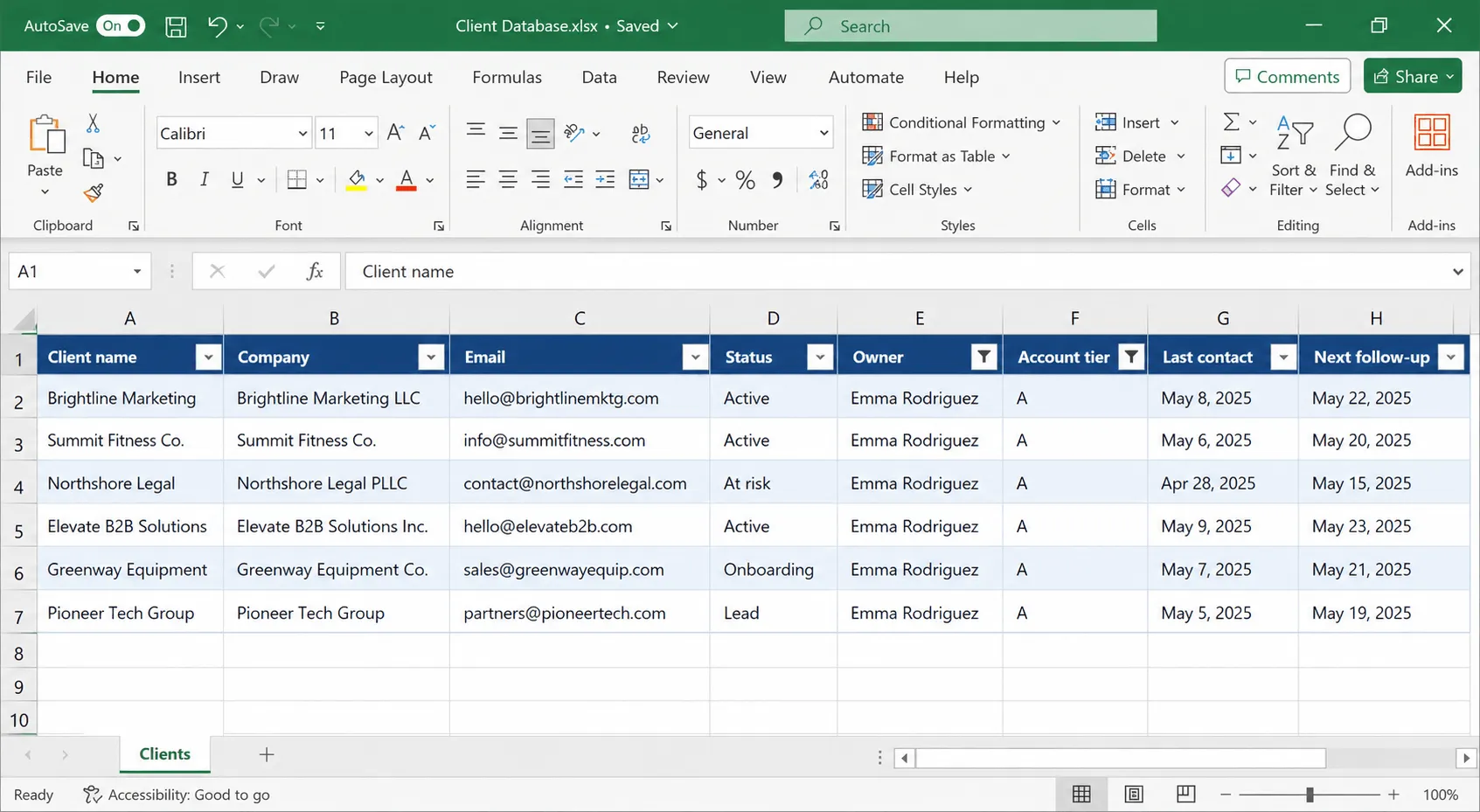
同じクライアントを担当する人が3~4人になると、シートの役割は「記録」から「調整」へと変わります。「所有者」列が最も頻繁に使用されるフィールドとなり、「ステータス」もより厳格になります(見込み客/オンボーディング中/アクティブ/リスクあり/離反)。これは、検証が行われない限り、2人の担当者が同じステータスを異なる意味で解釈してしまうためです。
ここがポイント:アカウント階層(A/B/C)という列を追加し、「所有者+階層」でフィルタリングすることで、各アカウントマネージャーはMondayに自分が担当するAアカウントのみを確認できるようになっています。
また、まさにこの時点で、「SharePoint 内の 1 つの正規ファイル」というルールが、もはや任意ではなくなります。
小規模な営業チーム:スプレッドシートの限界が露呈する場面
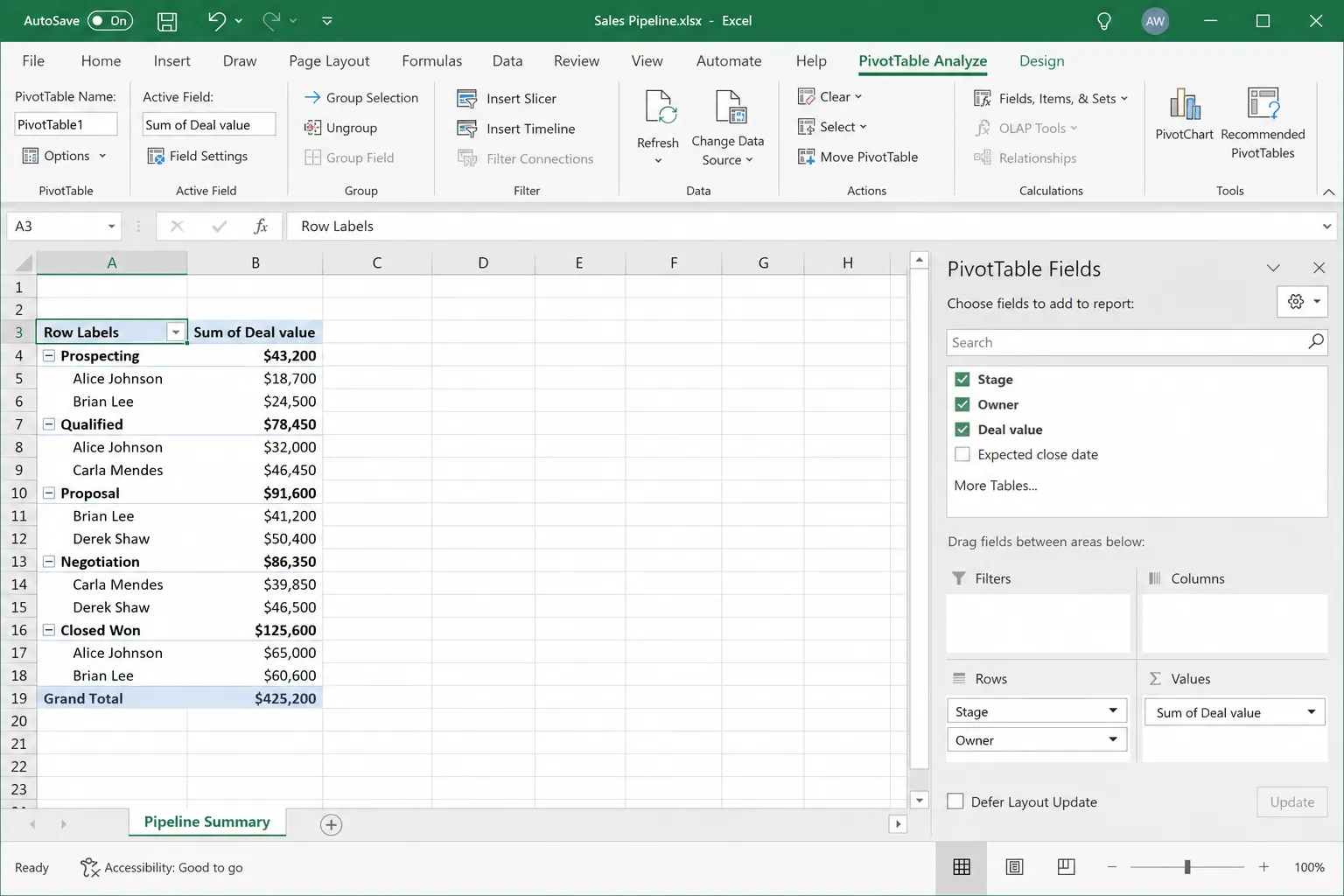
取引を追跡するチームは、取引額、フェーズ、予想成約日を記録しますが、ここでExcelは本来の用途ではない仕事を強いられることになります。列自体は存在していますが、それらを取り巻く「プロセス」(誰がフェーズを進め、取引が成立した際に何が起こり、いつフォローアップが行われるか)は、すべて人々の頭の中だけに存在しているのです。
決定的な違いは、フェーズと所有者ごとに集計を行うピボットテーブルを備えた2つ目のタブを作成している点です。これは機能はしますが、そこが問題の核心です。誰かが列を追加するたびに表示が崩れてしまうレポート作成用タブを管理しているということは、そのデータベースはリマインダーも自動化機能もない単なるCRMになってしまっているのです。
Excelのクライアントデータベースが散らからないようにする方法
Excelのクライアントデータベースを常に整然とした状態に保つには、4つの習慣が役立ちます。それは、「標準ファイルの1本化」、「カテゴリ列ごとのデータ検証」、「週1回の5分間のメンテナンス」、そして「列の説明を文書化すること」です。データベースの構築は比較的簡単ですが、その信頼性を維持する段階で多くの人がつまずいてしまいます。この4つの習慣を実践することで、徐々に混乱に陥っていくのを防ぐことができます。
- 1つのシート、1つの信頼できる情報源。 クライアントデータベースを台無しにする最も早い方法は、そのコピーが乱立することです。正規のファイルをどこに置くかを決め、全員にそこを参照するようにしましょう。電子メールの添付ファイルこそが、情報の分岐の始まりなのです。
- カテゴリ型の列にはすべて検証を設定してください。 回答が固定されているフィールドは、自由入力ではなくドロップダウン形式にする必要があります。この1つのルールを守るだけで、「TX」と「Texas」といった表記のばらつきを防ぎ、レポート作成の信頼性を確保できます。
- 毎週5分間のメンテナンス。 「最終連絡日」で並べ替えて古い記録を見つけ出し、重複がないか確認し、新しい行が所定のフォーマットに従っているかチェックしましょう。週に5分行うだけで、四半期に4時間かかる整理作業を回避できます。
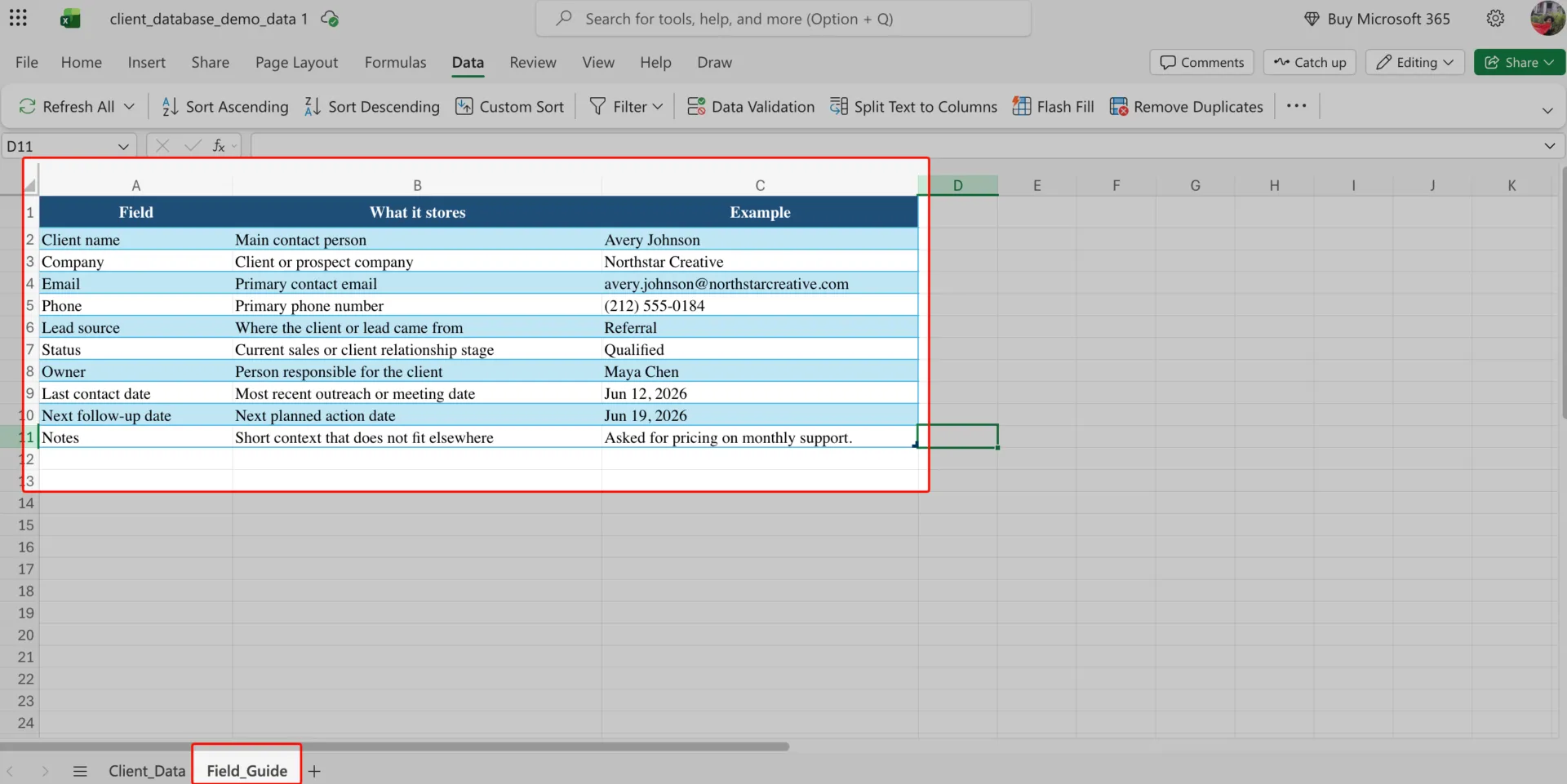
- 各列の説明を記載した凡例。 各列の意味や許容される値について説明したシートをもう1つ追加しましょう。この凡例があれば、他のメンテナーも推測に頼ることなくデータベースのメンテナンスを行うことができます。新規クライアントが申込フォームを通じて登録される場合、そのフォームをデータベースの列に合わせて標準化することも有効です。当社のクライアント情報フォームテンプレートまとめでは、どのような情報を収集すべきかを紹介しています。
Excelのクライアントデータベースを台無しにするミスとは
最もよくある間違いとしては、セルのマージやタイトルバナー、空白の区切り行、ドロップダウンメニューがあるべき場所に自由入力されているテキスト、複数のコピーが流通していること、そしてExcelを本格的なCRMとして無理に利用しようとするなどが挙げられます。何に注目すべきかさえ分かれば、こうした警告サインは簡単に見分けられます。
| 間違い | 完成例 | 解決策 |
|---|---|---|
| マージされたセルとタイトルバナー | Excelが間違った範囲を選択したり、フィルターの動作がおかしくなったり、並べ替えによってデータの位置がずれてしまったりすることがあります | ヘッダー行を1行残し、セルのマージは行わず、1行目より上には何も入力しないでください |
| スペースとして使用される空白行 | フィルターでレコードが漏れたり、式で行がスキップされたり、テーブルにデータベースの全データが含まれていなかったりする場合があります | データ内の空白行を削除し、「テーブルの帯」機能を使って視覚的に区切りましょう |
| ドロップダウンメニューが表示されるべき箇所のフリーテキスト | 「Active」、「active」、「Active」はすべて異なるステータスとして表示されます | 「ステータス」、「所有者」、「リードソース」、「優先度」、「地域」などのフィールドには、データ検証機能を活用しましょう |
| 流通中の複数コピー | 2人が「クライアントシート」から異なる番号を引用している | 1つの正規ファイルを管理し、コピーを電子メールで送り合うのをやめましょう |
| Excelを本格的なCRMに変える | リマインダーやパイプライン、活動履歴を再現するために、式やタブ、その場しのぎの対策を次々と追加し続けていませんか? | データベースとしてはExcelを使い続けつつ、データに関するワークフローが本業となった段階でCRMに移行しましょう |
ExcelとCRMの違いとは?
Excelを使えば、クライアント情報の整理、絞り込み、分析が可能です。CRMを活用すれば、その情報を、所有者の割り当て、タスク、リマインダー、活動履歴、パイプラインのフェーズ、引き継ぎ、リアルタイムのダッシュボードなどを備えた実用的なプロセスへと変換できます。
個人ユーザーや、シンプルな顧客リストを持つ小規模なチームであれば、多くの場合Excelで十分です。しかし、フォローアップが滞り始めたり、顧客に関する情報が電子メールやメモに散在したり、パイプラインを模倣するために余分なタブを作成したりするようになれば、CRMの方が適しています。
データベースをExcelのままにするか、CRMに移行するかを決める前に、このテーブルを参考にして、現在の状況に合っているかを確認してください。
| 以下の場合は、Excelの画面のまま操作を続けてください。 | 以下の場合はCRMへの移行をご検討ください |
|---|---|
| 主に、氏名、電子メール、電話番号、メモ、フォローアップ予定日などを記録するための、整理されたクライアントデータベースが必要です。 | クライアントレコードには、所有者、タスク、リマインダー、活動履歴、引き継ぎ、および商談のフェーズが必要です |
| OneDrive や SharePoint 上の 1 つの共有ワークブックがあれば、チームで十分なリアルタイムの共同作業が可能になります | 今でも、コピーを保存したり、電子メールで送られたバージョンを使用したり、互いに矛盾するファイルで仕事をしたりする人がいます |
| 日付のフィルター列、コメント、手動でのチェックインを活用すれば、フォローアップの管理も簡単に行えます。 | 日程がシート上に記載されているだけで、追加の自動化処理がない限りアクションがトリガーされないため、フォローアップが滞ってしまっています |
| 1つの体系化されたシートから、「このクライアントの担当者は誰か?」や「次に何をするべきか?」といった疑問に答えることができます | 所有権、今後のステップ、電子メール、電話、メモ、タスクなどが、複数のツールに分散して管理されています |
| レポート作成には、フィルター、並べ替え、ピボットテーブル、チャート、あるいはシンプルなダッシュボードなどが活用されます。 | レポート作成には、本来サポートすべきクライアントの意思決定よりも多くの時間がかかってしまいます |
| クライアントリストがよりコンパクトで安定し、管理しやすくなります | 営業パイプラインを再現するために、タブや式、色分け、そしてその場しのぎの工夫を追加しています |
| Copilot、式、テンプレートを活用すれば、クライアントデータの整理や分析がスムーズに行えます | 仕事の割り当て、リマインダーの送信、活動の記録、そしてクライアントを反復可能なプロセスに沿って進めるためには、このシステムが必要です。 |
| このデータベースは、主に参照用ツールとして活用されます | データベースは、営業、オンボーディング、アカウント管理、サポートの基盤となっています。 |
| データの検証、ドロップダウンリスト、保護された範囲を設定するだけで、エントリーの正確性を保つことができます | 各クライアントに添付された入力フィールド、必須プロパティ、およびレコードレベルの許可が必要です |
| メモやステータスの更新は、全員がシートを更新してくれる限り問題ありません | 各クライアントレコードに対して、電子メール、電話、ミーティング、タスクを自動的に記録する必要があります |
だからといって、Excelの選択が間違っていたわけではありません。これは、データベースが単なるストレージの段階を超えたことを意味しています。最初のバージョンを作成するには、Excelは依然として最適です。クライアントデータに所有者、リマインダー、許可設定、活動履歴、レポート作成、ワークフローが必要になった場合、CRMが役立ちます。
導入をコミットする前に、専用のシステムで同じデータがどのように扱われるかを確認したい場合は、ClickUpでCRMを構築する方法について詳しく解説したこのガイドをぜひご覧ください。
CRMは、クライアントレコードをめぐるワークフローを改善して初めてその真価を発揮します。もし、Excelで問題となっていたフィールドの乱雑さ、所有権の不明確さ、フォローアップの漏れといった問題が、新しいツールに移行しただけでそのまま引き継がれてしまうと、その問題はチームに付きまとうことになります。
このClickUpのビデオでは、CRMの導入が失敗しがちな理由と、スプレッドシートからクライアントデータを移行する前に確認すべきポイントについて詳しく解説しています:
ClickUpでクライアントデータベースを作成する方法
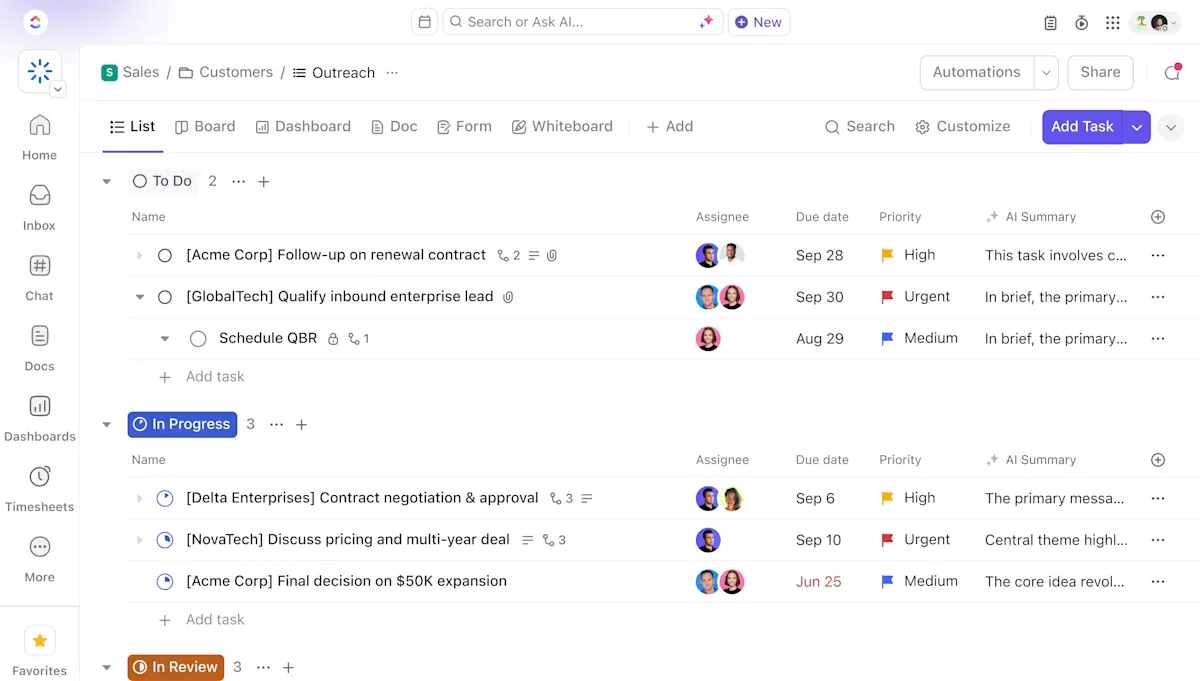
データベースを実際の業務(クライアントのタスク、プロジェクトの進捗、ドキュメント、コメント、フォローアップ、レポート作成など)と密接に連携させる必要がある場合、私たちはClickUpを活用しています。まず最初に、クライアントデータベースと顧客関係の管理に特化したワークスペースである「ClickUp CRM」を使用しています。
ClickUpでクライアントデータベースを設定する方法の一つをご紹介します。
ステップ1:CRMの構造を設定する
まず最初に、クライアントの記録を社内のタスクと混同しないよう、専用の場所を作成します。ClickUpのサイドバーで、次の操作を行います:
- 「クライアント管理」というスペースを作成する
- 「クライアントデータベース」というフォルダを追加します
- 「すべてのクライアント」というリストを作成する
ステップ2:テーブルビューに切り替える
「すべてのクライアント」リストを開き、テーブルビューを追加します。
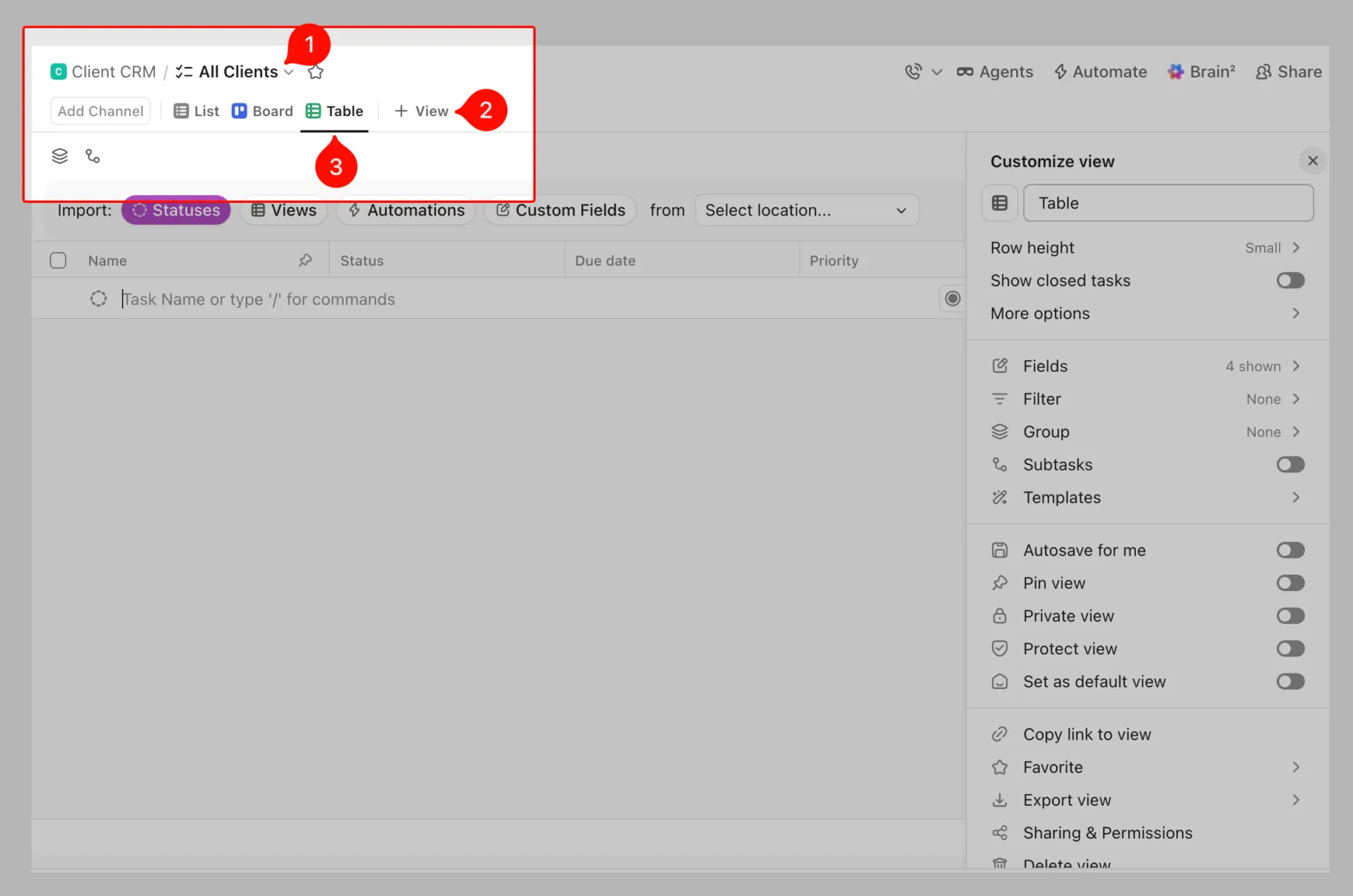
こうすることで、必要な行と列を確保でき、各レコードは同じワークスペース内のタスク、日付、所有者、依存関係、その他の作業と連携します。
さらに、次のような機能も追加できます:
- すべてのクライアントを整理して把握できるリストビュー
- 「ボードビュー」で、見込み客、オンボーディング中、アクティブ、終了済みなどのステータスごとにクライアントをグループ化
- フォローアップ日、更新日、またはチェックイン日を確認するためのカレンダービュー
- チームがクライアントの仕事を時系列で確認する必要がある場合は、「タイムラインビュー」をご利用ください
これが、スプレッドシートを別々のバージョンにコピーするよりも優れている最大の利点です。データは1か所に集約されたままですが、各チームメンバーは自分の業務に適したフォーマットでデータを閲覧できます。ClickUpでは、リスト、ボード、カレンダー、テーブル、ガントチャート、タイムライン、作業量など、複数のフォーマットに対応しています。
ステップ3:カスタムフィールドを使用して列を作成する
ビューの準備ができたら、エントリーをタスクとして追加します。各タスクには独自のサブタスク、カスタムステータス、カスタムフィールドを設定できるため、非常に便利です。
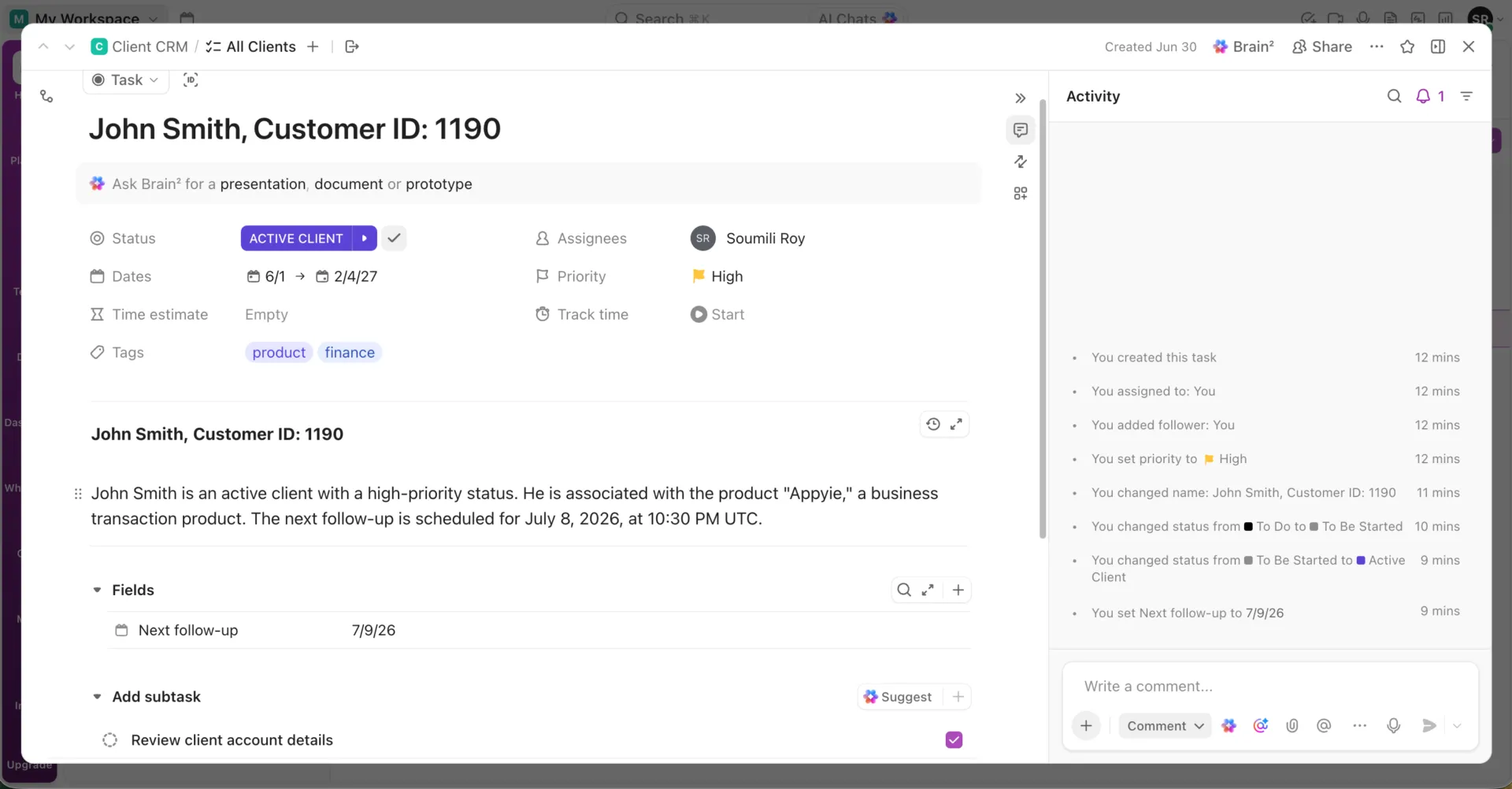
通常、次のようなフィールドを追加します:
- テキスト:会社名または主な連絡先
- 電子メール:クライアントのメールアドレス
- 電話番号: クライアントの番号
- ドロップダウン: クライアントステータス、業種、リードソース、またはアカウント階層
- 金額: 取引の価値、契約金額、または月額報酬
- 日付:最終連絡日、次回のフォローアップ日、または更新日
- 対象者:アカウント所有者またはプロジェクト管理者
ステップ4:クライアントデータの追加またはインポート
クライアント情報は手動で追加することも、既存のスプレッドシートからインポートすることもできます。
手動で入力する場合は、+ 新規タスク をクリックし、クライアント名または会社名を入力して、その行の「カスタムフィールド」に情報を入力してください。
一括アップロードを行う場合は、ExcelまたはGoogle スプレッドシートのファイルをClickUpにインポートし、スプレッドシートの列をClickUpのフィールドにマッピングしてください。ClickUpのスプレッドシートインポーターは、Excel、CSV、JSON、TSV、TXTファイルをサポートしています。スプレッドシートの各行がタスクとなり、各列はそのタスクのプロパティ(ステータス、担当者、日付、カスタムフィールドなど)となります。
ステップ5:ClickUpの自動化機能を使ってクライアントのワークフローを管理する
当社では、手作業を削減し、クライアント対応プロセスを一貫させるために、ClickUpの自動化機能を活用しています。例えば、クライアントのステータスが「オンボーディング」に変わると、ClickUpが自動的にオンボーディングタスク一式を作成し、適切なチームメンバーに割り当て、期日を設定します。
また、以下の機能を実現するための自動化設定も可能です:
- 新しいクライアントが追加されたら、アカウント所有者を割り当てましょう
- 活動状況に応じてクライアントのステータスを変更する
- フォローアップや更新日のリマインダーを送信する
- 取引が特定のフェーズに達した際にタスクを作成する
- 重要なフィールドが更新されたら、チームに通知する
G2のユーザーからの声:
ClickUpは文字通りすべてができるところが大好きです。CRMとプロジェクト管理を1つのプラットフォームに統合しているので、それぞれに別々のツールを用意する必要がなくなりました。このオールインワン機能のおかげで、複数のプラットフォームを購入したり、プラットフォーム間でデータを移行したりする必要がなくなり、時間を大幅に節約できています。
ClickUpは文字通りすべてができるところが大好きです。CRMとプロジェクト管理を1つのプラットフォームに統合しているので、それぞれに別々のツールを用意する必要がなくなりました。このオールインワン機能のおかげで、複数のプラットフォームを購入したり、プラットフォーム間でデータを移行したりする必要がなくなり、時間を大幅に節約できています。
すぐに使えるこのCRMテンプレートを使って、クライアントデータベースをより迅速に構築しましょう
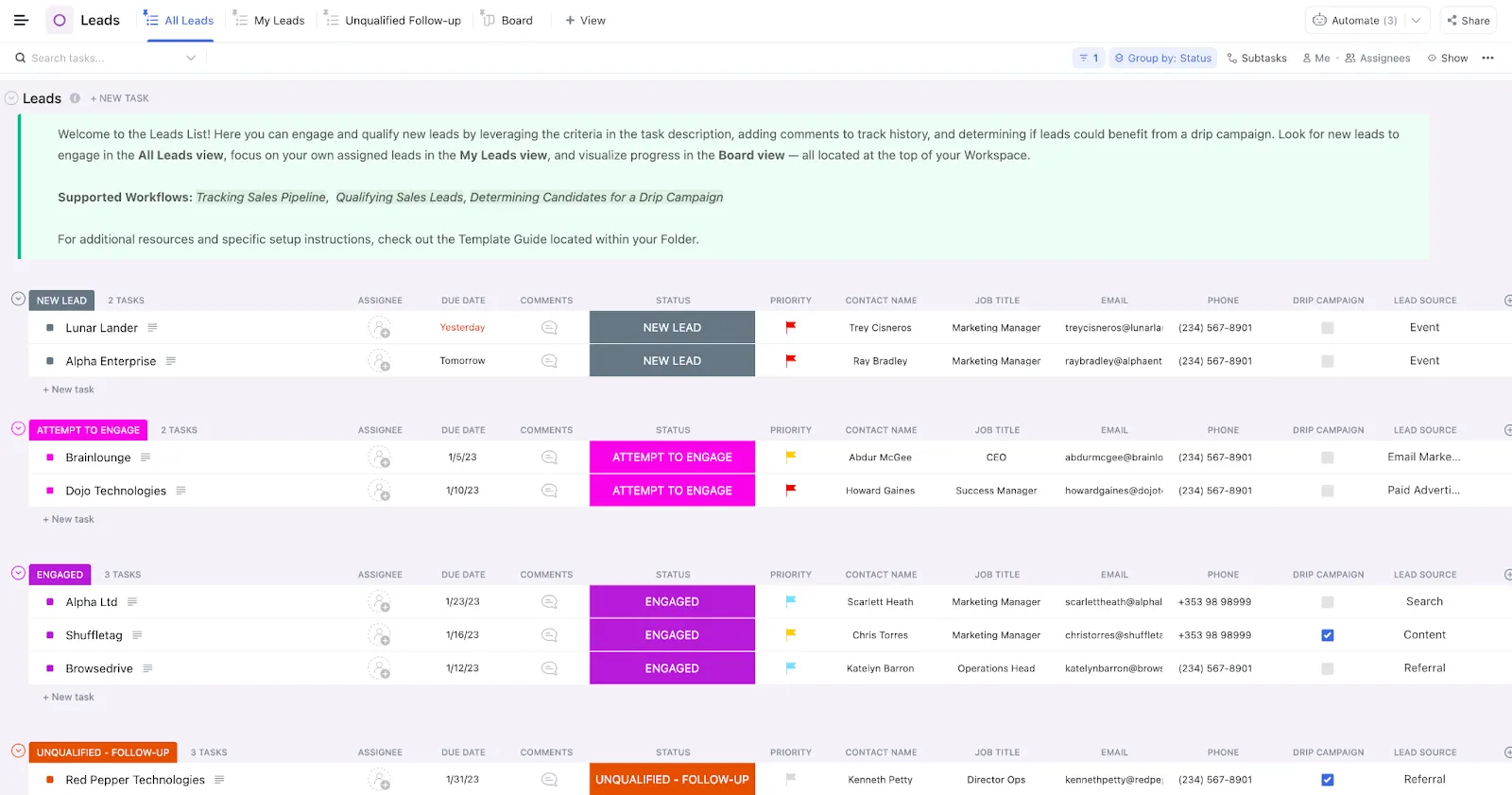
ClickUpのCRMテンプレートには、見込み客、商談、連絡先、見込み度、フォローアップ、アカウントリレーションシップを1か所で追跡できる既製のフォルダが用意されています。顧客データベースをパイプライン業務と連携させたい場合に便利です。「すべての見込み客」、「自分の見込み客」、「未評価のフォローアップ」、「ボード」、「すべての商談」、「未割り当て」、「成約済み」などの組み込みビューを活用して、同じCRMデータをさまざまな角度から管理しましょう。
率直なリミット
クライアント数が少なく、管理者があなた一人だけという場合は、ClickUpは機能が多すぎるかもしれません。その場合は、上記のExcelデータベースの方が設定が早く、メンテナンスも簡単です。
チームがスプレッドシートに慣れている場合でも、学習曲線は存在します。Excelでは、行と列というシンプルな概念で操作します。一方、ClickUpでは、タスク、フィールド、ビュー、自動化、関係性を用いて仕事を行います。これにより、よりきめ細かな制御が可能になりますが、多少のセットアップ作業も必要になります。
ClickUpは、複数の人がクライアントデータを管理している場合や、フォローアップ、レポート作成、業務の引き継ぎ、クライアント対応に実質的な時間がかかり始めている場合に、より適しています。
クライアントデータベースにはExcelだけで十分でしょうか?
Excelのクライアントデータベースは、適切な構造で構築すれば管理しやすくなります。具体的には、列の計画、適切なテーブル形式、不正なデータをブロックするデータ検証、共有前のアクセス制限などです。これらを実践すれば、スプレッドシートは個人ユーザーや小規模なチームにとって非常に大きな助けとなるでしょう。
間違いはExcelを使わないことではありません。チームがExcelに依存関係を持つようになったとしても、そのシングルユーザー向けの設計がそのまま通用すると想定してしまうことです。
その段階に至れば、統合型AIワークスペースが、スプレッドシートでは解決できないバージョン間の競合や手作業によるフォローアップの負担を解消します。ClickUpを無料で始めて、ビジネスの成長に合わせて拡張可能な顧客データベースを構築しましょう。
Excelでのクライアントデータベース作成に関するよくある質問
Excelはリレーショナルデータベースなのでしょうか、それとも本格的なデータベースツールなのでしょうか?
いいえ。Excelは、1つの整理されたフラットなテーブルをうまく保存できるスプレッドシートですが、リレーショナルデータベースではなく、本格的なデータベースエンジンも備えていません。リレーショナルデータベース(Access、SQL、Airtable)は鍵を通じて複数のテーブルをリンクしていますが、Excelはフィルター、データ検証、式を備えた単一のテーブルとして最も効果的に機能します。フラットなクライアントレコードにはExcelを使用し、レコードをテーブル間でリンクする必要がある場合は、Access、CRM、ClickUp、またはAirtableに移行してください。
Excelのクライアントデータベースは、複数の人が同時に編集できますか?
はい、ただしワークブックはOneDrive、OneDrive for Business、またはSharePointに保存する必要があり、ユーザーは共同編集に対応したバージョンのExcelを使用する必要があります。Web版Excelではブラウザ上で即座に共同編集が可能ですが、デスクトップ版での共同編集にはサポートされたExcelアプリが必要です。小規模なチームであれば、この方法でも問題ありません。しかし、定期的な顧客引き継ぎ、監査履歴、許可管理、リマインダーなどを考慮すると、CRMの利用の方が確実です。
Excelのデータベースでは、最大で何人のクライアントを管理できますか?
Excelのワークシートには、技術的には1,048,576行と16,384列を格納できるため、行数の物理的なリミットが最初の問題となることはほとんどありません。実用上のリミットはそれよりも早く訪れ、ファイルの検索、整理、共有、信頼性が確保しづらくなる段階です。シートを使用する時間よりもメンテナンスに費やす時間の方が長くなっているなら、そのシートでは手狭になっている可能性が高いでしょう。
Excelのクライアントデータベースから重複データを削除するにはどうすればよいですか?
クライアントIDまたは電子メールIDを主の一意の識別子として使用し、重複を確認してから削除を行ってください。Excelでデータを選択し、「データ」>「重複の削除」の順に選択し、比較対象とする列を指定します。重複の削除を行うと余分な行が完全に削除されてしまうため、Microsoftではまず元のデータを別のワークシートにコピーしておくことを推奨しています。
Excelのクライアントデータベースをバックアップするにはどうすればよいですか?
電子メールでコピーを送り合うのではなく、マスターファイルをOneDriveやSharePointに保存しましょう。そうすればバージョン履歴が残るため、誰かがデータを並べ替えたり、削除したり、間違ったデータを上書きして貼り付けたりした場合でも、以前のバージョンを確認したり復元したりすることができます。
Excel用の無料のクライアントデータベーステンプレートはありますか?
はい。Smartsheet、Vertex42、Microsoft Create から、無料で利用できる既製のテンプレートが提供されています。これらのテンプレートには、あらかじめ作成された列やフォーマット、場合によっては連絡先ログも含まれているため、このガイドの手順でセットアップを行う必要はありません。ただし、ほとんどのテンプレートには小規模なチームが必要とする以上のフィールドが含まれているため、インポートする前に、実際のワークフローに合わせて列の内容を確認してください。
Excelの代わりにGoogle スプレッドシートでクライアントデータベースを作成することはできますか?
はい、構造はまったく同じです。クライアントごとに1行、属性ごとに1列、さらにデータ検証機能や検索用のFILTER関数も利用できます。Google スプレッドシートは、編集がブラウザ上で直接行えるため、デスクトップ版のExcelよりもリアルタイムでの共同編集がスムーズに行えます。一方、大規模なデータセットや高度な式に関しては、Excelの方が優れています。共有するクライアントリストが小規模な場合は、スプレッドシートの方が導入しやすい場合が多いです。