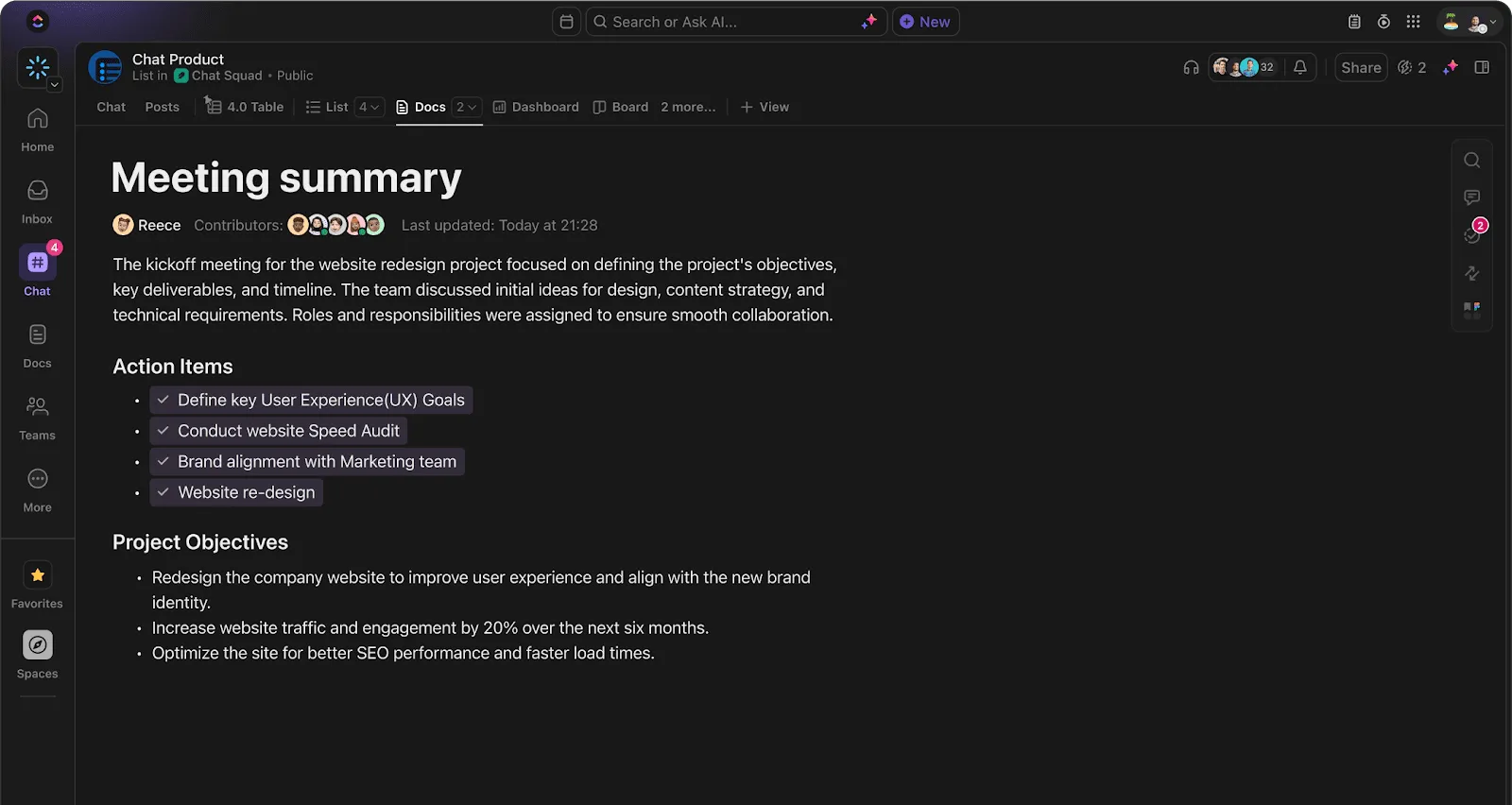

私たちの多くは、Slackが持つ数々の素晴らしい機能に魅了されています。
ただ、Slackには標準でカレンダー機能が搭載されていません。
チームの最新情報を自分のスケジュールと手間なく同期させたいなら、Google カレンダーを Slack に連携させることは必須です。
その方法は? ステップごとに解説していきましょう。
⏰ 60秒でわかる要約
- Slackは人気がありますが、ネイティブなカレンダー機能を備えていないため、Google カレンダーなどのツールとの連携が必要となります。
- Google カレンダーを Slack に接続するには、アプリをインストールしてアカウントをリンクし、基本的なカレンダーの同期を有効にする必要があります。
- ただし、この連携には、ステータス更新の不整合、共有カレンダーのサポートが限定的であること、イベント管理機能が基本的なものにとどまっているといった制限があります。
- ClickUpは、プロジェクト管理、コミュニケーション、ナレッジを1つのプラットフォームに統合した、包括的な代替ソリューションとして提供されています。
- ClickUpの機能には、ダイナミックなカレンダービュー、AIを活用したスケジュール管理、統合されたタスク管理などが含まれます。
SlackとGoogle カレンダーを接続する方法
ステップ 1: ワークスペースに Google カレンダーアプリをインストールする
SlackワークスペースにGoogle カレンダーアプリを追加する必要があります。手順に従うだけで、あっという間に設定できます。
ブラウザから:
- Slackアプリディレクトリにアクセスし、「Google カレンダー」を検索してください。
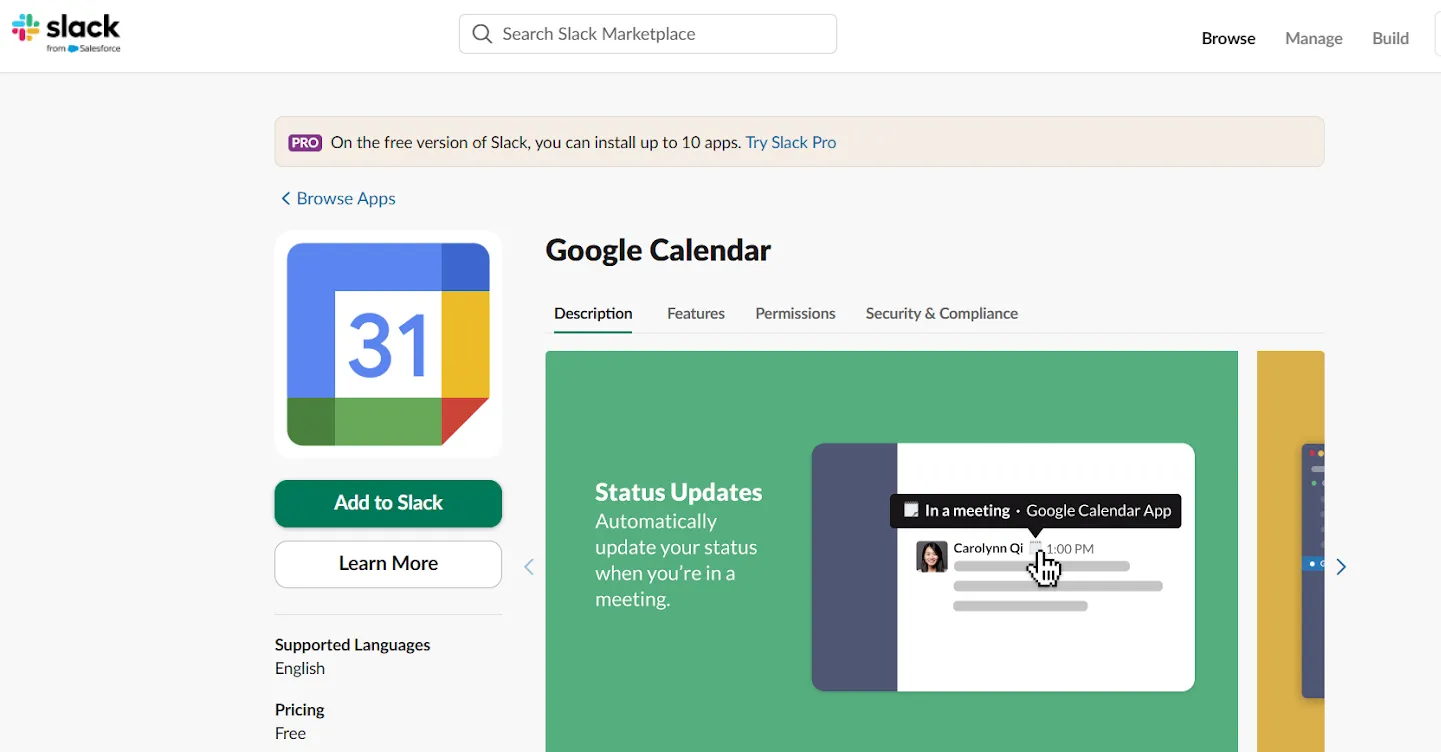
- ワークスペースを選択し、「Slackに追加」をクリックしてください
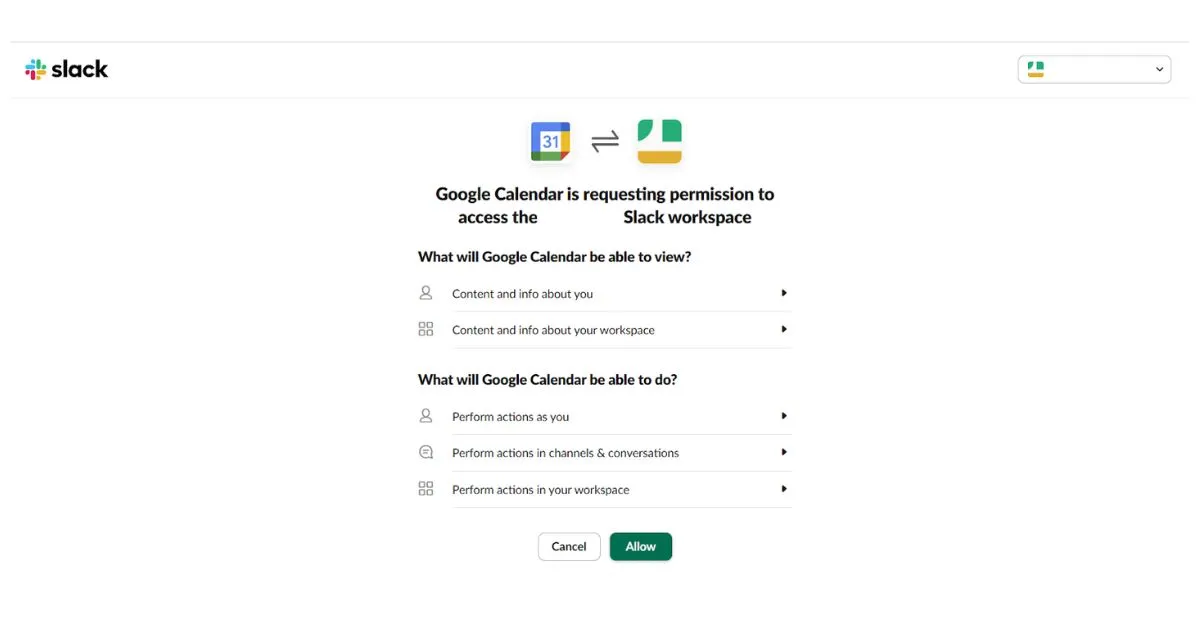
- [許可] をクリックして Google カレンダーへのアクセスを許可し、使用する Google アカウントを選択してください
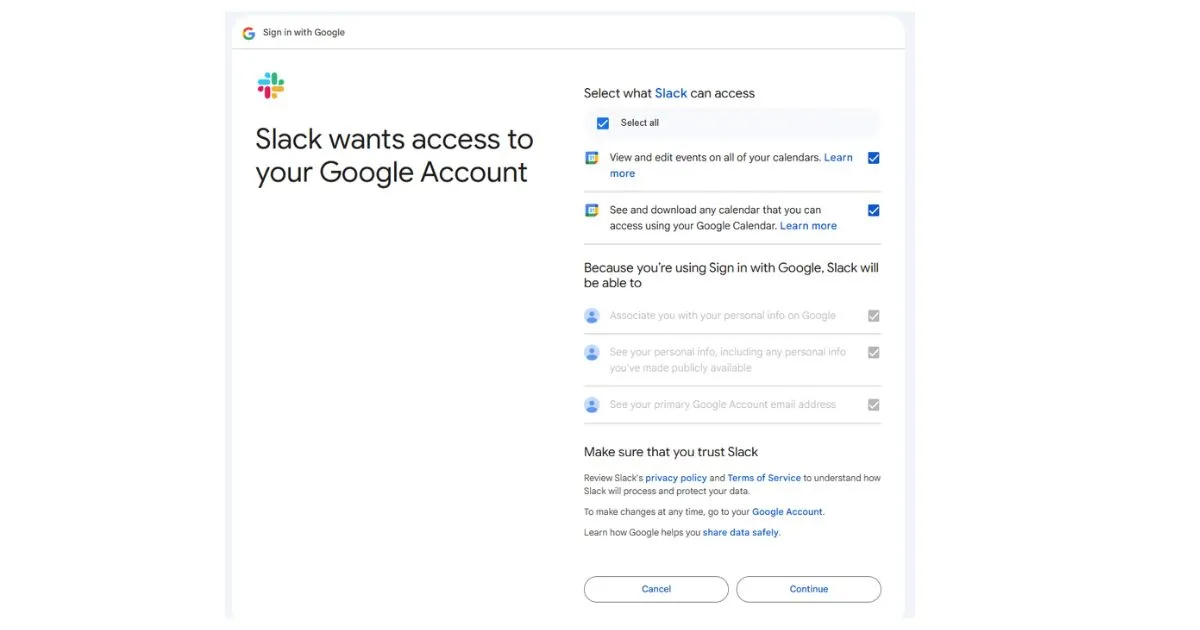
- Slackのデスクトップアプリにリダイレクトされ、インストールが成功したことが確認されます
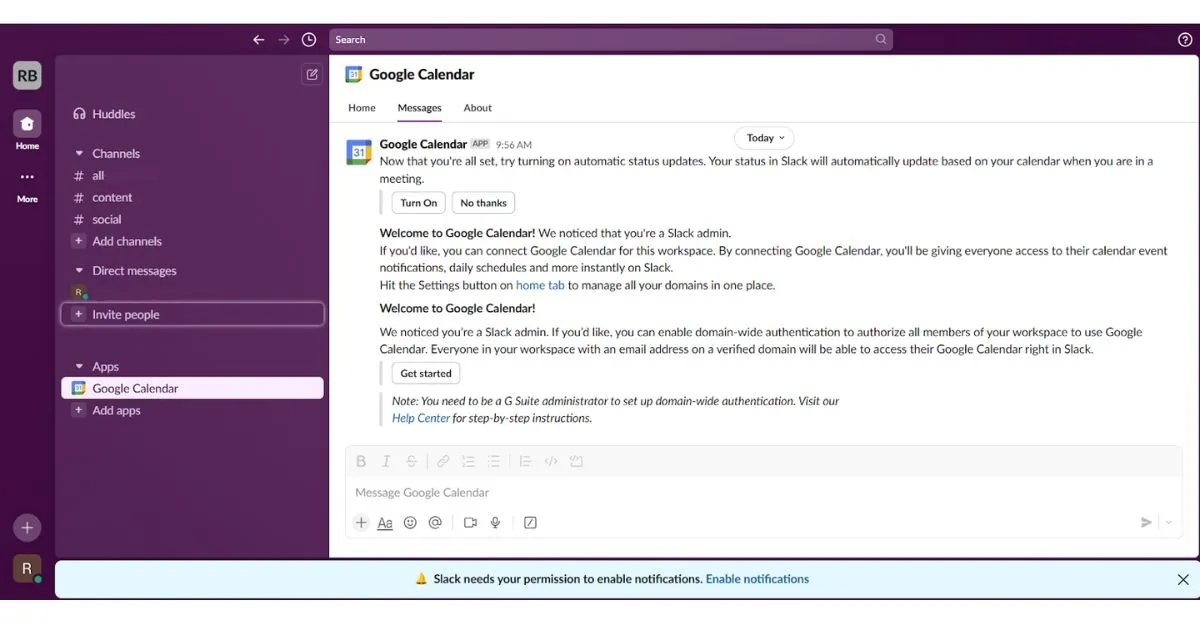
💡 プロのヒント:他にも便利なSlackアプリ連携機能をお探しですか?「Slackアプリ連携ベスト17 」ガイドをご覧ください。
Slackデスクトップクライアントからの手順:
- 左サイドバーの「アプリ」タブにある「+」(アプリを追加)アイコンをクリックしてください。「アプリ」タブが表示されない場合は、「その他」をクリックし、「自動化」>「アプリ」を選択してください。
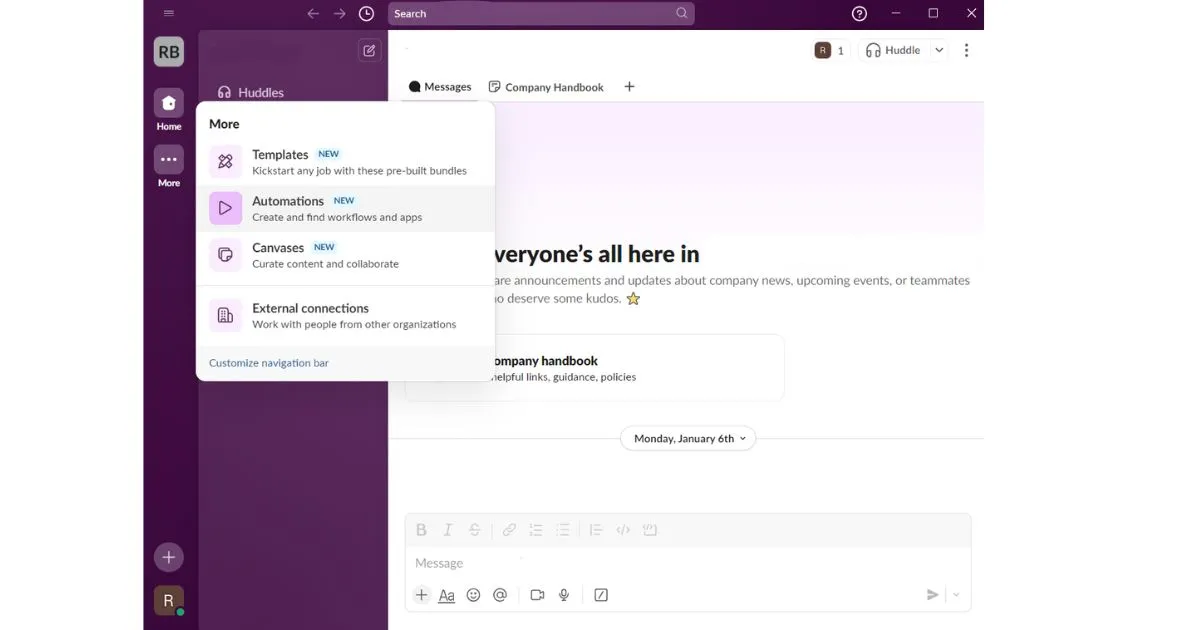
- 検索バーに「Google カレンダー」と入力し、アプリを見つけて「追加」をクリックしてください。
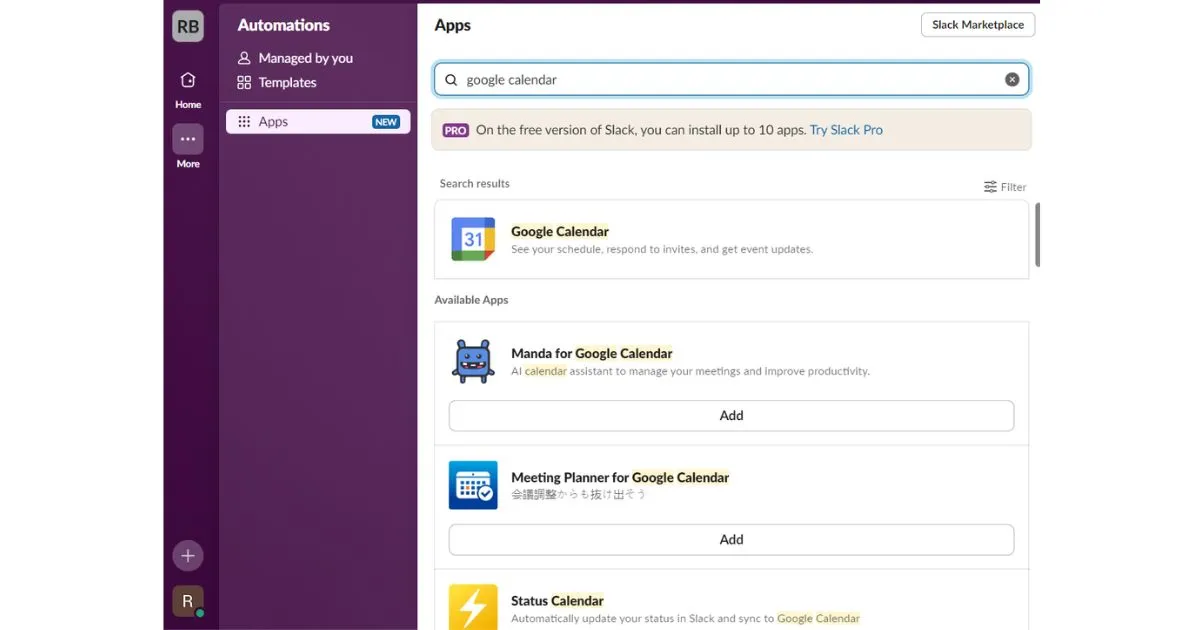
- ブラウザにリダイレクトされますので、「Slackに追加」をクリックしてください。
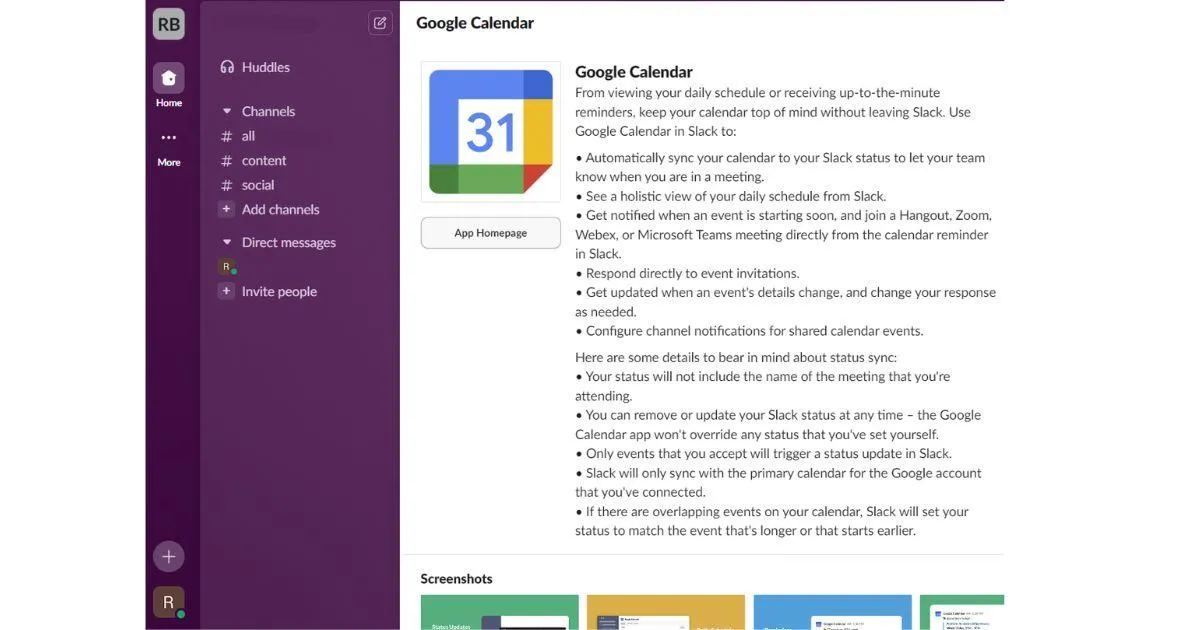
- [許可] をクリックし、Google アカウントを選択してアクセス権を付与してください
- アプリのインストールが完了し、すぐに利用可能です
➡️ こちらもご覧ください:Slackを活用したプロジェクト管理の方法
📮ClickUpインサイト:従業員の92%が、アクション項目の追跡に一貫性のない方法を採用しており、その結果、意思決定の見落としや実行の遅れが生じています。
フォローアップのメモを送ったり、スプレッドシートを使ったりする場合でも、そのプロセスは散漫で非効率になりがちです。ClickUpのタスク管理ソリューションなら、会話をシームレスにタスクに変換できるため、チームは迅速に行動し、一貫性を保つことができます。
ステップ 2: Google カレンダーアカウントを Slack に接続する
アプリのインストールが完了したので、次はGoogle カレンダーアカウントを接続しましょう。手順は以下の通りです:
デスクトップクライアントからの手順:
- 「アプリ」>「Google カレンダー」>「ホーム」に移動し、「アカウントを接続」をクリックします。
- ブラウザにリダイレクトされます。「許可」をクリックし、Googleアカウントでログインしてください。
- 接続が完了すると、Slackの画面に戻ります
🧠 ご存知でしたか:Slackは、文字通り「Searchable Log of All Communication and Knowledge(すべてのコミュニケーションと知識を検索可能なログ)」の略称です。その検索機能は、必要な情報を正確に見つけ出したり、あらゆるトピックについて素早く状況を把握したりできるよう特別に設計されています。
Slackモバイルアプリから:
- Slackで「ホーム」タブを開きます
- Google カレンダーは、[ホーム] タブの下にあるアイコンをクリックするか、上部の「[…へ移動]」検索バーを使用することで見つけることができます。
- [ホーム] タブの下にあるそれをクリックするか、
- 上部の「Jump to…」検索バーを使用する
- 「Google カレンダー」を選択し、「アカウントを接続」をクリックしてください
- アプリ内のブラウザでGoogleアカウントにログインし、「許可」をタップしてください
- [ホーム] タブの下にあるそれをクリックするか、
- 上部の「Jump to…」検索バーを使用する
➡️こちらもご覧ください:知っておくべき、画期的なGoogle カレンダーの活用術
ステップ3:カレンダーの同期を開始する
アカウントを接続すると、Google カレンダーのイベントが自動的に Slack に表示されます。イベントの通知、リマインダー、更新情報をすぐに確認できるため、アプリを切り替えることなく、毎日のスケジュールを確実に把握できます。
💡 プロのヒント:この連携機能を活用して、Google カレンダーのイベントに基づいてSlack のステータスを自動的に更新しましょう。「ミーティング中」と表示される方が、「なぜ私のメッセージを無視しているの?」と言われるよりはましですから。
SlackとGoogle カレンダーを接続する際の制限事項
Google カレンダーとの連携により、Slack でのワークフローがスムーズになり、チーム間の連携も向上するはずですが、一部の機能は期待したほど洗練されていないのが現状です。
Google カレンダーと組み合わせてSlack を利用する際のメリットとデメリットを いくつかご紹介します:
1. ステータス更新のリミット
⚠️ 問題:この連携機能では、ユーザーが「参加」または「予定あり」とマークしたイベントについてのみ、Slackのステータスが更新されます。「重複」や「仮予定」とマークされたイベントについてはステータスが更新されないため、チームメイトは空き状況を推測することになります。
👎 影響:これにより、特にリアルタイムのコラボレーションのためにステータスの同期に依存しているチームにおいて、コミュニケーションの齟齬が生じる可能性があります。
2. 共有チームカレンダーが完全に同期されない
⚠️ 問題:この連携機能は主に個人用カレンダー向けに設計されているため、Slack内で共有チームカレンダーを直接表示・管理する機能にはリミットがあります。
👎 影響:ユーザーはチームのスケジュールを確認するためにSlackとGoogle カレンダーを切り替える必要が生じ、ワークフローに手間がかかり、連携の本来の目的が損なわれてしまう可能性があります。
➡️ こちらもご覧ください:2つ以上のGoogle カレンダーをマージする方法
3. 基本的なイベント管理機能
⚠️ 問題:ユーザーはイベントの通知を受け取ったり、新しいイベントを作成したりすることはできますが、Slackでは、定期イベントの管理や複雑なリマインダーの設定といった高度なカレンダー機能は完全にはサポートされていません。
👎 影響:これにより、ユーザーはGoogle カレンダーに戻らなければ包括的なカレンダー管理を行うことができず、利便性が低下します。
4. 通知の遅延や不整合
⚠️ 問題:同期の問題やネットワーク依存関係の影響により、イベントのリマインダーや通知の受信に遅延や不整合が生じる場合があります。
👎 影響:タイムリーな通知を見逃すと、ミーティングの予定を見落とすことや時間管理の悪化の結果として、迅速な通知を頼りにしているユーザーに不満を抱かせてしまう可能性があります。
➡️ こちらもご覧ください:仕事でSlackチャンネルを整理する方法
5. 通知設定のカスタマイズ機能が限定的
⚠️ 問題:Slackにおけるカレンダーイベントの通知設定は、Google カレンダーの標準機能に比べると柔軟性に欠けます。ユーザーは、自分のニーズに合わせて通知をカスタマイズするのが難しいと感じる場合があります。
👎 影響:通知が多すぎると集中力が散漫になる一方、通知が少なすぎるとユーザーが重要なイベントを見逃し、生産性に悪影響を及ぼす可能性があります。
SlackとGoogle カレンダーの連携に頼る際の問題点は、絶え間ない確認作業です。「最新のミーティングはカレンダーに同期されたか?」「Slackでチームに不在通知は送られたか?」といった確認が繰り返され、まるでデジタル版「モグラたたき」をしているかのようです。
➡️ こちらもご覧ください:Slackを効果的に活用する方法:Slackユーザーのための究極ガイド
ClickUpでシームレスなスケジュール管理ワークフローを構築
現代の仕事は機能不全に陥っています。プロジェクト、チーム内のコミュニケーション、知識が、互いに連携していないツールに散在しているため、業務の進行が遅れ、生産性が低下しています。
連携の最大のメリットは、SlackとGoogle カレンダーの間を行き来する手間を省くことです。もし今でもその作業を繰り返しているなら、ClickUpが頼れるセーフティネットとなります。
ClickUpは、プロジェクト管理、ナレッジ、統合チャットを1つのプラットフォームに統合した「仕事のためのオールインワンアプリ」として、この課題を解決します。すべては、よりスマートに働けるようサポートするAIによって支えられています。
✨ こんな状況を想像してみてください:月曜日の朝、ミーティングの通知やタスクのリマインダーが雪だるま式に押し寄せ、3つの予定が重なっているにもかかわらず、Slackのステータスは「利用可能」のまま。あなたはアプリ間を右往左往し、状況を把握しようと必死になります。イライラしますよね? そこで登場するのがClickUpカレンダー。「安心してください、任せてください」と。
ClickUpでは、カレンダーは単に同期されるだけでなく、生き生きと機能します。
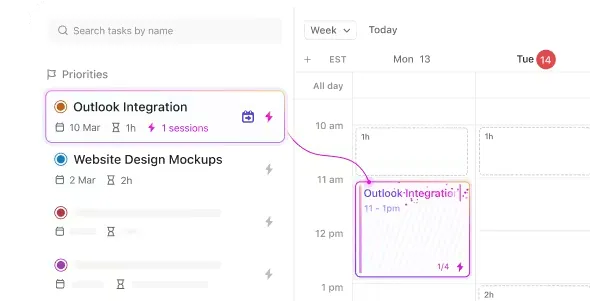
ミーティングをドラッグ&ドロップで移動したり、締め切りを調整したりすると、タスクがリアルタイムで再調整されます。ミーティングを効果的に進めるために必要なものはすべて一か所にまとめられているため、ツールの管理に費やす時間を減らし、実際の仕事に充てる時間を増やすことができます。
💡 プロのヒント:SlackとClickUpを連携させれば、両方のメリットを最大限に活かすことができます。ClickUpでは、Slackでの会話を、実行可能で進捗を追跡できるタスクに変換できます。設定方法は以下の通りです。
➡️ こちらもご覧ください:おすすめのGoogle カレンダー拡張機能・アドオン
タスクが整理される
チームが重要なクライアントへの提案書作成に取り組んでいる場合、タスクが飛び交い、優先度が次々と変わり、全員の受信トレイは散らかり放題になります。Slackでは、断片的なスレッドの中で最新情報を追跡しようとする羽目になるでしょう。
ClickUpを使えば、タスクは優先度やタイムラインに基づいて整理・更新されます。そのAIを活用したスケジューリング機能により、タスク管理の「当て推量」が不要になります。タスクを分析し、優先順位付けに関する賢い提案を行うことで、最も影響力の大きいアイテムに集中できるようサポートします。
さらに、AIがタスクにかかる見積もり時間を考慮してスケジュール作成を支援し、カレンダー上で効率的に時間を確保し、予定の重複を防ぐことができます。このインテリジェントなスケジュール機能により、各タスクに十分な時間を割り当て、生産性を最大化できるようスケジュールを最適化できます。
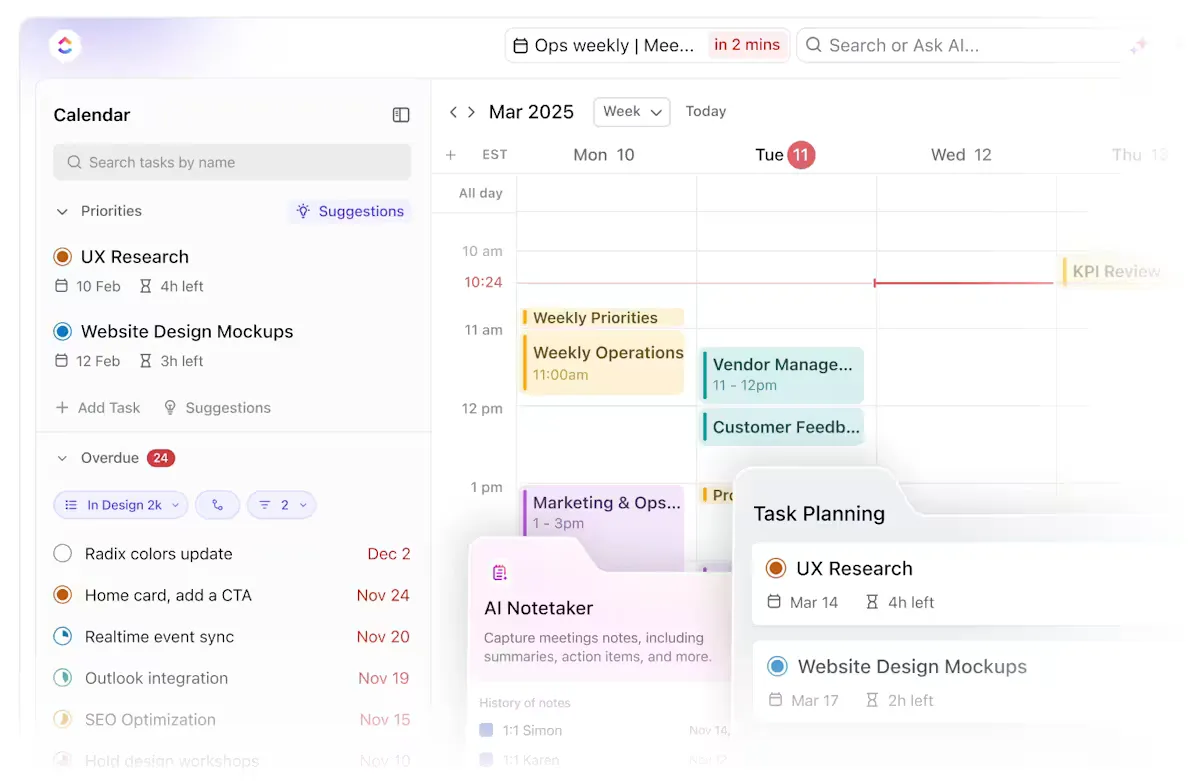
コラボレーションがさらにスムーズに
チームで最後にブレインストーミングを行った時のことを思い出してみてください。会話の半分はSlackで、残りの半分は電子メールで行われ、メモをまとめ終わる頃には、誰かがすでに間違ったアイデアを実行してしまっていた、といった経験はありませんか。
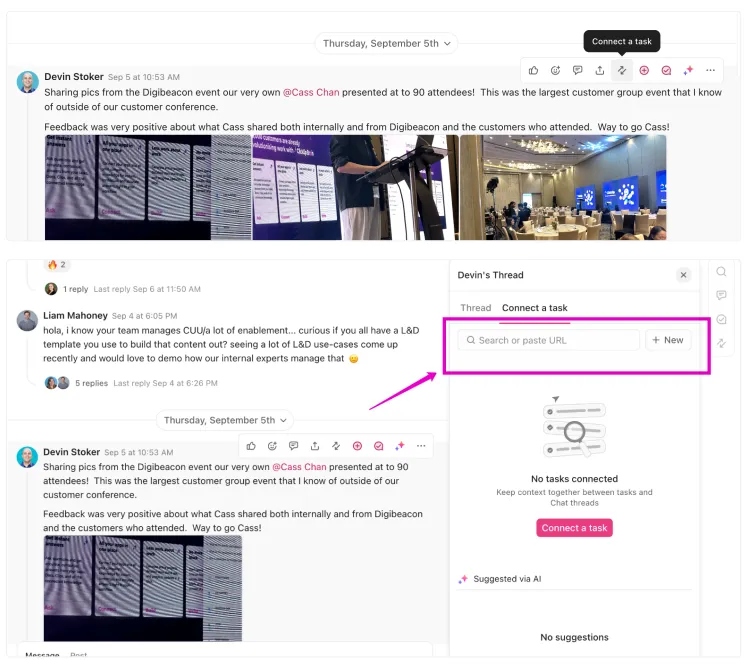
ClickUp なら、コンテキストに沿ったコラボレーションが可能です。まず、タスク、ホワイトボード、ドキュメントなど、あらゆる場所のコメントをワンクリックでタスクに変換できます。
プラットフォームに組み込まれたメッセージング機能「ClickUp Chat」を使えば、議論をさらに深めつつ、話題にしているタスクやプロジェクトとリンクさせることができます。
ClickUpチャットが優れている理由は次のとおりです:
- すべてのコミュニケーションを一か所に集約することで、気が散る要因を減らし、時間を節約できます
- チャットをタスクにリンクして、すぐに参照したり、フォローアップのアクションを行ったりできます
- スレッド形式の会話機能を活用して、議論を整理しましょう
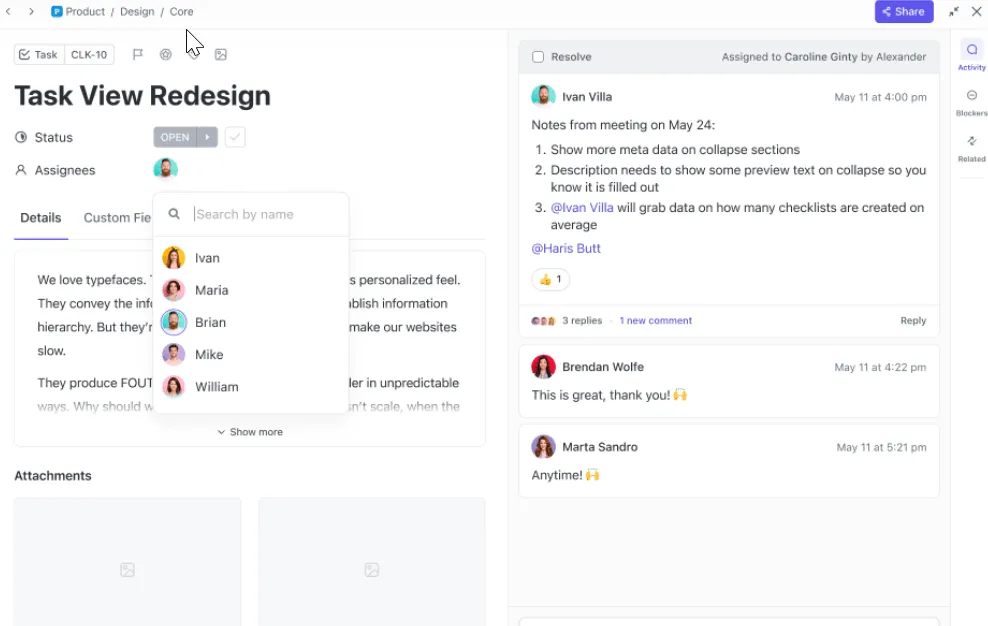
ClickUpの「コメントの割り当て」機能を使えば、具体的な人物に実行可能なコメントを割り当てることができるため、「いいアイデアだね!」というコメントが「あのアイデアって何だったっけ?」という状況になるのを防げます。プロジェクトの途中で方向転換が必要になった場合でも、タスクビューを離れることなく、議論や更新、方向性の再調整を行うことができます。
➡️ こちらもご覧ください:時間管理を簡単に:理想的な週間スケジュールの作り方
Google カレンダーとの連携をさらに強化
Google カレンダーをワークフローに組み込む必要があるなら、ClickUpを使ってください。そうすれば、同期が完璧に行われていると確信でき、ようやく夜も安眠できるようになります。
Google カレンダーで行った更新は自動的にClickUpに反映され、その逆も同様です。手動での更新や締め切りの遅れ、アプリ間の切り替えに時間を費やす必要はもうありません。
このシームレスな双方向同期により、以下のことが保証されます:
- 手動での更新は不要:時間を節約し、エラーを排除できます
- リアルタイムの正確性:タスクやイベントは常に最新の状態に保たれるため、混乱を軽減できます
- 効率的なワークフロー:ツールの切り替えに追われることなく、実行に集中しましょう
設定方法は以下の通りです:
ClickUpの機能には、ユーザーの生活に直接的な影響を与えないものなど一つもありません。フロリダ大学の研究准教授、グスタボ・セアブラ氏に聞いてみてください。
「これがClickUpの大きな強みです。プロジェクトの整理に必要なツールのほとんどを1か所で提供している点です。タスクの管理や割り当てができるだけでなく、メモを取ったりレポートを作成したりできるドキュメント機能や、カレンダーやメールとの連携機能など、さまざまなツールを同じ環境で利用できます。機能ごとに外部のプログラムや別のアプリを使う必要はありません。」
「これがClickUpの大きな強みです。プロジェクトの整理に必要なツールのほとんどを1か所で提供している点です。タスクの管理や割り当てができるだけでなく、メモを取ったりレポート作成ができるドキュメント機能や、カレンダーやメールとの連携機能など、さまざまなツールを同じ環境で利用できます。機能ごとに外部のプログラムや別のアプリを使う必要はありません。」
そして、彼の言う通りです。ClickUpならすべてが一か所にまとまっているのに、なぜ複数のツールを切り替えて使う必要があるのでしょうか?
ClickUpでSlackの無駄な時間をなくしましょう
私たちの多くは、電子メール、チャット、プロジェクト管理ツール、データ管理ツールなど、5つのツールをまたいでチームメイトとやり取りを続けているのが現状です。
しかし、1つのツールですべてをやることができるのに、なぜわざわざこのような「猫とネズミの追いかけっこ」のような手間をかける必要があるのでしょうか?
プロジェクト管理やカレンダーの同期から、共同編集可能なドキュメントの作成、ワークフローの自動化に至るまで、ClickUpはお客様の生産性向上を自らの責務として取り組みます。
Slack、Google カレンダー、その他数多くのアプリの間を行き来する手間から解放されたいと思いませんか?今すぐClickUpに登録して、よりスマートな仕事の仕方を体験しましょう!