クラウドストレージは、ビジネスにおける情報の管理・共有方法を大きく変えました。しかし、データをうまく保存するだけでは十分ではありません。効果的なコミュニケーションには、適切な情報をオーディエンスに届けることが必要です。
そのために使いこなすべき人気のツールがGoogleドライブだ。なぜか?2023年末時点で、Googleドライブはファイル共有ソフトウェア市場を独占しており、そのシェアは以下の通りだ。
/href/
https://www.statista.com/statistics/1328893/global-file-sharing-market-share-by-vendor/
31.19%という高いシェアを持っている。
/%href/
.あなたのビジネスもそれに依存している可能性が高い。
Googleドライブでフォルダをコピーするのは簡単なように聞こえるかもしれないが、正しくやることには指導が必要だ。社内の価格情報をクライアントに送信するなど、一歩間違えれば、メッセージ、影響力、信頼は一瞬で崩壊してしまいます。
この記事では、Googleドライブでフォルダをコピーする方法を7つの簡単なステップで説明します。また、3つのエキスパートレベルのボーナスヒントと、プロジェクト管理のベテランであるClickUpの強力な代替手段についても取り上げます。
⏠ 60秒要約
Googleドライブでフォルダをコピーする方法
* Googleドライブでフォルダをコピーするには、Googleドライブにログインし、コピーするフォルダを探します。
* 検索バーとフィルタを使用して、コピーするフォルダを特定します。
* フォルダを開き、特定のファイルを選択し、Ctrl/Commandキーのショートカットを使用して不要なファイルを除外します。
* メニューからコピーを作成するオプションを使用して選択したファイルのコピーを作成します。
* 新しいフォルダを作成し、適切な名前を付け、アクセスしやすいように同じディレクトリに置きます。
* 整理]および[移動]オプションを使用して、新しいフォルダにコピーされたファイルを移動します。
* コピーしたファイルの名前を変更し、整理しやすいようにデフォルトのCopy of prefixを削除します。
* 共有設定、アクセス レベル、および関係者の可視性を調整することによって、新しいフォルダの許可を更新します。
* コンテキストのためにフォルダの説明を追加し、アカウントと更新のために定期的にアクティビティログを確認します。
* Google Driveのリミットには、フォルダの複製ができない、メタデータが失われる、統合機能が限られている、タスク管理ができない、AIベースの自動化ができないなどがある。
* ClickUpは、高度なAIツール、自動化、1000以上のアプリとの統合を提供し、フォルダ管理とワークフローの効率を高めます。
* ClickUpは、タスク、ファイル履歴、説明を含むメタデータを保持したまま、ワンクリックでフォルダの複製を簡素化します。
Google Driveでフォルダをコピーする方法。
Google Driveでフォルダをコピーする7つのステップをご紹介します。
シナリオ: クライアントとプロジェクトフォルダを共有するように頼まれたとします。ファイルの準備はできているので、あとはコピーして共有するだけです。
ステップ1: Google Driveアカウントにアクセスします。
まず、自分の
/にアクセスします。
https://drive.google.com/drive/?dmr=1&ec=wgc-drive-hero-goto
Googleドライブ
/%href/
アカウントでログインします。ここですべてのファイルとGoogleドライブのフォルダを管理します。
/画像
https://clickup.com/blog/wp-content/uploads/2025/01/google-drive-1400x651.png
/ファイル
Googleドライブ経由
💡 プロのヒント:。
/href/
https://clickup.com/ja/blog/159941/google-drive-hacks/
Googleドライブへのアクセス
/%href/
にGmailのページからアクセスするのは、時間を節約するための素晴らしいハックだ。どうやって?右上にある9つの点がある四角をクリックするだけです。
ステップ2:コピーしたいフォルダを探す。
次に、コピーするファイルを探しましょう。
* 検索バーにプロジェクト名を入力します。
/img/
https://clickup.com/blog/wp-content/uploads/2025/01/drive-1-1400x707.png
Googleドライブでフォルダをコピーする方法:ステップ2
/%img/
* 探しているファイルの種類を選択します。検索バーの下にこのオプションがあります。
/img/
https://clickup.com/blog/wp-content/uploads/2025/01/drive-2-1400x707.png
Googleドライブでフォルダをコピーする方法:ステップ2.1
/%img/
* 結果のリストからフォルダを選び、ダブルクリックして開きます。
/img/
https://clickup.com/blog/wp-content/uploads/2025/01/drive-3-1400x592.png
Googleドライブでフォルダをコピーする方法:ステップ2.2
/%img/
ステップ3: 元のフォルダ内のファイルを選択します。
フォルダを開いたとき、いくつかのファイルは内部に残しておく必要があることに気づくかもしれません。つまり、特定の番号のファイルだけを選択する必要があります。
* Ctrlキー(MacOSの場合はコマンド⌘)を押しながら
* 必要なファイルをクリックします。
/img/
https://clickup.com/blog/wp-content/uploads/2025/01/drive-4-1400x731.png
Googleドライブでフォルダをコピーする方法:ステップ3
/%img/
💡 Pro Tip: ファイル数が多く、除外したいファイルがいくつかある場合: Ctrl/ Command ⌘ と A を押したままにします。これですべてのファイルが選択されますこの後、もう一度 Ctrl/ Command ⌘ を押しながら、不要なファイルをクリックします。
➡️続きを読む:
[Macでファイルを整理する方法](https://clickup.com/ja/blog/221569/how-to-organize-files-on-mac/)
ステップ4: 選択したファイルのコピーを作成する。
最後に、コピーを作成します。以下はその方法です:
* フォルダ名の下にある3つの点をクリックします。
* コピーを作成するをクリック
/img/
https://clickup.com/blog/wp-content/uploads/2025/01/drive-5-1400x725.png
Googleドライブでフォルダをコピーする方法:ステップ4
/をクリックします。
メモ:コピーしたファイルはすべて同じスペースに表示されます。
ステップ5: 新しいフォルダを作成する。
実際のコピーが終わったところで、コピーしたファイルを整理してみましょう。最初のステップは、ファイル用のフォルダを作成することです。
* 左上の+新規オプションを選択します。
/img/
https://clickup.com/blog/wp-content/uploads/2025/01/drive-6-1400x856.png
Googleドライブでフォルダをコピーする方法:ステップ5
/%img/
* ドロップダウンリストが表示されるので、新しいフォルダを選択します(これがリストの最初の選択肢になります)。
/img/
https://clickup.com/blog/wp-content/uploads/2025/01/drive-new-folder.png
Googleドライブでフォルダをコピーする方法:ステップ5.1
/%img/
* フォルダに名前を付け(ここでは「プロジェクト・オーガスタス-カスタムスペース」とします)、「作成」をクリックします。

💡 Pro Tip: デフォルトで、作成した新しいフォルダは既存のフォルダの中に表示されます。アクセスしやすく、情報を管理しやすくするために、このままにしておくのがベストです。
ステップ6: コピーしたファイルを移動する。
これでコピーしたファイルを新しいフォルダに移動する設定は完了です。やること:
ファイルを再度選択し、垂直の楕円メニュー(3つの点)をクリックし、Organizeに移動し、Move*を選択します。
/img/
https://clickup.com/blog/wp-content/uploads/2025/01/drive-7-1400x759.png
Googleドライブでフォルダをコピーする方法:ステップ6
/%img/
* 場所を選択するダイアログボックスが開きます。新しいフォルダを選択し、確認します。
💡 Pro Tip: 提案されたセクションでフォルダ名を探します。最新のフォルダやスペースが表示されます。
/img/
https://clickup.com/blog/wp-content/uploads/2025/01/drive-8.png
Googleドライブでフォルダをコピーする方法:ステップ6.1
/%img/
コピーしたファイルの名前を変更する必要があります。これらはすべて「Copy of」で始まりますが、これは便宜上ファイル選択時に保持されたフレーズです。
ステップ#7: 新しいフォルダの許可を確認し、更新する。
最後のステップは、フォルダの共有設定の確認と更新です。これを見つけるには
* フォルダ名の横にある下向き矢印をクリックし、ドロップダウンから共有をクリックします。
/img/
https://clickup.com/blog/wp-content/uploads/2025/01/drive-9-1400x731.png
Googleドライブでフォルダをコピーする方法:ステップ7
/%img/
移動オプションのように、これはダイアログボックスを開きます。これは
* すでにアクセス権を持っている関係者を確認し、関係ない関係者を削除する。
* アクセス権が必要な関係者の電子メールアドレスを追加する。
* アクセスレベル(閲覧者、エディター、コメンター)を選択する。
* 一般的なアクセスをコントロールする。より広範なアクセス(制限付き、組織全体、公開など)の設定を更新します。
/img/
https://clickup.com/blog/wp-content/uploads/2025/01/drive-11.png
Google ドライブでフォルダをコピーする方法: ステップ 7.1
/%img/
完了をクリックし、メールやメッセージでリンクを共有する必要がある場合は、リンクをコピー*を選択します。
これでGoogleドライブへのフォルダコピーは成功です。やることが完了したので、ファイルと階層構造をレベルアップするための2つのボーナスヒントを紹介します。
ボーナスヒントその1: フォルダの説明を追加する。
フォルダの説明を追加することで、関係者のコンテキストを作成します。また、自分が何を見ているのか、そのフォルダをどのように使えばよいのかを、誰もが理解できるようになります。
ここでは、フォルダの説明を追加する方法を説明します:
* フォルダ名の横にある右上の 'i' をクリックします。
詳細タブを選択し、説明*ボックスを見つけるために下にスクロールします。
* コピーしたフォルダに関連する説明を追加します。
/img/
https://clickup.com/blog/wp-content/uploads/2025/01/drive-12-1400x754.png
Googleドライブでフォルダをコピーする方法:ステップ7.2
/%img/
ボーナスヒント2:定期的にアクティビティを確認する。
どのような変更が行われたかを把握することで、アカウント責任を果たすことが容易になります。プロジェクトやイベントの根本原因分析やアクションプランにも役立ちます。
これらは、フォルダの活動をレビューするためのステップです:
フォルダ名の右上にある「*i」をクリックします。
アクティビティ]タブ*を選択し、フォルダに加えられた変更を確認します。
/img/
https://clickup.com/blog/wp-content/uploads/2025/01/drive-13-1400x741.png
ボーナスヒント
/%img/
➡️ 続きを読む:
[Googleドキュメントを整理する方法](https://clickup.com/ja/blog/209720/how-to-organize-google-docs/)
Google Driveのフォルダコピーのリミット
Googleドライブはストレージとして人気がありますが、いくつかのリミットもあります。ここでは、ファイル管理ソリューションとしてドライブを採用する前に覚えておくべき5つのことを紹介します:
* ファイルのコピーのみ:Googleドライブには、フォルダ全体をコピーするネイティブ・オプションがない。つまり、すべてのファイルを選択してコピーし、手動でフォルダを作成しなければならない。インターフェイスはすっきりしているが、Googleドライブのカスタマイズは限られているため、使い勝手に非常に不満が残る。
* 複製中にメタデータを失う:ファイルをコピーする際、説明、コメント、ファイル履歴などの鍵データは転送されない。また、フォルダ構造も失われます。そのため、拡張機能のあるファイル階層を扱う場合、Googleドライブは完璧なツールとは言えない。
* 適切なプラットフォーム統合がない:
Googleドライブと完全に統合されているツールは少なく、多くの場合、一方向同期しかサポートされていない。これは、余分なステップを追加し、マルチツールワークフローの効率を低下させます。統合を構築する唯一の方法は、一般的にGoogle Apps Scriptを使った複雑なコーディングを必要とする。
* タスク管理がない:ビルトインのタスク管理はこのツールには存在しない。Googleドライブのフォルダは、プロジェクト関連のアクションからデータを分離してしまう。このギャップは外部ツールに頼らざるを得ず、ワークフローを複雑にする。
*データ検索や分析のためのAIを提供しない:Googleドライブには、データを分類、検索、分析するための高度な自動化やAIがない。GoogleのGeminiによるファイル要約以外にも、ユーザーは手動で情報を選別しなければならず、時間を浪費している。
クリックアップでフォルダを作成・整理する
このように、Googleドライブには様々なリミットがある。結局のところ、行動指向の情報管理はサポートされていない。
[整理されたファイルとフォルダ](https://clickup.com/ja/blog/132225/organizing-files-and-folders/)
は、プロジェクトや見識に貢献できなければなりません。だからこそ、仕事のためのすべてアプリClickUpは、あなたにぴったりの業界エキスパートなのです。ドキュメント、タスク、コミュニケーションを1つのアプリに集約し、豊富なプロジェクト管理ツールでワークフロー、依存関係、プロジェクトの成果を可視化するなど、仕事を完了するために必要なすべてを備えています。
もう少し説得力が必要ですか?GoogleドライブとClickUpの違いをご紹介します:
| 機能 | Google Drive | ClickUp
| -------------------------------------- | --------------------------------------------------------------------------------------------------- | --------------------------------------------------------------------------------------------------------------------------------------------------------------------------------------------------------------------------------------------------------------------------------------------------------------------------------------------------------------------- |
| フォルダーのネイティブ複製| ❌7つのステップを案内する記事が必要| ✅フォルダー全体をコピーするのに数回クリックするだけ| ✅フォルダー全体をコピーするのに数回クリックするだけ| ✅フォルダー全体をコピーするのに数回クリックするだけ| ✅フォルダー全体をコピーするのに数回クリックするだけ| ✅フォルダー全体をコピーするのに数回クリックするだけ
| メタデータの保持| ❌複製中に全ての情報が失われる| ✅組み込みタスク、コメント、ファイル履歴、説明など全てのデータを保持| ✅複製中に全ての情報が失われる。
| 自動化 ❌ ✅リアルタイムデータ検索から条件ロジックベースのタスクやデータ更新まで、高度な統合と自動化に対応。
| データ検索と分析のためのAI| ➖ 簡単な要約を生成するAIツールGeminiを提供。 | 🏆✅/href/https://clickup.com/aiClickUp Brain/%href/、ClickUpのネイティブAIアシスタントは、要約、洞察、ロードマップ、さらにはフォルダデータを効果的に使用するための戦略を生成します。/ 🏆/https://clickup.com/features/dashboardsClickUp ダッシュボード/%href/は、プロジェクトデータを有益な意思決定につなげるためのリアルタイムの可視化と洞察を提供します。|
| タスクの進捗と依存関係を追跡 ❌ ✅フォルダとファイル内でタスクの作成と委譲が可能 ✅タスクの添付ファイルとしてドキュメントをリンクされているため、簡単にアクセス可能 ✅タスクの進捗と依存関係を追跡 ✅フォルダとファイル内でタスクの作成と委譲が可能 ✅タスクの添付ファイルとしてドキュメントをリンクされているため、簡単にアクセス可能 ✅タスクの進捗と依存関係を追跡 ✅フォルダとファイル内でタスクの作成と委譲が可能 ✅タスクの添付ファイルとしてドキュメントをリンクされているため、簡単にアクセス可能 ✅タスクの進捗と依存関係を追跡 ✅フォルダとファイル内でタスクの作成と委譲が可能 ✅タスクの添付ファイルとしてドキュメントをリンクされているため、簡単にアクセス可能 ✅タスクの進捗と依存関係を追跡
| コラボレーションのための一元化されたプラットフォーム ❌プラットフォーム上でデータを追加・更新することを主目的として設計 ✅データの取り扱い、分析、行動、実行を一元化し、最大の生産性で行えるよう設計 ✅タスクに添付されたドキュメントに簡単にアクセス可能 ✅タスクの進捗状況と依存関係を追跡
| パワフルなファイル検索 ➖ファイル名やキーワードを使用した基本的な検索機能。
| 高度なワークフローには複雑なスクリプトが必要です。 | カスタマイズ可能なワークフロー Ɩカスタマイズは最小限。高度なワークフローには複雑なスクリプトが必要 ᜅ完全にカスタマイズ可能なワークフロー。
簡単に比較するだけでも、ClickUpがGoogle Driveを圧倒していることがわかる。ClickUpが提供する4つの機能を詳しく見てみましょう。
ファイル検索
知識労働者は、情報の共有、検索、更新にかかる時間の約60%をさまざまなツールで費やしています。
効果的なフォルダ管理は、適切なファイルをすばやく見つけるのに役立ちます。それ以上に、仕事をうまくこなすために必要な情報をすばやく見つけることができます。
このような正しい情報の検索は、大規模なデータベースを扱う場合、既存のクラウドストレージ・リソースの範囲を超えて行われることがよくあります。考えてみてほしい。私たちが仕事をしている世界は、1つのアプリではほとんど動かない。
あるツールにはクライアントデッキ、別のツールには契約提案書、3つ目のツールには通話録音、4つ目のツールには電子メールの記録があるかもしれない。
アプリ内検索では不十分なのだ。
そこで
[ClickUpの接続検索](https://clickup.com/features/universalsearch)
が入る。
/img/
https://clickup.com/blog/wp-content/uploads/2024/02/ClickUp-Universal-Search-1.gif
ClickUpユニバーサル検索
/%img/
ClickUp 接続検索でプラットフォーム、ファイル、アプリを横断検索
ワークスペース、接続アプリ、ローカルドライブに至るまで、ファイル、タスク、フォルダを検索できる強力な機能です。AI主導のコンテキスト検索と高度なフィルタを組み合わせることで、複数のプラットフォームで検索することなく、必要な場所を見つけることができます。タグ、メタデータ、カスタムショートカットを使用して結果を絞り込んだり、テキストを保存して後で使用できるため、時間と努力を節約できます。
指令センターやグローバル・アクション・バーなど様々な場所からアクセス可能なClickUpでは、どこからでも素早く検索できます。この一元化された検索機能により、大規模なデータベースや統合ワークフローの管理がシームレスになり、非常に効率的になります。
どこでも検索
/href/
https://clickup.com/blog/connected-ai//
接続AI
/%href/
をクリックやキー操作ひとつで利用できる。すでにGoogleドライブを凌駕しているだろう?
ワンクリックで複製。
フォルダの複製は重要ではあるが、事務的なタスクであることに変わりはない。ClickUpは、フォルダをコピーするのに7つの細かいステップを必要としません-ワンクリックと数行の入力だけです。
やること完了:
* クリックアップアカウントにログインし、フォルダ名に移動し、その横にある省略記号メニュー(3つの点)をクリックします。
/img/
https://clickup.com/blog/wp-content/uploads/2025/01/ClickUp-account-1400x699.png
ドロップダウンから複製を選択します。
/%img/
* ドロップダウンから Duplicate を選択します。ダイアログ・ボックスが開きます。
/img/
https://clickup.com/blog/wp-content/uploads/2025/01/ClickUp-account-sharing.png
新しいフォルダの名前を更新します。
/%img/
* 新しいフォルダの名前、場所、複製したいすべてを更新する。
/img/
https://clickup.com/blog/wp-content/uploads/2025/01/Duplicate-folder.png
フォルダの複製
/%img/
これで、タスクから説明、ドキュメントまで、フォルダ全体がコピーされた。
💡 Pro Tip: ClickUpでは、タグやカスタムフィールドのようなメタデータも転送できます。これにより、ファイルをフィルタリングしたりレビューしたりするときなど、情報のフローが乱れることがなくなります。
AIと自動化。
ClickUpは、日常のタスク管理からプロジェクトのパフォーマンスデータの分析まで、やることすべてにおいて手作業の努力を軽減するように設計されています。フォルダ管理に関しては、そのAIツール、
/参照
https://www.clickup.com/ai
ClickUpブレイン
/参照
クリックアップ・ブレインは、簡単な自然言語コマンドを使用して、フォルダの場所、リンクされているソース、要約、データ洞察、その他多くを取得することができます。
やることは右上の Ask AI を見つけて、質問を入力するだけです。
/cta/
https://clickup.com/blog/wp-content/uploads/2025/01/Click-Up-brain.png
ClickUpブレイン
https://www.clickup.com/ai
今すぐ試す
/%cta/
ClickUpはアクションやワークフローの自動化にも役立ちます。その強力な機能により、カスタマイズされた条件ロジックを作成することもできます。
ここではその方法をご紹介します:
* フォルダの横にある楕円形のメニューをクリックします。
フォルダ設定に移動し、自動化*をクリックします。
/をクリックします。
https://clickup.com/blog/wp-content/uploads/2025/01/ClickUp-Automations.png
自動化をチェックする
/をクリックします。
関連するフォルダの横にある楕円形のメニューをクリックし、フォルダ設定を選択し、自動化を選択します。
* トリガー、ロジック、希望する結果(いつ何が起こるか)を設定し、Createをクリックします。
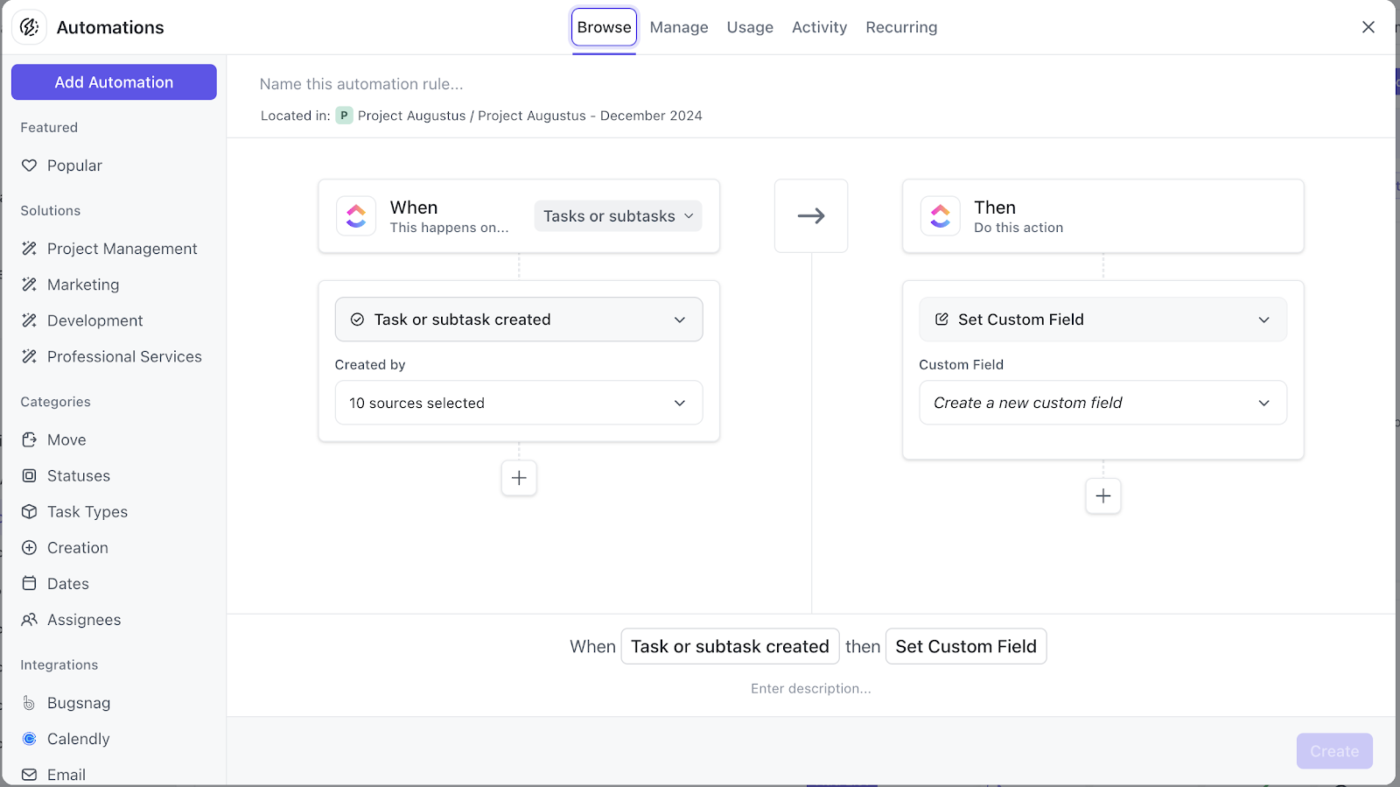
ClickUp自動化ダイアログボックスでアクションとタイミングのロジックを定義し、作成_をクリックします。
これにより、あなたが指を動かすことなく、予測可能な反復タスクを実行するコードなしの自動化シーケンスが構築されます。
検索ややることの時間を節約することが目標なら、ClickUp Automationsがあなたをサポートします!
自動化の簡単な例として、タスクのステータスが変更されると、そのタスクは特定のフォルダに移動され、チームメイト'x'に割り当てられます。
ツールや機能を統合する。
ClickUpは仕事のすべてアプリとして、プロジェクトの資料やリソース、ドキュメント、スプレッドシート、プレゼンテーション、メモ、チャートとグラフ、カンバンボード、さらにはチャットのスレッドなどを1つの場所に統合します。また、これらのリソースの共有設定を即座に更新し、効率的なコラボレーションを促進することができます。
その方法は以下の通りです:
* フォルダ名の横にある省略記号メニューをクリックします。
共有と許可*を選択します。
* ここで、メールIDの追加、共有リンクのコピー、共有フォルダの設定の更新を行います。
➡️続きを読む:
/href/
https://clickup.com/blog/how-project-managers-can-automation-to-improve-collaboration//
Integromat + ClickUp:最もよく使うツールを統合する
/%href/
さらに、ClickUpの各フォルダでは、多数の外部アプリからファイルをインポートすることができます。これには
/を含みます。
https://clickup.com/blog/google-drive-integration//
Googleドライブとの統合
/%href/
多くのファイルフォーマット、そして生産性アプリまで。
/画像
https://clickup.com/blog/wp-content/uploads/2025/01/ClickUps-integrations-and-import-features.png
ClickUpの統合とインポート機能
/インポート機能
ClickUpの統合とインポート機能を使って、どんなファイルやタスクでもフォルダにインポートして統合できます。
やることは以下の通りです:
* フォルダ名の横にある3つの点をクリックします。
新規作成を選択し、次にインポート*を選択します。
* インポートしたいファイルを選択するか
/href/
https://clickup.com/ja/blog/41151/business-tools/
ビジネスツール
/を選択します。
をドロップダウンから選択します。
💡 Pro Tip: プロフィール写真の横にある9つの点がある四角いメニューにあるClickAppsは、1000以上のツールをワークスペースに統合することができます。
/img/
https://clickup.com/blog/wp-content/uploads/2025/01/ClickUp-Integrations-1400x642.png
ClickUpワークスペース
/クリックアップワークスペース
1000以上のツールをClickUpワークスペースに即座に統合。
/クリックアップワークスペース
https://clickup.com/integrations
ClickUpインテグレーション
/を使用して、1000以上のツールをClickUpワークスペースに即座に統合できます。
ClickUpは、統合、ツール、簡単なファイル作成だけでなく、どこからでもどんなコンテンツでもタスクリストにすることができます。この機能により、あなたのアクションを効率的に整理し、中央フォルダと直接連携させ、関連性と集中力を維持することができます。
クリックアップでシームレスな情報整理を実現します。
ビジネス情報を整理するには、思慮深く透明性の高いアプローチが必要です。重要なファイルやフォルダを共有する場合、それらを複製するのが賢い方法です。
このガイドでは、Googleドライブをシンプルかつ迅速に利用する方法をご紹介します。結局のところ、データ管理、タスク追跡、自動化では不十分だ。
ClickUpは、これらのギャップを簡単に埋めてくれます。ワンクリックでフォルダの複製、合理化されたワークフロー、詳細なビジュアライゼーション、パワフルな分析機能を提供します。さらに、完全にカスタマイズ可能な機能が生産性を高め、フォルダ管理を簡素化します。
印象的でしょう?
/参照
https://www.clickup.com/sign-up
ClickUpに登録する
/%href/
今すぐ登録して、その違いを体験してください!