
Sebagian besar proyek Google Docs tidak gagal pada tahap awal. Mereka gagal sekitar minggu ketiga. Ringkasan proyek masih berlaku, dan catatan rapat semuanya ada, tetapi pembaruan status di halaman 12 belum disentuh selama sepuluh hari, dan jawaban atas pertanyaan “Apakah tinjauan desain sudah dilakukan?” adalah “Biarkan saya cek obrolan.”
Dokumennya bukanlah masalahnya. Seseorang mengetikkan status tugas dalam sebuah kalimat, dan kalimat tidak akan memperbarui dirinya sendiri.
Aturan yang menjaga kelangsungan proyek berbasis dokumen: Docs berisi apa yang diputuskan oleh tim; pelacak berisi apa yang dilakukan oleh tim. Kami menunjukkan kepada Anda cara menarik garis pemisah tersebut di dalam Google Docs itu sendiri, serta titik di mana hal tersebut tidak lagi berlaku.
TL;DR: Enam langkah: bagi satu dokumen Google Docs menjadi beberapa tab (Ringkasan, Rencana, Keputusan, Catatan Rapat, Risiko), kunci ruang lingkup yang telah disepakati dengan mode Persetujuan atau Saran, masukkan status tugas ke dalam blok pelacak tugas atau chip dropdown, buat log keputusan empat kolom, buat catatan rapat dari acara kalender, dan pindahkan tanggal ke Google Kalender dan Sheets dengan bagan yang terhubung secara langsung kembali ke tab Rencana. Bagian-bagian selanjutnya membahas empat cara di mana pengaturan ini dapat mengalami kegagalan, serta kapan Sheets atau alat khusus harus mengambil alih.
Apakah Dokumen Google yang Dibagikan Cocok untuk Manajemen Proyek?
Dokumen Google yang dibagikan cocok untuk bagian-bagian proyek yang Anda tulis sekali dan sering dibaca ulang. Hal ini dapat mencakup ringkasan, ruang lingkup, catatan keputusan, dan catatan rapat. Dokumen ini kurang cocok untuk hal-hal yang berubah setiap hari. Status tugas, penanggung jawab, dan tanggal jatuh tempo perlu disaring, diurutkan, dan dirangkum, dan sebuah paragraf tidak dapat melakukan semua itu.
Mencoba menggabungkan keduanya hanya akan menimbulkan kekecewaan. Bahkan Google sendiri menghindari jebakan tersebut dalam tutorial resminya tentang menjalankan proyek di Workspace. Tim berkomunikasi melalui Groups dan Chat, berkas disimpan di Drive, dan rencana proyek disusun dalam spreadsheet dengan kolom-kolom untuk tugas, penanggung jawab, tenggat waktu, dan status. Docs hampir tidak pernah disebutkan.
Namun, dokumen mampu mencatat alasan dengan baik. Setelah enam minggu berlalu, tidak ada yang ingat mengapa tanggal peluncuran diundur atau mengapa vendor kedua dicoret, dan papan tugas tidak memiliki kolom untuk hal tersebut. Amazon juga mengutamakan teks daripada slide dalam rapat-rapatnya. Dalam suratnya kepada para pemegang saham tahun 2017, Jeff Bezos menulis:
Di Amazon, kami tidak menggunakan presentasi PowerPoint (atau presentasi berbasis slide lainnya). Sebagai gantinya, kami menulis memo berformat naratif sepanjang enam halaman. Kami membacanya secara diam-diam di awal setiap rapat, layaknya di ‘ruang belajar’.
Di Amazon, kami tidak menggunakan presentasi PowerPoint (atau presentasi berbasis slide lainnya). Sebagai gantinya, kami menulis memo berformat naratif sepanjang enam halaman. Kami membacanya dalam hati di awal setiap rapat, layaknya di ‘ruang belajar’.
Bezos berpendapat bahwa menulis dalam kalimat lengkap memaksa pemikiran yang lebih jelas daripada menggunakan slide. Dokumen proyek memberikan efek yang sama, ditambah satu hal yang tidak ia sebutkan: argumen tersebut tetap ada untuk dibaca kembali ketika seseorang mempertanyakan keputusan tersebut.
Hal ini memberi Anda kriteria untuk setiap informasi dalam proyek berbasis dokumen. Jika informasinya berubah saat seseorang menyelesaikan pekerjaannya, maka informasi tersebut harus dimasukkan ke dalam pelacak. Jika informasinya hanya berubah ketika tim mengubah keputusannya, maka informasi tersebut harus dimasukkan ke dalam dokumen. Kriteria ini berlaku terlepas dari apakah pelacak Anda berupa spreadsheet, Google Tasks, atau sistem pelacakan proyek khusus.
Cara Menggunakan Google Docs untuk Manajemen Proyek dalam 6 Langkah
Menjalankan proyek di Google Docs memerlukan enam langkah: buat satu dokumen dan bagi menjadi beberapa tab, tulis ringkasan yang menyebutkan hal-hal yang di luar cakupan, masukkan status dalam kolom alih-alih kalimat, catat riwayat keputusan, buat catatan rapat dari kalender, dan pindahkan tanggal sepenuhnya dari dokumen.
Catatan: Semua langkah di bawah ini dapat dilakukan dengan akun Google gratis, kecuali jika disebutkan lain dalam langkah tertentu. Lima fitur memerlukan paket Google Workspace, dan masing-masing fitur tersebut ditandai pada bagian yang bersangkutan.
Langkah 1: Buat satu dokumen proyek dan bagi menjadi beberapa bagian dengan tab
Mulailah dengan satu dokumen. Buka dokumen baru di Google Docs, lalu klik Tampilkan tab & garis besar di pojok kiri atas untuk membuka panel sebelah kiri. Klik Tambahkan tab untuk setiap bagian yang Anda butuhkan.
Untuk menempatkan satu tab di bawah tab lainnya, seret tab tersebut ke tab induk, atau buka Opsi tab pada tab induk dan pilih Tambahkan sub-tab. Tab dapat ditumpuk hingga tiga tingkat, dan satu dokumen dapat menampung hingga 100 tab.
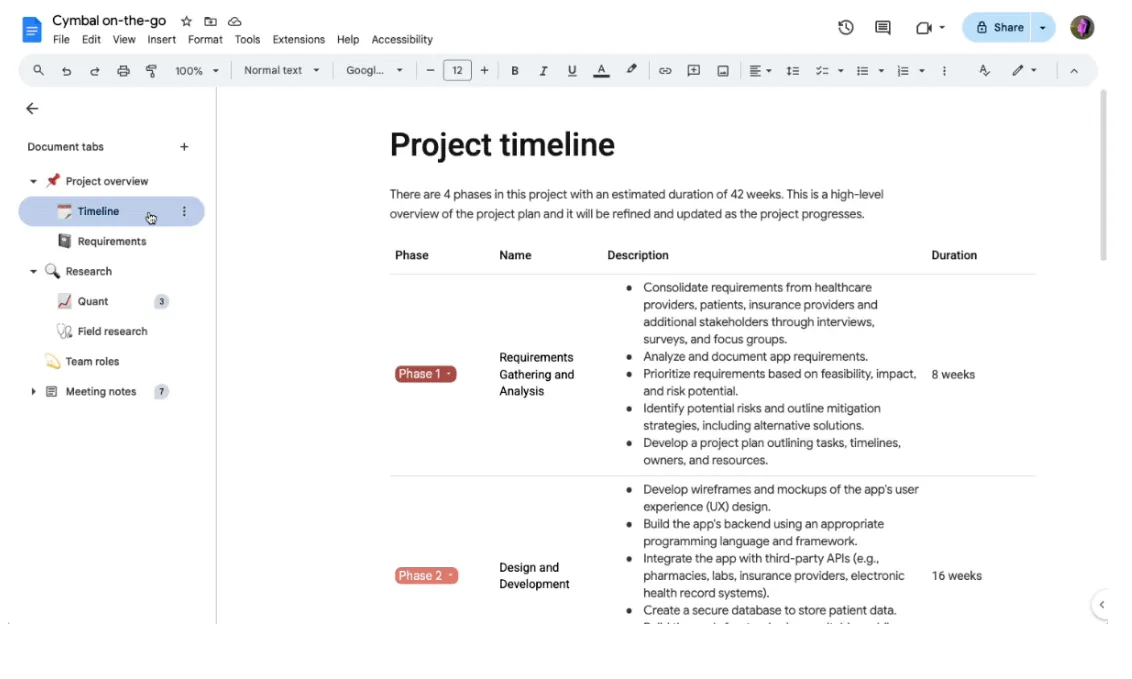
Tata letak yang cocok untuk sebagian besar proyek:
- Ringkasan: Tujuan, batasan, hasil yang diharapkan, dan hal-hal yang bukan tujuan
- Rencana: Pelacak tugas dan bagan garis waktu yang terhubung
- Keputusan: Catatan keputusan
- Catatan rapat: Satu sub-tab per rapat, yang terbaru di bagian atas
- Risiko: Apa yang bisa salah, siapa yang memantaunya, dan apa yang memicu tindakan
Ubah nama setiap tab melalui Opsi tab > Ubah nama. Tambahkan emoji melalui Opsi tab > Pilih emoji jika Anda ingin panel tersebut mudah dipahami sekilas.
Setiap tab memiliki tautannya masing-masing. Klik Opsi tab > Salin tautan dan arahkan pemangku kepentingan langsung ke tab Keputusan.
Tips Pro: Jangan membuat dokumen baru dari Galeri Template. Buka dokumen proyek Anda, pilih File > Baru > Dari template, lalu telusuri galeri dari dalam dokumen tersebut. Template peta jalan proyek dan proposal bisnis Google akan dimasukkan sebagai tab baru di dokumen Anda.
Langkah 2: Tulis ringkasan proyek agar cakupan proyek tetap relevan dengan kondisi nyata
Sebagaimana disebutkan, tab “Brief” mencakup empat hal: tujuan, batasan, hasil kerja, dan hal-hal yang bukan tujuan. Jika Anda lebih suka memulai dengan struktur yang sudah memiliki bagian-bagian tersebut, templat ruang lingkup pekerjaan yang dirancang untuk Google Docs dapat membantu.
Tulis setiap penanggung jawab sebagai tag orang. Ketik @ diikuti nama rekan kerja dan pilih dari daftar, atau ketik @me untuk diri Anda sendiri. Tag tersebut mencakup alamat email dan kartu profil mereka, sehingga pembaca dapat mengarahkan kursor untuk melihat siapa yang harus dihubungi selanjutnya. Satu hal yang perlu diperhatikan: menyebut seseorang dalam tag tidak memberikan akses kepada mereka ke dokumen tersebut. Anda tetap harus membagikannya.
Untuk kolom yang perlu diisi oleh orang lain nanti, ketik @ dan pilih Placeholder chip, lalu tentukan jenis informasi yang Anda harapkan. Placeholder tersebut akan muncul di dokumen sebagai kotak kosong hingga orang yang tepat mengisinya, yang lebih terlihat daripada ‘TBD’ yang tersembunyi di dalam kalimat.
Catatan: Setelah brief disepakati, bagian ruang lingkup tidak boleh berubah akibat pengeditan yang sembarangan. Pada paket Business Standard, Business Plus, dan Enterprise, buka berkas di Drive, klik kanan, lalu pilih Persetujuan untuk mengirimkannya ke peninjau yang telah ditentukan.
Centang Kunci file, dan tidak ada yang bisa mengedit, memberikan komentar, atau mengusulkan perubahan hingga semua pemberi persetujuan menyetujuinya. Jika ada perubahan yang dilakukan setelah itu, semua persetujuan akan direset, dan semua orang harus menyetujui ulang.
Pada akun gratis, cara yang paling mendekati adalah mengalihkan dokumen ke mode saran bagi siapa pun yang bukan pengelola. Dengan cara ini, perubahan cakupan akan muncul sebagai saran yang dapat Anda terima atau tolak.
Langkah 3: Masukkan status ke dalam kolom
Setiap perubahan yang terjadi saat pekerjaan diselesaikan dimasukkan ke dalam kolom tabel, bukan ke dalam paragraf. Google Docs menyediakan dua cara untuk melakukannya, dan cara mana yang tersedia tergantung pada akun Anda.
Di Google Workspace atau Workspace Individual: blok pelacak tugas. Buka Sisipkan > Blok bangunan dan pilih Pelacak tugas, atau ketik @ dan cari blok tersebut. Docs akan menyisipkan tabel dengan kolom judul, penanggung jawab, tanggal jatuh tempo, dan status sesuai yang diketik.
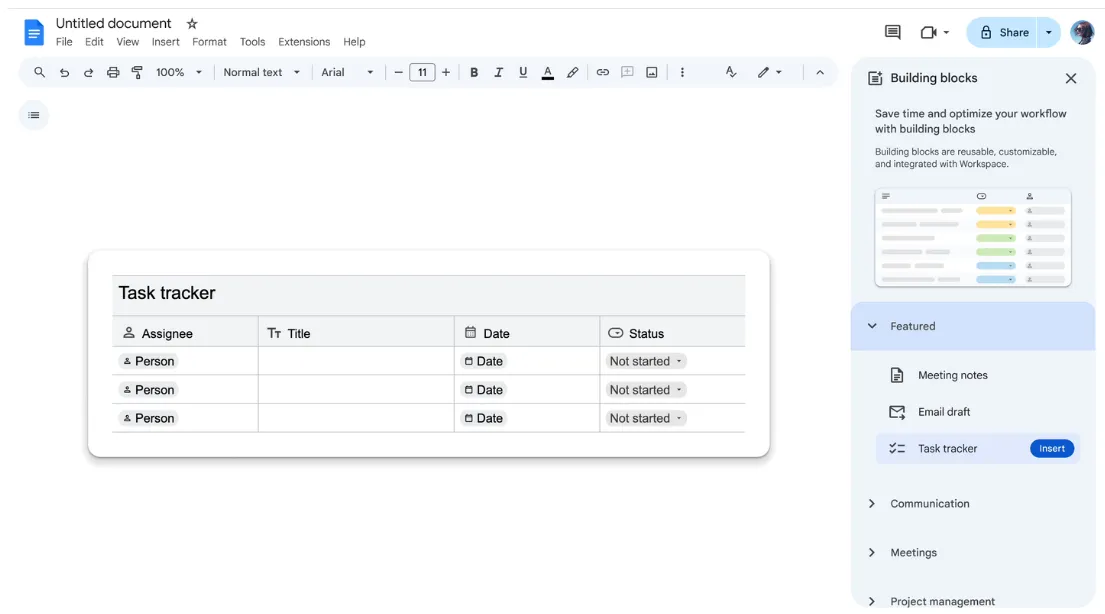
Setiap kolom memiliki jenis data yang ditentukan. Kolom tanggal akan memberi peringatan jika ada yang mengetik ‘TBD’ di dalamnya. Arahkan kursor ke baris untuk memindahkan tugas tersebut ke Google Tasks, atau sinkronkan seluruh tabel sekaligus. Setiap penugas akan melihat tugasnya di Tasks dan, jika ada tanggalnya, di Google Calendar mereka.
Dua hal yang perlu diperiksa sebelum Anda mengandalkan sinkronisasi:
- Blok ini hanya tersedia di Workspace. Akun Gmail pribadi gratis sama sekali tidak akan menampilkannya di menu Building Blocks.
- Admin Anda harus mengaktifkan layanan Google Tasks. Pada domain yang dikelola, sinkronisasi tidak akan berfungsi sampai layanan tersebut diaktifkan. Tim biasanya baru menyadarinya terlambat, ketika tugas-tugas belum muncul di daftar tugas siapa pun.
Pada akun apa pun, termasuk Gmail gratis: chip dropdown. Sisipkan tabel sederhana dari Sisipkan > Tabel dengan kolom untuk tugas, pemilik, tanggal jatuh tempo, dan status. Di kolom status, ketik @dropdown atau buka Sisipkan > Dropdown.
Docs menyediakan dua preset: Status proyek (Belum dimulai, Terhambat, Sedang berlangsung, Selesai) dan Status tinjauan (Belum dimulai, Sedang berlangsung, Sedang ditinjau, Disetujui). Klik menu tarik-turun Baru untuk membuat preset Anda sendiri dengan opsi dan warna kustom.
Isi kolom pemilik dengan ikon orang dan kolom tanggal jatuh tempo dengan ikon tanggal (ketik @today, @tomorrow, atau @ diikuti dengan tanggal). Anda tidak lagi mendapatkan sinkronisasi dengan Google Tasks, tetapi Anda mendapatkan kolom status sebagai bidang yang sebenarnya sehingga tidak mungkin salah ketik.
Untuk mengubah opsi dalam menu tarik-turun yang sudah Anda tempatkan, klik chip tersebut dan pilih Tambahkan / Edit opsi. Docs akan menanyakan apakah perubahan akan diterapkan hanya pada sel tersebut atau ke semua chip yang dibuat dari menu tarik-turun yang sama. Pilih Terapkan ke semua agar kolom tetap konsisten.
Kiat Pro: Menu "Building blocks" tidak hanya berisi pelacak tugas. Peta jalan produk, Pelacak tinjauan, Aset proyek, dan Pelacak konten peluncuran adalah tabel siap pakai yang sudah dilengkapi dengan menu tarik-turun status. Daftar kontak menyediakan daftar pemangku kepentingan dengan kolom nama, peran, dan email. Buka Sisipkan > Building blocks > Lihat lebih banyak untuk melihat pratinjau tabel-tabel tersebut di bilah samping sebelum menyisipkannya.
Langkah 4: Buatlah catatan keputusan agar alasan di balik keputusan tersebut tidak terlupakan
Buat tab tersendiri untuk keputusan dengan empat kolom: pertanyaan terbuka, panggilan, penanggung jawab, dan tanggal. Mulailah dengan Sisipkan > Blok bangunan > Catatan keputusan, lalu sesuaikan kolom-kolomnya agar sesuai. Isi kolom penanggung jawab dengan chip orang dan kolom tanggal dengan chip tanggal. Dengan demikian, keduanya tetap dapat difilter di kemudian hari.
Tab ini ada karena adanya satu keanehan dalam cara Docs menangani komentar. Sebagian besar keputusan proyek dibahas dalam utas komentar, dan begitu seseorang mengklik Resolve, utas tersebut akan terpisah dari isi dokumen. Keputusan tersebut tetap tersimpan dalam riwayat komentar, tetapi tidak ada yang akan menemukannya saat membaca dokumen tersebut sebulan kemudian.
Riwayat versi memiliki masalah yang sama, tetapi sebaliknya: riwayat tersebut menunjukkan dengan tepat apa yang berubah, tetapi tidak menjelaskan alasannya. Catatan keputusan diperbarui secara manual, dan itulah satu-satunya tempat Anda akan menemukan konteksnya.
Catat keputusan segera setelah diambil, bukan di akhir minggu. Tulis dalam satu baris:
- Pertanyaan: Apa sebenarnya yang sedang kita putuskan? (“Meluncurkan fase pertama tanpa SSO?”)
- Keputusan: Penjelasan singkat yang dapat dipahami oleh pemula tanpa perlu konteks tambahan
- Pemilik: Orang yang bisa ditanya alasannya, seperti sebuah chip
- Tanggal: Saat hal itu disepakati, sebagai chip
Pada paket Workspace atau Google AI, klik Ask Gemini di pojok kanan atas dan ketik pertanyaan Anda. Panel samping akan membaca seluruh dokumen, termasuk setiap tab, dan memberikan jawaban dari tab Decisions dalam hitungan detik. Panel tersebut juga menampilkan ringkasan dokumen saat dibuka. Anda bahkan dapat menyorot bagian mana pun dan meminta ringkasan hanya untuk bagian tersebut.
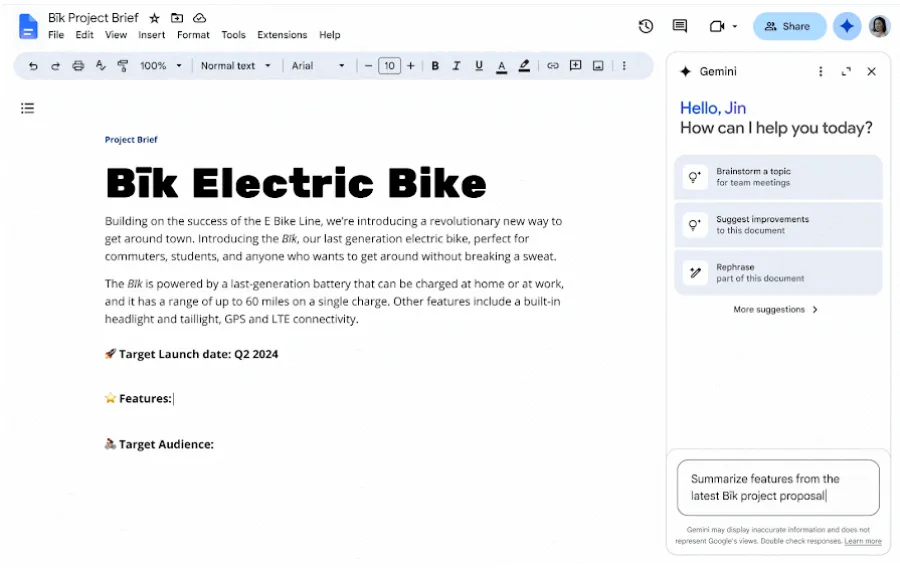
Di Drive, lencana Catch me up muncul di samping dokumen yang memiliki suntingan atau komentar baru sejak kunjungan terakhir Anda, dan mengkliknya akan menampilkan ringkasan perubahan yang terjadi. Fitur Gemini di Docs tidak tersedia di akun pribadi gratis, jadi di Gmail, riwayat tetap menjadi solusinya; Anda hanya perlu mencarinya sendiri.
Langkah 5: Buat catatan rapat dari acara kalender
Jangan mulai membuat catatan rapat di halaman kosong. Di tab Catatan Rapat, ketik @meeting atau buka Sisipkan > Blok bangunan > Catatan rapat, lalu pilih acara tersebut. Ketik next untuk mengambil rapat berikutnya di kalender Anda, atau cari berdasarkan nama acara.
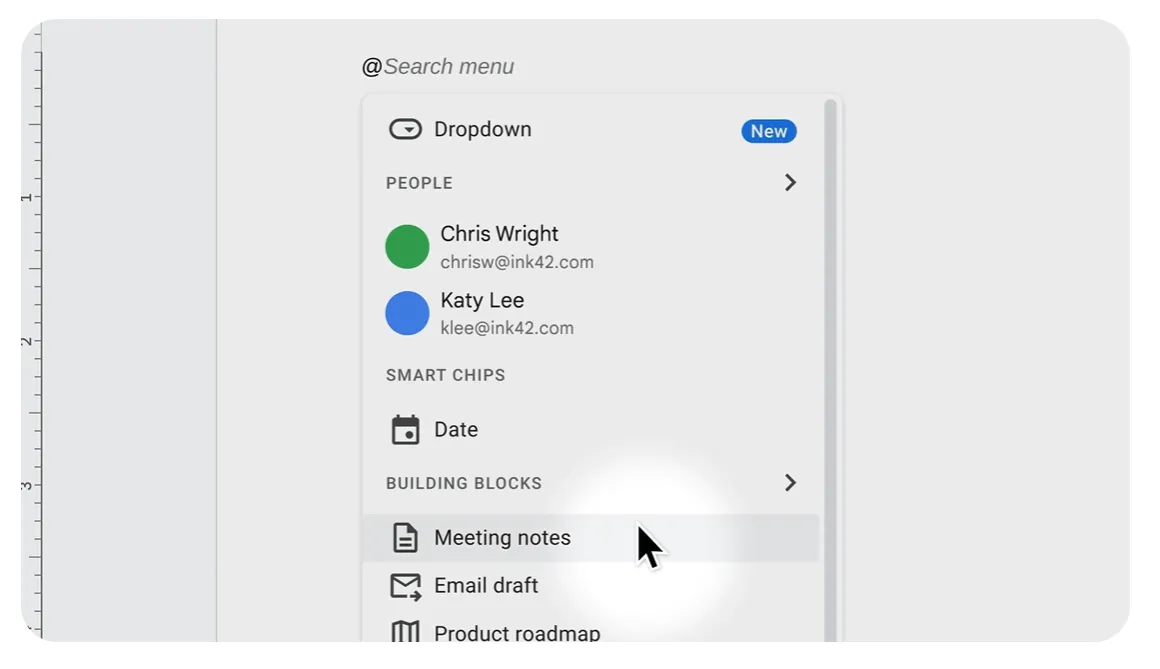
Docs menampilkan tanggal, judul acara, setiap peserta sebagai ikon orang, dan file apa pun yang dilampirkan pada undangan. Kemudian, terdapat bagian catatan dan daftar periksa tindakan di bawahnya.
Jika Anda adalah penyelenggara rapat, akan muncul prompt Bagikan & lampirkan, yang membagikan dokumen tersebut kepada peserta dan menautkannya dari acara kalender. Jika Anda bukan penyelenggara, Anda hanya akan melihat opsi Bagikan; dokumen tersebut tidak akan dilampirkan ke acara.
Tetapkan tugas di dalam daftar periksa—ketik @ diikuti nama orang tersebut untuk menandainya. Pada akun kerja atau sekolah, arahkan kursor ke sebelah kiri item daftar periksa dan klik Tambahkan ke Tugas untuk menetapkan penanggung jawab dan tanggal. Item tersebut akan muncul di Google Tasks mereka dan, jika ada tanggalnya, di Kalender mereka. Pada akun gratis, penandaan tersebut berupa ikon tanpa pemberitahuan, jadi sampaikan penugasan tersebut secara lisan sebelum rapat berakhir.
Peringatan: Hubungan antara catatan dan acara bersifat satu arah. Jika Anda menambahkan tamu ke daftar peserta di dokumen, mereka tidak akan diundang ke rapat. Jika Anda mengubah waktu rapat di Kalender, dokumen tetap mempertahankan waktu yang lama. Anggaplah daftar peserta sebagai catatan siapa saja yang diundang saat Anda memasukkan blok tersebut, dan tambahkan baris terpisah untuk mencatat siapa saja yang benar-benar hadir.
Langkah 6: Pindahkan jadwal ke tempat yang tidak dapat ditampung oleh Docs
Google Docs tidak memiliki objek jadwal. Tidak ada kolom tanggal yang dapat digunakan untuk mengurutkan tampilan, dan tidak ada ketergantungan antarbaris. Jika satu tugas tertunda, hal itu tidak memberi informasi apa pun tentang tiga tugas di belakangnya. Tanggal memerlukan tempat yang dapat memahaminya, dan dokumen itulah yang menjadi tempat Anda melihatnya.
Tiga hal yang tidak termasuk dalam dokumen:
- Tonggak pencapaian dimasukkan ke dalam kalender proyek bersama. Di Google Kalender, klik Tambahkan kalender lain > Buat kalender baru, beri nama sesuai dengan proyek, dan bagikan dengan tim. Pada akun kerja atau sekolah, Anda dapat membuat acara tanpa harus keluar dari dokumen: Sisipkan > Blok bangunan > Draf acara kalender, isi judul, tamu, dan waktu, lalu klik Kirim draf acara ke Kalender
- Rencana berurutan ditempatkan di Google Sheets. Tugas-tugas ditampilkan sebagai baris, dengan kolom pemilik, tanggal mulai, tanggal selesai, dan menu tarik-turun status. Pemformatan bersyarat mengubah status menjadi warna, sehingga lembar kerja tersebut terlihat seperti papan
- Percakapan dilakukan di ruang Google Chat. Buat ruang untuk proyek tersebut, bagikan folder Drive dari dalam ruang tersebut, dan lakukan percakapan singkat di sana. Komentar di dokumen hanya untuk dokumen itu sendiri; hal-hal lain akan tersebar jika berada di utas komentar
Jadwal masih ditampilkan di tab Rencana. Buat diagram Gantt di Sheets, lalu di dokumen, buka Sisipkan > Diagram > Dari Sheets. Pilih lembar kerja, pilih diagram, dan pastikan opsi Tautkan ke lembar kerja tetap dicentang sebelum Anda mengklik Impor.
Bagan tersebut muncul di dokumen sebagai objek yang tertaut secara langsung. Saat tanggal berubah di lembar kerja, klik Perbarui di pojok kanan atas bagan. Atau buka Alat > Objek yang Tertaut > Perbarui Semua untuk memperbarui semua bagan dan tabel yang tertaut sekaligus.
Hal yang sama berlaku untuk tabel daftar tugas yang tertaut, dengan satu batasan: tabel yang memiliki lebih dari 400 sel akan ditempelkan tanpa tautan. Pertahankan tampilan tertanam pada fase saat ini. Jika Anda lebih suka menyimpan garis waktu yang digambar tangan di dalam dokumen, kami membahas cara membuat garis waktu di Google Docs secara terpisah, termasuk pertimbangannya.
Tips Pro: Letakkan bagan yang ditautkan tepat di bawah pelacak tugas di tab Rencana, sehingga status dan jadwal dapat dilihat dalam satu layar. Siapa pun yang membuka tab tersebut dapat melihat posisi proyek saat ini dan target yang harus dicapai, tanpa perlu membuka lembar kerja.
Apakah Google Memiliki Alat Manajemen Proyek?
Tidak, Google tidak menjual produk apa pun yang dirancang khusus untuk manajemen proyek, dan satu-satunya kali Google mencoba melakukannya, produk tersebut akhirnya dihentikan. Tables, sebuah eksperimen Area 120 yang melacak pekerjaan dalam baris dengan otomatisasi dan formulir, diluncurkan pada tahun 2020 dan dihentikan lima tahun kemudian.
Fitur-fiturnya tetap tersedia di AppSheet, pembuat aplikasi tanpa kode dari Google; ini adalah fitur yang paling mendekati basis data tugas yang kini dimiliki Workspace. AppSheet Core disertakan dalam banyak edisi Workspace, namun ini merupakan platform untuk membangun aplikasi.
Workspace memang mencakup Google Tasks, daftar tugas pribadi yang disinkronkan dengan Kalender dan Gmail, serta menerima tugas dari blok pelacak tugas di Docs. Tasks mencatat pemilik dan tanggal, Sheets mencatat rencana, Docs mencatat alasan, dan Google menghindari menggabungkan ketiganya.
Kebingungan ini biasanya berasal dari Sertifikat Manajemen Proyek Google. Program ini diselenggarakan di Coursera, dengan durasi pembelajaran sekitar 240 jam. Lulusan program ini akan menguasai cara menyusun piagam proyek dan menyelenggarakan retrospektif. Namun, mereka tidak diberikan aplikasi Google khusus untuk melakukannya.
Untuk struktur yang lebih terorganisir tanpa harus meninggalkan ekosistem Google, Google Workspace Marketplace menyediakan daftar add-on yang menampilkan papan proyek, diagram Gantt, dan pelacakan ketergantungan langsung di atas berkas-berkas di Drive. Sebagian besar alat manajemen proyek yang sudah mapan juga terintegrasi langsung dengan Workspace: masuk menggunakan akun Google, lampirkan berkas dari Drive, dan sinkronkan tenggat waktu ke Kalender.
Google Docs vs. Google Sheets vs. Alat Khusus
Google Docs mencakup segala hal tentang proyek kecuali status tugas. Sheets mengambil alih dari sana, karena Anda dapat menyaring dan menjumlahkan pemilik serta tanggal dalam sel. Alat khusus hanya diperlukan ketika ada yang mengajukan pertanyaan yang mencakup lebih dari satu proyek.
| Pendekatan | Cocok untuk | Keterbatasannya | Lewati bagian ini jika |
|---|---|---|---|
| Google Docs | Ringkasan, catatan keputusan, notulen rapat, apa pun yang dijelaskan dalam kalimat | Status ditampilkan dalam bentuk kotak dan tabel; Anda membaca satu dokumen pada satu waktu, tanpa ada fitur yang mengurutkan atau menjumlahkan data di antara dokumen-dokumen tersebut | Anda perlu mengurutkan atau menyaring apa pun |
| Google Sheets | Daftar tugas dengan penanggung jawab dan tanggal, tampilan Gantt sederhana, serta pelacakan anggaran | Ketergantungan adalah rumus yang harus Anda perbarui secara manual, sehingga perubahan pada satu tanggal berarti Anda harus mengedit setiap baris di belakangnya | Tidak ada satu pun anggota tim yang akan bertanggung jawab atas rumus-rumus tersebut |
| Alat khusus untuk proyek | Beberapa proyek sekaligus, ketergantungan, pembagian beban kerja antar anggota tim, dan penggabungan data secara otomatis | Status, kolom, dan hierarki harus diatur terlebih dahulu agar dapat berfungsi dengan baik | Anda sedang menjalankan satu proyek singkat dengan kurang dari selusin tugas |
Naik ke tingkat yang lebih tinggi tidak berarti harus memulai dari awal. Dokumen tetap berada di tempatnya, karena ringkasan dan catatan keputusan tidak akan menjadi lebih baik jika dipindahkan. Yang dipindahkan hanyalah tabel pelacak. Dari Docs ke Sheets, pilih tabel tugas, tempelkan ke lembar kerja baru, dan tambahkan kembali menu tarik-turun di kolom status. Kolom nama orang dan tanggal akan ditempelkan sebagai teks biasa, jadi bersiaplah untuk mengisi ulang kedua kolom tersebut secara manual.
Dari Sheets ke alat khusus, ekspor lembar kerja sebagai file CSV dan impor ke alat tersebut. Sebagian besar alat akan secara otomatis memetakan kolom tugas, penanggung jawab, tanggal jatuh tempo, dan status, sedangkan kolom lainnya akan muncul sebagai bidang kustom. Hubungkan pelacak baru dari tab "Plan" agar dokumen tetap berfungsi sebagai pintu masuk utama, dan beri nama versi pada dokumen tersebut. Dengan cara ini, siapa pun yang membaca tabel status lama akan tahu bahwa data tersebut sudah tidak diperbarui.
Kelemahan Proyek Google Docs
Proyek di Google Docs mengalami kendala di dua hal. Yang pertama adalah kebiasaan: pengaturan berbagi, file duplikat, utas komentar, dan kepemilikan, yang semuanya dapat diatasi di dalam dokumen. Yang kedua adalah formatnya sendiri, yang tidak memiliki solusi untuk pertanyaan yang mencakup dua proyek atau pelacak yang diedit oleh lima orang. Perbaiki masalah yang pertama. Anggap masalah yang kedua sebagai sinyal untuk memindahkan pelacak tersebut.
Apa yang dapat Anda perbaiki
Semua orang mendapatkan akses sebagai Editor. Pernyataan ruang lingkup kini berbunyi berbeda dari saat peluncuran proyek, dan tidak ada yang ingat pernah mengubahnya. Seorang pemangku kepentingan merapikan satu kalimat, dan ringkasan proyek pun bergeser sedikit demi sedikit melalui suntingan-suntingan yang tampaknya tidak berbahaya. Membagikan folder kepada seluruh tim dengan akses sebagai Editor adalah langkah standar, dan hal itulah yang memungkinkan hal ini terjadi.
Solusinya: Berikan akses Editor kepada pengelola dan orang-orang yang memperbarui pelacak. Semua orang lainnya diberi status Pengomentari. Mereka tetap dapat mengajukan pertanyaan dan mengusulkan perubahan; namun, mereka tidak dapat secara tidak sengaja mengubah ruang lingkup. Di pengaturan berbagi, hapus centang pada Editor dapat mengubah izin dan berbagi, sehingga akses tetap sesuai dengan yang Anda tetapkan. Pada Business Standard ke atas, klik kanan bagian mana pun dan pilih Tampilkan editor untuk melihat siapa yang menulisnya.
Salinan alih-alih satu sumber. Dua berkas bernama “Project Plan” dan “Project Plan v2 Final”, keduanya diedit bulan ini. Seseorang menduplikasi dokumen tersebut untuk menyimpan versi awal, atau membagikan berkas alih-alih folder, sehingga anggota yang bergabung belakangan menerima salinan melalui email alih-alih tautan. Kini ada dua versi yang aktif, dan setiap pembaca mengira versinya masing-masing adalah versi terkini.
Solusinya: Gunakan versi yang diberi nama, bukan salinan. Buka File > Riwayat versi > Beri nama versi saat ini dan beri nama ‘Kickoff, disetujui’. Satu dokumen dapat menyimpan hingga 40 versi yang diberi nama, dan tombol pengalih Hanya tampilkan versi yang diberi nama akan menyembunyikan semua versi lainnya. Riwayat tersebut akan terlihat seperti catatan perubahan. Pindahkan semua versi yang sudah digantikan ke subfolder Arsip dan hentikan penampilannya dalam hasil pencarian.
Komentar yang ditugaskan digunakan sebagai daftar tugas. Manajer menggulir panel komentar untuk mengetahui apa saja yang masih tertunda. Menugaskan komentar akan mengirim email kepada orang tersebut dan terasa seperti menyerahkan tugas. Dokumen tersebut dipenuhi dengan puluhan komentar semacam itu. Kemudian, setelah pekerjaan selesai, utas komentar tersebut ditutup, dan catatan tersebut ikut terhapus. Hapus kalimat yang menjadi acuan komentar tersebut, dan komentar itu pun ikut terhapus, baik sudah selesai maupun belum. Pada bulan kedua, tidak ada yang bisa memastikan tindakan mana yang telah diselesaikan dan mana yang tiba-tiba menghilang.
Solusinya: Tugas dimasukkan ke dalam tabel pelacak, di mana baris tetap terlihat setelah selesai, dan status menjadi kolom tersendiri. Di akun kerja atau sekolah, ketik @task untuk membuat tugas yang disinkronkan ke Google Tasks dan tetap ada meskipun teks di sekitarnya berubah. Jika Anda mewarisi dokumen yang penuh dengan komentar yang telah ditugaskan, penghitung tindak lanjut di pojok kanan atas akan mencantumkan komentar yang masih terbuka. Anda dapat memindahkan komentar tersebut sebelum statusnya berubah menjadi “telah diselesaikan”.
Tidak ada yang memiliki dokumen tersebut. Rencana tersebut akurat selama tiga minggu, kemudian cap Terakhir diedit berhenti diperbarui. Semua orang mengira ada orang lain yang memperbaruinya, sehingga dokumen tersebut berubah menjadi catatan tentang apa yang diyakini tim pada saat kickoff. Para pembaca tetap membukanya dan mengambil keputusan berdasarkan informasi yang sudah usang.
Solusinya: Tentukan satu pengelola di tab Brief, sebagai kolom "Orang". Berikan mereka slot kalender berulang selama 20 menit untuk memperbarui pelacak, mencatat keputusan minggu ini, dan mengarsipkan hal-hal yang sudah tidak berlaku. Arahkan kursor ke "Last edit" sebelum rapat apa pun di mana dokumen tersebut dirujuk; jika tanggalnya lebih lama dari frekuensi tinjauan, dokumen tersebut tidak mutakhir dan tidak boleh diperlakukan sebagai dokumen yang mutakhir. Jika masalah sebenarnya adalah para pemangku kepentingan menginginkan laporan mingguan, laporan status proyek terpisah adalah dokumen yang lebih baik daripada dokumen yang lebih panjang.
Hal-hal yang tidak dapat Anda perbaiki
Semua hal di atas hanyalah kebiasaan. Berikut ini adalah formatnya.
Google Docs masih bisa diandalkan untuk satu proyek. Masalah mulai muncul saat Anda menambahkan proyek kedua. Dua dokumen proyek tidak dapat digabungkan menjadi satu tampilan; satu dokumen tidak mengetahui keberadaan dokumen lainnya. Jadi, ketika seseorang bertanya apakah ada yang memiliki ruang untuk tugas peluncuran minggu depan, jawabannya tersebar di dua tabel tugas yang tidak terhubung, dan satu-satunya cara untuk mendapatkannya adalah dengan membuka keduanya dan memeriksanya. Ketergantungan sama sekali tidak dimasukkan ke dalam dokumen. Langkah 6 mengarahkannya ke Sheets, dan tabel perbandingan di atas menjelaskan apa yang terjadi di sana.
Batasan lainnya adalah manusia. Tidak ada yang kehabisan ruang penyimpanan: satu dokumen Google Docs dapat menampung hingga 1,02 juta karakter, dan satu lembar kerja Google Sheets dapat menampung 10 juta sel. Yang habis adalah koordinasi. Begitu lima orang atau lebih mengubah pelacak antara sesi tinjauan, baris-baris akan tertimpa, status akan dibalik oleh seseorang yang masih mengacu pada gambaran lama, dan tabel tersebut tidak lagi mencerminkan kenyataan sampai ada yang mengatur ulang.
Sebagian besar tim sudah tertinggal. Laporan Terbaru Wellingtone tentang Kondisi Manajemen Proyek menunjukkan bahwa hanya 36% organisasi yang selalu atau sebagian besar menyelesaikan proyek tepat waktu. Pengaturan satu dokumen per proyek memang bukan penyebabnya, tetapi hal itu memastikan Anda menjadi yang terakhir mengetahuinya.
Itulah batasannya. Perbaiki kebiasaan tersebut, dan Google Docs dapat mengelola satu proyek dengan baik. Namun, jika formatnya tidak sesuai, Anda memerlukan tempat di mana brief dan pelacak dapat saling terintegrasi.
Cara Kami Menangani Proyek Berbasis Dokumen di ClickUp
ClickUp adalah platform manajemen proyek di mana dokumen dan daftar tugas berada dalam sistem yang sama, sehingga ringkasan proyek dan statusnya tidak akan terpisah ke dalam berkas yang berbeda.
Panduan ini menunjukkan bagaimana tampilan ketika brief, tugas, dan jadwal disatukan dalam satu ruang kerja sejak awal.
Hal-hal yang sangat efektif untuk proyek yang berfokus pada dokumen secara khusus:
- Tulis ringkasan, sematkan pelacak, dan perbarui keduanya dalam satu tampilan. ClickUp Docs menggunakan halaman bersarang seperti halnya Google Docs menggunakan tab: satu halaman untuk ringkasan, satu untuk keputusan, dan satu per rapat. Perbedaannya terletak pada perintah /task. Ketik perintah ini di dalam halaman ClickUp Docs mana pun dan sematkan daftar Tugas, Papan, atau Tampilan Tabel yang diperbarui secara langsung di dalam dokumen. Ketika seseorang menandai tugas sebagai “Sedang Ditinjau” dari daftar tugasnya sendiri, dokumen tersebut langsung mencerminkan perubahan tersebut
- Ubah teks menjadi tugas yang dilacak tanpa perlu meninggalkan halaman. Sorot kalimat apa pun di ClickUp Docs dan ubah menjadi tugas dengan penanggung jawab, tanggal jatuh tempo, dan prioritas. Tugas tersebut tertaut kembali ke teks aslinya dan tetap tersimpan di sistem tugas, apa pun yang terjadi pada kalimat tersebut. Poin tindakan rapat langsung berubah menjadi tugas saat diucapkan, dan tetap terlihat meskipun halaman rapat digulir ke luar layar
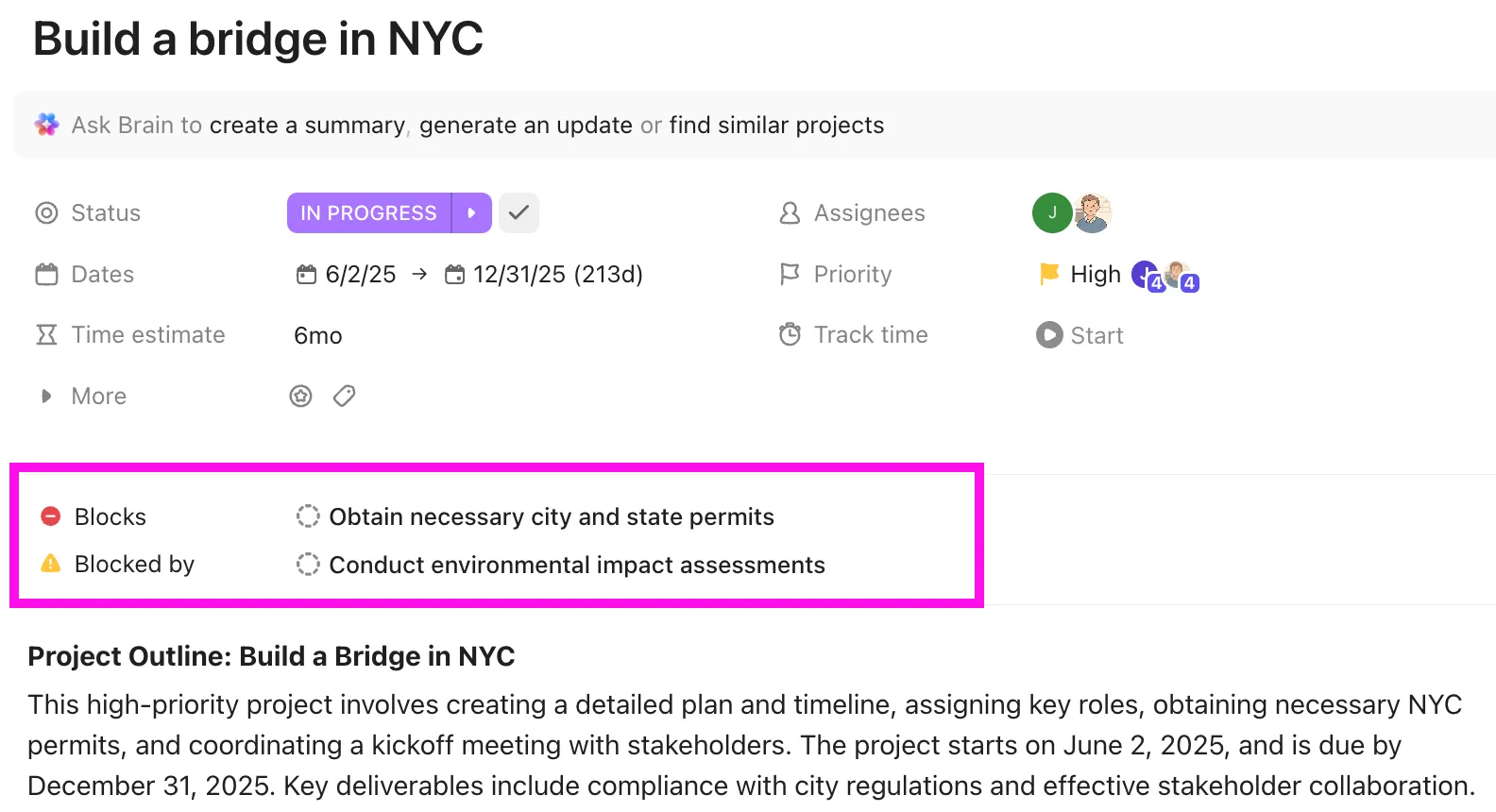
- Tentukan ketergantungan sekali saja, lalu biarkan tanggal menyesuaikan sendiri. Buka Tampilan Bagan Gantt pada Daftar proyek, arahkan kursor ke bilah tugas, lalu seret penghubung ke tugas yang menunggunya. Dengan mengaktifkan ClickApp Reschedule Dependencies, menggeser tanggal jatuh tempo tugas pertama sebanyak tiga hari akan menggeser setiap tugas di belakangnya sebanyak tiga hari. Aktifkan opsi Skip Non-Working Days, dan pergeseran tersebut akan melewati akhir pekan dan hari libur. Aktifkan “Jalur Kritis”, dan rantai yang menentukan tanggal penyelesaian Anda akan berubah menjadi merah. Ini menggantikan rumus di Sheets dan bagan yang tertaut
- Periksa siapa yang akan kelebihan beban minggu depan. Tambahkan Tampilan Beban Kerja di tingkat Ruang Kerja atau Folder agar dapat menampilkan daftar setiap proyek sekaligus. Setiap orang mendapat satu baris, setiap hari atau minggu satu sel, dan sel tersebut akan berwarna merah, kuning, atau hijau sesuai dengan kapasitasnya. Ukur berdasarkan jumlah tugas, perkiraan waktu, atau poin sprint. Kapasitas mengikuti jadwal kerja Workspace, sehingga seseorang yang bekerja empat hari seminggu atau sedang cuti akan menunjukkan ketersediaan yang berkurang. Seret tugas dari satu baris ke baris lain untuk menyeimbangkan kembali
- Dapatkan laporan mingguan yang disusun berdasarkan apa yang sebenarnya terjadi. Buka ClickUp Brain, pilih "Tulis pembaruan proyek", lalu pilih "Daftar" dan rentang waktu. Brain membaca aktivitas tugas, komentar, dan perubahan status di jendela tersebut, lalu menyusun ringkasan yang dapat Anda salin ke halaman status atau obrolan pemangku kepentingan. Untuk membebaskan pengelola sepenuhnya dari tugas ini, buat "Status Reporter" dari katalog Super Agents, atur pemicu terjadwal, dan arahkan ke Daftar proyek serta dokumennya. Alat ini akan menambahkan halaman status bertanggal setiap minggu, terlepas dari apakah ada yang mengingatnya atau tidak.
- Biarkan Google Docs yang sudah ada tetap di tempatnya. Hubungkan Google Drive melalui Enterprise Search, dan Brain akan menjawab pertanyaan dari file Drive Anda bersamaan dengan Tugas ClickUp. Dengan cara ini, ringkasan dan catatan keputusan selama dua tahun yang sudah ada di Docs tidak perlu dipindahkan. Di dalam dokumen ClickUp, ketik /em gdoc atau /em gsheet untuk menyematkan Google Doc atau Sheet secara langsung di tempatnya. Ekstensi Chrome Brain MAX menjalankan pencarian yang sama dari bilah samping saat Anda masih membaca tab Google Docs
Pharmacy Mentor dulunya mengelola pengiriman klien melalui Google Docs, Google Workspace, dan Trello, harus berurusan dengan folder yang tersebar, rapat yang berulang, dan sistem CRM yang tidak mampu mengikuti perkembangan. Setelah mengonsolidasikan semuanya ke ClickUp, tim tersebut berhasil menggandakan produktivitasnya, mengurangi kebutuhan rapat, dan melihat tingkat respons formulir klien melonjak dari 20% menjadi 80% karena proses penerimaan data dan tindak lanjut akhirnya terintegrasi langsung dengan pekerjaan.
Kepala Hubungan Klien di Pharmacy Mentor menjelaskan bagaimana mereka menggunakan ClickUp untuk manajemen proyek:
Kami berkomunikasi di dalam ClickUp, dan setiap orang yang menjadi bagian dari proyek ditambahkan sebagai Pengamat sejak hari pertama. Kami juga memiliki Kartu Klien Utama, dan jika seseorang mengerjakan sesuatu untuk klien di luar kartu ini, mereka kemudian membuat catatan dan menautkan kembali aktivitas tersebut sehingga eksekutif akun dapat melihat semua yang terjadi.
Kami berkomunikasi di dalam ClickUp, dan setiap orang yang menjadi bagian dari proyek ditambahkan sebagai Pengamat sejak hari pertama. Kami juga memiliki Kartu Klien Utama, dan jika seseorang mengerjakan sesuatu untuk klien di luar kartu ini, mereka kemudian membuat catatan dan menautkan kembali aktivitas tersebut agar eksekutif akun dapat melihat semua yang terjadi.
Keterbatasan yang jujur: ClickUp menuntut lebih banyak persiapan di awal daripada dokumen kosong. Tim yang berpindah dari Google Docs harus menentukan status, bidang kustom, serta hierarki ruang kerja dan daftar sebelum ruang kerja tersebut dapat dimanfaatkan. Untuk proyek tunggal di mana keselarasan lebih penting daripada urutan, dokumen Google Docs bersama yang dilengkapi blok pelacak tugas dan kalender tertaut sudah cukup memadai.
Untuk siapa: ClickUp paling cocok digunakan saat Anda menjalankan beberapa proyek sekaligus, membutuhkan ketergantungan yang dapat menjadwalkan ulang secara otomatis, atau ingin melihat secara terpusat siapa yang bertanggung jawab atas apa di setiap inisiatif yang sedang berjalan.
Pengaturan Mana yang Harus Anda Pilih?
Google Docs merupakan pilihan yang tepat untuk mengelola satu proyek dengan tim kecil, di mana bagian tersulitnya adalah keselarasan, bukan urutan pekerjaan. Gunakan tab dan blok pelacak tugas, buat catatan keputusan, dan masukkan tanggal ke dalam Kalender. Templat piagam proyek akan mencakup bagian pembuka.
Jika Anda setiap minggu bertanya-tanya tentang beban kerja dan tenggat waktu, berarti dokumen tersebut sudah tidak lagi memadai bagi Anda. Sebuah spreadsheet atau alat khusus akan lebih bermanfaat bagi Anda. Salah satu cara untuk memutuskannya: perhatikan apakah hal yang paling sering Anda periksa adalah sebuah paragraf atau sebuah kolom.
Jika Anda ingin melihat bagaimana dokumen, tugas, dan jadwal bekerja saat disatukan di satu tempat, mulailah menggunakan ClickUp secara gratis.
Pertanyaan yang Sering Diajukan tentang Google Docs untuk Manajemen Proyek (FAQ)
Apakah Google Workspace cukup untuk tim yang sedang berkembang?
Google Workspace menangani dokumen, penyimpanan, kalender, dan obrolan dengan baik, dan banyak tim telah menjalankan proyek di platform ini selama bertahun-tahun. Namun, sistem ini mulai kewalahan ketika Anda membutuhkan visibilitas terhadap beberapa proyek sekaligus, jadwal yang memperhitungkan ketergantungan antar-tugas, atau gambaran siapa yang sedang kelebihan beban kerja. Pada titik itu, sebagian besar tim tetap menggunakan Workspace untuk konten dan menambahkan alat proyek di sampingnya. Tutorial proyek dari Google sendiri sudah membagi pekerjaan dengan cara ini: Docs untuk dokumen, Sheets untuk rencana, dan Kalender untuk tanggal.
Akun Google pribadi gratis mencakup Docs, Sheets, Kalender, Tugas, dan Chat, yang mencakup pengaturan dasar berbasis dokumen. Paket Business Starter seharga $7 per pengguna per bulan dengan paket tahunan ($8,40 fleksibel) dan menambahkan drive bersama serta kontrol admin. Komponen pelacak tugas memerlukan paket Workspace apa pun; fitur Persetujuan dengan Kunci File dan Tampilkan Editor memerlukan paket Business Standard seharga $14 per pengguna per bulan.
Tidak secara mandiri. Chip tanggal di Google Docs hanya berfungsi sebagai tampilan; tidak ada tindakan yang dilakukan saat tanggal tersebut berlalu. Pengingat hanya muncul saat tugas dipindahkan dari dokumen: blok pelacak tugas atau item daftar periksa yang ditugaskan disinkronkan ke Google Tasks, yang menampilkan tanggal tersebut di Google Kalender dan aplikasi Tasks. Keduanya memerlukan akun Google Workspace. Di Gmail gratis, tanggal di dokumen adalah satu-satunya catatan.
Apakah Google Docs dapat digunakan sebagai papan Kanban?
Hanya sebagai tiruan. Tabel tiga kolom berlabel “To do”, “In progress”, dan “Done” dengan menu tarik-turun di setiap baris memberikan tata letak yang mirip, tetapi kartu tidak dapat dipindahkan antar kolom, dan tidak ada yang menghitung apa yang ada di masing-masing kolom. Google Sheets lebih mendekati fungsi ini dengan filter dan pemformatan bersyarat. Untuk papan di mana orang benar-benar memindahkan kartu, alat khusus seperti ClickUp atau Trello lebih baik.
Tidak. Sertifikat Profesional Manajemen Proyek Google diselenggarakan melalui Coursera dengan biaya langganan sekitar $49 per bulan, disertai dengan bantuan keuangan dan uji coba gratis selama 7 hari. Ini merupakan sertifikat pelatihan, bukan sertifikasi PMP® yang dikeluarkan oleh Project Management Institute (PMI), dan Google tidak menjual produk manajemen proyek yang terkait dengannya.
Berapa banyak orang yang dapat mengedit dokumen Google Docs secara bersamaan?
Hingga 100 orang dapat bekerja dalam satu dokumen Google Docs secara bersamaan. Melebihi jumlah tersebut, hanya pemilik dan beberapa editor yang tetap memiliki akses untuk mengedit. Batas praktis untuk pelacak proyek jauh lebih rendah. Begitu lima orang atau lebih mengubah tabel yang sama di antara sesi tinjauan, baris-baris akan terhapus, indikator status akan berubah kembali, dan seseorang harus mengatur ulang tabel secara manual.
Notion lebih unggul jika Anda menginginkan database dan papan kerja di samping catatan Anda. Docs lebih unggul jika tim Anda sudah terbiasa menggunakan Workspace dan tugas utamanya adalah menulis bersama secara real-time. Docs tidak memiliki database bawaan atau ketergantungan pada aplikasi lain, sehingga Notion lebih baik untuk pelacakan terstruktur, sementara Docs cocok untuk penulisan kolaboratif yang lancar di dalam ekosistem Google.