
Microsoft Copilot sudah cukup lama diluncurkan sehingga perbincangan tentang ‘AI akan menggantikan pekerjaan Anda’ sudah mereda, dan orang-orang kini mulai memahami kegunaannya.
Jawaban singkatnya: banyak, jika Anda tahu di mana mencarinya.
Sebagian besar pengguna hanya meminta Copilot untuk merangkum rapat. Itu memang baik-baik saja, tetapi hal itu baru menggores permukaan dari apa yang sebenarnya tersedia di bilah alat Anda.
Berikut ini adalah panduan lengkap tentang cara menggunakan Copilot di Microsoft Teams, serta bagaimana ClickUp menjadi alternatif yang lebih unggul.
Apa Itu Microsoft Copilot di Teams?
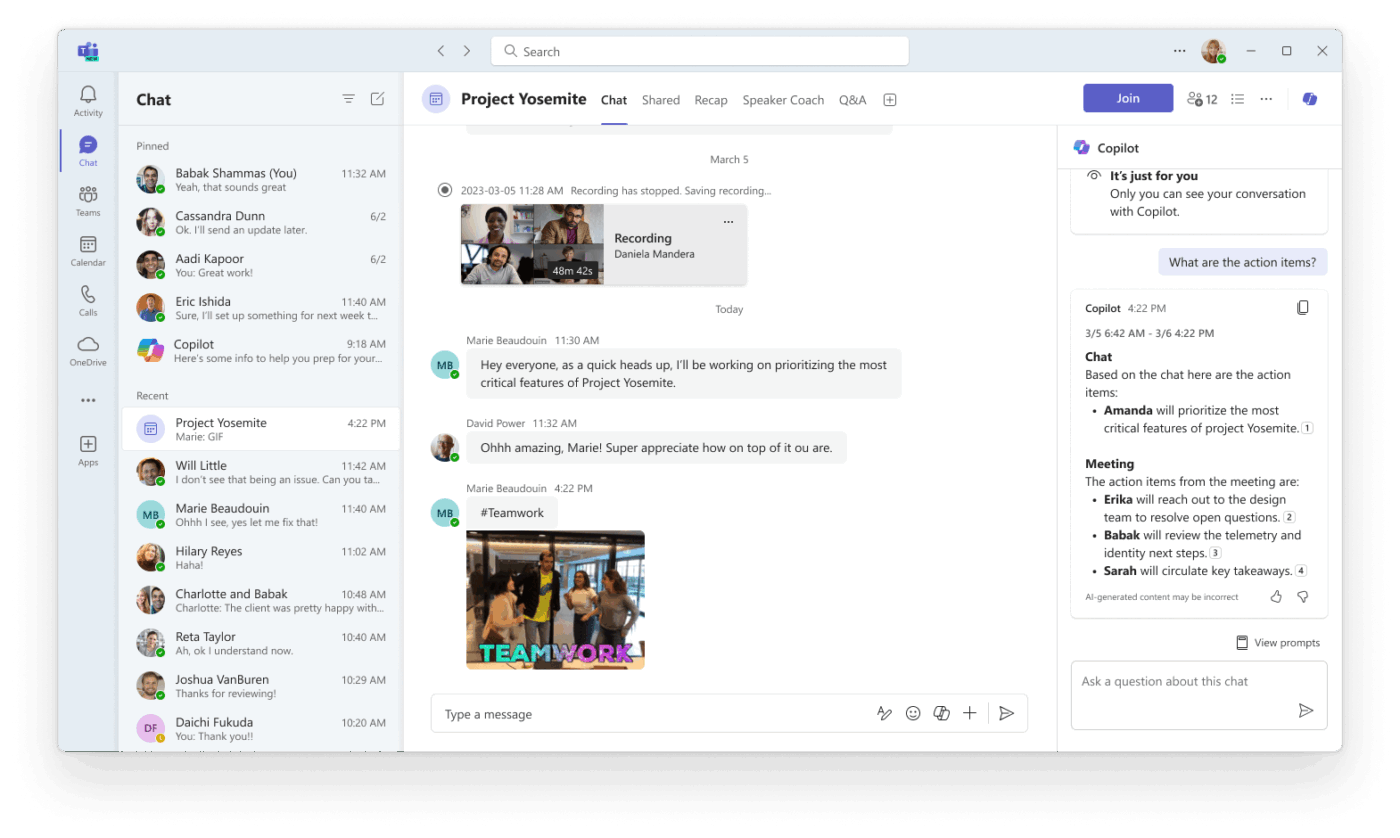
Microsoft Copilot di Teams adalah asisten AI yang didukung oleh model bahasa besar dan terintegrasi dalam pusat komunikasi Anda. Ia membaca transkrip, riwayat obrolan, dan file yang dibagikan untuk membuat ringkasan, menjawab pertanyaan, dan menyusun tanggapan lanjutan.
Anda akan menemukan Copilot di empat area utama di Teams:
- Ikon Copilot di obrolan: Membuka panel samping tempat Anda dapat mengajukan pertanyaan tentang riwayat percakapan Anda
- Bilah alat rapat: Memberikan bantuan AI secara real-time selama panggilan langsung
- Tab Ringkasan: Menyediakan catatan rapat yang terstruktur dan dihasilkan oleh AI setelah panggilan berakhir
- Kotak penulisan: Membantu Anda menyunting dan menyesuaikan nada pesan sebelum mengirim
🧠 Fakta Menarik: Aturan 7 menyatakan bahwa rapat menjadi tidak efektif jika melibatkan lebih dari 7-8 orang. Seiring bertambahnya jumlah anggota kelompok, tingkat partisipasi menurun, koordinasi menjadi lebih sulit, dan pengambilan keputusan melambat. Itulah sebabnya banyak tim membatasi jumlah peserta untuk sesi kerja.
Hal-hal yang Perlu Anda Siapkan Sebelum Menggunakan Copilot di Teams
Untuk mengakses Copilot, Anda memerlukan langganan Microsoft 365 yang mencakup fitur tersebut. Jika Anda tidak yakin apakah paket langganan Anda memenuhi syarat, hubungi administrator TI Anda.
Beberapa hal lain yang perlu disiapkan:
- Versi terbaru Microsoft Teams telah terinstal
- Aktifkan transkripsi langsung selama rapat, karena tanpa fitur ini Anda tidak akan dapat memberikan perintah kepada Copilot mengenai rapat tersebut atau melihat riwayat percakapannya setelah rapat berakhir
- Copilot dapat disiapkan oleh penyelenggara rapat melalui Opsi Rapat, di bawah Opsi rapat online > Copilot dan fitur AI lainnya
🚨 Catatan: Microsoft Copilot tidak akan berfungsi dalam rapat yang diselenggarakan di luar organisasi peserta.
Cara Menggunakan Copilot dalam Rapat
Copilot merangkum poin-poin penting dalam diskusi, termasuk siapa yang berbicara dan apa yang mereka katakan, menyarankan tindakan yang perlu dilakukan, serta menjawab pertanyaan secara real-time selama atau setelah rapat. Berikut cara menggunakannya di setiap tahap. 👇
Langkah 1: Siapkan Copilot sebelum rapat
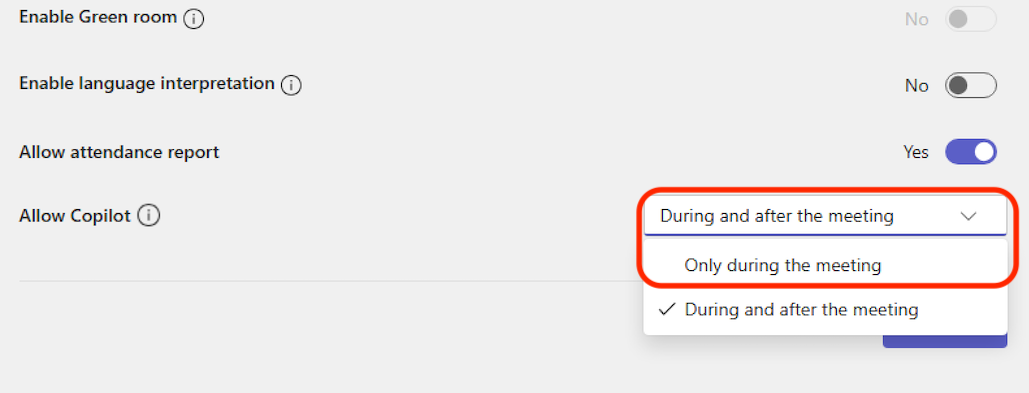
Sebagai penyelenggara rapat, buka penjadwal rapat dan pilih Opsi rapat online > Copilot dan AI lainnya. Anda akan melihat tiga pengaturan yang dapat dipilih:
- Selama dan setelah rapat: Transkripsi diperlukan. Copilot mulai bekerja begitu seseorang mulai melakukan transkripsi
- Hanya selama rapat: Copilot menggunakan data transkripsi suara saat rapat berlangsung. Setelah rapat berakhir, data tersebut akan dihapus dan Copilot tidak akan tersedia di tab Ringkasan
- Nonaktif: Copilot sepenuhnya dinonaktifkan, dan perekaman serta transkripsi juga dimatikan
Pilih yang sesuai dengan rapat Anda. Untuk sebagian besar sesi kerja, opsi ‘Selama dan setelah’ adalah yang paling berguna.
📖 Baca Juga: Cara Menggunakan Microsoft Copilot di Word
Langkah 2: Buka Copilot selama rapat
Setelah Anda masuk ke dalam rapat, pilih Copilot dari panel kontrol rapat untuk membuka panel samping pribadi. Tidak ada peserta lain dalam rapat yang dapat melihat percakapan Anda dengan Copilot.
Pilih ‘Lihat saran’ untuk melihat saran yang tersedia, atau cukup ketikkan saran Anda sendiri di kotak penulisan. Beberapa saran yang patut dicoba:
- Di mana kita berbeda pendapat mengenai topik ini?
- Pertanyaan apa yang bisa saya ajukan untuk memperlancar jalannya rapat?
- Buat tabel yang berisi ide-ide yang dibahas beserta kelebihan dan kekurangannya
Tonton video ini untuk mempelajari lebih lanjut tentang cara menulis prompt untuk Microsoft Copilot:
Jika Anda bergabung lebih dari lima menit setelah rapat dimulai dan Copilot aktif, Copilot akan mengirimkan pemberitahuan yang menawarkan ringkasan untuk Anda. Klik Buka Copilot dan ringkasan akan muncul di sisi kanan layar Anda.
Di aplikasi desktop, Anda juga dapat memisahkan panel ke jendela terpisah sehingga Anda dapat melakukan multitasking tanpa kehilangan alur percakapan.
📮 Wawasan ClickUp: Data survei efektivitas rapat dari ClickUp menunjukkan bahwa hampir setengah dari semua rapat (46%) hanya melibatkan 1–3 peserta. Meskipun rapat-rapat kecil ini mungkin lebih terfokus, rapat-rapat tersebut dapat digantikan dengan metode komunikasi yang lebih efisien, seperti dokumentasi yang lebih baik, pembaruan asinkron yang direkam, atau solusi manajemen pengetahuan.
Fitur Komentar yang Ditugaskan di Tugas ClickUp memungkinkan Anda menambahkan konteks langsung di dalam tugas, berbagi pesan audio singkat, atau merekam pembaruan video menggunakan ClickUp Clips — membantu tim menghemat waktu berharga sambil memastikan diskusi penting tetap berlangsung — tanpa menghabiskan waktu!
💫 Hasil Nyata: Tim seperti Trinetrix mengalami pengurangan 50% dalam percakapan dan rapat yang tidak perlu berkat ClickUp.
Langkah 3: Ekspor tanggapan Copilot
Jika sebuah respons layak disimpan, Anda tidak perlu menyalin dan menempelkannya.
Respons yang panjangnya lebih dari 1.300 karakter dapat dibuka langsung di Word, dan respons yang diformat dalam tabel dapat dibuka di Excel untuk pengeditan lebih lanjut dan kolaborasi tim.
Langkah 4: Gunakan Copilot setelah rapat
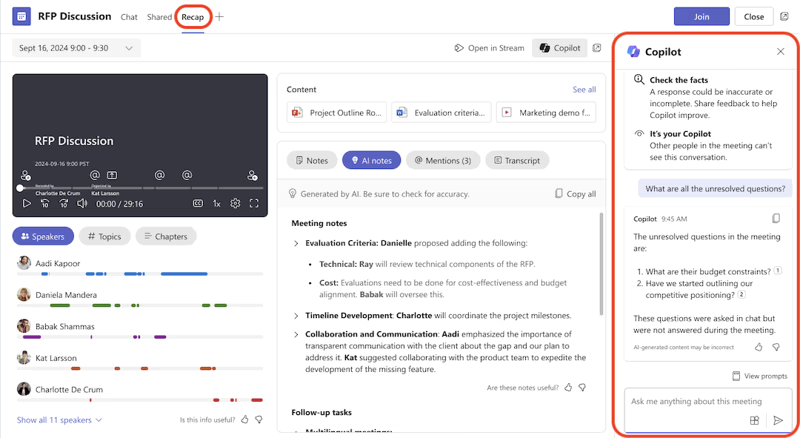
Anda dapat mengakses Copilot setelah rapat melalui obrolan rapat dan dari tab Ringkasan.
Untuk mengajukan pertanyaan tentang apa yang dibicarakan setelah rapat berakhir, transkrip harus tersedia. Tanpa transkrip, Copilot hanya dapat merujuk pada obrolan, bukan apa yang diucapkan.
🚨 Catatan: Satu hal yang perlu diketahui jika Anda mengadakan rapat berulang: riwayat percakapan sebelumnya dengan Copilot tidak akan tersedia lagi jika rapat berikutnya dalam rangkaian tersebut ditranskrip. Selain itu, Copilot tidak meneruskan konteks antar sesi, jadi simpanlah hal-hal penting sebelum sesi berikutnya dimulai.
Menggunakan Copilot dalam Obrolan dan Saluran
Copilot di obrolan dan saluran Teams membantu Anda mengikuti perkembangan percakapan dengan cepat meninjau poin-poin utama, tindakan yang harus dilakukan, dan keputusan tanpa harus menggulir melalui utas yang panjang. Berikut cara menggunakannya dalam setiap konteks.
Cara menggunakan Copilot dalam obrolan satu lawan satu atau obrolan grup
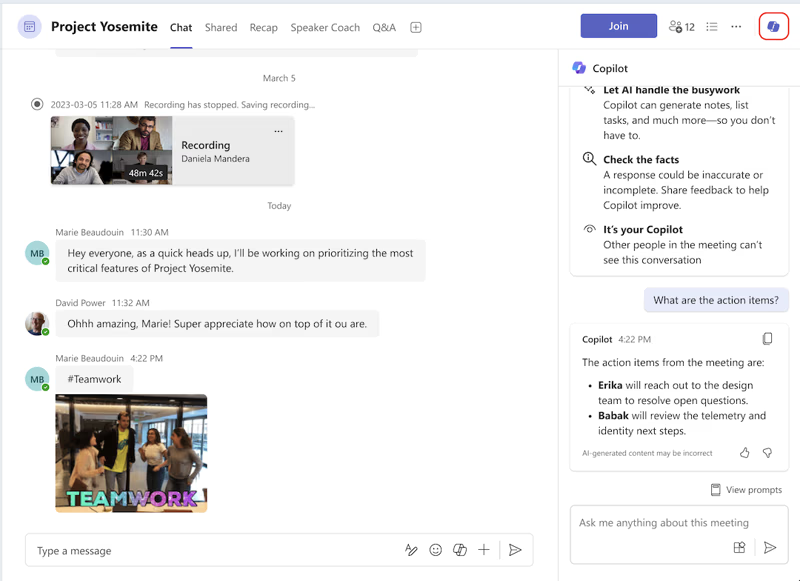
- Buka Obrolan di sisi kiri Teams dan pilih percakapan yang Anda inginkan
- Pilih Buka Copilot di sudut kanan atas obrolan
- Pilih prompt yang disarankan dari kotak penulisan, atau ketik prompt Anda sendiri dan tekan Kirim
Copilot merujuk pada utas pesan tempatnya dibuka, dengan riwayat 30 hari sebagai rentang waktu default kecuali Anda menentukan lain. Menambahkan rentang waktu tertentu seperti ‘minggu lalu’ atau ‘Desember 2024’ ke perintah Anda akan mempersempit hasil lebih lanjut.
Setelah Anda mendapatkan respons, Anda dapat memilih Sumber untuk melihat pesan mana saja yang diambil oleh Copilot, dan obrolan akan bergulir ke pesan tersebut.
🚨 Catatan: Satu batasan yang perlu diperhatikan: Copilot tidak dapat merangkum gambar, komponen Loop, atau file yang dibagikan dalam obrolan. Fitur ini hanya berfungsi pada teks pesan.
Cara menggunakan Copilot di saluran Teams
- Buka Teams di sisi kiri dan pilih saluran
- Pilih tautan di bawah posting saluran untuk memperluas balasan dan membuka tampilan percakapan lengkap
- Pilih Buka Copilot di sudut kanan atas tampilan tersebut
- Pilih Prompt Lainnya atau ketik prompt Anda sendiri di kotak penulisan, lalu tekan Kirim
🔍 Tahukah Anda? Teknik ‘parking lot’ adalah metode fasilitasi yang umum digunakan. Ketika diskusi menyimpang dari topik, ide-ide dicatat secara terpisah dan dibahas kembali nanti, sehingga rapat tetap berjalan sesuai rencana.
Cara merangkum utas saluran
Jika Anda hanya ingin ringkasan singkat dari sebuah utas tanpa membuka panel Copilot secara penuh, Anda dapat melakukannya dengan dua cara.
Dari obrolan saluran, pilih Tindakan lain pada posting apa pun dan pilih Ringkas obrolan. Atau, buka obrolan lengkap dan pilih Ringkas obrolan di bagian bawah.
Sebuah utas memerlukan setidaknya 1.000 karakter teks sebelum Anda dapat membuat ringkasan.
Cara mengedit dan menyesuaikan pesan
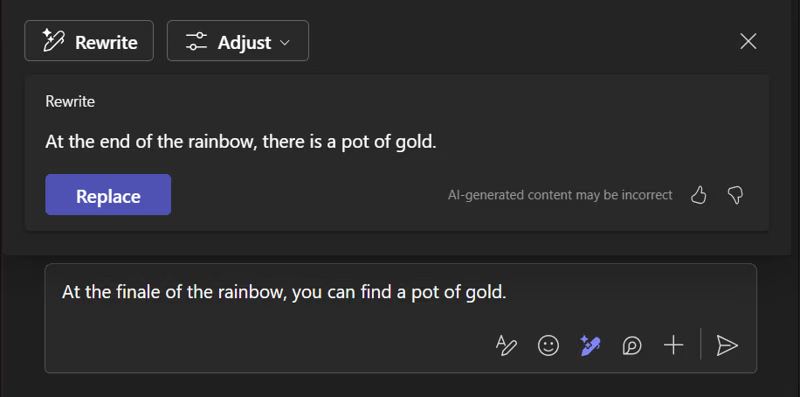
Kotak penulisan di Teams dilengkapi dengan Copilot untuk membantu Anda menyunting dan mengedit pesan obrolan serta saluran, menyesuaikan nada dan panjang pesan di seluruh komunikasi Anda. Fitur ini berfungsi baik sebelum maupun setelah Anda menekan tombol kirim.
Langkah 1: Tulis ulang pesan sebelum mengirim
- Tulis pesan Anda di kotak penulisan di bagian bawah obrolan atau saluran
- Pilih Rewrite with Copilot di bawah kotak penulisan, lalu pilih antara Rewrite dan Adjust
- Berpindah antar versi yang dihasilkan menggunakan panah kiri dan kanan di bawah teks
- Jika Anda ingin kembali ke versi asli, pilih X
- Setelah Anda puas dengan versi baru, pilih Ganti, lalu Kirim
Anda juga dapat mengedit hanya bagian tertentu dari pesan Anda, bukan seluruhnya. Sorot teks yang ingin Anda ubah sebelum mengklik "Rewrite with Copilot", dan fitur tersebut hanya akan mengedit bagian tersebut.
Berikut ini fungsi masing-masing opsi:
- Rewrite: Menghasilkan versi pesan Anda yang lebih rapi dengan tata bahasa dan gaya yang lebih baik, tanpa perlu masukan dari Anda
- Sesuaikan: Memungkinkan Anda menentukan perubahan dari menu. Anda dapat membuatnya singkat atau lebih panjang, serta menyesuaikan nada bicara agar terdengar santai, profesional, percaya diri, atau antusias
Langkah 2: Edit pesan yang sudah Anda kirim
- Arahkan kursor ke pesan yang ingin Anda perbaiki, lalu pilih Edit
- Pilih Tulis Ulang dengan Copilot dari bilah menu kotak penulisan
- Lakukan perubahan dengan cara yang sama seperti saat membuat pesan baru
- Pilih Selesai untuk menyimpan dan mengirim pesan yang telah diperbarui
🚀 Keunggulan ClickUp: Rapat biasanya gagal di tiga hal: persiapan yang kurang matang, diskusi yang kehilangan konteks, dan tindak lanjut yang tidak pernah terlaksana. ClickUp AI Super Agents langsung menangani ketiga hal tersebut.
Mereka berada di dalam ruang kerja Anda, memahami segala hal yang terjadi di seluruh tugas, dokumen, dan obrolan, serta secara aktif mendukung rapat Anda dari awal hingga akhir.
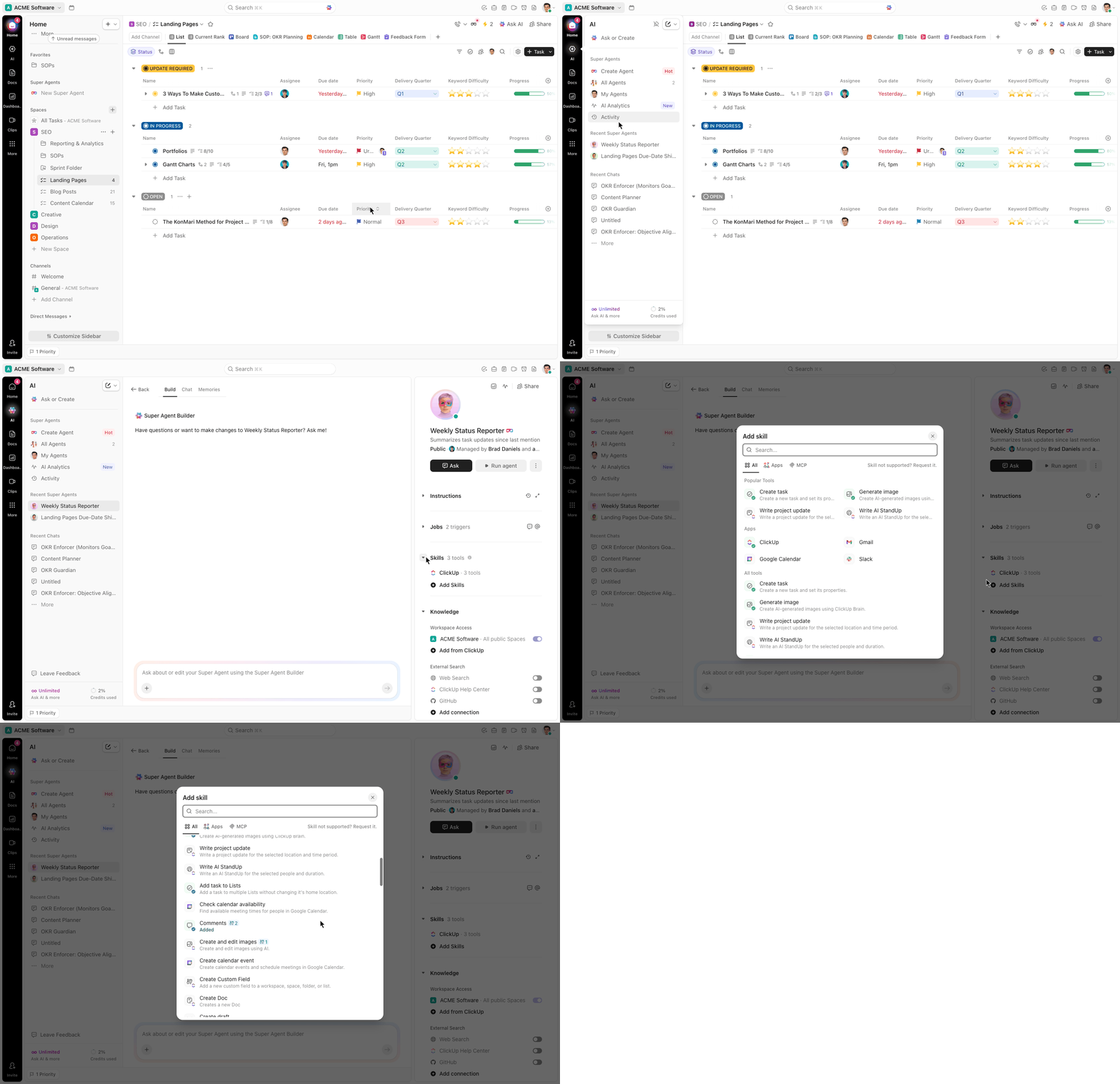
Inilah gambaran praktisnya:
🪄 Sebelum rapat, mereka menyiapkan ruang rapat untuk Anda
- Ambil pembaruan dari tugas dan proyek yang relevan
- Buat agenda yang jelas dan terstruktur berdasarkan pekerjaan nyata
- Identifikasi hambatan, risiko, dan keputusan yang masih tertunda
- Sertakan konteks dari diskusi dan dokumen sebelumnya
🪄 Selama rapat, mereka memastikan semuanya tetap teratur dan berjalan lancar
- Jawab pertanyaan secara instan menggunakan konteks ruang kerja
- Rangkum diskusi agar tidak ada yang terlewat
- Sarankan langkah selanjutnya saat percakapan masih berlangsung
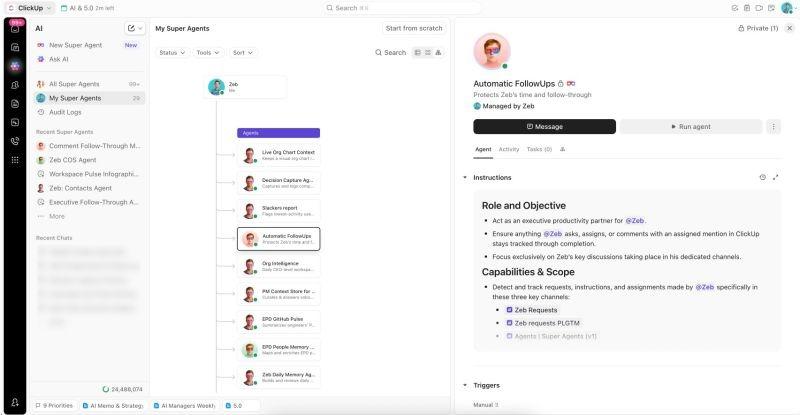
🪄 Setelah rapat, mereka mengubah pembicaraan menjadi tindakan
- Ubah diskusi menjadi tugas dengan penanggung jawab dan tenggat waktu
- Bagikan ringkasan kepada pemangku kepentingan secara otomatis
- Atur tindak lanjut agar pekerjaan dapat segera dimulai
- Pastikan semua hal tetap terhubung dengan percakapan asli
Menggunakan Copilot Chat di Teams
Setiap fitur yang telah dibahas sejauh ini—ringkasan rapat, ringkasan obrolan, dan penulisan ulang pesan—semua berfungsi dalam konteks tertentu: satu rapat, satu obrolan, atau satu utas.
Copilot Chat berbeda. Fitur ini bekerja bersama Anda untuk mengumpulkan data dari dokumen, presentasi, email, kalender, catatan, dan kontak Anda, sehingga Anda dapat melakukan pencarian di seluruh ekosistem Microsoft 365 Anda.
Cara membuka Copilot Chat
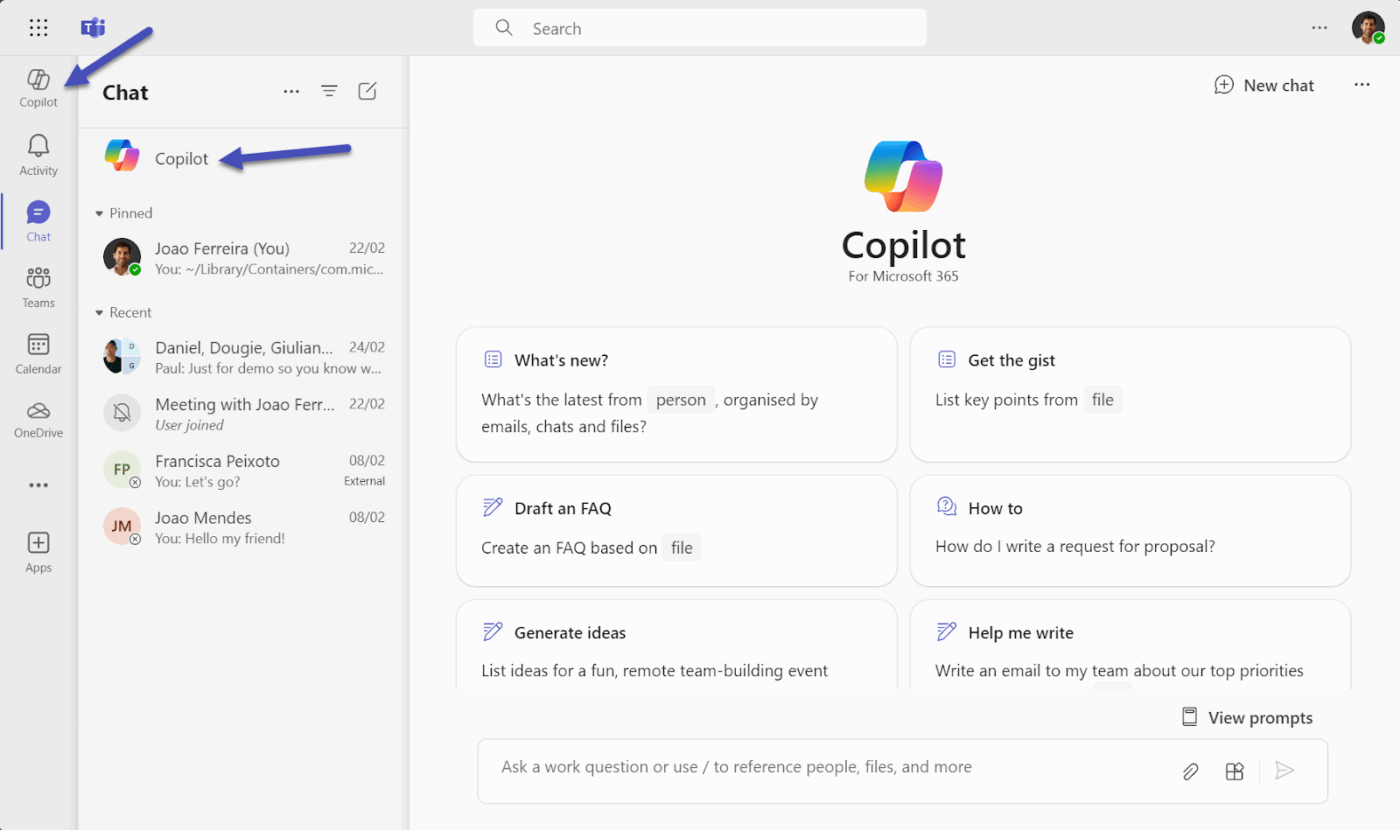
- Buka Obrolan di sisi kiri Teams
- Pilih Copilot di bagian atas daftar obrolan Anda
- Ketik perintah Anda di kotak penulisan dan tekan Kirim
- Setelah Anda mendapatkan respons, pilih sumbernya untuk melihat dari mana tepatnya informasi tersebut berasal
📮 Wawasan ClickUp: 18% responden survei kami ingin menggunakan AI untuk mengatur kehidupan mereka melalui kalender, tugas, dan pengingat. Sebanyak 15% lainnya ingin AI menangani tugas rutin dan pekerjaan administratif.
Untuk melakukannya, AI harus mampu: memahami tingkat prioritas setiap tugas dalam alur kerja, menjalankan langkah-langkah yang diperlukan untuk membuat atau menyesuaikan tugas, serta mengatur alur kerja otomatis.
Sebagian besar alat hanya mengoptimalkan satu atau dua langkah ini. Namun, ClickUp telah membantu pengguna mengintegrasikan hingga 5+ aplikasi menggunakan platform kami! Nikmati penjadwalan berbasis AI, di mana tugas dan rapat dapat dengan mudah dialokasikan ke slot kosong di kalender Anda berdasarkan tingkat prioritas. Anda juga dapat mengatur aturan otomatisasi kustom melalui ClickUp Brain untuk menangani tugas rutin. Ucapkan selamat tinggal pada pekerjaan yang membosankan!
Tips untuk Memaksimalkan Penggunaan MS Copilot di Teams
Copilot bekerja paling baik jika Anda menggunakannya dengan bijak. Berikut adalah rekomendasi dari Microsoft, serta beberapa hal yang perlu diketahui mengenai keterbatasannya.
Tulis prompt seperti ringkasan
Faktor terpenting yang menentukan seberapa berguna Copilot bergantung pada cara Anda memberikan perintah. ‘Ringkas pertemuan ini’ akan menghasilkan paragraf umum yang mencakup segalanya namun tidak spesifik.
‘Rangkum keputusan utama yang diambil terkait peluncuran produk, cantumkan siapa yang bertanggung jawab atas setiap langkah selanjutnya, dan tandai hal-hal yang belum terselesaikan’ akan memberi Anda hasil yang dapat Anda bagikan kepada tim Anda. Semakin banyak konteks yang Anda berikan mengenai apa yang Anda butuhkan dan alasannya, semakin tepat sasaran hasilnya.
Perbaiki, jangan mulai ulang
Jika respons pertama tidak tepat, jangan mulai dari awal lagi. Lanjutkan dalam sesi yang sama dengan penyempurnaan. ‘Buat lebih singkat,’ ‘fokus hanya pada tindakan yang perlu dilakukan dan hilangkan sisanya,’ atau ‘kembali dan sertakan siapa yang mengatakan apa mengenai jadwal’ semuanya efektif.
Copilot menyimpan konteks dalam satu sesi, sehingga Anda dapat terus mengembangkan dan menyempurnakan hasilnya tanpa kehilangan jejak atau harus menjelaskan semuanya dari awal.
🚀 Keunggulan ClickUp: Anda tidak perlu repot-repot mencari-cari catatan, obrolan, dan kalender untuk mengetahui apa yang baru saja terjadi dalam rapat. Atau lebih parahnya lagi, menghabiskan waktu untuk secara manual mengubahnya menjadi langkah-langkah selanjutnya.
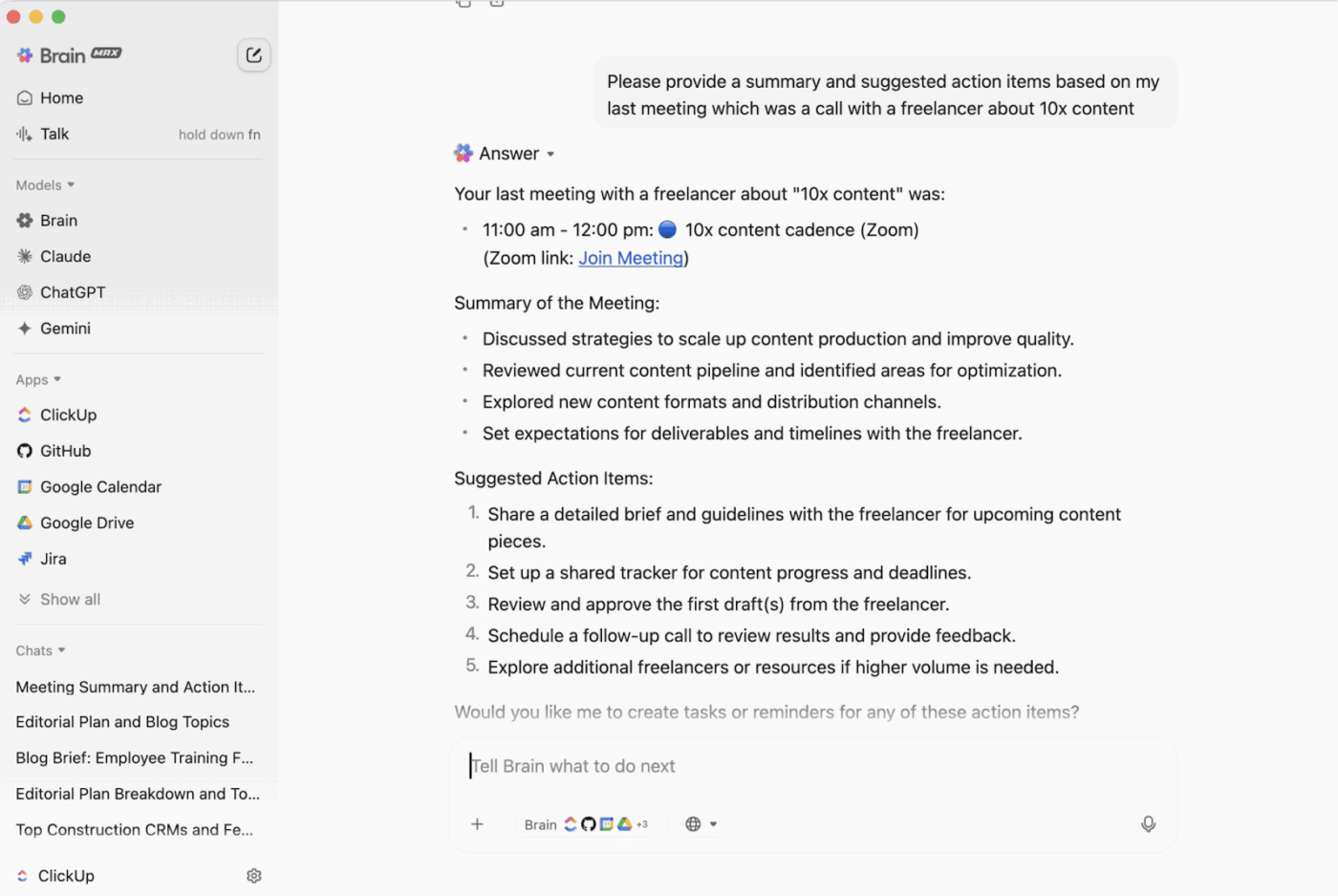
ClickUp Brain MAX akan menganalisisnya untuk Anda begitu rapat berakhir. Fitur ini menghubungkan konteks rapat, percakapan sebelumnya, dan pekerjaan yang sedang berlangsung, lalu memberikan tepat apa yang Anda butuhkan untuk melanjutkan.
Pelajari lebih lanjut tentang asisten desktop AI ini dan bagaimana ia mengatasi penyebaran AI yang berlebihan di sini:
Tambahkan rentang waktu pada setiap pertanyaan obrolan yang Anda pedulikan
Dalam obrolan dan saluran, Copilot secara default mengambil data dari riwayat pesan 30 hari terakhir. Rentang waktu tersebut cukup luas dan pada tim yang aktif, hal ini dapat menghasilkan hasil yang tidak terfokus.
Menentukan ‘minggu lalu,’ ‘dua minggu pertama Januari,’ atau bahkan ‘kemarin’ akan mempersempit cakupan pencarian secara signifikan dan memberi Anda jawaban yang jauh lebih tepat dan relevan tanpa informasi yang tidak relevan.
🧠 Fakta Menarik: Ide pertama yang disebutkan sering kali memengaruhi semua ide lainnya. Ini disebut bias penambatan. Begitu seseorang mengusulkan suatu arah di awal, diskusi selanjutnya cenderung berputar di sekitarnya, meskipun ada ide yang lebih baik.
Periksa Galeri Prompt sebelum menulis prompt dari awal
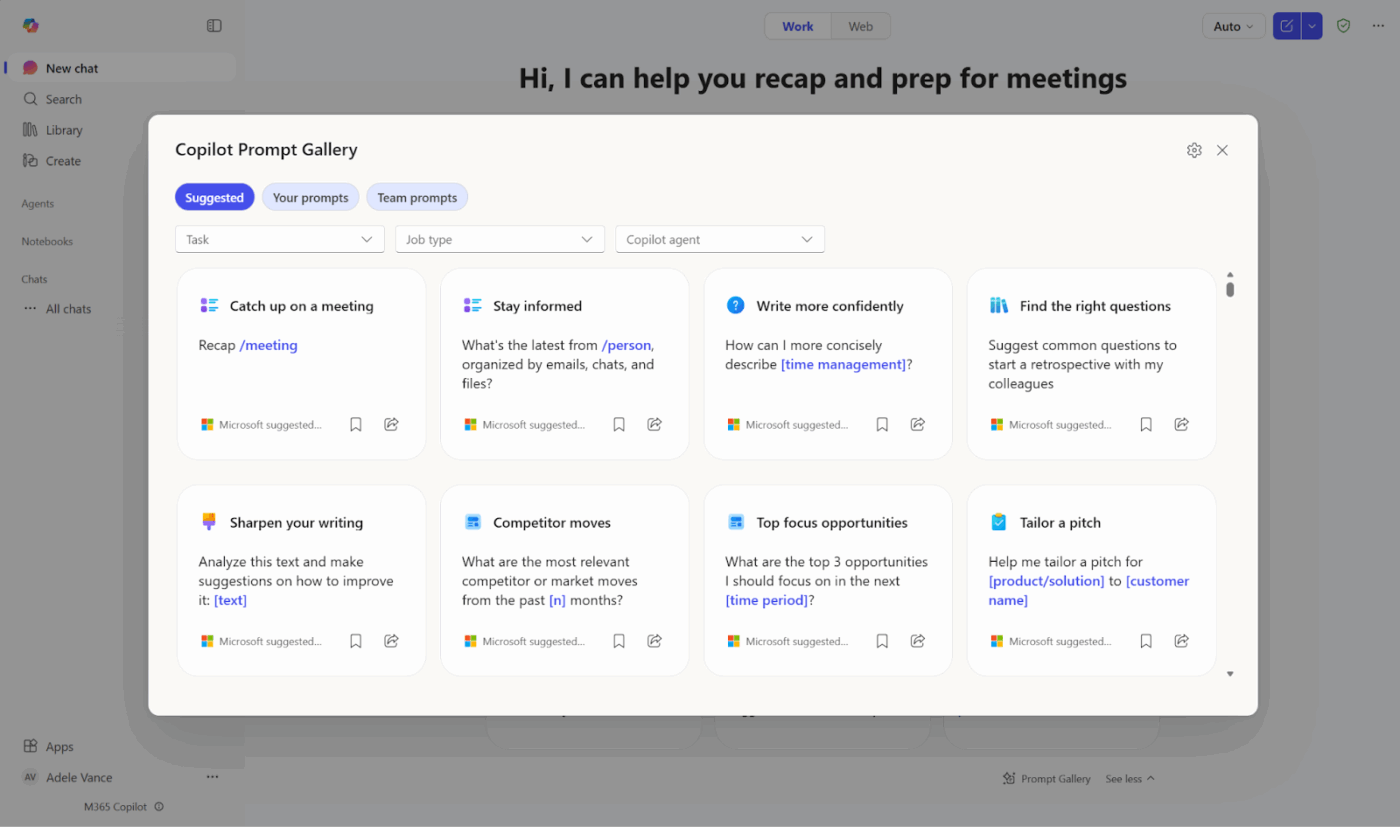
Microsoft menyediakan Galeri Prompt Copilot khusus yang berisi prompt yang telah diuji dan siap pakai, yang disusun berdasarkan tugas dan aplikasi.
Sebelum menghabiskan waktu mencoba mencari cara terbaik untuk merumuskan sesuatu, ada baiknya memeriksa apakah Microsoft telah menyiapkan prompt khusus untuk kasus penggunaan tersebut. Terutama bagi pengguna baru, ini adalah salah satu cara tercepat untuk memahami apa saja yang sebenarnya dapat dilakukan Copilot di berbagai bagian Teams.
🔍 Tahukah Anda? Orang dengan gaji tertinggi sering kali yang paling banyak bicara. Studi tentang perilaku organisasi menunjukkan bahwa kedudukan hierarkis secara tidak sengaja memengaruhi jalannya diskusi, bahkan ketika para pemimpin berusaha untuk tetap netral.
Kisah pelanggan: Vida Health
Rapat hanya bermanfaat jika tindak lanjut benar-benar dilakukan. Vida Health menggunakan ClickUp untuk mengonsolidasikan pekerjaan proyek, mengurangi beban administratif rapat, dan memudahkan kolaborasi antar tim. Hasilnya: peningkatan produktivitas operasional pemasaran sebesar 50%, penghematan 1 jam per minggu dalam pencarian dokumen, dan penghematan lebih dari 8 jam rapat per minggu di antara pemangku kepentingan acara.
Dengan ClickUp, tim telah mengalami peningkatan produktivitas operasional pemasaran sebesar 50%, menghemat 1 jam per minggu untuk mencari dokumen, dan menghemat lebih dari 8 jam rapat per minggu di antara semua pemangku kepentingan acara.
Dengan ClickUp, tim telah mengalami peningkatan produktivitas operasional pemasaran sebesar 50%, menghemat 1 jam per minggu untuk mencari dokumen, dan menghemat lebih dari 8 jam rapat per minggu di antara semua pemangku kepentingan acara.
Bagaimana ClickUp Brain Meningkatkan Produktivitas Rapat Tim
Alat AI seperti Copilot dapat merangkum rapat. Anda tetap perlu menafsirkan ringkasan tersebut, membuat tugas, dan membagikan pekerjaan secara manual.
ClickUp Brain mengelola seluruh alur tersebut di dalam Ruang Kerja AI Terintegrasi pertama di dunia. AI Kontekstualnya memastikan semua yang dibahas dalam rapat dapat diubah menjadi hasil terstruktur yang terhubung dengan pekerjaan nyata.
Berikut ini adalah cara Copilot meningkatkan setiap bagian dari alur kerja rapat Anda, beserta cara-cara praktis untuk menggunakannya. 🔁
Merangkum hal-hal yang sebenarnya penting
Anda baru saja menyelesaikan panggilan perencanaan konten yang terasa lancar. Ide-idenya jelas, semua orang sepakat mengenai arahnya, tetapi pertanyaan sebenarnya muncul segera setelah itu: siapa yang bertanggung jawab atas apa dan kapan harus diselesaikan?
ClickUp Brain membaca konteks rapat yang direkam oleh AI Meeting Notetaker ClickUp dan mengidentifikasi sinyal-sinyal penting.
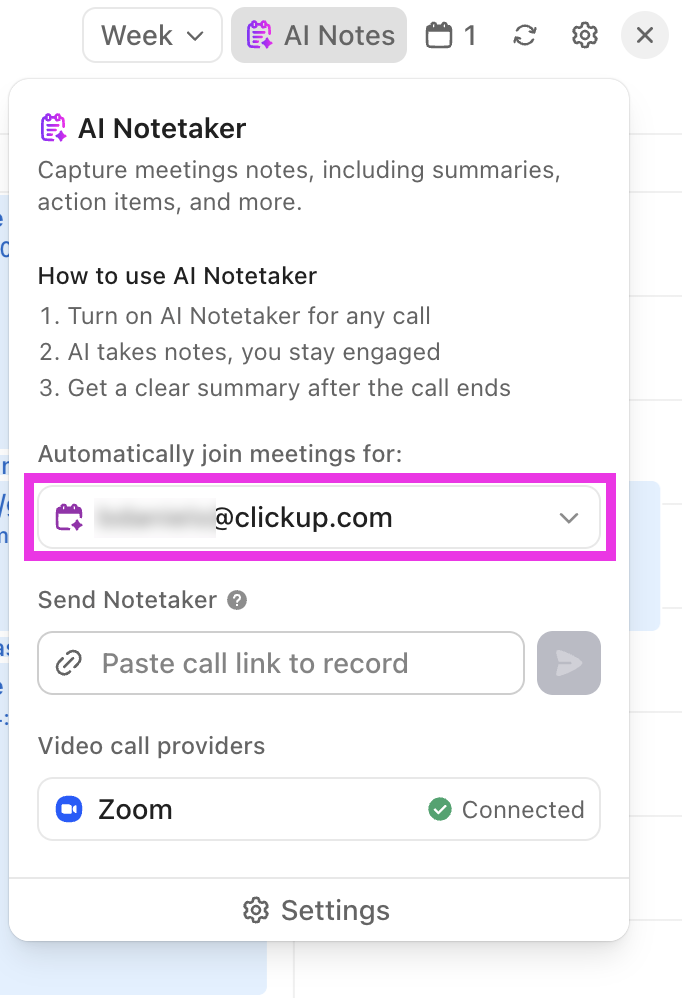
Dari panggilan yang sama, ClickUp Brain menyoroti:
- Keputusan akhir seperti ‘3 blog per minggu mulai Senin’
- Rincian pelaksanaan seperti ‘setiap blog mendapatkan 2 postingan LinkedIn’
- Ketergantungan seperti ‘ringkasan perlu disetujui sebelum penulisan dimulai’
Anda membuka ringkasan dan langsung tahu apa yang berubah dan apa yang perlu diperhatikan.
Ulasan ClickUp di G2 menyoroti:
ClickUp telah menjadi pilihan utama kami untuk manajemen proyek dan produk. Mulai dari menyederhanakan kolaborasi tim hingga memastikan hasil kerja yang kompleks tetap pada jalurnya, platform ini telah membuat perbedaan yang nyata dalam cara kami bekerja. Fitur pencatat AI bawaan ternyata sangat berguna, terutama untuk merangkum rapat dan menghemat waktu dalam tindak lanjut. Kami juga menyukai kemampuannya untuk menerbitkan catatan rilis yang jelas dan terstruktur langsung di dalam platform, yang telah membantu menyelaraskan pemangku kepentingan internal dan eksternal. Platform ini mudah digunakan, fleksibel, intuitif, dan dilengkapi dengan fitur-fitur yang benar-benar membuat perbedaan, bukan sekadar fitur tambahan.
ClickUp telah menjadi pilihan utama kami untuk manajemen proyek dan produk. Mulai dari menyederhanakan kolaborasi tim hingga memastikan hasil kerja yang kompleks tetap pada jalurnya, platform ini telah membuat perbedaan yang nyata dalam cara kami bekerja. Fitur pencatat AI bawaan ternyata sangat berguna, terutama untuk merangkum rapat dan menghemat waktu dalam tindak lanjut. Kami juga menyukai kemampuannya untuk menerbitkan catatan rilis yang jelas dan terstruktur langsung di dalam platform, yang telah membantu menyelaraskan pemangku kepentingan internal dan eksternal. Platform ini mudah digunakan, fleksibel, intuitif, dan dilengkapi dengan fitur-fitur yang benar-benar membuat perbedaan, bukan sekadar fitur tambahan.
Mengubah keputusan menjadi tugas yang ditugaskan
Di sinilah sebagian besar rapat menjadi lambat.
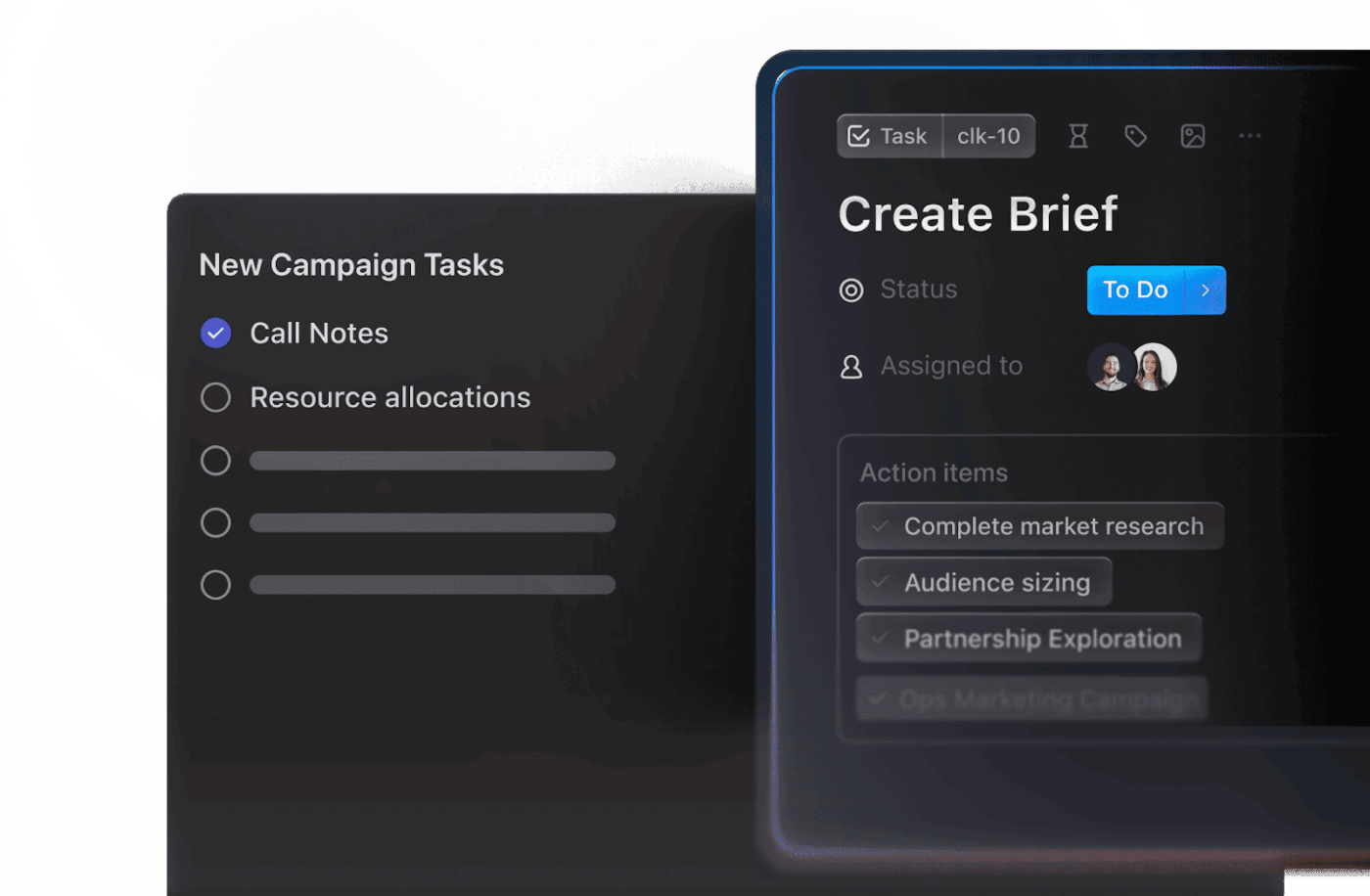
ClickUp Brain menghilangkan penundaan tersebut, dan membuat Tugas ClickUp dari diskusi Anda:
- Tugas berjudul ‘Draft ringkasan blog untuk Minggu 1’ telah ditugaskan kepada Anda dengan batas waktu
- Tugas untuk ‘Mengatur pelacak konten di ClickUp’ yang ditugaskan kepada tim operasional
- Tugas untuk ‘Bagikan pedoman merek dan referensi’ yang ditugaskan kepada freelancer
Setiap tugas sudah berada di proyek yang tepat, dengan konteks dari rapat yang terlampir. Tidak ada yang perlu bertanya tentang tugas apa yang menjadi tanggung jawab mereka.
Pembaruan draf menggunakan konteks nyata
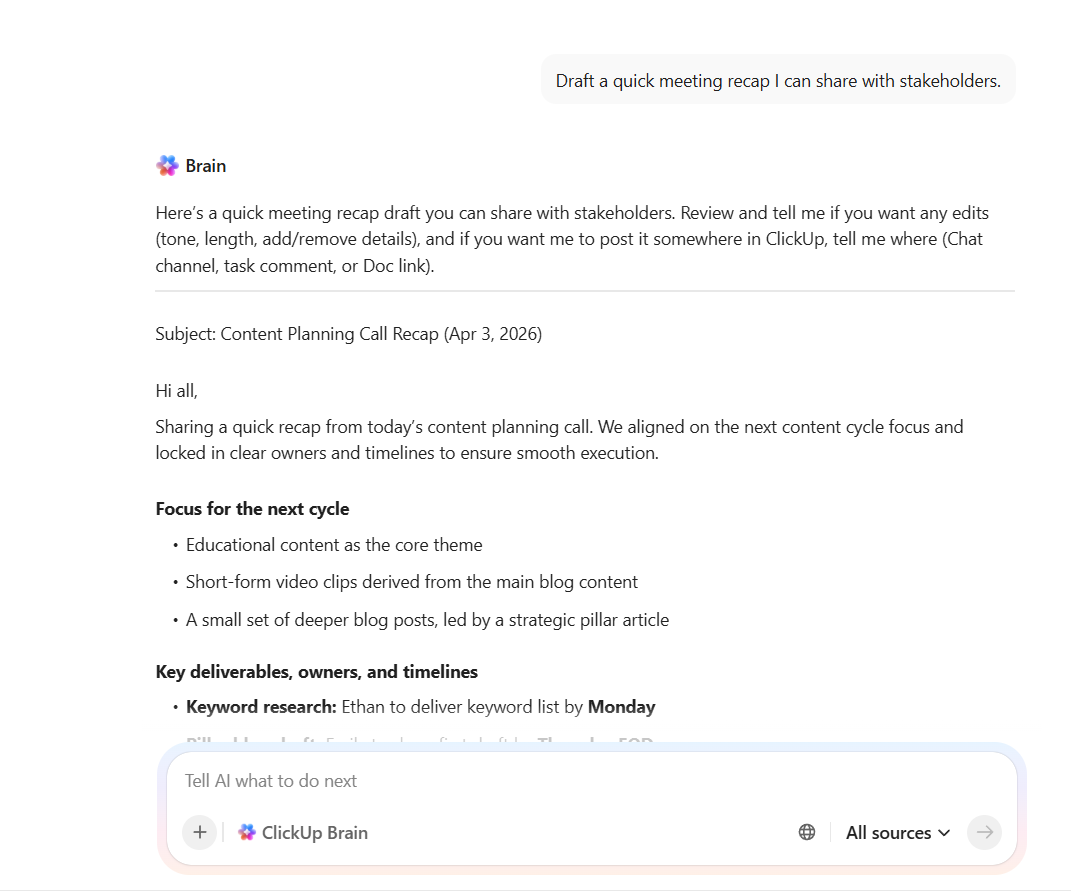
Anda masih perlu menindaklanjuti dengan tim atau pemangku kepentingan Anda. ClickUp Brain menggunakan konteks rapat yang sama dan membuat draf:
- Tindak lanjut dengan keputusan dan tugas yang telah ditugaskan
- Pembaruan singkat yang mencerminkan perkembangan terbaru
- Ringkasan singkat yang dapat Anda kirimkan kepada pemangku kepentingan
Ubah Percakapan Menjadi Tindakan dengan ClickUp
Alat AI seperti Copilot telah mengubah cara tim menangani rapat dan percakapan. Alih-alih terburu-buru untuk mengikuti perkembangan, Anda dapat memperoleh ringkasan instan, jawaban cepat, dan komunikasi yang lebih jelas tanpa perlu menelusuri utas atau transkrip yang panjang.
Namun, ringkasan saja tidak cukup untuk mendorong kemajuan pekerjaan. Tim masih perlu menentukan prioritas, menetapkan tanggung jawab, dan menindaklanjuti setelah panggilan berakhir. Kesenjangan antara ‘kami sudah membicarakannya’ dan ‘hal itu benar-benar diselesaikan’ adalah titik di mana sebagian besar alur kerja terhenti.
ClickUp Brain menawarkan pendekatan yang lebih holistik. Aplikasi ini mengubah diskusi rapat menjadi tugas-tugas terstruktur, menetapkan penanggung jawab, menyusun draf pembaruan, dan memastikan semuanya tetap terhubung dengan pekerjaan yang sedang berlangsung. Dokumen, tugas, dan percakapan tetap selaras, sehingga tidak ada yang terlewat setelah rapat berakhir.
Daftar ke ClickUp sekarang juga!
Pertanyaan yang Sering Diajukan (FAQ)
1. Apa yang terjadi dengan Copilot di Teams?
Copilot masih tersedia di Teams dan tidak pernah dihapus. Kebingungan biasanya disebabkan oleh perubahan antarmuka pengguna, pembaruan persyaratan lisensi, atau penggantian nama fitur seperti Microsoft 365 Chat. Jika ikon Copilot menghilang, biasanya itu disebabkan oleh masalah lisensi atau kebijakan admin.
2. Apakah Copilot dapat membuat catatan rapat tanpa merekam rapat?
Ya, Copilot dapat berfungsi sepenuhnya tanpa rekaman video. Copilot hanya memerlukan transkrip langsung untuk menghasilkan catatan rapat. Transkripsi dan perekaman adalah fitur yang sepenuhnya terpisah.
3. Apa perbedaan antara Teams Copilot dan Intelligent Recap?
Copilot bersifat interaktif dan berbasis perintah, serta memerlukan lisensi Microsoft 365 Copilot. Intelligent Recap menghasilkan ringkasan otomatis dan memerlukan lisensi Teams Premium. Keduanya melayani kasus penggunaan yang berbeda dan dapat beroperasi bersamaan dalam tenant yang sama.
4. Apakah setiap anggota tim memerlukan lisensi Copilot untuk menggunakannya dalam rapat?
Tidak, hanya pengguna individu yang ingin menggunakan Copilot yang memerlukan lisensi. Peserta rapat lainnya tidak memerlukan lisensi karena Copilot beroperasi dari perspektif pengguna yang memiliki lisensi menggunakan transkrip yang dibagikan.