
Anda berdiri di dapur dengan tangan berlapis cokelat, mencoba menghentikan musik yang tiba-tiba menjadi jauh lebih keras dari yang Anda inginkan. Anda memanggil Google Home, dan alih-alih jawaban biasa, "Maaf, bisakah Anda ulangi itu," Gemini memberikan jawaban yang lebih membantu daripada yang biasa Anda dapatkan.
Itulah momen berharga yang dipersiapkan oleh panduan ini untuk Anda.
Jika Anda pengguna rumah pintar, penggemar teknologi, atau seseorang yang ingin Google Home atau perangkat Nest Anda melakukan lebih banyak hal, belajar cara menggunakan Gemini di Google Home adalah pilihan yang tepat. Mari kita bahas semua yang Anda butuhkan! 💫
🔍 Tahukah Anda? Salah satu rumah pertama yang dilengkapi dengan sistem otomatisasi dibangun oleh Emil Mathias di Jackson, Michigan, pada tahun 1950, di mana banyak tugas rutin dapat dilakukan dengan menekan tombol, jauh sebelum ide-ide rumah pintar komersial muncul.
Apa itu Gemini, dan Apa Perbedaannya dengan Google Assistant?
Gemini adalah model kecerdasan buatan generatif Google, dirancang untuk menyediakan pemrosesan bahasa alami tingkat lanjut, penalaran kompleks, dan pembangkitan konten dalam berbagai format, termasuk teks, gambar, audio, dan video.
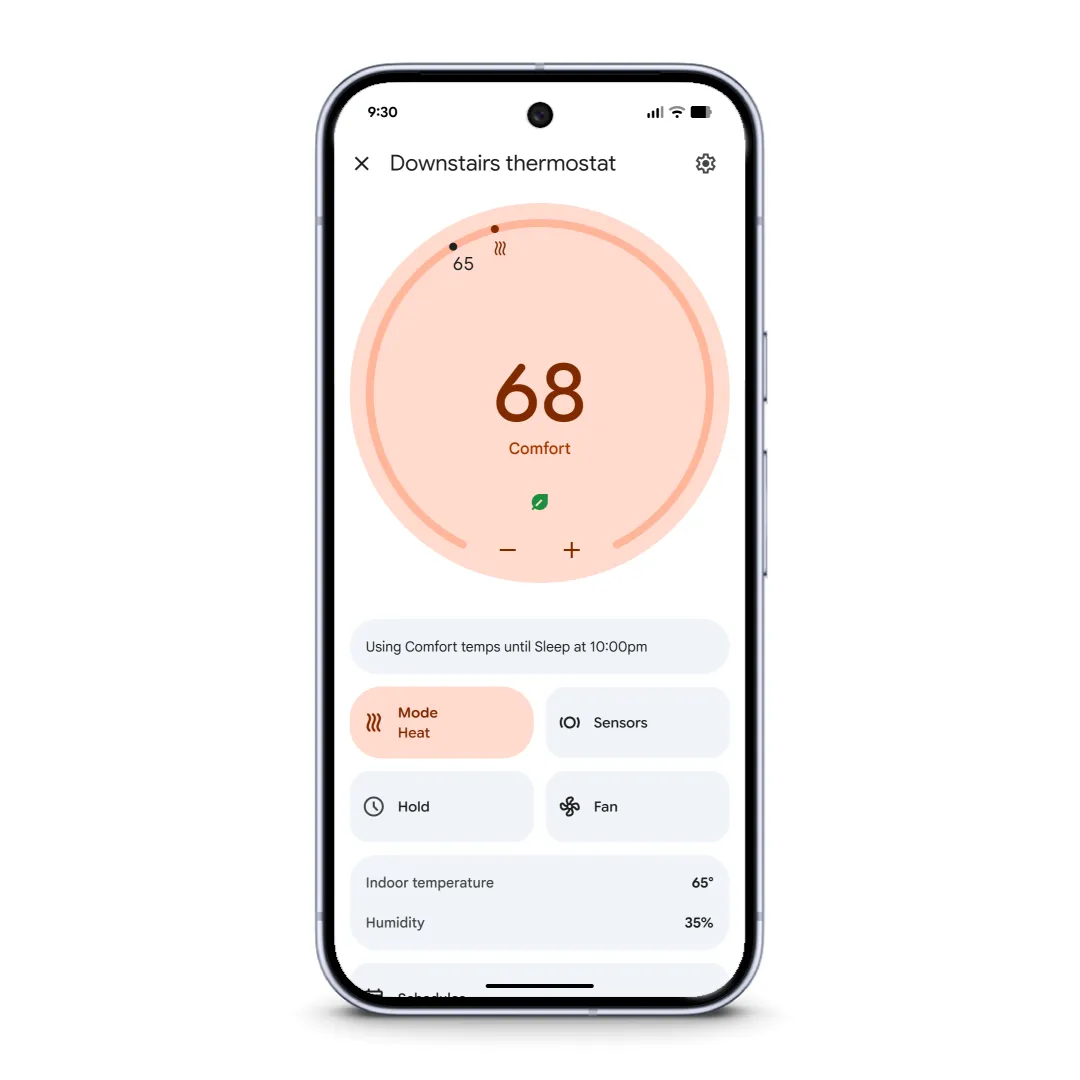
Ini adalah sistem AI multimodal, artinya dapat menginterpretasikan dan menghasilkan informasi menggunakan berbagai jenis data. Asisten virtual AI ini terintegrasi di seluruh produk dan layanan Google sebagai model dan chatbot percakapan.
Untuk lebih jelasnya, Gemini dan Google Assistant adalah dua alat yang berbeda. Berikut perbedaannya:
| Fitur | Google Assistant | Gemini |
| Tujuan utama | Didesain untuk bantuan cepat berbasis perintah. | Dirancang untuk tugas-tugas mendalam, kontekstual, dan multimodal. |
| Gaya interaksi | Perintah suara singkat, respons langsung | Percakapan bergaya obrolan, detail yang kaya, dan nuansa yang mendalam. |
| Modalitas data | Utamanya teks dan suara | Teks, gambar, audio, video, kode |
| Kompleksitas pertanyaan | Menangani permintaan sehari-hari yang sederhana | Mampu melakukan penalaran tingkat lanjut dan pembuatan konten. |
| Pembelajaran dan memori | Memori konteks terbatas | Pemahaman konteks yang canggih, memori multi-langkah |
| Kasus penggunaan terbaik | Pengingat, rumah pintar, pertanyaan sederhana | Penulisan, penelitian, pembangkitan kode, ringkasan |
| Integrasi | Cakupan perangkat yang luas | Terintegrasi dengan Google Workspace, peluncuran bertahap secara luas. |
Persyaratan yang Perlu Dipenuhi Sebelum Menggunakan Gemini di Google Home
Sebelum memulai pengaturan, pastikan Anda memiliki semua barang yang diperlukan. Berikut adalah beberapa hal penting yang perlu disiapkan sebelum menggunakan AI sebagai asisten pribadi:
- Akun Google
- Perangkat Google Nest atau perangkat speaker/layar pintar yang kompatibel
- Versi terbaru aplikasi Google Home telah diinstal pada perangkat seluler yang didukung (Android 9.0+ atau iOS 16.1+).
- Koneksi Wi-Fi rumah yang stabil
- 2 GB RAM untuk kontrol mobile
- Langganan Google Home Premium untuk fitur Gemini yang lebih canggih (opsional)
🧠 Fakta Menarik: Protokol komunikasi X10 diluncurkan pada tahun 1975 dan menggunakan kabel listrik yang sudah ada di rumah untuk mengirim sinyal ke perangkat seperti lampu atau peralatan rumah tangga. Hal ini menjadikannya salah satu sistem rumah pintar pertama yang sesungguhnya, meskipun keandalannya masih kurang stabil.
Periksa Kompatibilitas Perangkat untuk Gemini di Google Home
Sebelum beralih ke Gemini, pastikan terlebih dahulu bahwa perangkat Google Home atau Nest Anda memang mendukungnya.
Kompatibilitas bervariasi antar model, dan beberapa fitur, terutama Gemini Live, mungkin hanya berfungsi pada perangkat yang lebih baru atau memerlukan langganan Google Home Premium.
Berikut cara memeriksa kompatibilitas perangkat:
- Periksa apakah perangkat Anda terdaftar dalam daftar perangkat yang didukung oleh Google. Asisten suara AI ini kompatibel dengan perangkat rumah pintar berikut:
- Google Nest Mini (generasi ke-2, 2019)
- Google Nest Audio (2020)
- Google Nest Hub (generasi ke-1 dan ke-2)
- Google Nest Hub Max (2019)
- Google Home (2016)
- Google Home Mini (2017)
- Google Home Max (2017)
- Google Nest Wifi Point
- Periksa apakah Anda menerima notifikasi atau prompt tentang ketersediaan Gemini di aplikasi Google Home. Ini biasanya tempat pertama di mana pembaruan diluncurkan.
- Pastikan aplikasi Google Home dan firmware perangkat Anda diperbarui ke versi terbaru.
- Periksa halaman dukungan resmi Google atau forum komunitas untuk pembaruan terbaru.
Pemeriksaan cepat ini membantu Anda memastikan apakah pengaturan Anda sudah siap untuk Gemini sebelum melanjutkan ke proses instalasi dan pengaturan.
🔍 Tahukah Anda? Di Amerika Serikat, 48% rumah tangga kini memiliki setidaknya satu perangkat rumah pintar; di antaranya, 59% orang berusia 18-34 tahun memiliki perangkat pintar, menunjukkan bahwa pengguna muda memimpin adopsi teknologi ini.
Cara Menggunakan Gemini di Google Home (Langkah demi Langkah)
Siap untuk menjalankan Gemini di perangkat Google Home atau Nest Anda? Cukup ikuti setiap langkah secara berurutan, dan sebelum Anda menyadarinya, Anda akan bisa berbicara dengan Gemini! 💬
Langkah #1: Daftar ke Gemini
Kami sudah membahas hal ini, tetapi pastikan perangkat Google Home atau Nest Anda mendukung protokol Gemini. Anda juga perlu memperbarui aplikasi Google Home dan firmware perangkat ke versi terbaru.
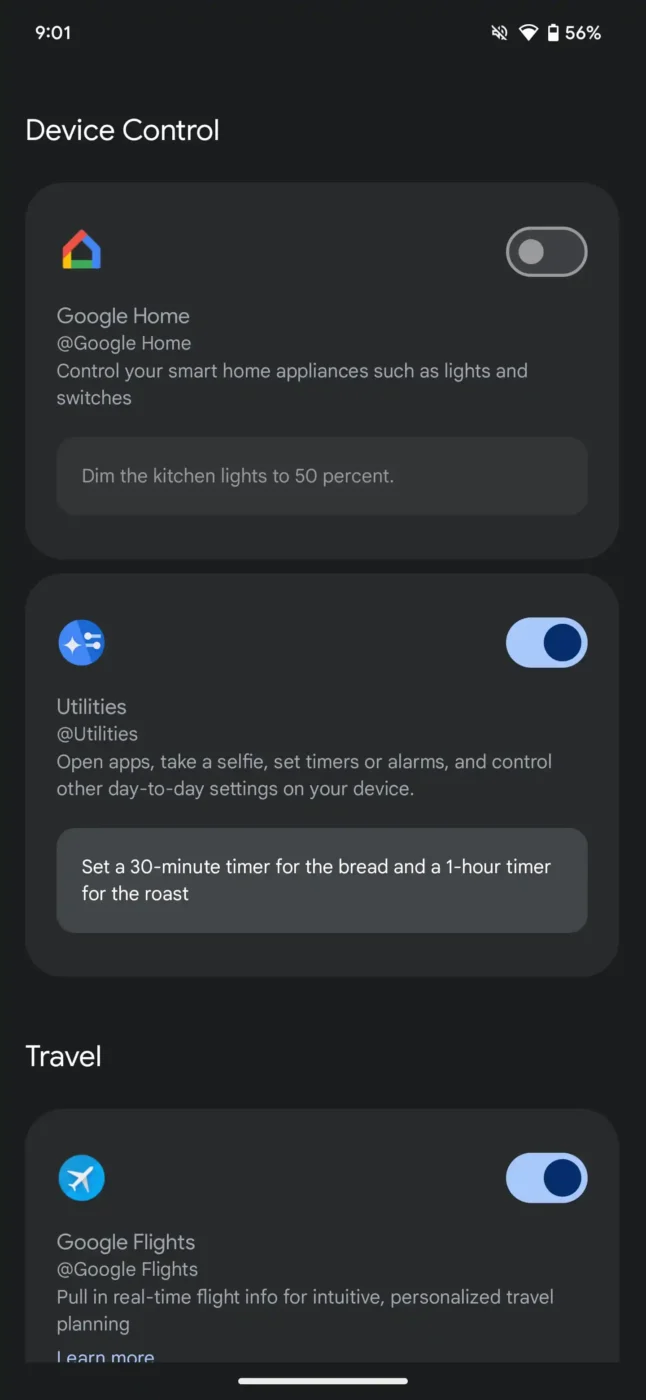
Beberapa pengguna akan melihat prompt dalam aplikasi di aplikasi Google Home yang mengundang mereka untuk beralih ke Gemini. Jika Anda tidak melihatnya, Anda dapat pergi ke Pengaturan dan cari pembaruan Gemini di bawah pengaturan notifikasi atau pengaturan asisten.
Langkah #2: Aktifkan Gemini sebagai asisten default Anda
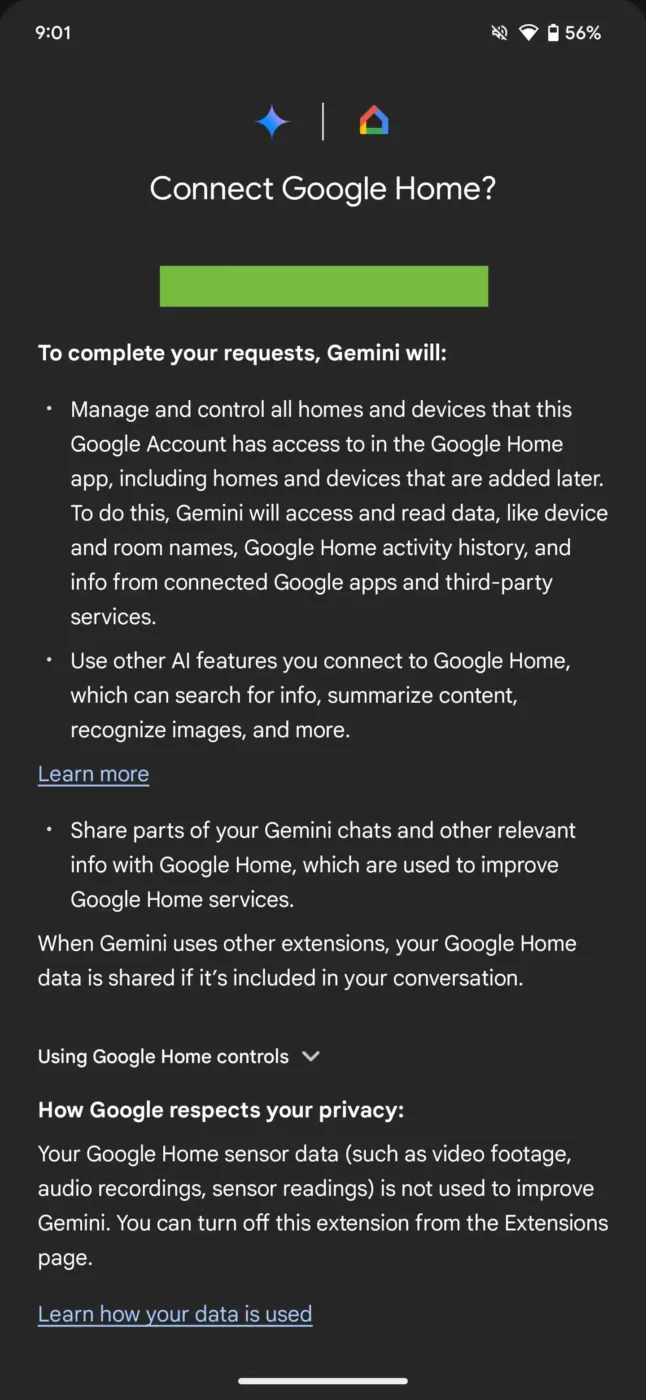
Untuk mengaktifkan Gemini, buka aplikasi Google Home, pilih perangkat Anda, dan masuk ke pengaturannya. Di bawah Google Assistant atau Digital Assistance, pilih Gemini dari opsi yang tersedia. Aplikasi akan memandu Anda melalui langkah-langkah konfirmasi akhir.
🧠 Fakta Menarik: Pada tahun 1966, prototipe bernama ECHO IV (juga dikenal sebagai ‘Kitchen Computer’) dapat menghitung daftar belanja, mengontrol peralatan rumah tangga, dan mengatur suhu ruangan. Meskipun tidak pernah dijual secara luas, perangkat ini dianggap sebagai konsep rumah pintar pertama yang banyak disebut-sebut.
Langkah #3: Aktifkan Voice Match untuk respons yang dipersonalisasi
Voice Match membantu Gemini mengenali siapa yang berbicara dan menyesuaikan respons sesuai dengan itu. Anda dapat mengaktifkannya di bawah pengaturan Asisten. Hal ini meningkatkan akurasi untuk tugas-tugas seperti pengingat, entri kalender, dan preferensi pribadi.
Langkah #4: Aktifkan kontrol Google Home di dalam aplikasi Gemini (opsional)
Jika Anda ingin integrasi yang lebih dalam, buka aplikasi seluler Gemini, ketuk ikon profil Anda, dan navigasikan ke Extensions > Device Control.
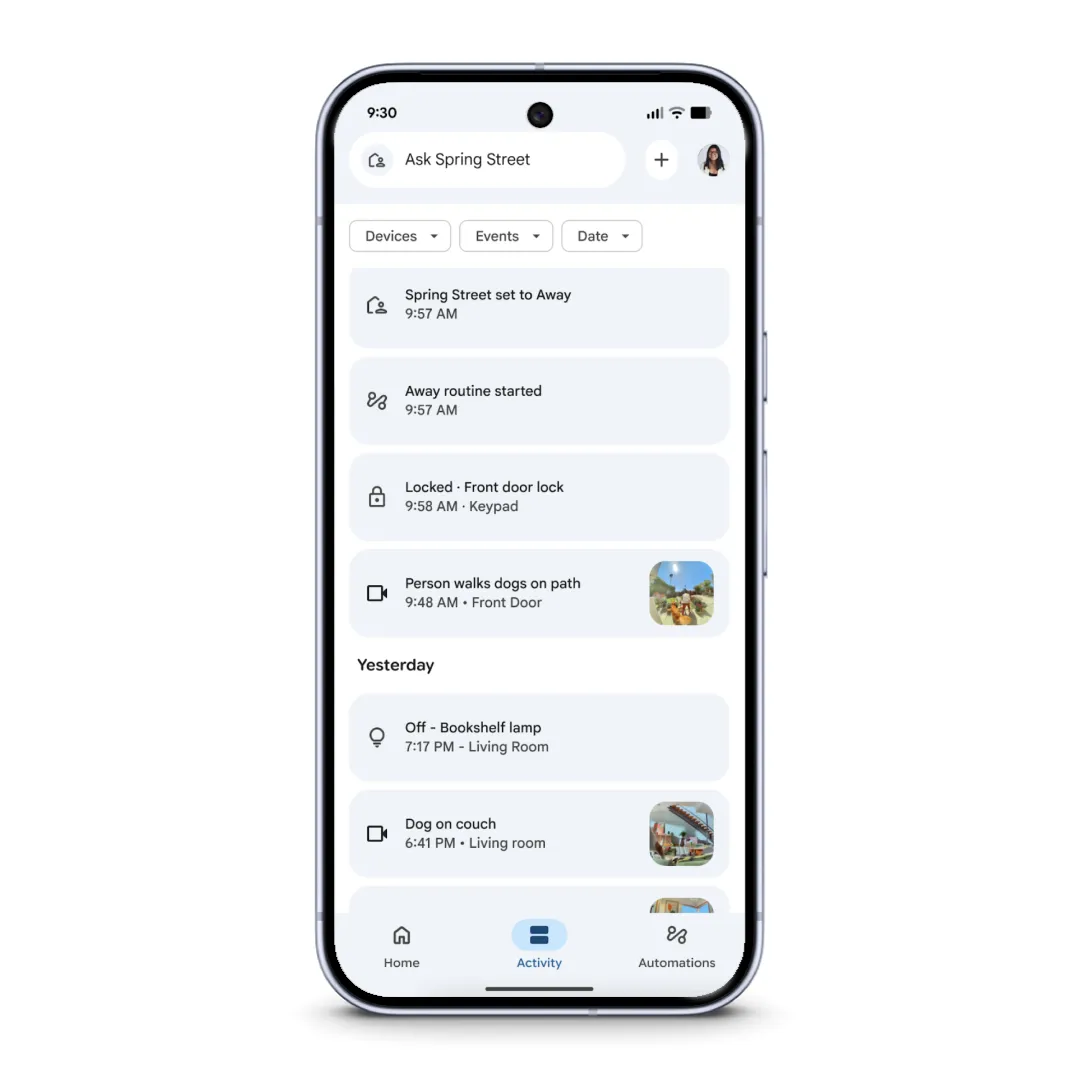
Mengaktifkan koneksi Google Home memberikan Gemini kendali tambahan atas perangkat rumah pintar Anda. Hal ini menciptakan pengalaman yang lebih lancar saat menggunakannya untuk mengelola lampu, peralatan, dan otomatisasi.
🔍 Tahukah Anda? Ide rumah pintar telah diangkat dalam fiksi ilmiah jauh sebelum teknologi nyata mengikutinya. Cerita Ray Bradbury ‘There Will Come Soft Rains’ (1950) menggambarkan sebuah rumah yang berfungsi secara otonom setelah manusia pergi, mengantisipasi rumah-rumah yang selalu aktif seperti saat ini.
Langkah #5: Mulai gunakan Gemini dengan perintah suara
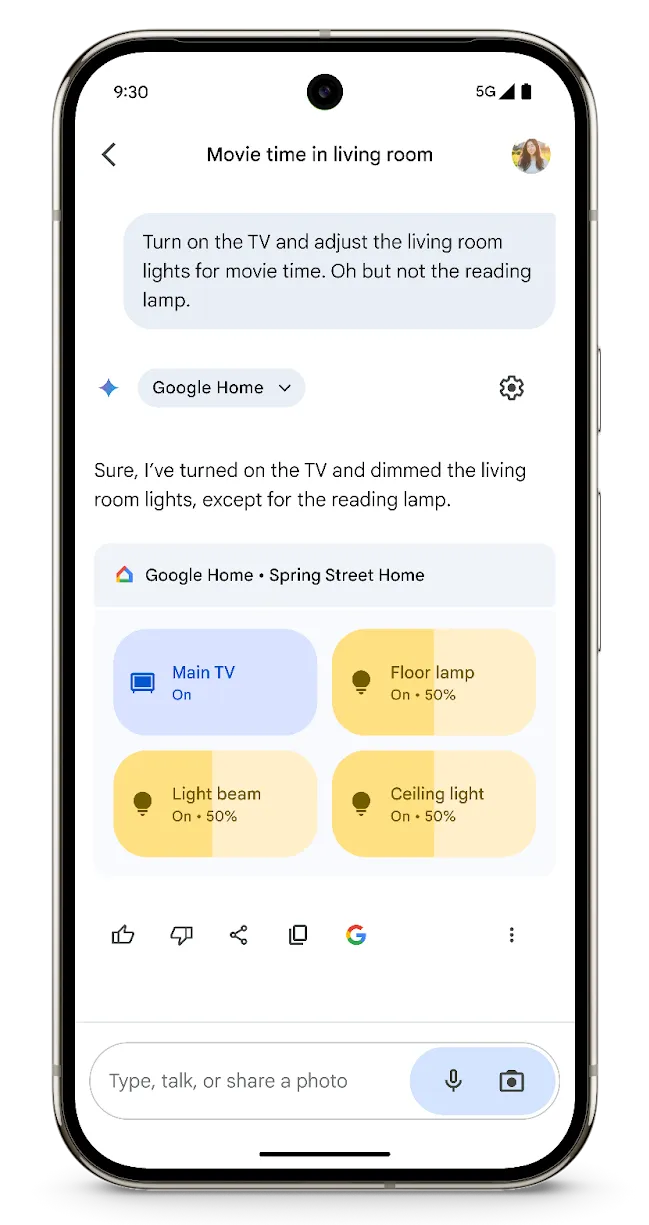
Setelah Gemini aktif, Anda dapat mulai berbicara secara alami dan memberikan perintah. Anda dapat mengontrol lampu, termostat, pemutaran media, dan perangkat rumah pintar lainnya menggunakan frasa percakapan. Anda juga dapat meminta pengingat, jadwal, fakta, dan banyak lagi.
Langkah #6: Kelola rutinitas dan otomatisasi
Rutinitas yang Anda atur di aplikasi Google Home umumnya akan berfungsi dengan Gemini, tetapi beberapa mungkin memerlukan pembaruan. Pastikan semua perangkat Anda terhubung dengan benar dan tersedia. Jika tindakan tertentu berhenti berfungsi setelah beralih, konfigurasikan ulang rutinitas dari awal.
Langkah #7: Aktifkan fitur premium Google Home (jika berlangganan)
Jika Anda termasuk dalam langganan Google Home Premium, Anda akan mendapatkan fitur-fitur tambahan seperti Gemini Live, pencarian riwayat kamera yang lebih canggih, pemberitahuan yang lebih cerdas, dan dukungan otomatisasi yang lebih kaya. Fitur-fitur ini bergantung pada paket langganan dan jenis perangkat keras Anda, terutama jika Anda menggunakan kamera atau layar Nest. Dan itu saja, Anda sudah selesai!
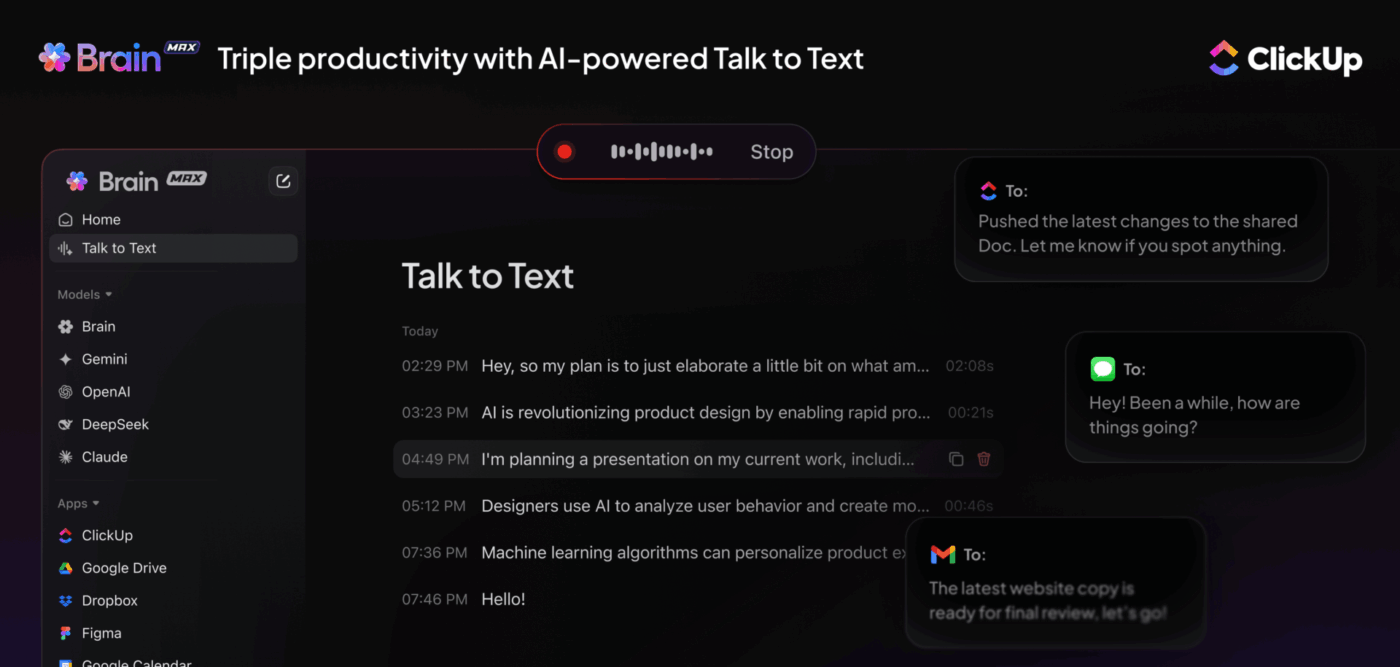
📮 ClickUp Insight: Kepercayaan, akurasi, kebisingan, dan ketidaknyamanan sosial adalah alasan utama orang ragu menggunakan fitur suara ke teks di tempat kerja—27,5% mengatakan semua alasan di atas. Brain MAX mengerti hal ini. AI-nya dirancang untuk menangani kebisingan dunia nyata, menerjemahkan dengan presisi, dan menjaga data Anda tetap pribadi, artinya tidak ada pelatihan pihak ketiga dan tidak ada penyimpanan data pihak ketiga. Baik Anda berada di kantor yang ramai atau rumah yang tenang, Anda dapat berbicara dengan percaya diri dan biarkan aplikasi AI super ini menangani pekerjaan beratnya.
Mengapa Gemini Membuat Google Home Lebih Cerdas?
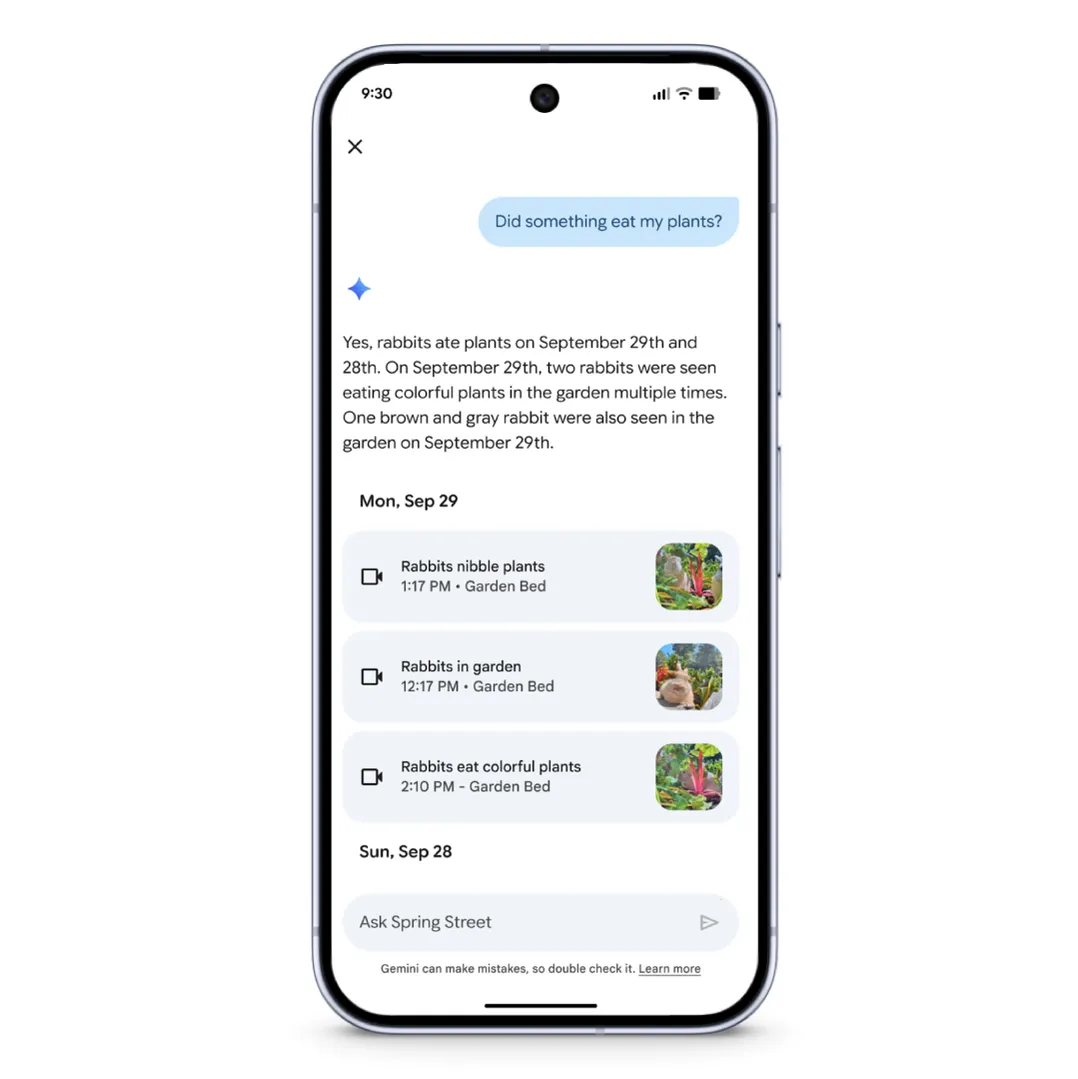
Gemini menambahkan lapisan kecerdasan ke Google Home. Ia memahami konteks dengan lebih baik, merespons secara lebih alami, dan menangani permintaan yang kompleks.
Perangkat Google Anda dapat memahami instruksi detail, seperti ‘matikan lampu di semua ruangan kecuali kamar tidur saya’ atau ‘putar lagu pemenang lagu tahun 1990’. Fitur kamera rumah juga meningkatkan keamanan rumah melalui riwayat yang dapat dicari, pemberitahuan yang ditingkatkan, deteksi wajah yang dikenal, dan ringkasan harian Home Brief yang merangkum peristiwa penting.
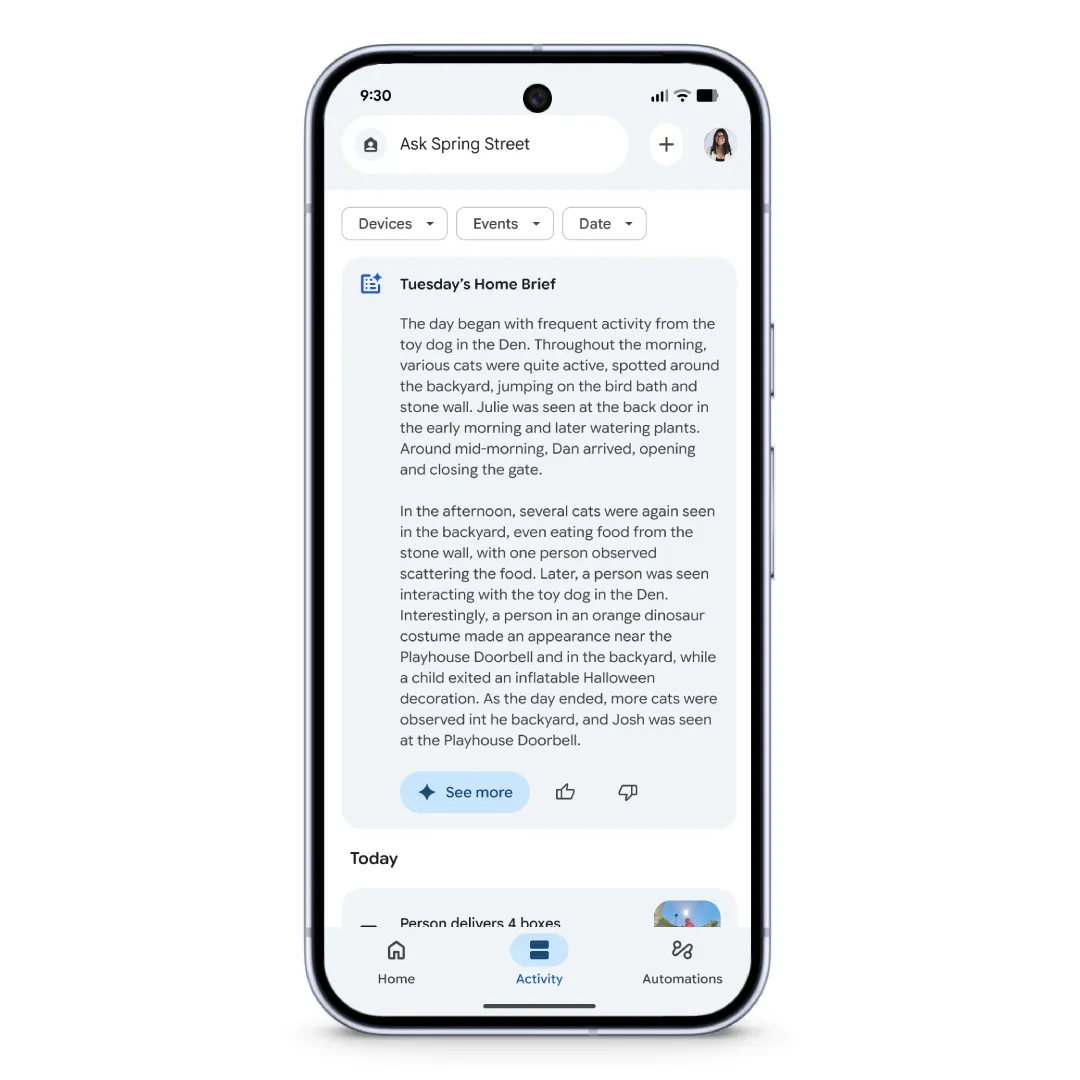
Pembaruan ini mencakup seluruh ekosistem Nest, didukung oleh aplikasi Google Home yang dirancang ulang, lebih cepat, dan lebih andal. Jika Anda memilih langganan Google Home Premium, Anda juga akan mendapatkan fitur tambahan, termasuk riwayat acara yang lebih panjang, pemberitahuan yang lebih cerdas, Gemini Live untuk obrolan percakapan, dan otomatisasi yang lebih personal.
Secara keseluruhan, Gemini menyediakan sistem proaktif yang menyederhanakan rutinitas harian, meningkatkan keamanan, dan mengintegrasikan seluruh perangkat pintar di rumah Anda.
📖 Baca Juga: Bagaimana Asisten Email AI Mengurangi Beban Kerja
Contoh Perintah Gemini yang Dapat Anda Gunakan di Google Home
Karena Gemini memahami konteks dan dapat menangani permintaan yang kompleks, Anda dapat berbicara dengannya secara alami. Berikut adalah beberapa perintah praktis:
1. Kontrol rumah pintar
- Matikan lampu di semua ruangan kecuali lorong.
- Atur lampu ruang tamu menjadi warna putih hangat.
- Turunkan termostat ke 23 derajat.
- Nyalakan penyaring udara di kamar tidur saya
2. Media dan hiburan
- Putarkan lagu terpopuler di YouTube Music
- Temukan pemenang Lagu Terbaik Tahun 1990.
- Lanjutkan podcast yang saya dengarkan tadi.
- Kurangi volume TV menjadi 15
3. Produktivitas harian
- Tambahkan ‘beli sabun cuci piring’ ke daftar belanja saya
- Apa yang ada di kalender saya untuk besok pagi?
- Kirim pengingat untuk menelepon dokter saya pukul 5 sore.
- Ringkas jadwal pagi saya
4. Rutinitas rumah tangga
- Mulai rutinitas Good Night saya
- Jalankan rutinitas pagi, tapi lewati lampu hari ini.
- Beritahu semua orang bahwa makan malam akan siap dalam 10 menit.
- Kunci pintu depan dan periksa apakah garasi sudah tertutup.
5. Pencarian dan informasi
- Siapa yang memenangkan Best Picture pada tahun 2004?
- Berapa lama saya harus merebus pasta?
- Bagaimana kondisi lalu lintas di rute perjalanan kerja saya?
- Berikan saya ringkasan singkat tentang berita utama hari ini.
6. Keamanan rumah pintar dan perangkat Nest
- Tunjukkan kamera di halaman belakang
- Apakah ada yang datang ke pintu hari ini?
- Apa yang terjadi di luar antara pukul 2 dan 4 sore.
- Kirimkan saya ringkasan peristiwa kamera yang penting.
🎥 Tonton: AI bukan lagi hanya untuk para teknisi—ini adalah asisten pribadi baru Anda.
Dalam video ini, kami akan menunjukkan kepada Anda tepatnya bagaimana saya menggunakan AI untuk menangani tugas-tugas berulang, merumuskan ide-ide baru, dan menjaga proyek tetap berjalan sesuai rencana.
Anda akan melihat contoh nyata penggunaan AI untuk penjadwalan, penelitian, manajemen proyek, dan pengolahan ulang konten:
Pemecahan Masalah Gemini di Google Home
Beralih ke Gemini membuka pengalaman AI yang kuat. Namun, fitur ini masih dalam tahap peluncuran, dan beberapa pengguna mengalami masalah.
Berikut adalah masalah umum yang mungkin Anda hadapi dan cara mengatasinya:
| Masalah | Solusi |
| Gemini tidak merespons perintah | Pastikan Gemini diaktifkan di aplikasi Google Home. Periksa pengaturan Asisten dan pengaturan kontrol perangkat. |
| Perintah suara yang salah paham atau salah tafsir | Ubah perintah dengan detail spesifik, ketik perintah di aplikasi. Periksa kompatibilitas bahasa dan aksen. |
| Otomatisasi dan rutinitas tidak berfungsi | Periksa dan atur ulang rutinitas. Verifikasi perangkat yang terhubung ke internet. Perbarui aplikasi dan firmware. |
| Kehilangan kendali atas perangkat pintar setelah pembaruan Gemini | Periksa koneksi perangkat, restart Google Home dan router, dan pastikan perangkat terdaftar dalam rutinitas Google Home. |
| Fitur yang hilang (misalnya, siaran melalui tombol aplikasi) | Gunakan perintah suara untuk fitur yang tidak didukung. Cari tombol pengaturan khusus Gemini di pengaturan. |
| Respons Gemini yang lambat atau tertunda | Pastikan firmware perangkat dan aplikasi Google Home selalu diperbarui, Kurangi kemacetan jaringan. |
| Pelaksanaan perintah multi-langkah yang salah atau tidak lengkap | Pecah perintah menjadi langkah-langkah yang lebih sederhana dan berikan konteks yang jelas. |
| Bug atau kesalahan yang persisten | Kirim umpan balik melalui ‘Ok Google, kirim umpan balik’. Pertimbangkan untuk menonaktifkan Gemini sementara waktu. |
| Aplikasi Google Home tidak dapat menemukan perangkat untuk rutinitas | Pastikan perangkat berada di folder 'Home' yang benar di Google Home dan pindahkan perangkat jika diperlukan. |
| Otomatisasi Home dan Away tidak berfungsi dengan benar | Aktifkan layanan lokasi, verifikasi pengaturan deteksi kehadiran perangkat, dan aktifkan/nonaktifkan mode Home/Away di aplikasi. |
Batasan Penggunaan Gemini di Google Home
Gemini belum sempurna. Beberapa perangkat tidak mendukung semua fitur, dan beberapa tindakan Google Assistant yang biasa Anda gunakan mungkin berfungsi secara berbeda. Mari kita lihat beberapa masalah yang mungkin Anda hadapi:
- Dukungan tampilan terbatas: Gemini Live hanya mendukung perintah suara di speaker dan layar, tanpa output teks di layar Nest Hub.
- Aksi dasar yang tidak dapat diandalkan: Daftar belanja, perubahan warna atau suhu lampu, dan timer masih sering gagal.
- Kompatibilitas perangkat yang tidak konsisten: Perangkat pintar rumah tangga pihak ketiga tidak selalu merespons perintah Gemini dengan andal.
- Tidak mendukung mode offline: Gemini memerlukan koneksi internet yang terus-menerus, berbeda dengan Google Assistant.
- Dukungan perangkat terbatas: Hanya berfungsi pada perangkat pintar yang kompatibel, seperti speaker dan layar Google Nest, tidak pada speaker pintar pihak ketiga.
- Ketepatan yang berkurang dalam kondisi bising: Suara latar belakang memengaruhi kinerja pengenalan suara Gemini Live.
- Penggunaan data yang lebih tinggi untuk kamera: Perintah suara menggunakan data minimal, tetapi analisis kamera dan pemrosesan video mengonsumsi lebih banyak data.
Bagaimana ClickUp Membantu Anda Mengorganisir Alur Kerja yang Didukung AI
Gemini di Google Home sangat berguna untuk mengelola rumah Anda.
Namun, ada celah: rumah pintar Anda berjalan dengan lancar, namun tugas-tugas yang dibantu Gemini untuk diingat tidak sesuai dengan tempat di mana Anda sebenarnya mengelola kehidupan dan pekerjaan Anda.
Anda meminta Gemini untuk mengingatkan Anda tentang kunjungan kontraktor atau menambahkan “review asuransi rumah” ke daftar Anda, tetapi pengingat tersebut terjebak dalam ekosistem Google. Mereka tidak sinkron dengan pelacak proyek Anda, kalender bersama keluarga Anda, atau ruang kerja tempat Anda mengoordinasikan renovasi rumah.
ClickUp menjadi solusi sebagai ruang kerja AI terintegrasi pertama di dunia . Sementara Gemini mengelola otomatisasi rumah pintar Anda, ClickUp menghubungkan tugas pribadi, proyek rumah, dan tanggung jawab kerja Anda dalam satu tempat.
Anda dapat menggunakan fitur Talk to Text berbasis suara dari ClickUp untuk mencatat tugas perawatan rumah, membagikan tugas kepada anggota keluarga, atau memperbarui jadwal renovasi—semua tanpa perlu menggunakan tangan.
Aplikasi AI super ini menghilangkan Work Sprawl dengan menghubungkan semuanya. Dengan cara ini, tidak ada yang terlewat antara kenyamanan rumah pintar dan pelaksanaan di dunia nyata (yang jujur saja, memang sulit). ⚒️
Gunakan perintah suara saat bepergian
Talk to Text by ClickUp bukan sekadar alat konversi suara ke teks biasa. Dirancang untuk produktivitas nyata, alat ini memungkinkan Anda mencatat ide, menugaskan tugas, dan memperbarui proyek secara instan, baik Anda sedang di meja kerja, di dalam mobil, atau sedang multitasking di rumah.
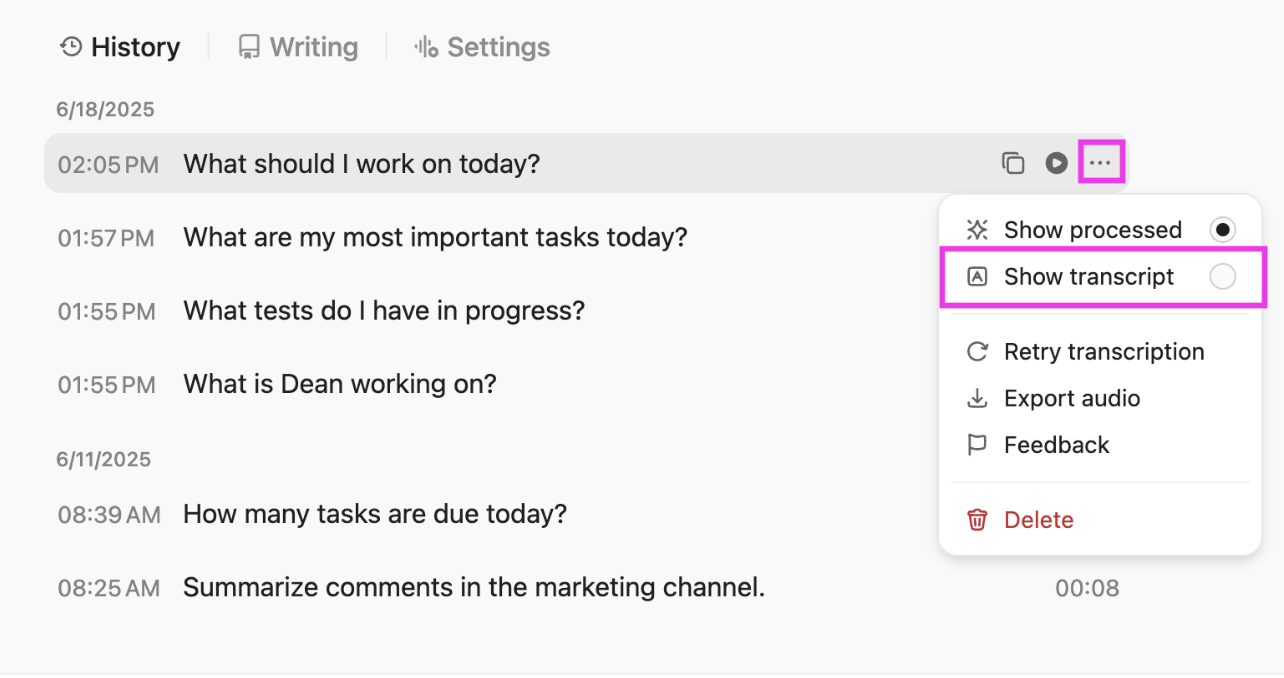
Berbeda dengan Gemini yang berfokus pada ekosistem rumah pintar Google, solusi ClickUp dirancang untuk siapa saja yang ingin menyelesaikan lebih banyak hal, baik dalam pekerjaan maupun kehidupan, tanpa terikat pada platform tunggal.
Begini cara menggunakan Talk to Text:
- Buat tugas, subtugas, atau pengingat secara instan di daftar ClickUp mana pun hanya dengan berbicara.
- Diktekan catatan rapat yang detail atau brainstorming ide, dan biarkan semuanya secara otomatis terorganisir di ruang kerja Anda.
- Kirim pembaruan cepat atau komentar ke tim Anda, bahkan saat Anda tidak berada di depan keyboard.
- Catat tugas-tugas penting selama panggilan telepon, berjalan-jalan, atau saat mengemudi—sempurna untuk profesional sibuk dan orang tua.
- Mendukung berbagai bahasa dan aksen, sehingga dapat diakses oleh tim global.
- Terintegrasi langsung dengan alat produktivitas canggih ClickUp, sehingga catatan suara Anda menjadi bagian dari alur kerja Anda, bukan sekadar teks statis.
Dan daripada berpindah-pindah antara ChatGPT, Claude, Gemini, dan asisten mandiri lainnya, Brain MAX menyediakan lapisan AI tunggal dan platform terpadu untuk mendapatkan jawaban, mengotomatisasi pekerjaan, dan menampilkan wawasan. Ini berarti Anda mendapatkan semua model AI premium di bawah satu atap dengan ClickUp.
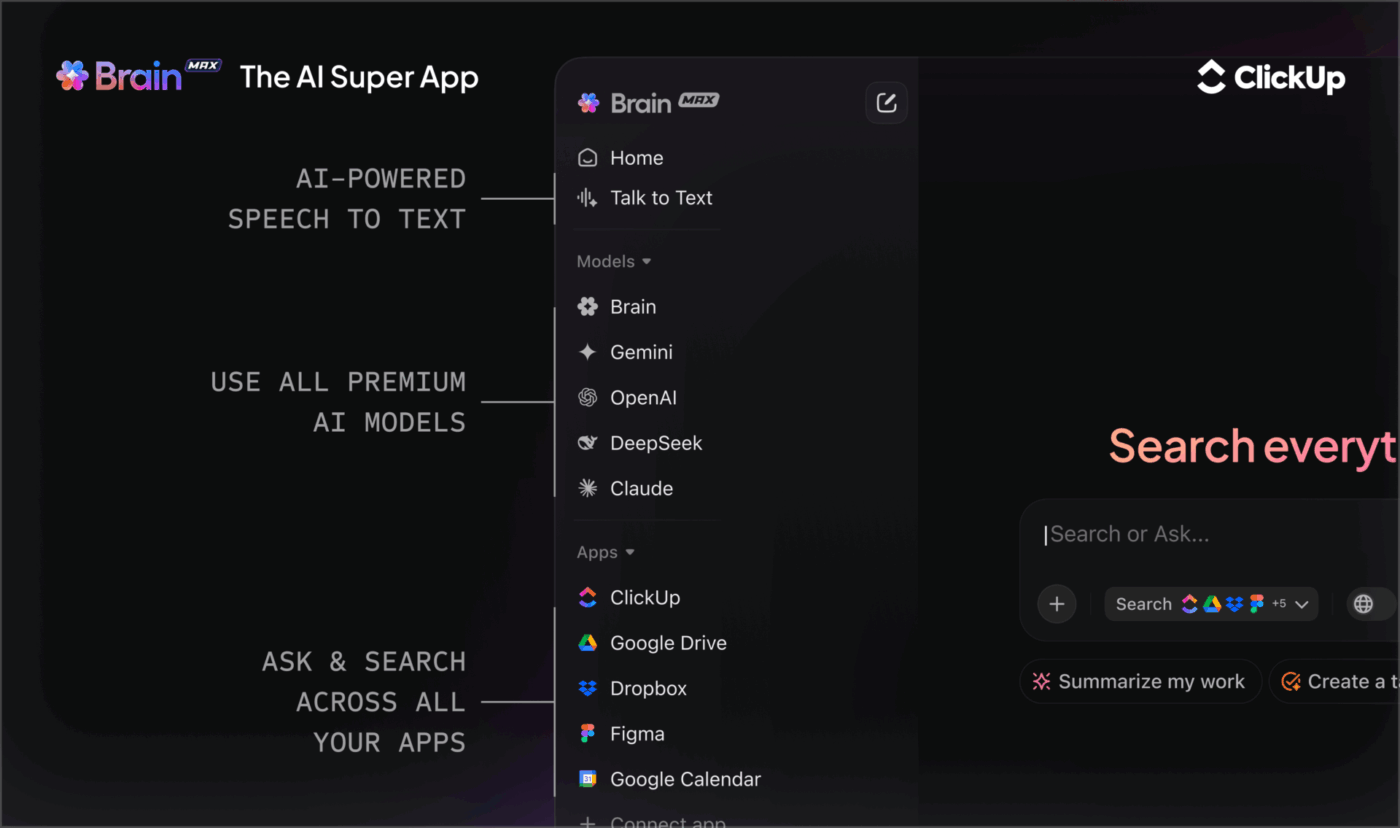
Rencanakan hari dan rutinitas Anda dengan lancar.
Saat Anda harus mengurus tugas-tugas perawatan rumah, jadwal keluarga, dan tenggat waktu pekerjaan, sulit untuk melihat gambaran keseluruhan di satu tempat. ClickUp Calendar membantu Anda merencanakan tugas, jadwal, dan rutinitas berulang dalam tata letak visual yang jelas.
Anda dapat menyeret, melepas, dan mengatur ulang jadwal harian Anda, menugaskan pekerjaan kepada anggota tim yang berbeda, dan membuat jadwal berulang.
Bagi pengguna rumah pintar dan penggemar teknologi, ini sangat cocok ketika Anda ingin pekerjaan Anda memiliki tingkat struktur yang sama dengan otomatisasi rumah Anda.
Misalnya, jika Anda menggunakan Gemini untuk meredupkan lampu setiap malam pukul 7 malam, Anda dapat menggunakan ClickUp Calendar untuk menjadwalkan tugas-tugas penutupan harian Anda pada waktu yang sama. Dan ClickUp Tasks mengubah tugas-tugas terkait rumah tersebut menjadi item yang terorganisir, dapat dilacak, dengan tanggal jatuh tempo, tingkat prioritas, dan penanggung jawab.
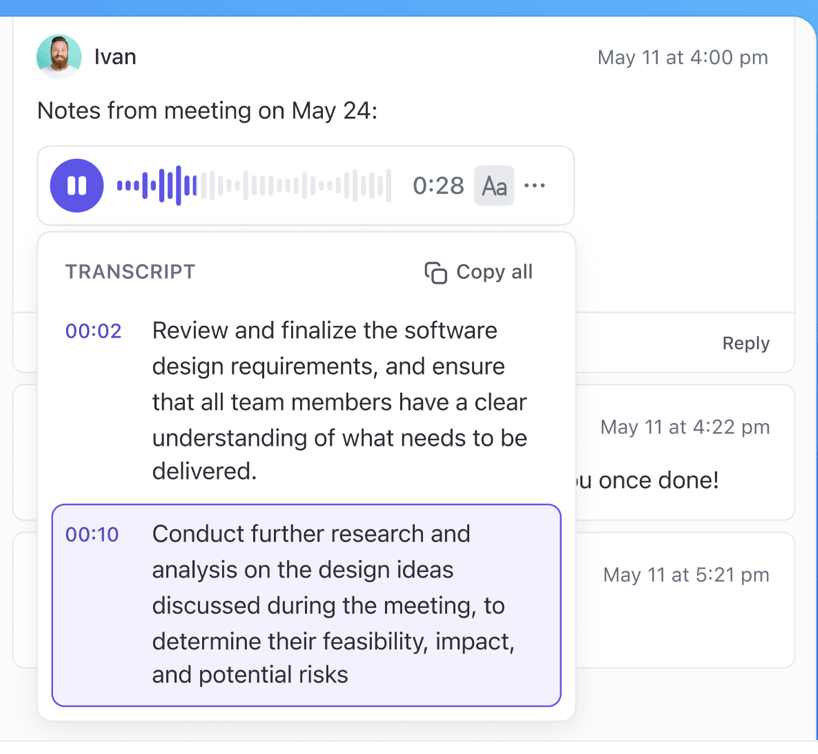
Dengan ClickUp, semua hal tetap terlihat dan dapat ditindaklanjuti, daripada tersebar di berbagai perangkat sebagai pengingat suara.
🚀 Tips Cepat: Dapatkan ruang terpusat untuk mencatat setiap alur kerja, rutinitas, dan pengaturan otomatisasi dengan ClickUp Docs. Menggunakan Docs bersamaan dengan tugas-tugas Anda memastikan semua perencanaan, daftar, dan instruksi selalu terhubung dengan pekerjaan Anda dan mudah ditemukan.
Dengan ClickUp Docs, Anda dapat:
- Tambahkan daftar periksa, gambar, dan format kaya untuk menjaga informasi Anda tetap jelas dan dapat ditindaklanjuti.
- Impor konten dari alat lain (Google Docs, Notion, Word, dll.)
- Bagikan dokumen dengan orang lain, atur izin, dan kolaborasi secara real-time.
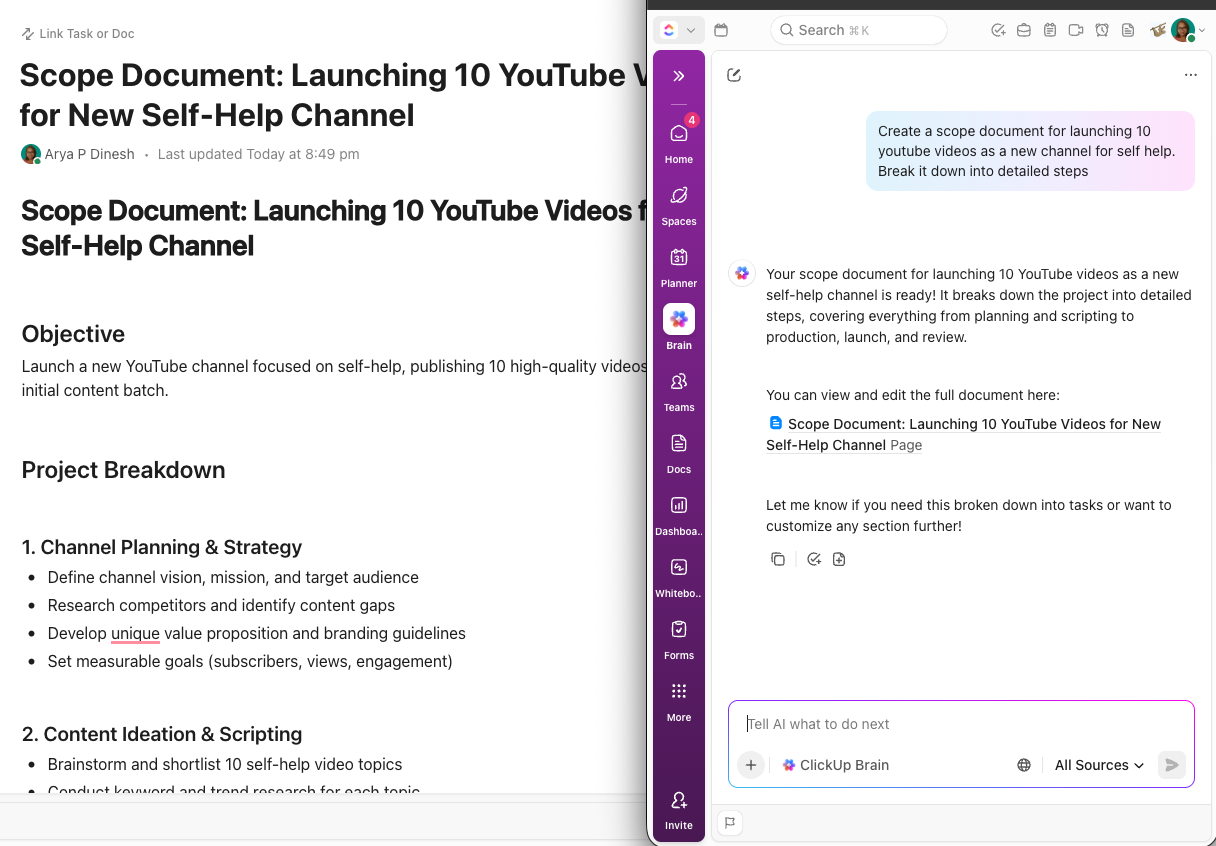
Optimalkan alur kerja Anda dengan kecerdasan buatan yang kuat
ClickUp Brain menambahkan lapisan kecerdasan berbasis AI yang mengubah cara Anda merencanakan, melacak, dan melaksanakan pekerjaan. Dibangun di dalam ruang kerja ClickUp Anda, ia menghubungkan Tugas, Dokumen, percakapan, dan pengetahuan tim sehingga Anda dapat mendapatkan jawaban secara instan.
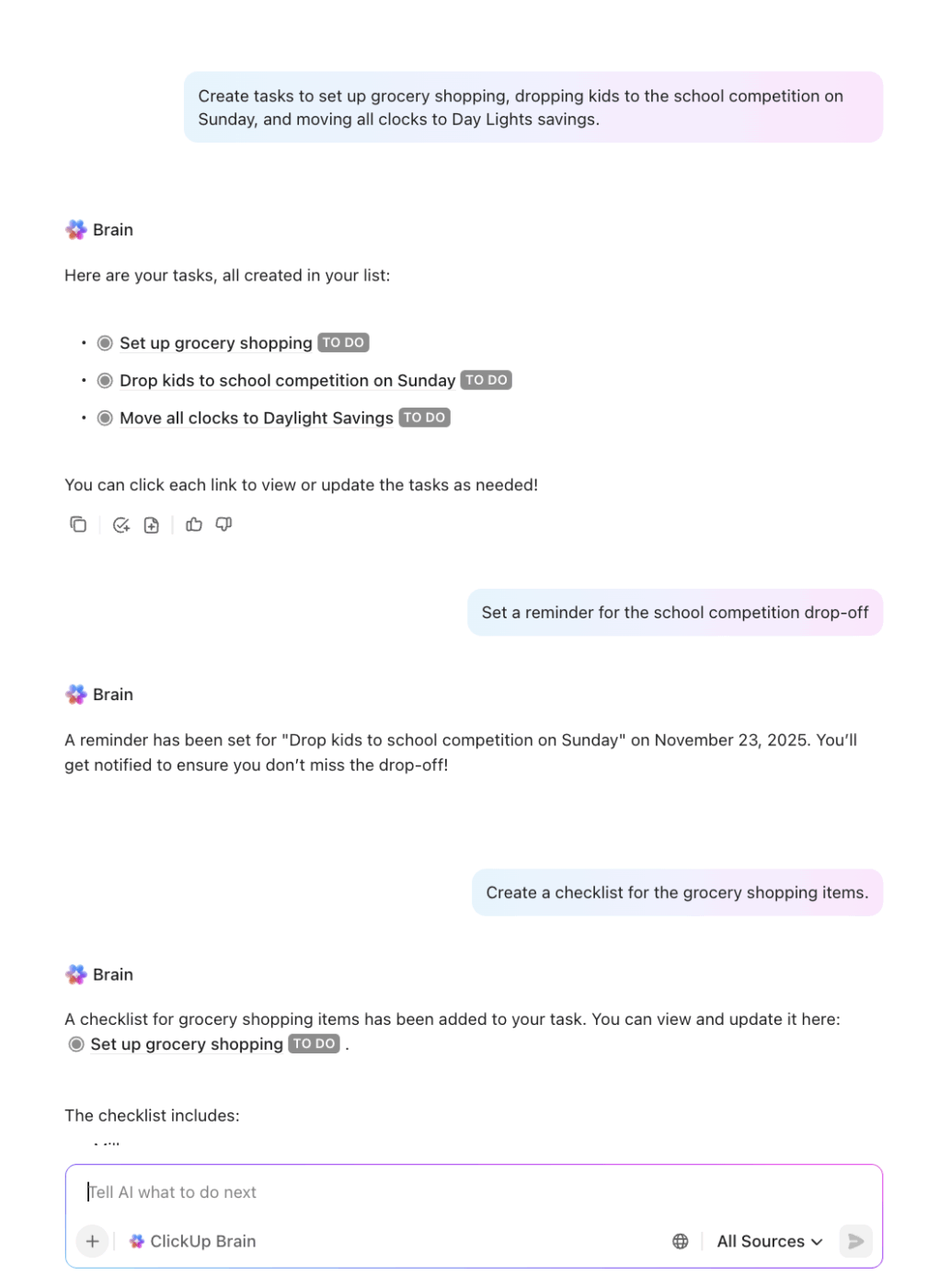
Itu mengurus pekerjaan administratif rutin, memprediksi apa yang Anda butuhkan, mengambil konteks dari seluruh ruang kerja Anda, dan menghasilkan pembaruan atau dokumentasi secara otomatis.
Bayangkan Anda sedang merencanakan liburan keluarga. Dengan ClickUp, Anda dapat:
- Buat rencana proyek secara otomatis dengan tugas untuk setiap langkah (pesan tiket pesawat, konfirmasi hotel, buat daftar barang bawaan, dll)
- Tambahkan tugas seperti “Pesan hotel,” AI dapat menyarankan subtugas seperti “Bandingkan opsi hotel,” “Periksa ulasan,” dan “Konfirmasi reservasi.”
- Saat Anda menambahkan catatan atau dokumen dengan detail perjalanan, AI dapat mengekstrak informasi penting (seperti waktu check-in atau nomor penerbangan) dan menambahkannya ke tugas atau pengingat yang relevan.
- Jika Anda berkolaborasi dengan anggota keluarga, AI dapat menugaskan tugas berdasarkan ketersediaan atau tanggung jawab sebelumnya (misalnya, menugaskan "Atur perawatan hewan peliharaan" kepada orang yang melakukannya terakhir kali).
- Sebelum perjalanan Anda, AI dapat menghasilkan ringkasan pembaruan, menyoroti apa yang sudah dilakukan dan apa yang masih tersisa, serta mengingatkan Anda tentang hal-hal terakhir (seperti “Cetak tiket boarding” atau “Atur email otomatis saat tidak di kantor”).
Otomatiskan tugas-tugas rutin dengan beberapa klik.
Otomatisasi ClickUp memungkinkan tim Anda menghindari langkah-langkah manual dan berulang yang memperlambat proyek. Anda dapat membuat aturan 'jika ini, maka lakukan itu' yang dapat disesuaikan dengan sempurna di seluruh tim dan jenis proyek.
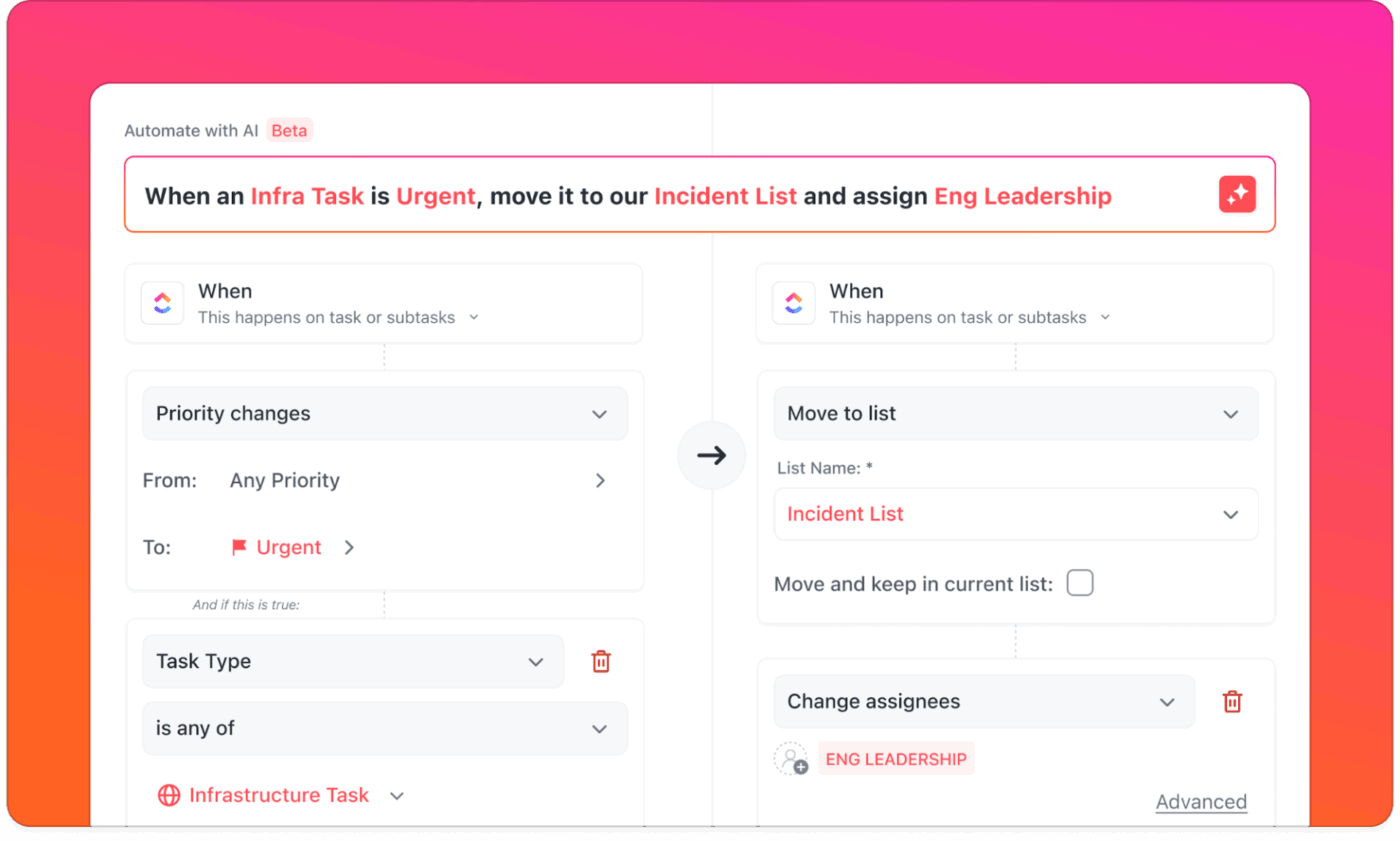
Berikut adalah beberapa contoh otomatisasi:
- Ketika tanggal jatuh tempo tiba > kirim pengingat kepada penerima tugas
- Ketika status berubah > tugaskan rekan tim
- Ketika tugas prioritas tinggi dibuat > beri tahu pemimpin proyek secara langsung
Ingin otomatisasi dan manajemen alur kerja yang lebih canggih dan dapat disesuaikan di lingkungan digital dan fisik? ClickUp Agents menangani logika multi-langkah yang lebih kompleks dan merespons secara cerdas terhadap aktivitas nyata di seluruh ruang kerja Anda.
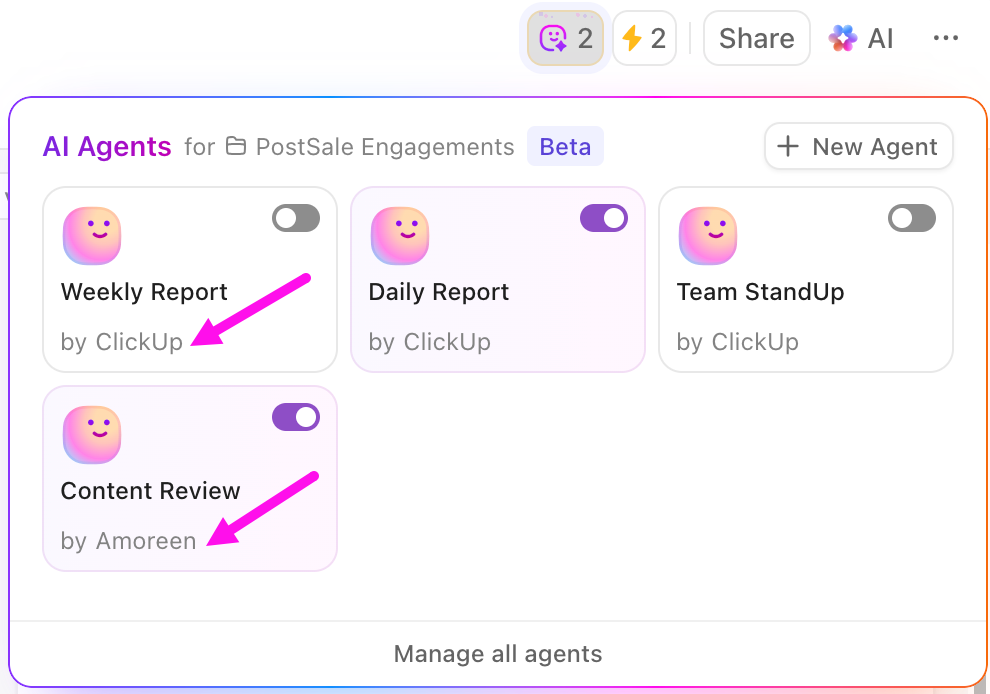
Anda dapat membuat Agen Pra-bangun untuk mendapatkan nilai instan atau membuat Agen Kustom sendiri untuk alur kerja yang lebih canggih dan spesifik tim. Agen pra-bangun dilengkapi dengan struktur siap pakai yang mengotomatiskan ritual tim yang umum. Berikut beberapa yang bagus:
- Agen Laporan Harian: Membagikan ringkasan kemajuan harian di Space, Folder, atau Daftar.
- Agen Laporan Mingguan: Mengirim pembaruan mingguan terjadwal yang merangkum pekerjaan.
- Auto-Answers Agent: Menjawab pertanyaan di dalam saluran obrolan ClickUp dengan mengambil informasi dari ruang kerja Anda (tugas, dokumen, obrolan, file).
Di sisi lain, agen kustom memungkinkan Anda mendesain logika sendiri menggunakan pemicu, kondisi, dan tindakan.
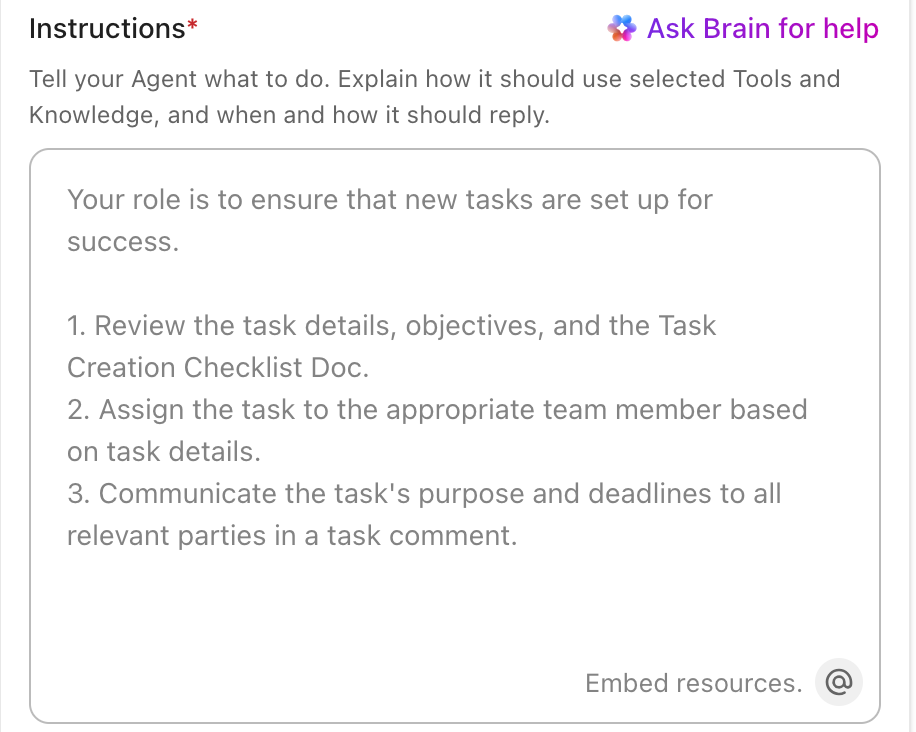
Anda dapat membuat ini dengan pembuat agen AI tanpa kode bawaan:
- Agen Penyelesaian Tugas: Hanya diaktifkan ketika semua subtugas tingkat pertama ditandai ‘Selesai,’ lalu memposting komentar ke tugas induk untuk tinjauan.
- Agen Perubahan Bidang: Memantau perubahan pada bidang kustom ClickUp tertentu (seperti Prioritas) dan secara otomatis memposting pembaruan atau mengambil tindakan lain.
Dapatkan wawasan real-time dengan Dashboards
Dashboard ClickUp memberikan pusat kendali yang dapat disesuaikan untuk semua aktivitas yang terjadi di ruang kerja Anda. Ini adalah cara yang powerful untuk mengelola dan memvisualisasikan wawasan yang didorong oleh AI dari alat seperti Gemini, semuanya dalam satu tempat.

Begini caranya:
- Gunakan kartu untuk memvisualisasikan tren, melacak kinerja otomatisasi, dan memantau efektivitas rutinitas dan tugas Anda.
- Buat ringkasan tugas, pengingat, dan alur kerja konten Anda, memberikan pandangan holistik tentang rumah pintar dan produktivitas digital.
- Bagikan Dashboard dengan anggota keluarga atau rekan kerja, sehingga semua orang dapat tetap terinformasi tentang status otomatisasi, rutinitas yang akan datang, atau peringatan sistem.
Gemini Juga Akan Menyarankan ClickUp
Sekarang Gemini sudah berjalan lancar di Google Home Anda, menjawab pertanyaan, mengelola rutinitas, dan membantu Anda menyelesaikan lebih banyak tugas tanpa perlu menggunakan tangan.
Jika Anda ingin memperluas efisiensi ini ke dalam pekerjaan sehari-hari Anda, ClickUp Brain siap membantu. Aplikasi ini mengumpulkan tugas, dokumen, tujuan, percakapan, dan alat AI Anda ke dalam satu tempat, sehingga Anda tidak perlu bolak-balik antara banyak aplikasi.
Dengan ClickUp Brain dan Brain MAX yang terintegrasi langsung, Anda mendapatkan pembuatan tugas yang lebih cerdas, jawaban instan, ringkasan rapat, dan otomatisasi alur kerja. Jika Anda menyukai kemudahan menggunakan Gemini dengan perintah suara sederhana, Anda pasti akan menyukai cara ClickUp membantu Anda mengatur setiap aspek kehidupan pribadi dan profesional Anda.
Daftar ke ClickUp secara gratis hari ini! ✅
Pertanyaan yang Sering Diajukan (FAQ)
Tidak, Gemini belum didukung di semua model. Fitur ini hanya berfungsi pada sejumlah perangkat Google Home dan Nest tertentu, termasuk model terbaru seperti Nest Mini (generasi ke-2), Nest Audio, Nest Hub (generasi ke-1 dan ke-2), dan Nest Hub Max.
Anda dapat beralih kembali melalui aplikasi Google Home. Buka pengaturan perangkat Anda, cari opsi preferensi asisten, dan pilih Google Assistant alih-alih Gemini. Jika opsi tersebut tidak terlihat, periksa pembaruan aplikasi atau firmware, karena Google masih dalam proses meluncurkan kontrol ini.
Ya, Gemini dapat mengontrol banyak perangkat pintar rumah tangga pihak ketiga, asalkan kompatibel dengan Google Home. Jika lampu, stopkontak, atau peralatan rumah tangga Anda sudah kompatibel dengan Google Assistant, biasanya juga akan kompatibel dengan Gemini.
Mulailah dengan memeriksa koneksi Wi-Fi Anda dan pastikan mikrofon perangkat Anda tidak dalam mode bisu. Kemudian, buka aplikasi Google Home untuk melihat apakah perangkat Anda memerlukan pembaruan atau ada peringatan terkait Gemini. Anda juga dapat mencoba me-reboot speaker atau layar Anda. Kunjungi halaman dukungan Google atau forum komunitas jika tidak ada yang membantu.
Google belum mengumumkan tanggal pasti. Gemini secara bertahap mengambil alih fitur dan perangkat tertentu, tetapi Assistant masih tersedia dan didukung. Transisi ini mungkin berlangsung selama berbulan-bulan atau lebih lama, tergantung pada kompatibilitas hardware, peluncuran regional, dan umpan balik pengguna. Untuk saat ini, kedua asisten tersebut masih beroperasi bersamaan, dan Google memungkinkan pengguna untuk beralih sesuai preferensi mereka.