
Google Sheets adalah solusi yang sangat berguna untuk meningkatkan kolaborasi dan produktivitas tim. Fitur-fiturnya, seperti mengunci sel, membantu Anda melindungi rumus-rumus penting, membatasi pengeditan, dan memastikan keakuratan data.
Sayangnya, hampir 88% lembar kerja mengandung kesalahan, dan setengah dari lembar kerja yang digunakan oleh perusahaan besar memiliki cacat yang signifikan. Kesalahan-kesalahan ini secara kumulatif merugikan bisnis miliaran dolar. 📉
Dengan menggunakan fitur penguncian sel, Anda dapat menghindari menjadi bagian dari statistik ini dan menjaga integritas data Anda. 🔒
Baik saat Anda mengelola proyek, memantau anggaran, atau berbagi data dengan tim Anda, kemampuan untuk mengunci sel dapat secara signifikan meningkatkan alur kerja Anda.
Baca terus karena kami akan memandu Anda melalui langkah-langkah untuk mengunci sel di Google Sheets, memastikan data Anda tetap aman dan terlindungi. 🚀
⏰TL;DR: Cara Mengunci Sel di Google Sheets
1. Apa manfaat mengunci sel di Google Sheets?Hal ini melindungi rumus dan data penting dari pengeditan yang tidak disengaja sehingga lembar kerja Anda tetap akurat, aman, dan konsisten di antara semua kolaborator.
2. Bagaimana cara mengunci sel atau rentang tertentu di Google Sheets?Pilih rentang sel, buka “Lindungi rentang”, atur izin, dan tentukan siapa yang dapat mengedit atau melihat peringatan untuk sel-sel yang dilindungi tersebut.
3. Bisakah Anda mengunci seluruh lembar kerja sambil tetap membiarkan beberapa sel dapat diedit?Ya—gunakan fitur “Lindungi lembar kerja dan rentang sel”, kunci lembar kerja tersebut, lalu kecualikan sel-sel tertentu jika Anda ingin area tertentu tetap dapat diedit.
4. Apa saja keterbatasan Google Sheets dalam pengelolaan data?Google Sheets mengalami kesulitan dalam menangani kumpulan data yang besar, menawarkan izin yang terbatas, tidak memiliki otomatisasi tingkat lanjut, dan hanya menyediakan jejak audit dasar, sehingga alur kerja yang kompleks menjadi lebih sulit untuk dikelola.
5. Bagaimana ClickUp meningkatkan pengorganisasian data dibandingkan dengan Google Sheets?ClickUp menyediakan basis data relasional, bidang kustom, otomatisasi, izin akses, dan manajemen tugas terintegrasi sehingga Anda dapat mengelola data dan alur kerja di satu tempat.
Cara Mengunci Sel di Google Sheets untuk Melindungi Data dari Pengeditan (Langkah demi Langkah)
Google Sheets menawarkan 3 opsi perlindungan: mengunci sel tertentu, mengunci seluruh lembar kerja, atau menambahkan peringatan pengeditan—sehingga Anda dapat mengontrol pengeditan, mencegah perubahan yang tidak disengaja, dan menjaga keandalan file yang dibagikan.
Metode 1: Mengunci sel tertentu (Lindungi rentang)
- Pilih sel/rentang → Klik kanan → Lihat tindakan sel lainnya → Lindungi rentang (atau Data → Lindungi lembar kerja dan rentang) → panel samping Tambahkan lembar kerja atau rentang.
- Konfirmasi/edit Rentang; Deskripsi opsional (membantu mengelola beberapa perlindungan).
- Tentukan izin: Hanya Anda atau Kustom (tambahkan alamat email tertentu) atau pilih Tampilkan peringatan saat mengedit rentang ini.
- Selesai: rentang sel tetap terlihat oleh semua orang; hanya pengguna yang diizinkan yang dapat mengedit (pengguna lain diblokir atau diberi peringatan).
Metode 2: Mengunci seluruh lembar kerja (Lindungi lembar kerja)
- Buka Lindungi lembar kerja dan rentang → pilih lembar kerja.
- Opsional: Kecuali sel-sel tertentu agar sel-sel tertentu tetap dapat diedit.
- Atur izin → Selesai: seluruh lembar kerja terkunci kecuali sel-sel yang dikecualikan.
Metode 3: Tambahkan peringatan tanpa membatasi pengeditan
- Pilih rentang → Lindungi rentang → Tambahkan lembar kerja atau rentang → Tentukan izin → Tampilkan peringatan saat mengedit rentang ini → Selesai.
⭐ Template Unggulan
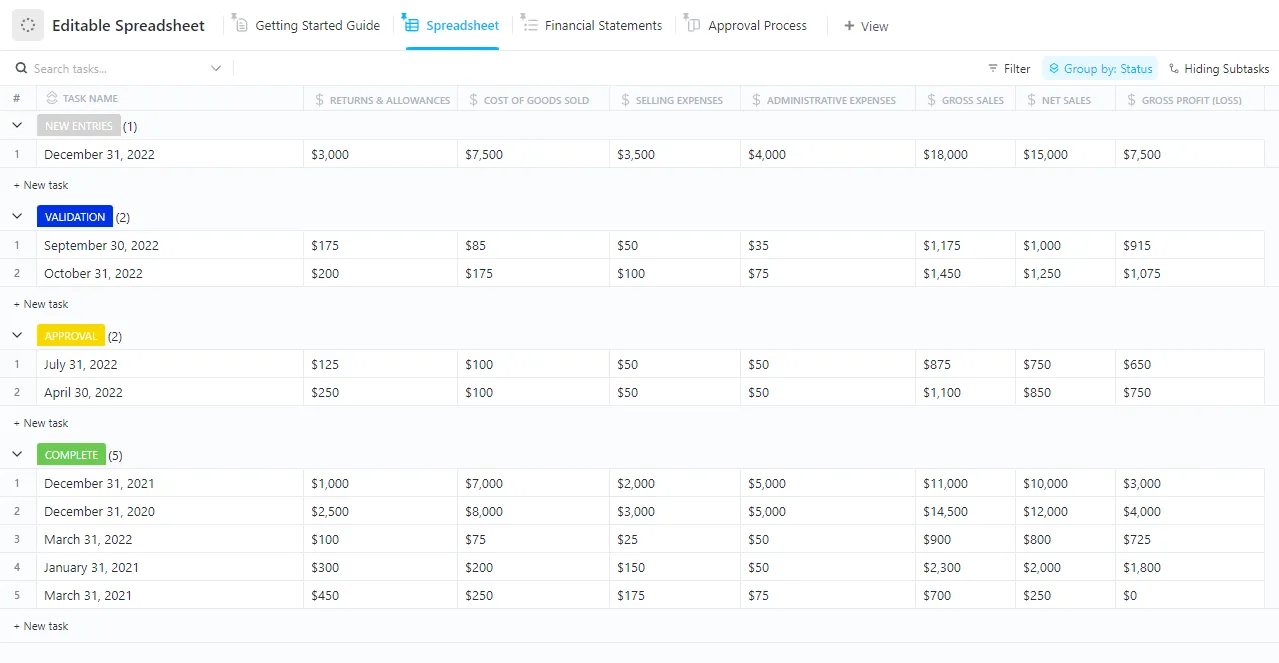
Butuh cara yang fleksibel untuk mengatur data Anda? Template Spreadsheet yang Dapat Diedit dari ClickUp memungkinkan Anda menyesuaikan tabel dan melacak informasi tanpa perlu berpindah-pindah aplikasi.
Berikut adalah langkah-langkah terperinci untuk memastikan data Anda tetap aman di Google Workspace:
Metode 1: Mengunci sel tertentu di Google Sheets
Mengunci sel tertentu dalam basis data Google Sheets Anda adalah cara yang sangat baik untuk melindungi data penting, seperti rumus atau nilai referensi, sambil tetap memungkinkan rekan kerja untuk mengerjakan bagian lain dari lembar kerja tersebut. Ikuti langkah-langkah terperinci berikut ini:
Langkah 1: Pilih sel yang ingin Anda kunci
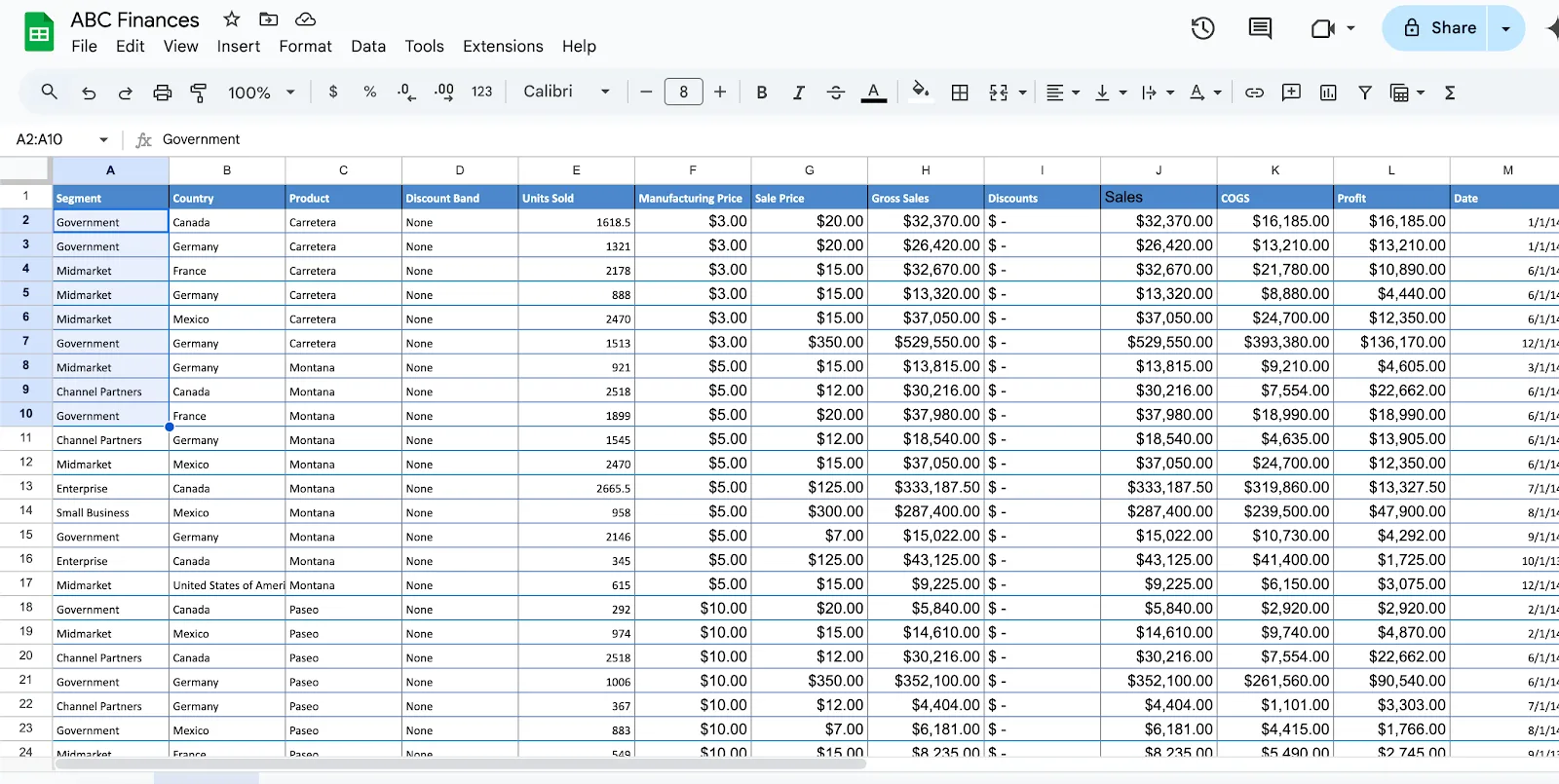
Buka file kerja Google Sheets Anda. Klik dan seret untuk memilih sel atau rentang sel tertentu yang ingin Anda kunci. Misalnya, jika Anda ingin mengunci sel A1:A5, pilih sel-sel tersebut dengan menyeret kursor Anda di atas sel-sel tersebut. Menggunakan tombol pintas umum di Google Sheets juga dapat mempercepat navigasi di lembar kerja sebelum Anda mengunci rentang sel.
Langkah 2: Klik kanan dan pilih ‘lindungi rentang’
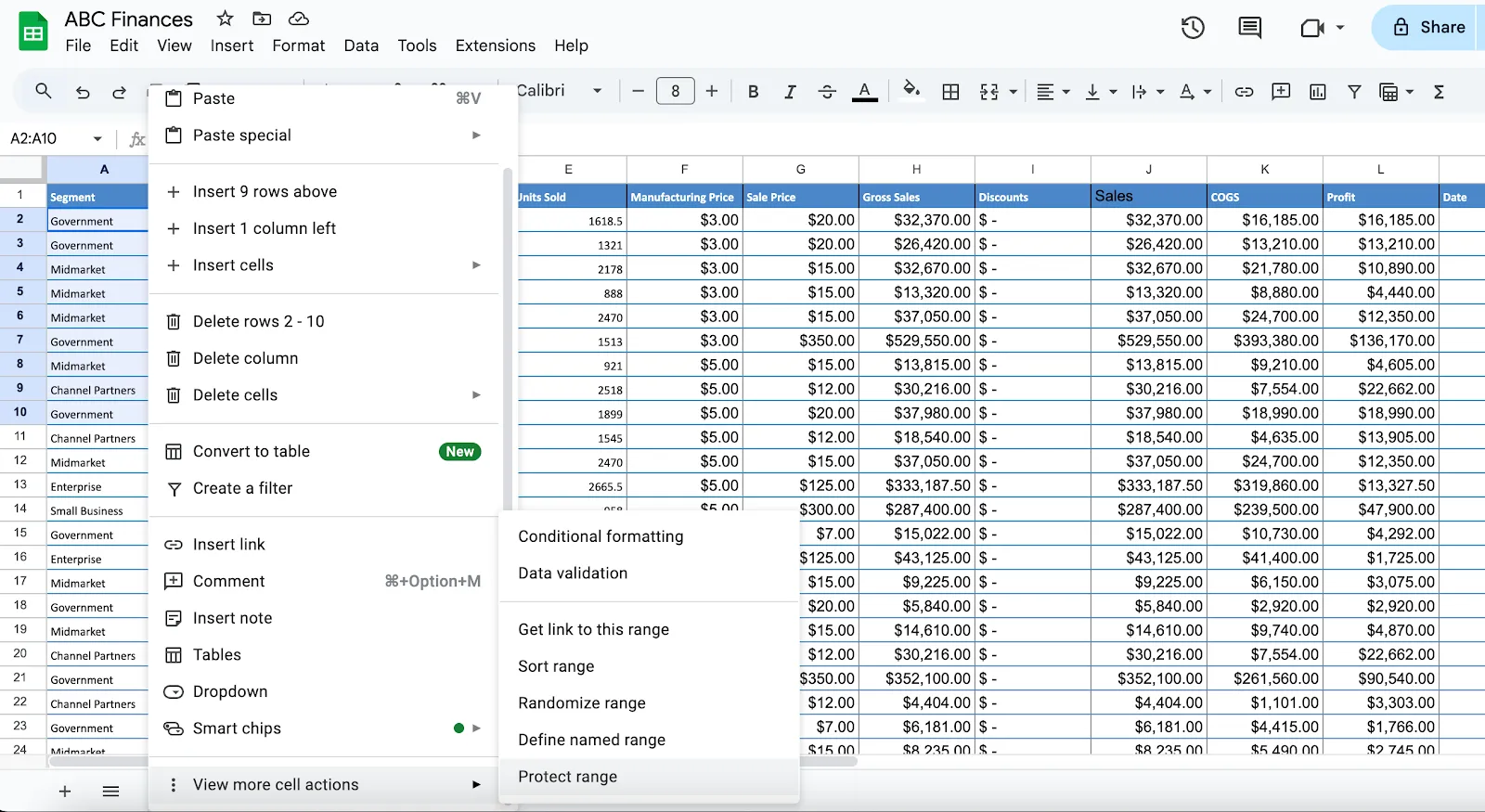
Setelah sel dipilih, klik kanan untuk membuka menu tarik-turun.
- Gulir ke bawah hingga bagian bawah dan arahkan kursor ke ‘Lihat tindakan sel lainnya’
- Dari menu yang terbuka, pilih ‘Lindungi rentang’
Anda juga dapat mengakses pengaturan perlindungan dari menu atas. Klik Data, lalu pilih ‘Lindungi lembar kerja dan rentang’.
Langkah 3: Buka panel ‘lembar kerja dan rentang yang dilindungi’
- Sebuah panel samping berjudul ‘Lembar kerja dan rentang yang dilindungi’ akan muncul di sisi kanan layar Anda
- Di panel, klik ‘Tambahkan lembar kerja atau rentang sel’
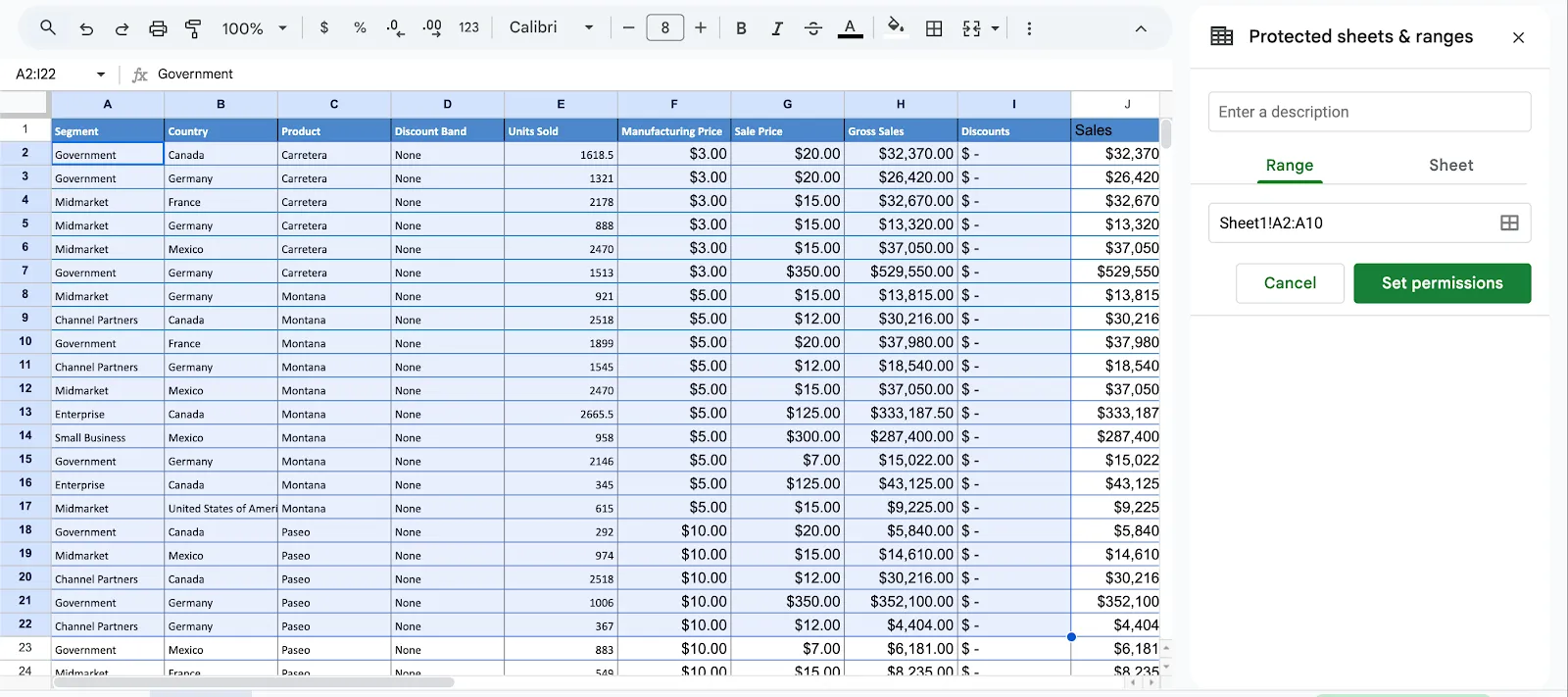
Langkah 4: Tentukan rentang sel yang akan dilindungi
Rentang yang dipilih akan secara otomatis terisi di kolom ‘Rentang’. Jika sudah benar, lanjutkan. Jika tidak:
- Edit rentang sel secara manual dengan memasukkannya dalam format (misalnya, A1:A5)
- Anda juga dapat mengklik ikon kisi di sebelah bidang rentang untuk memilih sel secara langsung di lembar kerja
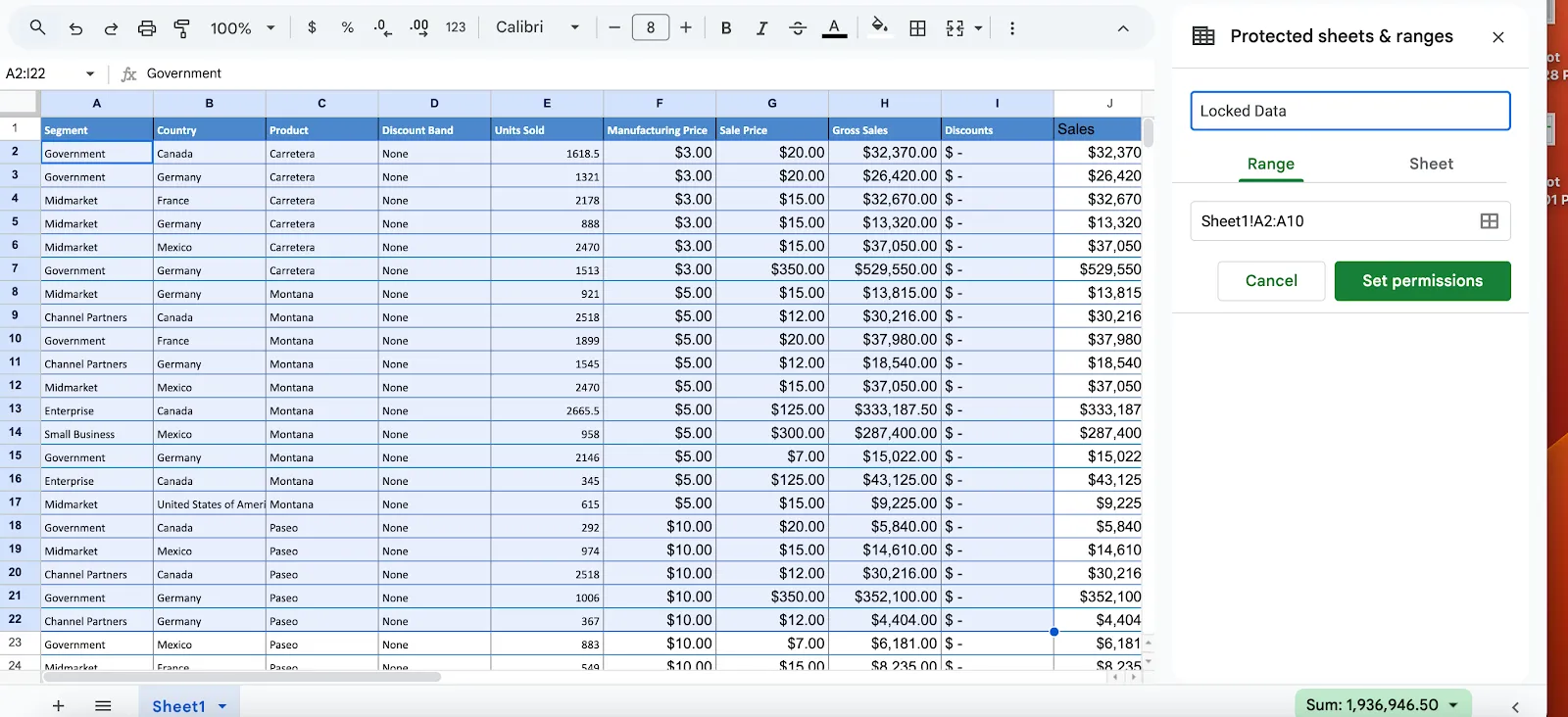
Langkah 5: Beri nama rentang sel Anda (opsional)
Anda dapat memberi nama khusus pada rentang sel tersebut di kolom ‘Deskripsi’ (misalnya, ‘Rumus yang Dikunci’ atau ‘Data yang Dilindungi’). Hal ini berguna saat mengelola beberapa rentang sel yang dikunci dalam lembar kerja yang sama.
Langkah 6: Atur izin pengeditan rentang sel
Klik ‘Tetapkan izin’ di panel samping untuk menentukan siapa yang dapat mengedit rentang yang dikunci. Di jendela pop-up izin:
1. Pilih ‘Hanya Anda’ jika Anda ingin membatasi pengeditan hanya untuk diri Anda sendiri
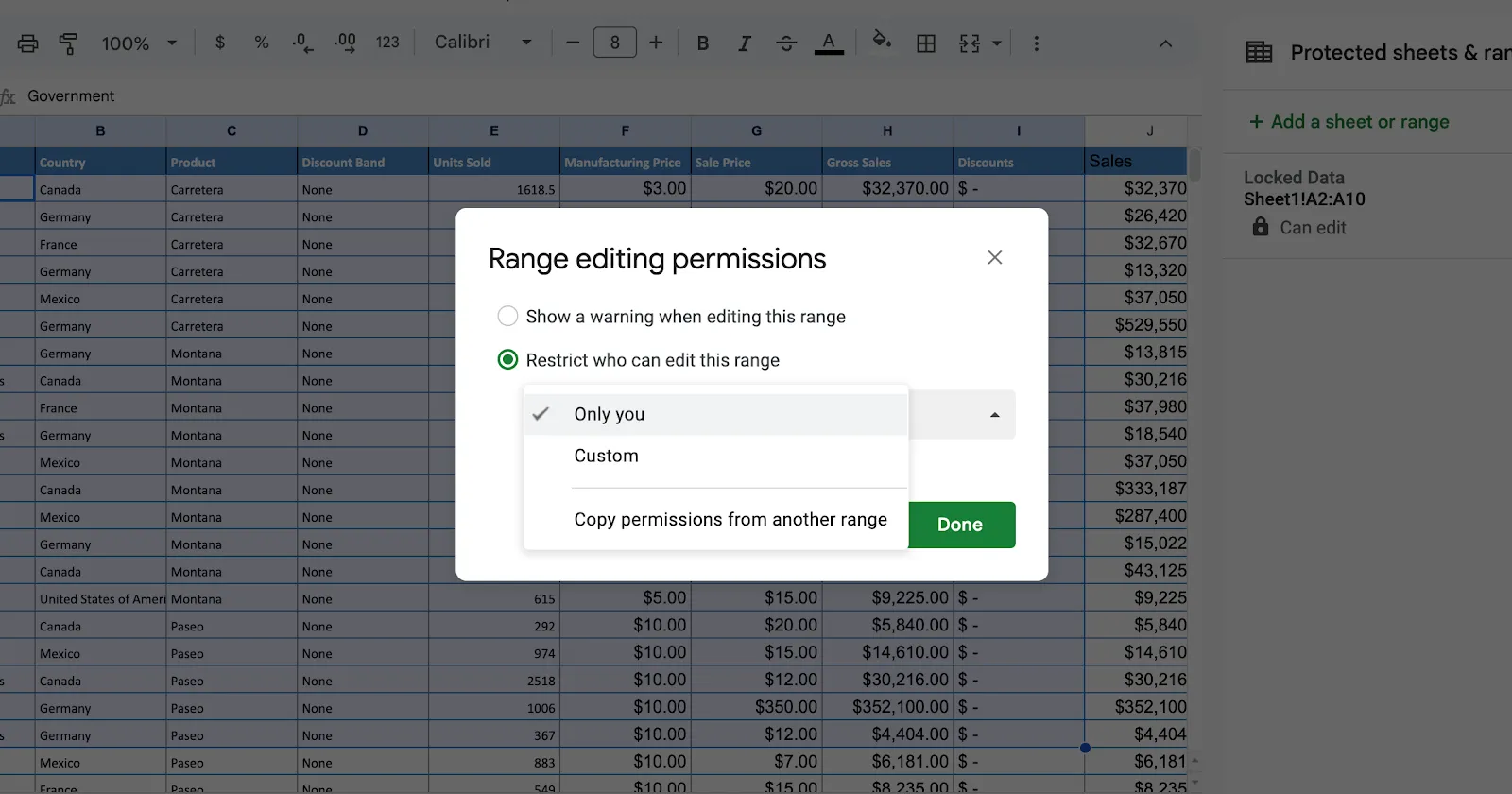
2. Pilih ‘Kustom’ untuk mengizinkan pengguna tertentu (masukkan alamat email mereka)
- Tambahkan alamat email pengguna yang memerlukan akses edit
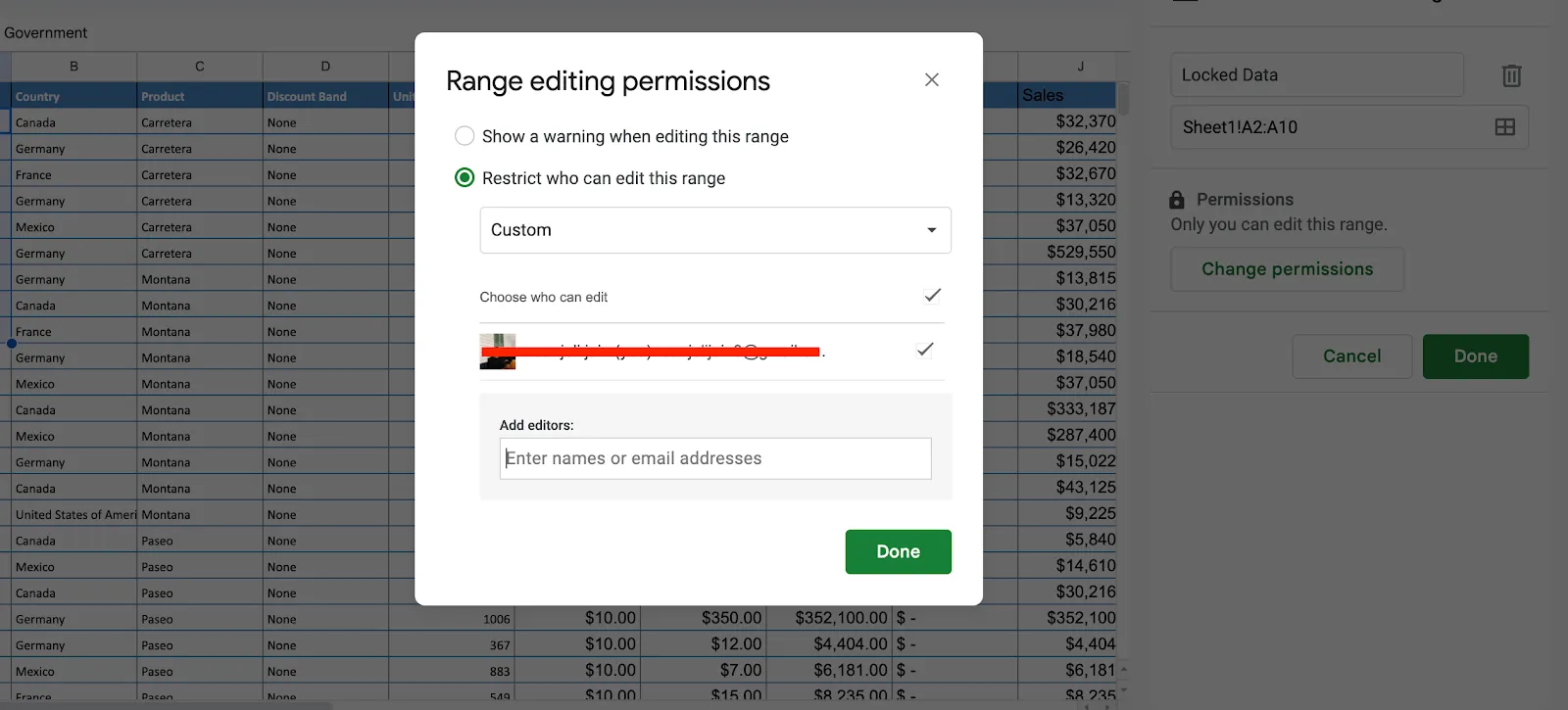
- Klik Selesai untuk mengunci sel-sel tersebut sambil tetap mengizinkan pengguna tertentu untuk mengeditnya
Secara opsional, Anda dapat memilih ‘Tampilkan peringatan saat mengedit rentang ini’ jika Anda ingin kolaborator diberi tahu sebelum melakukan pengeditan.
Langkah 7: Simpan pengaturan perlindungan
- Setelah mengatur izin, klik ‘Selesai’ untuk menyimpan pengaturan Anda
- Sel yang Anda pilih kini telah dikunci. Jika ada orang yang tidak memiliki izin mengedit mencoba mengubah sel-sel ini, mereka akan melihat peringatan atau diblokir dari mengedit
Perlu diingat bahwa sel yang dikunci tetap akan terlihat oleh semua orang, tetapi hanya pengguna yang berwenang yang dapat mengeditnya.
➡️ Baca Selengkapnya: Tips dan Trik Google Sheets yang Akan Memudahkan Pekerjaan Anda
Metode 2: Mengunci seluruh lembar kerja
Jika Anda perlu melindungi semua data pada lembar kerja agar tidak diedit, mengunci seluruh lembar kerja adalah solusi yang cepat dan efisien. Hal ini dapat mencegah informasi sensitif seperti catatan keuangan atau laporan agar tidak diedit. Metode ini juga dapat mengecualikan sel-sel tertentu jika diperlukan.
Langkah 1: Buka panel ‘lindungi lembar kerja dan rentang sel’
- Buka Google Sheets dan klik kanan pada sel mana pun di dalam tab lembar kerja
- Dari menu tarik-turun, arahkan kursor ke ‘Lihat tindakan sel lainnya’ dan pilih ‘Lindungi rentang’
Atau:
- Klik menu Data, lalu pilih ‘Lindungi lembar kerja dan rentang sel’.
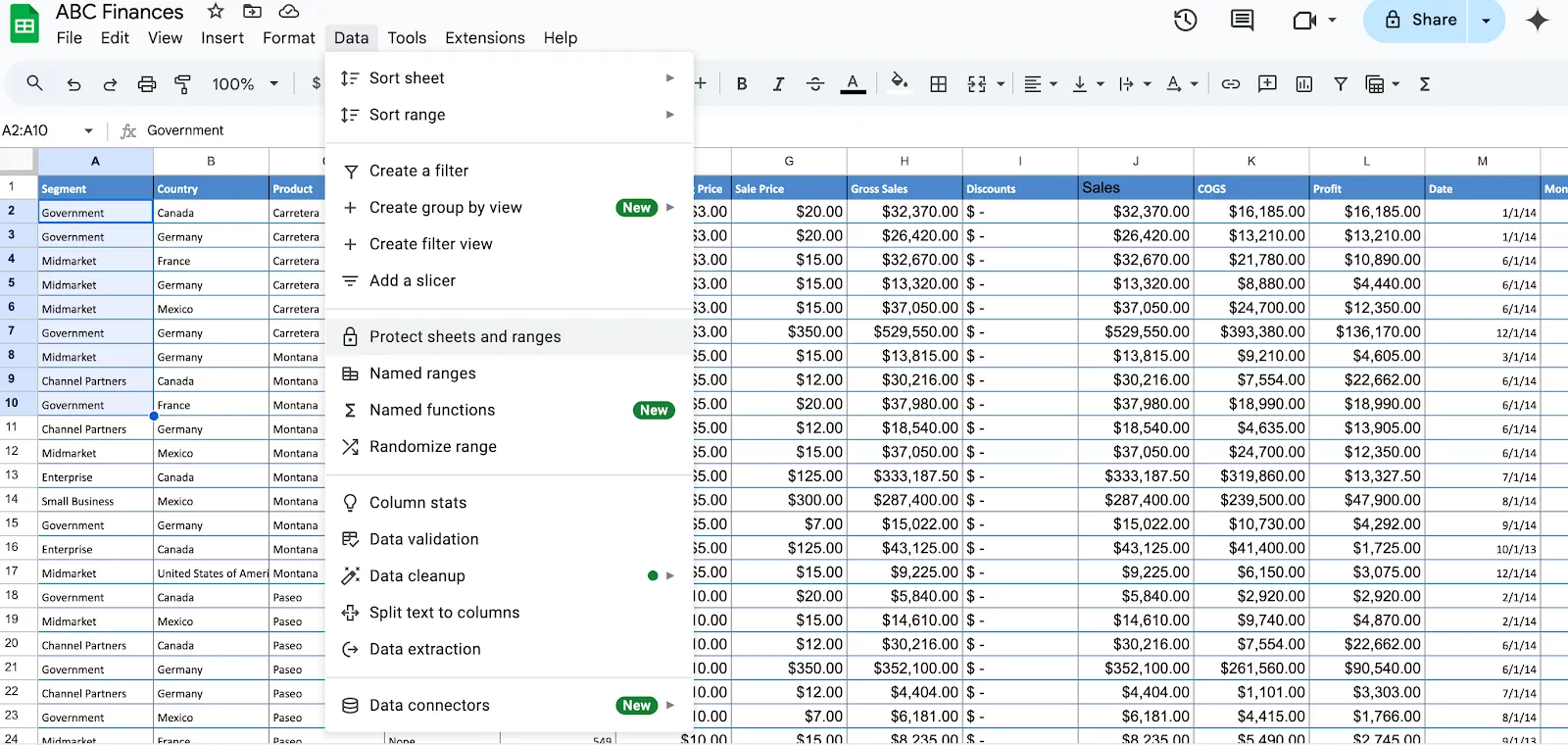
Langkah 2: Pilih lembar kerja yang akan dikunci
- Pilih lembar kerja yang ingin Anda kunci dari daftar dropdown
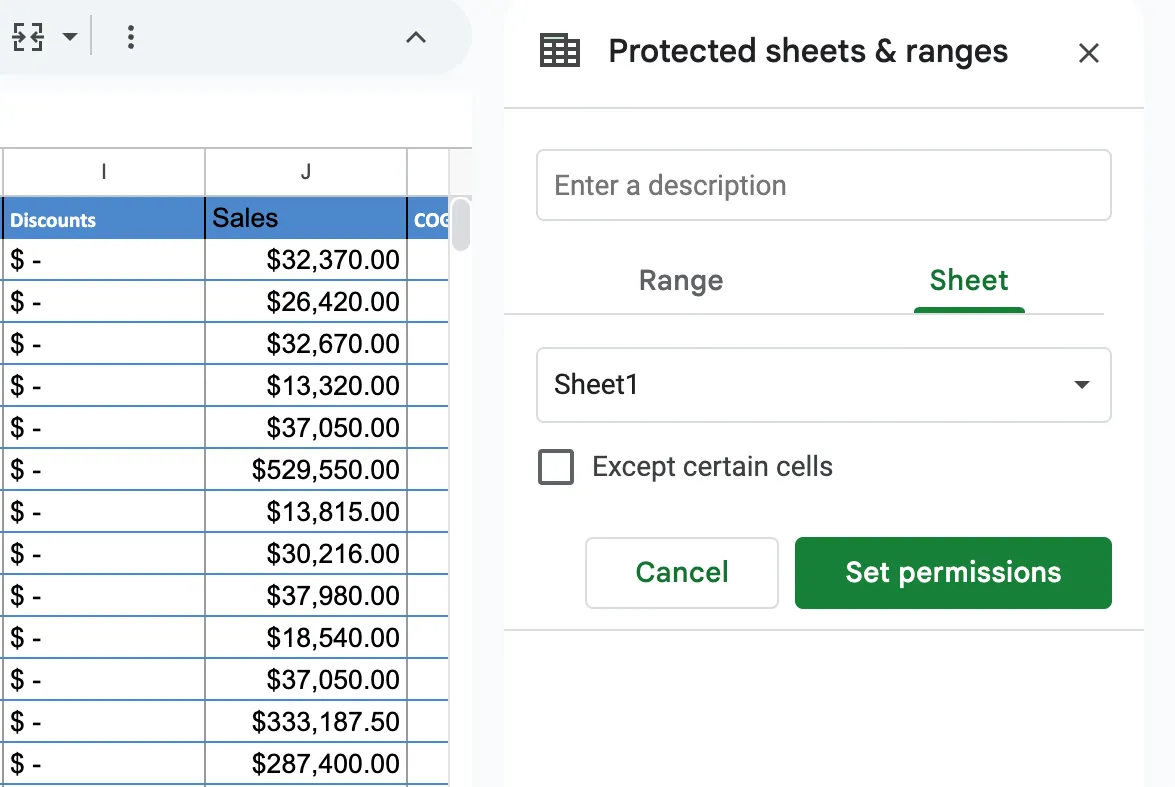
Langkah 3: Kecualikan sel-sel tertentu (Opsional)
- Jika Anda ingin sel-sel tertentu tetap dapat diedit (misalnya, untuk memasukkan data), centang kotak ‘Kecuali sel-sel tertentu’
Langkah 4: Atur izin
Ikuti langkah yang sama untuk menyimpan pengaturan Anda seperti yang telah kita lakukan pada metode 1. Klik Selesai untuk menyelesaikan penguncian lembar kerja. Seluruh lembar kerja kini terkunci, kecuali sel-sel yang telah Anda tentukan untuk dikecualikan.
💡Tips Pro: Saat menggunakan alat AI untuk Google Sheets, pastikan Anda memperhatikan hal-hal berikut:
- Periksa kembali data yang dihasilkan AI untuk memastikan keakuratannya 🔍
- Sesuaikan pengaturan alat ini agar sesuai dengan kebutuhan spesifik Anda ✅
- Perbarui alat AI Anda secara rutin untuk kinerja yang optimal ⏫
- Gunakan AI untuk mengotomatiskan tugas-tugas yang berulang dan menghemat waktu 🤖
Metode 3: Atur peringatan tanpa membatasi pengeditan
Menyiapkan peringatan di Google Sheets berguna jika Anda ingin mencegah pengeditan yang tidak disengaja, namun tetap memungkinkan pengguna untuk mengubah data. Fitur ini menampilkan pesan peringatan kepada pengguna sebelum mereka mengedit sel yang ditentukan, mengingatkan mereka untuk berhati-hati.
Berikut ini cara melakukannya:
Langkah 1: Klik kanan dan pilih ‘lindungi rentang’
- Buka berkas Google Sheets
- Pilih sel tertentu atau rentang sel yang ingin Anda tambahkan peringatan padanya
- Klik kanan pada sel yang dipilih, lalu gulir ke bawah ke ‘Lihat tindakan sel lainnya’
- Dari menu yang terbuka, pilih ‘Lindungi rentang’
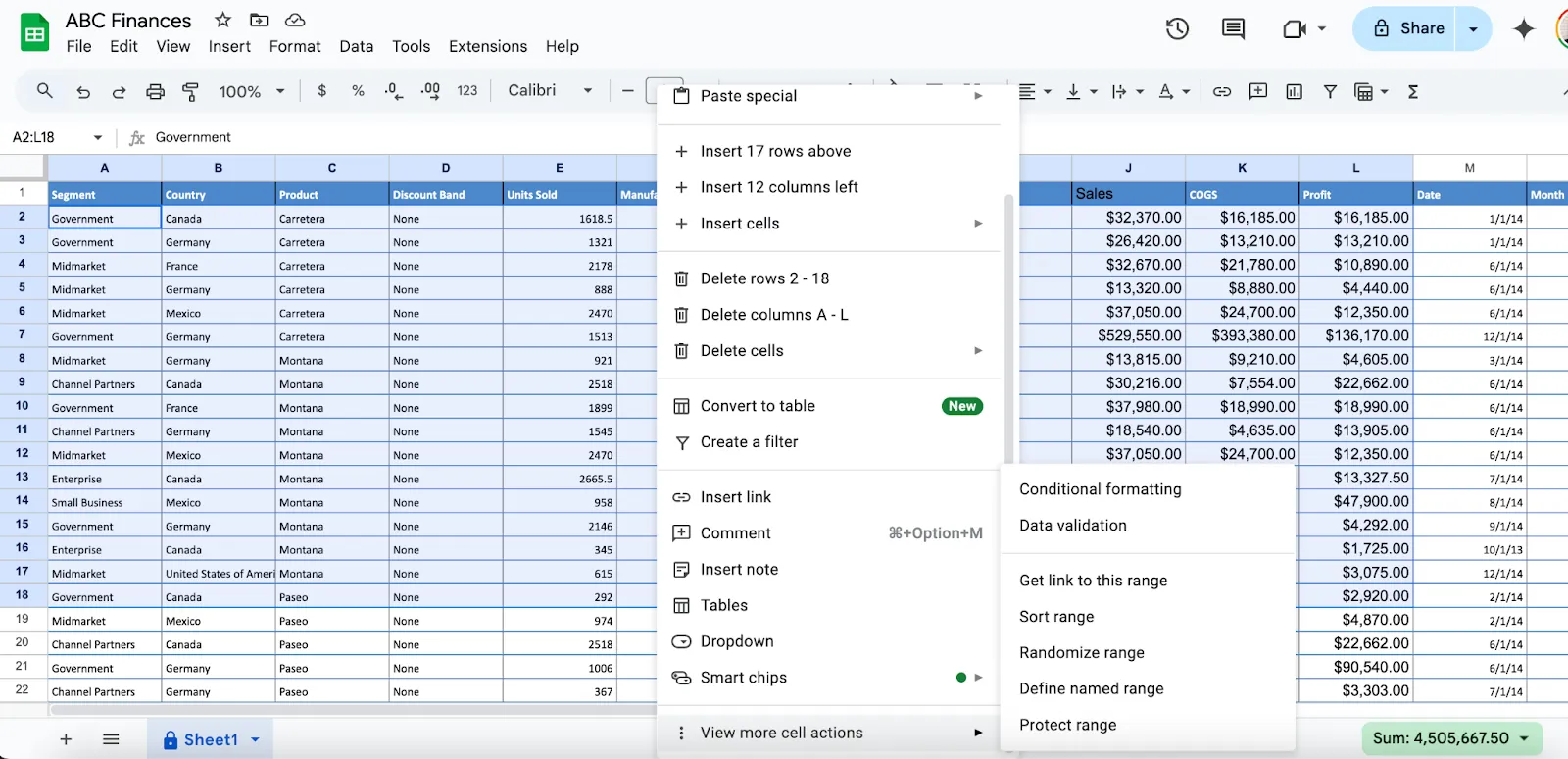
Langkah 2: Tambahkan rentang sel di panel samping
- Panel ‘Lembar kerja dan rentang yang dilindungi’ akan terbuka di sisi kanan layar
- Di panel ini, klik ‘Tambahkan lembar kerja atau rentang sel’
- Pastikan rentang sel yang benar tercantum di kolom Rentang
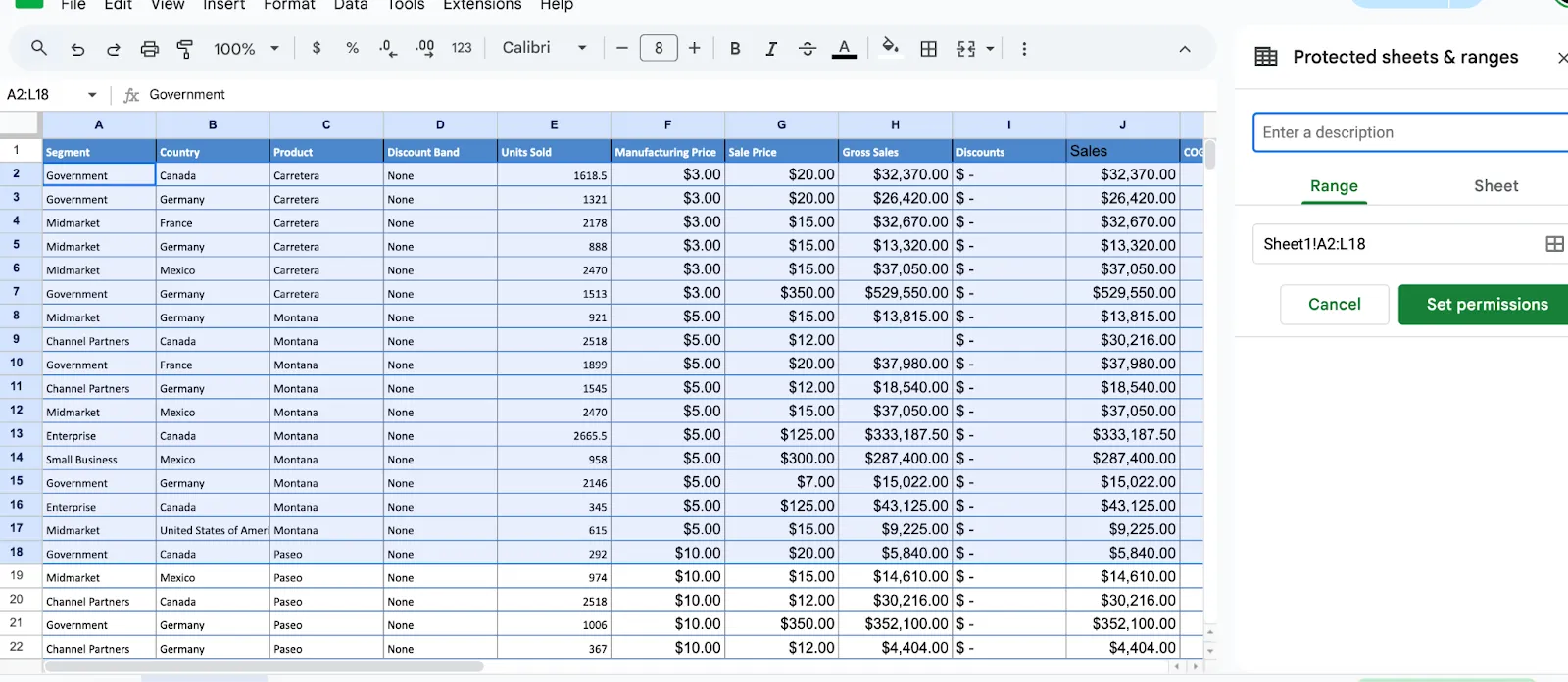
Langkah 3: Atur peringatan
- Setelah menentukan rentang sel, klik ‘Tetapkan izin’ di panel samping
- Sebuah kotak dialog akan muncul dengan opsi untuk membatasi pengeditan atau menambahkan peringatan
- Pilih opsi ‘Tampilkan peringatan’ saat mengedit rentang ini. Hal ini memastikan pengguna masih dapat mengedit sel-sel tersebut, tetapi akan melihat peringatan pop-up sebelum melakukan perubahan apa pun
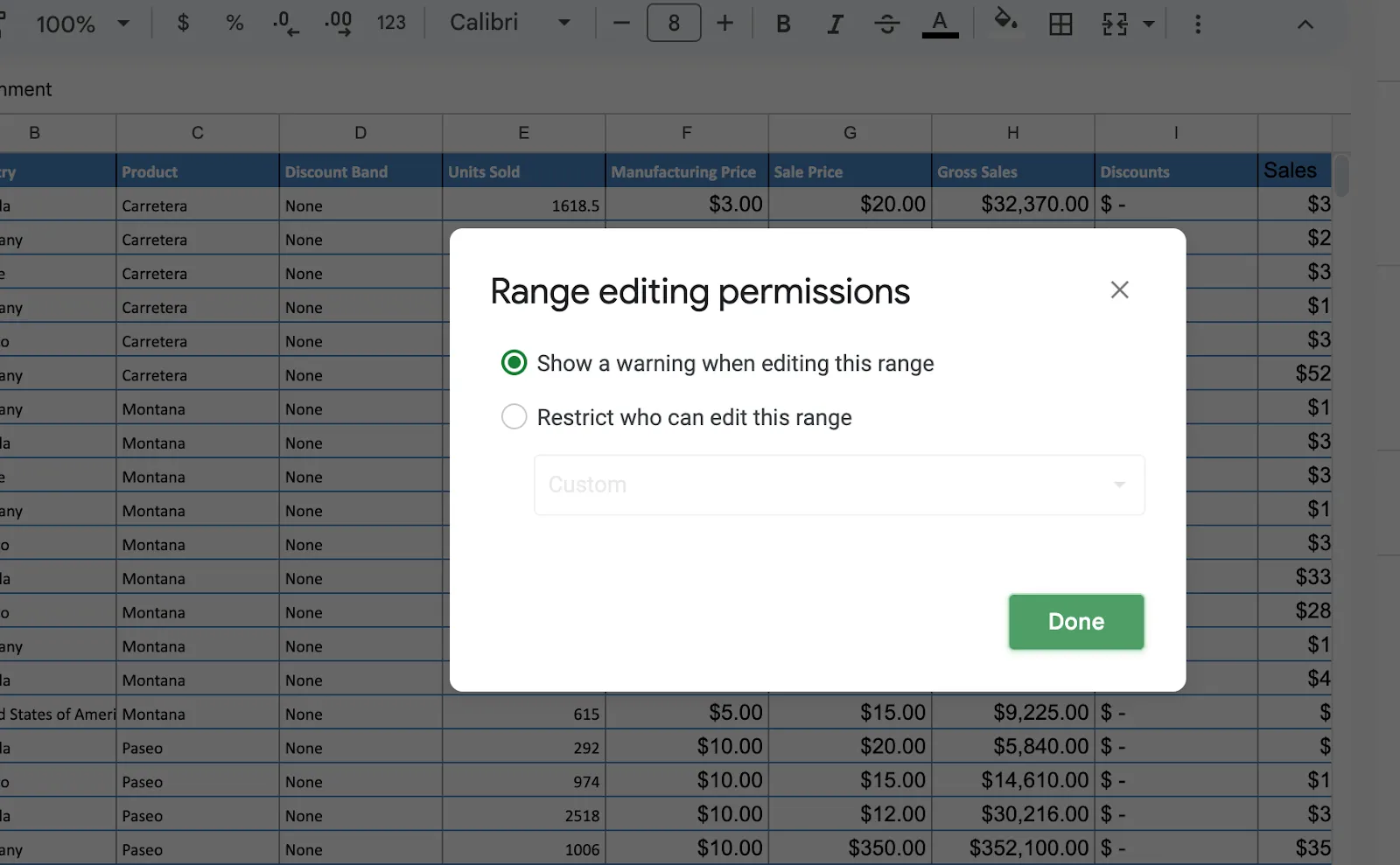
- (Opsional) Tambahkan deskripsi atau label untuk perlindungan ini di kolom Deskripsi, misalnya ‘Data sensitif—lakukan dengan hati-hati’
Langkah 4: Simpan perubahan
- Klik Selesai untuk menyimpan pengaturan peringatan
- Rentang sel yang dipilih kini akan menampilkan pesan peringatan setiap kali ada yang mencoba mengeditnya
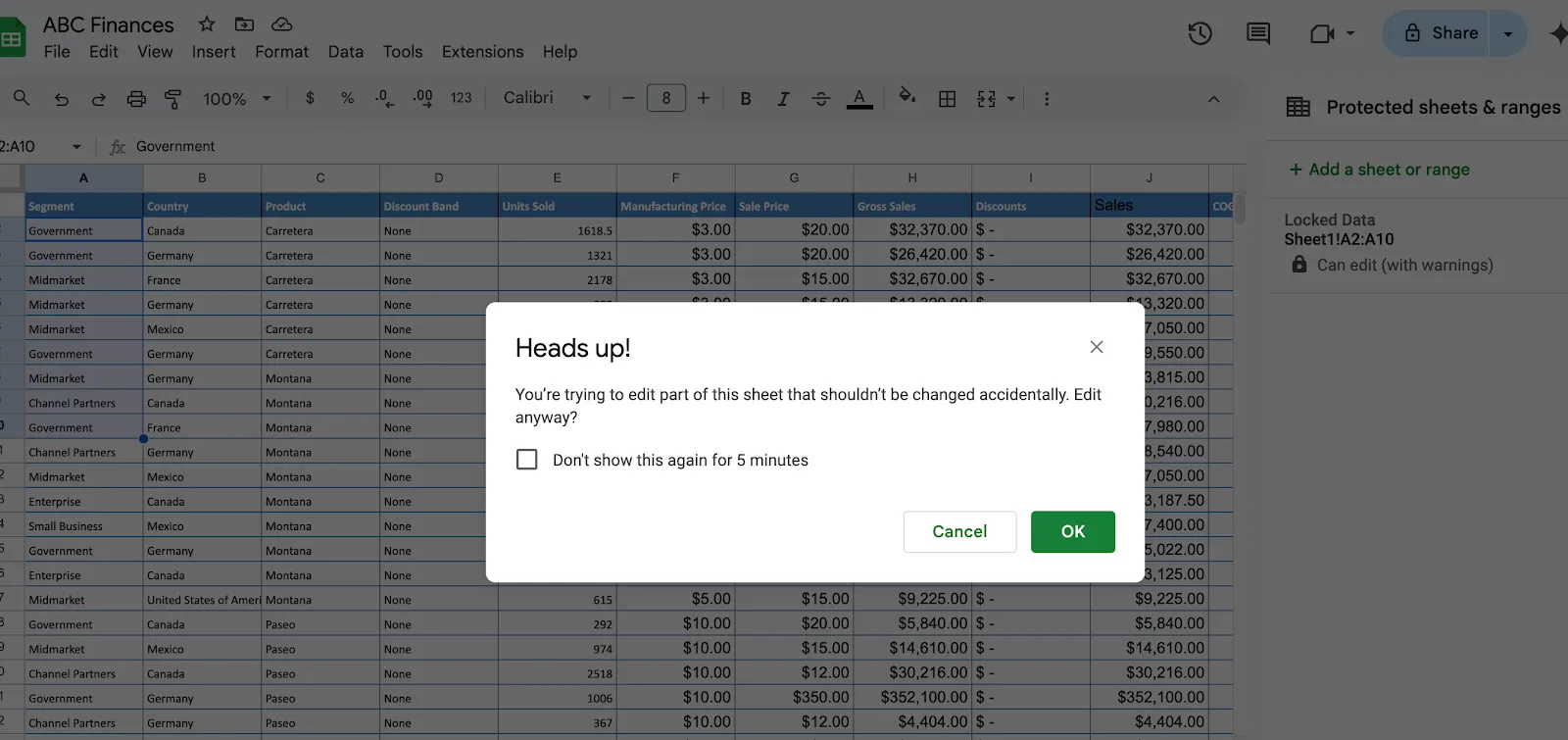
Kotak dialog peringatan akan muncul saat pengguna mencoba melakukan perubahan pada rentang yang dilindungi. Pesan tersebut mungkin berbunyi seperti ini: ‘Anda sedang mengedit rentang yang dilindungi. Apakah Anda yakin ingin melanjutkan?’
Pengguna lain harus mengklik OK untuk mengonfirmasi pengeditan atau Batal untuk membatalkan tindakan mereka.
Catatan: Anda dapat menggabungkan data dari beberapa lembar kerja untuk membuat laporan yang komprehensif, merangkum informasi, atau melakukan analisis data. Hal ini sangat berguna untuk mengkonsolidasikan data dari berbagai sumber ke dalam satu tampilan yang terpadu.
Bagaimana Cara Membuka Kunci Sel yang Terkunci di Google Sheets dan Mengembalikan Akses Edit?
Untuk membuka kunci sel yang dilindungi, buka panel Lembar kerja dan rentang yang dilindungi, pilih rentang atau lembar kerja yang terkunci, lalu hapus perlindungan menggunakan ikon tempat sampah. Setelah dihapus, semua pengguna akan kembali memiliki akses pengeditan penuh ke sel-sel tersebut.
Membuka kunci sel di Google Sheets sama mudahnya dengan menguncinya. Ikuti langkah-langkah berikut untuk membuka kunci sel:
- Buka panel "Lembar Kerja dan Rentang yang Dilindungi" dengan mengklik kanan sel yang dikunci atau tab data, lalu pilih "Lindungi Rentang"
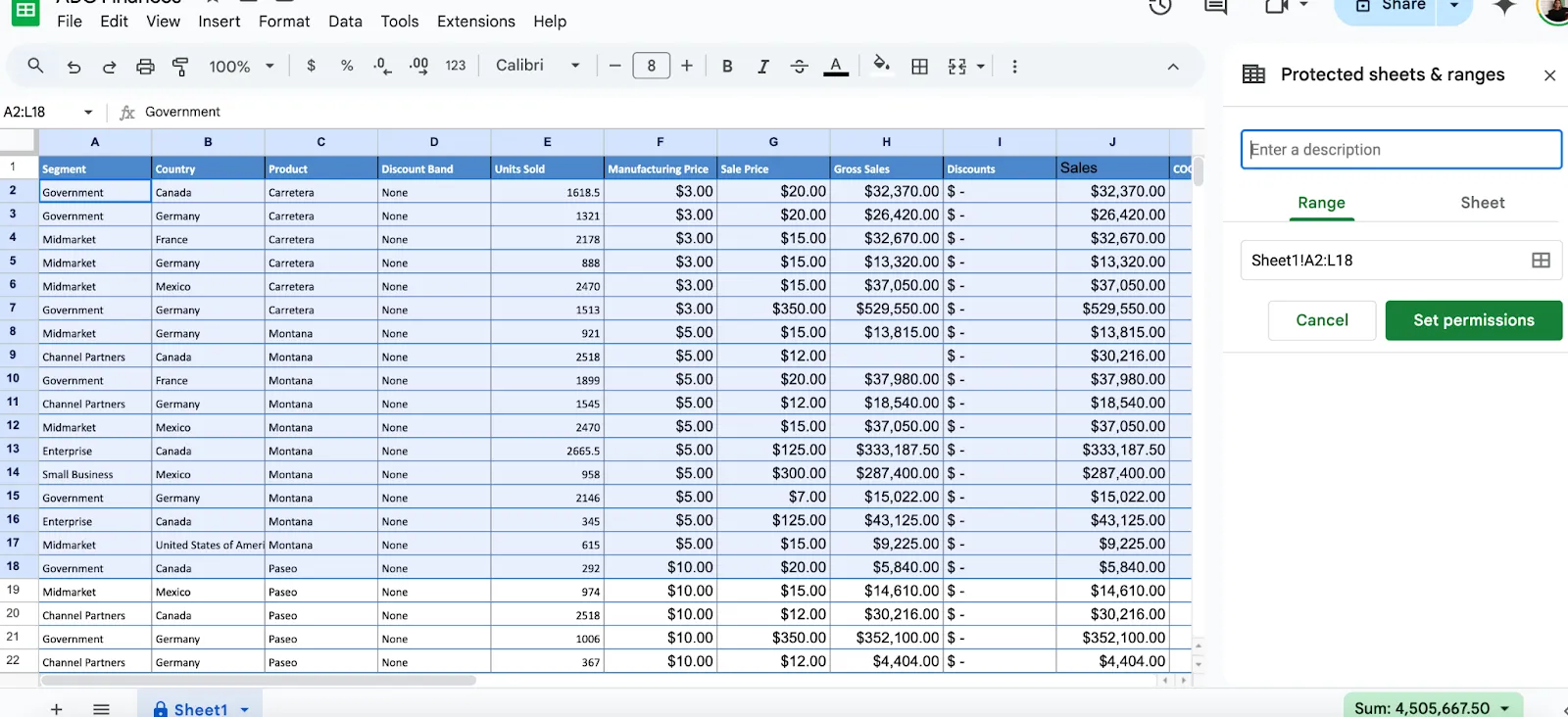
- Dari panel, klik rentang atau lembar kerja yang terkunci, lalu klik ikon tempat sampah untuk menghapus perlindungan tersebut
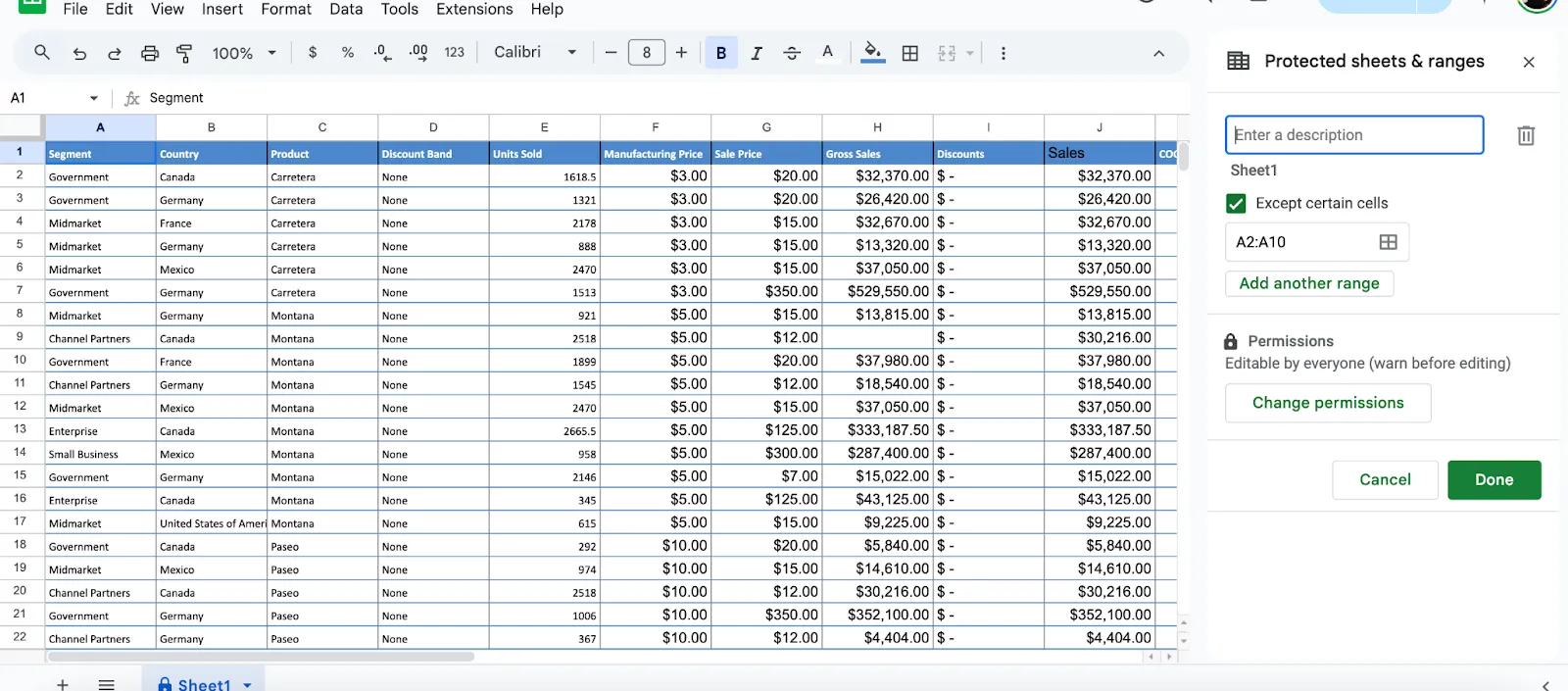
- Konfirmasikan tindakan tersebut, dan sel-sel tersebut akan dapat diedit kembali oleh semua pengguna
Apa Saja Keterbatasan Utama dalam Menggunakan Google Sheets untuk Pengelolaan Data yang Aman?
Meskipun Google Sheets menawarkan fitur-fitur yang andal seperti penguncian sel dan peringatan, aplikasi ini memiliki keterbatasan dalam lingkungan kolaboratif atau pengelolaan data berskala besar.
Berikut adalah beberapa batasan utama yang perlu diperhatikan:
- Kontrol pengguna terbatas: Meskipun Anda dapat mengunci sel atau menetapkan izin, kontrolnya terbatas. Anda tidak dapat menetapkan alur kerja atau tindakan yang spesifik untuk pengguna secara terperinci di luar izin pengeditan
- Masalah kinerja dengan kumpulan data besar: Google Sheets kesulitan menangani kumpulan data besar secara efisien. Aplikasi ini bisa menjadi lambat atau tidak merespons saat bekerja dengan volume data yang tinggi, rumus yang rumit, atau kolaborasi real-time
- Otomatisasi dan skalabilitas yang terbatas: Meskipun Google Sheets mendukung otomatisasi sederhana melalui Apps Script, fitur ini tidak memiliki kemampuan otomatisasi tingkat lanjut seperti yang dimiliki oleh alat manajemen proyek khusus, terutama untuk tugas-tugas berulang atau integrasi data
- Jejak audit yang terbatas: Meskipun Google Sheets memungkinkan Anda melihat riwayat pengeditan, jejak auditnya tidak lengkap. Misalnya, jejak audit tersebut tidak menyediakan catatan terperinci mengenai siapa yang melihat atau mengekspor data, yang sangat penting untuk kepatuhan dalam proyek-proyek sensitif
- Ketergantungan pada internet: Kolaborasi dan pembaruan secara real-time sangat bergantung pada koneksi internet yang stabil. Tanpa koneksi tersebut, pengguna tidak dapat mengakses file yang dibagikan atau menyinkronkan perubahan dengan lancar
💡Tips Pro: Ingin tahu cara memaksimalkan penggunaan perangkat lunak basis data gratis?
Berikut adalah beberapa strategi yang dapat Anda ikuti:
- Jaga agar data Anda tetap teratur dengan konvensi penamaan yang jelas 🗂️
- Lakukan pencadangan basis data Anda secara rutin untuk mencegah kehilangan data 💾
- Manfaatkan alat bawaan untuk mengotomatiskan tugas-tugas yang berulang 🤖
- Pastikan tingkat akses pengguna telah diatur dengan benar untuk menjaga keamanan data 🔒
- Manfaatkan forum komunitas dan sumber daya lainnya untuk mendapatkan dukungan tambahan 🧑🤝🧑
Bagaimana ClickUp Meningkatkan Keamanan Data dan Pengendalian Alur Kerja Lebih dari Sekadar Google Sheets
ClickUp meningkatkan keamanan data dan kontrol alur kerja melampaui Google Sheets dengan mengubah lembar kerja menjadi sistem basis data yang dilengkapi izin, otomatis, dan terintegrasi dengan tugas.
- Database daripada spreadsheet: Tampilan Tabel + Bidang Kustom yang dikunci menghasilkan catatan yang terstruktur dan tahan kesalahan (dibandingkan dengan ketergantungan pada rumus/format di Sheets).
- Keamanan data yang lebih kuat: Izin yang terperinci mengatur siapa yang dapat melihat/mengedit/mengelola, termasuk perlindungan hanya baca untuk kolom yang sensitif.
- Pengelolaan alur kerja otomatis: Otomatisasi ClickUp memicu pembaruan status, pembuatan tugas, pemberitahuan, dan persetujuan—sehingga mengurangi pelacakan manual.
- Lapisan eksekusi bawaan: Tugas, penanggung jawab, tenggat waktu, dan pelacakan kemajuan terintegrasi dalam satu tabel—tidak perlu menggunakan alat tugas terpisah.
- Keterlacakan + skalabilitas: Catatan aktivitas/jejak audit menunjukkan siapa yang mengubah apa dan kapan; filter/pengelompokan memungkinkan penanganan kumpulan data besar tanpa memperlambat kinerja Sheets.
- Peluncuran yang lebih cepat melalui templat: Templat Spreadsheet yang Dapat Diedit menambahkan tautan relasional, koneksi antar-daftar, dan pelaporan multi-tampilan untuk alur kerja yang terkendali dan terintegrasi.
Sebagai aplikasi serba guna untuk pekerjaan, ClickUp menawarkan berbagai fitur canggih untuk pengelolaan data dan kolaborasi.
Aplikasi ini menonjol sebagai alternatif dinamis untuk Google Sheets, menawarkan kemampuan pengelolaan yang luas dan mengatasi keterbatasan umum yang ada pada alat spreadsheet tradisional.
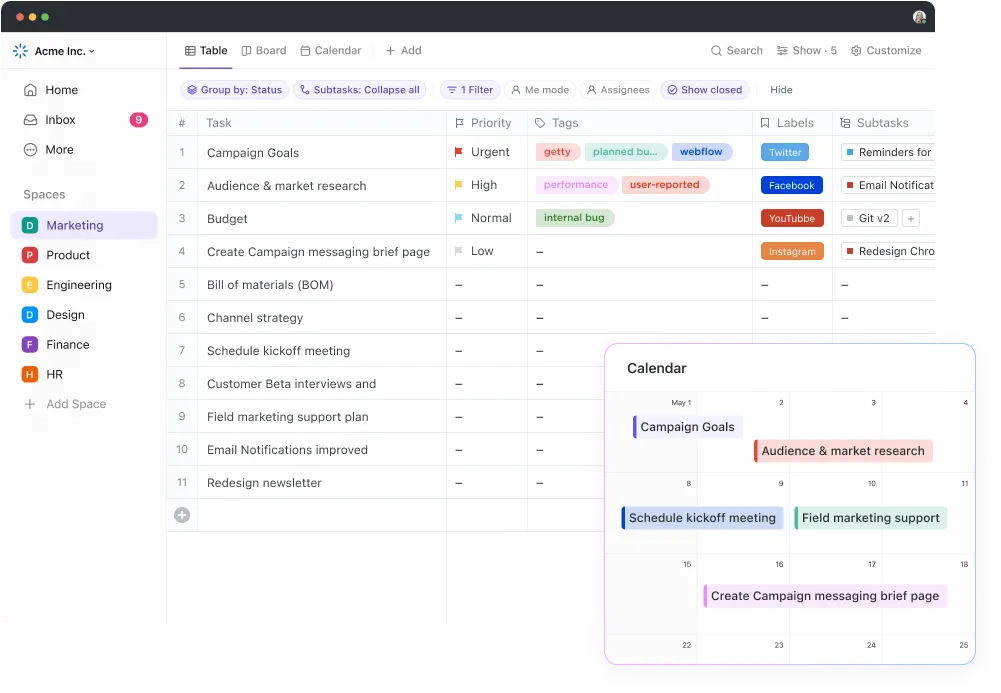
🚀 Tampilan Tabel ClickUp
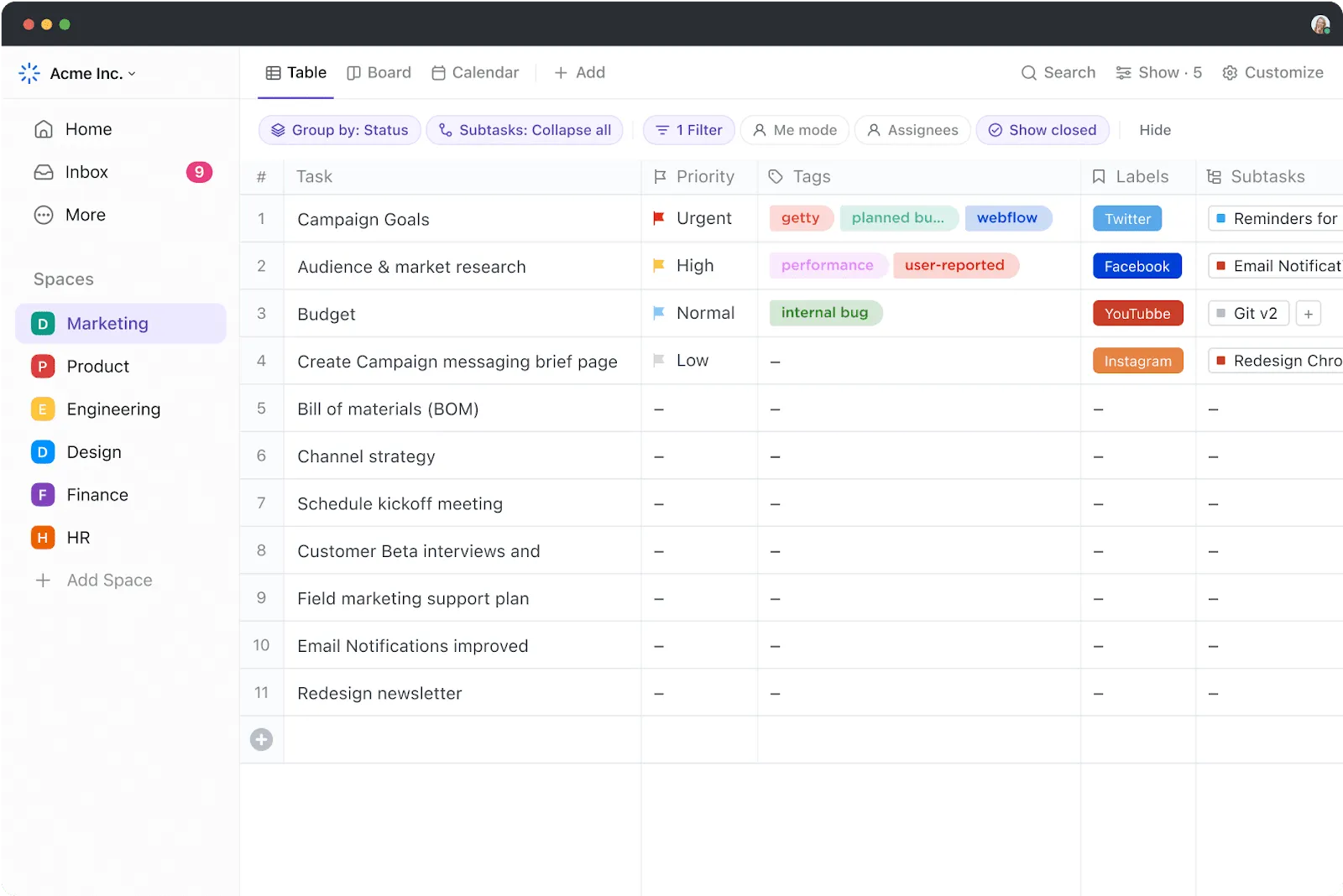
Tampilan Tabel ClickUp adalah alternatif yang sangat baik untuk alat spreadsheet tradisional seperti Google Sheets. Fitur ini mengatasi banyak keterbatasan Google Sheets sekaligus menawarkan fitur-fitur yang lebih canggih untuk mengelola data secara efektif.
Fitur ini memungkinkan Anda membuat basis data khusus yang disesuaikan dengan kebutuhan Anda tanpa perlu pengetahuan pemrograman.
Anda dapat menggunakan Kolom Kustom seperti angka, teks, uang, email, dan lokasi untuk mengatur struktur data Anda. Selain itu, Anda juga dapat mengunci kolom ke format tertentu untuk mengurangi kesalahan, tidak seperti di Google Sheets, di mana mengelola batasan format memerlukan rumus yang rumit.
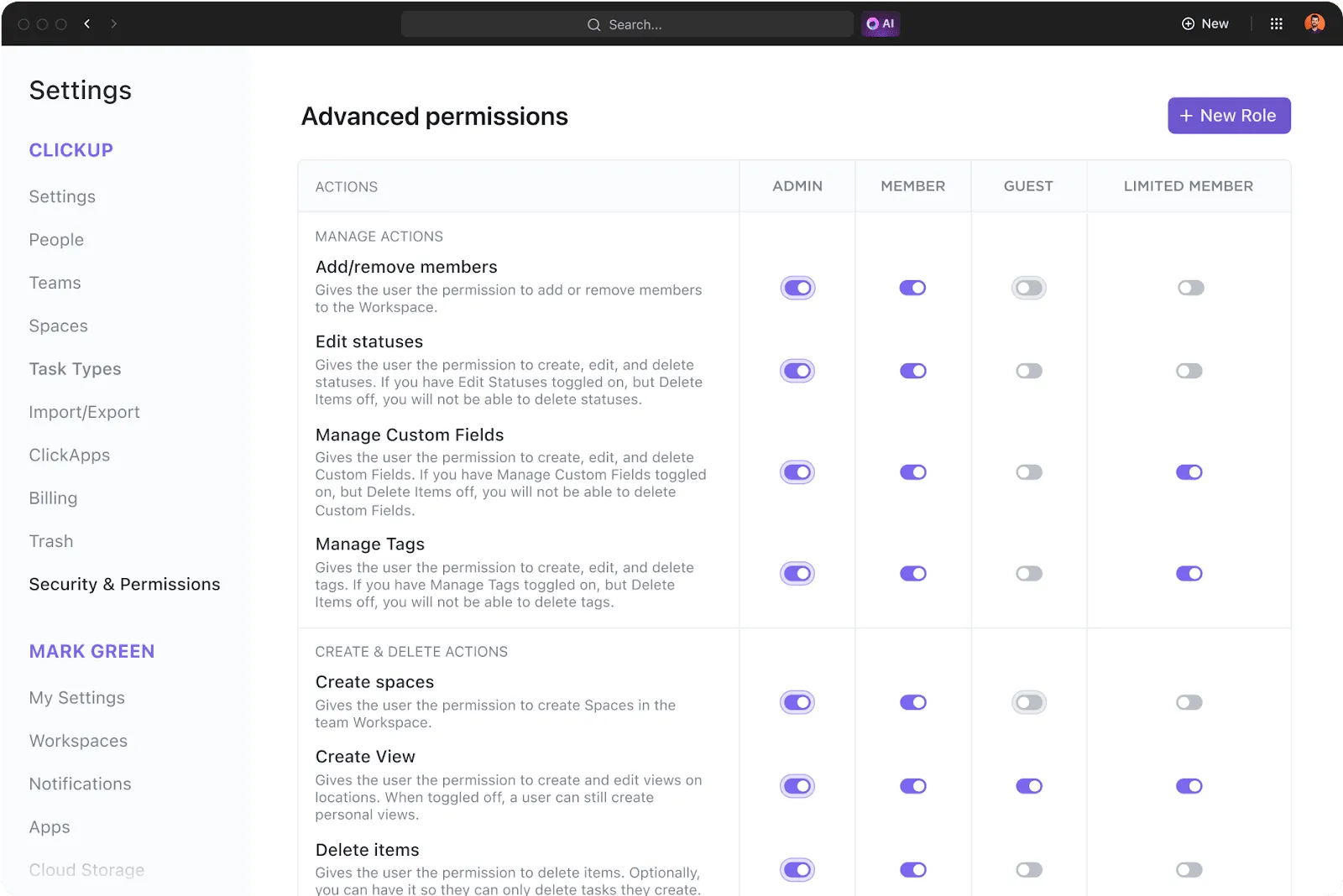
Google Sheets tidak memiliki kontrol izin yang canggih, sehingga sering kali memerlukan penyesuaian manual untuk beberapa pengguna. Sebaliknya, ClickUp menawarkan pengaturan izin bawaan untuk mengontrol siapa yang dapat melihat, mengedit, atau mengelola data tertentu di Tampilan Tabel.
📮 Wawasan ClickUp: 83% pekerja pengetahuan mengandalkan email dan obrolan sebagai sarana utama komunikasi tim. Namun, hampir 60% waktu kerja mereka terbuang percuma karena harus berpindah-pindah antara alat-alat tersebut dan mencari informasi. Dengan aplikasi serba guna untuk bekerja seperti ClickUp, manajemen proyek, pesan, email, dan obrolan Anda semuanya terpusat di satu tempat! Saatnya untuk memusatkan dan meningkatkan produktivitas!
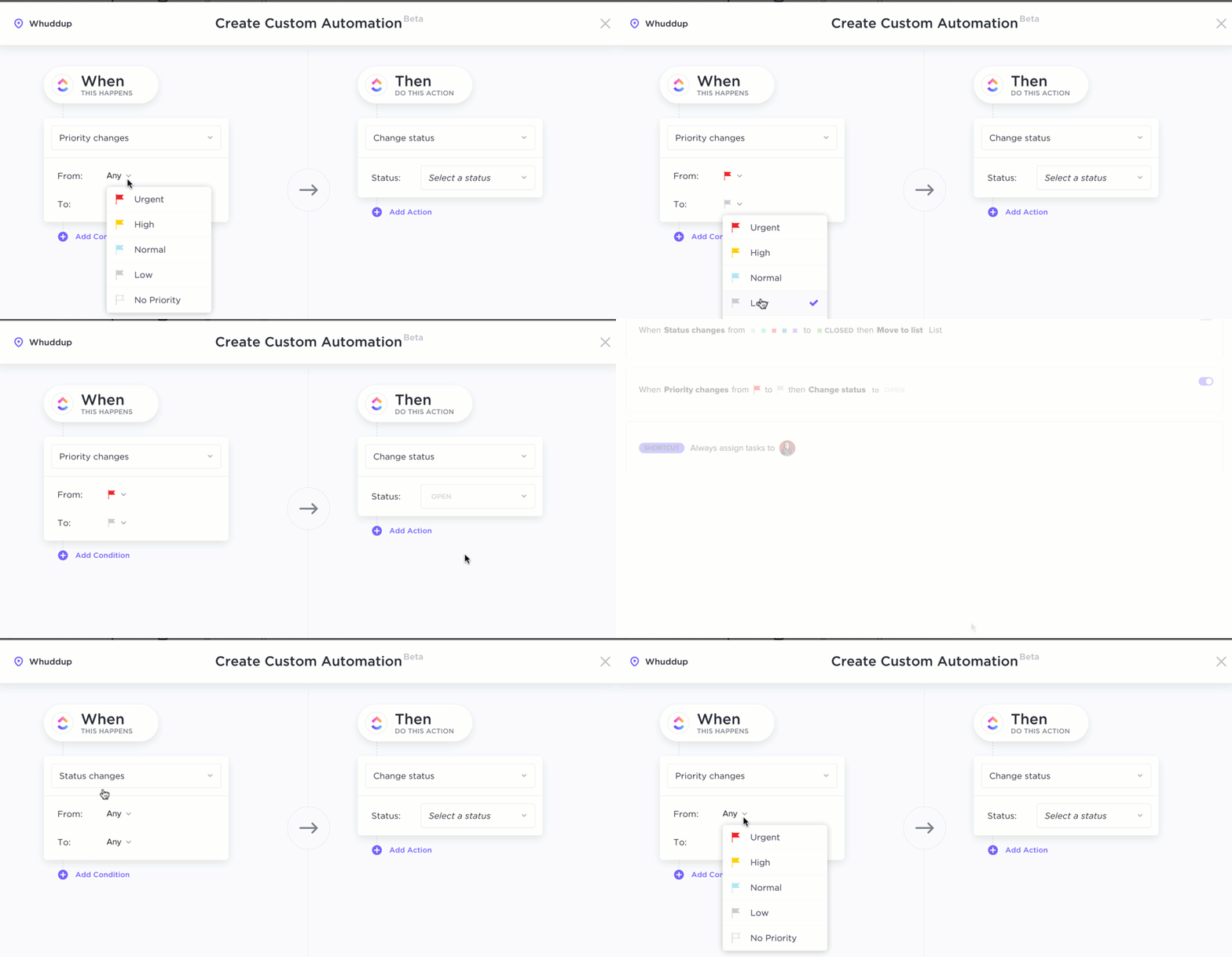
🚀 Otomatisasi ClickUp
Dengan ClickUp Automation, Anda dapat mengotomatiskan tindakan berulang seperti memperbarui status, membuat tugas, atau mengirim pemberitahuan berdasarkan pemicu, sehingga menghemat waktu secara signifikan dibandingkan dengan pengisian data secara manual di Google Sheets.
Manfaat terbesar ClickUp adalah integrasi langsung manajemen tugas ke dalam basis data Anda. Anda dapat melacak kemajuan, menetapkan tenggat waktu, menugaskan tugas, dan memantau aktivitas—semuanya dari dalam Tampilan Tabel. Hal ini menghilangkan kebutuhan akan alat terpisah untuk mengelola tugas dan data.
Di organisasi kami, kami menggunakan ClickUp untuk mengelola berbagai layanan yang ditawarkan oleh kamar dagang kepada anggota kami, seperti konsultasi hukum, konsultasi pajak, lowongan pekerjaan, jaringan bisnis, keanggotaan, dan lain-lain. Di setiap departemen, ClickUp digunakan untuk tujuan yang berbeda-beda: di beberapa departemen, untuk memberi tahu anggota mengenai tahapan-tahapan yang sedang dilalui oleh layanan mereka, dan di departemen lain, untuk memberi tahu mengenai berakhirnya masa keanggotaan melalui otomatisasi email. Selain itu, kami menggunakan ClickUp untuk memantau KPI.
Di organisasi kami, kami menggunakan ClickUp untuk mengelola berbagai layanan yang ditawarkan oleh kamar dagang kepada anggota kami, seperti konsultasi hukum, konsultasi pajak, lowongan pekerjaan, jaringan bisnis, keanggotaan, dan lain-lain. Di setiap departemen, ClickUp digunakan untuk tujuan yang berbeda-beda: di beberapa departemen, untuk memberi tahu anggota mengenai tahapan-tahapan yang sedang dilalui oleh layanan mereka, dan di departemen lain, untuk memberi tahu mengenai berakhirnya masa keanggotaan melalui otomatisasi email. Selain itu, kami menggunakan ClickUp untuk memantau KPI.
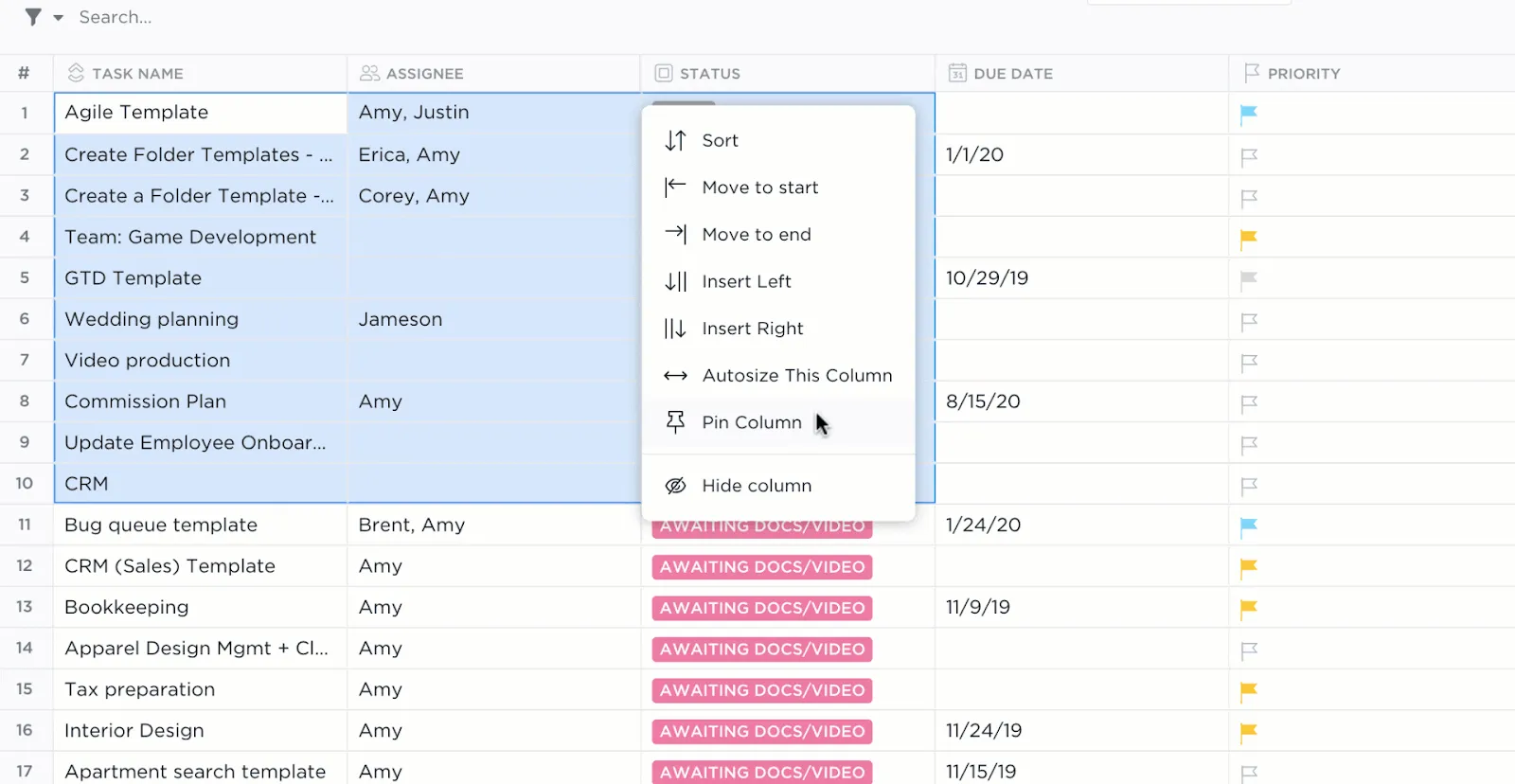
Berbeda dengan Google Sheets yang sering melambat saat menangani kumpulan data besar, arsitektur ClickUp dirancang untuk menangani data yang kompleks dan bervolume tinggi secara efisien. Anda dapat menggunakan alat filter, pengelompokan, dan penyortiran untuk mengelola dan menganalisis data dengan cepat, bahkan dalam basis data yang sangat besar.
🚀 Deteksi Kolaborasi ClickUp
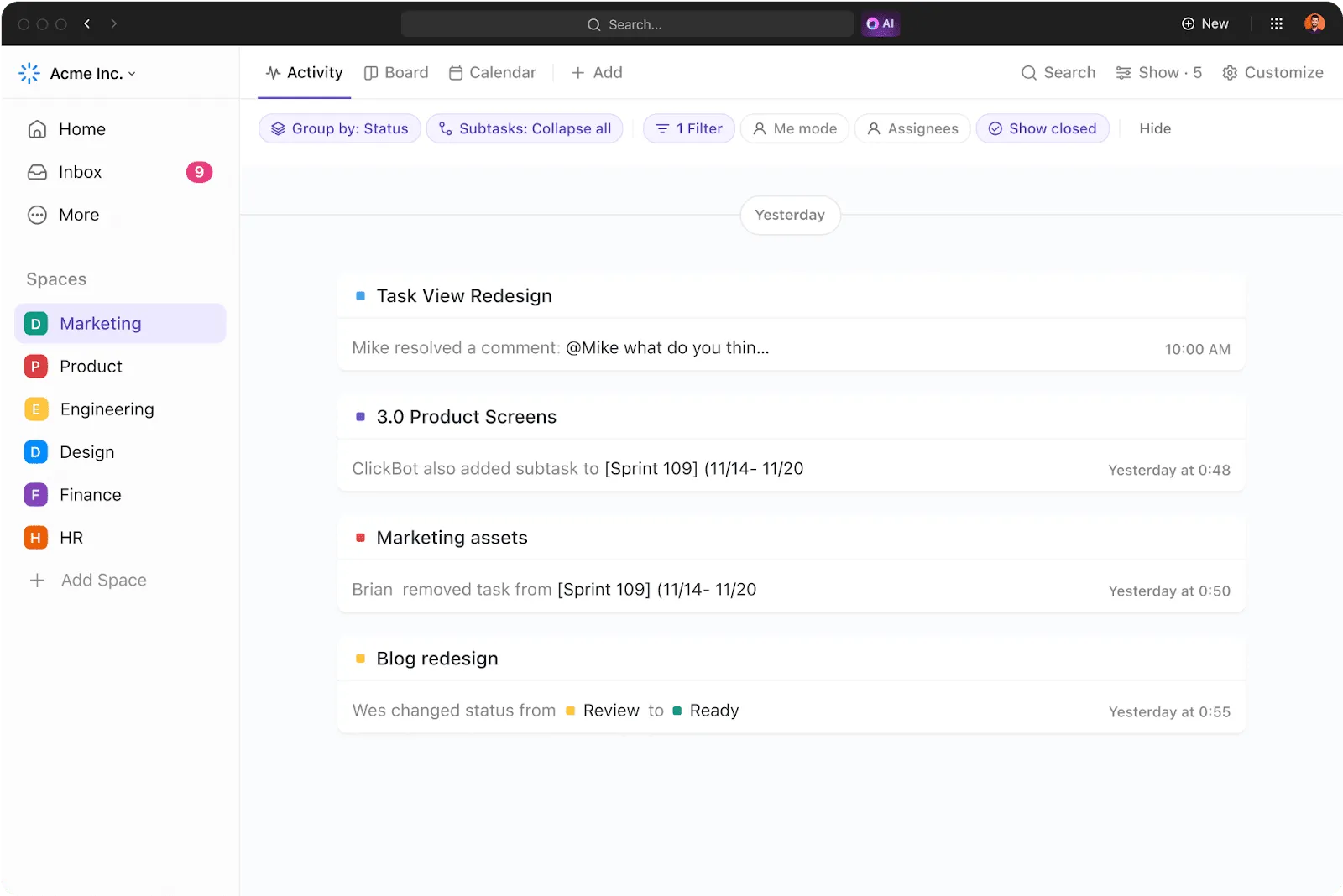
Fitur Deteksi Kolaborasi ClickUp juga menyediakan log aktivitas dan jejak audit secara real-time, sehingga Anda dapat melihat dengan jelas siapa yang melakukan perubahan, kapan, dan perubahan apa saja yang dilakukan—sesuatu yang sulit dilakukan oleh Google Sheets. Anda dapat menetapkan izin baca-saja untuk kolom yang sensitif sambil tetap mengizinkan pengeditan di bagian lain dari basis data Anda.
🚀 Template Spreadsheet ClickUp yang Dapat Diedit
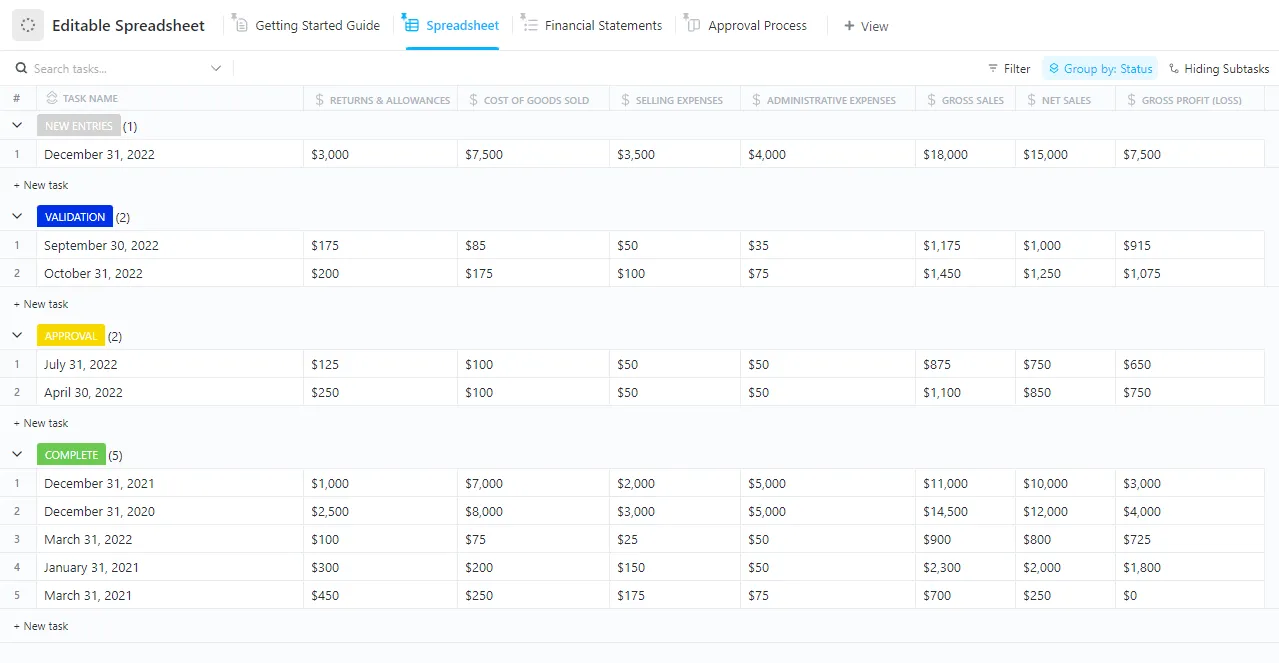
Terakhir, Template Spreadsheet yang Dapat Diedit dari ClickUp mengubah cara pengelolaan spreadsheet tradisional dengan menggabungkan fitur-fitur canggih seperti Bidang Kustom, impor data otomatis, dan alat kolaborasi bawaan .
Yang membedakan templat spreadsheet ini adalah kemampuannya untuk menghubungkan tugas, membuat basis data relasional, dan mengotomatiskan proses—semuanya dalam antarmuka yang intuitif secara visual sehingga tidak perlu lagi melakukan pelacakan manual.
Dengan templat ini, Anda dapat:
- Tambahkan kolom seperti Penjualan Bruto, Biaya Administrasi, atau Persetujuan CFO untuk menyesuaikan lembar kerja Anda dengan kebutuhan Anda
- Bagikan pembaruan secara langsung dan tetapkan tugas langsung di lembar kerja dengan izin bawaan
- Otomatiskan persetujuan, pemberitahuan, dan tugas berulang untuk memperlancar alur kerja
- Beralih antara Laporan Keuangan, Proses Persetujuan, atau Tampilan Lembar Kerja untuk mendapatkan wawasan yang disesuaikan
- Hubungkan tugas, data, atau proyek di seluruh daftar untuk membangun basis data yang saling terhubung dengan mudah
Cocok untuk: Analis data, manajer proyek, akuntan, dan tim yang ingin mengatur, mengotomatisasi, dan memperlancar alur kerja.
➡️ Baca Juga: Template Database Gratis di Word, ClickUp, dan Access
Mengapa ClickUp Merupakan Alternatif yang Dapat Diskalakan untuk Google Sheets dalam Pengelolaan Data yang Aman
Memilih perangkat lunak spreadsheet yang tepat bukan hanya soal kenyamanan—tetapi juga soal memastikan keakuratan, keamanan, dan efisiensi dalam setiap keputusan yang didasarkan pada data.
Meskipun Google Sheets memiliki kelebihannya sendiri, aplikasi ini sering kali kurang memadai dalam hal skalabilitas, izin, dan otomatisasi, terutama untuk alur kerja kolaboratif atau yang kompleks. Di sinilah ClickUp berperan.
Dengan fitur-fitur seperti basis data relasional, izin lanjutan, manajemen tugas bawaan, dan otomatisasi yang mulus, ClickUp tidak hanya memenuhi kebutuhan spreadsheet Anda—tetapi juga mendefinisikannya ulang. Ini bukan sekadar alat; ini adalah cara yang lebih cerdas untuk bekerja.
Siap meningkatkan kemampuan pengelolaan data Anda? Daftar ke ClickUp dan rasakan perbedaannya hari ini! 🚀