
Saat bekerja dengan kumpulan data besar menggunakan Microsoft Excel, entri duplikat sering kali muncul di lembar kerja.
Data duplikat ini menyebabkan lembar kerja menjadi tidak akurat, yang dapat membuat analisis Anda melenceng. Jika Anda seorang manajer data atau pengguna Excel yang mahir, Anda mungkin sudah tidak asing lagi dengan masalah ini.
Kabar baiknya? Anda dapat mengidentifikasi baris dan entri yang duplikat serta menghapusnya dengan mudah hanya dalam beberapa langkah cepat menggunakan pemformatan bersyarat dan rumus Excel.
Panduan ini akan memandu Anda melalui berbagai metode untuk mengidentifikasi, menandai, dan menghapus nilai-nilai duplikat dari lembar kerja Excel Anda guna meningkatkan akurasi dan kinerja. Kami juga akan membahas alat alternatif yang akan membuat pengelolaan data 10 kali lebih mudah!
⏰ Ringkasan 60 Detik
Berikut ini adalah ikhtisar singkat tentang cara menemukan baris dan sel yang duplikat, menghapus data, dan lainnya:
📝 Cara Mencari Entri Duplikat di Excel
- Menemukan Entri Ganda dengan Pemformatan Bersyarat
- Menemukan Entri Duplikat Menggunakan COUNTIF
- Menemukan Entri Duplikat dengan PivotTable
➡️ Menghapus Entri Ganda
- Pilih data, lalu buka Data > Hapus Duplikat
- Pilih kolom yang akan diperiksa untuk entri duplikat, lalu klik OK
❌ Kekurangan Menggunakan Excel untuk Mencari Entri yang Duplikat
- Perlu menerapkan kembali alat-alat tersebut secara manual untuk data yang telah diperbarui
- Penghapusan entri duplikat bersifat permanen dan berisiko menyebabkan kehilangan data
- Banyak pengguna mungkin membuat entri duplikat baru tanpa kontrol versi yang tepat, sehingga membatasi kolaborasi
✅ Gunakan ClickUp: Alternatif Excel yang Lebih Baik
- ClickUp menyediakan solusi yang efisien untuk mengelola tugas, data, dan proyek. Dengan fitur-fitur seperti Tampilan Tabel, Otomatisasi, dan Bidang Rumus, ClickUp menjadi alternatif yang sangat baik untuk Excel dalam mengelola data.
Bagaimana Cara Menemukan Nilai dan Baris yang Duplikat di Microsoft Excel?
Excel memungkinkan Anda mengidentifikasi sel dan baris yang duplikat menggunakan alat bawaan seperti Pemformatan Bersyarat, rumus seperti COUNTIF, dan Tabel Pivot—masing-masing cocok untuk ukuran data dan kasus penggunaan yang berbeda.
Baik Anda perlu menemukan nilai yang duplikat maupun baris yang duplikat, Excel menyediakan berbagai metode untuk membuat tugas ini menjadi sederhana dan efisien.
⭐ Template Unggulan
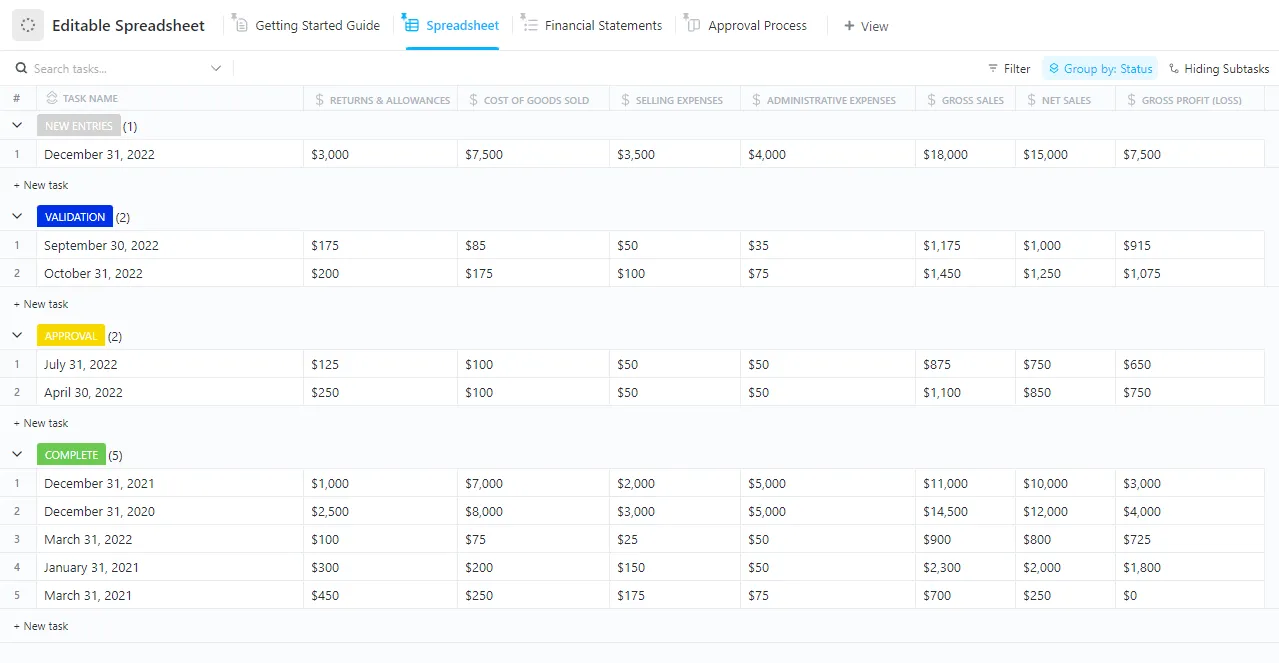
Tidak perlu lagi mencari entri duplikat di Excel secara manual. Dengan Template Spreadsheet yang Dapat Diedit dari ClickUp, Anda dapat dengan mudah mengatur data, menemukan entri duplikat lebih cepat, dan memastikan semuanya tetap akurat—tanpa perlu rumus yang rumit.
Mari kita pelajari tiga cara populer untuk mengidentifikasi entri duplikat dalam data Anda.
Metode 1: Bagaimana Cara Mencari Nilai Duplikat di Excel Menggunakan Pemformatan Bersyarat?
Pilih rentang data, terapkan Pemformatan Bersyarat dari tab Beranda, pilih “Nilai Duplikat,” dan tentukan gaya penyorotan. Excel akan langsung menandai sel yang berulang secara visual tanpa mengubah data aslinya.
Pemformatan bersyarat adalah cara cepat untuk menyorot nilai-nilai duplikat dalam lembar kerja. Fitur ini sangat berguna untuk menemukan duplikat dalam satu kolom atau di seluruh rentang data.
Berikut cara menggunakannya:
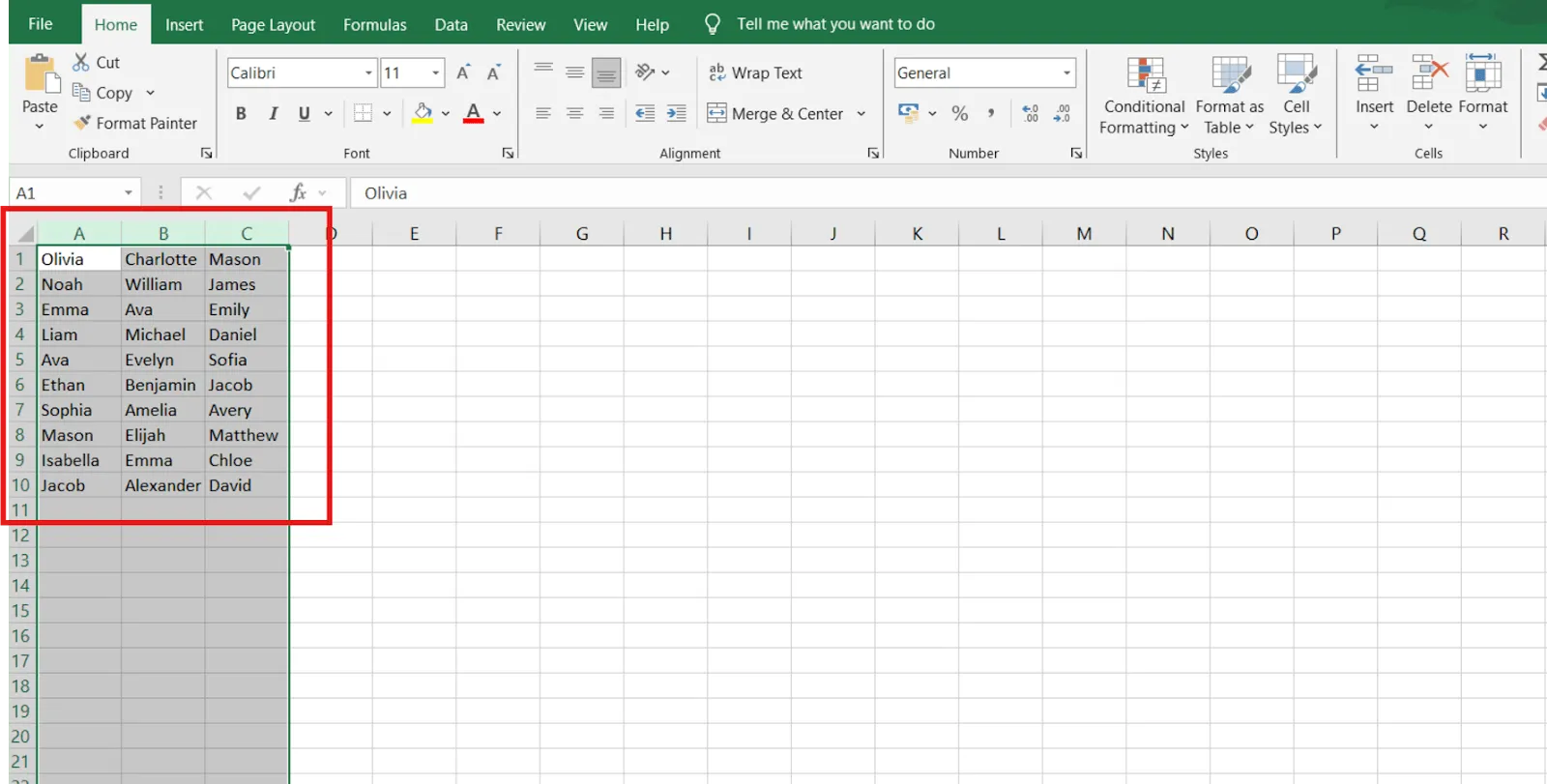
Langkah 1: Pilih rentang data
Sorot sel-sel yang berisi daftar nama untuk mencari entri yang berulang.
Langkah 2: Buka fitur Pemformatan Bersyarat
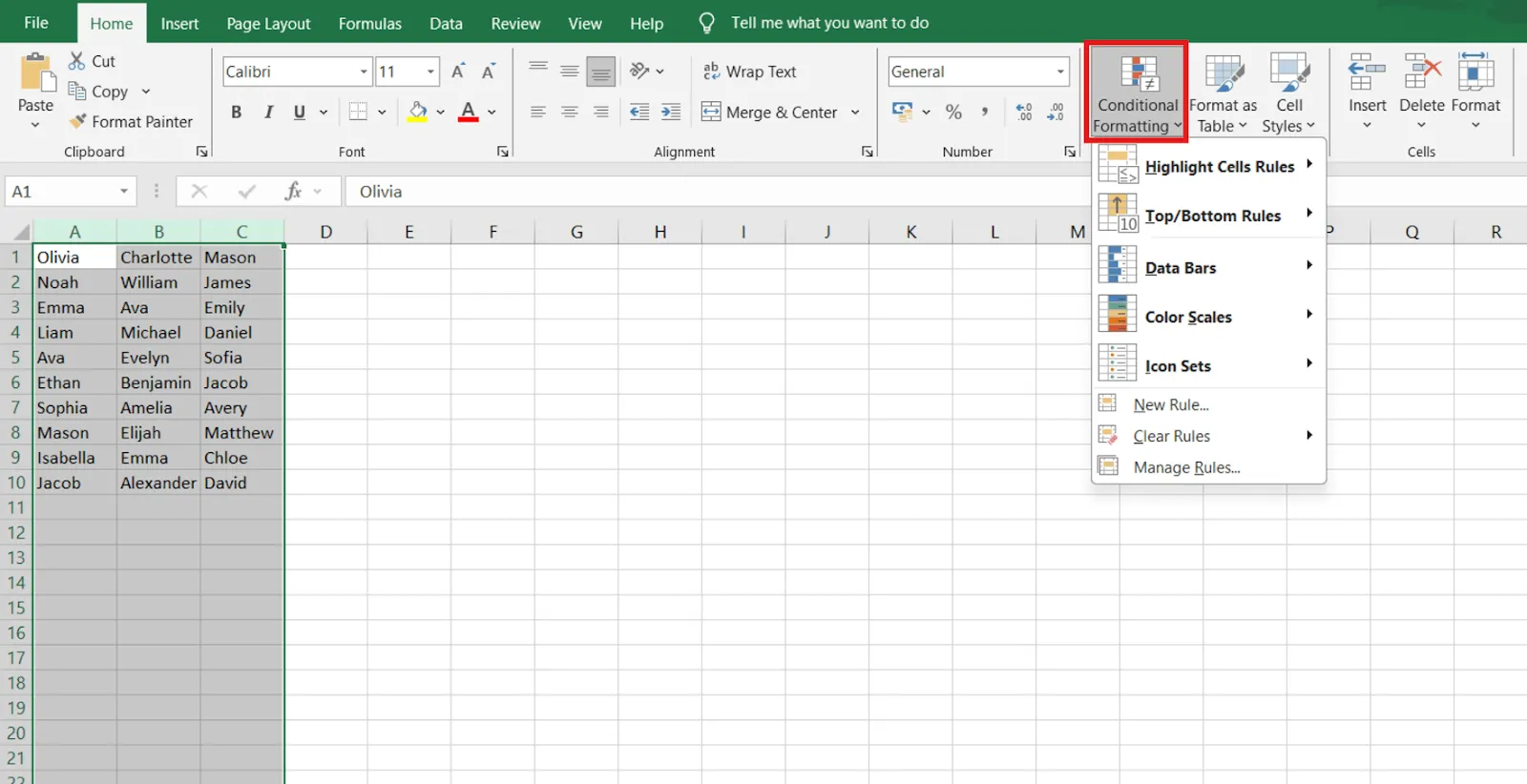
Buka tab Beranda pada pita Excel. Klik Pemformatan Bersyarat di grup Gaya.
Langkah 3: Klik opsi "Nilai Duplikat"
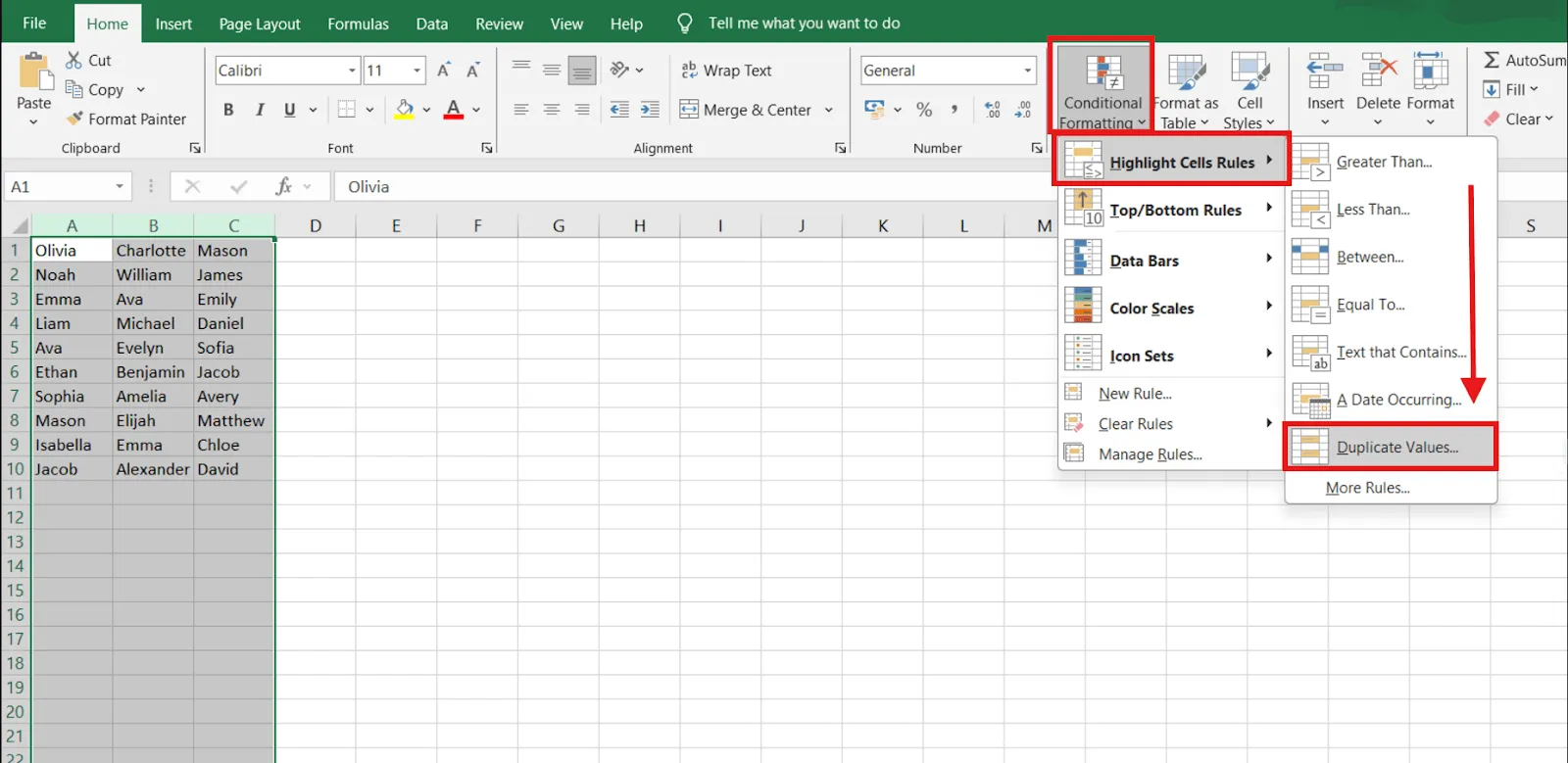
Pada menu tarik-turun, pilih Aturan Sorot Sel, lalu klik Nilai Duplikat.
Langkah 4: Pilih gaya pemformatan
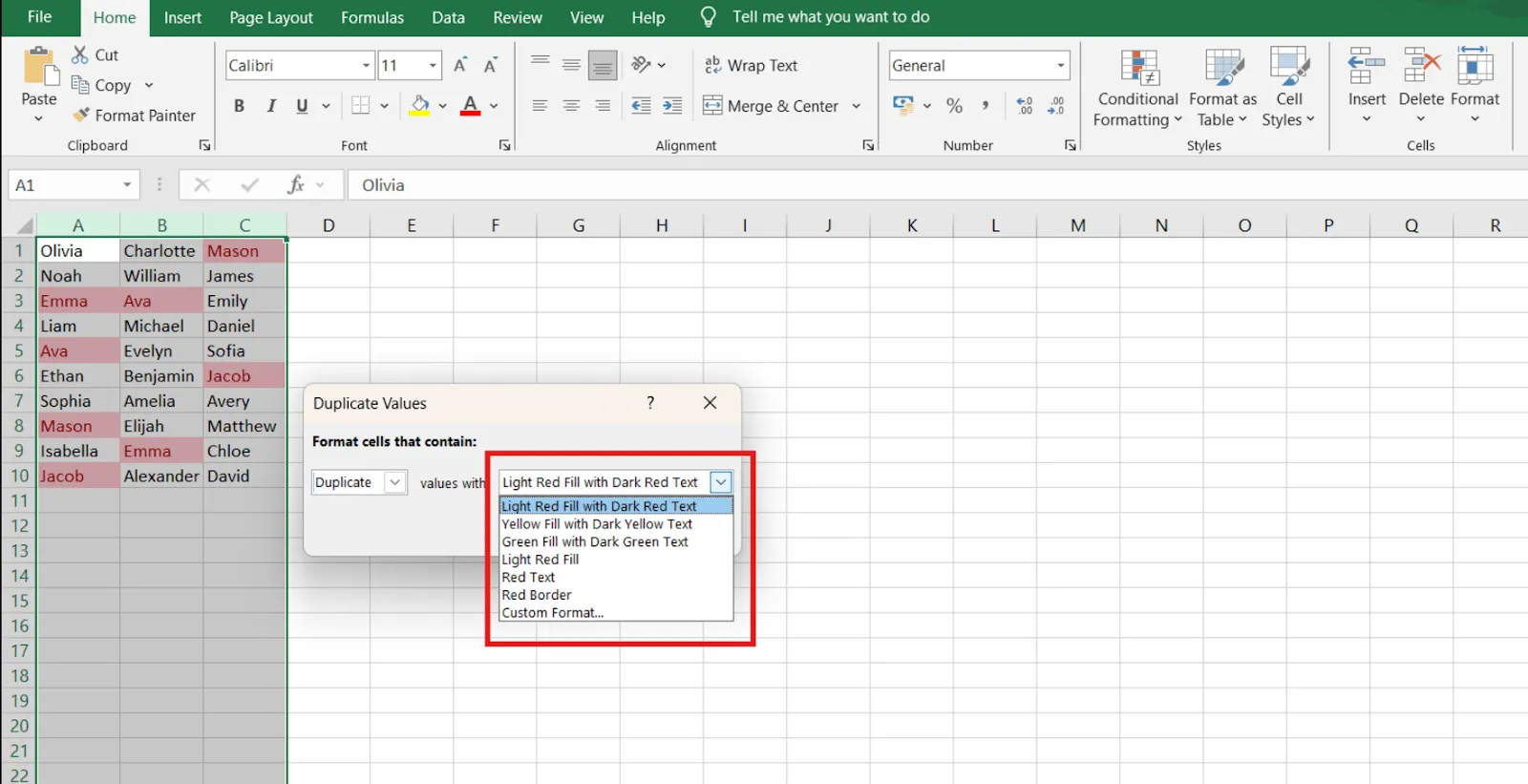
Sebuah kotak dialog akan muncul. Pilih skema warna, seperti merah atau hijau, untuk menyorot sel-sel yang duplikat.
Langkah 5: Terapkan aturan
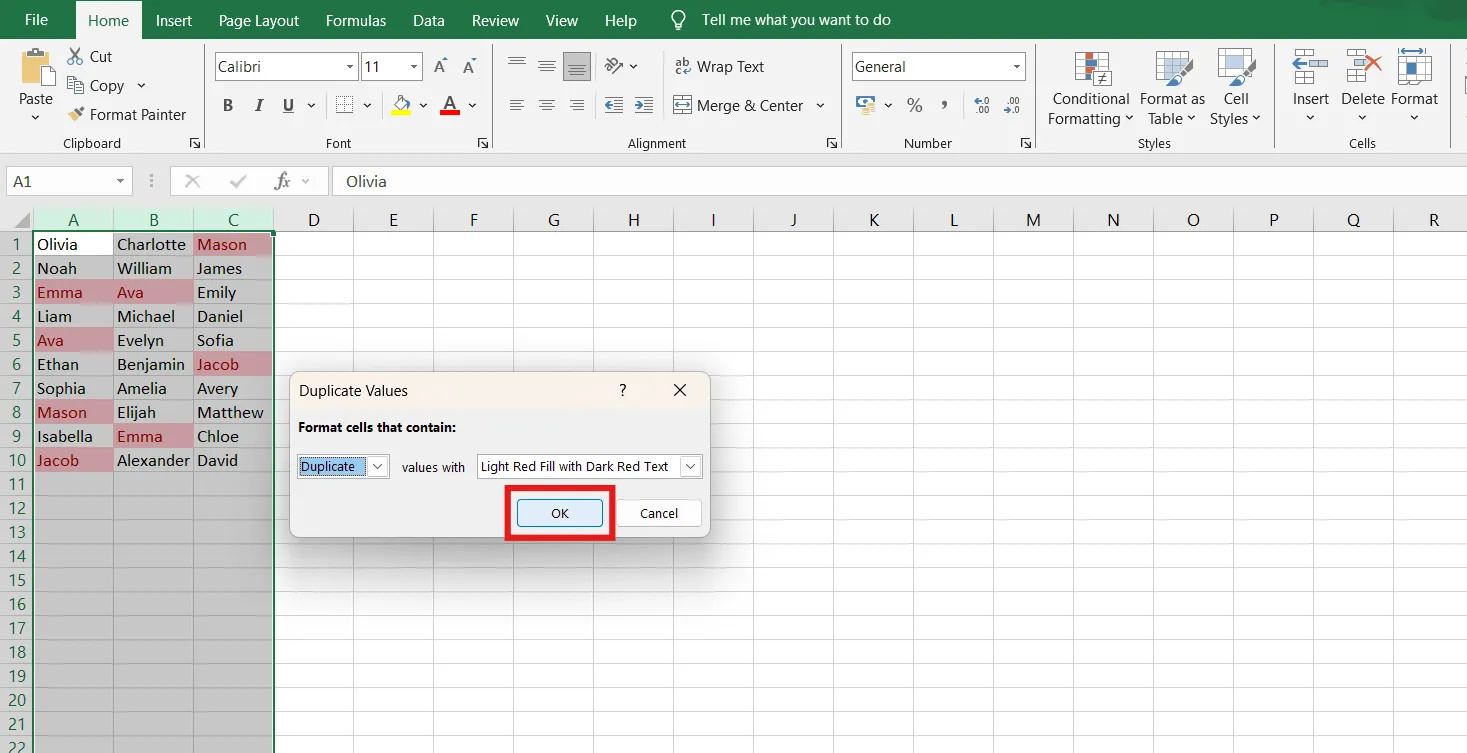
Klik tombol OK, dan Excel akan menyorot nilai-nilai duplikat atau nama-nama duplikat di sel-sel yang dipilih secara otomatis.
💡 Kiat Pro: Kuasai Excel layaknya seorang ahli! Lembar panduan Excel ini [yang berisi rumus dan kiat] mencakup rumus-rumus penting, pintasan, dan kiat untuk meningkatkan produktivitas serta menyederhanakan tugas-tugas yang rumit. Bacaan wajib bagi siapa pun yang ingin meningkatkan keterampilan penggunaan spreadsheet! 📊
Metode 2: Bagaimana COUNTIF Dapat Membantu Anda Mengidentifikasi Baris Duplikat di Excel?
Tambahkan kolom bantu dan gunakan rumus COUNTIF untuk menghitung seberapa sering suatu nilai muncul dalam rentang yang dipilih. Hasil yang lebih besar dari satu menandakan adanya data duplikat, sehingga Anda dapat mengidentifikasi baris yang berulang secara sistematis.
Rumus COUNTIF di Excel sangat berguna ketika Anda perlu menghitung entri duplikat atau mengidentifikasi baris yang duplikat.
Ikuti langkah-langkah berikut:
Langkah 1: Tambahkan Kolom Bantu
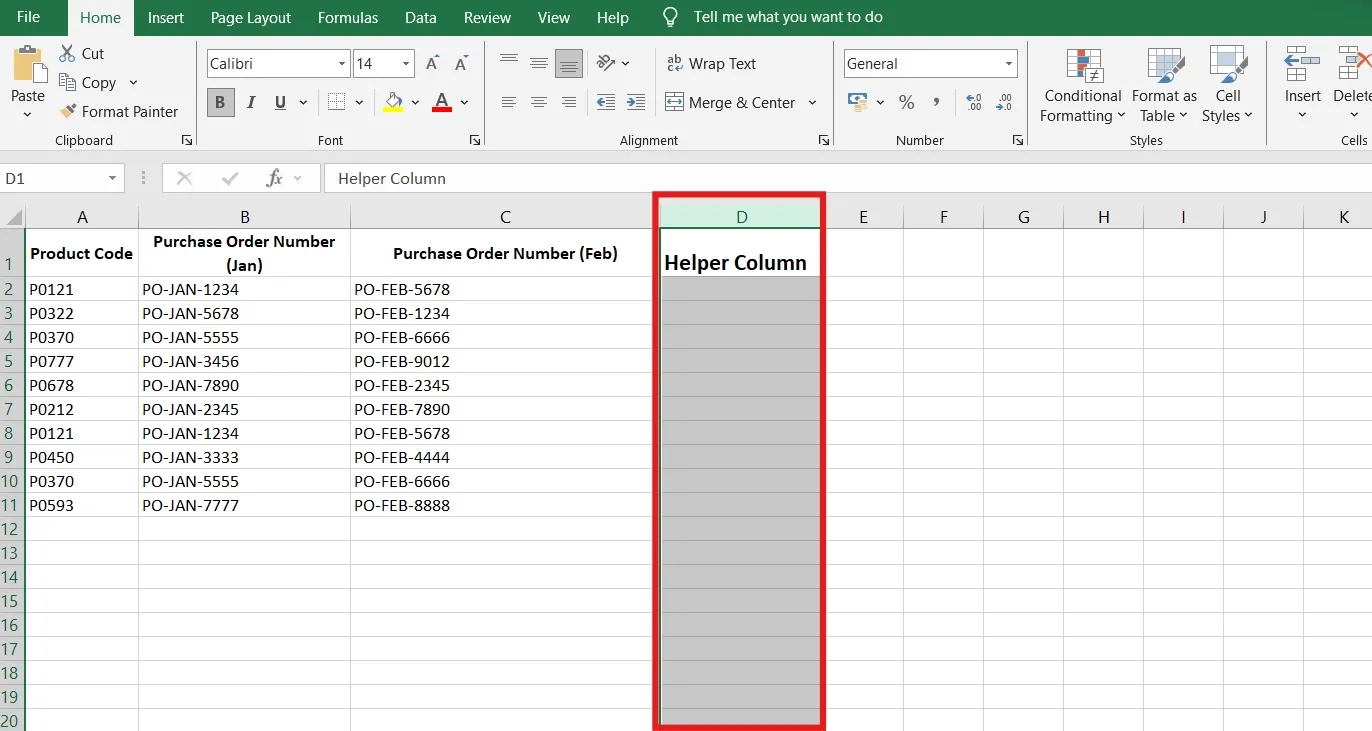
Anggaplah kolom D, yang berada di sebelah kolom Nomor Pesanan Pembelian (Feb), adalah kolom bantu.
🔍 Tahukah Anda? Satu lembar kerja dapat menampung 1.048.576 baris dan 16.384 kolom. Itu jumlah data yang sangat banyak!
Langkah 2: Gunakan rumus COUNTIF
Di kolom bantu pada sel D2, masukkan rumus berikut:
=COUNTIF($A$2:$A$11, A2)
- $A$2:$A$16: Ini adalah referensi absolut untuk seluruh rentang kode produk (A2 hingga A11).
- A2: Ini adalah referensi relatif terhadap kode produk saat ini.
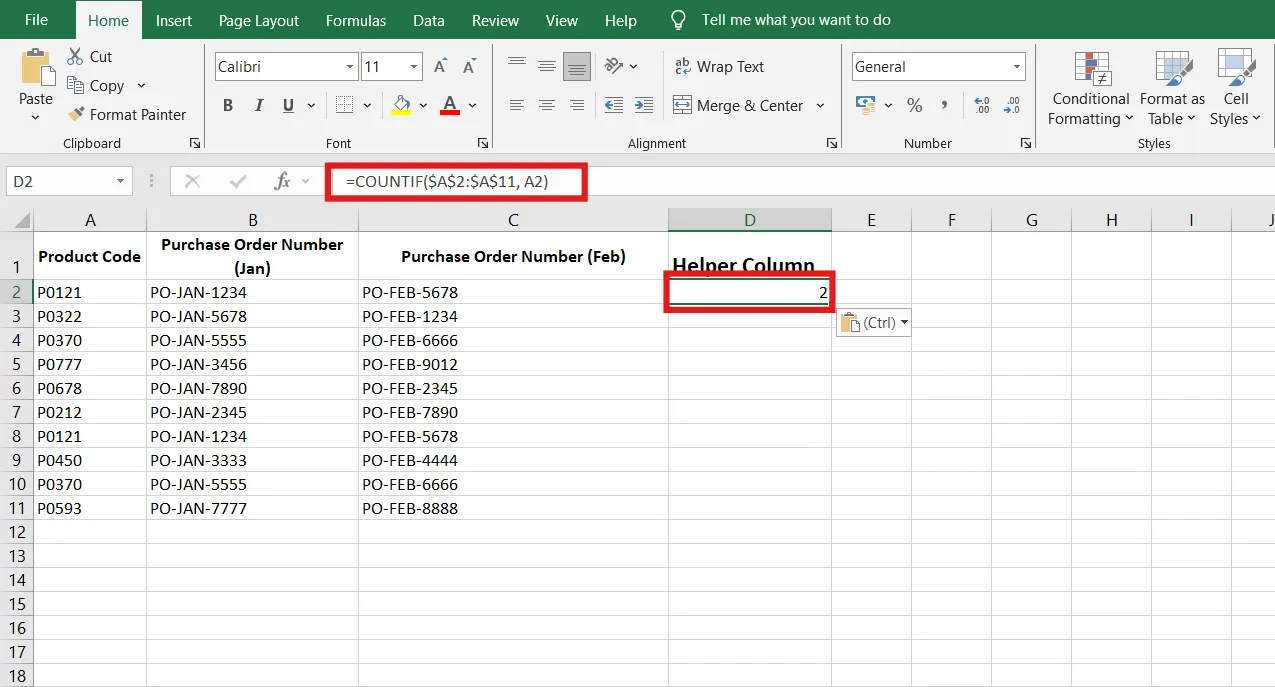
Langkah 3: Analisis hasilnya
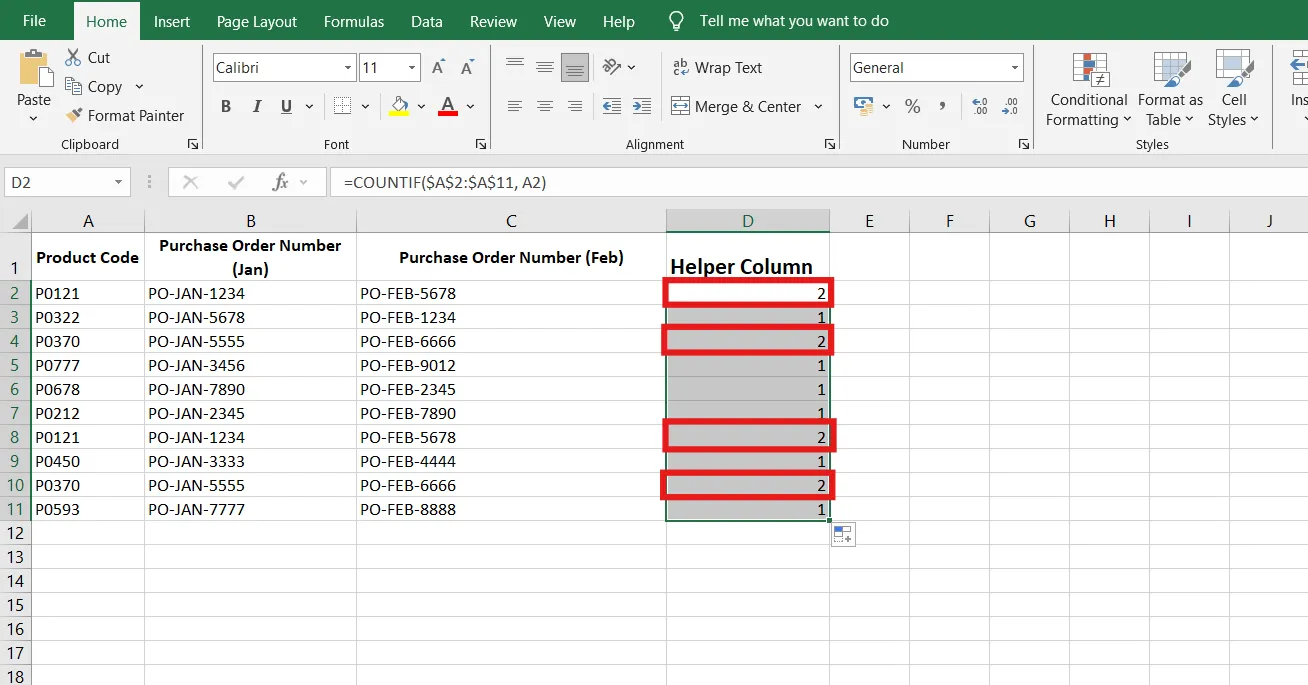
Seret rumus ke bawah ke baris-baris lainnya di kolom D. Nilai apa pun yang lebih besar dari 1 menandakan kode produk yang duplikat.
💡 Kiat Pro: Simak 25 trik dan tips Excel untuk meningkatkan produktivitas Anda dan mengubah cara Anda bekerja dengan Excel! Temukan pintasan yang revolusioner, fitur tersembunyi, dan trik hemat waktu untuk meningkatkan efisiensi secara drastis. 🚀
Metode 3: Bagaimana PivotTable Membantu Mendeteksi Catatan Duplikat di Excel?
Inilah cara PivotTable membantu menemukan baris yang duplikat:
- Pilih seluruh kumpulan data dan sisipkan PivotTable
- Tambahkan kolom yang sama ke kolom Baris dan Nilai
- Gunakan fungsi agregasi Count untuk menampilkan entri yang berulang
- Identifikasi entri duplikat yang jumlahnya lebih dari satu
Tabel pivot adalah alat yang sangat berguna untuk merangkum data dan mendeteksi entri ganda. Tabel pivot sangat cocok untuk kumpulan data yang besar atau saat menganalisis entri ganda yang melibatkan beberapa kolom.
Berikut cara menggunakannya:
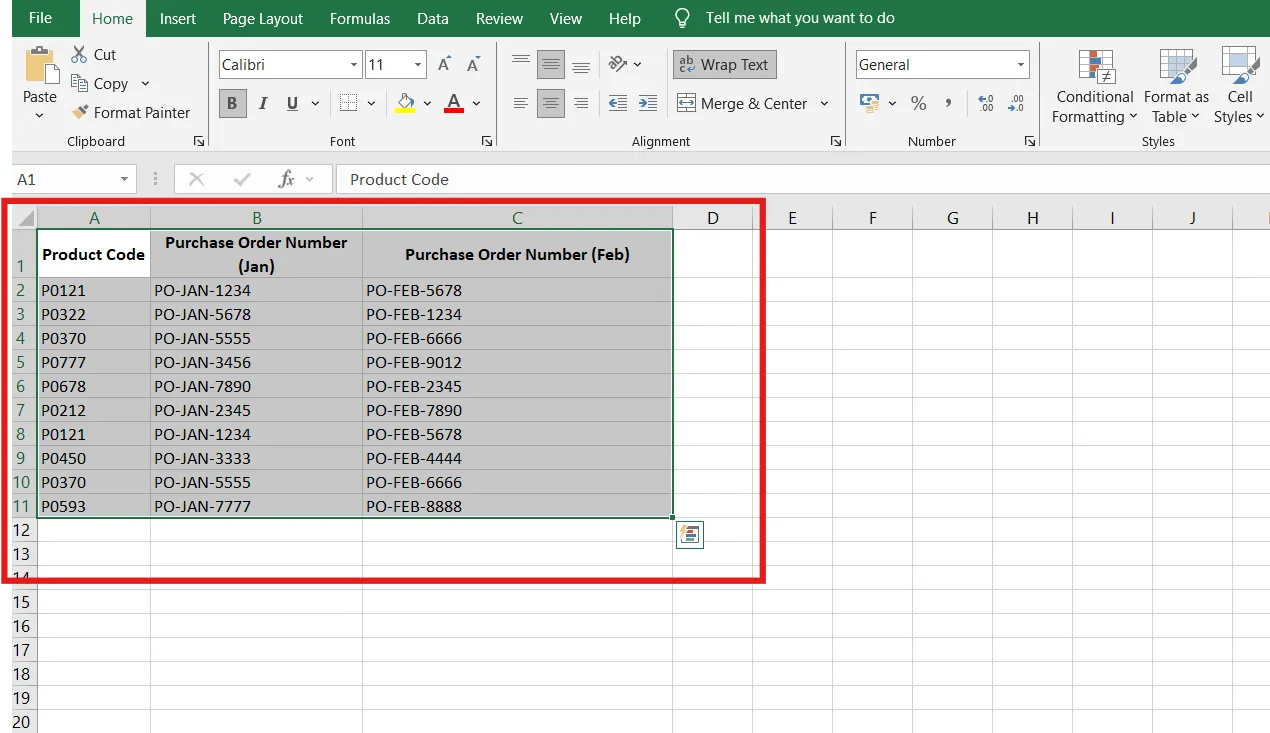
Langkah 1: Pilih data Anda
Sorot seluruh kumpulan data, termasuk baris header.
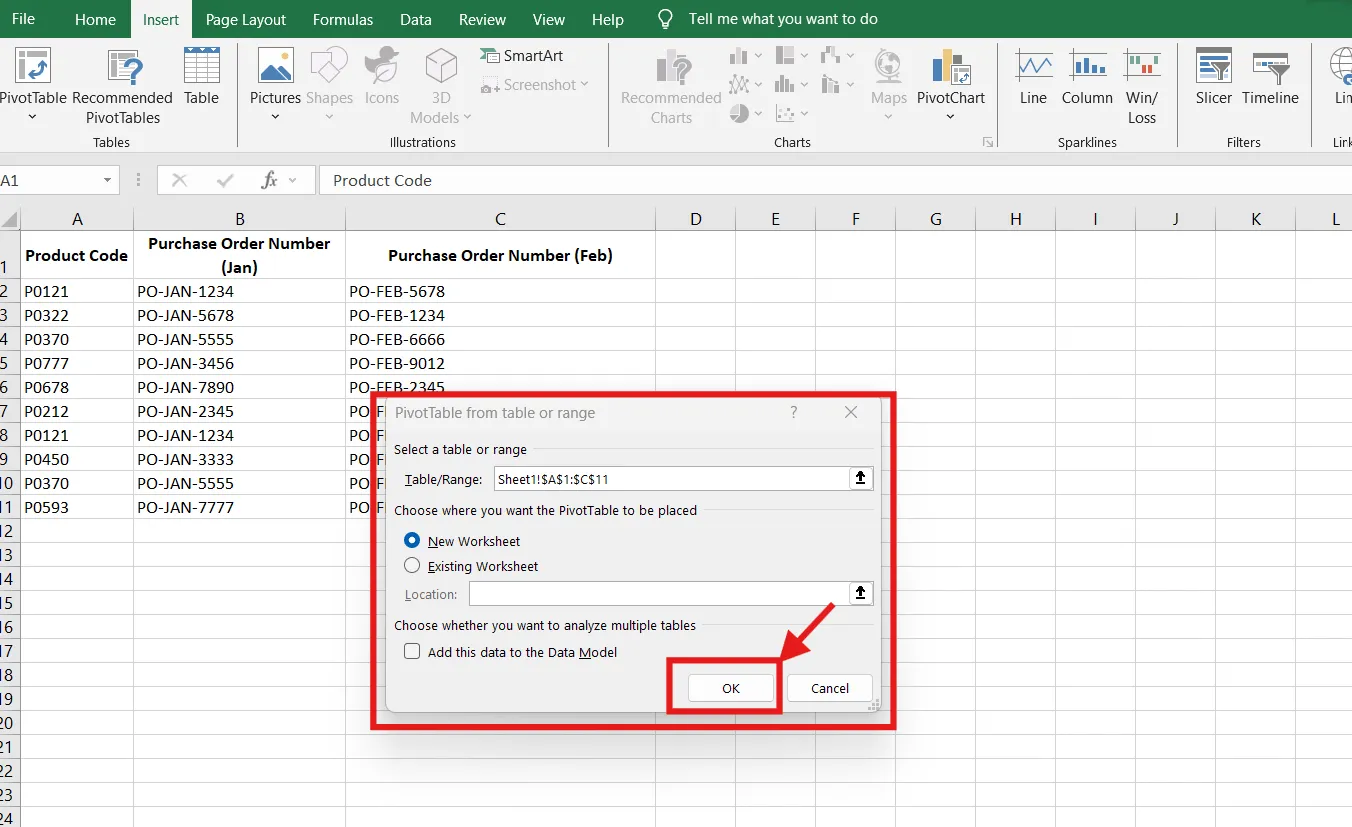
Langkah 2: Buat PivotTable
Buka tab Sisipkan pada pita Excel. Klik PivotTable dan pilih Dari Tabel/Rentang.
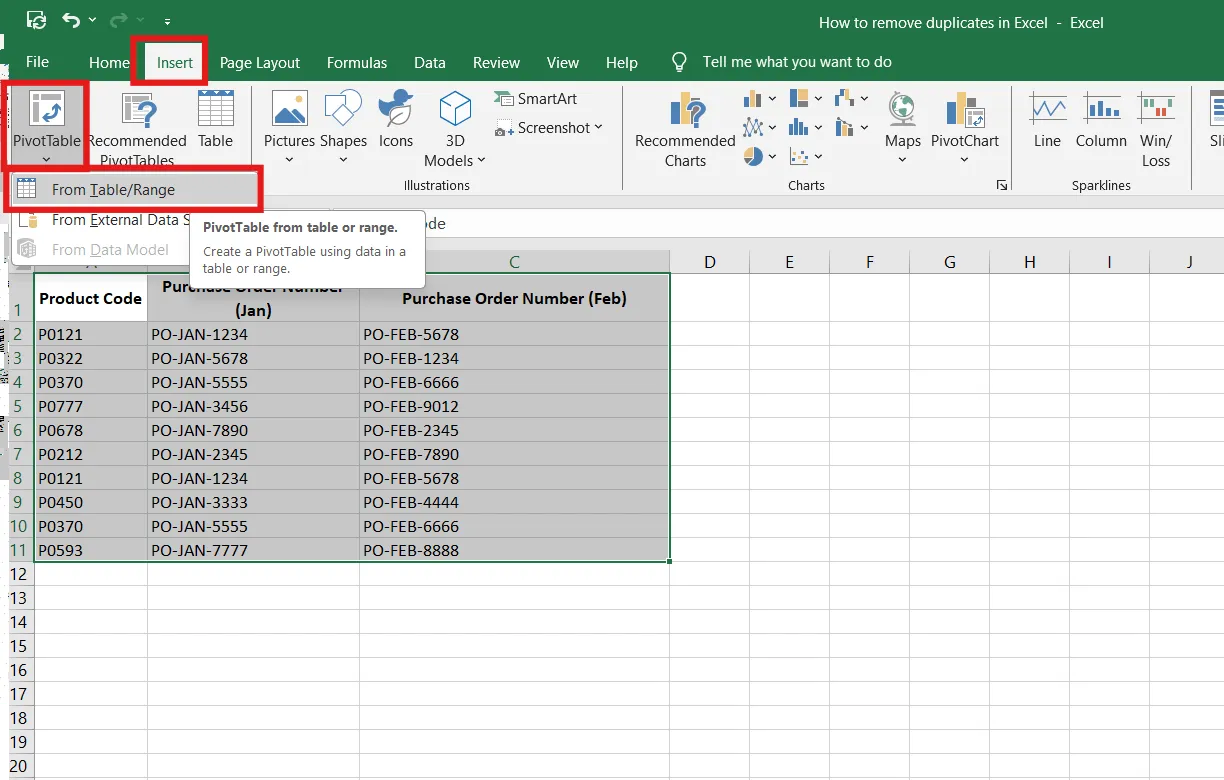
Sebuah kotak dialog akan muncul. Klik tombol OK.
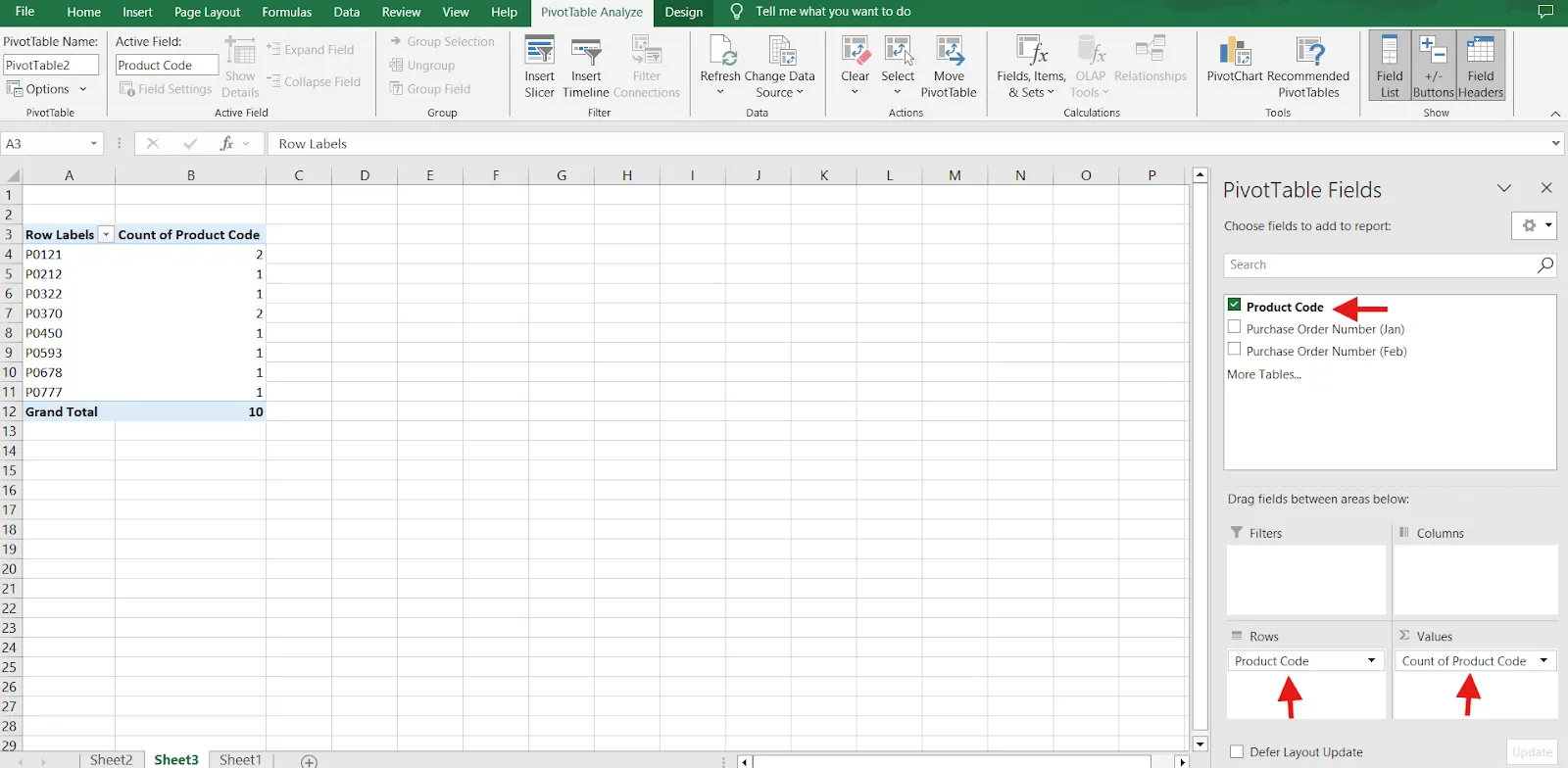
Langkah 3: Tambahkan kolom ke baris dan nilai
Seret kolom Kode Produk ke area Baris pada PivotTable. Kemudian, seret kolom Kode Produk yang sama ke area Nilai. Secara default, kolom tersebut akan diatur ke Jumlah.
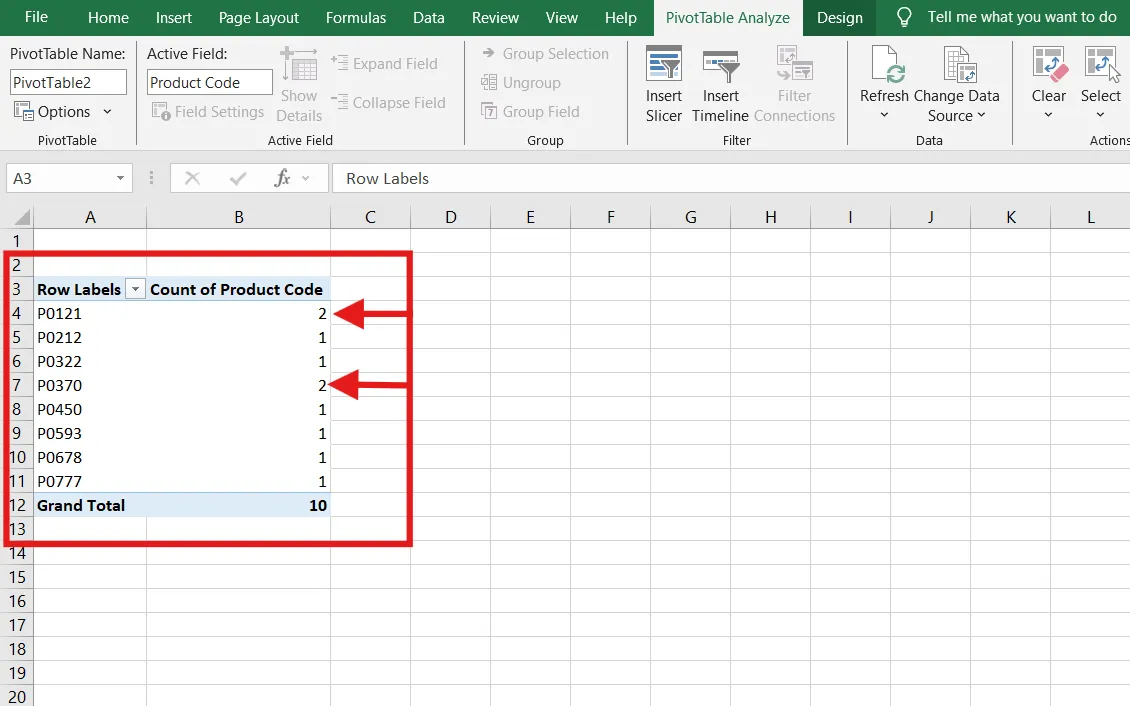
Langkah 4: Analisis jumlahnya
PivotTable akan menampilkan daftar kode produk unik beserta jumlah masing-masing. Setiap kode produk dengan jumlah lebih dari 1 merupakan entri duplikat.
💡 Tips Cepat: Kurangi kesalahan dengan mempelajari cara mengotomatiskan Excel untuk memperlancar alur kerja dan tugas Anda! 🔄✨
- Otomatiskan tugas dengan makro di Excel, rekam tindakan, dan ulangi dengan satu klik 🛠️
- Buat skrip alur kerja Anda dan otomatiskan proses menggunakan tab Automate di Excel (alias Office Scripts) 📋
- Manfaatkan PivotTables dan bagan untuk menghasilkan wawasan dan visualisasi dari data Anda secara otomatis 📊
Bagaimana Cara Menghapus Data Duplikat di Excel dengan Aman?
Pilih kumpulan data, buka alat Hapus Duplikat dari tab Data, pilih kolom yang menentukan keunikan, lalu konfirmasi. Excel akan menghapus baris duplikat secara permanen sambil mempertahankan satu entri unik.
Mempelajari cara menghapus entri duplikat di Excel bahkan lebih mudah. Begini caranya:
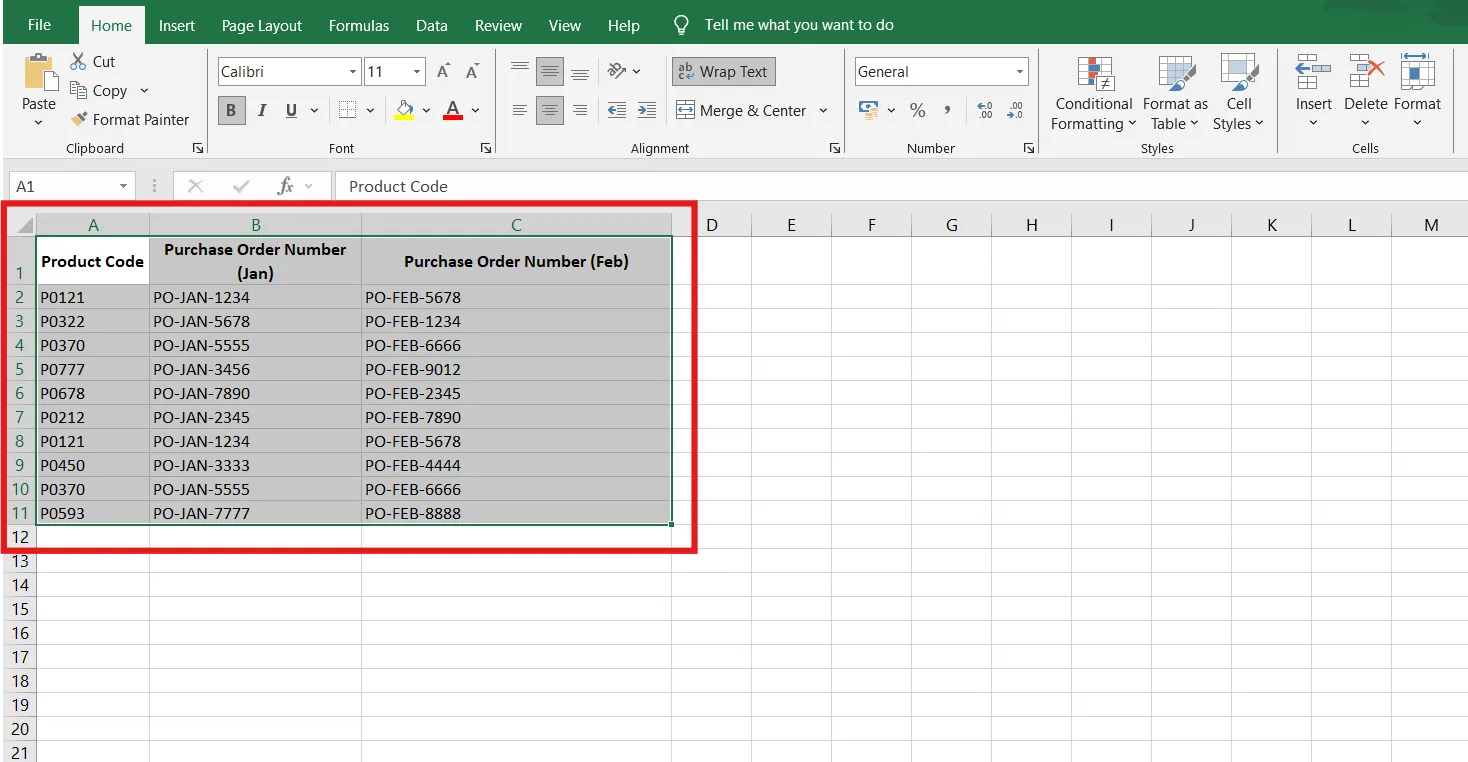
Langkah 1: Pilih rentang data
Pilih semua sel yang berisi data Anda, termasuk baris header, dengan mengklik dan menyeret mouse Anda.
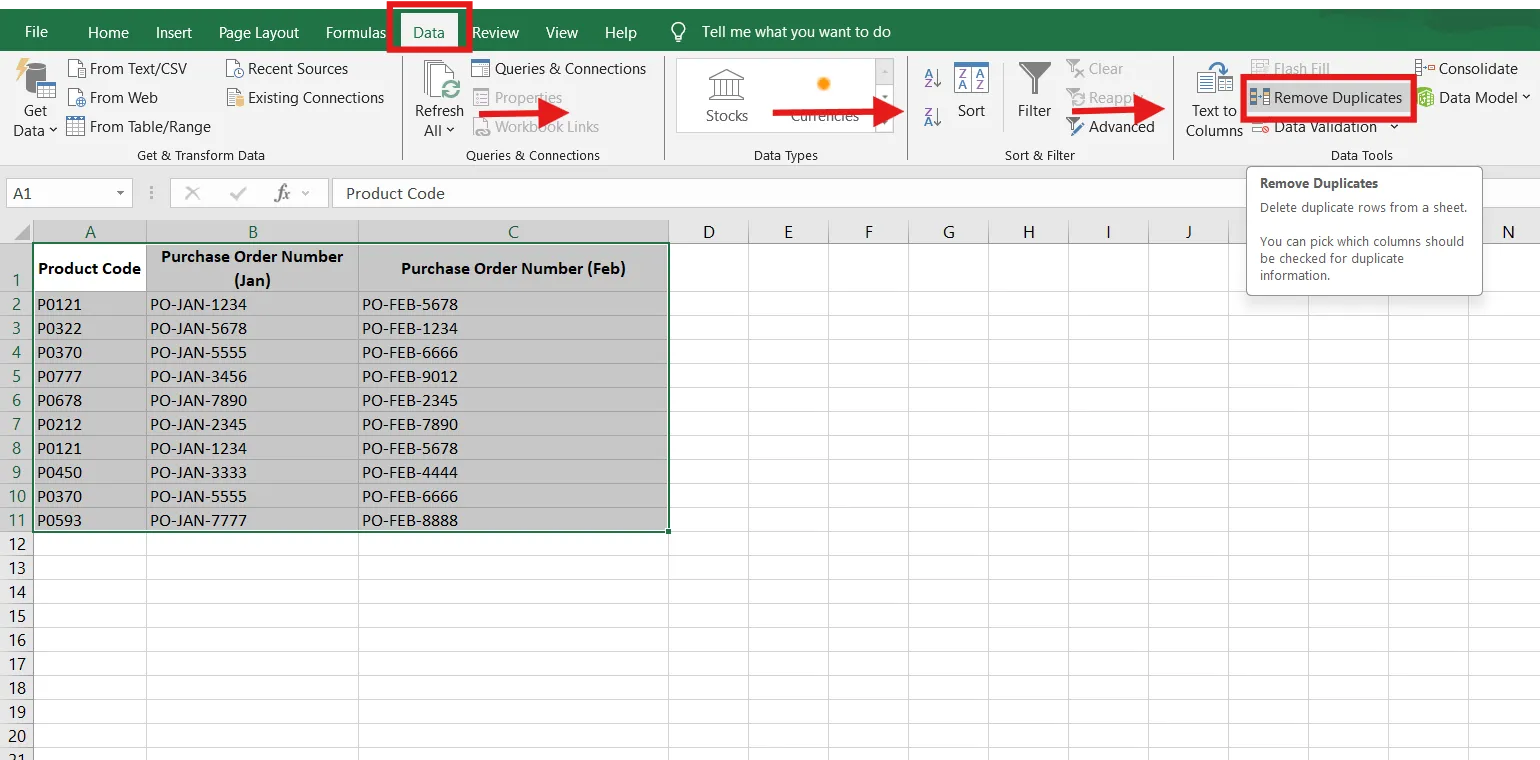
Langkah 2: Buka alat Hapus Duplikat
Buka tab Data pada pita Excel. Di grup Alat Data, klik Hapus Duplikat.
➡️ Baca Selengkapnya: Manfaatkan potensi Excel sepenuhnya dengan memahami cara menggunakan Excel untuk manajemen proyek! Pelajari cara membuat jadwal, melacak tugas, dan menyederhanakan alur kerja—semuanya dalam format spreadsheet yang sudah Anda kenal. 📊✅
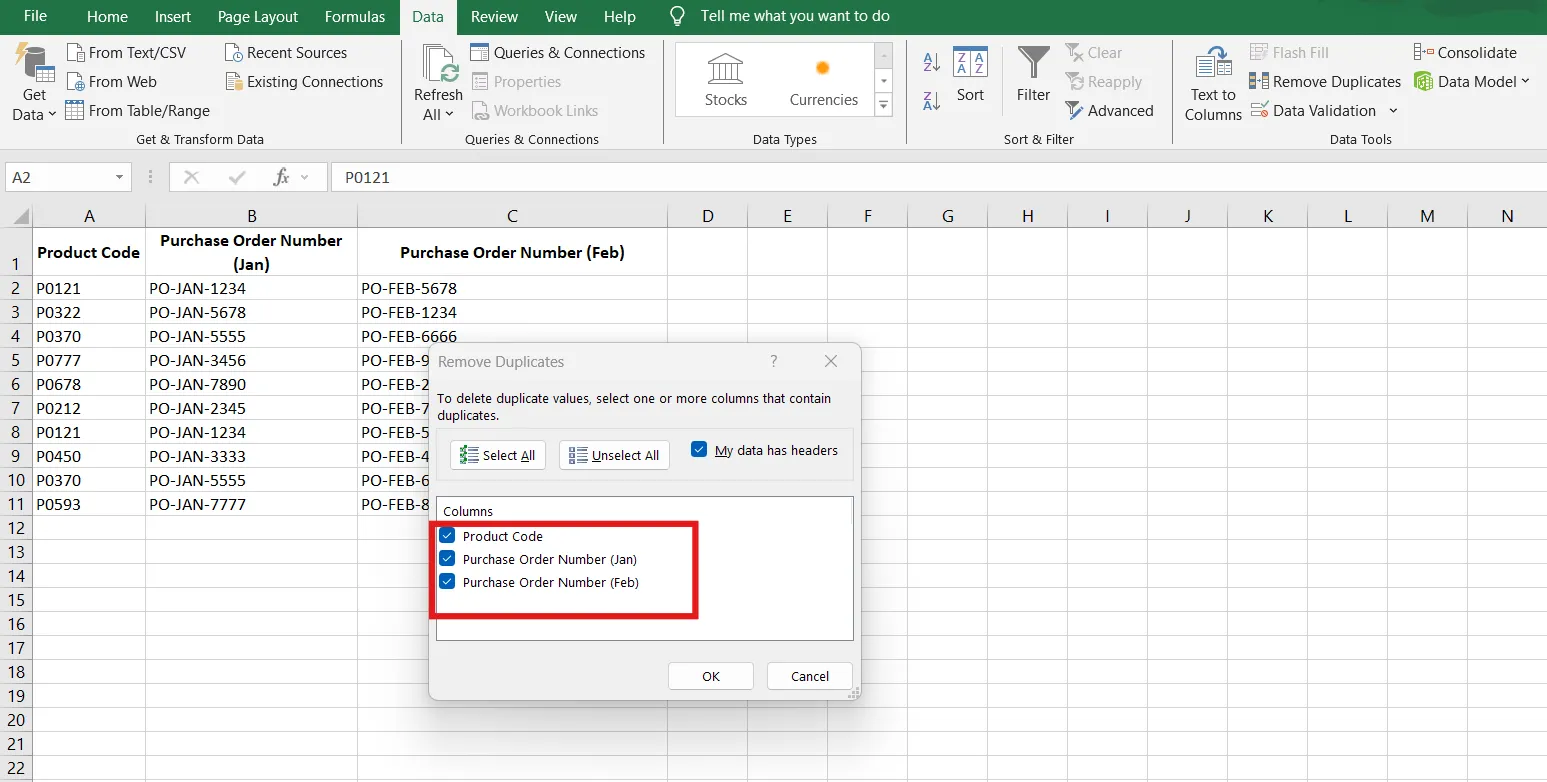
Langkah 3: Tentukan kolom yang akan diperiksa untuk entri duplikat
Sebuah kotak dialog akan muncul. Di bagian Kolom, pastikan semua header telah dicentang untuk mengidentifikasi dan menghapus entri yang duplikat. Klik tombol OK.
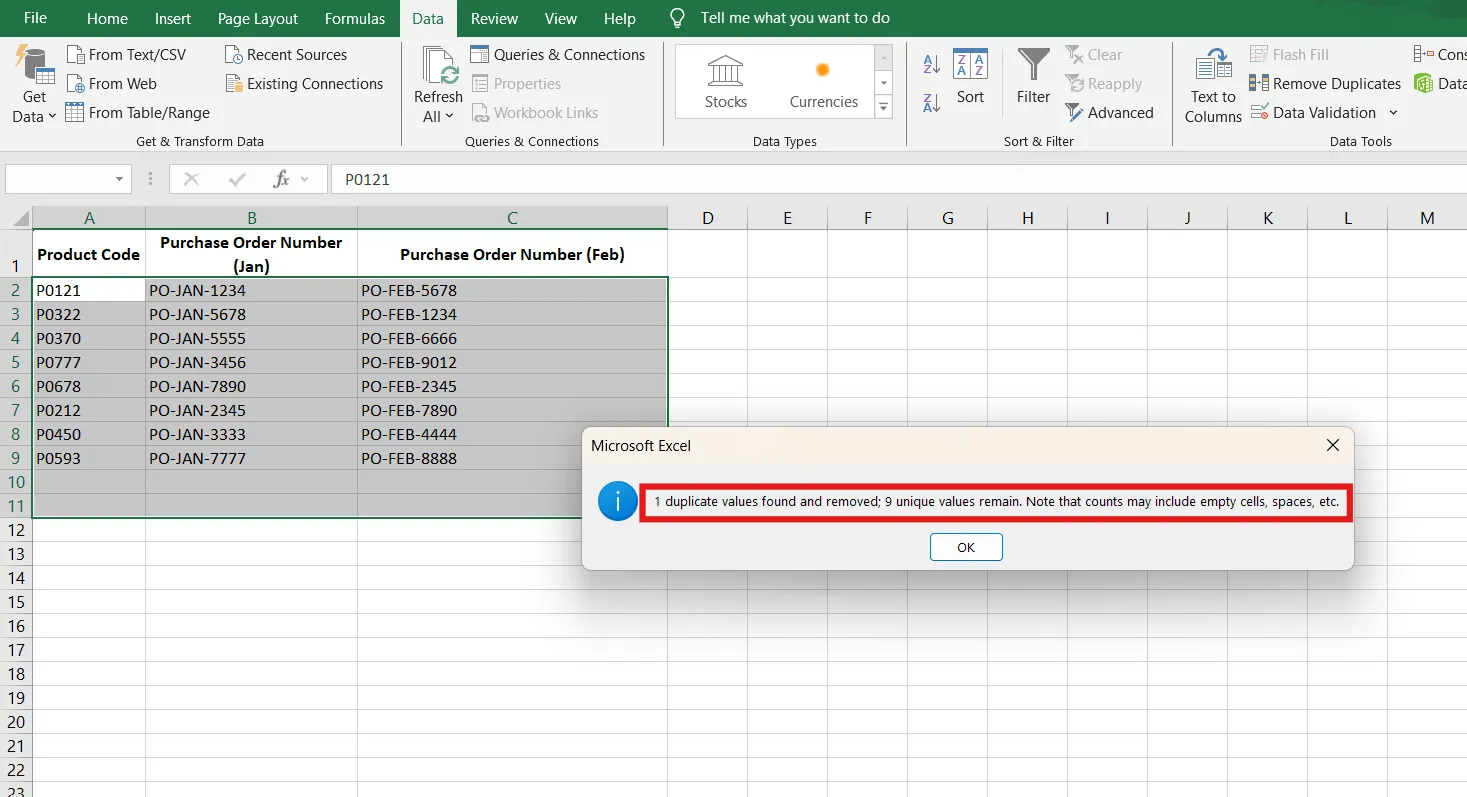
Langkah 4: Analisis hasilnya
Sebuah kotak dialog lain akan muncul, yang menunjukkan berapa banyak nilai duplikat yang ditemukan dan berapa banyak nilai unik yang tersisa. Hal ini akan secara otomatis menghapus entri duplikat dari daftar.
➡️ Baca Selengkapnya: Kuasai seni menggunakan Excel dengan panduan lengkap ini tentang rumus-rumus Excel terbaik yang harus diketahui semua orang! Mulai dari perhitungan dasar hingga fungsi-fungsi lanjutan, rumus-rumus ini akan meningkatkan keterampilan pengelolaan data Anda dan menghemat waktu. 🧮✨
Apa Saja Keterbatasan Penggunaan Excel untuk Mengelola Data Duplikat?
Excel sangat bergantung pada tindakan manual, menghapus data secara permanen saat menghapus entri duplikat, mengalami kesulitan dalam kolaborasi real-time, dan kurang memiliki fitur otomatisasi—sehingga berisiko untuk dataset yang dinamis atau digunakan oleh banyak pengguna.
Excel adalah alat yang sangat berguna, tetapi tidak luput dari tantangan—terutama saat berurusan dengan data duplikat. Meskipun Excel menawarkan banyak fitur, seperti Pemformatan Bersyarat, untuk menemukan nilai duplikat, fitur-fitur tersebut memiliki keterbatasan yang dapat memperlambat alur kerja Anda atau menyebabkan ketidakakuratan.
Mari kita lihat beberapa di antaranya:
- Kemampuan otomatisasi yang terbatas: Excel tidak dapat mengotomatiskan proses deteksi data duplikat. Anda harus menggunakan kembali alat seperti fitur "Hapus Duplikat" atau menjalankan rumus setiap kali. Bagi perusahaan yang menangani data dinamis yang sering berubah, pendekatan manual ini tidak efisien dan meningkatkan risiko terlewatnya data duplikat. Alur kerja yang bergantung pada tugas-tugas berulang semacam ini tidak hanya memakan waktu, tetapi juga rentan terhadap kesalahan
- Risiko kehilangan data: Alat Hapus Duplikat adalah cara cepat untuk menghilangkan entri duplikat, tetapi alat ini akan menghapus data secara permanen. Karena Excel tidak menyediakan pratinjau atau cadangan untuk tindakan ini, pemulihan data yang terhapus memerlukan pembatalan langkah-langkah atau mengandalkan cadangan, jika tersedia
- Kesulitan mengidentifikasi entri unik: Meskipun Excel memungkinkan Anda menandai entri duplikat, namun memisahkan atau menyaring nilai-nilai unik tidaklah mudah. Untuk menyembunyikan entri duplikat atau menampilkan entri unik, Anda perlu mengatur filter tambahan atau menggunakan fungsi UNIQUE (rumus untuk mendapatkan daftar nilai unik). Hal ini memakan waktu bagi pengguna yang belum mahir menggunakan Excel
- Kesalahan yang disebabkan oleh sel kosong: Sel kosong mengganggu proses identifikasi entri ganda. Misalnya, sel kosong dianggap sebagai entri ganda saat menggunakan alat Hapus Entri Ganda, sehingga menghasilkan hasil yang salah. Rumus seperti COUNTIF dapat salah menafsirkan nilai yang hilang, sehingga menghasilkan jumlah yang tidak akurat
- Kolaborasi yang terbatas dan pembaruan real-time: Excel tidak dirancang untuk kolaborasi yang lancar. Ketika beberapa pengguna mengerjakan file yang sama, entri duplikat dapat dengan mudah muncul. Perubahan yang dilakukan oleh satu orang mungkin tidak langsung terlihat oleh pengguna lain, dan tidak ada fitur kontrol versi bawaan untuk melacak perubahan. Hal ini dapat mengakibatkan baris atau nilai duplikat terlewatkan.
➡️ Baca Selengkapnya: Cara Menerapkan Validasi Data di Excel
Mengingat keterbatasan tersebut, memilih perangkat lunak basis data seperti ClickUp akan menjadi langkah yang lebih baik. ClickUp adalah alat produktivitas serba guna dengan kemampuan otomatisasi canggih untuk menyederhanakan pengelolaan data dan alur kerja Anda.
Mari kita lihat apa yang menjadikan ClickUp sebagai alternatif Excel terbaik untuk produktivitas dan efisiensi.
Mengapa ClickUp Merupakan Alternatif yang Lebih Baik daripada Excel untuk Manajemen Data?
ClickUp menggabungkan pengelolaan data bergaya spreadsheet dengan otomatisasi, kolaborasi, dan manajemen tugas—sehingga mengurangi kesalahan duplikat sekaligus menjaga data tetap terhubung dengan alur kerja yang sebenarnya.
ClickUp adalah alternatif Excel yang andal dan juga berfungsi sebagai perangkat lunak spreadsheet yang membantu Anda mengelola basis data dengan profesional. Tidak hanya itu; ClickUp juga dilengkapi dengan fitur manajemen proyek yang canggih, sehingga Anda dapat mengelola seluruh alur kerja Anda dalam satu platform.
Berikut ini cara ClickUp dapat membantu Anda mengelola basis data dan lembar kerja secara efektif:
Bagaimana Tampilan Tabel ClickUp Menggantikan Excel untuk Data yang Rentan Terhadap Duplikat?
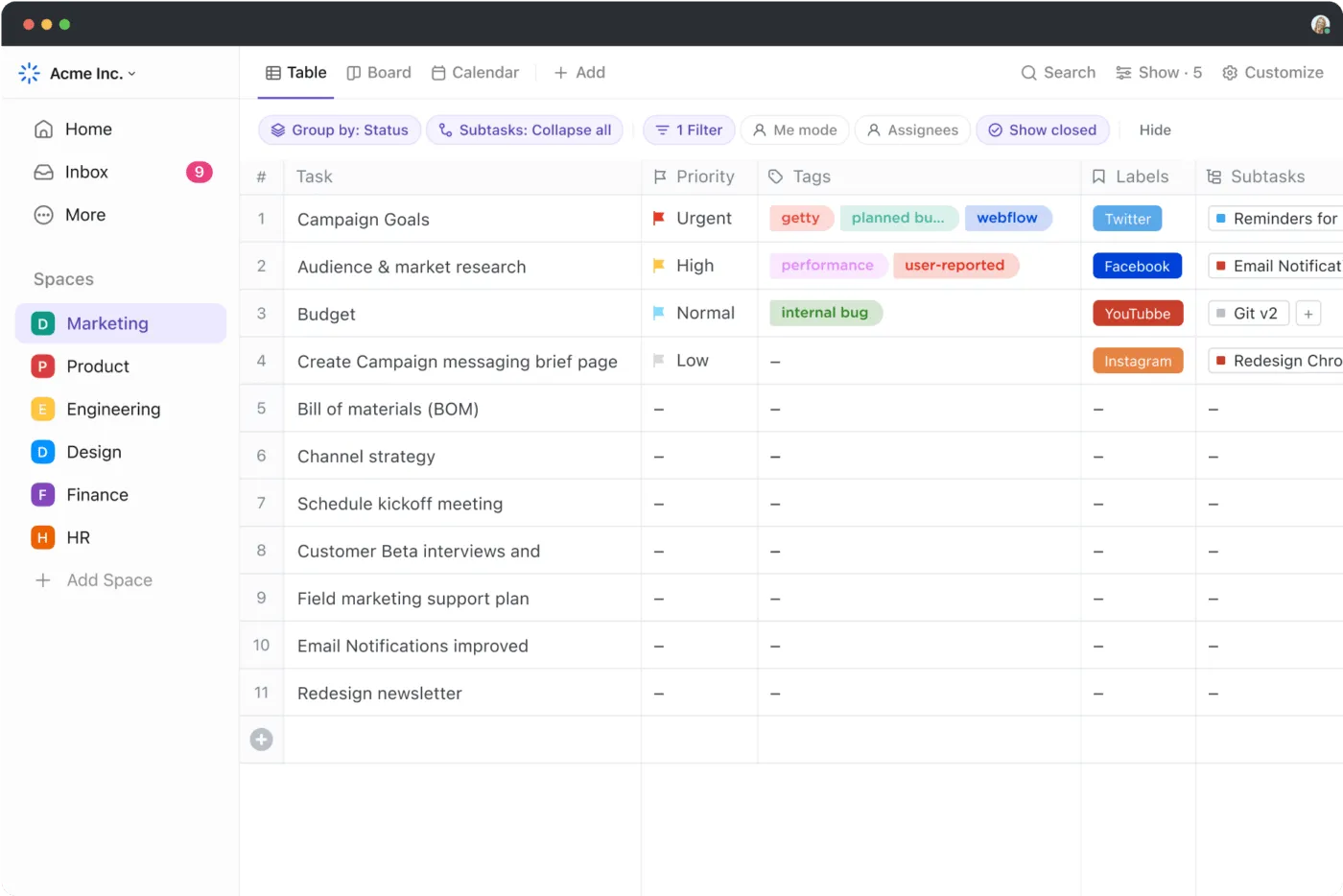
Tampilan Tabel ClickUp menyimpan data dalam kolom terstruktur, menerapkan filter dan rumus secara otomatis, serta menyinkronkan entri secara real-time—sehingga mengurangi pembuatan entri ganda sambil tetap mempertahankan pengalaman seperti menggunakan spreadsheet.
Tampilan Tabel ClickUp adalah alat andalan Anda untuk pengelolaan data yang mudah. Alat ini memungkinkan Anda membuat lembar kerja dan basis data yang rapi dan terorganisir dalam sekejap.
Baik saat Anda melacak proyek, mengevaluasi anggaran, mengelola klien, atau mengatur tim Anda, panduan ini memberikan semua detail yang diperlukan secara sekilas.
📮 Wawasan ClickUp: 92% pekerja pengetahuan berisiko kehilangan keputusan penting yang tersebar di obrolan, email, dan spreadsheet. Tanpa sistem terpadu untuk mencatat dan melacak keputusan, wawasan bisnis yang kritis akan hilang di tengah kebisingan digital. Dengan fitur Manajemen Tugas ClickUp, Anda tidak perlu khawatir lagi soal ini. Buat tugas dari obrolan, komentar tugas, dokumen, dan email hanya dengan satu klik!
Bagaimana Tampilan Tabel ClickUp Dapat Membantu Anda Mengelola Lembar Kerja dan Basis Data?
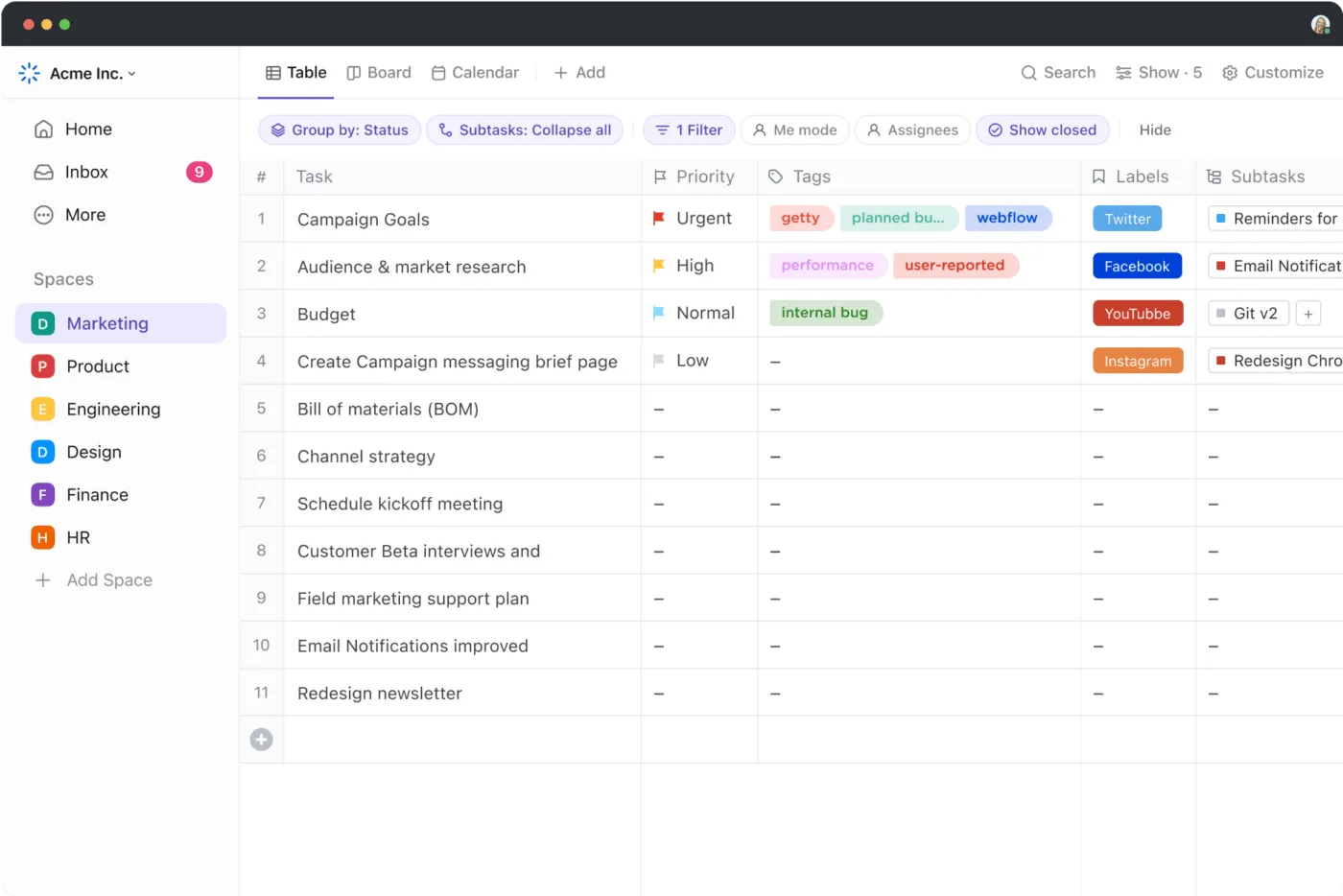
Tampilan Tabel ClickUp memungkinkan Anda melihat tugas, data, dan Bidang Kustom dalam format kisi yang terstruktur—sama seperti spreadsheet, tetapi dengan fleksibilitas yang jauh lebih besar. Fitur ini memungkinkan Anda menyesuaikan kolom sesuai kebutuhan serta menambahkan bidang untuk angka, tanggal, menu tarik-turun, dan bahkan rumus.
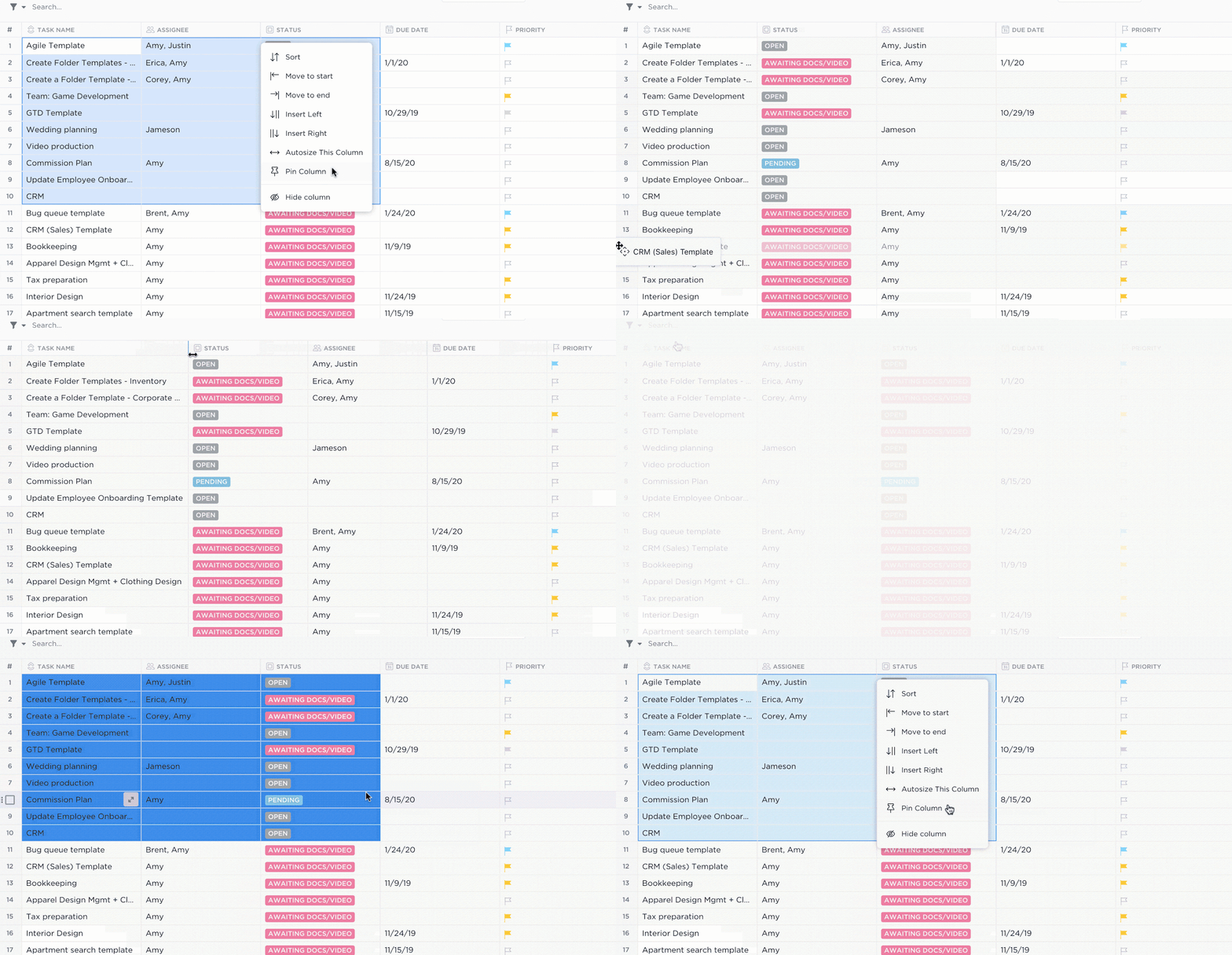
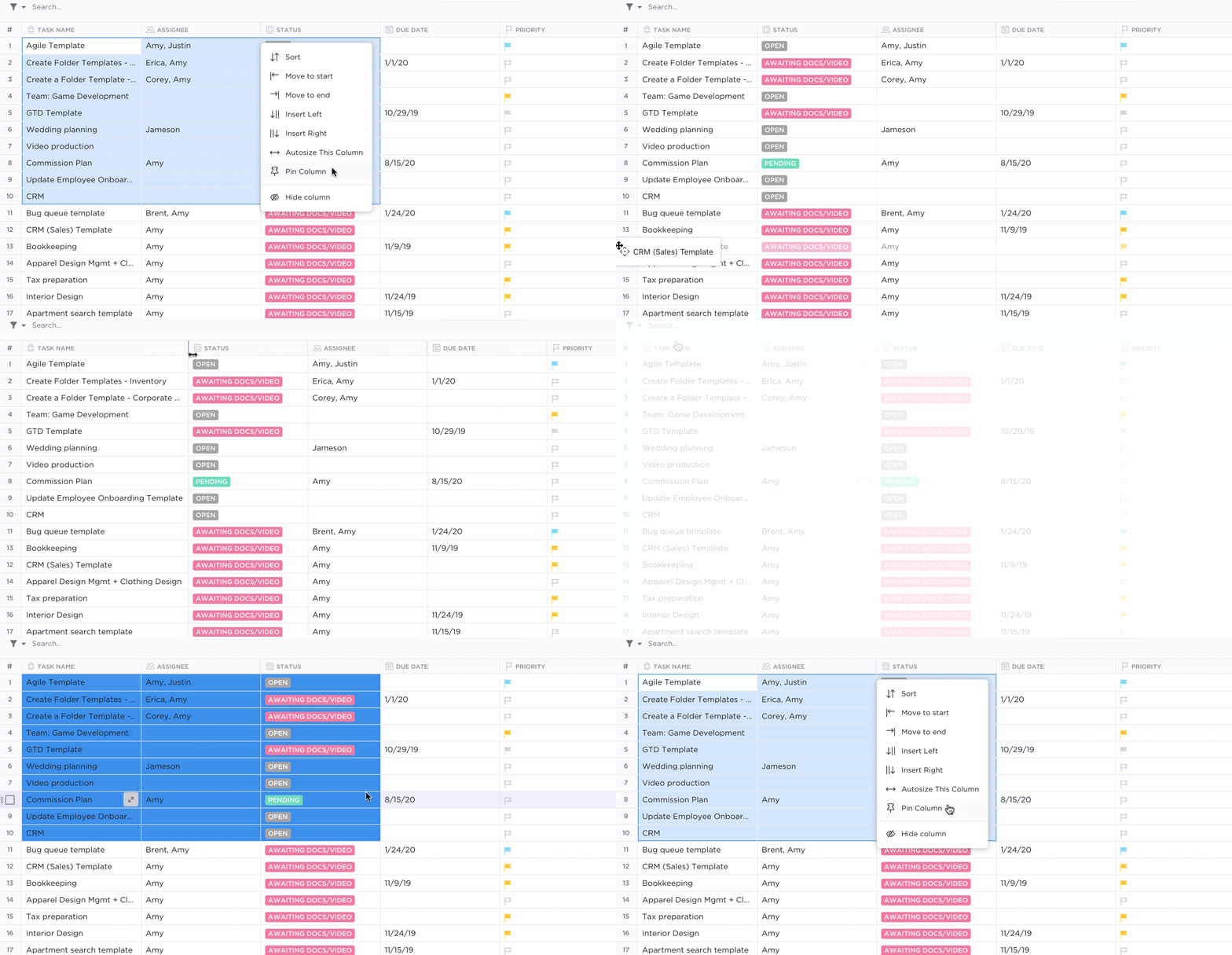
Perlu melacak pendapatan, jadwal, atau tingkat prioritas? Semuanya tersedia di satu tempat, tersusun rapi. Saring dan urutkan data Anda, tentukan prioritasnya, lampirkan berkas, tambahkan rumus, dan akses lebih dari 15 tampilan fleksibel lainnya untuk memvisualisasikan data sesuai kebutuhan Anda.
💡 Tips Cepat: Pelajari cara menggabungkan data dari beberapa lembar kerja di Excel dengan langkah-langkah sederhana berikut:
- Siapkan data dengan memastikan semua lembar kerja memiliki struktur yang konsisten agar mudah digabungkan 📋
- Gunakan fitur Konsolidasi di Excel pada tab Data untuk menggabungkan data menggunakan fungsi seperti SUM atau AVERAGE ⚙️
- Gunakan rumus untuk konsolidasi yang fleksibel dan dinamis 🧮
Bagaimana Bidang Rumus ClickUp Menggantikan Perhitungan Manual di Excel?
Bidang Rumus ClickUp membantu Anda menghitung, menganalisis, dan mengotomatiskan data dengan mudah, sehingga Anda tidak perlu melakukan perhitungan manual, bahkan dalam situasi terburuk sekalipun.
Bidang Rumus memungkinkan Anda melakukan perhitungan langsung di ClickUp menggunakan angka, tanggal, atau bahkan rumus lainnya. Buat perhitungan sederhana seperti penjumlahan atau pengurangan, atau tulis rumus yang lebih canggih dengan logika dan kondisi.
Hasilnya diperbarui secara otomatis, sehingga menghemat waktu dan mengurangi kesalahan manual. Mari kita lihat beberapa contoh untuk memahami cara kerjanya.
1. Membuat Rumus Sederhana
Di Tampilan Tabel, klik ikon tanda plus di atas daftar tugas, pilih Rumus, beri nama Bidang Rumus Anda, dan mulailah membuat rumus Anda.
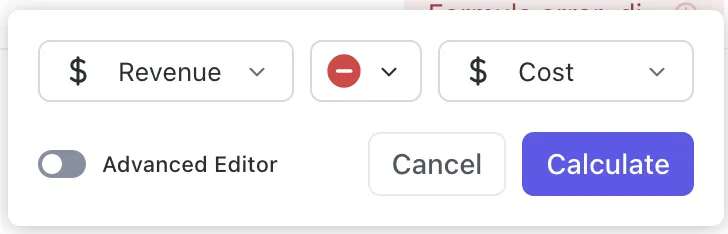
Misalnya, jika Anda memiliki dua Bidang Kustom numerik, yaitu Pendapatan dan Biaya, buatlah bidang Laba untuk memantau profitabilitas proyek dengan rumus sederhana berikut:
field("Revenue") – field("Cost")
Setelah nilai-nilai dimasukkan untuk Pendapatan (misalnya, $10.000) dan Biaya (misalnya, $7.000), kolom Laba akan menampilkan $3.000 secara otomatis.
2. Membuat Rumus Lanjutan
Untuk membuat Rumus Lanjutan di ClickUp, klik ikon plus, pilih Rumus, beri nama, lalu klik Buat. Selanjutnya, klik simbol fx, aktifkan Editor Lanjutan, ketik rumus Anda, dan tekan Hitung.
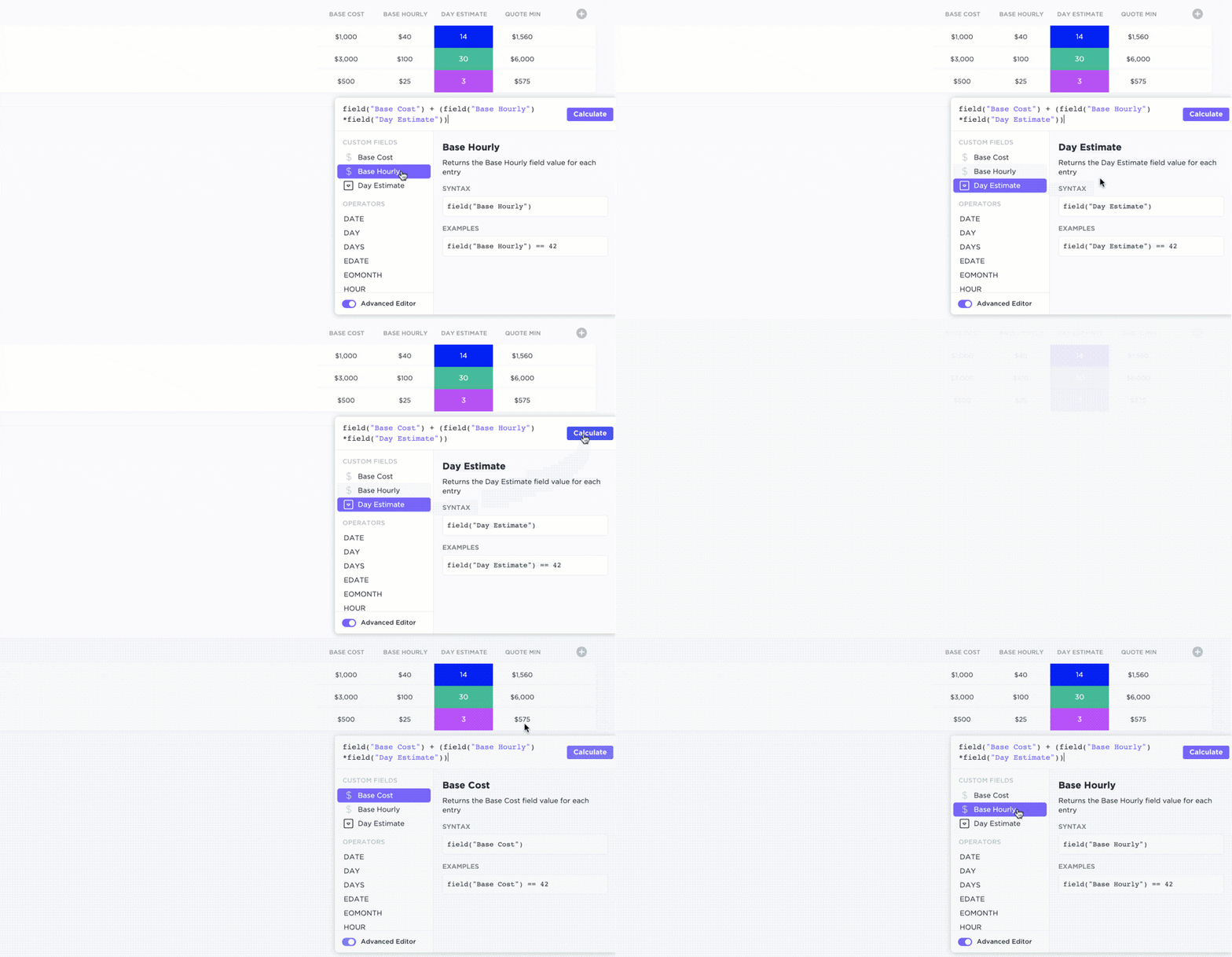
Misalnya, jika Anda ingin mengetahui seberapa terlambat suatu tugas, gunakan rumus ini untuk menghitung jumlah hari keterlambatan:
DAYS(field("Tanggal Jatuh Tempo"), field("Tanggal Mulai"))
Rumus ini menghitung selisih antara Tanggal Jatuh Tempo dan Tanggal Mulai, sehingga menunjukkan berapa hari suatu tugas telah terlambat. Misalnya, Tanggal Jatuh Tempo suatu tugas adalah 1 Desember, dan tanggal hari ini adalah 5 Desember. Saat Anda menerapkan rumus tersebut, hasilnya adalah 4, yang berarti tugas tersebut telah terlambat selama 4 hari.
💡 Tips Pro: Aktifkan ClickUp AI untuk membuat rumus lanjutan untuk Anda! Meskipun hasilnya mungkin bervariasi tergantung pada sintaks yang kompleks, alat ini terus ditingkatkan, sehingga menghemat waktu dalam pengaturan yang rumit. 🔢
Bagaimana Otomatisasi ClickUp Mencegah Kesalahan Duplikat dan Pekerjaan Manual?
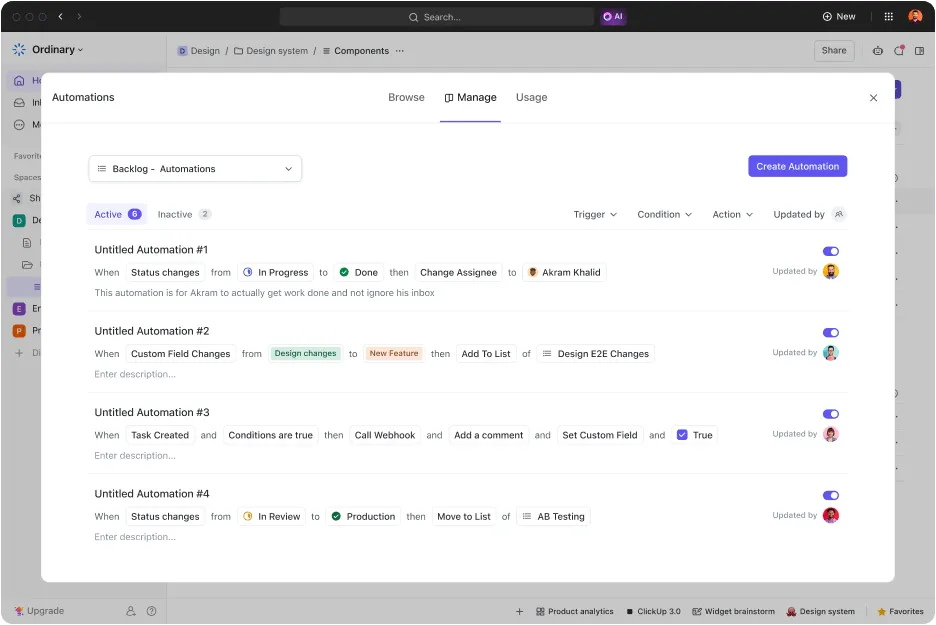
ClickUp Automations meringankan beban kerja Anda dengan mengotomatiskan tugas-tugas yang berulang. Hanya dengan beberapa klik, Anda dapat mengatur alur kerja untuk menangani penugasan tugas, pembaruan status, pemberitahuan email, dan banyak lagi.
Fitur ini membantu Anda menghemat waktu dan mengurangi kesalahan manusia, baik saat mengelola kampanye pemasaran, proyek teknik, maupun serah terima klien.
Bagaimana Otomatisasi ClickUp Dapat Membantu?
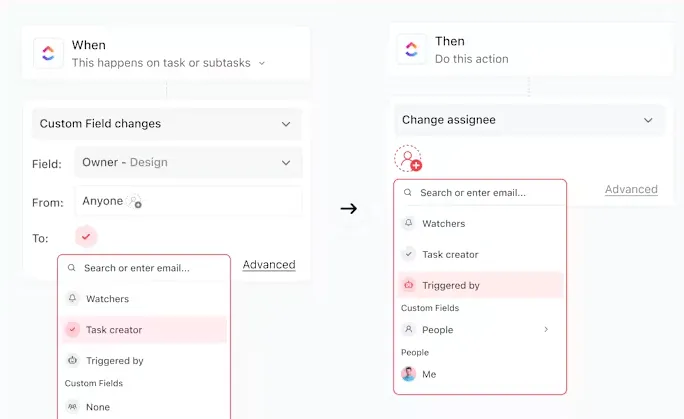
Dengan menggunakan ClickUp Automations, lihat sebuah tugas dan pindahkan ke Sedang Berjalan. Sistem secara otomatis menugaskan tugas tersebut kepada orang yang tepat, memperbarui prioritas tugas, dan memberi tahu tim Anda. Atau, ketika klien mengirimkan formulir, ClickUp mengirimkan email konfirmasi dan membuat tugas dengan semua detail yang relevan.
ClickUp Automations bahkan dapat menangani alur kerja yang kompleks. Fitur ini memungkinkan Anda mengintegrasikan dengan alat seperti HubSpot, GitHub, dan Twilio untuk memastikan komunikasi yang lancar antar aplikasi. Hasilnya? Proses yang lebih lancar dan lebih banyak waktu untuk fokus pada pekerjaan bernilai tinggi!
Apa peran Bidang Rumus dalam Otomatisasi ClickUp?
Bidang Rumus dalam Otomatisasi meningkatkan fleksibilitas ke tingkat yang lebih tinggi.
Fitur ini memungkinkan Anda menggunakan rumus sebagai pemicu atau kondisi, sehingga menciptakan otomatisasi dinamis. Misalnya, memicu perubahan status jika bidang yang dihitung, seperti total biaya proyek, melebihi jumlah tertentu. Anda juga dapat menerima pemberitahuan ketika rumus mengidentifikasi metrik yang kinerjanya kurang memuaskan, seperti penurunan penjualan.
Terlepas dari tingkat kerumitan tugas—baik pembaruan tugas sederhana maupun perhitungan lanjutan, ClickUp Automations mengubah cara kerja tim Anda!
ClickUp juga dilengkapi dengan beberapa templat yang membantu dalam pengelolaan data. Templat Spreadsheet yang Dapat Diedit dari ClickUp memudahkan pengelolaan data, baik untuk melacak keuangan, menganalisis anggaran, maupun mengatur informasi proyek.
Misalnya, Anda dapat mengotomatiskan perhitungan seperti Laba Kotor menggunakan rumus atau mengatur tugas berulang untuk mengingatkan diri Anda agar memperbarui data secara teratur.
➡️ Baca Selengkapnya: Optimalkan alur kerja Anda dan hemat waktu dengan templat spreadsheet gratis siap pakai di Excel & ClickUp! Cocok untuk melacak, merencanakan, dan mengatur tugas secara efektif. Jangan lewatkan sumber daya gratis ini untuk meningkatkan produktivitas. 📊✨
Bagaimana ClickUp Dapat Mengatasi Masalah Data Duplikat dalam Skala Besar?
Pengelolaan data tingkat lanjut, seperti menemukan dan menghapus entri duplikat secara efektif, akan mengubah alur kerja Anda.
Anda dapat meningkatkan produktivitas dan mengurangi inefisiensi kecil dengan proses yang lebih efisien, kolaborasi real-time, dan pengorganisasian yang lebih baik.
ClickUp menawarkan solusi komprehensif untuk manajemen proyek dan visualisasi data. Aplikasi ini mengatur tugas secara efektif dan memudahkan pemantauan kemajuan, sehingga Anda tidak perlu repot menangani entri ganda yang membingungkan.
Fitur-fiturnya, seperti Tampilan Tabel, Otomatisasi, dan templat spreadsheet siap pakai, membuat pengelolaan data menjadi sederhana dan intuitif.
Siap mengoptimalkan pekerjaan Anda? Daftarkan diri Anda di ClickUp hari ini dan tingkatkan produktivitas Anda ke level berikutnya!