
Bagan Gantt adalah alat visual yang sederhana namun sangat berguna untuk membantu memastikan proyek Anda tetap berjalan sesuai rencana.
Saat ini, diagram Gantt menjadi alat andalan bagi 85% manajer proyek yang mengelola beberapa proyek secara bersamaan.
Diagram ini membantu Anda melacak ketergantungan tugas, memantau kemajuan proyek, dan memastikan semua tenggat waktu terpenuhi.
Alat manajemen proyek populer seperti Jira memungkinkan Anda mengintegrasikan diagram Gantt ke dalam proses Anda dengan mudah.
Baik Anda perlu memantau ketergantungan tugas atau memvisualisasikan jadwal proyek secara harian, mingguan, atau bulanan, diagram Gantt Jira siap membantu Anda.
Dalam artikel ini, kita akan mempelajari cara membuat diagram Gantt untuk manajemen proyek di Jira (dan alternatif keren lainnya!).
Cara Membuat Bagan Gantt di Jira
Sebelum kita mulai, perlu Anda ketahui bahwa Jira tidak dilengkapi dengan diagram Gantt bawaan.
Kabar baiknya, Anda masih bisa meningkatkan kemampuan Jira dengan menambahkan plugin untuk membuat dan menggunakan diagram Gantt secara efektif. Memang butuh langkah tambahan, tapi hasilnya memuaskan!
Langkah 1: Buat diagram Gantt
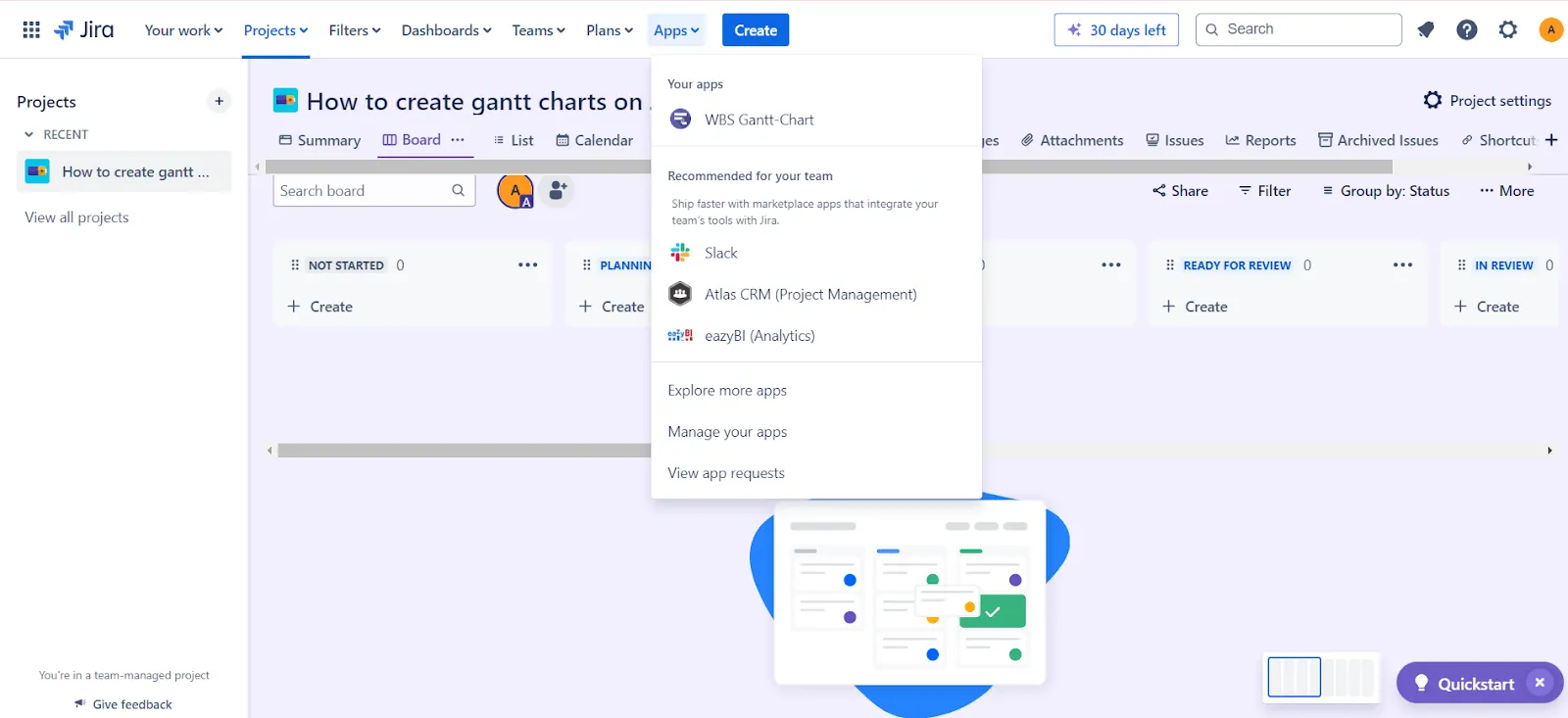
Langkah pertama di sini adalah memilih plugin yang sesuai. Untuk ini, Anda dapat menggunakan add-on diagram Gantt WBS atau plugin serupa. Setelah selesai, buka menu Aplikasi tingkat atas. Dua opsi akan muncul:
- Tab Proyek: Buka proyek Anda saat ini dalam tampilan diagram Gantt—tanpa repot, tanpa konfigurasi tambahan, cukup lihat sekilas untuk mengetahui kemajuan proyek secara instan!
- Tab Gantt: Gunakan opsi ini untuk membuat diagram Gantt baru dari beberapa proyek dan menyimpan filter
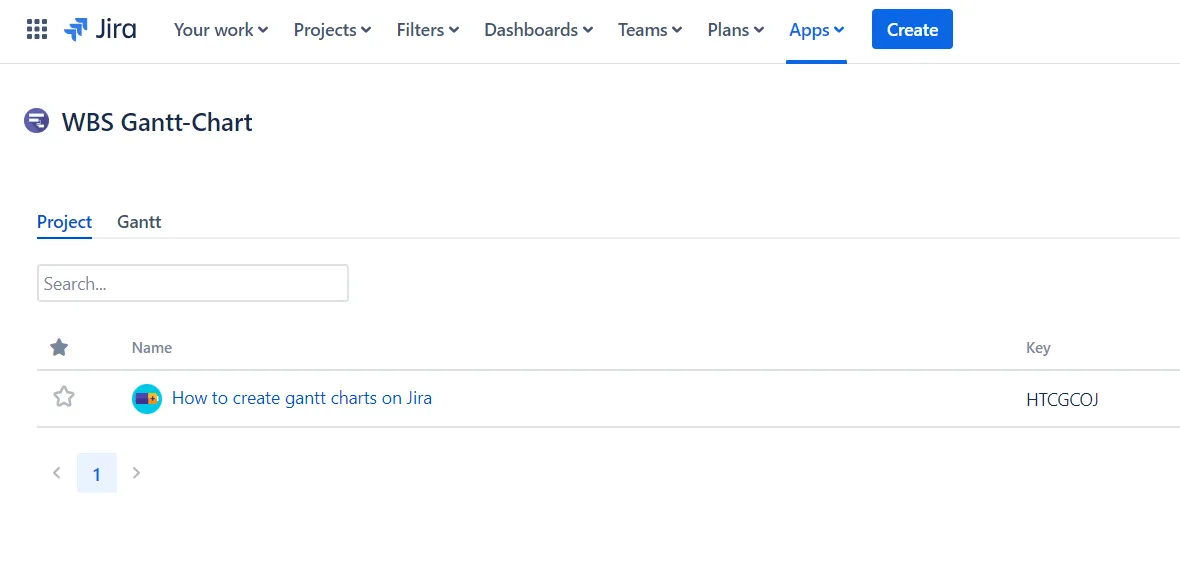
Saat Anda membuat diagram Gantt baru, Anda akan diminta untuk mengimpor isu dari proyek Jira atau filter yang telah Anda atur sebelumnya. Anda dapat membuat peta jalan proyek yang komprehensif atau memfokuskan pada tugas-tugas tertentu menggunakan filter.
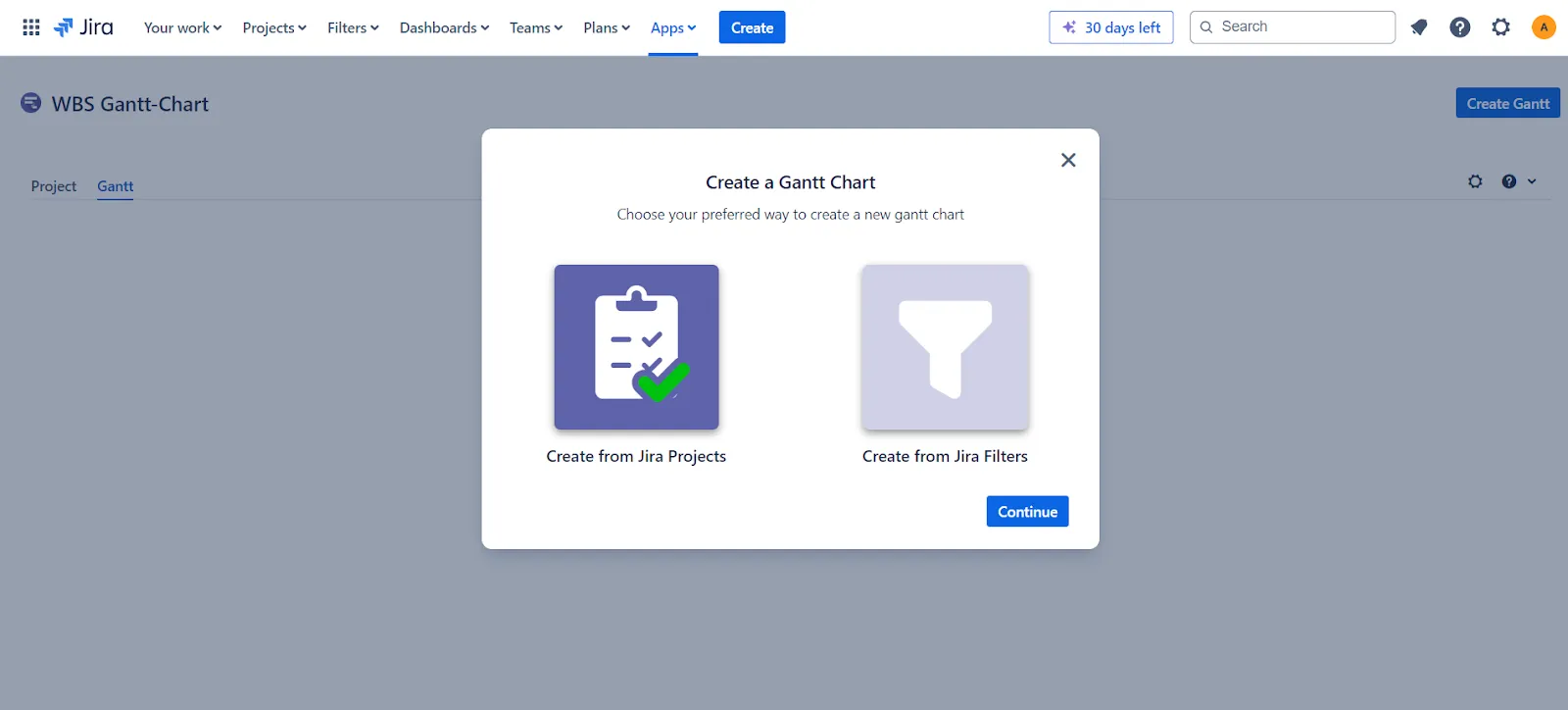
Selamat! Anda baru saja membuat diagram Gantt baru di Jira.
Di sebelah kiri, Anda akan melihat struktur pembagian pekerjaan (WBS), dan di sebelah kanan, Anda akan melihat garis waktu—tampilan umum dari tugas-tugas Anda, durasinya, dan ketergantungannya.
Langkah 2: Atur diagram Gantt Anda
Sekarang setelah Anda membuat diagram Gantt di Jira, saatnya untuk mengaturnya.
Anda dapat menyesuaikannya agar sesuai dengan kebutuhan jadwal proyek Anda dengan mengedit kalender kerja atau menyelaraskan garis waktu dengan tahun fiskal Anda.
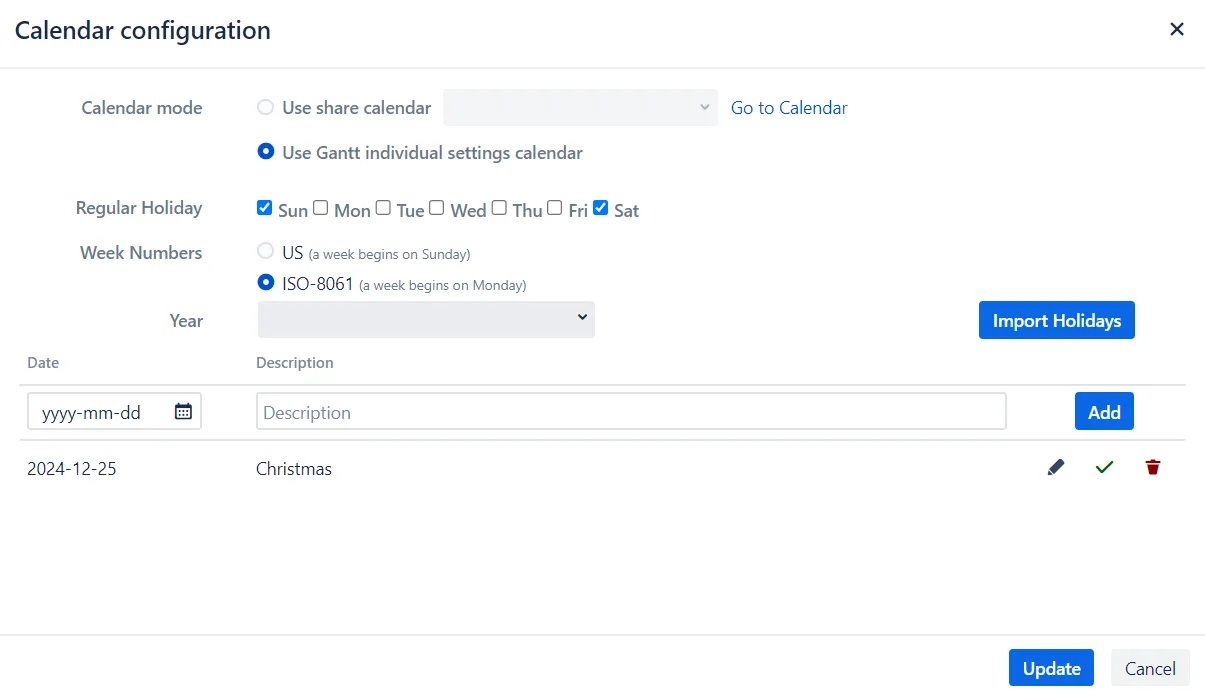
Untuk meningkatkan visualisasi proyek, Anda dapat menyesuaikan bilah kemajuan dan indikator prioritas dengan warna yang berbeda.
Jika proyek Anda memiliki banyak file, fitur filter cepat akan sangat membantu! Sama seperti yang ada di papan Jira Anda, Anda dapat mencari dan menyaring masalah tertentu menggunakan JQL untuk menyederhanakan penjadwalan proyek Anda.
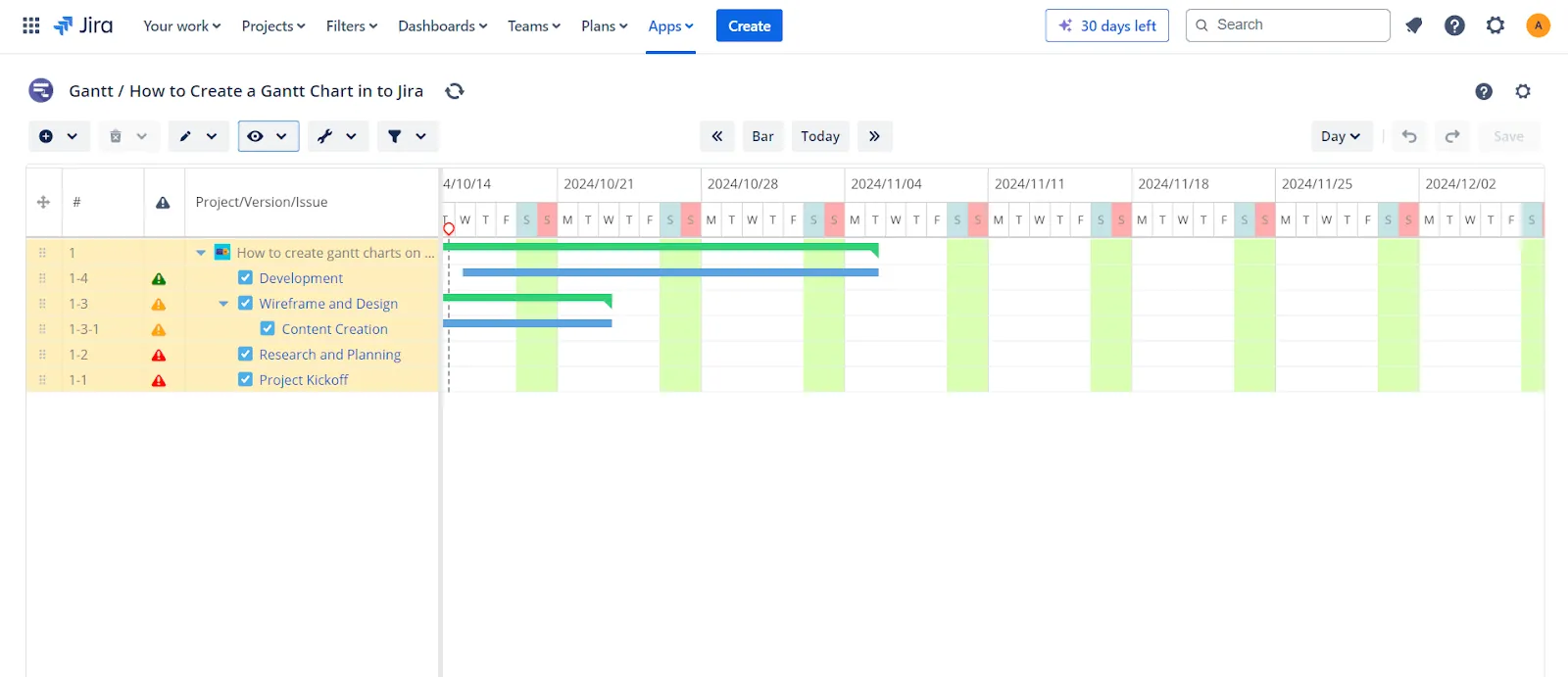
Langkah 3: Rencanakan tugas di diagram Gantt Anda
Pernah merasa proyek Anda semakin kacau? Antarmuka seret dan lepas Jira yang intuitif untuk penjadwalan mungkin saja adalah solusi yang Anda butuhkan.
Perlu menambahkan ketergantungan? Cukup seret ujung awal atau akhir bilah tugas dan letakkan di tugas yang sesuai. Sangat mudah.
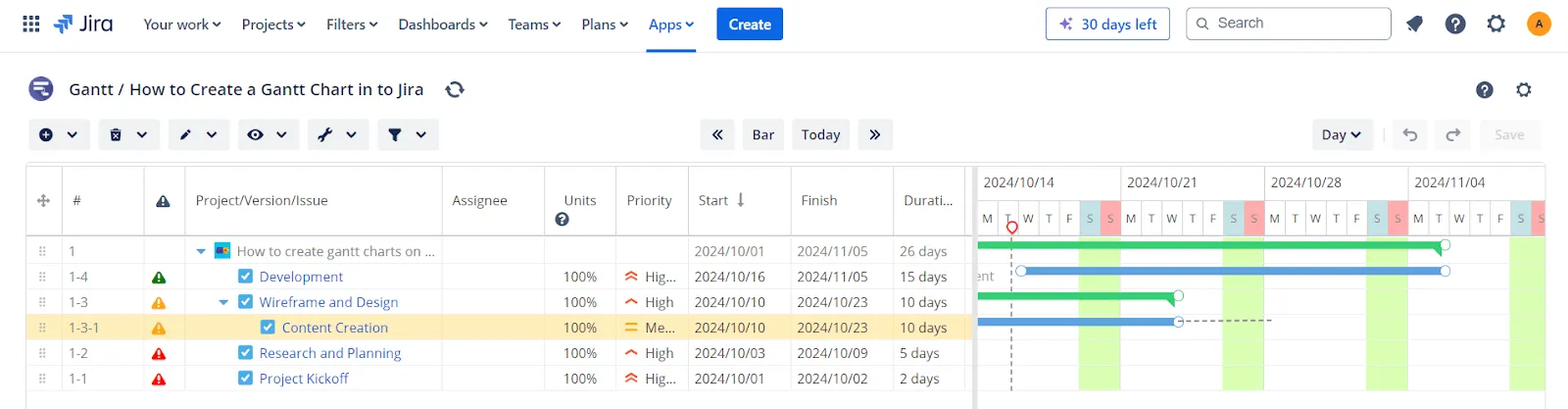
Setelah Anda menetapkan tanggal mulai dan durasi tugas, aplikasi akan secara otomatis menghitung tanggal selesai sesuai dengan kalender kerja Anda.
Tentu saja, jika Anda ingin menyesuaikan tanggal secara manual, Anda dapat dengan mudah menyeret, memperpanjang, atau memperpendek bilah tugas tersebut.
Bagian terbaiknya? Jika Anda menyesuaikan jadwal satu tugas, semua ketergantungan tugas akan mengikuti, sehingga proyek Anda tetap selaras seperti jam yang tepat waktu.
➡️ Baca Juga: 5 Langkah untuk Manajemen Waktu Proyek yang Efisien
Langkah 4: Tetapkan sumber daya dan alur kerja
Sekarang proyek Anda sudah mulai terbentuk, saatnya mengelola beban kerja tim Anda.
Fitur Work in Progress (WIP) di Jira sangat berguna saat mengukur seberapa banyak pekerjaan yang ditangani setiap orang—dihitung dalam ‘unit’. Fitur ini membatasi jumlah maksimum pekerjaan yang dapat ada di setiap status alur kerja.
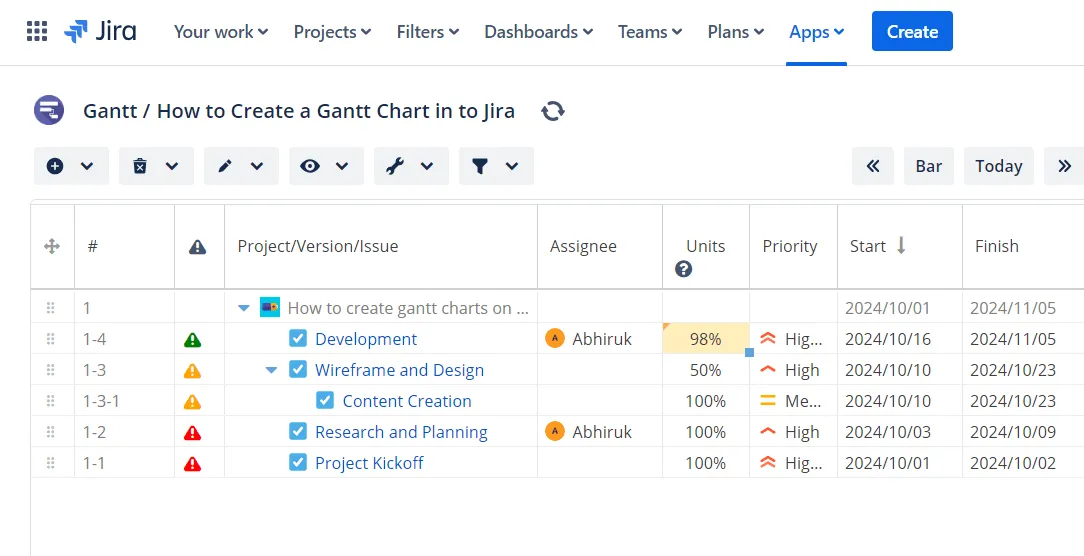
Panduan ini bahkan membantu Anda menyesuaikan beban kerja setiap orang secara langsung di diagram Gantt.
Dan inilah bagian yang keren: jika seseorang kebanjiran pekerjaan (sebut saja skenario ‘Bob punya terlalu banyak tugas’), bilah tugasnya akan berubah menjadi merah. Itu adalah sinyal bagi Anda untuk turun tangan dan mendistribusikan ulang tugas sebelum terjadi kelelahan.
Inilah cara yang tepat dalam mengelola sumber daya, teman-teman!
Untuk mengelola beban kerja tim secara efektif dalam diagram Gantt di Jira, ikuti langkah-langkah berikut:
Langkah 1: Buka Pengaturan Jira untuk Bidang Kustom
- Buka Pengaturan Jira dan pilih Issues
- Klik tab Bidang Kustom, lalu pilih Buat Bidang Kustom Baru
- Pilih "Advanced Fields", lalu pilih "Multi-user Picker" untuk memungkinkan penugasan kepada beberapa orang (jika diperlukan untuk tujuan pelacakan)
Langkah 2: Buat Satuan Kustom untuk Manajemen Beban Kerja
- Saat menyiapkan bidang kustom Anda, tentukan bidang tersebut sebagai satuan pengukuran beban kerja (misalnya, “jam per tugas” atau “unit per hari”) untuk membantu melacak seberapa banyak pekerjaan yang ditangani oleh setiap anggota tim
Langkah 3: Menetapkan Masalah Secara Otomatis
- Gunakan kolom "Assignee" dengan opsi "Automatic". Hal ini akan menugaskan tugas kepada penanggung jawab default untuk suatu komponen atau proyek, sehingga mempermudah proses penugasan masalah baru
Langkah 4: Mengubah Penanggung Jawab Tugas Menggunakan Palet Perintah
- Tekan pintasan palet perintah pada keyboard Anda, lalu ketik “Assign issue”
- Cari anggota tim yang diinginkan, pilih namanya, lalu tekan Enter untuk menugaskan masalah tersebut kepadanya
Langkah 5: Sesuaikan Beban Kerja di Bagan Gantt
- Di diagram Gantt, Anda dapat memantau beban kerja secara visual melalui bilah tugas. Jika beban kerja seorang anggota tim melebihi batas yang ditetapkan (misalnya, lebih dari 8 jam per hari), bilah tugasnya akan berubah menjadi merah, menandakan bahwa Anda mungkin perlu mendistribusikan ulang tugas-tugas tersebut
Langkah 5: Pantau dan lacak proyek Anda
Perjalanan manajemen proyek Anda tidak berhenti pada tahap perencanaan. Tindakan sesungguhnya dimulai saat memantau kemajuan.
Dengan cara ini, Anda dapat dengan mudah membandingkan kemajuan Anda dengan rencana awal. Pelacakan baseline, yang ditandai dengan bilah abu-abu muda di bawah setiap tugas, memberikan gambaran yang jelas apakah Anda sudah lebih cepat atau justru tertinggal dari jadwal.
Ingatlah untuk selalu memantau jalur kritis. Tugas-tugas inilah yang menentukan keberhasilan atau kegagalan proyek; jika tenggat waktunya terlewat, hal itu dapat mengacaukan seluruh jadwal proyek.
💡Tips Pro: Simpan diagram Gantt sebagai baseline.
Keterbatasan dalam Membuat Bagan Gantt di Jira
Meskipun Jira tidak diragukan lagi populer di kalangan manajer proyek untuk manajemen tugas, platform ini memiliki beberapa keterbatasan saat membuat diagram Gantt.
- Tidak ada diagram Gantt bawaan: Keterbatasan yang paling jelas adalah Jira tidak dilengkapi dengan fitur diagram Gantt bawaan. Berbeda dengan alat manajemen proyek lainnya, Anda perlu menginstal plugin untuk mensimulasikan diagram Gantt, yang berarti langkah tambahan dan potensi biaya
- Visualisasi proyek yang terbatas: Meskipun Jira unggul dalam mengelola tugas, platform ini kurang memadai dalam memberikan gambaran menyeluruh atas seluruh proyek Anda. Tanpa diagram Gantt bawaan, memvisualisasikan garis waktu, ketergantungan tugas, dan tonggak pencapaian secara jelas dan komprehensif menjadi jauh lebih sulit
- Kompleksitas dalam alokasi sumber daya: Jira juga tidak unggul dalam hal manajemen sumber daya. Meskipun menyediakan beberapa laporan beban kerja, Jira hanya menampilkan data untuk satu anggota tim pada satu waktu. Hal ini membuat penilaian kapasitas seluruh tim menjadi rumit, terutama saat mengelola beberapa proyek Agile
- Penjadwalan tugas secara manual: Meskipun plugin Jira untuk diagram Gantt memungkinkan pengelolaan tugas dengan drag-and-drop, mengotomatiskan ketergantungan dan penjadwalan bisa jadi rumit. Mengubah satu tugas tidak selalu secara otomatis memperbarui tugas lainnya
- Fitur pelaporan yang terbatas: Papan Agile di Jira, meskipun sangat cocok untuk tim Agile, tidak menawarkan fitur pelaporan yang komprehensif, terutama bagi pengguna diagram Gantt. Misalnya, tidak ada cara mudah untuk melacak jalur kritis atau merangkum total beban kerja seluruh tim di satu tempat.
➡️ Baca juga: 15 Alternatif & Pesaing Jira Terbaik untuk Tim Agile
Buat Bagan Gantt dengan ClickUp
Bagaimana jika Anda bisa menggunakan alat manajemen proyek yang sudah dilengkapi dengan fungsi diagram Gantt bawaan?
ClickUp menggabungkan diagram Gantt bawaan dengan fitur otomatisasi terintegrasi dan fitur pelaporan yang lengkap—tanpa perlu plugin tambahan. ✨
⚡️ Tahukah Anda? Perusahaan seperti QubicaAMF melaporkan penghematan waktu sebesar 40% saat membuat laporan dan bagan serta peningkatan sebesar 80% dalam pengorganisasian proyek setelah beralih ke ClickUp. 📈
Tampilan Bagan Gantt di ClickUp menawarkan fitur seret dan lepas yang canggih untuk menyederhanakan alur kerja, mengelola ketergantungan tugas, dan memantau kemajuan proyek secara real-time.
Berbeda dengan Jira yang memerlukan plugin, ClickUp sudah dilengkapi dengan fitur-fitur ini secara bawaan, sehingga menghemat waktu dan uang Anda.
Mari kita lihat contoh bagaimana Jacob, seorang manajer proyek yang sedang mengerjakan sprint, menggunakan diagram Gantt ClickUp untuk mengoptimalkan manajemen proyeknya.
Langkah 1: Buat garis besar proyek
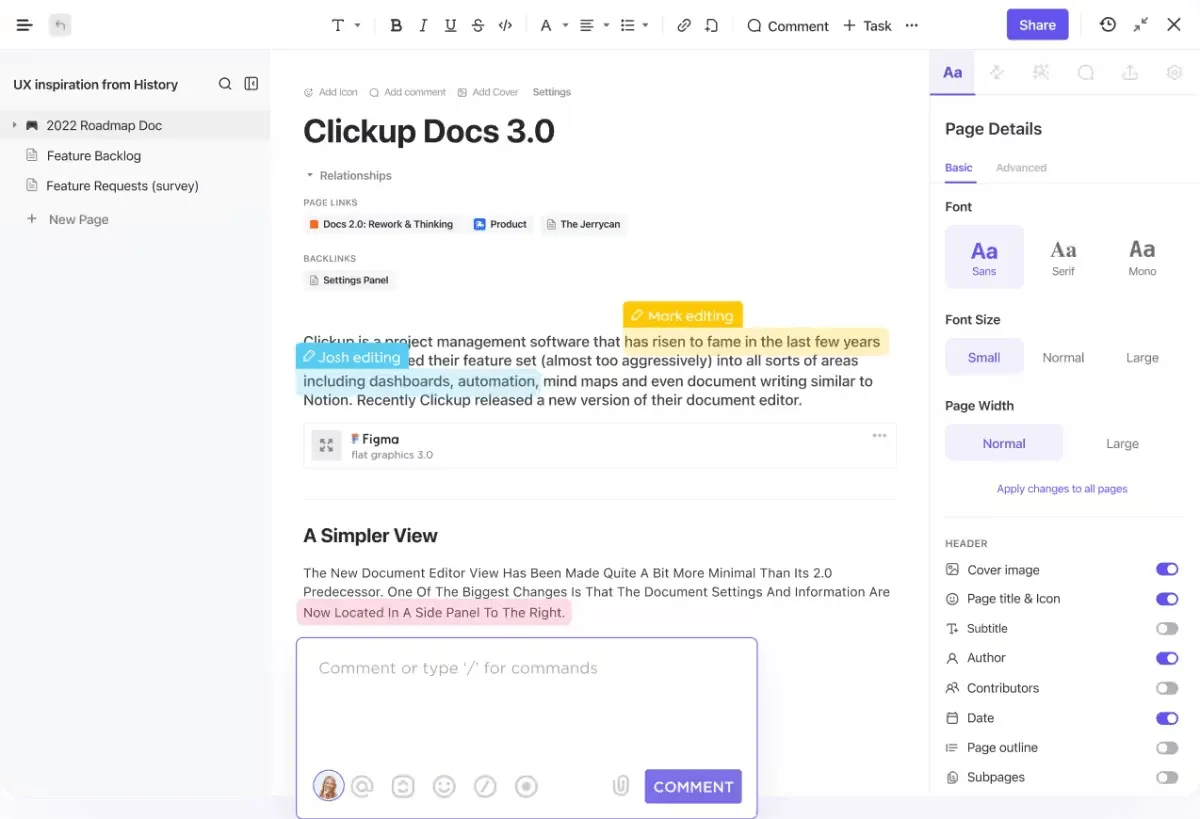
Jacob memulai dengan menentukan ruang lingkup proyeknya di ClickUp. Untuk menghindari kebingungan di kemudian hari, ia menggunakan ClickUp Goals untuk menetapkan target yang dapat diukur, merinci tugas-tugas yang lebih kecil di bawah setiap tujuan utama, dan membuat jadwal proyek yang realistis untuk memantau kemajuan proyeknya.
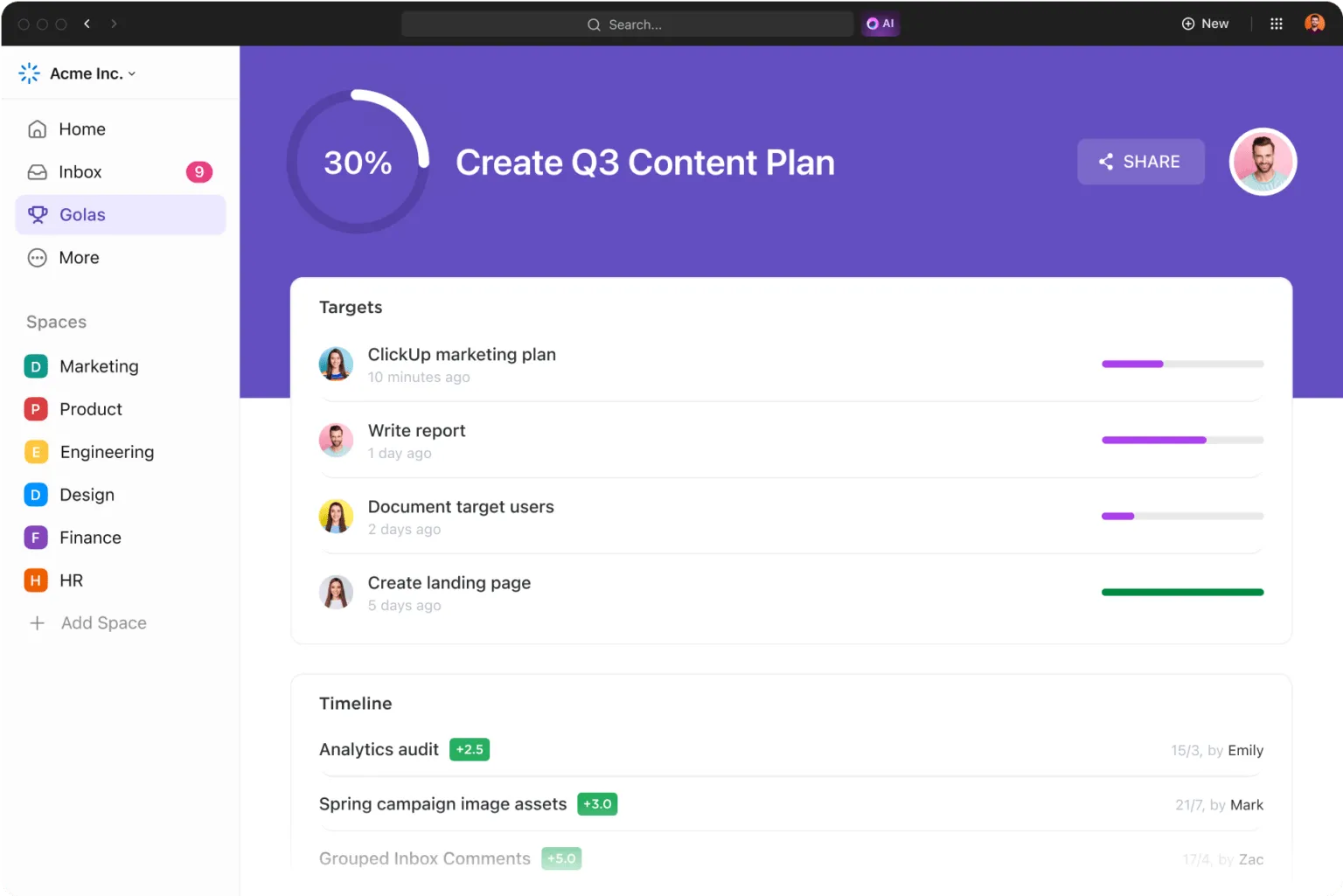
Dengan ClickUp, ia dapat mengelompokkan tujuan-tujuan ini ke dalam folder, sehingga berbagai inisiatif dan tugas terkait tersusun dengan rapi.
Langkah 2: Buat daftar semua tugas
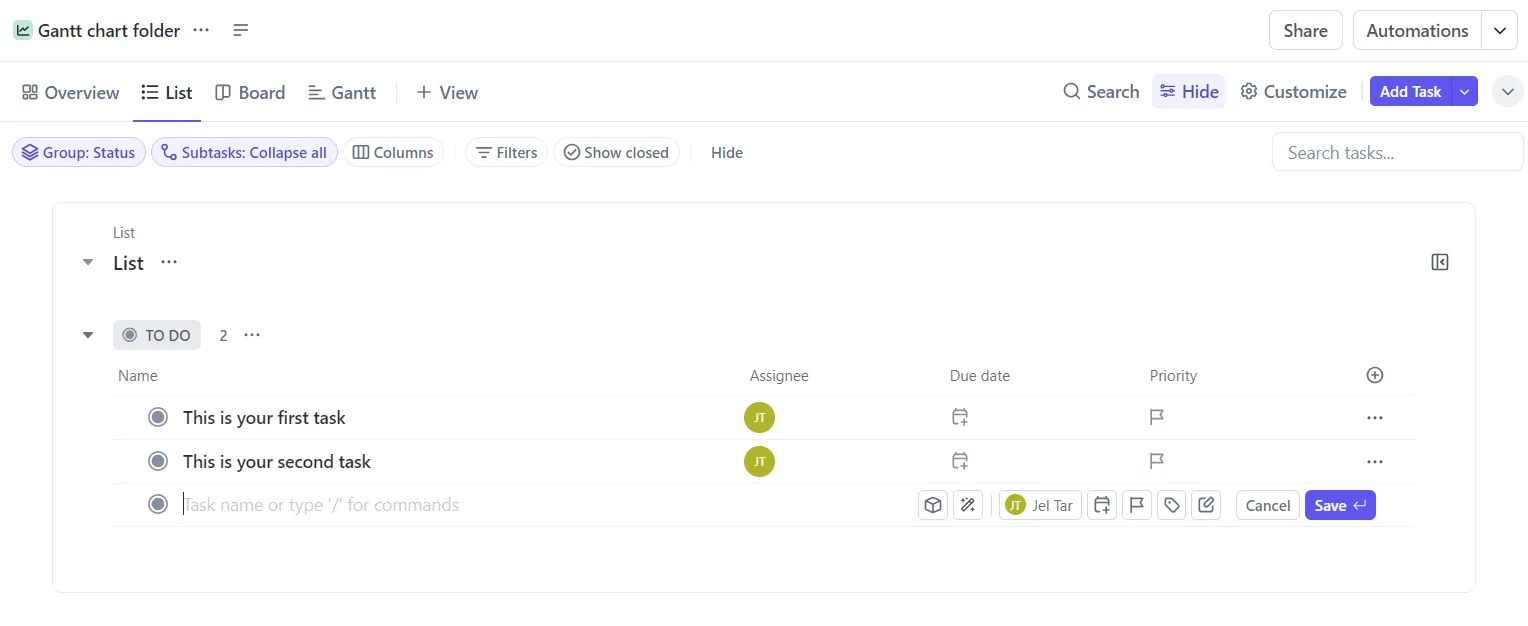
Selanjutnya, Jacob mencatat setiap tugas yang harus diselesaikannya. Alih-alih memikirkan urutannya, ia fokus pada membagi tugas-tugas besar menjadi bagian-bagian yang lebih mudah dikelola.
Tampilan Daftar ClickUp membantu Jacob mengatur semua tugasnya dengan rapi, siap untuk dimasukkan ke dalam diagram Gantt. Ia bahkan membuat subtugas untuk memastikan semuanya tetap sesuai rencana.
Langkah 3: Cantumkan detail tugas
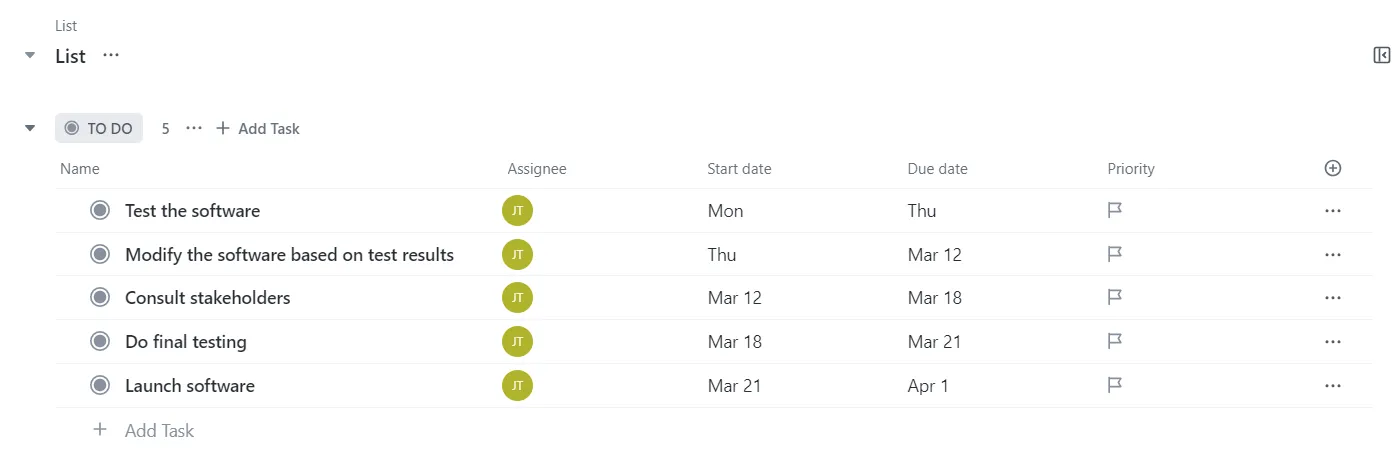
Jacob menggunakan Bidang Kustom ClickUp untuk menugaskan tugas, menetapkan tanggal jatuh tempo, dan memprioritaskan pekerjaan. Dia sangat menyukai betapa mudahnya menyeret dan melepas kolom untuk mengatur tugas-tugasnya serta memastikan tim tetap mendapat informasi terbaru.
Langkah 4: Buat diagram Gantt Anda
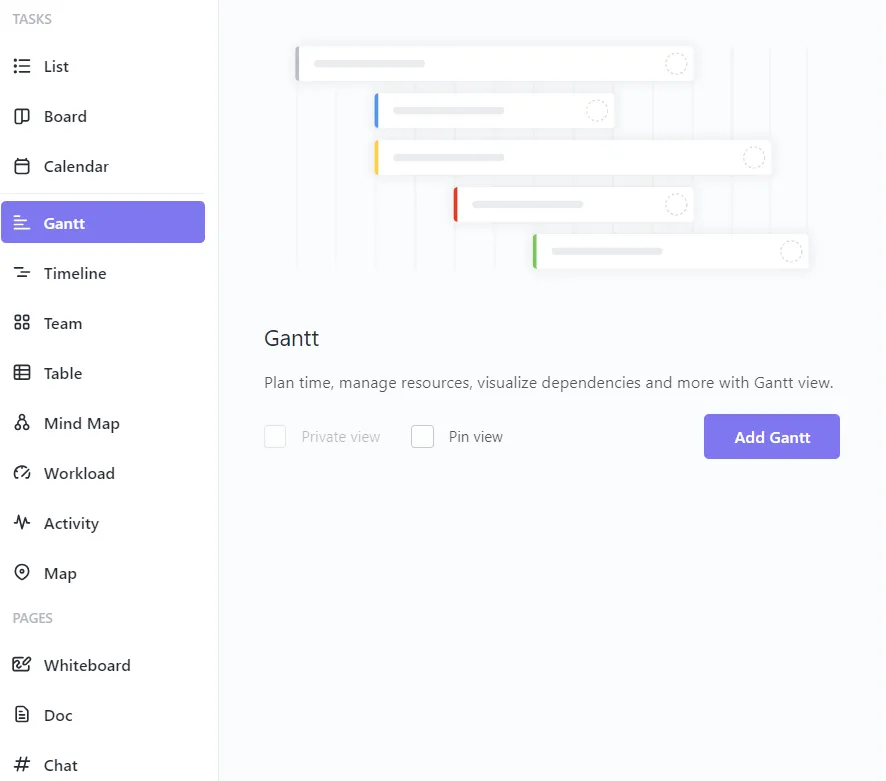
Sekarang saatnya ke bagian utama. Jacob mengklik Tampilan Bagan Gantt di ruang proyeknya, dan seolah-olah dengan sihir, ClickUp menampilkan tugas-tugasnya dalam garis waktu.
Tidak perlu plugin tambahan atau konfigurasi manual—ClickUp langsung menghasilkan diagram Gantt.
Langkah 5: Sesuaikan diagram Gantt Anda
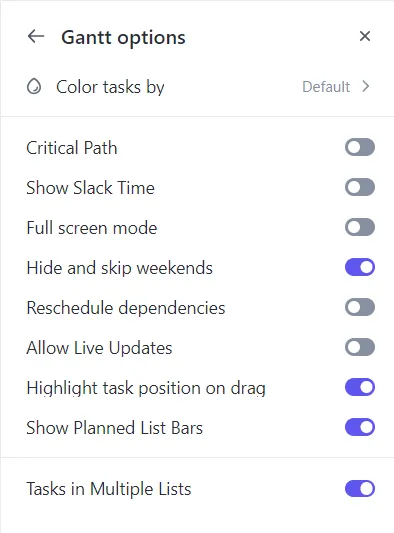
Jacob menyesuaikan diagram Gantt-nya dengan menyembunyikan akhir pekan (Jacob adalah manajer yang baik yang percaya pada keseimbangan antara pekerjaan dan kehidupan pribadi) dan mengaktifkan fitur Reschedule Dependencies, sehingga ketika satu tugas dipindahkan, semua tugas yang terkait akan menyesuaikan secara otomatis.
Dia bahkan bisa beralih di antara rentang waktu yang berbeda, seperti tampilan harian, mingguan, atau bulanan.
Langkah 6: Buat ketergantungan
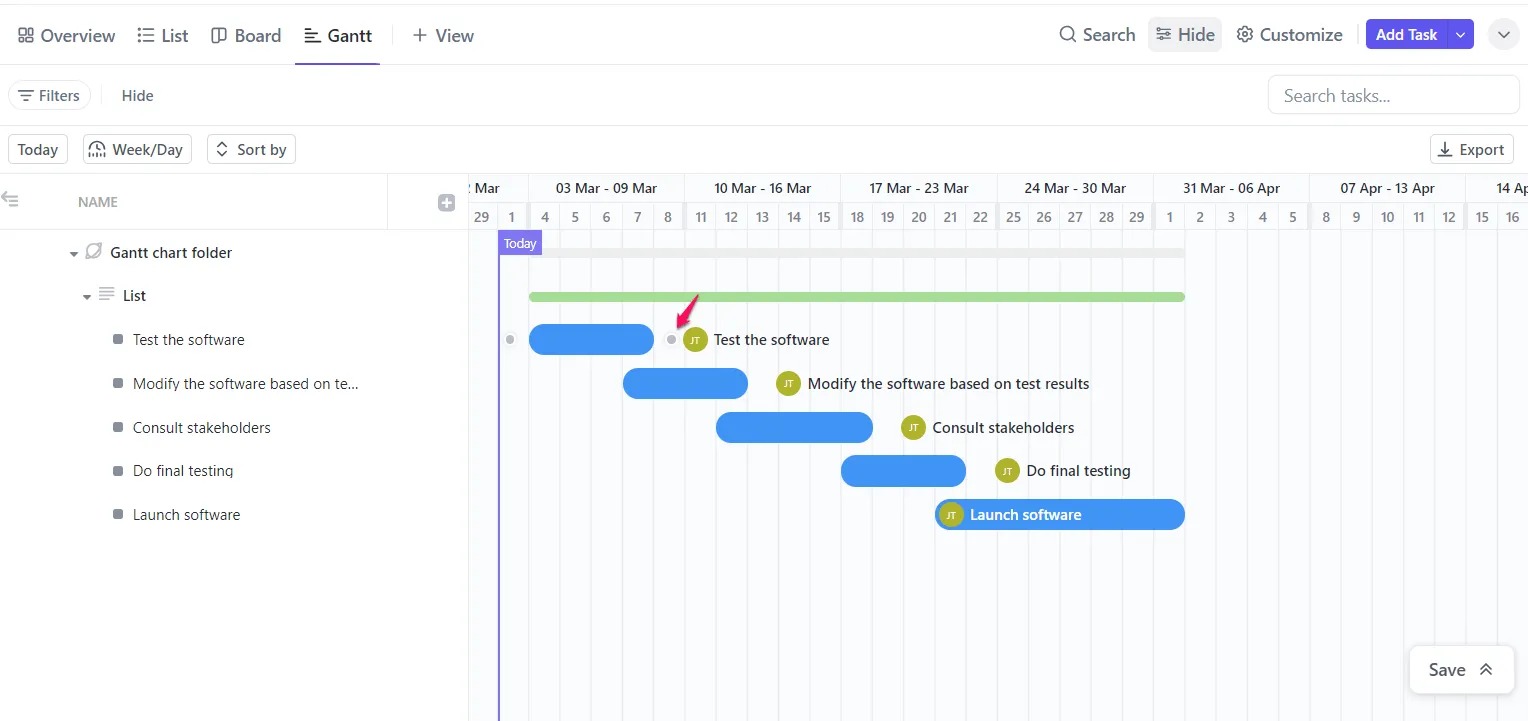
ClickUp memudahkan pembuatan ketergantungan tugas. Jacob cukup menyeret garis dari satu tugas ke tugas berikutnya, sehingga memperlihatkan bagaimana satu tugas bergantung pada tugas lainnya.
Tidak ada lagi mimpi buruk penjadwalan manual! Hal ini memungkinkannya untuk tetap memantau tugas-tugas kritis yang dapat memengaruhi keseluruhan proyek.
Langkah 7: Buat tonggak pencapaian
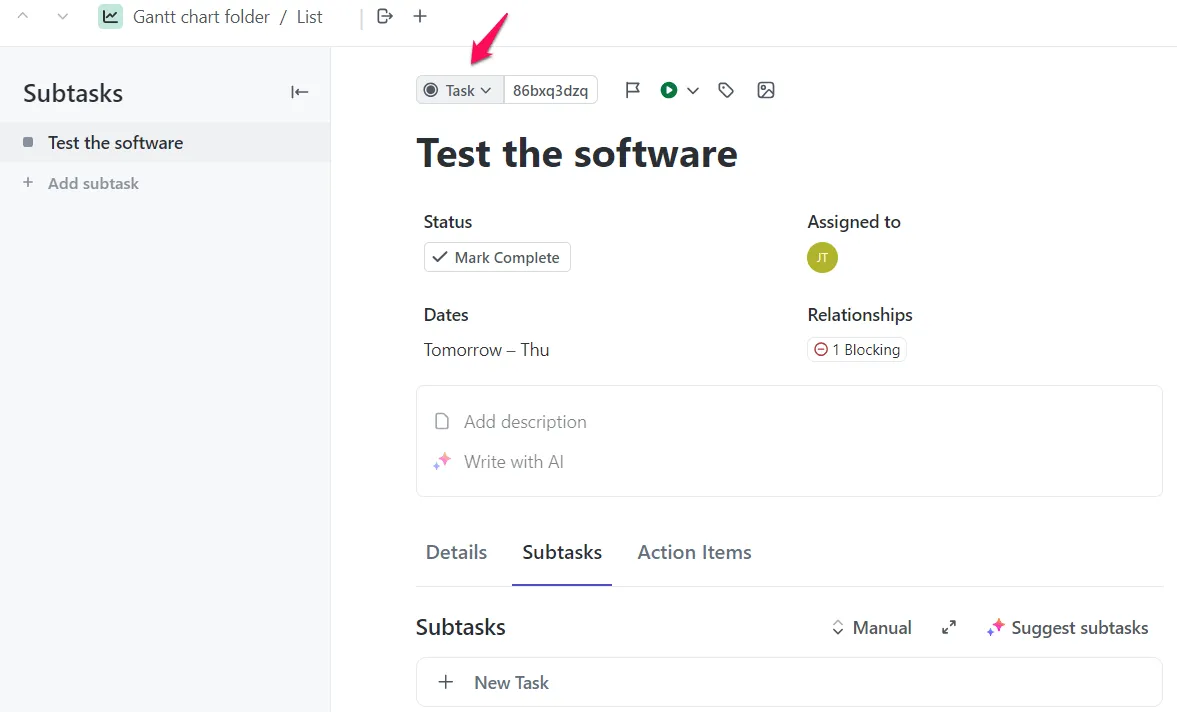
Tonggak pencapaian sangat penting untuk memantau kemajuan proyek, dan Jacob menggunakannya untuk menandai pencapaian utama dalam sprint-nya.
Tonggak pencapaian di ClickUp ditandai dengan bentuk berlian berwarna kuning cerah, sehingga memudahkan Anda untuk melihat momen-momen penting dalam garis waktu proyek.
Langkah 8: Pantau dan perbarui diagram Gantt Anda
Jacob menyeret-seret tugas seiring berjalannya proyek, memperpendek tenggat waktu, dan memperpanjang jadwal hanya dengan beberapa klik.
Dia sangat menyukai cara ClickUp secara otomatis menjadwal ulang tugas-tugas yang terhubung saat diperlukan. Dan berkat pembaruan real-time, Jacob dan timnya selalu mengetahui setiap perubahan.
Simak panduan ClickUp tentang Tampilan Gantt untuk mengetahui betapa mudahnya Anda mengelola tugas dan ketergantungan dari perspektif metodologi manajemen proyek Waterfall.
Template Bagan Gantt Sederhana ClickUp
Agar perjalanan Anda dalam menggunakan diagram Gantt berjalan semulus mungkin, ClickUp menawarkan solusi yang ramah bagi pemula: Template Gantt Sederhana ClickUp.
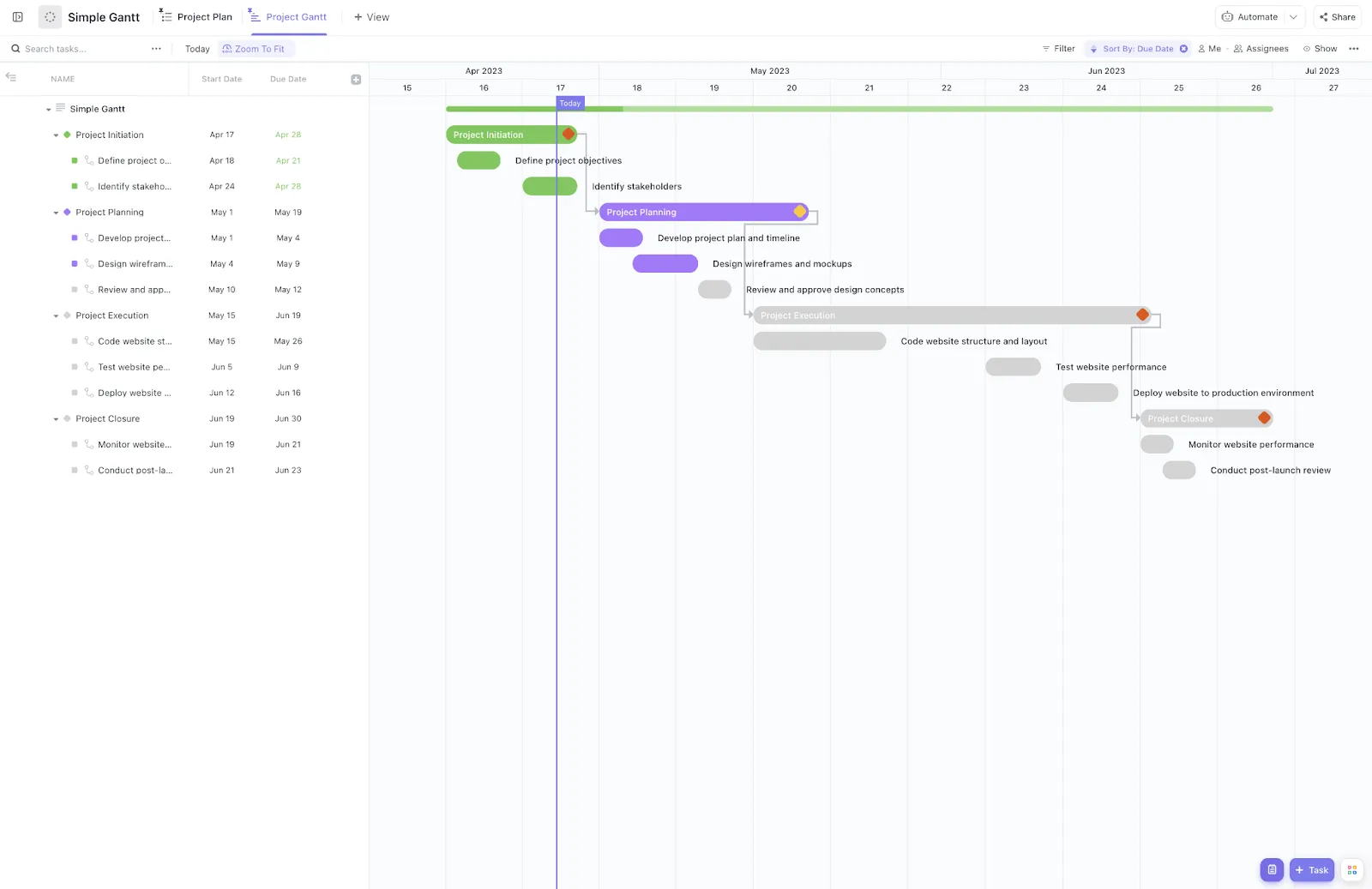
Template ini menyediakan cara cepat dan mudah untuk menggunakan diagram Gantt, bahkan jika Anda baru mengenal platform ini.
Inilah yang membuatnya luar biasa.
Template Gantt Sederhana ini dapat disesuaikan sepenuhnya, sehingga Anda dapat menyesuaikannya agar sesuai dengan kebutuhan proyek Anda. Anda dapat menyesuaikan segala hal, mulai dari status tugas hingga bidang kustom, agar sesuai dengan alur kerja Anda.
Dengan templat ini, Anda juga bisa mengakses tiga tampilan berbeda:
- Tampilan Gantt untuk memvisualisasikan garis waktu dan ketergantungan
- Tampilan Daftar untuk gambaran umum tugas yang jelas
- Doc View untuk mengatur semua dokumentasi proyek Anda di satu tempat
Anda Tidak Bisa Membuat Bagan Gantt Tanpa ClickUp
Meskipun alat manajemen proyek lainnya (seperti Jira 👀) menawarkan beberapa fitur hebat, tidak ada yang bisa melakukannya sebaik ClickUp.
Dengan ClickUp, Anda tidak hanya mendapatkan diagram Gantt—Anda juga mendapatkan serangkaian alat lengkap untuk merencanakan, melacak, dan berkolaborasi dengan tim Anda secara real-time.
Mulai dari tujuan dan dokumen hingga dasbor dan tampilan khusus, ClickUp memiliki semua yang Anda butuhkan untuk menjaga proyek Anda tetap terorganisir dan sesuai jadwal.
Selain itu, Anda tidak perlu memulainya dari awal! ClickUp menyediakan templat diagram Gantt yang siap pakai untuk setiap industri, sehingga pekerjaan Anda menjadi jauh lebih mudah.
Daftar akun gratis di ClickUp hari ini dan nikmati manfaat manajemen proyek terpusat tanpa repot.