

Di tempat kerja dan dalam konteks resmi, tanda tangan Anda bukan sekadar formalitas, melainkan sebuah komitmen, simbol persetujuan Anda.
Di era dokumentasi digital, tanda tangan elektronik sangat penting untuk berbagai situasi, termasuk:
- Dokumen hukum: Kontrak, surat wasiat, dan dokumen kuasa
- Korespondensi bisnis: Surat resmi, proposal, dan faktur
- Dokumen pribadi: Kartu ucapan, surat, dan karya seni
Baik saat menandatangani kontrak maupun menulis surat, pasti ada saatnya Anda perlu menambahkan tanda tangan ke Google Docs. Artikel ini akan menunjukkan cara melakukannya.
Cara Menambahkan Tanda Tangan di Google Docs
Anda mungkin ingin menambahkan tanda tangan ke Google Docs untuk berbagai jenis dokumen, seperti surat lamaran, surat ucapan terima kasih, perpanjangan kontrak, proposal, atau laporan.
Untuk semua hal tersebut dan masih banyak lagi, Anda dapat langsung menambahkan tanda tangan ke Google Docs hanya dalam beberapa langkah sederhana.
Metode 1: Menyisipkan gambar tanda tangan tulisan tangan di Google Docs
Jika Anda sudah membuat tanda tangan tulisan tangan dan menyimpannya sebagai gambar (misalnya, gambar hasil pindaian atau foto tanda tangan tulisan tangan), Anda dapat langsung menyisipkannya ke dalam Google Docs Anda dengan mengikuti langkah-langkah di bawah ini:
- Unggah tanda tangan Anda ke Google Docs: Buka dokumen Google Docs Anda. Pilih Sisipkan > Gambar > Unggah. Anda dapat memilih gambar tanda tangan dari Komputer/Google Drive/Google Foto
- Sesuaikan ukuran dan posisi: Seret dan ubah ukuran gambar agar sesuai dengan lokasi yang Anda inginkan
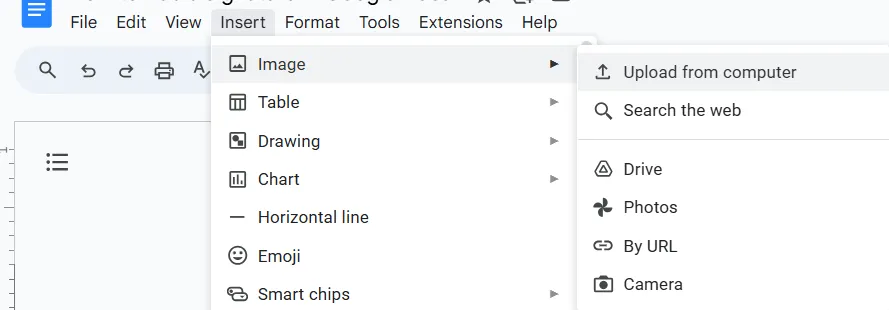
Sesuaikan properti gambar
- Klik kanan gambar yang telah disisipkan, lalu pilih Properti untuk menyesuaikan tampilannya: Tata letak teks: Pilih opsi yang sesuai (misalnya, Sejajar dengan Teks) untuk mengatur bagaimana teks mengalir di sekitar tanda tangan Ukuran dan posisi: Sesuaikan lebar, tinggi, dan posisi gambar agar sesuai dengan tata letak dokumen Anda Transparansi: Jika tanda tangan elektronik Anda memiliki latar belakang transparan, Anda dapat mempertahankannya dengan memilih Transparent di jendela Properties
- Pembungkus teks: Pilih opsi yang sesuai (misalnya, Sejajar dengan Teks) untuk mengontrol cara teks mengalir di sekitar tanda tangan
- Ukuran dan posisi: Sesuaikan lebar, tinggi, dan posisi gambar agar sesuai dengan tata letak dokumen Anda
- Transparansi: Jika tanda tangan elektronik Anda memiliki latar belakang transparan, Anda dapat mempertahankannya dengan memilih "Transparan" di jendela Properti
- Pembungkus teks: Pilih opsi yang sesuai (misalnya, Sejajar dengan Teks) untuk mengatur cara teks mengalir di sekitar tanda tangan
- Ukuran dan posisi: Sesuaikan lebar, tinggi, dan posisi gambar agar sesuai dengan tata letak dokumen Anda
- Transparansi: Jika tanda tangan elektronik Anda memiliki latar belakang transparan, Anda dapat mempertahankannya dengan memilih "Transparan" di jendela Properti
Hal-hal lain yang perlu diperhatikan
- Gunakan gambar tanda tangan Anda dengan resolusi tinggi. Hindari gambar yang buram atau pecah-pecah, karena gambar tersebut mungkin akan terlihat terdistorsi saat disisipkan ke dalam dokumen. Gambar hasil pindaian atau foto yang diambil dengan kamera berkualitas baik adalah pilihan yang ideal
- Meskipun sebagian besar format gambar (misalnya, JPEG, PNG) kompatibel dengan Google Docs, gunakan PNG untuk kompresi tanpa kehilangan kualitas, terutama jika Anda ingin mempertahankan kualitas asli tanda tangan Anda
Metode 2: Gambarlah tanda tangan Anda di Google Docs
Jika Anda lebih menyukai tampilan yang lebih digital namun tetap personal, Anda dapat mendesain tanda tangan Anda langsung di Google Docs.
Langkah-langkah untuk menggambar dan menambahkan tanda tangan ke Google Docs
Untuk membuat dan menyisipkan tanda tangan pribadi ke dalam Google Docs Anda, ikuti langkah-langkah berikut:
- Tentukan posisi yang diinginkan: Klik di tempat Anda ingin tanda tangan tersebut muncul
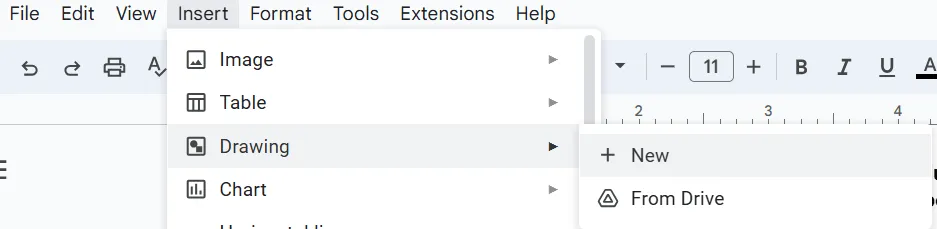
- Sisipkan gambar: Buka Sisipkan > Gambar > Baru
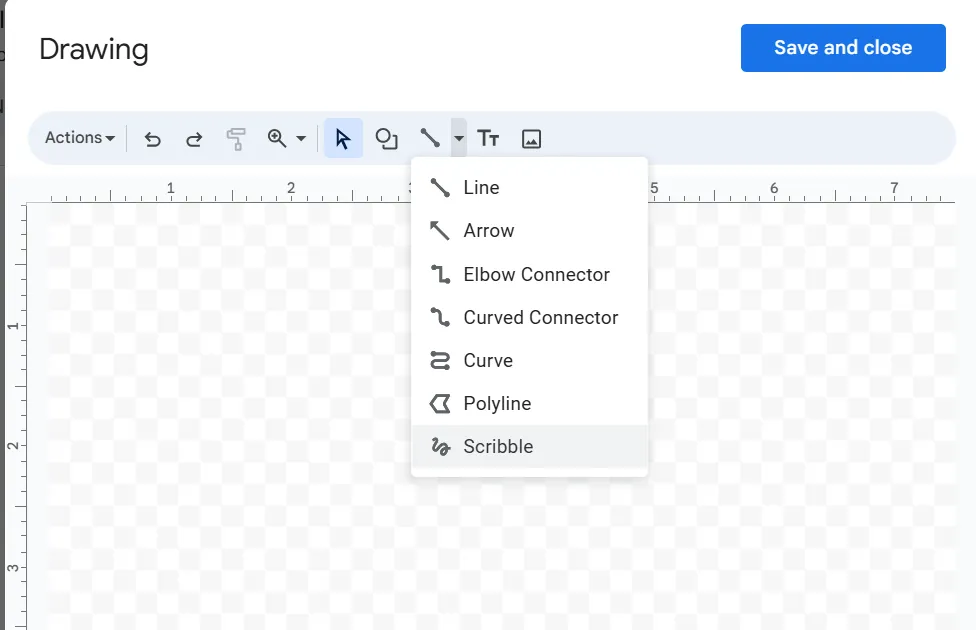
- Pilih alat Scribble: Klik panah (▼) di sebelah ikon Garis, lalu pilih Scribble
- Gambarlah tanda tangan Anda: Gunakan mouse atau touchpad untuk menggambar tanda tangan Anda
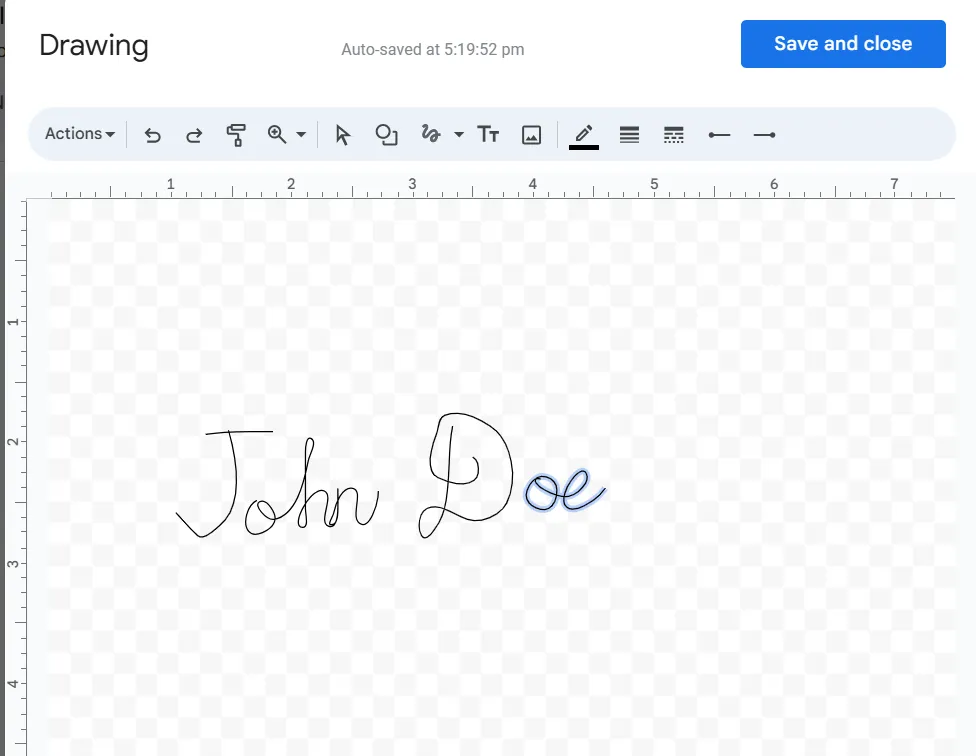
- Simpan dan tutup: Klik Simpan dan Tutup untuk menerapkan tanda tangan ke dokumen Anda
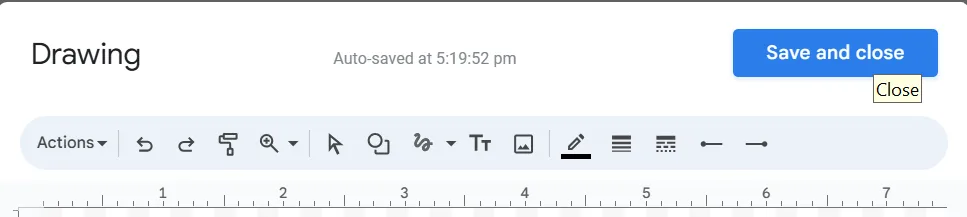
- Dokumen Anda kini akan memiliki tanda tangan yang terlihat profesional
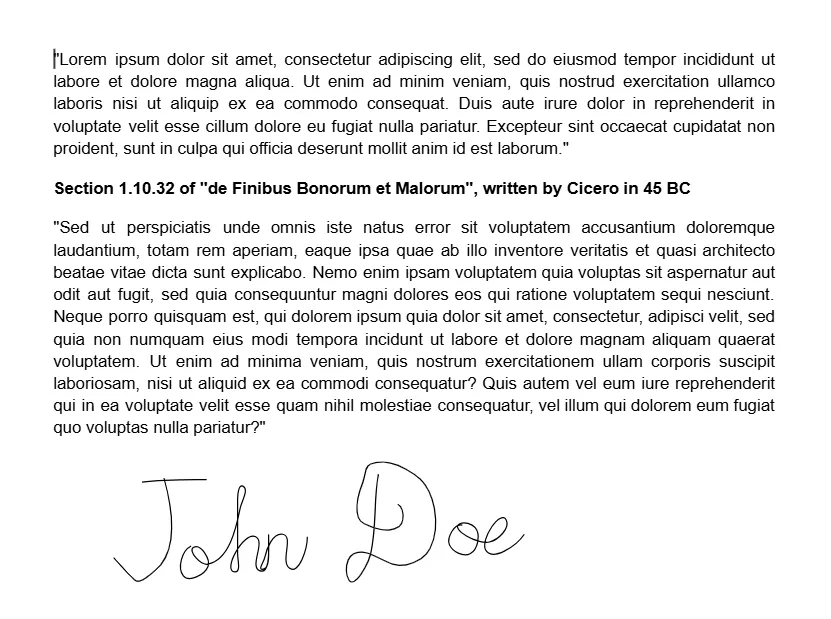
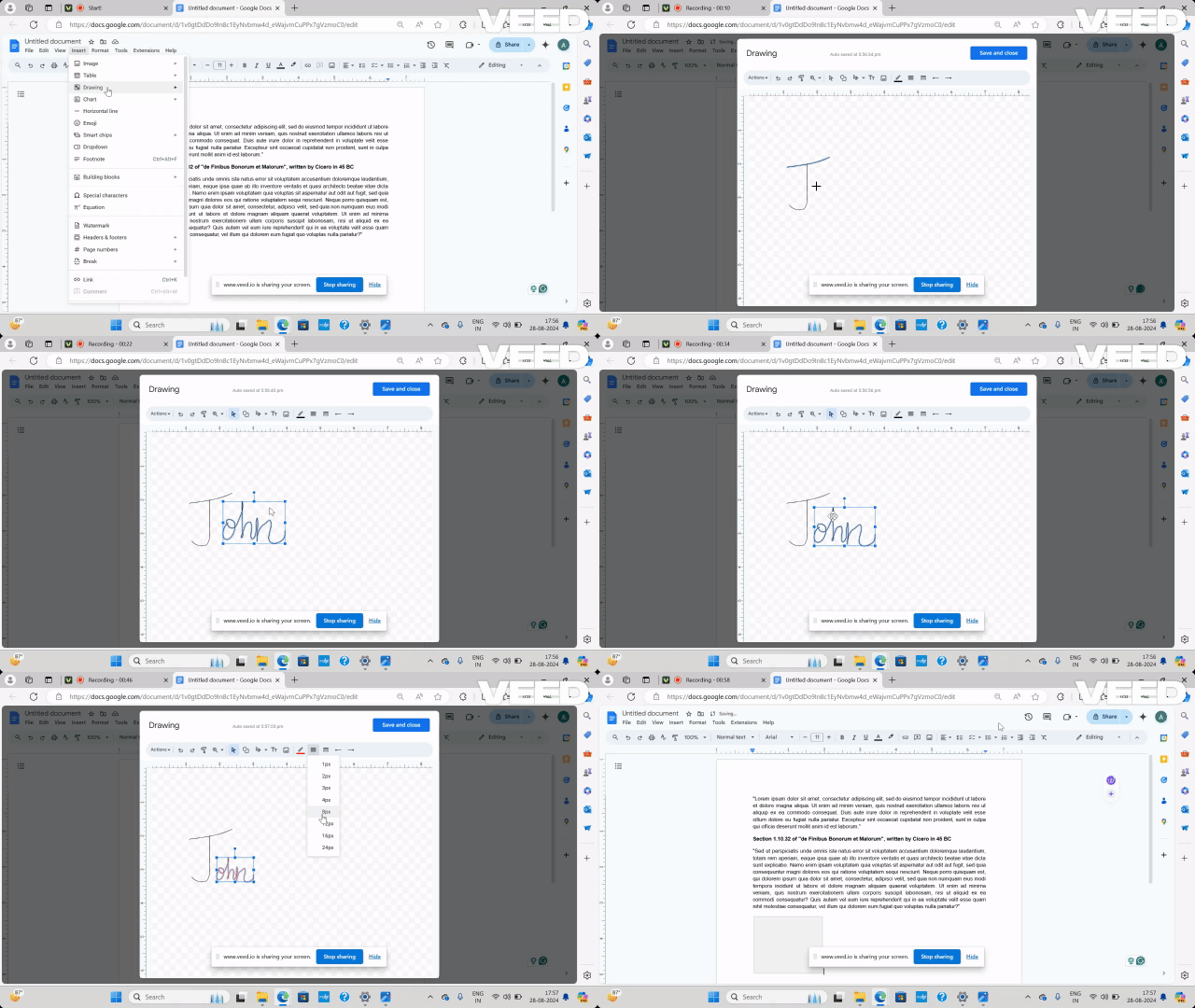
Langkah-langkah untuk menggambar dan mengedit tanda tangan di Google Docs
Setelah Anda menggambar tanda tangan di Google Docs, Anda dapat menyesuaikannya sesuai preferensi Anda. Berikut panduan langkah demi langkah untuk memandu Anda melalui proses ini:
- Pilih tanda tangan Klik ikon Pilih
- Klik ikon Pilih
- Klik ikon Pilih
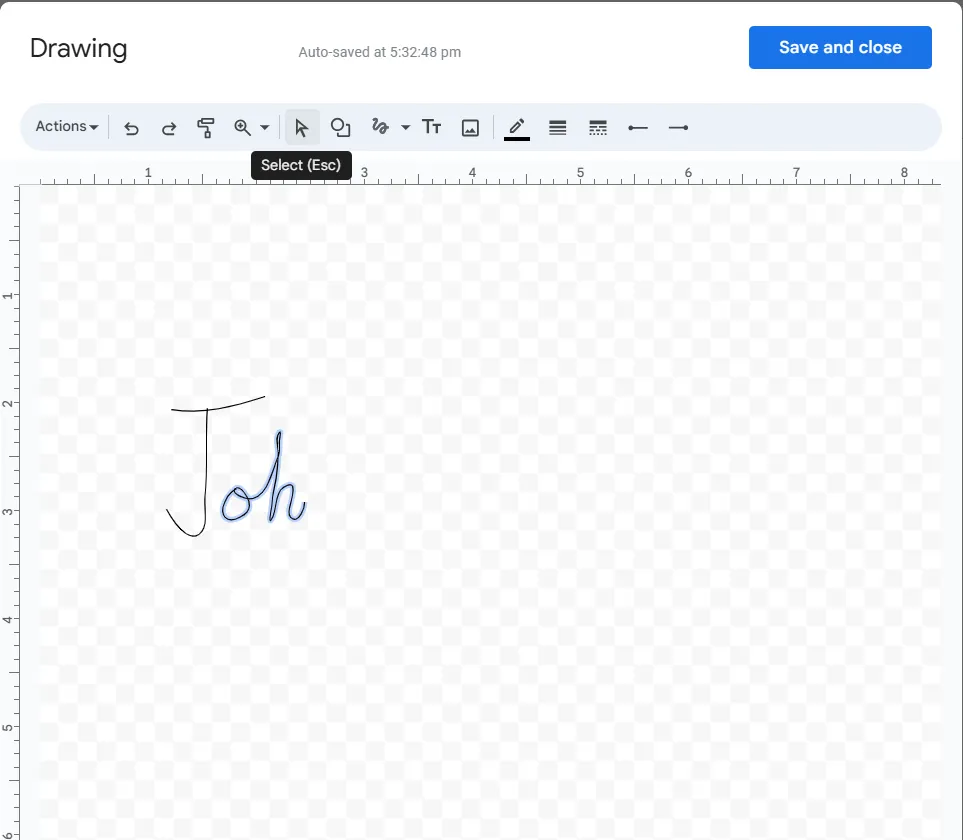
- Kemudian klik bagian tanda tangan yang ingin Anda edit
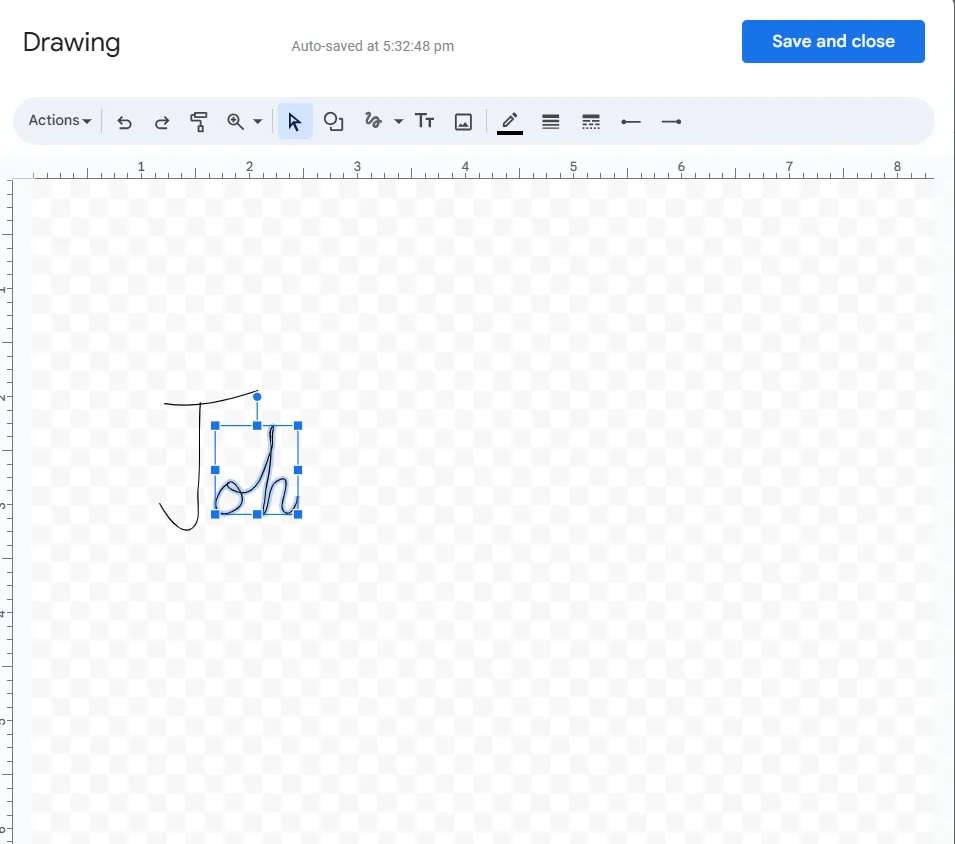
- Pilih tindakan: Hapus: Tekan tombol Delete pada keyboard Anda untuk menghapus bagian yang dipilih Ubah ukuran: Tahan tombol Shift (untuk mengubah ukuran secara proporsional) dan seret sudut-sudut biru untuk memperbesar atau memperkecil Pindahkan: Seret bagian yang dipilih ke posisi baru Format: Gunakan warna garis, ketebalan garis, garis putus-putus, titik awal garis, dan titik akhir garis untuk memformat sesuai pilihan Anda
- Hapus: Tekan tombol Delete pada keyboard Anda untuk menghapus bagian yang dipilih
- Ubah ukuran: Tekan dan tahan tombol Shift (untuk mengubah ukuran secara proporsional) lalu seret sudut-sudut biru untuk memperbesar atau memperkecil ukurannya
- Pindahkan: Seret pilihan ke posisi baru
- Format: Gunakan warna garis, ketebalan garis, pola garis putus-putus, titik awal garis, dan titik akhir garis untuk memformat sesuai pilihan Anda
- Hapus: Tekan tombol Delete pada keyboard Anda untuk menghapus bagian yang dipilih
- Ubah ukuran: Tekan dan tahan tombol Shift (untuk mengubah ukuran secara proporsional) lalu seret sudut-sudut biru untuk memperbesar atau memperkecil ukurannya
- Pindahkan: Seret pilihan ke posisi baru
- Format: Gunakan warna garis, ketebalan garis, pola garis, titik awal garis, dan titik akhir garis untuk memformat sesuai pilihan Anda
- Batalkan perubahan: Tekan Command+Z (Mac) atau Ctrl+Z (Windows) untuk membatalkan kesalahan apa pun
- Simpan tanda tangan Anda: Setelah Anda menyelesaikan pengeditan yang diinginkan, klik Simpan dan Tutup untuk menerapkan perubahan tersebut
Hal-hal yang perlu diperhatikan:
- Bereksperimenlah: Jangan ragu untuk mencoba berbagai ukuran, posisi, dan rotasi untuk menemukan yang paling cocok untuk dokumen Anda. Anda dapat menggunakan berbagai jenis pena, ketebalan, dan warna untuk menemukan gaya tanda tangan yang mencerminkan kepribadian Anda. Anda juga dapat menambahkan elemen seperti monogram atau simbol pribadi
- Gunakan lapisan: Jika tanda tangan Anda terdiri dari beberapa elemen (misalnya, teks, bentuk), Anda dapat menggunakan lapisan untuk mengeditnya secara terpisah
Metode 3: Gunakan add-on untuk tanda tangan di Google Docs
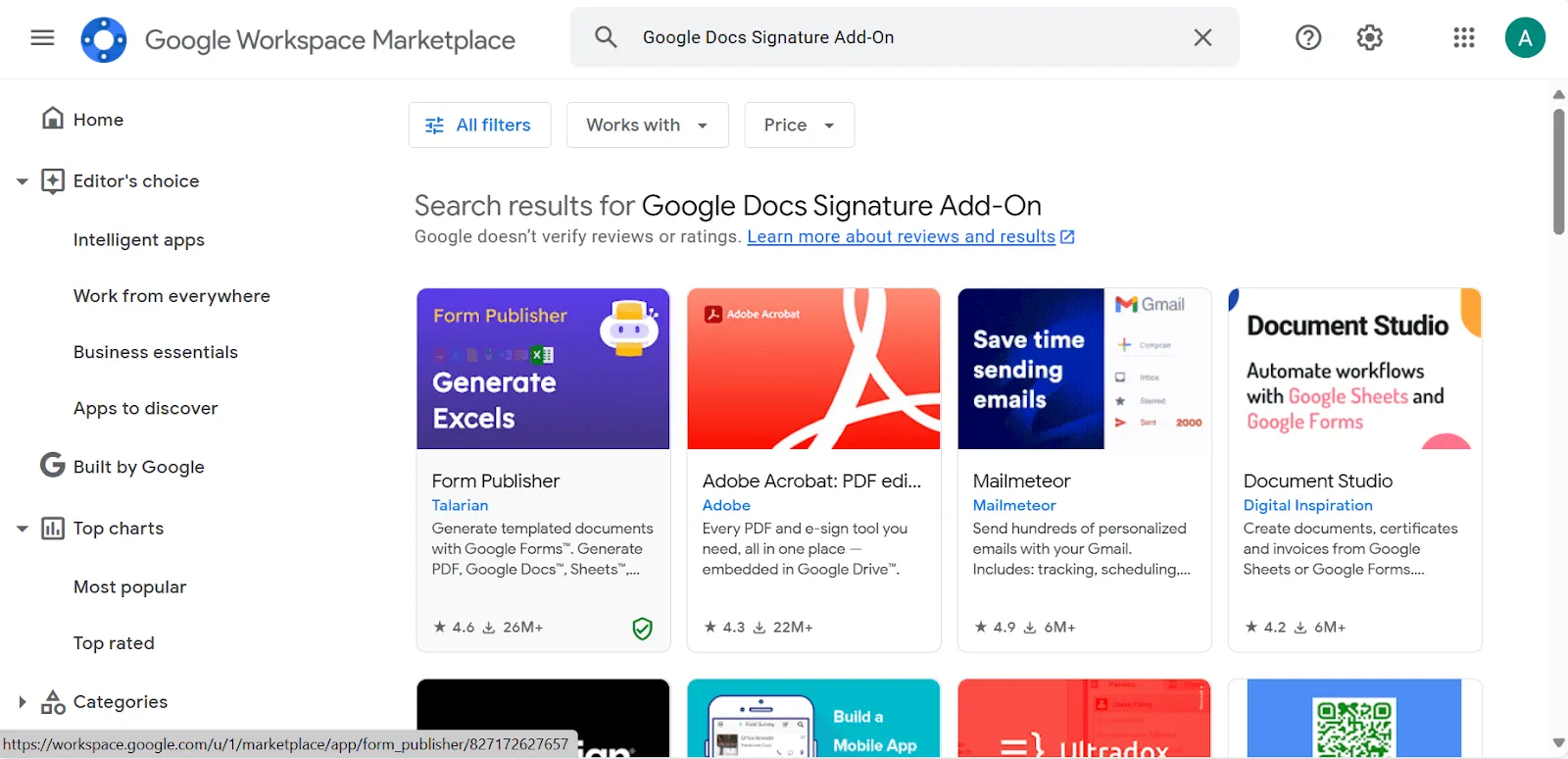
Untuk pendekatan yang lebih canggih dan tanpa perlu repot, coba gunakan add-on tanda tangan. Perangkat lunak otomatisasi tanda tangan dapat mempermudah penambahan tanda tangan tulisan tangan ke Google Docs Anda.
Fitur-fitur yang ditawarkan antara lain penyisipan otomatis, opsi penyesuaian, dan bahkan integrasi dengan alat Google Workspace lainnya. Berikut cara melakukannya:
- Temukan add-on tanda tangan: Buka Google Workspace Marketplace dan cari ‘add-on tanda tangan’
- Pasang add-on: Ikuti petunjuk pemasangan untuk add-on yang dipilih
- Tambahkan tanda tangan Anda: Gunakan fitur add-on ini untuk membuat atau mengunggah tanda tangan Anda, lalu sisipkan ke dalam dokumen Anda
Selain hal-hal dasar, berikut adalah beberapa tips tambahan untuk memaksimalkan penggunaan add-on tanda tangan Anda:
- Beberapa add-on memungkinkan Anda menyertakan elemen dinamis seperti tanggal, waktu, atau bahkan lokasi saat ini, sehingga tanda tangan Anda selalu terbaru
- Anda dapat mengatur aturan untuk secara otomatis menerapkan tanda tangan yang berbeda berdasarkan isi dokumen, penerima, atau kriteria lainnya
- Jika add-on Google Docs Anda mendukungnya, hubungkan add-on tersebut ke akun Gmail Anda untuk secara otomatis menambahkan tanda tangan digital Anda ke email yang dikirim
- Gunakan fitur pemrosesan massal untuk menambahkan tanda tangan ke beberapa dokumen sekaligus
- Pastikan bahwa add-on Google Docs Anda menawarkan penyimpanan dan pengiriman data tanda tangan yang aman
Cara Menambahkan Tanda Tangan ke Google Docs Melalui Ponsel Anda
Meskipun fungsi inti untuk menambahkan tanda tangan digital ke Google Docs tetap sama di ponsel dan komputer, langkah-langkah spesifik dan antarmuka pengguna dapat sedikit berbeda karena perbedaan perangkat keras dan perangkat lunak.
Langkah-langkah menambahkan tanda tangan ke Google Docs menggunakan ponsel
Berikut ini panduan langkah demi langkah untuk menandatangani dokumen Google Docs Anda menggunakan ponsel:
- Unduh aplikasi Google Docs dari Play Store/App Store
- Setelah Anda memiliki aplikasinya, buka/buat Google Docs yang ingin Anda tandatangani
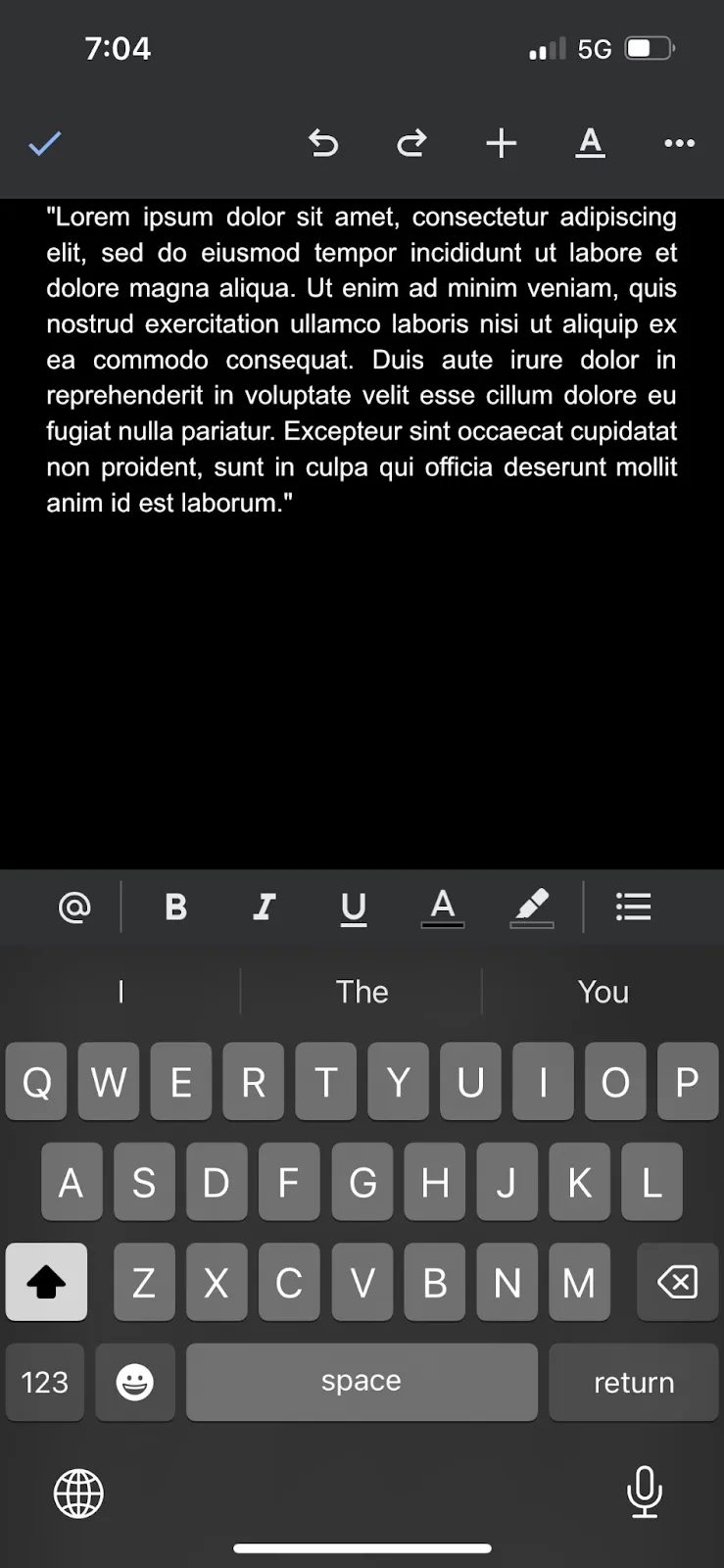
- Letakkan kursor di tempat Anda ingin tanda tangan elektronik tersebut muncul
- Ketuk tombol Sisipkan (+), lalu pilih Gambar
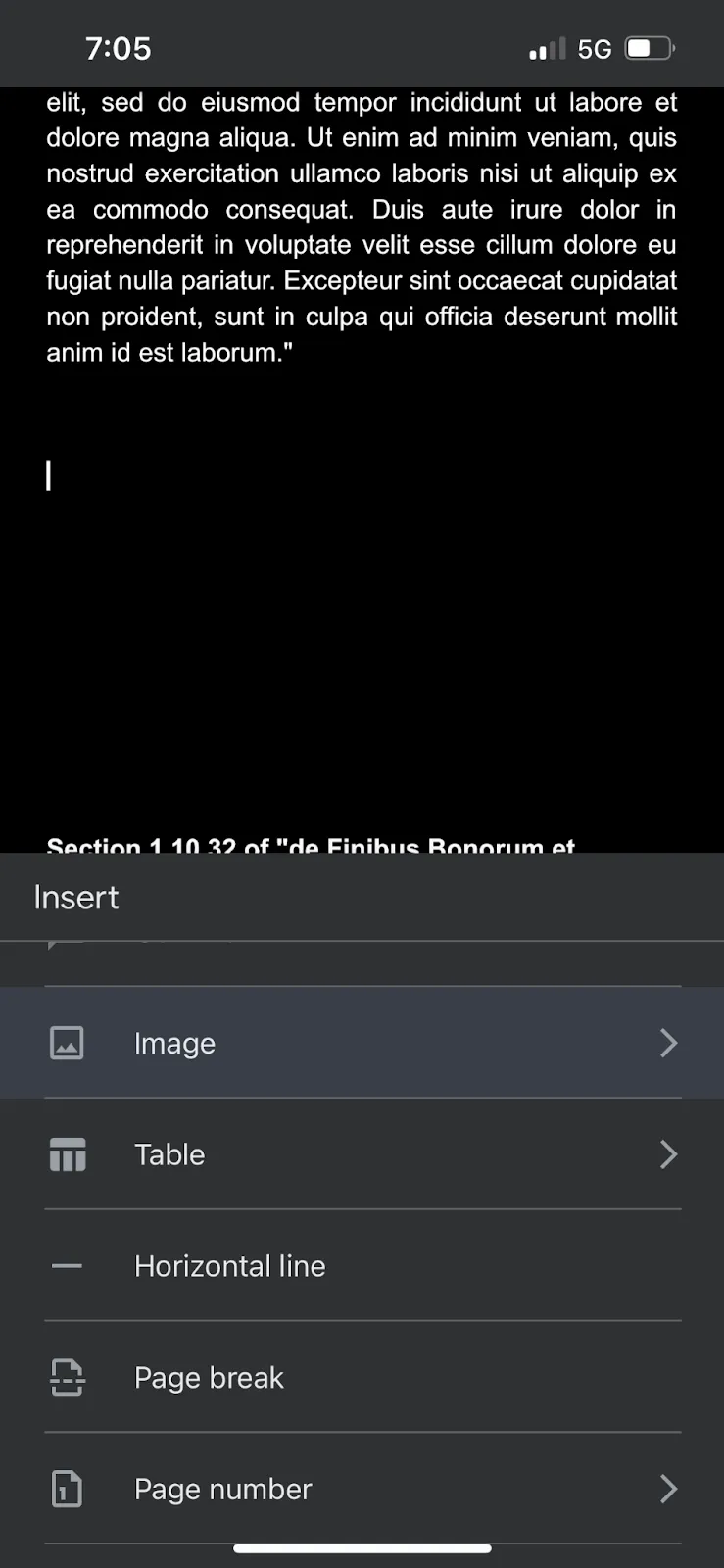
- Pilih gambar tanda tangan Anda dari galeri foto perangkat, lalu klik "Tambahkan"
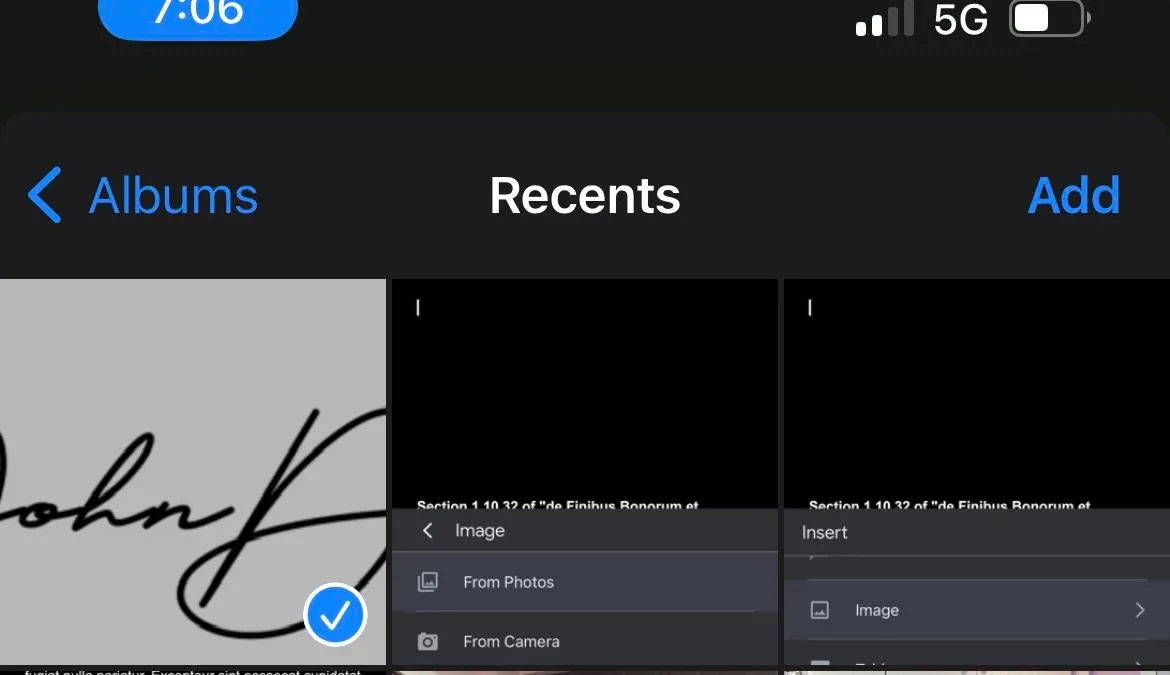
- Simpan dokumen tersebut, dan gambar tanda tangan Anda akan ditambahkan
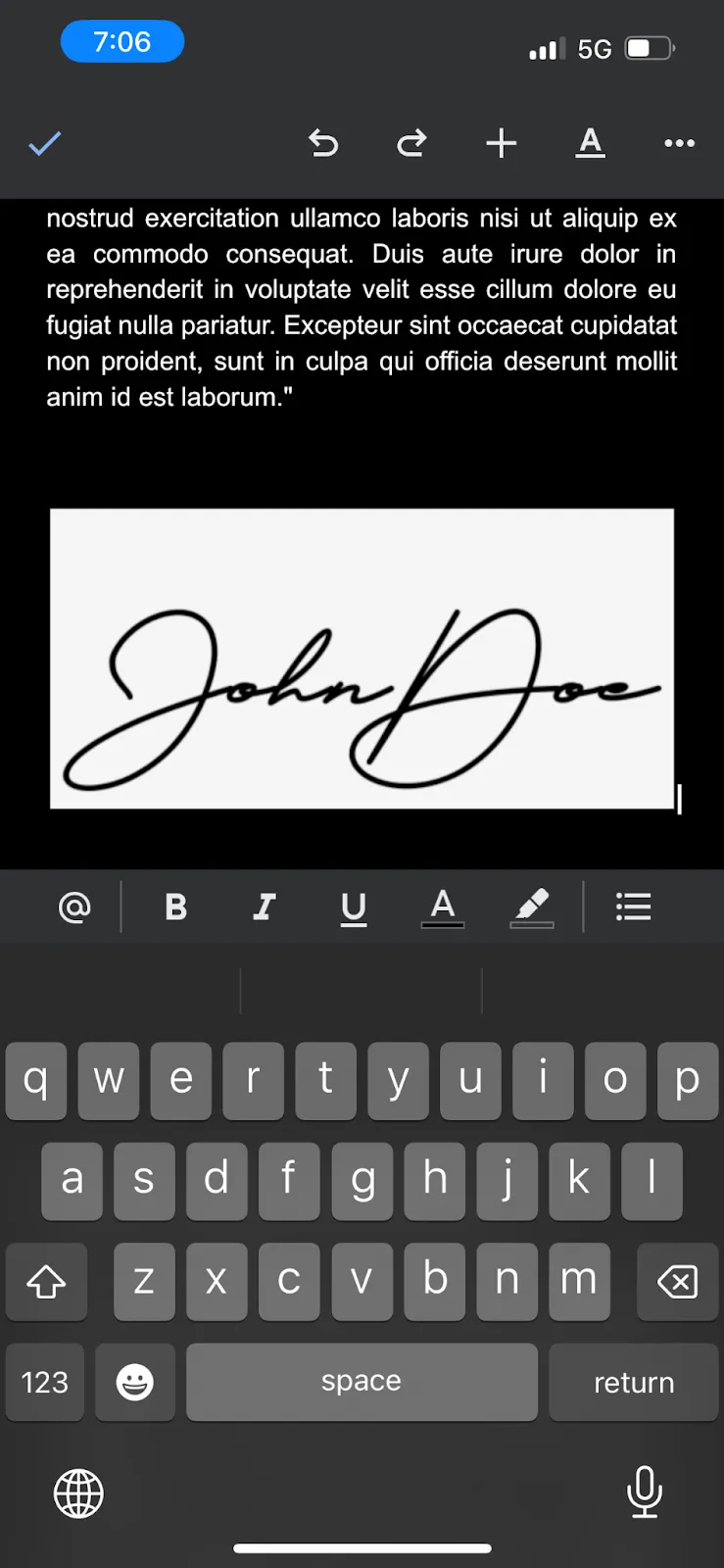
💡Tips Pro: Cobalah berlatih menulis tanda tangan Anda di selembar kertas sebelum mencobanya di ponsel Anda agar tanda tangan terlihat lebih alami.
Sederhanakan Pengelolaan Dokumen dengan ClickUp
Meskipun merupakan alat yang berguna, Google Docs dapat memiliki keterbatasan dalam beberapa aspek. Pembatasan ukuran file, opsi pemformatan yang relatif sederhana, dan potensi tantangan integrasi mungkin tidak memenuhi kebutuhan pengguna yang mencari fitur lanjutan atau alur kerja yang lancar.
Jika Anda ingin meningkatkan produktivitas dan kolaborasi, ClickUp adalah solusi manajemen dokumen yang dapat membantu Anda mengatasi keterbatasan ini dan menikmati manfaat tambahan.

Inilah alasan mengapa ClickUp lebih unggul daripada Google Docs:
- Penandatanganan dokumen yang mudah: Dapatkan tanda tangan digital dari anggota tim Anda hanya dengan beberapa klik, sehingga menghemat waktu dan mengurangi kerumitan
- Bidang Kustom: Buat Bidang Kustom di ClickUp untuk melacak informasi spesifik terkait dokumen Anda, seperti status dokumen, tanggal jatuh tempo, atau pemilik yang ditugaskan.
- Tindakan massal: Kelola beberapa dokumen sekaligus secara efisien dengan tindakan massal seperti memindahkan, menyalin, atau menghapus
- Integrasi yang mulus dengan tugas Anda: Hubungkan dokumen secara langsung ke Tugas ClickUp yang terkait agar semuanya tetap teratur dan mudah diakses
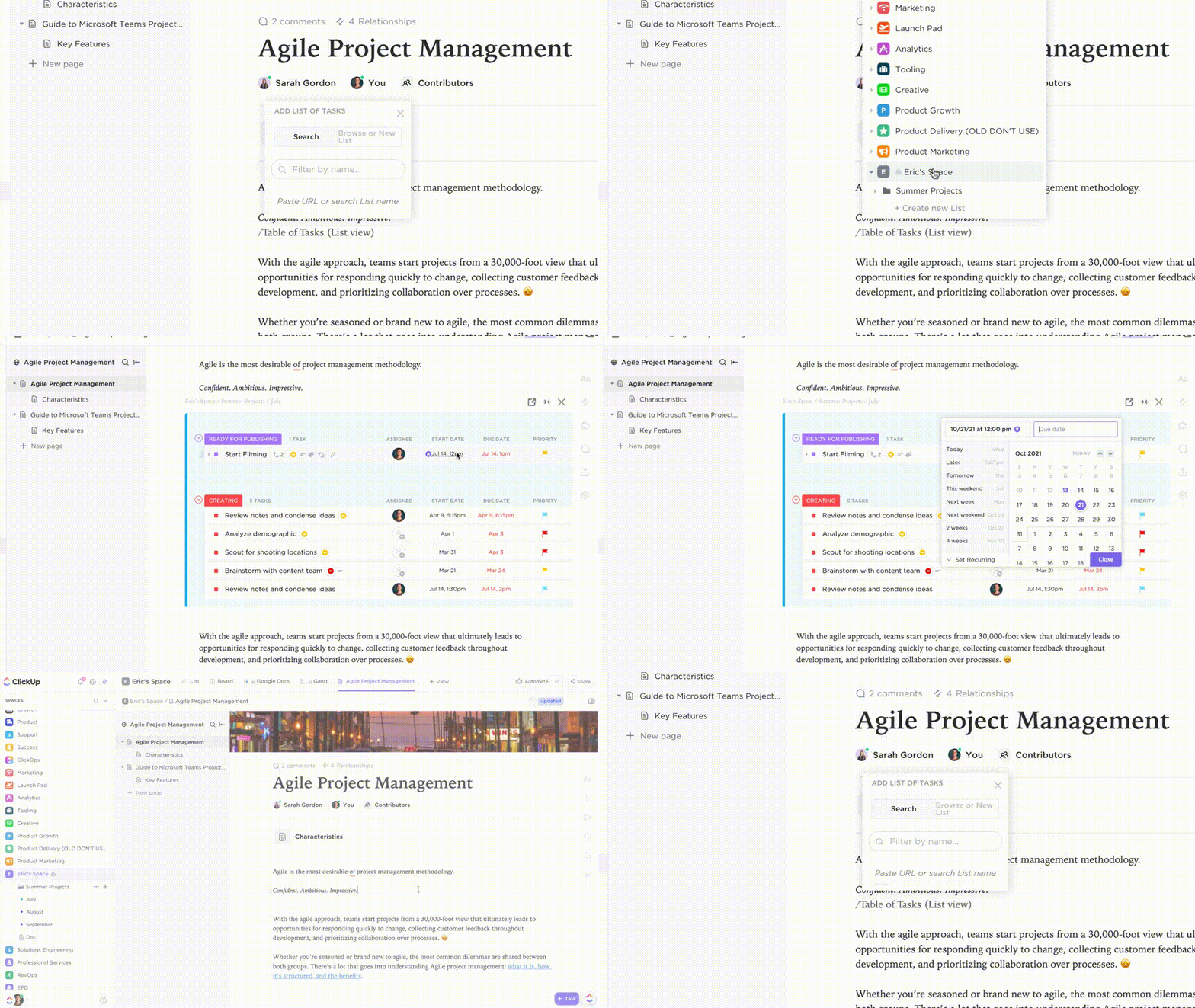
- Templat dokumen untuk memulai dengan cepat: Gunakan templat ClickUp yang sudah jadi untuk membuat dokumen dengan lebih cepat
- Pemformatan teks kaya: Tambahkan judul, poin-poin, spanduk, gambar, dan lainnya untuk membuat dokumen Anda menarik secara visual dan informatif
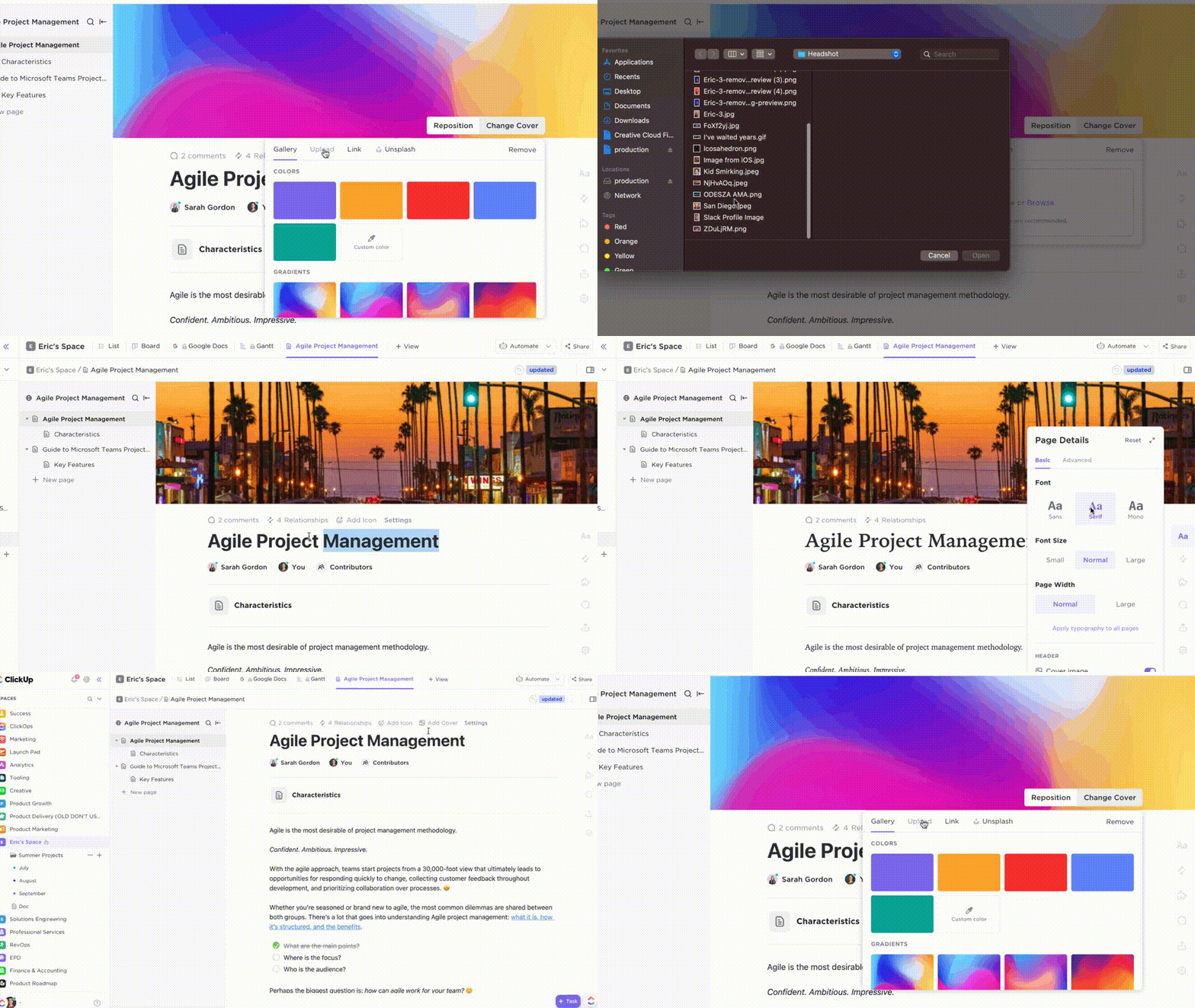
- Whiteboarding: Berkolaborasi secara visual dengan anggota tim menggunakan fitur whiteboarding bawaan ClickUp
- Peta pikiran: Buat dan atur ide-ide Anda menggunakan ClickUp Mind Maps
- Lampiran berkas: Lampirkan berbagai jenis berkas ke dokumen Anda, termasuk gambar, PDF, dan lembar kerja
- Daftar Periksa: Gunakan Daftar Periksa Tugas ClickUp untuk membuat daftar periksa di dalam dokumen Anda guna memantau kemajuan dan memastikan tugas-tugas diselesaikan
- Pelacakan waktu: Lacak waktu yang dihabiskan untuk mengerjakan dokumen melalui ClickUp Project Time Tracking guna meningkatkan manajemen proyek dan alokasi sumber daya
- Dasbor yang dapat disesuaikan: Buat dasbor khusus menggunakan fitur Dasbor ClickUp untuk memvisualisasikan metrik dokumen dan melacak kemajuan
- Fitur aksesibilitas: ClickUp Docs dirancang dengan mempertimbangkan aksesibilitas, menyediakan fitur seperti kompatibilitas dengan pembaca layar dan navigasi menggunakan keyboard
Ingin berbagi keahlian Anda dengan tim? Buat basis pengetahuan internal dan undang mereka untuk menjelajahi koleksi dokumen, catatan, dan ide Anda.
Namun, bukan hanya itu saja. Dengan ClickUp, Anda dapat dengan mudah memanfaatkan AI untuk dokumentasi.
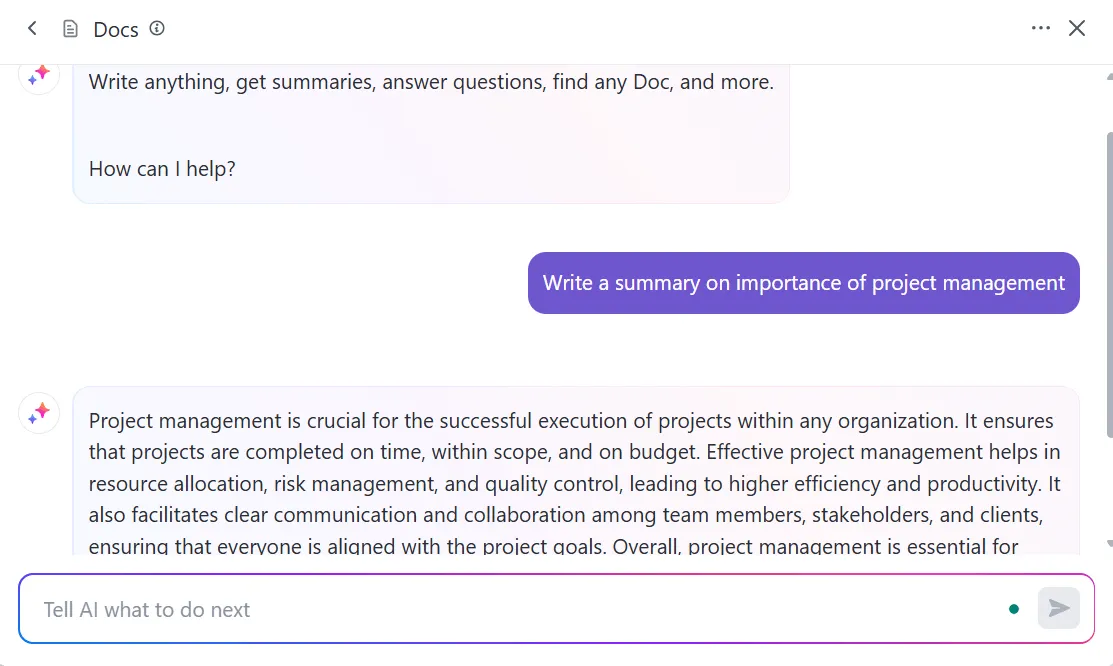
ClickUp Brain adalah fitur yang didukung AI yang meningkatkan produktivitas dengan mengotomatiskan tugas-tugas seperti pembuatan dokumen, ringkasan, dan pengorganisasian data. Fitur ini membantu Anda mengelola informasi secara lebih efisien dengan menyarankan konten yang relevan, menghasilkan wawasan, serta menyederhanakan cara Anda menangani dan berbagi dokumen.
Namun, jangan hanya percaya kata-kata kami saja. Berikut ini pendapat Mitch Stephens, Manajer Program Teknis PMP di Shiptour:
Sejak menggunakan ClickUp, tim kami secara bertahap beralih dari Google Docs untuk dokumentasi, dan kualitas dokumentasi pun meningkat secara signifikan.
Sejak menggunakan ClickUp, tim kami secara bertahap beralih dari Google Docs untuk dokumentasi, dan kualitas dokumentasi pun meningkat secara signifikan.
Dengan ClickUp Brain, Anda dapat:
- Buat konten: Baik Anda membutuhkan postingan blog, email, atau laporan, ClickUp Brain dapat membantu Anda memulai dengan membuat draf
- Tingkatkan kualitas tulisan Anda: ClickUp Brain menawarkan alat penulisan AI terbaik yang dapat menyarankan perbaikan agar tulisan Anda lebih jelas, lebih ringkas, dan lebih menarik
- Cari ide: Terjebak dalam kebuntuan menulis? ClickUp Brain dapat membantu Anda menghasilkan ide dan sudut pandang baru
Selain Google Docs: Menggunakan ClickUp untuk Tanda Tangan dan Lainnya
Demikianlah panduan kami tentang cara menambahkan tanda tangan ke Google Docs! Meskipun prosesnya cukup mudah, ada beberapa hal yang perlu diingat, seperti membuat gambar tanda tangan Anda dan menyisipkannya ke dalam dokumen.
Jika Anda mencari solusi yang lebih dari sekadar perangkat lunak pengedit dokumen dan memiliki semua yang Anda butuhkan untuk mengelola dokumen Anda, Anda mungkin ingin mencoba ClickUp.
ClickUp adalah platform produktivitas all-in-one yang sederhana namun kuat, yang menawarkan akses ke berbagai fitur, termasuk kolaborasi dokumen, tanda tangan elektronik, dan banyak lagi. Untuk mengetahui lebih lanjut tentang ClickUp, Anda dapat mendaftar akun gratis sekarang.
Artikel terkait: cara menambahkan font ke Google Docs.