
Templat Google Slides gratis dapat menghemat waktu Anda berjam-jam dalam mendesain, tetapi tata letaknya harus sesuai dengan presentasi Anda. Presentasi untuk investor memerlukan ruang untuk data keuangan dan perkembangan bisnis, sedangkan tinjauan bulanan mungkin memerlukan slide yang dapat Anda gunakan kembali untuk hasil dan langkah selanjutnya.
Periksa juga beberapa detail tambahan sebelum mengunduh. Beberapa templat dapat dibuka langsung di Google Slides, sementara yang lain memerlukan konversi atau dirancang untuk membantu Anda menyiapkan konten. Templat gratis mungkin juga menyertakan aturan atribusi dan batasan penggunaan ulang.
Panduan ini mencakup 11 templat presentasi untuk berbagai jenis pekerjaan, beserta fitur, format, dan ketentuan lisensinya, untuk membantu Anda menemukan titik awal yang tepat.
TL;DR: Pilih templat berdasarkan slide yang Anda butuhkan dan format pengeditan yang Anda sukai. Slidesgo, SlidesCarnival, dan SlidesMania menawarkan desain gratis, meskipun masing-masing memiliki aturan atribusi dan penjualan kembali yang berbeda. Templat Sales Pitch dan Executive Summary dari ClickUp membantu Anda menyiapkan konten sebelum mendesain slide.
Bosan harus terus memperbarui templat?
Di tahun 2026, ada cara yang lebih proaktif untuk menyelesaikan pekerjaan!
Ceritakan kepada kami apa yang sedang Anda kerjakan dan dapatkan agen AI yang dirancang khusus untuk tugas tersebut, siap digunakan seketika.
Apa Itu Template Google Slides?
Templat Google Slides adalah presentasi siap pakai dengan tata letak yang dapat diedit dan contoh slide yang dapat Anda sesuaikan dengan konten Anda. Sebaliknya, tema mengontrol desain keseluruhan presentasi, termasuk font, warna, dan tata letak. Anda dapat mengimpor tema ke dalam presentasi yang sudah ada tanpa mengganti slide Anda.
11 Template Google Slides Terbaik Sekilas
| Template | Tautan unduhan | Paling cocok untuk | Fitur terbaik | Format |
|---|---|---|---|---|
| Presentasi Business Pitch Deck oleh Slidesgo | Dapatkan templat gratis | Para pendiri yang sedang mempresentasikan ide kepada investor atau mitra | 30 slide, lima pilihan warna, lebih dari 1.000 ikon | Google Slides, PowerPoint, Canva |
| Proposal Proyek Warna Putih dan Emas oleh SlidesCarnival | Dapatkan templat gratis | Agensi dan konsultan yang mempresentasikan proposal kepada klien | 25+ slide, bagan, dan bentuk, serta efek transisi | Google Slides, PowerPoint, Canva |
| Rapat Tinjauan Strategi Bulanan oleh Slidesgo | Dapatkan templat gratis | Manajer yang mengadakan tinjauan bisnis berkala | 27 slide, grafik, dan garis waktu, serta lebih dari 500 ikon | Google Slides, PowerPoint, Canva |
| Infografis Jadwal Proyek oleh Slidesgo | Dapatkan templat gratis | Manajer proyek yang mempresentasikan pencapaian | 32 desain garis waktu, grafik yang dapat diedit, ikon | Google Slides, PowerPoint, Canva, Keynote |
| Template Presentasi Penjualan oleh ClickUp | Dapatkan templat gratis | Tim penjualan yang merencanakan dan mempersiapkan presentasi | Struktur presentasi, contoh presentasi, kolaborasi tim | ClickUp Doc |
| Kampanye Pemasaran oleh SlidesMania | Dapatkan templat gratis | Para pemasar yang sedang mempresentasikan kampanye kreatif | Warna-warna cerah, tata letak foto, ilustrasi | Google Slides, PowerPoint, Canva |
| Konferensi Online oleh SlidesCarnival | Dapatkan templat gratis | Penyelenggara webinar dan pembicara acara virtual | 16 slide, palet warna hijau, alat perekaman presentasi | Canva (ekspor ke Google Slides) |
| Pelajaran Analisis Karakter untuk Sekolah Menengah Atas oleh SlidesCarnival | Dapatkan templat gratis | Guru bahasa Inggris dan sastra di sekolah menengah atas | 25+ slide, tata letak pelajaran, dan visual diskusi | Google Slides, PowerPoint, Canva |
| Synergy oleh SlidesMania | Dapatkan templat gratis | Siswa dan tim yang mempresentasikan proyek kelompok | Pemisah bagian, perkenalan tim, slide sertifikat | Google Slides, PowerPoint |
| Tema Hitam Putih yang Sederhana dan Formal oleh SlidesMania | Dapatkan templat gratis | Siapa pun yang sedang mempersiapkan presentasi formal | Tata letak minimalis, desain kontras tinggi, garis waktu | Google Slides, PowerPoint, Canva |
| Template Ringkasan Eksekutif oleh ClickUp | Dapatkan templat gratis | Tim yang sedang menyiapkan proposal untuk disetujui | Gambaran umum proyek, pernyataan masalah, poin-poin penting, keuangan | ClickUp Doc |
Untuk melihat sekilas bagaimana presentasi klien disusun sebelum slide dibuat, tonton panduan ini.
Apa Arti “Gratis” untuk Template Google Slides?
Unduhan gratis tidak selalu berarti Anda dapat menggunakan templat tersebut tanpa batasan. Beberapa penyedia mengharuskan mencantumkan kredit secara jelas, sementara yang lain membatasi cara Anda membagikan atau menjual hasil karya yang sudah jadi.
Berikut adalah cara ketiga perpustakaan presentasi dalam daftar ini menerapkan aturan-aturan tersebut.
| Perpustakaan | Persyaratan atribusi | Penggunaan yang diizinkan | Pembatasan utama |
|---|---|---|---|
| Slidesgo | Pengguna gratis wajib mempertahankan slide kredit | Presentasi pribadi dan komersial | Anda tidak boleh menjual atau mendistribusikan ulang templat ini, termasuk versi yang telah dimodifikasi |
| SlidesCarnival | Sertakan kredit di suatu tempat dalam presentasi; tautan kecil di slide terakhir sudah cukup | Dapat digunakan untuk keperluan pribadi maupun komersial, termasuk menjual karya dengan konten orisinal Anda sendiri | Anda tidak boleh menjual kembali atau mendistribusikan ulang templat yang belum dimodifikasi |
| SlidesMania | Pertahankan teks SLIDESMANIA.COM dan cantumkan sumber eksternal yang digunakan | Presentasi pribadi, sekolah, dan kantor | Anda tidak boleh menjual atau mendistribusikan ulang templat ini, termasuk versi yang telah dimodifikasi |
Slidesgo juga membatasi pengguna gratis yang terdaftar hingga tiga unduhan templat per bulan. Selain itu, jika Anda menggunakan foto yang disertakan dalam templat SlidesCarnival, periksa persyaratan kreditnya secara terpisah.
Untuk presentasi klien, penggunaan komersial dan penjualan kembali templat adalah dua hal yang berbeda. Anda dapat menggunakan templat gratis dalam proyek berbayar tanpa harus memiliki izin untuk menjual templat itu sendiri.
Periksa ketentuan di halaman unduhan asli sebelum membagikan file yang dapat diedit atau menjual materi presentasi.
11 Template Google Slides Gratis untuk Segala Kebutuhan Presentasi
1. Presentasi Business Pitch Deck oleh Slidesgo

Templat Presentasi Business Pitch Deck menggunakan palet warna yang netral, judul berukuran besar dengan huruf sans-serif, serta jenis huruf slab untuk teks isi, sehingga menghasilkan tampilan yang formal dan sederhana. Templat ini mencakup 30 slide yang dapat diedit, ditambah bagan, tabel, garis waktu, dan mockup untuk memaparkan model bisnis serta rencana pertumbuhan Anda. Anda juga dapat mengubah warnanya agar sesuai dengan merek Anda sebelum membuat presentasi. Ini adalah templat Premium, yang berarti Anda memerlukan paket Slidesgo berbayar untuk mengunduhnya.
Gunakan templat ini saat Anda mempresentasikan ide bisnis dan ingin konten menjadi inti presentasi, dengan struktur visual yang cukup untuk memastikan detail keuangan mudah dipahami.
Contoh penggunaan: Anda adalah seorang pendiri yang sedang mempersiapkan pertemuan putaran pendanaan awal. Susun slide-slide tersebut untuk memperkenalkan masalah, memamerkan produk Anda, menjelaskan peluang pasar, dan membagikan pencapaian Anda. Gunakan bagan yang dapat diedit untuk angka pendapatan dan hapus slide apa pun yang tidak mendukung presentasi Anda.
Template ini membantu Anda dalam:
- Judul dengan huruf sans-serif berukuran besar dan huruf tubuh bergaya slab yang tetap mudah dibaca saat ditampilkan di proyektor
- Tersedia lima pilihan warna, termasuk krem, biru, dan ungu muda
- Latar belakang foto penuh untuk foto produk dan slide tim
- Peta dan grafik yang dapat diedit untuk slide ukuran pasar dan ekspansi
Cocok untuk: Pendiri, tim startup, dan pimpinan bisnis yang sedang mempersiapkan presentasi formal untuk investor atau mitra.
Lewati saja jika: Anda menginginkan presentasi yang sarat foto, di mana tangkapan layar produk berukuran besar menjadi elemen utama dalam menceritakan kisah. Palet warna yang netral dan tata letak yang terstruktur lebih cocok untuk detail keuangan dan bisnis.
2. Proposal Proyek Berwarna Putih dan Emas oleh SlidesCarnival
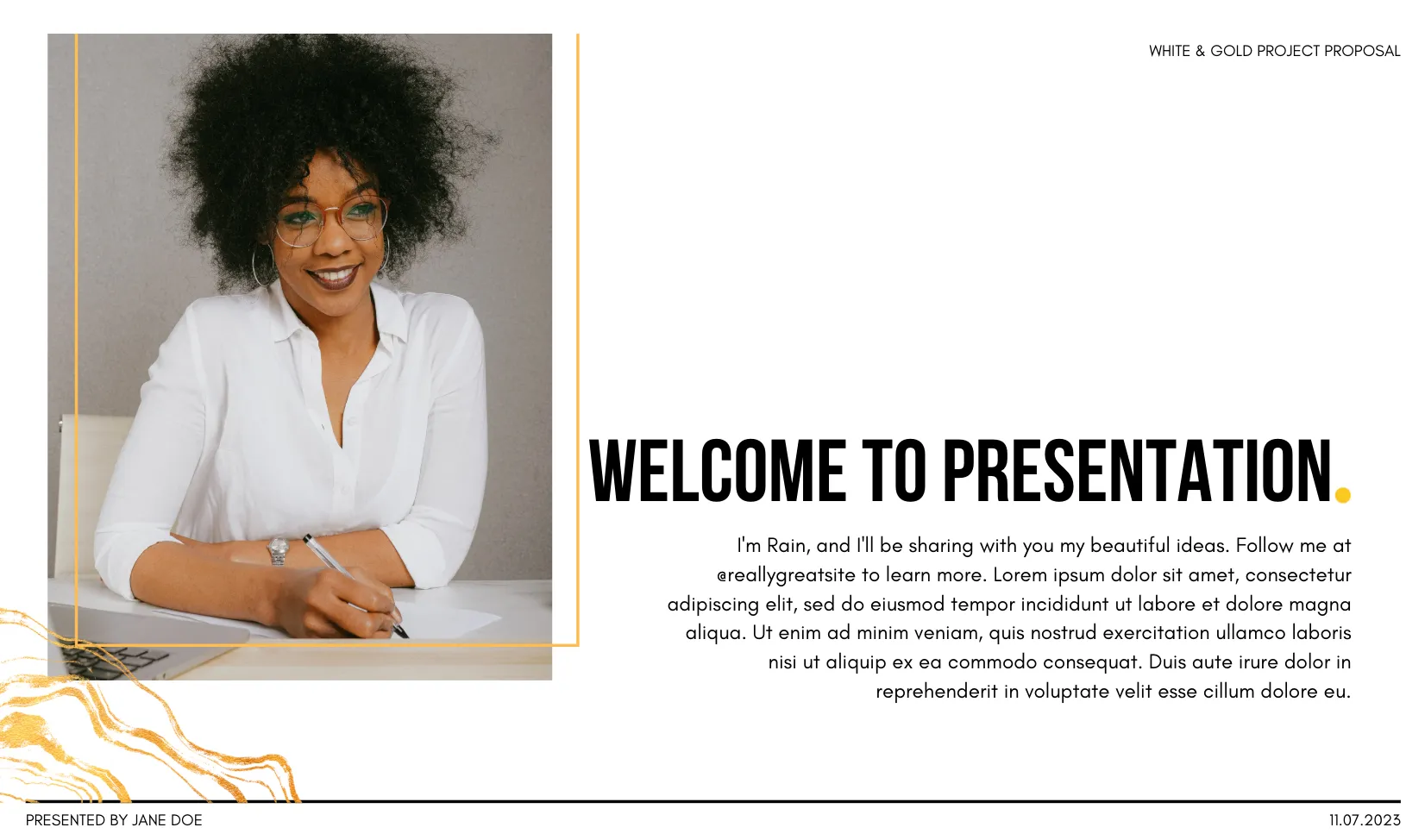
Proposal klien harus menyajikan pendekatan, hasil kerja, dan harga Anda dengan cara yang mudah dipahami. Template Proposal Proyek Putih dan Emas menawarkan tata letak yang rapi dengan banyak ruang kosong, aksen emas, dan slide yang dapat disesuaikan.
Desainnya menggunakan font Bebas Neue dan Fira Code, yang memberikan tampilan unik pada slide tanpa membuat konten terlihat sesak. Anda juga mendapatkan bagan, bentuk, dan bingkai yang dapat disesuaikan untuk menampilkan tahapan proyek, rincian harga, atau rencana kampanye.
Templat ini sangat cocok saat Anda mempresentasikan proposal berbayar dan ingin klien menghabiskan lebih banyak waktu untuk meninjau penawaran Anda daripada berusaha memahami isi slide.
Contoh penggunaan: Anda mengelola agensi pemasaran kecil dan perlu mengirimkan proposal kampanye paling lambat hari Jumat. Gunakan templat ini untuk menyusun ringkasan, pendekatan Anda, dan biaya yang diusulkan. Tambahkan logo Anda sendiri pada slide master agar muncul di seluruh slide. Panduan kami tentang cara memberikan presentasi yang meyakinkan kepada klien mencakup aspek penyampaiannya.
Template ini membantu Anda dalam:
- Lebih dari 25 slide siap pakai yang mencakup seluruh alur proposal
- Ratusan bagan, bingkai, garis, dan bentuk untuk tabel harga dan diagram proses
- Animasi dan transisi bawaan untuk panduan langsung
- Font Bebas Neue dan Fira Code dengan aksen emas untuk antarmuka yang rapi dan tidak berantakan
Cocok untuk: Agen, konsultan, dan pekerja lepas yang mempresentasikan proposal berbayar kepada klien.
Jangan gunakan jika: Anda sedang mempresentasikan konsep kreatif yang berani. Palet warna putih dan emas lebih cocok untuk proposal yang rapi dan formal daripada presentasi kampanye yang penuh warna.
3. Rapat Tinjauan Strategi Bulanan oleh Slidesgo
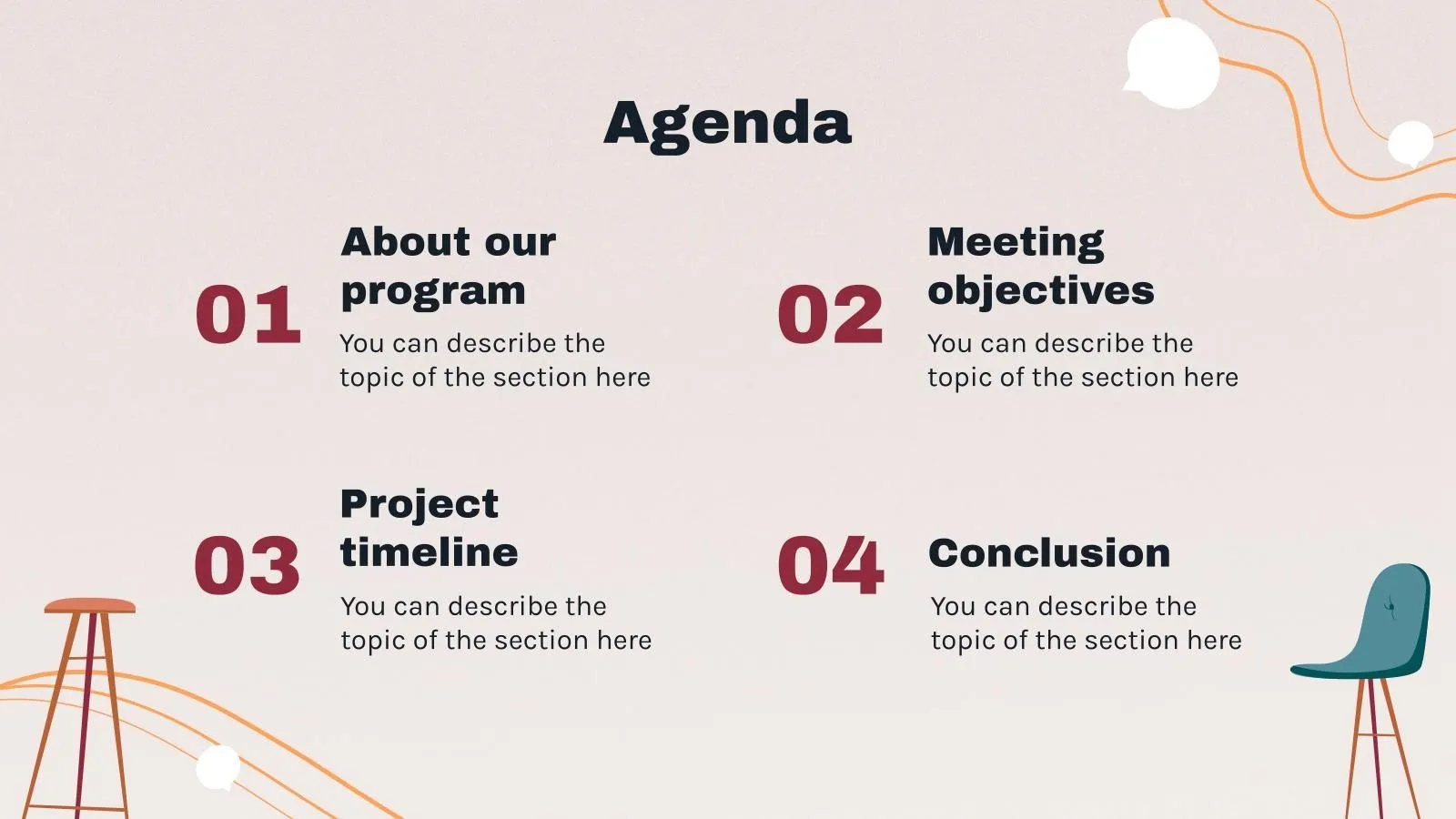
Template Rapat Tinjauan Strategi Bulanan dari Slidesgo menyediakan 27 slide dengan tata letak untuk agenda, poin-poin diskusi, dan visual pendukung.
Ilustrasi yang sedikit bergaya kartun ini memberikan nuansa yang lebih santai pada presentasi dibandingkan dengan presentasi tinjauan perusahaan pada umumnya. File ini juga dilengkapi dengan grafik, tabel, peta, dan garis waktu yang dapat diedit, sehingga Anda dapat mempresentasikan hasil dan rencana mendatang tanpa perlu mendesain elemen-elemen tersebut sendiri.
Contoh penggunaan: Anda memimpin tim pertumbuhan beranggotakan enam orang yang mengadakan tinjauan strategi bulanan. Gunakan templat ini untuk menjaga struktur agenda, hasil, dan langkah selanjutnya yang konsisten. Salin file ini setiap bulan dan ganti angka-angkanya dengan data terbaru. Untuk pembaruan tertulis di antara rapat, padukan templat ini dengan salah satu templat laporan status mingguan kami.
Template ini membantu Anda dalam:
- Grafik dan tabel yang dapat diedit untuk membandingkan kinerja kampanye, target bulanan, dan hasil aktual
- Tata letak peta untuk menampilkan kinerja atau pembaruan bisnis di berbagai wilayah
- Garis waktu dan mockup untuk mempresentasikan inisiatif yang akan datang dan pekerjaan yang sedang berlangsung
- Lebih dari 500 ikon ditambah ekstensi Flaticon untuk menambahkan petunjuk visual pada poin-poin diskusi dan prioritas tim
Cocok untuk: Pemimpin tim dan manajer operasional yang menyampaikan tinjauan yang sama secara berkala.
Jangan gunakan jika: Audiens Anda adalah dewan direksi atau investor eksternal. Gaya ilustrasi ini lebih cocok untuk rapat internal daripada pelaporan formal.
4. Infografis Jadwal Proyek oleh Slidesgo
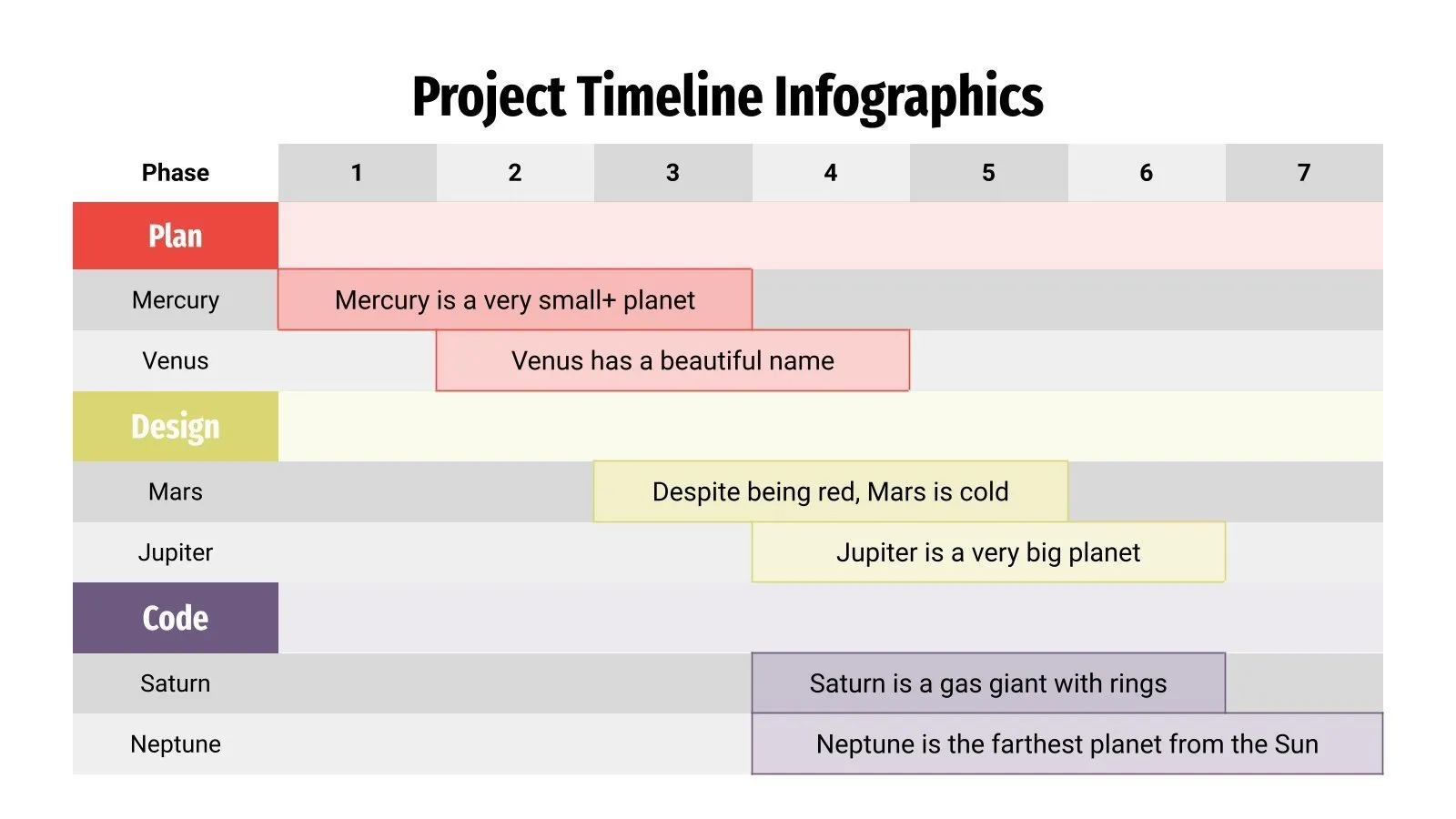
Terkadang presentasi Anda sudah siap, tetapi garis waktu proyek masih memerlukan slide tersendiri. Template Infografis Garis Waktu Proyek dari Slidesgo mencakup 32 desain garis waktu yang dapat diedit dan dapat Anda salin ke dalam deck Google Slides yang sudah ada.
Tata letak ini memungkinkan Anda menampilkan urutan peristiwa, fase proyek, atau tonggak penting tanpa perlu menggambar garis waktu sendiri. Setelah memilih desain, Anda dapat mengedit teks, bentuk, dan warna agar sesuai dengan proyek Anda.
Contoh penggunaan: Anda adalah seorang manajer proyek yang mempresentasikan rencana peluncuran produk kepada para pemangku kepentingan. Gunakan salah satu garis waktu ini untuk menampilkan setiap fase peluncuran dalam satu slide. Kemudian, beri label pada setiap fase dengan nama penanggung jawab yang mengelolanya. Jika tim Anda lebih memilih menggunakan PowerPoint, lihat templat garis waktu PowerPoint kami.
Template ini membantu Anda dalam:
- Ikon dan ekstensi Flaticon untuk menandai persetujuan, peluncuran, dan titik-titik penting lainnya
- Dilengkapi dengan petunjuk pengeditan yang memandu Anda dalam menyesuaikan desain infografis
- Tata letak layar lebar 16:9 untuk menampilkan jadwal proyek pada layar presentasi standar
- Dukungan untuk PowerPoint, Canva, dan Keynote saat Anda perlu menggunakan grafik di luar Google Slides
Cocok untuk: Manajer proyek dan program yang perlu menampilkan garis waktu, fase, atau tonggak pencapaian dalam presentasi yang lebih besar.
Lewati saja jika: Anda membutuhkan garis waktu yang diperbarui secara otomatis saat tanggal proyek atau ketergantungan berubah. Ini adalah grafik presentasi, jadi Anda perlu memperbaruinya secara manual.
5. Template Presentasi Penjualan oleh ClickUp
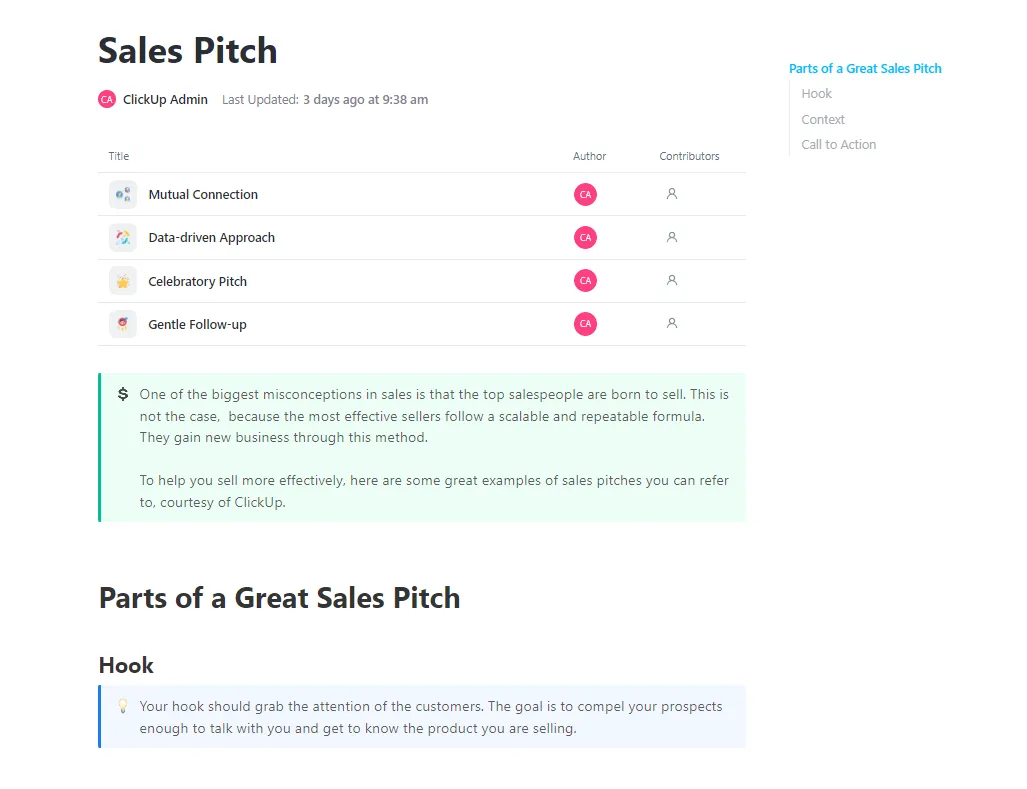
Sebelum mulai merancang presentasi penjualan, Anda perlu mengetahui kepada siapa Anda akan mempresentasikan, apa yang menjadi perhatian mereka, dan bagaimana Anda akan menyampaikan argumen Anda. Template Presentasi Penjualan ClickUp dilengkapi dengan dokumen siap pakai yang membagi presentasi menjadi bagian pembuka, konteks, dan ajakan bertindak, ditambah empat contoh presentasi yang dapat Anda sesuaikan.
Gunakan Doc untuk menggabungkan riset prospek, garis besar presentasi, dan naskah akhir Anda. Dan jika ada beberapa orang yang terlibat, ClickUp memungkinkan Anda membuat alur kerja untuk mengelola umpan balik, persiapan, dan sesi latihan. Anda perlu mengatur bagian-bagian tersebut secara terpisah.
Hal ini sangat berguna bagi tim penjualan yang menyiapkan presentasi serupa untuk prospek yang berbeda-beda. Mereka dapat menggunakan pendekatan perencanaan yang sama sambil menyesuaikan pesan sesuai kebutuhan masing-masing pelanggan.
Contoh penggunaan: Anda adalah seorang manajer penjualan yang mengelola tiga perwakilan yang sedang mempromosikan produk yang sama ke berbagai perusahaan. Mulailah dengan menyalin dokumen presentasi untuk setiap prospek, mencatat kebutuhan mereka, dan bekerja sama dengan perwakilan Anda untuk menyusun pesan yang tepat. Kemudian, berikan tugas riset dan tinjauan, jadwalkan latihan, dan buat presentasi yang telah disetujui di Google Slides.
Template ini membantu Anda dalam:
- Bagian "Unsur-unsur Presentasi Penjualan yang Hebat" yang memandu Anda melalui bagian pembuka, konteks, dan ajakan bertindak
- Empat contoh presentasi (Hubungan Timbal Balik, Pendekatan Berbasis Data, Presentasi Perayaan, dan Tindak Lanjut yang Ramah) yang dapat disesuaikan untuk berbagai prospek
- Papan Tulis ClickUp yang dapat Anda tambahkan untuk melakukan brainstorming sudut pandang presentasi dan mengumpulkan umpan balik
- Tugas, pengingat berulang, dan Kalender ClickUp yang dapat Anda atur untuk melacak penelitian, latihan, dan rapat presentasi
Cocok untuk: Tim penjualan yang sering melakukan presentasi dan ingin melacak persiapan, pemilik, serta sesi latihan di satu tempat.
Lewati saja jika: Anda hanya membutuhkan presentasi yang menarik untuk besok. Template ini hanya memberikan garis besar presentasi; tidak menyediakan slide-slide-nya.
6. Kampanye Pemasaran oleh SlidesMania
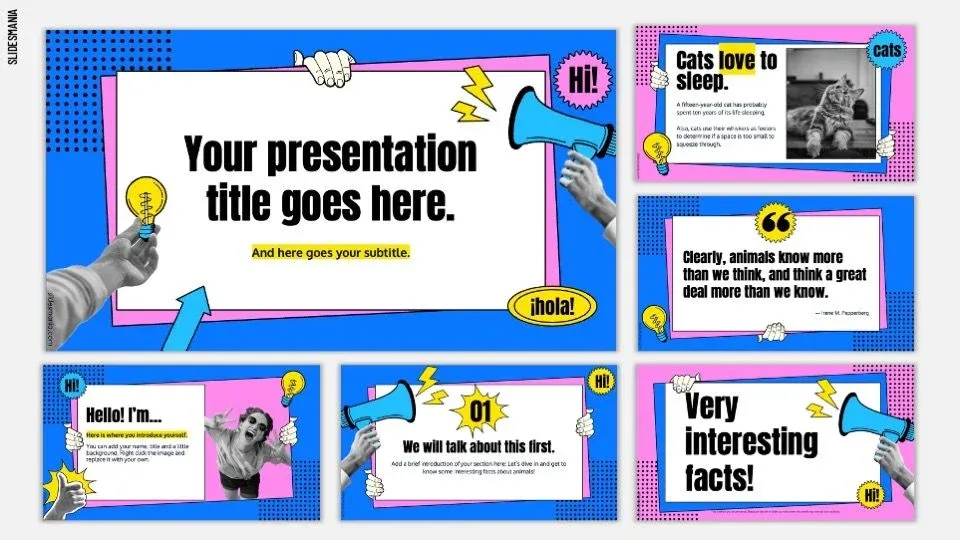
Template Kampanye Pemasaran ini memadukan warna-warna cerah, foto, dan ilustrasi yang ceria dalam satu presentasi. Ini adalah pilihan yang tepat saat Anda mempresentasikan kampanye kreatif dan ingin slide-slide tersebut selaras dengan nuansa ide Anda.
Gunakan desain ini untuk memperkenalkan konsep kampanye Anda, menjelaskan audiens target Anda, dan menunjukkan arah kreatif yang Anda bayangkan. Perpaduan gaya visual ini juga memungkinkan Anda menyeimbangkan gambar kampanye dengan informasi pendukung.
Contoh penggunaan: Anda adalah manajer pemasaran yang sedang mempresentasikan kampanye musim semi untuk merek gaya hidup. Mulailah dengan ide utama kampanye, gunakan foto untuk menunjukkan arah visualnya, dan tambahkan slide yang menjelaskan audiens target serta kombinasi saluran pemasaran Anda. Selanjutnya, susun anggaran dan jadwal peluncuran, lalu bagikan proposal tersebut kepada pimpinan.
Template ini membantu Anda dalam:
- Aksen warna biru, merah muda, dan kuning yang cocok untuk gaya hidup, ritel, dan kampanye lain yang berfokus pada konsumen
- Slide yang didominasi foto untuk menampilkan gambar produk, konsep kampanye, dan referensi kreatif
- Elemen-elemen bergambar yang dapat membantu membedakan bagian-bagian berbeda dalam presentasi kampanye Anda
- Balon ucapan bergaya komik, megafon, dan tata letak kutipan berukuran besar untuk menonjolkan pesan kampanye Anda
Cocok untuk: Tim pemasaran internal dan agensi kreatif yang mempresentasikan konsep atau rencana kampanye.
Lewati saja jika: Anda sedang mempersiapkan tinjauan keuangan formal atau presentasi untuk audiens korporat yang konservatif. Warna-warna cerah dan gaya visual yang beragam pada templat ini mungkin terlalu ceria untuk konteks tersebut.
7. Konferensi Online oleh SlidesCarnival

Bermain presentasi di konferensi daring berarti merancang slide yang dapat diikuti oleh peserta melalui layar bersama. Template Konferensi Daring ini menawarkan 16 slide layar lebar yang dapat disesuaikan dengan palet warna hijau lembut dan tata letak yang rapi.
Desain ini sangat cocok untuk presentasi bisnis di mana Anda perlu berpindah antara poin-poin pembicaraan, visual pendukung, dan hasil. Anda juga dapat menggunakan alat presentasi Canva untuk menambahkan catatan pembicara, melatih penyampaian presentasi, atau merekam versi presentasi Anda yang disertai narasi.
Template ini akan terbuka di Canva terlebih dahulu. Untuk mengeditnya di Google Slides, buka template tersebut di Canva dan ekspor salinannya ke Google Drive, dengan mengikuti petunjuk yang tertera di halaman template.
Contoh penggunaan: Anda akan menjadi pembicara dalam konferensi industri virtual berdurasi 20 menit. Susun presentasi Anda menjadi tiga bagian, gunakan grafik yang tersedia untuk menjelaskan temuan Anda, dan akhiri dengan slide tanya jawab. Tambahkan catatan pembicara di Canva sebelum berlatih. Jika Anda merekam sesi tersebut, panduan kami tentang cara menambahkan narasi suara di Google Slides akan memandu Anda melalui proses narasi.
Template ini membantu Anda dalam:
- Ratusan bagan, bingkai, garis, dan bentuk untuk menyajikan angka dan informasi pendukung
- Pilihan animasi dan transisi untuk menampilkan konten selama sesi langsung
- Fitur Talking Presentation dari Canva untuk merekam atau melatih presentasi Anda
- Akses seret dan lepas ke foto, video, dan klip audio saat Anda membutuhkan materi tambahan untuk slide Anda
Cocok untuk: Penyelenggara webinar, pembicara konferensi, dan profesional bisnis yang melakukan presentasi secara daring.
Lewati saja jika: Anda akan mengadakan sesi yang panjang. Dengan 16 slide, Anda kemungkinan besar harus mengulang tata letak yang sama untuk mengisi seluruh sesi.
8. Pelajaran Analisis Karakter untuk Sekolah Menengah Atas oleh SlidesCarnival
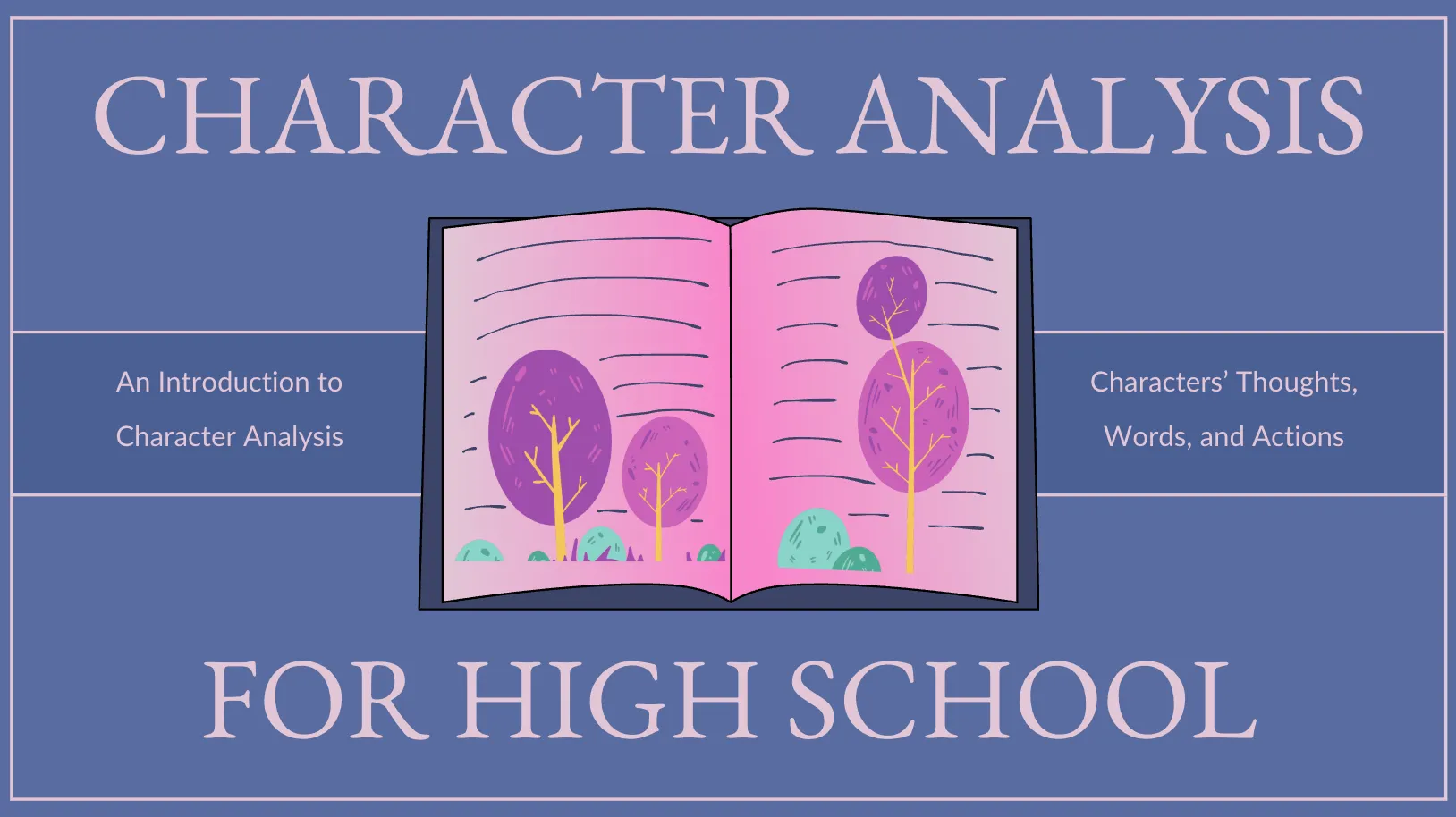
Pelajaran analisis karakter yang baik memberikan ruang bagi siswa untuk melihat lebih jauh dari sekadar ciri-ciri dasar karakter dan mengkaji apa yang diungkapkan penulis melalui kata-kata, pilihan, dan tindakan karakter tersebut.
Template " Pelajaran Analisis Karakter untuk Sekolah Menengah Atas " mendukung diskusi semacam ini. Template ini menggunakan font EB Garamond dan Lato, dengan nuansa warna biru, ungu, dan violet yang memberikan kesan sastra pada slide-slide tersebut.
Anda dapat menyesuaikan pelajaran ini dengan novel, drama, atau cerita pendek, dengan memanfaatkan tata letak tersebut untuk memperkenalkan karakter, mengeksplorasi motivasi mereka, dan mendiskusikan bukti-bukti dari teks.
Contoh penggunaan: Anda mengajar bahasa Inggris kelas 10 dan memulai unit pembelajaran tentang Macbeth. Gunakan slide-slide ini untuk menganalisis ambisi Macbeth, melacak bagaimana keputusannya berubah sepanjang drama, dan meminta siswa untuk mendukung interpretasi mereka dengan kutipan. Anda juga dapat menambahkan audio ke Google Slides jika ingin siswa mendengarkan bagian penting sebelum mendiskusikannya.
Template ini membantu Anda dalam:
- Lebih dari 25 slide yang dapat disesuaikan untuk menyusun pelajaran mulai dari pengantar hingga diskusi akhir
- Bagan, bingkai, dan bentuk untuk membandingkan karakter, melacak perkembangannya, atau menyusun bukti tekstual
- Pilihan animasi dan transisi untuk menampilkan kutipan, interpretasi, atau pertanyaan diskusi satu per satu
- Garis besar pelajaran yang terdiri dari lima bagian, mencakup pembuatan karakter, suara naratif, dialog, kegiatan analisis karakter, dan ringkasan akhir
Cocok untuk: Guru bahasa Inggris dan sastra di sekolah menengah atas yang merencanakan pelajaran dan diskusi kelas yang berfokus pada karakter.
Lewati jika: Anda membutuhkan penilaian lengkap dengan kuis siap pakai, kriteria penilaian, dan pelacakan tanggapan siswa. Anda perlu menambahkan materi pengajaran tersebut sendiri.
9. Synergy oleh SlidesMania
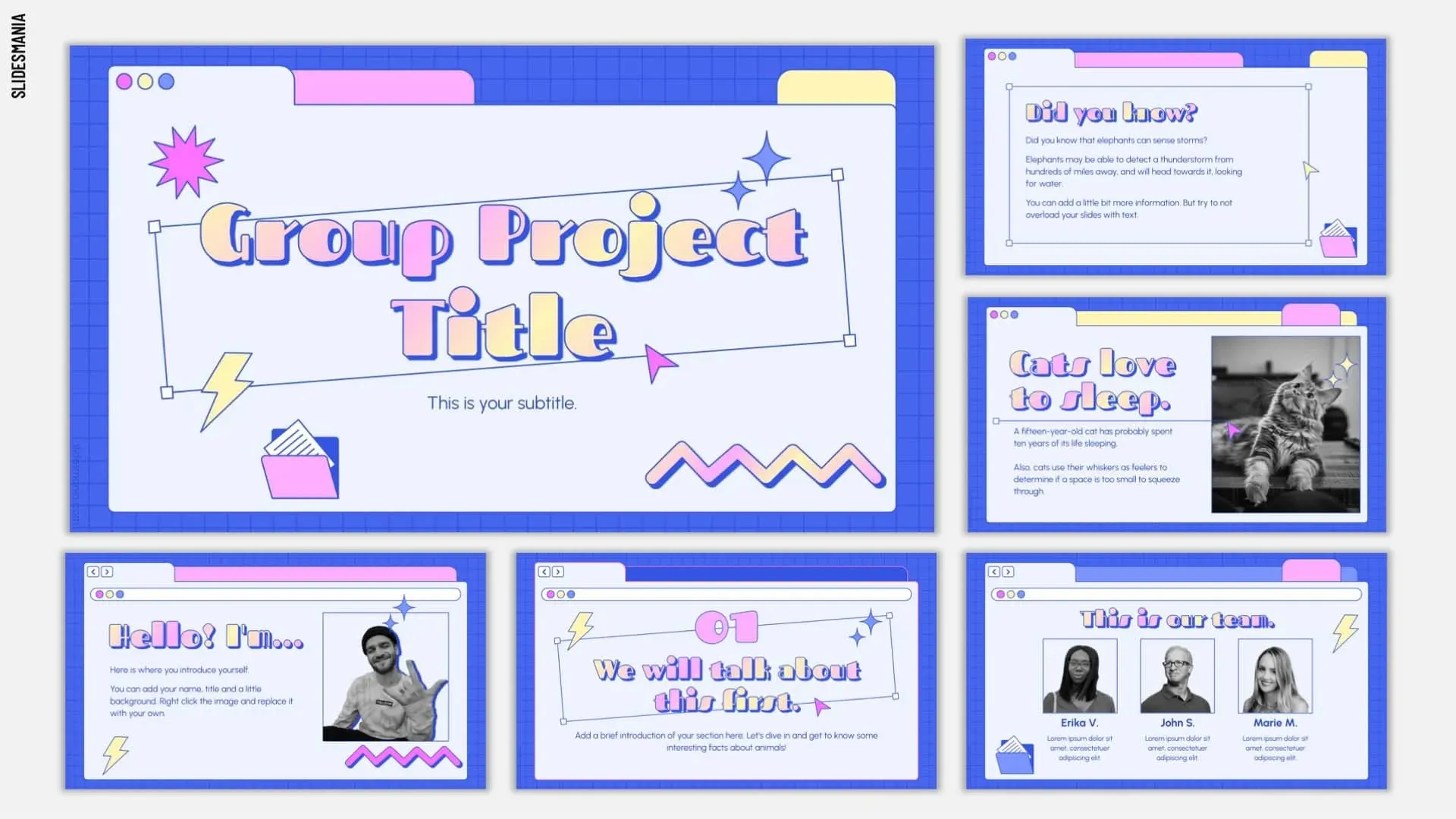
Presentasi kelompok bisa terlihat tidak terpadu jika setiap orang menyiapkan slide-nya secara terpisah. Template Synergy dari SlidesMania memberikan desain bersama bagi tim dengan tipografi yang mencolok, tata letak modern, dan pembatas bagian untuk mengatur kontribusi dari berbagai pembicara.
Tersedia berbagai tata letak untuk teks, bagan, dan gambar, sehingga setiap orang dapat mempresentasikan hasil penelitiannya dengan cara yang paling sesuai. Anda juga dapat menduplikasi bagian-bagian tertentu dan mengubah warna tema agar sesuai dengan proyek atau organisasi Anda.
Contoh penggunaan: Anda adalah salah satu dari lima mahasiswa yang mempresentasikan proyek penelitian semester. Berikan pembatas bagian kepada setiap orang, sepakati warna tema, dan gunakan slide pembuka dan penutup yang sama untuk menghubungkan karya semua orang. Sebelum membagi bagian, buat peta pikiran topik utama menggunakan salah satu templat peta pikiran Google Slides kami.
Template ini membantu Anda dalam:
- Halaman judul dan pembatas bagian yang sudah jadi untuk memperkenalkan pembicara dan memisahkan topik
- Tata letak poin, bagan, dan gambar yang dapat diedit untuk menangani berbagai jenis konten proyek
- Slide sertifikat yang dapat Anda sesuaikan untuk penyelesaian kursus atau penghargaan tim
- Slide perkenalan tim khusus dengan tempat foto, nama, dan ruang untuk peran masing-masing anggota
Cocok untuk: Kelompok mahasiswa, tim universitas, dan tim kerja kecil yang sedang mempersiapkan presentasi bersama.
Lewati saja jika: Anda mempresentasikan sendirian dengan alur cerita tunggal. Struktur "satu bagian per orang" akan menambahkan pembatas yang pada akhirnya akan Anda hapus.
10. Simple and Formal Black & White oleh SlidesMania
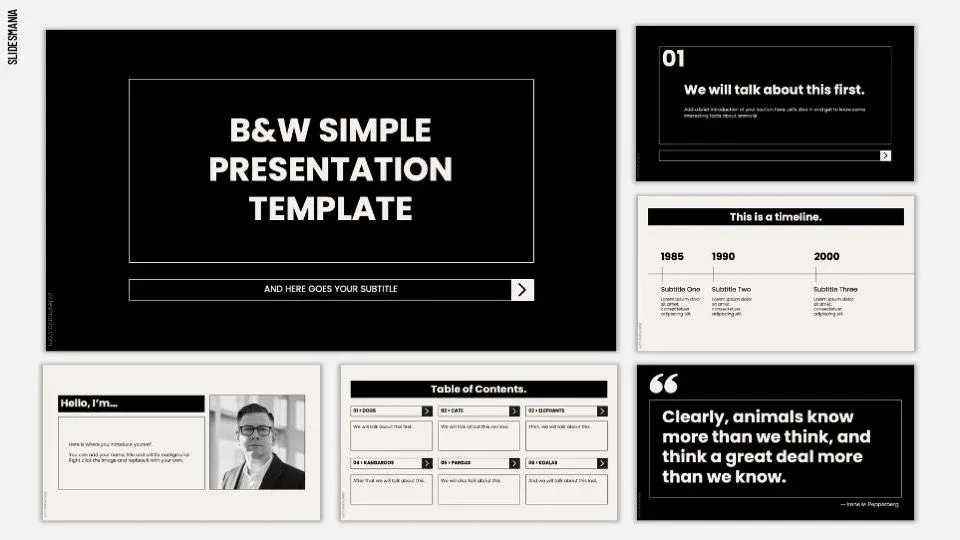
Template " Simple and Formal Black & White " dari SlidesMania memberikan titik awal yang netral dengan gaya hitam-putih klasik.
Desainnya yang sederhana memberikan ruang bagi informasi yang ingin Anda sampaikan. Anda dapat menyesuaikannya untuk pidato formal, laporan departemen, atau pembaruan proyek tanpa perlu menghapus ilustrasi dekoratif atau latar belakang berwarna cerah terlebih dahulu.
Desain ini merupakan pilihan yang tepat jika Anda berencana untuk menyertakan bagan, tangkapan layar, atau elemen merek Anda sendiri, sekaligus ingin agar keseluruhan slide tetap konsisten.
Contoh penggunaan: Anda adalah seorang analis yang mempresentasikan temuan triwulanan kepada departemen Anda. Gunakan templat ini sebagai dasar yang netral, lalu tambahkan warna perusahaan Anda sebagai aksen tunggal. Biarkan bagan yang berbicara. Untuk slide struktur tim, masukkan salah satu templat bagan organisasi kami untuk Google Slides.
Template ini membantu Anda dalam:
- Tata letak sederhana untuk mengatur judul, teks pendukung, dan visual presentasi
- Gaya hitam-putih dengan kontras tinggi yang membuat teks mudah dibedakan dari latar belakangnya
- Warna tema yang dapat diedit untuk menambahkan sentuhan merek tanpa perlu mengubah setiap slide satu per satu
- Slide garis waktu siap pakai untuk menampilkan tonggak proyek, peristiwa penting, atau bagaimana hasil telah berubah seiring waktu
Cocok untuk: Analis, manajer, konsultan, dan mahasiswa yang membutuhkan presentasi formal yang dapat disesuaikan.
Lewati saja jika: Presentasi Anda bergantung pada narasi visual yang kuat atau identitas merek yang khas. Anda perlu menyediakan gambar, warna, dan grafik sendiri untuk memberikan karakter pada presentasi Anda.
11. Template Ringkasan Eksekutif oleh ClickUp
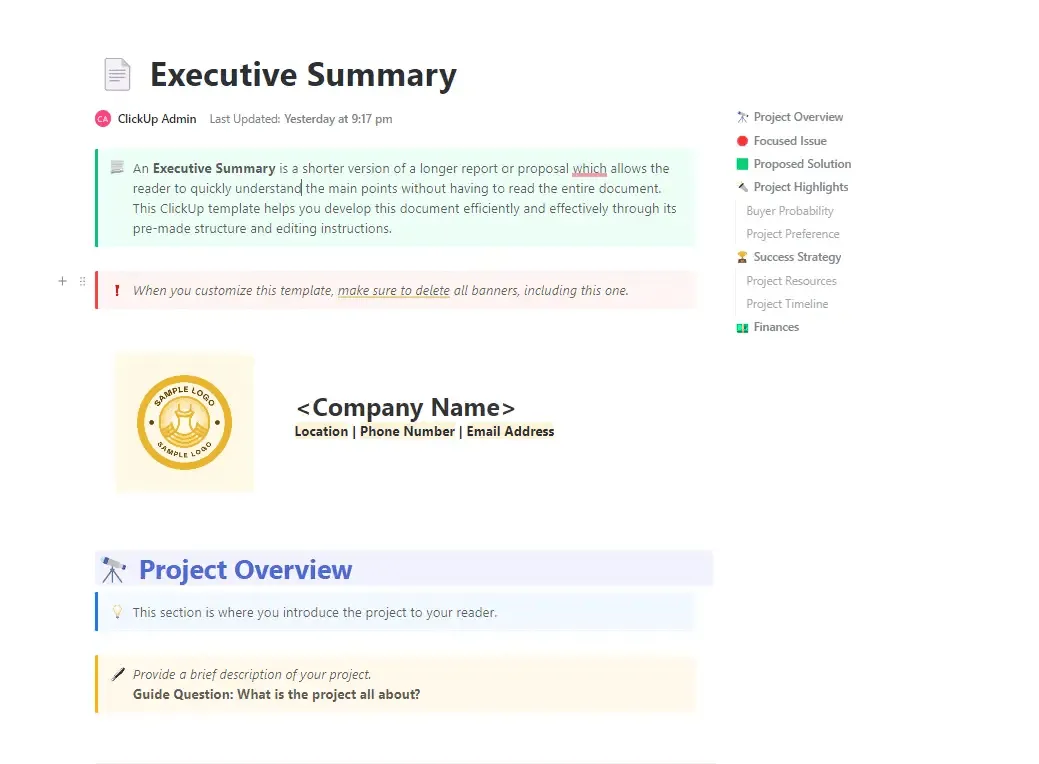
Sebuah presentasi bisa terlihat rapi, namun tetap membuat para pengambil keputusan ragu tentang apa yang Anda usulkan. Template Ringkasan Eksekutif ClickUp memberi Anda dokumen siap pakai untuk menyusun argumen Anda sebelum mulai membuat slide.
Setiap bagian dilengkapi dengan pertanyaan panduan untuk membantu Anda menentukan informasi apa saja yang perlu dimasukkan. Setelah Anda menjawab pertanyaan-pertanyaan tersebut, hapus petunjuknya, sempurnakan ringkasan Anda, dan bagikan kepada pemangku kepentingan untuk mendapatkan umpan balik.
Template ini sangat cocok untuk rencana bisnis, proposal proyek, dan presentasi lainnya di mana Anda perlu menyajikan argumen yang jelas dan didukung bukti, serta dilengkapi dengan rincian keuangan.
Contoh penggunaan: Anda adalah seorang manajer operasional yang mengusulkan sistem dukungan pelanggan baru kepada pimpinan. Gunakan templat ini untuk menjelaskan mengapa sistem saat ini perlu diganti, merangkum manfaat yang diharapkan, dan mengajukan permintaan anggaran. Setelah pimpinan menyetujui proposal tersebut, gunakan poin-poin utama tersebut untuk membuat presentasi Google Slides Anda.
Template ini membantu Anda dalam:
- Bagian Gambaran Umum Proyek untuk menguraikan tujuan, ruang lingkup, dan hasil yang diharapkan dari proposal Anda
- Bagian "Focused Issue" untuk menjelaskan masalah pelanggan atau tantangan bisnis di balik proposal Anda
- Sorotan Proyek untuk mempresentasikan riset pasar, bukti pendukung, dan poin-poin terkuat dari proposal Anda
- Bagian Keuangan untuk mendokumentasikan perkiraan biaya, kebutuhan keuangan, dan hasil yang diharapkan
Cocok untuk: Manajer proyek, pendiri, dan pimpinan bisnis yang sedang menyiapkan proposal yang memerlukan persetujuan dari pemangku kepentingan atau pimpinan
Lewati saja jika: Anda membutuhkan presentasi yang sudah jadi dengan tata letak visual. Ini adalah templat ClickUp Doc untuk menyusun ringkasan eksekutif Anda, jadi Anda tetap perlu membuat slide-nya di Google Slides.
Cara Memilih Template Google Slides Gratis yang Tepat
Mulailah dengan presentasi yang perlu Anda siapkan dan seberapa banyak konten yang sudah Anda miliki. Beberapa templat menyediakan desain slide yang siap pakai, sementara yang lain membantu Anda mengatur ide-ide sebelum membuat presentasi. Gunakan tabel ini untuk menemukan titik awal yang tepat.
| Jika Anda perlu… | Mulailah dengan templat ini |
|---|---|
| Ajukan proposal kepada investor atau mitra bisnis | Presentasi Business Pitch Deck oleh Slidesgo |
| Sampaikan proposal kepada klien | Proposal Proyek Warna Putih dan Emas oleh SlidesCarnival |
| Lakukan tinjauan strategi bulanan secara rutin | Rapat Tinjauan Strategi Bulanan oleh Slidesgo |
| Tambahkan garis waktu ke presentasi yang sudah ada | Infografis Jadwal Proyek oleh Slidesgo |
| Siapkan dan latih presentasi penjualan bersama tim Anda | Template Presentasi Penjualan oleh ClickUp |
| Sajikan kampanye pemasaran yang kreatif | Kampanye Pemasaran oleh SlidesMania |
| Berbicara dalam webinar atau konferensi virtual | Konferensi Online oleh SlidesCarnival |
| Ajarkan pelajaran analisis karakter | Pelajaran Analisis Karakter untuk Sekolah Menengah Atas oleh SlidesCarnival |
| Bagilah presentasi ke beberapa pembicara | Synergy oleh SlidesMania |
| Buat presentasi formal dengan desain netral | Tema Hitam Putih yang Sederhana dan Formal oleh SlidesMania |
| Tulis ringkasan eksekutif sebelum membuat slide | Template Ringkasan Eksekutif oleh ClickUp |
Bagaimana Cara Mengimpor Tema ke Google Slides?
Jika Anda sedang memulai presentasi baru, membuat salinan dari templat yang Anda pilih biasanya merupakan pilihan termudah. Anda akan mendapatkan tata letak dan contoh slide yang sudah ada, siap untuk diedit.
Namun, jika Anda sudah membuat serangkaian slide dan ingin mengubah desainnya, Google Slides memungkinkan Anda mengimpor tema dari presentasi lain.
Begini caranya:
- Simpan templat: Buka templat tersebut, lalu gunakan opsi "Unduh" atau "Salin" di Google Slides untuk menyimpan versi yang dapat diedit di Google Drive
- Buka presentasi yang sudah ada: Di Google Slides, buka menu Slide → Ubah tema untuk membuka panel tema
- Impor tema: Klik Impor tema di bagian bawah panel, pilih presentasi yang telah Anda simpan, pilih temanya, lalu klik Impor tema
- Periksa tata letak: Periksa slide Anda untuk mencari teks atau gambar yang sudah tidak sesuai. Gunakan menu Tata Letak untuk menerapkan tata letak yang lebih baik di bagian yang diperlukan
Mengimpor tema akan menerapkan pengaturan desainnya, termasuk warna, font, dan tata letak. Tindakan ini tidak menyalin slide contoh ke dalam presentasi Anda.
Untuk mengimpor slide satu per satu, buka File → Impor slide dan pilih slide yang Anda butuhkan. Anda juga dapat memilih apakah ingin mempertahankan tema aslinya.
Jika Anda mengimpor berkas PowerPoint, periksa kembali formatnya setelah membukanya di Google Slides. Panduan perbanding an Google Slides vs. PowerPoint kami membahas perbedaan yang mungkin Anda temui saat berpindah antara kedua aplikasi tersebut.
Bagaimana Cara Menyesuaikan Template Google Slides Gratis?
Setelah templat Anda ada di Google Slides, mulailah dengan pengaturan desain bersama sebelum mengedit setiap slide. Hal ini menjaga konsistensi presentasi dan menghindarkan Anda dari melakukan perubahan yang sama berulang kali.
Beberapa cara untuk menyesuaikannya:
- Perbarui tema Anda: Buka Slide → Edit tema untuk mengubah font, warna, dan tata letak yang digunakan di seluruh presentasi
- Ganti gambar tempatholder: Klik kanan pada gambar dan pilih Ganti gambar untuk menambahkan foto Anda sendiri tanpa perlu mengatur ulang posisinya
- Pilih font yang kompatibel: Gunakan font yang tersedia di Google Slides. Jika desain aslinya menggunakan font yang tidak didukung, pilih font yang serupa dan periksa apakah teksnya pas
- Edit grafik yang digabungkan: Klik kanan pada ilustrasi yang dapat diedit, lalu pilih Ungroup untuk mengubah bentuk, teks, atau warna masing-masing secara terpisah
- Tambahkan elemen visual yang belum ada: Buat diagram Venn di Google Slides untuk perbandingan atau bagan Gantt di Google Slides untuk jadwal proyek
Jika ada beberapa orang yang mengedit presentasi, mintalah mereka untuk meninggalkan komentar pada slide yang perlu diperhatikan. Google Slides juga memiliki riwayat versi, yang memungkinkan Anda meninjau pengeditan sebelumnya dan memulihkan versi sebelumnya jika diperlukan.
Baca Selengkapnya: Melacak Perubahan di Google Slides
Kesalahan Apa yang Harus Anda Hindari Saat Menggunakan Template Google Slides Gratis?
Bahkan templat yang dirancang dengan baik pun perlu ditinjau kembali sebelum Anda mempresentasikannya atau membagikannya. Perhatikan dengan seksama kesalahan-kesalahan umum berikut ini:
- Pertahankan setiap slide contoh: Template dengan 30 slide tidak berarti presentasi Anda harus menggunakan 30 slide. Pertahankan tata letak yang mendukung kerangka presentasi Anda dan hapus sisanya
- Menghilangkan konten tempatholder: Contoh bagan, gambar, dan teks bisa dengan mudah terlewatkan saat Anda mengedit beberapa slide. Pastikan setiap angka, label, dan contoh mencerminkan presentasi Anda yang sebenarnya
- Menjejalkan terlalu banyak konten dalam satu tata letak: Jika sebuah slide memerlukan beberapa paragraf teks, bagi informasi tersebut ke dalam dua slide atau pilih tata letak yang lebih luas. Memperkecil semua elemen agar muat dapat membuatnya sulit dibaca
- Lupa memeriksa izin berbagi: Sebelum mengirim presentasi, pastikan audiens Anda memiliki akses yang tepat. Berikan akses untuk memberikan komentar kepada peninjau dan batasi izin pengeditan hanya untuk orang-orang yang perlu melakukan perubahan
- Melewati pratinjau presentasi: Buka deck yang sudah selesai dalam mode presentasi dan periksa bagaimana grafik, gambar, transisi, dan teks ditampilkan dalam ukuran penuh. Perhatikan dengan seksama slide yang diimpor dari format lain
Bagaimana ClickUp Dapat Membantu Anda Membuat dan Mengelola Presentasi?
Templat Google Slides menyediakan tata letak yang siap diisi. Jika presentasi Anda dimulai dengan pembaruan proyek, hasil penelitian, atau ringkasan yang sudah ada di ClickUp, Anda juga dapat memanfaatkan materi tersebut untuk melakukan banyak hal lainnya!
Buat draf pertama dengan Brain² dan ClickUp Artifacts
Berikan Brain² ringkasan presentasi Anda, file sumber, atau tautan ke Dokumen dan Tugas ClickUp yang relevan. Tentukan audiens, tujuan rapat, dan poin-poin yang perlu dibahas dalam presentasi. Brain² dapat menggunakan konteks tersebut untuk membuat presentasi slide sebagai Artefak ClickUp.
Misalnya, seorang pemimpin tim yang sedang mempersiapkan tinjauan bulanan dapat bertanya:
Buat presentasi enam slide berdasarkan Daftar Proyek dan laporan bulanan ini. Bahas pekerjaan yang telah diselesaikan, pencapaian terhadap target, hambatan, dan prioritas bulan depan. Akhiri dengan keputusan yang perlu kami dapatkan dari pimpinan. Tandai angka yang belum tersedia daripada mengada-ada.
Buat presentasi enam slide berdasarkan Daftar Proyek dan laporan bulanan ini. Bahas pekerjaan yang telah diselesaikan, pencapaian terhadap target, hambatan, dan prioritas bulan depan. Akhiri dengan keputusan yang perlu kami dapatkan dari pimpinan. Tandai angka yang belum tersedia daripada mengada-ada.
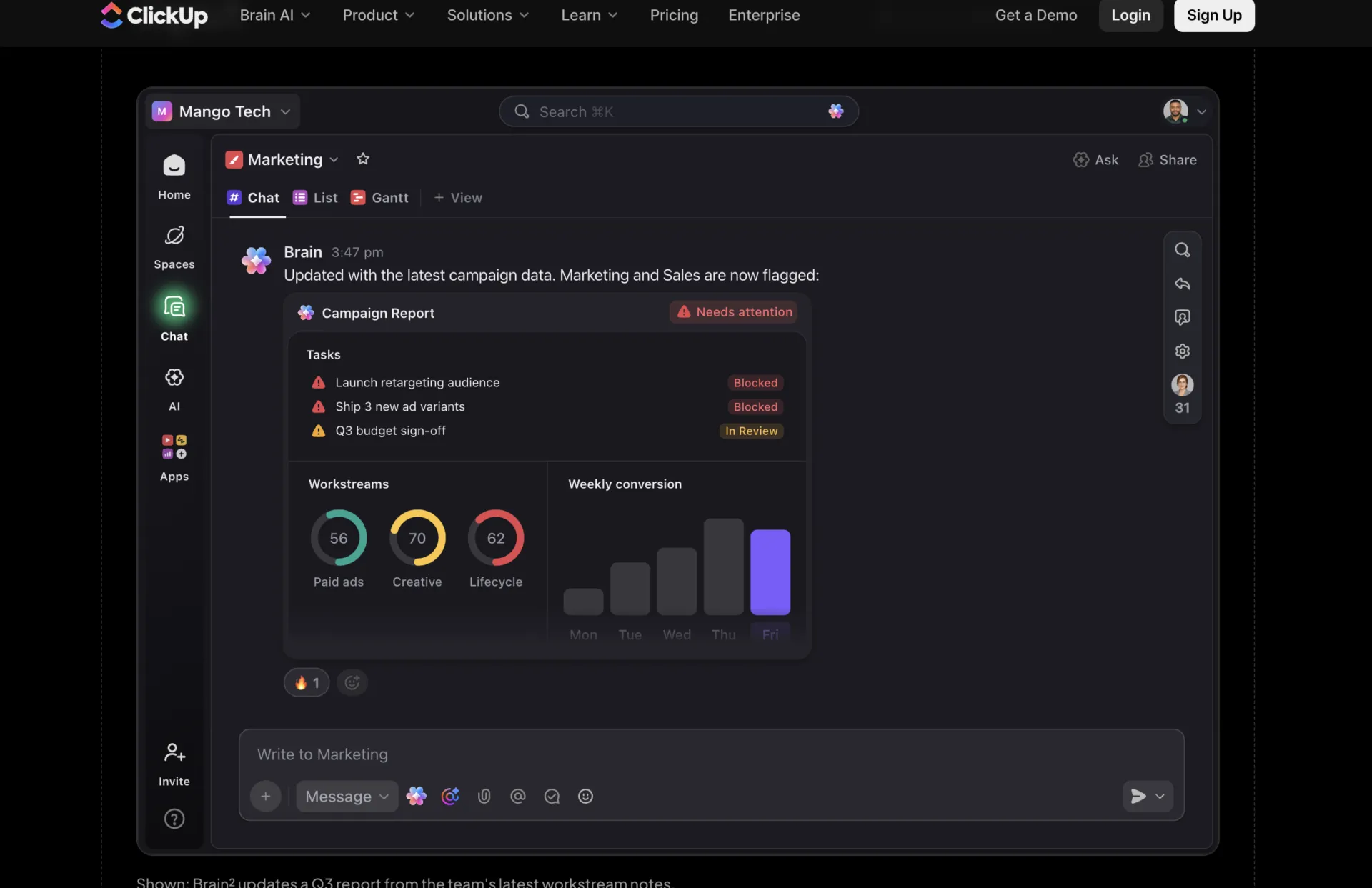
Buka deck yang telah dibuat untuk memeriksa fakta dan urutan slide. Kemudian, minta Brain² untuk memperpendek slide yang terlalu padat, mengubah gaya visual, atau menyesuaikan penjelasan agar sesuai dengan audiens Anda. Anda juga dapat mengedit teks secara langsung dan memberikan komentar pada elemen tertentu.
Ini memberi Anda cara lain untuk membuat presentasi saat Anda tidak perlu bekerja di file Google Slides. Jika klien Anda meminta Google Slides, gunakan templat di atas dan siapkan konten Anda di ClickUp.
Koordinasikan kontributor dan tinjauan dengan ClickUp Tasks
Untuk presentasi yang melibatkan pemangku kepentingan di bidang penjualan, keuangan, dan produk, setiap tim perlu menyediakan informasi, memeriksa keakuratannya, dan menyelesaikan tinjauannya sebelum rapat.
Buat Tugas ClickUp untuk presentasi tersebut dan bagi persiapannya menjadi subtugas:
- Tugaskan kontribusi: Berikan tanggung jawab kepada pimpinan penjualan untuk contoh pelanggan, kepada bagian keuangan untuk angka pendapatan, dan kepada bagian produk untuk pembaruan peta jalan
- Tentukan tenggat waktu peninjauan: Jadwalkan pengiriman konten, verifikasi fakta, peninjauan desain, dan gladi resik sebelum tanggal presentasi
- Pantau kesiapan: Atur status seperti "Sedang Disusun", "Sedang Ditinjau", "Perlu Perubahan", dan "Disetujui" agar kontributor dapat melihat apa saja yang masih perlu diperhatikan
- Simpan umpan balik bersama pekerjaan: Tautkan deck Google Slides atau Artefak ClickUp ke tugas, lalu gunakan komentar untuk mencatat perubahan yang diminta dan persetujuan
Sebelum rapat tinjauan, mintalah Brain² untuk merangkum tugas-tugas persiapan dan umpan balik yang belum terselesaikan. Setelah presentasi, catat tindakan yang telah disepakati sebagai tugas dengan penanggung jawab dan tanggal jatuh tempo.
Pilih Template yang Bisa Anda Selesaikan
Sebelum memutuskan desain tertentu, coba masukkan slide yang paling rumit ke dalamnya: grafik keuangan, garis waktu yang terperinci, atau perbandingan yang perlu dipahami oleh audiens Anda.
Hal itu akan memberi Anda gambaran yang lebih jelas tentang kesesuaiannya daripada slide sampul.
Kemudian, pastikan format pengeditan dan persyaratan kredit sebelum melanjutkan ke tahap berikutnya. Gunakan Google Slides saat Anda perlu mengirimkan berkas Google Slides, atau buat presentasi menggunakan ClickUp jika formatnya lebih fleksibel. Untuk presentasi tim, berikan tenggat waktu yang jelas kepada kontributor dan sisakan waktu untuk tinjauan akhir.
Pertanyaan yang Sering Diajukan tentang Template Google Slides
Apakah saya bisa menggunakan templat Google Slides secara offline?
Ya. Anda dapat mengedit presentasi Google Slides tanpa koneksi internet jika Anda telah mengaktifkan akses offline sebelumnya. Di komputer, gunakan Chrome atau Microsoft Edge, aktifkan akses offline di pengaturan Google Drive, dan tandai presentasi Anda sebagai Tersedia secara offline. Perubahan Anda akan disinkronkan begitu Anda terhubung kembali.
Apakah saya bisa mengedit templat Google Slides di ponsel saya?
Ya. Aplikasi Google Slides memungkinkan Anda membuka, mengedit, dan mempresentasikan slide di ponsel Android, iPhone, dan iPad. Anda dapat mengubah teks, menambahkan komentar, dan melakukan pengeditan tata letak dasar. Untuk pekerjaan desain yang lebih detail, seperti menyesuaikan grafik yang rumit atau tata letak tema, komputer desktop memberikan lebih banyak opsi pengeditan.
Bisakah saya mengubah templat Google Slides menjadi orientasi potret?
Ya. Buka presentasi Anda, lalu pilih File → Pengaturan Halaman → Kustom untuk memasukkan dimensi yang Anda inginkan. Fitur ini dapat digunakan untuk presentasi potret, lembar kerja yang dapat dicetak, dan format nonstandar lainnya. Setelah itu, periksa tata letak yang ada karena mengubah dimensi slide dapat memengaruhi posisi teks dan gambar.
Bisakah saya menyimpan presentasi Google Slides sebagai file PDF?
Ya. Setelah selesai mengedit, buka File → Unduh → Dokumen PDF (.pdf). Dengan demikian, Anda akan mendapatkan salinan yang dapat dikirim ke klien, dicetak, atau dibagikan tanpa memberikan akses kepada penerima untuk mengedit presentasi tersebut. Simpan file Google Slides aslinya jika Anda berencana untuk melakukan perubahan lebih lanjut.
Apakah saya bisa menambahkan video ke templat Google Slides gratis?
Ya. Buka slide tempat Anda ingin menyisipkan video, lalu pilih Sisipkan → Video. Anda dapat menambahkan video dari YouTube, menempelkan URL video yang didukung, atau memilih file dari Google Drive. Google Slides juga memungkinkan Anda mengatur apakah video akan diputar secara otomatis, saat diklik, atau saat dipilih secara manual.
Apakah saya bisa menautkan bagan Google Sheets ke templat Google Slides?
Ya. Buka Sisipkan → Bagan → Dari Sheets, pilih spreadsheet Anda, lalu pilih bagan yang diinginkan. Pastikan bagan tetap terhubung ke sumber datanya jika Anda akan memperbarui angka-angka secara berkala. Saat data berubah, klik Perbarui pada bagan di Google Slides agar menampilkan angka terbaru. Fitur ini sangat berguna untuk tinjauan bulanan dan presentasi kinerja di mana angka-angka dapat berubah antara satu rapat dan rapat lainnya.