
Tujuan utama Google Sheets adalah membuat, mengelola, dan mengedit lembar kerja. Namun, kita semua tahu bahwa alat online ini dilengkapi dengan fitur-fitur yang memungkinkannya melakukan jauh lebih banyak hal. 😍
Jika Anda menekan tombol yang tepat, Anda dapat mengubah Google Sheets dari sekadar alat spreadsheet biasa menjadi platform basis data, dan platform yang cukup andal pula! Alat ini mudah digunakan, tidak memerlukan instalasi yang rumit, dan menjaga keamanan data Anda—tetapi dari mana kita harus memulainya?
Dalam artikel ini, kami akan memberikan panduan langkah demi langkah tentang cara membuat basis data di Google Sheets. Kami juga akan membahas keterbatasan potensial dari basis data Google Sheets dan menyarankan alternatif yang lebih layak dan ramah pengguna untuk menganalisis data.
⏰ Ringkasan 60 Detik
- Google Sheets dapat berfungsi sebagai alat basis data dasar untuk mengelola dan menganalisis data
- Membuat basis data di Google Sheets melibatkan membuka lembar kerja baru dan mengatur kolom data
- Gunakan fungsi QUERY untuk mengekstrak dan memanipulasi data guna analisis yang kompleks
- Google Sheets mendukung kolaborasi, sehingga memungkinkan beberapa pengguna untuk mengedit secara bersamaan
- Platform ini memiliki keterbatasan, termasuk masalah skalabilitas dan kurangnya kontrol keamanan tingkat lanjut
- Pilihan alternatif seperti ClickUp menawarkan fungsionalitas yang lebih baik untuk pengelolaan basis data dan otomatisasi
- ClickUp menyediakan tampilan Tabel yang mudah digunakan untuk membuat basis data relasional tanpa perlu menulis kode
- Memanfaatkan ClickUp Whiteboards dan otomatisasi dapat meningkatkan kolaborasi dan efisiensi dalam proses basis data
Apa itu Basis Data Google Sheets?
Google Sheets adalah alat spreadsheet dari Google, yang sangat mirip dengan Microsoft Excel. Di dalamnya, Anda dapat membuat, mengedit, dan memformat spreadsheet, bekerja sama dengan tim Anda secara real-time, serta memvisualisasikan data.
Basis data Google Sheets hanyalah basis data yang dibuat di Google Sheets. Meskipun membuat basis data bukanlah kegunaan pertama yang terlintas dalam pikiran saat menggunakan platform ini, hal tersebut tetap dapat dilakukan. Hal ini karena Google Sheets memiliki opsi penyimpanan dan pengambilan data yang memadai, fitur penyesuaian, serta kolaborasi. Selain itu, Google Sheets gratis dan berfungsi dengan baik untuk basis data berskala kecil.
Salah satu alasan Anda mungkin mempertimbangkan untuk menggunakan Google Sheets sebagai basis data adalah fungsi QUERY, yang oleh banyak orang dianggap sebagai fitur paling berharga dari alat ini. Fungsi ini memungkinkan Anda menggunakan perintah dengan sintaksis bergaya SQL untuk memanipulasi data dan mengambil subset yang diinginkan berdasarkan berbagai parameter.
Cara Membuat Basis Data di Google Sheets: 6 Langkah Standar
Ada beberapa cara untuk membuat basis data di Google Sheets. Di sini, kami akan memperkenalkan cara yang paling sederhana, yaitu dengan memasukkan data secara manual. Selain itu, kami juga akan mendemonstrasikan cara menggunakan fungsi QUERY. 🧑🏫
Agar petunjuk ini lebih mudah dipahami, mari kita pertimbangkan sebuah skenario contoh—membuat basis data klien.
Langkah 1: Buka Google Sheets dan buat lembar kerja baru
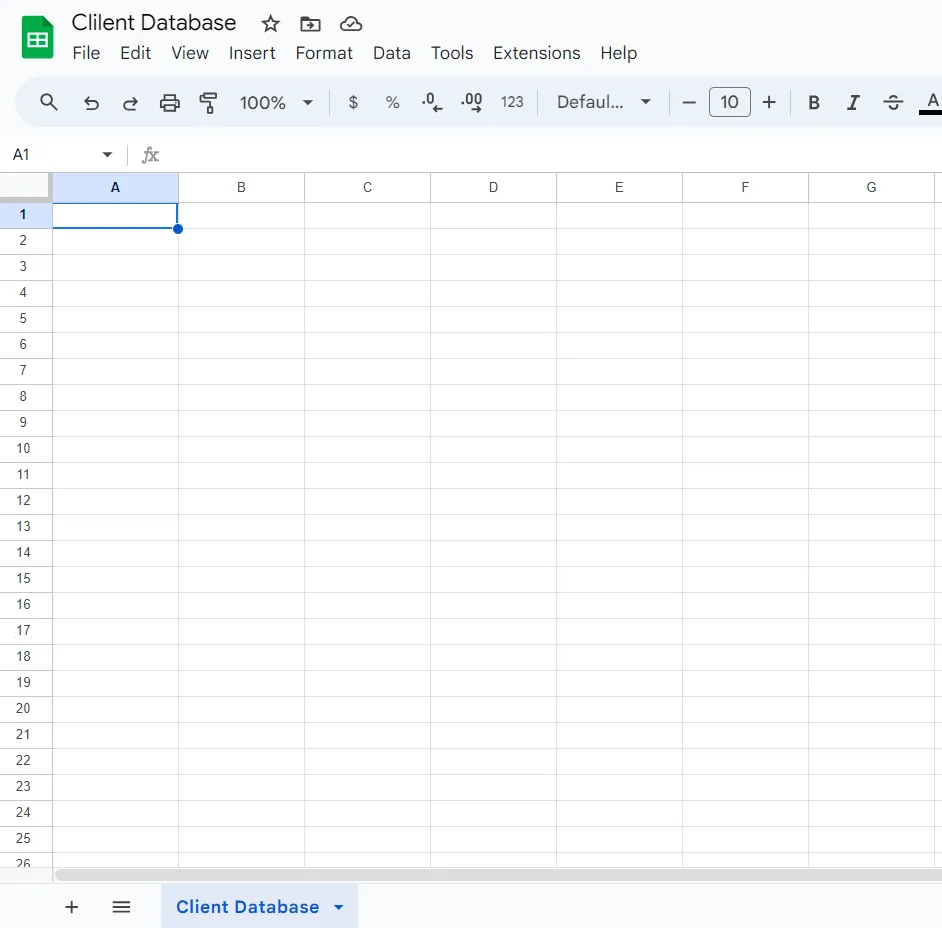
Langkah pertama adalah membuka Google Sheets di perangkat Anda dan membuat lembar kerja baru. Tentu saja, Anda juga dapat membuka basis data atau lembar kerja yang sudah ada, tergantung di mana Anda ingin menyimpan basis data tersebut.
Untuk menghindari kebingungan di masa mendatang dan memastikan navigasi yang mudah, beri nama lembar kerja Anda. Kami menggunakan nama file Client Database sebagai contoh, tetapi Anda bisa memilih nama apa pun yang sesuai dengan proyek Anda.
⭐ Template Unggulan
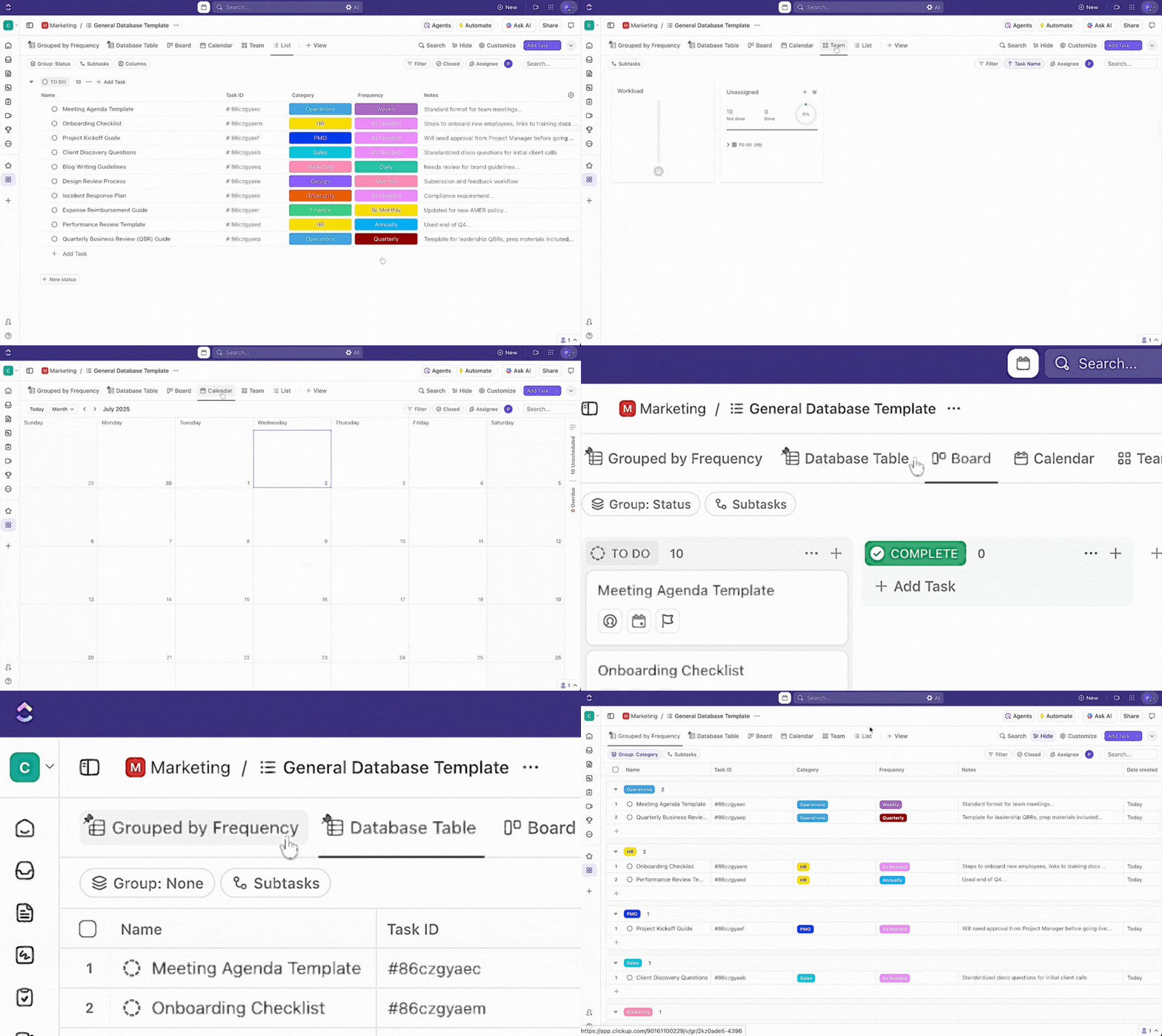
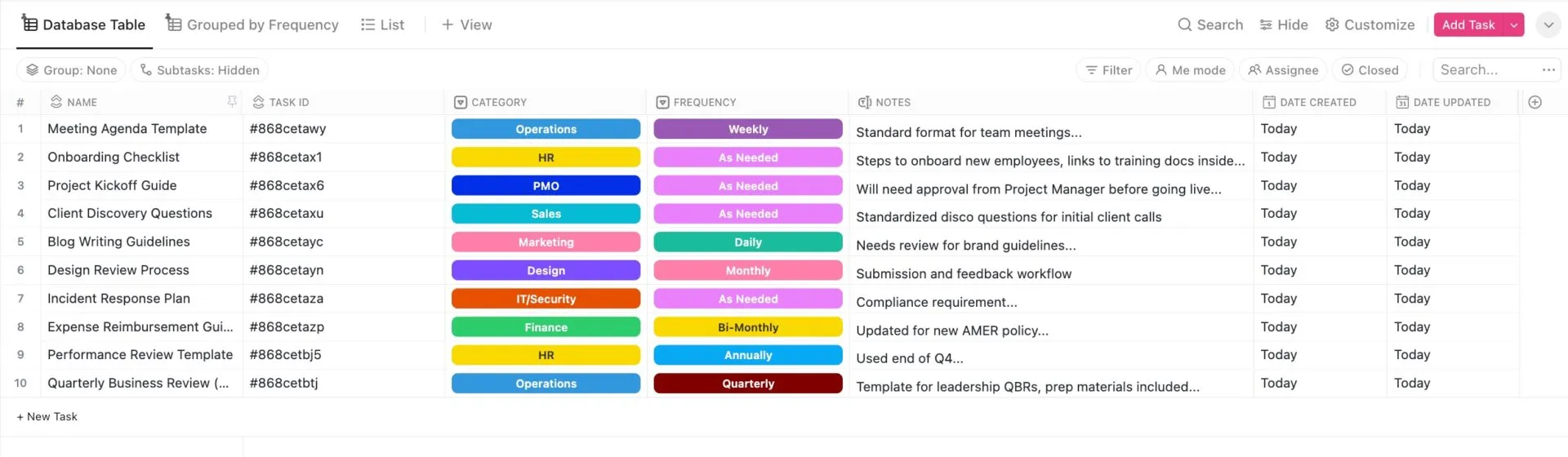
Google Sheets cocok untuk basis data sederhana, tetapi akan menjadi rumit seiring bertambahnya data. Template Basis Data Umum ClickUp dapat menangani informasi yang lebih besar dan kompleks dengan mudah—ditambah fitur pencarian dan penyesuaian yang lebih baik.
Langkah 2: Buat kolom untuk menentukan bidang data
Sekarang, Anda perlu meletakkan dasar untuk basis data Anda—buat kolom untuk menyimpan dan mengatur data yang diinginkan.
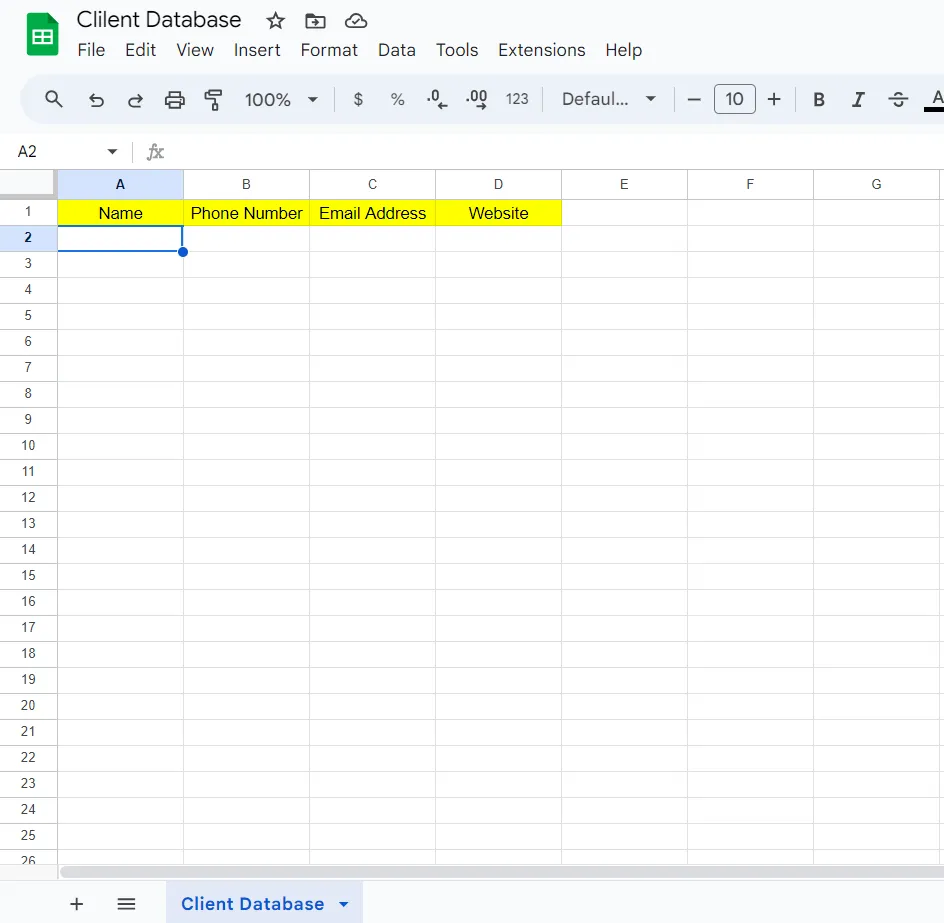
Karena kita akan membuat basis data klien sederhana, kita akan menggunakan empat kolom dalam contoh ini: Nama, Nomor telepon, Alamat email, dan Situs web.
Anda perlu menuliskan nama-nama kolom ini ke dalam lembar kerja. Kita mulai dari atas dan menuliskan nama-nama tersebut di sel A1, B1, C1, dan D1. Anda dapat menyorot judul kolom untuk membedakannya dari bagian lain dalam basis data Anda. 🖌️
Untuk basis data yang lebih kompleks, lembar kerja Anda dapat berisi data bertingkat yang tersebar di baris dan kolom. Tujuannya adalah memastikan setiap bidang data memiliki lokasi baris dan kolom tertentu untuk memudahkan navigasi.
Langkah 3: Tambahkan data
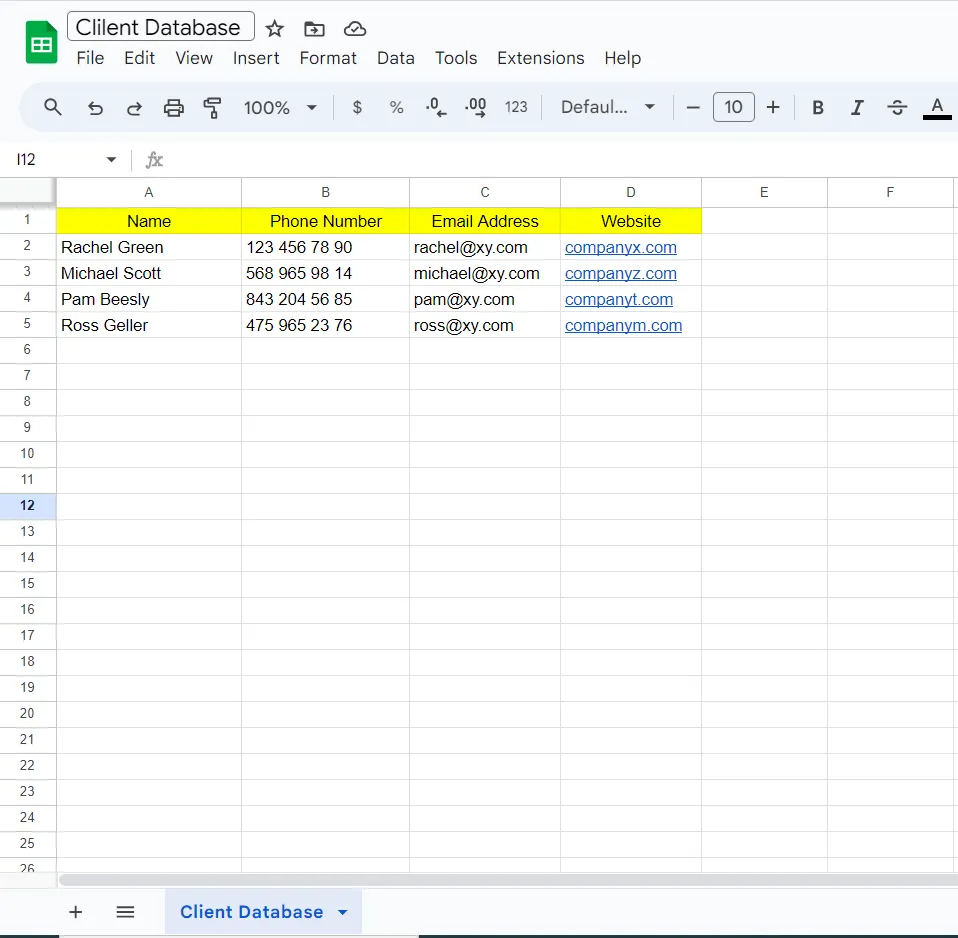
Saatnya “mengisi” Google Sheets dengan data yang relevan. Masukkan informasi klien Anda sambil memeriksa kolom dan bidang yang sesuai.
Jangan khawatir dulu soal menyortir data Anda—kita akan melakukannya pada langkah berikutnya.
Langkah 4: Urutkan data Anda
Anda ingin menjaga basis data Anda tetap rapi dan teratur agar mudah dinavigasi dan informasi dapat diakses dengan mudah. Google Sheets memiliki opsi penyortiran dan penyaringan bawaan untuk membantu Anda mengatur dan memvisualisasikan data sesuai keinginan Anda.
Biasanya, Anda dapat mengurutkan lembar kerja atau kolom di Google Sheets berdasarkan abjad atau angka. Berikut adalah salah satu cara untuk mengurutkan data dalam contoh kami:
- Pilih bagian yang diinginkan (dalam contoh ini, kami memilih sel A1 hingga D5)
- Klik kanan di mana saja pada bagian yang dipilih, lalu pilih Lihat tindakan sel lainnya
- Tekan Sort range
- Buka Opsi penyortiran rentang lanjutan
- Centang kotak di sebelah Data memiliki baris header
- Pilih kolom mana yang ingin Anda gunakan sebagai dasar untuk mengurutkan data, lalu tentukan apakah Anda ingin mengurutkannya dari A hingga Z atau Z hingga A
Langkah 5: MELAKUKAN PENELUSURAN pada basis data Anda
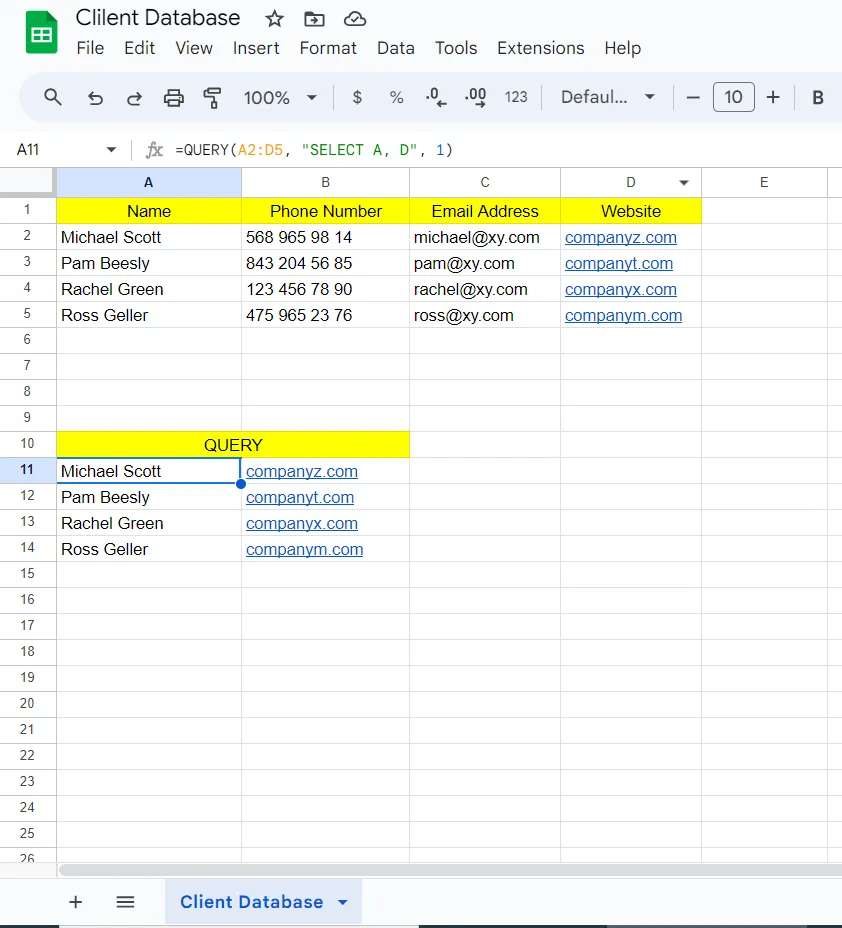
Kita telah sampai pada bagian yang paling menarik—melakukan kueri terhadap data di spreadsheet Anda seperti dalam basis data. Dengan opsi QUERY di Google Sheets, Anda dapat mengekstrak data yang diinginkan untuk melakukan perhitungan, merangkum, atau menyaring data, serta membuat basis data terpisah.
Opsi ini sangat praktis bagi mereka yang bekerja dengan basis data yang lebih besar. Basis data contoh kami hanya memiliki empat entri agar petunjuknya mudah diikuti, sehingga hasilnya mungkin tidak terlihat mengesankan. Namun, jika Anda bekerja dengan ratusan entri, fungsi QUERY bisa menjadi penyelamat. Anda tidak perlu membuang waktu atau frustrasi saat mencari data tertentu, yang berpotensi mengurangi kemungkinan terjadinya kesalahan.
Perlu diingat bahwa ini bukanlah langkah yang wajib. Jika basis data Anda berukuran kecil, memasukkan dan menyortir data mungkin sudah cukup untuk kebutuhan Anda.
Menggunakan fungsi QUERY di Google Sheets
Struktur utama fungsi QUERY adalah: QUERY(data, query, [headers])
Mari kembali ke contoh kita untuk melihat bagaimana cara kerja pencarian data: Jadi, kita memiliki basis data yang berisi nama klien, nomor telepon, alamat email, dan situs web. Misalkan kita ingin melakukan pencarian data dan hanya menampilkan nama klien serta situs web mereka. Inilah prosesnya:
- Buatlah header baru untuk kueri (kami menempatkannya di bawah basis data utama pada ilustrasi di atas, tetapi tidak masalah jika Anda menempatkan header ini di tempat lain)
- Beri nama dan tandai dengan warna agar mudah dibedakan secara visual
- Klik dua kali bidang di bawah judul baru, masukkan tanda sama dengan, lalu ketik query—pilih opsi tersebut saat muncul
- Google Sheets akan secara otomatis memulai kurung pada titik ini. Anda perlu memilih rentang basis data yang diinginkan, tanpa menyertakan baris header. Dalam contoh kami, kami memilih seluruh basis data
- Setelah memilih rentang basis data, masukkan koma, lalu ketik SELECT, A, D”, 1). Jadi, rumus lengkapnya terlihat seperti ini: =QUERY(A2:D5, “SELECT A, D”, 1)
- Tekan Enter, dan Google Sheets akan melakukan keajaibannya 🪄
Anda dapat dengan cepat mengubah rumus saat menambahkan klien baru atau mengekstrak kolom yang berbeda. Misalnya, jika Anda ingin mengambil nama dan nomor telepon klien, cukup ganti kolom D dengan kolom C pada rentang data yang dipilih.
Langkah 6: Bagikan basis data Anda kepada tim
Keunggulan membuat basis data di Google Sheets dibandingkan dengan Excel adalah adanya kebebasan penuh dalam hal kolaborasi online. Beberapa pengguna dapat melihat dan mengedit basis data secara bersamaan serta bekerja sama dengan lancar.
Untuk membagikan basis data Anda, buka File dan pilih Bagikan. Kemudian, pilih orang-orang yang ingin Anda ajak berbagi.
Cara lain untuk membuat basis data Google Sheets
Memasukkan data secara manual adalah cara paling sederhana untuk membuat basis data di Google Sheets. Namun, ini bukanlah satu-satunya pilihan Anda.
Anda dapat menggunakan Google Sheets API untuk mengimpor dan memodifikasi data dengan menghubungkan alat spreadsheet ini ke aplikasi lain. Masalahnya, proses ini memerlukan banyak langkah dan bisa jadi terlalu rumit bagi mereka yang kurang paham teknologi.
Pilihan lainnya adalah mengimpor basis data yang sudah ada ke Google Sheets. Dalam hal ini, Anda hanya perlu memuat berkas CSV yang berisi data Anda ke dalam alat spreadsheet tersebut. Perlu diingat bahwa proses ini bisa memakan waktu, tergantung pada ukuran basis data Anda.
Anda juga dapat menghubungkan Google Forms ke Google Sheets untuk membuat basis data. Semua informasi yang Anda kumpulkan melalui formulir akan secara otomatis ditransfer ke lembar kerja Anda. Namun, pengaturan ini memerlukan keterampilan pemrograman.
API Google Sheets dan Google Apps Script
Jika Anda ingin memanfaatkan potensi yang lebih besar dari basis data Google Sheets Anda, Google Sheets API dan Google Apps Script adalah dua cara yang dapat Anda jelajahi untuk menambahkan sentuhan otomatisasi pada alur kerja Anda.
API Google Sheets: Gambaran Umum
Google Sheets API adalah antarmuka yang menjembatani Google Sheets dengan aplikasi lain, sehingga aplikasi-aplikasi tersebut dapat membaca, menulis, dan mengubah data secara langsung di Google Sheets. Dengan API ini, Anda dapat mengubah Google Sheets menjadi basis data lengkap dan real-time untuk aplikasi Anda, sehingga Anda dapat melakukan operasi yang biasanya hanya dapat dilakukan oleh perangkat lunak basis data.
Misalnya, dengan memanfaatkan API Google Sheets, Anda dapat:
- Buat lembar kerja baru atau kloning lembar kerja yang sudah ada.
- Baca data spreadsheet untuk digunakan di aplikasi atau layanan lain.
- Tulis/perbarui data di lembar kerja yang sudah ada secara real-time saat terjadi perubahan di aplikasi Anda.
- Atur format sel di lembar kerja Anda agar sesuai dengan citra merek aplikasi Anda atau meningkatkan keterbacaan sumber daya.
- Buat bagan dan diagram yang kompleks berdasarkan data lembar kerja Anda.
Semua ini dapat dilakukan secara terprogram, sehingga menghemat banyak waktu dan tenaga dibandingkan jika melakukan tugas-tugas ini secara manual.
Basis Data Google Sheets: Keterbatasan
Meskipun membuat basis data di Google Sheets memang memungkinkan, apakah itu ide yang baik? Itu tergantung. Menggunakan Google Sheets untuk membuat basis data memiliki beberapa keterbatasan. Simak beberapa kelemahan utama di bawah ini dan lihat apakah Google Sheets dapat memenuhi kebutuhan basis data Anda.
Kurangnya skalabilitas
Anda baru saja memulai bisnis dengan basis data pelanggan yang kecil, sehingga Google Sheets menjadi pilihan utama Anda. Alat ini lebih dari cukup untuk membuat dan mengelola basis data berskala kecil (bahkan menengah), jadi mengapa tidak mencobanya?
Beberapa bulan atau tahun kemudian, bisnis Anda berkembang pesat! Anda memiliki ratusan klien, dan Anda tidak pernah membayangkan kesuksesan sebesar ini. Inilah saatnya Anda menyadari bahwa data pelanggan Anda sudah melampaui kapasitas Google Sheets.
Platform ini tidak mampu menangani basis data yang besar dan kompleks tanpa mengalami kelambatan. Navigasi menjadi memakan waktu, dan proses pencarian data bisa menjadi rumit.
Kurangnya kontrol keamanan tingkat lanjut
Jika Anda menyimpan informasi sensitif di basis data Anda, Anda mungkin memerlukan opsi keamanan seperti enkripsi, sertifikat SSL, dan otentikasi 2FA untuk menjaga keamanan data Anda.
Sayangnya, Google Sheets tidak memiliki opsi-opsi tersebut. Anda dapat mengontrol izin akses dasar, tetapi tidak banyak yang dapat dilakukan dalam hal perlindungan tambahan untuk basis data.
Fitur QUERY yang terbatas
Sama seperti antarmuka pengguna Excel, Google Sheets memiliki opsi QUERY yang sangat berguna. Namun, kemampuannya terbatas, terutama jika dibandingkan dengan sistem basis data yang mumpuni. Jika meninjau dan menyaring data merupakan hal yang wajib bagi Anda, Google Sheets bukanlah alat yang Anda cari.
Kontrol versi yang buruk
Platform basis data tingkat lanjut memungkinkan Anda memantau setiap perubahan yang dilakukan di dalam basis data. Anda dapat melacak perkembangan data dan memperoleh visibilitas penuh atas data Anda. Hal ini meminimalkan risiko kesalahan dan meningkatkan akuntabilitas.
Google Sheets tidak menyediakan fitur kontrol versi, sehingga Anda tidak dapat melacak perubahan atau menentukan siapa yang bertanggung jawab atas pembaruan. Hal ini dapat menghambat kerja sama tim dan kolaborasi.
Masalah kolaborasi
Google Sheets memudahkan kolaborasi karena merupakan alat daring yang memungkinkan banyak pengguna mengakses dan mengedit lembar kerja secara bersamaan. Namun, hal itu hanya berlaku jika jumlah entri Anda terbatas.
Seiring bertambahnya entri di basis data, Anda akan menemui masalah kinerja, seperti pemuatan dan pengeditan yang lambat. Google Sheets memang tidak dirancang untuk basis data yang kompleks.
Fitur otomatisasi yang terbatas
Google Sheets menawarkan beberapa ekstensi yang memungkinkan Anda mengotomatiskan fungsi-fungsi di dalam basis data Anda dan menghemat waktu, tetapi hanya sampai batas tertentu. Opsi otomatisasi di Google Sheets tidak selengkap yang ada di platform basis data standar.
Jika mengotomatiskan alur kerja Anda merupakan prioritas, Google Sheets bukanlah pilihan terbaik.
Alternatif Basis Data Google Sheets
Jika Anda ingin membuat basis data yang ringkas dengan jumlah entri terbatas, Google Sheets bisa menjadi pilihan yang sangat baik. Namun, jika Anda bekerja dalam tim yang lebih besar atau menangani informasi sensitif, Anda sebaiknya menggunakan alat lain. Hal yang sama berlaku bagi mereka yang menginginkan fitur-fitur lanjutan yang tidak ditawarkan oleh Google Sheets karena Google Sheets bukanlah alat basis data. 🙅
Jangan khawatir, karena ada puluhan alternatif Google Sheets di luar sana. Kami memiliki alat yang tepat untuk membantu Anda merancang basis data mulai dari yang sederhana hingga yang kompleks!
Bonus: Add-On Google Sheets !
ClickUp
Jika Anda menginginkan perpaduan sempurna antara fungsionalitas, kemudahan penggunaan, fitur kolaborasi, dan opsi otomatisasi, kami memperkenalkan ClickUp, sebuah platform produktivitas all-in-one yang dapat menjadi asisten andalan Anda dalam mengelola basis data dan gudang data. 🪄
ClickUp memiliki beragam fitur yang memungkinkannya menjalankan berbagai peran, mulai dari pengelolaan tugas dan proyek hingga manajemen operasional dan pelacakan waktu.
Untuk saat ini, kita akan fokus pada alasan mengapa ClickUp menjadi pilihan yang sangat baik untuk merancang dan mengelola basis data dengan mudah!
Manfaatkan tampilan Tabel bergaya spreadsheet untuk membuat basis data yang sangat cepat
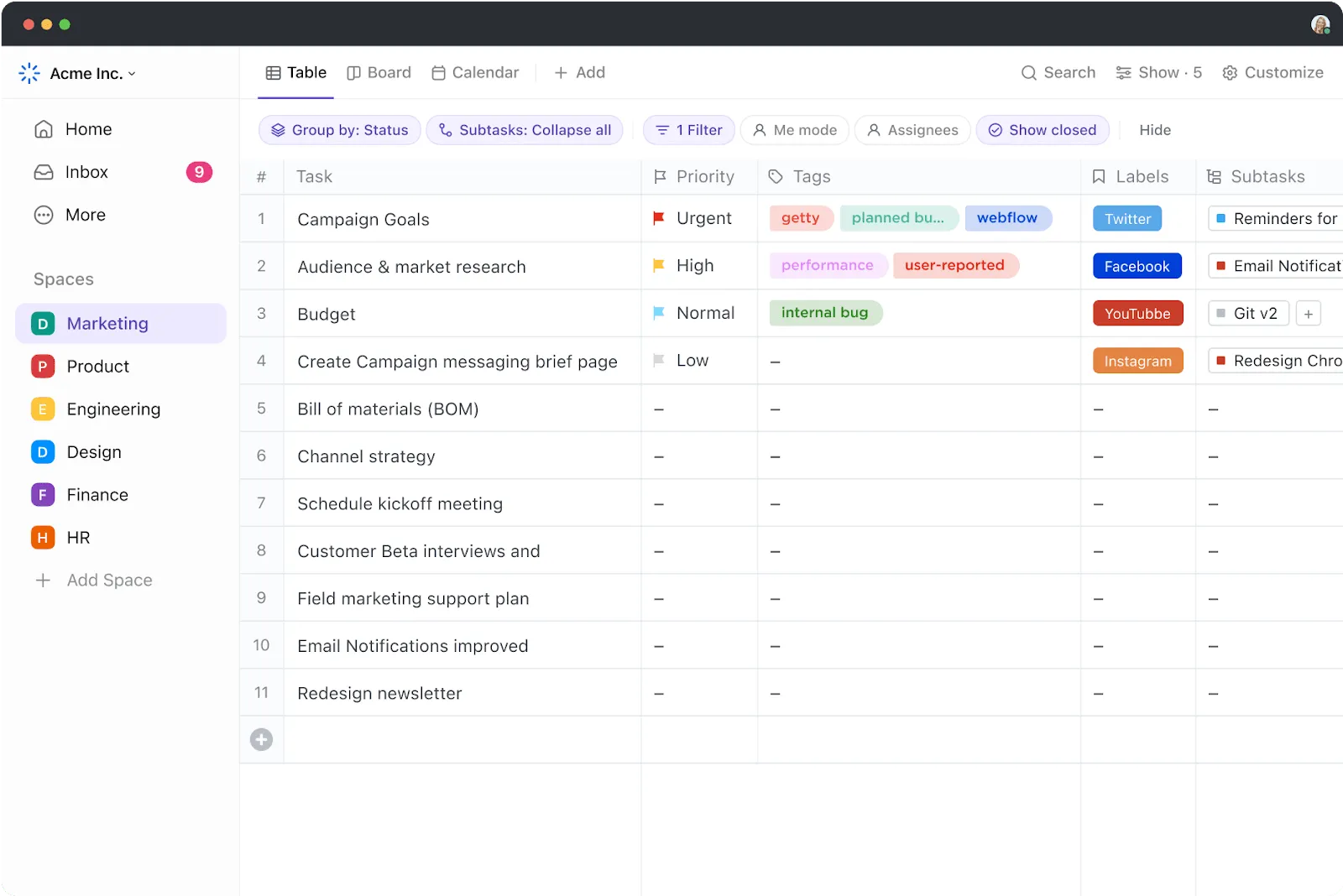
ClickUp menawarkan lebih dari 15 tampilan — tata letak berbeda yang memungkinkan Anda melihat entri data dari berbagai sudut pandang. Salah satu tampilan tersebut adalah tampilan Tabel ClickUp, yang menjadikan pembuatan dan pengelolaan basis data sebagai pengalaman yang lancar dan bebas stres. Tampilan ini menawarkan gambaran umum basis data Anda secara menyeluruh sekaligus detail spesifik dari setiap entri.
Membuat basis data di tampilan Tabel adalah 100% tanpa kode. Berikut cara menambahkannya ke Workspace Anda:
- Buka ClickUp
- Buka bilah Tampilan
- Pilih Tabel
- Konfigurasikan pengaturan privasi dan izin jika diperlukan
- Klik Tambahkan Tampilan untuk menyelesaikannya
Sekarang, yang perlu Anda lakukan hanyalah menekan ikon + untuk menambahkan kolom dan menggunakan Bidang Kustom ClickUp untuk mengisi detail entri. Misalnya, jika basis data Anda berisi angka, Anda akan memilih bidang Angka. Setelah Anda menambahkan Bidang Kustom ini ke basis data Anda, kolom tersebut akan terkunci untuk entri numerik, sehingga mengurangi risiko kesalahan. Anda juga dapat menggunakan bidang seperti "Teks", "Daftar Pilihan", "Uang", "Email", atau "Lokasi" untuk menyesuaikan basis data Anda sesuai dengan jenis entri yang Anda miliki.
Anda akan menemukan Fitur Bidang Kustom Hubungan ini sangat menarik. Gunakan fitur ini untuk merujuk tugas di Daftar atau Ruang Kerja lain dan buat basis data yang saling terhubung dengan sempurna.
ClickUp unggul dalam hal pencarian dan pengelolaan basis data untuk penggunaan sehari-hari. Hanya dengan beberapa klik, Anda dapat:
- Saring dan kelompokkan basis data
- Ubah tinggi baris
- Menandai dan menghapus penandaan kolom
- Mengatur ulang posisi bidang data
- Lakukan pengeditan massal untuk meningkatkan efisiensi proses
- Ekspor data
Tampilan Tabel cukup serbaguna untuk mendukung semua jenis basis data, termasuk basis data klien, inventaris, dan konten. Selain itu, karena Anda dapat menghubungkan entri dari berbagai basis data, tampilan ini juga cocok untuk membuat basis data relasional tanpa perlu pengetahuan pemrograman sama sekali!f
Jelajahi templat ClickUp untuk menyusun sistem manajemen basis data relasional
Jika Anda tidak ingin atau tidak memiliki cukup waktu untuk membuat basis data dari awal, cobalah templat basis data ClickUp. Templat-templat ini dirancang untuk menghemat waktu Anda dengan menyediakan fondasi untuk basis data Anda. Misalnya, Anda dapat memilih:
- Template Basis Data Blog ClickUp untuk mengatur, memberi label, dan melacak konten blog
- Template Basis Data Halaman Arahan ClickUp untuk membangun inventaris yang dapat diskalakan dari semua halaman arahan Anda
- Template Direktori Karyawan ClickUp untuk merancang pusat informasi data karyawan yang dapat dicari
ClickUp memiliki perpustakaan yang berisi lebih dari 1.000 templat, sehingga menemukan templat yang tepat tidak akan menjadi masalah. Setelah Anda menemukan templat yang diinginkan, sesuaikan saja dengan kebutuhan Anda atau bahkan gunakan kembali strukturnya untuk basis data lainnya.
Gunakan ClickUp Whiteboards untuk berkolaborasi dalam merancang basis data
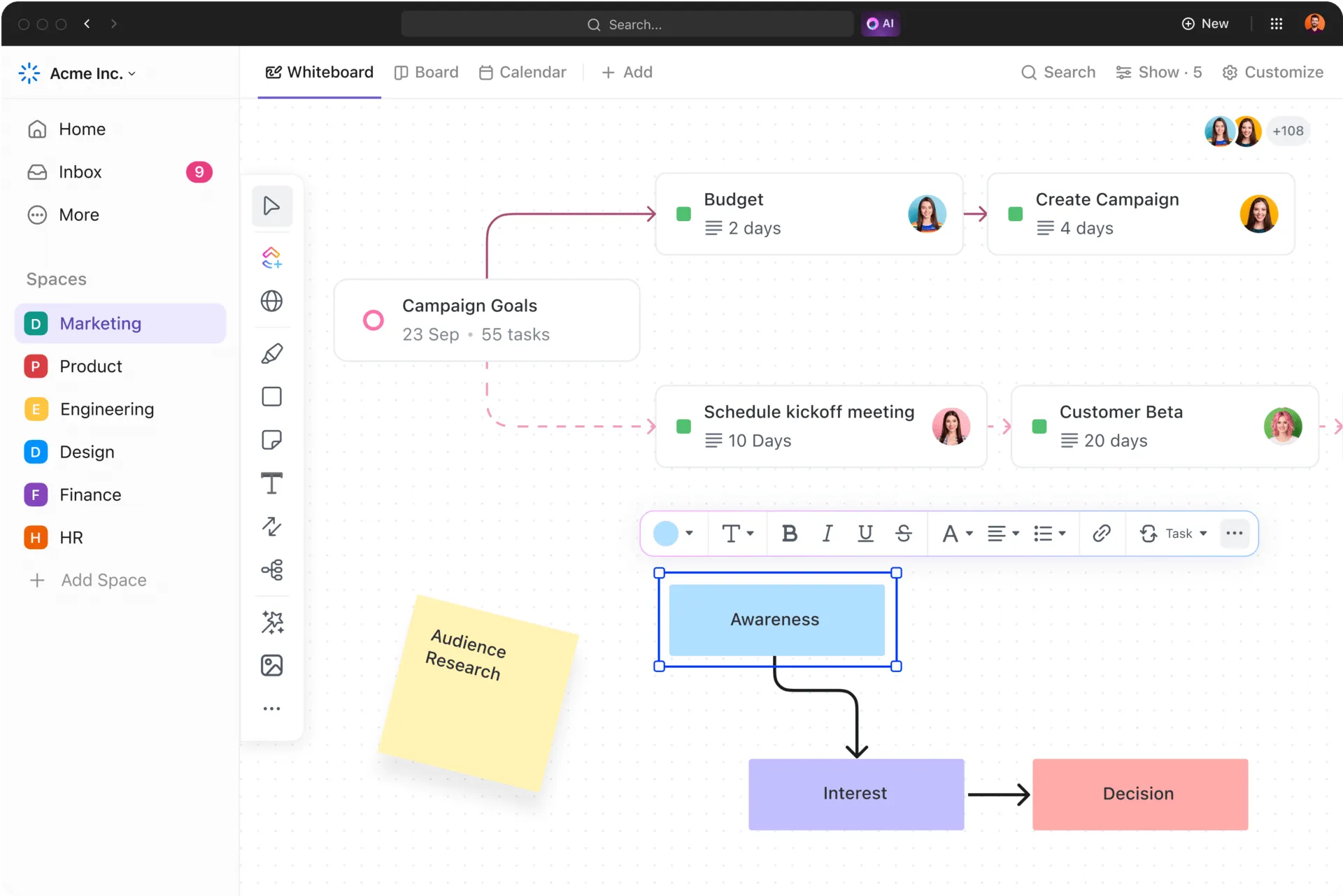
Anda akan menemukan opsi kolaborasi yang jauh lebih lengkap di ClickUp dibandingkan dengan Google Sheets.
Dengan ClickUp Whiteboards, Anda dapat mengumpulkan tim Anda untuk bertukar ide mengenai alur informasi, hubungan entitas data, metodologi peningkatan proses, dan rencana pengelolaan basis data. 😻
Yang terbaik dari semuanya, ClickUp Whiteboards mendukung kolaborasi secara real-time. Setiap pengguna memiliki kursor dengan nama mereka, sehingga Anda dapat dengan mudah melacak siapa yang sedang mengerjakan apa dan mengembangkan ide satu sama lain.
Selain itu, dengan fitur seperti Tampilan Obrolan dan komentar yang dapat ditindaklanjuti, proses pembuatan basis data Anda akan menjadi lebih transparan dan efisien.
Opsi otomatisasi untuk menjalankan basis data dengan lancar
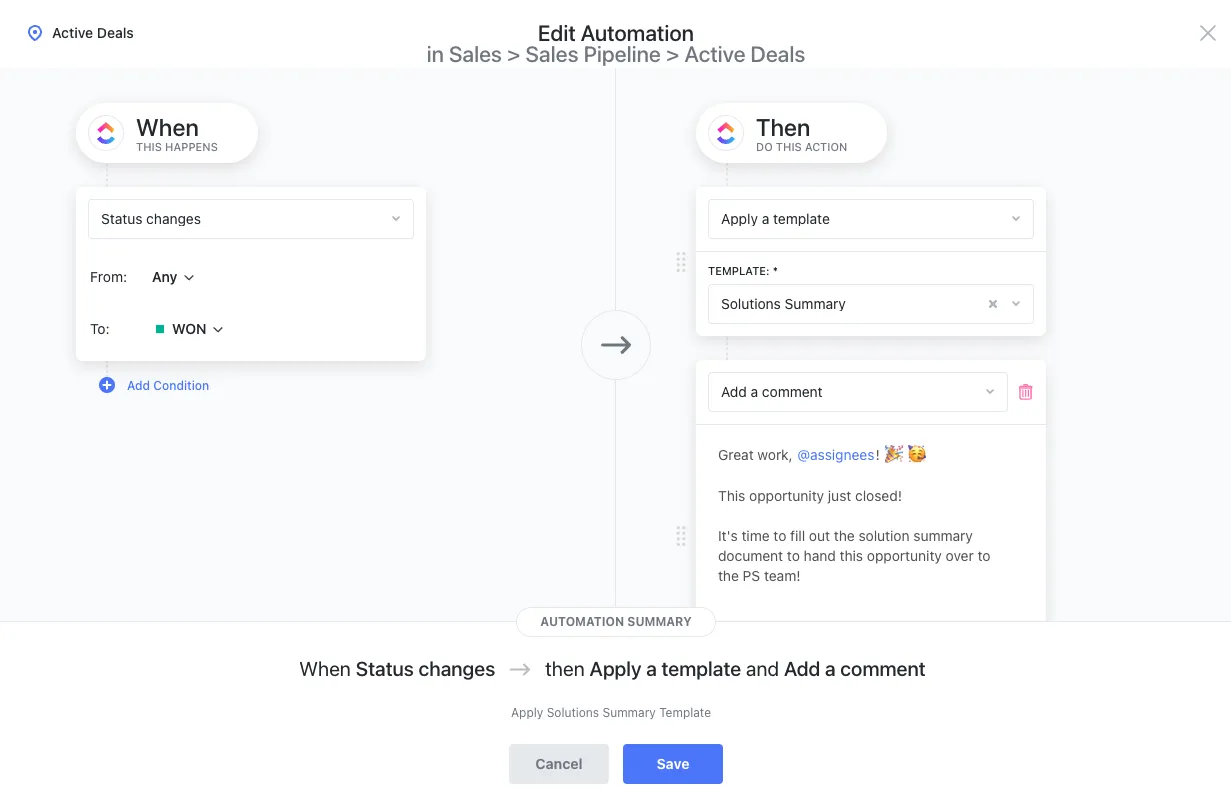
Hanya butuh sekejap untuk membuat kesalahan dalam basis data—tetapi butuh waktu lama untuk menemukannya dan memperbaikinya. ClickUp Automations membantu Anda meminimalkan risiko kesalahan manusia dan menghemat waktu.
Telusuri 100+ Otomatisasi dari ClickUp dan jalankan yang dapat membantu Anda membuat serta mengelola basis data dengan mudah. Anda dapat mengotomatiskan tugas entri data, perubahan status, dan pergeseran prioritas tanpa perlu coding sama sekali!
ClickUp menyediakan templat otomatisasi, tetapi Anda juga dapat membuat templat kustom. Anda mungkin juga tertarik untuk menghubungkan otomatisasi ke aplikasi eksternal dan membuat alur kerja yang terintegrasi.
ClickUp Automations dapat memberikan manfaat luar biasa bagi proses basis data Anda, tetapi juga dapat membantu mengotomatiskan tugas dan aktivitas berulang di bidang penjualan, pemasaran, CRM, manajemen tugas dan proyek, manufaktur, serta banyak bidang lainnya! 💃
Melampaui Batas Google Sheets dengan ClickUp
Menggunakan basis data Google Sheets memang memiliki kelebihan, tetapi umumnya tidak berkelanjutan dalam jangka panjang karena platform ini tidak mampu menangani kumpulan data yang besar. Jika Anda menginginkan solusi gratis, stabil, dan dapat diskalakan dengan fitur-fitur unggulan untuk kolaborasi, otomatisasi, dan pengelolaan basis data, ClickUp adalah pilihan yang tepat!
Daftar ke ClickUp dan buat tempat yang sempurna untuk basis data Anda. 🏠