

A Gartner kutatása szerint a rossz adatminőség évente átlagosan 12,9 millió dollárba kerül a szervezeteknek. Akár egyfős, akár ezerfős csapatról van szó, ezt a költséget ugyanaz a tényező okozza: a széttagoltság.
Ha az ügyfélelőzmények egy eszközben, a napi munkája pedig egy másikban található, akkor folyamatosan küzdenie kell azért, hogy megtalálja az üzlet előrehaladásához szükséges kontextust.
A CRM-nek annak az alapját kell képeznie, ahol a munkája ténylegesen zajlik.
Ez az útmutató végigvezeti Önt a ClickUp-ban egy nagy teljesítményű CRM felépítésén. Egyesítse adatait és feladatait, hogy véget vessen az „alkalmazásváltás terhének”, és egységesítse kapcsolatait. 📈
Mi az a CRM?
A CRM (ügyfélkapcsolat-kezelő) rendszer egy olyan eszköz, amely tárolja a kapcsolattartási adatokat, nyomon követi az interakciókat és kezeli az ügyleteket az értékesítési folyamat során. Ezzel a csapatod közös rálátást kap minden ügyfélkapcsolatra, így a nyomon követés, a felelősségi körök és az ügyletek előrehaladása mindig látható marad.
A gyakorlatban a legjobb CRM nem csupán tárolja az ügyféladatokat, hanem segít a csapatának abban, hogy tudják, mi a következő lépés, és hol zajlik az adott munka.
A gyakorlatban a legjobb CRM nem csupán tárolja az ügyféladatokat, hanem segít a csapatának abban, hogy tudják, mi a következő lépés, és hol zajlik az adott munka.
Egyszerűen fogalmazva, a CRM segít megválaszolni az alábbi kérdéseket:
- Mi a következő lépés?
- Ki ez az ügyfél?
- Honnan származik ez a potenciális ügyfél?
- Mi volt az utolsó beszélgetés?
- Melyik szakaszban van az üzlet?
📮 ClickUp Insight: A válaszadók 35%-a váltott át a táblázatokról egy másik eszközre, és azóta is azt használja, további 25% pedig aktívan fontolgatja az átállást.
Ez a változás arra utal, hogy a csapatok nem annyira a táblázatokhoz ragaszkodnak, mint inkább a megszokáshoz. Úgy tűnik, sokan olyan rendszereket keresnek, amelyek több támogatást nyújtanak, ahogy a munka egyre összetettebbé válik.
A ClickUp lehetővé teszi a csapatok számára, hogy ezt az átállást lendületvesztés nélkül hajtsák végre. A platform készen használható sablonokat tartalmaz a projektkövetéshez, a CRM-hez, a készletkezeléshez, az időgazdálkodáshoz és több száz egyéb felhasználási esethez, így a csapatok strukturált megközelítéssel kezdhetnek hozzá a munkához, ahelyett, hogy mindent a nulláról kellene felépíteniük.
Az olyan nézetek, mint a Lista, Táblázat, Tábla és Gantt, ismerősek a táblázatkezelő programok felhasználói számára, míg az automatizálások, az AI-támogatás és az integrált, kódolás nélküli irányítópultok segítenek a csapatoknak túllépni a manuális frissítéseken.
Miért érdemes a ClickUp-ban létrehozni a CRM-et a táblázatok vagy egy külön eszköz használata helyett?
Sok CRM-eszköz jól teljesít a kapcsolatok tárolása és az üzletkötési szakaszok nyomon követése terén. A növekvő csapatok számára azonban a nagyobb kihívást az üzletkötés körüli teendők jelentik: belső átadások, értekezletek jegyzőkönyvei, ajánlatok, bevezetési feladatok, ügyfelek kiszolgálása, szerződésmegújítások és jelentések.
Ha ezek az adatok különálló eszközökben vannak tárolva, a CRM-je csupán a kapcsolatok nyilvántartásává válik – de nem az a hely, ahol a kapcsolatok ténylegesen előrehaladnak.
A ClickUp ezt úgy oldja meg, hogy az ügyféladatokat, feladatokat, dokumentumokat, irányítópultokat, csevegést és mesterséges intelligenciát egyetlen munkaterületbe egyesíti. Ez azt jelenti, hogy a CRM-je a sikeres ügyfélszerzéshez, az új ügyfelek bevonásához és a meglévők megtartásához szükséges munkák mellett helyezkedik el, ahelyett, hogy egy elkülönült rendszerként működne.
Hogyan hozhat létre CRM-et a ClickUp-ban: lépésről lépésre
Az ügyféladatok táblázatokban, e-mailekben és elavult CRM-rendszerekben való tárolása gyakori probléma az értékesítési csapatok számára. Az üzletkötési információk egy eszközben, a feladatok egy másikban találhatók, és semmi sem köti össze a kettőt.
Az üzletinformációk egy rendszerben, a feladatok egy másikban találhatók, és az ügyfélkontextus elveszik a résekben. A ClickUp segít olyan CRM-et létrehozni, amely túlmutat a folyamatok nyomon követésén. Rugalmas hierarchiája – terek, mappák, listák és feladat szintű testreszabás – lehetővé teszi, hogy egy helyen hozzon létre rendszert a potenciális ügyfelek, fiókok, üzletek, nyomon követések, bevezetések és jelentések kezelésére.
Mivel a ClickUp egyesíti a mesterséges intelligenciát, az automatizálást, a dokumentumokat, a műszerfalakat és a munkamenedzsmentet egyazon munkaterületen, a CRM-je valódi operációs rendszerré válhat az ügyfelekkel kapcsolatos munkákhoz – nem csupán egy adatbázis lesz.
Íme a beállítás lépésről lépésre. 🛠️
1. lépés: Kezdje egy ClickUp CRM-sablonnal
Látogasson el a ClickUp sablonközpontba (amelyet a munkaterület avatarján keresztül vagy a /Template parancs beírásával érhet el a ClickUp bármely pontján), keresse meg a CRM szót, majd alkalmazza a ClickUp CRM sablont egy területre vagy mappára.
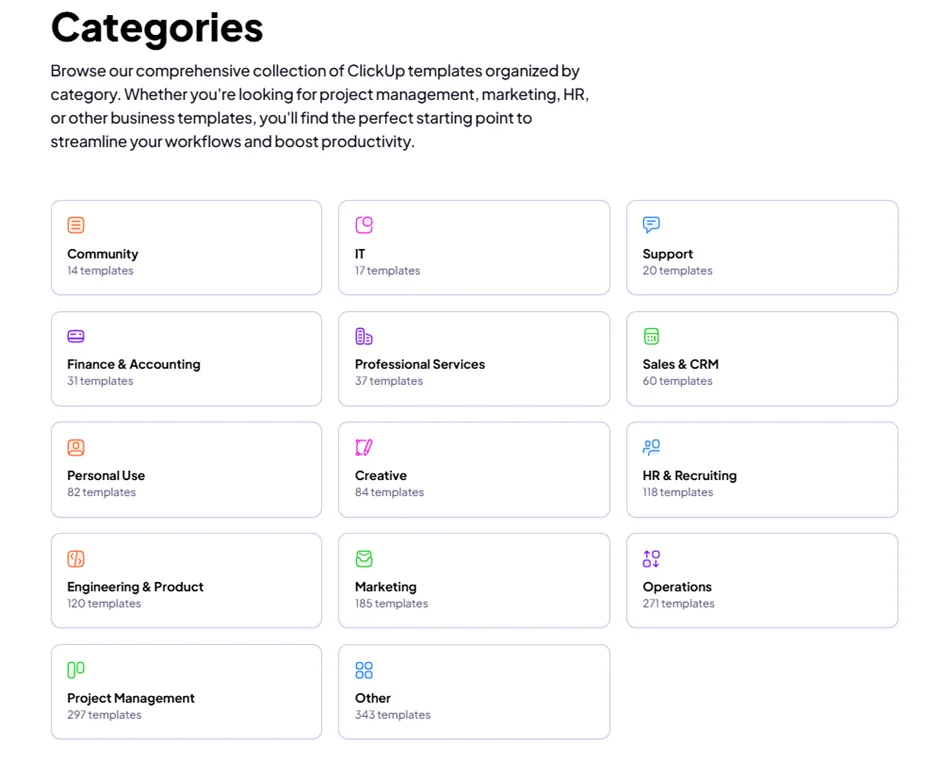
A ClickUp CRM-sablon gyors kiindulási pontot nyújt a kapcsolatok, ügyletek, szakaszok és nyomon követési feladatok szervezéséhez – anélkül, hogy a rendszert a semmiből kellene felépítenie.
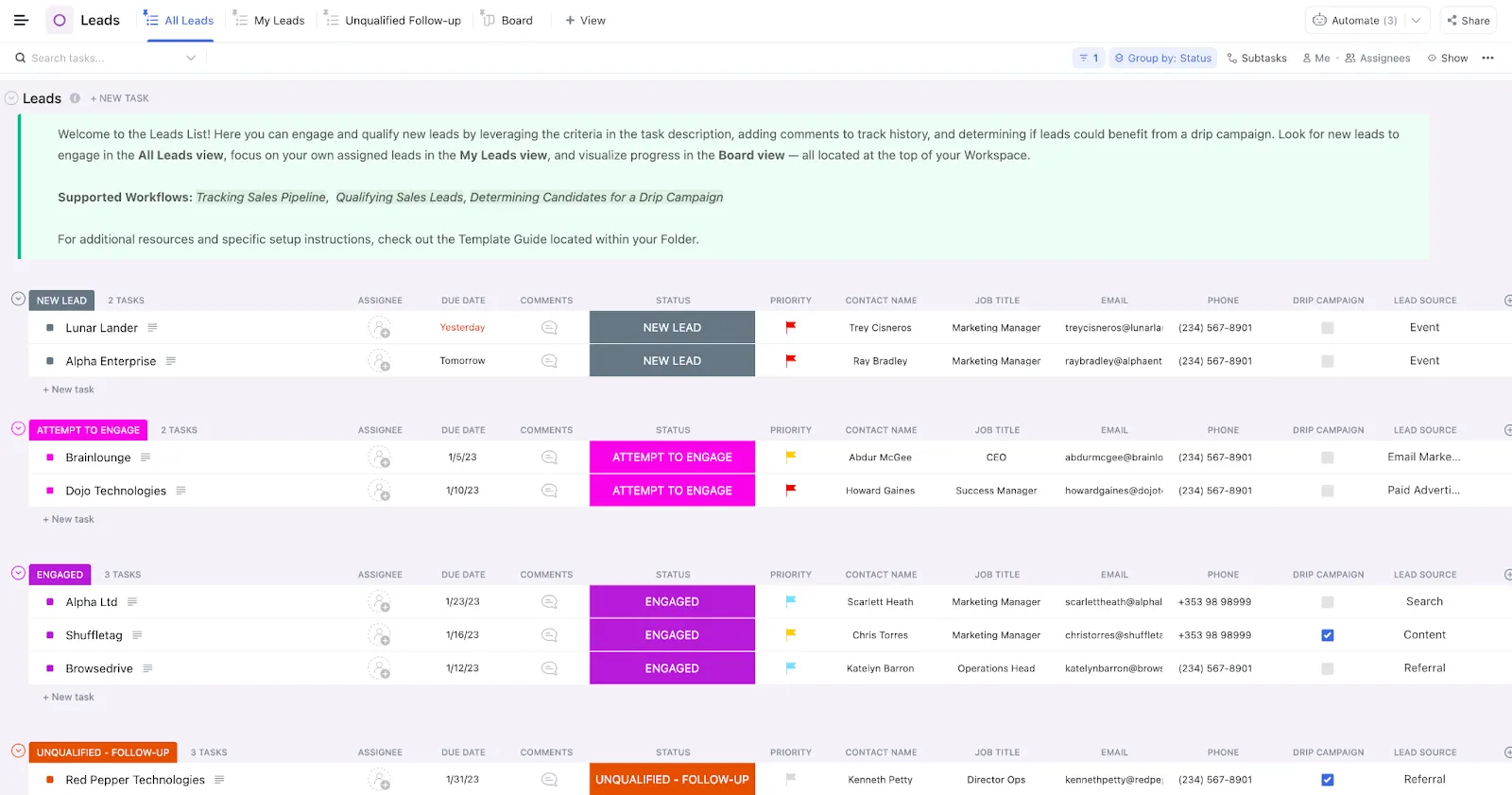
A rendszer tartalmaz egy mappaszerkezetet, amely igazodik az értékesítési folyamat szakaszaihoz, valamint olyan ClickUp nézeteket, mint a Lista, a Tábla és a Táblázat. Ezen felül előre beállított egyéni mezőkkel is rendelkezik, amelyek segítségével nyomon követheti az üzletek értékét, a kapcsolattartási adatokat, a potenciális ügyfelek forrását és a prioritásokat. Minden úgy van beállítva, hogy az első naptól kezdve tükrözze a valós értékesítési munkafolyamatot.
Ezt követően a következő lépésekben testreszabhatja azt, hogy illeszkedjen a folyamatához.
👀 Tudta? Miután 2025-ben 112,91 milliárd dollárral zárult, a globális ügyfélkapcsolat-kezelési piac várhatóan idén eléri a 126,17 milliárd dollárt. 2034-re pedig az iparág várhatóan közel megháromszorozódik, és eléri a megdöbbentő 320,99 milliárd dollárt, miközben stabil, 12,4%-os éves növekedési rátát (CAGR) tart fenn.
2. lépés: Nézetek hozzáadása a kapcsolatok kezeléséhez és prioritásba rendezéséhez
A CRM sokkal hasznosabbá válik, ha az adatok áttekinthetőek.
A ClickUp nézetek segítségével ugyanazokat a CRM-adatokat különböző módon szervezheti, attól függően, hogy mit szeretne látni. Nézet hozzáadásához kattintson a bármely tér, mappa vagy lista tetején található nézetek sávra, és válassza ki a kívánt nézetet.
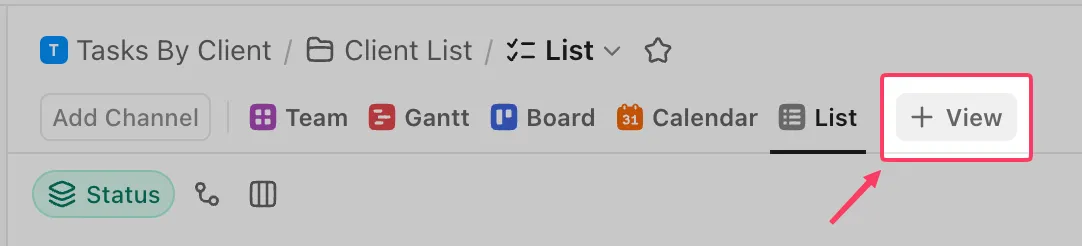
Íme a CRM-rendszer számára leghasznosabb négy nézet:
- A Tábla nézet a folyamatot Kanban-táblaként jeleníti meg, ahol minden oszlop egy üzletkötési szakaszt képvisel. Húzza a kártyákat az oszlopok között, ahogy az üzletek haladnak a folyamaton keresztül, így csapata valós idejű képet kap a folyamat állapotáról.
- A táblázati nézet úgy működik, mint egy táblázatkezelő program: minden sor egy kapcsolatot vagy üzletet, minden oszlop pedig egy mezőt jelöl. Ez a legjobb megoldás rekordok tömeges szerkesztéséhez, az üzletek közötti értékek összehasonlításához vagy az adatok exportálásához.
- A Lista nézet a kapcsolatokat és az ügyleteket feladatlistaként rendezi, amelyeket állapot, felelős vagy bármely egyéni mező szerint csoportosíthat. Használja azt, hogy szűrjön bizonyos szegmensekre, például az egy adott értékesítőhöz rendelt összes nyitott ügyletre.
- A Naptár nézet a feladatokat határidő szerint jeleníti meg, így a közelgő nyomon követési feladatok láthatók anélkül, hogy egy külön naptáralkalmazásra kellene váltania
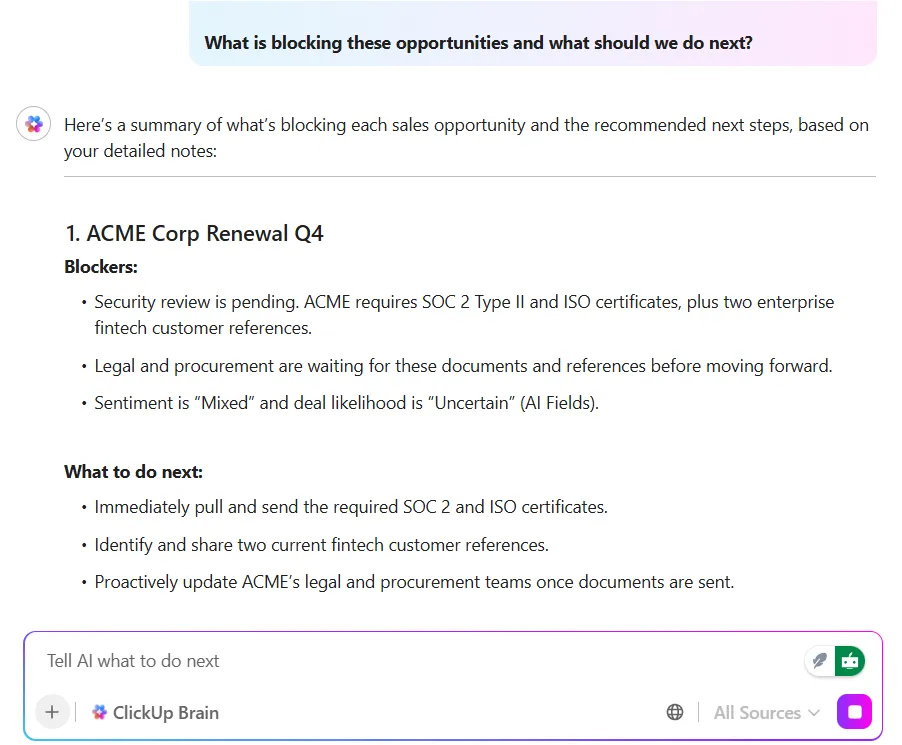
💡 Profi tipp: Ne pazaroljon el 20 percet egy fontos megbeszélés előtt azzal, hogy hónapok óta fennálló kommentfolyamokat és régi dokumentumokat böngész, hogy kiderítse, hol tart az ügylet.
Kérje meg a ClickUp Brain-t, hogy foglalja össze Önnek a teljes kapcsolattörténetet. Másodpercek alatt összegyűjti a legfontosabb problémákat, az utolsó interakciót és a következő lépéseket. Így teljes kontextussal és előkészítési stressz nélkül vághat bele a tárgyalásba.
3. lépés: Egyéni mezők hozzáadása a kapcsolattartási adatok nyomon követéséhez
Egy egyszerű, csak neveket tartalmazó feladatlista kevés értéket képvisel. Strukturált adatok nélkül az értékesítők nem tudnak potenciális ügyfelek forrása szerint szűrni, az üzletek értéke szerint rendezni, vagy nyomon követni a legutóbbi kapcsolatfelvételeket.
A ClickUp egyéni mezői egy egyszerű feladatlistát kereshető, szűrhető kapcsolattartói adatbázissá alakítanak. Minden mező egy adott adatpontot tárol közvetlenül a feladat rekordjában.
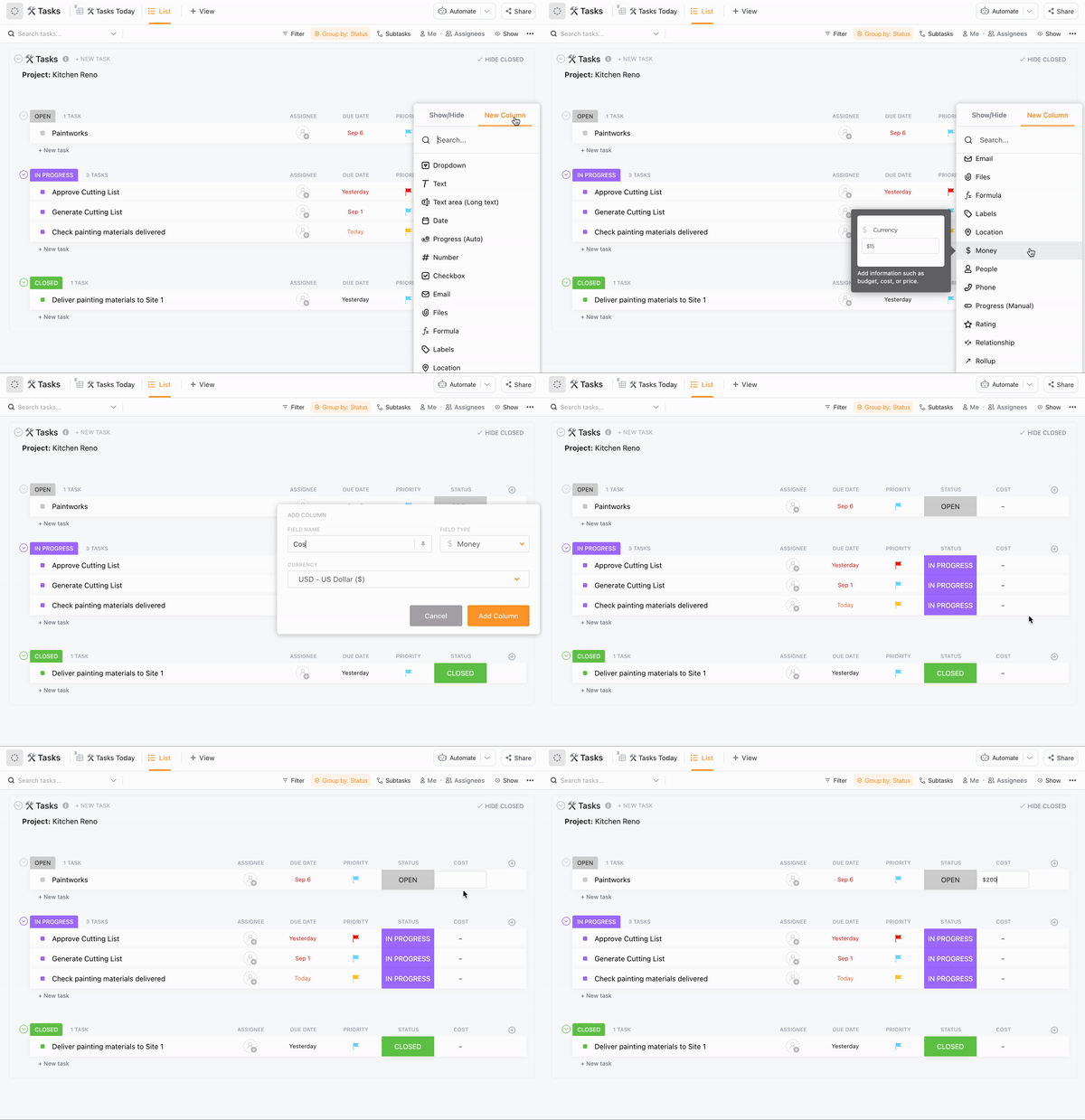
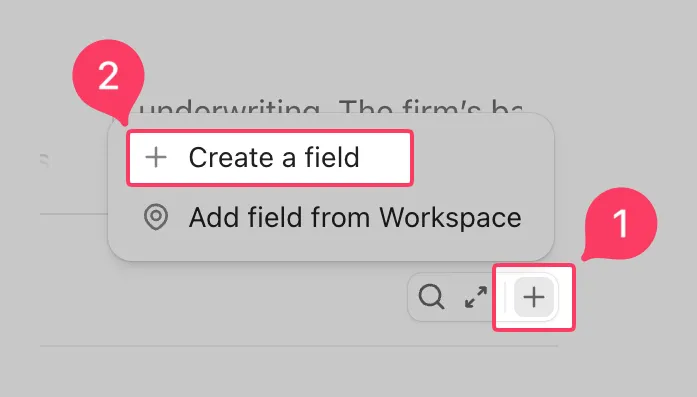
Egyéni mező hozzáadásához kattintson a + ikonra bármely lista- vagy táblázati nézet oszlopának tetején, válassza ki a mező típusát, majd adjon nevet neki. Annyi mezőt adhat hozzá, amennyire a folyamatának szüksége van, és ezek következetesen alkalmazódnak a lista vagy mappa minden rekordjára.
Íme a CRM-nyomon követés szempontjából legfontosabb mezőtípusok:
| Mezőtípus | Legalkalmasabb felhasználási területek |
|---|---|
| A kapcsolattartók e-mail címeinek közvetlen tárolása a rekordban | |
| Telefon | Telefonszámok rögzítése, hogy az értékesítőknek ne kelljen a névjegyek között kutatniuk |
| Legördülő menü | Kategorizálás potenciális ügyfelek forrása, iparág, üzletkötési szakasz vagy régió szerint |
| Pénznem | Az üzletek értékének nyomon követése és a folyamatok bevételi potenciál szerinti rendezése |
| Dátum | Az utolsó kapcsolatfelvétel dátumának, a nyomon követési határidőknek és a megújítási időszakoknak a rögzítése |
| Címkék | Kapcsolatok több attribútummal való címkézése a szegmensek közötti szűréshez |
| Szöveg | Szabad formátumú megjegyzések hozzáadása, például a kapcsolattartó preferált kommunikációs stílusa |
| Szám | A létszám, a szerződés időtartama vagy bármely más numerikus adat nyomon követése |
🤖 Az egyéni mezők beállítása az adatok rendszerezését jelenti, az AI Native funkciók használata pedig azt, hogy ezeket az adatokat hasznosítja.
Pat Henderson a path8 Productions-tól azonban megmutatja, hogy nem kell technikai szakértőnek lenned ahhoz, hogy „önműködő” vállalkozást építs fel.
A ClickUp Agent Builder segítségével Pat belső dokumentumait és adatait egy zárt, megbízható AI-ügynökké alakította. Ahelyett, hogy Pat a napját a projektállapotra vagy a rendszer eljárásaira vonatkozó kérdések megválaszolásával töltené, csapata egyszerűen „üzenetet küld” az ügynöknek.
Miért működik ez a növekvő csapatok esetében:
- Nulla tévedés: Mivel az ügynök úgy van programozva, hogy kizárólag az Ön hitelesített rendszerdokumentumait olvassa, nem fog kitalált válaszokat adni vagy általános tanácsokat adni.
- Nincs szükség technikai ismeretekre: Ha egyszerű nyelven le tudja írni a munkafolyamatát, akkor létrehozhat egy ügynököt
- Azonnali skálázhatóság: Több ügynököt hozhat létre különböző részlegekhez (Értékesítés, Műveletek, Gyártás), amelyek mind ugyanabból az egységes adatforrásból működnek
Nézze meg ezt a videót, hogy megtudja, hogyan vált a path8 AI-natívvá anélkül, hogy korábban rendelkezett volna AI-szakértelemmel:
4. lépés: Egyedi állapotok létrehozása az értékesítési folyamatához
Az olyan alapértelmezett feladatállapotok, mint az „Nyitott” és a „Zárt”, az értékesítés területén nem sokat jelentenek.
A ClickUp egyéni állapotai lehetővé teszik, hogy az alapértelmezett állapotokat olyan folyamatfázisokkal cserélje ki, amelyek jobban illeszkednek a tényleges értékesítési folyamatához. Minden állapot egy oszlopot jelent a táblázati nézetben, így amikor egy értékesítő frissíti az üzlet állapotát, a kártya automatikusan átkerül a táblán.

A beállításhoz lépjen a Tér vagy Mappa beállításokhoz, nyissa meg az Állapotok fület, és adja hozzá a szakaszait.
Íme egy kezdeti struktúra, amely a legtöbb B2B értékesítési folyamatot lefed:
| Állapot | Jelentés |
|---|---|
| Új potenciális ügyfél | A kapcsolat bekerült a folyamatba, de még nem minősítették |
| Minősített | A potenciális ügyfél megfelel a kritériumainak, és érdemes tovább foglalkozni vele |
| Ajánlat elküldve | Megosztottunk egy árajánlatot vagy ajánlatot, amely jelenleg felülvizsgálat alatt áll |
| Tárgyalás | Mindkét fél aktívan dolgozik a megállapodás elérése érdekében |
| Lezárt, megnyert | Az üzlet aláírásra került és lezárult |
| Lezárt Elvesztett | Az ügy nem haladt előre, az okot feljegyezték felülvizsgálatra |
Néhány dolog, amit érdemes megtenni, miután beállította az állapotokat:
- Jelölje meg színekkel az egyes szakaszokat, hogy a folyamat szűk keresztmetszetei azonnal láthatóak legyenek a táblán
- Adjon hozzá egy „ok” mezőt a „Zárt – Elvesztett” rekordokhoz, hogy csapata idővel felismerhesse a mintákat
Öt-hét szakasz általában jól lefed a legtöbb folyamatot. Ha többet is hozzáad, az általában azt jelzi, hogy két szakasz ugyanazt a feladatot látja el, és összevonhatók.
⭐️ Bónusz: Hogyan segítik az AI szuperügynökök az értékesítési csapatokat az üzletek gyorsabb lezárásában
5. lépés: Rekordok összekapcsolása a ClickUp kapcsolatok segítségével
Az egymástól elszigetelt rekordok lassítják a képviselők munkáját. A kapcsolatok, vállalatok és ügyletek közötti egyértelmű kapcsolatok hiányában a hívás előtti előzmények összerakása azt jelenti, hogy több lapon és eszközön kell átkutatni.
A ClickUp Relationships ezt úgy oldja meg, hogy összekapcsolja a feladatait a munkaterületén található más feladatokkal. Minden kapcsolat kétirányú, így ha egy üzletet összekapcsol egy kapcsolattartóval, a kapcsolattartó adatai automatikusan tükrözik ezt a kapcsolatot.
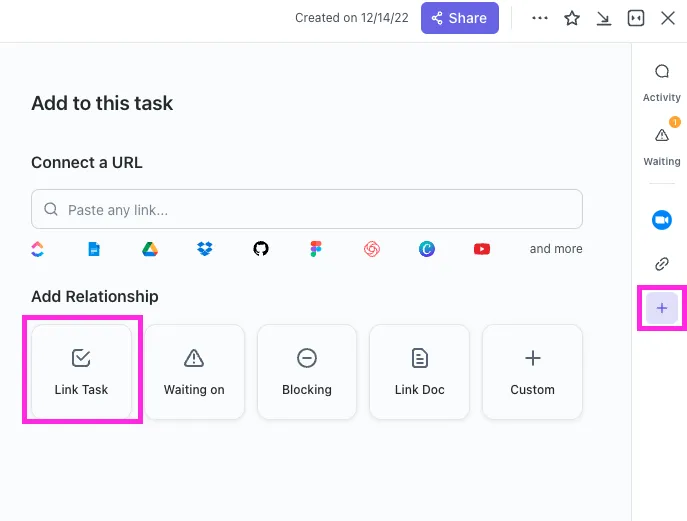
Kapcsolat hozzáadásához nyisson meg bármelyik feladatot, görgessen le a Kapcsolatok szakaszhoz, és keresse meg a kapcsolni kívánt feladatot. A leggyakrabban beállítandó kapcsolatok:
- Kapcsolat a vállalattal: Tekintse meg egy helyen az összes, egy fiókhoz kapcsolódó személyt
- Ügyletek és kapcsolattartók: Tudja meg, ki áll az egyes ügyletek mögött, anélkül, hogy végig kellene böngésznie az e-mail-szálakat
- Ügylettől a projekthez: Gondoskodjon arról, hogy az értékesítés és a szállítás összhangban legyen az ígért és a folyamatban lévő feladatokkal
- Kapcsolatfelvétel a támogatási jegyhez: Adjon teljes körű információt az ügyintézőknek a nyitott ügyekről a hívás előtt
👀 Tudta? A „CRM” legkorábbi nyomai Mezopotámiából (a mai Irak) származnak. A kereskedők agyagtáblákat használtak a gazdasági és társadalmi interakciók rögzítésére, lényegében létrehozva az első ügyféladatbázist i. e. 5000-ben.
Ügyfél történet: Wallester A Wallesternek átláthatóbb képre volt szüksége az ügyfélkapcsolatokról a potenciális ügyfelek megszerzésétől kezdve az ügyfelek bevonásán át a folyamatos szolgáltatásig. A ClickUp segítségével a csapat ezt az utat egyetlen, összekapcsolt munkaterületbe integrálta, ahelyett, hogy különálló rendszerek között osztotta volna szét.
A ClickUp világos képet adott nekünk az egész ügyfélútvonalról. A potenciális ügyfelek megszerzésétől az ügyfelek bevonásán át a folyamatos támogatásig minden összekapcsolódik. Látjuk, hol tart az egyes ügyfelek, és gyorsabban tudunk reagálni – ez javította mind a sebességet, mind a szolgáltatás minőségét.
A ClickUp világos képet adott nekünk az egész ügyfélútvonalról. A potenciális ügyfelek megszerzésétől az ügyfelek bevonásán át a folyamatos támogatásig minden összekapcsolódik. Látjuk, hol tart az egyes ügyfelek, és gyorsabban tudunk reagálni – ez javította mind a sebességet, mind a szolgáltatás minőségét.
6. lépés: Hozzon létre feladatokat az üzleteihez és a kapcsolattartóihoz
Miután elkészült a struktúra, kezdje el a rekordok létrehozását. Minden feladat egy kapcsolatot vagy egy üzletet képvisel. Sok csapat külön listákat használ a kapcsolatok és az üzletek számára, amelyeket az előző lépésben létrehozott kapcsolatok kötnek össze.
Amikor létrehoz egy ClickUp-feladatot, töltse ki az egyéni mezőket (cégnév, e-mail, ügylet értéke), és rendeljen hozzá egy csapattagot.
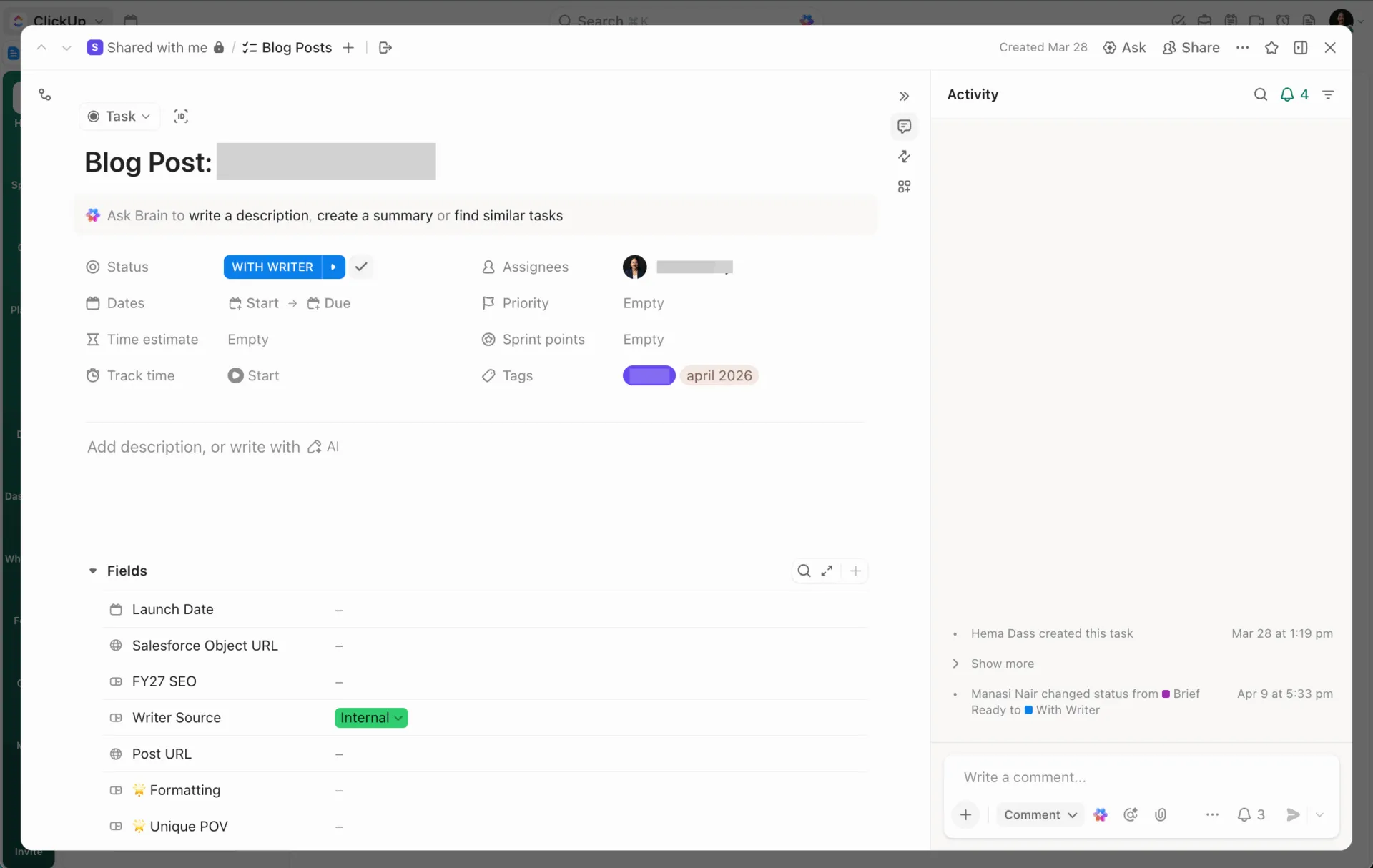
Állítson be határidőt a következő nyomon követéshez, és adjon hozzá megjegyzéseket vagy mellékleteket a feladat leírásához. Kövesse nyomon a több lépésből álló folyamatokat, például az onboarding-hívásokat vagy a szerződés-áttekintéseket, a ClickUp ellenőrzőlistáinak segítségével minden egyes feladatban.
⚡️ A feladatok kézi létrehozása és a mezők kitöltése jó módszer a beállítások megismerésére. De ha olyan osztályt vezet, amelynek villámgyorsan kell működnie, akkor szüksége van a ClickUp Acceleratorra. Ez egy kulcsrakész, vállalati szintű csomag, amely több mint 20 egymástól független eszközt egyesít egy konvergált, AI-alapú munkaterületté.
Ráadásul mindössze 20 nap alatt elindíthatja a rendszert.
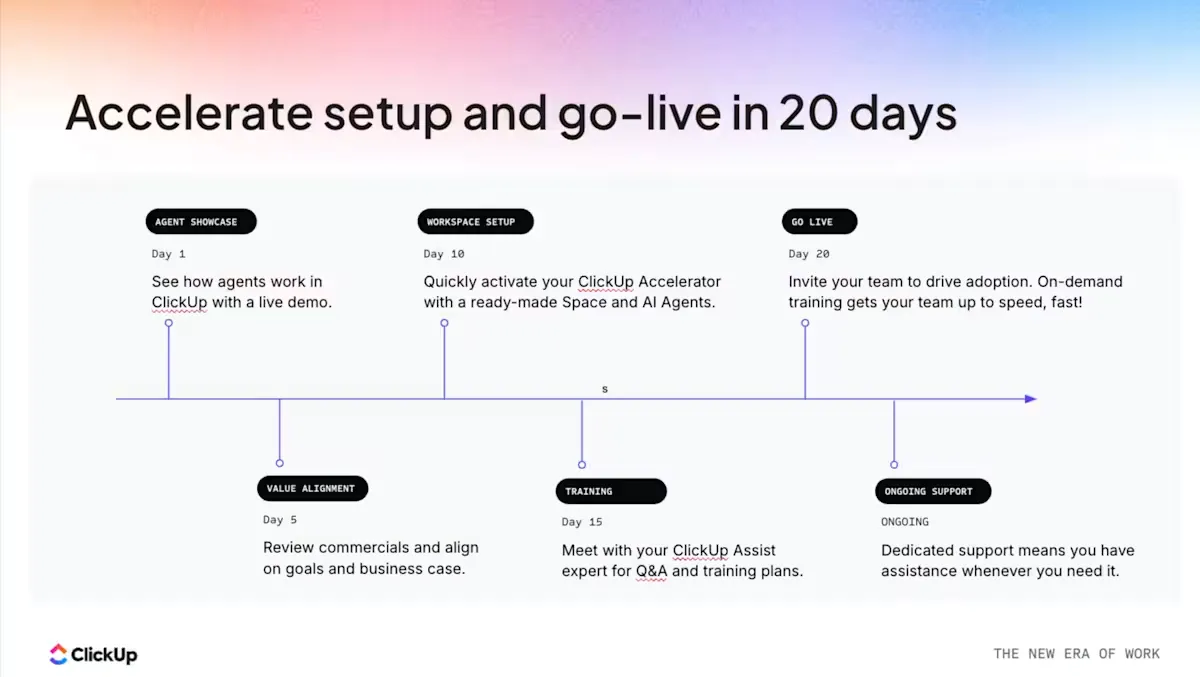
- Szakértők által irányított bevezetés: Havonta biztosítunk órákat egy szolgáltató partnerrel, hogy segítsen automatizálni a munkafolyamatokat, és biztosítsa, hogy csapata az első naptól kezdve AI-kompatibilis legyen
- 10 szuper ügynök osztályonként: Személyre szabott, kifejezetten a munkafolyamatához kialakított AI-munkatársakat kap, függetlenül attól, hogy marketing, szolgáltatások vagy projektmenedzsment területén dolgozik.
- Teljes AI-konvergencia: A ClickUp AI összekapcsolja a dokumentumait, feladatait és csevegéseit, így az AI kontextust kap, amellyel teljes mértékben automatizálhatja a munkáját
- Közvetlen hozzáférés prémium LLM-ekhez: Szerezze be a ChatGPT-t, a Claude-ot, a Gemini-t és más vezető LLM-eket egy helyen, anélkül, hogy több előfizetéssel kellene bajlódnia
Tippek a ClickUp CRM maximális kihasználásához
A CRM-je elkészült. De ha nem alakít ki hozzá napi szokásokat, az üzletek továbbra is kicsúsznak a kezei közül.
Így tarthatja fenn a folyamat zökkenőmentes működését a beállítás után.
Integrálja a ClickUp-ot kedvenc eszközeivel
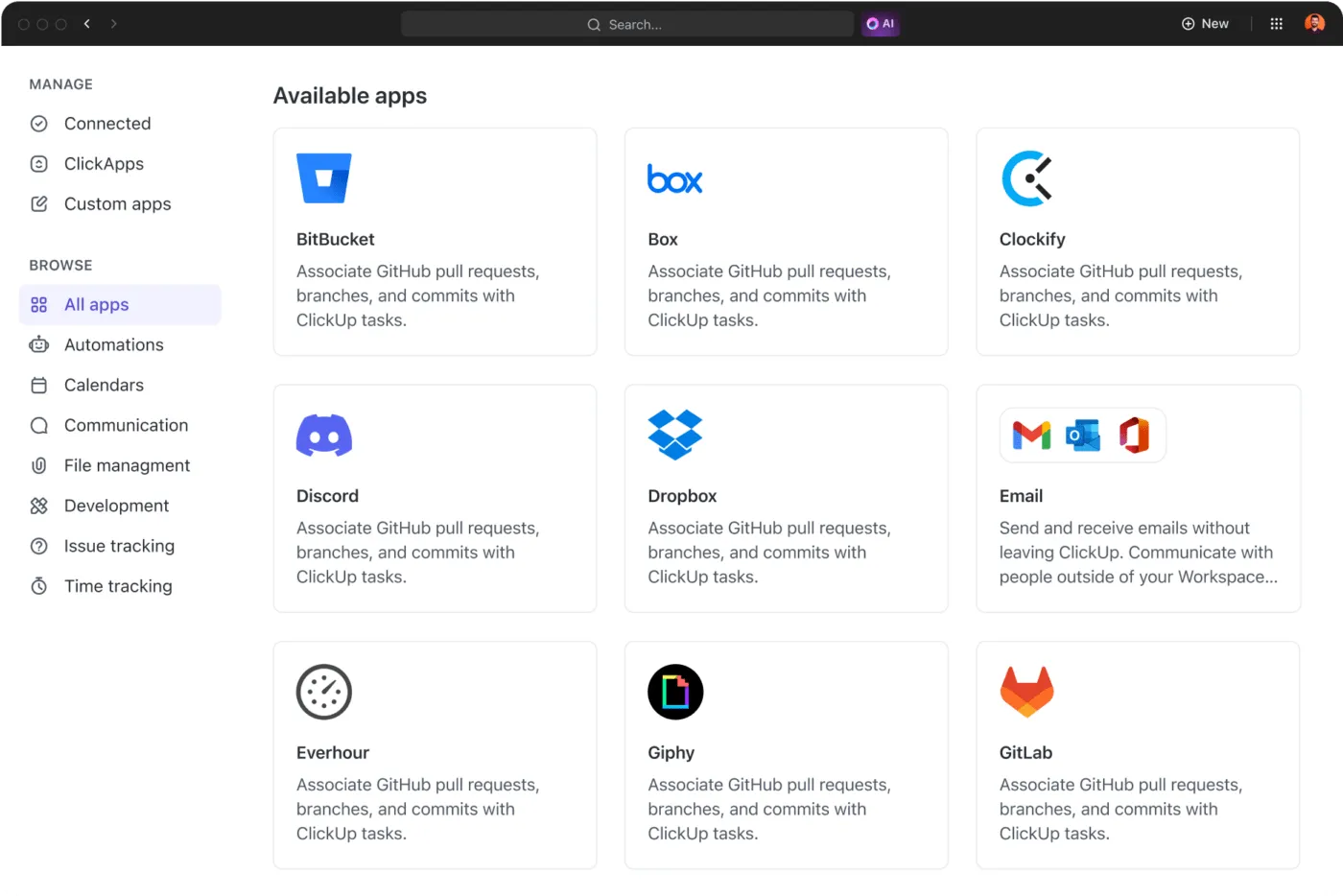
Használja a ClickUp integrációkat, hogy összekapcsolja és egy helyen tartsa az összes értékesítési tevékenységét.
Könnyedén összekapcsolhatja az Everhour, az Outlook, a Slack, a Zendesk és több ezer egyéb eszközt a natív integrációk segítségével. Ez egyszerű, és segít abban, hogy minden zökkenőmentesen működjön együtt.
Automatizálja az ismétlődő CRM-feladatokat
Az ügyletek kézi hozzárendelése, az emlékeztetők küldése és a ellenőrzőlisták alkalmazása elvonja az értékesítési időt. A CRM-kutatások szerint a CRM-et bevezető vállalkozások átlagosan 29%-os növekedést tapasztalnak az értékesítési bevételekben.
Szüntesse meg a felesleges munkát a ClickUp Automations segítségével – kód írása nélkül beállítható kiváltó- és cselekvési szabályokkal. Kattintson a villám ikonra bármelyik térben, mappában vagy listában, válassza ki a kiváltót, és határozza meg a cselekvést.
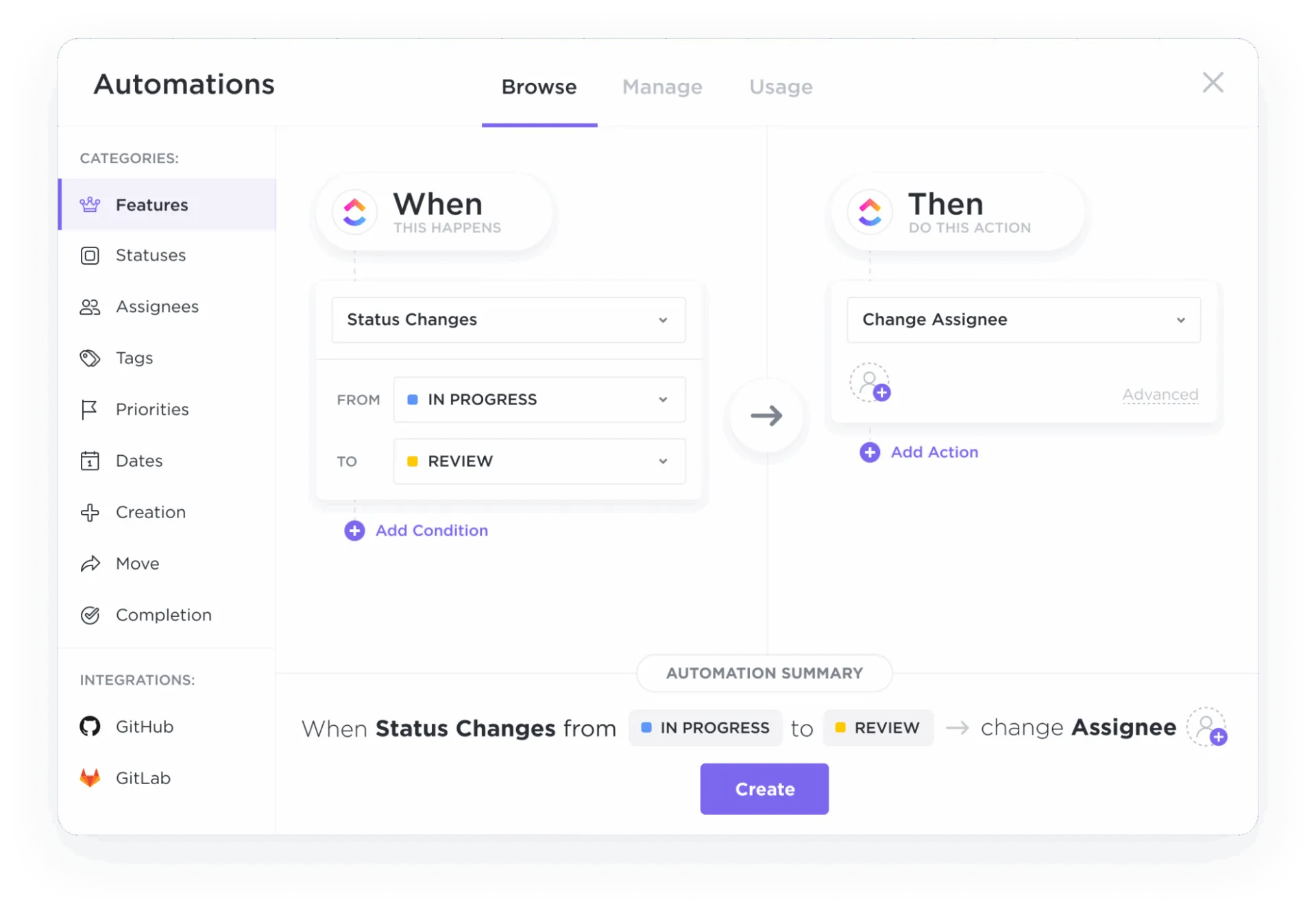
Például:
- Amikor az állapot „Minősített”re változik: Az üzletet automatikusan rendelje hozzá egy értékesítőhöz
- Ha eljön a határidő: Tegyen közzé egy emlékeztetőt a Slackben, vagy hozzon létre egy új feladatot
- Amikor a potenciális ügyfél forrása be van állítva: Alkalmazzon egy ellenőrzőlista-sablont az adott potenciális ügyfél típusra
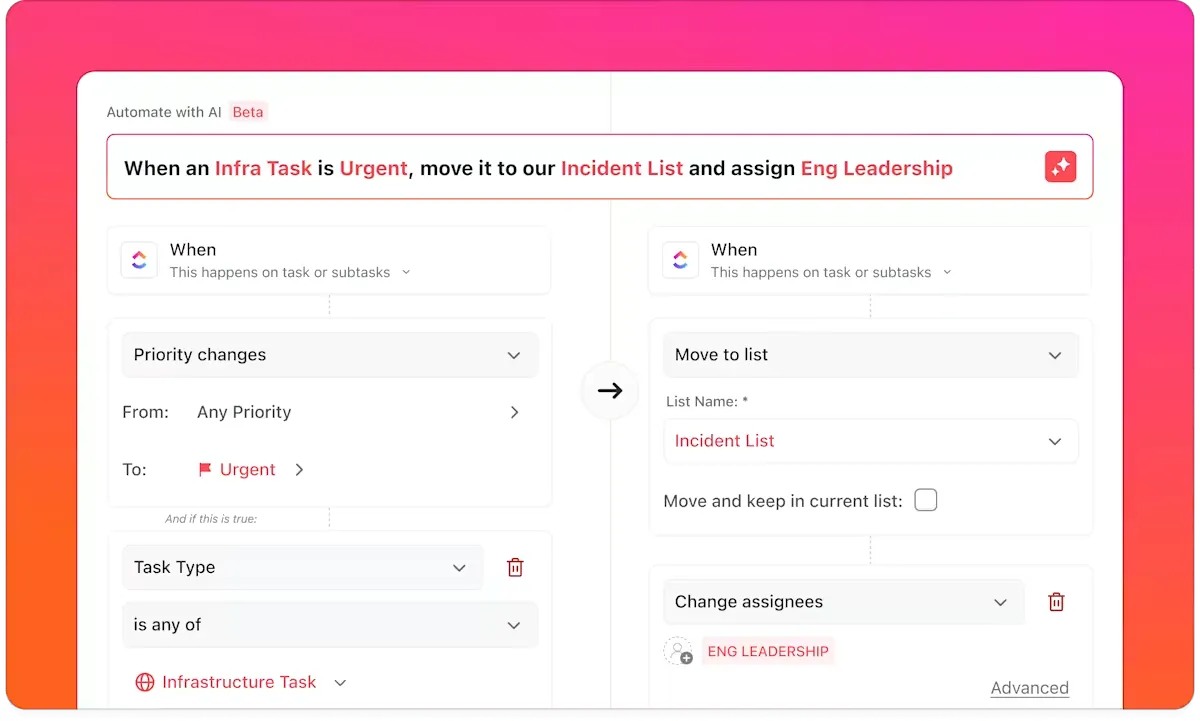
💡 Profi tipp: Az automatizált munkafolyamatok létrehozása korábban azt jelentette, hogy össze kellett fűzni a zavaros „ha/akkor” feltételeket és végtelen mezőket kellett hozzárendelni. Most már egyszerűen csak elmondhatja a ClickUp Brainnek, mit szeretne, közönséges angol nyelven. Írja be: „Amikor egy ügylet státusza Zárt – Megnyert-re változik, hozzon létre egy kezdő feladatot, és rendelje hozzá az onboarding csapatot”, és a ClickUp AI létrehozza az automatizálást.
Használja a ClickUp irányítópultjait a CRM-jelentésekhez
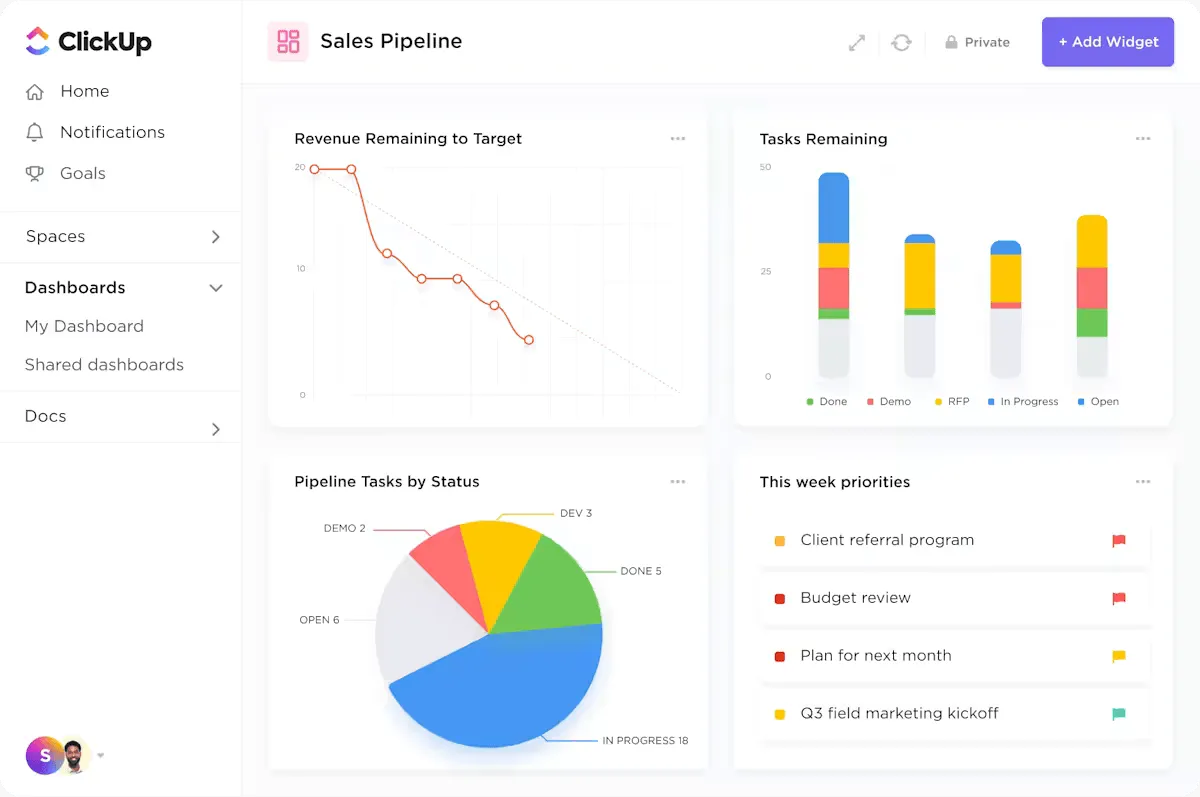
Kövesse nyomon az értékesítési folyamat állapotát valós időben egy ClickUp-dashboard létrehozásával. Ebben vizuális widgeteket helyezhet el a további testreszabáshoz.
Adjon hozzá olyan widgeteket, mint:
- Oszlopdiagram (ügyek időbeli alakulása)
- Kördiagram (ügyletek szakaszok szerint)
- Számítás (a folyamat teljes értéke)
- Táblázat (részletes üzletlista)
Szűrd az egyes widgeteket a CRM-mappád szerint, hogy az adatok áttekinthetők maradjanak.
🎥 A belső folyamatok nyomon követésén túl ügyfélorientált irányítópultokat is létrehozhat, hogy megossza az ügyfelekkel a projekt előrehaladását, a teljesítendő feladatokat és a legfontosabb mutatókat. Nézze meg ezt a lépésről lépésre bemutató oktatóanyagot, hogy megtudja, hogyan hozhat létre egyedi ügyfélirányítópultokat a ClickUp-ban:
Hozzáférés a CRM-hez a ClickUp mobilalkalmazásból
Az üzletek nem várnak arra, hogy visszatérjen az íróasztalához. Frissítse az üzletek állapotát egy megbeszélés után, tegyen hozzá megjegyzéseket, vagy ellenőrizze a folyamatok irányítópultjait bárhonnan az iOS vagy Android rendszeren futó ClickUp mobilalkalmazás segítségével. A push-értesítésekkel folyamatosan tájékozódhat a feladatok változásairól és a közelgő nyomon követésekről, így semmi sem állhat meg, amíg távol van.
Készítsen CRM-et ott, ahol a csapata már dolgozik
A CRM-nek nem kell különálló, drága platformnak lennie. Az alapvető követelmények (strukturált kapcsolattartási adatok, vizuális folyamatábra, automatizált nyomon követés és jelentések) mind megtalálhatók abban a munkaterületben, ahol a csapata a projekteket kezeli és kommunikál.
Ahogy a csapata növekszik, új mezőket, automatizálásokat és nézeteket adhat hozzá anélkül, hogy másik eszközre kellene áttérnie. A CRM-je pontosan ott működhet, ahol a csapata már dolgozik.
Kezdje el ingyenesen a ClickUp használatát. Állítsa be CRM-jét pár perc alatt. ✨
Gyakran ismételt kérdések
A ClickUp helyettesítheti egy dedikált CRM-eszközt?
Igen. A ClickUp helyettesítheti a dedikált CRM-eszközöket, és a munkafelületén belül futtathatja a teljes folyamatot CRM-munkafolyamatok, egyéni mezők és irányítópultok segítségével. Ráadásul a ClickUp Brain és az AI-ügynökök segíthetnek a frissítések megfogalmazásában, a fiókok összefoglalásában és a nyomon követés automatizálásában.
Hogyan importálhatom a meglévő CRM-adatokat a ClickUpba?
A névjegyeket és az üzleteket CSV-fájl feltöltésével közvetlenül egy ClickUp-listába importálhatja. A ClickUp a táblázat oszlopait egyéni mezőkhez rendeli, így az adatstruktúra átkerül. Ha folyamatos szinkronizálást szeretne egy másik CRM-ből, használjon Zapier- vagy Make-kapcsolatot, hogy a rekordok automatikusan frissüljenek.
Mi a különbség a ClickUp CRM és az olyan eszközök között, mint a HubSpot vagy a Salesforce?
A HubSpot és a Salesforce kifejezetten erre a célra kifejlesztett CRM-ek, amelyek mélyreható értékesítési és marketing automatizálási funkciókkal rendelkeznek. A ClickUp egy konvergens munkaterület, ahol a CRM a projektmenedzsment, a dokumentumok és a csapatkommunikáció mellett is helyet kap. Értékesítési adatai nem válnak el a többi munkájától. A dedikált CRM-ek az értékesítési funkciókra koncentrálnak; a ClickUp pedig mindent központosítva megszünteti az eszközök szétszóródását.
Milyen típusú csapatok profitálnak leginkább a ClickUp-ban létrehozott CRM-ből?
A legnagyobb hasznot azok az értékesítési csapatok, ügynökségek, startupok és operatív csapatok húzzák belőle, amelyek már használják a ClickUp-ot a projektmenedzsmenthez. Így elkerülik egy újabb eszköz bevezetését, és az ügyféladatokat összekapcsolják a teljesítési munkafolyamatokkal.