

Ha nehezen találja meg a szükséges adatokat, az komolyan ronthatja a termelékenységét. Olyan, mintha tűt keresne a szénakazalban. A frusztráció szintje még tovább emelkedik, ha az adatok szétszórtak, rendezetlenek és kezelhetetlenek.
A hatékony adatkezelés világában a táblázatkezelő programok a háttérben dolgozó hősök, amelyek oszlopokkal, sorokkal és mezőkkel strukturált környezetet biztosítanak az adatok rendezett tárolásához. 🧹
Két adatkezelési bajnokunk van: az Airtable és a Google Sheets. Ezek az eszközök arról híresek, hogy minden tőlük telhetőt megtesznek: segítenek az adatok bevitelében és a feladatok automatizálásában, egyszerűsítik a megosztást, és megkönnyítik a közös szerkesztést. Ne tévesszen meg azonban a látszólagos hasonlóságuk – mindkettőnek megvannak a maga egyedi erősségei és funkciói.
Melyik szoftver kerül ki győztesként ebből a végső összecsapásból? Az Airtable vagy a Google Sheets? Nézzük meg közelebbről a legkiemelkedőbb funkcióikat, mérlegeljük az előnyöket és hátrányokat, és a teljesség kedvéért vegyünk fel egy vadkártyás eszközt is!
Mi az az Airtable?
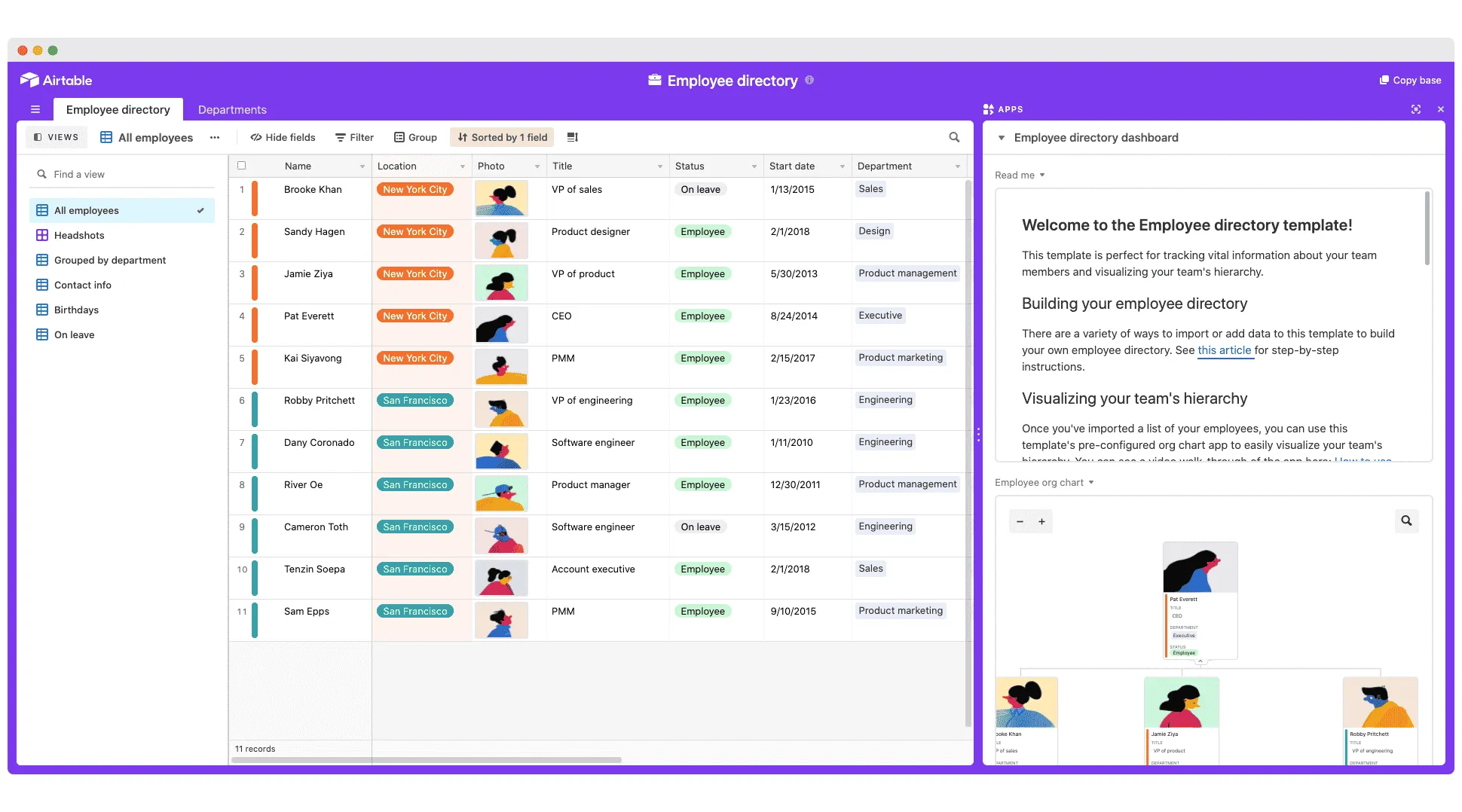
Az Airtable a táblázatkezelő és az adatbázis dinamikus ötvözete, amely egy felhasználóbarát felületen egyesíti mindkét világ legjobb tulajdonságait. Lehetővé teszi, hogy úgy kezelje adatait, hogy maximalizálja a hatékonyságot, egyszerűsítse a folyamatokat, és az Ön egyedi igényeihez igazítsa a megoldásokat. ✨
Ez az egyedülálló platform lehetővé teszi az Airtable-felhasználók számára, hogy könnyedén komplex kapcsolatokat hozzanak létre az adatpontok között. Testreszabható nézetei, fejlett szűrői és együttműködési eszközei tökéletesen alkalmasak projektmenedzsmentre és készletnyilvántartásra.

Az Airtable olyan megoldásokkal nyújt többet, mint a sokféle mezőtípus, a használatra kész táblázatkezelő-sablonok könyvtára és a népszerű eszközökkel való integráció.
Az adattárolás lehetőségei szinte korlátlanok. Tároljon bármilyen adatot a rekordokban, hozzon létre kereszthivatkozásokat a táblázatok között, személyre szabhatja az adatok megjelenítését, sőt akár automatizálást is bevezethet a hatékony adatkezelés érdekében.
A platform naptárként és Kanban-táblaként is működik, így egy mindenre kiterjedő megoldást kínál a feladatok elvégzéséhez.
Az Airtable funkciói
Mi teszi az Airtable-t olyan különlegessé, hogy számtalan vállalat számára ez az első számú eszköz? Fedezzük fel a választ a kiemelkedő funkcióinak bemutatásával. 🕵
1. Adatmegosztás és integrációk
Az Airtable kiemelkedik a zökkenőmentes fájl- és adatmegosztás terén, és ez a praktikus funkció még az ingyenes verzióban is elérhető!
Az Airtable asztali és mobilalkalmazásainak köszönhetően – amelyek iOS-re és Androidra is elérhetők – fájljaid gyakorlatilag bárhonnan elérhetők. A fájltárolási korlátok is meglehetősen nagyvonalúak. 🗃️
A táblázatkezelő adatok megosztása terén az Airtable többféle lehetőséget kínál. Lehetőségeid:
- Készítsen megosztható linkeket különböző megtekintési jogosultságokkal
- Ágyazd be az Airtable-adatbázisodat a weboldaladba
- Használd az adatbázisod Airtable API-kulcsát az alkalmazás testreszabásához
Turbózza fel meglévő munkafolyamatait az Airtable adatbázis-eszközben a harmadik féltől származó alkalmazás-bővítmények Blocks segítségével történő integrálásával. A funkciók kibővítéséhez igénybe veheti a Workato, a Zapier, az Automate.io vagy az Integromat szolgáltatásait, amelyekkel zökkenőmentesen összekapcsolhatja az Airtable-t több mint 1000 weboldallal és alkalmazással.

2. Többféle feladatnézet
Az Airtable nyolc projektnézetet kínál, amelyek segítségével gyorsan megváltoztathatod az adatok megjelenítésének módját.
Kezdjük a Lista nézettel, hogy világos és átfogó képet kapjunk a munkánkról. Ez olyan, mintha az összkép és a legapróbb részletek is egy helyen lennének, ami jelentősen növeli a csapat hatékonyságát.
Szeretnéd látni, hogyan illeszkednek össze a munkád különböző elemei? A Timeline nézet egy testreszabható segédeszköz az erőforrások, események és projektek nyomon követéséhez.
Az Airtable rendelkezik Kanban nézettel is, így egy felhasználóbarát, testreszabható felületen könnyedén nyomon követheted a haladást, az érintetteket és más fontos eredményeket. Ez a nézet kártyák formájában jeleníti meg a feladataidat, és egyszerű drag-and-drop művelettel kezelheted őket. 🖱️
Használja a Gantt-nézetet, hogy kézben tartsa a folyamatokat és betartsa a határidőket. Ezzel megtervezheti a tevékenységeket, a feladatok közötti függőségeket és a mérföldköveket, egyszerűsítve ezzel a több lépésből álló projektek kezelését.
3. Alkalmazáskészítés
Az Airtable lehetővé teszi, hogy kódírás nélkül egyedi alkalmazásokat készíts a meglévő adataid alapján. Akár a natív platform segítségével szeretnél mindent a nulláról felépíteni, akár a praktikus alkalmazássablonokat szeretnéd használni, a választás a tiéd.
A Interface Designer segítségével gyerekjáték a hibátlan alkalmazások készítése. Mindenki számára elérhető, függetlenül a technikai ismeretektől. A drag-and-drop komponensek segítségével könnyedén létrehozhat olyan egyedi felületeket, amelyek megfelelnek vállalatának igényeinek, és a követelmények változásával másodpercek alatt frissítheti a felületet. 🎨
Az Airtable előre elkészített sablonjaival könnyedén beállíthat egyedi munkafolyamatokat olyan felhasználási esetekhez, mint a projektkövetés, az eseménytervezés vagy egy új termék bevezetése. A sablonkönyvtár számos kategóriát fed le, a marketingtől és a HR-től kezdve a nonprofit szervezetekig és az ingatlaniparig.
Az Airtable árai
- Ingyenes
- Csapat: 20 USD/hó felhasználónként
- Üzleti: 45 USD/hó felhasználónként
- Vállalati: Az árakról érdeklődjön nálunk
Mi az a Google Sheets?
A Google Sheets a hagyományos táblázatkezelő stílust követi. Gondolj rá úgy, mint a Microsoft Excel online változatára – ugyan nem büszkélkedhet különleges megjelenéssel, de használata egyszerű. Ragaszkodik a megszokott sor/oszlop/cella elrendezéshez, így tökéletes választás olyan alapvető feladatokhoz, mint az adatgyűjtés és az egyszerű számítások.
A platform akkor nyújt kiemelkedő teljesítményt, ha több felhasználó és együttműködő csapatok vesznek részt a munkában. Lehetővé teszi, hogy több ember egyszerre dolgozzon ugyanazon a táblázaton, és valós időben követheted nyomon a szerkesztéseiket, mivel minden változás automatikusan mentésre kerül.
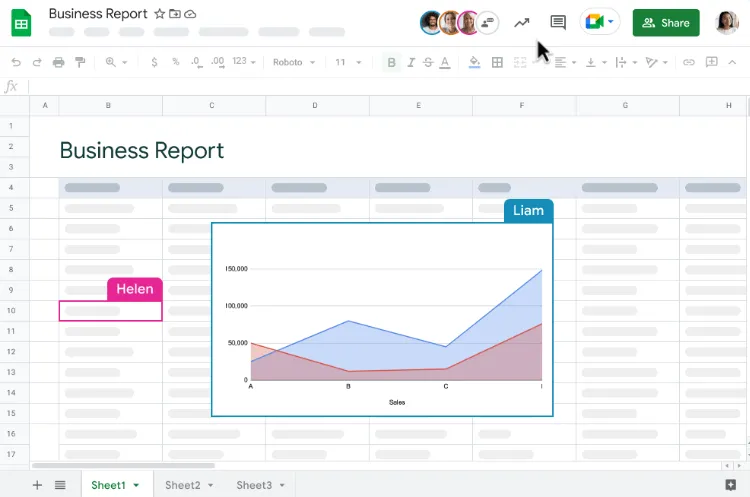
A Google Sheets olyan funkciókkal, mint az automatikus kitöltés és a képletjavaslatok, amelyek segítenek a számok hatékonyabb feldolgozásában, zökkenőmentesebbé teheti az adatelemzést és csökkentheti a hibalehetőségeket. ⚡
Emellett zökkenőmentesen integrálódik a Google-alkalmazásokkal, így könnyedén elemezheted a Google Forms-ból származó adatokat a Sheets-ben, vagy beillesztheted a Sheets-diagramjait a Google Slides-ba és a Docs-ba.
Nézd meg a Google Sheets és az Excel összehasonlítását!
A Google Sheets funkciói
Kíváncsi vagy, miért olyan népszerű a Google Sheets a felhasználók körében? Csatlakozz hozzánk, és nézzük meg közelebbről a legkiemelkedőbb funkcióit! 👀
1. Fedezze fel
Az Explore funkció a gépi tanulás erejét kihasználva könnyedén készít Gantt-diagramokat és táblázatokat, valamint válaszokat ad az adatokkal kapcsolatos kérdéseire. Ráadásul lehetővé teszi a kiválasztott adatok automatikus frissítését.
Képzelje el, hogy nyomon követi a havi értékesítési adatait, és a táblázata tele van adatokkal. Az Explore funkcióval olyan kérdéseket tehet fel, mint például: „Mennyi az A, a B vagy a C termék teljes bevétele?”, és a rendszer gyorsan megadja a válaszokat, így az adatokból hasznosítható információkká alakítja azokat.
Az oldalsávban található egy szövegmező, ahová beírhatja kérdéseit, és a rendszer megadja rájuk a válaszokat. Ahogy tovább görget lefelé a Felfedezés panelen, megjelenik az adatokhoz kapcsolódó javasolt grafikonok listája. Akár pivot táblára, kördiagramra vagy oszlopdiagramra van szüksége, kiválaszthatja azt, amelyik leginkább megfelel az igényeinek. 📊
2. Online és offline szerkesztés
Ahelyett, hogy a régi módszer szerint e-mailben küldögetnénk a dokumentumokat több embernek, a Google Sheets lehetővé teszi, hogy több felhasználó egyszerre nyissa meg és szerkessze ugyanazt a dokumentumot. Mindenki láthatja a többiek által végzett módosításokat, és az összes változtatás automatikusan elmentésre kerül a Google szervereire.
A Google Sheets egy praktikus oldalsávon elérhető csevegési funkciót is kínál, amely lehetővé teszi a közreműködők számára, hogy valós időben megbeszéljék a szerkesztéseket és véleményt nyilvánítsanak az egyes módosításokról. Ha pedig vannak olyan szerkesztések, amelyeket át szeretnél nézni vagy visszavonni, a Revíziós előzmények funkció segít ebben.
A platform még az offline szerkesztést is támogatja, függetlenül attól, hogy asztali számítógépen vagy mobilalkalmazáson dolgozol. Csak a Google Docs Offline Chrome-bővítményre van szükséged asztali számítógépen, vagy a Google Sheets mobilalkalmazásra, és máris indulhat a munka. 👌
3. Automatikus kitöltés
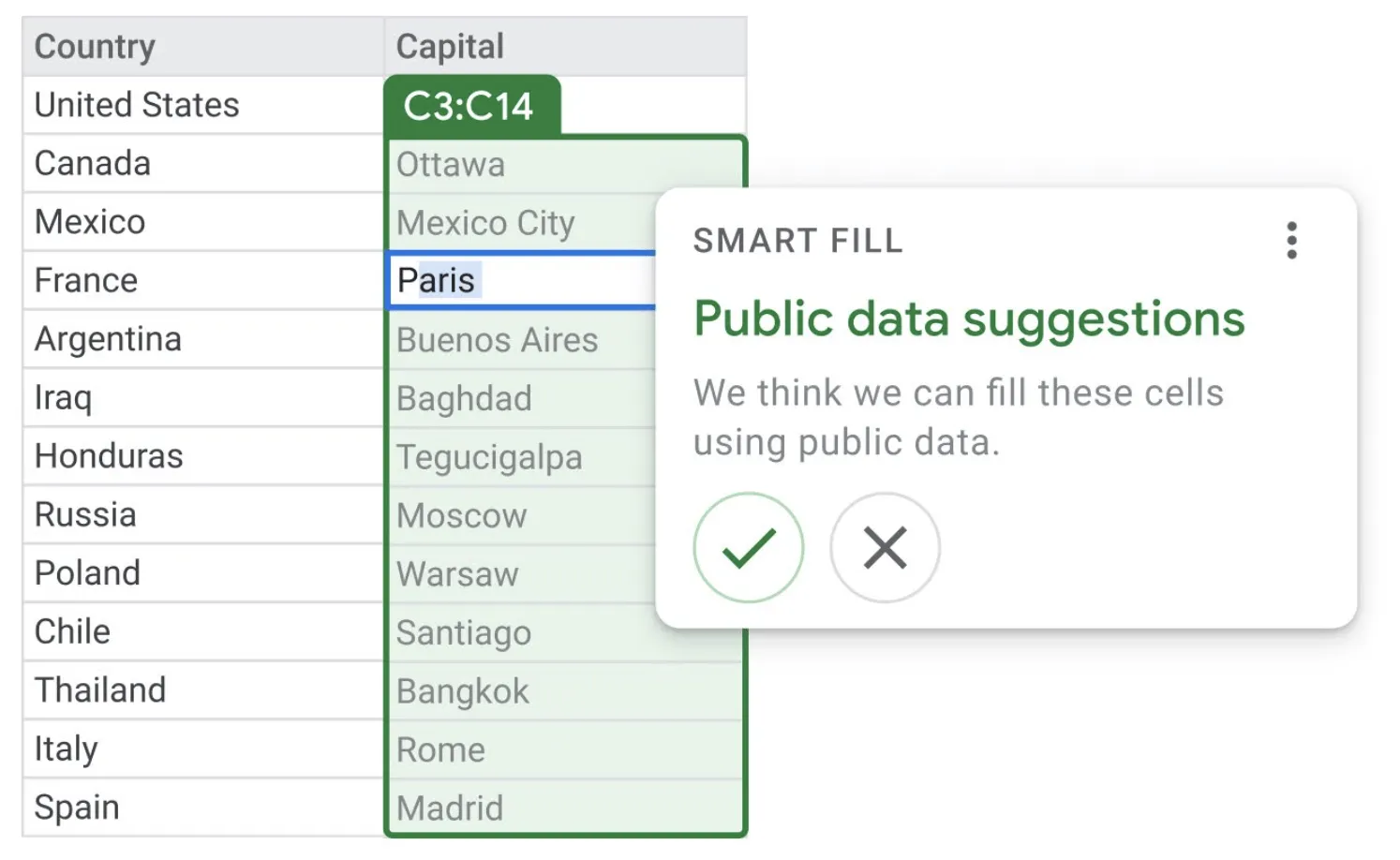
A Google Sheets az automatikus kitöltés funkcióval egyszerűsíti az adatbevitel folyamatát. Ez lehetővé teszi, hogy automatikusan beírj olyan adatokat, amelyek egy bizonyos mintát követnek, vagy korábban már megadott értékeket használj referenciaként. 👨🏻💻
Tegyük fel, hogy van egy listád a hét napjairól: hétfő, kedd, szerda és így tovább. Ahelyett, hogy minden napot kézzel begépelnél, használhatod az automatikus kitöltés funkciót. Így működik:
- Írja be a hét első két napját a táblázatba
- Jelölje ki ezt a két cellát, és amikor az egérmutatót a jobb alsó sarok fölé viszi, figyelje meg, hogy az fekete pluszjelre (+) változik-e.
- Miután ezt meglátta, kattintson a cellákra, és húzza lefelé vagy oldalra, hogy megadja a hét napjainak tartományát
- Amikor elengeded az egérgombot, a Google Sheets automatikusan kitölti a szomszédos cellákat, mindezt a mintázatfelismerésnek köszönhetően
Az automatikus kitöltés számok és egyéb szöveges bejegyzések esetén is remekül működik. Használhatod számozott listákhoz, az év hónapjaihoz, vagy akár számításokhoz is.
A Google Sheets árai
- Ingyenes
- Business Standard: 12 USD/hó felhasználónként
Airtable kontra Google Sheets: a funkciók összehasonlítása
A Google Sheets és az Airtable praktikus táblázatkezelő eszközök, amelyek célja, hogy megkönnyítsék az egyének és a csapatok életét. Bár vannak közös funkcióik, mint például az automatizálás és a felhőalapú adattárolás, mindkettőnek megvannak a maga egyedi erősségei. Az Airtable inkább egy dinamikus adatbázis felé hajlik, míg a Google Sheets egyszerű táblázatkezelőként működik.
Most pedig nézzük meg a közös funkcióikat, és derítsük ki, melyik érdemli meg a koronát. 👑
1. Adatbázisok és táblázatok
A Google Sheets a táblázatkezelés online létrehozásának, szerkesztésének és közös munkájának legjellemzőbb szoftvere. Rendelkezik az adatkezeléshez szükséges összes alapvető funkcióval, az alapvető funkcióktól – mint az adatbevitel, a képletek és a cellák formázása – egészen az elemzést megkönnyítő adatvizualizációs eszközökig, például a táblázatokig és grafikonok ig.
A ring másik oldalán az Airtable áll, amely táblázatkezelő és adatbázis-funkciókat ötvöz. Különböző üzleti igényeket szolgál ki, mint például a készletnyilvántartás, az eseménytervezés és a projektmenedzsment. Ami kiemeli a többi közül, az a nagy adatmennyiségek kezelésére való képessége, valamint olyan nézetek megjelenítése, mint a Naptár, a Kanban és a Rács nézet. Ráadásul relációs adatbázisokat is létrehozhat komplex adatkapcsolatok kezelésére. 🔗
Ebben a párharcban döntetlent hirdetünk. Az Airtable táblázatkezelő és adatbázis hibridként remekel, míg a Google Sheets a hagyományos táblázatkezelés terén nyer.

2. Feladat- és projektmenedzsment
Az Airtable a feladat- és projektkezelés nehézsúlyú bajnoka. Rengeteg robusztus funkcióval rendelkezik, és sablongyűjteményt kínál a projekttervezéstől a haladás nyomon követésén át a csapatkommunikációig terjedő feladatokhoz. Ráadásul különböző nézőpontokat biztosít, így a feladatok figyelemmel kísérése és a haladás nyomon követése gyerekjáték.
Másrészt ott van a Google Sheets, amelyet elsősorban nagy adathalmazok kezelésére fejlesztettek ki, de némi testreszabással megfelelő projektmenedzsment táblázatként is szolgálhat. Létrehozhat egy projektet, és oszlopokat állíthat be a feladatokhoz, az állapothoz, a felelősökhöz és a határidőkhöz, valamint legördülő menüket is hozzáadhat az állapot egyszerű megváltoztatásához. ✅
Ennek ellenére ebben a fordulóban az Airtable kerül ki győztesen a fejlettebb feladat- és projektkezelési funkcióinak köszönhetően.
3. Együttműködési funkciók
Az Airtable és a Google Sheets egyaránt fantasztikus eszköz a csapatmunkához.
A Google Sheets kiválóan alkalmas a kommunikáció fenntartására. Hozzászólásokat fűzhetsz, válaszolhatsz, szerkeszthetsz, problémákat oldhatsz meg, és cseveghetsz a munkatársaiddal, miközben közösen dolgoztok ugyanazon a táblázaton. A beépített változáselőzmény-napló minden módosítást nyomon követ, így bármikor visszatérhetsz a korábbi verziókhoz. A kényelem érdekében pedig az oldalsávon található egy csevegőablak is. 💬
Az Airtable-ben is hasonló együttműködési felület áll rendelkezésre. Hozzászólásokat hagyhatsz, fájlokat csatolhatsz, sőt, a hozzászólásokban meg is említheted másokat, így a kommunikációs csatornák mindig nyitva maradnak. Ráadásul a praktikus „Revíziós előzmények” funkció segítségével nyomon követheted az egyes rekordokon végzett összes módosítást. A jogosultságok beállításával szabályozhatod, hogy ki férhessen hozzá az adatokhoz.
Bár mindkét eszköz rendelkezik olyan közös együttműködési funkciókkal, mint a valós idejű szerkesztés, a megjegyzések és a változtatási előzmények, az Airtable nyeri ezt a kört, mivel együttműködési funkciói valamivel kiforrottabbak. Olyan további előnyöket kínál, mint a megemlítések és a fájlmellékletek, amelyekkel a csapatmunka gyerekjáték lesz.
Airtable kontra Google Sheets a Redditen
A Reddit-hez fordultunk, hogy meghallgassuk, mit mondanak a lelkes táblázatkezelő-felhasználók az Airtable és a Google Sheets közötti összecsapásról. Általános konszenzus van abban, hogy mindkét platform jól teljesít, de eltérő fő funkciójuk van: a Google Sheets egy klasszikus táblázatkezelő, míg az Airtable egy dinamikus adatbázis.
Egy felhasználó elmondta, miért részesíti előnyben az Airtable-t:
„Az Airtable egy hatékonyabb módszer a szigorúan strukturált adatok szervezésére, tárolására és rendezésére. Ez természetesen magában foglalja azt is, hogy relációs adatbázisként is működik. De még enélkül is a nézetek, csoportok és szűrők használata sokkal gyorsabb, áttekinthetőbb és sokkal intuitívabb, mint a Google Sheetsben vagy más versenytárs termékekben.”
Egy másik felhasználó a Google Sheets mellett állt ki:
„Az Airtable nem helyettesíti a hagyományos táblázatkezelő eszközöket: nem lehet könnyen színkóddal jelölni a cellákat, vagy bizonyos szakaszokat félkövérrel kiemelni. A képletek bonyolultak, és nem olyan egyszerűek, mint például a Zoho Sheets vagy a Google Sheets táblázatkezelőben. Emellett nem lehet könnyen összevonni az adatokat egy aloldalra, illetve a táblák egyes nézet típusainak meghatározott határain kívül rendezni őket.”
Ismerje meg a ClickUp-ot: a legjobb alternatíva az Airtable és a Google Sheets helyett
A Google Sheets és az Airtable közötti választásnál az a legfontosabb, hogy megtaláljuk az ideális egyensúlyt. A Google Sheets egyszerűséget kínál felhasználóbarát táblázatkezelő funkcióival. Az Airtable viszont sokoldalú adatbázisként működik, amely egyszerű adatmegosztást és többféle feladatnézetet kínál.
De mi van, ha nem akarsz egyik mellett sem dönteni? A ClickUp egy olyan „minden egyben” megoldás, amely mindkét szerepet betölti: sokoldalú adatbázisként és hatékony táblázatkezelőként is működik. Akár egy központi helyet keresel az adataid tárolásához, akár részletes táblázatokba szeretnél elmélyülni, a ClickUp minden igényedet kielégíti!

Ez a felhasználóbarát platform automatizálásokkal és pontos feladatkövetéssel egyszerűsíti az adatok rendszerezését. Ráadásul támogatja a valós idejű együttműködést, és egy hasznos mesterséges intelligencia-asszisztenssel is rendelkezik!
Vessünk egy pillantást néhány felhasználók által kedvelt funkcióra, amelyek megerősítik, hogy a ClickUp az Airtable és a Google Sheets legkiválóbb alternatívája.
1. Adatkezelés a ClickUp táblázati nézetével
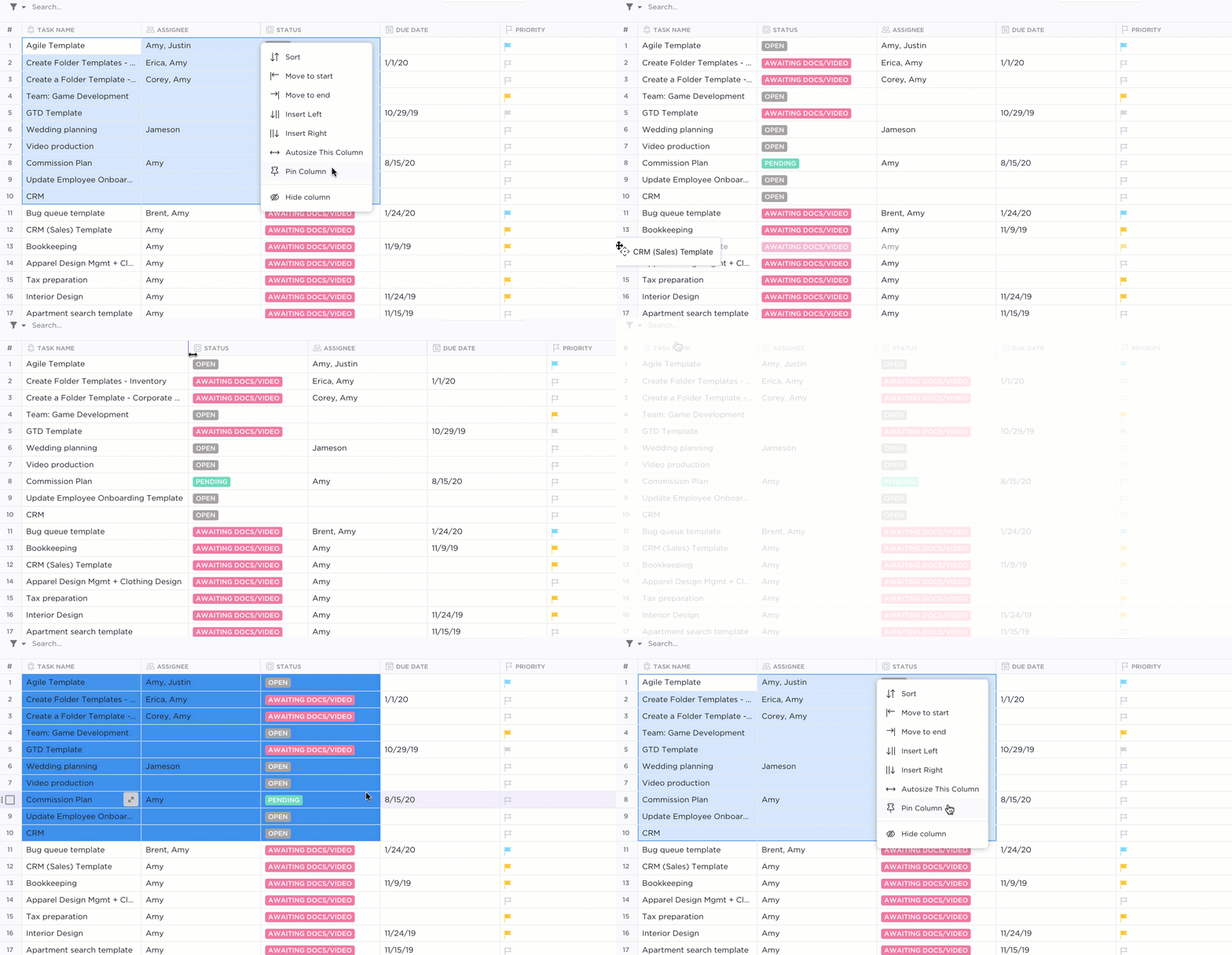
Legyen adatkezelési profi a ClickUp táblázati nézet segítségével – ez olyan, mintha a táblázatkezelők és a dinamikus vizuális adatbázisok legjobb tulajdonságai egy kézmozdulattal elérhetők lennének. Akár készletkezelésről, ügyféladatok nyomon követéséről, akár egy részletes teendőlista kezeléséről van szó, ez a funkció mindig a segítségére lesz! 💪
Hozzon létre kapcsolatokat a feladatok, dokumentumok és függőségek között, hogy munkája zökkenőmentesen szervezett maradjon. Gyors változtatásokra van szüksége? Szerkessze a feladatokat tömegesen, exportálja a táblázat adatait, vagy hozzon létre megosztható linkeket a külső partnerekkel való biztonságos együttműködéshez.
Hozzon létre egyéni mezőket a szükséges információk rögzítéséhez, legyen szó feladatok előrehaladásáról, prioritásokról, termékértékelésekről vagy csatolt fájlokról.
Akár csapatfeladatokat, akár személyes projekteket kezel, a különféle szűrési és csoportosítási lehetőségek segítségével profiként fogja érezni magát. Finomítsa a nézetet oszlopok elrejtésével vagy rögzítésével, hogy egyszerűbbé tegye a nyomon követést. A maximális rugalmasság érdekében pedig használja ki a húzás-és-dobás funkciót az oszlopok áthelyezéséhez, hogy kialakítsa a tökéletes nézetet.
2. Valós idejű csapatmunkát támogat a ClickUp Docs
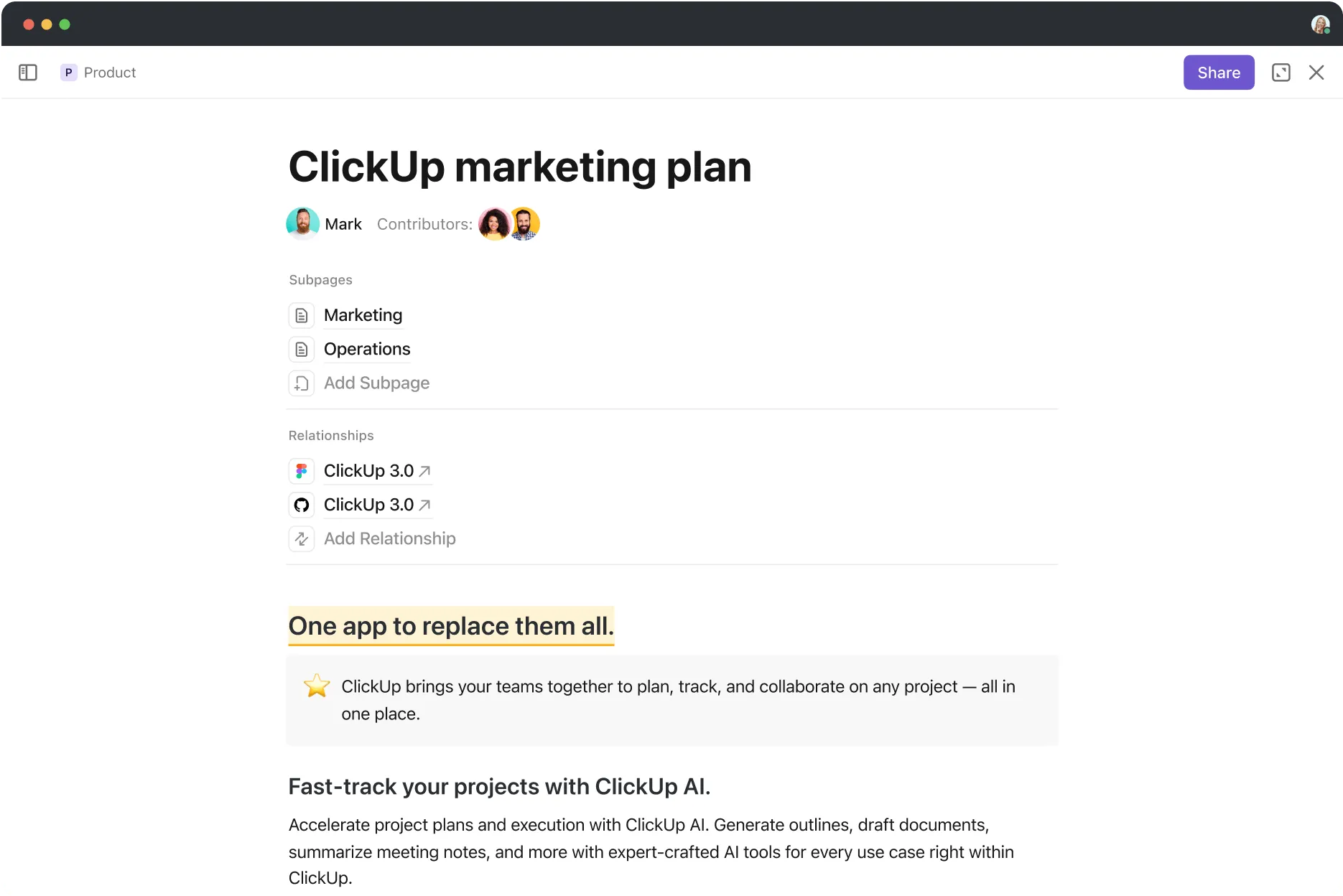
Kezelje könnyedén a feladatokat, tartsa rendben a dolgait, és ösztönözze az együttműködést a ClickUp Docs segítségével – a platform egyedülálló dokumentumkezelő funkciójával.
A Docs segítségével létrehozhat, szerkeszthet és megoszthat feladat- és projekt-specifikus dokumentumokat a csapatával és az érdekelt felekkel.
Lehetővé teheted a csapattagok számára, hogy szerkesszék a feladatokkal kapcsolatos dokumentumokat, és valós időben együttműködjenek, függetlenül attól, hogy éppen hol tartózkodnak. Oszd meg gondolataidat és ötleteidet a megjegyzésekben, rendelj feladatokat a csapattagoknak, és alakítsd át a szöveget nyomon követhető feladatokká, hogy minden rendezett maradjon. Ráadásul widgeteket is hozzáadhatsz, hogy módosítsd a projekt állapotát és feladatokat rendelj anélkül, hogy elhagynád a Doc-ot. 🎯
Miután elkészült egy dokumentum, zökkenőmentesen összekapcsolhatod egy feladattal, ami javítja a szervezettséget és központosítja a munkafolyamatokat. A ClickUp Docs minden eleme testreszabható, így a dokumentumaidat a feladataidhoz, projektjeidhez és a csapat általános dinamikájához igazíthatod.
3. Időt takaríthat meg a ClickUp Automations segítségével

Búcsúzzon el az időrabló feladatoktól, és koncentráljon az igazán fontos dolgokra a ClickUp Automations segítségével. Több mint 100 automatizálási lehetőség közül választhat, amelyekkel könnyedén racionalizálhatja a munkafolyamatokat, elvégezheti a rutinfeladatokat, és zökkenőmentesen kezelheti a projektek átadását.
Használja ki az előre beépített automatizálási funkciókat, vagy testreszabhatja őket, hogy tökéletesen megfeleljenek az Ön igényeinek. Ráadásul könnyedén létrehozhat új feladatokat, és világos munkamenet-szabályzatokat állíthat fel a csapatában, anélkül, hogy megizzadna.
Automatikusan hozzárendelhetsz feladatokat, megjegyzéseket fűzhetsz hozzájuk, és módosíthatod az állapotukat. Tartsd mozgásban a munkádat azáltal, hogy automatikusan módosítod a felelősöket és a prioritásokat, vagy címkéket és sablonokat alkalmazol, amikor az állapot megváltozik. 🤩
Ráadásul a ClickUp Automations kiválóan integrálható külső alkalmazásokkal, mint például a Google Sheets és az Airtable, így minden feladatodat és műveletedet egyetlen, megosztott munkaterületre összpontosíthatod.
ClickUp: Az egyszerűsített munkafolyamatok egy kézből
A táblázatkezelő platform kiválasztásakor ne elégedj meg kevesebbel, mint a legjobb – a ClickUp pedig a Google Sheets és az Airtable legpraktikusabb alternatívája. Forradalmasította a piacot azzal, hogy a legkiválóbb funkciókat felhasználóbarát kialakításba ötvözte.
Több mint 1000 integrációval, több mint 15 projektnézettel és számos előre megtervezett sablonnal a ClickUp teljesen új szintre emeli az adatok tárolását és kezelését. 📈
Készen állsz a bemutatásra? Iratkozz fel a ClickUp ingyenes csomagjára és kezdd el felfedezni a végtelen lehetőségeket!