
Vous avez passé des mois à enseigner votre style de travail à ChatGPT, et vous envisagez désormais d'utiliser Claude, mais vous redoutez la réinitialisation. C'est un défi courant, puisque 45 % des employés américains utilisent désormais l'IA au travail. Ce guide vous montre comment extraire, affiner et transférer votre contexte IA entre les plateformes en moins de 30 minutes, afin que votre nouvel assistant vous comprenne dès la première discussion.
Avant de transférer la mémoire ChatGPT vers Claude
Après avoir passé des mois, voire des années, à former ChatGPT pour qu'il comprenne votre style de communication unique, vos préférences de travail et le contexte de vos projets, l'idée de passer à un nouvel assistant IA peut sembler intimidante. C'est comme perdre un collègue qui vous « comprend » enfin, et l'idée de repartir de zéro est un obstacle majeur pour de nombreuses équipes. Ce processus consiste à transférer les connaissances accumulées (votre rôle, votre style d'écriture et vos préférences de formatage) afin que vous n'ayez pas à recommencer à zéro.
Ce guide vous explique étape par étape comment extraire, nettoyer et transférer votre précieuse mémoire ChatGPT vers Claude en moins de 30 minutes. 🛠️
Avant de commencer, vous aurez besoin d'un compte ChatGPT actif, d'un compte Claude sur Claude. ai et d'environ 20 minutes de temps ininterrompu. Le processus fonctionne pour toutes les versions de chaque plateforme, mais les utilisateurs intensifs auront probablement plus de mémoire stockée à transférer.
Il est important de comprendre la différence fondamentale entre la manière dont ces deux assistants IA gèrent la mémoire.
- ChatGPT : cette IA d'OpenAI stocke automatiquement et implicitement les mémoires en arrière-plan, en apprenant de vos discussions au fil du temps.
- Claude : cette IA d'Anthropic utilise une fonctionnalité d'importation de mémoire plus explicite, qui vous permet de coller ou de télécharger directement vos préférences pour lui fournir un contexte.
En raison de cette différence, l'outil d'importation de mémoire de Claude fonctionne mieux avec des informations structurées et résumées, plutôt qu'avec l'historique brut des discussions. Vous ne transférerez pas toutes les discussions que vous avez eues. Vous transférerez plutôt le contexte essentiel qui rend un assistant IA vraiment utile, afin que votre nouvel outil vous comprenne dès le premier jour.
Lorsque les équipes adoptent de nouveaux outils, le processus lui-même devient souvent une source de chaos. Les guides pratiques se perdent dans les fils de discussion par e-mail ou sont enfouis dans des disques partagés, obligeant tout le monde à poser sans cesse les mêmes questions. Cela crée des frictions inutiles et ralentit l'adoption.
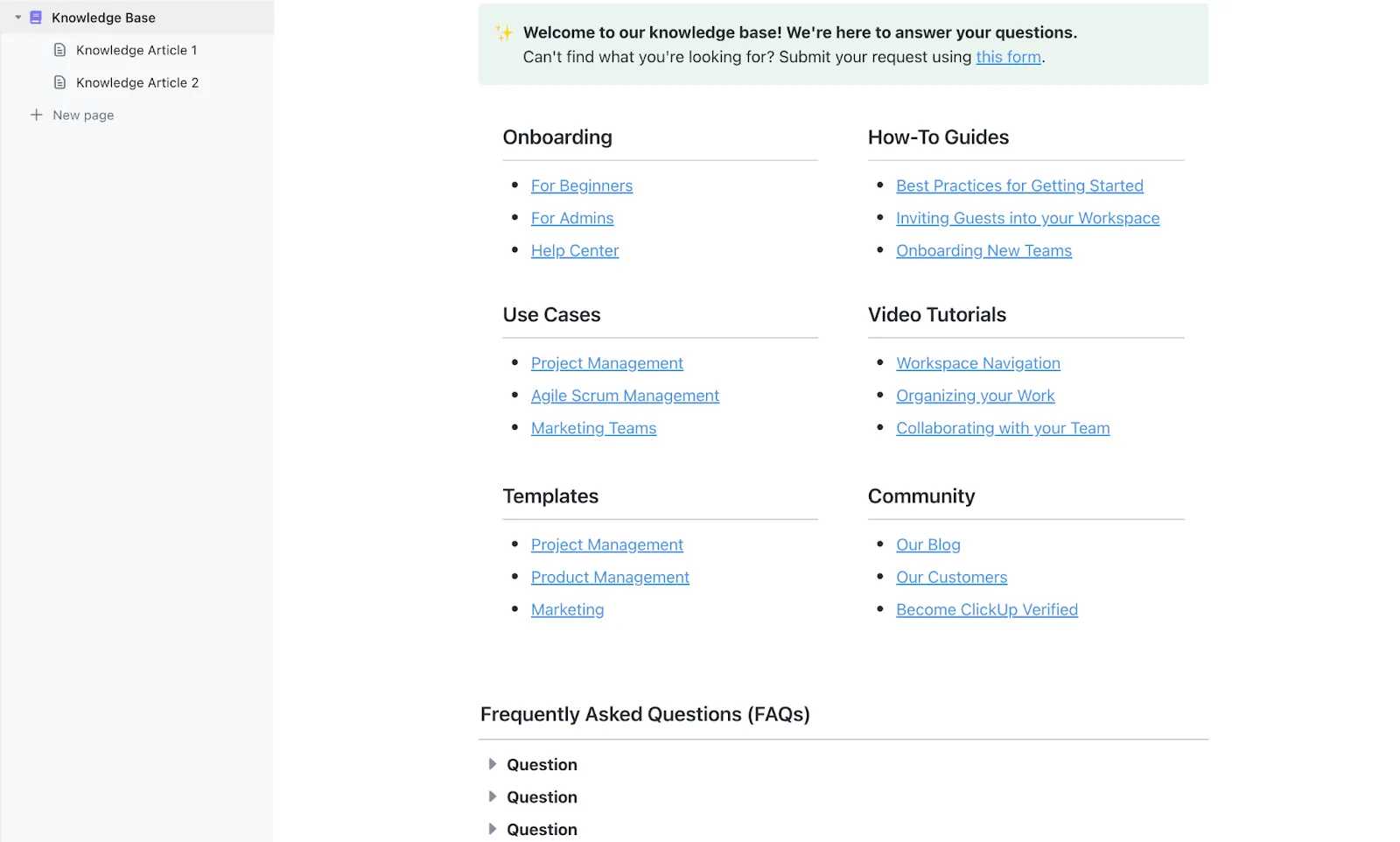
Pour éviter cela, vous pouvez centraliser toute la documentation relative à vos processus dans un seul endroit accessible. Créez une base de connaissances consultable pour toute votre équipe grâce à ClickUp Docs, une plateforme unifiée. Ainsi, les guides de migration des outils, les bibliothèques de messages et les bonnes pratiques sont toujours à portée de main dans votre environnement de travail ClickUp, ce qui élimine les questions répétitives et garantit que tout le monde suit les mêmes étapes éprouvées.
📮 ClickUp Insight : 62 % de nos répondants utilisent des outils d'IA conversationnelle tels que ChatGPT et Claude. Leur interface familière de chatbot et leurs capacités polyvalentes (génération de contenu, analyse de données, etc.) expliquent sans doute leur popularité auprès de divers rôles professionnels et secteurs d'activité. Cependant, si un utilisateur doit passer à un autre onglet à chaque fois qu'il souhaite poser une question à l'IA, les coûts associés à l'activation/désactivation du contexte et à la commutation entre les onglets s'accumulent au fil du temps.
Mais pas avec ClickUp Brain. Il réside directement dans votre environnement de travail ClickUp, sait sur quoi vous travaillez, comprend les invites en texte simple et vous donne des réponses très pertinentes pour vos tâches ! Doublez votre productivité avec ClickUp !
📮 ClickUp Insight : 62 % de nos répondants utilisent des outils d'IA conversationnelle tels que ChatGPT et Claude. Leur interface familière de chatbot et leurs capacités polyvalentes (génération de contenu, analyse de données, etc.) expliquent sans doute leur popularité auprès de divers rôles professionnels et secteurs d'activité. Cependant, si un utilisateur doit passer à un autre onglet à chaque fois qu'il souhaite poser une question à l'IA, les coûts associés à l'activation/désactivation des onglets et à la commutation entre les onglets s'accumulent au fil du temps.
Mais pas avec ClickUp Brain. Il réside directement dans votre environnement de travail, sait sur quoi vous travaillez, comprend les invites en texte simple et vous donne des réponses très pertinentes pour vos tâches ! Doublez votre productivité avec ClickUp !
Étape 1 : exportez votre mémoire ChatGPT et vos instructions personnalisées
La première étape consiste à rassembler vos données, mais il est souvent difficile de savoir exactement quelles informations récupérer. Exporter les mauvaises informations peut entraîner la création d'un fichier désordonné et inutilisable, ce qui fait perdre du temps et cause de la frustration. Il s'agit d'un problème courant pour les équipes qui tentent de standardiser leurs outils : sans processus clair, tout le monde se retrouve avec des ensembles de données différents et incomplets, ce qui va à l'encontre de l'objectif de la migration.
Pour éviter cela, vous devez exporter deux types de données spécifiques depuis ChatGPT.
- Mémoires enregistrées : il s'agit des informations que ChatGPT a apprises automatiquement à votre sujet à partir de vos discussions.
- Instructions personnalisées : il s'agit des préférences et règles explicites que vous avez définies manuellement pour guider les réponses de ChatGPT.
Vous pouvez retrouver vos mémoires enregistrées en vous rendant dans Paramètres → Personnalisation → Mémoire → Gérer. Cette page répertorie toutes les informations individuelles que ChatGPT a stockées à votre sujet. Vos instructions personnalisées se trouvent à un emplacement similaire : Paramètres → Personnalisation → Instructions personnalisées. Vous y trouverez les indications spécifiques que vous avez fournies concernant votre rôle, vos objectifs et le format de réponse souhaité.
ChatGPT propose bien une exportation complète des données via Paramètres → Contrôles des données → Exporter, mais cette exportation est généralement excessive pour un transfert de mémoire. Elle est plus adaptée à une sauvegarde qu'à une migration propre, car elle comprend beaucoup plus de données que ce dont Claude a besoin pour importer la mémoire.
Avant de procéder à l'extraction, il peut être utile d'explorer les fonctionnalités et capacités supplémentaires de ChatGPT qui peuvent vous aider à mieux comprendre la mémoire et les options de personnalisation de la plateforme.
Utilisez l'invite d'extraction de mémoire
Le moyen le plus efficace d'extraire votre contexte personnalisé de ChatGPT est simplement de le demander. Ouvrez une nouvelle discussion vierge dans ChatGPT et utilisez les instructions suivantes.
« Veuillez résumer tout ce que vous savez sur moi à partir de nos discussions et de votre mémoire. Incluez mon rôle, mes préférences en matière de communication, les projets sur lesquels je travaille, mon style d'écriture et toutes les instructions spécifiques que je vous ai données. Mettez en forme cela sous la forme d'un document structuré que je pourrai partager avec un autre assistant IA. »
Cette invite est conçue pour extraire à la fois les souvenirs explicites que vous avez vus dans les paramètres et les modèles implicites que ChatGPT a appris au fil du temps sur votre style. Le fait de commencer dans une nouvelle fenêtre de chat empêche l'IA d'être perturbée par le contexte d'une discussion précédente, ce qui vous permet d'obtenir un résumé plus complet et plus précis.
Une fois que vous avez obtenu le résultat, examinez-le attentivement. Il est courant que l'IA conserve des informations obsolètes, telles que d'anciens titres de poste, des projets achevés ou des préférences que vous n'avez plus. Vous corrigerez ces inexactitudes à l'étape suivante.
Nettoyez vos données exportées
Il s'agit de l'étape la plus importante de tout le processus. La qualité des données que vous importez dans Claude déterminera directement sa capacité à vous comprendre. Si vous importez des informations désordonnées, obsolètes ou vagues, vous obtiendrez des réponses génériques frustrantes.
Considérez cela comme l'intégration d'un nouveau membre dans votre équipe. Vous ne lui remettriez pas une pile de notes aléatoires et désorganisées en espérant qu'il réussisse. Le même principe s'applique ici. Prenez le temps d'affiner vos données exportées pour obtenir un document clair et concis .
Voici les points importants à retenir.
- Ce qu'il faut supprimer : éliminez toutes les informations obsolètes, telles que les anciens rôles ou les projets terminés. Supprimez les entrées redondantes ou en double, ainsi que tout ce qui est trop vague pour être utile (par exemple, « l'utilisateur aime les communications claires »). Enfin, veillez à supprimer toutes les informations personnelles sensibles, telles que les adresses ou les numéros de compte, que vous ne souhaitez pas voir stockées sur une autre plateforme.
- Ce qu'il faut conserver et affiner : assurez-vous que votre rôle et vos responsabilités actuels sont clairement définis. Affinez vos préférences en matière de style de communication, par exemple en privilégiant les listes à puces plutôt que les paragraphes. Dressez la liste des types de projets récurrents et des consignes spécifiques en matière de formatage ou de ton que vous utilisez.
Organisez ces informations nettoyées en catégories logiques telles que « À propos de moi », « Comment je travaille », « Préférences de communication » et « Tâches courantes ». Pour obtenir les meilleurs résultats avec l'outil d'importation de Claude, essayez de limiter le document final à moins de 2 000 mots. Un guide concis et précis est bien plus efficace qu'un guide long et décousu.
Étape 2 : importez votre mémoire dans Claude
La dernière étape d'une migration de données peut être la plus stressante. Seules 6 % des organisations achevent des migrations complexes dans les délais impartis. Vous avez terminé tout le travail préparatoire, mais vous êtes maintenant face au bouton « Importer » et vous vous demandez si vous n'êtes pas sur le point de tout gâcher. Cette incertitude conduit souvent à l'hésitation et, pour les équipes, cela peut se traduire par un déploiement bâclé où la moitié des membres achèvent le processus correctement et l'autre moitié se retrouve avec un outil défectueux.
Ce chaos résulte d'un manque de flux de travail clair et unifié. Lorsque chaque étape d'un processus est en connexion et visible, les équipes peuvent avancer en toute confiance. Organisez tout votre travail dans une structure logique et connectée grâce à la hiérarchie ClickUp : l'environnement de travail contient tout, les espaces regroupent le travail par service ou par fonction, et les dossiers, les listes et les tâches ClickUp décomposent les projets en éléments exploitables. Assurez-vous que tout est organisé et connecté dès le premier jour en intégrant tout le travail de votre équipe dans l'environnement structuré de ClickUp, tout comme vous êtes sur le point d'importer des données propres dans Claude pour obtenir un résultat parfait.
Pour importer votre mémoire dans Claude, rendez-vous sur Claude. ai et accédez à Paramètres → Mémoire → Importer. L'interface est simple et vous offre la possibilité de coller directement votre texte nettoyé ou de télécharger votre document de personnalisation.
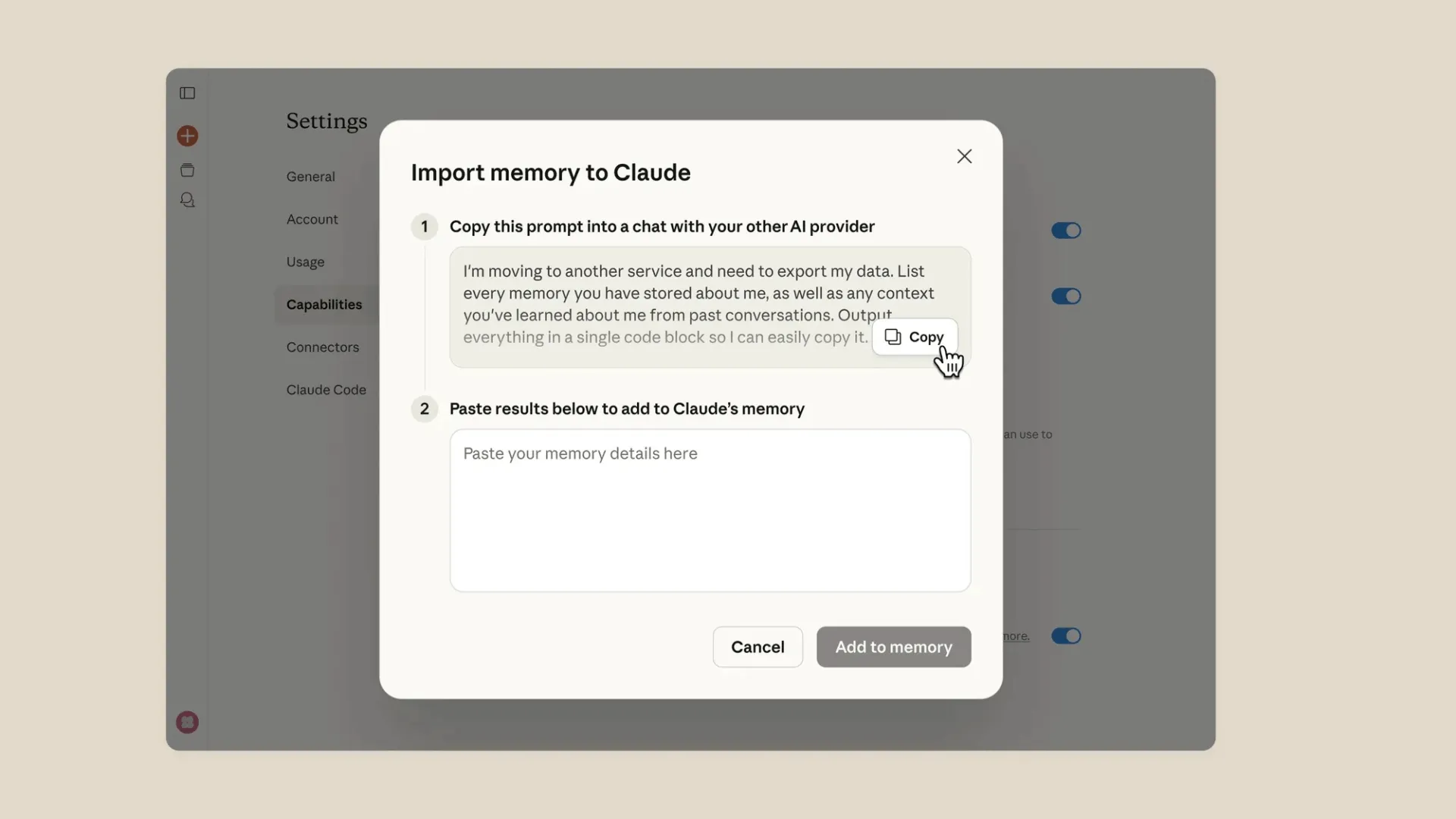
Une fois les données importées, Claude les stocke en tant que contexte persistant. Cela signifie que ces informations seront appliquées à toutes les discussions futures afin d'alimenter ses réponses. La plateforme vous montrera une confirmation de ce qu'elle a appris et, contrairement à ChatGPT, vous pouvez facilement modifier ou supprimer des souvenirs spécifiques à tout moment via le même menu de paramètres.
Une fois l'importation achevée, il est recommandé de la tester. Lancez une nouvelle conversation et demandez à Claude de résumer ce qu'il sait à votre sujet. Cela vous permettra de vérifier que le transfert de contexte a réussi et qu'il comprend correctement vos préférences. Si quelque chose manque ou est incorrect, vous pouvez revenir aux paramètres de mémoire pour effectuer des ajustements.
Conseils pour transférer la mémoire ChatGPT vers Claude
Même si la réussite du transfert est au rendez-vous, il est facile de retomber dans ses anciennes habitudes ou de commettre de nouvelles erreurs qui compromettent vos efforts. Voici quelques conseils pour rendre votre transition vers Claude plus fluide et plus efficace. ✨
- Repartez à zéro avec une seule plateforme : il est tentant de continuer à utiliser les deux assistants IA, mais cela crée souvent de la confusion. Vous finirez par oublier quel contexte appartient à quel assistant, ce qui conduira à des résultats incohérents. Engagez-vous à n'utiliser que Claude pendant au moins deux semaines afin de l'évaluer de manière équitable et de prendre de nouvelles habitudes.
- Mettez à jour votre document de mémoire tous les mois : votre rôle, vos projets et vos préférences ne sont pas statiques. Configurez un rappel récurrent pour revoir et actualiser les informations que vous avez stockées dans la mémoire de Claude afin de vous assurer qu'elles restent exactes et pertinentes.
- Utilisez la fonction de modification en cours de la mémoire de Claude : profitez de la possibilité de gérer directement vos informations stockées. Contrairement au système de mémoire de ChatGPT, qui est automatique et opaque, Claude vous donne un contrôle total pour afficher, modifier et supprimer des souvenirs à tout moment via le menu des paramètres.
- Enregistrez vos instructions d'extraction : ne perdez pas les instructions que vous avez utilisées pour extraire vos données de ChatGPT. Enregistrez vos instructions d'extraction dans un endroit sûr et accessible, comme une base de connaissances interne. Elles vous seront utiles si vous décidez de changer à nouveau d'assistant ou si vous devez aider un collègue à migrer son contexte IA.
- Envisagez de supprimer les mémoires ChatGPT après le transfert : si vous effectuez un changement permanent, il est recommandé d'effacer vos anciennes mémoires. Vous pouvez le faire dans ChatGPT en allant dans Paramètres → Personnalisation → Mémoire → Effacer. Cela évite toute confusion si vous utilisez accidentellement l'ancien outil et obtenez des réponses basées sur un contexte obsolète.
- Ne transférez pas tout : soyez sélectif dans ce que vous transférez. Certains de vos anciens contextes peuvent être spécifiques à ChatGPT, comme les instructions « toujours utiliser GPT-4 » ou les préférences pour certains plugins. Ne transférez que les informations pertinentes pour votre façon de travailler, et non pour la façon dont vous utilisiez un outil spécifique.
La gestion des flux de travail et des ressources IA peut rapidement devenir un défi majeur pour les équipes. Lorsque chaque membre de l'équipe enregistre ses meilleures invitations dans une application de prise de notes personnelle ou dans un document aléatoire, ces précieuses connaissances sont cloisonnées et perdues. Cela oblige tout le monde à réinventer constamment la roue, ce qui fait perdre du temps et conduit à des résultats IA incohérents. Éliminez cette perte de connaissances en créant une bibliothèque centralisée de messages dans ClickUp Docs. En stockant et en organisant les meilleurs messages et guides IA de votre équipe dans votre environnement de travail ClickUp partagé, vous créez une source unique de vérité, consultable et accessible à tous. Les nouvelles recrues peuvent se mettre à niveau plus rapidement et toute l'équipe peut bénéficier d'une expertise partagée, garantissant des résultats de haute qualité et cohérents grâce à vos outils d'IA.
Changer d'assistant IA ne signifie pas repartir de zéro. Si vous extrayez le bon contexte, le nettoyez et n'importez que ce qui est encore utile, vous pouvez transférer votre style de travail, vos préférences et vos instructions clés sans perdre les habitudes qui rendent l'IA utile.
Pour les équipes qui font cette opération à grande échelle, le plus grand défi consiste à organiser les invites, les étapes de migration et la documentation relative à l'IA afin que tout le monde suive le même processus. ClickUp vous aide à centraliser ce travail en un seul endroit, afin que vos guides, vos bibliothèques d'invites et vos flux de travail de déploiement restent faciles à trouver et à mettre à jour.
Commencez gratuitement avec ClickUp et conservez vos flux de travail, invites et documentation IA au même endroit.
Gardez votre contexte IA portable et organisé.
Changer d'assistant IA ne signifie pas repartir de zéro. Si vous extrayez le bon contexte, le nettoyez et n'importez que ce qui est encore utile, vous pouvez transférer votre style de travail, vos préférences et vos instructions clés sans perdre les habitudes qui rendent l'IA utile.
Pour les équipes qui effectuent cette opération à grande échelle, le plus grand défi consiste à organiser les invites, les étapes de migration et la documentation relative à l'IA afin que tout le monde suive le même processus. ClickUp vous aide à centraliser ce travail en un seul endroit, afin que vos guides, vos bibliothèques d'invites et vos flux de travail de déploiement restent faciles à trouver et à mettre à jour.
Commencez gratuitement avec ClickUp et conservez vos flux de travail, invites et documentation IA au même endroit.
Commencez dès aujourd'hui gratuitement avec ClickUp.
Foire aux questions
Oui, mais cela fonctionne différemment. La mémoire de Claude est explicite et contrôlée par l'utilisateur, ce qui signifie que vous pouvez directement l'importer, l'afficher et la modifier, tandis que la mémoire de ChatGPT apprend automatiquement et implicitement en arrière-plan.
Oui, le processus de transfert de mémoire fonctionne de la même manière pour ChatGPT et Claude. Les étapes sont identiques, quel que soit votre niveau d'abonnement.
L'exportation de votre mémoire ne la supprime pas automatiquement de ChatGPT. Vos informations resteront dans leur système à moins que vous ne les effaciez manuellement en allant dans Paramètres → Personnalisation → Mémoire → Effacer.