

Les applications de prise de notes sont devenues indispensables pour rester organisé dans un monde numérique trépidant. Étudiants, professionnels et utilisateurs lambda profitent tous de leur côté pratique.
Cependant, face à la multitude d'options disponibles, le débat entre l'application Notes d'Apple et Microsoft OneNote revient souvent sur le tapis. Laquelle est la meilleure ?
OneNote de Microsoft est une solution de prise de notes incontournable depuis plus de 20 ans, au service des entreprises et des particuliers. De son côté, Apple Notes, qui était à l'origine un outil minimaliste, s'est transformé en une plateforme robuste grâce aux récentes mises à jour de macOS.
Ces applications vous permettent de suivre vos tâches, d'organiser vos idées et de collaborer efficacement. Cependant, chacune possède ses propres atouts. Dans ce guide, nous allons comparer les meilleures fonctionnalités de ces outils, notamment le partage de notes, la facilité d'utilisation et les outils d'organisation. C'est parti !
Qu'est-ce qu'Apple Notes ?
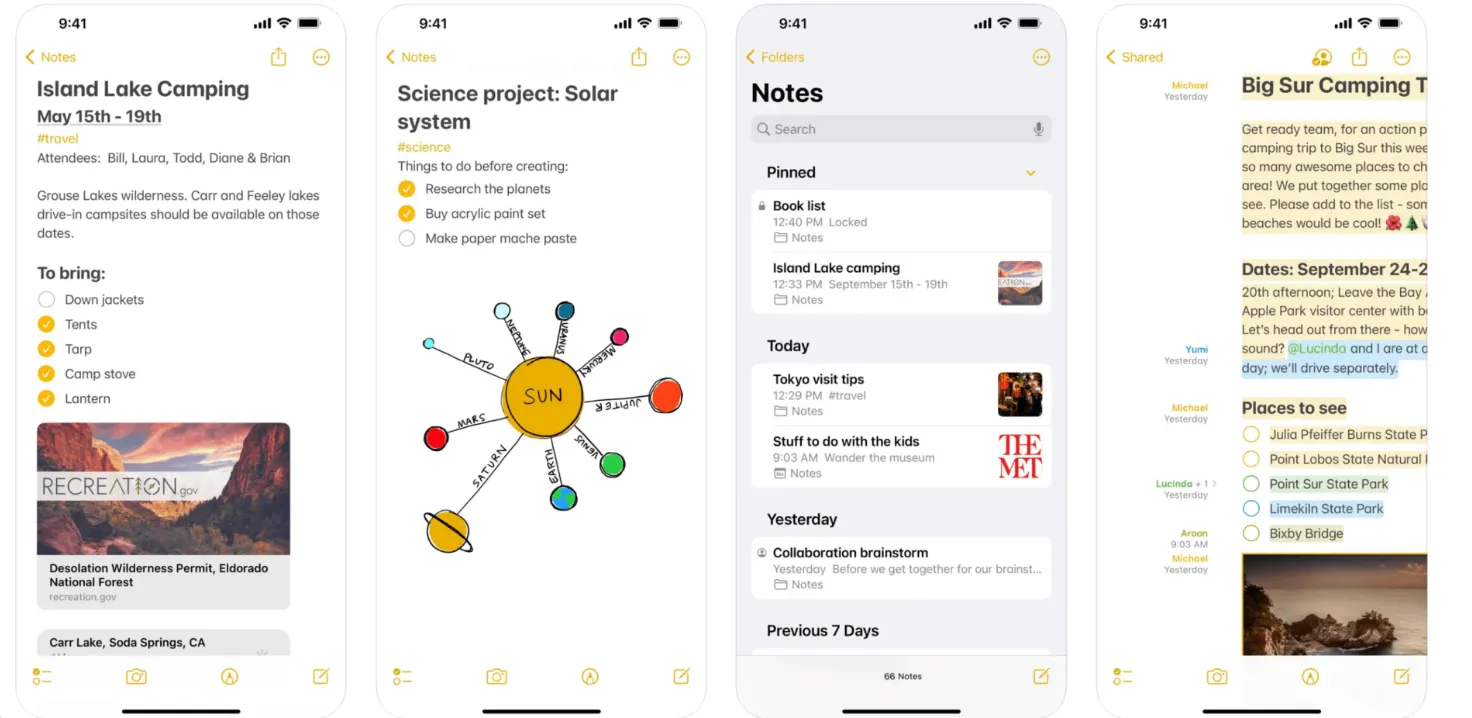
Apple Notes, développée par Apple Inc., est une application de prise de notes polyvalente conçue pour macOS, iOS, iPadOS et VisionOS. Vous pouvez également y accéder via votre navigateur. Elle offre des options de sécurité robustes telles que Face ID, Touch ID ou un mot de passe pour protéger vos notes, garantissant ainsi la sécurité de vos données.
Cette application est réputée pour son intégration transparente au sein de l'écosystème Apple. Elle synchronise facilement avec iCloud, ce qui vous garantit un accès permanent à vos notes sur tous vos appareils. Que ce soit sur votre Mac ou votre iPad, vos notes sont immédiatement disponibles, en toute simplicité.
Fonctionnalités d'Apple Notes
Apple Notes propose toute une gamme de fonctionnalités conçues pour améliorer la productivité et l'organisation. Voici les principales fonctionnalités d'Apple Notes si vous découvrez cet outil :
1. Rechercher n'importe quelle note
Grâce à la puissante fonctionnalité de recherche d’Apple Notes, retrouver d’anciennes notes est un jeu d’enfant. Vous pouvez effectuer des recherches dans le texte, les images, les pièces jointes, les dessins, les notes manuscrites et les documents numérisés, pour localiser rapidement des notes ou du contenu spécifiques, quelle que soit la manière dont vous les avez organisés.
2. Gérez des dossiers intelligents
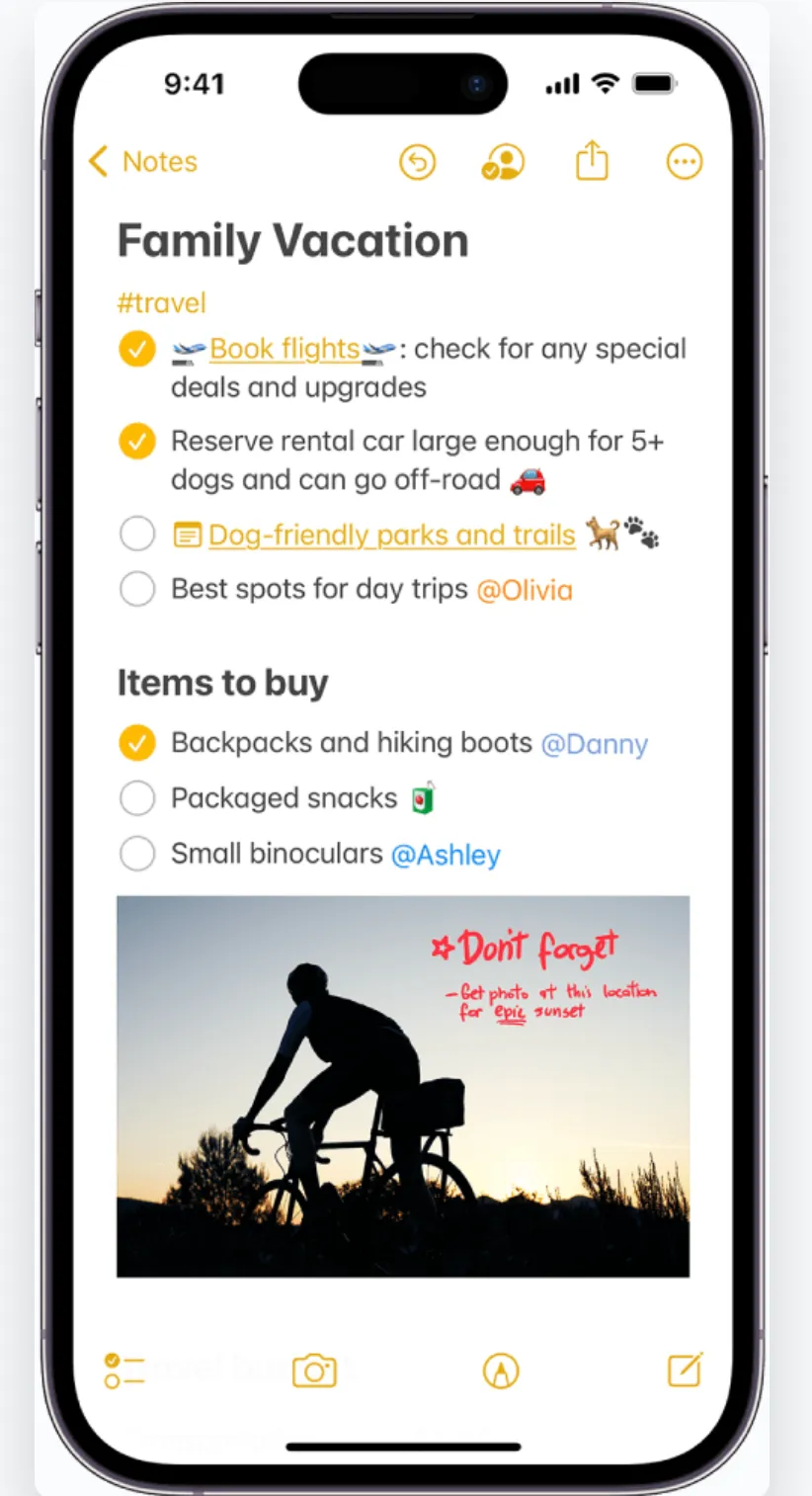
Apple Notes vous permet de créer des dossiers intelligents à l'aide d'étiquettes, qui ajoutent automatiquement les notes comportant les étiquettes correspondantes. Il vous suffit de taper « # » suivi du nom de l'étiquette, et Apple Notes organisera vos notes à votre place, rendant ainsi le classement rapide et sans effort.
💡Astuce de pro : pour tirer le meilleur parti de toutes les fonctionnalités disponibles, assurez-vous que votre iPhone ou iPad dispose de la dernière version d’iOS. Rendez-vous dans Paramètres > Général > Mise à jour logicielle pour vérifier si la dernière version est disponible pour être téléchargée et utilisée.
3. Sécurisez vos notes
Notes d'Apple propose des options de sécurité avancées pour les informations sensibles. Vous pouvez verrouiller vos notes à l'aide d'un mot de passe personnalisé, du mot de passe de connexion de votre appareil ou de Face ID. Une fois verrouillée, l'accès à la note nécessite une authentification, ce qui ajoute un niveau de protection supplémentaire.
4. Dessinez directement dans Notes
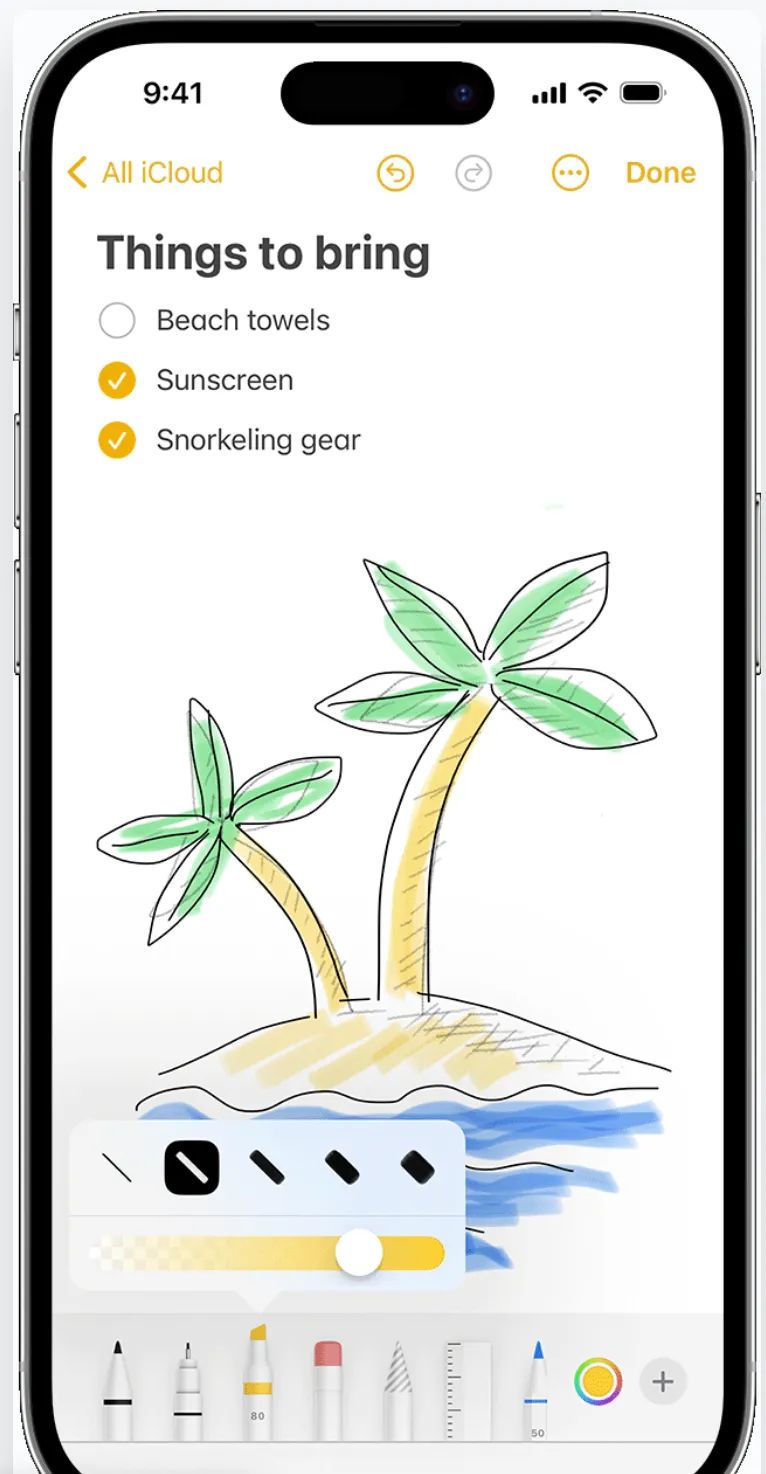
Apple Notes vous permet de créer des croquis directement dans vos notes à l'aide de votre doigt ou d'un Apple Pencil. Des outils de dessin tels que des crayons, des marqueurs et une palette de couleurs vous permettent de régler l'épaisseur, l'opacité et l'espace de dessin, ainsi que de déplacer facilement vos croquis pour une meilleure organisation.
🧠 Anecdote : Apple Notes utilise Live Text pour extraire le texte des photos de notes manuscrites, et le convertir en contenu modifiable et consultable.
5. Numérisez et enregistrez des documents
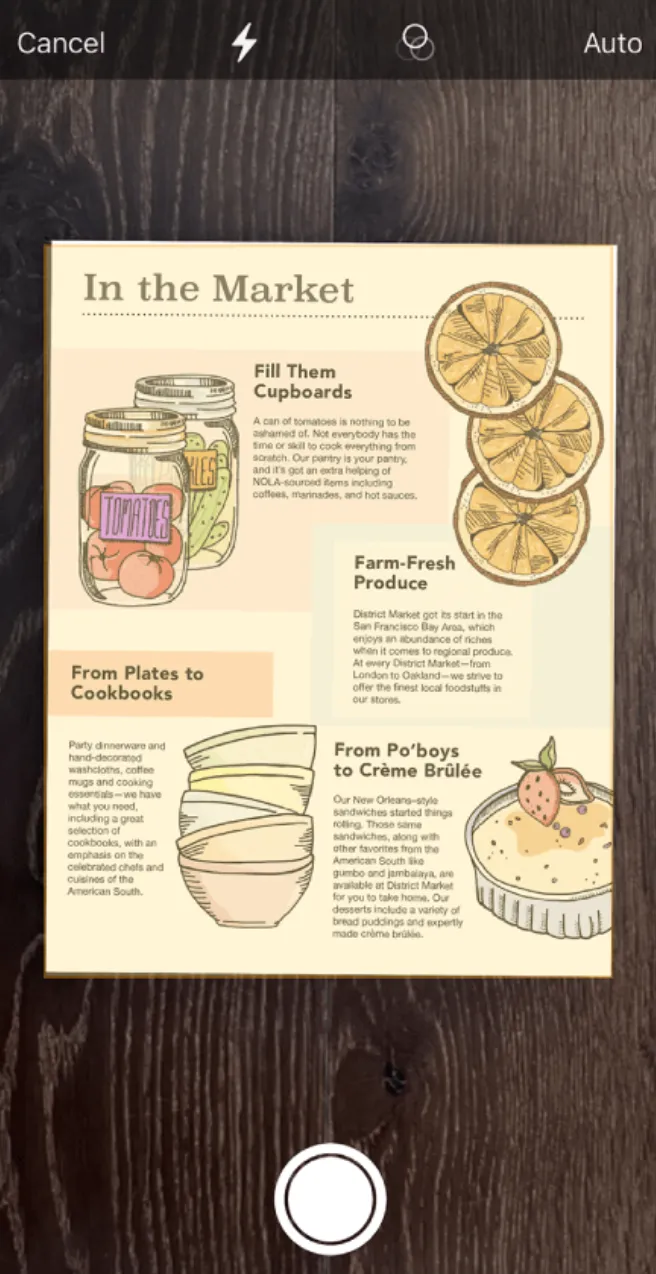
Apple Notes vous permet de numériser et d'enregistrer des documents papier directement dans vos notes. Vous pouvez annoter des documents ou y ajouter votre signature, ce qui en fait un outil précieux pour la documentation de projets et la collaboration sur des fichiers importants.
Bonus : des modèles pour Notes d'Apple!
6. Enregistrer et transcrire des fichiers audio dans Notes d'Apple
Apple Notes vous permet d'enregistrer du son directement dans l'application, ce qui génère automatiquement une transcription parallèlement à l'enregistrement. Vous pouvez copier, rechercher ou ajouter la transcription à votre note. Idéale pour la prise de notes, la collaboration sur des documents et la consignation de réunions ou d'idées, cette fonctionnalité améliore la productivité et facilite l'organisation de vos idées.
➡️ À lire également : 5 méthodes efficaces de prise de notes pour différents cas d'utilisation
Tarifs d'Apple Notes
- Gratuit à vie
📮Aperçu ClickUp : 92 % des employés utilisent des méthodes incohérentes pour suivre les éléments à mener, ce qui entraîne des décisions manquées et des retards d’exécution. Que vous envoyiez des notes de suivi ou utilisiez des feuilles de calcul, le processus est souvent fragmenté et inefficace. La solution de gestion des tâches de ClickUp assure une conversion fluide des discussions en tâches, afin que votre équipe puisse agir rapidement et rester sur la même longueur d’onde.
Qu'est-ce que Microsoft OneNote ?
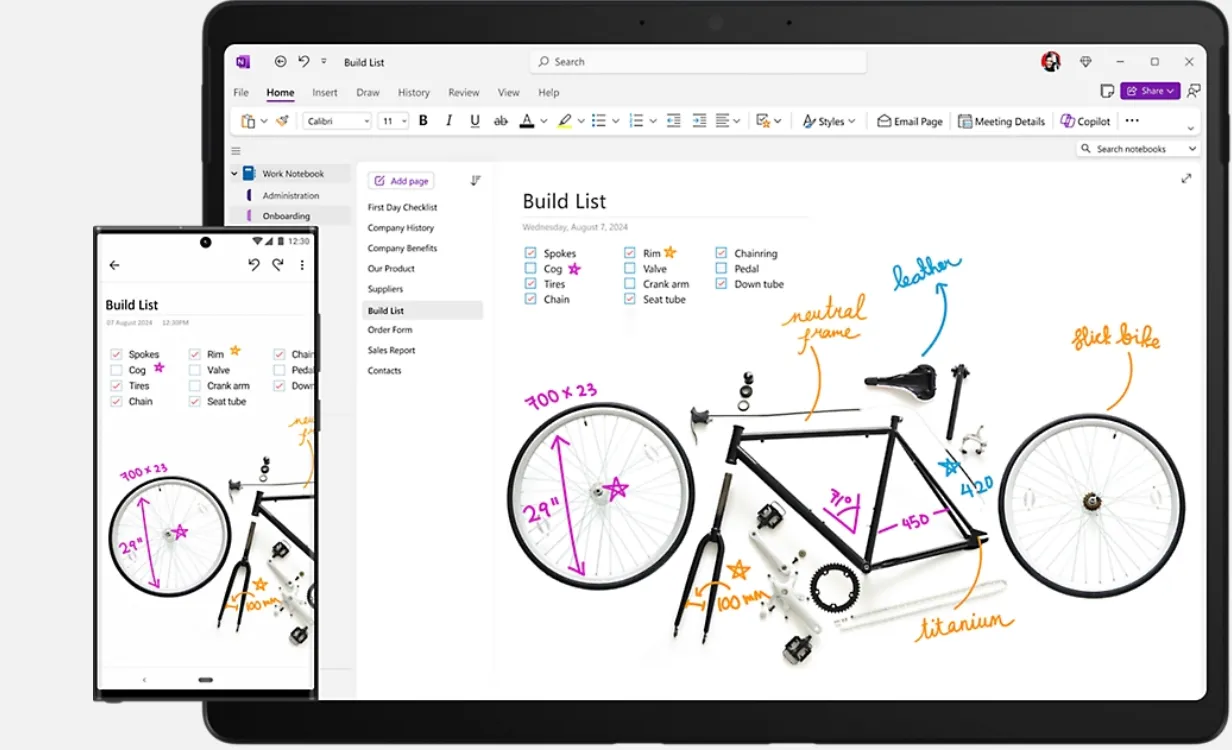
L'une des meilleures alternatives à Apple Notes, Microsoft OneNote, est une application de prise de notes numérique polyvalente qui vous permet de rassembler toutes vos réflexions, idées et projets en un seul endroit. Que vous soyez à la maison, au travail ou à l'école, elle vous offre un moyen pratique d'organiser tout ce dont vous devez vous souvenir. Vous pouvez prendre des notes, effectuer des recherches, enregistrer des projets et bien plus encore, le tout dans un format sécurisé et accessible.
Vous n'avez pas à craindre de manquer d'espace dans OneNote. Les cahiers numériques sont faciles à organiser et à partager, et disposent d'une fonction de recherche rapide pour retrouver des informations, même si vous avez oublié où elles sont enregistrées. De plus, vous pouvez y accéder depuis n'importe quel appareil mobile pour organiser vos notes.
🧠 Anecdote : Microsoft OneNote a fait ses débuts sous le nom de OneNote 2003 dans Office 2003, où il était au départ un outil peu connu. Aujourd’hui, c’est l’un des blocs-notes numériques les plus utilisés au monde.
Fonctionnalités de Microsoft OneNote
OneNote se télécharge gratuitement sur toutes les plateformes. Une fois l'application installée, vous pouvez créer un nouveau bloc-notes si vous n'en avez pas déjà un.
Examinons quelques-unes des fonctions principales de Microsoft OneNote :
1. Prenez des notes, où que vous soyez
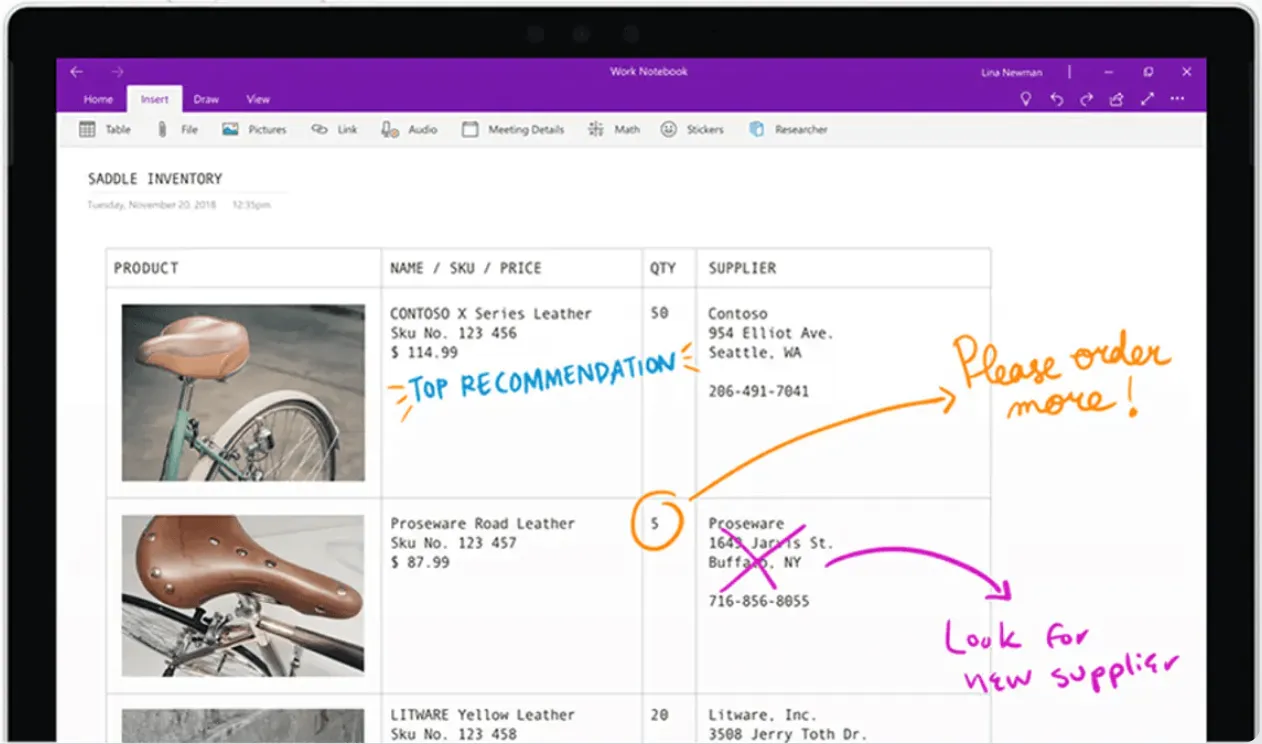
OneNote vous permet de saisir des notes sous différents formats, tels que du texte, des images et des fichiers audio. Vous pouvez écrire, dessiner ou créer des croquis sous Windows, et même convertir des notes manuscrites en texte saisi au clavier — idéal pour la prise de notes sous forme de cartes mentales.
Les notes s’organisent facilement en pages et en carnets, avec une fonction de recherche sur tous les appareils. Vous pouvez capturer des pages web, créer des listes à puces ou numérotées, et utiliser des étiquettes telles que « Important » ou « À faire » pour hiérarchiser vos tâches. Cependant, l’application ne permet pas de créer des sous-pages, ce qui limite la hiérarchie du contenu.
OneNote intègre une calculatrice permettant d'effectuer des calculs simples et rapides, ce qui est idéal pour les étudiants ou dans le cadre d'une entreprise.
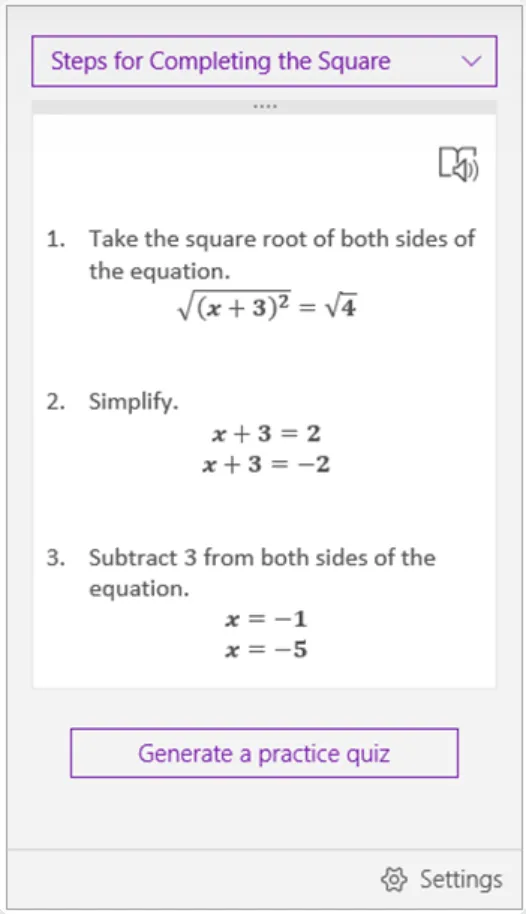
🧠 Anecdote : Le canevas infini de OneNote offre une disposition flexible, sans contrainte de taille de page, parfaite pour créer des cartes mentales, organiser vos idées ou l'utiliser comme Tableau blanc numérique. Il s'adapte à tous vos besoins en matière de prise de notes ou de gestion de projets.
2. Assurez la sécurité de vos notes
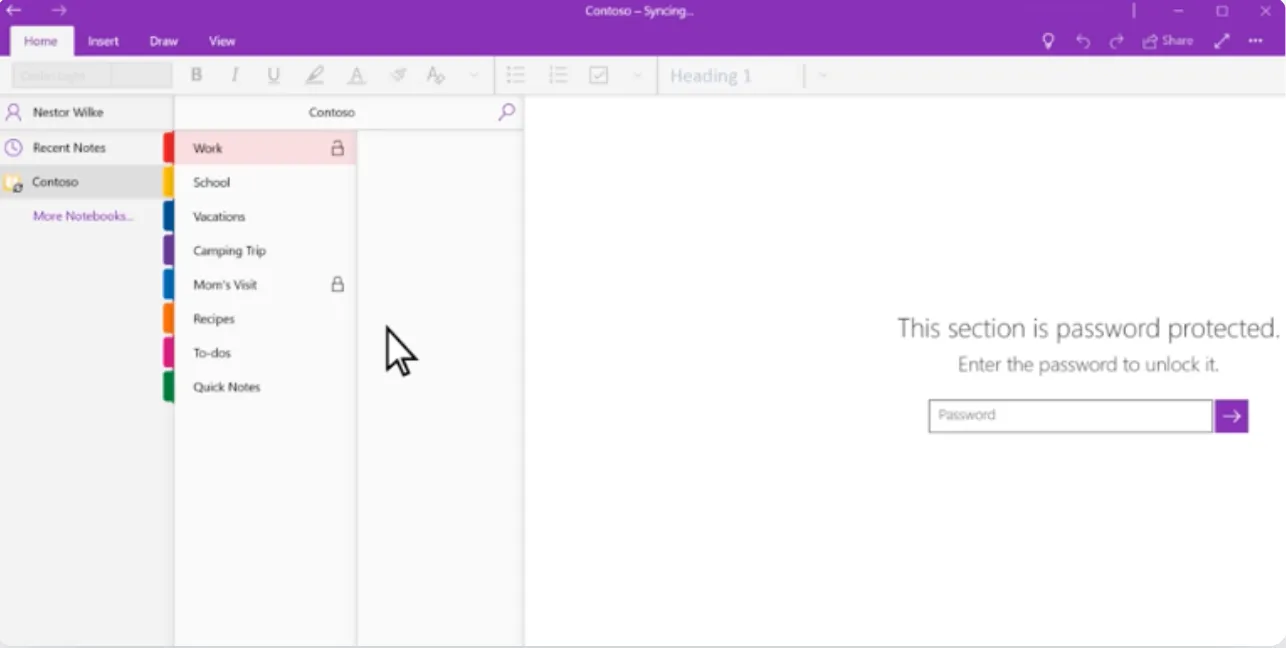
OneNote vous permet de protéger par mot de passe certaines sections, ce qui garantit la sécurité de vos notes de réunion ou de vos informations personnelles. Cette fonctionnalité est disponible sur les versions de bureau, ce qui garantit la sécurité de vos données privées lorsque vous partagez des blocs-notes.
Cependant, la fonctionnalité de protection par mot de passe ne s'applique pas aux fichiers audio ou vidéo. Veillez toutefois à ne pas oublier votre mot de passe : même Microsoft ne pourra pas vous aider à le récupérer !
3. Utilisez des raccourcis pour gagner en efficacité
Vous souhaitez gagner en productivité dans la prise de notes ?
OneNote propose toute une série de raccourcis clavier qui peuvent vous aider à faire ce que vous voulez. En voici quelques-uns à essayer :
- F7 : Vérifier l'orthographe
- Ctrl + N : Ajouter une nouvelle page à la fin de la section actuelle
- Ctrl + K : Insérer un lien hypertexte
- Alt + Maj + F : Ajouter la date et l'heure actuelles
- Ctrl + Maj + E : envoyer les pages sélectionnées dans un e-mail
Ces raccourcis peuvent vous aider à gagner du temps et à améliorer votre efficacité, rendant ainsi votre utilisation de OneNote encore plus rapide.
4. Collaborez avec vos amis, votre famille et vos collègues
OneNote est un excellent outil de collaboration. Il vous permet d'inviter des amis, des collègues ou des camarades de classe à travailler sur des blocs-notes partagés. Parfaits pour les projets de groupe ou la gestion des tâches, ceux-ci permettent à tous les utilisateurs invités d'ajouter du texte, des images et des fichiers, le tout organisé en un seul et même endroit pratique.
5. Intégration avec des outils tiers
OneNote s'intègre à de nombreuses applications, notamment Google Agenda, ce qui en fait un outil polyvalent pour organiser vos notes. Associez votre agenda à OneNote pour suivre vos réunions et vos tâches en toute fluidité, tout en gardant l'ensemble synchronisé et accessible au sein de votre flux de travail de productivité.
6. Copilot dans OneNote
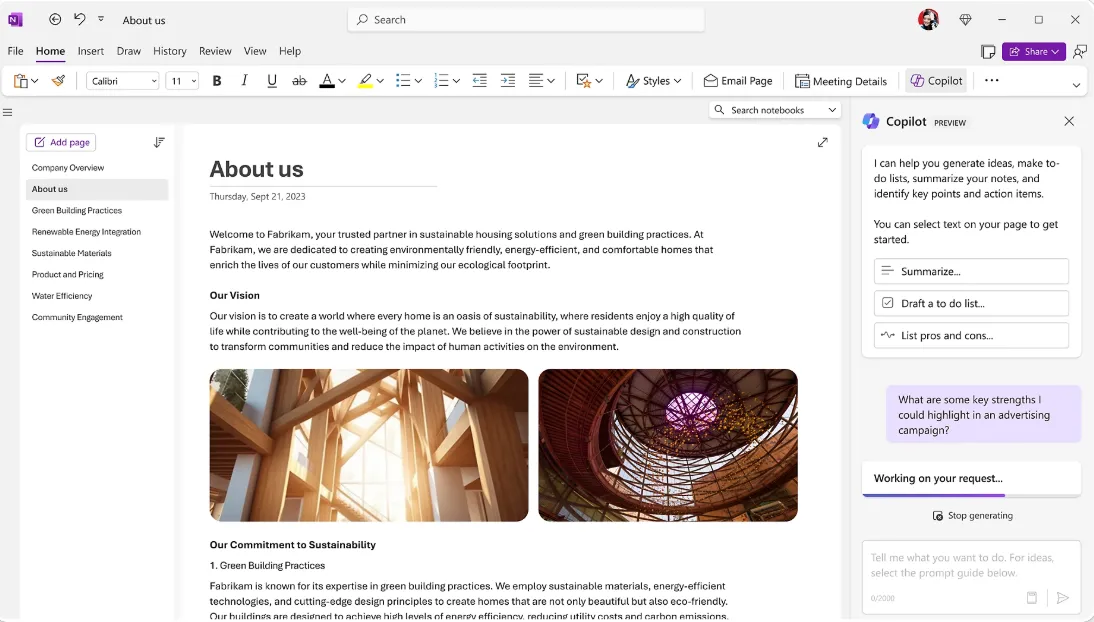
En tant qu’assistant de prise de notes, Copilot dans OneNote peut, à partir de vos indications, vous aider à élaborer des plans, trouver des idées, créer des listes, organiser des informations et bien plus encore. Vous pouvez y accéder en ajoutant Copilot Pro ou Copilot pour M365 à votre abonnement M365.
7. Transcription vocale
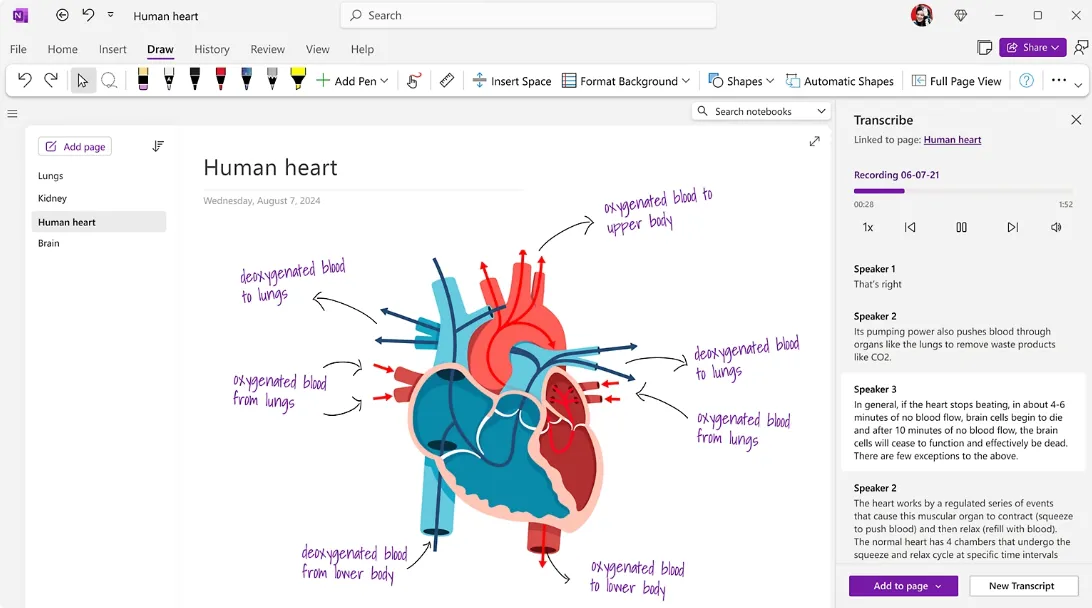
Grâce à la fonction de transcription, OneNote vous permet d'enregistrer du son tout en annotant, en écrivant ou en surlignant des points clés. Les annotations manuscrites se synchronisent avec l'enregistrement audio, ce qui vous permet de toucher une note et de réécouter des moments précis pour bénéficier d'un contexte supplémentaire lors de vos révisions.
Vous pouvez transcrire de deux façons :
- Enregistrez directement : les enregistrements audio réalisés dans OneNote sont transcrits en arrière-plan. Enregistrez l'enregistrement sur OneDrive : la transcription, ainsi que les annotations manuscrites synchronisées, seront alors disponibles pour être lues.
- Importer des fichiers : OneNote prend en charge les fichiers .wav, .mp4, .m4a et .mp3 pour la transcription. Importez votre fichier et l'application le transformera en une transcription consultable.
Laissez le volet de transcription ouvert pendant le traitement et travaillez dans d'autres onglets une fois celui-ci achevé.
Grâce à ses modèles, ses outils de collaboration et ses options d'organisation flexibles, OneNote est l'outil idéal pour organiser vos idées, suivre vos projets et travailler en équipe.
➡️ À lire également : Les meilleures alternatives et concurrents de OneNote
Tarifs de Microsoft OneNote
- Free Forever
🧠 Anecdote : Microsoft a rendu OneNote gratuit en 2014, plusieurs années avant qu'Apple Notes ne permette une synchronisation complète entre appareils. Cette décision a considérablement renforcé la popularité de OneNote, venant concurrencer l'application Notes native d'Apple et imposant OneNote comme l'un des principaux outils de prise de notes.
Notes d'Apple vs OneNote : comparaison des fonctionnalités
Certes, Apple Notes et OneNote offrent toutes deux d'excellentes fonctionnalités, mais sont-elles vraiment si similaires ?
Réfléchissez-y à deux fois.
| Fonctionnalités | Notes d'Apple | Microsoft OneNote |
| Assistance pour l'écriture manuscrite | Fonctionne parfaitement avec l'iPad et l'Apple Pencil. Convertit les notes manuscrites en texte consultable. Permet de créer des dessins directement dans le texte. | Des outils de dessin basiques sont disponibles. L'écriture manuscrite est convertie en texte, mais le traitement s'effectue sur le serveur, ce qui ralentit le processus. |
| Stockage et synchronisation | Synchronisation via iCloud. Permet l'enregistrement local sans synchronisation. Aucune limite de taille de fichier pour les pages ou les dossiers. | Synchronisation via OneDrive. Offre 5 Go d'espace de stockage gratuit et une limite de 2 Go par bloc-notes. L'enregistrement local n'est disponible que sous Windows. |
| Assistance pour les plateformes | Disponible sur iOS, macOS, iPadOS et iCloud.com pour un accès via le Web. Toutes les fonctionnalités sont disponibles sur les appareils. | Disponible sur iOS, macOS, Android, Windows et en version web. Certaines fonctionnalités peuvent être limitées dans la version web. |
| Pièces jointes et enregistrement audio | Prend en charge la plupart des types de pièces jointes. Les pièces jointes sont indexées et peuvent faire l'objet d'une recherche. | Les pièces jointes sont limitées ; les fichiers PDF doivent être insérés sous forme d'images aplaties. Pas d'enregistrement audio direct ; nécessite l'ajout d'un fichier joint. |
| Sécurité | Utilise le chiffrement AES-GCM pour les notes protégées par mot de passe, avec une sécurité de bout en bout via iCloud. Les notes partagées sont également chiffrées. | Les carnets protégés par mot de passe sont chiffrés à l'aide d'un chiffrement AES 128 bits. |
Voici un aperçu détaillé des principales différences entre Apple Notes et Microsoft OneNote :
1. Assistance pour l'écriture manuscrite
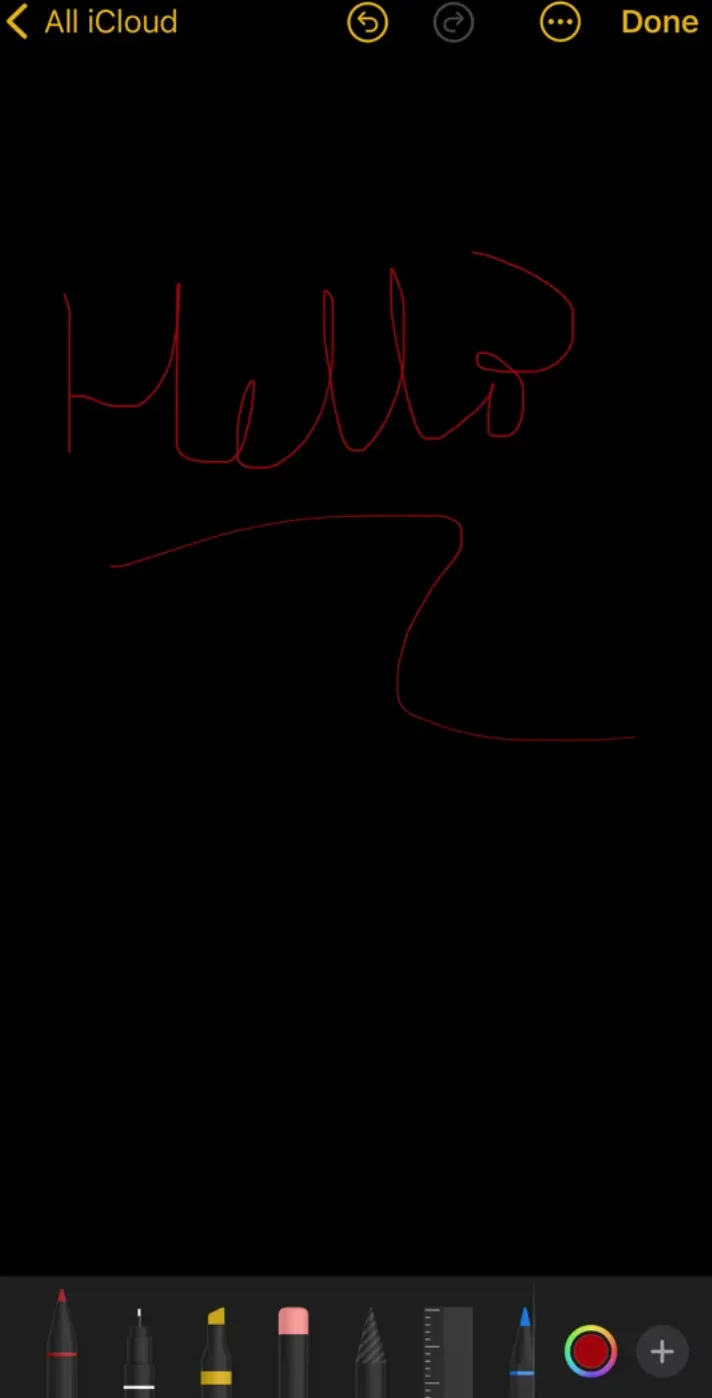
Notes d'Apple a perfectionné l'expérience de la prise de notes manuscrites numériques, en particulier lorsqu'elle est associée à un iPad et à l'Apple Pencil. Elle intègre automatiquement les dernières fonctionnalités de reconnaissance d'écriture manuscrite à chaque mise à jour d'iOS ou d'iPadOS.
Elle permet notamment de convertir des notes manuscrites en texte consultable, ce qui facilite la recherche de contenus spécifiques. Vous pouvez également dessiner des schémas détaillés et les intégrer directement dans vos notes.
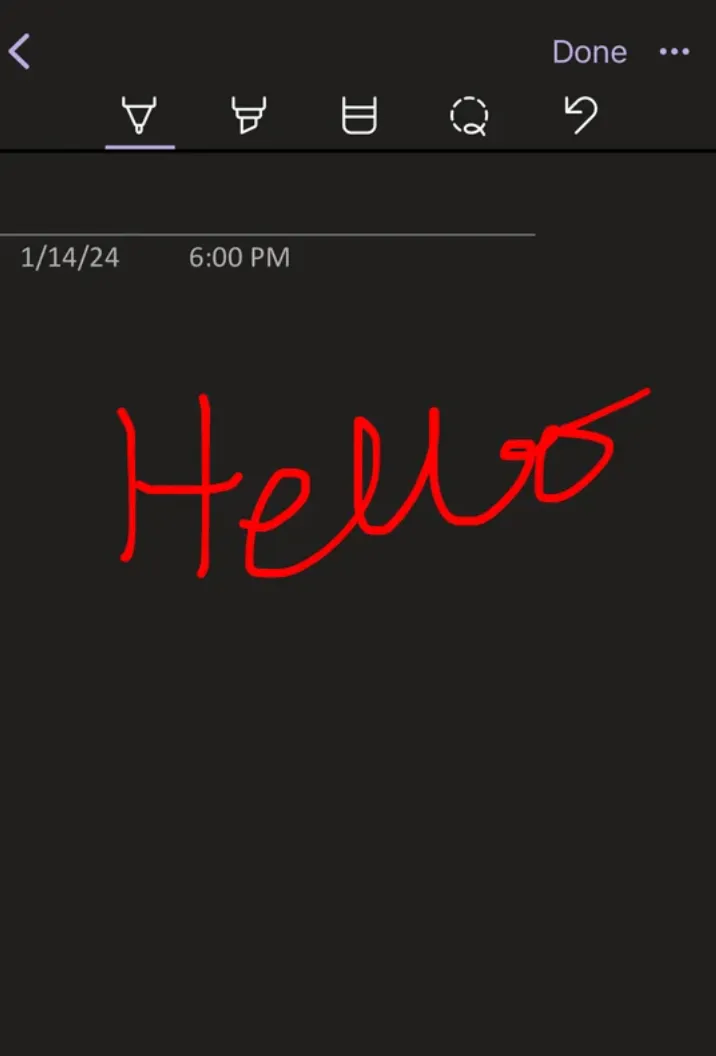
OneNote propose quelques outils de dessin basiques qui ne sont pas aussi avancés que ceux fournis par Apple Notes. Il permet toutefois la conversion de l'écriture manuscrite en texte, et vos notes griffonnées sont consultables.
Cependant, le processus prend plus de temps car OneNote gère la transcription côté serveur, contrairement à Apple Notes, qui la réalise localement.
🏆Vainqueur : Apple Notes pour ses fonctionnalités exceptionnelles de prise de notes manuscrites (et sa facilité de recherche !)
2. Stockage et synchronisation
Apple Notes se synchronise avec iCloud et offre 5 Go de stockage gratuit. Pour les utilisateurs qui préfèrent un accès hors ligne, Apple Notes permet également d'enregistrer des notes localement sans synchronisation avec iCloud.
Contrairement à OneNote, Apple Notes n'impose aucune limite de taille aux notes ou aux structures de dossiers, ce qui en fait un choix idéal pour gérer un volume important de données.
OneNote se synchronise avec OneDrive et offre 5 Go d'espace de stockage gratuit. Les utilisateurs disposant d'un forfait OneDrive payant ou d'un compte Microsoft 365 peuvent augmenter leur limite de stockage.
Cependant, la limite de 2 Go par bloc-notes imposée par OneNote peut sembler restrictive pour les utilisateurs qui gèrent des volumes importants de contenu. Notez que le stockage local n’est disponible que dans la version Windows de OneNote, ce qui offre moins de flexibilité aux utilisateurs multi-plateformes.
🏆Gagnant : Apple Notes, pour sa capacité à synchroniser simplement et efficacement et son accessibilité multiplateforme.
3. Assistance pour les plateformes
OneNote se distingue par sa prise en charge multi-plateforme, avec des applications pour iOS, iPadOS, macOS, Android et Windows. Vous pouvez également accéder à OneNote sur le Web. Toutes les fonctionnalités sont disponibles sur toutes les plateformes, à l'exception du stockage local, qui est une exclusivité de la version Windows.
Apple Notes est disponible sur iOS, macOS et iPadOS et est préinstallée sur tous les appareils Apple. Une fois vos notes synchronisées sur iCloud, vous pouvez y accéder via iCloud.com. Cependant, la version en ligne n'offre pas toutes les fonctionnalités disponibles dans les applications sur les appareils Apple. OneNote a l'avantage si vous recherchez une solution multiplateforme.
🏆Vainqueur : Microsoft OneNote, pour son assistance plus complète sur toutes les plateformes.
4. Pièces jointes et enregistrement audio
Notes d'Apple prend en charge presque tous les types de pièces jointes, qu'il s'agisse d'une photo, d'un document ou d'un lien. Les pièces jointes sont indexées, ce qui vous permet d'effectuer des recherches à l'intérieur de celles-ci et de retrouver facilement les informations essentielles.
OneNote, en revanche, ne gère pas les pièces jointes de manière aussi fluide. Lorsque vous joignez un fichier, celui-ci s'affiche simplement sous forme d'icône. Les fichiers PDF doivent être insérés sous forme d'impressions, ce qui les transforme en images et les rend non modifiables.
À l'inverse, OneNote vous permet d'insérer des enregistrements audio directement dans vos notes sans avoir à changer d'application. Cette fonctionnalité est plus pratique qu'Apple Notes, qui nécessite une application distincte pour l'enregistrement audio.
🏆Vainqueur : Égalité. Si Apple Notes excelle dans la gestion ordonnée des pièces jointes, OneNote prend le dessus en matière de notes audio.
5. Sécurité
Microsoft OneNote utilise un chiffrement AES 128 bits pour protéger les sections des blocs-notes protégées par mot de passe. Cependant, Microsoft ne précise pas comment les blocs-notes synchronisés sont sécurisés — ni ceux qui ne sont pas protégés par mot de passe.
Notes d'Apple adopte une approche plus globale en matière de sécurité. Les notes protégées par mot de passe sont chiffrées à l'aide du chiffrement AES-GCM et stockées en toute sécurité dans CloudKit, avec un chiffrement de bout en bout. Même les notes partagées bénéficient de ce niveau élevé de chiffrement, garantissant ainsi la sécurité de vos données, qu'il s'agisse de texte ou de pièces jointes.
🏆Vainqueur : Apple Notes, pour son approche directe de la sécurité.
Apple Notes vs OneNote sur Reddit
Nous avons consulté Reddit pour connaître l'avis des utilisateurs sur le débat OneNote contre Apple Notes. La plupart des utilisateurs estiment que les deux applications possèdent des atouts propres qui répondent à des besoins différents.
Un utilisateur a suggéré d'utiliser les deux applications à des fins spécifiques:
Vous pouvez envisager de les utiliser toutes les deux et de placer dans chacune d’elles le contenu qui tire le meilleur parti de ses fonctionnalités. Par exemple, stockez les PDF et les éléments nécessitant des étiquettes dans l’application Apple Notes. J’utilise plusieurs applications de prise de notes et je place certaines informations personnelles dans OneNote afin de verrouiller une section entière plutôt que page par page. Cela peut sembler compliqué, mais en réalité, c’est très facile à retenir, peut-être parce qu’en tant qu’utilisateur Windows, je n’ai pas été gâté par Spotlight 🙂 Dans votre cas, puisque vous êtes un utilisateur Mac, je placerais la plupart de mes notes dans Apple Notes et ne conserverais qu’une petite catégorie de notes dans OneNote pour des raisons spécifiques.
Vous pouvez envisager de les utiliser toutes les deux et de placer dans chacune d’elles le contenu qui tire le mieux parti de ses fonctionnalités. Par exemple, stockez les PDF et les éléments nécessitant des étiquettes dans Apple Notes. J’utilise plusieurs applications de prise de notes et je place certaines informations personnelles dans OneNote afin de verrouiller une section entière plutôt que page par page. Cela peut sembler compliqué, mais en réalité, c’est très facile à retenir, peut-être parce qu’en tant qu’utilisateur Windows, je n’ai pas été gâté par Spotlight 🙂 Dans votre cas, puisque vous êtes un utilisateur Mac, je placerais la plupart de mes notes dans Apple Notes et ne conserverais qu’une petite catégorie de notes dans OneNote pour des raisons spécifiques.
Un autre utilisateur de Reddit, possédant un PC Windows, a préféré OneNote en raison de sa compatibilité multiplateforme. Il a mentionné qu'Apple Notes fonctionnait bien jusqu'à ce qu'il faille y accéder depuis un PC Windows.
La compatibilité multiplateforme est importante pour moi, c'est pourquoi j'utilise OneNote. Apple Notes est une excellente application, sauf lorsque vous devez travailler avec vos notes depuis un PC sous Windows.
La compatibilité multiplateforme est importante pour moi, c'est pourquoi j'utilise OneNote. Apple Notes est une excellente application, sauf lorsque vous devez travailler avec vos notes depuis un PC sous Windows.
Au final, votre choix entre Notes d'Apple et OneNote dépendra de vos besoins spécifiques. N'oubliez toutefois pas de tenir compte de la plateforme sur laquelle vous travaillez lorsque vous ferez votre choix entre les deux.
➡️ À lire également : Les meilleurs modèles gratuits de prise de notes dans Google Docs, Word et ClickUp
Découvrez ClickUp : la meilleure alternative à Apple Notes et Microsoft OneNote
Apple Notes et Microsoft OneNote sont d'excellents outils, mais qu'y a-t-il de mieux encore ? ClickUp !
ClickUp est l'application tout-en-un pour le travail, conçue pour vous aider à prendre des notes détaillées et à les transformer en tâches suivies, le tout au sein d'une seule et même plateforme. Grâce à ses outils avancés, notamment ses fonctionnalités de prise de notes basées sur l'IA, vous pouvez facilement garder une trace de tout sans rien manquer.
Voici un aperçu de ce que propose ClickUp :
L'atout n° 1 de ClickUp : ClickUp Docs

ClickUp Docs vous permet de créer des documents, des wikis ou des bases de connaissances sur n'importe quel sujet, et de les associer à des tâches, des projets et des flux de travail spécifiques. Cela vous permet de garder votre travail organisé et accessible en un seul et même endroit.
Les documents peuvent être associés à une liste, un dossier, un espace ou un environnement de travail, ou bien être autonomes. Vous pouvez même lier un document à une tâche ou le déplacer où vous le souhaitez. Une fois créé, chaque document est accessible depuis le Doc Hub situé dans votre barre latérale gauche.
Elle vous permet également de créer des pages imbriquées au sein d'un même document, ce qui facilite l'hiérarchie du contenu.
Avec ClickUp Docs, vous pouvez également :
- Partagez et collaborez grâce aux commentaires
- Utilisez l'édition de texte enrichi
- Utilisez ClickUp AI pour corriger la grammaire, résumer, peaufiner, etc. votre texte.
- Publiez du contenu en ligne pour les moteurs de recherche comme Google
- Transformez du texte en tâches ClickUp directement depuis le document
- La modification en cours des notes se fait en temps réel avec vos collègues
Pour tirer pleinement parti de la fonctionnalité de modification en temps réel avec votre équipe, découvrez le modèle de notes de réunion ClickUp.
C'est un peu comme l'assistant personnel de vos réunions : il permet d'organiser les discussions, de suivre les éléments à mener et de consigner les décisions clés en un seul et même endroit. Idéal pour les équipes de toutes tailles, il rend les réunions bien moins chaotiques !
L'atout n° 2 de ClickUp : ClickUp Brain
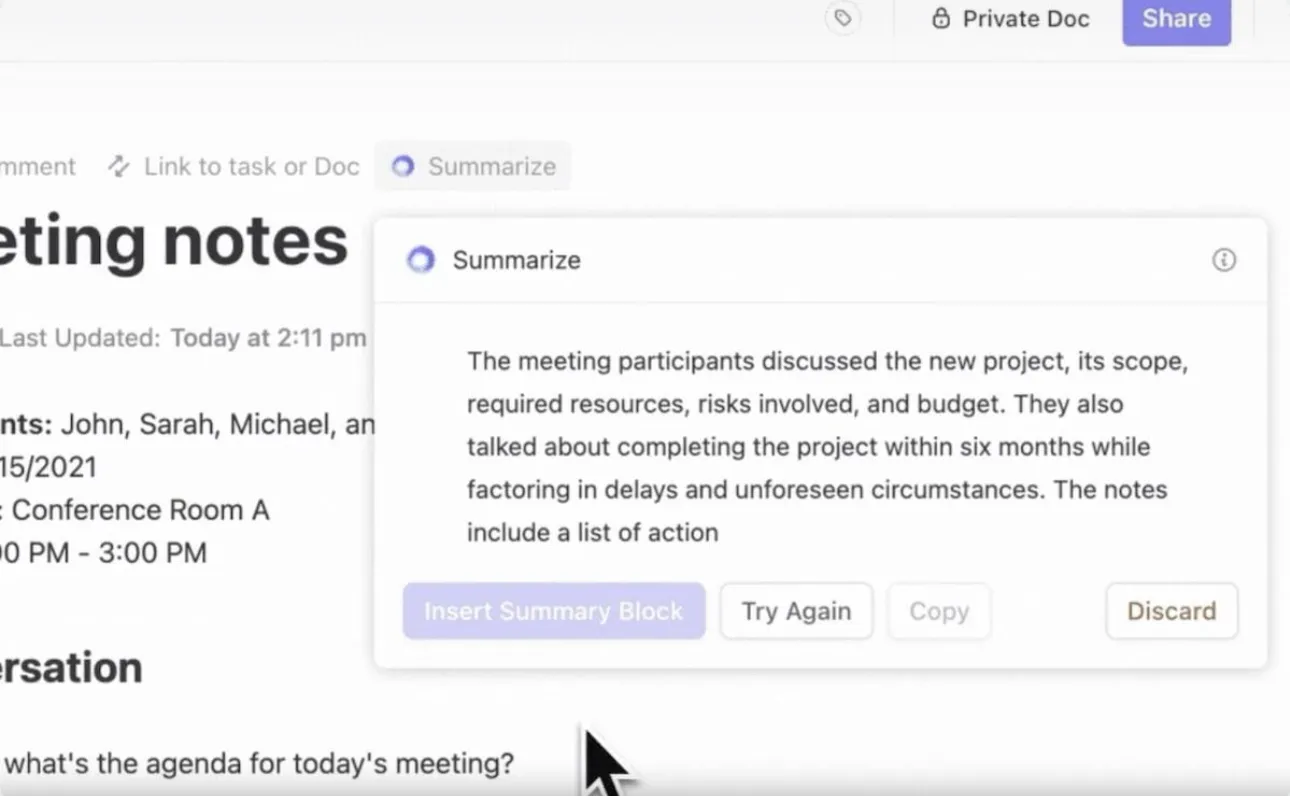
ClickUp Brain est une suite performante composée de trois outils d'IA : ClickUp Knowledge Manager, gestion de projet par l'IA et AI Writer for Work.
Son assistant de rédaction stimule la créativité, le brainstorming et la prise de notes en suggérant des idées, en corrigeant les erreurs et en organisant le contenu pour plus de clarté. Besoin d'un résumé d'une longue analyse de rentabilité ? ClickUp Brain synthétise les points clés et crée des modèles, des tableaux et bien plus encore pour un travail plus efficace.
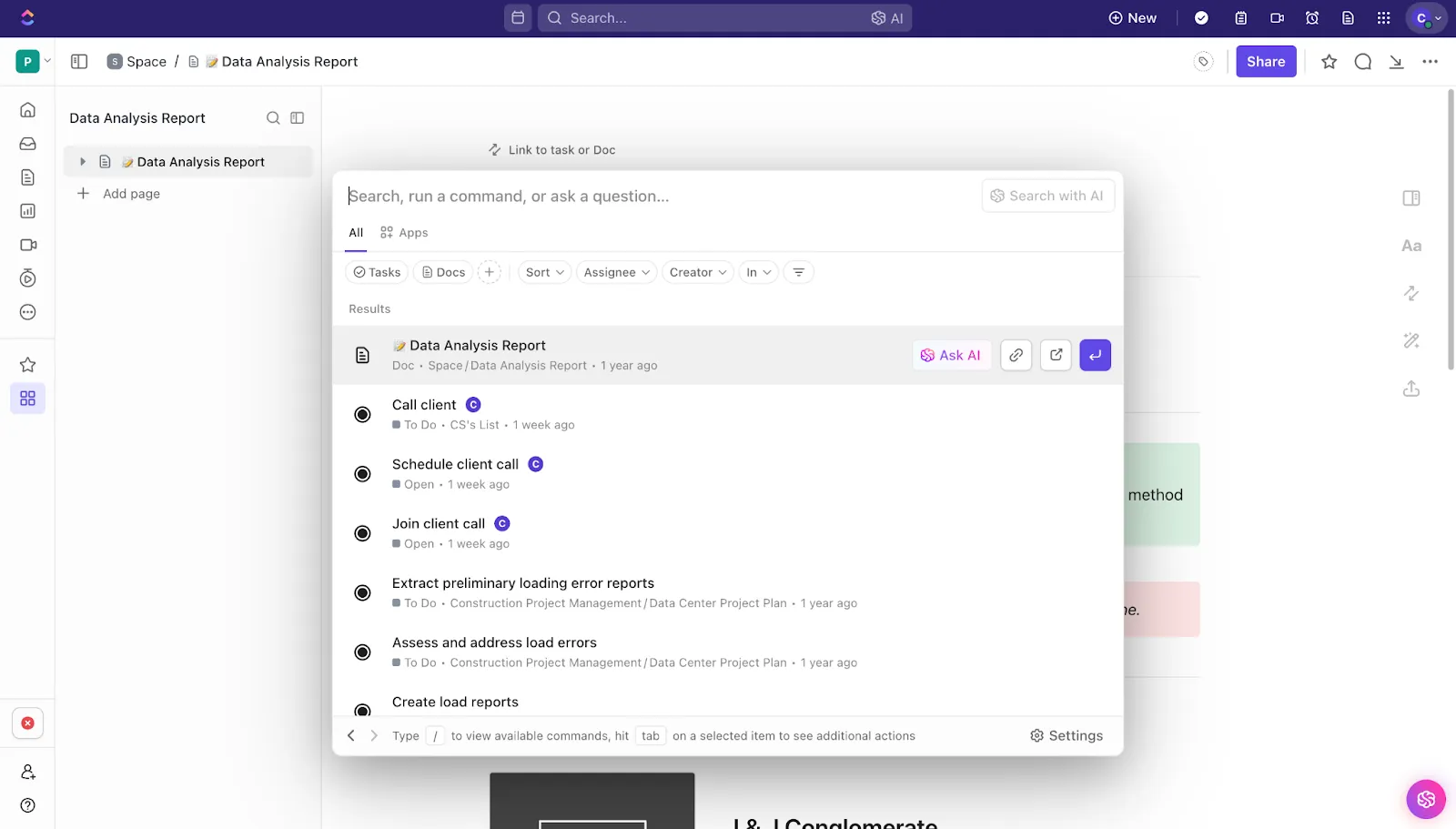
De plus, grâce à la recherche connectée de ClickUp, vous pouvez également retrouver des notes et des fichiers provenant de Google Drive, Slack et d’autres applications sans avoir à changer d’onglet. C’est un véritable coup de pouce à la productivité, qui permet de parcourir rapidement les flux de travail et de maintenir la concentration des équipes pendant les marathons de brainstorming ou les sessions de prise de notes !
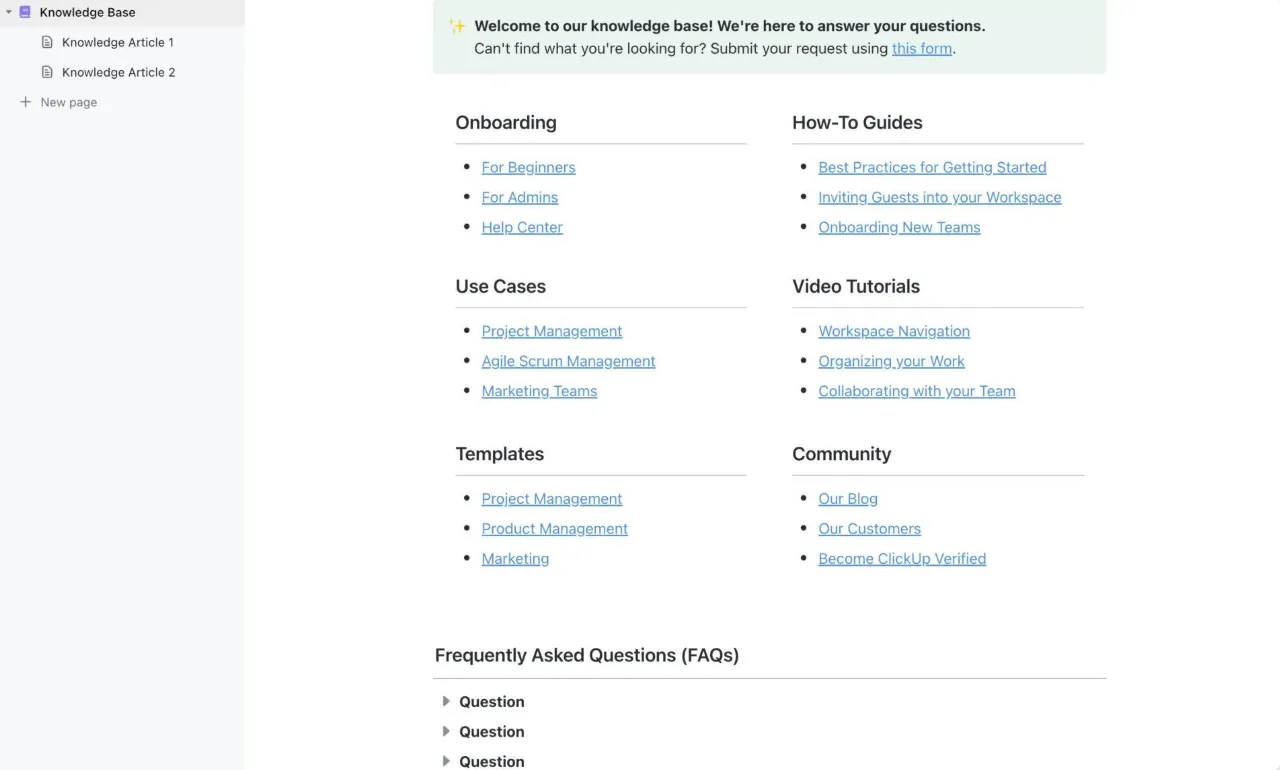
Vous souhaitez créer une base de connaissances ? Le modèle « Base de connaissances » de ClickUp aide les équipes à créer une bibliothèque numérique comprenant des sections dédiées aux articles de connaissances, aux FAQ et aux ressources.
Elle s'apparente à un centre d'aide, ce qui facilite le classement, l'accès et le partage des informations, favorisant ainsi la collaboration et optimisant la gestion des connaissances en interne.
L'atout n° 3 de ClickUp : les cartes mentales ClickUp
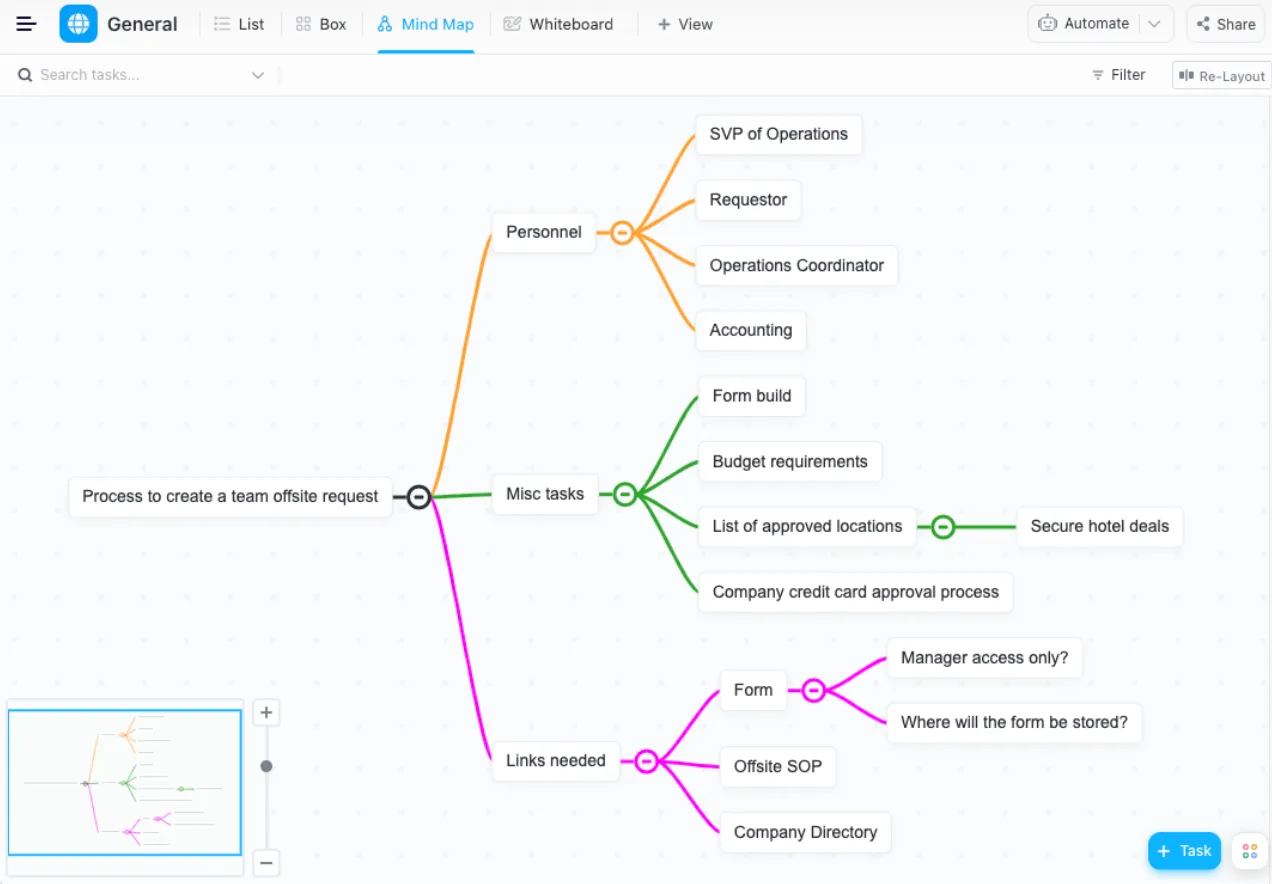
Les cartes mentales ClickUp sont parfaites pour le brainstorming, la structuration ou la mise en relation d'idées. Que ce soit pour planifier un projet ou organiser vos idées, cet outil fait le lien entre créativité et action.
Vous pouvez y rassembler des idées, mapper vos flux de travail et les transformer en tâches concrètes, ce qui en fait un élément essentiel de votre productivité.
Contrairement à d'autres outils, ClickUp intègre la cartographie mentale à votre flux de travail quotidien, garantissant ainsi qu'aucune idée ne soit négligée.
Vos difficultés concernent-elles spécifiquement les réunions ? Découvrez l'outil de prise de notes basé sur l'IA de ClickUp! Oui, il peut assister aux réunions à votre place et vous en rapporter les éléments clés ainsi que les actions à mener. En savoir plus ! 👇🏼
L'atout n° 4 de ClickUp : le bloc-notes ClickUp
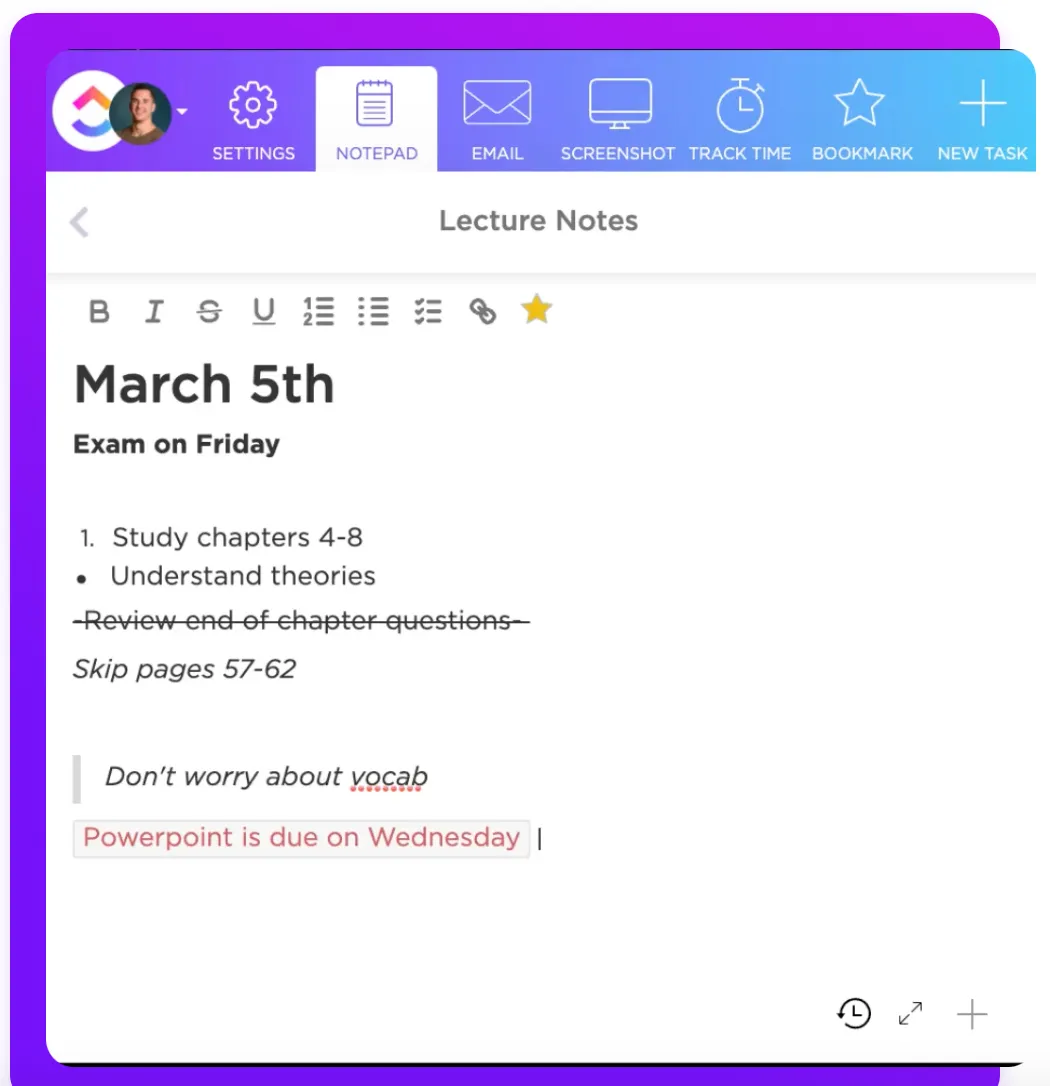
ClickUp Bloc-notes est parfait pour noter des idées, faire du brainstorming ou créer des listes de tâches lors de vos déplacements. En tant qu'extension Chrome légère, elle est toujours prête à prendre des notes rapidement.
Avec ClickUp bloc-notes, vous pouvez :
- Glissez-déposez des images, des GIF, des vidéos ou des fichiers directement dans vos notes
- Convertissez vos entrées en tâches à suivre
- Mettez en forme vos notes à l'aide des commandes slash
- Recherchez des notes à l'aide de filtres par mots-clés
Associez vos notes à ClickUp Brain, l'assistant IA intégré à ClickUp, pour rédiger, effectuer des modifications en cours ou même traduire votre contenu, et faire passer votre travail au niveau supérieur.
➡️ À lire également : Guide sur les systèmes de gestion des connaissances [Types et cas d'utilisation]
ClickUp : votre outil incontournable pour prendre des notes intelligemment
Comme vous le savez désormais, OneNote et Apple Notes excellent chacun dans des domaines différents.
Si vous avez besoin de synchronisation fluide, de confidentialité renforcée et d'une intégration transparente avec les appareils Apple, Notes d'Apple est le meilleur choix. En revanche, si vous préférez les carnets de notes détaillés et que vous utilisez intensivement Microsoft 365, OneNote pourrait mieux vous convenir.
De nombreux utilisateurs finissent par utiliser les deux, mais passer de l'une à l'autre peut prendre beaucoup de temps.
C'est là que ClickUp entre en jeu ! Il simplifie la prise de notes, la gestion de projet et la collaboration, le tout en un seul et même endroit.
Essayez ClickUp gratuitement et découvrez comment des notes bien organisées peuvent booster votre productivité !