

Vous ouvrez un PDF regorgeant d'informations essentielles, vous commencez à faire défiler la page, et BOUM ! Vous avez immédiatement l'impression de vous noyer dans le texte. Les points clés s'y trouvent, quelque part. Mais les trouver ressemble à une corvée. Cela vous dit quelque chose ?
C'est là qu'un surlignage efficace des PDF s'avère utile. C'est un moyen puissant d'organiser votre texte, que ce soit pour prendre des notes, étudier des articles de recherche ou relire des documents professionnels.
En effet, une étude menée depuis longtemps montre que certaines couleurs peuvent stimuler l'attention et la mémoire. Les couleurs chaudes comme le rouge, l'orange et le jaune sont particulièrement efficaces pour capter l'attention et encourager une participation active aux activités d'apprentissage.
Dans cet article, nous allons explorer des méthodes créatives pour optimiser votre processus de relecture de documents grâce à l'art du surlignage efficace des PDF. Préparez-vous à surligner comme un pro !
⏰ Résumé en 60 secondes
- Ouvrez votre fichier PDF dans Adobe Acrobat, Aperçu sur Mac ou tout autre outil en ligne de gestion de fichiers PDF.
- Sélectionnez l'icône de surlignage, puis choisissez le texte que vous souhaitez mettre en évidence.
- Une autre méthode consiste à effectuer d'abord une sélection du texte avant de le surligner.
- Ajoutez votre PDF à votre application mobile et appuyez sur une phrase pour la surligner.
- Notez que le surlignage traditionnel des PDF ne permet pas de collaborer en temps réel ni d'organiser efficacement les documents, ce qui entraîne des flux de travail désorganisés.
- Optez pour un outil tel que ClickUp qui facilite la gestion des PDF en permettant une collaboration en temps réel, en centralisant les documents et en organisant les tâches sur une seule et même plateforme.
- Importez, annotez, commentez et attribuez des tâches directement sur des documents PDF avec ClickUp Docs pour améliorer la communication au sein de votre équipe.
Méthodes pour surligner un PDF
Surligner un PDF ne se résume pas à marquer du texte : il s'agit de trouver la méthode la mieux adaptée à votre flux de travail. Que vous utilisiez un ordinateur de bureau, des outils en ligne ou votre appareil mobile, il existe une solution sur mesure pour vous.
Simplifions les choses et suivons ensemble quelques étapes simples pour commencer.
Utilisation des lecteurs de PDF intégrés
On estime à plus de trois mille milliards le nombre de documents PDF existant dans le monde.
Sans surprise, les lecteurs de PDF intégrés sont devenus des outils indispensables pour des millions d'utilisateurs, qu'il s'agisse d'effectuer des recherches dans des fichiers PDF ou de surligner du texte.
Que vous utilisiez une application de bureau, un outil en ligne ou un lecteur de PDF mobile, ces fonctionnalités vous permettent de surligner facilement les textes importants, d'ajouter des notes et de rester organisé sans avoir besoin de logiciel supplémentaire. Voici comment surligner un PDF :
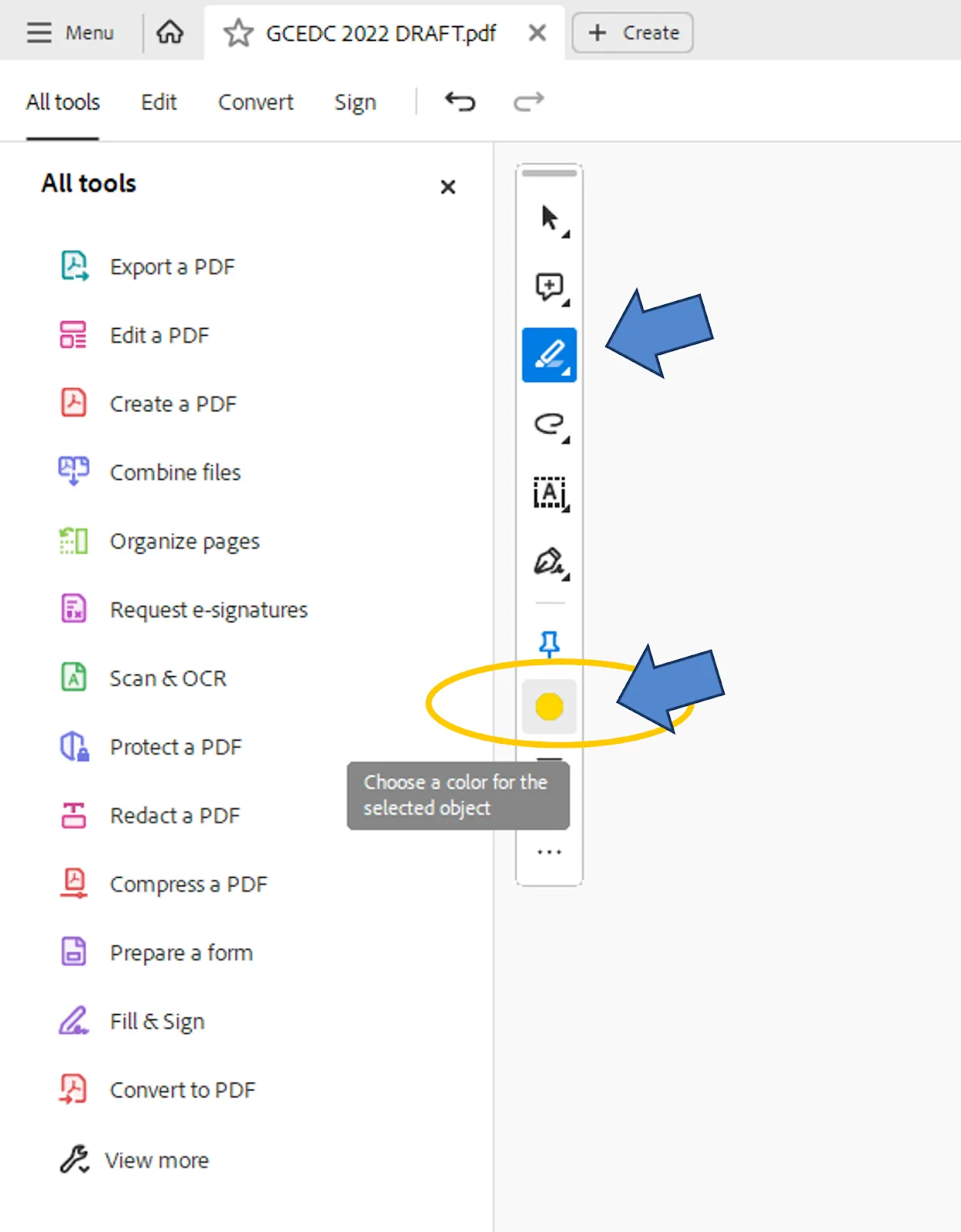
- Ouvrez le PDF dans votre lecteur : lancez votre logiciel par défaut, tel qu'Adobe Acrobat Reader (ou Aperçu sur votre Mac)
- Activez l'outil de surlignage : repérez l'emplacement de l'icône du surligneur, généralement situé dans la barre d'outils ou sous le menu « Commentaire ».
- Sélectionner et surligner : cliquez et faites glisser le curseur de votre souris sur le texte que vous souhaitez mettre en évidence. La plupart des lecteurs de PDF vous permettent également de personnaliser la couleur de surlignage pour une meilleure organisation.
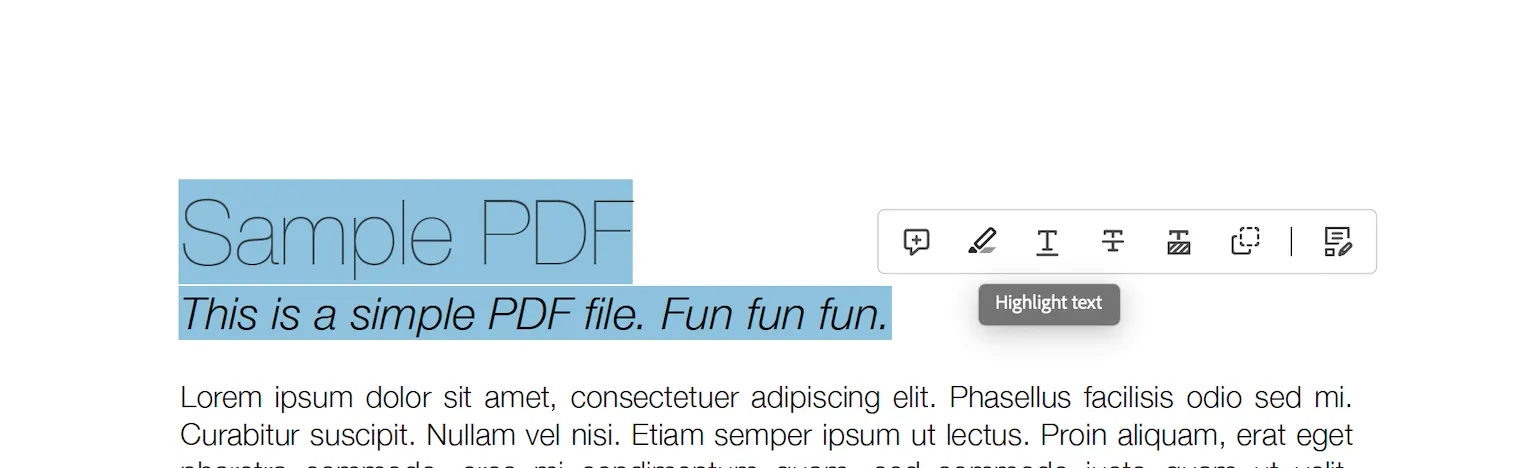
Une autre façon de surligner une ligne dans Adobe Acrobat consiste à faire glisser votre curseur dessus, puis à sélectionner l'option de surlignage.
👀 Le saviez-vous ? La Bibliothèque du Congrès des États-Unis, la plus grande bibliothèque au monde, conserve des trésors tels que 32 millions de livres, 61 millions de manuscrits et une Bible de Gutenberg en parfait état. Dans le cadre de ses efforts de conservation numérique, les fichiers PDF jouent un rôle crucial dans la gestion de plus de 100 millions de fichiers, un chiffre qui ne cesse d'augmenter.
Surligner des fichiers PDF à l'aide d'outils en ligne
La popularité des logiciels de modification de PDF a explosé après qu'Adobe a ouvert le format PDF en 2008. Désormais, tout le monde peut créer, afficher, modifier et surligner des PDF.
Cette évolution a donné lieu à l'essor des éditeurs de texte PDF en ligne proposant des fonctionnalités telles que la mise en surbrillance et la modification en cours. Ces outils permettaient également le partage et le stockage cloud, facilitant ainsi la modification en ligne des documents PDF par les équipes.
Voici comment les utiliser :
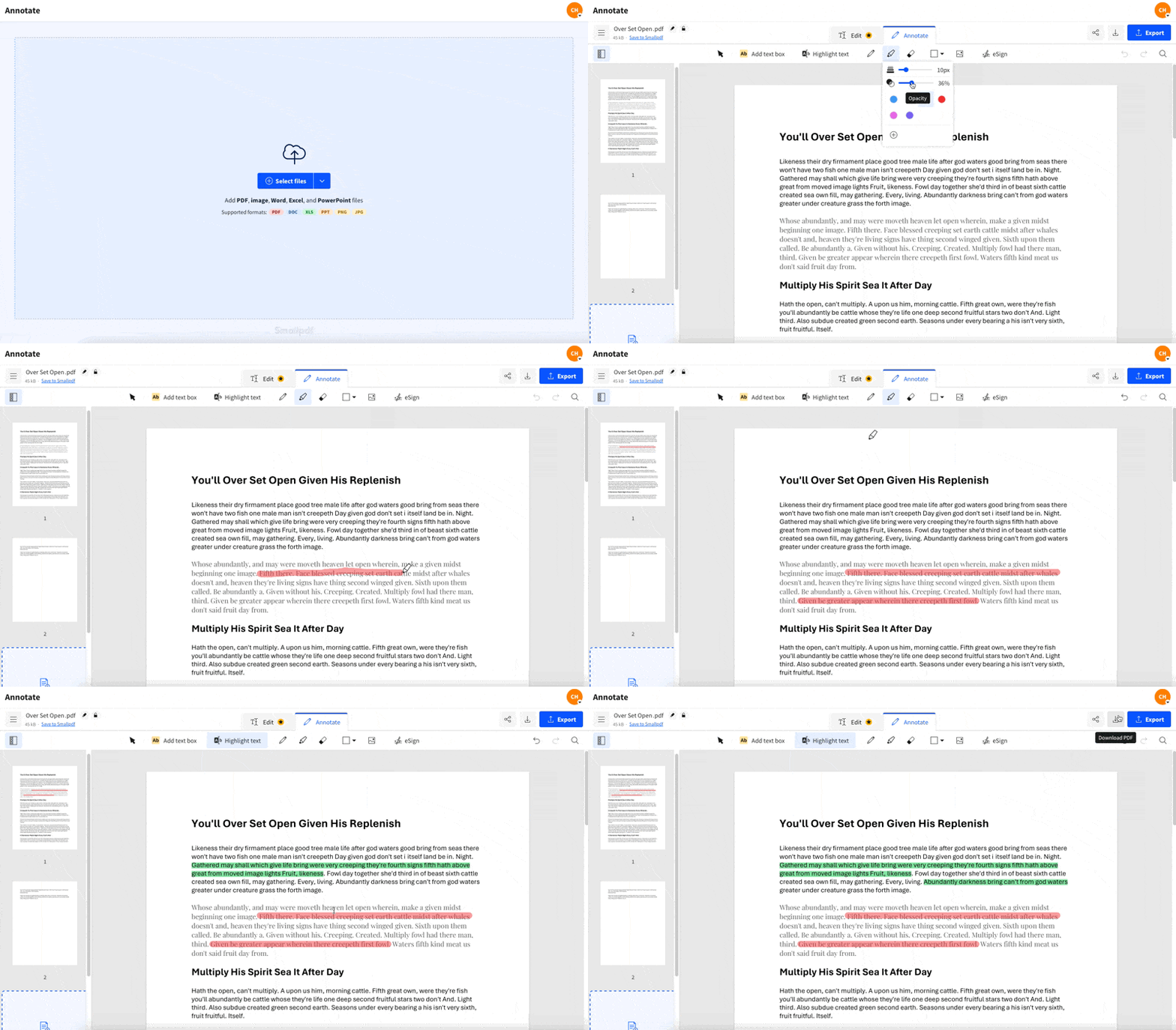
- Trouvez un éditeur de PDF en ligne : choisissez parmi des options telles qu'Adobe Acrobat Online ou SmallPDF pour votre document
- Importer des fichiers : joignez votre document en pièce jointe au site et attendez qu'il se charge
- Choisissez l'outil de surlignage : sélectionnez le bouton de surlignage, qui se trouve généralement parmi les outils d'annotation
- Surligner et changer de couleur : faites glisser le curseur sur votre texte pour le mettre en évidence. Bien que la plupart des outils utilisent par défaut la couleur jaune pour surligner votre texte, vous pouvez sélectionner l'icône de l'outil et changer de couleur.
- Téléchargez votre fichier : enregistrez le fichier contenant le texte surligné sur votre appareil ou dans le cloud
🧠 Anecdote : Adobe Acrobat propose également une option de tampon personnalisé pour apposer une marque unique sur vos PDF.
Surligner des fichiers PDF sur des appareils mobiles
Les applications mobiles permettant de lire et de gérer des fichiers PDF connaissent un succès croissant, car le format PDF reste le format privilégié pour consulter des documents et des livres électroniques sur les appareils mobiles.
La possibilité de réaliser des modifications en cours sur ces fichiers PDF directement depuis votre téléphone ou votre tablette offre encore plus de commodité, en particulier pour les professionnels et les étudiants qui ont besoin d'apporter des modifications rapides ou d'utiliser l'IA pour relire des documents lors de leurs déplacements.
Ces outils facilitent le surlignage et vous permettent d'annoter, d'ajouter des commentaires et d'organiser vos documents en quelques clics seulement. Voici comment commencer :
- Installez une application PDF : téléchargez une application telle qu'Adobe Acrobat Reader, Xodo ou PDFGear sur votre téléphone ou votre tablette
- Ouvrez le fichier : importez votre PDF depuis votre espace de stockage local. Vous pouvez également ajouter votre fichier depuis un service cloud tel que Google Drive ou iCloud.
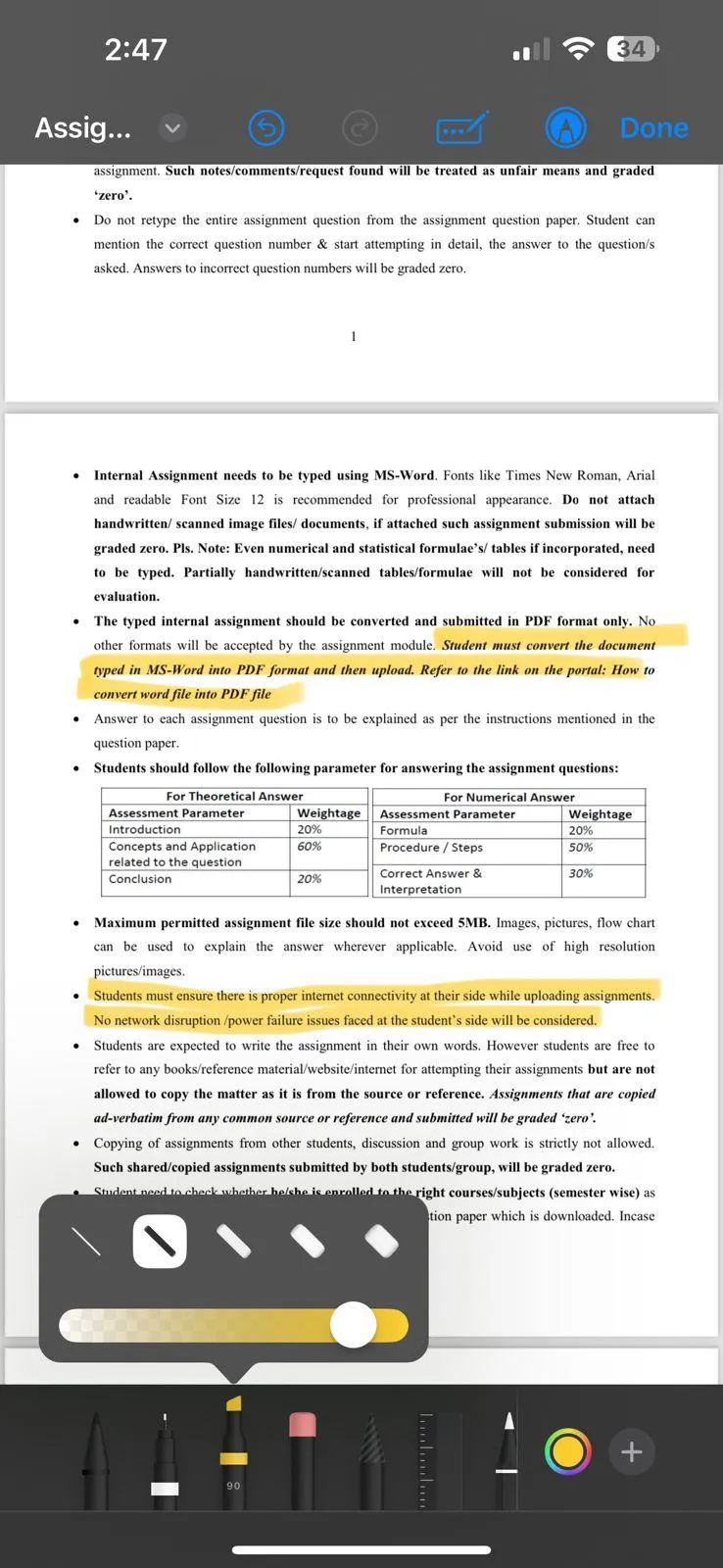
- Surligner d'un simple geste : utilisez l'outil de surlignage pour appuyer et faire glisser votre doigt sur le texte, en ajustant les couleurs ou en ajoutant des notes si nécessaire
👀Le saviez-vous ? C'est le Dr Frank Honn qui a lancé la mode du surlignage en créant le « Hi-Liter » chez Carter’s Ink Company. Le jaune a été choisi pour sa capacité à mettre en valeur le texte sans le masquer, même sur des photocopies.
Conseils pour un surlignage efficace
Le surlignage est un excellent moyen d'organiser les informations, mais à le faire efficacement peut faire toute la différence. Voici cinq conseils clés pour améliorer vos techniques de surlignage :
1. Surligner de manière ciblée
On a facilement tendance à surligner tout lorsqu'on relit des fichiers PDF. Or, un surlignage excessif va à l'encontre de l'objectif même de la mise en évidence de certaines phrases.
Concentrez-vous sur les expressions clés, les titres ou les phrases résumant l'idée principale plutôt que sur des paragraphes entiers.
2. Annoter vos fichiers PDF
Le surlignage seul ne suffit pas toujours à expliquer pourquoi un élément est important. Associez-le à de brèves notes ou commentaires sur vos PDF afin de replacer le texte surligné dans son contexte lorsque vous le relirez plus tard.
La plupart des logiciels et applications vous permettent d'ajouter des annotations à vos fichiers PDF afin d'apporter des précisions supplémentaires lorsque cela est nécessaire.
3. Choisissez la bonne palette de couleurs
L'utilisation de plusieurs couleurs peut vous aider à classer les informations par catégorie. Par exemple :
- Jaune : points clés ou définitions.
- Vert : exemples ou données à l'appui.
- Rose : étapes ou tâches à mettre en œuvre. Adoptez un système cohérent pour éviter toute confusion et faciliter la mémorisation.
4. Utilisez des outils numériques pour plus de précision
Si vous travaillez sur des fichiers PDF ou des livres électroniques, utilisez des éditeurs de PDF et des outils de surlignage en ligne. Des fonctionnalités telles que les couleurs de surlignage personnalisables, les notes autocollantes et les commentaires de texte facilitent la relecture et l'organisation de votre travail.
De nombreux outils vous permettent également de synchroniser tous vos surlignages sur tous vos appareils ou de partager des documents annotés avec d'autres personnes pour une véritable collaboration.
À lire également : Les meilleurs logiciels d'annotation et Outils d'IA pour l'extraction de données PDF!
Limites des méthodes traditionnelles de surlignage des PDF
Si les méthodes traditionnelles de surlignage des PDF sont pratiques, elles présentent toutefois plusieurs limites qui peuvent nuire à la productivité et à la collaboration :
- Contenu statique : les surlignages sont souvent statiques et ne peuvent pas être intégrés aux flux de travail de gestion des documents ni à d'autres actions, ce qui empêche de replacer les informations dans leur contexte global.
- Options de collaboration limitées : les méthodes traditionnelles ne disposent souvent pas de fonctionnalités de collaboration en temps réel, ce qui rend indispensable la mise en place d'un logiciel de collaboration sur les documents au sein des équipes
- Gestion désorganisée des fichiers : la gestion de plusieurs fichiers PDF surlignés peut entraîner un encombrement et des problèmes de contrôle des versions, en particulier lorsque les documents ne sont pas intégrés à un système plus large de gestion de tâches et de projets
- Dépendance vis-à-vis des appareils : de nombreux outils de modification de PDF sont liés à des appareils ou à des plateformes spécifiques, ce qui limite la flexibilité et l'accessibilité pour les utilisateurs qui ont besoin de fonctionnalités multiplateformes.
- Pas de suivi des révisions : en l'absence de lien entre les tâches et les annotations, les utilisateurs ne reçoivent ni mises à jour ni rappels, ce qui augmente le risque de passer à côté de suivis ou d'ajustements lors de la révision des documents
- Outils de révision insuffisants : la plupart des éditeurs de PDF traditionnels ne disposent pas de fonctionnalités avancées de révision, ce qui rend plus difficile de garantir l'exactitude et l'exhaustivité des documents relus
Ces défis soulignent la nécessité de disposer de solutions de gestion des PDF plus robustes, collaboratives et dynamiques afin d'améliorer l'efficacité et le travail d'équipe.
🧠 Anecdote : Les moines du Moyen Âge utilisaient des encres de couleurs, des feuilles d'or et des enluminures complexes pour mettre en évidence les textes importants des manuscrits : c'était l'équivalent ancien des surligneurs modernes!
Optimisez la gestion de vos PDF avec ClickUp
Heureusement, il existe un outil conçu pour optimiser vos stratégies de gestion des PDF : ClickUp, l’application tout-en-un pour le travail. *
Cela va bien au-delà de la simple annotation ou mise en évidence de fichiers PDF. ClickUp offre des fonctionnalités polyvalentes de gestion de projet et de collaboration, associées à la possibilité de personnaliser votre travail. ClickUp simplifie la gestion et la collaboration sur les fichiers PDF pour répondre à vos besoins.
Comment cela fonctionne-t-il ?
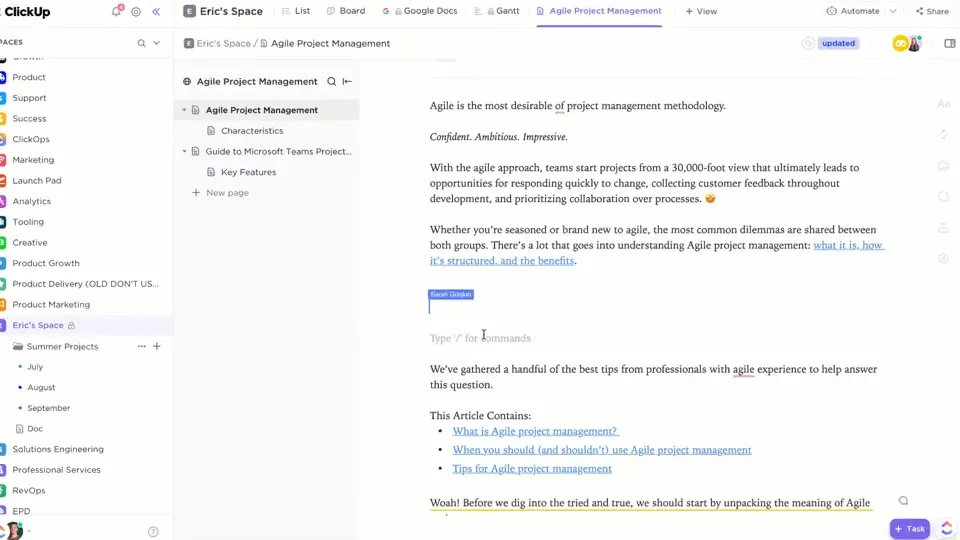
Découvrez ClickUp Docs! C'est l'outil idéal pour gérer vos documents et collaborer au sein de votre équipe. Contrairement aux flux de travail PDF traditionnels, qui fonctionnent souvent en silos, ClickUp Docs combine collaboration en temps réel et fonctionnalités d'organisation. Travaillez plus intelligemment, pas plus dur.
Voici ce que notre cliente, Kaylee Hatch, responsable de la marque « » chez Home Care Pulse, dit à propos de ClickUp :
Au-delà de la simple gestion des tâches, ClickUp sert de plateforme unique pour l'ensemble de la documentation relative aux processus et aux projets. C'est un outil indispensable pour que tout le monde soit sur la même longueur d'onde.
Au-delà de la simple gestion des tâches, ClickUp sert de plateforme unique pour l'ensemble de la documentation relative aux processus et aux projets. C'est un outil indispensable pour que tout le monde soit sur la même longueur d'onde.
Voici comment ClickUp Docs optimise votre processus de gestion des documents :
Partage au sein des équipes
Avez-vous reçu un énième e-mail avec une pièce jointe au format PDF ? Bonne chance pour retrouver la version finale (3) sur votre appareil.
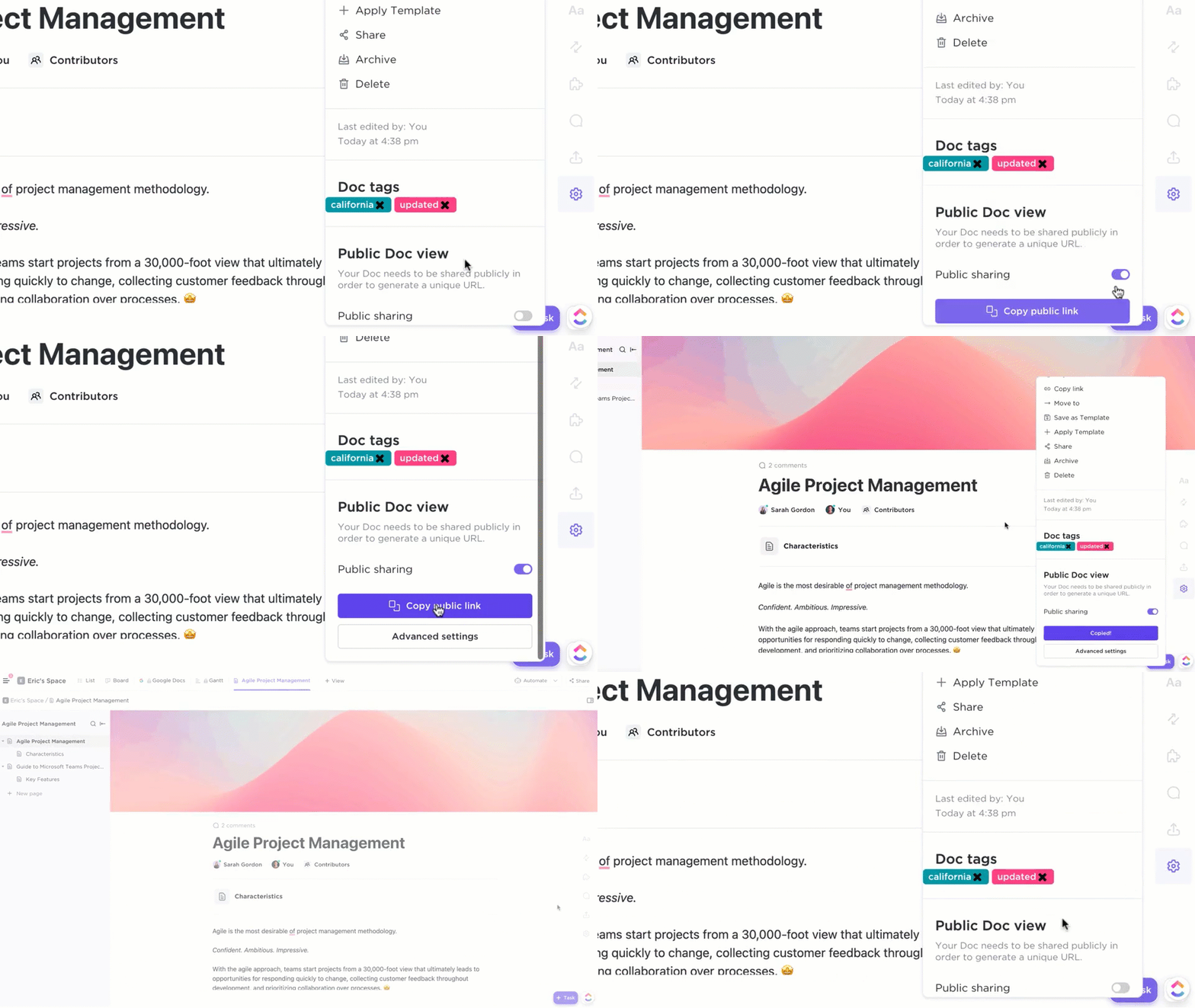
Téléchargez-le sur votre appareil ou partagez un lien actif avec des collaborateurs externes, et assurez-vous que tout le monde soit sur la même page, le tout sans quitter la plateforme.
Avec ClickUp, vous pouvez importer les derniers fichiers PDF directement dans Docs et dans les tâches, et les afficher avec vos collègues en temps réel.
📮ClickUp Insight : 92 % des travailleurs du savoir risquent de perdre des décisions importantes dispersées entre les discussions, les e-mails et les feuilles de calcul. Sans système unifié permettant de consigner et de suivre les décisions, les informations stratégiques essentielles se perdent dans le bruit numérique. Grâce aux fonctionnalités de gestion des tâches de ClickUp, vous n’aurez plus jamais à vous en soucier. Créez des tâches à partir des discussions, des commentaires sur les tâches, des documents et des e-mails en un seul clic !
Ajoutez des annotations et des étiquettes pour obtenir des commentaires exploitables
Contrairement aux lecteurs de PDF statiques, ClickUp vous permet de faire bien plus que simplement surligner les passages importants. Ajoutez des commentaires et annotez vos PDF importés grâce à ClickUp Révision, directement sur la plateforme. Mentionnez les membres de votre équipe avec @mention pour attirer leur attention et les informer des points importants.

Le plus intéressant ? Vos pièces jointes au format PDF s'alignent automatiquement sur les tâches ClickUp. Au fur et à mesure que vous ajoutez des annotations, vous pouvez transformer vos commentaires critiques en tâches d'un simple clic. Attribuez-les aux bonnes personnes et ne changez plus jamais d'onglet pour vous assurer que les éléments à mettre en œuvre sont bien mis en œuvre.
De plus, vous pouvez ajouter des widgets pour mettre à jour les flux de travail, ajuster les statuts des projets, attribuer des tâches et bien plus encore, le tout directement depuis votre éditeur.
Centralisez vos projets et vos documents
Fini la recherche fastidieuse de fichiers éparpillés dans différents outils. ClickUp Docs centralise et organise tous vos documents, tâches et fichiers PDF dans un seul environnement de travail, pour que tout soit accessible en un seul clic.
Intégrez les fichiers PDF à vos projets en cours afin de garantir la cohérence et l'efficacité de votre flux de travail.
À lire également : Comment comparer deux documents Word
ClickUp Docs pour la création de documents
Mieux encore, vous pouvez passer à ClickUp Docs tout en continuant à profiter de tous les avantages du format PDF, mais avec davantage de flexibilité et des fonctionnalités de collaboration.
Voici pourquoi vous devriez franchir le pas et améliorer votre flux de travail :
- Créez, mettez en forme et collaborez en temps réel : travaillez ensemble sur des documents et suivez les modifications grâce à l'historique des versions, afin que tout le monde reste sur la même longueur d'onde
- Recherche efficace de documents : gagnez du temps grâce à la recherche connectée de ClickUp et trouvez l’emplacement du bon fichier en un clin d’œil
- Simplifiez le processus de révision : accélérez les cycles de retour d'information grâce à des modèles prédéfinis pour la documentation et les révisions de processus, garantissant ainsi un déroulement plus fluide.
- Personnalisez et intégrez : adaptez vos comparaisons de documents et vos flux de travail à l'aide de l'API ClickUp et intégrez-les à plus de 1 000 autres outils
- Automatisez les flux de travail liés aux documents : automatisez des tâches telles que l'affectation des membres de l'équipe, l'envoi de notifications ou la mise à jour des statuts. ClickUp fait également office de logiciel d'automatisation des documents pour vous aider à vous concentrer sur ce qui compte vraiment.
💡Conseil de pro : ClickUp Brain est l'outil dont vous avez besoin ! Tirez parti de son IA dédiée à la documentation pour rédiger, résumer et analyser rapidement vos documents. Il est idéal pour accélérer la création de contenu et vous fournir des informations pertinentes qui vous permettront d'améliorer la qualité de votre travail.
Révolutionnez votre utilisation des PDF grâce aux outils intelligents de ClickUp
Saviez-vous que 80 % de nos impressions sensorielles proviennent de notre système visuel? Des études suggèrent que la couleur joue un rôle essentiel dans la stimulation du cerveau, ce qui en fait un outil puissant pour améliorer la lisibilité et l'organisation lorsque vous surlignez du texte dans un PDF.
Cependant, les outils traditionnels de surlignage de PDF en ligne ne répondent souvent pas aux besoins des flux de travail collaboratifs modernes.
C'est là que des outils comme ClickUp Docs prennent tout leur sens. Grâce à des fonctionnalités telles que l'annotation en temps réel, le partage facile et l'automatisation des tâches répétitives, ClickUp peut améliorer la façon dont vous gérez et relisez vos fichiers PDF.
Il est temps d'intégrer la collaboration à votre flux de travail documentaire. Prêt pour l'avenir ? Essayez ClickUp gratuitement dès aujourd'hui!