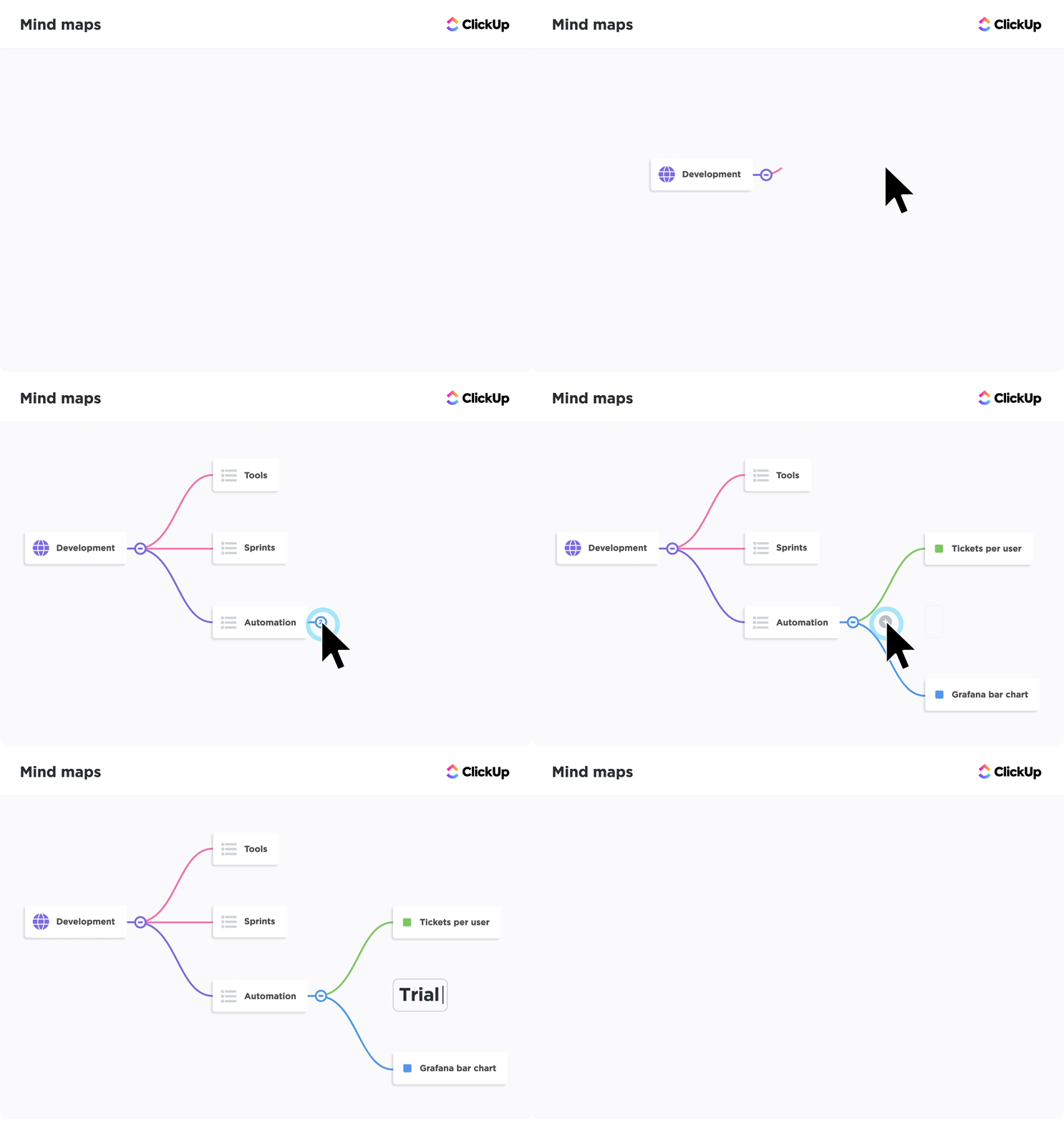

Microsoft Word est un logiciel de traitement de texte utilisé pour rédiger des notes de service et élaborer des rapports, mais il permet également de créer des cartes mentales ! Une carte mentale est un outil de gestion de projet polyvalent qui sert à organiser des informations et des idées.
Dans ce guide, nous vous expliquerons comment créer trois versions d'une carte mentale dans Word, nous vous donnerons des astuces rapides pour optimiser votre productivité grâce aux cartes mentales, et nous vous présenterons une alternative à Word pour donner vie à vos cartes mentales !
Vous cherchez un meilleur moyen d'organiser vos idées de manière visuelle ?
Utilisez notre outil gratuit Mind Map Maker pour schématiser des concepts, décomposer des sujets, structurer des projets et rassembler des idées éparses en une vue d'ensemble claire.
⏰TL;DR : Comment créer une carte mentale dans Word
1. Comment créer une carte mentale dans Microsoft Word ?Vous pouvez créer une carte mentale dans Word à l'aide des graphiques hiérarchiques SmartArt, en dessinant des formes simples ou en mettant en forme un plan de texte pour visualiser vos idées.
2. Quelles sont les limites de la création d'une carte mentale dans Word ?Word n'est pas conçu pour la cartographie mentale : mettre en forme la carte prend beaucoup de temps, il est difficile d'étendre la carte, les possibilités de collaboration sont limitées et il n'y a aucune automatisation.
3. Quand faut-il utiliser une carte mentale pour le travail ou pour des projets personnels ?Les cartes mentales sont idéales pour le brainstorming, la planification de projets, la visualisation de stratégies, le développement créatif et l'organisation d'informations complexes en structures claires.
4. Quelle est la meilleure alternative à la création de cartes mentales dans Word ? Les cartes mentales ClickUp offrent une interface de type glisser-déposer, la liaison de tâches, la collaboration en temps réel et des modifications en cours flexibles, ce qui facilite la création et la gestion d'idées visuelles.
5. Comment ClickUp améliore-t-il les flux de travail liés aux cartes mentales ? ClickUp vous permet de créer des cartes mentales libres ou axées sur les tâches, de réorganiser instantanément les branches, de les partager avec vos collègues et de les intégrer directement à vos projets.
Qu'est-ce qu'une carte mentale et comment vous aide-t-elle à organiser vos idées ?
Une carte mentale est un organigramme non linéaire qui décompose un concept central en concepts connexes faciles à assimiler. Les cartes mentales nous aident à apprendre mieux et plus vite qu'un plan traditionnel, car elles reflètent la façon dont notre esprit fonctionne : par images !
⭐ Modèle à la une
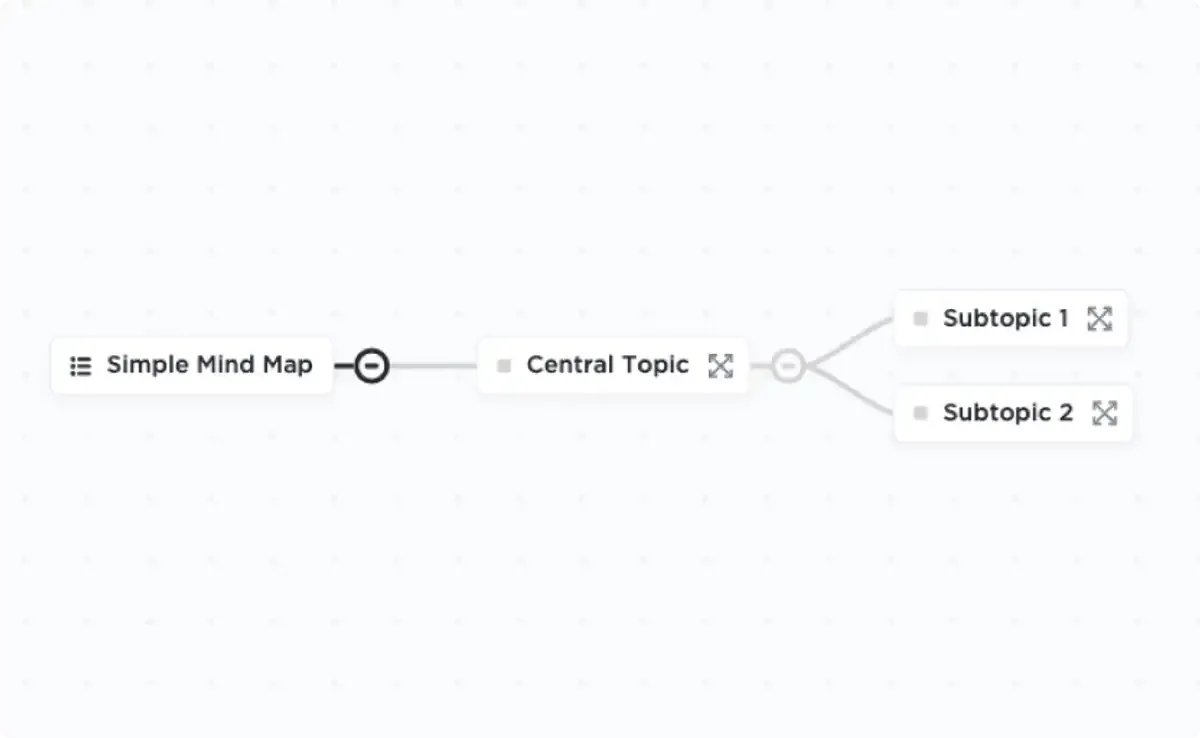
Vous ne parvenez pas à automatiser vos tâches dans la carte mentale que vous avez créée dans Word ? Utilisez le modèle de carte mentale simple de ClickUp, qui permet l'automatisation et facilite l'utilisation et le flux de travail.
Cela ne veut pas dire qu'il faille être designer pour créer une carte mentale. Cet outil polyvalent s'adapte à tous les types d'idées et de projets ! Les cartes mentales peuvent vous aider aussi bien à planifier des campagnes marketing qu'à collecter des informations sur un sujet clé.
Quels sont les exemples de cartes mentales que vous pouvez utiliser pour votre travail et votre vie personnelle ?
🌐 Cartes mentales stratégiques
- Plan de communication interne
- Stratégie de croissance de l'entreprise
- OKR
- Analyse d'étude de cas
🎨 Cartes mentales créatives
- Remue-méninges et développement
- Présentation sous forme d'infographie
- Procédures et systèmes
- Intégration
🧠 Cartes mentales personnelles
- Feuilles de route
- Procédures et systèmes
- Gestion du temps et priorités
- Diagrammes
- Préparation à un entretien
👉 Découvrez d'autres exemples de cartes mentales!
Comment créer une carte mentale dans Word, étape par étape
Vous pouvez créer des cartes mentales dans Word à l'aide de SmartArt pour obtenir rapidement des dispositions structurées, de formes basiques pour des diagrammes personnalisés, ou encore de plans textuels avec des catégories identifiées par des codes de couleur et des lignes de connexion. Quelle que soit la méthode choisie, commencez par configurer un document en mode paysage pour disposer de plus d'espace. SmartArt est la méthode la plus rapide, les formes offrent une grande flexibilité, tandis que les cartes textuelles conviennent aux plans simples. Pour une création visuelle encore plus rapide, ClickUp Brain peut générer automatiquement des visuels de type carte mentale.
Note : dans ce tutoriel, nous utilisons Microsoft Word pour Mac, version 16.54. Les étapes et les fonctionnalités peuvent varier si vous utilisez une autre plateforme ou une autre version.
📈 Version 1 : graphique SmartArt
1. Ouvrez Microsoft Word
2. Sélectionnez Document vierge > Créer pour ouvrir un nouveau document Word
3. Dans l'onglet Disposition, sélectionnez Orientation > Paysage
4. Dans l'onglet Disposition, sélectionnez Marges > Étroites
Facultatif : pour modifier la couleur de la page, accédez à l'onglet Mise en page > Couleur de la page > choisissez une couleur à appliquer
5. Ajoutez le titre de votre document en haut de la page, centrez-le, modifiez la police de caractère (si vous le souhaitez) et augmentez la taille des caractères
6. Accédez à l'onglet Insertion > SmartArt > Hiérarchie > Hiérarchie horizontale
7. Dans la boîte de dialogue Volet de texte, ajoutez votre idée centrale, vos thèmes et vos sous-thèmes
- Appuyez sur la touche Entrée pour ajouter d'autres champs de texte destinés aux informations clés et sur la touche Maj pour créer une puce permettant d'ajouter des détails sous ces informations clés.
🔸 Version 2 : Formes de base
1. Ouvrez Microsoft Word
2. Sélectionnez Document vierge > Créer pour ouvrir un nouveau document Word
3. Dans l'onglet Disposition, sélectionnez Orientation > Paysage
4. Dans l'onglet Disposition, sélectionnez Marges > Étroites
Facultatif : pour modifier la couleur de la page, accédez à l'onglet Mise en page > Couleur de la page > choisissez une couleur à appliquer
5. Ajoutez le titre de votre document en haut de la page, centrez-le, modifiez la police de caractère (si vous le souhaitez) et augmentez la taille des caractères
6. Commencez par la forme « Idée centrale » : dans l'onglet Insertion > sélectionnez Formes > cliquez sur la forme de votre choix > tracez la forme au centre
7. Ensuite, choisissez une forme différente pour les Thèmes : dans l'onglet Insertion > sélectionnez Formes > cliquez sur la forme de votre choix > tracez la forme autour de l'Idée centrale
8. Choisissez ensuite une autre forme pour les sous-thèmes : dans l'onglet Insertion > sélectionnez Formes > cliquez sur la forme de votre choix > tracez la forme autour de l'idée centrale
9. Enfin, insérez des lignes droites pour représenter les relations entre l'idée centrale, les thèmes et les sous-thèmes : dans l'onglet Insertion > sélectionnez Formes > Ligne > tracez la ligne pour réaliser la connexion entre deux formes
📓 Version 3 : basée sur du texte
1. Lancez Microsoft Word
2. Sélectionnez Document vierge > Créer pour ouvrir un nouveau document Word
3. Dans l'onglet Disposition, sélectionnez Orientation > Paysage
4. Dans l'onglet Disposition, sélectionnez Marges > Étroites
Facultatif : pour modifier la couleur de la page, accédez à l'onglet Mise en page > Couleur de la page > choisissez une couleur à appliquer
5. Ajoutez le titre de votre document en haut de la page, centrez-le, modifiez la police de caractère (si vous le souhaitez) et augmentez la taille de la police
6. Double-cliquez n'importe où dans votre document Word pour ajouter du texte (ou insérer des champs de texte)

7. Pour classer votre idée centrale, vos thèmes et vos sous-thèmes, sélectionnez le texte, allez dans l'onglet Accueil > Couleur de police de caractère > cliquez sur une couleur pour l'appliquer
8. Dans l'onglet Insertion > sélectionnez Formes > Ligne > tracez une ligne pour réaliser la connexion entre deux formes

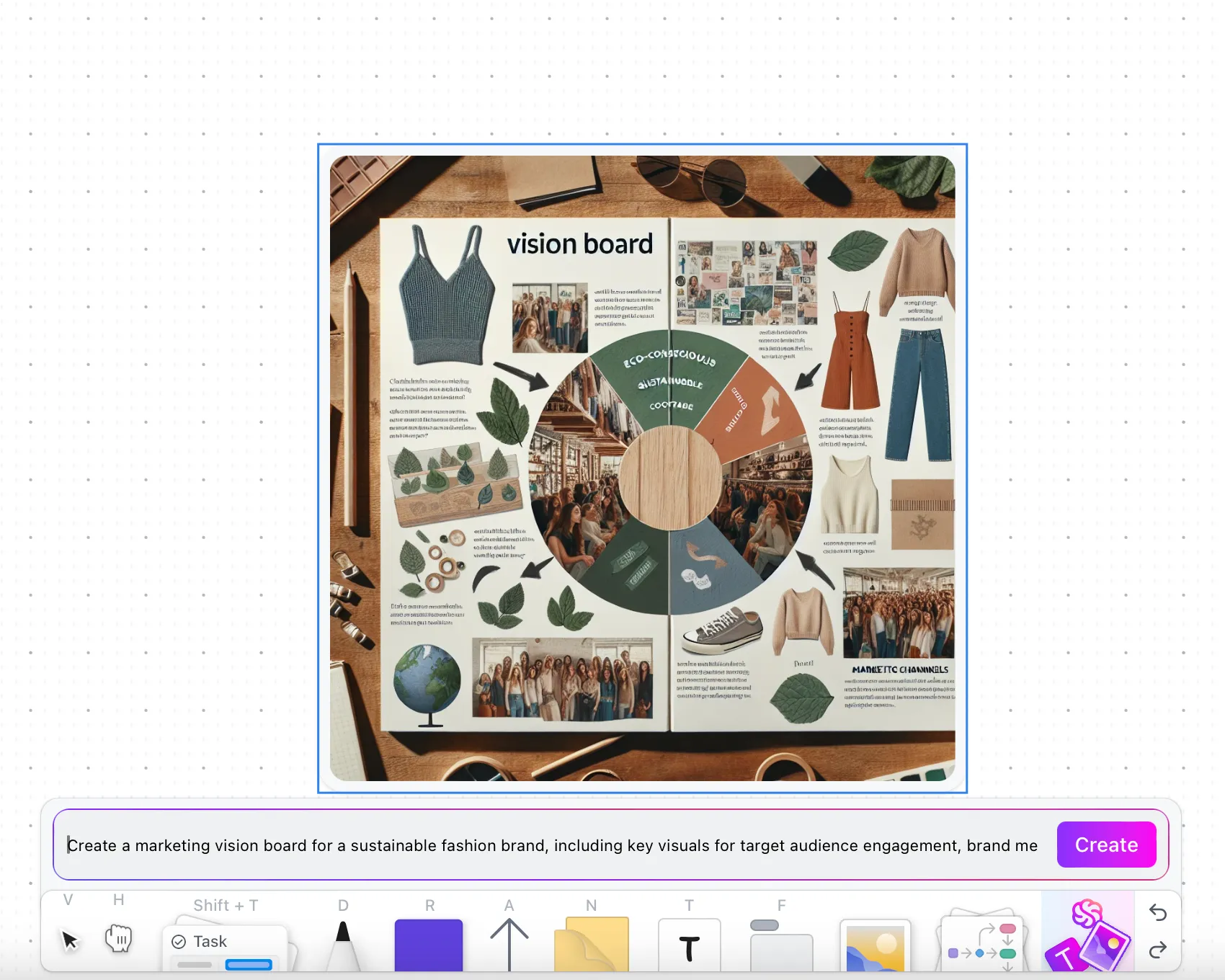
💡 Astuce de pro : tirez parti des outils d'IA pour visualiser vos idées plus rapidement. ClickUp Brain, l'assistant IA intégré à ClickUp, peut vous aider à générer des illustrations et des visuels via des Tableaux blancs. Découvrez comment ! 👇🏼
Quels sont les 7 conseils clés pour réaliser efficacement la création de cartes mentales dans Microsoft Word ?
Microsoft Word propose plusieurs raccourcis qui permettent de créer des cartes mentales plus rapidement et plus efficacement. En personnalisant les polices de caractère par défaut, en enregistrant vos commandes préférées dans la barre d’accès rapide et en transformant les images en formes, vous réduisez au minimum les opérations de mise en forme répétitives. Vous pouvez également générer du texte de remplacement, créer des palettes de couleurs réutilisables, définir des styles de ligne par défaut et enregistrer des modèles personnalisés pour optimiser vos futurs projets. Ensemble, ces astuces vous aident à travailler de manière plus claire, plus rapide et avec une plus grande cohérence visuelle.
1️⃣ Modifiez la police de caractère par défaut du système
Si vous vous surprenez à modifier sans cesse la police de caractère avant même de commencer à travailler sur votre document Word, modifiez la police de caractère par défaut du système :
1. Dans l'onglet Mettre en forme, sélectionnez Police de caractère
2. Modifiez la police de caractère, le style de police de caractère ou la taille
3. Dans le coin inférieur gauche de la boîte de dialogue, cliquez sur Par défaut
4. Choisissez si vous souhaitez définir la police de caractère par défaut pour le document actuel ou pour tous les documents basés sur le modèle standard
5. Cliquez sur OK
2️⃣ Ajoutez vos commandes les plus utilisées à la barre d'outils d'accès rapide
La plupart d’entre nous n’utilisons qu’environ 25 % de la barre d’outils du ruban de Microsoft Word, mais nous devons tout de même parcourir de nombreuses fonctions pour y accéder. Remplissez votre barre d’outils d’accès rapide avec les commandes que vous utilisez le plus souvent (création d’un champ de texte, insertion de formes, etc.) pour réduire le nombre de clics !
1. Cliquez sur les points de suspension (icône représentant trois points) dans la barre d'outils, puis effectuez la sélection de Plus de commandes
2. Sélectionnez n'importe quelle commande dans la colonne de gauche, puis cliquez sur la flèche vers la droite pour la déplacer vers la colonne de droite.
3. Supprimez une commande de la colonne de gauche en effectuant une sélection de la flèche de retour
4. Cliquez sur Enregistrer
3️⃣ Transformer les images en formes
Ajoutez une touche personnelle ou des supports visuels pour enrichir votre présentation en insérant des images et en les mettant en forme sous forme de formes pour leur donner un aspect moderne. Voici comment procéder :
1. Glissez-déposez une photo directement dans l'application Word ou rendez-vous dans l'onglet Insertion > Images et importez un fichier
2. Sélectionnez votre fichier
3. Dans l'onglet Format de l'image, cliquez sur la flèche à côté de Recadrer pour modifier la photo et lui donner la forme ou le format de votre choix.
4. Maintenez la clé Maj enfoncée, puis cliquez sur l'un des coins et faites-le glisser pour ajuster la taille ⬇️

4️⃣ Textes Lorem Ipsum
Vous êtes pressé par le temps et avez besoin de contenu de remplissage ? Utilisez la commande « Lorem » pour insérer rapidement du texte de remplacement afin de pouvoir continuer à faire avancer votre carte mentale. Voici comment procéder :
1. Placez le curseur à l'endroit où vous souhaitez que le texte de remplacement commence
2. Tapez =lorem(nombre de paragraphes, nombre de phrases)

5️⃣ Créez une palette de couleurs à réutiliser
Vous créerez un document professionnel deux fois plus vite en utilisant des thèmes de couleurs, et vos collègues apprécieront cette cohérence. Trop souvent, on passe un temps fou à se demander quelles couleurs s'accordent bien ensemble. C'est fini dès aujourd'hui !
Les versions de cartes mentales présentées ci-dessus utilisaient toutes cette même palette de couleurs. ⬇️
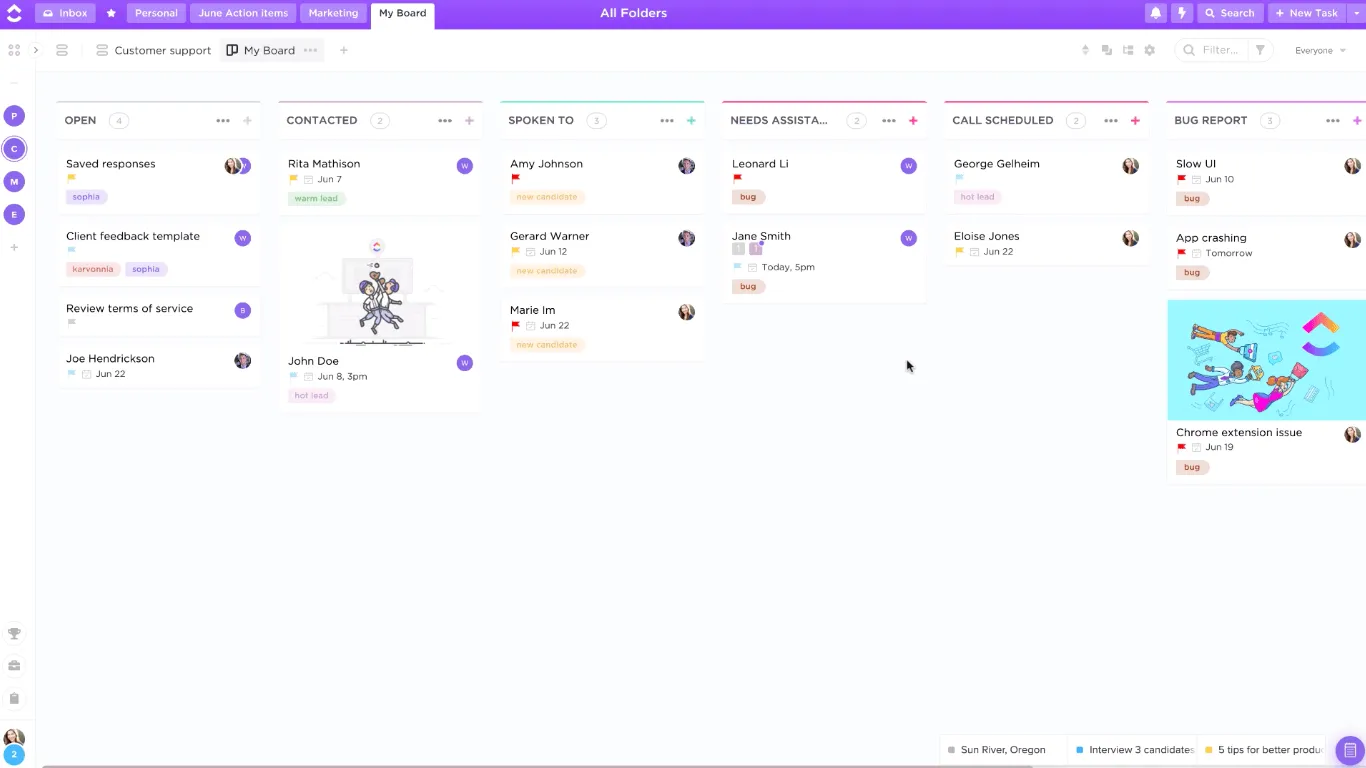
6️⃣ Modifiez la forme et la couleur de la « ligne par défaut » du système
Enregistrez votre ligne de carte mentale idéale en la définissant comme ligne par défaut dans Word. Cela réduira considérablement le temps passé à copier, coller et mettre en forme une nouvelle ligne à chaque fois. Ensuite, ajoutez-la à votre barre d'outils d'accès rapide ( mentionnée dans l'astuce n° 2 ) ! Pour définir une nouvelle ligne par défaut :
1. Cliquez avec le bouton droit de la souris sur la ligne
2. Sélectionnez Définir comme ligne par défaut
3. Modifiez la ligne par défaut lorsque vous en trouvez une nouvelle qui vous plaît ou que vous souhaitez revenir à la ligne d'origine de Word !
7️⃣ Créez une bibliothèque de modèles
Enregistrez votre modèle de carte mentale personnalisé pour la prochaine fois que vous vous lancerez dans la création d'une carte mentale. Ainsi, l'installation sera déjà terminée et vous pourrez vous mettre immédiatement au travail ! Pour enregistrer un modèle, procédez comme suit :
1. Allez dans Fichier > Enregistrer en tant que modèle, et une boîte de dialogue s'affichera
2. Saisissez le nom de votre modèle de calendrier sous Enregistrer sous
3. Ajoutez des étiquettes pertinentes sous Étiquettes (pour les utilisateurs Mac)
4. Choisissez l'emplacement où vous souhaitez enregistrer votre modèle de calendrier de calendrier
5. Vérifiez que le format de fichier est bien défini sur modèle Microsoft Word (.dotx)
6. Cliquez sur Enregistrer
Quels modèles gratuits de cartes mentales pouvez-vous télécharger pour Microsoft Word ?
En parlant de modèles, voici des modèles de frises chronologiques gratuits que vous pouvez télécharger dès maintenant ou utiliser comme source d'inspiration pour votre prochaine carte mentale ou carte conceptuelle.
Modèle d'organisateur graphique de carte mentale pour Microsoft Word par Template.net
Le modèle d'organisateur graphique de carte mentale pour Microsoft Word proposé par Template.net est un outil conçu par des professionnels, idéal pour organiser vos pensées, vos idées ou vos concepts sous une forme visuelle. Ce modèle convivial présente un design clair et épuré, permettant à tous, des étudiants aux professionnels, de créer sans effort des cartes mentales visuellement attrayantes.
Il est important de noter que ce modèle est entièrement personnalisable et compatible avec toutes les versions de Microsoft Word, ce qui vous offre confort et flexibilité pour répondre à vos besoins spécifiques. Idéal pour la gestion de projet, la prise de décision, la planification stratégique ou les séances de brainstorming, c'est une excellente ressource pour rationaliser tout processus qui tire parti d'une représentation visuelle.
📮Aperçu ClickUp : 37 % des employés envoient des notes de suivi ou des comptes-rendus de réunion pour assurer le suivi des éléments à mener, mais 36 % continuent de recourir à d'autres méthodes fragmentées.
Sans système unifié pour consigner les décisions, les informations clés dont vous avez besoin risquent de se perdre dans les discussions, les e-mails, les documents ou les feuilles de calcul. Avec ClickUp, vous pouvez instantanément transformer vos discussions en tâches concrètes dans l'ensemble de vos tâches, discussions et documents, afin de vous assurer que rien ne passe entre les mailles du filet.
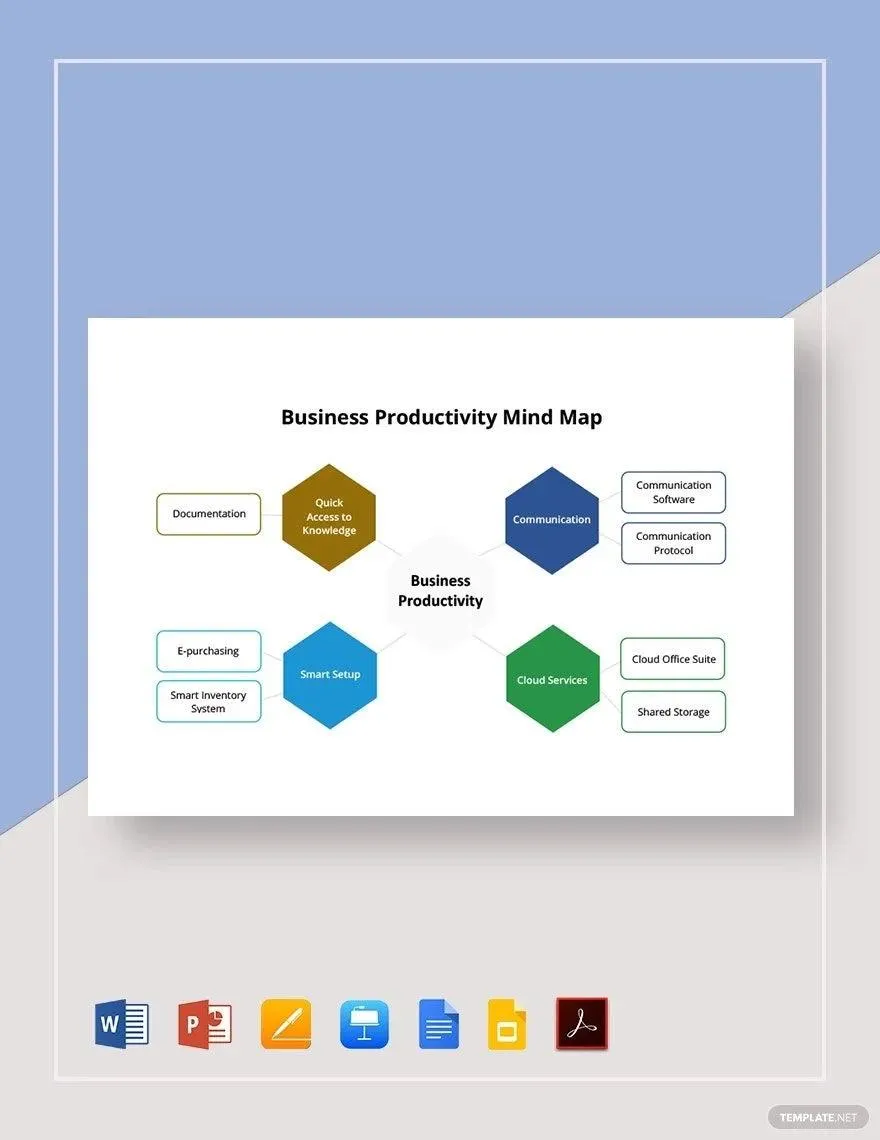
Modèle de carte mentale pour la productivité professionnelle dans Microsoft Word par Template.net
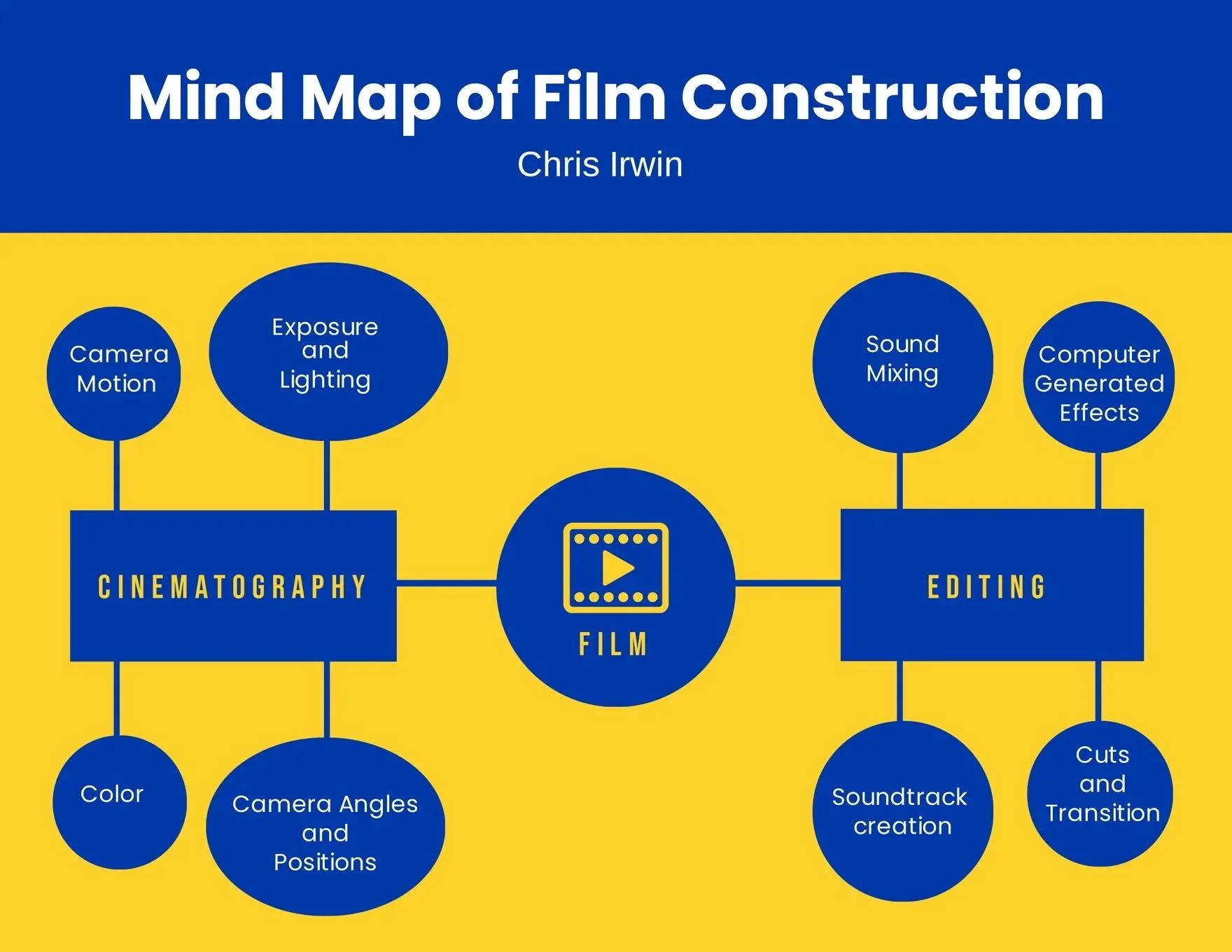
Le modèle de carte mentale « Microsoft Word Business Productivity » de Template.net est un outil exceptionnel spécialement conçu pour les professionnels. Ce modèle constitue un moyen efficace d'illustrer graphiquement et de relier entre eux des concepts, des objectifs ou des stratégies métier complexes. Il présente une disposition de qualité professionnelle qui se personnalise facilement, garantissant ainsi que votre carte mentale réponde parfaitement aux besoins de votre entreprise.
Compatible avec toutes les versions de Microsoft Word, ce modèle est très polyvalent et idéal pour améliorer la productivité, rationaliser la gestion de projet, favoriser la collaboration au sein d'une équipe ou faciliter une prise de décision efficace. Si vous cherchez un moyen de booster la productivité de votre entreprise grâce à une meilleure visualisation, ce modèle de carte mentale est la ressource qu'il vous faut.
Quels sont les principaux inconvénients de la création de cartes mentales dans Word ?
Bien que Microsoft Word soit l'un des logiciels les plus populaires du marché, il est limité face aux exigences et aux évolutions du monde du travail moderne, et vous devrez peut-être vous tourner vers des alternatives à MS Word. Même les actions les plus élémentaires, comme la création d'un simple tableau, ont nécessité de nombreux clics et une navigation minutieuse pour achever la création de notre échéancier.
Voici ce que vous devez savoir avant d'investir du temps, de l'énergie et des ressources dans Microsoft Word :
- Son utilisation est compliquée : la barre d’outils Ruban varie d’une version à l’autre, ce qui rend inutilement complexe l’apprentissage de l’emplacement (et du fonctionnement) des outils de création et de dessin. Vous passerez probablement la majeure partie de votre temps à rechercher des articles d’assistance sur Internet.
- C'est cher : les autres logiciels de la suite Office — Microsoft Word, Microsoft PowerPoint, Microsoft Excel et bien d'autres — sont onéreux. (L'application Word à elle seule coûte au minimum 159,99 $ !)
- Trop d’options : vous risquez de vous retrouver paralysé par l’indécision si vous vous perdez dans les détails de la mise en forme. Effectuer des tâches simples, comme insérer ou ajouter des lignes de base, prend beaucoup de temps en raison du manque d’intuitivité de la barre d’outils Ruban de Word.
- Pas d'automatisation : Word n'est pas optimisé en tant que logiciel de cartes mentales doté de fonctionnalités d'automatisation
Vous allez adorer ça.
Pourquoi ? Les outils de cartographie mentale performants permettent de hiérarchiser les tâches plus rapidement, plus intelligemment et plus efficacement. Les chefs de projet doivent régulièrement mettre à jour et partager des cartes mentales ; ils ont donc besoin d'un logiciel de gestion de projet pour se familiariser avec cet outil, ainsi que leur équipe, les parties prenantes et les clients.
Si vous souhaitez gagner du temps tout en améliorant la qualité de votre travail et de votre collaboration, essayez de créer des cartes mentales dans ClickUp ! ✨
Ressources connexes :
- Comment créer une carte mentale dans Excel
- Comment créer un échéancier de projet dans Excel
- Comment créer un échéancier dans Word
- Comment créer un calendrier dans Word
- Comment créer un échéancier dans Google Docs
- Comment créer un diagramme de Gantt dans Word
- Comment créer un formulaire à remplir dans Word
- Comment créer un organigramme dans Word
- Modèles de cartes conceptuelles
- Comment créer une carte mentale dans Google Docs
Comment ClickUp peut-il vous aider à créer des cartes mentales plus efficaces et plus collaboratives ?
ClickUp est la plateforme de productivité par excellence qui permet aux équipes de gérer leurs projets, de collaborer plus efficacement et de regrouper toutes leurs tâches au sein d’un seul et même outil. Que vous soyez novice en matière d’applications de productivité ou chef de projet chevronné, les possibilités de personnalisation de ClickUp s’adaptent à toutes les tailles d’équipe pour un travail organisé et connecté.
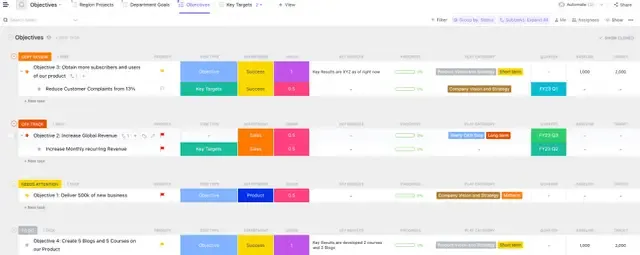
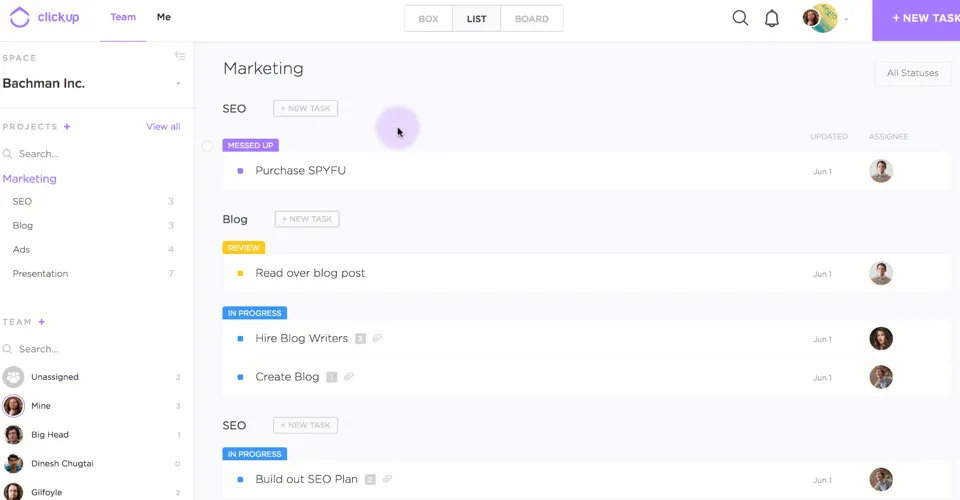
Les cartes mentales ClickUp vous offrent non seulement un espace pour développer et approfondir vos idées, mais vous permettent également de les utiliser pour donner suite aux tâches et projets que vous avez déjà créés dans ClickUp.
- Créez, modifiez et supprimez rapidement des tâches (et des sous-tâches) directement depuis votre vue « Carte mentale »
- Créez en mode vierge, où les nœuds ne doivent pas nécessairement être reliés à une structure de tâches : c'est le mind mapping libre à son apogée !
- Faites glisser les branches pour ajuster l'emplacement des nœuds et les organiser en chemins logiques
- Appliquez un filtre pour masquer toutes les branches vides et bénéficier d'une meilleure visibilité
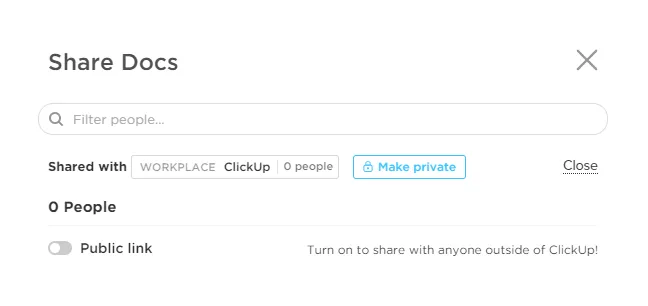
- Partagez vos cartes mentales avec n'importe qui en dehors de votre environnement de travail pour tenir tout le monde informé de la progression de votre projet, et bien plus encore
- Des modèles prêts à l'emploi, comme le modèle « Simple Mind Map » de ClickUp, pour vous lancer facilement avec les cartes mentales ClickUp !
Pourquoi créer des cartes mentales dans ClickUp plutôt que dans Word ?
Même si savoir créer des cartes mentales dans Word est une compétence utile, ce n’est pas l’application la plus pratique pour gérer son temps et établir des relations pertinentes. Essayez ClickUp dès aujourd’hui et résolvez vos problèmes en deux fois moins de temps qu’il n’en faudrait pour tracer chaque ligne individuellement dans Word ! 🚀