
Réponse courte : Pour exporter un tableau Miro, cliquez sur le menu à trois points dans le coin supérieur gauche, sélectionnez « Tableau », puis choisissez « Enregistrer au format PDF », « Enregistrer en tant qu'image » ou « Exporter au format CSV ». Miro prend en charge les formats PDF, JPG, SVG et CSV. Il n'est pas possible d'exporter au format PNG ou PowerPoint.
L'exportation est souvent le moyen le plus simple de partager un tableau Miro avec une personne qui n'utilise pas Miro, et selon votre forfait, c'est peut-être même le seul moyen.
Avec le forfait Free, les visiteurs peuvent afficher un Tableau via un lien partagé, mais ne peuvent ni le commenter, ni le modifier, ni télécharger quoi que ce soit à partir de celui-ci. Si vous avez besoin qu'une personne extérieure à votre équipe travaille concrètement sur votre contenu (pour y ajouter des annotations, en extraire des données ou s'y référer dans une présentation), l'exportation au format PDF ou image est la seule solution qui s'offre à vous.
Cela vaut également la peine de le faire pour vos propres archives. Miro limite les comptes gratuits à trois tableaux actifs, ne propose pas de sauvegardes manuelles à ce niveau et appose un filigrane sur les exportations en haute résolution. Et une raison supplémentaire de sauvegarder vos données Miro vient de surgir. Bending Spoons a signé un accord en vue d’acquérir Miro pour 1,355 milliard de dollars en septembre 2026. Oui, il s’agit bien de la même entreprise qui a presque doublé les tarifs d’Evernote et supprimé le forfait Free de WeTransfer après son rachat. Nul ne sait à quoi ressembleront les tarifs ou la structure des forfaits de Miro l’année prochaine. Disposer de copies locales de vos tableaux ne coûte rien et ne prend que 10 minutes.
Voici comment exporter chaque format, ce que chacun d'entre eux ne permet pas de conserver, et ce qu'il faut sauvegarder avant la finalisation de l'opération au quatrième trimestre 2026.
Comment exporter des tableaux Miro ?
Les options d'exportation de Miro varient selon le forfait d'abonnement, le navigateur et l'appareil utilisés, et nécessitent les permissions du propriétaire du tableau. Les tableaux peuvent être exportés sous forme d'images, de fichiers PDF ou CSV, en fonction de la manière dont le contenu sera partagé.
Avant de commencer, n'oubliez pas que vos options de téléchargement et d'exportation dépendent de votre forfait Miro, ainsi que du navigateur et de l'appareil que vous utilisez. Il est également important de savoir que vous ne pouvez exporter un Tableau Miro que si son propriétaire ou co-propriétaire active cette option.
| Le forfait Free de Miro | Les forfaits Starter, Business, Enterprise et Education de Miro | ||||
| Basse résolution | Haute résolution sans filigrane | Basse résolution | Haute résolution sans filigrane | Exporter au format CSV (tous les forfaits) | |
| Google Chrome | Oui | Non | Oui | Oui | Oui |
| Safari | Oui | Non | Oui | Oui | Oui |
| Firefox | Oui | Non | Oui | Oui | Oui |
| Opera | Oui | Non | Oui | Oui | Non |
| Edge <79 | Non | Non | Non | Oui | Non |
| Application de bureau | Oui | Non | Oui | Oui | Oui |
| Tablette | Oui | Non | Oui | Oui | Non |
| Mobile | Non | Non | Non | Non | Non |
Comment exporter un tableau Miro au format JPG ?
- Vous pouvez exporter des tableaux Miro au format JPG de plusieurs façons différentes. Exportez l'intégralité du tableau au format JPG pour partager un aperçu visuel complet de votre travail.
- Exportez une image unique au format JPG pour réaliser un partage uniquement de la section ou de la diapositive spécifiques
- Convertissez le tableau complet en cadre et exportez-le au format JPG pour obtenir une image nette et structurée.
Une version JPG de votre tableau Miro est idéale pour une présentation ou simplement pour partager un résumé visuel de votre travail avec vos collègues ou vos clients.
Bien que les exportations au format JPG ne préservent pas l'interactivité (les liens ne sont pas cliquables, les objets ne peuvent pas être déplacés), elles restituent l'intégralité de la disposition visuelle de votre tableau. Vous pouvez exporter votre tableau Miro au format JPG en quelques étapes simples.
Pour exporter l'intégralité d'un tableau Miro sous forme d'image JPG
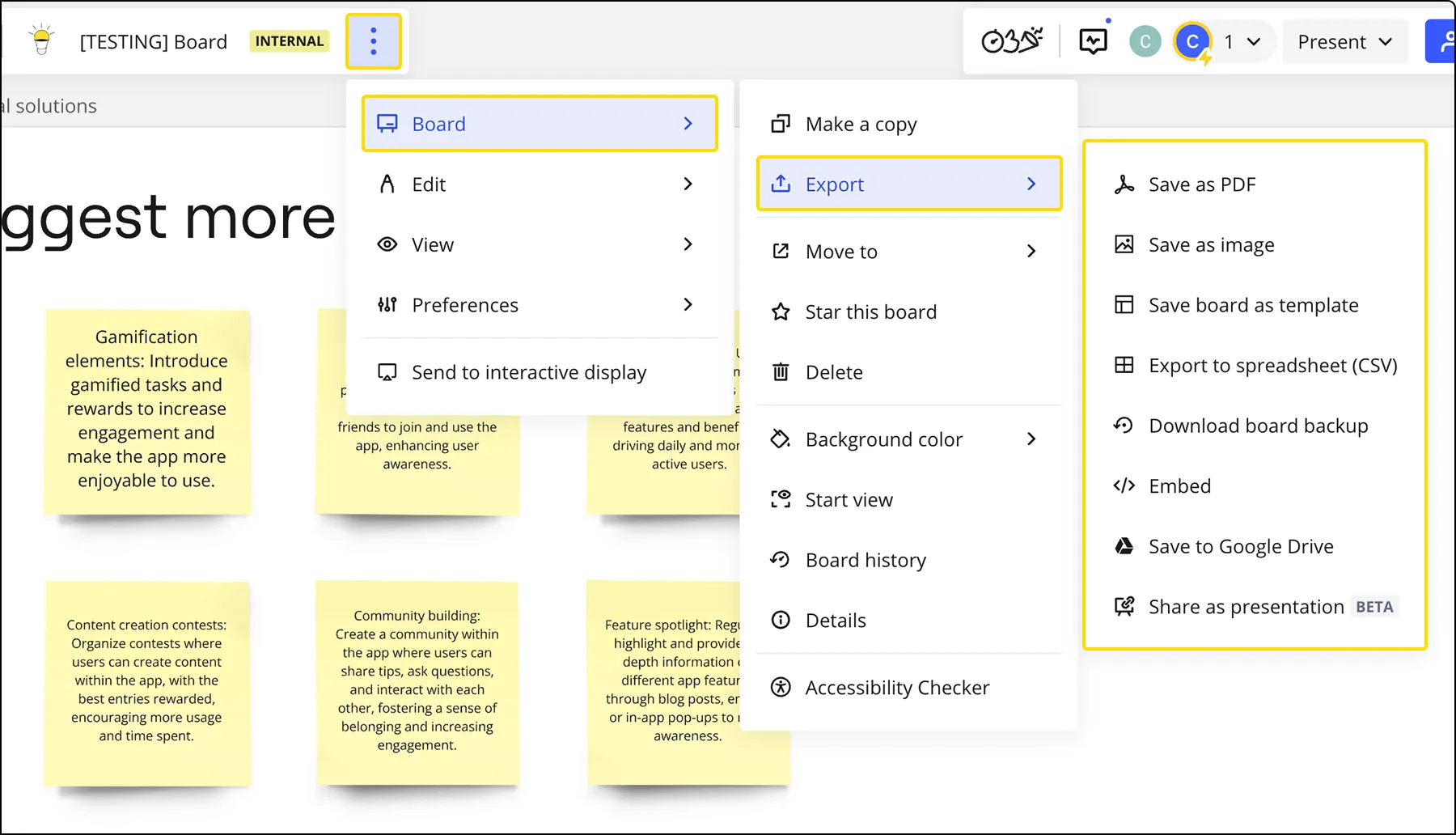
- Étape 1 : Cliquez sur le menu à trois points (…) dans le coin supérieur gauche du tableau. Sélectionnez Tableau, puis passez la souris sur Exporter et cliquez sur Enregistrer en tant qu'image
- Étape 2 : Sélectionnez la zone du Tableau que vous souhaitez enregistrer
- Étape 3 : Choisissez la taille de votre image : Petite, Moyenne ou Grande pour le format JPG, ou Vectorielle pour les formats PDF/SVG
- Étape 4 : Cliquez sur Exporter
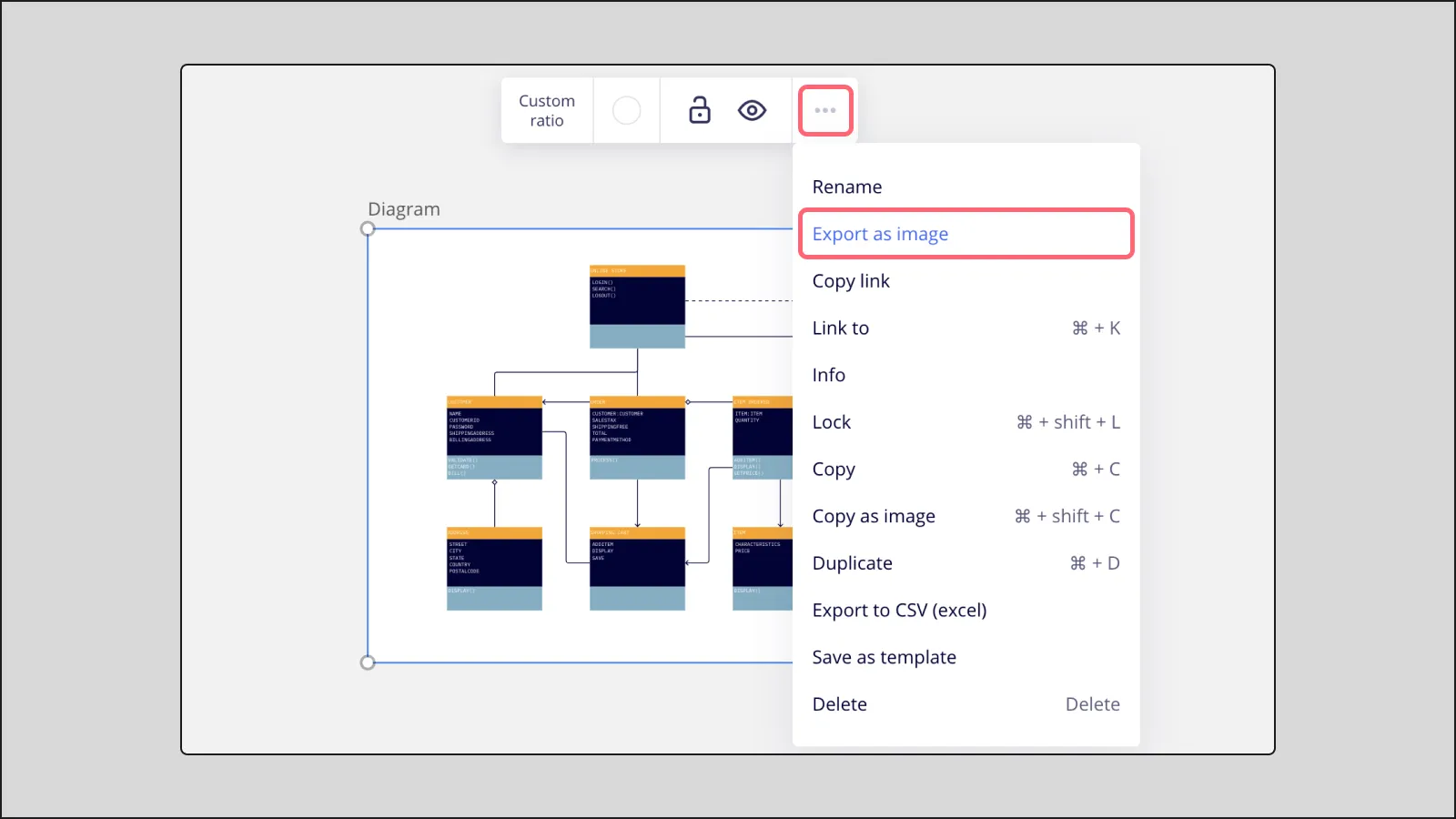
Pour exporter une seule image au format image
- Étape 1 : Il suffit de choisir l'image que vous souhaitez enregistrer.
- Étape 2 : Cliquez sur les trois points du menu contextuel
- Étape 3 : Choisissez « Exporter en tant qu'image », sélectionnez la taille du fichier, puis cliquez sur « Exporter ».
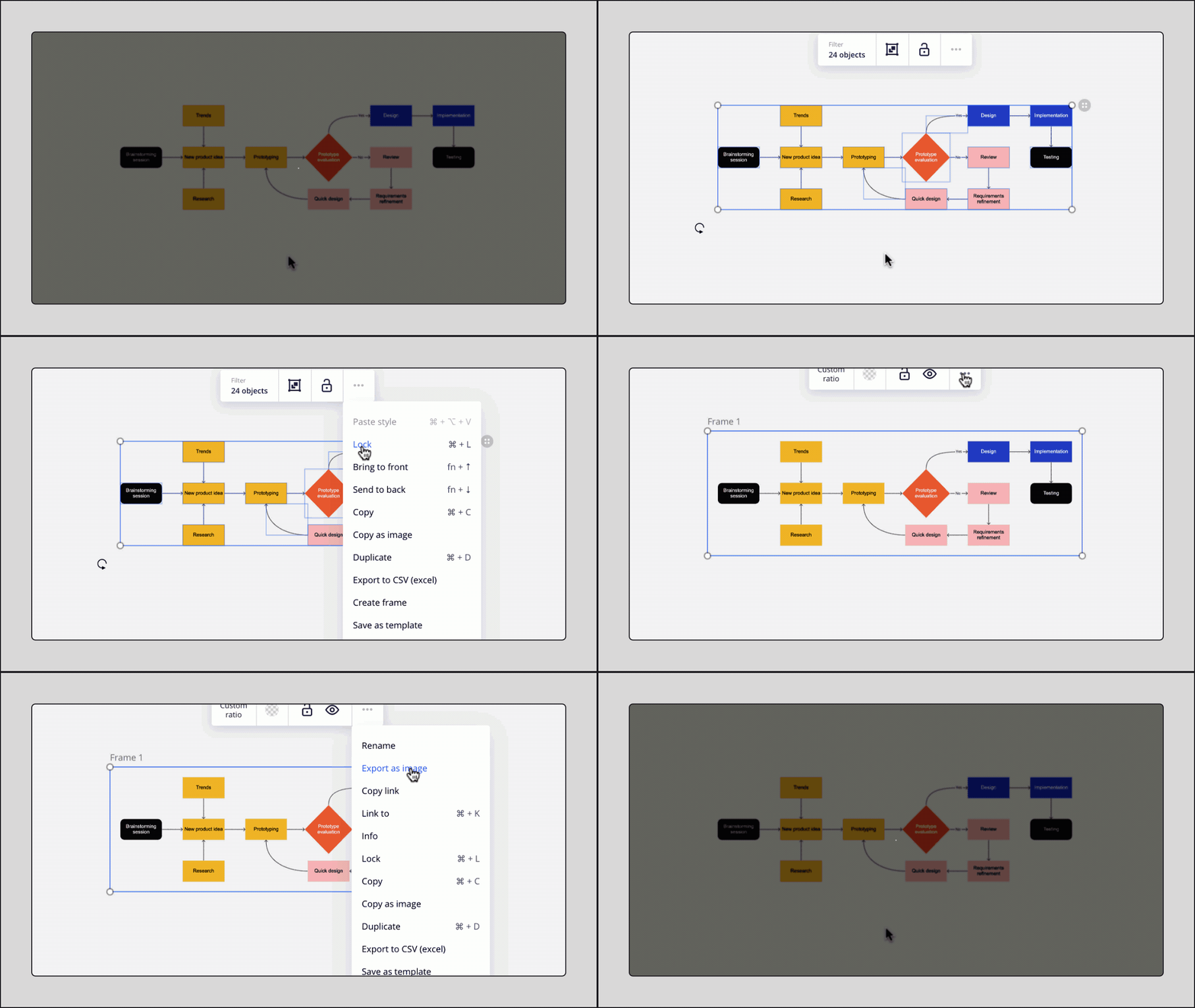
Pour convertir l'intégralité de votre tableau en image et l'exporter
- Étape 1 : Sélectionnez tous les objets de votre tableau à l'aide de Ctrl + A (Windows) ou ⌘ + A (Mac)
- Étape 2 : Cliquez sur les trois points (…) dans le menu contextuel et sélectionnez Créer un cadre
- Étape 3 : Cliquez sur les trois points (…) situés sur le nouveau cadre et sélectionnez Exporter en tant qu’image
- Étape 4 : Choisissez la taille de votre fichier, puis cliquez sur Exporter
Miro exporte les images au format JPG uniquement. Il n'y a pas d'exportation au format PNG ni vers PowerPoint. Les exportations vectorielles s'enregistrent au format PDF ou SVG.
Comment exporter un tableau Miro au format PDF ?
Miro vous permet d'exporter des tableaux au format PDF de différentes manières, selon que vous souhaitiez exporter l'intégralité du tableau ou uniquement les cadres sélectionnés.
Pour exporter un tableau au format PDF
- Étape 1 : Créez au moins un cadre. Chaque cadre devient une page distincte dans le fichier PDF
- Étape 2 : Pour vérifier l'ordre des pages, ouvrez l'aperçu du Tableau dans le coin inférieur gauche. Faites glisser les cadres pour les réorganiser.
- Étape 3 : Cliquez sur le menu à trois points (…) dans le coin supérieur gauche. Sélectionnez Tableau, passez la souris sur Exporter, puis cliquez sur Enregistrer au format PDF
- Étape 4 : Sélectionnez la taille du fichier : Fichier compact ou Meilleure qualité. Les fichiers PDF compacts ne prennent pas en charge les liens intégrés.
- Étape 5 : Cliquez sur Exporter
Lorsque vous exportez votre tableau au format PDF, toutes les cases sont regroupées dans un seul fichier.
Pour exporter les images sélectionnées au format PDF
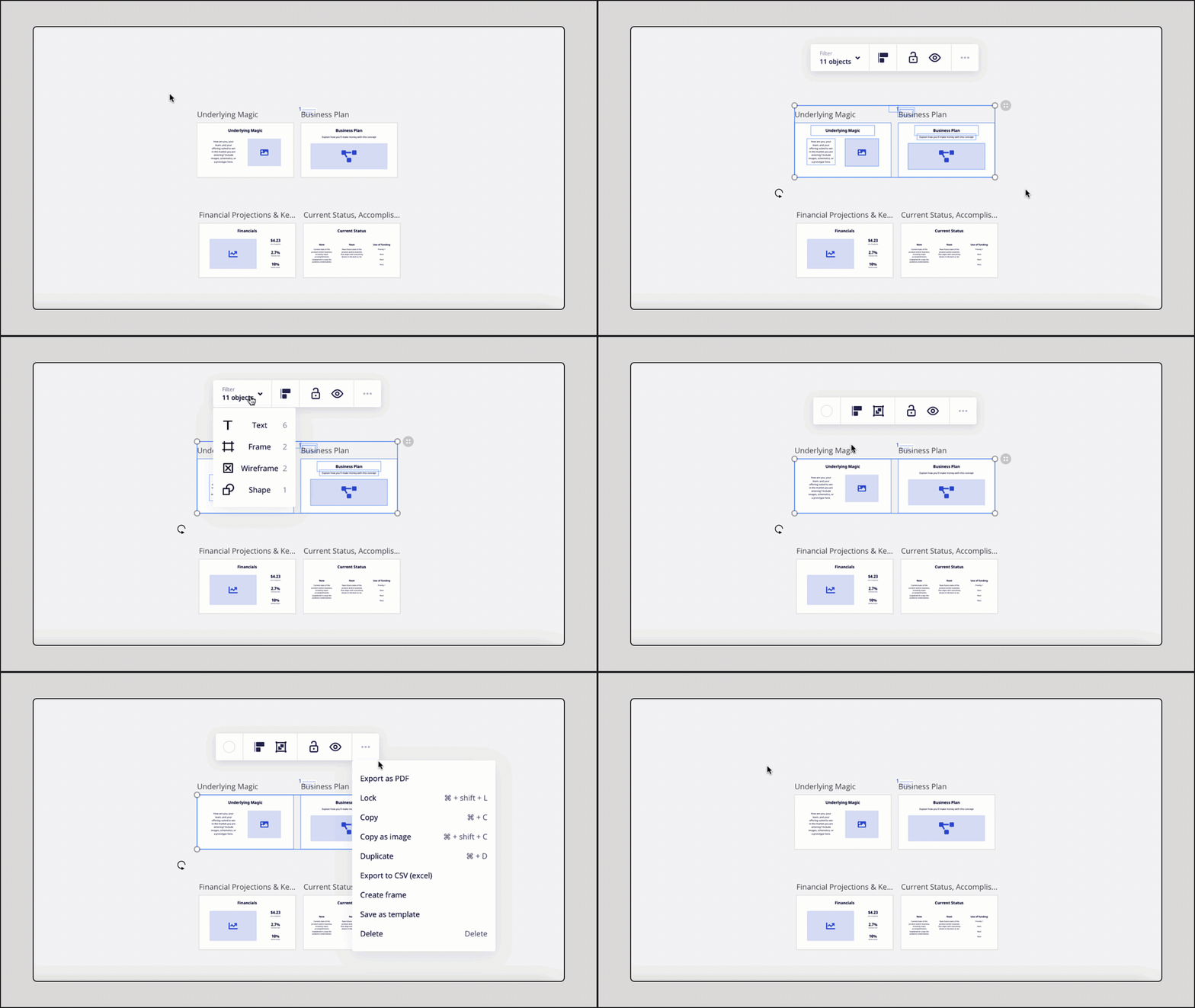
- Étape 1 : Maintenez la touche Maj enfoncée et sélectionnez les images que vous souhaitez exporter. Vous pouvez également faire glisser le champ de sélection sur celles-ci, cliquer sur Filtre dans le menu contextuel, puis sélectionner Images.
- Étape 2 : Cliquez sur les trois points (…) dans le menu contextuel et sélectionnez Exporter au format PDF
Pour exporter l'intégralité du tableau sous forme de PDF d'une seule page
Forfaits payants et Éducation :
- Étape 1 : Sélectionnez tous les objets de votre tableau à l'aide de Ctrl + A (Windows) ou ⌘ + A (Mac)
- Étape 2 : Cliquez sur les trois points (…) dans le menu contextuel et sélectionnez Créer un cadre
- Étape 3 : Cliquez sur les trois points (…) dans le menu contextuel du nouveau cadre et sélectionnez Exporter en tant qu’image
- Étape 4 : Sélectionnez la qualité Vecteur et cliquez sur Exporter
Forfait Free (si votre tableau ne contient pas de cadres) :
- Étape 1 : Sélectionnez tous les objets de votre tableau à l'aide de Ctrl + A (Windows) ou ⌘ + A (Mac)
- Étape 2 : Cliquez sur les trois points (…) dans le menu contextuel et sélectionnez Créer un cadre
- Étape 3 : Cliquez sur le menu à trois points (…) dans le coin supérieur gauche. Sélectionnez Tableau, passez la souris sur Exporter, puis cliquez sur Enregistrer au format PDF
- Étape 4 : Cliquez sur Exporter
Forfait Free (si votre tableau contient déjà des cadres) :
- Étape 1 : Sélectionnez tous les objets à l'aide de Ctrl + A (Windows) ou ⌘ + A (Mac), ou faites glisser le champ de sélection
- Étape 2 : Dans le menu contextuel, cliquez sur Filtrer puis sélectionnez Images
- Étape 3 : Supprimer les cadres (tout en conservant le contenu)
- Étape 4 : Sélectionnez à nouveau tous les objets à l'aide de Ctrl + A (Windows) ou ⌘ + A (Mac)
- Étape 5 : Cliquez sur le menu à trois points (…) dans le coin supérieur gauche. Sélectionnez Tableau, passez la souris sur Exporter, puis cliquez sur Enregistrer au format PDF
- Étape 6 : Cliquez sur Exporter
- Étape 7 : Cliquez deux fois sur le bouton Annuler situé sous la barre d'outils de gauche pour restaurer vos images.
Il est utile de rappeler les recommandations de Miro : l'exportation de cadres contenant un grand nombre d'objets peut perturber le processus, et il arrive parfois que du texte soit manquant dans le résultat de l'exportation. Si vous disposez d'un tableau très étendu, divisez-le avant l'exportation plutôt qu'après avoir constaté cette lacune.
Comment exporter le contenu d'un tableau Miro au format CSV ?
L'exportation au format CSV extrait le contenu textuel de votre tableau (notes autocollantes, tableaux, cartes, champs de texte et formes) pour le transférer dans un fichier tableur. Cette fonctionnalité est utile pour la documentation, la migration de tâches ou l'importation de données vers un autre outil.
Pour exporter le contenu sélectionné au format CSV
- Étape 1 : Sélectionnez un cadre ou le contenu d'un tableau en faisant glisser le champ de sélection ou en maintenant la touche Maj enfoncée et en cliquant
- Étape 2 : Cliquez sur les trois points (…) dans le menu contextuel et sélectionnez Exporter au format CSV
Votre fichier CSV répertoriera le contenu du tableau dans l'ordre suivant : texte, description de la carte/URL, post-it/étiquettes de carte.
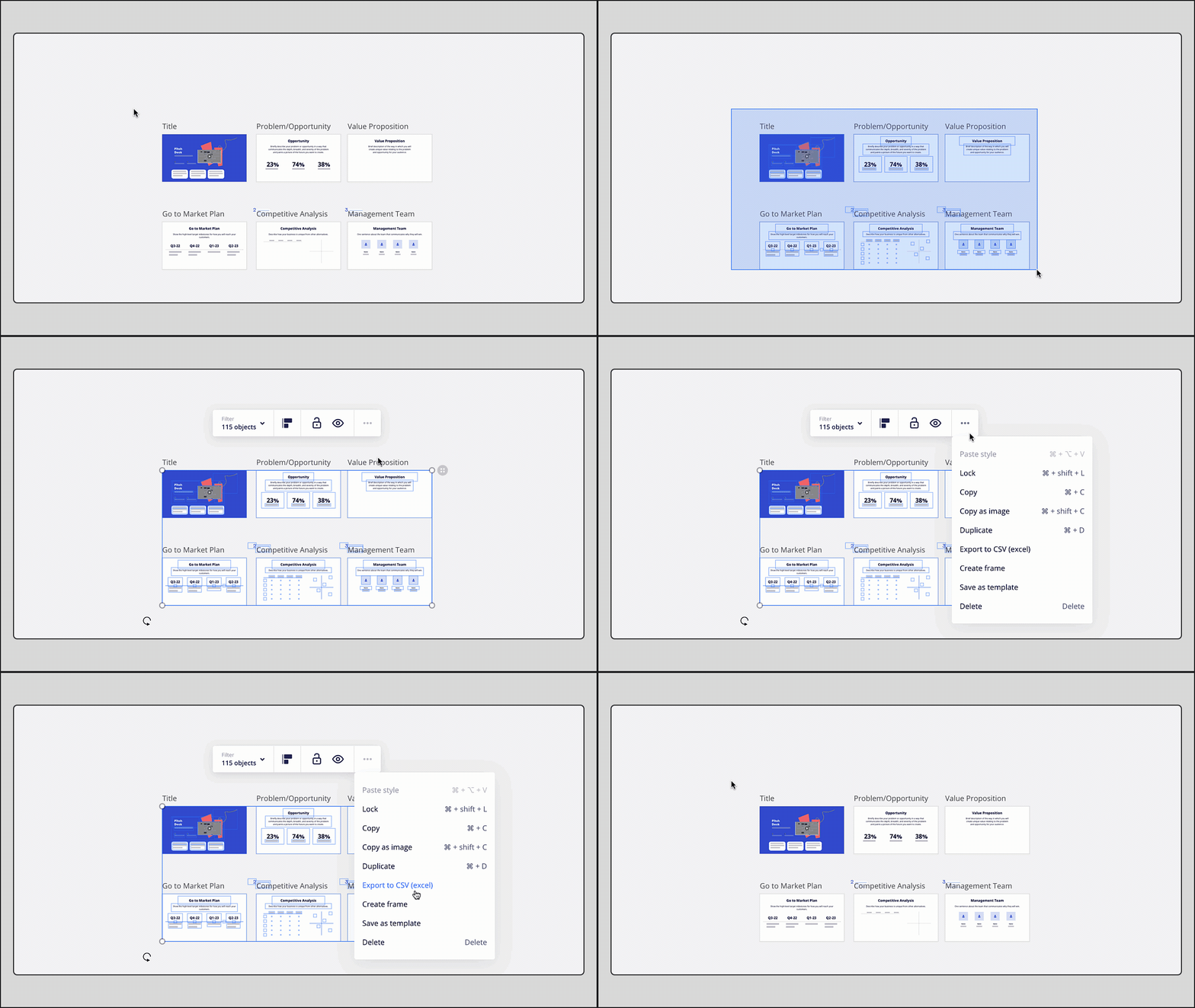
Pour exporter l'intégralité du tableau au format CSV
- Étape 1 : Cliquez sur le menu à trois points (…) dans le coin supérieur gauche. Sélectionnez Tableau, passez la souris sur Exporter, puis cliquez sur Exporter vers un tableur (CSV)
L'exportation au format CSV ne conserve ni la structure du tableau ni les relations qui s'y trouvent. Si vous exportez des tableaux, leur structure est conservée, mais tout le reste (cartes mentales, groupes, connexions) est exporté sous forme de liste plate.
Disponible sur : Chrome, Safari, Firefox et l’application de bureau Miro uniquement. L’exportation au format CSV n’est pas prise en charge sur Opera, sur les tablettes ni sur les appareils mobiles.
Comment effectuer une sauvegarde complète d'un tableau Miro ?
Miro propose une fonctionnalité de sauvegarde des tableaux distincte du menu d'exportation, qui est ce qui se rapproche le plus d'une copie complète d'un tableau. Elle enregistre le tableau sous forme de fichier .rtb plutôt que sous forme d'image aplatie. Les sauvegardes sont disponibles uniquement sur les forfaits Starter, Business, Enterprise et Education. Les utilisateurs du forfait gratuit ne disposent pas de cette option.
Comprenez bien de quoi il s'agit avant de vous y fier. Une sauvegarde vous protège contre les suppressions accidentelles au sein de Miro. Il ne s'agit pas d'un format portable lisible par d'autres outils de Tableau blanc ; elle vous protège donc contre la perte de données, et non contre la dépendance vis-à-vis d'un fournisseur. Si votre objectif est de pouvoir quitter Miro définitivement, une sauvegarde vient compléter un PDF vectoriel et un fichier CSV, elle ne les remplace pas.
Si vos tableaux sont des diagrammes plutôt que des toiles de format libre, Miro prend également en charge l'exportation de diagrammes vers Visio (.vsdx), ce qui permet de conserver davantage la structure que n'importe quel format d'image. Cette fonctionnalité est actuellement en bêta et disponible uniquement sur les forfaits Enterprise.
Qu'est-ce qui n'est pas inclus dans les exportations Miro ?
Chaque exportation depuis Miro entraîne des pertes de données, qui ne sont visibles qu’une fois le fichier ouvert.
- Les commentaires ne sont inclus dans aucun document exporté.
- Les titres des cadres n'apparaissent pas non plus ; les libellés qui organisent votre tableau disparaîtront donc à moins que vous ne les remplaciez au préalable par des widgets de texte.
- Les résultats des votes ne peuvent absolument pas être exportés, et la solution proposée par Miro consiste à faire une capture d'écran.
- Les images bitmap que vous avez importées sont compressées lors de leur importation ; elles ne seront donc pas plus nettes à la sortie qu'à l'entrée, tandis que les objets créés dans Miro conservent leur qualité.
- Les liens ne sont cliquables que dans les fichiers PDF exportés en qualité « Best » (vectorielle) ; vos fichiers PDF de petite taille perdront les liens intégrés.
Concrètement, cela signifie qu’un tableau exporté constitue une trace de son apparence à un moment donné, et non une trace des décisions prises par l’équipe. Si les décisions figurent dans les commentaires, exportez ces derniers manuellement avant d’archiver quoi que ce soit.
Pourquoi l'option d'exportation n'apparaît-elle pas sur votre tableau Miro ?
Dans la plupart des cas, le propriétaire du tableau a désactivé l'exportation.
Miro permet au propriétaire ou au copropriétaire de désactiver l'exportation pour les collaborateurs dans les paramètres de contenu du Tableau ; lorsque c'est le cas, l'option n'apparaît tout simplement pas dans le menu. Voici comment distinguer les différentes causes.
- Aucune option d'exportation n'est disponible pour un tableau dont vous n'êtes pas propriétaire : le propriétaire l'a désactivée dans les paramètres du contenu du tableau, et seul lui ou un administrateur peut modifier ce paramètre.
- Vous utilisez un téléphone ou une tablette : l'exportation de tableaux n'est pas prise en charge sur les appareils mobiles ; passez donc à un navigateur de bureau ou à l'application de bureau Miro.
- Certaines options sont disponibles, d'autres manquent : votre forfait, votre navigateur ou votre appareil ne prend pas en charge ce format spécifique. Le format CSV dans Opera et l'exportation en haute résolution sur la version gratuite sont les coupables habituels.
- L'exportation démarre puis échoue sur un grand tableau : divisez le tableau et exportez chaque partie, conformément aux conseils de Miro concernant les problèmes d'exportation des tableaux.
- Rien ne se passe lorsque vous cliquez sur « Exporter » (aucune erreur) : un bloqueur de fenêtres contextuelles empêche peut-être de télécharger. Il s'agit d'un problème connu sur Safari. Assurez-vous que les fenêtres contextuelles sont activées pour miro.com
- Vous faites partie d'une équipe de développeurs : l'exportation des tableaux n'y est pas prise en charge
Ce qu'il faut exporter avant la finalisation de l'acquisition de Bending Spoons
Si vous souhaitez disposer d’une copie de votre travail qui ne dépend pas d’un abonnement à Miro, vous aurez besoin de trois fichiers par tableau plutôt qu’un seul, car aucun format d’exportation Miro ne permet à lui seul de conserver tout.
Voici la liste :
- Un PDF vectoriel, qui conserve la disposition et permet de cliquer sur les liens
- Un fichier CSV, qui vous fournit le texte sous une forme pouvant être directement exploitée par un autre outil
- Une sauvegarde du tableau (réservée aux forfaits payants), pour tout ce que vous pourriez vouloir restaurer ultérieurement dans Miro
Deux points à vérifier pendant que vous faites cela.
Tout d'abord, l'exportation est gérée au cas par cas ; si vous êtes propriétaire ou administrateur d'un tableau, assurez-vous que l'exportation n'est pas désactivée sur les tableaux dont votre équipe aura besoin. Ensuite, le filigrane du forfait Free s'applique aux exportations en haute résolution, ce qui signifie qu'une archive créée à partir d'un compte gratuit sera de moindre qualité.
Si vous aviez l'intention de passer à une version inférieure, commencez par exporter vos données, puis effectuez la mise à niveau.
Cela ne vous engage en rien à partir. Les transactions prennent du temps ; l’acquisition de Miro ne devrait pas être finalisée avant le quatrième trimestre 2026, et les deux entreprises ont déclaré qu’elles continueraient à fonctionner de manière indépendante d’ici là. Disposer de ces fichiers est tout simplement l’option la moins coûteuse qui s’offre à vous, et cela restera utile, que la situation évolue ou non.
Quelles sont les meilleures alternatives à Miro ?
Si vous effectuez cette exportation parce que vous envisagez de quitter Miro, voici cinq outils qui méritent d’être pris en considération.
Pour un aperçu complet avec des comparaisons de fonctionnalités et des conseils de migration, consultez notre guide des meilleures alternatives à Miro en 2026.
| Outil | Idéal pour | Prix de départ | Pourquoi ça marche | Où ça s'arrête |
| FigJam | Un outil de tableau blanc collaboratif abordable pour l'équipe | Gratuit ; 3 $ par éditeur et par mois (licence Collab) | Le tableau blanc le moins cher et le plus performant du marché. Son IA intégrée regroupe les post-it et résume les sessions. Plus de 300 modèles. Les invités peuvent participer sans créer de compte. Se connecte directement aux fichiers de conception Figma. | Donne une impression de légèreté en dehors des sessions de brainstorming et de conception. Intégrations tierces limitées. Pas de suivi des tâches intégré. |
| Mural | Ateliers animés | Gratuit (3 murales) ; 9,99 $ par utilisateur et par mois | Conçu pour l'animateur de la session. Chronomètres, vote privé, pointeur laser et partage d'écran : autant de fonctionnalités qui vous permettent de maîtriser pleinement les grands groupes. L'IA regroupe automatiquement les idées après la session. Vaste bibliothèque de modèles pour les rétrospectives, le design thinking et la cartographie du parcours client. | Diagramming rivalise avec les outils de création de diagrammes spécialisés. Le forfait Free est soumis à la même limite de 3 tableaux qui pousse les utilisateurs à quitter Miro. Le service devient onéreux pour une utilisation occasionnelle. |
| ClickUp | Transformer les tableaux en travaux suivis | Gratuit ; 7 $ par utilisateur et par mois | Les formes et les post-it des tableaux blancs se transforment directement en tâches avec des propriétaires, des dates d'échéance et des dépendances. La reconstruction des tableaux blancs récents est 10 fois plus rapide, avec une collaboration en temps réel sur des tableaux très chargés. Des cartes mentales pour une réflexion structurée. Brain² résume et met en place des étiquettes pour le contenu sur l'ensemble de la plateforme. | C'est plus qu'une simple toile, l'installation prend donc plus de temps. Les équipes signalent une courbe d'apprentissage lors de la prise en main. C'est trop sophistiqué si vous avez seulement besoin de faire rapidement des croquis libres. |
| Lucidspark | Des séances de brainstorming qui se transforment en schémas précis | Gratuit ; 7,95 $ par utilisateur et par mois | S'associe à Lucidchart pour transformer les idées brutes en schémas d'architecture rigoureux sans avoir à tout refaire. Des outils de migration intégrés permettent d'importer des tableaux Miro et Mural existants. L'IA collaborative génère des schémas et regroupe les idées. | Pour profiter pleinement de la valeur de toutes les fonctionnalités, vous devez disposer à la fois de Lucidspark et de Lucidchart, ce qui implique de gérer et de payer deux produits. |
| Tableau blanc de Microsoft | Teams déjà sur Microsoft 365 | Inclus dans M365 | Aucun coût supplémentaire si vous êtes déjà abonné à M365. Intégré à Teams pour créer des tableaux blancs lors des réunions. Copilot génère des idées, classe les post-it et résume les discussions. Couvre les fonctionnalités de base : dessin, post-it, modèles, co-édition. | Semble très basique en dehors de l'écosystème Microsoft. Bibliothèque de modèles bien plus réduite. Beaucoup moins d'intégrations que Miro ou Mural. |
Comment recréer des tableaux Miro dans les tableaux blancs ClickUp
Si vous utilisez Miro principalement pour le brainstorming, la planification de sprints ou la cartographie d'un processus, vos besoins réels en matière de Tableau blanc sont peut-être plus simples que ce que propose l'outil pour lequel vous payez.
La question est de savoir s'il est plus judicieux de remplacer Miro par une autre solution ponctuelle, ou d'intégrer le Tableau blanc à une plateforme qui gère déjà vos tâches, vos documents et vos communications.
C'est le cas d'un environnement de travail IA convergent comme ClickUp, où le tableau blanc n'est pas un produit distinct, mais fait partie intégrante de l'environnement de travail dans lequel votre équipe évolue déjà.
Du brainstorming au suivi du travail

Les tableaux blancs ClickUp vous offrent un espace de travail illimité avec des formes, des post-it, des connecteurs et la possibilité de dessiner librement.
La différence réside dans ce qui se passe une fois la session de brainstorming terminée : chaque forme ou post-it présent sur le canevas est directement converti en une tâche ClickUp dotée d’un propriétaire, d’une date d’échéance et de dépendances. Vous évitez ainsi l’étape consistant à faire des captures d’écran des idées pour les saisir manuellement dans un outil de suivi de projet.
Pour une réflexion structurée, les cartes mentales ClickUp vous permettent de créer des organigrammes hiérarchiques dans lesquels les nœuds peuvent également devenir des tâches. Grâce à ces deux outils, vous pouvez passer d'une phase d'idéation libre à un projet attribué et planifié sans quitter la plateforme.
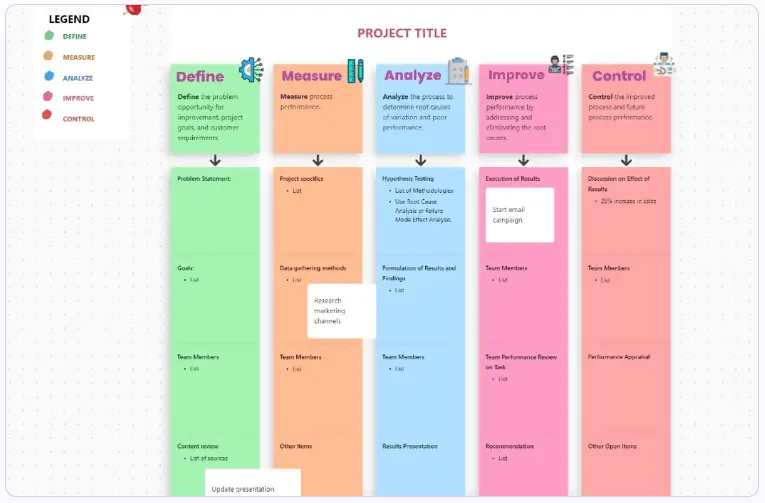
Le modèle de tableau blanc « Plan de travail » de ClickUp vous offre la même clarté visuelle avec des tâches, des responsables et des mises à jour intégrés, pour que vos idées se transforment en progression concrète.
Une IA qui connaît votre travail
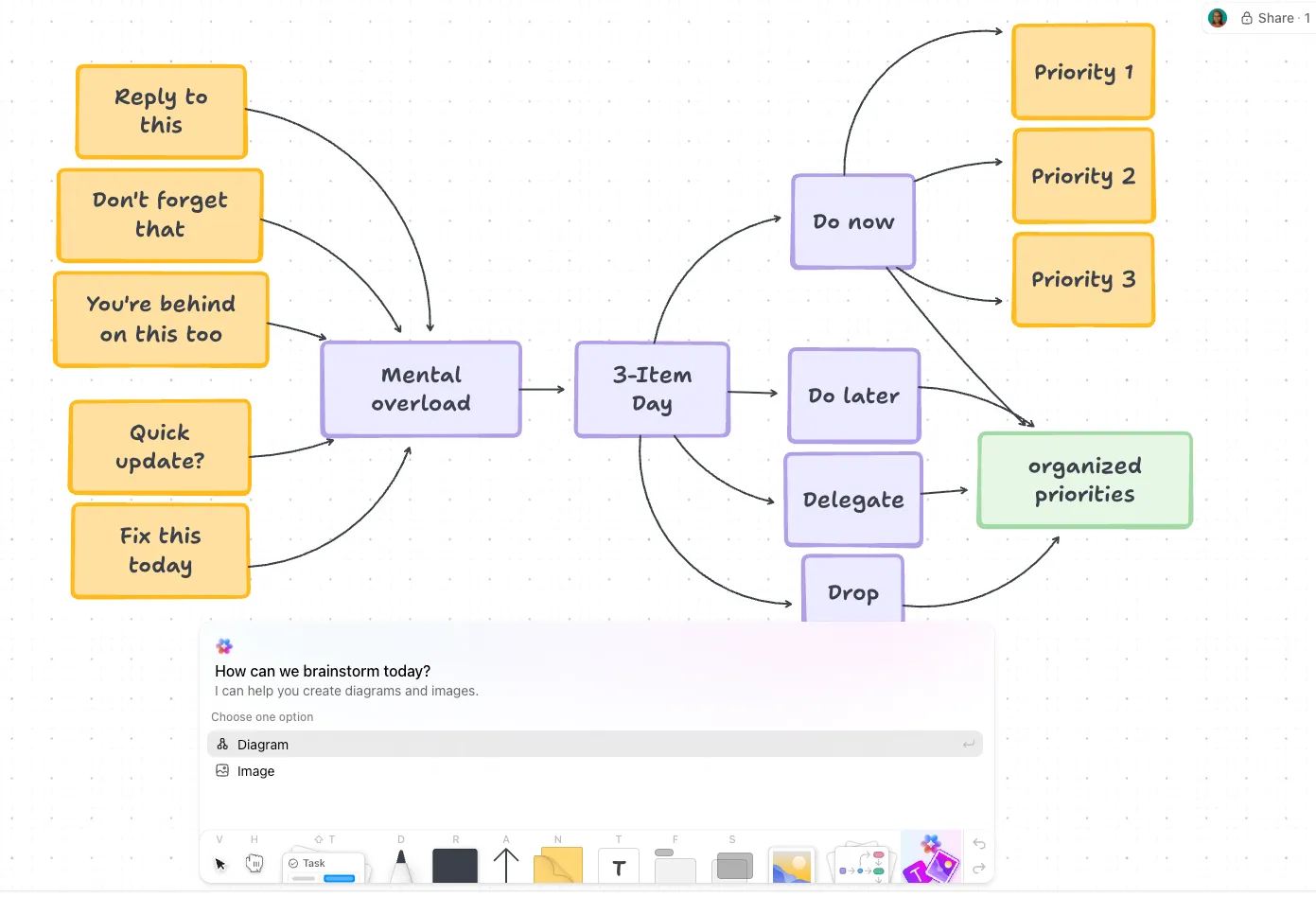
Brain² est la couche d’IA de ClickUp, et elle fonctionne sur toutes les interfaces : tableaux blancs, documents, tâches et chat.
Sur un tableau blanc, Brain² peut générer des structures visuelles à partir d'une consigne textuelle (une carte mentale, un organigramme, un schéma de planification de sprint), regrouper automatiquement les post-it par thème et résumer une session de brainstorming dans son intégralité. Il peut également transformer une session de tableau blanc en une hiérarchie de projet structurée, en regroupant les idées connexes en tâches parentes et sous-tâches.
Brain² sélectionne le meilleur modèle d'IA de pointe pour chaque tâche (Claude, GPT, Gemini) et intègre l'intégralité du contexte de votre environnement de travail, ce qui évite d'avoir à fournir un brief séparé. Plus votre équipe utilise ClickUp, plus la compréhension de Brain² s'enrichit.
Partage et accès invité non disponibles dans le forfait Free de Miro
L'un des principaux points faibles de Miro réside dans la collaboration sur le forfait Free. Cela signifie que :
- Les visiteurs peuvent uniquement afficher les contenus (sans pouvoir les commenter ni effectuer de modifications en cours)
- Il n'y a absolument aucun accès en tant qu'invité.
- Chaque tableau est visible par toute l'équipe ; il n'existe pas d'option permettant de créer des tableaux privés.
- Vous ne pouvez avoir que trois tableaux actifs au maximum.
La formule « Free Forever » de ClickUp prend en charge un nombre illimité d’utilisateurs et de tâches, sans limite de licences. Vous pouvez partager des tableaux blancs via un lien avec des autorisations de consultation ou de commentaire pour les parties prenantes externes, sans leur donner accès à l’ensemble de votre environnement de travail. Avec les forfaits payants (à partir de 7 $ par utilisateur et par mois), vous bénéficiez d’un accès invité complet avec des contrôles d’autorisation granulaires, d’espaces privés et d’un nombre illimité de tableaux blancs.
Les tableaux blancs sont disponibles dans tous les forfaits ClickUp, bien que les limites d’utilisation varient selon le forfait et le rôle de l’utilisateur. Pour une comparaison plus complète des fonctionnalités de collaboration et des canevas des deux outils, consultez l’article « ClickUp vs. Miro ».
Conclusion : exportez maintenant, décidez plus tard
L'exportation depuis Miro est très simple dès lors que l'on connaît les deux éléments que le menu ne précise pas : les cadres déterminent la mise en page de vos fichiers PDF, et le format CSV est le seul qui permette d'exporter votre contenu sous une forme lisible par un autre outil.
Pour l'instant, l'acquisition de Bending Spoons ne vous invite pas encore à faire quoi que ce soit. Il est toutefois judicieux de consacrer 20 minutes à faire des copies des quelques tableaux qu'il serait vraiment regrettable de perdre. C'est une assurance peu coûteuse contre toute décision de Bending Spoons en matière de tarification. Vous serez heureux, à l'avenir, que ces fichiers existent déjà.
Enfin, si vos tableaux génèrent sans cesse du travail qui doit être ressaisi ailleurs, il vaut la peine de combler cette lacune.
Foire aux questions sur l'exportation depuis Miro
Oui. Miro prend en charge l'exportation au format PDF, JPG, SVG et CSV. Ouvrez le menu à trois points situé dans le coin supérieur gauche, sélectionnez « Tableau », passez la souris sur « Exporter », puis choisissez votre format. Si cette option n'apparaît pas, c'est probablement que le propriétaire du tableau l'a désactivée dans les paramètres de contenu du tableau.
Créez au moins un cadre (chaque cadre correspond à une page). Accédez au menu à trois points → Tableau → Exporter → Enregistrer au format PDF. Choisissez « Petite taille de fichier » ou « Meilleure qualité ». Les PDF de petite taille ne prennent pas en charge les liens intégrés. Réorganisez les cadres dans le panneau d'aperçu du tableau (en bas à gauche) pour contrôler l'ordre des pages.
Ce n'est pas possible. Miro ne prend pas en charge l'exportation au format PNG ou PowerPoint. Les images sont enregistrées uniquement au format JPG. Pour obtenir une qualité vectorielle, choisissez l'option « Vector », qui permet d'enregistrer au format PDF ou SVG.
Non. L'exportation des tableaux n'est pas prise en charge sur les téléphones ou les tablettes. Vous devez utiliser un navigateur sur ordinateur ou l'application de bureau Miro.
Oui, mais avec certaines limites. Le forfait Free ne permet que des exportations en basse résolution, et les exportations en haute résolution comportent un filigrane. Vous devez disposer d'un forfait Starter, Business, Enterprise ou Education pour bénéficier d'exportations de haute qualité sans filigrane.
Nous ne le savons pas encore. Mais vous pouvez vous référer aux données historiques pour identifier les bonnes pratiques. Après avoir racheté Evernote, Bending Spoons a presque doublé le prix annuel et a supprimé le forfait gratuit. Après le rachat de WeTransfer, le forfait Free a été plafonné. Le PDG, Luca Ferrari, a déclaré que la société prévoyait d’investir dans les performances de Miro et que les bases d’utilisateurs étaient « stables ou en croissance ». L’exportation de vos tableaux ne coûte rien et ne prend que 10 minutes.