

La gestion visuelle des tâches, c’est la différence entre un statut sur l’avancement d’une tâche qu’il faut demander et celui que l’on peut voir d’un seul coup d’œil. Au lieu de suivre le travail dans des listes de texte et des boîtes de réception, vous le présentez sous forme de tableaux, d’échéanciers, de calendriers et de tableaux de bord, de sorte que les blocages, les retards ou les tâches sans responsable apparaissent clairement d’un seul coup d’œil. Cette méthode est antérieure aux logiciels : c’est le même instinct qui anime un Tableau blanc recouvert de post-it.
Terminée, cette méthode réduit le temps que l'équipe passe à interpréter le travail et à se relancer mutuellement pour obtenir des mises à jour. Utilisée avec un outil inadapté, elle ne fait qu'ajouter une application de plus que personne n'ouvre.
Ce guide explique le fonctionnement de la gestion visuelle des tâches, dans quels cas elle est plus efficace qu’une simple liste de tâches, et comment choisir l’outil qui correspond à l’environnement de travail habituel de votre équipe.
En bref
La gestion visuelle des tâches organise le travail sous forme de tableaux, d’échéanciers, de calendriers et de tableaux de bord plutôt que de simples listes textuelles, ce qui permet de visualiser d’un seul coup d’œil le statut, les propriétaires et les obstacles. Faites votre choix en fonction de la méthode privilégiée par votre équipe : Kanban pour un flux continu, diagramme de Gantt pour les dépendances, Calendrier pour les tâches soumises à des échéances, tableaux de bord pour la supervision.
Les outils à vue unique (Trello, Kanban Tool) sont les plus rapides à mettre en place ; les plateformes multi-vues (ClickUp, monday.com, Wrike) conviennent aux équipes dont le travail s’étend sur plusieurs vues d’une même tâche. Avant de vous engager, testez l’outil sur un projet réel avec la version gratuite et assurez-vous que les vues et les fonctionnalités d’IA dont vous avez besoin ne sont pas réservées à un forfait supérieur.
Qu'est-ce que la gestion visuelle des tâches (et pourquoi est-elle efficace) ?
La gestion visuelle des tâches consiste à organiser le travail sous forme de tableaux, d’échéanciers, de calendriers et de tableaux de bord plutôt que sous forme de listes textuelles, afin qu’une équipe puisse voir d’un seul coup d’œil l’état d’avancement, la personne en charge et les prochaines étapes. Chaque tâche devient une carte ou une barre que l’on déplace au fur et à mesure que le travail avance, ce qui transforme une liste de tâches abstraite en une représentation visuelle de l’état d’avancement global.
Cela fonctionne car une disposition visuelle permet de communiquer un statut plus rapidement qu’une colonne de texte. Des neuroscientifiques du MIT ont découvert que le cerveau est capable d’identifier une image observée pendant seulement 13 millisecondes.
Un simple coup d’œil au tableau vous permet de savoir ce qui est bloqué, en retard ou sans responsable, sans que personne n’ait besoin de rédiger une mise à jour de statut. Cette rapidité est primordiale dans le cadre d’un travail interfonctionnel, où les équipes marketing, produit et opérations ont besoin d’une vue d’ensemble partagée de l’état d’avancement des tâches sans avoir à organiser une nouvelle réunion de suivi. C’est pour cette même raison que les équipes ont recours à un Tableau blanc et à des post-it : cette méthode est antérieure aux logiciels.
Quelques techniques essentielles suffisent à faire l'essentiel du travail, quel que soit l'outil que vous choisissez :
- Flux Kanban : les cartes se déplacent de gauche à droite à travers les étapes (À faire → En cours → Terminé), ce qui met en évidence les goulots d'étranglement
- Limites du travail en cours (WIP) : limiter le nombre de cartes présentes simultanément dans une étape permet d’éviter la surcharge et de maintenir le rythme du travail.
- Code couleur : les statuts, les priorités et les propriétaires se voient attribuer des couleurs distinctes, ce qui permet de garder une vue d'ensemble claire du Tableau même lorsqu'il s'étoffe.
- Couloirs : des lignes horizontales divisent un tableau par projet, par équipe ou par personne, tout en conservant une vue unique
Les logiciels présentés dans ce guide se contentent de transposer ces techniques au format numérique, puis y ajoutent des échéanciers, des dépendances, des automatisations et l'IA. Le principe prime ; l'outil sert simplement à le déployer à plus grande échelle.
Quand faut-il recourir à la gestion visuelle des tâches ?
Utilisez-le lorsque les tâches changent souvent de mains, que les échéances évoluent ou que plusieurs personnes ont besoin d’une visibilité sur le même flux de travail. Les calendriers marketing, la planification des sprints, la révision créative, la livraison aux clients et les transferts opérationnels tirent tous profit de la possibilité de visualiser rapidement le statut, les dépendances et les obstacles.
En quoi la gestion visuelle des tâches diffère-t-elle de la gestion traditionnelle des tâches ?
La gestion traditionnelle des tâches consigne le travail dans des listes statiques ; la gestion visuelle des tâches rend le flux de travail visible en temps réel. Le tableau ci-dessous présente les différences concrètes selon six critères.
| Gestion traditionnelle des tâches | Gestion visuelle des tâches |
|---|---|
| Les tâches sont répertoriées dans de longues listes ou des feuilles de calcul | Les tâches s'affichent sous forme de tableaux, d'échéanciers ou de calendriers |
| Les progrès sont partagés lors des réunions | La progression des tâches est visible en temps réel |
| Les dépendances passent facilement inaperçues | Les relations entre les tâches sont faciles à repérer |
| Les priorités nécessitent une explication manuelle | Les priorités sont clairement identifiables visuellement |
| Les goulots d'étranglement sont détectés trop tard | La visibilité des goulots d’étranglement augmente très tôt |
| Les responsables passent leur temps à courir après les mises à jour | Les équipes peuvent accéder elles-mêmes aux informations |
L'évolution consiste à passer de la simple saisie des tâches à la visibilité du travail. Lorsqu'une équipe peut suivre le statut des tâches de manière autonome, sans réunion ni notification sur Slack, les coûts de coordination diminuent et les décisions sont prises au plus près du terrain.
Que faut-il rechercher dans un logiciel de gestion visuelle des tâches ?
Le logiciel de gestion visuelle des tâches idéal correspond à la vision dominante de votre équipe, qu’il s’agisse d’un tableau Kanban, d’un échéancier, d’un calendrier ou d’un tableau de bord. Évaluez ces éléments par rapport à votre propre flux de travail, en suivant approximativement cet ordre d’importance.
- Types d’affichage : la question centrale. Les tableaux Kanban conviennent à un flux de travail continu ; les diagrammes de Gantt et les échéanciers conviennent aux dépendances et aux échéances ; les calendriers conviennent aux tâches limitées dans le temps ; et les tableaux de bord conviennent à la supervision. Les outils limités à un seul type d’affichage vous restreignent à mesure que la charge de travail augmente.
- Personnalisation et code couleur : les statuts personnalisés, les libellés et les règles de couleur permettent de rendre un tableau lisible d'un seul coup d'œil. Vérifiez jusqu'où vous pouvez personnaliser l'outil sans atteindre la limite payante.
- Automatisation : des règles qui déplacent des cartes, attribuent des propriétaires ou modifient le statut en fonction d’un déclencheur permettent d’éviter les clics répétitifs. Le niveau d’automatisation et les limites d’exécution mensuelles varient considérablement selon l’outil et le niveau d’abonnement.
- Fonctionnalités d’IA : un facteur de plus en plus déterminant. Recherchez une IA capable de résumer, de rédiger des brouillons, d’attribuer des tâches ou d’établir des prévisions, et vérifiez à quel niveau d’abonnement ces fonctionnalités sont débloquées, car l’IA est souvent un module complémentaire payant.
- Intégrations : Vérifiez les connexions dont vous avez besoin, telles que Slack, Google Drive, GitHub ou votre Calendrier
- Modèle tarifaire : la plupart des outils facturent à l'utilisateur ou par licence. Vérifiez si les fonctionnalités d'affichage et d'automatisation dont vous avez besoin sont incluses dans la version gratuite ou si elles nécessitent une mise à niveau.
Quels sont les meilleurs outils de gestion visuelle des tâches pour les équipes ?
Le meilleur outil de gestion visuelle des tâches dépend de la vue parmi les quatre suivantes que votre équipe utilise le plus : les tableaux Kanban pour un flux continu, les diagrammes de Gantt ou les échéanciers pour les dépendances, le Calendrier pour le travail soumis à des échéances, et les tableaux de bord pour la supervision. Adaptez d’abord l’outil à ce mode de travail dominant, puis vérifiez qu’il répond à vos besoins en matière d’automatisation, d’intégration d’automatisations et de tarification. Selon cette logique, ClickUp convient aux équipes utilisant plusieurs modes de travail pour les mêmes tâches, Trello convient au Kanban simple, Asana convient à la planification axée sur les échéanciers et Smartsheet convient aux opérations basées sur des feuilles de calcul.
Avant de les passer en revue en détail, voici un comparatif des dix meilleurs outils sur les points les plus importants : ce que chacun fait le mieux, les représentations visuelles affichées et les tarifs de départ.
| Outil | Idéal pour | Principales vues visuelles | Module complémentaire d'IA | Prix de départ |
|---|---|---|---|---|
| ClickUp | Plusieurs vues sur un même ensemble de tâches | Liste, Tableau, diagramme de Gantt, Échéancier, Calendrier, Tableau de bord | ClickUp Brain + Super Agents IA (tous les niveaux) | Gratuit ; à partir de 7 $ par utilisateur et par mois |
| Trello | Le Kanban le plus simple | Tableau ; Calendrier, Échéancier, Tableau de bord via Power-Ups | Atlassian Intelligence (Premium+) | Gratuit ; à partir de 5 $ par utilisateur et par mois |
| monday.com | Tableaux personnalisables et riches en couleurs | Tableau, échéancier, calendrier, tableau de bord | monday IA + agents | Gratuit (2 places) ; à partir de 9 $ par place et par mois |
| Asana | Gestion des tâches basée sur un échéancier | Tableau, échéancier, liste, Calendrier | Asana AI Studio (forfaits payants) | Gratuit (2 utilisateurs) ; à partir de 10,99 $ par utilisateur et par mois |
| Notion | Documents et tableaux | Tableau, Tableau de bord, Calendrier, Échéancier, Liste, Galerie, Tableau de bord (Business+) | Notion IA (Business+) | Gratuit ; à partir de 10 $ par place et par mois |
| Kanban Tool | Les équipes qui privilégient les tableaux et qui effectuent un suivi du temps | Tableau avec couloirs + analyses | Aucun outil intégré | Gratuit (2 tableaux) ; forfait équipe à partir de 6 $ par utilisateur et par mois |
| Teamhood | Kanban avec des échéanciers de type diagrame de Gantt | Kanban, diagramme de Gantt, échéancier, charge de travail | Teamhood IA (toutes les formules, version allégée) | Gratuit (10 utilisateurs) ; à partir de 10,44 $ par licence et par mois |
| Miro | Le tableau comme support de brainstorming | Toile infinie, Kanban, Échéancier, Tableau | Miro IA | Gratuit (3 tableaux) ; à partir de 8 $ par membre et par mois |
| Wrike | Gestion de projet visuelle axée sur les rapports | Tableau, tableau, diagramme de Gantt, Calendrier | Wrike Copilot + Agents IA | Gratuit ; forfait équipe à partir de 10 $ par utilisateur et par mois |
| Smartsheet | Pour les adeptes des tableurs qui souhaitent afficher des vues | Grille, tableau, Tableau, diagramme de Gantt, Calendrier | Smartsheet IA | Pas de forfait Free ; forfait Pro à partir de 9 $ par utilisateur et par mois |
Note : les tarifs et les fonctionnalités indiqués correspondent à ceux disponibles au moment de la rédaction de cet article et sont susceptibles d'évoluer. Vérifiez toujours les informations actuelles sur le site officiel de l'outil avant de prendre une décision.
Comment nous évaluons les logiciels chez ClickUp
Notre équipe éditoriale suit un processus transparent, fondé sur des recherches et indépendant des fournisseurs. Vous pouvez donc être sûr que nos recommandations reposent sur la valeur réelle des produits.
Voici un aperçu détaillé de la manière dont nous évaluons les logiciels chez ClickUp.
Les 10 meilleurs logiciels de gestion visuelle des tâches
Voici les dix outils qui méritent d’être retenus, classés en fonction de l’approche visuelle dans laquelle chacun excelle. Le plus polyvalent est ClickUp pour la richesse de ses vues multiples ; Trello pour son tableau le plus simple ; Asana pour le travail axé sur les échéanciers.
1. ClickUp (Idéal pour disposer de plusieurs vues visuelles sur un même ensemble de tâches)
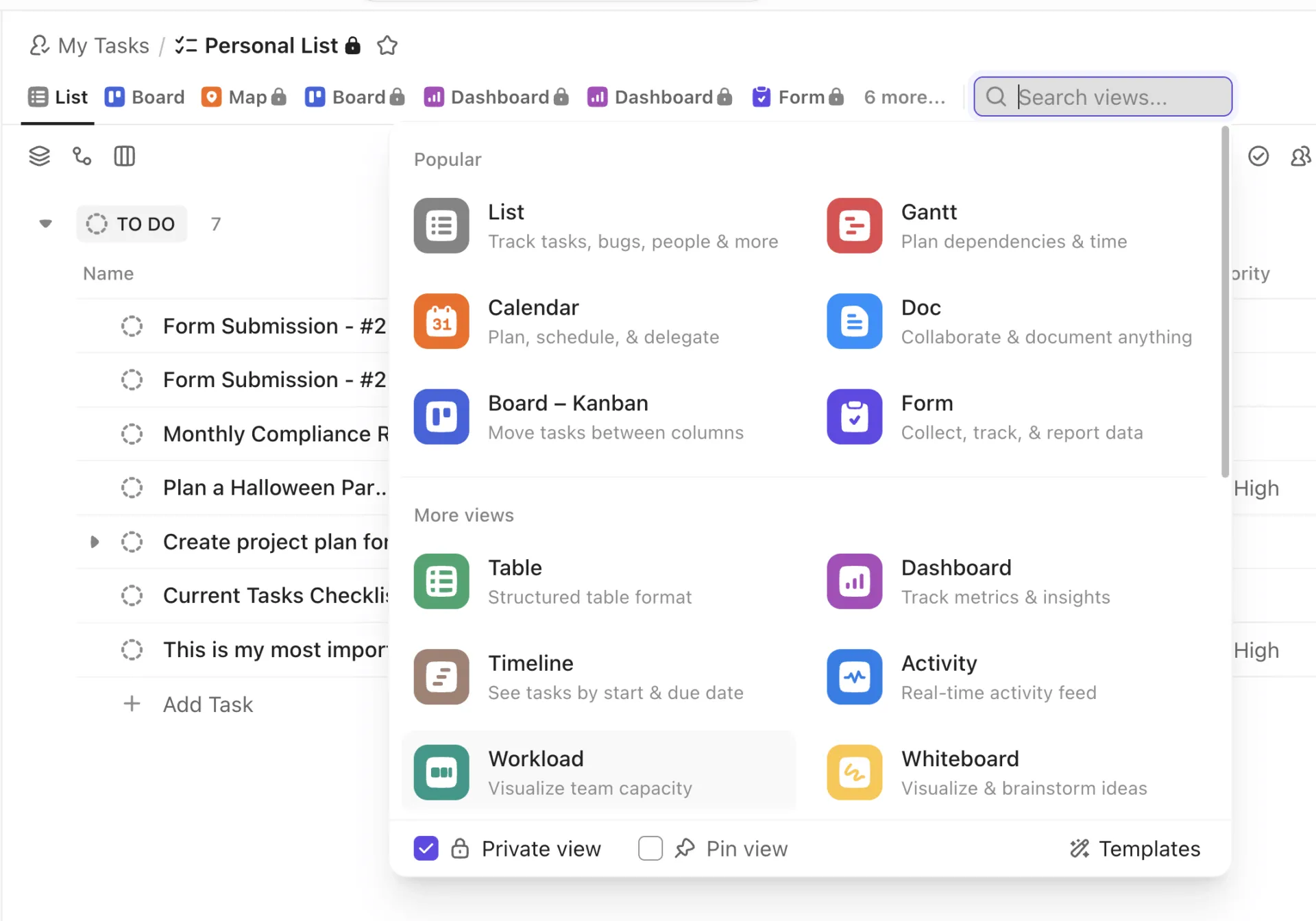
ClickUp occupe la première place car il offre les vues les plus visuelles sur un même ensemble de tâches. Les mêmes tâches s'affichent sous forme de tableau Kanban, de diagramme de Gantt, d'échéancier, de Calendrier, de liste, de Tableau blanc et de tableau de bord, sans qu'il soit nécessaire de les saisir à nouveau.
Cette solution convient aux équipes qui ont dépassé les limites d’un outil à vue unique. Une équipe marketing peut mener une campagne sur un tableau, un chef de projet peut suivre les dépendances sur un diagramme de Gantt et un chef d’équipe peut visualiser l’ensemble sur un tableau de bord, le tout à partir des mêmes tâches sous-jacentes. La vue « Tableau » prend en charge les changements de statut par glisser-déposer, les statuts personnalisés et les limites de travail en cours (WIP), tandis que les champs personnalisés codés par couleur permettent de visualiser chaque vue d’un seul coup d’œil.
Le forfait Free Forever comprend des tableaux Kanban, une vue Calendrier et la gestion des sprints, permettant ainsi aux petites équipes de bénéficier d’une véritable planification visuelle sans aucun frais.
ClickUp Brain ajoute une couche d’IA dès la version gratuite. Il résume les fils de discussion liés aux tâches, rédige des mises à jour de projet et remplit automatiquement des champs tels que le responsable et la priorité. Les « Super Agents » vont encore plus loin : ils agissent de manière autonome au sein de l’environnement de travail sur les tâches que vous leur attribuez ou pour lesquelles vous les @mentionnez.
Pour les équipes chargées de campagnes, de lancements, de sprints ou de livraisons clients, l’avantage ne réside pas seulement dans le fait que ClickUp propose davantage de vues. L’avantage est que chaque équipe peut travailler dans la vue de son choix sans nuire à la coordination ni dupliquer le travail.
Tarifs :
Évaluations :
- G2 : 4,6/5 (plus de 12 000 avis)
- Capterra : 4,6/5 (plus de 4 000 avis)
Un utilisateur de G2 a apprécié le fait que ClickUp lui permette de contrôler son flux de travail :
Honnêtement, ce que j’apprécie le plus chez ClickUp, c’est qu’il ne m’encombre pas et me laisse gérer ma vie comme je l’entends. Par exemple, je peux visualiser toute ma semaine sous la vue Liste, puis passer à un Calendrier et, d’un coup, tout prend tout son sens visuellement : les mêmes tâches, mais sous un angle totalement différent. Cette flexibilité est assez addictive. Et la personnalisation ! J’ai configuré mon espace personnel exactement comme fonctionne mon cerveau : priorités, dates d’échéance, petites étiquettes de couleur… Désormais, l’ouvrir le matin me semble moins être une corvée et davantage un plan d’action. Ça me donne vraiment envie de rester au courant de tout, ce qui, franchement, en dit long.
Honnêtement, ce que j’apprécie le plus chez ClickUp, c’est qu’il ne m’encombre pas et me laisse gérer ma vie comme je l’entends. Par exemple, je peux visualiser toute ma semaine sous forme de vue Liste, puis passer à un Calendrier et, d’un coup, tout prend tout son sens visuellement : les mêmes tâches, mais sous un angle totalement différent. Cette flexibilité est assez addictive. Et la personnalisation ! J’ai configuré mon espace personnel exactement comme fonctionne mon cerveau : priorités, dates d’échéance, petites étiquettes de couleur… Désormais, l’ouvrir le matin ne me semble plus être une corvée, mais plutôt comme disposer d’un plan d’action. Ça me donne vraiment envie de rester au courant de tout, ce qui, franchement, en dit long.
Ses limites : La richesse des fonctionnalités qui fait la puissance de ClickUp implique également une installation plus complexe que celle d’un outil à vue unique, et les nouvelles équipes font état d’une courbe d’apprentissage lors de la configuration de leurs premiers « Espaces ». Si votre équipe n’a besoin que d’un simple tableau et ne prévoit pas de s’agrandir pour l’instant, cette richesse de fonctionnalités est bien supérieure à ce que la tâche exige.
Idéal pour : les équipes qui ont besoin de plusieurs vues visuelles sur les mêmes tâches, ainsi que d'une IA intégrée.
À éviter si : vous souhaitez un tableau minimaliste, sans fioritures.
2. Trello (idéal pour le Kanban le plus simple)
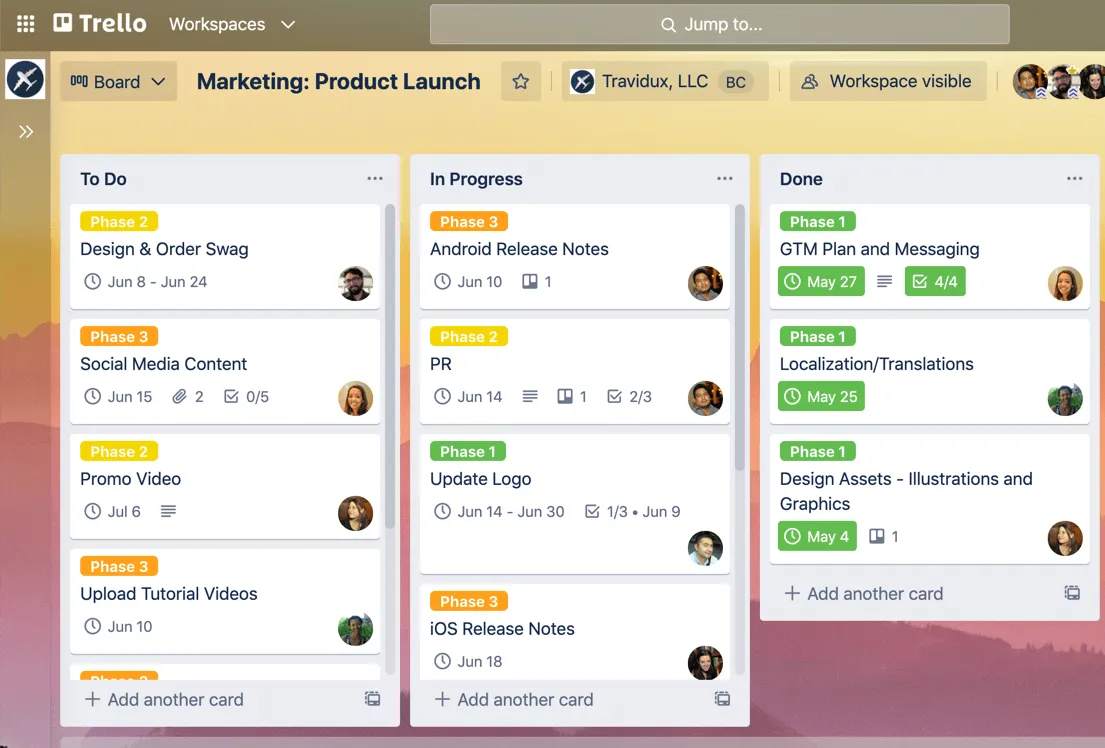
Trello est l’outil de gestion visuelle des tâches le plus accessible. Son modèle « tableau-liste-carte » constitue le point d’entrée le plus clair vers le travail visuel pour un individu ou une petite équipe, sans nécessiter de formation. Ce produit d’Atlassian traite chaque projet comme un Tableau blanc numérique où les cartes se déplacent d’une colonne à l’autre au fur et à mesure que le travail avance, offrant ainsi un aperçu instantané du statut.
Cette solution convient aux freelances et aux petites équipes qui souhaitent bénéficier d’une clarté visuelle en quelques minutes. Un graphiste freelance peut organiser le travail des clients en colonnes intitulées « Brief », « En cours », « En révision » et « Livré », en faisant glisser chaque carte vers l’avant à mesure que le travail avance. Les cartes contiennent des checklists, des libellés, des dates d’échéance et des pièces jointes.
Le tableau est l'affichage par défaut. Le Calendrier, l'échéancier et le tableau de bord sont disponibles via les Power-Ups ou les formules supérieures.
Butler, le système d’automatisation intégré à Trello, applique des règles sans code et des commandes programmées. Atlassian Intelligence, la couche d’IA de Trello, rédige et résume le contenu des cartes, mais cette fonctionnalité est réservée aux forfaits Premium et Enterprise.
Tarifs :
- Gratuit jusqu'à 10 tableaux
- Forfait Standard : 5 $ par utilisateur et par mois (facturation annuelle)
- Premium : 10 $ par utilisateur et par mois (facturation annuelle)
Évaluations :
- G2 : 4,4/5 (plus de 14 000 avis)
- Capterra : 4,5/5 (plus de 23 000 avis)
Un utilisateur de G2 a apprécié la façon dont Trello s'adapte aux projets simples comme aux plus complexes sans perdre sa disposition épurée et facile à parcourir :
J'utilise la version gratuite de Trello aussi bien pour la gestion de mes tâches personnelles que pour le suivi de mes jeux. J'apprécie la clarté de l'interface utilisateur, qui me permet de la rendre aussi simple ou complexe que je le souhaite. La fonctionnalité de glisser-déposer est extrêmement utile pour faire passer les tâches d'un statut à un autre, et le fait que les détails d'une tâche apparaissent sous son titre permet de garder l'écran clair et facile à parcourir. L'installation initiale a été très simple, grâce à l'interface épurée et aux instructions faciles à suivre. Il me reste encore beaucoup à découvrir avec Trello, notamment en explorant ses intégrations natives avec les autres applications que j’utilise.
J'utilise la version gratuite de Trello aussi bien pour la gestion de mes tâches personnelles que pour le suivi de mes jeux. J'apprécie la clarté de l'interface utilisateur, qui me permet de la rendre aussi simple ou complexe que je le souhaite. La fonctionnalité de glisser-déposer est extrêmement utile pour faire passer les tâches d'un statut à un autre, et le fait que les détails d'une tâche apparaissent sous son titre permet de garder l'écran clair et facile à parcourir. L'installation a été très simple, grâce à l'interface épurée et aux instructions faciles à suivre. Il me reste encore beaucoup à découvrir avec Trello, car je m’efforce actuellement d’exploiter ses intégrations natives avec les autres applications que j’utilise.
Ses limites : Trello reste axé sur les tableaux ; les échéanciers, les calendriers et les tableaux de bord nécessitent donc des « Power-Ups » ou une mise à niveau. De plus, l’automatisation via Butler est limitée aux actions sur un seul tableau. Il manque également des dépendances natives. Dès qu’un projet nécessite des rapports inter-tableaux ou un suivi des dépendances, vous atteindrez ses limites. Pour ces cas-là, consultez notre guide des alternatives à Trello.
Idéal pour : les particuliers et les petites équipes qui recherchent le tableau le plus simple possible.
À éviter si : vous avez besoin de plusieurs vues, de dépendances ou d'une automatisation inter-tableaux.
3. monday.com (Idéal pour ses tableaux personnalisables et aux couleurs vives)
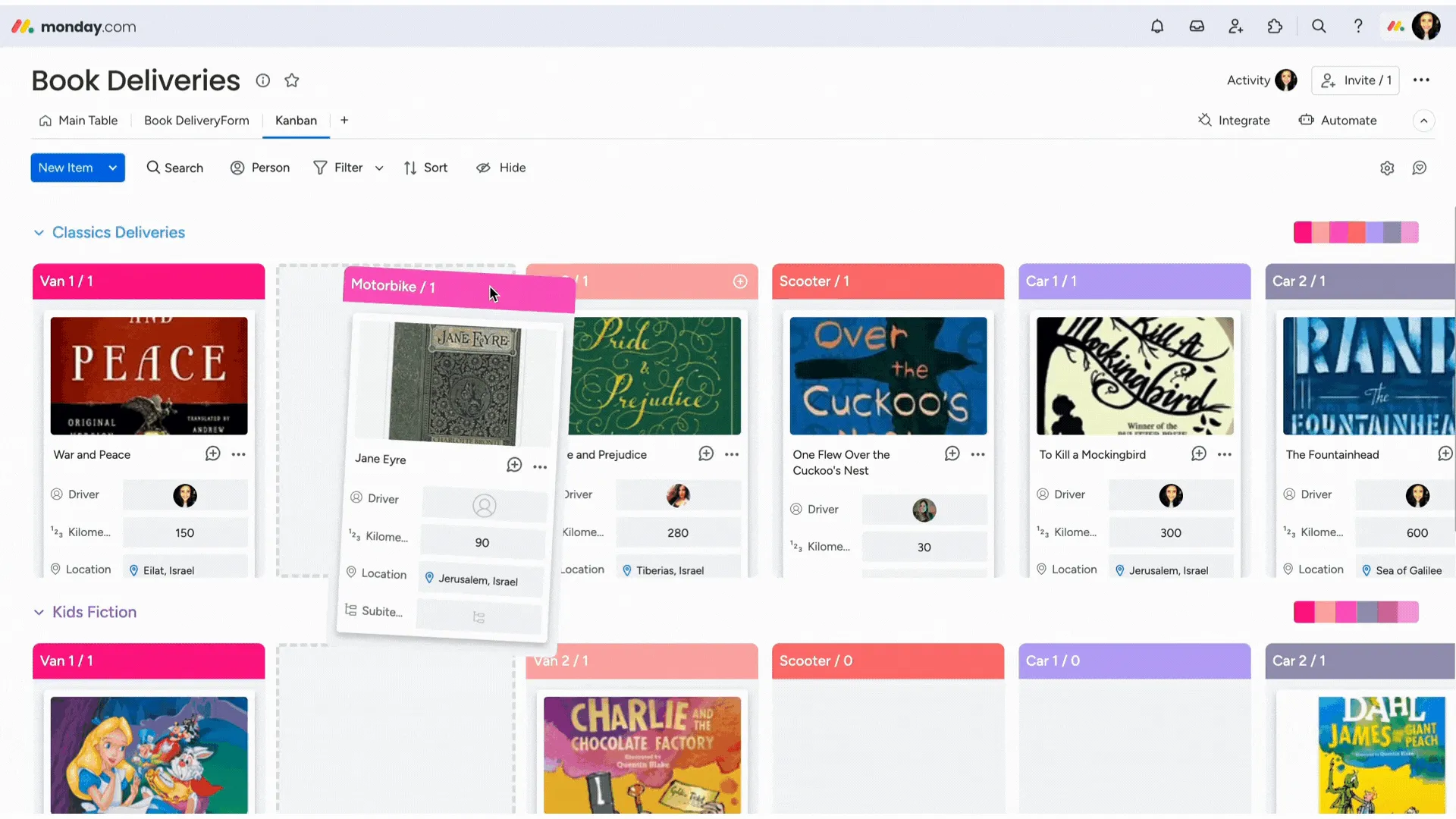
monday.com se distingue par sa clarté visuelle. Les statuts, les priorités, les groupes, les échéanciers et les propriétaires sont faciles à repérer sur un tableau, ce qui rend l'outil plus accessible aux équipes non techniques. Il suffit d'un coup d'œil sur le tableau d'une campagne pour savoir ce qui est bloqué, en retard, attribué à quelqu'un ou en cours.
La personnalisation s'effectue via le Centre des colonnes. Celui-ci propose des colonnes telles que Statut, Intervenants, Échéancier, Formule, Dépendances, Menu déroulant, Étiquettes, Suivi de l'avancement, etc. Cela offre aux équipes une structure suffisante pour concevoir un tableau adapté à un processus concret.
Les tableaux de bord constituent la couche la plus puissante. Ils extraient les données des tableaux connectés et les affichent à l'aide de plus de 30 widgets. Le forfait Standard prend en charge les tableaux de bord sur 5 tableaux, le forfait Pro sur 20 et le forfait Enterprise sur 50.
La couche IA de monday s’améliore également. La vue Charge de travail indique qui est en surcharge de travail, et les agents IA de monday peuvent intervenir au sein des tableaux et des flux de travail, même si leur déploiement se fait encore progressivement.
Tarifs :
- Gratuit jusqu'à 2 places
- Formule de base : 9 $ par place et par mois (facturation annuelle)
- Formule Standard : 12 $ par place et par mois (facturation annuelle)
- Pro : 19 $ par place et par mois (facturation annuelle)
- Enterprise : tarifs personnalisés
Évaluations :
- G2 : 4,7/5 (plus de 15 000 avis)
- Capterra : 4,6/5 (plus de 6 000 avis)
Un utilisateur de G2 a souligné que les tableaux personnalisables et les couleurs de statut de Monday permettent de visualiser l'ensemble d'un pipeline en un seul coup d'œil :
Ce que j’apprécie le plus dans monday Work Management, c’est la facilité avec laquelle on peut gérer et suivre les prospects tout au long du processus de vente. Nous l’utilisons comme plateforme centrale pour enregistrer les demandes, attribuer les prospects aux membres de l’équipe, assurer le suivi et surveiller l’avancement du pipeline. Les tableaux personnalisables et les mises à jour de statut nous offrent une visibilité claire sur l’état d’avancement de chaque prospect, ce qui nous aide à ne manquer aucune opportunité. Cela a permis d’améliorer l’organisation, la responsabilisation et les délais de réponse, tout en offrant à la direction une vue en temps réel du pipeline commercial.
Ce que j’apprécie le plus dans monday Work Management, c’est la facilité avec laquelle on peut gérer et suivre les prospects tout au long du processus de vente. Nous l’utilisons comme plateforme centrale pour enregistrer les demandes, attribuer les prospects aux membres de l’équipe, assurer le suivi et surveiller l’avancement du pipeline. Les tableaux personnalisables et les mises à jour de statut nous offrent une visibilité claire sur l’état d’avancement de chaque prospect, ce qui nous aide à ne manquer aucune opportunité. Cela a permis d’améliorer l’organisation, la responsabilisation et les délais de réponse, tout en offrant à la direction une vue en temps réel du pipeline commercial.
Ses limites : le minimum de 3 licences oblige les utilisateurs individuels et les binômes à payer pour une capacité qu’ils n’utiliseront pas. La complexité des colonnes et des tableaux de bord nécessite également un temps d’installation important avant qu’un tableau ne soit pleinement opérationnel. Pour une équipe qui souhaite simplement disposer d’un tableau rapide dès aujourd’hui, cet outil est plus lourd que nécessaire.
Idéal pour : les équipes qui recherchent des tableaux colorés et personnalisables, dotés de fonctionnalités de rapports et d'IA.
À éviter si : vous recherchez un tableau minimaliste et facile à installer, ou si votre équipe ne compte qu'une ou deux personnes.
4. Asana (Idéal pour la gestion des tâches basée sur un échéancier)
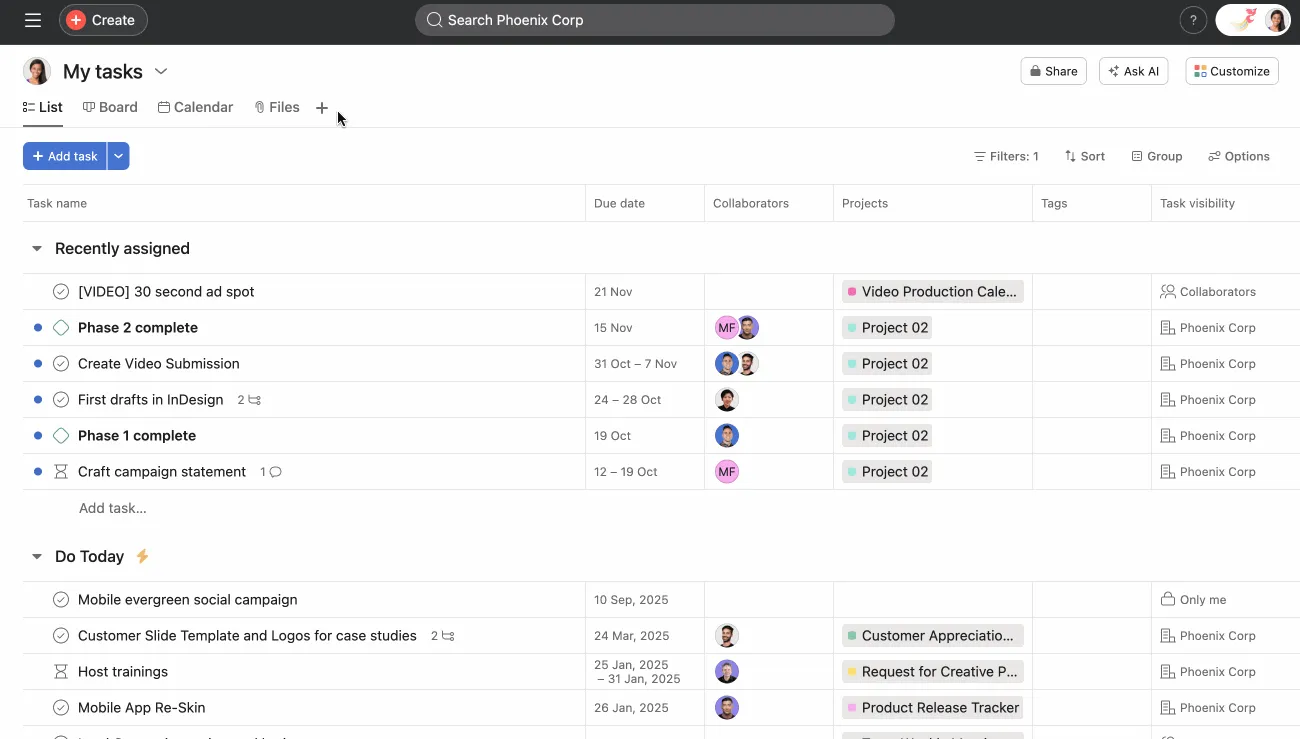
Asana est le choix le plus judicieux lorsque les dates d'échéance et l'ordre des tâches dictent le déroulement du travail. Tout comme Trello privilégie les tableaux, Asana privilégie la structure. Il traite un projet comme un ensemble de tâches dotées de propriétaires, de dates d'échéance, de dépendances, d'une hiérarchie et de plusieurs vues sous-jacentes.
L'échéancier est le véritable atout de cet outil. Il fonctionne comme une couche de planification de type diagramme de Gantt, avec des barres de tâches, des intervalles de dates et des lignes de dépendance. Les équipes peuvent créer des dépendances en survolant une tâche, en utilisant le connecteur, puis en le faisant glisser vers la tâche dépendante. Asana prend désormais en charge quatre types de dépendances : fin-début, début-début, fin-fin et début-fin.
Ces mêmes tâches sont également présentées sous forme de Tableau, de liste et de Calendrier. Le chemin critique est disponible dans les forfaits payants et met en évidence les tâches qui ont une incidence directe sur la date limite du projet.
AI Studio Basic est inclus dans les forfaits payants, avec des crédits attribués en fonction du niveau d’abonnement. Il s’agit d’un générateur sans code permettant de créer des flux de travail intelligents, utiles pour la saisie, l’acheminement, la classification et les contrôles de risque.
Tarifs :
- Gratuit pour un maximum de 2 utilisateurs
- Formule Starter : 10,99 $ par utilisateur et par mois (facturation annuelle)
- Formule Advanced : 24,99 $ par utilisateur et par mois (facturation annuelle)
- Enterprise : Tarification personnalisée
Évaluations :
- G2 : 4,4/5 (plus de 13 000 avis)
- Capterra : 4,5/5 (plus de 13 000 avis)
Un utilisateur de G2 a expliqué comment les différentes vues d’Asana permettent d’organiser le travail et d’assurer la cohésion des équipes, même pour les projets de grande envergure :
Ce que j’apprécie le plus chez Asana, c’est la facilité avec laquelle il permet d’organiser et de suivre le travail de manière claire et visuelle, ce qui permet aux équipes de rester sur la même longueur d’onde sans avoir besoin de faire le point en permanence. Son interface utilisateur est intuitive, avec plusieurs modes d’affichage tels que des listes et des tableaux ; les intégrations avec des outils comme Slack et Google Workspace sont fluides ; et les performances sont généralement rapides et fiables, même pour les projets de grande envergure. Il offre un excellent retour sur investissement pour les équipes gérant des flux de travail complexes, car il réduit les tâches oubliées et renforce la responsabilisation.
Ce que j’apprécie le plus chez Asana, c’est la facilité avec laquelle il permet d’organiser et de suivre le travail de manière claire et visuelle, ce qui permet aux équipes de rester sur la même longueur d’onde sans avoir besoin de faire le point en permanence. Son interface utilisateur est intuitive, avec plusieurs modes d’affichage tels que des listes et des tableaux ; les intégrations avec des outils comme Slack et Google Workspace sont fluides ; et les performances sont généralement rapides et fiables, même pour les projets de grande envergure. Il offre un excellent retour sur investissement pour les équipes gérant des flux de travail complexes, car il réduit les tâches oubliées et renforce la responsabilisation.
Ses limites : Le prix par utilisateur grimpe rapidement à mesure que l'équipe s'agrandit, et les fonctionnalités de planification les plus utiles ne sont accessibles qu'avec les forfaits payants. L'approche axée sur la structure nécessite également une prise en main plus longue qu'un simple Tableau. Une équipe qui souhaite simplement disposer d'un tableau visuel rapide peut essayer Trello.
Idéal pour : les équipes dont le travail s'articule autour d'échéanciers et de dépendances.
À éviter si : vous recherchez la simplicité d'un simple tableau ou une planification avancée gratuite.
À lire également : Comment mettre en œuvre des techniques de gestion de projet visuelle
5. Notion (Idéal pour les documents et les tableaux)
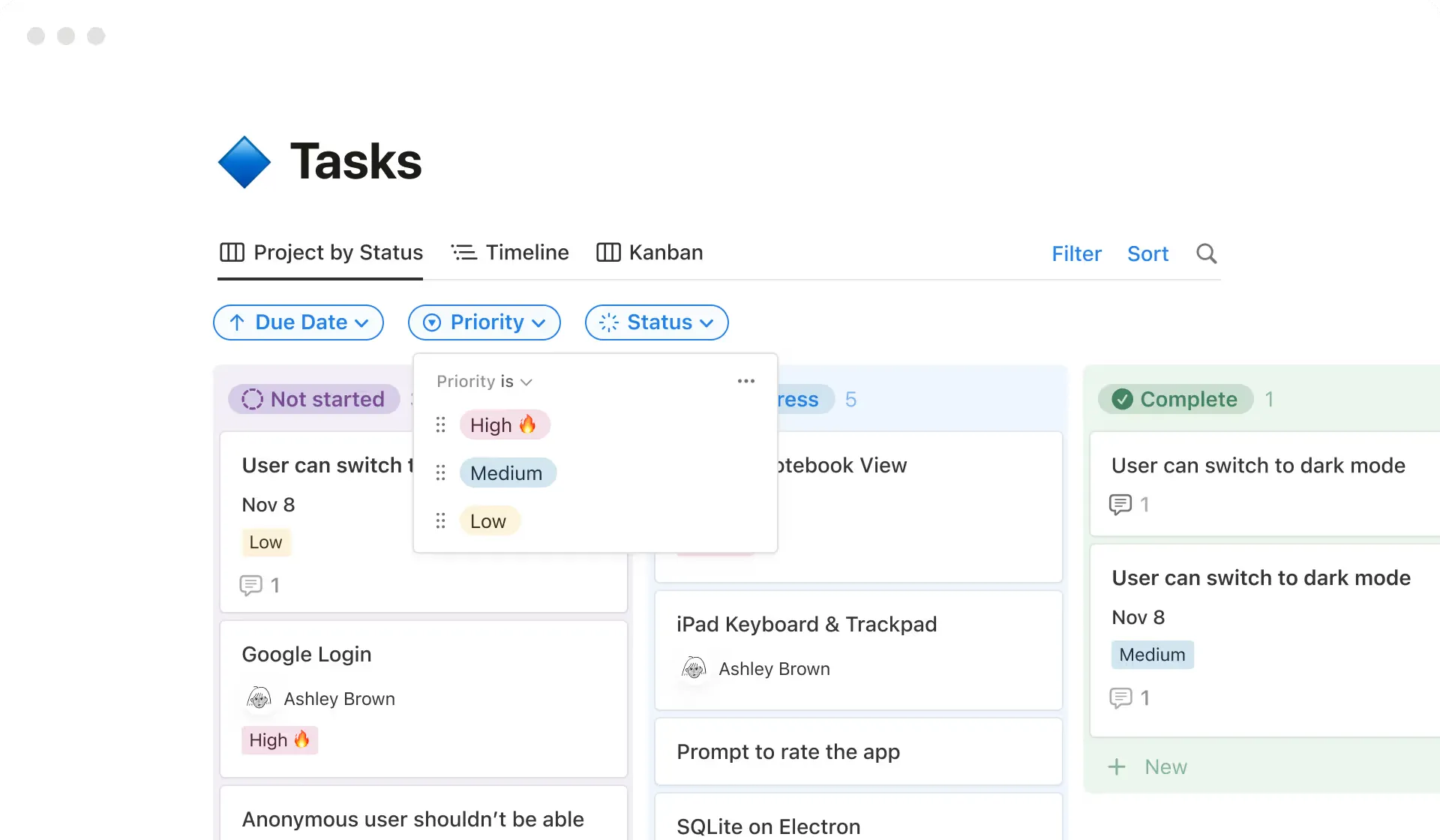
Notion est le choix idéal lorsque les tâches visuelles doivent coexister avec des notes, des briefs, des wikis et des documents de projet. Il s'agit moins d'un gestionnaire de tâches à proprement parler que d'un environnement de travail flexible où une seule base de données peut alimenter plusieurs dispositions. Les mêmes entrées peuvent s'afficher sous forme de tableau, de Tableau, de Calendrier, d'Échéancier, de liste, de galerie ou, dans les versions Business et Enterprise, de tableau de bord.
C'est ce modèle de base de données unique qui fait toute la différence. Créez une seule fois une base de données de tâches, puis filtrez-la et regroupez-la par statut, propriétaire, date limite, campagne ou priorité. Une équipe de contenu peut ainsi centraliser les briefs, les brouillons, les dates d'échéance et les validations dans un seul et même système.
La nouvelle vue « Tableau de bord » de Notion offre des fonctionnalités de rapports plus avancées. Elle regroupe diagrammes, tableaux, calendriers, échéanciers, indicateurs clés de performance (KPI) et propriétés clés au sein d’un seul et même tableau de bord.
Notion AI est également utile car il est étroitement intégré aux documents. Il permet de rédiger des brouillons, de résumer, de remplir automatiquement les propriétés d’une base de données et d’effectuer des recherches dans le contenu de l’espace de travail, ainsi que dans les applications connectées telles que Slack et Google Drive dans les forfaits Business et Enterprise.
Tarifs :
- Gratuit pour les particuliers (jusqu'à 10 invités)
- En plus : 10 $ par place et par mois (facturation annuelle)
- Entreprise : 20 $ par place et par mois (facturation annuelle ; Notion IA complet inclus)
- Enterprise : Tarification personnalisée
Évaluations :
- G2 : 4,6/5 (plus de 11 000 avis)
- Capterra : 4,7/5 (plus de 2 500 avis)
Un utilisateur de G2 a particulièrement apprécié la façon dont les bases de données de Notion s’adaptent à sa méthode de travail :
Ce que j’apprécie le plus chez Notion, c’est sa flexibilité, sans pour autant paraître trop technique. Je l’utilise pour prendre des notes, créer des listes de tâches, planifier des projets et centraliser tous mes documents au même endroit. Les bases de données et les modèles sont particulièrement utiles, car ils me permettent d’organiser les choses d’une manière qui correspond vraiment à ma façon de travailler, plutôt que de tout faire rentrer de force dans une structure rigide et figée.
Ce que j’apprécie le plus chez Notion, c’est sa flexibilité, sans pour autant paraître trop technique. Je l’utilise pour prendre des notes, créer des listes de tâches, planifier des projets et centraliser tous mes documents au même endroit. Les bases de données et les modèles sont particulièrement utiles, car ils me permettent d’organiser les choses d’une manière qui correspond vraiment à ma façon de travailler, plutôt que de tout faire rentrer de force dans une structure rigide et figée.
Ce que j’apprécie le plus chez Notion, c’est sa flexibilité, sans pour autant paraître trop technique. Je l’utilise pour prendre des notes, créer des listes de tâches, planifier des projets et centraliser tous mes documents au même endroit. Les bases de données et les modèles sont particulièrement utiles, car ils me permettent d’organiser les choses d’une manière qui correspond vraiment à ma façon de travailler, plutôt que de tout faire rentrer de force dans une structure rigide et figée.
Ce que j’apprécie le plus chez Notion, c’est sa flexibilité, sans pour autant paraître trop technique. Je l’utilise pour prendre des notes, créer des listes de tâches, planifier des projets et centraliser tous mes documents au même endroit. Les bases de données et les modèles sont particulièrement utiles, car ils me permettent d’organiser les choses d’une manière qui correspond vraiment à ma façon de travailler, plutôt que de tout faire rentrer de force dans une structure rigide et figée.
Ses limites : son utilisation nécessite un certain temps d’adaptation, et ses fonctionnalités spécifiques à la gestion des tâches, telles que l’automatisation et la gestion des dépendances, sont moins avancées que celles d’un outil de gestion de projet dédié. Il atteint ses limites lorsque la gestion des tâches, et non la documentation, constitue l’activité principale.
Idéal pour : les équipes qui souhaitent disposer de tableaux de tâches à côté de leurs documents, briefs et wikis.
À éviter si : vous avez besoin d'une automatisation poussée, de la gestion des dépendances ou de rapports dans les forfaits d'entrée de gamme.
6. Kanban Tool (Idéal pour les équipes qui privilégient les tableaux et qui effectuent un suivi du temps)
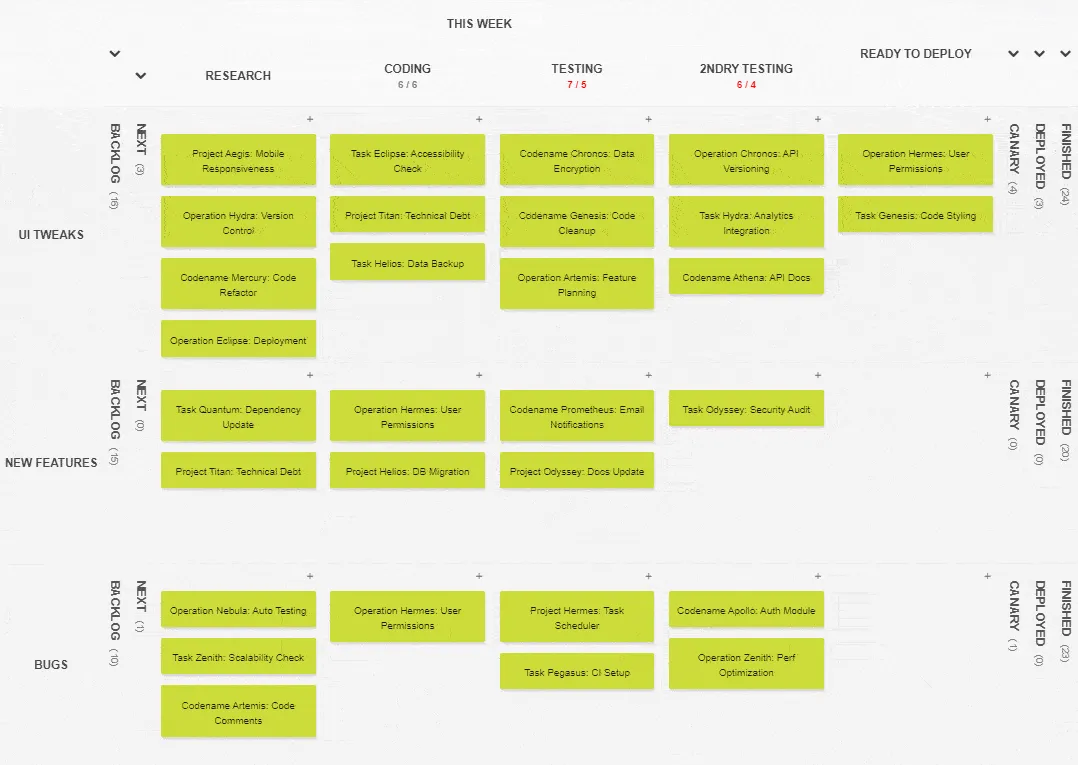
Kanban Tool est conçu pour les équipes qui souhaitent simplement disposer d’un tableau ciblé, sans avoir à gérer une plateforme trop complexe. Il est spécialement conçu autour de la méthode Kanban : le tableau est donc le produit en soi, et non une vue parmi d’autres. C’est justement cette spécialisation qui fait toute la différence.
Le tableau lui-même est très complet là où cela compte. Des couloirs horizontaux répartissent le travail par projet ou par équipe, et les limites de travail en cours (WIP) peuvent restreindre soit le nombre de cartes, soit le total des heures estimées par couloir. Les analyses sont incluses de série dans toutes les formules, avec un diagramme de flux cumulé ainsi que des diagrammes sur les délais de production et la durée du cycle pour mettre en évidence les goulots d’étranglement.
Le suivi du temps est la fonctionnalité phare : il suffit de faire glisser une carte dans une colonne de travail pour que le chronomètre démarre automatiquement, sans avoir à appuyer sur aucun bouton. Il est toutefois important de savoir dès le départ que le suivi du temps et la création de rapports ne sont disponibles que dans le forfait Enterprise, et non dans le forfait Team.
Kanban Tool peut également être hébergé en interne via Kanban Tool On-Site, une solution adaptée aux équipes soumises à des règles strictes en matière de contrôle des données. Quant à l'IA intégrée, elle n'est pour l'instant pas disponible.
Tarifs :
- Gratuit pour un maximum de 2 utilisateurs et 2 tableaux (sans pièces jointes)
- Équipe : 6 $ par utilisateur et par mois
- Enterprise : 11 $ par utilisateur et par mois
Évaluations :
- G2 : 4,8/5 (plus de 40 avis)
- Capterra : 4,8/5 (plus de 180 avis)
Un utilisateur de G2 a apprécié la facilité d'utilisation et les possibilités de personnalisation :
Lorsque j’ajoute de nouveaux collaborateurs à un tableau, ils comprennent immédiatement comment utiliser les fonctionnalités de base. La possibilité d’envoyer des tâches directement sur le tableau depuis ma messagerie m’a vraiment sauvé la vie, car il est parfois très difficile de retrouver l’e-mail dont on a besoin. J’utilise les filtres quotidiennement pour vérifier quelles tâches sont en retard, dues le jour même ou dans la semaine. Cela m’aide à planifier mon emploi du temps.
Lorsque j’ajoute de nouveaux collaborateurs à un tableau, ils comprennent immédiatement comment utiliser les fonctionnalités de base. La possibilité d’envoyer des tâches directement sur le tableau depuis ma messagerie m’a vraiment sauvé la vie, car il est parfois très difficile de retrouver l’e-mail dont on a besoin. J’utilise les filtres quotidiennement pour vérifier quelles tâches sont en retard, dues le jour même ou dans la semaine. Cela m’aide à planifier mon emploi du temps.
Ses limites : l’outil reste centré sur les tableaux ; il n’offre donc pas d’échéancier, de calendrier ou de tableau de bord complet, ni d’assistance par IA. La fonctionnalité phare de suivi du temps n’est accessible qu’à partir de la formule Enterprise. Si vous avez besoin de plusieurs types d’affichage ou de l’IA, cet outil ne vous suffira plus.
Idéal pour : les petites équipes disposant d’un seul tableau et ayant besoin d’analyses de flux, de la durée du cycle et de la détection des goulots d’étranglement, sans la charge liée à une plateforme volumineuse.
À éviter si : vous avez besoin d'échéanciers, de calendriers ou de tableaux de bord allant au-delà du simple tableau, ou si vous souhaitez disposer d'une IA intégrée.
7. Teamhood (Idéal pour le Kanban avec des échéanciers de type diagrame de Gantt)
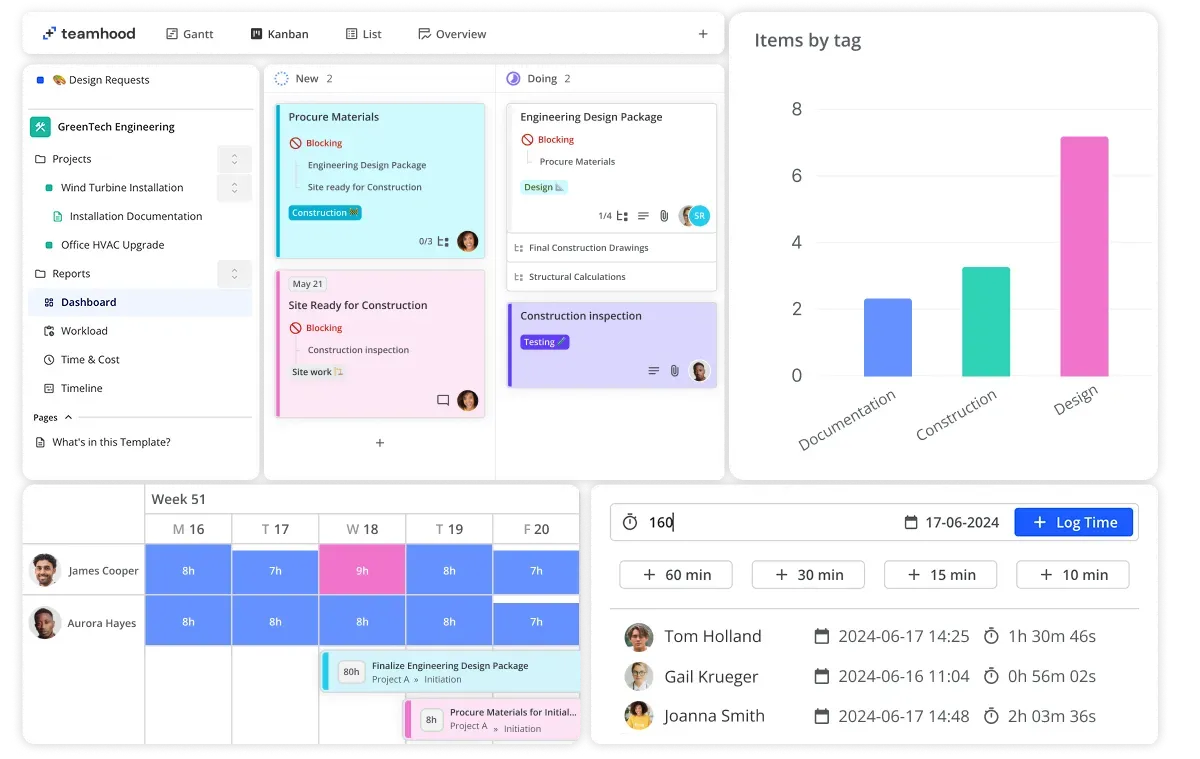
Teamhood se distingue par une interface visuelle d’une richesse inhabituelle pour un outil de cette taille. Le tableau Kanban comporte des couloirs, des limites de travail en cours (WIP), des sous-statuts et des couches de couleurs, ce qui permet de garder une bonne lisibilité d’un seul coup d’œil, même lorsque le tableau est bien rempli. Ces mêmes tâches peuvent être affichées sous forme de diagramme de Gantt avec des dépendances, des jalons, un chemin critique et une ligne de référence qui compare votre plan à la progression réelle.
Elle convient aux équipes qui privilégient une approche visuelle et souhaitent disposer à la fois d'un flux quotidien et d'un échéancier de livraison clair pour un même travail. Une vue « Échéancier » distincte regroupe tous les tableaux en un seul échéancier et vous permet d'établir des dépendances entre eux, ce qui s'avère utile lorsque plusieurs projets font appel aux mêmes collaborateurs.
Les vues Charge de travail indiquent en couleur le niveau d'activité de chaque personne afin de mettre en évidence visuellement toute surcharge. Teamhood IA est inclus dans tous les forfaits, y compris le forfait gratuit. Il s'agit toutefois d'un assistant léger plutôt que d'un moteur d'automatisation avancé.
Tarifs :
- Gratuit jusqu'à 10 utilisateurs
- Équipe : 10,44 $ par licence et par mois (facturation annuelle)
- Entreprise : 20,87 $ par licence et par mois (facturation annuelle)
- Enterprise : Tarification personnalisée (25 utilisateurs et plus)
(Prix convertis de l'euro en dollar américain)
Évaluations :
- G2 : 4,7/5 (plus de 60 avis)
- Capterra : 5/5 (plus de 10 avis)
Un utilisateur de G2 a trouvé le diagramme de Gantt de Teamhood plus intuitif que celui des autres outils, notamment grâce à la possibilité de glisser-déposer les tâches et de lier les dépendances :
Teamhood est très simple d’utilisation. Je m’en sers pour la planification de base de projets avec des diagrammes de Gantt, et je n’ai rien à redire. La possibilité de déplacer des tâches par glisser-déposer, de lier ou de dissocier des dépendances, et d’ajouter des membres de l’équipe aux tâches : ça fonctionne tout simplement. C’est bien plus intuitif que d’autres outils de gestion de projet, et le forfait Free est suffisant pour vous permettre de vous lancer si vous n’êtes qu’un utilisateur occasionnel. Je le recommande vivement.
Teamhood est très simple d’utilisation. Je m’en sers pour la planification de base de projets avec des diagrammes de Gantt, et je n’ai rien à redire. La possibilité de déplacer des tâches par glisser-déposer, de lier ou de dissocier des dépendances, et d’ajouter des membres de l’équipe aux tâches : ça fonctionne tout simplement. C’est bien plus intuitif que d’autres outils de gestion de projet, et le forfait Free d’entrée de gamme est suffisant pour vous permettre de vous lancer si vous n’êtes qu’un utilisateur occasionnel. Je le recommande vivement.
Ses limites : il s’agit d’un acteur de taille modeste, ce qui explique que sa bibliothèque d’intégrations et sa galerie de modèles soient moins fournies que celles des grandes plateformes. De plus, son module complémentaire /IA est moins performant que celui des poids lourds du secteur. Si vous comptez sur une vaste boutique d’applications ou si vous souhaitez que l’IA effectue un véritable travail, vous le dépasserez rapidement.
Idéal pour : les équipes axées sur le visuel qui recherchent un tableau Kanban complet et soigné, associé à un diagramme de Gantt détaillé pour les mêmes tâches.
À éviter si : vous avez besoin d’un vaste écosystème d’intégrations ou d’une IA qui se charge des tâches les plus lourdes à votre place.
8. Miro (Idéal pour utiliser le tableau comme support de brainstorming)
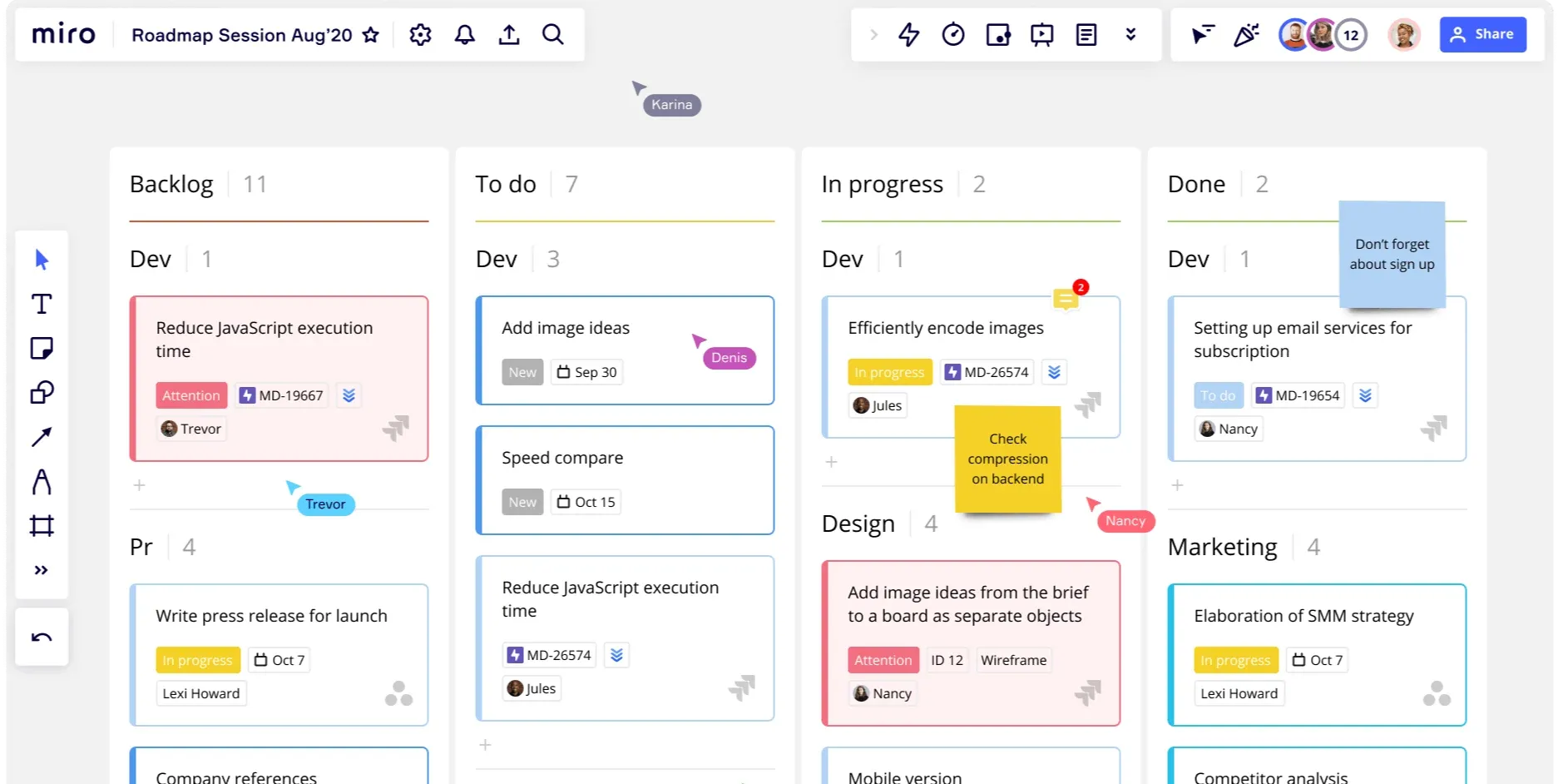
Miro est avant tout un Tableau blanc, et il permet de passer directement de la réflexion à la mise en œuvre sans avoir à changer d'outil.
Le lien entre la réflexion et l’action est la véritable force de cet outil. Vous esquissez et déposez des post-it sur un canevas infini, puis transformez ces mêmes notes en cartes de tâches dans la vue Kanban de Miro. Comme chaque carte reste liée au post-it, à l’esquisse ou au document qui l’a générée, l’équipe garde à l’esprit la raison d’être de chaque tâche.
Les mêmes cartes s'adaptent aux dispositions Kanban, Échéancier et Tableau : ainsi, un plan sommaire se voit ajouter des colonnes, des dates ou une structure à mesure qu'il se concrétise. Pour les équipes qui suivent leur travail ailleurs, les cartes se synchronisent avec Jira et Asana.
Miro IA ajoute des fonctionnalités d'assistance directement sur le canevas, en générant des diagrammes à partir d'une consigne et en résumant les tableaux surchargés.
Tarifs :
- Gratuit pour 3 tableaux modifiables (nombre illimité de membres)
- Formule Starter : 8 $ par membre et par mois
- Entreprise : 20 $ par membre et par mois
- Enterprise : Tarification personnalisée
Évaluations :
- G2 : 4,6/5 (plus de 13 000 avis)
- Capterra : 4,7/5 (plus de 1 000 avis)
Un utilisateur de G2 a apprécié la façon dont la toile infinie de Miro imite un Tableau blanc physique sans aucune limite :
J'apprécie particulièrement la toile infinie de Miro et ses fonctionnalités de collaboration en temps réel : elles rendent le brainstorming et la visualisation des tâches à la fois faciles et ludiques. J’apprécie la façon dont elles imitent un Tableau blanc physique, mais sans aucune limite, ce qui facilite l’exploration d’idées complexes et leur partage instantané. L’installation initiale est simple et rapide : il faut souvent moins de 30 minutes pour commencer à utiliser les Tableaux et envoyer des invitations. Ces aspects font de Miro un choix solide, et je lui attribuerais une évaluation de 9/10 en termes de recommandation, en raison de sa puissance visuelle et de ses capacités collaboratives.
J'apprécie particulièrement la toile infinie de Miro et ses fonctionnalités de collaboration en temps réel : elles rendent le brainstorming et la visualisation des tâches à la fois faciles et ludiques. J’apprécie la façon dont elles imitent un tableau blanc physique, mais sans aucune limite, ce qui facilite l’exploration d’idées complexes et leur partage instantané. L’installation initiale est simple et rapide : il faut souvent moins de 30 minutes pour commencer à utiliser les tableaux et envoyer des invitations. Ces aspects font de Miro un choix solide, et je lui attribuerais une évaluation de 9/10 en termes de recommandation, en raison de sa puissance visuelle et de ses capacités collaboratives.
Ses limites : Miro est conçu pour le canevas ; il est donc moins complet qu’un gestionnaire de tâches dédié en matière de champs de tâches structurés, de dépendances et de rapports. Lorsque le suivi de l’exécution prime sur la planification, vous atteignez ses limites.
Idéal pour : les équipes de conception, de produit et d'ateliers qui planifient et mènent des séances de brainstorming de manière visuelle, puis transposent ce travail dans des cartes de tâches préliminaires.
À éviter si : vous avez besoin d'une gestion des tâches structurée avec des champs, des dépendances et des rapports détaillés.
9. Wrike (Idéal pour la gestion de projet visuelle axée sur les rapports)
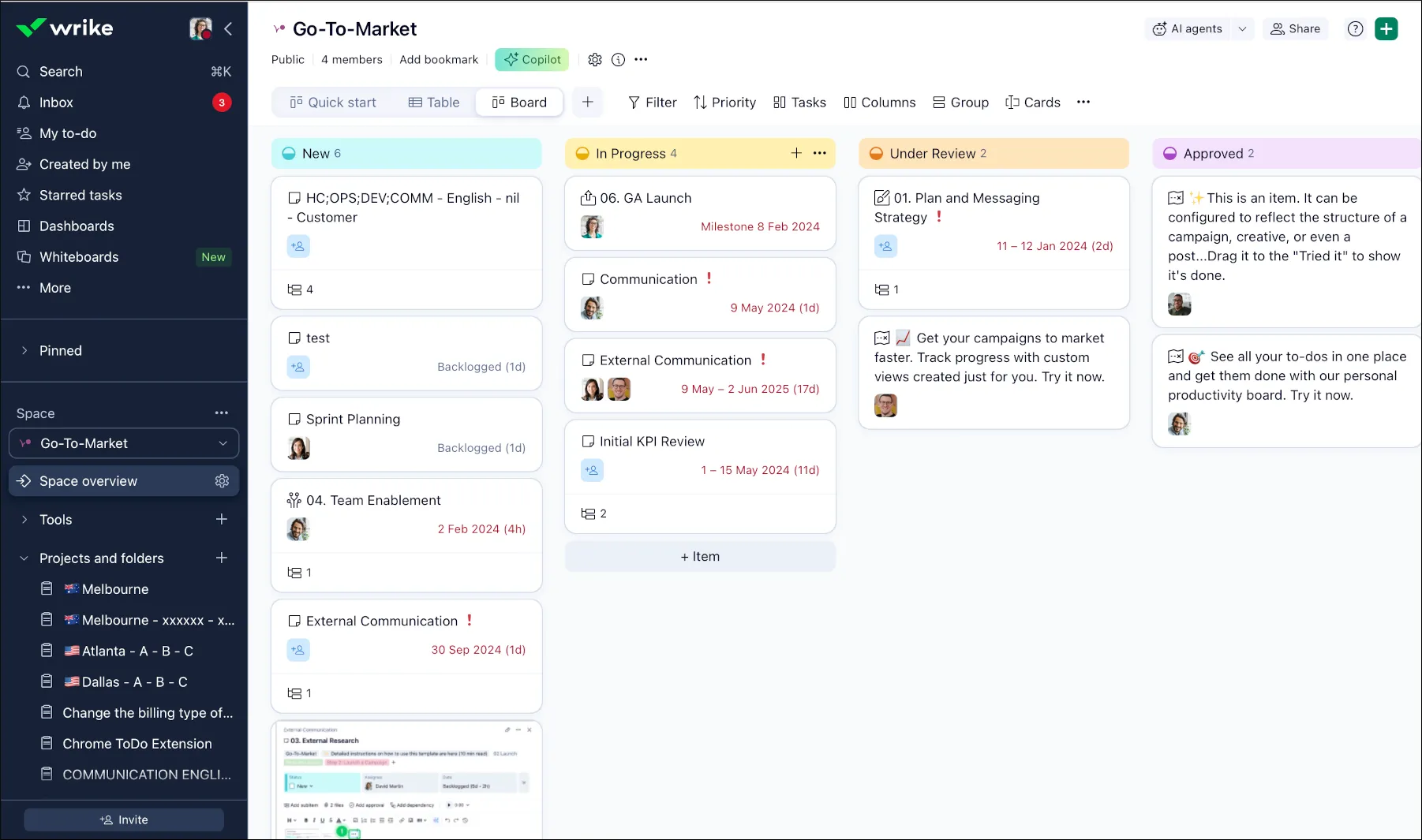
Wrike convient aux équipes dont la gestion visuelle des tâches doit alimenter des rapports et une planification des ressources rigoureux. Il associe les vues visuelles standard à des analyses conçues pour les équipes plus importantes, dont les processus sont complexes. Il s'adresse aux agences et aux entreprises de taille moyenne à grande qui ont autant besoin d'une vue d'ensemble que d'un tableau de bord.
C'est la richesse des rapports qui fait toute la différence. Un même travail s'affiche dans les vues « Tableau », « Tableau », « Diagramme de Gantt » et « Calendrier ». À partir du niveau « Business », les vues « Charge de travail » et « Ressources » permettent de visualiser la capacité de l'équipe et d'identifier les personnes surchargées avant qu'un projet ne prenne du retard.
Des formulaires de demande personnalisés permettent de gérer les demandes entrantes, tandis que la fonctionnalité de révision intégrée facilite la révision des contenus créatifs. Wrike Copilot répond en outre aux questions et résume le travail effectué au sein d’un projet, tandis que les agents IA de Wrike surveillent les projets et se chargent des tâches répétitives.
Tarifs :
- Gratuit pour la gestion des tâches essentielles
- Équipe : 10 $ par utilisateur et par mois (2 à 15 utilisateurs) (facturation annuelle)
- Entreprise : 25 $ par utilisateur et par mois (facturation annuelle ; inclut les fonctionnalités « Charge de travail », « Ressources » et « Révision »)
- Pinnacle & Apex : Tarification personnalisée
Évaluations :
- G2 : 4,2/5 (plus de 4 000 avis)
- Capterra : 4,4/5 (plus de 3 000 avis)
Un utilisateur de G2 a souligné la visibilité qu'offre Wrike sur les projets, les tâches et la charge de travail de l'équipe :
Ce que j’apprécie le plus chez Wrike, c’est la visibilité qu’il m’offre sur l’ensemble des projets, des tâches et de la charge de travail de mon équipe, le tout en un seul et même endroit. Les tableaux de bord, les rapports et les mises à jour des tâches m’aident à rester organisé, à suivre la progression plus rapidement et à assurer une coordination fluide au sein de l’équipe.
Ce que j’apprécie le plus chez Wrike, c’est la visibilité qu’il m’offre sur l’ensemble des projets, des tâches et de la charge de travail de mon équipe, le tout en un seul et même endroit. Les tableaux de bord, les rapports et les mises à jour des tâches m’aident à rester organisé, à suivre l’avancement plus rapidement et à assurer une coordination fluide au sein de l’équipe.
Ses limites : l’étendue des fonctionnalités de Wrike peut sembler excessive pour une petite équipe. Les meilleures fonctionnalités de gestion des ressources ne sont disponibles qu’à partir de la formule Business, et le passage de la formule Team à la formule Business fait pratiquement doubler le coût par utilisateur. Si vous recherchez simplement un tableau rapide et simple, cet outil est plus complet que ce dont vous avez besoin.
Idéal pour : les équipes de taille moyenne à grande et les agences qui ont besoin de représentations visuelles, ainsi que de rapports détaillés et d’une gestion des ressources.
À éviter si : vous recherchez un tableau simple et rapide à installer.
10. Smartsheet (Idéal pour les adeptes des tableurs qui souhaitent afficher une représentation visuelle)
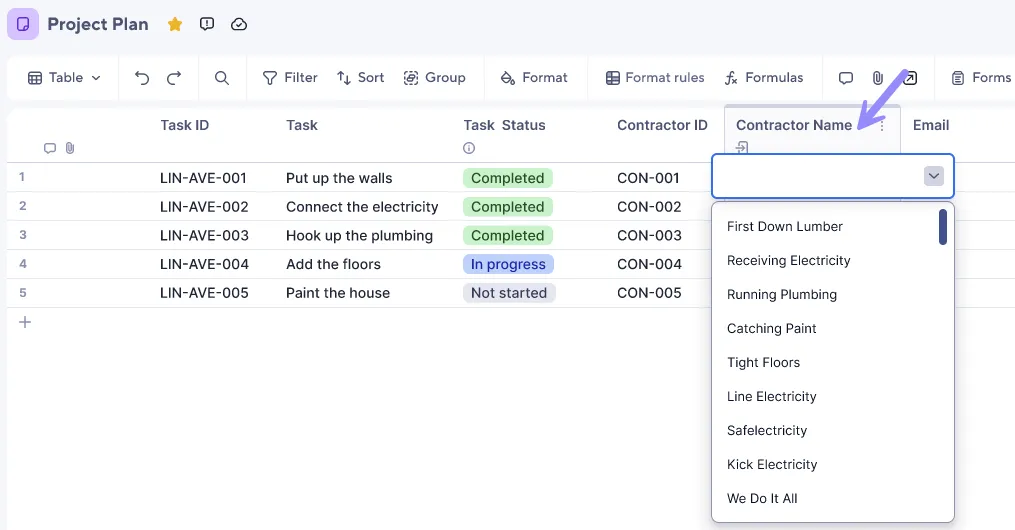
Smartsheet s'impose comme le choix idéal pour les équipes qui pensent en termes de feuilles de calcul, mais qui ont besoin d'une vue d'ensemble visuelle. Il s'appuie sur une grille familière, puis superpose des vues de type Gantt, carte et Calendrier sur les mêmes lignes.
Des formules, des références entre feuilles et un éditeur de formules dédié lui confèrent une véritable structure sous-jacente, ce qui convient parfaitement aux projets de grande envergure comportant de nombreuses dépendances. Ces mêmes lignes s'affichent ensuite sous forme de vue Tableau pour un flux agile, de diagramme de Gantt pour les échéanciers ou de Calendrier pour les échéances.
Pour le travail avec les clients et les fournisseurs, le module complémentaire Dynamic View permet de partager une partie filtrée d’une feuille sans en dévoiler la source, ce qui vous permet de contrôler les lignes et les champs que chaque personne peut voir ou modifier. De plus, l’IA de Smartsheet génère des formules, rédige et résume le texte des cellules, et crée des diagrammes.
Tarifs :
- Pas de forfait Free
- Pro : 9 $ par utilisateur et par mois (1 à 10 membres ; facturation annuelle)
- Entreprise : 19 $ par utilisateur et par mois (facturation annuelle)
- Enterprise : Tarification personnalisée
Évaluations :
- G2 : 4,4/5 (plus de 22 000 avis)
- Capterra : 4,5/5 (plus de 3 000 avis)
Un utilisateur de G2 a particulièrement apprécié la façon dont Smartsheet gère les formules et extrait les données d'une feuille à l'autre sans avoir recours à la fonction RECHERCHEV, même à grande échelle :
J'apprécie toutes les fonctionnalités de Smartsheet, notamment la facilité avec laquelle on peut faire des formules et partager des informations entre les feuilles. J'aime aussi beaucoup le fait de pouvoir créer un menu déroulant pour les lignes/colonnes, tout en pouvant facilement le remplacer si nécessaire. J’apprécie sa très grande capacité de stockage et le fait qu’il ne ralentisse pas même lorsqu’il contient beaucoup d’informations. Nous utilisons la fonctionnalité qui nous permet de transférer des informations d’une feuille à l’autre sans avoir besoin d’une fonction RECHERCHEV, ce qui réduit les erreurs et allège le travail.
J'apprécie toutes les fonctionnalités de Smartsheet, notamment la facilité avec laquelle on peut créer des formules et partager des informations entre les feuilles. J'apprécie également beaucoup la possibilité de créer un menu déroulant pour les lignes/colonnes, tout en pouvant facilement le contourner si nécessaire. J’apprécie sa très grande capacité de stockage et le fait qu’il ne ralentisse pas même lorsqu’il contient beaucoup d’informations. Nous utilisons la fonctionnalité qui nous permet de transférer des informations d’une feuille à l’autre sans avoir besoin d’une fonction RECHERCHEV, ce qui réduit les erreurs et allège le travail.
Ses limites : le format tableur semble moins fluide qu’un tableau natif pour un travail purement Kanban, et il n’existe pas de forfait Free permettant de le tester sur le long terme. Lorsque l’on privilégie une expérience visuelle plutôt qu’une approche axée sur la grille, l’outil va à l’encontre de sa propre nature.
Idéal pour : les équipes opérationnelles, financières et de PMO habituées aux tableurs, qui ont besoin de vues visuelles ainsi que d’un partage sécurisé et contrôlé de données structurées.
À éviter si : vous recherchez un outil axé sur les tableaux, peu structuré et ne proposant pas de forfait Enterprise.
Comment choisir : adaptez l'outil à votre mode de visualisation privilégié
La plupart des listes d’outils de gestion visuelle des tâches présentent ces derniers comme s’ils étaient interchangeables. Or, ce n’est pas le cas. En effet, la gestion visuelle des tâches n’est pas un concept unique. Le bon choix découle d’une seule question : dans quelle vue votre équipe travaille-t-elle réellement la majeure partie de la journée ? Commencez par faire correspondre l’outil à cette vue, puis vérifiez qu’il répond à vos autres exigences (automatisation, intégrations, niveau tarifaire).
En réalité, le travail ne prend que quatre formes différentes, et les outils s'y classent clairement :
- Les tableaux Kanban sont adaptés aux flux de travail continus et aux limites de travail en cours, les cartes évoluant d’une étape à l’autre. Les outils axés sur les tableaux, tels que Trello, Kanban Tool et Teamhood, sont les plus performants dans ce domaine, et ce sont ceux qui s’adoptent le plus rapidement si la simplicité est votre priorité.
- Les échéanciers et les diagrammes de Gantt sont adaptés aux dépendances et aux échéances, lorsque l'ordre et les dates dictent le déroulement du travail. Asana est le spécialiste des échéanciers ; ClickUp et Smartsheet lui font concurrence tout en proposant d'autres vues sur les mêmes données.
- Les calendriers conviennent particulièrement au travail soumis à des délais, comme la création de contenu et les campagnes, où la date est le principe d’organisation. ClickUp, Asana et monday.com sont les plus performants dans ce domaine, grâce à leurs calendriers permettant de replanifier le travail par glisser-déposer et qui se synchronisent avec leurs autres vues.
- Les tableaux de bord sont adaptés à la supervision, c'est-à-dire lorsqu'un responsable suit simultanément l'avancement de plusieurs projets. Asana, monday.com, ClickUp et Wrike sont particulièrement performants dans ce domaine.
Les listes et les tableaux viennent compléter ces outils pour le travail structuré et comportant de nombreux champs, où les formules et le tri priment sur les cartes : Smartsheet, ClickUp et Notion s'inscrivent dans cette catégorie.
Deux outils hybrides méritent d'être mentionnés : Notion, lorsque les tâches doivent côtoyer des documents et des wikis, et Miro, lorsque le travail commence par un brainstorming sur un canevas.
Une erreur courante consiste à choisir un outil limité à un seul mode d’affichage, qui finit par ne plus répondre à vos besoins à mesure que le travail change de forme. Si votre travail recouvre plusieurs de ces modes, une plateforme multi-vues qui les affiche tous pour les mêmes tâches (ClickUp, monday.com, Wrike) vous conviendrait mieux.
Faut-il choisir des outils en fonction de votre secteur d'activité ?
Le secteur d'activité est un indicateur approximatif, pas une règle.
- Les agences ont tendance à privilégier Wrike ou ClickUp pour les tableaux de campagne et la révision des épreuves
- Les équipes de développement choisissent souvent ClickUp ou Teamhood pour gérer les sprints, les dépendances et les calendriers de livraison en diagramme de Gantt.
- Les équipes de création de contenu préfèrent Notion ou ClickUp, où les briefs et les brouillons côtoient un calendrier
- Les équipes opérationnelles ou financières choisissent Smartsheet pour le travail reposant sur des feuilles de calcul et comportant de nombreuses dépendances.
- Les équipes de design et d’expérience utilisateur apprécient Miro pour ses séances de brainstorming qui se traduisent ensuite en cartes de tâches
- Les indépendants et les petites équipes peuvent tirer parti de Trello ou de Kanban Tool, qui offrent un tableau unique et épuré, sans frais d’installation.
Cependant, une équipe financière qui utilise principalement des tableaux peut tout de même préférer monday.com à Smartsheet ; privilégiez donc votre mode d'affichage préféré plutôt que votre organisation verticale.
Pour comparer côte à côte les meilleurs tableaux, regardez la courte vidéo de présentation ci-dessous :
À lire également : Diagramme de Gantt ou Tableau Kanban ?
Le choix de la vue, c'est la décision
La gestion visuelle des tâches fonctionne mieux lorsque l’outil est adapté à la forme du travail. Deux règles s’appliquent, quel que soit l’outil vers lequel vous penchez.
Commencez par le tester sur un projet concret avec la version gratuite, car un tableau de démonstration soigné ne vous dit rien sur votre flux de travail réel. Ensuite, vérifiez que les vues et les fonctionnalités d’IA que vous souhaitez ne sont pas réservées à un forfait supérieur, car le calendrier ou le diagramme de Gantt qui vous a convaincu pourrait bien se trouver deux niveaux plus haut.
Si votre équipe travaille uniquement dans une seule vue et privilégie la simplicité, un outil à vue unique (Trello, Kanban Tool) vous conviendra parfaitement. Si votre travail s'étend sur plusieurs tableaux, échéanciers et tableaux de bord pour les mêmes tâches, une plateforme multi-vues (ClickUp, monday.com, Wrike) mérite d'être testée sur un projet concret avant de vous engager sur un outil plus restreint.
Commencez à utiliser ClickUp gratuitement.
Foire aux questions sur la gestion visuelle des tâches
Quelle est la différence entre la gestion visuelle des tâches et les logiciels de gestion de projet ?
La gestion visuelle des tâches vise à rendre le travail visible grâce à des tableaux, des échéanciers, des calendriers et des tableaux de bord. Les logiciels de gestion de projet vont plus loin en ajoutant la gestion des dépendances, la planification des ressources, les rapports et la supervision des portfolios sur l'ensemble des tâches associées. Des outils comme ClickUp, Asana et Wrike combinent ces deux fonctionnalités, ce qui explique pourquoi ils apparaissent souvent dans les deux catégories.
Comment les équipes mettent-elles en œuvre la gestion visuelle des tâches ?
Les équipes mettent en œuvre la gestion visuelle des tâches en structurant leur flux de travail en étapes claires, en attribuant à chaque tâche un propriétaire et une date d’échéance, et en choisissant la représentation visuelle qui correspond au déroulement du travail. La plupart des équipes commencent par un tableau Kanban, puis ajoutent un échéancier, un calendrier ou un tableau de bord lorsque les dépendances, les échéances ou les rapports deviennent trop difficiles à gérer sur un seul tableau.
Quel est un exemple de gestion visuelle des tâches ?
Une équipe marketing gérant son calendrier de contenu sous forme de tableau Kanban en est un exemple courant : chaque article est une carte qui passe par les étapes Brouillon → Modification en cours → Programmation → Publication, avec des libellés de couleur indiquant le canal et le propriétaire sur chaque carte. Tout le monde peut voir ce qui est bloqué en modification en cours sans avoir à poser de questions. Parmi les autres exemples courants, on peut citer un tableau de sprint pour l’ingénierie, un diagramme de Gantt pour le lancement d’un produit et une vue calendrier pour le planning d’une campagne.
Quelle est la différence entre un tableau Kanban et un diagramme de Gantt ?
Un tableau Kanban présente le travail sous forme de cartes qui passent par différentes étapes telles que « À faire », « En cours » et « Terminé », et est conçu pour un flux de travail continu. Un diagramme de Gantt affiche les tâches sous forme de barres horizontales sur un échéancier, avec des lignes de dépendance et des dates, et est conçu pour la gestion de l'ordre des tâches et des dates d'échéance. Utilisez le Kanban lorsque la fluidité est primordiale ; utilisez le diagramme de Gantt lorsque l'ordre et les dates d'échéance sont les moteurs du projet. Des outils comme ClickUp et Smartsheet proposent les deux approches pour les mêmes tâches.
En quoi la gestion visuelle des tâches diffère-t-elle d'une simple liste de tâches à faire ?
Une liste de tâches affiche les tâches sous forme de texte dans un ordre séquentiel. La gestion visuelle des tâches présente le même travail sous forme de cartes, de barres ou d’évènements que vous déplacez sur des tableaux, des échéanciers, des calendriers et des tableaux de bord, ce qui permet de visualiser d’un seul coup d’œil le statut et les prochaines étapes. Cela réduit les retards et les malentendus courants lorsque le travail est géré via des boîtes de réception ou des feuilles de calcul, et s’adapte mieux à mesure que les projets gagnent en dépendances et en propriétaires. Un tableau de tâches visuel est plus efficace qu’une liste de tâches lorsque plusieurs personnes doivent suivre le même travail, car il affiche en temps réel le statut, les obstacles et l’avancement des tâches. Une liste de tâches recense le travail ; un tableau rend le flux de travail visible.
Un logiciel gratuit de gestion visuelle des tâches est-il suffisant pour une petite équipe ?
En effet, un logiciel gratuit de gestion visuelle des tâches suffit souvent à une petite équipe si le flux de travail est simple et que l’équipe n’a besoin que d’un Tableau ou d’un Calendrier basique. En contrepartie, les automatisations avancées, les Échéanciers, les tableaux de bord et l’IA sont généralement réservés aux formules payantes. ClickUp, Trello, Asana et Notion proposent tous des versions gratuites, mais l’accès aux fonctionnalités varie selon les produits.
Peut-on utiliser Excel ou Google Sheets pour la gestion visuelle des tâches ?
C'est possible, mais ces outils privilégient la grille plutôt que l'aspect visuel. Un tableur permet de gérer des colonnes de statut et un code couleur par formatage conditionnel, mais il ne permet pas, de manière native, de faire glisser des cartes sur un tableau Kanban ni de tracer des lignes de dépendance sur un diagramme de Gantt. Smartsheet est la solution idéale pour les équipes habituées aux tableurs : il s'affiche d'abord sous forme de grille, le